Как торговать на Binance на телефоне
Разработчики Binance предлагают пользователям мобильное приложение, позволяющее торговать криптовалютами со смартфона. Рассказываем, как использовать приложение для торговли на спотовом и фьючерсном рынках Binance.

Биржа Binance ограничила доступ к торгам для новых пользователей из России. Если вы столкнулись с ограничениями на Binance, рассмотрите альтернативные площадки: Bybit, OKX, Huobi (HTX) или Phemex.
Внимание! Данная статья носит исключительно информационный характер и не содержит инвестиционных рекомендаций и советов по торговле.
Статья подготовлена командой терминала для торговли на Binance CScalp. Чтобы получить CScalp бесплатно, оставьте e-mail в форме ниже
Как войти в аккаунт в мобильном приложении Binance
В этой статье мы покажем порядок действий на примере андроид-приложения Binance. Торговля в приложении для iOS аналогична. Возможны лишь «косметические» отличия в дизайне приложения.
Запускаем приложение, установленное на телефон, и на главном экране нажимаем на иконку аккаунта.
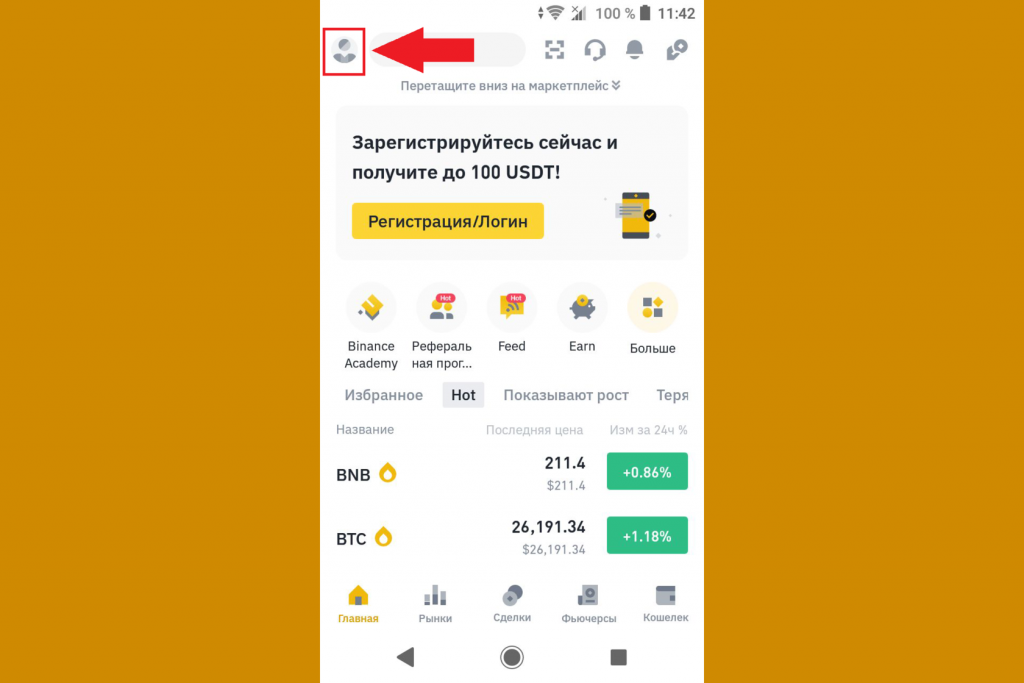
Откроется страница «Добро пожаловать на Binance». Нажимаем «Регистрация», чтобы создать новый аккаунт на бирже. Если аккаунт уже есть, нажимаем «Логин».
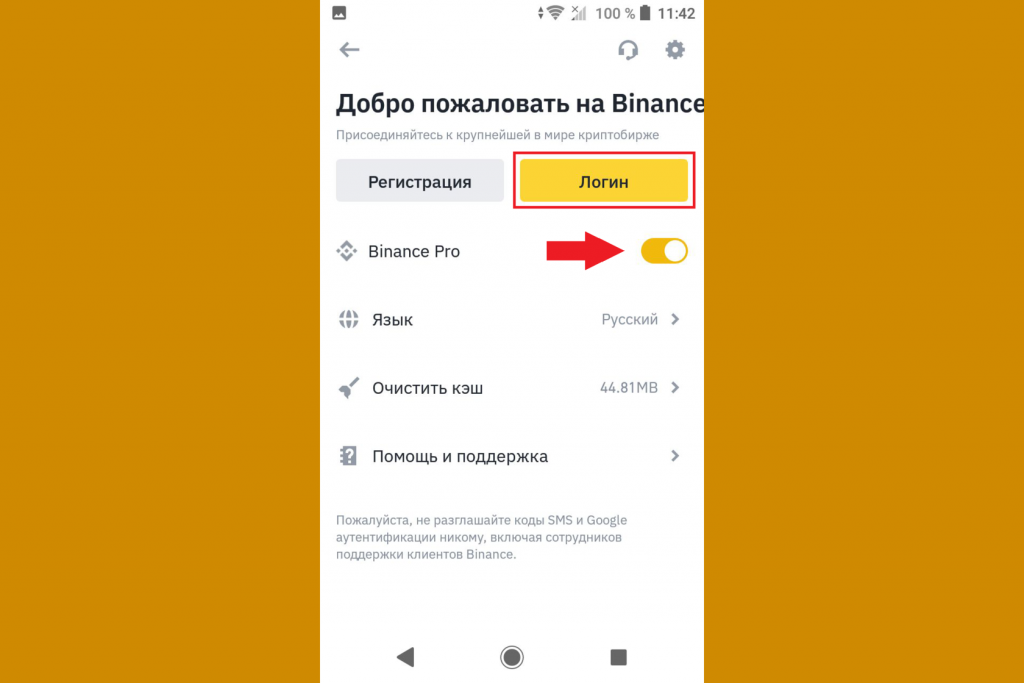
На этой же странице переключатель режима «Binance Pro». В режиме «Pro» доступны расширенные графики, маржинальная торговля и фьючерсы. Для разовых конвертаций крипты в фиат и наоборот достаточно режима «Lite» (включен по умолчанию).
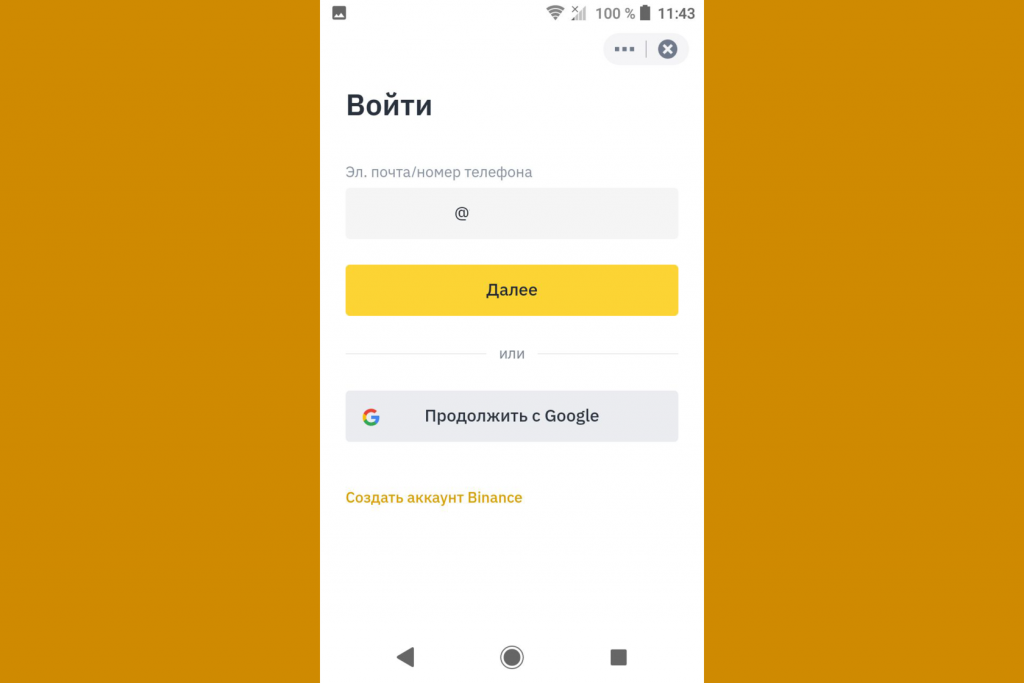
Нажатием кнопки «Логин» открывается страницу входа. Нужно указать адрес почты или номер телефона, на которые завязан аккаунт. Мы логинимся через e-mail. Указываем адрес почты, нажимаем «Далее» и указываем пароль. На почту придет код – указываем его в приложении на следующем шаге. После нажимаем «Войти».
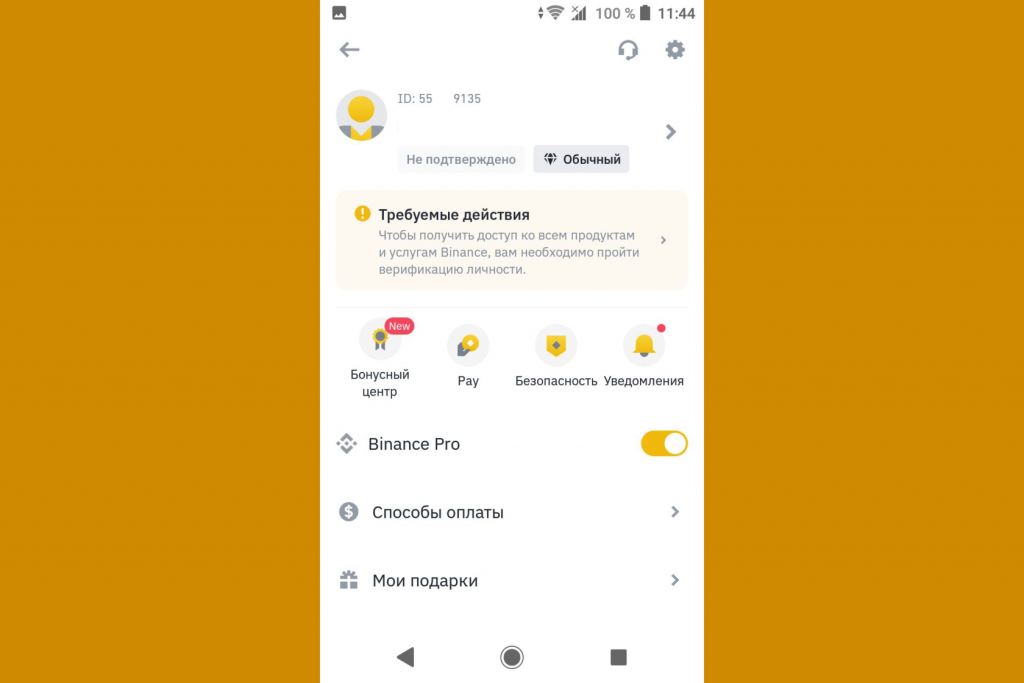
Готово, приложение Binance запущено. В настройках можно задать валюту, пройти верификацию (KYC), настроить безопасность и переключиться с «Pro» на «Lite» (или наборот).
Также можно скачать Бинанс на ПК. О работе с десктопным приложением – в статье Как торговать в приложении Binance на компьютере.
Как торговать на спотовом рынке Binance на телефоне
Чтобы перейти к спотовому рынку, нажимаем «Рынки» в нижнем меню приложения. Выбираем вкладку «Спотовый».
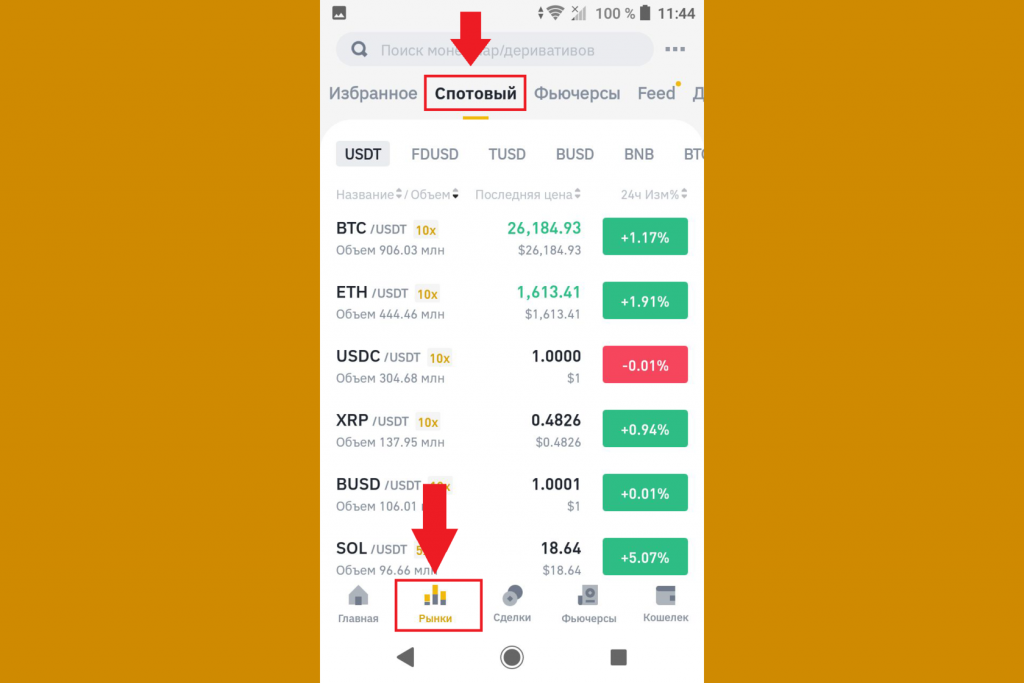
На страницу будут выведены инструменты спотового рынка. Сверху – группировка по валютам котирования (USDT, BUSD, BNB и т. д.). Выбираем нужный торговый инструмент. Найти криптовалюту можно и через строку поиска, в верхней части приложения.
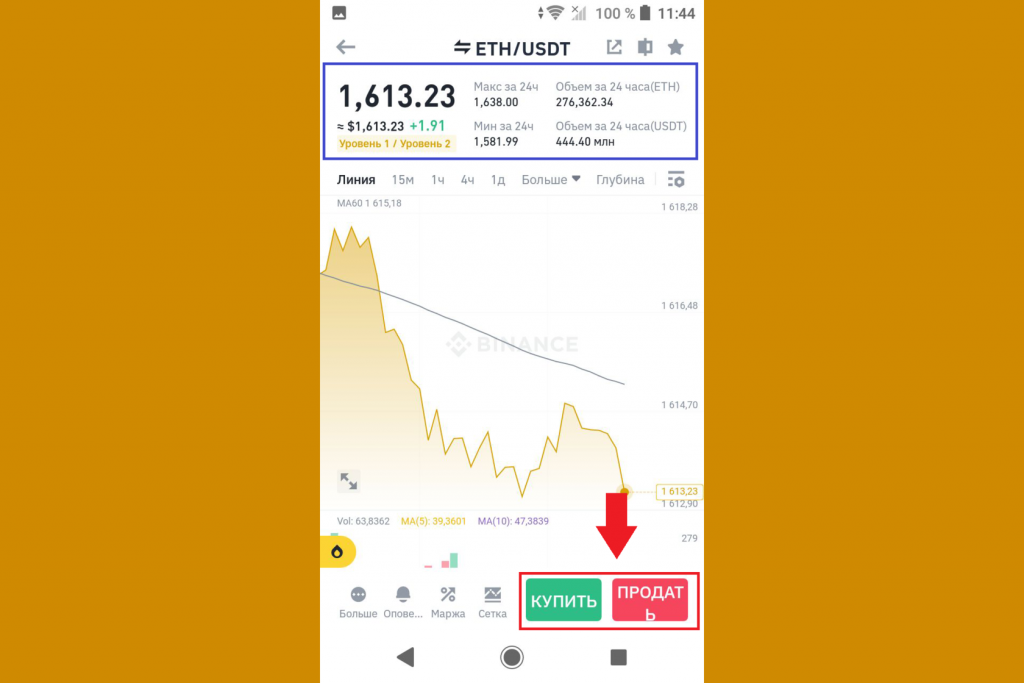
Когда мы откроем торговый инструмент, появится его график. По умолчанию открывается линейный график. Над графиком – блок с актуальными ценами, статистикой объемов, пиковые цены за сутки. Чтобы посмотреть свечной график, выбираем любой из таймфреймов. Чтобы вернуться к линейному графику, нажимаем «Линия». При необходимости можно активировать индикаторы теханализа.
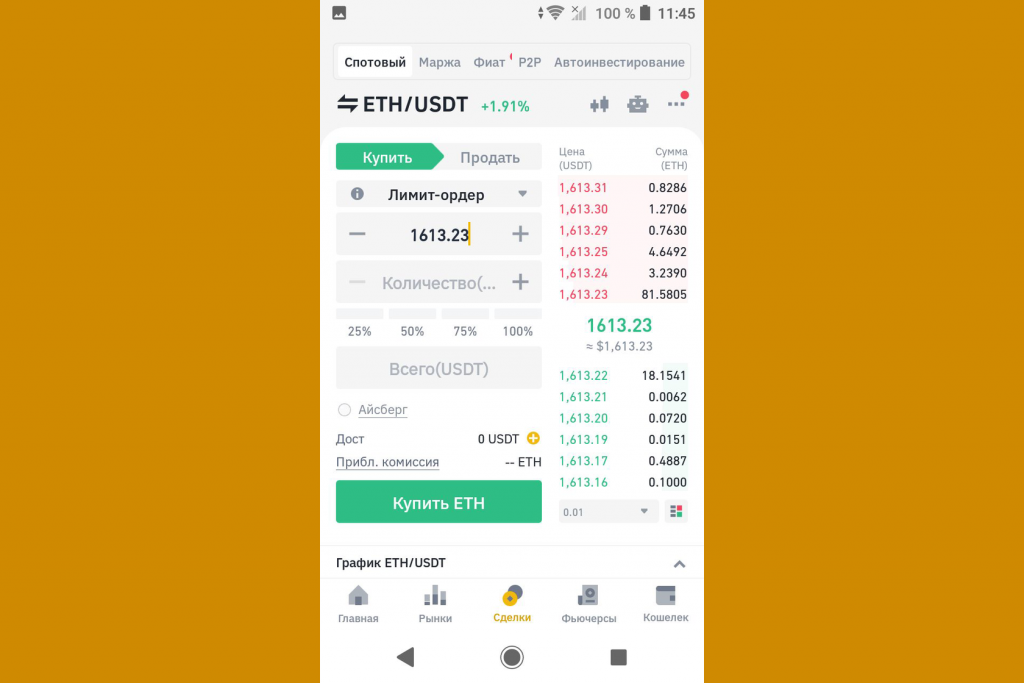
Чтобы отправить заявку, нажимаем кнопки «Купить» или «Продать», размещенные под графиком. Откроется страница подачи ордера. Сверху по умолчанию выбран «Спотовый» рынок. Можно переключиться на режим «Маржа», чтобы торговать с использованием заемных средств.
В форме ордера указываем направление сделки («Купить» или «Продать»), тип ордера (лимит, рыночный, стоп-лимит, стоп-маркет). Вписываем количество лотов. Выбирая лимитный ордер, можем «перенести» цену из стакана, нажав на нужное значение в стакане (справа от формы). Заполнив ордер, нажимаем «Купить» или «Продать».
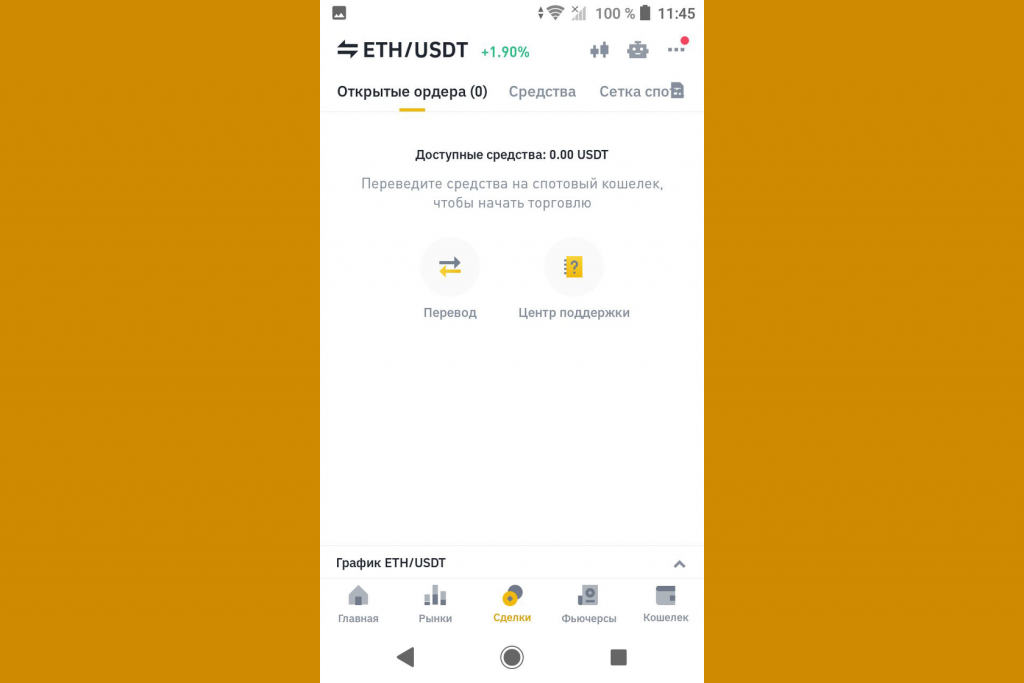
Управлять заявками можно через таблицу «Открытые ордера». Таблица размещена на странице подачи заявки – достаточно «прокрутить» ее вниз. Упрощенный режим покупки и продажи криптовалюты доступен в режиме Lite.
О способах покупки монет и токенов на Binance – в статье Как купить криптовалюту на Binance.
Как торговать фьючерсами Binance на телефоне
Чтобы перейти к фьючерсным торгам, нажимаем «Рынки» в главном меню приложения. На появившейся странице переходим на вкладку «Фьючерсы».
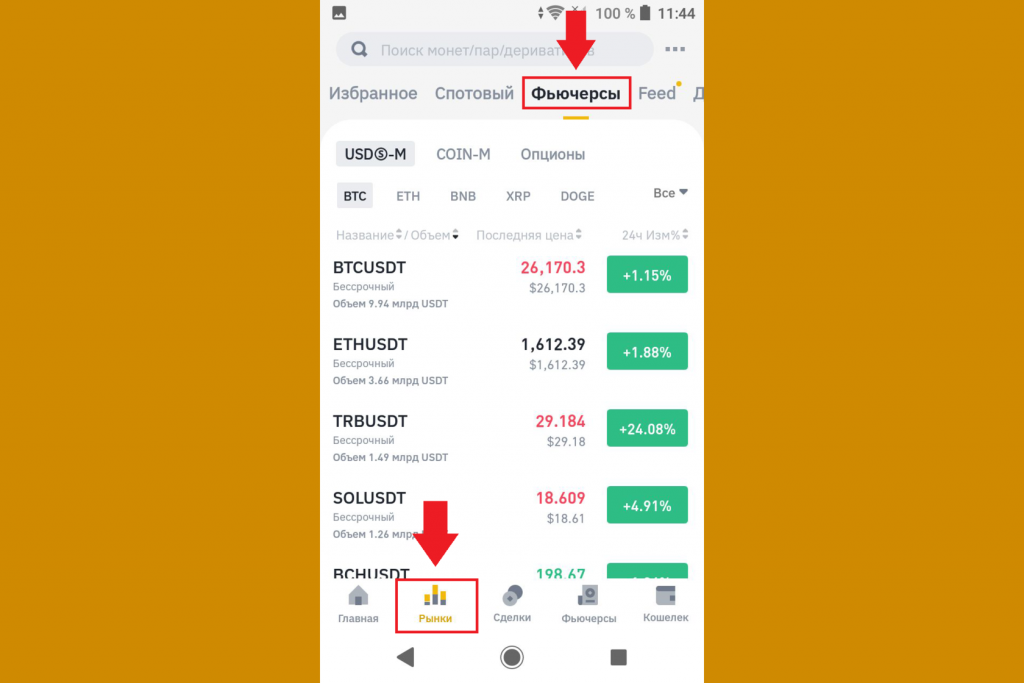
На открывшейся странице выбираем нужный фьючерс в списке или «вбиваем» тикер в строку поиска. Также на странице можно переключаться между типами контрактов – USDS-M или COIN-M.
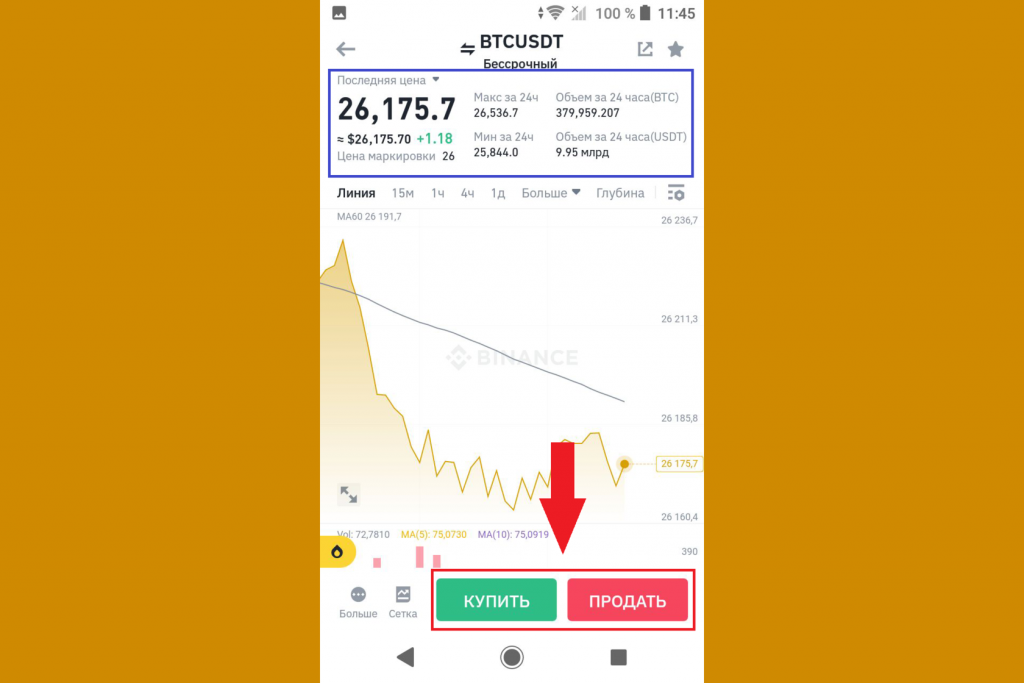
Нажимаем на тикер нужного фьючерса. Откроется страница инструмента. Верхний блок – статистический. Здесь видим цену, максимум и минимум за сутки, торговые объемы. Под информационным блоком – график (по умолчанию линейный). Если кликнуть на таймфрейм, то появится свечной график. Также доступны индикаторы и инструменты рисования.
Чтобы отправить заявку, нажимаем «Купить» или «Продать» под графиком. На появившейся странице увидим форму подачи ордера и стакан. Сверху, под тикером, можно выбрать тип маржи – кросс-маржа (перекрестная) или изолированная, задать размер кредитного плеча. Переключателем «Купить/Продать» выбираем направление сделки.
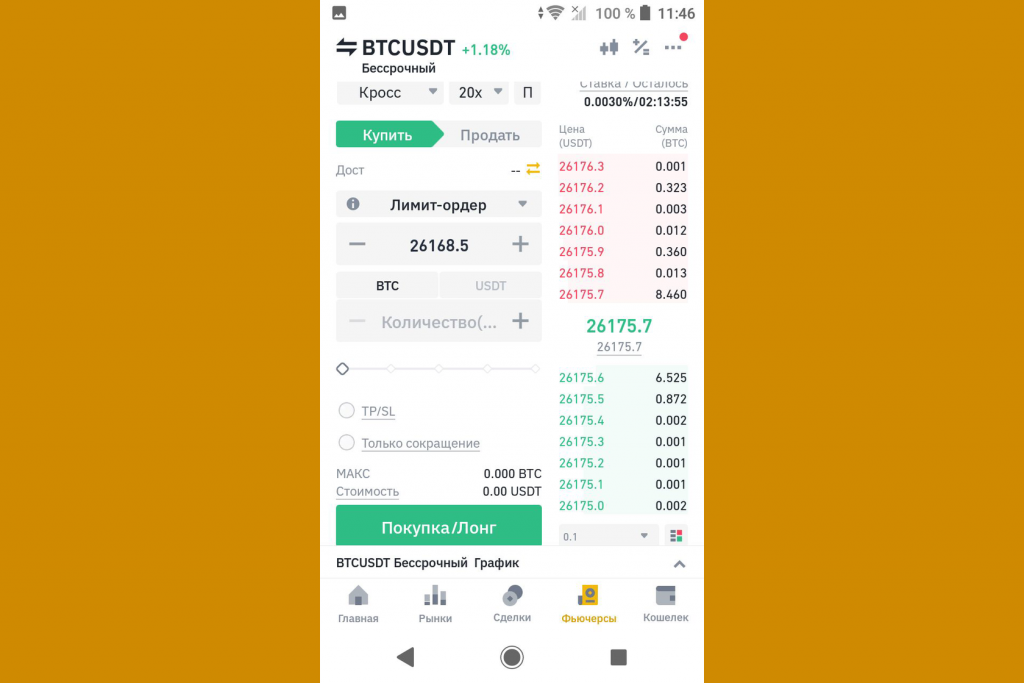
Справа стакан – если кликнуть на цену в стакане, она «переносится» в поле для цены лимитной заявки. Кроме лимитных ордеров, можно выбрать рыночный ордер, стоп-маркет, стоп-лимит и трейлинг-стоп. Указываем количество лотов. Нажимаем «Покупка/Лонг», чтобы открыть лонговую позицию по фьючерсу или «Продажа/Шорт», чтобы открыть шортовую позицию.
Отслеживать текущие позиции можно через таблицу ордеров. Она расположена под окном подачи заявки и откроется, если «свайпнуть» страницу ниже.
Заключение
Активная торговля на Бинанс в телефоне возможна только в режиме «Pro». В режиме «Lite» нет стаканов, свечных графиков, возможности использовать кредитное плечо и прочих «фишек». Разработчики приложения постарались перенести в мобильную версию максимум функционала браузерной версии. Тем не менее, для дейтрейдинга и скальпинга приложение не подойдет – информации мало, подача ордеров долгая, отслеживать десяток позиций одновременно тяжело.
Больше интересного в блоге CScalp!
Рекомендуем начинающим трейдерам ознакомиться с нашим бесплатным курсом скальпинга. Также вы можете использовать наши бесплатные сигналы и анализировать торговую историю в Дневнике трейдера.
Мобильное приложение Binance: обзор
Мы подготовили небольшой гайд по мобильному приложению Binance. Рассказываем и показываем, что умеет приложение в версиях Lite и Pro. Разбираемся, чем мобильное приложение отличается от веб-версии Binance.
Биржа Binance ограничила доступ к торгам для новых пользователей из России. Если вы столкнулись с ограничениями на Binance, рассмотрите альтернативные площадки: Bybit, OKX, Huobi (HTX) или Phemex.
Внимание! Данная статья носит исключительно информационный характер и не содержит инвестиционных рекомендаций и советов по торговле.
Статья подготовлена командой терминала для торговли на Binance CScalp. Чтобы получить CScalp бесплатно, оставьте e-mail в форме ниже
Оглавление
- Главное о мобильном приложении Binance
- Режим Binance Lite
- Режим Binance Pro
- Приложение и браузерная версия Binance: различия
- Заключение
Главное о мобильном приложении Binance
Официальное мобильное приложение биржи Binance доступно для iOS и Android. Скачать его можно на официальном сайте биржи, в магазинах AppStore и Google Play.

Приложение Binance поддерживает два режима – упрощенный Lite и продвинутый Pro. Упрощенный режим подойдет для “казуального” использования биржи как кошелька и инвестиционного счета. Режим Pro подходит для торговли на всех рынках Binance. Переключаться между режимами можно в нижней части главного меню приложения (открывается нажатием иконки профиля). В приложении Binance доступны все торговые и инвестиционные продукты биржи.
Дисклеймер. Трейдеры используют мобильное приложение Binance как дополнительный инструмент к торговому терминалу – на случай, если терминал “накроется”, а позицию нужно срочно закрыть. Подборку торговых терминал для торговли на Binance и других криптовалютных биржах вы найдете здесь.
Режим Binance Lite
Режим Lite заточен под инвесторов и HODL’еров. Здесь доступны общие функции кошелька, быстрая покупка-продажа, конвертация и вводы-выводы средств. Также здесь есть быстрый доступ к “базовому” стейкингу на Binance.

Профиль и баланс
Во вкладке профиля находится общий баланс счета и фильтр по монетам. Здесь же можно сканировать QR-код для перевода криптовалют. Нажатием по названию монеты открывается общая информация по активу и линейный график.

Кошелек
В Lite-меню кошелька доступна сводка по балансу портфеля. Можно выбрать между линейным графиком стоимости портфеля и пайчартом баланса активов. Здесь же доступны функции ввода и вывода криптовалют, а также доступ к базовому стейкингу на Binance (кнопка Binance Earn).

Покупка, продажа, обмен и ввод средств
Нажатием средней кнопки внизу экрана открывается меню покупки-продажи криптовалют и пополнения кошелька. Покупка и продажа средств в данном меню проходит за фиат.

Для покупки или продажи нужно выбрать тип сделки, актив, указать сумму. Сделка будет выполнена по рыночной цене. В меню “Конвертировать” можно быстро обменять одну криптовалюту на другую (аналогично десктопной версии).
В меню ввода можно пополнить кошелек Binance криптовалютой и фиатом, как и на основной версии сайта. Фиатный депозит проходит через платежные шлюзы, доступные для выбранной валюты. Криптовалютный ввод осуществляется через стандартный блокчейн-перевод (по QR-коду или адресу в сети).
Режим Binance Pro
Режим Binance Pro предлагает все без исключения функции браузерной версии Binance. Данный режим подойдет профессиональным трейдерам и пользователям, интересующимся углубленной метрикой и аналитикой. Также режим подойдет инвесторам, которым нужен доступ ко всем инвест-продуктам биржи.
В режиме Pro можно быстро переключаться между разными меню, использовать продвинутые функции чартинга и торгового терминала. Однако для эффективного использования режима его стоит изучить досконально – иначе навигация по приложению будет затруднительной.
Главная
На главной странице Pro-режима отображается баланс пользователя, меню ввода средств и панель быстрого доступа. Быстрый доступ можно настраивать “под себя” – поместить на главную до 5 интересующих меню и переключаться между ними без необходимости искать каждую.

Здесь же можно пополнить баланс Binance кнопкой “Ввод” или через сканирование QR-кода (правое верхнее меню).

Доступно меню P2P-торговли Binance, функции ввода фиата и быстрой покупки криптовалют за фиат. Ниже – обзор рынка с монетами по категориям.
Рынки
В меню “Рынки” обзор всех торговых пар Binance. Можно отдельно просматривать пары на спотовом и фьючерсном рынках.

Для фьючерсного рынка также есть суб-категории – пары USDS-M, Coin-M, криптовалютные опционы. Активы отсортированы по типу и рыночному сегменту – монеты в сетях PoW, PoS, криптовалюты первого и второго уровней, DeFi-токены, мемные токены, NFT и т. д.
Сделка
В меню “Сделка” находится торговый терминал спотовых рынков Binance. Возможности мобильного терминала во многом идентичны браузерной версии – отличается только визуальное исполнение.

Меню выставления ордера делится на несколько секций – конвертация, спот, маржинальная сделка, сделка с фиатом, P2P, автоинвест.

Ниже – меню выбора торгового инструмента. Кликом на тикер открывается список доступных пар с функцией поиска. Нажатием на “галочку” в правой части экрана открывается упрощенная версия свечного графика по инструменту. На графике можно выбирать таймфреймы.

В левой части экрана находится биржевой стакан с указанием рыночной цены актива. Стакан можно настраивать по шагу цены. Также, можно отсеять ордера на покупку или продажу.

Меню выставления ордера идентично десктопной версии. Есть выбор направления сделки (купить/продать) и типа ордера. Доступные ордера – лимитный, рыночный, стоп-лимит и OCO. Указывается объем сделки – его можно ввести вручную или воспользоваться дробями по 25% от общего баланса счета.

В правом верхнем углу можно “вызвать” отдельное расширенное меню свечного графика и стакана.

В расширенном графике предусмотрены те же функции, что и в браузерной версии графика Binance. Различие – в мобильной версии нет интеграции графиков TradingView.

Из меню графика можно совершать сделки – для этого происходит переключение обратно в режим выставления ордера.

График можно кастомизировать – настраивать цвета, размеры и стиль отображения. Есть инструменты черчения – линии, лучи, графические фигуры. В этом же меню можно включать и выключать технические индикаторы.

Нажатием на троеточие вверху справа открывается меню дополнительных функций торгового терминала.

Отсюда можно быстро перевести средства между счетами Binance, пополнить кошелек, сравнить торговые инструменты, просмотреть анализ сделок по счету и тепловую карту рынка.
Здесь же можно кастомизировать вид мобильного терминала – в частности, расположить меню выставления ордера справа, слева или по центру экрана.

В меню сделок есть быстрый доступ к сеточной (канальной) торговле – можно настроить бота Binance или задать сетку вручную.

Подпись: Меню сеточной торговли на споте
Фьючерсы
Рынки фьючерсов и опционов Binance представлены отдельной вкладкой. Функционал фьючерсной торговли идентичны браузерной версии. Визуальное исполнение повторяет мобильную версию спотового рынка. Доступны фильтры по рынкам – USD(S)-M, Coin-M, Опционы. Также можно найти и переключить инструмент кликом по тикеру. Справа от тикера находится кнопка свечного графика.

Справа от иконки свечного графика калькулятор фьючерсов – он тоже идентичен браузерной версии Binance. Выше стакана режим управления маржой. Здесь выбирается режим перекрестной и изолированной маржи, задается плечо. Нажатием кнопки “П” можно включить режим мульти-актива. Справа указана ставка по фандингу на данном инструменте.

Ниже – меню управления позициями. Здесь можно открыть или закрыть позицию, выбрать тип ордера. Доступны ордера типов Лимитный, Post-Only, Рыночный, Стоп-Лимит, Стоп-Маркет, Трейлинг-стоп и TWAP. Размер позиции можно задать вручную ии воспользоваться бегунком на процентной шкале.

Еще ниже – меню выставления Stop-Loss и Take-Profit – идентичное десктопной версии Binance. Представлено два режима TP/SL: упрощенный и продвинутый. В упрощенном можно выставить процент каждого стоп-ордера. В продвинутом режиме можно выбрать тип стоп-заявки (стоп-лимит/стоп-маркет) и цену отсчета – ей может быть рыночная цена или последняя цена заявки.

Нажатием на троеточие в правом верхнем углу открываются дополнительные функции фьючерсного рынка Binance. Здесь можно перейти в режим фьючерсной сетки, включить лимиты по позициям и “добровольную блокировку” фьючерсной торговли. По кнопке “Настройки” открывается меню углубленных настроек фьючерсного терминала.

Здесь можно задать торговый режим, включить режим хеджирования и мультиактива, настроить единицу контракта.

Кошелек
В разделе “Кошелек” – сводки по балансу пользователя. По вкладкам в самом верху можно отдельно просматривать баланс спотового, фьючерсного, маржинального, опционного, инвестиционнго (Earn) и других счетов.

Нажатием на каждый режим открывается отдельное меню баланса с уникальными функциями этого режима. Например, в общем режиме доступны только функции “Купить” криптовалюту за фиат и пополнить счет.

В спотовом кошельке можно вводить и выводить средства (криптовалюту и фиат), переводить их между счетами Binance. Кошелек “Пополнения” дает быстрый доступ к P2P-обменнику Binance.

Также здесь можно вызвать меню Binance Pay – внутренние переводы между счетами Binance без комиссий.
Маржинальный кошелек предлагает функции управления займом – занять/погасить, выбрать режим маржи и другие функции.

Кошелек Earn показывает баланс по всем инвестиционным продуктам Binance и предлагает функции быстрого перемещения в раздел Earn.

Приложение и браузерная версия Binance: различия
Браузерная и мобильная версии Binance во многом идентичны. Но есть ряд функций, уникальных для каждой версии.
Особенности веб-версии Binance:
1. В веб-версии можго сохранить собственный макет интерфейса торгового терминала и использовать его в будущем.
2. Веб-версия поддерживает графики Tradingview, мобильная версия – только “родной” график Binance.
3. Веб-версия Binance предлагает более детализированные стакан и график глубины рынка.
Особенности мобильного приложения Binance:
- Логин по отпечатку пальца и Face ID для входа в учетную запись.
- Оповещения о ценах (прайс-алёрты): в мобильном приложении можно получать мгновенные уведомления об изменениях цен и объемов интересующих активов.
Заключение
Мобильное приложение Binance позволяет полноценно пользоваться всеми ключевыми функциями биржи. Функционал во многом идентичен браузерной версии, есть немало продвинутых опций для каждого рынка. Интерфейс приложения доступный и понятный. Некоторые пользователи считают его сложным для понимания, но если в нем разобраться, приложение станет хорошим подспорьем. Плюс в копилку приложения – многие меню приложения можно настраивать под себя.
Больше интересного в блоге CScalp!
Рекомендуем начинающим трейдерам ознакомиться с нашим бесплатным курсом скальпинга. Также вы можете использовать наши бесплатные сигналы и анализировать торговую историю в Дневнике трейдера.
BINANCE — КАК ТОРГОВАТЬ НОВИЧКУ? Инструкция для начинающих! Бинанс на телефоне!

���� 50 мест в Vip Telegram канал — https://t.me/+sA8kfdDKCn5lN2Ji Только качественная инсайд информация, прибыльные торговые сигналы, монеты +30% + 60% +100% в нашем Телеграм! �� ••••••••••••••••••••••••••••••••••••••••••••••••••••••••••••••••••••••••••• Скоро вы узнаете про такие темы как : Что такое спотовая торговля, как торговать на спотовой торговле, зачем нужна спот торговля? Альтсезон. ����•А так же Как торговать на бирже Бинанс — Bybit — Okex , как торговать на фьючерсах в криптовалюте? Как торговать на криптовалюте? Монеты — Альткоины. ����•Что такое рынок криптовалют. Разберем так же рынок nft , как заработать на nft, что такое nft, как заработать в интернете, nft игры. кстати говоря слышали о аирдроп и лаундчап? ����•Торговля роботами на криптовалюте, арбитраж на криптовалюте, да и вообщем про биткоин и альткоины. а еще есть Solana и BNB, тоже расскажем. Ну и про STEPN — USDT — AIRDROP — Opensea — Short-long -crypto. ����• Монеты которые даем — GAL — XRP — ADA — TRX — GMT — LUNA — SOL DOT MATIC LTC XMR ZIL — BTC — ALICE — GALA — SAND — ANC — VET — AXS — DOGE — ENJ — RUNE — THETA — KNC — AAVE — XLM — XTZ — ENS — DAR — ONE — ONE . #Биткоин #NFT #криптовалюта #Binance #bybit #Фьючерсы #трейдинг #альткоины #Заработок #Спот #ETH #Альткоины
Показать больше
Войдите , чтобы оставлять комментарии
Как заработать на бирже Binance новичку с телефона Гайд по Binance mobile

Обязательно подписывайся на мой телеграм канал — https://t.me/+qbUxRCuhH8VhNTUy Там я оперативно даю всю актуальную информацию в реальном времени! Закрытый клуб «Сытый хомяк» — https://telegra.ph/Zakrytyj-klub-Sytyj-homyak-01-10 Обучение «Криптотрейдинг от А до Я» — https://telegra.ph/Kriptotrejding-ot-A-do-YA-01-10 Отзывы учеников курса «Криптотрейдинг от А до Я» — https://telegra.ph/Otzyvy-uchenikov-kursa-Kriptotrejding-ot-A-do-YA-01-10 Всем привет. В этом видео я расскажу, как заработать на бирже binance с телефона. У бинанса есть хорошее приложение, которое позволяет вам быть полностью мобильным. Вы можете торговать откуда угодно. Я подготовил подробный гайд по Binance mobile, который будет полезен в первую очередь новичкам. Приятного просмотра! #Криптовалюта #Инвестиции #Binance #Биткои #Трейдинг #Трейдер #Крипта #Крипторынок
Показать больше
Войдите , чтобы оставлять комментарии