Как удалить историю операций в СберБанк Онлайн
АО «Сбербанк России» хранит историю операций даже после расторжения договора об обслуживании клиента. Однако в некоторых случаях возможно очистить историю действий клиента банка с компьютера или мобильного устройства
Как очистить историю Сбербанк Онлайн
Из внутренней базы данных банка вы не сможете вручную стереть нужную информацию. Это финансовый документ Сбербанка, удаление которого несет потенциальные риски. Стереть из истории получится только те действия, которые:
- Банк не одобрил;
- Не подтверждены сотрудниками специальных контактных центров;
- Не окончены.
Чтобы выбрать такие операции из общего списка, обратите внимание на статус. Вас интересуют три варианта:
- Черновик. Появляется, когда вы начали оформлять действие, но не закончили. Сбербанк сохраняет такие операции, чтобы в случае необходимости вы могли продолжить оформление с того же места.
- Прерван. Такой статус возможен, если вы неверно ввели код подтверждения, произошла ошибка или на балансе оказалось недостаточно средств.
- Подтвердите в контактном центре. Статус появляется редко: в случаях, когда Сбербанк сомневается в одном из двух вопросов:
- Что именно вы совершаете действие;
- Действие соответствует российскому законодательству и не имеет мошеннических целей.
Название статусов иногда содержат более подробную информацию, например, «Ошибка обработки заявки» или «Ожидайте звонка от сотрудника банка». Единственное условие удаления, вне зависимости от формулировки статуса, когда Сбербанк не довел операцию до конца. Также есть возможность стереть информацию о созданных автоплатежах, вкладах, картах и шаблонах.
Какими операциями нельзя управлять с телефона
Удаленная система акционерного общества «Сбербанк России» предлагает клиентам гибкую систему настроек. Вы сможете бесплатно:
- Платить или переводить деньги;
- Менять пароль от действующих карт;
- Открывать или блокировать карты разных видов;
- Обменивать валюты;
- Брать или погашать кредиты;
- Просматривать общий перечень совершенных операций;
- Очищать данные о незаконченных действиях;
- Систематизировать статистику и просматривать ее в упрощенном виде.
Чтобы обезопасить ваши деньги, Сбербанк открыл не все действия для удаленного использования. В интернет-сервисе вы не сможете:
- Закрыть счет или подтвердить закрытие спустя 30 дней с момента очной подачи заявления;
- Привязать новый номер телефона к счетам;
- Оформить кредит или кредитную карту без дальнейшего посещения отделения;
- Получить информацию о кредитной истории.
В мобильном приложении АО «Сбербанк России» нельзя удалить даже несовершенные операции из общей истории. Нет возможности очистить перечень совершенных операций даже с компьютера. Сбербанк присваивает им такие статусы:
- Исполнен.
- Исполняется банком.
Данные операций исчезнут из баз и отчетностей, только когда риски взаимных претензий между АО «Сбербанк России» и клиентом исчезнут.
Авторизация в системе
Перед тем как работать с мобильным приложением Сбербанк, скачайте его с [mask_link href=»https://play.google.com/store/apps/details?id=ru.sberbankmobile&hl=ru» target=»_blank»]Google Play Market[/mask_link] или [mask_link href=»https://apps.apple.com/ru/app/сбербанк-онлайн/id492224193″ target=»_blank»]App Store[/mask_link], в зависимости от типа используемого устройства. Входить в личный кабинет браузерной версии системы можно без предварительных установок стороннего программного обеспечения. Прежде чем использовать мобильные программы, авторизуйтесь в них. Для этого понадобятся постоянные логин с паролем. Получите доступ через привязанный номер телефона в ближайшем банкомате или официальном офисе организации. После ввода пары логин-пароль укажите код подтверждения, который вышлет Сбербанк. Система предложит придумать собственный пятизначный код для упрощенного входа. В приложение можно заходить с помощью ранее придуманного кода или биометрической идентификации по отпечаткам пальцев. Выполненные в приложении действия не требуют подтверждения SMS-сообщениями. Это проще, но чревато дополнительным риском кражи денег.
Инструкция по удалению истории операций в Сбербанке
Алгоритм действий аналогичен для мобильных приложений и компьютерного браузера. В этом помогут инструкции.
Платежей и переводов
Чтобы найти нужный пункт для удаления, сначала войдите в подраздел «История». Данные о проведенных операциях можно посмотреть для всех карт или вкладов — сразу или для конкретного интересующего счета.
Войти в историю конкретного счета
Чтобы почистить информацию о неоконченном платеже или переводе, выберите счет или карту, операции с которыми вы пытались проводить. В открывшемся окне выберите вкладку «История» с перечнем всех операций с начала действия выбранного счета.
Войти в общую историю
На главной странице приложения найдите вкладку «История». Она находится на нижней панели справа.
Выполните следующие шаги для очистки истории
Через мобильные приложения для IPhone или Android-устройств не получится почистить данные о переводах или платежах: из-за отсутствия информации о невыполненных операциях, в частности, добавленных в черновики. Эти данные вы сможете увидеть только из общей истории браузерной версии системы. Поэтому удалять информацию о переводах и оплатах получится только с компьютера. Для этого:
- Зайдите на портал АО «Сбербанка России» – http://online.sberbank.ru/.
- Введите логин и пароль для успешной авторизации.
- Укажите SMS-код подтверждения, он придет на привязанный к платежным картам номер.
- Откройте историю операций в правом блоке «Личное меню».
- Выберите нужный пункт из списка.
- Кликните «Удалить» в нижней части страницы.

Сбербанк потребует подтвердить удаление информации об операции.
Автоплатежи
В системе Сбербанк вы можете настроить автоматические платежи или переводы, которые будут происходить с указанной вами периодичностью. Если необходимость в оплате кончилась, удалите ранее созданную инструкцию. Для этого:
- Откройте приложение.
- Нажмите «Платежи» в нижней панели «Сбербанк Онлайн».
- Нажмите «Автоплатежи и автопереводы» в верхней части экрана.

В результате вы увидите список, каждый из пунктов которого можно отредактировать, приостановить или стереть. Для этого:
- Нажмите на кнопку в виде трех точек напротив названия автоплатежа или автоперевода.
- Выберите интересующий пункт в появившемся контекстном меню.
- Подтвердите намерения во всплывающем окне.
Чтобы вы не забыть о подключенном автоплатеже, система оповестит о нем за несколько дней до совершения операции. Сбербанк пришлет вам SMS-сообщение с ценой покупки и назначением платежа.
Карты
Вы не сможете закрыть счет через сайт или программу Сбербанка. Для этого потребуется пройти в ближайшее отделение. Но заблокировать карту клиенту разрешено: в результате она исчезнет из списка активных, если позволяют настройки приложения. Чтобы заблокировать карту:
- Откройте программу «Сбербанк Онлайн».
- Нажмите на ее название в списке на главной странице.
- Нажмите «Заблокировать» в основной зоне открывшейся страницы.
- При необходимости подтвердите намерения в появившемся окне.
После блокировки деньги останутся на счету, но достать их вы сможете только лично через отделение Сбербанка. Разблокировать карту удаленно тоже не получится: ее можно только перевыпустить.
Вклады
Чтобы закрыть вклад, нужно сделать то же, что и для удаления карты:
- Откройте мобильное приложение.
- Выберите вклад из списка.
- Нажмите на надпись «Закрыть вклад».
- Подтвердите намерения в появившемся окне.
Чтобы не разбираться с вкладами, другими счетами и абонентской платой за обслуживание постфактум, сходите в Сбербанк. Получите от сотрудников официальный документ о том, что интересующего вас счета больше не существует.
Шаблоны
Чтобы открыть страницу с шаблонами, следуйте инструкции:
- Откройте раздел «Платежи». Кнопку для перехода вы найдете в нижней панели приложения.
- Нажмите на надпись «Шаблоны» вверху открытого окна.
 В открывшемся меню вы увидите список доступных шаблонов и кнопку в виде троеточия напротив каждого из них. Чтобы удалить любой элемент списка, нажмите на кнопку в виде трех точек и выберите «Удалить» из выпадающего меню. Подтвердите действие, если это запросит система.
Сколько Сбербанк хранит отчеты
Сбербанк хранит отчеты весь срок взаимодействия с клиентом плюс 5 лет после расторжения договоров. Затем данные удаляются даже без заявления физического лица. Если Сбербанк разорвал все соглашения, счета и договоры с клиентом, последний имеет право обратиться в офис за финансовой отчетностью по старым счетам. Отделение может предложить внести плату за эту услугу. Список действий и перечень интернет-возможностей по очищению истории не отличается для владельцев смартфонов IPhone и Android.
Банк «Открытие» ввел новые функции управления счетами в мобильном приложении для розничных клиентов
В мобильном приложении банка на Android появилась новая категория операций — «Подписки». В ней собраны регулярные платежи за все онлайн-сервисы. Теперь клиентам «Открытия» не нужно самостоятельно следить за автоматическими платежами по различным подпискам, в деталях этих операций можно узнать подробную информацию о типе подписки и дате следующего списания.
Чтобы посмотреть информацию о подписке, сначала надо выбрать нужную карту на экране «Мои деньги». Затем открыть раздел «История операций» и выбрать подписку в списке операций — на экране сразу появятся тип подписки и дата следующего списания платежа.
Кроме того, на главном экране мобильного приложения и в разделе «Платежи» появился счетчик начислений. Цифры в нем показывают, сколько начислений сейчас у клиента. Нажав на счетчик, клиент перейдет на экран «Счета на оплату» и увидит конкретные начисления. Счетчик учитывает все неоплаченные счета — новые и те, что уже выставлены раньше. Если счетов на оплату не останется, он исчезнет. Таким образом клиенты могут следить за состоянием оплаты счетов различных товаров и услуг, в том числе ЖКХ.
Другие пресс-релизы
Обратная связь
Наши проекты
Контакты
127018, г. Москва, ул. Полковая, д. 3, стр. 1
Рассылки «Ведомостей» — получайте главные деловые новости на почту
Я хочу подписаться
Ведомости в Twitter
Ведомости в Telegram
Ведомости в Flipboard
Ведомости в Tenchat
Мобильное приложение
Сетевое издание Ведомости (Vedomosti)
Решение Федеральной службы по надзору в сфере связи, информационных технологий и массовых коммуникаций (Роскомнадзор) от 27 ноября 2020 г. ЭЛ № ФС 77-79546
Учредитель: АО «Бизнес Ньюс Медиа»
И.о. главного редактора: Казьмина Ирина Сергеевна
Сайт использует IP адреса, cookie и данные геолокации Пользователей сайта, условия использования содержатся в Политике по защите персональных данных
Любое использование материалов допускается только при соблюдении правил перепечатки и при наличии гиперссылки на vedomosti.ru
Новости, аналитика, прогнозы и другие материалы, представленные на данном сайте, не являются офертой или рекомендацией к покупке или продаже каких-либо активов.
На информационном ресурсе применяются рекомендательные технологии (информационные технологии предоставления информации на основе сбора, систематизации и анализа сведений, относящихся к предпочтениям пользователей сети «Интернет», находящихся на территории Российской Федерации).
Все права защищены © АО Бизнес Ньюс Медиа, ИНН/КПП 7712108141/771501001, ОГРН 1027739124775, 127018, г. Москва, ул. Полковая, дом 3 строение 1, помещение I, этаж 2, комната 21. 1999—2024
Любое использование материалов допускается только при соблюдении правил перепечатки и при наличии гиперссылки на vedomosti.ru
Новости, аналитика, прогнозы и другие материалы, представленные на данном сайте, не являются офертой или рекомендацией к покупке или продаже каких-либо активов.
На информационном ресурсе применяются рекомендательные технологии (информационные технологии предоставления информации на основе сбора, систематизации и анализа сведений, относящихся к предпочтениям пользователей сети «Интернет», находящихся на территории Российской Федерации).
Все права защищены © АО Бизнес Ньюс Медиа, ИНН/КПП 7712108141/771501001, ОГРН 1027739124775, 127018, г. Москва, ул. Полковая, дом 3 строение 1, помещение I, этаж 2, комната 21. 1999—2024
Сетевое издание Ведомости (Vedomosti)
Решение Федеральной службы по надзору в сфере связи, информационных технологий и массовых коммуникаций (Роскомнадзор) от 27 ноября 2020 г. ЭЛ № ФС 77-79546
Учредитель: АО «Бизнес Ньюс Медиа»
И.о. главного редактора: Казьмина Ирина Сергеевна
Сайт использует IP адреса, cookie и данные геолокации Пользователей сайта, условия использования содержатся в Политике по защите персональных данных
Не отображается история операций в приложении
С самого начала у меня не сложилась любовь с этим банком, после того как открывал карту и мне сказали, что карта стоит 500 рублей, хотя раньше была бесплатная. «Но эти деньги можно вернуть», — сказали они, только выполнив 1001 условие. Ладно фиг с ними, дело не в них.
Сейчас проблема в моб. приложении, в котором у меня не отражается история операций. До этого было еще включено СМС-информирование, но информация об операциях все равно не приходила, а деньги за эту опцию списывались исправно, поэтому ее отключил. При обращении в поддержку через чат моб. приложения почти все операторы первым делом посылают обновить приложение, что конечно же не помогает.
Более того появился еще один глюк, когда отправляешь сообщение, а потом открываешь приложение чтобы посмотреть ответ, а ни твоего сообщения, ни ответов не видно, хотя уведомления на заблокированном экране об ответах есть. Получается посмотреть ответы только спустя 10-15 минут, когда несколько раз выйдешь и снова зайдешь в приложение.
В общем, вы либо почините приложение, либо скажите что моя ОС больше не поддерживается! Сколько можно уже мучится, третий месяц пошел, а в поддержке всегда один ответ: «Мы занимаемся данной проблемой. «. Я понимаю что у всех бывают сбои, но в др. банках их решают максимум за несколько дней-неделю, а у вас это перманентное состояние!
Жду ответа от банка, всегда готов предоставить все что вам требуется для решения проблемы.

Банк «Открытие»
2019-12-09T16:48:15+03:00
Спасибо, что подождали, пока мы проверим информацию по вашему запросу. С вами связались, проговорили решение вопросов. Спасибо, что подтвердили наличие операции в выписке по карте.
Если при переписке в чате у вас повторится описанная история, то сделайте, пожалуйста, скрины всплывающих окон на заблокированном экране и отсутствие этих же сообщений в приложении. Направьте нам на адрес электронной почты banki-ru@open.ru. Всегда рады помочь вам.
Ваши комментарии передали нашим разработчикам. Они всегда принимают обратную связь.
Хотим подарить вам 300 бонусов, начислим их до конца недели на карту.
С уважением, Анастасия
Отдел сохранения клиентов
Банк «Открытие»
История операций и уведомления

- В нижнем меню нажмите .
- Пролистайте экран вниз и в блоке Последние операции нажмите Все.
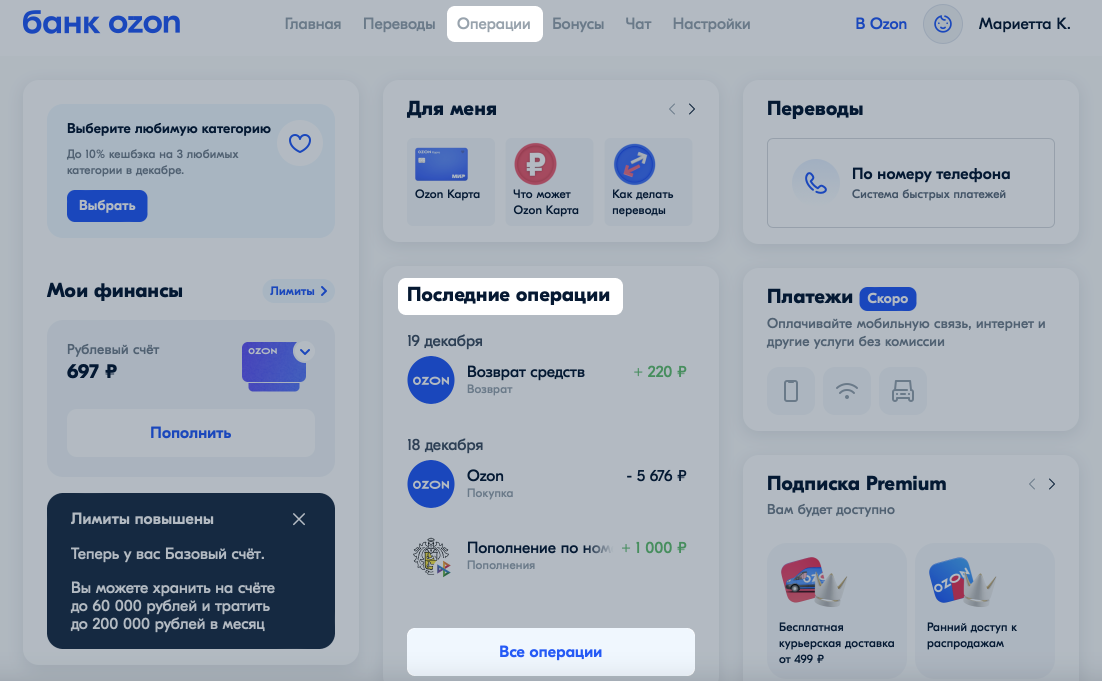
- Авторизуйтесь на сайте Ozon Банка.
- В верхнем меню нажмите Операции или в блоке Последние операции нажмите Все операции.
Нажмите на операцию, чтобы просмотреть детали. Чтобы открыть квитанцию об операции, нажмите Квитанция о переводе.
Справка или выписка о движении средств на карте #
Cправку или выписку о движении средств на карте можно скачать в личном кабинете Ozon Банка.
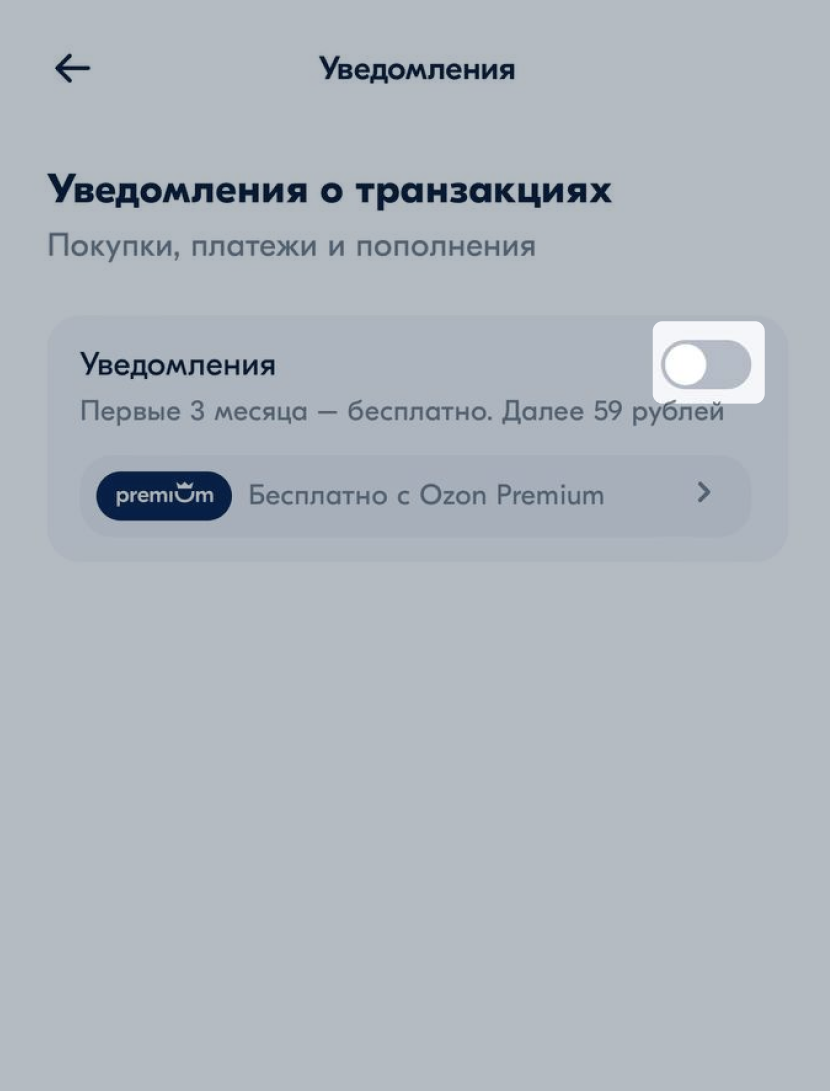
Подключить и отключить платные уведомления #
При первом подключении уведомлений запускается пробный период, в течение которого уведомления приходят бесплатно. Период длится не меньше 90 дней. Деньги за первый платный месяц спишутся в расчётный день после окончания пробного периода. Стоимость уведомлений можно посмотреть в документе Тарифный пакет «Ozon Карта» (PDF).
- Вы подключили уведомления 10 сентября, ваша расчётная дата — 15 число. Деньги спишутся 15 декабря, пробный период составит 96 дней.
- Вы подключили уведомления 10 сентября, ваша расчётная дата — 29 число. Уведомления будут бесплатными до 29 декабря, пробный период составит 110 дней.
Если вы отключите уведомления, они перестанут приходить после расчётной даты.
Подробнее о расчётном периоде
- В блоке Финансы нажмите
 и выберите Уведомления.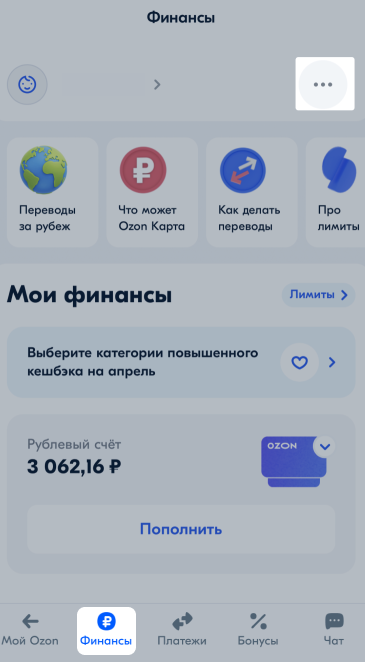
- Включите или отключите уведомления.