Можно таким способом понизить шум в блоке питание компьютера?

У меня шумит блок питания пк. Там вентилятор шумный. Разобрав блок питания я увидел детали которые крепятся к радиатору.
И как я понял, вентилятор охлаждает этот радиатор.
Если эти детали выпаять от туда и перенести на алюминиевую пластину толщиной 5 мм. подпаяв проводами эти детали к блоку питания там где они были, а саму пластину из алюминия с этими деталями вынести на ружу ( дапустим на верх системника) Это не как не повлияет на работу блока питания. Я имею в виду провода не будут нагреваться? Ведь сами детали нагреваются. И будет ли после этого работать блок питания как прежде без потерь?
Таким способом я хочу чтобы детали охлаждались без шумного вентилятора.
(фото блока питания это как образец для примера)
Вот примерно что я хотел сделать https://www.youtube.com/watch?v=4-i-vWbdX9w
Голосование за лучший ответ
Подключи вентилятор на желтый и красный= 7в тихо
Дмитрий АнонимЗнаток (314) 4 года назад
Вот примерно что я хотел сделать https://www.youtube.com/watch?v=4-i-vWbdX9w
Константин Ринатович Просветленный (20555) ебанись и не смотри это гавно!
легче винт сменить или смазать
Дмитрий АнонимЗнаток (314) 4 года назад
Вот примерно что я хотел сделать https://www.youtube.com/watch?v=4-i-vWbdX9w
Гена Тучин Искусственный Интеллект (183053) Интересно-эксперементируй -может вообще мощнейшую микруху поставишь- было б время и желание
логика. производитель БП давно бы так сделал если бы это было нормально. не проще купить новый вентилятор??
Дмитрий АнонимЗнаток (314) 4 года назад
Вот примерно что я хотел сделать https://www.youtube.com/watch?v=4-i-vWbdX9w
леха лексей Мыслитель (6658) пробуй если систему не жалко ..ну смотря какая система.. если игровая такая хрень вряд ли прокатить нагрузка большая
прально! добей его к лешему!
Дмитрий АнонимЗнаток (314) 4 года назад
Вот примерно что я хотел сделать https://www.youtube.com/watch?v=4-i-vWbdX9w
НЕЗНАЙКИН Искусственный Интеллект (141399) ты лучше сделай ЭТО. https://www.youtube.com/watch?v=nlU3WD-6Zo0 вот ЭТО — СИЛА!
Вполне вероятно, что радиатор под напряжением.
Провода потребуются довольно толсты, и пайка должны быть качественной. Даже если вынесешь наружу, остужать скорее всего придется вентилятором, если радиатор не будет достаточно массивный. Кроме транзисторов на радиаторе куллер охлаждает трансформатор и дроссели, и все остальное.
дурдом. или купить изначально нормальный БП. или повесить на вентиль резистор. а это вы собрались транзюки выпаявать?))) сгорит ваш БП вместе с материнкой. ваши познания близки к нулю и я вам не советую даже лазить в ваш БП.
Дмитрий АнонимЗнаток (314) 4 года назад
Вот примерно что я хотел сделать https://www.youtube.com/watch?v=4-i-vWbdX9w
laninai Оракул (61976) ну охото вам ерундой заниматься пожалуйста. особенно если есть деньги в запасе на новый блок. купите вентиль просто тихоходный и всё. или впаяйте в цепь вентилятора резюк. а этот изврат. ну как хотите.
Тихий компьютер своими руками
Компьютер давно уже стал таким же обычным предметом в доме, как и например холодильник. Но почему-то многие пользователи компьютеров, особенно не сильно «продвинутые» считают, что современный компьютер должен шуметь. Он ведь мощный, ему нужен БП на XXX ватт, а шум — это неизбежность. Однако для большинства типичных домашних конфигураций это не так. Их можно сделать как минимум тихими, а то и вовсе практически бесшумными. Далее я расскажу, как добиться этого без значительных финансовых вложений простыми и доступными средствами.
Вместо введения
Сразу уточню, я описываю типичные домашние и офисные конфигурации. Компьютеры суровых геймеров с двумя видеокартами, разогнанными четырехядерными процессорами — совершенно другая история (хотя при желании и необходимых капиталовложениях их тоже можно сделать тихими). И примером такой типичной конфигурации пусть будет моя: AMD Athlon X2 4850e, MSI K9NGM4-F V.2, 3 Gb DDRII, Radeon X800GT, Seagate Barracuda 7200.11 500Gb, DVD, корпус Asus Ascot 6AR, БП: FSP ATX400-PNF
Источники шума
Источников шума в компьютере, по большому счету 3: вентиляторы (кулеры), жесткие диски, приводы DVD. А видов шума два: шум потоков воздуха и вибрации. И действует правило: меньше источников шума — общий шум системы меньше. Поэтому глобальная цель выглядит тривиально: максимально уменьшить количество источников шума и уменьшить количество шума от каждого оставшегося источника.
Шум от вентиляторов.
Прежде всего, определимся с простыми вещами. Бесшумный вентилятор — тот, который не крутится вообще, тихий — тот, который крутится не больше 800 оборотов в минуту. Чем больше лопасти вентилятора, тем больше воздушный поток при равных оборотах. Чем больше площадь охлаждаемой поверхности — тем качественнее происходит охлаждение. Минимальный обдув лучше полностью пассивного охлаждения примерно в 3 раза. Ну и наконец, чем меньше выделяется тепла, тем более простые системы охлаждения нужны.
На данный момент оптимальным вариантом по соотношениею уровень шума/эффективность для тихой системы являются вентиляторы, размером 120мм с небольшим количеством оборотов от 12В (до 1000 в минуту).
В типичном системнике вентиляторы могут быть: на чипсете, видеокарте, процессоре, жестком диске, в блоке питания, на корпусе (на вдув и на выдув). Рассмотрим их все.
Чипсет

Большинство современных материнских плат идут с пассивными системами охлаждения. То есть просто радиатор, без вентилятора на нем. Казалось бы, все хорошо, но не тут-то было. Дело в том, что производители материнских плат не рассчитывают, что на процессоре вентилятора может не быть, а движение воздуха внутри корпуса будет незначительным из-за отсутствия вытяжных вентиляторов. Поэтому вариантов принципиально 2: заменить радиатор на чипсете на более мощный и оставить пассивным, или применять дополнительный обдув. Если у вас стоит радиатор с вентилятором, то можно просто снять вентилятор, а существующий радиатор обдувать отдельно. Более правильный вариант — замена радиатора на чипсете на более мощный. Например, Zalman ZM-NBF47 или Zalman ZM-NB47J
Перед покупкой радиатора нужно убедиться, что он подойдет к текущей модели материнской платы. Во-первых, существующий радиатор может быть приклеен термоклеем к чипсету и снять будет весьма проблемно, плюс есть риск повреждения материнской платы или чипсета. Во-вторых, помешать может неудачное расположение чипсета относительно видеокарты или процессора, близкое расположение конденсаторов, нетипичное расположение монтажных отверстий на материнской плате.
Вывод: избавляться от вентилятора на чипсете в любом случае. Желательно заменить на мощный радиатор.
Видеокарта

Современная индустрия выпускает достаточно мощные видеокарты с пассивным охлаждением. Поэтому самый простой вариант — взять именно такую. Как и в случае с производителями материнских плат, здеть возможны те же проблемы: не все расчитывают на то, что в корпусе может быть слабая вентиляция. Поэтому при выборе видеокарты лучше смотреть на размер радиатора. Если радиаторы расположены с двух стороны видеокарты — это дополнительный плюс. Если нужна достаточно мощная видеокарта, которой нет в пассивном исполнении или существующую не хочется менять, решение проблемы — покупка отдельного пассивного радиатора, например, Zalman ZM80D-HP. Я давно использую такой радиатор, он обеспечивает пассивное охлаждение для многих видеокарт (в том числе и для моей X800GT, потребляющей до 55 Вт при нагрузке). К тому же у этого радиатора есть отличный бонус: на него можно установить 120мм вентилятор, который будет обдувать не только видеокарту, но и чипсет и процессор.
X800GT с установленным ZM80D-HP.
В качестве более дешевой альтернативы апгрейду видеокарты или покупке дорого радиатора могу предложить отключить стандартный вентилятор, снять кожух с радиатора (если он есть), и обдувать видеокарту отдельным вентилятором, который будет просто стоять на дне системника или висеть на уровне видеокарты. Качество охлаждения скорее всего снизится, но если по результатам тестов температура не будет критической, то можно и так оставить.
Для тех, кому не нужны игры могу порекомендовать посмотреть в сторону материнских плат со встроенным видео. Интегрированный Geforce8200 неплох, а сейчас начали появляться материнские платы на более быстром Geforce9300. Однако стоит учесть, что для таких плат чипсет обдувать придется в любом случае, даже если производитель поставил только радиатор.
Вывод: видеокарту лучше сразу покупать с пассивным охлаждением, или сделать охлаждение пассивным.
Процессор
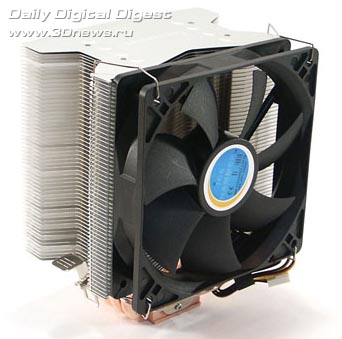
Практически везде на процессоре стоит вентилятор, от которого избавиться достаточно сложно. Проблему нужно решать в комплексе: уменьшить тепловыделение процессора и купить мощный радиатор.
Если есть возможность — нужно взять процессор из серии энергоэффективных. Например, у AMD есть 2 похожие модели: Athlon X2 4800+ и Athlon X2 4850e. По производительности идентичны, а вот по TDP отличаются на 20 Вт: 65 против 45. Второй способ уменьшения тепловыделения — понижение частоты и напряжения. Все современные процессоры поддерживают возможность снижения частоты в моменты простоя и повышения до номинала при возникновении нагрузки. Существуют различные сторонние программы, которые управляют этим процессом. В висту эта функциональность встроена, достаточно только поставить драйвер процессора и покопаться в панели управления в разделе «Электропитание».
Радиатор на процессор должен быть большим и на тепловых трубках. На данный момент — это факт. Для себя я после чтения многочисленных обзоров остановился на модели Ice hammer 4400B, как наиболее оптимальной по соотношению цена/качество. Обзор можно найти здесь. Дополнительным плюсом данного радиатора является наличие в комплекте переменного резистора, позволяющего плавно настраивать обороты вентилятора.
При таких размерах во многих случаях вентилятор на процессор вообще не понадобится.
Вывод: использовать мощный радиатор, настроить динамическое управление частотой и напряжением в зависимости от загрузки. По возможности использовать энергоэффективный процессор.
Жесткий диск
Некоторый пользователи ставят дополнительное охлаждение на жесткий диск в виде пластины с двумя сильно шумящими вентиляторами. Мое мнение: не нужно ставить, если стоит — нужно убрать. Если температура жесткого диска достигает 50 градусов — охлаждать нужно, но лучше это сделать обдувом 120мм вентилятора. В моем корпусе корзина для жестких дисков может штатно продуваться 120мм вентилятором. Также можно установить пассивное охлаждение на тепловых трубках.
Некоторые модели жестких дисков (особенно старые) свистят при работе. Можно попробовать с помощью утилит производителей за счет скорости работы уменьшит их уровень шума. Но чуда не случится. Свистящий винчестер надо просто продавать и покупать новый, желательно однопластинный: меньше пластин внутри диска — меньше шум и вибрации.
Блок питания.

Самая критичная часть системного блока. Полностью отключать вентилятор нельзя, кроме того очень сложно количественно измерить, насколько хорошо/плохо блоку питания в данный момент. Также все доработки системы охлаждения БП приводят к потере гарантии. Самый разумный способ — продать текущий блок питания, если в нем вентилятор 80мм (на задней крышке) и заменить на БП проверенной марки с вентилятором на 120мм в нижней части. Кроме уменьшенного уровня шума мы получаем отвод тепла прямо от процессора и выброс его за пределы корпуса. Соответственно, не нужен вытяжной вентилятор.
В современных блоках питания активно ставятся системы термоконтроля, которые управляют скоростью вращения вентилятора. Делают они это не очень хорошо. К тому же во многих блоках питания сами вентиляторы используются средние с точки зрения шумности. Для получения тишины придется разбирать БП, отключать схему термоконтроля и менять вентилятор. Еще раз повторюсь: это лишает гарантии.
Открываем блок, перекусываем провода к вентилятору, отключаем старый и ставим туда новый вентилятор. Умеющие держать паяльник в руках могут припаять вентилятор непосредственно к плате блока питания.
Подключать новый вентилятор я предпочитаю за пределами блока питания. Во-первых, не надо паять плату/никаких скруток в БП. Во-вторых, появляется дополнительная свобода в месте и способе подключения и дополнительный бонус в виде мониторинга скорости вращения вентиляторов.
Вывод: покупка тихого блока питания. И (или) ручная доработка охлаждения с помощью замены вентилятора и отключения схемы термоконтроля.
Уменьшение скорости вращения вентиляторов.

Все вентиляторы работают от 12В, при этом есть способ заставить работать более тихо, на меньших оборотах, понизив входное напряжение. Можно впаять резистор (но проблема найти нужный актуальна), можно сделать проще: повесить вентилятор на 7В. 7В получается, когда «землю» вентилятора подключаем к +5В. В результате между +5В и +12В разность потенциалов равна 7В.

В этом случае вентилятор работает заметно тише, но есть вероятность, что он не раскрутится с пониженного напряжения. Тут уж нужно экспериментировать и проверять.
Пример впаивания резистора. На фото готовый переходник и вентилятор на процессоре, но суть от этого не меняется.

У меня вентилятор от БП подключается к материнской плате через переменный резистор от IceHammer 4400B. Это дает возможность мониторить обороты + оптимально настроить скорость вращения. Для БП я установил скорость в 600 оборотов. Дополнительный хинт: ненужные провода легко умещаются в пространстве между верхней крышкой БП и корпусом.
Вентиляторы на вдув и выдув.
Моё мнение: не нужны. Если внутри системника нет сильно мощных источников тепла, а БП вытягивает воздух наружу, то нечего лишний шум разводить. Но если уж ставить — то обязательно 120мм вентиляторы и желательно на 7В. Опять же, не во все корпусы можно поставить 120мм вентиляторы, но к большинству современных качественных и просторных корпусов это не относится: везде есть крепления под 120мм
Вентиляторы для обдува.
- вентиляторов, меньше 120мм быть не должно. Ни одного.
- Максимальная скорость вращения 120мм вентилятора — 1000 оборотов.
Общий вид системного блока
Вот общие фотографии моего системного блока в сборе 

У меня в системе 2 вентилятора. Один в блоке питания, 120мм, вращается на 600 оборотах. Другой обдувает видеокарту, чипсет и немного процессор, тоже 120мм, вращается на 400 оборотах. В принципе, можно и без него, но нет смысла: из БП вентилятор не убрать, а шума второго на сильно пониженных оборотах не слышно. Общий уровень шума такой, что для определения, работает компьютер или нет, днем нужно прислушиваться. Бывало пару раз я пытался включить уже включенный компьютер.
Дальнейшее развитие невозможно без водяного охлаждения. Только в этом случае можно будет заменить на пассивный БП (например, FSP Zen), охлаждать винчестер водой, что позволит убрать его в коробку, надежно гасящую вибрации. Впрочем, водяная помпа тоже издает некоторый шум 🙂
Уменьшение вибраций
Последний штрих — уменьшение вибраций от компонентов системного блока. Вибрируют вентиляторы, жесткий диск и привод DVD.
Вибрацией от вентиляторов до 1000 оборотов в минуту можно пренебречь (если все же вибрация идет, попробуйте заменить другим вентилятором). На более высоких оборотах можно бороться, подкладывая специальные резиновые прокладки или двухсторонний скотч в местах крепления, но проще снизить обороты вентилятора. DVD-приводом я пользуюсь очень редко, можно и потерпеть. К тому же, там сложно что-то сделать. Остается жесткий диск.
Даже от самого тихого исходят вибрации, которые дают много шума в итоге, когда жесткий диск прикручен к корпусу. Для проверки этого открутите диск от корпуса, возьмите в руку или положите на что-нибудь гасящее вибрацию и дождитесь загрузки операционной системы (на свой страх и риск! Потерять файловую систему из-за плохого контакта провода можно очень легко). Шума от него будет существенно меньше. В моем корпусе предусмотрены подушечки для гашения вибрации от жесткого диска. Но разницы особой я не почувствовал. Поэтому нужно действовать радикально: жесткий диск не должен касаться корпуса компьютера!
Это возможно, если его повесить на резинках в отсеке для DVD. Резинки я купил в аптеке (называются они «бинт Мартенса»). Резинки натягиваются в двух местах и перекручиваются, таким образом, чтобы они стремились раскрутиться обратно. Между ними вставляем жесткий диск. Главное — убедиться, что он нигде не касается корпуса. В местах крепления резинок к корпусу нужно вставить лист бумаги, чтобы они случайно не порвались из-за соприкосновения с металлом корпуса. 


У меня были сомнения насчет температуры жесткого диска при таком способе подключения, но на практике оказалось, что температура редко достигает 45 градусов, несмотря на отсутствие вентиляции и соприкосновения с корпусом. Летом тоже не перегревается, впрочем, у меня постоянно работает сплит-система, поэтому окружающая температура не сильно отличается от зимней. Текущая температура компонентов (по данным SpeedFan)
Update: В комментариях подсказали на более элегантное решение проблемы вибрации, вместо резинок. (спасибо, norguhtar)
www.scythe-eu.com/ru/produkty/komplektujushchie/hard-disk-stabilizer-2.html
Если есть возможность купить такую, наверное, это будет хорошим решением. Я у себя в городе такого не видел, попробую найти под заказ и сравнить.
Термоинтерфейс.

Я использую термопасту Алсил в шприце. Хорошее качество за доступную цену. Когда недавно собирал домашний сервер, взял обычный кулер со штатным термоинтерфейсом и поставил. Все было хорошо, пока не потребовалось снять радиатор. Ни в какую! Он приклеился к процессору, так что мне пришлось применить силу и вытащить его вместе с процессором. И это при закрытом замке. Будьте осторожны и подумайте прежде, чем ставить радиатор с уже нанесенным с завода термоинтерфейсом!
Заключение
В этой статье описаны простые и бюджетные способы уменьшения шума от компьютера. Конечно, в каждом конкретном случае выбор способа уменьшения шума индивидуален, здесь я коротко попытался описать общее «направление движения». Замечания, предложения, вопросы? — Жду в комментариях!
как устранить шум вентилятора у блока питания компьютера.
просто открываешь блок питания , удостоверся что питание отключено, прожди пол часа не забудть щелкнуть выключателем это разрядит конденсаторы потом вскрывай его. доставай куллер сдирай бумажечку с верху или наклейку под ней две прокладки на валу снимай их тоже. вытаскивай сам винтелятор 🙂 тряпочкой очисти от старой смазки. не забудь что на это валу еще есть прокладка резиновая внизу сними и почисть ее тоже. затем немножечко капин на вал машинного масла и вставляй обратно. не забудь одеть прокладки. заклей скочем вместо бумажки дырочку и все порядок. с виду сложно на самом деле уже не одир раз делал все просто
Остальные ответы
смени кулер,вариантов нет
Разбери прочисти от пыли и смажь.
могу дать еще банальнейший совет: пропылесось системник, наверняка там у тебя пыли уже килограмм
Вообще на платах MSI и Asus, есть параметр в БИОСе, там должно быть максимальная температура процессора, ее можно безболезнено сделать на 15 градусов ниже. Вентилятор может шуметь поменьше.
Ну плюс можно купть новый кулер с водянным охлаждением, безшумный.
Не пугайся и разбери блок питания. Почисть и смаж кулер. Когда будеш прикручивать его на место, вставляй резиновые шайбочки между БП и корпусом. Затяни заодно на системнике все болты крепления корпуса и желательно тоже поставь туда шайбочки из резины. Сам системник тоже поставь на резиновый коврик или на плотную свернутую в несколько слоев материю. Если не пможет, хотя эффект по любому будет, тогда покупай новые кулера. Чем дороже — тем бесшумнее.
БП или кулер на проце? Разбери блок питания и почисти, лучше всего смени. PowerMan 350W хороший, у него два вентеля на выдув и вдув плюс отверстия сзади для лучшего охлаждения и винтиляции. Если кулер на проце, то просто пылесосом продуй (пылесос на выдув, а не на вдув). Возможно смазать надо, но это не надолго.
только один вариант это сменить кулер.
Открываешь боковую стенку корпуса. Ничего не отключаешь! Берешь у жены мощный фен. Ставишь самый сильный выдуваемый поток, желательно холодный. И подносишь ко всем вентиляторам как спереди так и сзади. Выдуваешь всю пыль в корпусе.
Берешь тряпку и вытираешь все вокруг. Зато в блоке тишина!
Тюнинг системы — снижаем шумы в блоке питания
Когда на улице температура приближается к полусотне градусов на солнце, кажется не очень своевременным разговор о снижении шумности компьютера. Обеспечить бы ему полноценное охлаждение. С другой стороны, Apple в свое время выпустила отличную систему, так называемый G4 Cube, не оснащенный вентиляторами вообще. Суть идеи была в эксплуатации физических законов, то есть концепции, что холодный воздух, засасывавшийся за счет разницы температур снизу по мере прохождения между компонентами ПК нагревается, и по этой же причине поднимаясь вверх выходит из корпуса. К сожалению, по ряду причин «кубики» были сняты с производства и более не продаются, а современные ПК ставят все мыслимые рекорды по шумности.
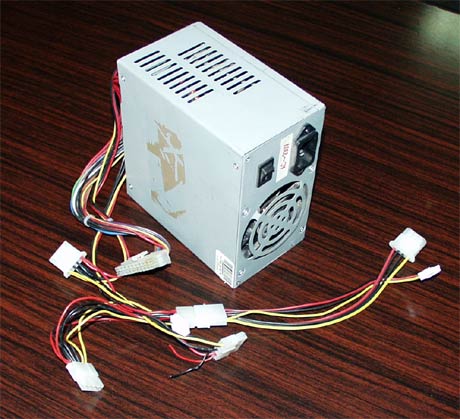
Стандартный блок питания ATX
Если вы когда-нибудь жили в одной комнате с компьютером, и пытались оставить его на ночь работать, то для вас разговоры о снижении шумности далеко не пустой звук. В данном материале мы расскажем об одном из способов сделать ПК тише. Прежде, чем вы начнете читать этот материал, мы предупреждаем, что автор не несет никакой ответственности за то, что может случиться с компьютером читателя, попытавшегося на практике последовать советам, данным в этом материале. Текст — лишь справочное пособие, но никак не руководство к действию. И помните, что перегрев ведет к уменьшению жизненного цикла как ПК в целом, так и его частей по отдельности.
Не секрет, что в среднестатистическом настольном ПК, сильнее всего шумит именно вентилятор блока питания. Любопытно и то, что для работы блока питания вентилятор теоретически вообще не нужен, но на практике, эта деталь ПК действительно греется, и нуждается в эффективном обдуве. Основное, что нужно понять — эффективный обдув и шумный обдув, это принципиально разные вещи. Кроме того, вентилятор БП, как правило, никогда не чистится от пыли, и может резонировать сразу с 2 корпусами, корпусом блока и компьютера. О том, как бороться с резонансом, мы расскажем в отдельном материале.
Итак, существует всего 2 способа и масса вариантов, как можно снизить шум, и при этом сохранить нормальный температурный режим блока.
1. Убрать вентилятор и снять крышку блока питания.
При этом несколько повысится температура внутри корпуса, как правило не более, чем градуса на 2-3. При этом, практика показывает, что все может нормально функционировать, ведь в блоке питания есть 2 собственных радиатора. Как следствие, ощутимо снизится шумность. У этого способа есть существенный недостаток: активные элементы блока питания окажутся открытыми и могут с чем-нибудь замкнуть. Поэтому, имеет смысл очень внимательно проследить за тем, чтобы открытые элементы блока питания (т.е. те что в норме должны были бы быть скрыты кожухом), ни с чем не соприкасался.
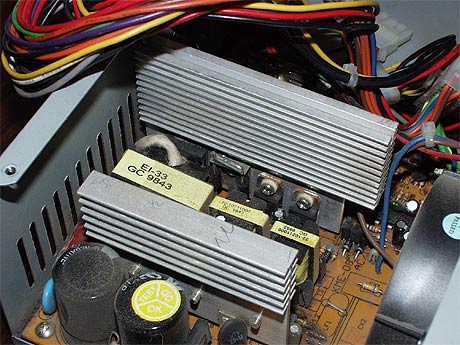
Вскрытый блок питания ATX, обратите внимание на два радиатора
Кроме того, мы не можем рекомендовать подобное решения для горячих систем на базе процессоров AMD. Открытый блок питания лучше всего использовать там где критично отсутствие шума например, в установленных в жилой зоне файл-серверах домашних сетей на базе процессоров Intel Celeron, Pentium III и 4. В них также часто используется пассивное охлаждение процессора.
Комментарий редактора: мне доводилось использовать этот метод на нескольких ПК. Иногда температура внутри системы при открытом блоке питания без вентилятора повышается значительно, то есть на 5 и более градусов. Кроме того, в одном из экспериментов с системой на базе процессора Pentium 4 2.2 ГГц, в результате отключения вентилятора в блоке питания шумность превысила начальное значение. Причиной этому послужил вентилятор на процессоре, медленно вращавшийся в базовом режиме, и раскручивавшийся до максимальных оборотов при увеличении температуры. Если для «ненастроенной» системы считалось нормальным работать в офисных приложениях при температуре 38/39 градусов по Цельсию на плате/процессоре, то с отключением блока питания температура выросла почти на десять градусов для обеих значений. Кроме того, заметно ухудшилась стабильность работы системы, в особенности на ресурсоемких и игровых приложениях. С установкой вентилятора в блоке питания в более медленный режим работы, эти проблемы были сняты. В дальнейшем, для этой системы использовался другой метод охлаждения. Более комплексный и сложный, он позволил обеспечить заметно более тихую работу ПК.
Описывать в деталях процесс «тюнинга» системы методом снятия крышки мы не будем, так как ничего сложного в откручивании шести болтов и снятии крышки с блока питания нет. Если для вас это всё же затруднительно, попросите помочь более опытных знакомых или прочитайте первую часть следующей главы.
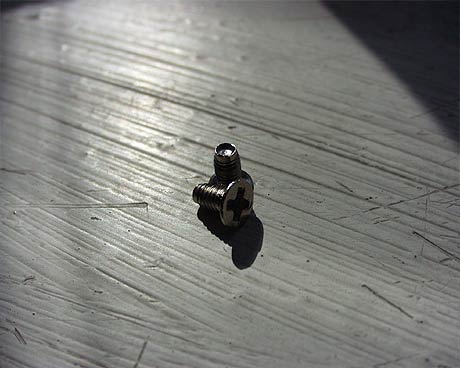
Выкручиваем четыре таких болта на крышке БП и готово.
Достоинства:
- Полное отсутствие шума (от БП)
- Простота исполнения.
- Не требует финансовых затрат.
- Элементы блока питания находящиеся под напряжением оказываются открытыми.
- Блок питания всё же может перегреваться в тесном корпусе
- Вместе с блоком питания может перегреваться вся система
2. Переключить вентилятор блока питания на 5 вольт
Это несложно сделать даже в тех блоках питания, где провода вентилятора припаяны к основной плате. В стандартном блоке питания установлен обычный 12 вольтовый вентилятор с размерами 80х80 мм, который можно отключить и поставить вместо него аналогичный или более тонкий и медленный 80мм вентилятор, который, в свою очередь, переставить на 5 вольт.
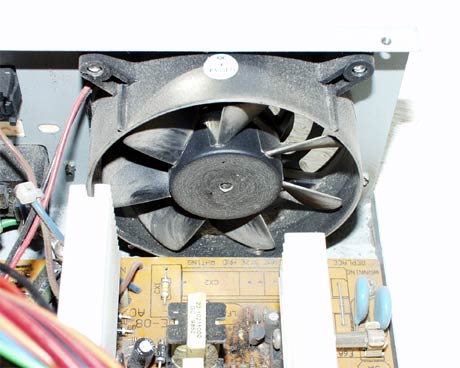
Стандартный 80 мм вентилятор в блоке питания
Стандартный блок питания имеет четырехпиновые разъемы типа «мама» и «папа» со следующей разводкой:
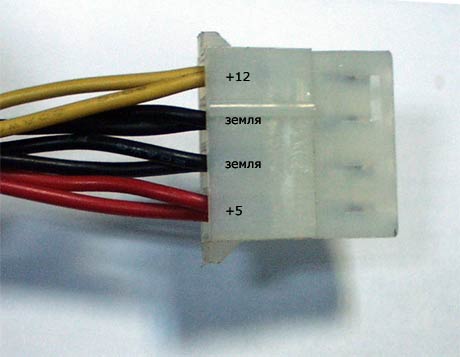
Распиновка стандартного коннектора PC
Отпаиваете или отключаете вентилятор от основной платы блока питания. Вентилятор подключается в обычных блоках питания двумя проводами, в блоках PowerMan и ряда других производителей, встроивших модуль контроля скорости вращения кулера тремя. Как правило, если вентилятор подключен двумя проводами, один из них красного, второй черного цвета. Если блок питания имеет собственную систему контроля, то не стоит ее нарушать. Единственным способом снизить шумность при этом будет вообще отключить вентилятор. Однако, практика показывает, что это неразумно. По крайней мере, если оставлять блок питания внутри ПК.
Затем, воспользовавшись приведенным выше фото, подключите красный провод к +5, а черный к ближайшей земле. Таким образом, вентилятор будет работать на 5 вольтах и крутиться заметно медленнее. В итоге, шумность его снизится. Более правильный вариант — распайка контактов вентилятора к аналогичной колодке. Если вы человек основательный, то стоит обойтись без скруток и изоленты.
А. С установкой нового вентилятора.
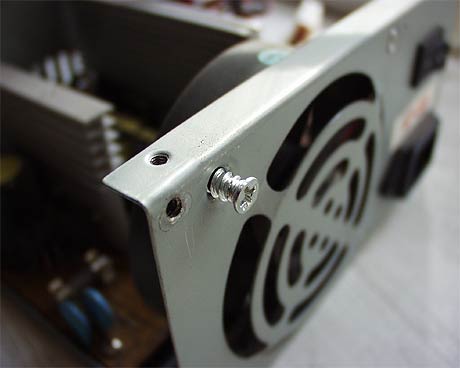
Выкручиваем 4 шурупа, вынимаем вентилятор из БП
Подготовительный этап.
Нужно купить стандартный 8 см вентилятор для системного блока и перевести его, как описано выше, на 5 вольт. Для этого нужно вынуть из розеток все провода кроме желтого, он уже и так стоит правильно. Затем чёрный провод, от которого отходит чёрный провод вентилятора, нужно поставить на место красного. В законченном виде в розетке должны будут остаться только 2 провода жёлтый и чёрный. На сайте www.hardwareportal.ru есть статья где подробно описываются методы по понижению напряжения вентиляторов. Не забудьте протестировать конструкцию.
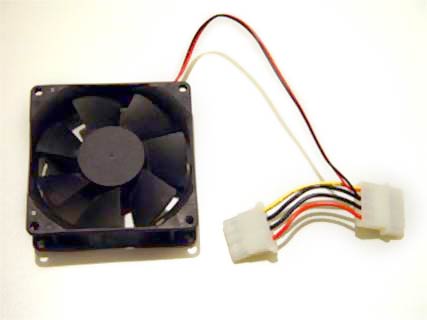
Купите новый вентилятор
Перед тем как разбирать блок питания вооружитесь кроме крестовой отвёртки ещё кисточкой (или пылесосом) в общем, чем-нибудь, чем можно будет очистить блок питания от накопившейся пыли. А также ножницами и изолентой.
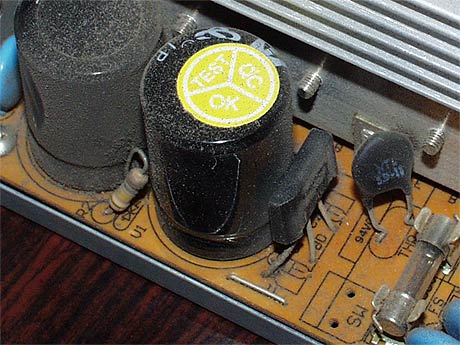
Это — совсем немного пыли. Если вашему корпусу года два, то внутри все куда хуже
Отключаете блок питания от компьютера, предварительно все обесточив. Снимаете крышку, которая крепится на 4 маленьких крестовых болтах. Чистите блок питания от пыли.
Затем, нужно найти 2 проводка, идущих от вентилятора блока питания к плате, красный и чёрный, аккуратно срезать их поближе к тому месту, где они припаяны. Остатки проводов обмотайте изолентой. Если изоленты нет, то срезайте проводки как можно ближе к плате (как на фото).
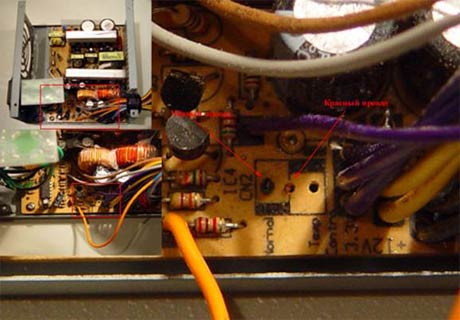
Срезайте провода ближе к плате, если нечем изолировать
Главное, чтобы проводки затем не закоротили. После этого снимается вентилятор, который затем можно использовать как вытяжку для корпуса. Вместо штатного устанавливается новый, только что купленный вентилятор. Кстати, выбирая замену, ищите вентиляторы с надписью «ball bearing», то бишь на шариковом подшипнике. Эти вентиляторы работают тише и служат дольше дешевых аналогов.
Основное, что придется решить, это куда будет работать ваш вентилятор — на выдув воздуха, или на его вдув. С одной стороны, при вдуве охлаждение более эффективно, так как температура подаваемого с большой скоростью воздуха снаружи заметно меньше температуры внутри ПК. С другой, в этом режиме БП работает как пылесос, постоянно затягивая как внутрь себя, так и внутрь ПК массу пыли, обладающей, кстати, отличной электропроводностью.
Кроме того, БП обычно устанавливается в верхней части ПК, и работая на выдув, вытягивает теплый воздух в том числе и из корпуса.У большинства вентиялторов на корпусе промаркировано направление движения воздуха. В любом случае, проверить куда идет поток легко — достаточно подключить вентилятор к питанию.
Хорошо закрепите конструкцию. Теперь можно закрывать крышку и возвращать блок питания на прежнее место. Законченная конструкция выглядит следующим образом:
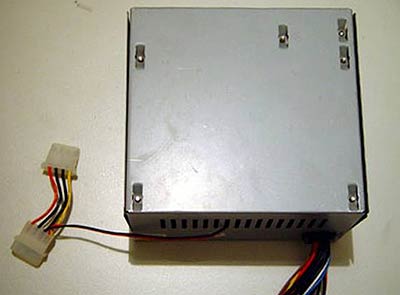
Провода можно вывести либо через вентиляционные щели (см. фото), либо через зазор между корпусом и кожухом, в углу. Подключаем, вентилятор к свободной розетке и включаем систему. (На 2 выход вентилятора где уже есть 5 вольт можно подключить вентилятор что мы сняли с блока питания или любой другой).
Работает вентилятор или нет, лучше проверить заранее. После установки несколько дней следите за блоком питания и его температурным режимом. Если всё же перегрев будет иметь место, корпус блока питания будет горячим, и появится характерный запах, горелой электроники, верните все на место. Из 10 корпусов, где нам доводилось это проделывать, перегрев ни разу не наблюдался.
- Простота реализации.
- Дополнительный вентилятор.
- Низкий шум.
- Гарантированно достаточный теплообмен блока питания.
- Изящество решения.
- Нужно покупать вентилятор.
- Шум всё-таки остается, хотя и становится намного тише.
Б. Использование сопротивления
Этот метод множество раз обсуждался в конференциях. Суть его заключается в том, что на красный провод припаивается постоянное сопротивление или переменный резистор. При этом можно будет самостоятельно отрегулировать соотношение шумохлаждение. Однако, у этого способа есть ряд недостатков во первых нужно найти подходящее сопротивлениерезистор, во вторых придётся паять, что многие ленивые «энтузиасты» склонные делать все по принципу «раз и готово», не очень то любят, и в третьих сопротивление довольно сильно нагревается в процессе работы а дополнительное тепло в блоке питания где мы и так уменьшаем эффективность охлаждающей системы совсем ни к чему.
Достоинства:
- Дешевизна. (сопростивлениерезистор стоят в пределах 10 руб.)
- Изящество исполнения. (не требуется прокладывать провода или занимать розетку)
- Низкий шум.
- Шум всё-таки остается, хотя и становится намного тише.
- Нужно найти подходящее сопротивление.
- Требуется паяльник и навыки работы с ним.
- Сопротивление нагревается в процессе работы.
Неисправности
Если после проведенных операций компьютер не включается вообще, то сперва проверьте, подключили ли вы питание, хорошо ли подключен блок к материнской плате, если это не помогло, постарайтесь вернуть все на место и попробовать запустить систему. Если и это не помогло, то несите блок питания в ремонт. Вероятно в ходе модернизации вы повредили электронику. Справедливости ради нужно отметить, что ничто из описываемого выше не требует специального высшего образования, и летальный исход маловероятен, особенно, если всё было сделано аккуратно.
Фактор риска
В худшем случае вы потеряете блок питания стоимостью около 20$, в лучшем случае $30. После проведения манипуляции, нетрудно замести следы вмешательства и получить новый блок по гарантии, если конечно она есть.
Комментарии редактора
Прежде всего, хотелось бы отметить, что наиболее правильным будет не мучать свой старый блок питания, а купить новый, с регулировкой скорости вращения вентилятора. Продаются такие модели и в России, хотя найти их в магазинах будет очень непросто. Мы писали о подобных решениях в репортаже с весеннего CeBit 2002.
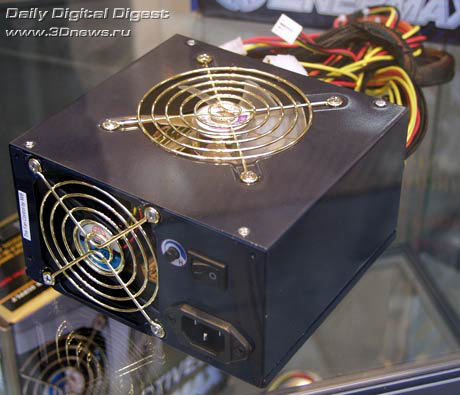
Качественный блок питания с регулятором скорости вращения вентилятора

Отдельный набор вентиляторов для установки в ПК или его БП
Кроме того, можно применить к настольному ПК концепцию, принятую большинством производителей ноутбуков. Чтобы портативная система не грелась, а также исходя из ряда других причин, блок питания выносится наружу. Аналогичный метод использовался в PowerMac G4. Но, для реализации этого способа потребуется куда больше, нежели изолента и паяльник, да и решиться на такое сможет только человек компетентный и опытный. Попросту говоря, блок питания пересобирается в другом корпусе, провода от него отводятся внутрь ПК. Сам ПК тщательно изолируется и проводятся некоторые работы по жестянке.
Некоторые пользователи пытаются в домашних условиях обеспечить естесственную тягу воздуха внутри ПК, закрывая одни отверстия и сверля другие. Но, это уже совсем другая история. Если у вас есть подобный опыт, и вы готовы его описать, пишите на stanislav@3dnews.ru