Msi управление подсветкой. MSI Mystic Light Sync что это за программа? Как поменять цвет подсветки клавиатуры
Современные материнские платы оснащены разъемом 4pin RGB для подключения светодиодных лент или других устройств с LED индикацией. Это позволяет управлять подсветкой силами материнской платы и настроить свечение под свои задачи, синхронизировав его с другими комплектующими.
Неоднократно мы отмечали такую возможность у процессорных систем охлаждения, вентиляторов и даже на некоторых моделях оперативной памяти. Но пока немногие производители решили напрямую представить светодиодную ленту под своим именем и логотипом.
Следующая на очереди стала компания MSI. Объединившись с брендом Phanteks, тайваньские разработчики использовали наработки американского производителя и лишь изменили упаковку светодиодной ленты, имеющую поддержку материнских плат MSI и утилиты Mystic Light. Неоднократно в маркетинговом плане мы отмечаем сближение двух различных вендоров. Успех такого тандема сложно было бы оценить, если не пиар-ход компании MSI: светодиодная лента предлагалась при покупке определенных моделей материнских плат и за всевозможные акции.
Спецификация
Длина: 400 мм;
Кол-во диодов: 21 шт;
Тип диода: 5050 Full Color RGB;
Разъемы: 4pin female + 4pin male;
Напряжение: 12 В;
Ток: 0.42 А;
Потребление: 5.04 Вт;
Наработка на отказ: 20.000 часов.
Упаковка и комплектация
MSI RGB LED Strip 400 mm поставляется в небольшой упаковке из прозрачного блистера, в котором уютно свернута светодиодная лента и аксессуарика.

Помимо самой ленты в комплекте находится специальный переходник-удлинитель для более привычного разъема 4pin LED на материнской плате.

Также доступны стикер с информацией, брошюра компании Phanteks об установке и четыре липкие ленты для монтажа.

Внешний вид и дизайн
Светодиодная лента MSI RGB LED Strip 400 mm получила силиконовую форму и светлое оформление.

На обоих ее концах расположены два коннектора 4pin: один является штекером, он же «папа», а другой – гнездом («мама»). Необычная реализация позволяет «наращивать» длину светодиодной ленты, подключая одну в другую последовательно.

MSI RGB LED Strip 400 mm оснащена 21 светодиодом типа 5050, поддерживающие полный охват RGB. В корпусе размером 5,0 на 5,0 мм расположены три кристалла на базе синего, красного и зеленого.

Длина светодиодной ленты по характеристикам составляет 400 мм или 40 см, но разработчики умалчивают тот факт, что светящаяся часть короче из-за коннекторов по краям. Общий итог – 330 мм.

Однако несомненным плюсом MSI RGB LED Strip 400 mm являются магниты, встроенные в ленте. Всего их шесть: четыре по всей длине и два помощнее на концах, чтобы удержать разъемы подключения.


Подсветка
Несомненно переходим к демонстрации возможностей MSI RGB LED Strip 400 mm. Как и многие представители своего вида, светодиодная лента от Phanteks в обличии MSI поддерживает широкий диапазон настройки RGB, который зависит от возможностей материнской платы и программного обеспечения.


К примеру, утилита ASUS AURA охватывает весь диапазон RGB, как и MSI Mystic Light. Но последняя поддерживается только на новых платформах, а владельцам старых платформ придется довольствоваться программой MSI Gaming App: у нее, к сожалению, выбор состоит из 7 цветов.
Одним из показателей эргономичности ноутбука является подсветка его клавиатуры. Данная функция значительно упрощает работу с девайсом как ночью, так и днём при недостаточном уровне освещённости. Но некоторые пользователи забывают о наличии столь полезной опции или просто не умеют ею пользоваться.
Как включить подсветку клавиатуры на ноутбуках разных производителей? В поисках ответа рассмотрим все возможные варианты.
Включение подсветки клавиатуры
Прежде чем пытаться активировать подсветку клавиатуры, необходимо точно знать, что такая функция присутствует на Вашей модели ноутбука. И если искать технические характеристики и перечитывать инструкцию пользователя нет желания, то следует внимательно присмотреться к специальным символам, нанесённым на функциональные клавиши F1 – F12. Как правило, значок подсветки клавиатуры выглядит так значок и располагается на кнопке F4.
После обнаружения искомого символа необходимо одновременно нажать комбинацию Fn+F4. В тот же миг все клавиши на клавиатуре начнут светиться. Если нажатие на Fn+F4 не дало положительного результата, то поискать подсветку можно поочерёдно нажимая на Fn и другие функциональные кнопки. При этом стоит иметь в виду, что в ходе случайного поиска нужной комбинации будут активироваться другие функции, работу которых можно отключить повторным нажатием предыдущей комбинации.
В некоторых моделях опция подсвечивания клавиатуры закреплена за сочетанием клавиш Fn+«пробел», например, в модели Lenovo Z500. Или вынесена в виде отдельной кнопки, расположенной над клавиатурой (MSI GE60, MSI GE70).  Кроме того, во многих современных лэптопах можно не только включать и выключать подсветку, но и управлять яркостью свечения светодиодов. Например, Asus серии FX даёт пользователю возможность самостоятельно выбрать один из трёх режимов яркости. Здесь увеличение яркости производится путём сочетания нажатия на клавиши Fn+F4, а уменьшение клавишами Fn+F3. При этом на экране появляется табличка с указанием текущего уровня яркости.
  К сожалению, пользователям не всегда удаётся включить подсветку кнопок стандартным способом. Особенно часто такая проблема возникает после переустановки ОС, в результате чего ноутбуку не хватает соответствующего драйвера. Чтобы решить проблему, нужно на официальном сайте производителя найти драйвер подсветки, скачать его и установить на свой переносной компьютер.
Выключение
Когда необходимость в подсветке исчезнет, её можно отключить. Но, так же как и с включением, единой стандартной кнопки выключения не существует. Во всех моделях эта функция реализована по-разному, например:
- отключение производится той же комбинацией кнопок, что и включение (Fn+F4, Fn+Space);
- для отключения используется функциональная кнопка, расположенная рядом с кнопкой включения;
- подсветка выключается в несколько этапов при многократном нажатии Fn и функциональной клавиши со значком клавиатуры.
Как поменять цвет подсветки клавиатуры?
На сегодняшний день большинство производителей ноутбуков собирают подсветку клавиатуры на одноцветных светодиодах, в результате чего пользователь не может изменять её цвет. Однако существуют и такие модели, в которых подсветка собрана на RGB-светодиодах. Например, компания Asus использует в своих новых лэптопах мультицветные светодиоды, работу которыми можно управлять с помощью запатентованного ПО Asus Aura. Владельцы таких устройств могут на своё усмотрение менять цветность и яркость LED индикаторов, подбирая приятный для глаз фон.
Кроме Asus Aura существует универсальная программа Steel Series Engine, которая совместима со всеми моделями ноутбуков. С её помощью можно задавать цвет свечения светодиодов, а также использовать прочие возможности многофункционального меню.
Если на компьютерной клавиатуре установлена одноцветная подсветка, которая не помогает, а наоборот, раздражает глаза, то её можно доработать своими руками одним из двух способов. В первом случае необходимо разобрать клавиатуру, демонтировать плату подсветки и определить тип установленных на ней светодиодов. После этого их можно заменить светодиодами такого же размера, но другого цвета свечения.
Второй вариант предполагает разобрать клавиатуру и на плату подсветки наклеить стикеры из полупрозрачной бумаги (жёлтой, зелёной, синей). После сборки клавиши засветятся оранжевым, лазурным и фиолетовым светом, который вынужден будет проходить через бумажный светофильтр.
Для ноутбука, в котором никогда не было подсветки, можно своими руками сделать выносной миниатюрный USB-светильник на ярких светодиодах. Или купить готовую USB LED-подсветку для клавиатуры через интернет.
Для начала стоило бы уточнить, не работает подсветка клавиатуры на ноутбуке MSI или перестала работать? Это важно, поскольку многие пользователи, покупая ноутбук этого бренда ожидают увидеть ту самую легендарное яркое свечение кнопок, и даже видят предустановленный софт, позволяющий ею управлять. Но несмотря на это, не каждая модель оснащена подобной опцией. То ли это упущение на сборочном конвейере, то ли политика компании такова, но точная информация отображена на коробке от ноутбука. На картинке может быть и нарисованы светящиеся кнопки, но по спецификации их может и не быть. Поэтому иногда пользователи тщетно пытаются включить подсветку клавиатуры ноутбука MSI. Уточняйте эту информацию у продавцов перед покупкой и обращайте внимание на все надписи на упаковке.
Вероятно понадобятся услуги
Если подсветка клавиатуры MSI перестала включаться.
Вот тут уже совсем другой разговор. Значит она таки включена в спецификацию устройства, но по каким-то причинам перестала работать. Если вы однажды увидели, что подсветка клавиатуры MSI не работает, то для начала попробуйте ее включить кнопкой «Fn и +». После этого проверьте работает ли клавиатура вообще? Если да, то скорей всего вышел их строя модуль, отвечающий за освещение. Если нет, то вся клавиатура вместе со светодиодами вышла из строя.
Починить или заменить подсветку клавиатуры на МСИ можно только в сервисном центре MSI . Поскольку для этого потребуется специальный инструмент, которой есть не у каждого. К тому же, вскрыв корпус вы сразу же лишаетесь заводской гарантии. Поэтому несите ваш ноутбук в нашу мастерскую. У нас есть самое современное оборудование и опытные мастера, которые произведут ремонт и замену подсветки или клавиатуры целиком.
Сегодня светодиодная RGB подсветка широко используется во многих отраслях промышленности. С момента появления светодиодов они широко использовались в качестве индикаторов в различных электронных устройствах, например в цифровых часах. Благодаря их низкому энергопотреблению, что, несомненно, является преимуществом, малому размеру, быстрой скорости переключения и продолжительному сроку службы, развитие LED технологии позволило использовать светодиоды для широкого спектра задач. Сейчас светодиоды используются в большом количестве практических приложений, таких как, уличные светофоры, лампы головного света автомобилей, аэрокосмической промышленности, в качестве лампы подсветки цифровых камер и др.
Большое количество разнообразных устройств с сенсорами и датчиками требуют использования светодиодов в качестве подсветки. Огромное количество креативных идей по декорированию помещений, костюмов и пр., смогли быть реализованы, благодаря светодиодам. Например, в различных сценических костюмах профессиональных исполнителей часто используются светодиодная подсветка. Красивые световые эффекты переносят зрителей в причудливый, фантастический мир, где исполнитель за счет изменения параметров подсветки может трансформироваться полностью в другого персонажа. Рисование с помощью света — это особенная художественная среда, основная идея которой, заключается в фотографировании движущихся источников света на большой экспозиции. Ранее работы по созданию таких картин осуществлялись полностью вручную при помощи фонарей, свечей, искр и т.д., однако, недавно это стало возможно с помощью программируемых микроконтроллеров, управляющих светодиодами.


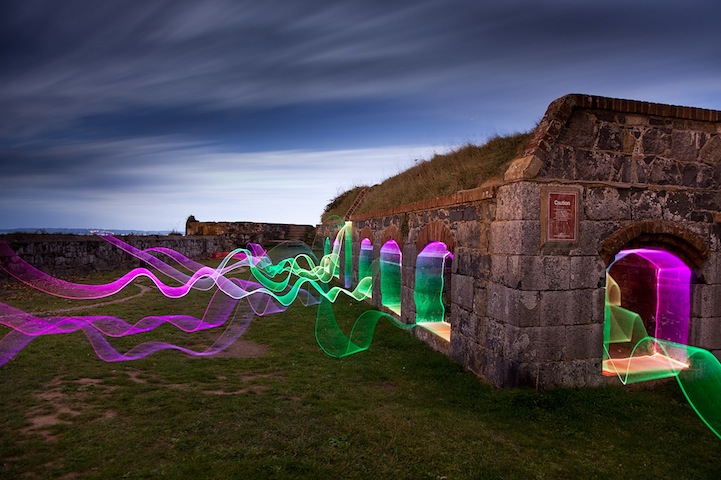
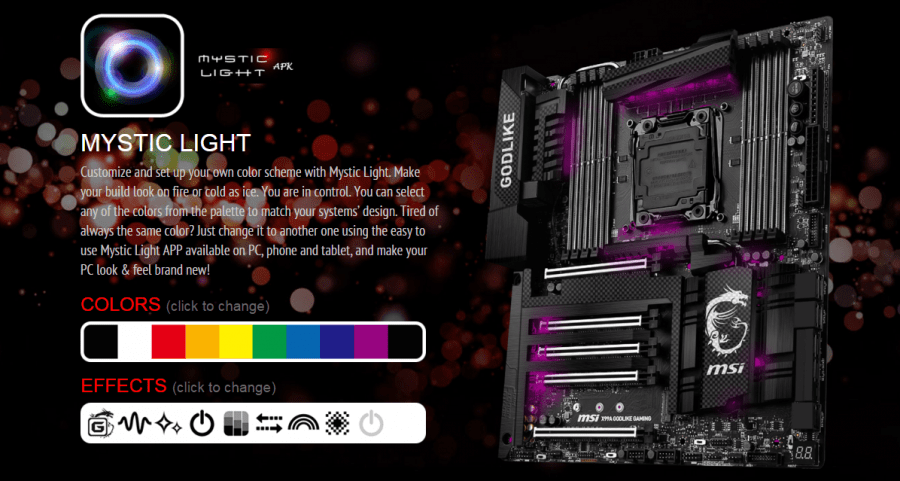
В IT индустрии светодиодная RGB подсветка также широко применяется в клавиатурах, внешних корпусах жестких дисков, жидкостных системах охлаждения, светодиодных лентах и даже в материнских платах. В последние годы компания MSI активно сотрудничает с моддерами компьютерных корпусов и геймерами, которые преследуют идею модификации корпусов, делая их уникальными. Результатом такого сотрудничества стала функциональная светодиодная RGB подсветка Mystic light, интегрированная в самую первую материнскую плату с подобным решением X99A GODLIKE GAMING, впервые представленная на выставке COMPUTEX 2015, а также плату на платформе SkyLake Z170A GAMING PRO, представленную в августе прошлого года. Кроме этих двух материнских плат, пользователи также могут выбрать любую из плат высокопроизводительной серии MSI GAMING. Благодаря приложению MSI GAMING APP становится возможным настроить подсветку вашего оборудования, что называется по вкусу, и получить при этом отличную игровую производительность.
Здесь мы представляем вашему вниманию моддинговый ПК, собранный на базе материнской платы MSI Z170A GAMING PRO, жидкостной системы охлаждения Thermaltake и вентилятора Riing RGB Series. Эти компоненты имеют RGB LED подсветку, благодаря чему пользователи легко могут установить любую цветовую схему по вкусу. Более того, RGB подсветку можно синхронизировать с воспроизводимой музыкой, и тем самым заставить корпус светиться в такт музыке. Такое сочетание компонентов позволило создать систему с потрясающим внешним видом. Теперь каждый может собрать стильную систему у себя дома.


Команда разработчиков MSI потратила немало сил на создание RGB LED подсветки в 2015, благодаря чему появилась на свет, известная на весь мир материнская плата X99A GODLIKE GAMING. Данная функциональная подсветка поддерживает 2048 различных цветов, 8 LED эффектов свечения с функцией синхронизации с музыкой, что, несомненно, привлечет внимание окружающих. Теперь пользователи могут легко управлять светодиодными эффектами посредством приложения Mystic light APP, как с помощью материнской платы, так и мобильного телефона или планшетного компьютера посредством Bluetooth. Управление подсветкой также возможно с помощью приложения MSI GAMING APP.
Другая высокопроизводительная материнская плата серии GAMING, оснащенная функцией RGB LED подсветки, это Z170A GAMING PRO. Эта плата поддерживает 1650 цветов, 6 светодиодных эффектов, включая синхронизацию с музыкой. Пользователи могут настраивать LED эффекты и цвет через приложение MSI GAMING APP.
Если вы хотите узнать больше о различных цветовых эффектах, пожалуйста, посетите эту страницу: Mystic Light

Еще одна материнская плата серии GAMING, оснащенная функцией RGB LED подсветки, это Z170A GAMING PRO CARBON. Плата также поддерживает 1650 цветов, 6 светодиодных эффектов, включая синхронизацию с музыкой. Настраивать световые эффекты и цвет можно через приложение MSI GAMING APP.
How to use MSI mystic light

- A Download MSI Center software (or applicable software) HERE, , or from the Support Tab of MSI product page. Install and reboot your system.
- B Launch MSI Center. Click “ ” at the right top side to active the Feature Set.
- C Click Features Sets Tab and find the “Mystic Light” item.
- D Click Mystic light «Install» icon to set the Mystic light in place.
Step 2: DETECT
- A Open Mystic Light in the «Installed» section to enter the utility.
- B A list of auto-detected products will be displayed on the top of the control panel.
Step 3: CUSTOMIZE
- A Click the product icon on top to change RGB LED light for each product.
- B Select any LED style, color, effect, light speed or the brightness you prefer, and click “Apply” button to save your preference.
- C RGB PC Lighting Sync: Click the big chain icon in the upper left corner, you may sync RGB LED light effect to all product. The light effect is still adjustable as previous step.
- D You can also change settings for single product. To do that, click the red chain icon under the product icon and turn the chain color to gray. The broken-chain icon indicates the product is not synchronized.
FAQ
What is Mystic Light?
MYSTIC LIGHT software is an all in one RGB software solution application, which users can either download from MSI website or via MSI Center (Please refer to download page of your product), that allows you to control RGB LED light effects of MSI & partner products.
What is Mystic Light Sync?
MSI Mystic Light SYNC is a feature of Mystic Light software which allows you to easily control all the colors and effects of Mystic Light Sync compatible product. Find the compatible MSI Product Here and compatible Partner product list Here.
What is Mystic Light Extension?
- JRGB (4-Pin / PIN-definition: 12V/G/R/B): The JRGB pin header provides up to 3A (12V) power supply for non-addressable 5050 RGB LED solution showing single color.
- JRAINBOW (3-Pin / PIN-definition: 5V/D/-/G): The JRainbow pin header provides up to 3A (5V) power supply for addressable WS2812 RGB LED (ARGB) solution showing rainbow color.
- JCORSAIR (3-Pin / PIN-definition: 5V/D/G): The JCorsair pin header provides up to 3A (5V) power supply to Mystic Light software compatible CORSAIR devices.
What is RGB motherboard?
The motherboard which has on-board RGB LED and Mystic Light Extension pin header, also is capable of showing multiple colors and effects.
What RGB fans works with MSI Mystic Light?
Check the Compatible Product in this website and select the compatible model you want.
How to install RGB LED strips in pc?
- Check what kind of the RGB LED strips it is and find the matched pin-header on MSI Motherboard. Note: There are 3 types of pin headers on MSI Motherbaord.
- A JRGB (4-Pin): The JRGB male header is for non-addressable 5050 RGB LED strips which shows in single color.
- B JRAINBOW (3-Pin): The JRAINBOW male header is for addressable WS2812 RGB LED (ARGB) which shows in rainbow color.
- C JCORSAIR (3-Pin): The JCORSAIR male header is for Mystic Light software compatible CORSAIR devices.
How to change the RGB LED strips lighting?
Go to Motherboard icon tab in Mystic Light software and locate the matched pin-header option, then just simply adjust the light as you want.
How to detect my pc components showing in the Mystic Light Software?
- Make sure the device is correctly connected to your system. Unplug and re-plug it if necessary.
- If the step 1 does not work, close and restart Mystic Light software.
- If the step above does not work, restart your system and restart Mystic Light software.
How to sync all the light from my computer in Mystic Light?
Simply click the top-left chain icon to switch all detected devices to sync mode (If the devices are properly selected, the chain icon below each devices would be shown in red). Then choose the colors or effects as you want.
How to control the intensity and the brightness of the lights in Mystic Light?
If the component or peripheral supports light speed and brightness adjustment feature, go to component or peripeheral icon and find the light speed or brightness bar at the left.
(Not all components and peripherals support this feature.)How to turn off Mystic Light?
Switch all detected components or peripherals to sync mode and choose “OFF” light effect.
How to update MSI Mystic Light?You may scan / update Mystic Light software via MSI Center software.
(Please refer to software manual for detail procedure).How to sync CORSAIR DRAM, CPU Cooler or the other components and perpherials with MSI Motherboard?
Connect all Cosrair devices to proper connectors (ie. DRAM to DIMM slot, Fan to JCORSAIR pin or USB header), then control them via Mystic Light software.
Please note that conflict might occur between Mystic Light software and other lighting control software.
Make sure other software is close or uninstalled.Which model supports Ambient Link?
- GAMING Laptop: Titan GT77 series, Stealth GS77/ GS66 series, Raider GE77/ 67 series, Vector GP77/ 67 series. (or newer).
- GAMING Motherboard: GAMING Motherboard: Intel 600 Series and 700 Series motherboards — If the model supports Mystic Light then it supports Ambient Link.
AMD 700 Series motherboards — If the model supports Mystic Light then it supports Ambient Link.
Other Intel Motherboard and AMD AM4 Motherboard- Gaming motherboard which supports Mystic light and has a WiFi modem built in will support Ambient link. - GAMING Desktop: Support MSI Desktop/All-in-One PCs models:
— Gaming Series Desktops with Intel 11th gen CPU or newer.
— Creator Series Desktops with Intel 11th gen CPU or newer.
— PRO Series Desktops with Intel 11th gen CPU or newer.
— Modern Series All-in-One PCs with Intel 11th gen CPU or newer.
VIGOR GK80 SILVER
VIGOR GK80 RED
VIGOR GK71 SONIC — RED SWITCHES
VIGOR GK71 SONIC — RED SWITCHES
VIGOR GK70 SILVER
VIGOR GK70 RED
VIGOR GK60
VIGPR GK50 ELITE BOX WHITE
VIGPR GK50 ELITE KAILH BLUE
VIGOR GK50 ELITE TKL BOX WHITE
VIGOR GK50 ELITE TKL KAILH RED
VIGOR GK50 ELITE TKL KAILH BLUE
VIGOR GK50 LOW PROFILE TKL
VIGOR GK50 LOW PROFILE
VIGOR GK41 DUSK
VIGOR GK41
VIGOR GK40
VIGOR GK30
VIGOR GK30 WHITE
VIGOR GK30 COMBO
VIGOR GK30 COMBO WHITECLUTCH GM70
CLUTCH GM60
CLUTCH GM51 LIGHTWEIGHT WIRELESS
CLUTCH GM51 LIGHTWEIGHT
CLUTCH GM50
CLUTCH GM41 LIGHTWEIGHT WIRELESS
CLUTCH GM41 LIGHTWEIGHT V2
CLUTCH GM41 LIGHTWEIGHT
CLUTCH GM31 LIGHTWEIGHT WIRELESS
CLUTCH GM31 LIGHTWEIGHT
CLUTCH GM30
CLUTCH GM20 ELITE
CLUTCH GM11
CLUTCH GM11 WHITEIMMERSE GH70
IMMERSE GH50Can I Sync the RGB lightings of Ambient Devices such as Nanoleaf light panels and Philips Hue together with MSI device?
Yes, MSI has created 9 exclusive preset lighting effects in the “Ambient Mode” tab of MSI Mystic Light, you can access on the default light effects without other additional set up. Since those MSI exclusive effects are presetting, if you’d like to do customize set up on the Ambient Device, please check on MSI Center App.
Are there other ways to control Ambient Device via MSI Mystic Light if I’m not playing games?
Currently the MSI Mystic Light x Nanoleaf Ambient link only syncs during gameplay, such as: Assassin’s Creed Odyssey, Tom Clancy’s The Division 2
Monster Hunter : World, Ghost Recon : Breakpoint, Watch Dog : Legion, Assassin’s Creed Valhalla, Far Cry 6, so if the game is not in progress, these two devices do not sync.
But, MSI is also working with other game developers; hopefully, we can release more games to work with MSI shortly.Why does the light on the Ambient Devices look like not sync during some effects of the game play?
Due to some different connection and hardware used, in some effects (just few of them) during game play, there is limitation on syncing all the different (brands) devices in the same time, but in order to provide great experience to all MSI users, our team is working towards on the improvement.
Are there any upcoming games to be supported in the future?
Yes, we are working on adding other big title games into the list, and will release to all of you soon.
What is Voicemod Sync?
Voicemod Sync is a new MSI Mystic Light feature that allows the control of RGB lighting and Voicemod functionality within the MSI Center interface. Streamers can also sync a different RGB lighting effect with each voice effect.
How to Set up Voicemod Sync?
First, open the Voicemod app, then launch MSI Center. Next, install Mystic Light within MSI Center. Your system should display the «Voicemod Sync» tab within Mystic Light automatically.
Which MSI products can support Voicemod Sync?
All MSI products that support Mystic Light also support Voicemod Sync. *Notebook does not support the Voicemod Sync feature.
КАК ПОЛЬЗОВАТЬСЯ СИСТЕМОЙ MYSTIC LIGHT
- A Скачайте приложение MSI CenterЗДЕСЬ(оно также доступно на вкладке «Поддержка» страницы соответствующего продукта). Установите его и перезагрузите компьютер.
- B Откройте MSI Center. Нажмите на“ ”в верхнем правом углу, чтобы активировать вкладку «набор функций».
- C Перейдите на вкладку «Наборы функций» и найдите элемент «Mystic Light».
- D Нажмите на иконку «Установить», чтобы установить Mystic Light
ШАГ 2: ПОИСК СОВМЕСТИМЫХ УСТРОЙСТВ
- A Откройте Mystic Light в разделе «Установлено»
- B верхней части панели управления появится список обнаруженных совместимых устройств.
ШАГ 3: ПЕРСОНАЛИЗИРУЙТЕ
- A Чтобы задать режим работы подсветки какого-либо устройства, щелкните по его пиктограмме.
- B Выберите любой вид LED подсветки, цвет, яркость, визуальный эффект и его скорость, после чего нажмите кнопку Apply (Применить).
- C Чтобы синхронизировать подсветку всех устройств, щелкните по большому значку с изображением цепи, который находится в левом углу утилиты. Цвет, яркость и визуальный эффект подсветки можно выбирать, как на предыдущем шаге.
- D Чтобы изменить настройки для отдельного устройства, нажмите на значок с красной цепью под его пиктограммой и измените цвет на серый. Серый значок с разорванной цепью указывает, что подсветка данного устройства не синхронизирована.
Подробные инструкции об установке программного обеспечения Dragon Center и утилиты Mystic Light содержатся в В ДАННОМ РУКОВОДСТВЕ.
ВОПРОСЫ — ОТВЕТЫ
Что такое Mystic Light?
Mystic Light – это система подсветки и приложение для управления ей. Приложение Mystic Light можно скачать с сайта MSI или из программного центра MSI Center (см. страницу со скачиваемым программным обеспечением для вашего продукта). С его помощью настраиваются цвет и визуальные эффекты подсветки как устройств MSI, так и продуктов других брендов, которые совместимы с системой Mystic Light.
Что такое Mystic Light Sync?
Mystic Light Sync – это функция приложения Mystic Light, которая позволяет синхронизировать работу подсветки объединенных в систему Mystic Light устройств. Список совместимых продуктов MSI можно найтиЗДЕСЬ , а список совместимых продуктов других брендов – ЗДЕСЬ.
Что такое Mystic Light Extension?
- JRGB (4-конт. разъем; назначение контактов: 12 В, зеленый, красный, синий): к разъему JRGB с током до 3 А (12 В) можно подключать неадресуемые светодиодные ленты формата 5050, которые светятся целиком каким-либо одним цветом.
- JRAINBOW (3-контактный разъем; назначение контактов: 5 В, данные, — , земля): к разъему JRainbow с током до 3 А (5 В) подключаются адресуемые ленты формата WS2812, каждый светодиод которых может светиться отличным от других цветом.
- JCORSAIR (3-контактный разъем; назначение контактов: 5 В, данные, земля): к разъему JCorsair с током до 3 А (5 В) можно подключать наделенные подсветкой устройства компании Corsair, совместимые с системой Mystic Light.
Что такое RGB материнская плата или материнская плата с подсветкой?
Это материнская плата, у которой имеются встроенные цветные светодиоды и разъемы Mystic Light Extension, посредством которых она может отображать различные визуальные эффекты.
Какие вентиляторы с подсветкой совместимы с системой Mystic Light?
Вы можете узнать это, просмотревсписок совместимых продуктов
Как подключить к компьютеру светодиодные ленты?- Определите тип ленты и найдите соответствующий ей разъем на материнской плате MSI. Примечание: на материнских платах MSI присутствуют разъемы трех типов для компонентов с подсветкой.
- A JRGB (4-конт.): данный разъем предназначен для подключения неадресуемых светодиодных лент формата 5050, которые целиком светятся каким-либо одним цветом.
- B JRAINBOW (3-конт.): данный разъем предназначен для адресуемых полноцветных лент формата WS2812, каждый светодиод которых может светиться отдельным цветом.
- C JCORSAIR (3-конт.): данный разъем служит для подключения устройств компании Corsair, совместимых с системой Mystic Light.
Как настроить работу светодиодных лент?
Щелкните по пиктограмме материнской платы в приложении Mystic Light, выберите соответствующий разъем и задайте настройки подсветки.
Каким образом устройства с подсветкой определяются приложением Mystic Light?
- Убедитесь, что устройство правильно подключено к компьютерной системе. При необходимости отключите и снова подключите его.
- Если проблема не исчезла, перезапустите приложение Mystic Light.
- Если проблема не исчезла, перезапустите компьютер и вновь запустите приложение Mystic Light.
Как синхронизировать подсветку всех устройств системы Mystic Light?
Чтобы синхронизировать подсветку всех устройств, щелкните по большому значку с изображением цепи, который находится в левом верхнем углу утилиты Mystic Light. В этом случае под пиктограммой каждого устройства появится красный значок с изображением цепи. Затем вы можете выбрать желаемый цвет и визуальный эффект подсветки.
Как контролировать интенсивность и яркость света в Mystic Light?
Если какой-либо компонент/аксессуар позволяет изменять ярость и скорость визуального эффекта своей подсветки, то после щелчка по его пиктограмме появятся соответствующие элементы `управления.
(Данную возможность предлагают не все компоненты/аксессуары)Как отключить систему Mystic Light?
Переведите все компоненты/аксессуары системы в режим синхронизации и отключите подсветку.
Как обновить приложение Mystic Light?Установить и обновить утилиту Mystic Light можно с помощью приложения MSI Center.
(Подробное описание процедуры ищитевруководстве пользователя).Как синхронизировать подсветку модулей памяти, процессорного кулера и других компонентов/аксессуаров Corsair с материнской платой MSI?
Подключите все устройства Corsair к соответствующим разъемам (модули памяти – в слоты DIMM, вентилятор – к разъему JCorsair или USB-колодке), а затем настройте их работу с помощью приложения Mystic Light.
Обратите внимание, что Mystic Light может конфликтовать с другими утилитами, предназначенными для управления подсветкой.
Убедитесь, что все другие утилиты такого рода закрыты или удалены с компьютера.Какие модели поддерживают технологию Ambient Link?
- GAMING Laptop: Titan GT77 series, Stealth GS77/ GS66 series, Raider GE77/ 67 series, Vector GP77/ 67 series. (or newer).
- GAMING Motherboard: GAMING Motherboard: Intel 600 Series and 700 Series motherboards — If the model supports Mystic Light then it supports Ambient Link.
AMD 700 Series motherboards — If the model supports Mystic Light then it supports Ambient Link.
Other Intel Motherboard and AMD AM4 Motherboard- Gaming motherboard which supports Mystic light and has a WiFi modem built in will support Ambient link. - GAMING Desktop: Support MSI Desktop/All-in-One PCs models:
— Gaming Series Desktops with Intel 11th gen CPU or newer.
— Creator Series Desktops with Intel 11th gen CPU or newer.
— PRO Series Desktops with Intel 11th gen CPU or newer.
— Modern Series All-in-One PCs with Intel 11th gen CPU or newer.
VIGOR GK80 SILVER
VIGOR GK80 RED
VIGOR GK71 SONIC — RED SWITCHES
VIGOR GK71 SONIC — RED SWITCHES
VIGOR GK70 SILVER
VIGOR GK70 RED
VIGOR GK60
VIGPR GK50 ELITE BOX WHITE
VIGPR GK50 ELITE KAILH BLUE
VIGOR GK50 ELITE TKL BOX WHITE
VIGOR GK50 ELITE TKL KAILH RED
VIGOR GK50 ELITE TKL KAILH BLUE
VIGOR GK50 LOW PROFILE TKL
VIGOR GK50 LOW PROFILE
VIGOR GK41 DUSK
VIGOR GK41
VIGOR GK40
VIGOR GK30
VIGOR GK30 WHITE
VIGOR GK30 COMBO
VIGOR GK30 COMBO WHITECLUTCH GM70
CLUTCH GM60
CLUTCH GM51 LIGHTWEIGHT WIRELESS
CLUTCH GM51 LIGHTWEIGHT
CLUTCH GM50
CLUTCH GM41 LIGHTWEIGHT WIRELESS
CLUTCH GM41 LIGHTWEIGHT V2
CLUTCH GM41 LIGHTWEIGHT
CLUTCH GM31 LIGHTWEIGHT WIRELESS
CLUTCH GM31 LIGHTWEIGHT
CLUTCH GM30
CLUTCH GM20 ELITE
CLUTCH GM11
CLUTCH GM11 WHITEIMMERSE GH70
IMMERSE GH50Могу ли я синхронизировать RGB-подсветку устройств Ambient, таких как световые панели Nanoleaf и Philips Hue, с устройством MSI?
Да, MSI создали целых 9 свеовых пресетов, найти которые можно на панели «Ambitient» в приложении MSI Mystic Light. Поскольку эти эксклюзивные эффекты MSI являются предустановленными, если вы хотите настроить их на устройстве Ambient, проверьте приложение MSI Center».
Существуют ли другие способы управления устройством Ambient через MSI Mystic Light, если я не играю в игры?
В настоящее время MSI Mystic Light x Nanoleaf Ambient синхронизируется только во время геймплея в следующих играх: Assassin’s Creed Odyssey, Tom Clancy’s The Division 2, Monster Hunter: World, Ghost Recon: Breakpoint, Watch Dog: Legion, Assassin’s Creed Valhalla, Far Cry 6, поэтому, если игра не запущена, эти два устройства не синхронизируются.
Но MSI также работает с другими разработчиками игр; надеюсь, в скором времени мы сможем выпустить больше игр для работы с MSI.Почему свет на Ambient Devices не синхронизируется во время некоторых игровых эффектов?
Из-за того, что используется другое соединение и разное аппаратное обеспечение, некоторые эффекты (только некоторых из них) во время игры имеют ограничение на одновременную синхронизацию всех устройств разных брендов. Тем не менее, чтобы обеспечить максимальный комфорт всем пользователям MSI, наша команда постоянно работает над улучшением совместимости.
Будут ли в будущем поддерживаться какие-либо игры?
Да, в настоящее время мы работаем над добавлением целого ряда игр. Скоро мы поделимся новостями
Что такое Voicemod Sync?Voicemod Sync это новая функция MSI Mystic Light, которая позволяет управлять RGB-подсветкой и функциями Voicemod. в интерфейсе MSI Center. Стримеры также могут синхронизировать разные эффекты освещения RGB с каждым голосовым эффектом.
Как настроить Voicemod Sync?
Сначала откройте приложение Voicemod, затем запустите MSI Center. Затем установите Mystic Light в MSI Center. Ваша система должна автоматически отобразить вкладку «Voicemod Sync» в Mystic Light.
Какие продукты MSI поддерживают Voicemod Sync?
Все продукты MSI, поддерживающие Mystic Light, также поддерживают Voicemod Sync. *Ноутбук не поддерживает функцию Voicemod Sync.
Настройка подсветки в MSI Center
Для настройки подсветки, переходим во вкладку «Features» и выбираем меню «Mystic Light». В основном окне можно выбрать один из трёх настраиваемых профилей.

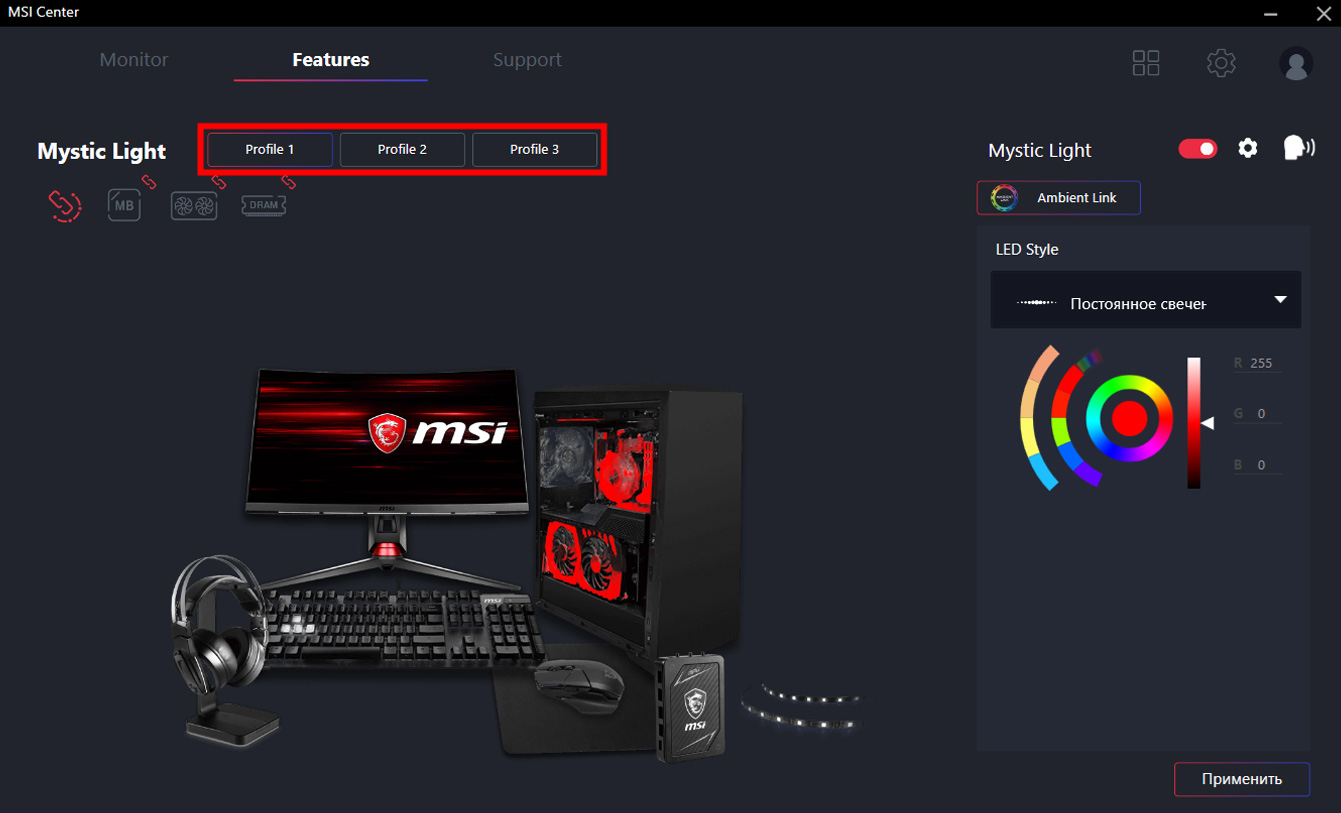
Настройка подсветки компонентов, может осуществляться в двух режимах:
- Синхронная настройка всех компонентов
- Настройка подсветки каждого компонента отдельно
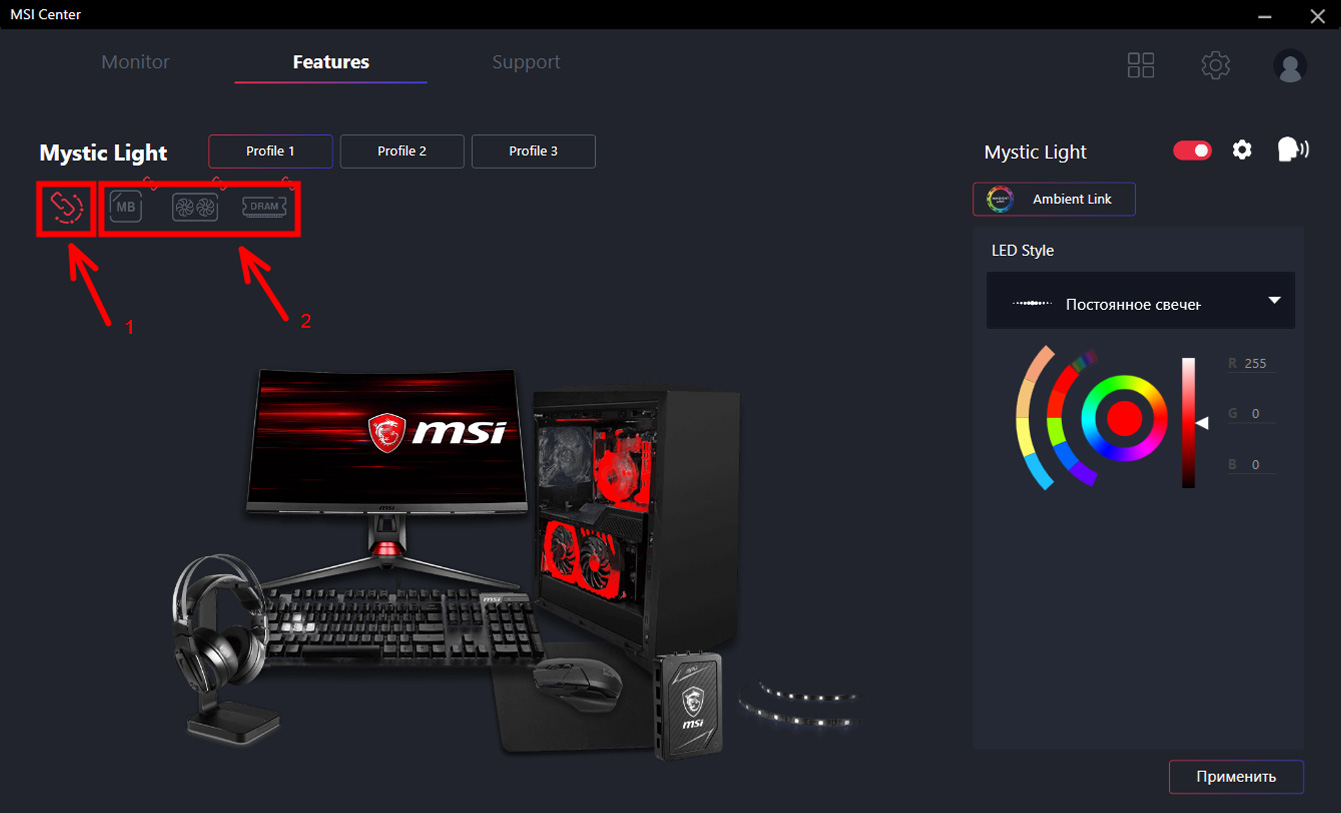
Справа находится окно настройки подсветки компонентов. В этом меню можно выбрать:
- Режим работы подсветки
- Настроить цвет, скорость и интенсивность подсветки
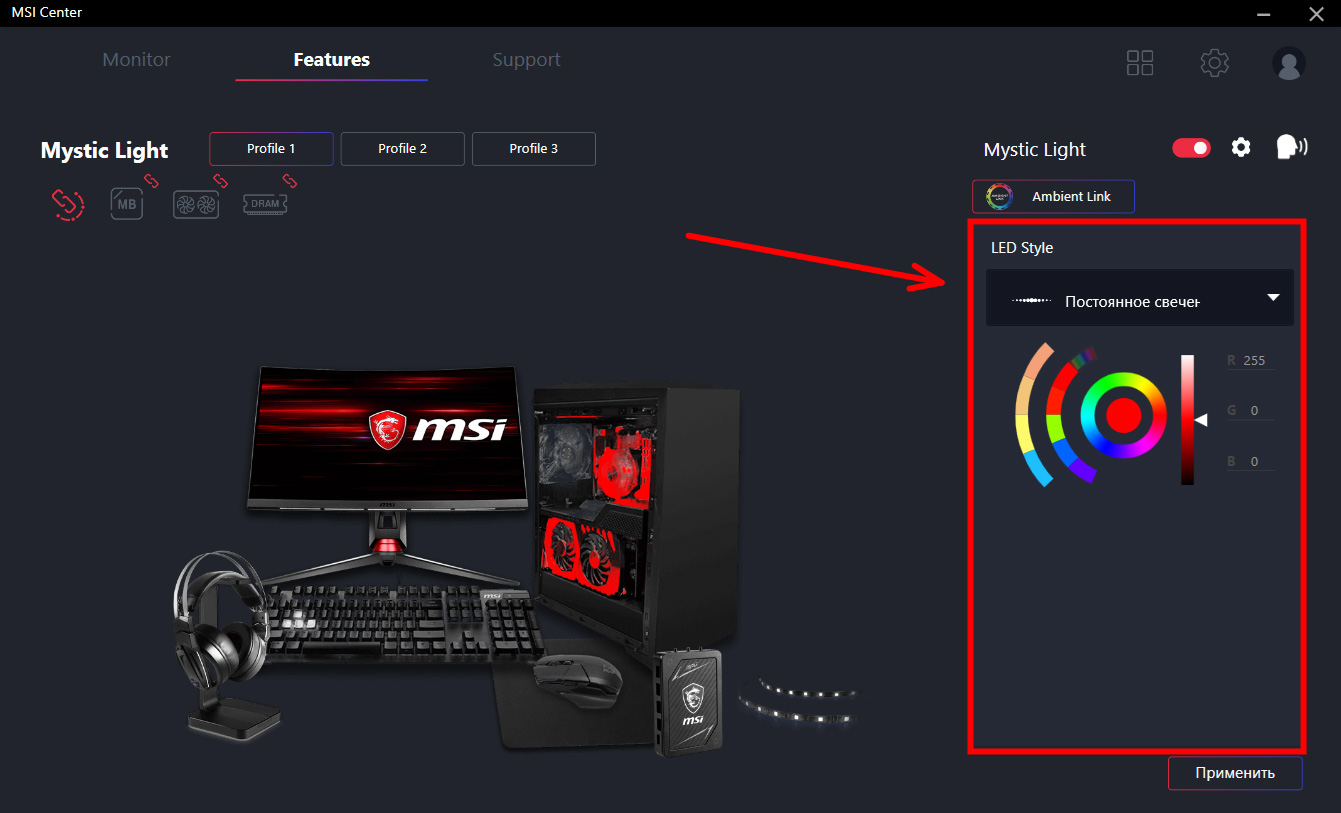
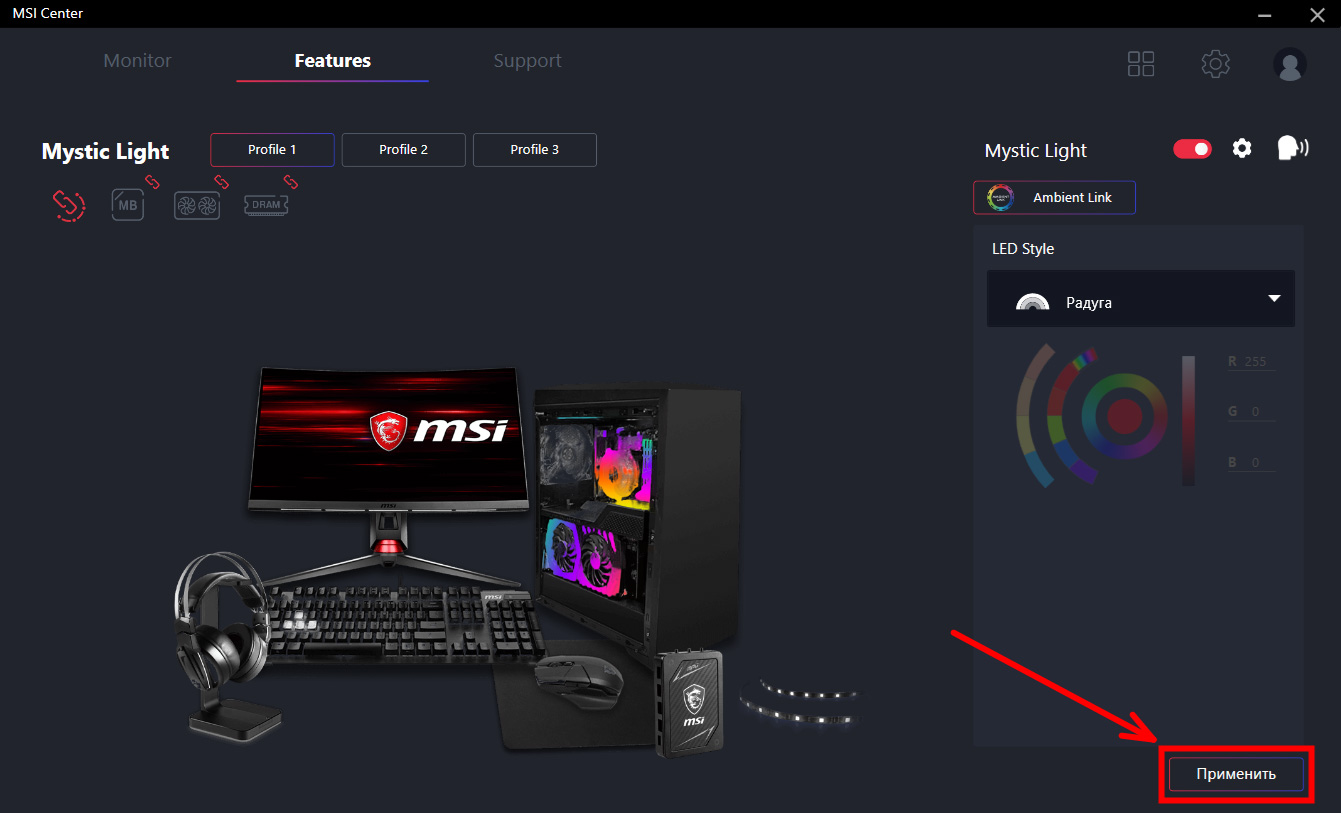
После того как все настройки произведены, обязательно нажимаем кнопку применить.
После применения настроек программу можно закрыть. Подсветка будет работать в соответствие с выбранным профилем.
- Модернизация
- Техническое обслуживание
- Моддинг и кастомизация
- Сервис-центр
- Трейд-ин
Ежедневно с 10:00 до 21:00
1.2 млн. подписчиков
900 т. подписчиков
65 млн. просмотров
20 т. подписчиков
Яндекс.Дзен
3000 подписчиков
© 2010-2024 HYPERPC. Все права защищены.
«HYPERPC» — является товарным знаком ООО «ГИПЕРПК», зарегистрированным в России и других странах.
Официальные статусы

Начните вводить название своего города или выберите из списка ниже.
Москва , Санкт-Петербург , Новосибирск , Екатеринбург , Нижний Новгород , Казань , Челябинск , Омск , Самара , Ростов-на-Дону , Уфа , Красноярск , Краснодар , Пермь , Воронеж , Волгоград
Подобрать ПК
- Игровые ПК
- Оптимальные
- HYPERPC ONE
- HYPERPC FURY
- HYPERPC CHAMPION
- HYPERPC LEADER
- Смотреть все комплектации (12)
- HYPERPC LUMEN 5
- HYPERPC LUMEN 7
- HYPERPC LUMEN X
- HYPERPC DYNAMIC
- HYPERPC CYBER
- Смотреть все комплектации (15)
- HYPERPC DYNAMIC CONCEPT
- HYPERPC POSEIDON CONCEPT
- HYPERPC LUMEN X CONCEPT
- HYPERPC TITAN CONCEPT
- HYPERPC AMPERE
- Смотреть все комплектации (15)
- Компактные
- Powered by ASUS
- HYPERPC STATION
- По задачам
- Для работы и учебы
- Для киберспорта
- Для стриминга
- ПК для 2К гейминга
- ПК для 4К гейминга
- Counter-Strike 2
- DOTA 2
- PUBG
- GTA 5
- Fortnite
- Смотреть все игры (16)
- 150 000 руб.
- 250 000 руб.
- 350 000 руб.
- 400 000 руб.
- 600 000 руб.
- 1 000 000 руб.
- GeForce RTX 4060(Ti)
- GeForce RTX 4070(Super, Ti)
- GeForce RTX 4080
- GeForce RTX 4090
- Intel Core i5
- Intel Core i7
- Intel Core i9
- Для геймеров
- Оптимальные
- Мощные
- По задачам
- 3D-моделирование
- Графический дизайн
- Видеопроизводство
- Проектирование
- Counter-Strike 2
- DOTA 2
- PUBG
- GTA 5
- Fortnite
- Смотреть все игры (16)
- 200 000 руб.
- 300 000 руб.
- GeForce RTX 4070
- GeForce RTX 4090
- Intel Core i7
- Intel Core i9
- Оптимальные
- HYPERPC G1 PRO
- HYPERPC G2 PRO
- HYPERPC G3 PRO
- HYPERPC G4 PRO
- Смотреть все комплектации (12)
- HYPERPC G5 PRO
- HYPERPC G6 PRO
- HYPERPC G7 PRO
- HYPERPC G8 PRO
- Смотреть все комплектации (12)
- HYPERPC G6 PRO HYDRO
- HYPERPC G7 PRO HYDRO
- HYPERPC G8 PRO HYDRO
- HYPERPC G9 PRO HYDRO
- HYPERPC G10 PRO HYDRO
- Смотреть все комплектации (15)
- HYPERPC LUMEN PRO
- HYPERPC STATION PRO
- По направлению
- 3D-моделирование
- Графический дизайн
- Видеопроизводство
- Разработка
- Проектирование
- Машинное обучение
- VR
- Autodesk 3dsMax
- Blender
- Autodesk AutoCAD
- Adobe Premiere Pro
- Davinci Resolve
- Adobe After Effects
- Смотреть все программы (38)
- Intel Core i5
- Intel Core i7
- Intel Core i9
- Intel Xeon
- AMD Ryzen Threadripper
- Собрать игровой компьютер
- Оптимальный
- Мощный
- Компактный
- HYPERPC PLAY 17
- HYPERPC PLAY 17
- Оптимальная
- Мощная
- Кастомная
- Апгрейд компьютеров
- Обслуживание компьютеров
- Ремонт компьютеров
- Моддинг и кастомизация
- Обмен ПК
- Поддержка
- Проекты
- О нас
- Контакты
- Оптимальные