Электронная подпись документов WORD
Для того, чтобы придать документу WORD юридическую значимость, требуется подписать документ Электронной подписью. Именно наличие электронной подписи помогает определить, что документ был:
- подписан;
- не изменялся после подписания.
Для того, чтобы работать с электронной подписью, обязательно нужно провести соответствующую настройку компьютера. Установить программу Крипто Про CSP, установить личный сертификат электронной подписи и проделать другие необходимые действия. Скачать необходимые программы можно по ссылке: Программы для ЭЦП .
Важно: Для подписания документов MS Office, требуется помимо программы Крипто Про CSP установить плагин: КриптоПро Office Signature 2.0. Обратите внимание, что данный плагин распостраняется по платной лицензии. Присутствует бесплатный демо период сроком на 3 месяца.
Электронная подпись документов WORD
Рассмотрим подписание документов WORD на пример MS Office 2016. Для того, чтобы подписать документ в формате WORD требуется:

Сохранить документ;
- Открыть «Файл» — «Сведения» — «Защита документа» — «Добавить цифровую подпись»;
- MS WORD предложит выбрать тип подтверждения, доступно три варианта:
- Создал и утвердил данный документ;
- Создал данный документ;
- Утвердил данный документ.
- Если вы увидели ошибку: «алгоритм шифрования необходимый для выполнения этой операции не установлен на этом компьютере«, значит у вас не установлен плагин КриптоПро Office Signature 2.0 . Установите данный плагин и повторите попдисание документа.
Как мы видим, при наличии установленного плагина КриптоПро Office Signature 2.0. и корректной работы ЭЦП, подписать электронной подписью документы WORD не представляет труда.

В случае, если у вас не установлен плагин КриптоПро Office Signature 2.0. или закончилась лиценция на плагин, как альтернативный вариант, документ WORD можно сохранить в формат PDF и подписать уже как документ PDF средствами программы Adobe Acrobat. Как это сделать смотрите в нашей статье: Как поставить Электронную подпись в pdf документе в Adobe Acrobat?
Настройка АРМ для работы с ЭЦП на сайте ФНС
Для полноценной работы с интерактивными сервисами на официальном сайте ФНС России www.nalog.gov.ru для юридических лиц и индивидуальных предпринимателей необходима квалифицированная электронная подпись. Также на рабочем месте должны быть установлены следующие программные средства:
- Операционная система Windows’7 SP1 или более новая, либо Mac OS X версии 10.14 и выше;
- Программа-криптопровайдер с поддержкой алгоритмов шифрования ГОСТ 34.10-2001, ГОСТ 28147-89 и ГОСТ Р 34.11-2012. Это может быть, например, КриптоПро CSP версии 4.0 R4 и выше, VipNet CSP версии 4.4.2.2388 и выше, Signal-COM CSP версии 3.4 и выше;
- Браузер с поддержкой шифрования защищенных соединений по ГОСТ 34.10-2001, ГОСТ 28147-89 и ГОСТ Р 34.11-2012. К числу рекомендованных относятся браузеры:
- Яндекс Браузер версии 22.7.3.822 или выше;
- Chromium-GOST актуальной версии;
Кроме того, на компьютер необходимо будет установить следующие сертификаты:
- Сертификат Головного Удостоверяющего Центра (ГУЦ);
- Сертификат удостоверяющего центра Минкомсвязи;
- Сертификат Минцифры;
- Сертификат удостоверяющего центра ФНС;
- Личный сертификат пользователя.
Если будет использоваться квалифицированная электронная подпись, полученная не в территориальном налоговом органе, а в коммерческом удостоверяющем центре, потребуется также установка корневых сертификатов данного удостоверяющего центра.
Примечание: Для работы с сервисом «Личный кабинет налогоплательщика для физического лица» электронная подпись в общем-то не требуется, однако налогоплательщик-физическое лицо может при желании использовать имеющуюся у него электронную подпись для получения доступа к личному кабинету. И для этого ему тоже потребуются перечисленные выше программные средства.
А теперь обо всём этом подробнее.
Криптопровайдер
Как уже было сказано ранее, для использования электронной подписи на рабочем компьютере должна быть установлена программа-криптопровайдер с поддержкой алгоритмов шифрования ГОСТ 34.10-2001, ГОСТ 28147-89 и ГОСТ Р 34.11-2012. Из наиболее распространённых к таковым относятся:
- КриптоПро CSP версии 4.0 R4 и выше. Для операционных систем Windows’11 и Mac OS X , а также для работы с функционалом перевыпуска сертификатов версия криптопровайдера должна быть не ниже 5.0.12000;
- VipNet CSP версии 4.4.2.2388 и выше;
- Signal-COM CSP версии 3.4 и выше (ссылка для скачивания…).
Выбор конкретного криптопровайдера определяется имеющейся в наличии квалифицированной электронной подписью. Дело в том, что большинство организаций, занимающихся изготовлением электронных подписей, как правило, специализируются на изготовлении подписей под какую-то одну конкретную программу. И подпись, изготовленная, например, под КриптоПро CSP, не годится для работы с VipNet CSP или Signal-COM CSP , так как ключевые контейнеры, изготовленные под разные криптопровайдеры, имеют разные форматы. Поэтому перед выбором криптопровайдера следует проконсультироваться со службой техподдержки организации, выдавшей электронную подпись.
При выборе криптопровайдера (а точнее, ещё при заказе электронной подписи) следует учитывать тот факт, что на одном компьютере нельзя использовать для работы с электронной подписью сразу несколько криптопровайдеров.
Если будет использоваться КриптоПро CSP
Если для работы на портале в качестве криптопровайдера будет использоваться КриптоПро CSP, необходимо запустить криптопровайдер от имени администратора (см. рис. ниже) и в открывшемся окне перейти на вкладку «Настройки TLS».
На вкладке «Настройки TLS» следует убрать «галочку» напротив пункта «Не использовать устаревшие cipher suite-ы» (см. рис. ниже) и нажать кнопку «ОК».
После произведенных настроек необходимо перезагрузить компьютер.
Если будет использоваться VipNet CSP
Если для работы на портале в качестве криптопровайдера будет использоваться VipNet CSP, необходимо запустить криптопровайдер и в открывшемся окне перейти в раздел «Дополнительно». В данном разделе необходимо включить опцию «Поддержка алгоритмов 2012 года в TLS-сессиях» и отключить «Поддержка TLS 1.2» (см. рис. ниже).
После произведенных настроек необходимо перезагрузить компьютер.
Браузер
К числу рекомендованных для работы с порталом nalog.ru относятся браузеры:
- Яндекс Браузер версии 22.7.3.822 или выше (ссылка для скачивания…). Браузер работает только с криптопровайдером КритоПро CSP!
- Chromium-GOST актуальной версии (ссылка для скачивания…).
В браузерах должна быть включена поддержка cookies.
Если будет использоваться Яндекс Браузер
Если для работы на портале будет использоваться Яндекс Браузер, необходимо зайти в настройки браузера (пункт «Настройки» в главном меню) и в разделе «Системные» включить поддержку ГОСТ-шифрования (см. рис. ниже).
КриптоПро ЭЦП browser plug-in
Для обеспечения взаимодействия криптопровайдера с программным кодом интернет-портала на ПК требуется установить КриптоПро ЭЦП Browser plug-in. Скачать установочный файл программы можно со страницы www.cryptopro.ru /products /cades /plugin. Для установки плагина необходимо просто запустить скачанный файл и дождаться завершения процесса установки.
Дальнейший процесс подключения плагина к браузеру зависит от марки браузера. Дело в том, что для подключения плагина требуется установка соответствующего расширения.
Подключение плагина к Chromium-GOST
После установки плагина при загрузке или перезагрузке браузера в правом верхнем углу окна должен появиться диалог (см. рис. ниже), в котором необходимо щёлкнуть по кнопке «Включить расширение».
Если диалог не появился или появился и быстро пропал, для повторного его вывода на экран следует щёлкнуть по кнопке вызова главного меню и выбрать в меню пункт «Добавлено новое расширение» (см. рис. ниже). В появившемся при этом диалоге, как я уже сказал ранее, необходимо щёлкнуть по кнопке «Включить расширение».
Чтобы убедиться, что всё было сделано правильно, необходимо в главном меню последовательно выбрать пункты «Дополнительные инструменты -> Расширения». В открывшемся одноимённом окне среди других возможных расширений должно присутствовать расширение CroptoPro Extension for CAdES Browser Plug-in (см. рис. ниже) и оно должно быть включено (движок выключателя должен быть сдвинут вправо).
Примечание: Если на Вашем компьютере ранее уже выполнялась установка расширения CryptoPro Extension for CAdES Browser Plug-in, а потом оно был удалено или вы используете Chromium Edge, его потребуется установить отдельно. Для этого перейдите по ссылке и установите расширение из интернет-магазина Chrome.
Подключение плагина к Яндекс Браузеру
После загрузки или перезагрузки браузера необходимо:
- в главном меню выбрать пункт «Дополнения»;
- в списке установленных и рекомендуемых расширений найти строку «КриптоПро ЭЦП» (см. рис. ниже) и щёлкнуть по надписи-ссылке «Установить»;
- на открывшейся при этом странице интернет-магазина Opera (см. рис. ниже) щёлкнуть по кнопке «Добавить в Яндекс.Браузер»;
- в появившемся окне-предупреждении щёлкнуть по кнопке «Установить расширение»;
- после установки расширения может появиться диалог, предлагающий включить установленное расширение (см. рис. ниже). В данном диалоге необходимо щёлкнуть по кнопке «Включить»;
- если диалог для включения расширения не появился, браузер необходимо перезагрузить (то есть закрыть и снова открыть). Затем, пройдя ещё раз в раздел Дополнения, найти установленное расширение и включить его «вручную», передвинув движок выключателя вправо (см. рис. ниже).
Кстати, о том, что расширение работает, в Яндекс Браузере свидетельствует ещё и специальная кнопка на панели инструментов, появляющаяся при включении данного расширения (см. рис. ниже). При щелчке мышью по этой кнопке открывается меню, где есть прямая ссылка на страницу проверки работоспособности плагина (это может потребоваться в дальнейшем, например, для проверки работоспособности какой-нибудь из подписей).
Драйвер используемого ключевого носителя
Если в качестве ключевого носителя используются съёмные носители типа Рутокен или другие подобные, на компьютере должен быть установлен драйвер используемого устройства. Скачать драйвер Рутокен можно с официального сайта производителя. Драйвера к токенам других производителей можно найти, например, на сайте ООО «Эримекс» (прямая ссылка на страницу загрузки: erim.ru /articles /tsentr-zagruzki/).
Установка сертификатов
Для работы с электронной подписью, как я уже говорил ранее, на компьютере должный быть установлены следующие сертификаты:
- Сертификат Головного Удостоверяющего Центра (ГУЦ);
- Сертификат удостоверяющего центра Минкомсвязи;
- Сертификат Минцифры;
- Сертификат удостоверяющего центра ФНС;
- Личный сертификат пользователя.
Первые три сертификата из вышеприведённого списка, являющиеся корневыми сертификатами, можно найти на портале уполномоченного федерального органа в сфере использования электронной подписи (прямая ссылка на страницу загрузки — e-trust.gosuslugi.ru /# /portal /mainca). Сертификат же удостоверяющего центра ФНС можно найти в разделе «Ресурсы Удостоверяющего центра ФНС России» портала www.nalog.gov.ru (прямая ссылка на страницу загрузки — www.nalog.gov.ru /rn77 /related_activities /ucfns /ccenter_res/).
Установка корневых сертификатов
Сертификаты Головного Удостоверяющего Центра (скачать…), удостоверяющего центра Минкомсвязи (скачать…) и Минцифры (скачать…) устанавливаются в хранилище «Доверенные корневые центры сертификации». Для установки каждого из этих сертификатов необходимо выполнить следующие действия:
- щёлкнуть правой кнопкой мыши по скачанному файлу и в появившемся контекстном меню выбрать пункт « Установить сертификат » (см. рис. ниже);
- в появившемся окне Мастера импорта сертификатов нажать кнопку «Далее»;
- выбор хранилища сертификатов осуществляется вручную. Поэтому выбираем опцию «Поместить все сертификаты в следующее хранилище» (см. рис. ниже) и нажимаем кнопку «Обзор…»;
- в появившемся окне со списком хранилищ выбираем пункт «Доверенные корневые центры сертификации»;
- после выбора хранилища щёлкаем по кнопке «Далее»;
- для завершения импорта нажимаем кнопку «Готово»;
- в появившемся окне-предупреждении системы безопасности нажимаем кнопку «Да».
Завершится импорт сертификата выводом соответствующего сообщения.
Установка сертификата ФНС
Загрузить файл сертификата удостоверяющего центра ФНС, как я уже сказал ранее, можно с портала www.nalog.gov.ru (прямая ссылка на страницу загрузки — www.nalog.gov.ru/rn77/related_activities/ucfns/ccenter_res/). Подходящий сертификат необходимо выбрать из трёх предложенных там, в соответствии с датой получения сертификата личной подписи.
Установка сертификата УЦ ФНС производится так же, как и установка корневых сертификатов, только при выборе хранилища необходимо выделить пункт «Промежуточные центры сертификации» (см. рис. ниже).
Установка сертификата коммерческого удостоверяющего центра
Если будет использоваться квалифицированная электронная подпись, полученная не в территориальном налоговом органе, а в коммерческом удостоверяющем центре, потребуется также установка корневого сертификата данного удостоверяющего центра. Как и сертификат ФНС, сертификат коммерческого УЦ устанавливается в хранилище «Промежуточные центры сертификации».
Найти и скачать сертификаты коммерческих удостоверяющих центров можно на их официальных сайтах в разделах «Техподдержка» или «Загрузки».
Установка личного сертификата пользователя
Установка сертификата электронной подписи пользователя производится в хранилище сертификатов «Личное» с помощью имеющейся на ПК программы-криптопровайдера.
Установка из КриптоПро CSP
Порядок установки сертификата электронной подписи пользователя с помощью КриптоПро CSP следующий:
- съёмный носитель с ЭЦП (флешку или токен) вставляем в USB-порт компьютера и запускаем программу КриптоПро CSP;
- после открытия окна программы, переходим на вкладку «Сервис» и щёлкаем по кнопке «Просмотреть сертификаты в контейнере…»;
- в появившемся при этом окне щёлкаем по кнопке «Обзор…»;
- после щелчка по кнопке «Обзор» на экран будет выведен список всех ключевых контейнеров, имеющихся на съёмных носителях и в реестре. То есть их может быть много, если Вы ранее уже работали с цифровыми подписями. Поэтому будем внимательны и выберем нужный;
- после выбора контейнера, щёлкнем по кнопке «Далее>»;
- после щелчка по кнопке «Далее» на экран будут выведены сведения о сертификате ЭЦП (см. рис. ниже). Сверим, тот ли это сертификат. Если всё в порядке, щёлкнем по кнопке «Установить» и дождёмся, пока на экран будет выведено сообщение об успешной установке сертификата.
Установка из VipNet CSP
Порядок установки сертификата электронной подписи пользователя с помощью VipNet CSP будет следующим:
- съёмный носитель с ЭЦП (флешку или токен) вставляем в USB-порт компьютера и запускаем программу VipNet CSP;
- после открытия окна программы, переходим раздел «Контейнеры ключей», выбираем нужный контейнер и нажимаем кнопку «Свойства»;
- в появившемся окне «Свойства контейнера ключей» нажимаем кнопку «Открыть», а в окне «Сертификат» — кнопку «Установить сертификат…»;
- в открывшемся окне «Мастер импорта сертификатов», с которым мы уже сталкивались при установке корневых сертификатов, ничего не меняя, нажимаем «Далее», «Далее» и «Готово». После чего дожидаемся сообщения «Импорт успешно завершен».
Настройка антивирусных программ
Чтобы избежать проблем при работе с защищённой частью портала рекомендуется отключить в антивирусных программах https-сканирование, которое часто встречается в антивирусах Avast и ESET.
В антивирусе Касперского, возможно, придётся добавить в исключения страницы https://lkulgost.nalog.ru/ (для ЮЛ) и https://lkipgost2.nalog.ru/ (для ИП).
Заключительная проверка правильности выполненных настроек
Чтобы в дальнейшем избежать проблем при работе с сервисами портала, будет не лишним выполнить онлайн-проверку рабочего места на предмет его готовности к работе.
Проверка готовности к работе с личным кабинетом юридического лица
Для проверки готовности использования сервиса «Личный кабинет юридического лица» открываем главную страницу портала www.nalog.gov.ru и в секции «Юридические лица» щёлкаем по надписи-ссылке «Личный кабинет» (см. рис. ниже).
На открывшейся после клика странице необходимо щёлкнуть по кнопке «Диагностика подключения с помощью программного криптопровайдера» (см. рис. ниже).
На странице диагностики щёлкаем по кнопке «Начать проверку» (см. рис. ниже).
В появившемся при этом диалоге службы безопасности нажимаем кнопку «Да» (см. рис. ниже).
После этого диагностическим сервисом портала будет произведена проверка установленного на рабочем месте программного обеспечения и выполненных настроек. Результаты проверки будут выведены на странице ниже.
В случае успешного завершения проверки в нижней части страницы также появится кнопка для перехода в Личный кабинет налогоплательщика (см. рис. ниже).
Если же в результате проверки будут выявлены ошибки, их необходимо будет устранить и произвести повторную проверку.
Проверка готовности к работе с личным кабинетом индивидуального предпринимателя
Для проверки готовности использования сервиса «Личный кабинет индивидуального предпринимателя» открываем главную страницу портала www.nalog.gov.ru и в секции «Индивидуальные предприниматели» щёлкаем по надписи-ссылке «Личный кабинет» (см. рис. ниже).
На открывшейся странице входа в личный кабинет выбираем способ входа «Ключ ЭП» (см. рис. ниже).
На открывшейся странице с пошаговой инструкцией выбираем пункт 3 (см. рис. ниже), предлагающий выполнить проверку условий подключения.
На открывшейся странице проверки щёлкаем по кнопке «Начать проверку» (см. рис. ниже).
В появившемся при этом диалоге службы безопасности нажимаем кнопку «Да» (см. рис. ниже).
После этого диагностическим сервисом портала будет произведена проверка установленного на рабочем месте программного обеспечения и выполненных настроек. Результаты проверки будут выведены на странице ниже.
В случае успешного завершения проверки можно будет сразу перейти в Личный кабинет налогоплательщика и приступить к работе. Если же в результате проверки будут выявлены ошибки, их необходимо будет устранить и произвести повторную проверку.
Другие статьи по схожей тематике
- Настройка браузера для работы с ЭЦП на портале госуслуг
- Настройка рабочего места для работы с сайтом fzs.roskazna.ru
- Установка сертификата ЭЦП на компьютер
- Как посмотреть установленные сертификаты ЭЦП
- Как разблокировать Рутокен
- Программы для подписания документов
- Управление паролями в браузере Mozilla Firefox
- Формирование документов Word из «1С Предприятие 7.7»
- Тени к элементам страницы
- Фильтрация данных в таблицах MS Excel
- Сортировка данных в таблице MS Excel
- Веб-разработка
- CSS
- HTML
- JavaScript
- Инструментарий
- 1С версии 6.0
- 1С версии 7.7
- Браузеры
- Бухгалтерские программы
- Криптографическое ПО
- Офисные программы
- Прочий софт
Как подписать документ электронной подписью в WORD

Помощь экспертов ЭДО по любым вопросам работы ЭДО в 1С. Гарантия на услуги до 12 мес.
Электронная подпись (далее ЭП) – это криптографический шифр, который позволяет идентифицировать владельца документа и таким образом служит аналогом подписи на бумаге. ЭП используется для придания юридической значимости актам в электронном документообороте.
Использование цифровой подписи является обязательным условием, чтобы договор, отчетность или другой акт компании имел законную силу
Подписать электронной подписью можно документ любого формата. Наиболее распространенным текстовым редактором сегодня является «Word», входящий в пакет Microsoft Office. Для подписания вордовского документа существует несколько способов, часть из которых требует подготовки документа и дополнительного ПО. В данной статье разберемся, как подписать ЭП Word, выделим важные моменты и особенности.
Что нужно для подписания документа Ворд ЭП?
Естественно, нужна установленная программа Word соответствующей версии для проверки и подготовки документа к подписанию, если подписание будет производиться в отдельном ПО, и непосредственно для подписания, если для этого будет использован функционал Word и соответствующие плагины.
При этом рекомендуется использовать при подписании такую же версию Word, какая установлена у получателя, чтобы избежать проблем с проверкой подписи. Документ в большинстве случаев откроется без ошибок, но с проверкой подписи могут возникнуть сложности, если версия Word отличается.
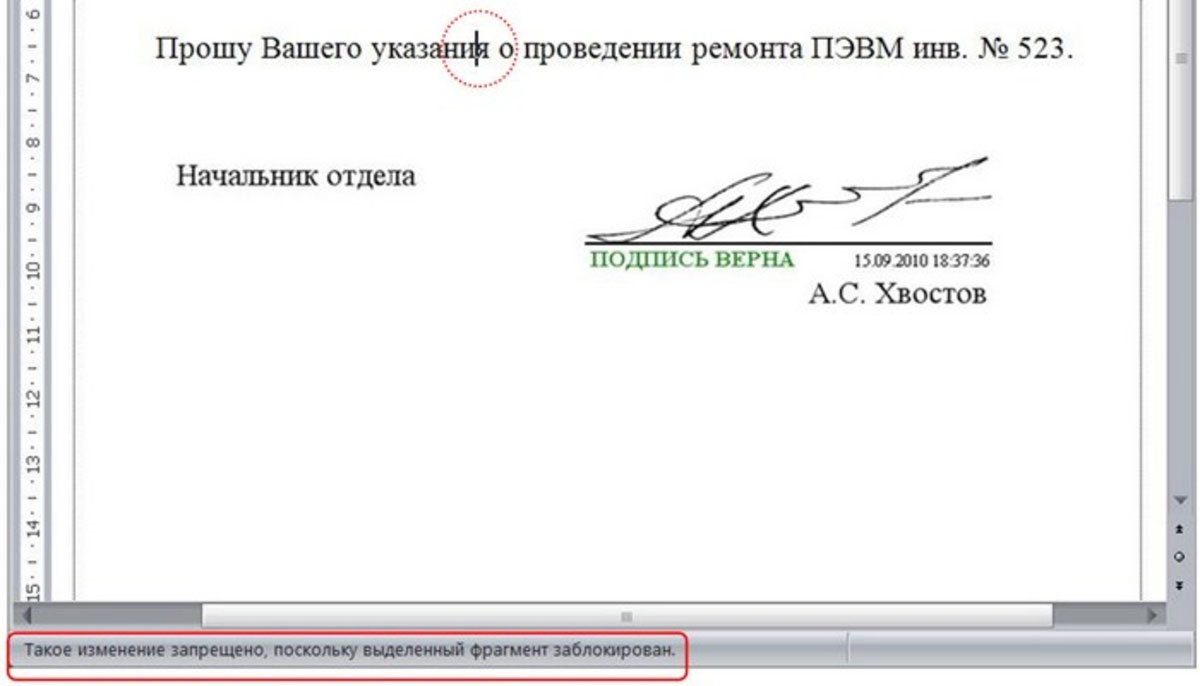
Окончательная версия документа, желательно, согласованная с контрагентом, поскольку после подписания документ будет недоступен для редакции. Поэтому следует убедиться, что все правки внесены. Если ошибки будут замечены после подписания, потребуется создание новой исправленной копии и повторная процедура подписания.
Действительный сертификат ЭП, определяющий, кем будет подписан документ. Важно использовать правильный тип сертификата, если у пользователя их несколько, например, для придания юридической значимости использовать сертификат квалифицированной ЭП, а не простой.
Программные средства, обеспечивающие работу с механизмами электронных подписей и криптографии. Они отвечают за работу с носителями электронных подписей, алгоритмами шифрования, чтение и проверку сертификатов, электронных ключей. Благодаря этому ПО работают программы и плагины для создания и проверки ЭП. Пример такого продукта – КриптоПРО CSP.
Программное обеспечение, отвечающее за подписание. Это могут быть плагины для Word, такие как КриптоПро Office Signature или отдельные программы, такие как КриптоАРМ.
Как подготовить документ к подписанию?
Для начала подготовьте документ Word, который хотите подписать. Для этого воспользуйтесь следующим алгоритмом:
- Наберите текст;
- Проверьте ошибки, опечатки;
- Перепроверьте юридически значимую информацию (номера приказов, актуальность законов, ГОСТ, СНИП и т.д.);
- Убедитесь, что дополнительные изменения не потребуются.
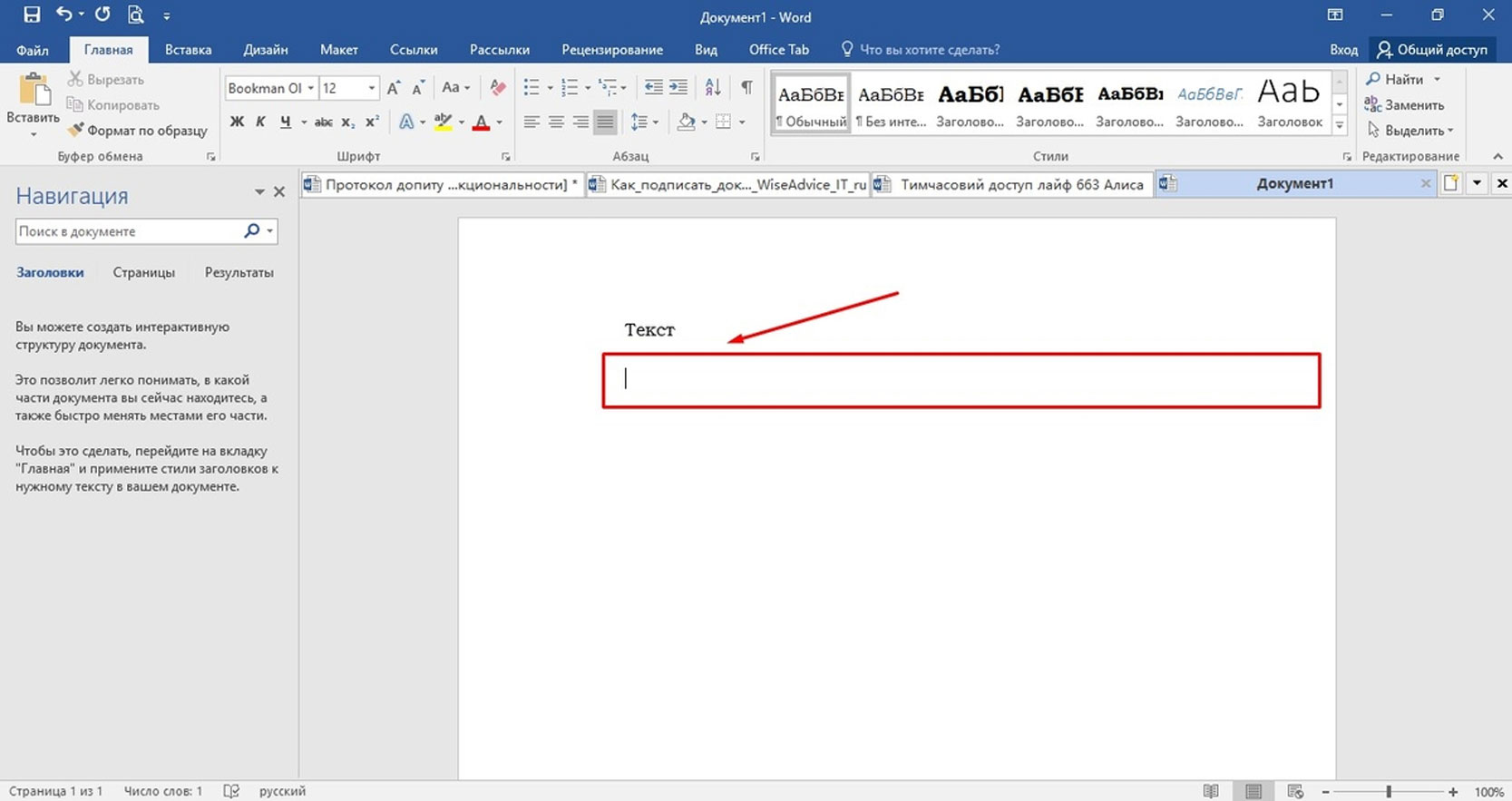
В техническом смысле документ Word отличается от других типов файлов. Вставить ЭП просто так не получится. Для этого необходимо будет отделить основную часть документа:
- Поставьте курсор под текстом;
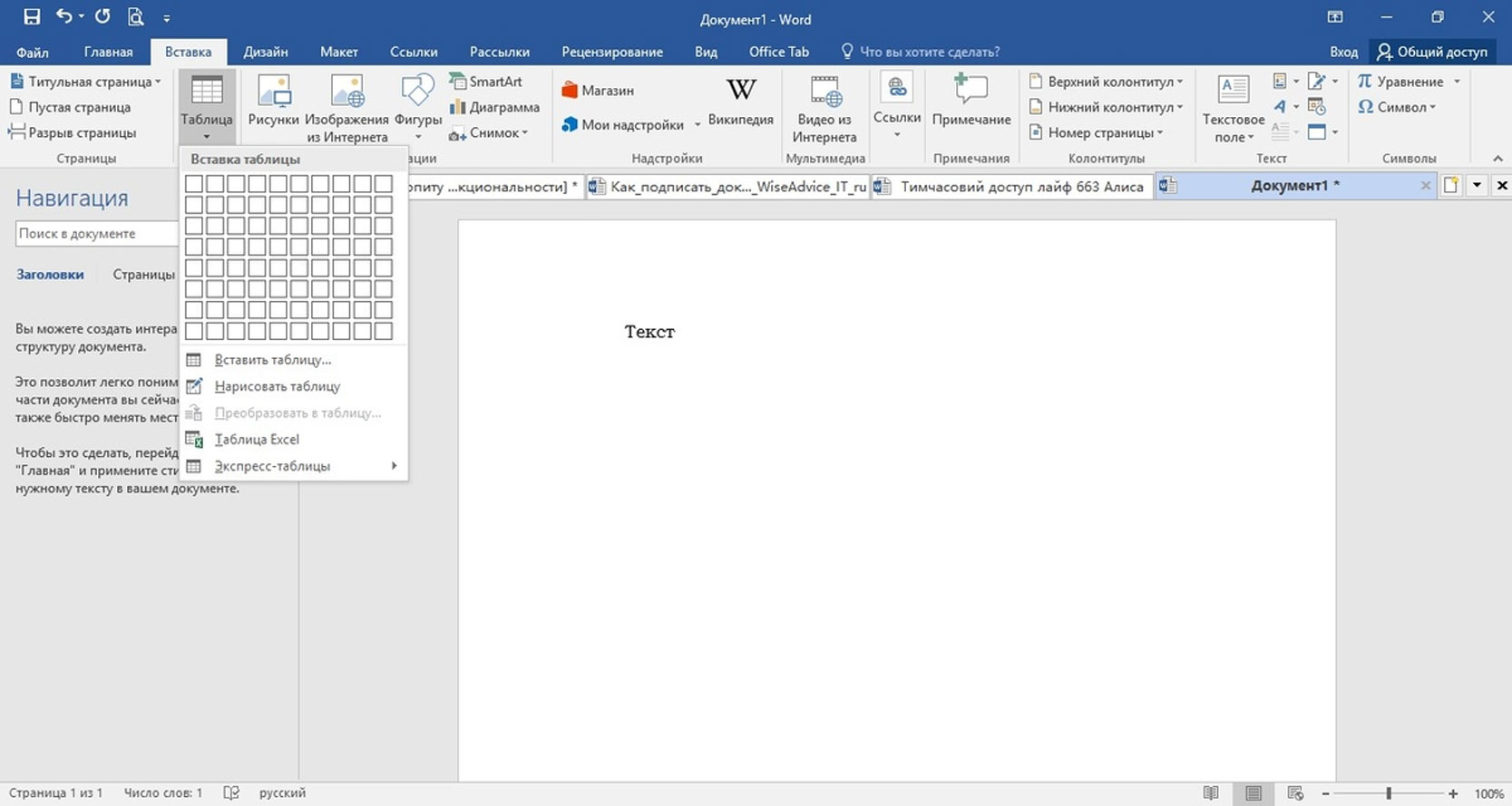
- Перейдите во вкладку «Вставка» и выберите «Таблицы»;
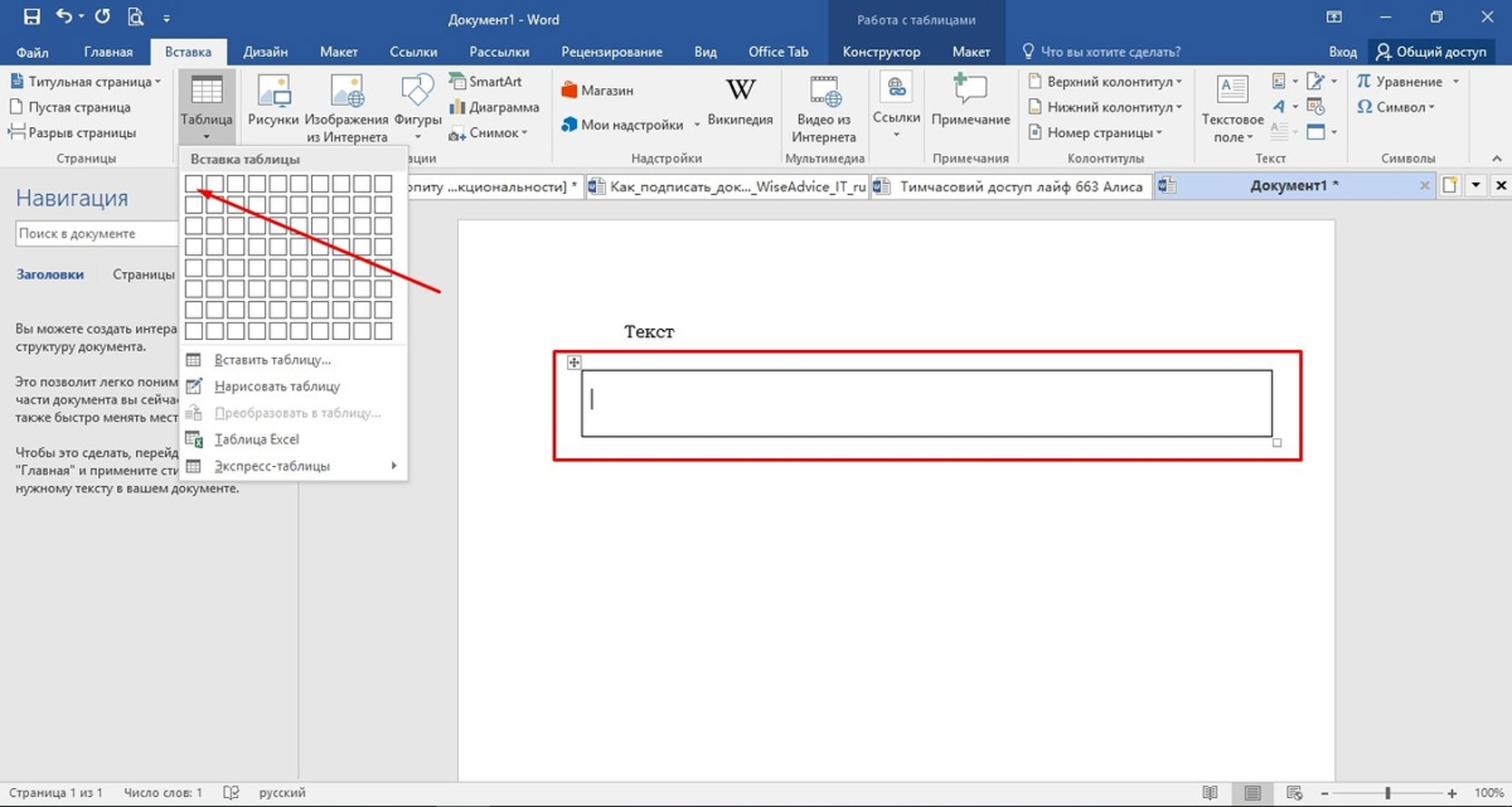
- Создайте таблицу в 1 ячейку и настройте ее размер;
- Нажмите на квадратик в верхнем углу таблицы, далее перейдите во вкладку «Конструктор», выберите тип и ширину границ. Эта опция применяется для формализации документов, при желании можно оставить стандартные настройки.
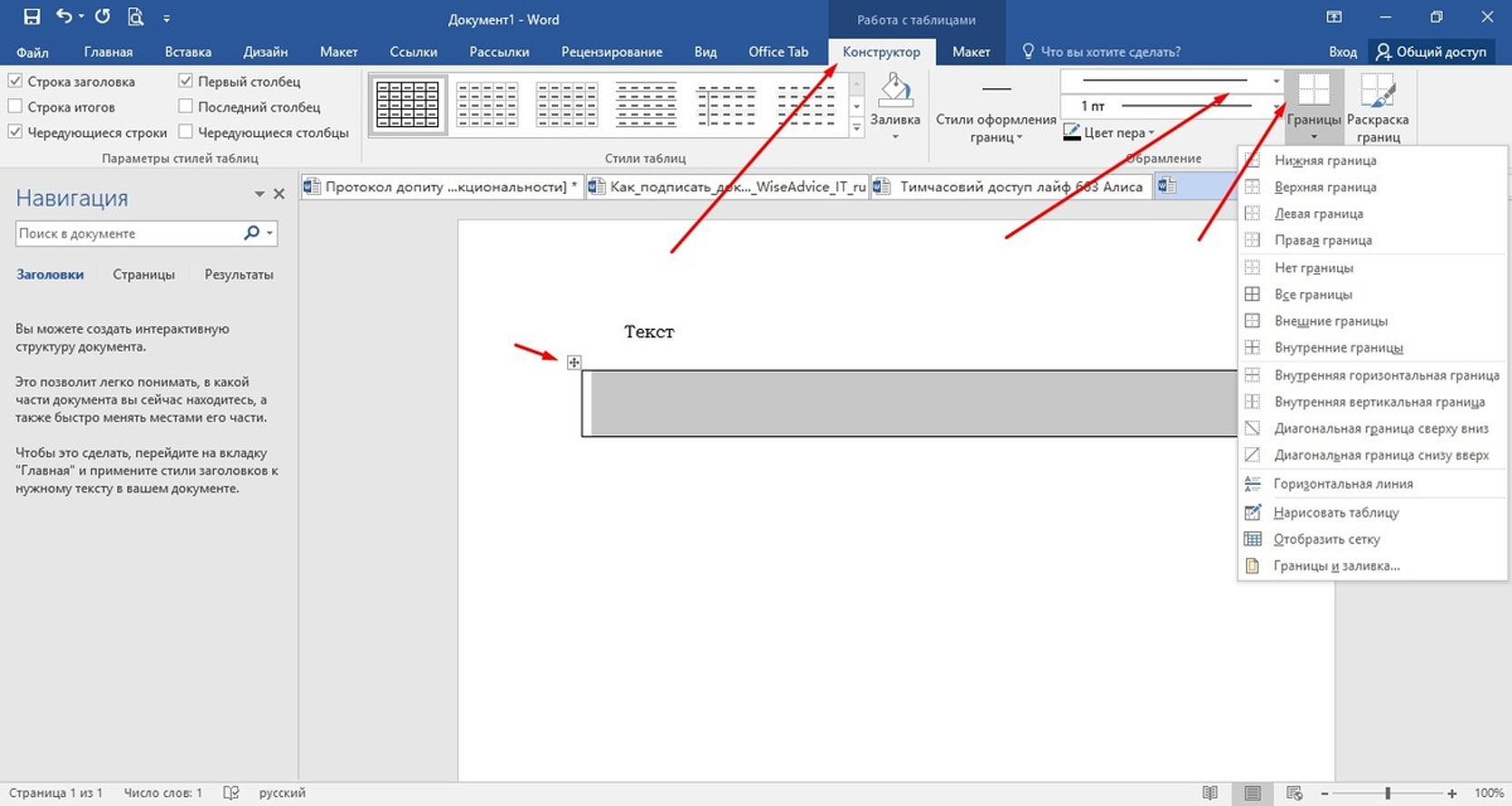
После проведения указанных манипуляций акт готов к подписанию. Для удобства сохраните вордовский документ как шаблон, это позволит в дальнейшем экономить время.
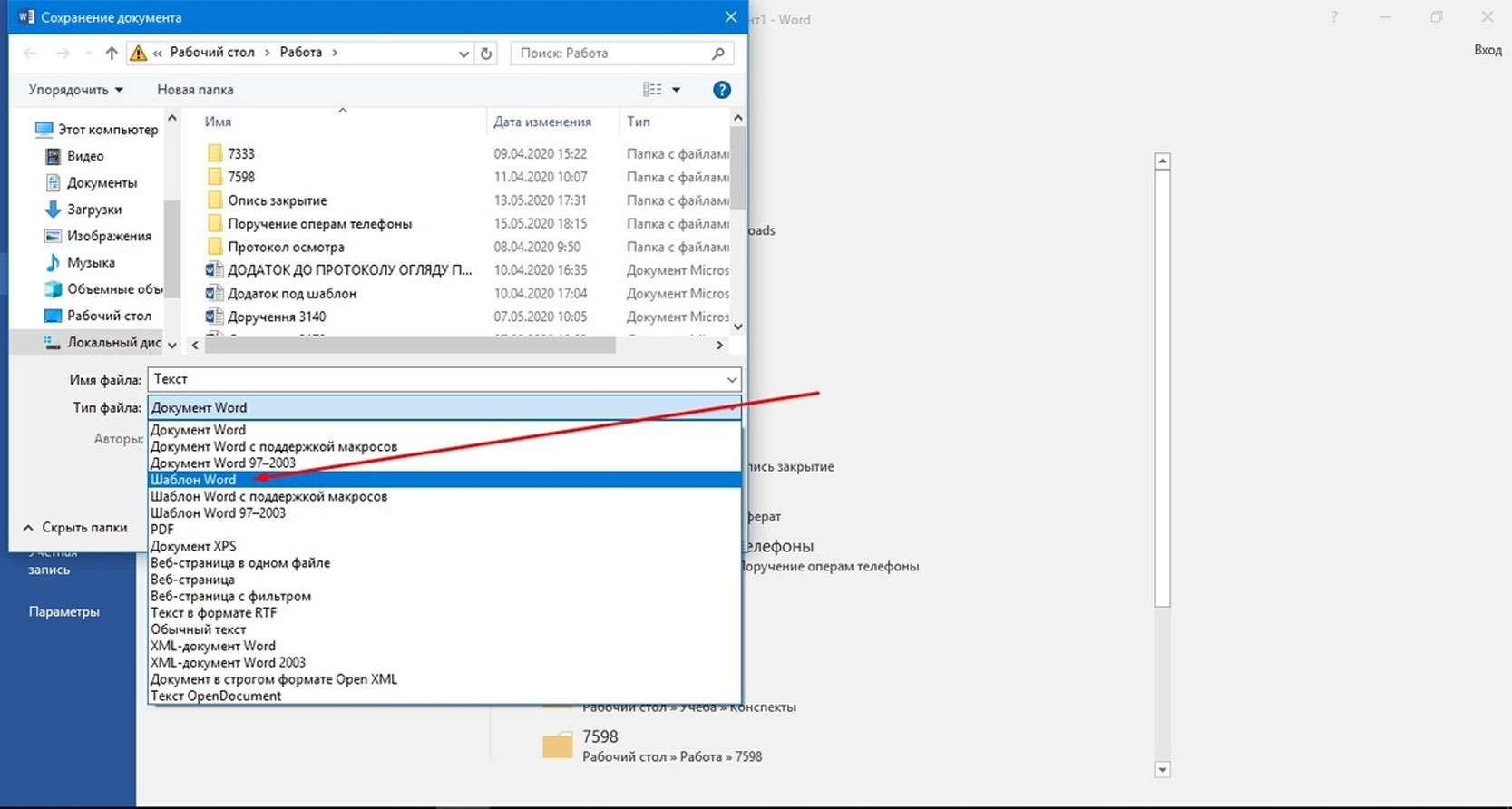
Как поставить электронную подпись на документ WORD?
Для добавления ЭП в Ворд существует несколько способов. В зависимости от типа документов и требований к его оформлению можно использовать как встроенный функционал WORD, так и стороннее программное обеспечение.
Первый способ подходит в том случае, если вы работаете с документами общего типа и исходящей корреспонденции не так много. При больших объемах данных этот вариант неудобен, поскольку все манипуляции выполняются вручную.
Специализированное ПО стоит денег, зато позволяет автоматизировать процессы. К тому же большинство программ дает возможность опробовать функционал в демо-режиме или предоставляет ограниченный доступ к полному функционалу.
Рассмотрим конкретные примеры, как подписать Ворд-документ с помощью встроенных средств, а также используя расширения, утилиты и консольные приложения.
Без плагина
Хотя любая версия Ворд поддерживает встроенную функцию добавления ЭП, способы того, как это делается в разных релизах, отличаются. «Заморочиться» предстоит владельцам WORD 2003. Подпись делается через системное подменю. Для этого зайдите во вкладку «Сервис», затем перейдите в «Параметры».
В открывшемся меню зайдите в раздел «Безопасность» и добавьте цифровую подпись:
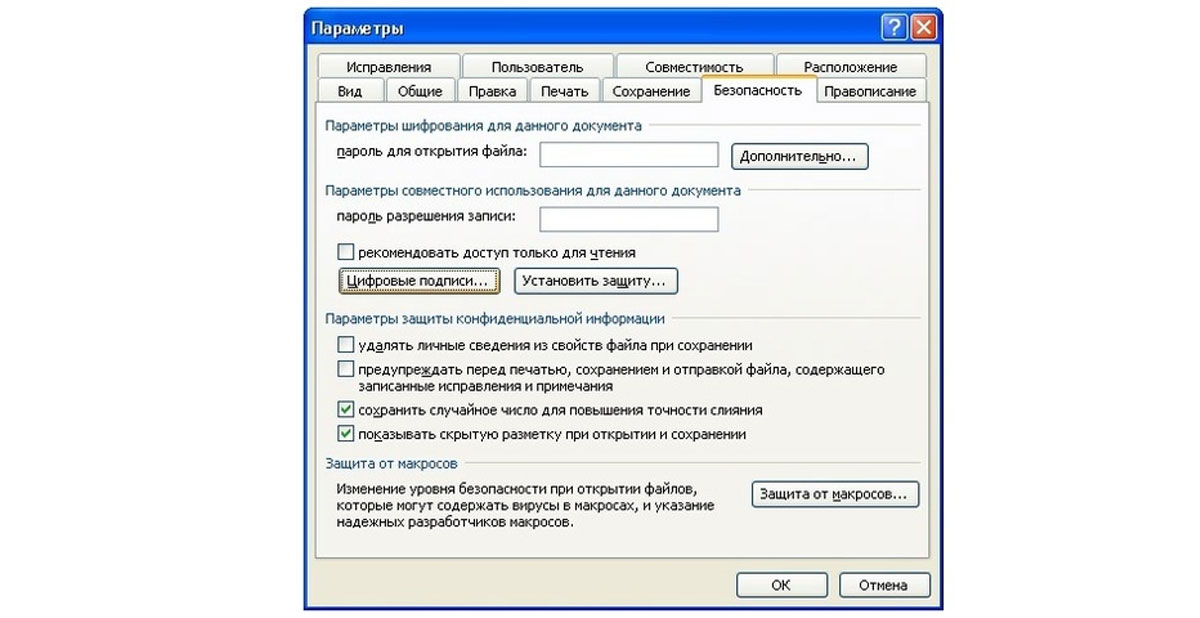
После вставки ЭП программа попросит ввести пароль. Укажите код доступа к вашей подписи. Далее скрипт внесет ЭП в Ворд, после чего документ будет считаться подписанным.
Версии WORD 2007, 2010, 2013, 2016 выполнены в новой, более дружественной к пользователю архитектуре, поэтому процедура выполняется проще:
- Поставьте курсор в ячейку;
- Нажмите вкладку «Макет»;
- В строке поиска напишите «подготовка»;
- Выберите «Добавить цифровую подпись»;
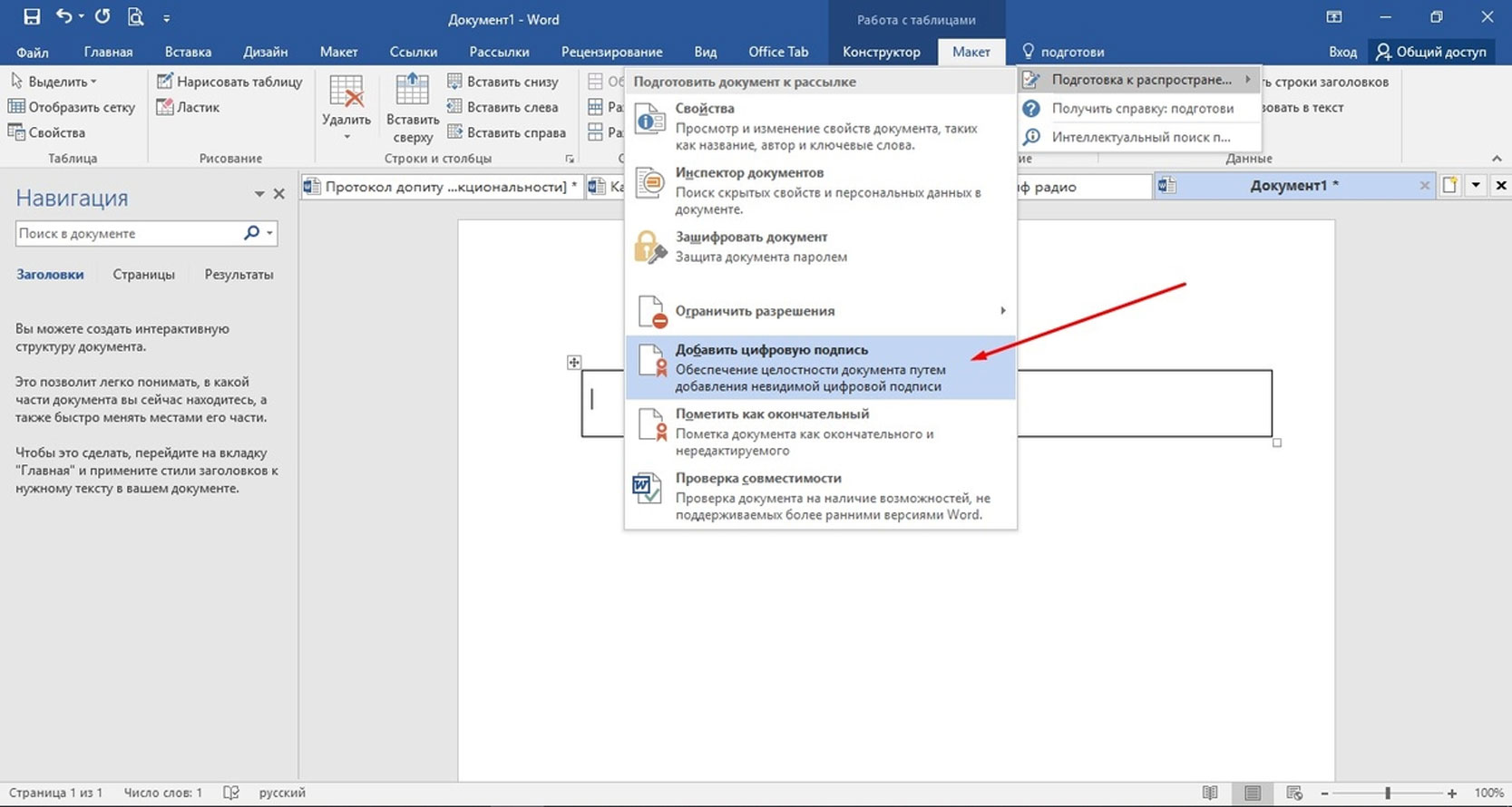
- Далее программа предложит сохранить документ в специализированном формате, нажмите «Да»;
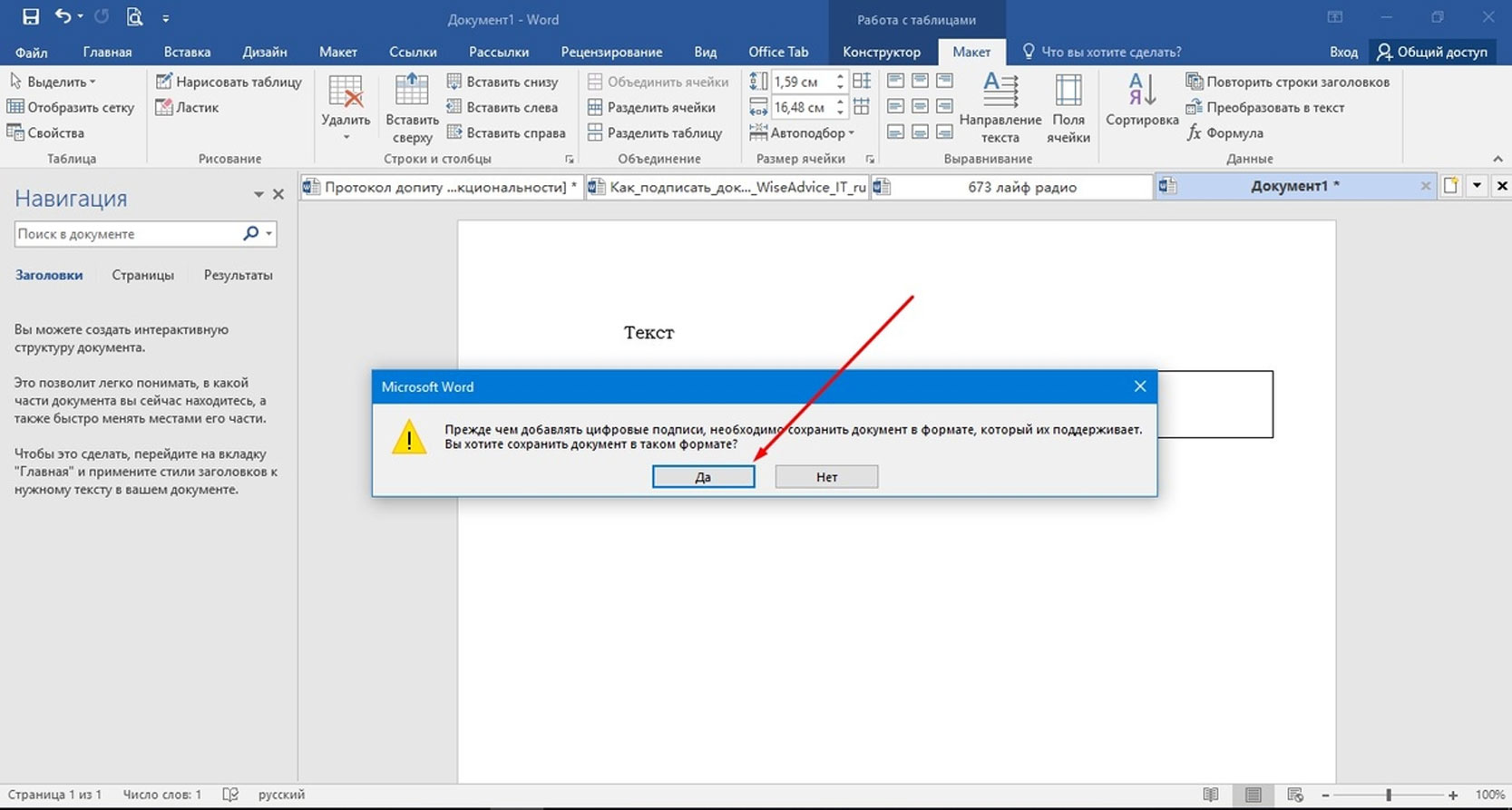
- Программа предложит выбрать сертификат;

- Укажите ЭП и нажмите «Ок».
После выполнения этого шага документ считается подписанным. Его копии не будут содержать ЭП, поэтому можете не переживать о несанкционированном использовании файла. Любые внесенные изменения также отменяют ЭП.
С плагином
Наиболее удобная надстройка для визирования документов Ворд ЭП – КриптоПро Office Signature. С помощью этого плагина можно подписать документ без установки стороннего ПО. Подходит надстройка для любых версий Ворд, кроме 2003. Архитектура процессора не позволяет подключить плагин.
Также стоит добавить, что в версиях Word 2010-2019 подписать документ можно только с помощью плагина, поскольку встроенного функционала программы недостаточно для работы с квалифицированными цифровыми подписями.
Office Signature не относится к самостоятельному виду ПО и только расширяет базовые возможности MS Office. Это значит, что проводить какие-либо не предусмотренные стандартными вордовскими протоколами операции нельзя. Например, некоторые квалифицированные ключи могут быть не распознаны.
Чтобы скачать утилиту, перейдите на сайт cryptopro.ru и загрузите расширение. Первые 3 месяце плагином можно пользоваться бесплатно, но в дальнейшем придется купить лицензию. Активировать утилиту можно в «Пуск» → «КРИПТО-ПРО» → «CryptoPro Office Signature» → «Все задачи» → «Серийный номер», и затем остается ввести код.
Как подписать документ электронной подписью КриптоПро?
Существует несколько подходов при работе с ЭП для Ворд. В разных ситуациях настройки ПО могут отличаться. Например, для версий Word 2010 и выше при работе с КриптоПро обязательно требуется плагин, а в 2007 можно обойтись без него. Существуют возможности подписания файлов даже без установленного Word.
К сожалению, надстройка WORD поддерживает далеко не все виды ЭП. Поэтому может возникнуть необходимость в установке специализированного ПО. Оптимальное решение – плагин КриптоПро. Чтобы им воспользоваться, необходимо подготовить компьютер:
- Скачайте и установите КриптоПро CSP 4.0 или 5.0. СКЗИ – это системное ядро, которое используется для работы с криптографией ЭП. ПО имеет триал 90 дней, после чего потребует активировать лицензию, купить ее можно на сайте ООО «КРИПТО-ПРО».
- В процессе установки программы ПО потребует скачки и установки дополнительных драйверов для работы с криптографическим ядром, процесс выполняется автоматически, пользователю необходимо только подтверждать запуск программ.
- Добавьте ЭП в базу программы, для этого в папке «Корень консоли» найдите папку «Доверенные» и внесите в нее квалифицированные подписи. Личные добавляются в папку «Личное».
- Установите бесплатную утилиту КриптоПро ЭП Browser plug-in.
- Скачайте специальное расширение для маршрутизации каналов передачи данных.
- Проверьте в брандмауэре, чтобы каналы обмена документацией были в списке доверенных.
- Также рекомендуется добавить онлайн-сервисы, которые принимают от вас документацию, в каталог надежных узлов.
Далее откройте Ворд и зайдите во вкладку «Добавить цифровую подпись». Выберите нужный сертификат и подпишите документ.
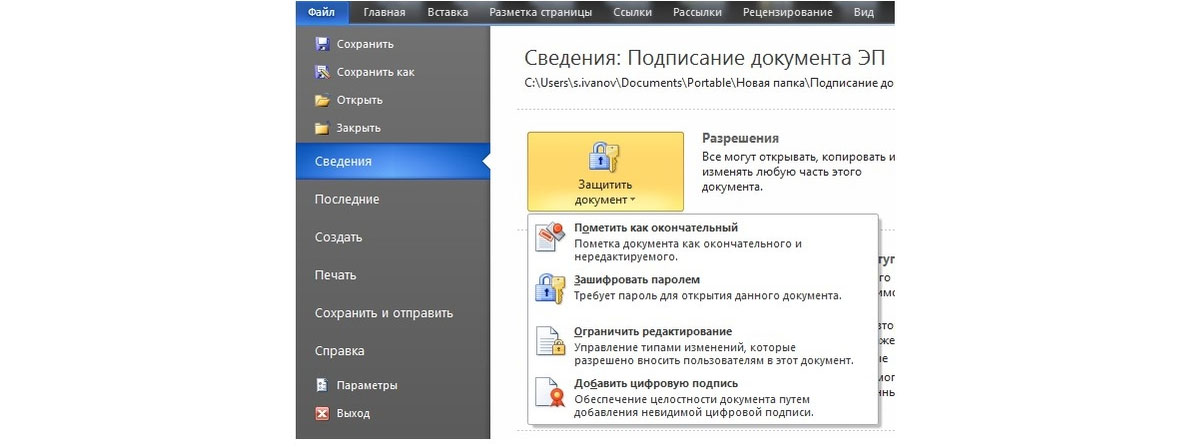
После подписания программа сообщит о том, что операция прошла успешно. Как и в случае с классическим методом подписания, любое изменение документа приведет к тому, что ЭП станет недействительной. Как видите, подписать файл ЭП Криптопро приложением легко и просто.
При помощи КриптоАРМ
Это полноценное ПО, позволяющее работать с файлами из собственной консоли управления. Этот вариант подходит компаниям с большим документооборотом, поскольку процесс максимально автоматизирован и занимает минимум времени.
Алгоритм работы следующий:
- Скачайте и установите программу;
- Запустите ПО и дождитесь автоматической настройки системы;
- Перейдите через вкладку «Файл» в раздел «Подписать»;
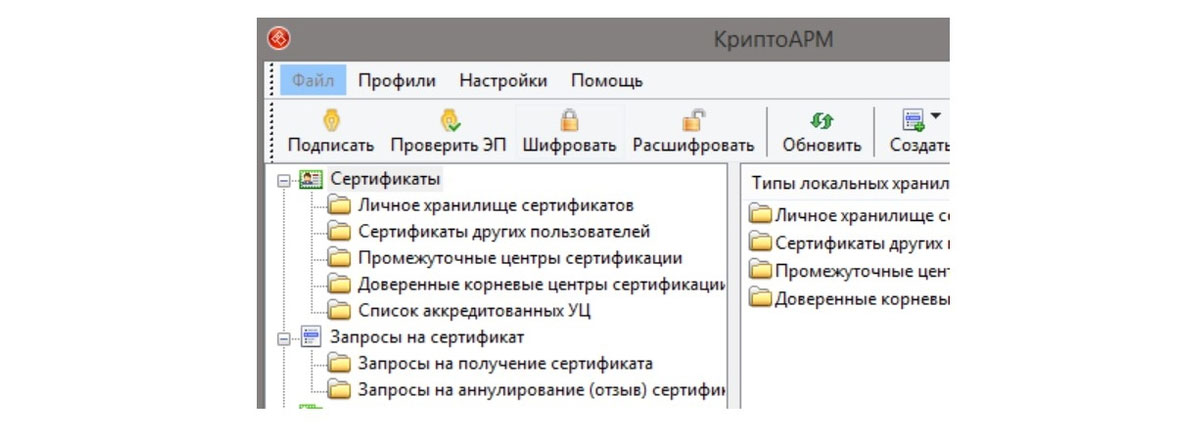
- Воспользуйтесь автоматическим мастером создания и настройки ЭП;
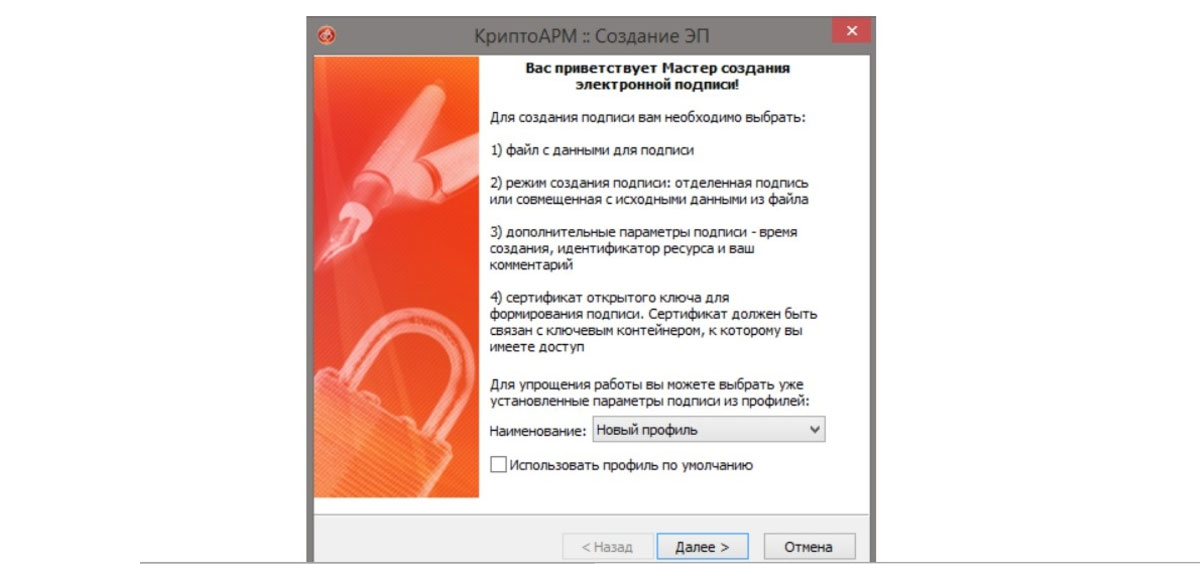
- Выберите файл, который нужно подписать;
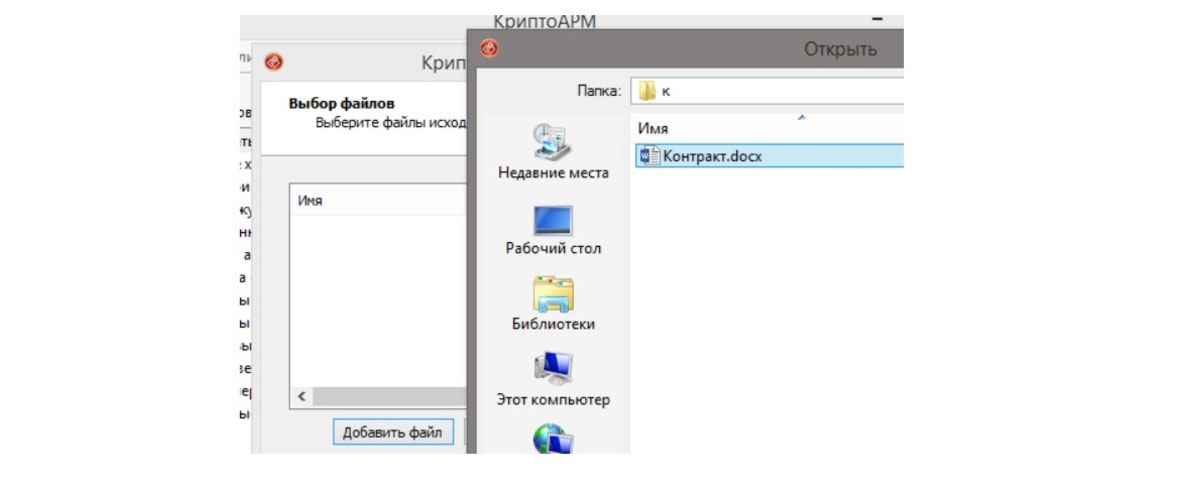
- В окне «Выходной формат» укажите доптребования к файлу, например, формат или место сохранения результата, нажмите «Далее»;
- Выберите сертификат, которым подписываете документ;
- Дождитесь окончания работы программы.
На подписание документа программа затрачивает несколько секунд. Также есть возможность подписывать несколько файлов сразу, что существенно увеличивает продуктивность работы. Напомним, что после добавления ЭП в документ его изменение становится невозможным. Также следует добавить, что некоторые ключи требуют введения пароля. Если эта опция потребуется, программа автоматически запросит права на использование файла.

Поддержка работы ЭДО в 1С
Консультации и поддержка работы ЭДО в любых программах 1С. Приступим к вашему вопросу в течение 15 минут

1С-ЭДО — встроенный сервис в 1С
Подходит малому бизнесу для типовых 1С. Оперативное подключение и настройка от экспертов ЭДО
от 250 руб./мес.
При помощи веб-сервисов
В интернете представлено достаточно много сервисов, которые предлагают услуги цифровой подписи документов. Некоторые работают полностью бесплатно. Напоминаем, используя их, вы передаете данные, составляющие коммерческую тайну, третьим лицам. Поэтому важно быть уверенным в платформе.
По отзывам, наиболее авторитетным ресурсом считается «Контур.Крипто». Поэтому рекомендуем пользоваться данным веб-приложением и не испытывать судьбу в работе с сомнительным веб-ПО.
Приложение разработано «СКБ Контур» – лицензированным разработчиком криптографического программного обеспечения. Веб-платформа доступна для использования в бесплатном режиме. Но есть ограничения – размер одного файла не может превышать 100 Мб. К преимуществам платформы относятся:
- Реализация КЭП полного цикла, включая создание, шифровку, проверку и дешифровку;
- Совместимость с консольной версией КриптоПро CSP;
- Доступ к программе предоставляется бесплатно сразу после регистрации;
- Документооборот осуществляется без использования дополнительного ПО;
- С помощью программы можно проверить подлинность любой цифровой подписи;
- Предусмотрена возможность автоматической рассылки завизированной корреспонденции на почту контрагенту или в виде ссылки.
Получатель документа может проверить его подлинность либо через «Контур.Крипто», либо через ПО, которое использует. Применяемый алгоритм шифрования доступен для проверки любыми специализированными программами. Чтобы подписать документ через веб-платформу, выполните следующие шаги:
- Перейдите на официальный сайт;
- Зарегистрируйте аккаунт и перейдите в личный кабинет;
- Войдите в раздел «Создание ЭП»;
- Загрузите документ, который хотите заверить;
- Добавьте ЭП;
- Нажмите кнопку «Подписать».
Программа создает два файла: оригинальный с цифровой подписью и проверочный в расширении .sig. Второй файл служит для проверки подлинности сертификата, поэтому получателю документа необходимо отправлять оба файла.
Нет принципиальной разницы между тем, каким способом проставлять ЭП для Ворда. Если вы работаете со встроенными расширениями Microsoft, процесс может занимать немного больше времени, чем в случае со сторонними приложениями. Используя платное ПО, вы экономите время и обрабатываете больше пакетов данных. Поэтому выбор конкретного способа зависит от размеров вашего документооборота и личных предпочтений. С технической точки зрения подписать документ ЭП не составляет сложностей.
Следует также учитывать, что для комфортной работы рекомендуется установить свежую версию Ворд. Хотя документы будут выглядеть и читаться в любом релизе программы, стоит освежать софт, чтобы ваши контрагенты не столкнулись с проблемой. Например, файлы в расширении .docx не читаются в Word 2003.
Как подписать документ в Word и Excel электронной подписью
Чтобы подписать документ в Word или Excel электронной подписью, нужно установить плагин КриптоПро Office Signature. В нем можно создать два вида подписи: с графическим обозначением и без него.
Подпись без графического обозначения
Подпись с графическим обозначением
В документе не будет элемента подписи, но программа все равно проверит сертификат и проинформирует, что документ подписан.
Такую подпись будем называть невидимой.
В месте, где должна стоять подпись, отобразится графический элемент, который вы задаете сами. Это может быть скан вашей подписи или просто фамилия.
Такую подпись будем называть видимой.
Как подписать документ невидимой подписью
Шаг 1. Установите плагин КриптоПро Office Signature на компьютер.
Если подписываете и работаете с документами Word или Excel, установите на компьютер программу КриптоПро CSP и плагин КриптоПро Office Signature. Это нужно для того, кто подписывает, и для того, кто получает документ. Иначе созданная подпись не отобразится.
Электронная подпись для любых задач
В комплекте сертификат, сертифицированный токен и лицензия «КриптоПро» — все, что нужно для работы
С помощью плагина сможете подписывать документы, созданные в Microsoft Office 2007, 2010, 2013, 2016 и 2019 года.
Чтобы скачать плагин, зайдите на официальную страницу продукта. Без лицензии он будет работать 90 дней. Потом сможете пользоваться, если купите лицензию и введете ее серийный номер в настройках. Для физических лиц лицензия стоит 2 100 ₽, для юридических — 1 200 ₽.
Шаг 2. В Microsoft Office версии 10 и новее зайдите во вкладку «Файл» и на странице «Сведения» кликните «Добавить электронную подпись».
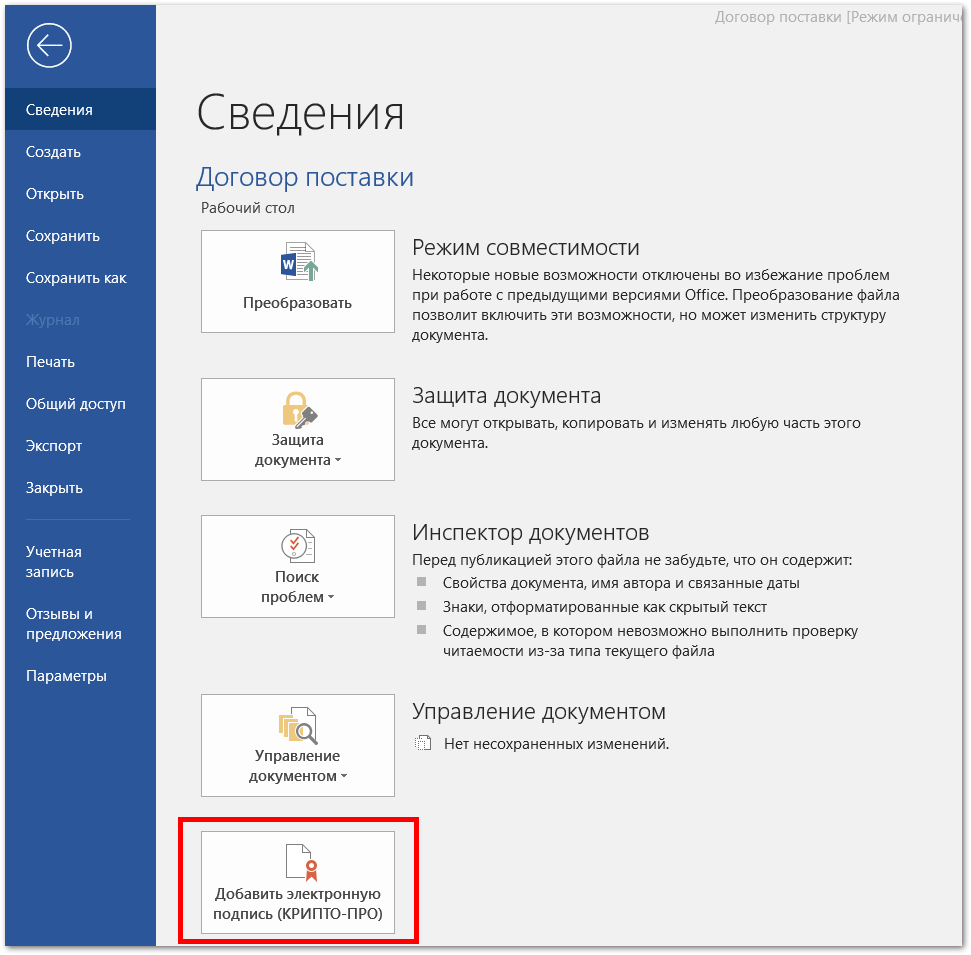
Шаг 3. Если появилось окно с предупреждением, кликните «Да» и сохраните файл в формате Word или Excel.
Шаг 4. Вставьте носитель с ЭЦП в компьютер.
Шаг 5. В окне «Подписание» выберите подходящие параметры. Например, если вы готовили проект договора, выберите пункт «Создал данный документ». Если только согласовываете текст, выберите «Утвердил данный документ»
Поле «Цель подписания» можно оставить пустым.
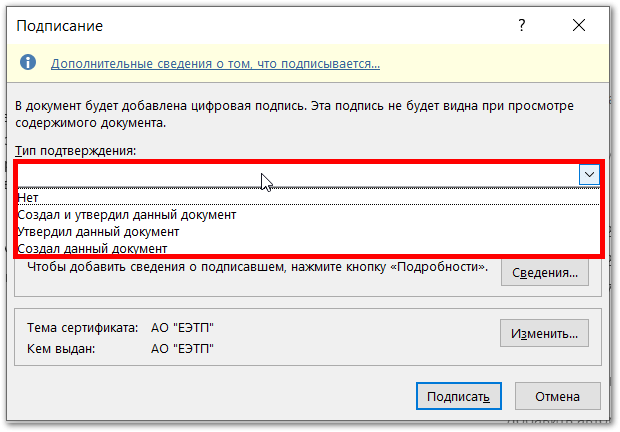
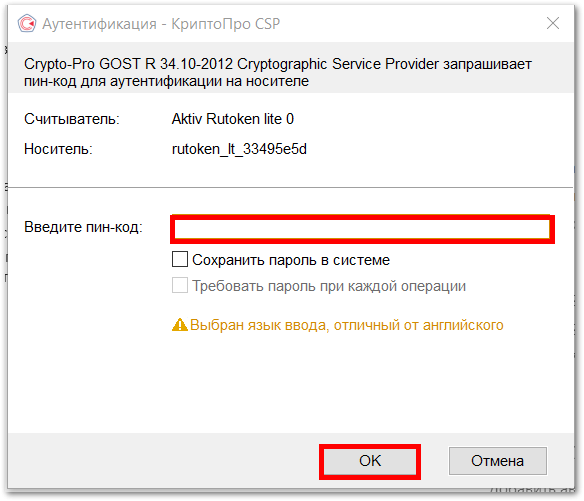
Шаг 6. Кликните «Подписать», введите пин-код электронной подписи и кликните «Ок». Документ подписан.
Чтобы подписать документ ЭЦП в Microsoft Office 3 и 7 версии, во вкладке «Сервис» выберите пункт «Параметры» → «Безопасность». Кликните на кнопку «Цифровые подписи» → «Добавить». Выберите сертификат, установленный на компьютер и кликните «Ок». Введите пин-код электронной подписи. Если подпись создана, в правом нижнем углу появится красная иконка.
Если вы внесете изменения в подписанный документ, подпись станет недействительной, и ее придется создать заново.
Любой документ можно подписать несколькими подписями. Для этого второй подписант должен выполнить действия, описанные выше, не меняя содержание текста.
Как подписать документ видимой подписью
Шаг 1. Установите плагин КриптоПро Office Signature. О том, как это сделать, рассказали выше. Вставьте токен в компьютер.
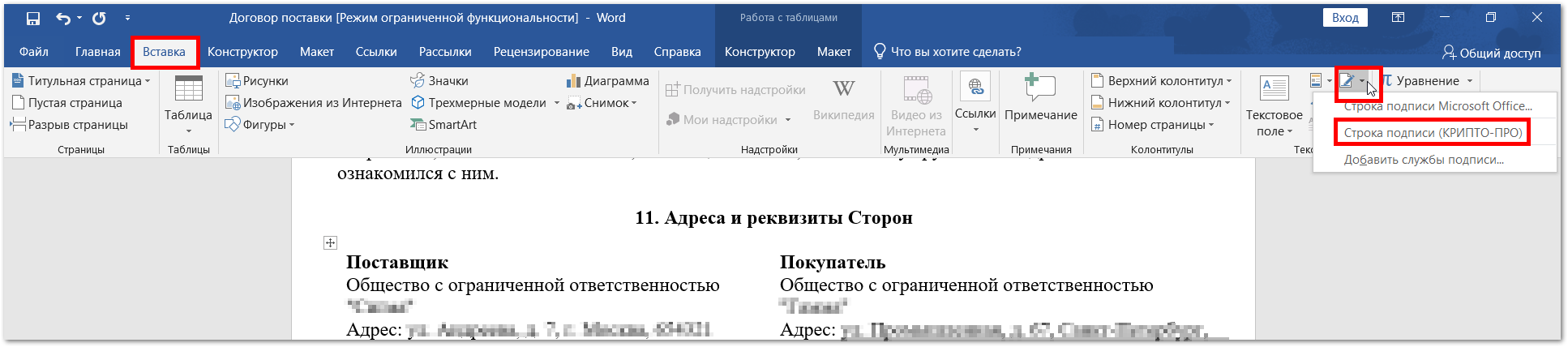
Шаг 2. Откройте документ, который нужно подписать. Зайдите во вкладку «Вставка». В разделе «Текст» выберите пункт «Строка подписи КРИПТО-ПРО».
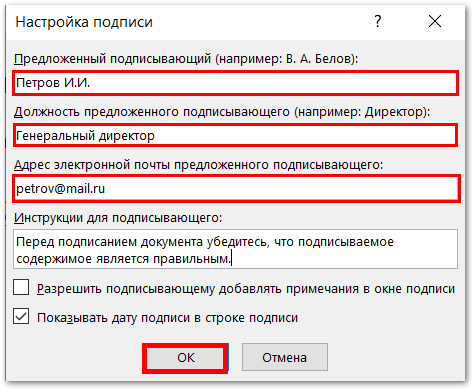
Шаг 3. Установите настройки подписи: ФИО, должность и электронная почта подписанта.
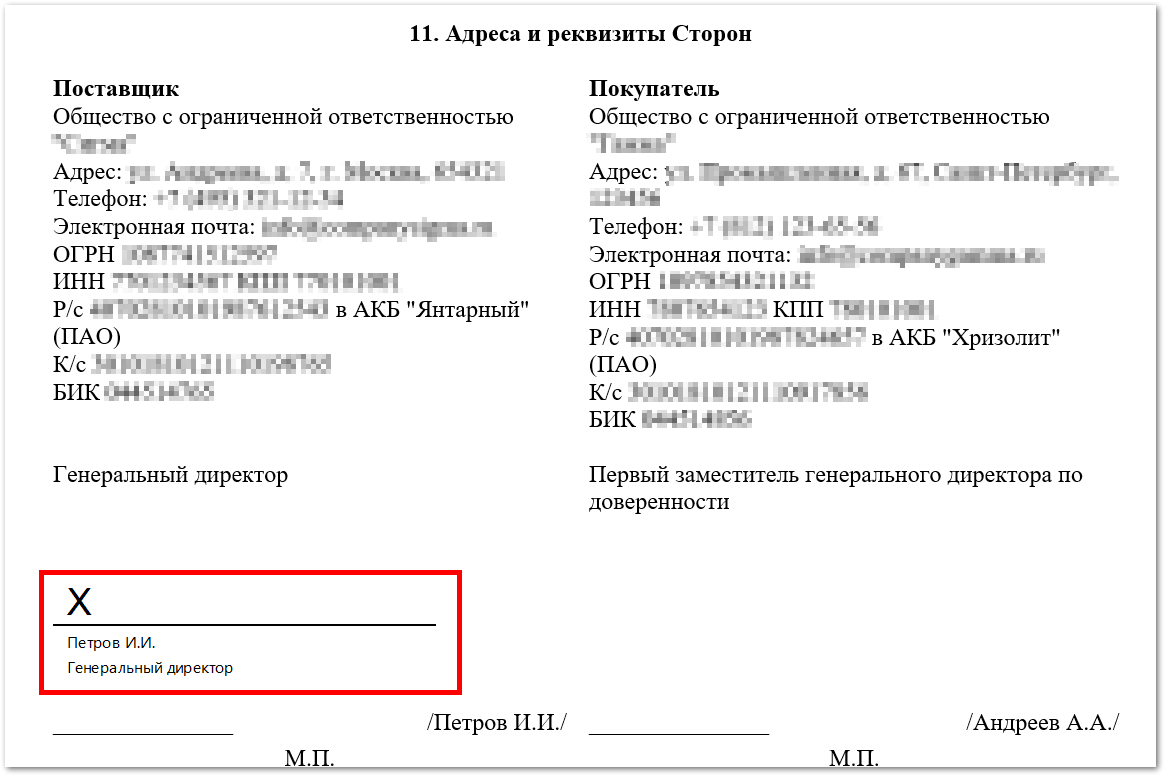
Шаг 4. В документе появится крестик — графическое изображение подписи. Его можно переместить в любое место.
Шаг 5. Кликните на подпись правой кнопкой мыши и выберите «Подписать». В новом окне введите свою фамилию или загрузите изображение подписи.
Этот алгоритм подходит и для подписания документов в Excel.
Как проверить, действительна ли подпись
Шаг 1. Откройте подписанный файл, кликните на кнопку «Просмотр подписей».
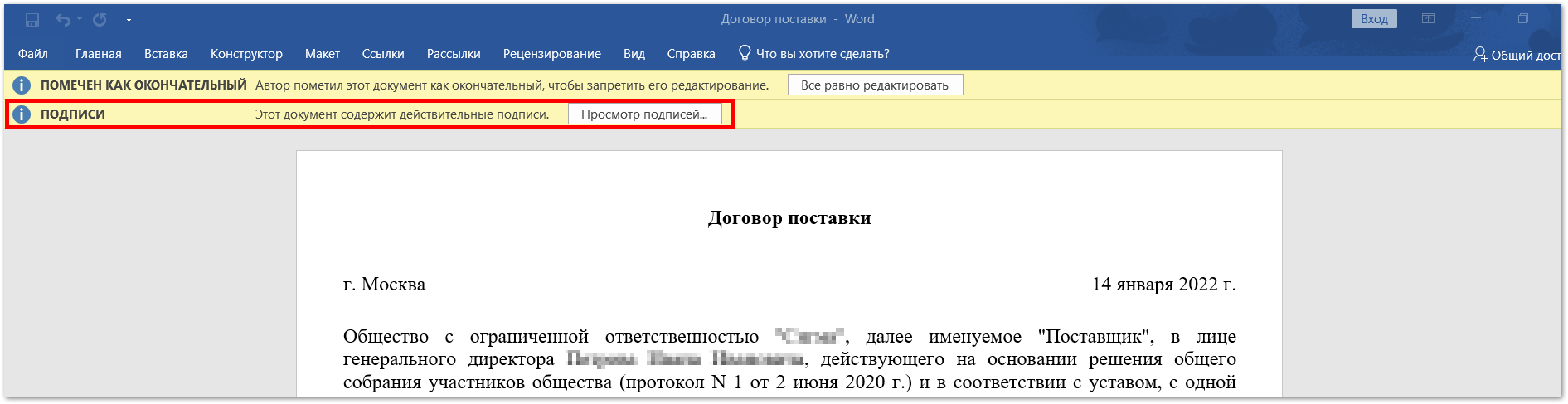
Шаг 2. В открывшемся боковом поле увидите, кто подписал документ и когда. Если кликните на стрелку и выберите «Состав подписи» , увидите развернутую информацию, в том числе, действительна ли подпись.
Второй способ, как подписать документ ЭЦП в Word и Excel — использовать программу КриптоАРМ. О том, как это сделать, рассказали в статье. Чтобы подписать документ в pdf, используйте инструкцию из статьи.
Материал актуален на 10.01.2022