Шаблоны
В системе «Ваш Банк Онлайн» каждому пользователю предоставляется возможность сохранять и создавать шаблоны по всем необходимым документам.
Для работы с шаблонами необходимо нажать на ссылку Шаблоны в дереве документов. Откроется окно со списком шаблонов, созданных пользователем.
В системе с шаблоном можно проводить следующие действия:
• создавать шаблон. Подробное описание создания шаблона описано в разделе Создание ПП, Создание шаблона выписки;
• редактировать шаблон. Редактирование шаблона проходит аналогично редактированию ПП. Подробное описание редактирования шаблона описано в разделе Редактирование;
• удалять шаблон. Для удаления шаблона на панели инструментов необходимо нажать кнопку ;
• добавлять шаблон в избранные. Для добавления шаблона в избранные документы на панели инструментов необходимо нажать кнопку ;
• удалять шаблон из избранных. Для удаления шаблона из избранных документов на панели инструментов необходимо нажать кнопку ;
• сделать шаблон общедоступным документом. Для того чтоб сделать шаблон общедоступным документом для пользователя на панели инструментов необходимо нажать кнопку ;
• удалять шаблон из общедоступных документов. Для того чтоб удалить шаблон из общедоступных документов для пользователя, на панели инструментов необходимо нажать кнопку .
Удаление шаблонов платежей и переводов из системы Сбербанк ОнЛайн
В интернет-банке Сбербанк ОнЛайн существует два способа удаления созданного шаблона перевода или платежа: либо через страницу просмотра шаблона, либо через настройки личного меню.
В первом варианте, для того чтобы удалить шаблон из системы Сбербанк ОнЛайн, его сначала нужно найти и открыть в разделе Платежи и переводына вкладке Мои шаблоны:
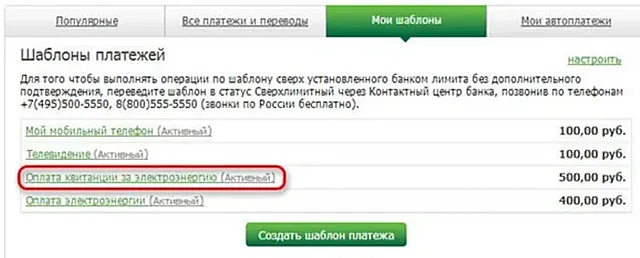
Перед вами откроется страница со ссылками-кнопками возможных действий с шаблоном:
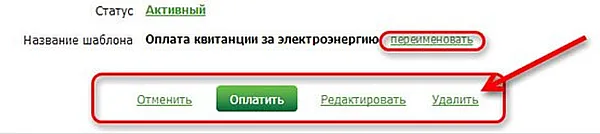
Нас интересует ссылка Удалить.
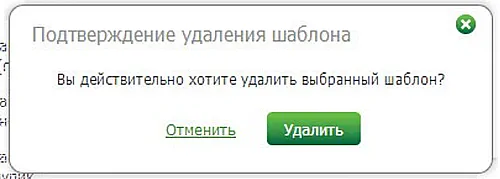
Появится всплывающее окошко с запросом на подтверждение удаления шаблона, щелкните по кнопке Удалить еще раз. В результате интернет-банк Сбербанк ОнЛайн вернет Вас в раздел Платежи и операции, и вы увидите обновленный список шаблонов платежей.
Удалить любой шаблон из системы Сбербанк ОнЛайн также возможно на странице Настройки → Настройка интерфейса → Личное меню.
Для того чтобы удалить шаблон, кликните на значок . Затем подтвердите удаление. Список шаблонов будет моментально обновлен.
Настройки шаблона
Для того чтобы настроить шаблон в системе Сбербанк ОнЛайн, на странице просмотра шаблона кликните ссылку Редактировать, внесите соответствующие изменения и нажмите на кнопку Сохранить .
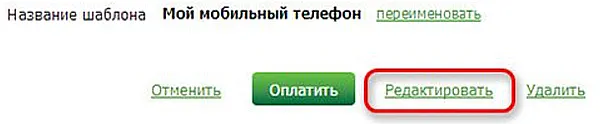
Далее, если Вы изменяете шаблон в адрес сторонних получателей, появится страница подтверждения операции, на которой от Вас требуется выбрать способ подтверждения, щелкнув по кнопке Подтвердить по SMS . Появится стандартное окно для ввода одноразового SMS-пароля.
Если Вы настраиваете шаблон по переводу денег между своими счетами, погашению кредита (заемщик, созаемщик), обмену валюты и некоторых других операций, то подтверждать изменение шаблона одноразовым паролем не надо.
В итоге, Вы попадете на страницу просмотра шаблона системы Сбербанк ОнЛайн. Если Вы редактировали шаблон платежа или перевода в адрес стороннего получателя, то ему будет вновь присвоен статус «Не подтвержден в контактном центре».
Нельзя удалить старые шаблоны платежек
Банк-клиент никогда не был идеален, не стал лучше он и сейчас. Недавно попытался почистить старые платежки с некорректными реквизитами, но в веб-версии банк-клиента это сделать не удается. При запросе в техподдержку сказали, что шаблоны, созданные до 1 января 2016 года, ни редактировать, ни удалить не получится. Это весьма неудобно, нужно помнить, какие из шаблонов актуальны, а какие нет, перепроверять каждый раз реквизиты контрагентов.
Я так понимаю, более чем за год проблему решить не удалось.
2018-02-28T16:38:19+03:00
Благодарим Вас за замечание. Проблема удаления шаблонов появилась недавно (как неожиданное побочное следствие установки одного из очередных обновлений) , и мы планируем решить ее в марте-апреле 2018г.
Оставьте отзыв
Помогите другим пользователям выбрать лучший банк
О банке
Народный рейтинг
средняя оценка
решено проблем
Предложения компании
Авангард
«Базовый (в конце срока)»
Авангард
«Базовый — Интернет (в конце срока)»
Авангард
«Базовый (ежемесячно)»
Авангард
«Базовый — Интернет (ежемесячно)»
Один из лучших банков по РКО для юрлиц user0057175 С банком работаем более 10 лет.
РКО полностью устраивает. Проблем можно сказать вообще не возникает, все логично, быстро, удобно и правильно. Удобный «Клиент-банк». Безлючный.
Положительный отзыв! dobrova2304 Добрый день!
Мне хочется, не называя имён и должностей, написать положительный отзыв о сотрудничестве с банком «Авангард» в нашем славном городе Хабаровск. Мы: небольшая.
Просто работает avtomaton У меня в авангарде ИП и дебетовые карты.
Этот банк неплох, если не требуется работать с наличными деньгами: сумма снятия без комиссии для физлиц ограничена весьма скромными 300.
Очень понравился банк oslepitelnaya Превосходная заявка на открытие счета на сайте! Все документы можно заполнить онлайн. Проверять статус обращения в режиме реального времени. В офис приходишь, по записи. Тебя ждут.
Открытие второго счета sapronova.yu Работаю главным бухгалтером в МУП «ЦКС» г.Кирова.
Открытие второго расчетного счета и выбор банка перед нами встал в апреле. .
Отзыв ООО Пилигрим-М Пилигрим-м Банк Авангард привлекает своей лояльностью и индивидуальным подходом к каждому клиенту. Скорость принятия решения на должном уровне. Оперативный выпуск карт в рамках зарплатного.
Работа сотрудников банка / Лояльность к клиенту nikita.isaev.icc Добрый день,
Выражаем благодарность сотрудникам Банка Авангард, за отзывчивость и лояльность к клиенту. .
Новое в версии 2.0.44
17 мая 2023 года мы выпустили релиз АСР LANBilling 2.0.44.
Новые возможности были рассмотрены на вебинаре.
В этой статье можно ознакомиться с ключевыми изменениями релиза.
- Платежи
- Оплата через СБП
- Автоплатежи: СберБанк, ПСБ, PayMaster
- Новые интеграции: 24AllTime, PayBerry, РНКБ
- Сохранение данных о банковской карте
- Пополнение баланса на главной странице личного кабинета
- Учёт звонков с переадресацией
- Дополнительные поля, обязательные для заполнения
- Абоненты
- Обязательные поля в карточке пользователя
- Автодобавление новых абонентов в группы
- Отчёты и документы
- Доступ менеджеров: ограничение по группам пользователей
- Доступ менеджеров: просмотр чужих документов
- Шаблоны отчётов и документов
- Поиск по ID и датам
- Смотрёшка
- Email-адрес
- Управление услугами
- Промопериод
- 24 часа ТВ
- Баланс
- Отключение услуги
- Промопакеты
- Флаг «Списывать средства, только если тариф был активен 12 часов в сутки»
Платежи
Оплата через СБП
Для платёжных систем ЮKassa и Тинькофф Касса доступна оплата с помощью Системы Быстрых Платежей. Если у вас уже подготовлена интеграция с ЮKassa или Тинькофф Касса, дополнительных настроек не требуется.
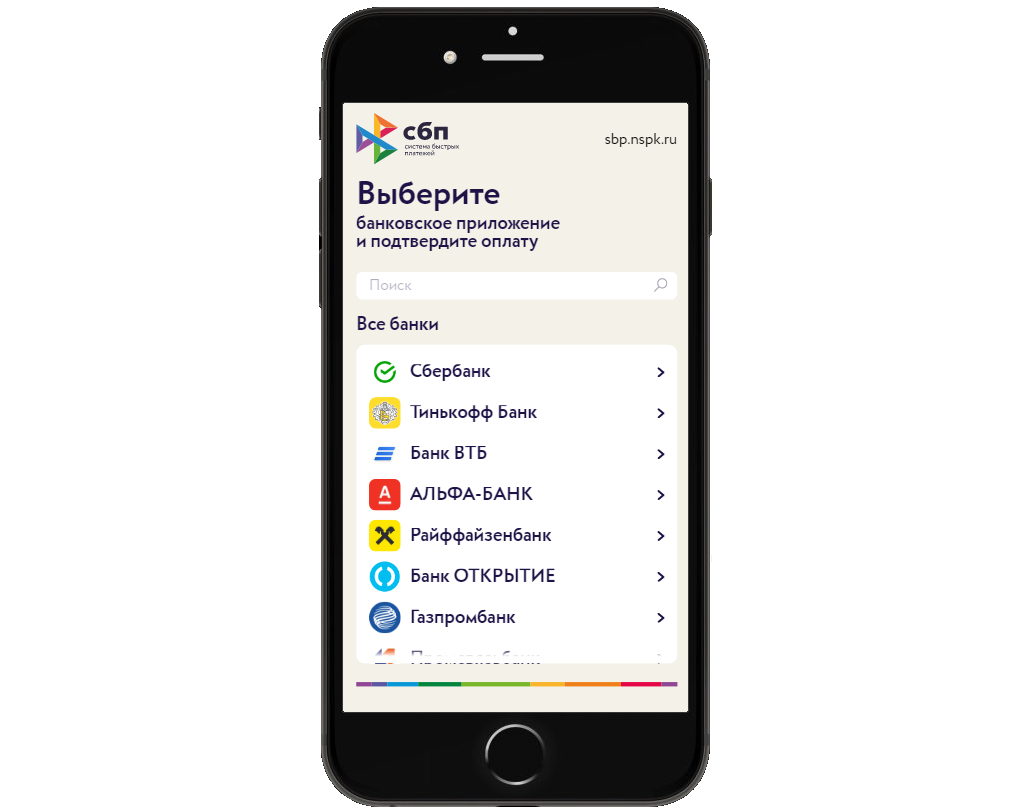
Абоненту потребуется смартфон с банковским приложением. При оплате в личном кабинете нужно выбрать способ «Через СБП».
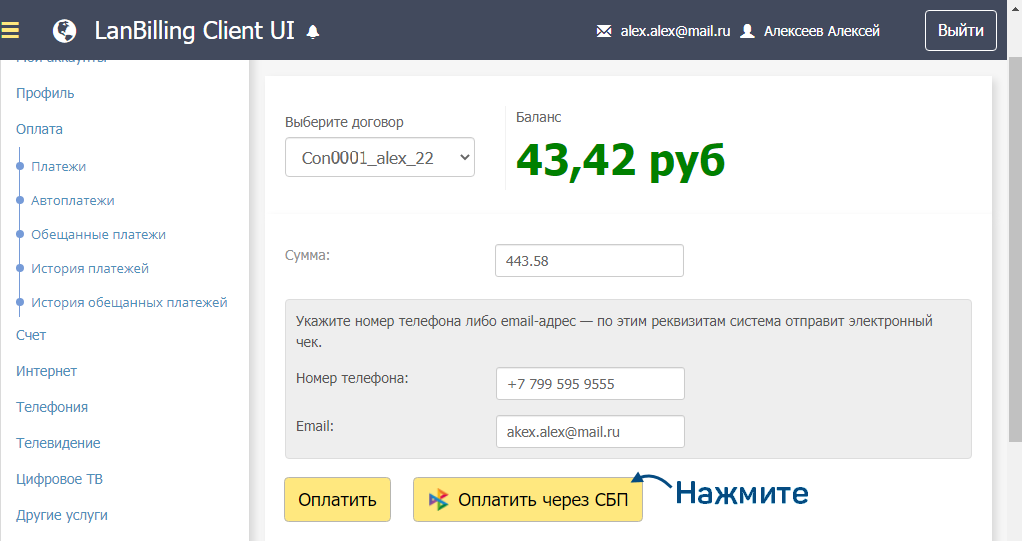
Дальнейшие действия зависят от устройства, на котором работает абонент.
-
Персональный компьютер или ноутбук: система сформирует QR-код. Нужно открыть приложение банка на смартфоне и отсканировать код.
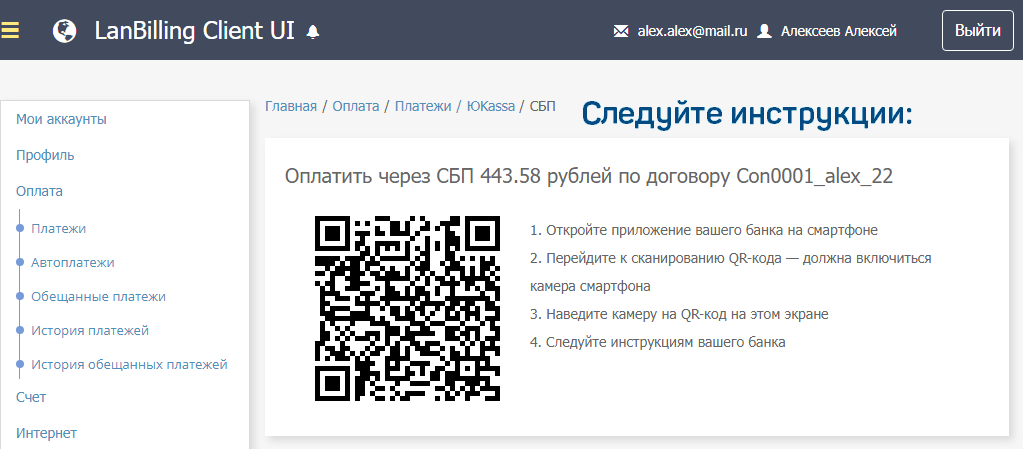
Автоплатежи: СберБанк, ПСБ, PayMaster
Во время оплаты в личном кабинете абонент может подключить автоплатежи.
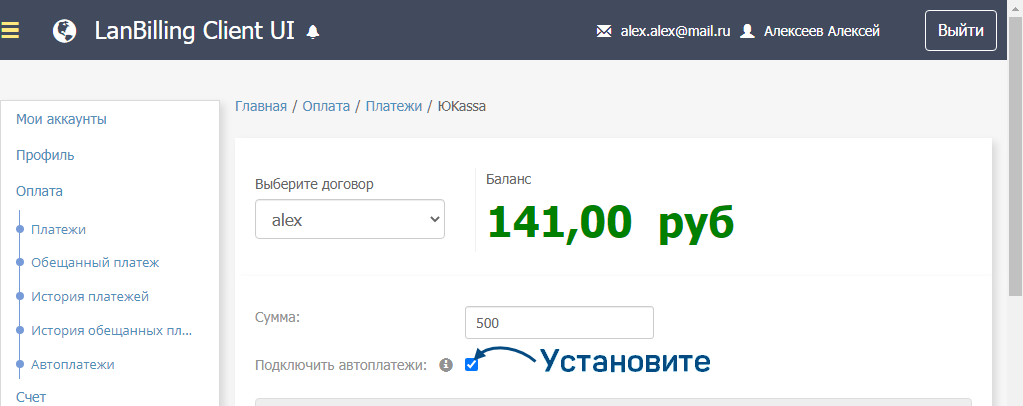
Подробную информацию про автоплатежи можно посмотреть в инструкции. Чтобы у абонентов появилась эта возможность, администратор предварительно должен настроить одну или несколько платёжных систем. Теперь работу с автоплатежами поддерживают ещё три системы:
- Эквайринг от СберБанка
- Эквайринг от ПСБ
- PayMaster
Также для любой системы можно убрать возможность работать с автоплатежами — например, на время наладочных работ. Для этого в конфигурационном файле системы нужно выключить параметр allowAutoPayments :
allowAutoPayments = false Новые интеграции: 24AllTime, PayBerry, РНКБ
Операторы могут предоставить своим абонентам возможность вносить платежи:
- 24AllTime — через платёжные терминалы;
- PayBerry — на сайте банка;
- РНКБ — с помощью банкомата или в мобильном приложении «РНКБ 24/7».
Сохранение данных о банковской карте
Если вы используете эквайринг от Тинькофф Кассы, система может сохранять информацию о карте, которую абонент ввёл при оплате. Это удобно, потому что абоненту не придётся вводить реквизиты карты каждый раз.
useCustomerKey = true Пополнение баланса на главной странице личного кабинета
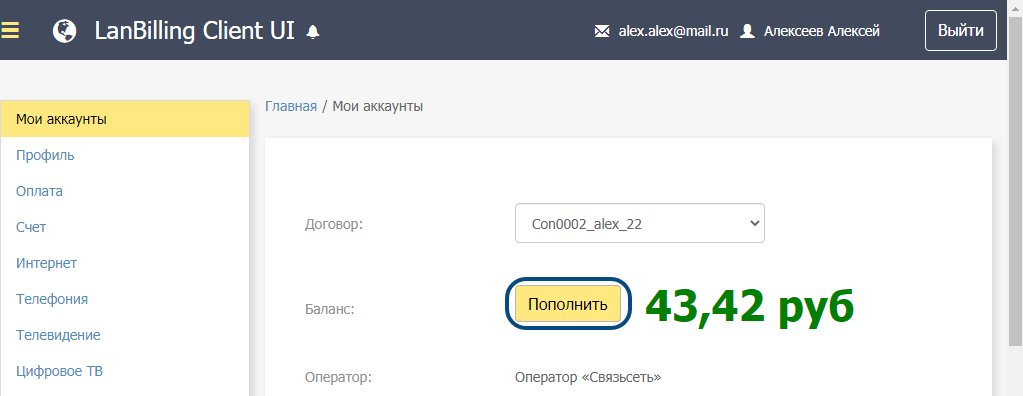
Перейти к оплате в личном кабинете стало проще: нажмите «Пополнить» на главной странице.
Учёт звонков с переадресацией
VoIP-агент может принимать пакеты, которые соответствуют вызовам с переадресацией. В таком вызове участвуют три номера:
- Исходящий (атрибут Calling-Station-Id) — источник звонка.
- Входящий (атрибут Called-Station-Id) — конечный пункт.
- Переадресации (атрибут h323-redirect-num) — посредник.

Когда VoIP-агент получает пакет авторизации, он ищет абонента, который связан с вызовом. Звонки, для которых в АСР LANBilling не находится владелец, получают отказ.
Раньше система проверяла только исходящий и входящий номера — теперь учитывает также номер переадресации. АСР LANBilling проверит необходимые условия и, если нужно, протарифицирует часть звонка: с номера переадресации на входящий.
Такие звонки отображаются в статистике VoIP-агента и в отчёте «Активные сессии».
Дополнительные поля, обязательные для заполнения
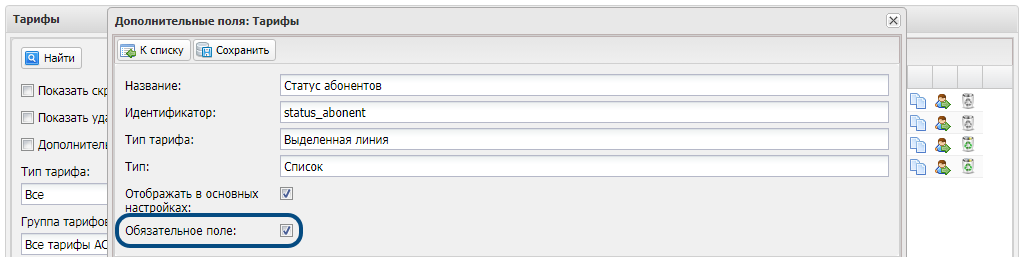
Дополнительное поле для пользователей, договоров, учётных записей и тарифов можно сделать обязательным — менеджер не сможет сохранить объект, пока оно не будет заполнено. Это доступно для полей, у которых активен флаг «Отображать в основных настройках».
Абоненты
Обязательные поля в карточке пользователя
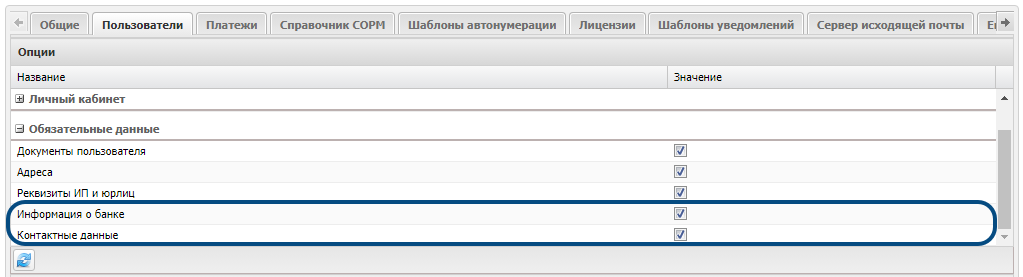
У администратора есть возможность определить, какие поля в карточке пользователя являются обязательными для заполнения. Теперь также можно сделать обязательными:
- Блок «Информация о банке»:
- Название банка
- Отделение банка
- БИК
- Расчётный счет
- Для физлиц: мобильный телефон
- Для юрлиц: Email, телефон, контактное лицо, директор
Автодобавление новых абонентов в группы
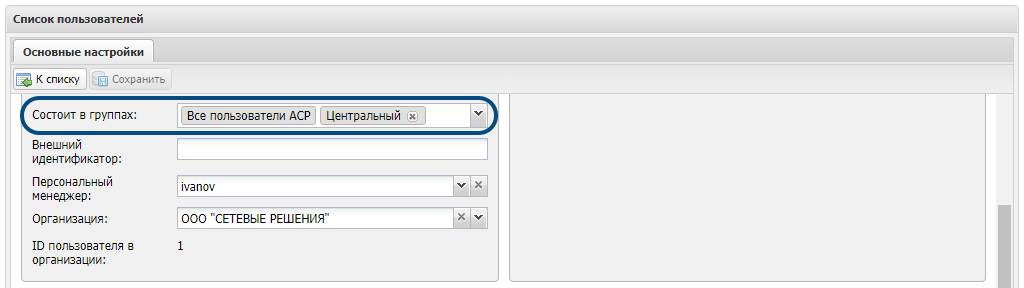
В роли менеджера задаются группы пользователей, с которыми он будет работать. Для групп с правами «Чтение/запись» доступен флаг «Автодобавление». Он ускорит процесс добавления новых абонентов в группы пользователей.
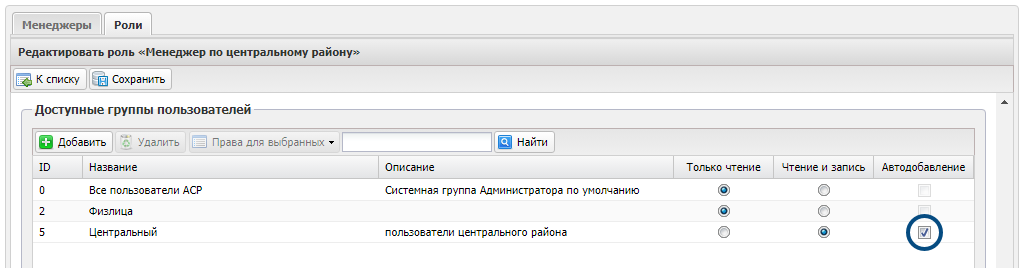
Когда менеджер будет создавать карточку абонента, система автоматически подставит группы из роли. При этом менеджер имеет возможность удалить их.
Отчёты и документы
Доступ менеджеров: ограничение по группам пользователей
В роли менеджера задаются группы пользователей, с которыми он может работать. Отчёты и документы, которые формирует менеджер, будут содержать данные только о тех пользователях, к которым у него есть доступ.
Пример. Менеджеру Алексееву назначена роль «Отдел маркетинга Иваново». В ней предоставлен доступ только к одной группе: «Клиенты Иваново». Если Алексеев попробует сформировать отчёт по всем абонентам, система включит в него только данные пользователей, которые входят в группу «Клиенты Иваново».
Чтобы у менеджера была возможно формировать отчёты и документы с информацией о любом пользователе, установите в роли права на группу «Все клиенты».
Доступ менеджеров: просмотр чужих отчётов
По умолчанию менеджер видит все отчёты: и свои собственные, и те, что сформировали его коллеги.
Можно ограничить видимость: у каждого менеджера будет доступ только к отчётам, которые сформировал он сам. Для этого нужно выключить опцию LBcore allow_get_any_gentaskqueue :
mysql> insert into options (name,descr,value) values ('allow_get_any_gentaskqueue','Видимость отчётов, которые сформировали другие менеджеры','0');Шаблоны документов и отчётов
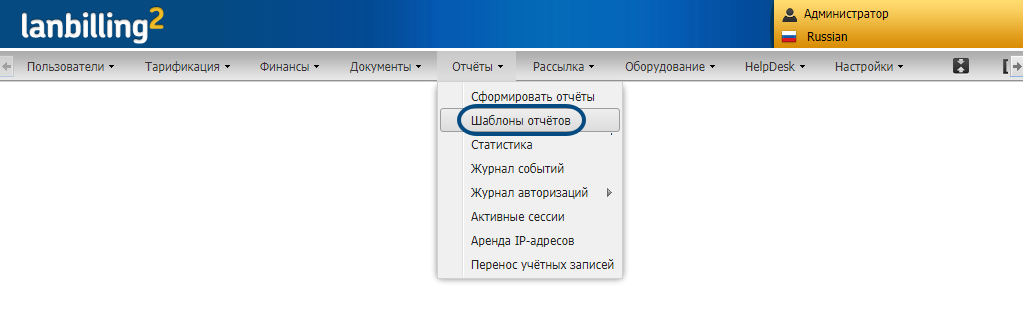
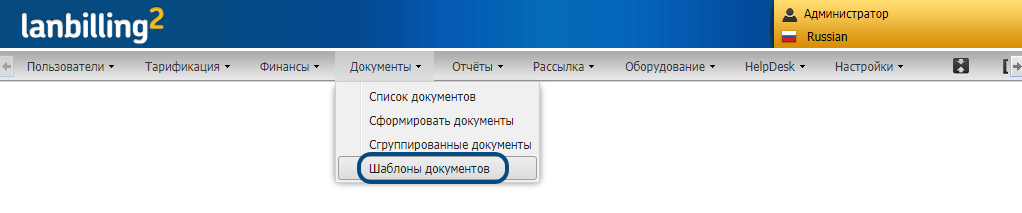
Шаблоны отчётов и шаблоны документов теперь находятся в разных разделах меню. Настраивать их стало проще, потому что в каждой из форм присутствуют только необходимые поля.
- Как подготовить собственный файл с шаблоном
- Как найти шаблон документа
- Как настроить автоматическое создание документов
Поиск по ID и датам
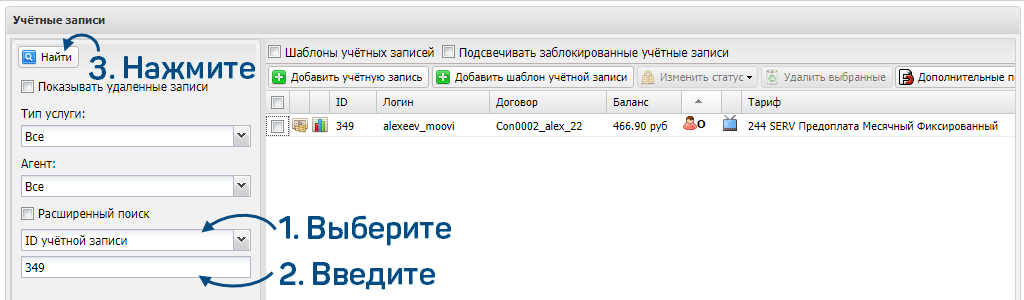
С помощью строки поиска можно находить объекты по их внутреннему идентификатору. Это работает:
- в списке пользователей
- в списке договоров
- в списке учётных записей
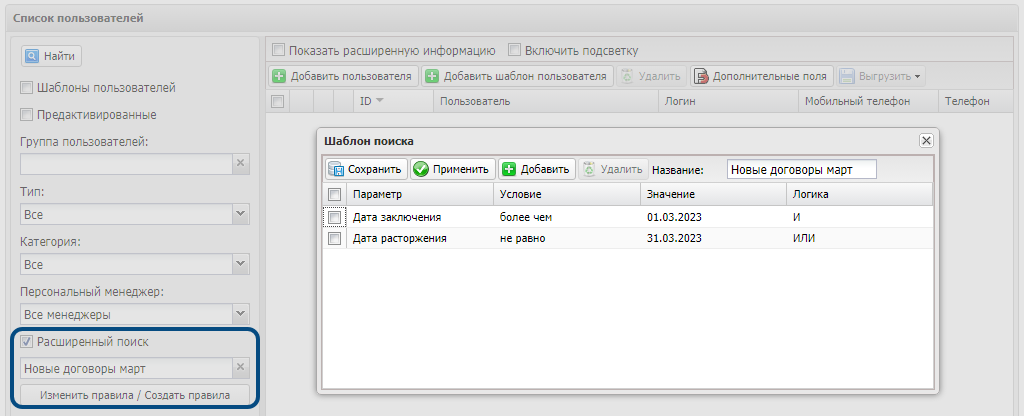
Также расширился набор параметров, которые можно использовать в правилах расширенного поиска. Новые параметры:
- Дата заключения договора
- Дата расторжения договора
- Дата активации учётной записи
- Дата отключения учётной записи
Смотрёшка
Новая версия модуля lbcore-lifestream 5.0.1.
Email-адрес
Для регистрации абонента на Смотрёшке нужен адрес его электронной почты. На этот email Смотрёшка отправляет реквизиты доступа к профилю.
Раньше в качестве электронного адреса абонента биллинг отправлял на Смотрёшку значение из lifestream_email — дополнительного поля учётной записи. Это поле больше не используется.
Сейчас биллинг передаёт email-адрес из профиля абонента. Чтобы он мог подключать и отключать подписки Смотрёшки в личном кабинете АСР LANBilling, email должен быть подтверждён.
Управление услугами
Абоненты могут управлять услугами на сайте или в приложении Смотрёшки. Когда абонент подключит или отключит подписку, изменения отразятся в учётной записи АСР LANBilling.
Чтобы предоставить абонентам такую возможность, администратор должен заполнить блок [server] в конфигурационном файле.
[server] # Прослушиваемый адрес для входящих запросов. Формат: host:port или :port (":34039" эквивалентно "0.0.0.0:34039") listen = ":34039" # Адреса, с которых разрешены входящие запросы. Формат: IP/маска. allowed_addresses = ["0.0.0.0/0"]После этого АСР LANBilling будет обрабатывать входящие запросы от Смотрёшки.
Промопериод
У всех услуг в АСР LANBilling промопериод должен быть равен 0.
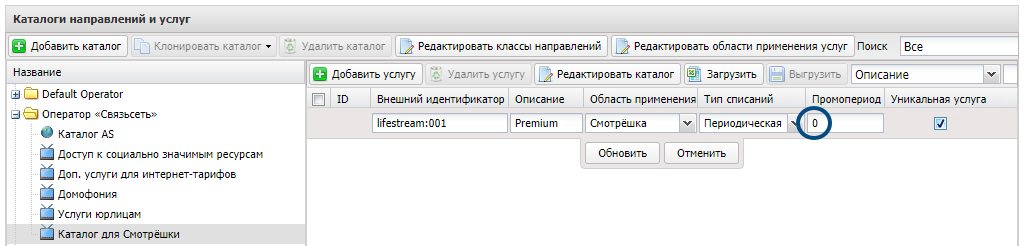
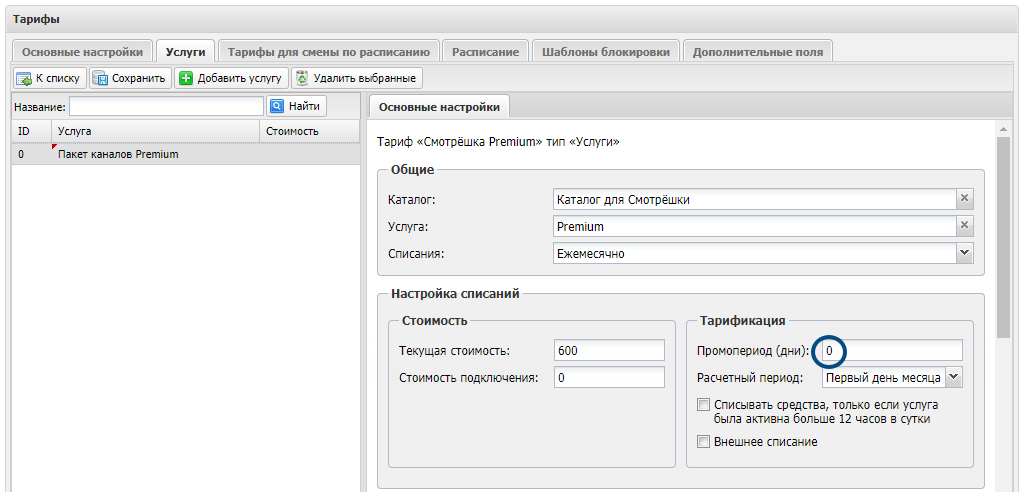
Если для подписки предусмотрен промопериод, Смотрёшка сама назначит его, когда абонент подключит пакет каналов на сайте или в приложении.
Подробнее про создание услуг для Смотрёшки читайте в этой инструкции.
24 часа ТВ
Новая версия модуля lbcore-tv24 3.3.1.
Баланс
Приставка «24 часа ТВ» может запрашивать из АСР LANBilling данные о балансе абонента. Это значит, что абоненты могут увидеть свой баланс прямо на экране телевизора.
Отключение услуги
Раньше менеджер не мог отключить услугу в АСР LANBilling, если подписка на платформе «24 часа ТВ» находилась в паузе.
Мы исправили эту ошибку. Когда менеджер отключит услугу в АСР LANBilling, подписка на платформе «24 часа ТВ» удалится. Это произойдёт независимо от того, находится ли подписке в паузе.
Промопакеты
Платформа «24 часа ТВ» в рамках маркетинговой акции может предоставить абонентам промопакеты. Например, платформа подключит сервис Amediateka, предоставит бесплатный доступ к контенту на 14 дней, после чего отключит пакет.
В АСР LANBilling такие промопакеты не отображаются, оператор не может ими управлять. При этом у абонентов всё будет работать корректно.
Флаг «Списывать средства, только если тариф был активен 12 часов в сутки»
Флаг позволяет задать порог: сколько времени в сутки учётная запись должна быть активна. Если учётная запись была отключена или заблокирована больше 12 часов, система не учёт этот день при расчёте оплатыы.
Раньше флаг «12 часов» не отображался при создании тарифов интернета и телефонии, у которых абонентская плата настраивается в отдельной услуге. Теперь он доступен в блоке «Тарификация» — как при включенной настройке «Абонентская плата как дополнительная услуга», так и при выключенной.
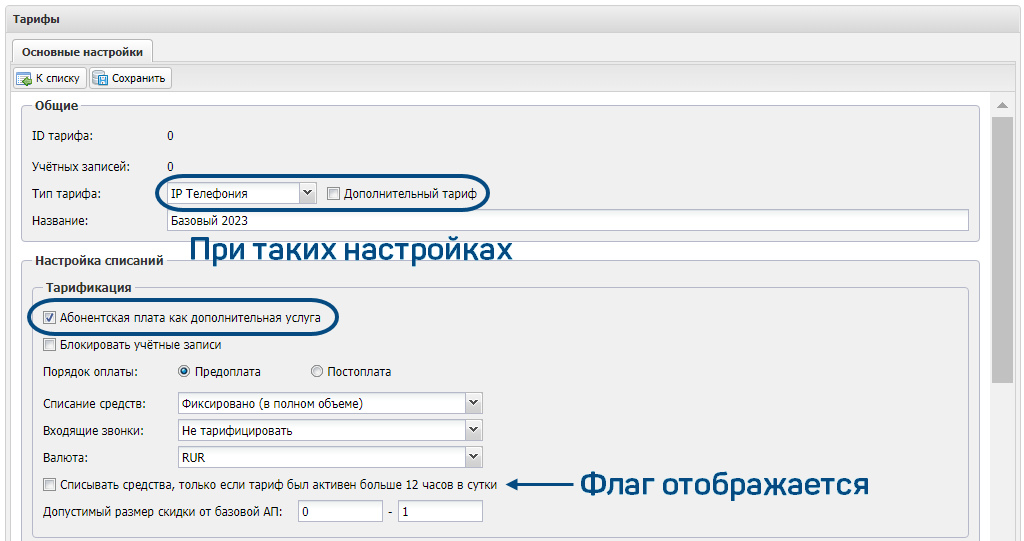
После сохранения тарифа отображение флага различается в зависимости от настройки «Абонентская плата как дополнительная услуга».
- Выключена: отображается там же — на вкладке «Основные настройки»
- Включена: отображается в настройках услуги «АП»
Есть вопросы по документации? Пожалуйста, напишите их .