Как в сбербанк онлайн поменять добрый день
Будь в курсе последних новостей из мира гаджетов и технологий
iGuides для смартфонов Apple

Как настроить приложение «Сбербанк Онлайн» и «СБОЛ» на iPhone и iPad

Олег Воронин — 18 августа 2022, 11:38

С приложением российского «Сбербанка» за последние полгода произошла масса событий. Сначала его удалили из Google Play Store и Apple App Store, потом все пытались установить его в обход запретов, а теперь оно вернулось в новом обличье.
В любом случае, если вы клиент «Сбербанка», так или иначе вам придется пользоваться мобильным приложением — в 2022 году без него сложно обойтись. Мы решили рассказать, как сделать внешний вид мобильного банка чуть приятней для глаз и разнообразить работу с ним.
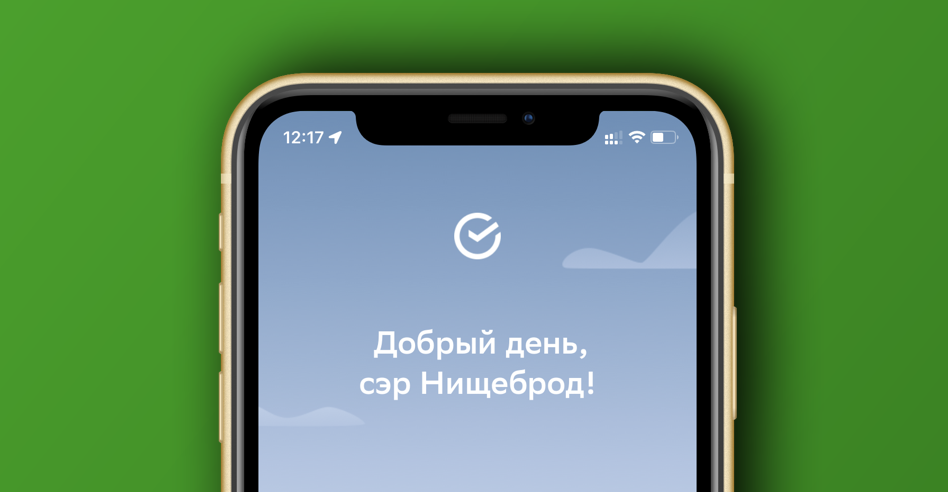
1. Меняем приветствие
Приложение «Сбербанка» уже довольно давно позволяет сменить базовое приветствие «Добрый день, Василий!» на что-то кастомное. Вы можете вписать буквально что угодно, и совсем необязательно это будет имя.
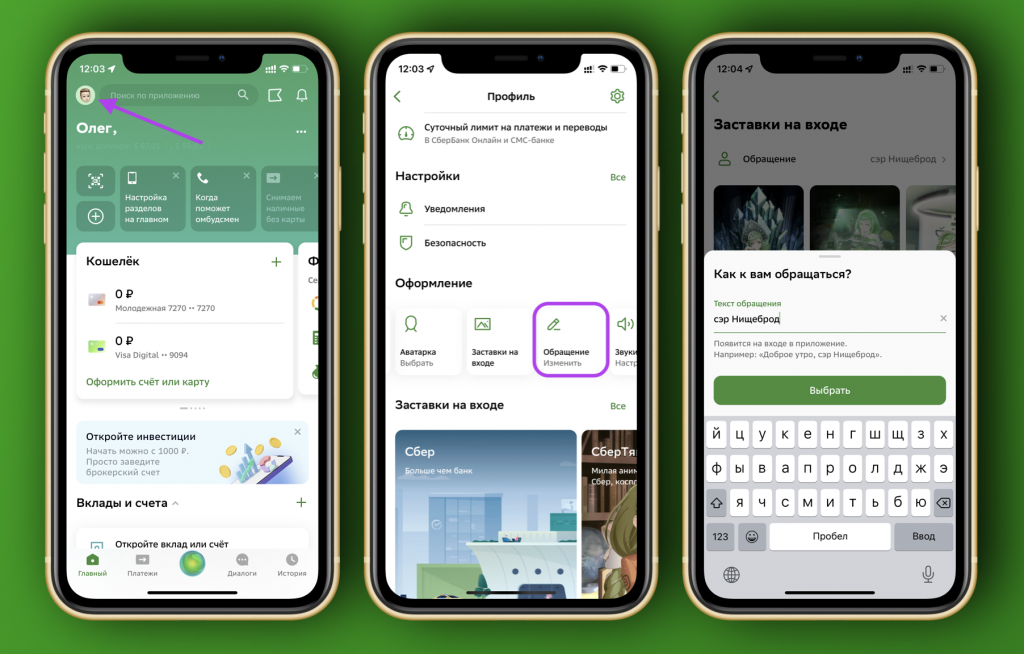
Чтобы это сделать, откройте «Сбербанк Онлайн» или «СБОЛ», нажмите на свою аватарку в верхнем углу, пройдите в блок «Оформление» и выберите «Обращение». Смартфон сразу откроет поле для ввода.
2. Меняем аватарку
Последние версии приложения позволяют не просто поставить своё фото, но буквально собрать кастомный аватар — процесс чем-то похож на создание Apple Memoji.
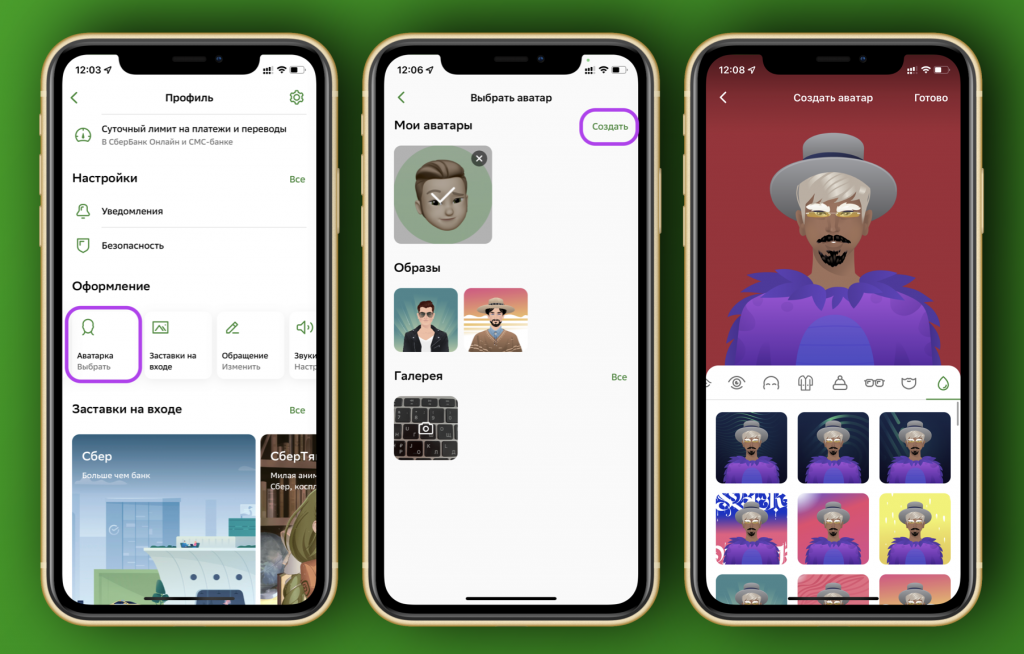
Чтобы создать аватар «Сбера», нажмите на аватарку на главной странице приложения, и в блоке «Оформление» выберите «Аватарка». Здесь в верхнем углу тапните «Создать» и пройдитесь по всем элементам, выбрав те, что вам нравятся или похожи на вас. В конце нажмите «Готово».
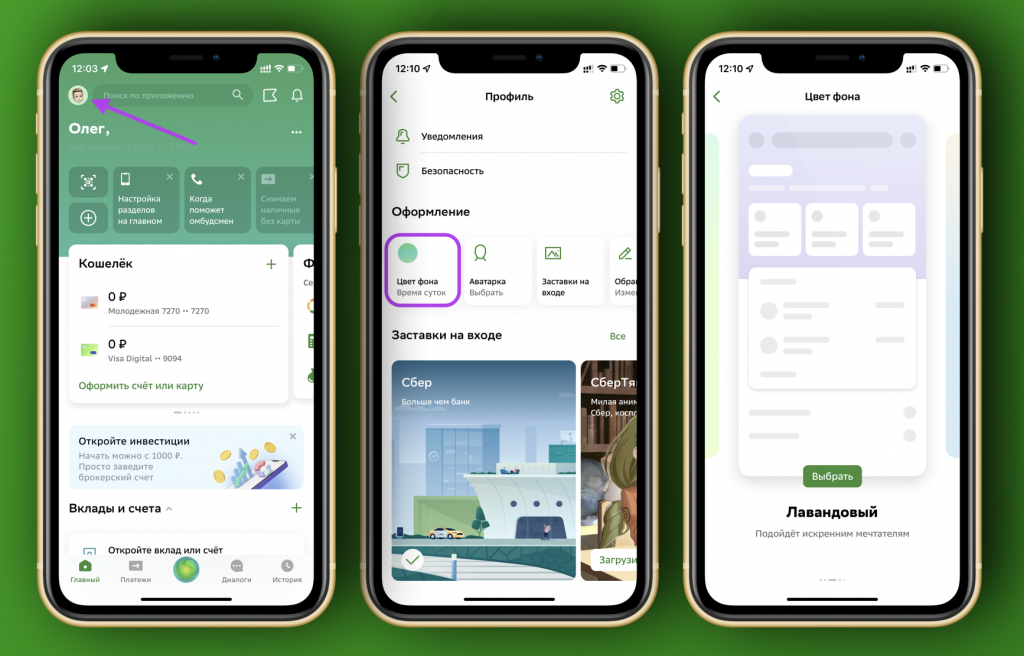
3. Меняем фон приложения
Главную страницу тоже можно настроить по своему вкусу. Проходите в раздел «Оформление» → «Цвет фона» и выбирайте из девяти предустановленных градиентов.
4. Меняем заставку на входе
Соответствующий пункт раздела «Оформление» позволит выбрать фон, на котором будет красоваться ваш кастом из первого пункта. Вариантов множество, некоторые комплекты изображений нужно сначала подгрузить. Есть даже «СберТян» — «милая аниме-девушка, которая любит Сбер»… но не будем о грустном.
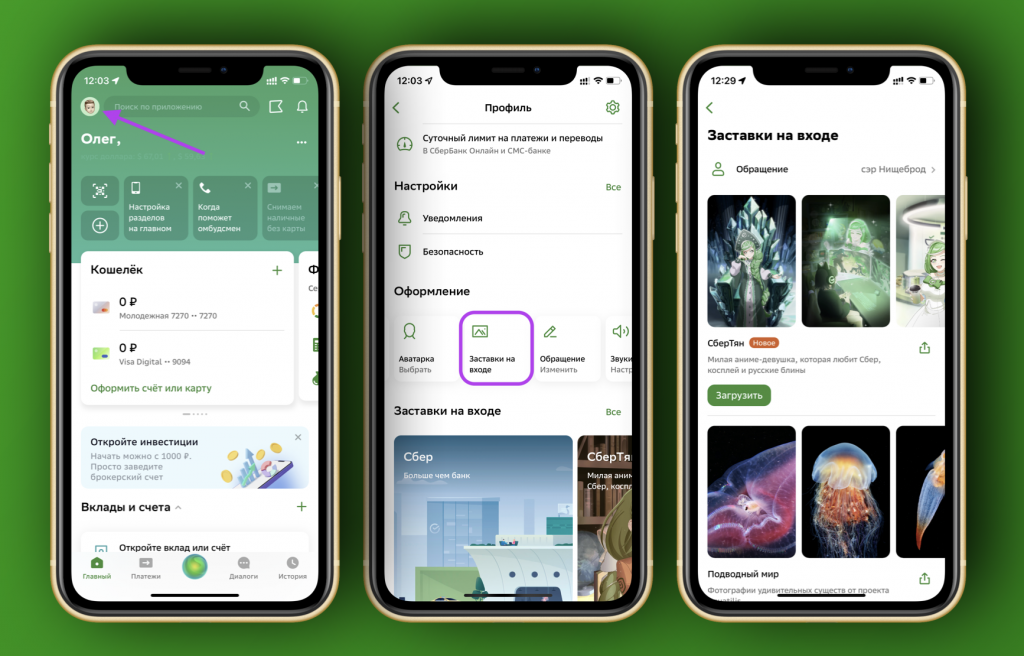
Помимо базового комплекта здесь можно найти «Подводный мир», «Под микроскопом», «Природа». Каждый найдет что-то на свой вкус.
Как поменять фон, аватар и скачать СберТян в «Сбербанк Онлайн» и «СБОЛ»
В приложении «Сбербанк Онлайн» и альтернативе для iOS «СБОЛ» есть множество настроек для кастомизации внешнего вида. Добраться до них можно разными способами: настройки продублированы сразу в нескольких местах, но путь не всегда очевиден. Есть как минимум три способа найти нужные параметры.
Где настройки
Заставка на входе
Приветствие
Где настройки
Заставка на входе
Приветствие

Как найти настройки кастомизации
Первый способ. Найти опции для кастомизации можно через меню «Профиль». Нажмите на свою аватарку в левом верхнем углу экрана. Если вы не устанавливали собственное изображение, там будет изображен силуэт. Далее нужно пролистать вниз, пока вы не дойдете до раздела «Оформление».
Второй способ. Как и в первом случае, сначала нужно зайти в меню «Профиль», затем нажать на шестеренку в правом верхнем углу, чтобы перейти в настройки. В разделе «Оформление» находятся все основные настройки для кастомизации внешнего вида приложения.
Третий способ. На главном экране «Сбербанк Онлайн» нажмите на значок с тремя точками в правом верхнем углу. Откроется меню с ограниченными настройками. Здесь можно выбрать темную или светлую тему, изменить цвет фона или перейти в раздел «Заставки на входе».
Если вы хотите подробнее узнать, как добраться до конкретной настройки, то переходите к одному из следующих разделов этой статьи. Все инструкции написаны на основе версии приложения для Android, однако в новом приложении «СБОЛ» пути не отличаются (но могут быть незначительные отличия в названии пунктов или элементах интерфейса).
Как изменить заставку на входе
Каждый раз при входе в приложение на экране отображаются приветственные заставки. По умолчанию это сет, который в приложении называется «Сбер», но можно установить и любые другие: «Экзопланеты», «Подводный мир», «Цветы», «Природа» и другие. Особый интерес представляют наборы с известными картинами, например, «Русская классика» и «Живопись ХХ века», а также сборник изображений с аниме-маскотом банка СберТян. Также можно загрузить и собственные изображения.
Обратите внимание, что наборы изображений нужно дополнительно загружать на устройство. Если какой-то из наборов вам больше не нужен, его можно удалить (нажмите на иконку с тремя точками напротив названия набора). Также вы можете поделиться набором в соцсетях.
Как найти: проще всего перейти в раздел с заставками, если нажать на иконку с тремя точками на главном экране, а затем выбрать «Заставки на входе».

Как изменить приветствие
С заставками тесно связано и обращение к пользователю. Именно его вы видите на заставке, когда приложение приветствует вас. Можно установить свое имя или другое обращение по желанию.
Как найти: на главном экране приложения нажмите на иконку с тремя точками в левом верхнем углу. Далее выберите «Заставки на входе». В самом начале будет пункт «Обращение». Измените текст по своему желанию и нажмите кнопку «Выбрать».

Как установить темную или светлую тему
В «Сбербанк Онлайн» можно установить темную или светлую тему, а также выбрать вариант, когда тема приложения будет соответствовать системной.
Как найти: на главном экране приложения нажмите на иконку с тремя точками и в самом верху открывшегося окошка выберите нужный вариант.

Как изменить фон
Хотя цвет фона можно поменять разными способами, лучше использовать предложенный нами ниже. В этом случае у каждого фона будет отображаться название и пояснение. К примеру, так можно понять, что первый фон из списка меняет оттенок в зависимости от времени суток.
Как найти: чтобы перейти в меню «Цвет фона» на главном экране приложения нажмите на свою аватарку в левом верхнем углу. Далее пролистайте вниз и выберите «Цвет фона».

Как создать аватара и установить изображение профиля
Вместо своей настоящей фотографии в приложение можно загрузить аватарку. Причем не обязательно искать ее где-то на стороне. В «Сбербанк Онлайн» есть свой генератор аватаров.
Как найти: нажмите на свое изображение в левом верхнем углу на главной странице приложения, чтобы перейти в профиль. Далее нажмите на картинку еще раз. Теперь можно создать аватара или выбрать фотографию из галереи. В последнем случае нужно разрешить приложению доступ.

Это тоже интересно
- «Сбер» рекомендует россиянам не удалять «Сбербанк Онлайн»
- «СберБанк Онлайн» исчез из Google Play. Что делать
- В App Store появилась замена «Сбербанк Онлайн»
Как восстановить Сбербанк Онлайн после смены телефона?
Приложение Сбербанк Онлайн для смартфонов и веб-версия личного кабинета – удобные способы для управления услугами, совершения платежей, открытия новых продуктов. Для доступа в интернет-банк используется логин, пароль, код из СМС, для авторизации в программе достаточно 5-значного PIN-кода. Если клиент приобрел новый телефон, восстановить приложение не составит труда. Чуть сложнее будет алгоритм действий при смене контактного номера, привязанного к аккаунту, хотя и эту операцию удастся выполнить дистанционно.
Восстановление доступа при смене телефона – пошаговая инструкция
Физическая смена устройства (смартфона) требует повторной установки приложения – процедуру рекомендуется провести сразу после приобретения телефона, чтобы по-прежнему тщательно контролировать финансы и с комфортом проводить транзакции. Для переустановки следуйте инструкции:
- Войдите в Play Market или App Store (требуется авторизация).
- В поиске найдите официальное приложение.
- Нажмите «Загрузить» и дождитесь установки.
- Запустите программу и введите логин + пароль.
- Задайте надежный код для входа в приложение.
Ссылки на актуальные версии приложения здесь
Этот способ работает только в том случае, если номер телефона остался прежним – на него придет разовый код для подтверждения операции. Если же контакты изменились, переустановить приложение не удастся – сначала нужно изменить персональные данные.
Что делать, если изменился номер телефона для доступа в Сбербанк Онлайн?
Совсем иным алгоритм действий будет в том случае, если изменился контактный телефон. Указать новый номер можно в приложении в разделе «Настройки» (авторизация происходит без ввода кода из СМС), если сохранено старое устройство с установленной программой. Также существует и альтернативный способ – воспользоваться банкоматом:
- Вставьте либо приложите банковскую карту, введите ПИН.
- Выберите раздел «Все операции».
- Перейдите во вкладку «Информация/сервисы».
- Кликните «Мобильный банк».
- Найдите «Изменить номер».
- Введите обновленные данные.
- Для авторизации в личном кабинете используйте старый логин и пароль, а код придет в СМС уже на новый номер.
Если дистанционно восстановить доступ не получилось, обратитесь в отделение или на горячую линию – специалисты поддержки помогут обновить персональные данные. Услуга бесплатна.
Почему не удается восстановить Сбербанк Онлайн – частые проблемы
Обычно процедура восстановления доступа проходит безошибочно – алгоритм выверен и не вызывает затруднений у пользователей. Однако иногда клиент сталкивается со сложностями:
- не приходит СМС с разовым паролем – убедитесь, что правильно указываете номер, сотовая связь работает;
- система не находит пользователя – срок действия идентификатора истек, новые данные можно получить в отделении;
- не удается войти в личный кабинет – на сайте ведутся технические работы;
- невозможно установить приложение – смартфон не поддерживает программу, требуется обновление операционной системы.
Также ошибка доступа возможна при нестабильном соединении с интернетом. Еще одна проблема – сообщение системы о том, что логин заблокирован, в этом случае нужно позвонить в контактный центр, чтобы выяснить причину и понять алгоритм дальнейших действий.
Восстановить доступ в ЛК после смены телефона не составляет труда – проводить операцию нужно в том случае, когда пользователь сменил физическое устройство или контактный номер для связи. Если смартфон утерян, необходимо предварительно заблокировать «Мобильный банк», чтобы исключить несанкционированный доступ к счетам и потерю финансов.
Зависло приложение Сбер Он-лайн
Добрый день!
Я не знаю уже куда обратиться. Потому что это приложение Сбер Он-лайн перестало работать. До этого несколько лет я оплачивал без проблем все услуги. Я попытался написать в help@sberbank.ru. В ответ мне пришёл автоматический ответ с рекомендацией обратиться в чат приложения (которое перестало работать) или на сайт (ответ ниже). На сайте Сбера, который я внимательно изучил, я не нашёл обычного электронного адреса банка, куда можно было бы ещё раз отправить моё письмо с описанием проблемы. Ссылка на какую-то кнопку в правом нижнем углу сайта банка не работает. Я в отъезде и не могу сидеть на телефоне и дозваниваться до банка, тем более, что это не проблема для обсуждения по телефону. Входишь в приложение, появляется картинка «Доброе утро, Игорь!», и оно зависает. В чём проблема?
Автоматический ответ Сбера на моё обращение:
Здравствуйте!
Мы готовы оперативно решить ваш вопрос и учесть все пожелания по нашим продуктам.
Вы можете написать нам в чате приложения СберБанк Онлайн или на сайте, а также позвонить по номеру 900.
Воспользоваться чатом в приложении можно по ссылке: https://sberbank.ru/sms/sberchat/

2022-04-19T12:46:12+03:00
Рекомендуем вам почистить кэш, переключиться на мобильный интернет вместо wi-fi или наоборот. Если использует VPN, то отключить его.
Если после выполненных рекомендаций ситуация не изменится, напишите нам на ящик zabota@sberbank.ru с темой «10651196 банки.ру», в письме пришлите скрин ошибки, если будет, а также скрин из настроек устройства, вкладка «О телефоне».
С уважением,
Мария Александрова
Сбер