Мобильный банк — быстро,
удобно, безопасно!

Удобная навигация, вся финансовая информация в вашем смартфоне, удобный поиск отделений и банкоматов.
Контролируйте расходы 24/7 из любой точки мира
История поступлений и списаний всегда под рукой, наглядная инфографика по вашим расходам.


Совершайте мгновенные платежи и переводы
Платежи без очередей за любые услуги. Шаблоны и автоплатежи для экономии времени. Переводы по номеру телефона в другие банки.
Управляйте счетами и услугами в несколько кликов
Погашение кредита прямо в приложении, открытие вкладов онлайн, пополнение карт без комиссии.

Повышенный уровень безопасности
Подписывайте платежи кодом из СМС или PUSH-уведомления, устанавливайте лимиты на снятие и переводы
Удобный интернет-банк

Интуитивно понятный интерфейс
Удобная навигация, вся информация на главном экране.
Контролируйте расходы 24/7 из любой точки мира
История поступлений и списаний всегда под рукой, наглядная инфографика по вашим расходам.


Совершайте мгновенные платежи и переводы
Платежи без очередей за любые услуги, шаблоны и автоплатежи для экономии времени, переводы между своими счетами, другим людям по номеру карты или телефона.
Управляйте счетами и услугами в несколько кликов
Управление картами, погашение кредитов и открытие вкладов без визита в банк


Повышенный уровень безопасности
Подписывайте платежи кодом из СМС, устанавливайте лимиты на снятие и переводы
Как начать пользоваться
1 Cкачайте приложение
2 Войдите удобным для вас способом: по номеру карты, счета, договора или паспорта
3 Введите код подтверждения из СМС
Скачайте бесплатный мобильный банк
Это простой и безопасный доступ к вашим счетам и картам
Общие вопросы
Что такое Система быстрых платежей (СБП)
Система быстрых платежей (СБП) это возможность переводить до 100 000 рублей в другие банки без комиссии по номеру телефона. Эта система снимает необходимость вводить данные получателя – каты или реквизиты.
Для чего нужен Интернет и Мобильный банк?
Интернет и Мобильный банк дает простой и доступный способ управления своими счетами, картами, кредитами и другими услугами ОТП Банка! Круглосуточно Вы имеете возможность:
- Оплачивать услуги в режиме online — мобильная связь, интернет, телевидение, ЖКУ и многое другое
- Совершать денежные переводы в другие банки в рублях и иностранной валюте
- Мгновенно переводить средства в рублях между своими счетами и картами
- Получать детальную информацию по своим картам, счетам, кредитам и депозитам
- Открывать и закрывать вклады и счета
- Посмотреть реквизиты для пополнения карты, счета, депозита, а также для погашения кредита.
И многое другое что стало привычным и необходимым в наше время.
Чем Интернет-банк отличается от Мобильного банка?
Для того, чтобы попасть в Интернет-банк, необходимо пройти по адресу https://online.otpbank.ru. Интернет-банком удобнее пользоваться на компьютере, заполнять более сложные заявки с реквизитами для платежей. Мобильный банк ОТП Банка предназначен для использования на мобильных устройствах. Для того, чтобы начать пользоваться, необходимо скачать и установить мобильное приложение в одном из магазинов: App Store или Google Play. В Мобильном банке информация по вашим продуктам всегда под рукой. Доступность, удобство и скорость проведения операций — основные преимущества мобильной версии. В обоих версиях вы получаете подробную информацию о своих счетах, вкладах, картах и кредитах. Сможете переводить деньги клиентам ОТП Банка и других банков, оплачивать услуги, погашать кредиты и совершать множество других операций.
Какие новые функции я могу найти в новом Интернет и Мобильном Банке?
Прежде всего, мы создали новую систему с нуля, принципиально переработав интерфейс как в Интернет-банке, так и в мобильных приложениях. Теперь они отвечают самым современным требованиям и ожиданиям. Важный фокус был уделен быстродействию, что особенно важно в наше время.
Мы полностью сохранили функции предыдущей версии ОТП Директ, добавив много новых возможностей:
- Чат и звонок в банк прямо из приложения
- Активация, блокировка и разблокировка карты
- Создание подписок по оплате штрафов, налоговых задолженностей и ЖКУ
- Пополнение мобильного телефона без необходимости выбора оператора связи
- Расширенные возможности управления лимитами платежей в Интернет и Мобильном банке
- Изменение контактной информации (телефон для подтверждения операций, e-mail)
- Категоризация расходов (PFM)
- Новый калькулятор для открытия вклада
- Возможность скрыть не используемые услуги в настройках видимости
- Управление услугами информирования
- Возможность отправки Push-уведомлений в мобильное приложение
А самое главное — теперь мы будем регулярно обновлять Интернет и Мобильный банк, следуя пожеланиям наших пользователей и наиболее инновационным трендам.
Рекомендации по информационной безопасности
Наш мобильный и интернет-банк очень защищен. Все переводы осуществляются через защищенное SSL-соединение, поэтому вы можете быть уверены, что ваша информация не станет доступна третьим лицам. В наше время чаще взламывают человека, поэтому надежная защита возможна только при вашем непосредственном участии. Используя мобильный и интернет-банк, следуйте простым рекомендациям для обеспечения безопасности:
- Ни при каких условиях никому не сообщайте информацию о вашем пароле и PIN коде, включая сотрудников Банка
- Проверяйте, что соединение действительно происходит в защищенном режиме SSL: в адресной строке браузера должно быть указано https://online.otpbank.ru
- Прежде чем пройти авторизацию, убедитесь, что вы находитесь на главной странице Интернет-банка. Он всегда доступен только по адресу https://online.otpbank.ru
- Финансовая операция осуществляется только после применения кода подтверждения из СМС или PUSH-уведомления. Обязательно прочтите информацию в уведомлении, сверьте ее с проводимой транзакцией
- Банк никогда не просит подтверждать отмену операции при помощи SMS
- Ни в коем случае не сохраняйте информацию о вашем пароле или PIN коде на любых носителях, включая компьютер
- После окончания работы в Интернет-банке обязательно завершайте сеанс, используя кнопку «Выход» в правом верхнем углу экрана
- Установите и обновляйте антивирус на вашем компьютере. Действие вирусных программ может быть направлено на запоминание и передачу конфиденциальной информации злоумышленникам
- Установите и используйте персональный брандмауэр (firewall) для входа в интернет, это позволит предотвратить несанкционированный доступ к информации на вашем компьютере
- Используйте программное обеспечение из проверенных и надежных источников, выполняйте регулярные обновления
- При возникновении подозрений, что ваши логин или пароль стали известны посторонним, незамедлительно смените пароль или заблокируйте доступ в Интернет- или мобильный банк самостоятельно или через контактный центр по телефонам:
+7 (495) 775-4-775 (для Москвы и МО)
8 (800) 100-55-55 (для остальных регионов, звонок бесплатный в т.ч. с мобильных)
Требования к компьютеру
Для работы в Интернет-банке требуется:
- Opera 46 и выше
- Microsoft Internet Explorer 11 и выше, (Edge 17 и выше)
- Google Chrome 76 и выше
- Safari 11 и выше
— Вы можете использовать любые устройства с браузерами, поддерживающими 128-битное шифрование. Монитор с минимальной разрешающей способностью экрана 640*480 пикселей.
— Подключение к сети Интернет.
В работе системы используются всплывающие окна и страницы, открывающиеся в отдельном окне, а также автоматическое обновление страниц. Для корректной работы убедитесь, что данные возможности не отключены в вашем браузере (по вопросам настройки браузера обращайтесь к службам поддержки соответствующих компаний-производителей программного обеспечения).
Сколько стоит использование Интернет или Мобильного банка В ОТП Банке?
Подключение Интернет и Мобильного банка осуществляется бесплатно. Абонентская плата за их использование также не взимается. За осуществление некоторых операций может взиматься комиссия согласно тарифам Банка.
Как подключить Интернет и Мобильный банк?
Для того, чтобы начать пользоваться Интернет и Мобильным банком, вам необходимо стать клиентом банка:
- Открыть текущий счет или вклад в любом отделении ОТП Банка и заключить договор дистанционного банковского обслуживания.
- Оформить дебетовую или кредитную карту, взять кредит наличными или потребительский кредит в любой из точек оформления кредитов ОТП Банка. В этом случае вы будете автоматически* подключены к Интернет и Мобильному банку.
- Если Вы уже являетесь клиентом ОТП Банка, но к Интернет или Мобильному банку не подключены, то Вам достаточно просто заключить договор дистанционного банковского обслуживания в любом отделении ОТП Банка. Потребуется ваш паспорт.
Адрес ближайшего к вам офиса ОТП банка вы можете найти здесь.
* При желании вы можете отказаться от подключения Интернет и Мобильного банка в момент оформления кредитного продукта или в любой другой момент, оформив соответствующее заявление в любом отделении ОТП Банка.
Как войти в Интернет и Мобильный банк?
Для входа в Интернет банк наберите в адресной строке браузера — https://online.otpbank.ru
- Введите на выбор номер карты, счёта, договора или паспорта РФ.
- Введите номер телефона
- Подтвердите первый вход одноразовым кодом подтверждения из СМС.
Для входа в Мобильный банк необходимо скачать мобильное приложение в одном из магазинов: App Store (для устройств на IOS) или Google Play (для устройств на Android):
- Введите на выбор номер карты, счёта, договора или паспорта РФ.
- Введите номер телефона
- Подтвердите первый вход одноразовым кодом подтверждения из СМС.
Забыли логин или пароль?
Логин и пароль Вы можете восстановить только на главной странице Интернет банка https://online.otpbank.ru (вкладка «По логину и паролю», кнопка «Восстановить логин и пароль») Вам будет достаточно одного из идентификаторов: номера карты, счёта, договора или паспорта РФ. В Мобильном банке восстановление логина и пароля отсутствует. Для восстановления доступа обращаться к сотрудникам ОТП Банка не требуется.
Как заблокировать доступ в Интернет-Банк?
Вы можете отключить либо включить доступ в Интернет и Мобильный банк самостоятельно в настройках безопасности в разделе «Профиль».
Вы также можете обратиться в любое отделение ОТП Банка или позвонить в Контакт-центр по телефонам:
- +7 (495) 775-4-775 (для Москвы и МО)
- 0707 — бесплатный звонок с мобильных телефонов (для абонентов Билайн, Мегафон, МТС, Теле2)
Для чего используется СМС-код?
Для подтверждения большинства операций в Интернет и Мобильном банке используется одноразовый код подтверждения, который мы направляем вам через СМС или Push-уведомление на телефон. При необходимости номер телефона для подтверждения операций можно изменить в Интернет или Мобильном банке в разделе «Профиль».
СМС-код не приходит на мой мобильный номер телефона. Что мне делать?
В случае, если СМС-код не пришел на номер вашего мобильного телефона, попробуйте повторить отправку, нажав
соответствующую кнопку. Повторный СМС-код поступит вам в течение 5 минут.
В случае, если этого не произошло, обратитесь в контакт-центр для уточнения или изменения Ваших контактных данных по телефонам:
- +7 (495) 775-4-775 (для Москвы и МО)
- 0707 — бесплатный звонок с мобильных телефонов (для абонентов Билайн, Мегафон, МТС, Теле2)
Возможно открыть вклад в иностранной валюте?
Да, к открытию доступны вклады в разных валютах: рубли, доллары, евро.
Возможно ли закрыть вклад в Интернет и Мобильном банке?
Вклад, открытый в Интернет и Мобильном банке, можно закрыть в Интернет и Мобильном банке или в любом офисе Банка.
Вклад, открытый в отделении Банка, можно закрыть только в отделении Банка.
Возможно ли распечатать договор на открытие вклада?
Договор на открытие вклада возможно распечатать в любом офисе ОТП Банка.
Могу ли я отключить СМС-подтверждение моих транзакций?
В целях Вашей безопасности СМС-подтверждение операций отключить невозможно. Вы можете отключить подтверждение входа по СМС в Интернет или Мобильный банк, а также уведомление о таком входе. Сделать это можно в разделе «Профиль», вкладка «Безопасность»
Лимиты на суммы переводов и платежей в Интернет и Мобильном банке
- Лимиты на переводы между своими счетами внутри Банка — не ограничены.
- Общий суммарный лимит на внешние переводы (включая переводы через СБП) и переводы внутри Банка иным лицам – до 1 000 000 рублей в месяц в рамках стандартного обслуживания/до 3 000 000 рублей в месяц в рамках премиального обслуживания (валюта в экв.).
- Оплата услуг мобильной связи – не более 15 000 рублей за одну транзакцию.
- Перевод на мобильные кошельки (КИВИ, Яндекс и др.) — не более 1 500 руб. за одну транзакцию. Контролировать и управлять лимитами можно в Интернет и Мобильном банке в разделе «Лимиты» (путь: Профиль пользователя → Безопасность → Лимиты)
Можно ли получить банковские реквизиты для перевода на мою карту, вклад или счёт?
Да, в Интернет и Мобильном банке есть такая возможность. Выберите в Интернет-банке интересующий вас счет или услугу, перейдите на вкладку «Реквизиты». В Мобильном банке выберите интересующий вас счет или услугу, нажмите на «три точки», далее «Реквизиты» У Вас есть возможность распечатать, скопировать в буфер обмена, сформировать файл PDF или отправить реквизиты на почту.
На какой счет зачисляются средства при переводе по номеру мобильного телефона клиенту ОТП Банка?
При переводе по номеру мобильного телефона денежные средства будут зачислены на имеющийся счет ОТП Банка в порядке приоритета:
- дебетовая карта;
- текущий счёт;
- вклад;
- кредитная карта;
При наличии нескольких продуктов одного типа, средства зачисляются на тот из них, который был открыт последним.
Возможно ли повторить ранее проведенную операцию?
Если операция была совершена в Интернет или Мобильном банке, ее можно повторить. Сделать это можно из раздела «История операций», расположенной на главной странице в Интернет-банке или вкладке «История» в Мобильном банке. В деталях операции необходимо нажать «Повторить».
Для чего нужны шаблоны платежей?
В Интернет и Мобильном банке вы можете создавать шаблоны для своих наиболее частых платежей и переводов. Это значительно сократит время и упростит проведение регулярных операций, избавит вас от повторного ввода реквизитов и подтверждения каждой операции одноразовым паролем в рамках установленных лимитов.
Как создать шаблон платежа в Интернет и Мобильном банке?
Есть несколько способов создать шаблон платежа:
- во время проведения операции, после ее подтверждения, нажав на кнопку «Сохранить шаблон и автоплатёж»;
- в «Истории операций», в деталях самой операции необходимо нажать «Сохранить шаблон и автоплатёж».
Обратите внимание на то, что создать шаблон можно только по той операции, которая совершена внутри Интернет или Мобильного банка.
Что такое платёж по расписанию ?
Платеж по расписанию — это платеж или перевод, совершаемый на регулярной основе с вашего счёта/карты/депозита в соответствии с заданными клиентом правилами.
Например, вы можете настроить ежемесячную оплату счёта мобильного телефона в определенную дату или перевод в другой банк для погашения кредита.
В какое время исполняется платёж по расписанию ?
Платёж по расписанию проходит в определенную дату и в соответствии с установленными вами ранее правилами. Время исполнения платежа определяется Банком.
Настроить/изменить платёж по расписанию вы можете в меню: «Шаблоны».
Как происходит подтверждение платежа по расписанию ?
Подтверждение платежа по расписанию происходит в момент его создания. Подтверждать дополнительно каждый отдельный платеж не требуется, они будут отправлены в назначенную дату автоматически.
Взимается ли комиссия за пользование платежом по расписанию ?
Плата за использование услуги платежа по расписанию не взимается. Комиссия за проведение каждого перевода или платежа взимается в соответствии с Тарифами
Исполняется ли платёж по расписанию в праздничные/выходные дни?
Регулярные банковские платежи/переводы, попадающие на праздничные или выходные дни, исполняются на следующий рабочий день. Оплата услуг (например, регулярное пополнение счёта мобильного телефона), как правило, осуществляется в любой день.
Что происходит, если в день исполнения платежа денежных средств на счете недостаточно?
Если в день проведения регулярного платежа на счёте списания будет недостаточно средств, то платёж будет отклонен. Вам придёт СМС об отказе в исполнении платежа по расписанию.
Как я узнаю, выполнился платёж по расписанию или нет?
После проведения платежа вам придёт СМС о том, что платёж проведён и средства списаны, если у вас подключена услуга уведомлений. Подключить услугу можно в разделе «Профиль», закладка «Уведомления». Более подробную информацию вы сможете получить в Интернет-банке в разделе «История операций», в Мобильном банке во вкладке «История».
Могу ли я совершать операции за счёт кредитных средств моей карты?
Если на вашей карте нет собственных средств, то в Интернет и Мобильном банке, возможно осуществление платежей и переводов за счет кредитных средств. По таким операциям начисляется процентная ставка в соответствие с тарифом по вашей кредитной карте.
Могу ли я совершать операции за счёт кредитных средств моей карты?
Если на вашей карте нет собственных средств, то в Интернет и Мобильном банке, возможно осуществление платежей и переводов за счет кредитных средств. По таким операциям начисляется процентная ставка в соответствие с тарифом по вашей кредитной карте.
Как быстро дойдет мой перевод или платеж?
Оплата услуг осуществляется в режиме онлайн — как правило, платеж будет исполнен в течение нескольких минут. При переводах между своими счетами/картами или переводах на счет/карту другого клиента ОТП Банка, средства поступят получателю:
- в течение нескольких часов, если перевод был оформлен до 23:00*;
- на следующий календарный день, если перевод осуществлялся в рамках одного филиала ОТП Банка и был оформлен после 23:00;
- на следующий рабочий день, если перевод осуществлялся между разными филиалами ОТП Банка и был оформлен после 23:00
Внешний перевод (в том числе перевод в другой банк для погашения кредита) будет обработан:
- в течение текущего дня, если перевод был оформлен до 17:00;
- на следующий рабочий день, если перевод был осуществлен после 17:00
Точные сроки зачисления средств на счет уточняйте необходимо уточнить в банке-получателе перевода. Пожалуйста, учитывайте эти ограничения и старайтесь важные переводы оформлять заранее.
* Здесь и далее время московское
Могу ли я установить Мобильный банк ОТП Банка на нескольких устройствах?
Да, мобильное приложение ОТП Банка можно установить сразу на нескольких устройствах.
Что такое Push-уведомления ?
Push-уведомления — это современный способ доставки в приложение информационных сообщений, которые всплывают на экране ваших мобильных устройств. Push-уведомления могут быть доставлены на любое мобильное устройство, подключенное к сети Интернет. Основные преимущества PUSH-уведомлений:
- надёжность: PUSH-уведомления рассылаются по защищённым каналам передачи информации и имеют высокий уровень защиты;
- удобство и наглядность;
- моментальная доставка
Если по техническим причинам доставка PUSH-уведомлений будет невозможна, Банк направит вам СМС.
Как подключить Push-уведомления?
Push-уведомления могут быть подключены в момент установки мобильного приложения. Для этого необходимо согласиться на отправку приложением уведомлений при установке Мобильного банка. Позднее это можно сделать в настройках вашего мобильного устройства.
Документы пользователя
- Тарифы на услуги по платежам и переводам, оказываемым в приложениях информационно-сервисного обслуживания физических лиц c 01.01.2024
- Оферта на заключение Договора дистанционного комплексного банковского обслуживания
- Лимиты на совершение операций в Интернет банке и Мобильном приложении АО ОТП Банк
- Правила дистанционного комплексного банковского обслуживания физических лиц в АО «ОТП Банк»
- Тарифы на услуги дистанционного комплексного банковского обслуживания физических лиц АО ОТП Банк
- Типовые формы заявлений ДКБО
- Информация о принятии условий обслуживания для осуществления переводов СБП
- Правила об использования приложений информационно-сервисного обслуживания
ОТП Банк 4+
- Финансовая информация
- Контакты
- Пользовательский контент
- Идентификаторы
- Диагностика
- Геопозиция
- Диагностика
- Перейти на официальный сайт ОТП банка www.otpbank.ru.
- В шапке страницы справа кликнуть по нужной кнопке.
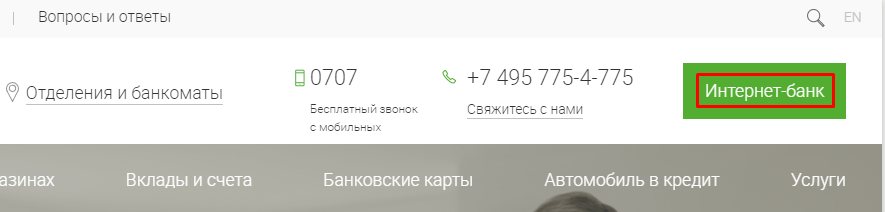
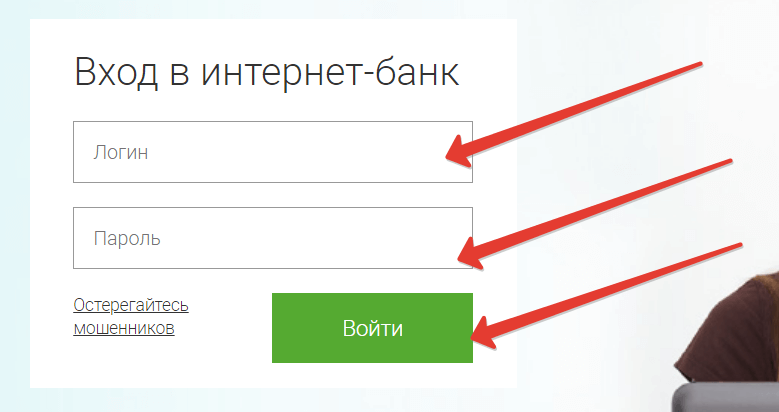
- Заполнить свободные поля нужными данными. Вход возможен только по логину и паролю.
- Перейти к разделу настроек, вкладка «Изменение псевдонима».
- На стартовой странице аккаунта кликнуть соответствующую ссылку рядом с именем пользователя.
- Открыть счет в отделении, заключить договор.
- Оформить финансовый продукт. Автоматическая регистрация происходит по номеру кредитного договора или номеру карты. Сотрудник банка предоставит клиенту учетные данные для использования сервиса.
- Открыть страницу авторизации в личном кабинете на direkt.otpbank.ru.
- Прокрутить ее до ссылки «Забыли пароль?». Выполнить клик по слову «здесь».
- Следуя подсказкам сервиса, восстановить пароль, используя номер карты и кодовое слово.
- Если карты нет, а регистрация осуществлялась на основании кредитного договора, восстановите пароль при помощи паспортных данных.
- оплата услуг;
- денежные переводы (внутри банка и/или за его пределы; частному лицу/организации);
- действия с пластиковыми картами (оформление, пополнение, блокировка);
- операции по вкладам (открытие, закрытие, пополнение);
- операции по денежным займам (подача заявки, досрочное погашение кредита, контроль остатка задолженности);
- контроль баланса карточных счетов;
- детальная финансовая статистика, анализ поступлений и расходов;
- история выполненных через онлайн-банк операций;
- настройка автоматического списания для регулярных платежей (оплата кредита, мобильной связи и пр.);
- подготовка выписок по имеющимся банковским продуктам;
- Авторизоваться в личном кабинете.
- Перейти в раздел «Мои кредиты».
- Выбрать нужный заем и ознакомиться с интересующей информацией.
- Авторизоваться на сайте direkt.otpbank.ru.
- Перейти в раздел банковских карт, выбрать нужную.
- Ознакомиться с информацией о карточном счете.
- Авторизоваться в личном аккаунте.
- Выбрать нужный счет.
- Приостановить использование карты, внеся ее в «стоп-лист».
- Пройти авторизацию на официальном сайте.
- Выбрать нужную карту, зайти в раздел информации.
- Кликнуть по ссылке «Блокировка карты».
- удобство, экономия, круглосуточный доступ к системе (независимо от используемого браузера);
- максимально высокий уровень безопасности;
- оперативность;
- работа с сервисом без открытия расчетного счета;
- электронные подписи;
- облегченный документооборот;
- контроль счетов дочерних организаций;
- грамотная техническая поддержка.
- рублевые и валютные переводы;
- ведение и обслуживание зарплатного проекта;
- конвертация валюты по выгодным ставкам;
- валютный контроль;
- операции со счетами и депозитами;
- оформление запросов, выписок;
- контроль перемещения денег по счетам в реальном времени.
- В панели управления выберите раздел для предпринимателей.
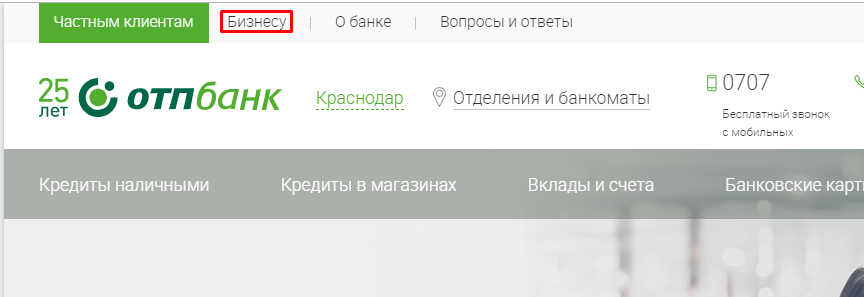
- Перейдите в блок интернет-банка.
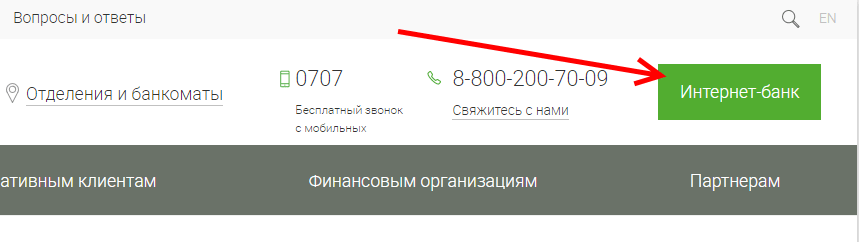
- Установите нужное расширение и программу для входа в систему, ориентируясь на подсказки сайта.
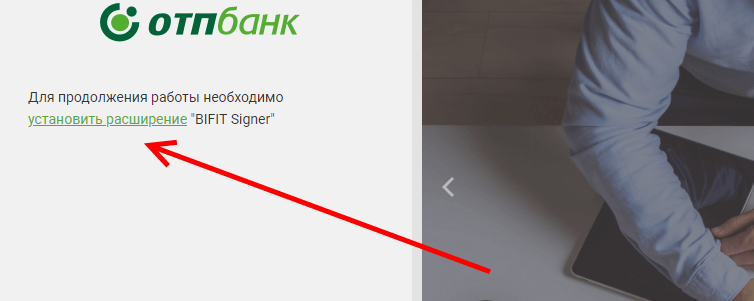
- Перейти по ссылке ibank.otpbank.ru/ibank2/#/.
- Следуя инструкции, установить нужные плагины и расширения.
- Открыть раздел предварительной регистрации, заполнить предложенную анкету.
- Система сгенерирует два ключа – открытый и закрытый. Первый интегрируется с сервисами банка и выполняет роль идентификатора нового клиента. Закрытый сохраняется на устройстве пользователя; он предназначен для шифрования ЭЦП.
- После выполнения первого этапа регистрации распечатать сертификат открытого ключа электронной подписи.
- Обратиться в отделение банка, обслуживающее расчетный счет, с обозначенным сертификатом для завершения процедуры регистрации и уточнения всех нюансов.
- На стартовой странице официального портала находим раздел «Интернет-банк» и «углубляемся» в меню.
- Выбираем один из вариантов авторизации (по логину, а также паролю или номеру карты, счета, паспорта, договора), затем вводим нужные сведения в электронную форму.
- Нажимаем «Войти».
- просматривать информацию по своим счетам;
- рассчитываться за связь, услуги ЖКХ и осуществлять др. платежи;
- производить операции по обмену валюты;
- переводить деньги на карточные и вкладные счета;
- контролировать сроки погашения ссудной задолженности по ОТПКредитам;
- производить блокировку пластиковых карт;
- получать консультации «онлайн»;
- размещать средства в депозиты;
- подключать дополнительные услуги, и мн. др.
-
Финансы: № 7 в этой категории
-
Оценок: 64,7 тыс.
oNezEro911 , 23.12.2019
Поздравляем с обновлением!
Ура! Наконец-то!) Прям событие) Приложение которым можно пользоваться!) Спасибо!
Ответ разработчика ,
Спасибо за ваш отзыв, нам очень приятно, что вы оценили нашу работу. ��
Nice-77 , 24.05.2020
Пополнение карты через приложение
Не возможно выбрать карту для пополнения!
Выбираю пополнить карту, потом от куда выберете продукт с карты другого банка и ничего не происходит , ужасный баг в приложении приходится все делать через сайт.
Ответ разработчика ,
Добрый день! На этапе, когда Вы выбираете » С карты другого Банка» не должно ничего происходить.
Если Вам необходимо пополнить счет с карты стороннего Банка, то нажимаете на кнопку «Пополнить», в графе «Откуда» выбираете «С карты другого банка», далее, ввод суммы списания и кнопка «Перевести». Далее, поступает код подтверждения номера телефона, который направляется koronapay, после чего можете ввести данные карты для пополнения.
Сентуки , 29.06.2020
Казусы.
После обновления сумма платежа по досрочному погашению увеличилась, хотя до обновления остаток долга был 0 рублей. Как такое может быть.
Приложение стало менее понятным и удобным , чем ранее.
Ответ разработчика ,
Здравствуйте. Хотели бы разобраться в ситуации и все детально проверить. Напишите нам на online@otpbank.ru:
— полностью ФИО;
— номер телефона (мобильный) зарегистрированный в системе;
— опишите ситуацию подробнее.
Конфиденциальность приложения
Разработчик OTP Bank Russia указал, что в соответствии с политикой конфиденциальности приложения данные могут обрабатываться так, как описано ниже. Подробные сведения доступны в политике конфиденциальности разработчика.
Связанные с пользователем данные
Не связанные с пользователем данные
Может вестись сбор следующих данных, которые не связаны с личностью пользователя:
Конфиденциальные данные могут использоваться по-разному в зависимости от вашего возраста, задействованных функций или других факторов. Подробнее
Личный кабинет ОТП банка: инструкции для входа и использования
Наличие большого количества отделений ОТП банка не отменяет возможность удаленного обслуживания частных лиц и бизнеса. Личный кабинет на сайте ОТП банка ускоряет взаимодействие клиента с кредитной организацией. В статье рассмотрены возможности, предоставляемые интернет банком, способы входа и подключения, конкурентные преимущества.
Как зайти в личный кабинет физлицам?
Жители Украины могут выполнить вход в личный кабинет в ОТП банке по адресу otpsmart.com.ua. Для получения доступа также необходимы логин и пароль.
Быстрый переход в интернет-банк ОТП Директ осуществляется по ссылке direkt.otpbank.ru.
Вход в ОТП Директ по номеру телефона
Чтобы войти в личный кабинет по номеру мобильного и дате рождения, следует заранее позаботиться о создании псевдонима. Процедура осуществляется двумя способами и только после авторизации в системе:
По номеру кредитного договора или карты вход в личный кабинет не предусмотрен.
Регистрация в интернет-банке
Кабинет ОТП Директ доступен только клиентам банка при наличии договора на удаленное обслуживание. Создать личный аккаунт через интернет, путем самостоятельной онлайн-регистрации на официальном сайте, не получится. Зарегистрировать нового пользователя способен только сотрудник банка.
Порядок подключения:
Если вы не получили этих данных сразу, узнать логин и пароль для первичного входа можно в службе поддержки. После прохождения идентификации личности клиент получит СМС с временным паролем. Логин сообщит сотрудник банка по телефону.
Обратите внимание: срок действия временного пароля для первичного входа – 3 месяца. Рекомендуется сразу сменить его на постоянный.
Что делать при утрате постоянного пароля
Инструкция:

Если трижды некорректно ввести пароль, доступ в систему будет заблокирован. Для его восстановления потребуется обратиться в отделение банка или на горячую линию, озвучив данные паспорта и кодовое слово.
Чтобы вновь зарегистрироваться, позвоните по номеру телефона для физических лиц 8 800 100 5555.
Возможности ЛК ОТП
Основанный в 1949 году в Венгрии, OTP Bank неоднократно реорганизовывался. Сегодня группа ОТП предоставляет неограниченный спектр финансовых услуг наравне с лидерами рынка в Европе.
Предоставляемые услуги:
Все эти операции можно совершать в несколько кликов удаленно от компьютера – с мобильным банкингом ОТП.
Приведем инструкции по использованию основного функционала онлайн-банка ОТП.
Узнать долг по кредиту и оплатить
Для проверки размера задолженности и оплаты кредита через интернет-банк, следуйте инструкции:
Здесь же можно не только посмотреть остаток долга или дату списания, но и оплатить его без комиссии со стороны банка. Системой предусмотрена возможность полностью и частично погасить кредит.
Если интернет-кабинет не работает, узнать остаток долга по кредиту в банке ОТП можно в службе поддержки, офисе, мобильном приложении.
Видео: Как оплатить кредит в ОТП банке через личный кабинет.
Посмотреть баланс
Использование интернет-кабинета – это один из способов, как проверить баланс пластиковой карты ОТП банка.
Закрыть кредитку
Для полной ликвидации карточки понадобится написать заявление в офисе банка.
Внимание! Перед тем как закрыть кредитную карту, следует погасить имеющуюся задолженность.
Заблокировать карту
Чтобы заблокировать карту ОТП банка через интернет-кабинет, потребуется:
Интернет-банк ОТП для бизнеса
При дистанционном обслуживании клиент получает ряд преимуществ:
Возможности интернет-кабинета для юридических лиц на сайте ОТП банка:
С полным списком услуг можно ознакомиться по телефону 8 800 200 700 9.
Вход для юридических лиц
Чтобы войти в личный онлайн-кабинет для бизнеса, откройте официальный сайт ОТП банка otpbank.ru.
Подключение к системе
Использование бизнес-кабинета для юр. лиц возможно после прохождения регистрации:
Подключиться к системе можно и без открытия РС, обратившись в офис банка. Действующим клиентам для подключения понадобится заполнить дополнительное соглашение на обслуживание.
Как войти в личный кабинет ОТП Банк
АО «ОТП БАНК» – одно из подразделений венгерской банковской группы. Датой образования организации считается 1994 год. Первоначальное название – Инвестсбербанк. Работая на основании лицензии ЦБ России, занимается оказанием различных финансовых услуг (кредитованием, привлечением капитала во вклады, размещением депозитов, операциями с иностранной валютой, выдачей гарантий, РКО и др.).
На 01.01.2020 г. размер активов банка составлял 169,1 млрд. руб. (рост по сравнению с аналогичным периодом 2019 года – 8,3%). Представительства «ОТП» есть более чем в 3700 населенных пунктах России. Кредитный портфель физических лиц по состоянию на 01.07.2020 г. составляет 82,4 млрд. руб., ссудная задолженность предприятий – 19,3 млрд. руб.
Как регистрируется Личный кабинет?
Для удобства пользователей банк создал сервис «Личный кабинет». Клиентам компании теперь не нужно тратить время на посещение офиса. Многие вопросы можно решить дистанционно. Для этого достаточно создать учетную запись.
Регистрация на сайте «ОТП кредит» проводится только в том случае, когда заявитель заключает основной договор с финансовой компанией. Т.е. услуга доступна пользователям, которые являются держателями депозитных или карточных счетов. Чтобы подключить доступ к этому сервису, следует сообщить о своем желании менеджеру банка и написать дополнительное заявление.
Информация для входа в учетную запись выдается заявителям в запечатанных конвертах. Получить право на совершение операций можно лично только в подразделениях финансовой компании. Регистрация через сеть не осуществляется. С собой нужно иметь паспорт.
Как войти в Личный кабинет?
При написании заявления клиент получает персональные данные для авторизации в учетной записи банка. Чтобы войти в Личный кабинет «ОТП кредит», можно использовать как ПК, так и мобильный телефон с доступом к Интернету. В первом случае вход осуществляется в 3 этапа.
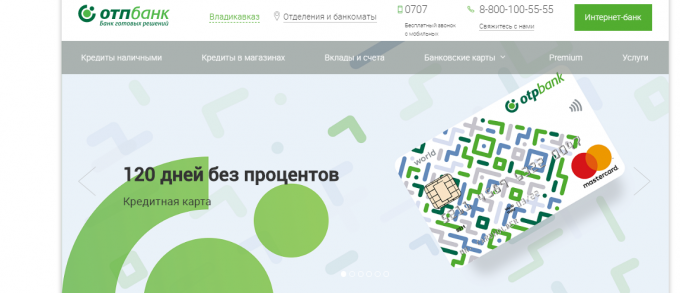
При первичном посещении аккаунта применяется вход в Личный кабинет «ОТП Кредит» по номеру телефона. Клиент использует временный SMS-пароль, который можно будет впоследствии сменить на постоянный код. Возможен также вариант, когда оповещения будут приходить на указанный номер мобильного телефон при каждом входе в программу.
Во втором случае используется мобильное приложение. Сервис доступен всем владельцам телефонов на базе IOS и Android. Для скачивания приложения применяются App Store и Google Play. Для первичного входа в Личный кабинет используется тот же логин и пароль, что и для Интернет-банка. Однако в дальнейшем латинские символы и знаки можно сменить на четырехзначный цифровой код.
Особенности интерфейса, функционал сервиса «Личный кабинет»
В интерфейсе ЛК банка «ОТП» есть несколько вкладок. В одной из них отображаются все продукты клиентов (кредиты, карты, депозиты). Воспользовавшись другой вкладкой, можно поместить средства в депозиты (открыть вкладной счет «онлайн»). Есть также раздел со специальными предложениями и рубрика с настройками.
Доступ к Личному кабинету через официальный сайт МФО или мобильное приложение позволяет клиентам компании решать множество задач в дистанционном режиме:
Как оформить кредит и вернуть долг через Личный кабинет?

Клиенты, подающие заявки на кредит через сайт, заметно выигрывают во времени. Однако дистанционный вариант оформления не освобождает их от посещения офиса банка. Чтобы получить займ на банковскую карту в «ОТП Кредит», нужно войти в аккаунт, заполнить онлайн-форму, отправить ее и дождаться предварительного решения. Обычно клиент получает оповещение об этом в течение 15 минут.
Следующий этап – поход в банк и дооформление кредита. Если дополнительных вопросов к заемщику нет, то дальнейшие действия не займут много времени.
Чтобы оплатить займ «онлайн» в Личном кабинете «ОТП Кредит», нужно войти в свою учетную запись и выбрать раздел «Платежи и переводы». После этого открыть меню «Перевод между своими счетами». Затем следует выбрать счета списания и зачисления, а также ввести размер предстоящего перевода и нажать на кнопку «Выполнить».
Пришедшая на телефон СМС-ка предназначена для подтверждения операции по списанию средств. Этот способ применяется для погашения любых кредитов – и ссуд банка-кредитора, и задолженности иных финансовых компаний.
Что нужно сделать для восстановления утраченного пароля?
Восстановление доступа в Личный кабинет осуществляется в офисах учреждения и по телефону горячей линии. В первом случае нужно посетить подразделение OTP с паспортом. Но самым быстрым вариантом является звонок в колл-центр (телефон 0707). Оператор попросит сообщить реквизиты пластиковой карточки, кодовое слово и данные паспорта. После этого персональная информация будет проверяться, и на указанный телефонный номер поступит SMS с одноразовым паролем.
Насколько удобен Личный кабинет банка «ОТП»?
Несмотря на обширный перечень возможностей Личного кабинета, заявленный разработчиками системы, по факту сервис плохо выполняет свои функции. Клиенты жалуются на то, что при подаче заявки «онлайн», после предварительного решения им приходится повторно заполнять длиннющую анкету в офисе банка. Мобильное приложение неудобно и не позволяет погасить задолженность досрочно. Качество работы интернет-банкинга, как считают многие пользователи, посредственное. Не совсем понятно, как продлить займ в Личном кабинете «ОТП Кредит», и предусмотрена ли такая возможность вообще. Многие опции реализованы не до конца.
FAQ
Как создать аккаунт на сайте АО «ОТП БАНК»?
Зарегистрироваться в Личном кабинете может только человек, входящий в категорию «клиенты банка». Пользователь, который заключал основной договор, должен обратиться к сотруднику банка и заявить о своем желании. Это можно сделать только в офисе компании.
Какие действия нужно выполнить, чтобы попасть Личный кабинет?
Все зависит от выбранного способа. Войти в аккаунт можно и с компьютера, и через специальное приложение банка на мобильном телефоне. Для авторизации в Личном кабинете через персональное устройство используется два варианта ввода учетных данных на выбор – логин с паролем или номер договор, карты, счета и паспорта.
Как восстановить доступ к Личному кабинету?
На текущий момент клиентам финансового учреждения доступны только два способа восстановления утраченной информации. Получить новый логин и пароль можно в офисе банка-кредитора при наличии действующего паспорта и по телефону обратной связи. Второй вариант считается более удобным и оперативным.
Что может помешать войти в Личный кабинет?
Главная причина, препятствующая доступу в Личный кабинет, это неправильный ввод секретного набора знаков. Возможно, пропущен какой-либо символ или используется не та раскладка клавиатуры. А может быть нажата кнопка Caps Lock. Следует учитывать, что блокировка ЛК включается уже после трех неверных попыток. В такой ситуации поможет только смена регистрационных данных.