Как правильно вставить чековую ленту
Чтобы принтер чеков «пробил» информацию о покупке, требуется чековая лента. Она подбирается в зависимости от ширины вала, на который насаживается рулон, и наружного отверстия для выхода бумаги.
Предприниматели не спешат обновлять технический арсенал используемых в торговле касс, поэтому пользуются оборудованием с двойной печатью: один чек с ленты отрывается и выдаётся покупателю, а другой остаётся на ленте внутри устройства для создания архива операций. Когда заправленная бумага заканчивается (об этом предупреждает наличие контрастной полосы на лицевой стороне рулона в месте оформления чека), её следует заменить новым.

Чековая лента
Порядок заправки ленты в кассовый аппарат
- Определите параметры чекового рулона. Он выпускается шириной 37-76 мм. Если не помните какой размер подходит, изучите техническую документацию на устройство. Также легко определить подходящий размер онлайн, сделав запрос в интернете. Замену ленты производит кассир, как правило у него в наличии имеется парочка запасных рулонов.
- Вытащите шнур аппарата из сети. Любые манипуляции внутри кассовой техники выполняются после отсоединения от источника питания.
- Крышку кассы отщёлкните или плавно поднимите вверх.
- В некоторых моделях кассовых устройств достаточно просто извлечь рулон, а в некоторых требуется сначала поработать с прижимным валиком, удерживающим ленту в стационарном положении. Валик перемещаем вниз, а фиксирующие лапки вверх.
- Новый рулон чековой ленты распечатывается (удаляется плёнка или отклеивается закреплённый конец), крайняя часть разматывается на несколько сантиметров.
- Лента заправляется на предназначенное место (по направляющим) в кассовом терминале.
- Отмотанный кончик рулона при приподнятых лапках заправляется под удерживающий валик.
- Крышку можно закрыть. Проверяется правильность заправки расходного материала. Нажатием кнопки начало рулона протягивается наружу. В зависимости от конструкции кассового устройства это иногда выполняется с поднятой крышкой, затем вручную пропускается край ленты в наружное отверстие.
- Делается контрольная проверка печати чека. Если при пробной покупке виден результат работы аппарата, лента считается заправленной правильно.
Лайфхак для клиентов эквайринга у Сбербанка.
У нас 10 розничных точек, и покупка чековой ленты не дешевое удовольствие. На дня узнали, что оказывается Сбер выдает эту ленту бесплатно раз в квартал, причем сами привозят по магазина. Количество зависит от количества пробитых чеков за предыдущий период. Сбер об этом особо не афиширует.
Но есть, момент, как я понял от операторов не всем такое позволено, нужно смотреть как по договору указано, я лично у них и уточнил доступна ли нам эта опция. Может кому-то будет полезна данная информация. .

4 года назад
со стоимостью эквайринга у сбера они должны еще в попу целовать как минимум ежеквартально, при смене ленты
раскрыть ветку
4 года назад
Сбербанк уже срочно переписывает договора.
раскрыть ветку
4 года назад
вчера так сделал. Причем, они говорят до какого числа привезут. В моем случае это было два дня, но приехали через часа полтора.
раскрыть ветку
4 года назад
Мы просто звонили на горячую линию и просили привезти ленту, но, возможно, по договору привозили.
раскрыть ветку
4 года назад
Уралсиб банк. Заказываем по мере необходимости. Хоть каждую неделю. Работаю в ООО.
раскрыть ветку
Похожие посты
2 месяца назад
Подписаться
Ответ на пост «Подсказка пользователям личного кабинета Сбера»
Ещё подсказка, если жалко две сотки:
- Открываете вклад, условия не важны (по сути — любой счёт, не привязанный к карте). Получатель делает то же самое;
- Перекидываете все деньги на свой вклад (комиссия — 0 рублей);
- Просите получателя скинуть реквизиты вклада;
- Оба два идёте в Сбер с паспортом, выбираете талон «Наличные, переводы, что-то такое прочее всякое», подходите к оператору, просите: «»Виртуально» снять всю (или не всю) сумму вклада наличными и зачислить эту сумму на следующий счёт *даёте реквизиты*» (не перевести, а именно снять и внести);
- Идёте в кассу, даёте миловидной тётеньке паспорт, светите там своей симпатичной мордашкой, возможно говорите «Согласен» (на перевод, хотя по теории вероятностей возможно и такое, что эта миловидная тётенька может и замуж позвать — тогда, возможно, придётся сказать «согласен» дважды). Это же делает второй участник перевода (хотя это не точно, но у меня вызывали обоих по порядку);
- Получаете у миловидной тётеньки чек
и свидетельство о бракосочетаниии со спокойной душой отваливаете в соседний магазин за пивасикомили шампанским, отваливая те же две сотки, после чего — домой. - Получатель видит деньги в течение дня (хотя у меня было в течение пары минут) и дальше может раскидывать это куда захочет (перевод между своими счетами бесплатный), в том числе, например, и таким же образом — другим людям.
- Закрываете вклад, если оно вам не надо.
Тоже были пляски с квартирами, суммарный «оборот» за день — около 10млн. Комиссии — 0, ограничений по сумме, полагаю — тоже 0. Из неудобств — визит в банк. Но вариант мастхэв при продаже/покупке недвижки.
2 месяца назад
Подписаться
Новые терминалы СБера
В одной подшефной организации начали массово устанавливать новые терминалы оплаты, вот такие.
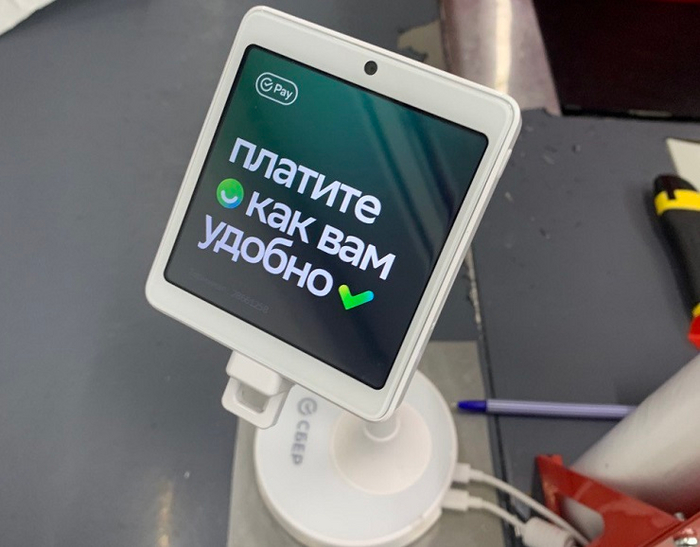
Раньше стояли надежнейшие терминалы от Verifone, которые не вызывали проблем практически никогда, обращений по проблемам с ними было единицы за год. Сейчас же поставили это лютейшее китайское говно, которое любит выпадать в интерфейс андроида и зависать. Чтобы вернуть его к жизни нужно продавцам объяснить как выдернуть 2 провода, подождать и повторить операцию. Переложили заботу, сцуки, с себя на техподдержку торговых точек. Но это ладно. Знаете, как в системе оплат они видны? Не догадываетесь, не? )
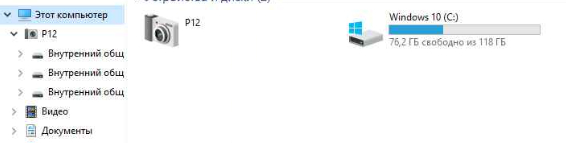
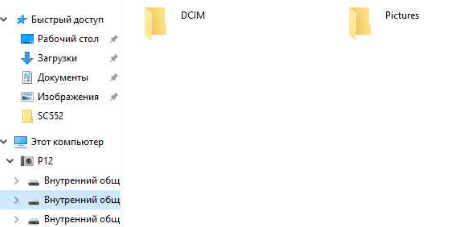
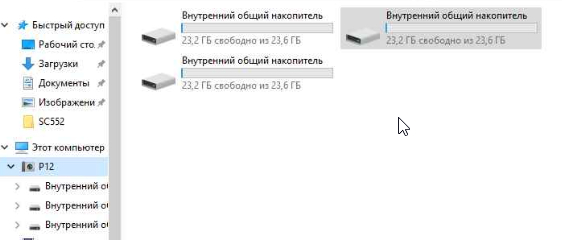
Как хранится биометрия
Что-то мне подсказывает, что фото, сделанное при оплате «улыбкой» сохраняется именно там и доступно не причастным к делу лицам. Возможно, это паранойя, однако.. где гарантии? Безопасная обработка биометрии? Забудьте.
Приглашаю @Sber для коментов.
Показать полностью 4
11 месяцев назад
Подписаться
Ответ на пост «Держим под контролем кредитную историю бесплатно»
Эх вот это совет ,через Сбер выгружать окб.
Самый кривой и неудобный после Эквифакса отчет .
credistory.ru — вот ссылка на нормальный отчет ОКБ.
nbki.ru — вот ссылка на бюро НБКИ.
Это самые распространенные бюро кредитных историй и информация в них может разительно отличаться .
Для кого-то может стать открытием тот факт ,что без закрытия счета их карты висят в системе с 0 задолженностью ,но дают нагрузку и мешают получить новый кредит .
Бывают встречаются задвоение в системе и один и тот же продукт показывается дважды.
Соответсвенно нагрузка считается х2 ,а бывает что платежи по одному кредиту из них проходят ,а по второму считает просрочку .
Отдельный привет клиентам Совкомбанка с картой с овердрафтом,там проценты за 10 месяцев сразу включаются в сумму задолженности и вы получаете перелимит.
Простые правила для тех,кто хочет получить кредит :
1)Для упрощения вашего понимания реальный рабочий рейтинг клиента для кредитного брокера 500+ в каждом бюро из двух выше .
2)Никаких открытых просрочек,после просрочек должно пройти 35 дней с момента погашения.
3) Открытый микрозайм даже без просрочки уже плохо и перед подачей нужно его закрыть.
4) Больше 5 микрозаймов за год и вы в глазах банка серийный пользователь ,шансы на одобрение намного ниже .
5) Большое количество подач в банки негативно влияет на ваш рейтинг.
6)В большинстве банков существует мораторий на подачу новой заявки в течении месяца .Вы конечно можете подавать хоть по 5 заявок в день ,но получите отказ и будете портить кредитную историю .
7)Долги по фссп однозначный стоп ,даже если там штраф на 500р.
8) Период охлаждения — после получения нового продукта должно пройти 4 платежа перед тем ,как получать новый продукт.С этим проще если требуется кредиты на небольшую сумму,некоторые программы проходят после 1 платежа.
9)Ваша нагрузка от кредитных карт считается не по сумме платежа ,а 10% от лимита карты.
10) Если вы никогда не брали кредитов ,то шансы получить больше 1 млн не ипотекой стремятся к нулю.
Помните что если обращаетесь к кредитным брокерам за помощью ,то никогда не платите вперед.Оплата только после получения кредитов иначе шанс нарваться на мошенников очень велик .
Показать полностью
11 месяцев назад
Подписаться
Ответ на пост «Держим под контролем кредитную историю бесплатно»
Сначала идем на госуслуги и получаем список БКИ (бюро кредитных историй), которые хранят вашу кредитную историю https://www.gosuslugi.ru/help/faq/credit_bureau/100736
После получения ответа идем на сайты этих БКИ, регистрируемся или авторизуемся и вот там уже получаем подробные отчеты и изучаем их.
11 месяцев назад
Подписаться
Держим под контролем кредитную историю бесплатно
1) Заходим в Сбербанк.Онлайн.
2) Нажимаем «Рассчитать кредитный потенциал».
3) Вводим данные. Паспорт ваш там и так знают, о работе можно соврать если не планируете получать кредит.
4) Через пару минут получаем сообщение «Ваш кредитный потенциал рассчитан», заходим туда и и в разделе «Обязательства» видим список всех ваших открытых кредитов на текущую дату. Если есть что-то лишнее — идем в свой БКИ и заказываем полный отчет, разбираемся.
5) Повторить раз в месяц.
Немного текста:
Все наверняка хоть раз в жизни читали новости про то, как на человека без его ведома оформили микрозайм и узнает он об это только спустя год от ФССП. Учитывая что в текущих реалиях где-то мы свои паспорта всё равно светим, есть смысл постоянно держать под контролем свой кредитный статус.
Два раза в год можно бесплатно получить подробный отчет в одном из БКИ, но за полгода может много чего произойти, это не вариант. Платить по 400-500 руб. за отчет тоже не хочется.
И вот тут нам поможет Сбер: есть у него такая штука, как Кредитный потенциал. Рассчитывать его можно раз в месяц абсолютно бесплатно. И как раз в нем, кроме возможных кредитов которые может вам предложить Сбер, можно найти список всех текущих обязательств и , в случае чего, заказать уже полный отчет и начать разбирательства.
Сам пользуюсь этой шуткой уже больше года, никаких подводных камней не нашел: мошенники чаще звонить не стали, кредиты в других банках одобряли.
Конечно же этот лайфхак на 100% полезен и безопасен только если у вас уже есть аккаунт в Сбере. Если нет — вам повезло, хз правда как так вышло, вышли из анабиоза вчера?
UPD: две ситуации, в которых мне помогла эта штука.
1). В Открытии при оформлении кредита докинули кредитку, сразу же написал заявление на её закрытие. Через 3 месяца увидел в отчете Сбера что она так и не закрылась, в кабинете открытия это никак не отображалось. Закрыли только после повторного обращения.
2) В Тинькове включил на дебетовой карте овердрафт, попользовался и выключил. Через месяц обновил кредитный потенциал и увидел что моя дебетовая карточка теперь числится как кредитка, в самом же Тинькове это никак не отображалось. Закрыл карту.
Как Правильно Вставлять Ленту в Терминал Сбербанк • Анна сотниченко
Согласно нормам федерального законодательства, все покупатели, которые по разным причинам разочаровались приобретенным товаром, оставляют за собой право вернуть его в течение 14 дней с момента покупки, после израсходованные средства возвращаются обратно.
Функция по отмене платежки – оптимальный вариант в ситуациях, когда была допущена, к примеру, какая-либо ошибка. Примером этому считается неверно указанный размер средств, а сама ошибка выявлена уже после распечатки квитанции.
В любом случае, вне зависимости от оснований для возврата средств через рассматриваемое устройство, необходимо соблюдать определенную последовательность действий. Только в таком случае можно исключить неприятные последствия для продавца и покупателя.
Из указанного следует, что сделать возврат денег на карту Сбербанка через специализированный терминал не составит труда, если придерживаться указанной инструкции.
После завершения каждого рабочего дня всем без исключения владельцам терминалов Сбербанка требуется подводить итоги, именуемые как «Сверка итогов».
В процессе выполнения рассматриваемой операции терминал в автоматическом режиме осуществляет передачу в Сбербанк перечня совершенных финансовых транзакций за текущий день и осуществляет распечатку чека со сформированным отчетом.
После завершения процедуры устройство выводит на печать (в зависимости от установленных настроек) подробный либо же краткий отчет.
В случае совершения ошибки при проведении платежа, на любом терминале существует функция, способная отменить действие. Чтобы провести заявку на отмену операции терминала, следует соблюдать простой алгоритм:
- Вставьте пластиковую карту в терминал любым удобным способом (чип ридер, магнитный считыватель или индикатор бесконтактных платежей).
- С помощью клавиатуры введите номер чека отменяемой операции.
- На дисплее появится информация о платеже.
- Для частичной отмены измените сумму с помощью клавиш корректировки (стрелка влево или жёлтая клавиша). И нажмите «Ок».
- В случае полной отмены на платежном терминале, нажмите кнопку «Ок» без корректировки суммы.
- Оставьте свою подпись на чеке, и в случае наличия места для подписи клиента, попросите его расписаться. Чек с обеими подписями должен оставаться у кассира для отчётности.
Также произойдёт повторная сверка итогов на платежном терминале при закрытии смены. Возможно, произойдет обновление программного обеспечения на терминале. Не выключайте терминал до завершения процесса обновления.

Перед тем как на терминале сделать возврат на карту, необходимо провести закрытие смены. Рассмотрим подробно, как сделать возврат через терминал на определённой модели.
Мнение эксперта
Николаева Лилия Васильевна, эксперт по банковским продуктам
Задать вопрос эксперту
Если ваша платежная банковская карта имеет чип, то есть встроенную микросхему, то вам необходимо вставить карту до упора в чип-ридер терминала чипом вверх, ввести пин-код и подождать пока операция совершится, а потом вытащить карту из терминала. А если у вас еще есть вопросы, задавайте их мне!
Как расплачиваться банковской картой в магазине
- Введите карту в терминал любым удобным методом (магнитная лента, чип ридер или бесконтактный считыватель).
- В открывшемся поле укажите номер ссылки из чека об оплате.
- Определите сумму возвращаемых средств. (Перед тем как оформить возврат по терминалу , уточните у покупателя, какую сумму он хочет вернуть. В терминале можно указать как полное, так и частичное количество).
- Нажмите клавишу «Ок».
- Если процесс будет одобрен Банком, терминал распечатает два чека, поставьте на одном свою подпись и отдайте владельцу карты.
В бесконтактные карты встроена антенна, которая передает информацию терминалу, на таких картах изображен значок в виде волн .
Что делать если вы обнаружили банкомат со скиммером

Теперь давайте разберёмся с тем, как положить деньги на пластиковую карту с помощью банкомата Сбербанка. Эта операция доступна в устройствах нового типа.
- В главном меню надо нажать на клавишу «Получить и внести наличные», либо «Внести наличные».
- Выбрать «Внести наличные» и нужную валюту.
- Откроется специальное окошко. Одни устройства принимают банкноты поштучно, а другие — пачками не более 50 штук.
- После автоматического пересчёта терминал выведет поступивший размер суммы на экран. Затем надо будет выбрать нужную функцию:
— «Выполнить» — она означает, что сумма достаточна для продолжения.
— «Добавить купюры» — говорит о том, что денег не хватает и их надо будет добавить.
— «Отказаться» — операция будет отменена, а денежные средства возвращены.
После нажатия кнопки «Выполнить операцию», деньги придут на указанный счёт моментально. В редких случаях происходят задержки, но не более чем на два дня. - Будет предложено либо завершить начатое, либо вернуться в главное меню для продолжения работы с аппаратом.

Мнение эксперта
Николаева Лилия Васильевна, эксперт по банковским продуктам
Задать вопрос эксперту
Здравствуйте. Мы хотим установить ваш банкомат в магазине Верный универсам. Адрес Сергиев посад д. Торгашино. Кому ещё можно обращаться? А если у вас еще есть вопросы, задавайте их мне!
Как пользоваться банкоматом Сбербанка
- программа бонусов. Если активирована программа «Спасибо», можно проконтролировать количество накопленных баллов;
- Мобильный банк или Интернет. Здесь можно уточнить текущий баланс, перевести деньги и оплатить кое-какие счета;
- Личный кабинет. Получив заблаговременно пароль в банковском отделении, вы можете управлять карточным счётом;
- Оплата услуг мобильных операторов. Для этого надо выбрать своего оператора, ввести телефонный номер и сумму, рекомендованную к пополнению. В процессе она будет списана с карты;
- Переводы и платежи. Здесь надо выбрать нужного получателя, ввести его реквизиты (если того требуют условия) и сумму оплаты;
- Сервис и информация. Эта функция позволяет обратиться в сервис-поддержку и получить помощь по возникшим вопросам.
В связи с строительством 17 микрорайона города Мытищи, нет ни одного банкомат, по снятии и внесении наличности, люди ощущают большое не удобство, хотя в доме 6 по улице Острахова, находится магазины, пятёрочка, верный.
Бланк и образец заявления
Так как заявление оформляется в свободной форме или вовсе направляется форма онлайн, конкретного бланка на установку АТМ в настоящее время не существует.
Заявка рассматривается в течение нескольких дней. Далее оборудование привозится на предприятие или торговую точку. АТМ монтируется, подключается к сети и тестируется в течение нескольких часов.
После проделанных манипуляций банкомату присваивается наименование помещения, в котором он установлен. После окончания работ устройством могут пользоваться клиенты.
Если банкомат в будущем требуется переместить или демонтировать, следует подать повторную заявку на сайте банка или в отделении.
Мнение эксперта
Николаева Лилия Васильевна, эксперт по банковским продуктам
Задать вопрос эксперту
Если после пропажи карточки, телефон, который используется для получения СМС от банковского учреждения, перестал работать, следует как можно скорее обратиться в банк и заблокировать карту. А если у вас еще есть вопросы, задавайте их мне!
Пошаговая инструкция по использованию банкомата Сбер банка: Как привязать карту к другому номеру телефона?
- В месте фиксации должен отсутствовать доступ к автотранспорту. Например, монтаж АТМ напротив входа в здание запрещен. Эти требования выдвинуты из-за соображений безопасности: чтобы злоумышленники не смогли произвести демонтаж с помощью авто.
- В магазине должен быть выровненный пол и стены. Проводка, с помощью которой будет функционировать банкомат, должна быть высшего качества.
- Важно! АТМ довольно увесисты, поэтому пол должен выдерживать массу до 900 кг.
- Соблюдать меры безопасности. Желательно подключать банкомат на видном месте. Он должен быть в поле наблюдения хотя бы у 1 из охранников, либо попадать в угол обзора камер наблюдения. Если точка неохраняемая, то следует установить дополнительные меры безопасности.
Клиент может вставить карточку в банкомат «Сбербанка» только в том случае, когда финансовое учреждение, которое выдавало пластиковое изделие, является партнером «Сбербанка».
Мнение эксперта
Николаева Лилия Васильевна, эксперт по банковским продуктам
Задать вопрос эксперту
Обслуживанием банкоматов Сбербанк занимается самостоятельно. В финансовой организации существуют специальные подразделения по внешнему и техническому обслуживанию. А если у вас еще есть вопросы, задавайте их мне!
Операции банкоматов Сбербанка
Здравствуйте,есть необходимость установки банкомата Сбера у себя в магазине.Было отправлено заявление на эл.почту. ответа не последовало.
Платежный терминал Ingenico ICT220 — покупка, инструкция по настройке, применению

Пос-устройство должно располагаться на ровной поверхности. Удобство доступа к телефонной линии и эл. розетке является обязательным. Монтаж пос-терминала должен быть произведен в отдалении от тепловых источников.
Терминал не обладает функцией бесконтактной оплаты (CTLS)
Внимание! Банки не работают с данным терминалом без CTLS пин-пада.

Купить Б/У комплект Ingenico iCT220 и iPP220Купить Новый или Б/У пин-пад Ingenico iPP220
1. Внешние параметры устройства Пос-терминал вышеуказанной марки состоит из:
- Принтера;
- Графического дисплея, обладающего подсветкой;
- Бесконтактного кардридера;
- Ридера для карт магнитного типа;
- Ридера для смарт-карт;
- Клавиатуры.
Клавиатура устройства, в сою очередь, обладает:
- Навигационными кнопками и функциональными клавишами, расположенными под дисплеем;
- Функциональной клавишей F;
- Зеленой кнопкой подтверждения (OK);
- Красной кнопкой отмены операций;
- Желтой кнопкой для произведения исправлений.

2. Особенности расположения пос-терминала
Пос-устройство должно располагаться на ровной поверхности. Удобство доступа к телефонной линии и эл. розетке является обязательным. Монтаж пос-терминала должен быть произведен в отдалении от тепловых источников. Оборудование стоит защищать от пылевых загрязнений, вибрационных воздействий и электромагнитного излучения (подальше от ПК, видеотерминалов, защитных систем).
3. Об условиях функционирования
Пос-терминал может эксплуатироваться в следующем температурном диапазоне – от 5 до 45 градусов со знаком плюс. При этом величина максимальной влажности может доходить до 85% при температуре +40°C.
4. особенности эксплуатации
Перед тем как выполнять какие-либо манипуляции, касающиеся поддержки пос-терминала, стоит убедиться, что устройство выключено, т.е. кабель его питания отключен.
5. Особенности чековой бумаги

Термобумагу можно повредить, если не соблюдать условия ее правильного хранения, в связи с этим лучше не допускать:
- Хранения бумажных рулонов при избыточной влажности, сырости (к примеру, около кондиционеров);
- Попадания прямых солнечных либо УФ лучей довольно продолжительное время;
- Воздействия на бумагу органических растворителей (клея);
- Контактов с материалами-пластификаторами (прозрачные ПВХ-папки);
- Намокания (попадания воды);
- Излишнего трения либо другого воздействия в физическом плане.
Чтобы получить высококачественный продукт, стоит использовать лишь теплочувствительную бумагу, которую одобрил изготовитель.
Неподходящая бумага может вывести термопринтер пос-устройства из строя.
6. Осуществление заправки чекового рулона
В пос-терминале возможно использование только одного бумажного чекового рулона. Когда он подходит к концу, то на бумажной ленте отображается полоса красного цвета, предупреждающая о том, что нужно делать замену рулона.
Алгоритм заправки выглядит так:
- Осуществите открытие отдела при помощи поднятия фиксатора, расположенного на задней панели, затем следует потянуть крышку назад без применения силы.
- Произвести вставку рулона в открытый ранее отдел.
- Следует вытянуть часть бумаги наверх и удержать в таком состоянии.
- Продеть бумажную ленту и закрыть отсек фиксатора.
- Нажать на фиксатор до щелчка (удостовериться, что он защелкнулся).
Важно! Вставляя новый рулон, нужно оторвать его часть (для полного оборота)!

7. Осуществление чистки пос-терминала
Первым делом, нужно отсоединить от устройства весь набор кабелей. Производя чистку, следите за выполнением следующего перечня правил:
- Применяйте мягкую тканевую салфетку, которую можно смочить мыльной водой, чтобы почистить поверхность пос-терминала;
- Не нужно трогать электросоединения;
- Запрещено использование растворителей и абразивных моющих веществ во избежание повреждений пластиковых и электрических контактов;
- Стоит избегать длительного попадания интенсивного солнечного света;
- Не нужно вставлять посторонние предметы в слот для смарт-карт.
Использование оригинальной упаковки для всех комплектующих сбережет их от повреждений.
Произведите отключение кабелей пос-терминала во время его транспортировки.
9. Об устранении неполадок
Пос-терминал не может включиться либо подключиться к телефонной линии:
- Осуществите проверку состояния кабеля питания и информационных проводов;
- Убедитесь, что электросеть исправна.
Не получается наладить связь с банком:
- Стоит проверить, не занята ли телефонная линия;
- Необходимо сделать вызов службы техподдержки.
Не может считывать карту:
- Удостоверьтесь в правильности вставки магнитной карты (полоса к пос-устройству);
- Осуществите очередную проверку посредством одного быстрого движения;
- Посмотрите, нет ли повреждений и царапин на магнитной полосе.
Не идет распечатка чековых квитанций:
- Убедитесь в наличии и правильности расположения бумажного чекового рулона. Разместите рулон, согласно инструкции;
- Произведите проверку типа применяемой бумаги (нужно использовать термобумагу).
Инструкция по работе на пос-терминале с применением банковских карт
1. Особенности чтения карт
Осуществите вставку карты в слот магнитного ридера с расположением магнитной полосы вправо. Проведите картой сквозь ридер, делая это при помощи одного движения. Действие не должно быть очень быстрым и слишком медленным, это обеспечит верность прочтения и поможет исключить повторные манипуляции.

2. Терминальное меню
Для открытия терминального меню, осуществите нажатие кнопки-клавиши F, располагающейся в левом нижнем углу над кнопкой красного цвета.
Нажав, Вы увидите меню, состоящее из перечня финансовых операций:

Выбирая нужную позицию, нужно осуществлять перемещение при помощи функциональных клавиш F2 и F3, затем нажимать зеленую кнопку согласия.
Для торговых предприятий актуальными являются всего 4 наименования операций, это:

3. Особенности дежурного режима
Находясь в дежурном режиме, дисплей пос-терминала отображает следующую надпись:

4. Об операции по «Оплате покупок»
Перед тем как проводить данную операцию, продавец-кассир разъясняет клиентуре, что ее осуществление возможно лишь с использованием магнитной полосы, т.к. проводить транзакцию с чипом не представляется технически возможным. При отказе покупателя от операции с магнитной полосой, стоит предложить ему произвести платеж наличностью.
Этапы осуществления операции:
Проведение карты сквозь слот магнитного ридера, согласно указанному направлению (схема имеется на самом приборе);
Дисплей пос-устройства отобразит надпись:

Произвести сверку карточных данных и тех, что показывает экран. Если они совпадают, нажимайте зеленую подтверждающую кнопку. Если дисплей оповещает об ошибке чтения карты, то осуществите ее повторное проведение через слот магнитного ридера.
После того, как карточные данные подтверждены, экран отобразит следующее:

Продавец-кассир делает ввод суммы покупки и жмет зеленое подтверждение. Вводя сумму, десятичная точка появляется сама. Если в сумме не содержится копеек, кассир набирает пару нулей, отделяющихся при помощи десятичной точки в автоматическом режиме. Набирая сумму, можно применять клавишу желтого цвета для ее корректировки. При отказе от операции, нужно перейти к дежурному режиму, используя для этого красную клавишу.
Когда необходимо ввести ПИН-код:
Экран пос-терминала показывает сообщение:

На дисплее пин-пада видно следующее:

Затем экран пин-пада отображает запрос:

Продавец передает пин-пад покупателю для того, чтобы тот ввел ПИН-код.
Осуществление клиентом ввода ПИН-кода посредством цифровой клавиатуры. После того, как ПИН-код набран, необходимо нажать зеленую кнопу OK. Введенная кодировка отображается в виде звездочек. Набирая ПИН-код, можно пользоваться желтой кнопкой пин-пада для исправления. При отказе вводить ПИН-код, следует нажать кнопку красного цвета.
Далее происходит формирование и отправка запроса на авторизацию в авторизационный центр.
Распечатка пос-терминалом чековой квитанции (для магазинов).
На дисплее выделяется следующая позиция:

Нужно оборвать чековую квитанцию и осуществить нажатие зеленой кнопки, потом начинает распечатываться вторая квитанция (для покупателя), и затем пос-устройство находится в дежурном режиме.
При обслуживании без использования ПИН-кодов
Происходит распечатка чековой квитанции (для магазина)
Экран выделяет следующую позицию:

Продавец-кассир отрывает чековую квитанцию и вручает ее покупателю для подписания, информируя о том, что образец подписи на квитанции должен быть аналогичен образцу на оборотной стороне карты, потом нажимается зеленая утвердительная клавиша.
Экран отображает сообщение:

Продавец-кассир производит тщательную сверку подписей. При их совпадении, он делает выбор в пользу положительного ответа «ДА», перемещаясь по списку при помощи кнопок F2 и F3, затем снова следует нажатие зеленой кнопки, и прибор переходит к распечатке клиентского чека.
Продавец отдает покупателю чек номер два и карту, а себе оставляет первую чековую квитанцию, имеющую подпись.
Если подписи не совпадают либо клиент отказывается от проведения транзакции, когда уже дан положительный авторизационный ответ, нужно при помощи кнопок F2 и F3 остановить выбор на пункте «ОТКЛОНИТЬ» и опять жмется зеленая кнопка. Происходит формирование авторизационного запроса на отмену операции по оплате покупки и его отправка в центр авторизации.
Пос-терминал производит автоматическую распечатку чековой квитанции с сообщением об «ОТМЕНЕ ТРАНЗАКЦИИ».
Данный чек передается покупателю для подписания, затем он снова возвращается к продавцу-кассиру. Кассир помечает на этом чеке причину отмены транзакции, проставляя одну из надписей: «ОТКАЗ ОТ СОВЕРШЕНИЯ ОПЕРАЦИИ» или «НЕСОВПАДЕНИЕ ПОДПИСЕЙ».
5. Особенности операции по «Возврату товара»
Нажатие на пос-устройстве кнопки F для входа в финансовое меню.
Осуществите в меню выбор позиции «ВОЗВРАТ ТОВАРА», перемещаясь по списку посредством F2 и F3, дальше следует нажать зеленую кнопку.
Дисплей устройства отобразит:

Стоит провести картой сквозь магнитный ридер по указанному направлению.
На дисплее отобразится:

Нужно произвести сверку данных с экрана с карточной информацией, при совпадении нажать зеленое подтверждение.
При появлении на дисплее такого сообщения:

Нужно еще раз провести карту через ридер
Экран устройства покажет надпись:

Кассиру необходимо ввести сумму возврата и нажать кнопку зеленого цвета. Вводя сумму, десятичная точка появляется сама. Если в сумме не содержится копеек, кассир набирает пару нулей, отделяющихся при помощи десятичной точки в автоматическом режиме. Набирая сумму, можно применять клавишу желтого цвета для ее корректировки.
При отказе в операции, нужно перейти к дежурному режиму, используя для этого красную клавишу.
Если для работы с картой нужен ПИН-код:
Экран прибора покажет сообщение:

На ПИН-ПАДЕ будет написано:

Спустя несколько секунд, экран ПИН-ПАДА отобразит:

ПИН-ПАД вручается покупателю, чтобы тот ввел ПИН-код.
Осуществление клиентом ввода ПИН-кода посредством цифровой клавиатуры. После того, как ПИН-код набран, необходимо нажать зеленую кнопу OK. Введенная кодировка отображается в виде звездочек. Набирая ПИН-код, можно пользоваться желтой кнопкой пин-пада для исправления. При отказе вводить ПИН-код, следует нажать кнопку красного цвета на пин-паде.
При помощи пос-терминала формируется запрос на авторизацию, который направляется в авторизационный центр.
Пос-устройство переходит к распечатке чековой квитанции (для магазинов).

Стоит отделить чек и осуществить нажатие зеленого подтверждения, потом прибор приступает к печати клиентского чека и переходит в дежурный режим.
ПИН-код при обслуживании не вводится:
Происходит распечатка чека (для магазина)
Дисплей показывает следующее:

Продавец-кассир отделяет чек, вручает его для подписания покупателю, сообщая о дальнейшей сверке подписей с карты и чека, которые должны совпасть, затем опять происходит нажатие зеленой кнопки.
Экран отображает сообщение:

Продавец-кассир производит тщательную сверку подписей. При их совпадении, он делает выбор в пользу положительного ответа «ДА», перемещаясь по списку при помощи кнопок F2 и F3, затем снова следует нажатие зеленой кнопки, и прибор переходит к распечатке клиентского чека.
Продавец отдает покупателю чек номер два и карту, а себе оставляет первую чековую квитанцию, имеющую подпись.
Если подписи не совпадают либо клиент отказывается от проведения транзакции, когда уже дан положительный авторизационный ответ, нужно при помощи кнопок F2 и F3 остановить выбор на пункте «ОТКЛОНИТЬ» и опять жмется зеленая кнопка. Происходит формирование авторизационного запроса на отмену операции по оплате покупки и его отправка в центр авторизации.
Пос-терминал производит автоматическую распечатку чековой квитанции с сообщением об «ОТМЕНЕ ТРАНЗАКЦИИ».
Данный чек передается покупателю для подписания, затем он снова возвращается к продавцу-кассиру. Кассир помечает на этом чеке причину отмены транзакции, проставляя одну из надписей: «ОТКАЗ ОТ СОВЕРШЕНИЯ ОПЕРАЦИИ» или «НЕСОВПАДЕНИЕ ПОДПИСЕЙ».
6. Особенности операции по «Отмене»
Данная операция применяется для корректировки ошибочных операций, осуществленных через терминал. До того как смена на пос-терминале закроется, любую операцию можно отменить. После того, как смена закроется, отмена операции уже невозможна.
Нажатие F для входа в финансовое меню.
Выбор из списка позиции «ОТМЕНА ПО НОМЕРУ» либо «ОТМЕНА ПОСЛЕДНЕЙ» при помощи навигационных кнопок F2 и F3, нажатие подтверждающей зеленой кнопки.
Выбирая «Отмену по номеру», дисплей отобразит:

Нужно осуществить ввод номера чековой квитанции и опять произвести нажатие клавиши зеленого цвета.
Набирая чековый номер, продавцом-кассиром может быть использована желтая кнопка, удаляющая неверно введенные символы (крайние правые). При отказе, необходим выход в дежурный режим, осуществляемый красной клавишей.
Набрав чековый номер, дисплей отобразит:

Стоит нажать любую кнопку, чтобы прибор вернулся в дежурный режим.
Проверьте, правильно ли введен чековый номер и повторите ввод еще раз.
Если номер верен, то происходит формирование авторизационного запроса и его отправка в центр авторизации.
На дисплее появится:

Чтобы отменить операцию, нажмите кнопку зеленого цвета, экран покажет:

Выбрать позицию можно при помощи клавиш F2 и F3, а подтвердить – зеленой кнопкой.
Выбирая позицию «НЕТ», прибор осуществляет возврат к дежурному режиму.
Выбирая позицию «ДА» осуществляется отмена операции и производится распечатка соответствующей чековой квитанции.
Выбирая позицию «ОТМЕНА ПОСЛЕДНЕЙ», происходит аналогичная вышеуказанной процедура, только отсутствует запрос о номере чека, а ввод последней операции осуществляется на автомате.
7. Действия при сбое в линии связи и автоотмене
При авторизации случился сбой, на экран пос-терминала выводится надпись:

Аппарат пытается осуществить повторную установку соединения:

Вторая попытка тоже неудачна, то дисплей отображает:

Нажимая зеленую кнопку, прибор вновь пытается наладить соединение.
Нажимая красную кнопку, пос-терминал возвращается к дежурному режиму.

8. Особенности изъятия карты
Если банковским специалистом получено указание об изъятии карты, либо на чековой квитанции появилась надпись: «ИЗЪЯТЬ КАРТУ», кассиру необходимо произвести задержание карты.
Нужно как можно более вежливее и корректнее разъяснить клиенту о блокировке его счета банковской структурой, выдавшей эту карту. Чтобы обеспечить безопасность и сохранность финансов, необходимо осуществить задержание карты.
Чтобы узнать о причинах блокировки, стоит связаться с банком, выпустившим данную карту.
Старайтесь произвести изъятие мирным и тихим путем, осуществляя этот процесс при отсутствии других рисков.
После окончания процедуры свяжитесь с банком, сообщив об изъятии, за это могут и наградить.
9. Административные операции
Чтобы попасть в меню административных операций, нужно в дежурном режиме осуществить двойное нажатие клавиши F(над кнопкой красного цвета). Меню выглядит следующим образом:

Для торгового предприятия актуальными считаются только 4 позиции:

В целом, данное меню являет собой список операций, осуществляющих активацию пос-терминала, подсчитывающих итоговые суммы, производящих удаленную загрузку TMS-файлов.
Операция «ТЕСТ СВЯЗИ» контролирует коннект пос-терминала и авторизационного центра. Если связь успешно налажена, то появляется надпись «ГОТОВО!». Если она отсутствует, то на экране отображается: ОШИБКА» («НЕТ ТОНА») и предложение о продолжении либо о прекращении налаживании коннекта: «ПОВТОРИТЬ?». При положительном ответе на этот вопрос нажимается зеленая кнопка, при отрицательном – красная. Тогда прибор показывает на экране: «НЕТ СВЯЗИ!».
Когда пос-устройство установлено на телефонной линии, обладающей параллельным аппаратом, то может выдаваться сообщение «ЗАНЯТО!».
Операция «ЗАГРУЗКИ ПАРАМЕТРОВ» нужна, чтобы активировать пос-терминал, когда конфигурационные файлы загружаются впервые.
Операция «ЗАКРЫТИЯ ДНЯ» нужна, чтобы получить итоговую чековую квитанцию закрытия дня. В процедуру включен целый ряд запросов о закрытии пакета и смены. Если итоговые суммы совпадают, то печатается чековая квитанция с сообщением: «ЗАКРЫТИЕ ДНЯ». После этого память устройства обнулится.
TMS-операция способна загружать новую конфигурацию в пос-терминал. Ее выполнение осуществляется лишь по запросу банковского специалиста из отдела информационных технологий.
Остальной функционал не применяется!
10. Особенности дополнительного функционала и меню «ОТЧЕТОВ»
Попасть в данное меню поможет 4-х-разовое нажатие F.
Меню выглядит так:

При помощи отчета «ДУБЛИКАТ ЧЕКА» можно осуществить печать чековой квитанции последней прошедшей транзакции.
Операция «ДУБЛИКАТ ЧЕКА ПО НОМЕРУ» поможет распечатать любую чековую квитанцию при указании ее номера.
Благодаря «ЛОКАЛЬНЫМ ИТОГАМ» можно произвести печать чека, отображающего итоги функционирования пос-терминала в данный момент времени с тех пор, как обнулился счетчик.
Отчетная операция «ИТОГИ ЗА ДЕНЬ ПО БАНКУ» осуществляет распечатку чека, отображающего итоги работы прибора на данный момент с того времени, когда было произведено последнее «ЗАКРЫТИЕ ДНЯ».
По операции «ЖУРНАЛ ОБЩИЙ» распечатывается чек, имеющий итоговые суммы функционирования пос-терминала по операциям определенных типов со времени последнего «ЗАКРЫТИЯ ДНЯ».
В чеке по отчету «ЖУРНАЛ ОПЕРАЦИЙ» отображаются списки успешных транзакций со времени последнего «ЗАКРЫТИЯ ДНЯ».
В чеке отчета «ЖУРНАЛ ПО КАРТЕ» указывается работа прибора со всеми типами карт (вместе и раздельно по каждой разновидности) со времени последнего «ЗАКРЫТИЯ ДНЯ».
Функция «ИТОГИ ПАКЕТА» производит распечатку чековой квитанции, где указаны итоги функционирования пос-устройства согласно пакету на данный момент со времени последнего ЗАКРЫТИЯ ДНЯ.
Операция «ИТОГИ ПАКЕТА ПО БАНКУ» аналогична предыдущей.
Отчет по «ИТОГАМ СМЕНЫ» распечатывает чековую квитанцию, где указаны итоги функционирования пос-терминала по смене на данный момент со времени последнего ЗАКРЫТИЯ ДНЯ.
Операция «ИТОГИ СМЕНЫ ПО БАНКУ» идентична предшествующей.
При выборе «ДЕТАЛИ EMV» происходит распечатка чековой квитанции, отображающей дополнительную информацию о деталях EMV по последней транзакции.
11. Образцы терминальных чеков
1. Клиент не вводил ПИН-код.

2. Клиент осуществил ввод ПИН-кода