Как xml с подписью загрузить в 1с
Имеется файл запрос.xml.
Получил его подпись в другой файл запрос.xml.p7s.
Помогите присоединить подпись к запрос.xml.
уточни стандарт подписи
(2) ты что то путаешь
(1),(4) алгоритм подписи — GR 34.10-2012 256
(5) все же XMLDSig
https://forum.infostart.ru/forum81/topic209372/
комменты смотри
https://forum.infostart.ru/forum9/topic286333/
Я подписываю вот так
МенеджерКриптографии = Новый МенеджерКриптографии(«», «», 80);
МенеджерКриптографии.Подписать(ФайлЗапроса, ФайлЗапроса + «.p7s», Сертификат);
получаю файл запрос.xml.p7s
как мне поместит эту подпись в начало файла запрос.xml, что бы получить запрос с подписью.
Все ссылки не подходят, нужно подписать как обычный текстовый файл, не нужно встраивать подпись в структуру XML, как это например делает КриптоАРМ, там можно убрать галочку ЭЦП в отдельный файл.
Возможно помогло бы вот это из БСП ЭлектроннаяПодписьКлиент.Подписать(ОписаниеДанных, Форма, ОбработкаРезультата, ТипПодписи) (https://its.1c.ru/db/bsp318doc#content:2154:hdoc), но непонятно как оно работает, мне файл с подписью получить не удалось, и работает ли в синхронном режиме (мне для встраивания в существующий код нужен именно синхронный), при выполнении просто выскакивает окно с сертификатом, после нажатия ок непонятно, что происходит.
наймите уже программиста
6. laperuz 45 24.08.22 11:48
(5) Тогда примерно так:
ОбработкаРезультата = Новый ОписаниеОповещения(«ПослеПодписанияДанных», ЭтаФорма);
СтруктураПодписи = Новый Структура(«Конверт,ПараметрыXMLDSig»);
ПараметрыКонверта = ЭлектроннаяПодписьКлиент.ПараметрыКонвертаXML();
ПараметрыКонверта.СообщениеXML = » «;
СтруктураПодписи.Конверт = ЭлектроннаяПодписьКлиент.КонвертXML(ПараметрыКонверта);
СтруктураПодписи.ПараметрыXMLDSig = ЭлектроннаяПодписьКлиент.ПараметрыXMLDSig();
ОписаниеДанных = Новый Структура;
ОписаниеДанных.Вставить(«Операция», «ПодписаниеДанных»);
ОписаниеДанных.Вставить(«ЗаголовокДанных», «Подписание хмл файла — » );
ОписаниеДанных.Вставить(«Данные», СтруктураПодписи);
ЭлектроннаяПодписьКлиент.Подписать(ОписаниеДанных, Неопределено, ОбработкаРезультата);
В ПараметрыКонверта.СообщениеXML передаете свой XML. Конверт, содержащий дайджест и подпись, будет в Результат.СвойстваПодписи.Подпись
(11) ошибку выдает
Поле объекта не обнаружено (КонвертSOAP)
: Результат.Данные.Вставить(«КонвертXML», Результат.Данные.КонвертSOAP);
: ПолучитьДанныеИзОписанияДанныхПродолжение(Новый Структура(«Данные», ИсточникДанных), Контекст);
: ПолучитьДанныеИзОписанияДанных(Новый ОписаниеОповещения(
Как xml с подписью загрузить в 1с
Дата публикации 17.02.2023
Оформление машиночитаемой доверенности в 1С-Отчетности
С 1 марта 2022 года в случае представления в Банк России отчетности, подписанной квалифицированной электронной подписью (КЭП) физического лица, являющегося представителем организации по доверенности, требуется одновременное представление машиночитаемой доверенности (далее – МЧД). Форма машиночитаемой доверенности Банка России установлена письмом Банка России от 8 сентября 2021 г. N 017-46-2/8806 и размещена на официальном сайте Банка России.
Для оформления МЧД в сервисе 1С-Отчетность перейдите на закладку Уведомления, нажмите кнопку Создать и выберитев списке Машиночитаемая доверенность (Банк России) (рис.1).
В открывшейся форме МЧД заполните все необходимые поля (рис.2). При заполнении реквизита Полномочия можно выбрать сразу все полномочия, необходимые работнику для взаимодействия с Банком России, но можно указать и отдельные действия. Для этого перейдите по гиперссылке Все и выберите необходимые полномочия (рис.2).
После заполнения всех реквизитов МЧД необходимо подписать квалифицированной электронной подписью (КЭП) руководителя организации. После подписания статус МЧД примет значение Подписано с указанием даты подписания(рис.3). В связи с тем, что МЧД отправляется в Банк России вместе с отчетностью, отдельная отправка МЧД в Банк России не требуется.
Выгрузка МЧД для Банка России из 1С-Отчетности
При необходимости МЧД для Банка России можно выгрузить и использовать в другой программе. Для этого в форме МЧД нажмите кнопку Выгрузить. Если МЧД была подписана руководителем организации (доверителем), появится окно с подтверждением выгрузки файлов МЧД и подписи доверителя (рис.4). После нажатия кнопки Да будет предложено выбрать каталог для сохранения и далее файлы будут выгружены. В случае, если МЧД не была подписана доверителем, будет выгружен только файл МЧД.
Загрузка МЧД для Банка России
Если вы ранее оформили МЧД в одной программе 1С или на портале Банка России, а теперь хотите использовать ее в другой программе 1С, необязательно оформлять новую МЧД, можно использовать ранее оформленную. Для этого на закладке Уведомления нажмите кнопку Загрузить и выберите Машиночитаемая доверенность (Банк России) (рис.5).
В открывшемся окне выберите файл доверенности в .xml формате, файл подписи доверителя и нажмите кнопку ОК (рис. 6). Если файл подписи доверителя был выбран, то после нажатия кнопки ОК откроется форма МЧД со статусом Подписано, если не был выбран – со статусом В работе. В таком случае для использования МЧД необходимо будет подписать КЭП руководителя организации (доверителя).
Выбор МЧД в настройках обмена с Банком России
Если вы хотите использовать зарегистрированную МЧД при отправке отчетности в Банк России, выберите ее в настройках обмена с Банком России. Для этого из раздела Настройки перейдите по гиперссылке Настройки обмена с контролирующими органами. Далее нажмите на гиперссылку Подключено рядом с направлением «Банк России». В открывшемся окне выберите подписанную МЧД и нажмите кнопку Сохранить (рис. 7). Теперь при отправке отчетности в Банк России к ней будет прикладываться выбранная МЧД.
XML файлы 1С: запись и чтение

Формат XML пользуется большой популярностью при обмене различными текстовыми документами между информационными системами. Возможность создания уникальной структуры у документов позволяет ее использовать во многих областях – электронные библиотеки, WEB, импорт/экспорт, а также многих других. Без возможности удобной работы с этим форматом системы 1С не смогли бы получить такую популярность. Поскольку 1С активно использует WEB-технологии, каждый разработчик должен уметь читать XML и записывать в них информацию.
Представление файла XML и его чтение
Одним из ключевых преимуществ языка разметки XML является достаточно удобная и интуитивно понятная структура и синтаксис. При его создании авторы ставили цель создать язык разметки, который был бы удобен для чтения и человеком, и ЭВМ. На сегодняшний день XML получил широкое развитие в другие форматы, но остается популярным и широко используемым. Структура XML файла строится по следующей схеме:

Для рассмотрения примера импорта данных в 1С достаточно будет представленного выше файла. Чтобы написанная процедура смогла прочитать XML файл, достаточно в нее передать путь к самому файлу. Это можно сделать через интерфейс, позволив пользователям самостоятельно указывать файл, либо жестко прописав в тексте обработки.
Одним из популярных способов работы с XML размером до 100 МБ в 1С считается использование объектной модели документа (DOM). Его смысл заключается в поочередной обработке всех узлов документа, представленных в XML. На встроенном языке 1С этот алгоритм выглядит так:
- Объявление механизмов, с помощью которых происходит чтение XML файла; Цикл для обхода узлов;
- Считывания данных и атрибутов в узле;
- Вывод информации. Если есть необходимость, на этом этапе может происходить запись в переменные или сразу в нужные таблицы;
- Завершение работы механизма.
&НаСервере Процедура ЧитатьНаСервере(ПутьКФайлу) //объявление механизмов МеханизмЧтения = Новый ЧтениеXML; МеханизмЧтения.ОткрытьФайл(ПутьКФайлу); Построитель = Новый ПостроительDOM; Документ = Построитель.Прочитать(МеханизмЧтения); //цикл для обхода узлов Для каждого элемента Из Документ.ЭлементДокумента.ДочерниеУзлы Цикл //считывание данных Если элемента.ИмяУзла = "Товар" Тогда товар = элемента; Для каждого значения Из товар.ДочерниеУзлы Цикл Если значения.ИмяУзла = "Наименование" тогда Наименование = значения; Цвет = Наименование.Атрибуты.ПолучитьИменованныйЭлемент("Цвет"); ИначеЕсли значения.ИмяУзла = "Цена" тогда Стоимость = значения; Валюта = Стоимость.Атрибуты.ПолучитьИменованныйЭлемент("Валюта"); КонецЕсли; КонецЦикла; //вывод сообщений Сообщить("Наименование: " + Наименование.ТекстовоеСодержимое + "; цвет: "+Цвет.Значение +"; Цена: "+Стоимость.ТекстовоеСодержимое + "; Валюта: "+Валюта.Значение); КонецЕсли; КонецЦикла; //закрытие механизма НеханизмЧтения.Закрыть(); КонецПроцедуры
В качестве результата мы выводим пользователю сообщения с импортированными данными. Также вы можете поместить все данные в нужную структуру и на ее основании запрограммировать создание документа или записей в справочнике. Скорость работы 1С с xml достаточно велика, поэтому все чаще именно этот формат используется при обмене данными с другими источниками.
Для выгрузки информации нам также пригодится взаимодействие с файлами формата XML. Рассмотрим пример записи с помощью объекта платформы 1С ЗаписьXML и выгрузим данные по номенклатуре. Главными его преимуществами являются простота кода и скорость обработки данных. Серверный алгоритм записи файла XML можно представить в виде нескольких последовательных шагов:
- Подключаемся к файлу xml;
- Создаем головные элементы и в них записываем данные. Если вы хотите выгрузить в XML файл большой объем информации, то на этом этапе у вас будут использоваться циклы. Будьте аккуратны и не забывайте, что запрос данных нужно делать до цикла, а не в нем;
- Закрываем файл.
//открываем файл Nomenclatura.xml и записываем головной элемент ЗаписьВФайл = Новый ЗаписьХML(); ЗаписьВФайл.ОткрытьФайл("D:\Nomenclatura.xml", "UTF-8"); ЗаписьВФайл.3аписатьНачалоЭлемента("Товары"); //выбираем данные для записи ВыборкаИзСправочника = Справочники.Номенклатура.Выбрать(); //цикл, в котором происходит запись Пока ВыборкаИзСправочника.Следующий() цикл //запись новых данных ЗаписьВФайл.ЗаписатьНачалоЭлемента("Товар"); ЗаписьВФайл.ЗаписатьАтрибут("Наименование", ВыборкаИзСправочника.Наименование); ЗаписьВФайл.ЗаписатьАтрибут("НачальнаяЦена", Строка(ВыборкаИзСправочника.НачальнаяЦена)); ЗаписьВФайл.ЗаписатьКонецЭлемента(); КонецЦикла; //Закрываем головной элемент и файл ЗаписьВФайл.ЗаписатьКонецЭлемента(); ЗаписьВФайл.Закрыть();
Механизм XDTO в 1С
Разработчики компании 1С для обмена информацией через XML создали собственный механизм – XDTO (XML Data Transfer Objects). Начиная с версии 8.1, в платформе появляется возможность обмениваться данными с другими системами, не вникая в вопросы формирования файла XML. Большинство технических вопросов берет на себя 1С, а нам остается только указывать данные, необходимые, чтобы сформировать XML. Правда, для этого разработчику необходимо заранее проделать некоторые манипуляции.
Чтобы загрузить файл XML, используя XDTO, мы должны сообщить 1С структуру файла. Она передается через набор схем, которые можно создать в редакторе текста или воспользоваться специализированной программой. В результате должен получиться файл, описывающий общую структуру и типы данных, используемые в файле XML. Перед тем как считывать или записывать новый XML, разработчик должен загрузить его схему в конфигурацию в раздел «ПакетыXDTO».
В данном случае создадим руками простой пакет, чтобы 1С понимала структуру нашего файла для примера. Чтобы формирование файла закончилось успешно, нам нужно отразить в схеме, что у нас присутствует головной элемент и вложение с атрибутами. Созданную схему нужно экспортировать в файл формата xsd и передать вместе с xml, чтобы другой стороне не понадобилось разбираться со структурой и опять создавать пакет xdto.

Сохранить новый XML на жесткий диск поможет серверный алгоритм, похожий на предыдущий. Отличие состоит лишь в необходимости добавления данных по 1 товару в фабрику XDTO – специальный механизм платформы 8.3 1С. Если есть необходимость делать больше уровней вложенности – придется описывать каждый головной элемент.
//Открываем файл XML ЗаписьВФайл = Новый ЗаписьXML; ЗаписьВФайл.ОткрытьФайл("D:\Nomenclatura.xml", "UTF-8"); //Указываем 1C, какой тип данных следует создать - головной элемент ВсеТовары = ФабрикаXDTO.Создать(ФабрикаXDTO.Тип("http://wiseadviceXML.org","Товары")); //выбираем данные для выгрузки ВыборкаИзСправочника = Справочники.Номенклатура.Выбрать(); //Добавляем отдельные товары в головной элемент Пока ВыборкаИзСправочника.Следующий() цикл Товар = ФабрикаXDTO.Создать(ФабрикаXDTO.Тип("http://wiseadviceXML.org","Товар")); Товар.Наименование = ВыборкаИзСправочника.Наименование; Товар.НачальнаяЦена = Строка(ВыборкаИзСправочника.НачальнаяЦена); ВсеТовары.Добавить(Товар); КонецЦикла; //записываем данные и закрываем файл ФабрикаXDTO.ЗаписатьXML(ЗаписьВФайл, ВсеТовары); ЗаписьВФайл.Закрыть();
Рассмотренные механизмы являются достаточно универсальными и при правильной настройке могут решить большинство задач. Однако во взаимодействии 1С и XML достаточно много нюансов. Изучать их намного эффективнее в реальных условиях, а не на тестовых задачах, в которых обработка XML файла решает достаточно узкие задачи.
Как из 1С выгрузить УПД в формате XML для ЭДО

Разберемся в видах электронных документов, которыми можно обмениваться с контрагентами. Рассмотрим, как корректно выгружать из систем 1С первичные учетные документы (УПД) в формате XML для электронного документооборота.
Мало кто знает, но сейчас во многих типовых конфигурациях 1С появилась возможность выгрузки документов в формате XML без дополнительно подключенных онлайн-сервисов и покупки обработок
Подробнее про различие видов электронных документов было описано в нашей предыдущей статье. А сейчас попробуем поразмышлять более простыми словами о видах документов.
Формализованные документы
Формализованными документами называют те электронные документы, которые были утверждены Федеральной налоговой службой РФ. То есть их формат и содержание строго прописаны законом, и вносить какие-либо изменения самостоятельно в xml-структуру документа запрещено. Более того, каждый провайдер (оператор) ЭДО должен поддерживать обмен такими документами.
Формализованные документы имеют свою XSD-схему документа. Такой язык описания структуры XML ориентирован на объект, что позволяет с легкостью разобрать файл, в отличии от обычного текстового.
УПД
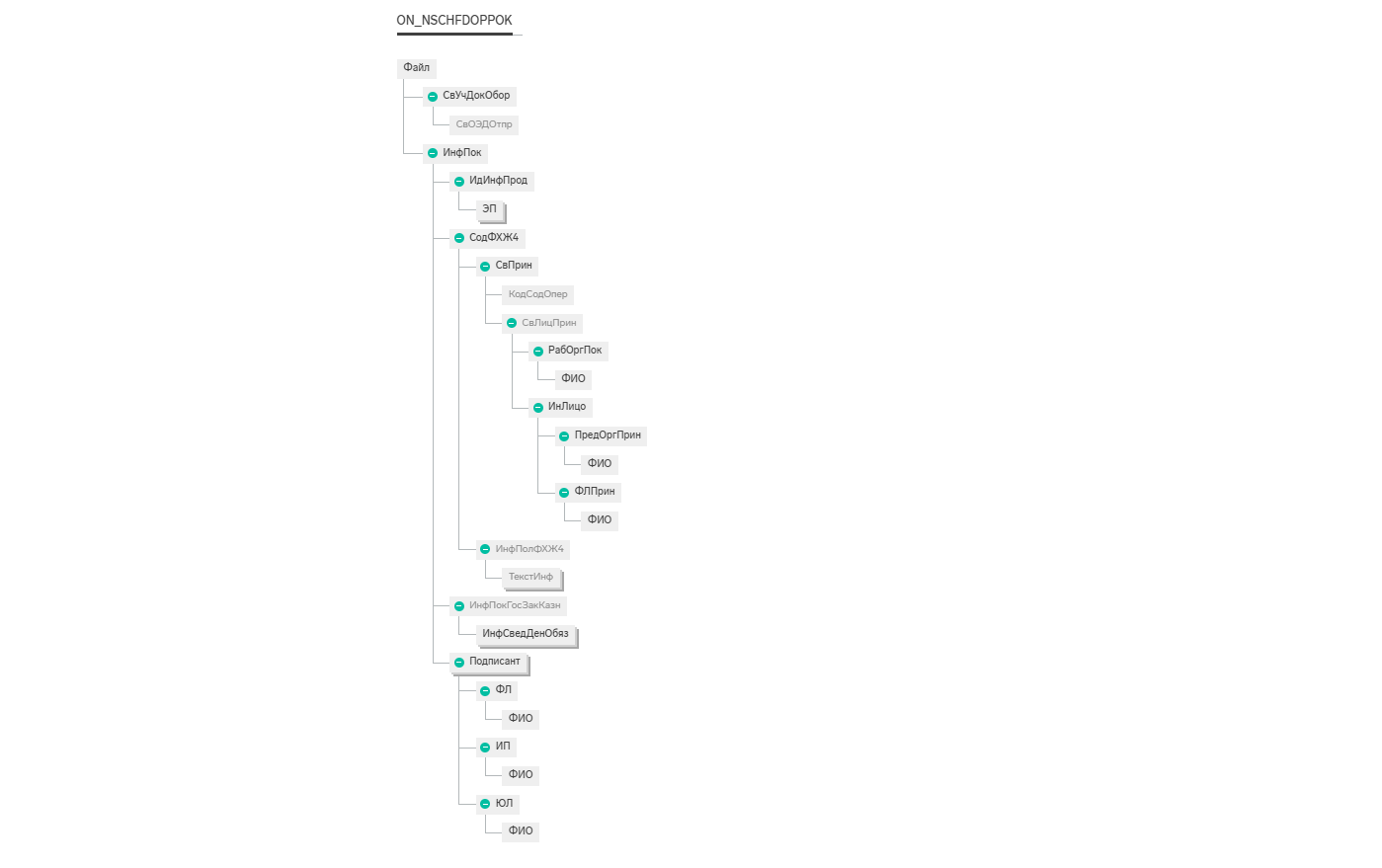
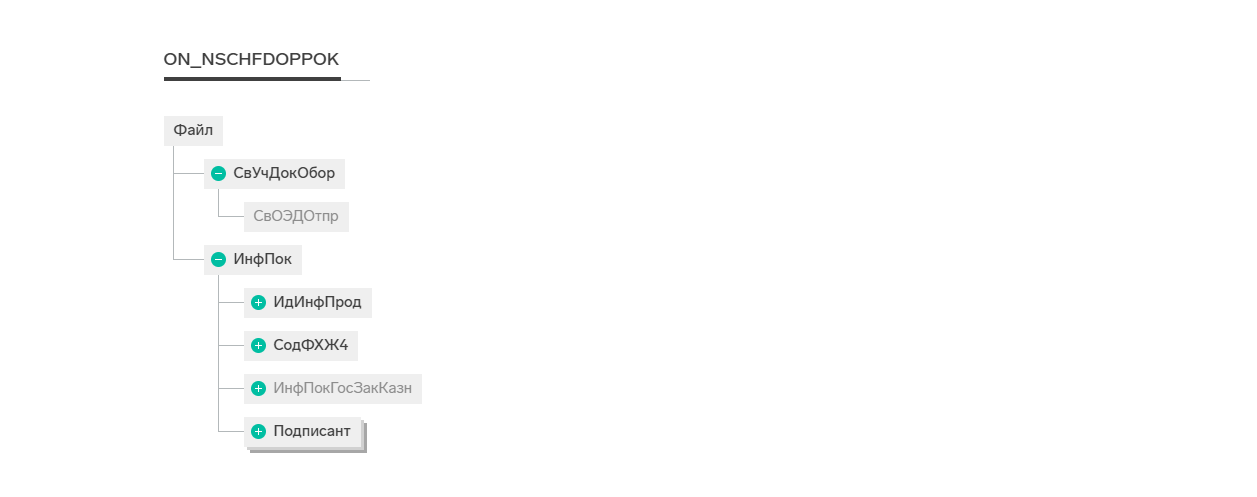
На рисунке 1 показана XML-схема УПД покупателя (получателя документа), где можно заметить разные шрифты написания блоков. Жирным отмечены обязательные для заполнения элементы структуры, а невзрачным – необязательные.
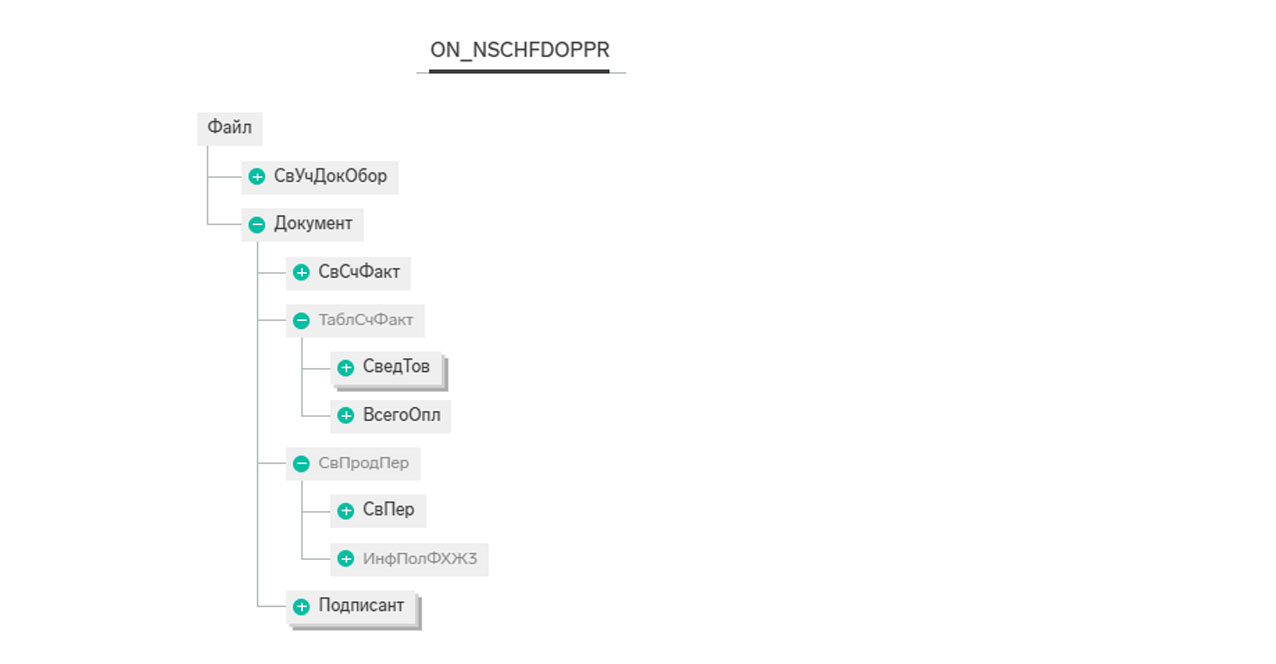
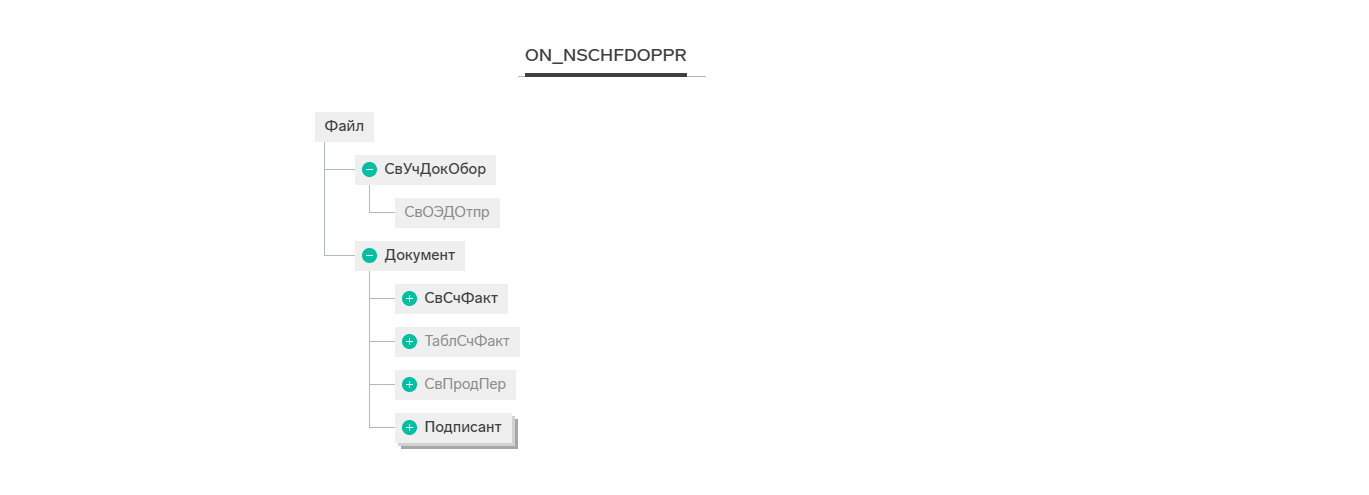
На рисунке 2 изображена XML-схема УПД продавца (отправителя документа). Здесь аналогично отмечены обязательные и необязательные для заполнения элементы структуры.
ФНС работает над тем, чтобы обмен электронными документами был структурирован и стандартизирован. Для этого ведомство разработало и утвердило формат УПД Приказом ММВ-7-15/820@. В нем говорится, что все операторы и системы ЭДО должны формировать УПД одинаково и визуализировать тоже практически идентично друг другу.
Формат ЭД используется гораздо шире, чем на бумаге, так как пользователь ЭДО вправе выбирать, что из реквизитов заполнить. В электронном УПД ответственный за ЭДО может выбрать и функцию, которая определит тип сформированного, отправленного документа, и тип полученного документа на стороне контрагента.
Какие функции УПД существуют
- СЧФ – обозначение счета-фактуры;
- СЧФДОП – УПД, где в одном документе содержится информация из двух учетных документов: реализации товаров и услуг (РТУ) + счета-фактуры (здесь СФ). УПД со статусом 1;
- ДОП – первичный документ, который сформирован без счета-фактуры (к примеру, акт или накладная). Тоже УПД, но статус у документа будет 2.
Важно отметить, что обязательные для заполнения поля для каждого из типов документов – разные:
- Если мы хотим сформировать документы УПД со статусом 1 или 2, то такие документы требуют ответную подпись получателя.
- Если мы говорим об Акте по, так называемым, длящимся услугам, то этот документ зачастую получателем не подписывается. Такую услугу считают принятой в моменте ее выполнения.
- СЧФ подписывает только продавец – отправитель электронного документа.
УКД
Говоря о выгрузке из 1С или других учетных систем файла УПД в XML для ЭДО не стоит забывать и о корректировочных документах.
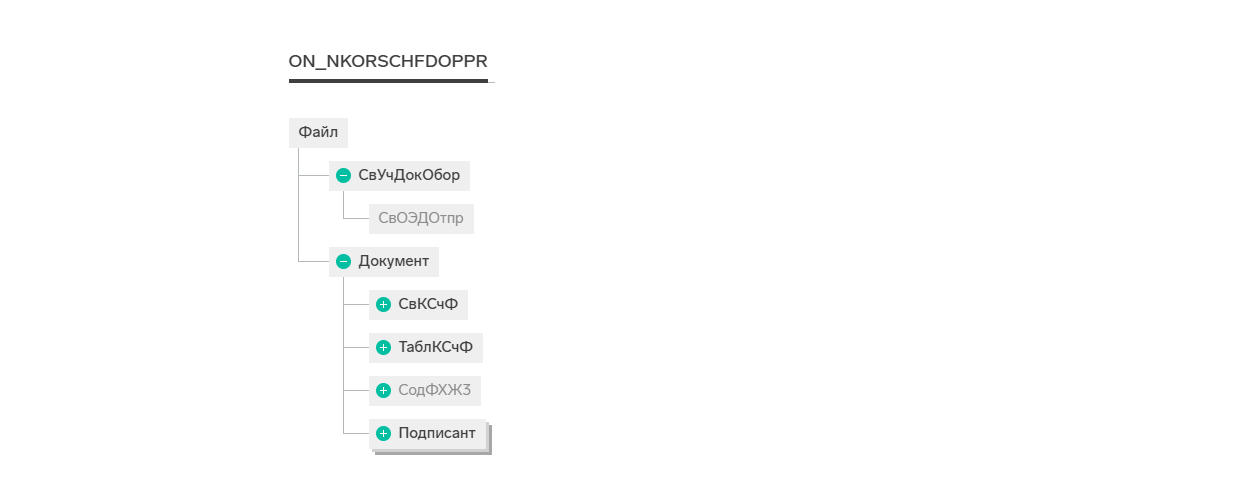
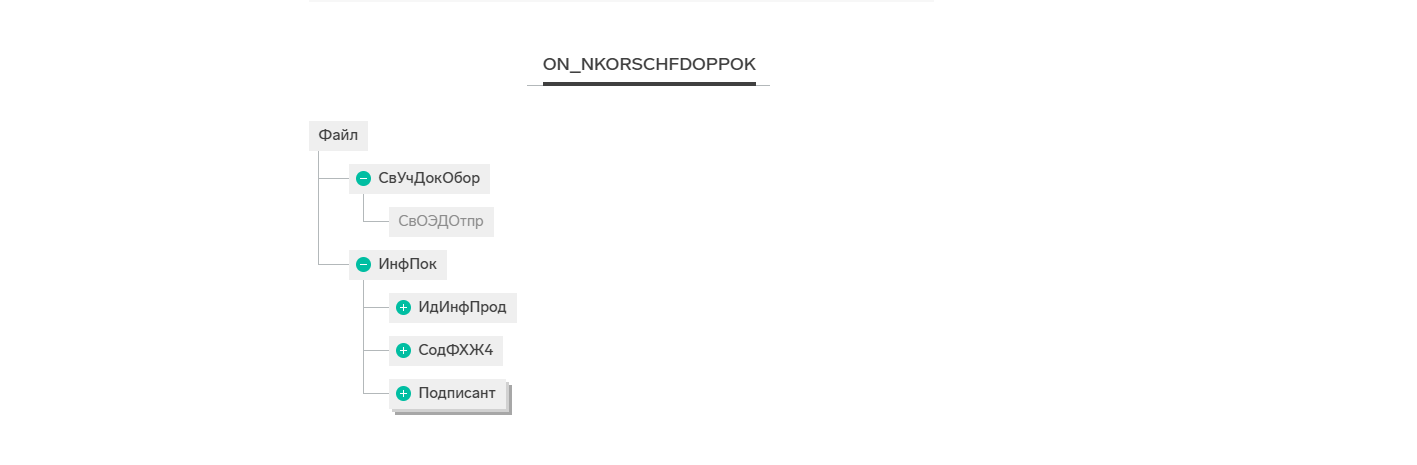
УКД – универсальный корректировочный документ. Формируется, когда контрагент (получатель наших документов) не согласен с исходным документом и просит внести корректировки. УКД совместил в себе документ об изменении стоимости отгруженных товаров/оказанных услугах/выполненных работ и корректировочный счет-фактуру.
УКД строго регламентирован в своем формате Приказом ФНС РФ от 12.10.2020 №ЕД-7-26/736@ и должен передаваться только через операторов ЭДО.
Бесплатная
консультация
эксперта
Александра Крючкова
Аналитик 1С
Спасибо за Ваше обращение!
Специалист 1С свяжется с вами в течение 15 минут.
Счет-фактура
Почему счет-фактуру мы выносим в отдельный блок? Потому что согласно Приказу ММВ-7-15/820@ ФНС, он всегда формируется в формате УПД и имеет также свою XML-схему документа.
Счет-фактура применяется для учета НДС.
Корректировочный счет-фактура
КСФ (Приказ ФНС №736) отражает разницу сумм между первичным документом и конечным.
Неформализованные документы
Неформализованные электронные документы – это, грубо говоря, любые файлы, которые были отправлены по ЭДО. Такие документы не имеют строго регламентированных правил формирования и могут отправляться в любом формате (doc, xlsx, pdf, jpg и др).

Поддержка работы ЭДО в 1С
Консультации и поддержка работы ЭДО в любых программах 1С. Приступим к вашему вопросу в течение 15 минут

1С-ЭДО — встроенный сервис в 1С
Подходит малому бизнесу для типовых 1С. Оперативное подключение и настройка от экспертов ЭДО
от 250 руб./мес.
Как выгрузить УПД в формате XML из 1С
Выгрузка УПД формате XML из списка РТУ без подключенного ЭДО от 1С
Мало кто знает, но сейчас во многих типовых конфигурациях 1С (Бухгалтерия, Управление торговлей, Управление нашей фирмой и других) появилась возможность выгрузки документов в формате XML без дополнительно подключенных онлайн-сервисов и покупки обработок.
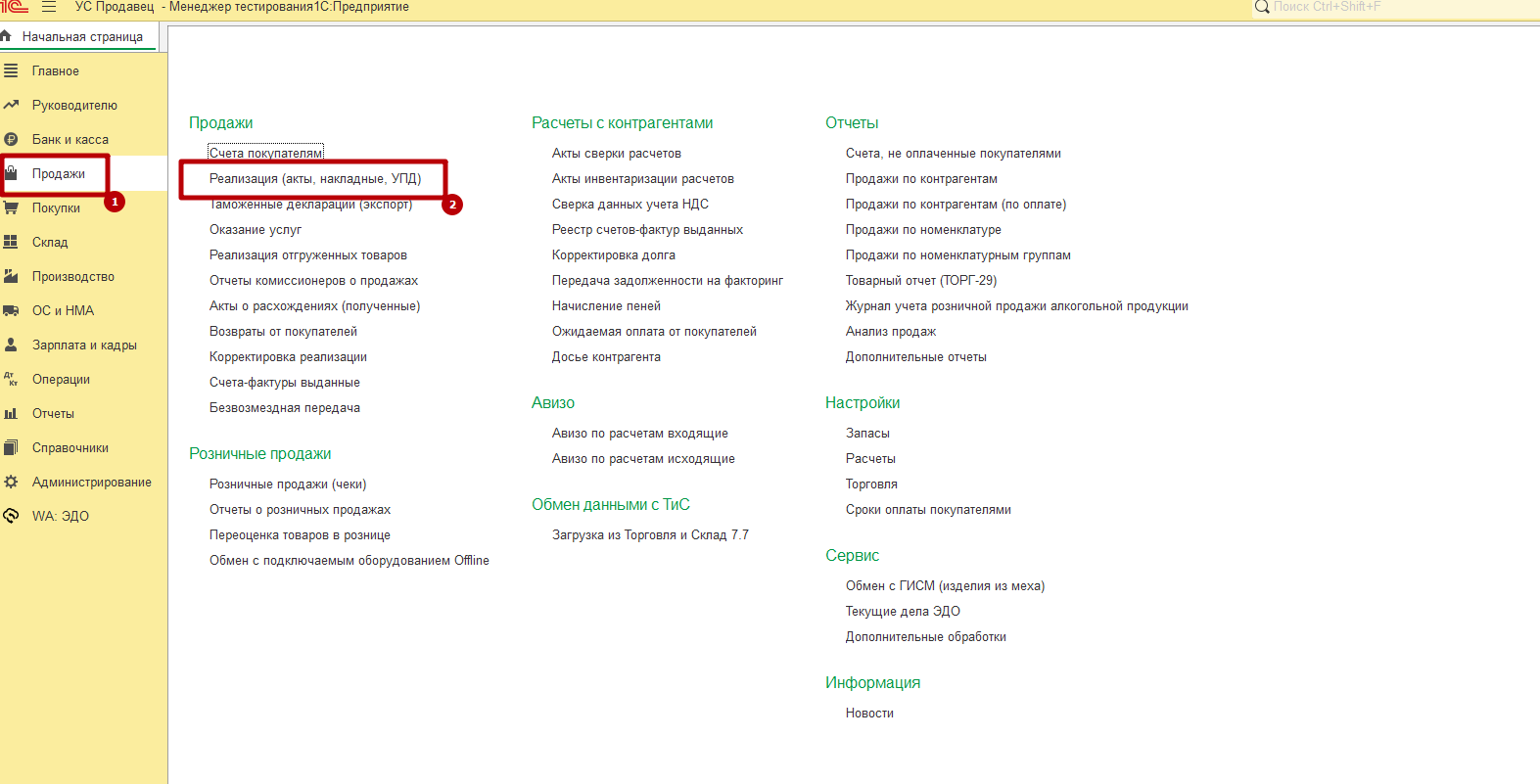
Для того чтобы выгрузить УПД в формате XML, необходимо:
- Открыть раздел с документами Реализации. Для этого в информационной базе 1С мы открываем раздел Продажи и переходим на вкладку Реализация (акты, накладные, УПД).
- Выбрать документ или пачку документов.
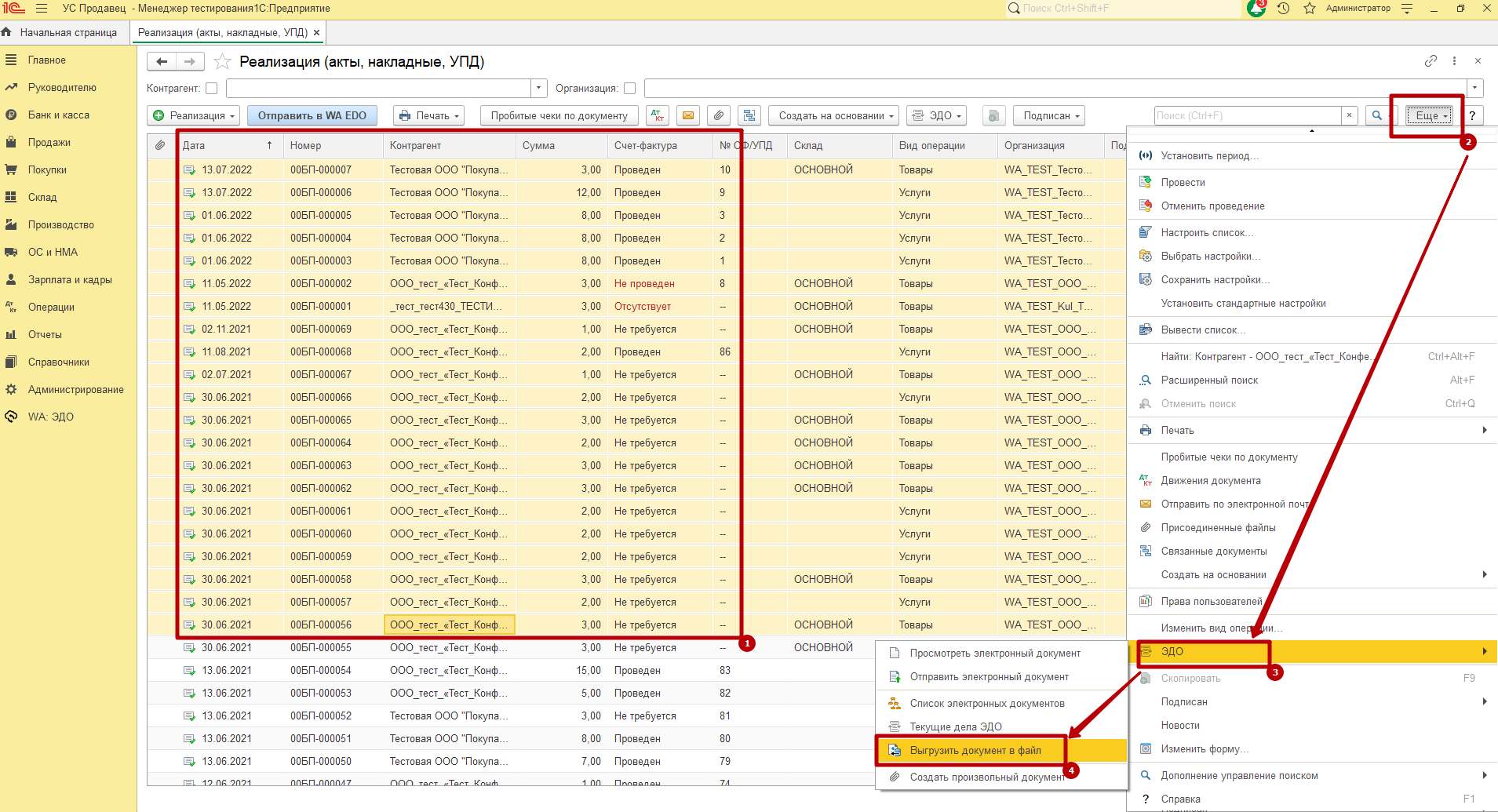
- Пройти по цепочке клавиш: Еще → ЭДО → Выгрузить документы в файл.
Выбрать список документов можно любым удобным для вас способом:
- Ctrl+A поможет выбрать весь список документов;
- Выбрать документ + Shift + выбрать другой документ по направлению вверх или вниз. Такой способ поможет выбрать пачку документов списком;
- Ctrl + левая кнопка мыши, позволит выбрать точечно все необходимые документы.
В открывшемся окне выбрать Выполнить. При необходимости перед выполнением выгрузки, можно выбрать адрес электронной почты, на которую будет отправлен файл.
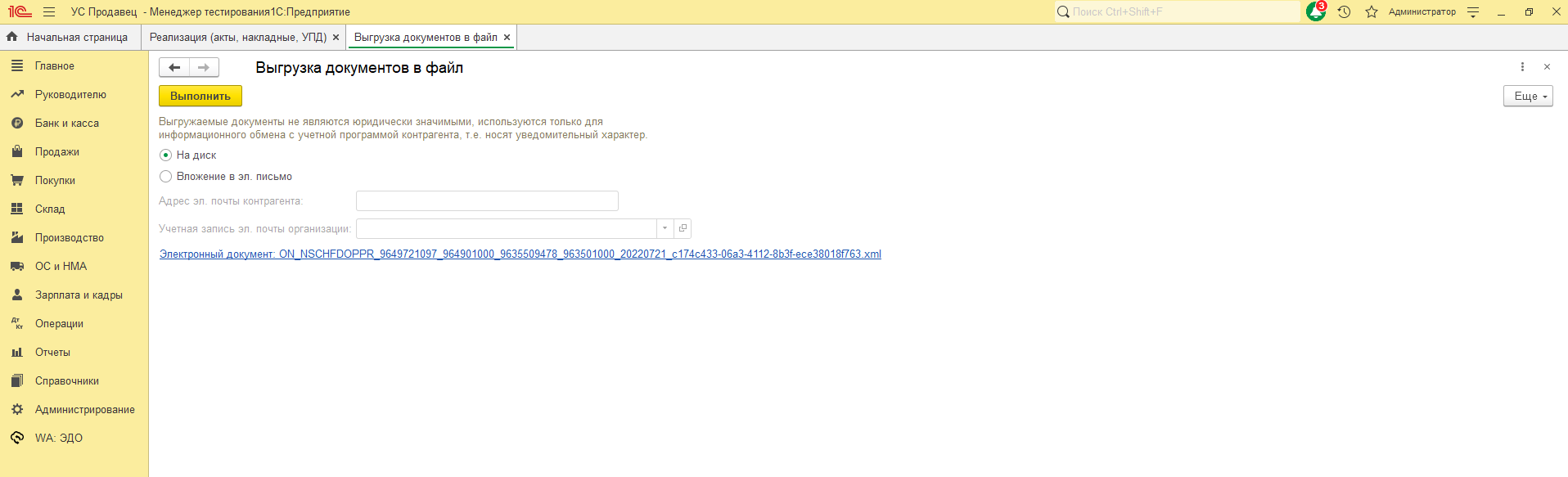
При выгрузке документов база 1С попросит выбрать папку, в которую сможет сохранить файл документа/документов.
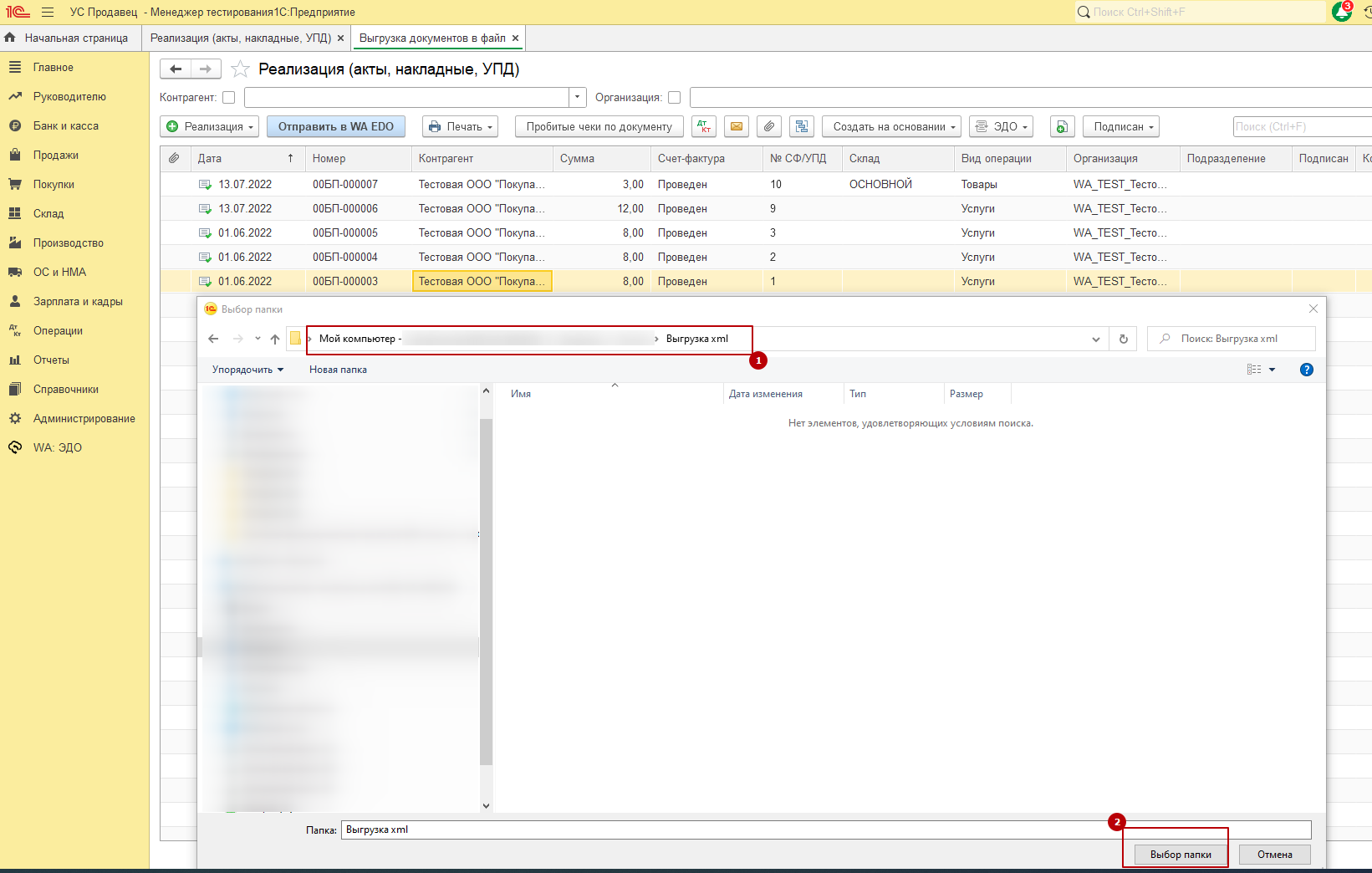
В выбранной папке вы увидите архив в формате .zip
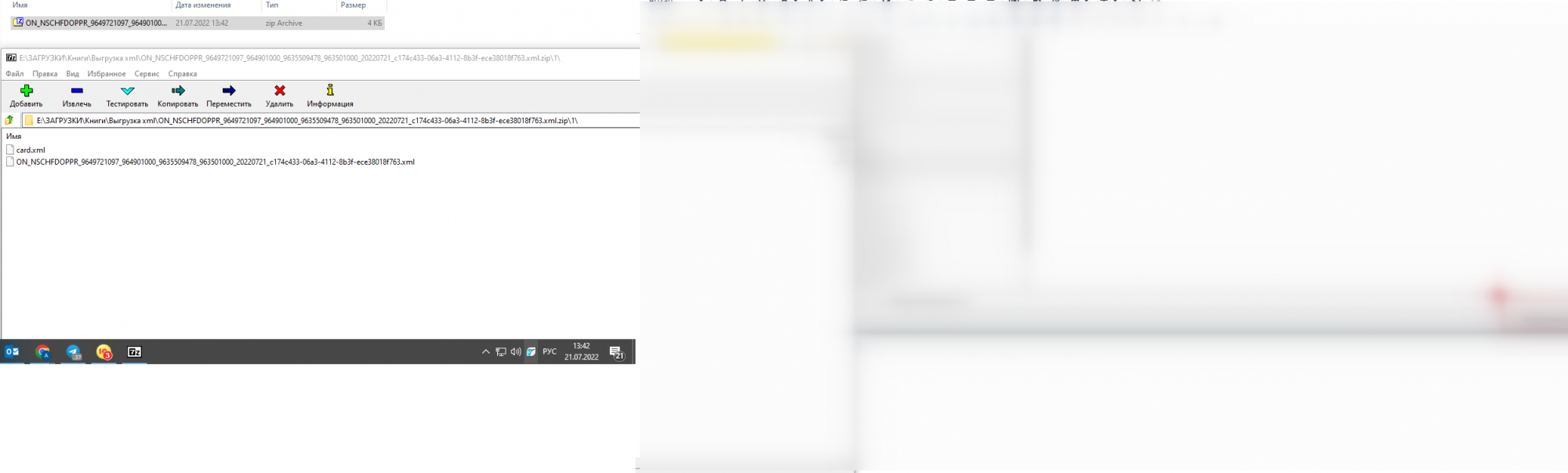
В архиве будут находится следующие файлы:
– Файл Card.xml, который включает в себя:
- ID документа в системе Такском-Доклайнз (InternalId) – не требует заполнения, автоматически заполняется при отправке;
- ID документа в ERP или учетной системе (ExternalIdentifier) – необязательный параметр. Этот идентификатор помогает связать документ с конкретным документооборотом;
- Type — Тип документа;
- Признак «необходима подпись второй стороны» (ResignRequired), позволяющий отличить односторонний документ от двухстороннего;
- Идентификаторы и ИНН/КПП (Abonent Id и INN) Отправителя (Sender) и Получателя (Recipient);
- Блок Description, который не является обязательным и содержит необязательные атрибуты:
- Атрибут Title – заголовок неформализованного документа или тема письма в формате текстовой строки неограниченной длины. В случае ошибки, например, ошибки подписи (некорректная цифровая подпись), в поле Title блока Description может отобразиться слово «Ошибка», а в поле Comment этого же блока Description – описание ошибки;
- Атрибут Comment – текст сопроводительного письма или пояснения к неформализованному документу в формате текстовой строки неограниченной длины;
- Атрибут Date – дата документа в формате ГГГГ-ММ-ДД. После отправки формализованного документа этот параметр автоматически получит значение даты отправляемого документа, извлеченное из файла документа, с нулевым значением времени. Например, 2015-08-27 00:00:00. Для неформализованного документа в системе Такском-Файлер значение параметра Date записывается без времени, просто 2015-08-27. Нарушение указанного формата даты при попытке отправки неформализованного документа приводит к ошибке;
- Блок данных AdditionalData необходим для уточнения типа неформализованного сообщения и позволяет отправить вместе с документом дополнительную информацию. Для формализованных сообщений наличие данного блока не является обязательным. Если этот блок присутствует, то он должен содержать не менее одного вложенного атрибута.
Параметр DocumentType блока данных AdditionalData определяет тип документа. Он обязателен только в случае использования значения Other атрибута Name тега Type. Система позволяет обойтись без использования этого параметра (за счет Name тега Type). Применение параметра DocumentType не рекомендуется, но поддерживается для обеспечения совместимости с ранними версиями ПО;
– Файл meta.xml может содержать следующие ключевые атрибуты:
- docflow ID;
- docflow Status;
- несколько тегов Document и для каждого из них:
- код Регламента ReglamentCode;
- код транзакции TransactionCode;
- если документ дополнительный, то обязателен атрибут AdditionalDocId;
- ссылка на card.xml, документ или служебное сообщение и файл ЭП в ТКТ.
Значение атрибута AdditionalDocId задается клиентским средством и представляет собой GUID дополнительного документа;
– Структурированный файл XML УПД ON_NSCHFDOPPR, сформированный согласно Приказу ФНС №820.
К сожалению, выгруженный таким образом файл по ЭДО будет невозможно отправить, без внесения дополнительных данных.
Может выходить подобная ошибка:
- Значение атрибута @ИдФайл имеет неверный формат:
ON_NSCHFDOPPR_9649721097_964901000_. (@ИдОтпр=должен быть заполнен, @ИдПол=должен быть заполнен) При отстутствии /Файл/Документ/ТаблСчФакт/СведТов/ДопСведТов/НомСредИдентТов и /Файл/Документ/ТаблСчФакт/СведТов/ДопСведТов/СведПрослеж значение @ИдФайл должно начинаться с ON_NSCHFDOPPR_, ON_NSCHFDOPPRMARK_ или ON_NSCHFDOPPRPROS.
Выгрузка УПД в формате XML из списка РТУ при подключенном сервисе 1С-ЭДО
Значительно упрощает выгрузку УПД в формате XML подключенный сервис ЭДО от 1С. Но у такого способа есть один большой минус – нельзя выгрузить ХML без:
- Действующей настройки ЭДО с контрагентом.
- Сохранения созданного исходящего документа.
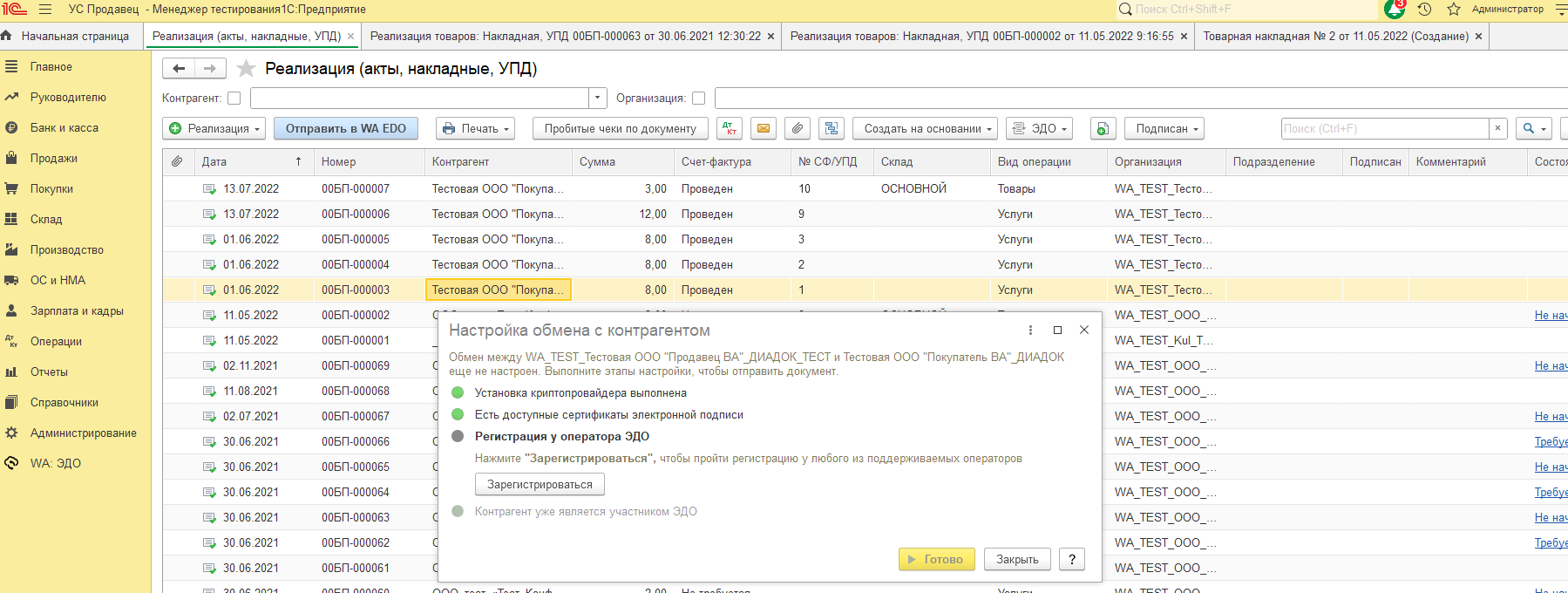
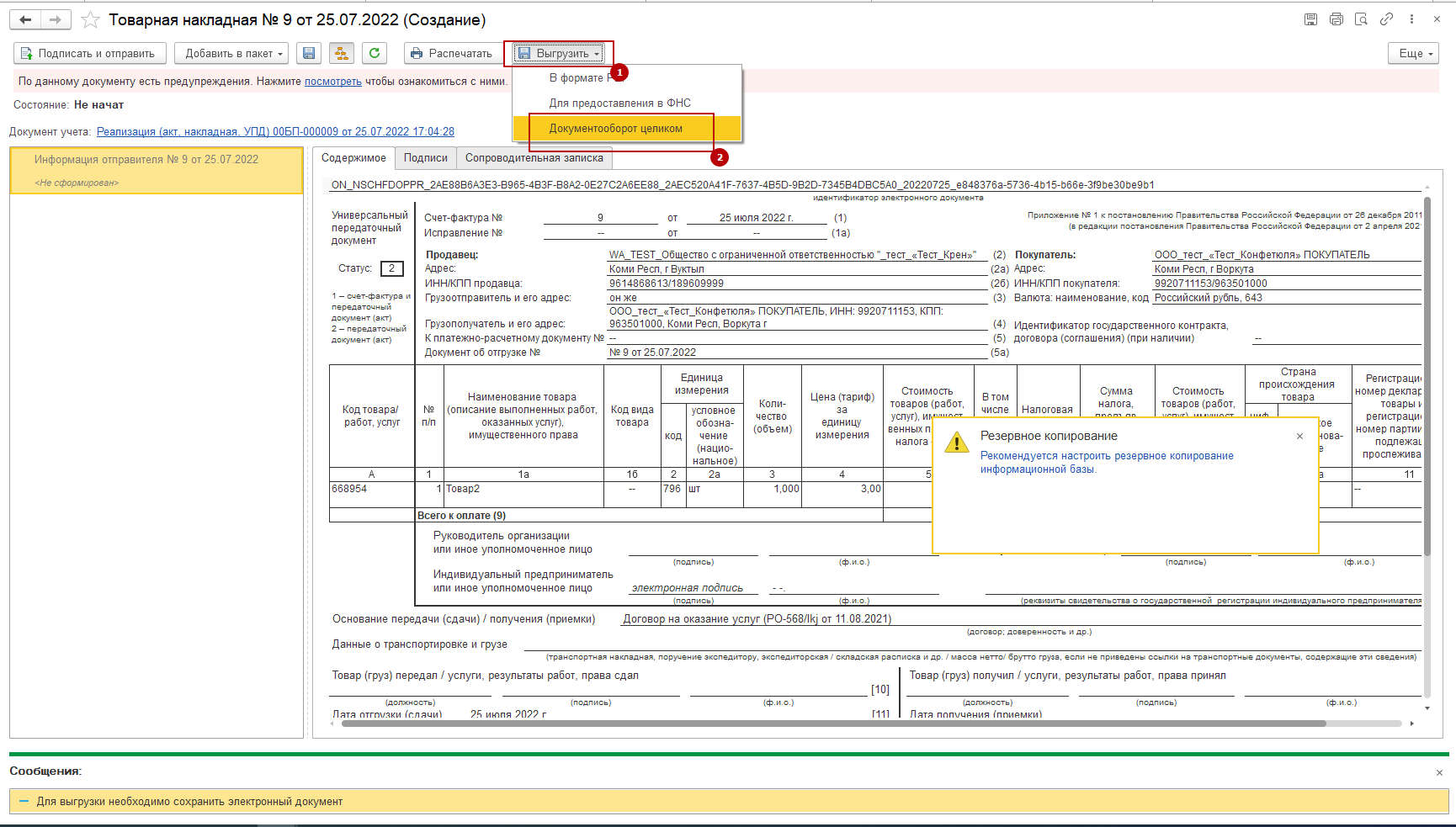
Чтобы выгрузить файл XML УПД из 1С, необходимо:
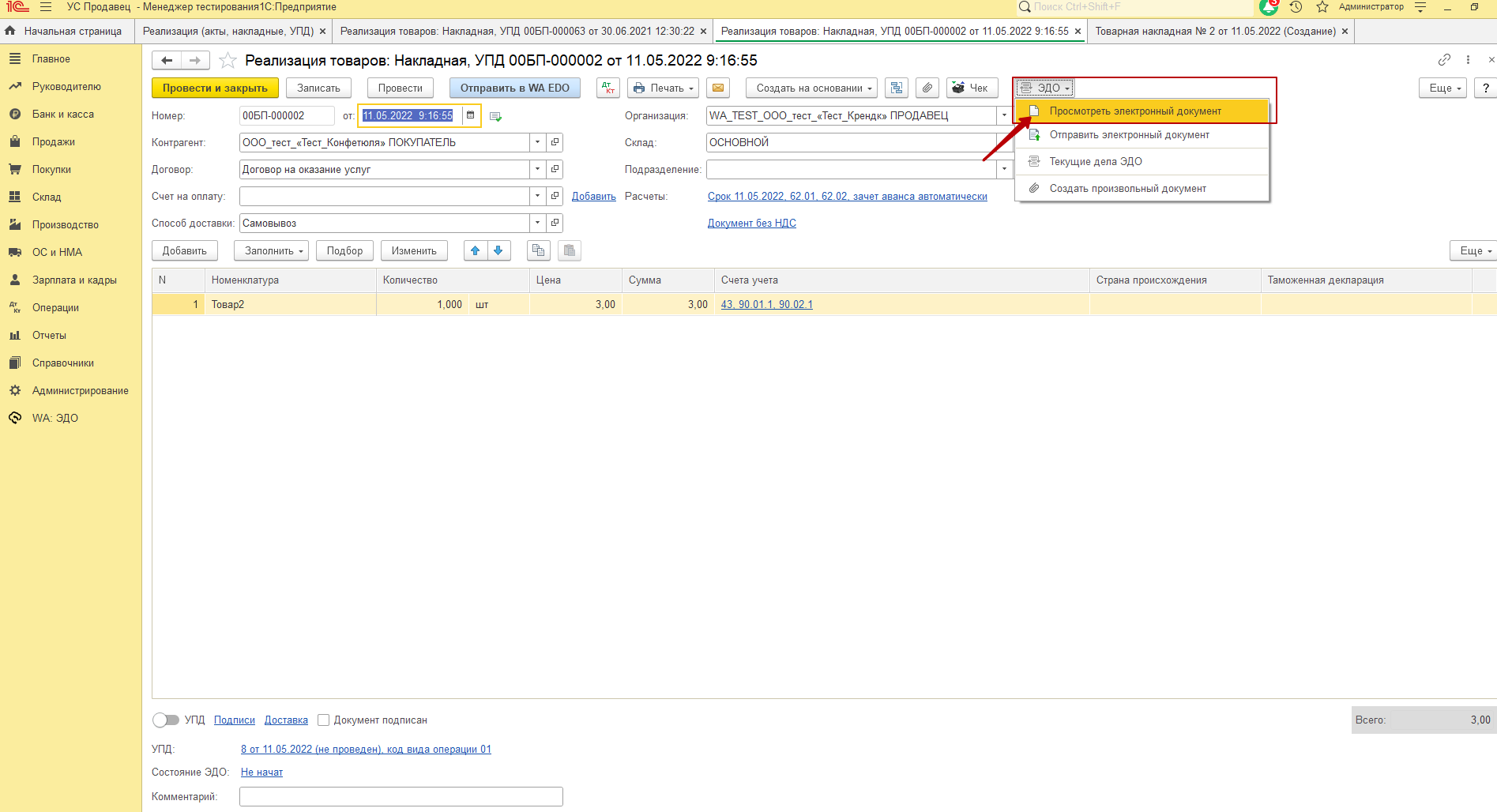
- Открыть раздел с документами Реализации (для этого в нашей информационной базе 1С мы открываем раздел Продажи и переходим на вкладку Реализация (акты, накладные, УПД).
- Выбрать документ или пачку документов.
- Далее пройти по цепочке клавиш: Еще → ЭДО → Посмотреть электронный документ.
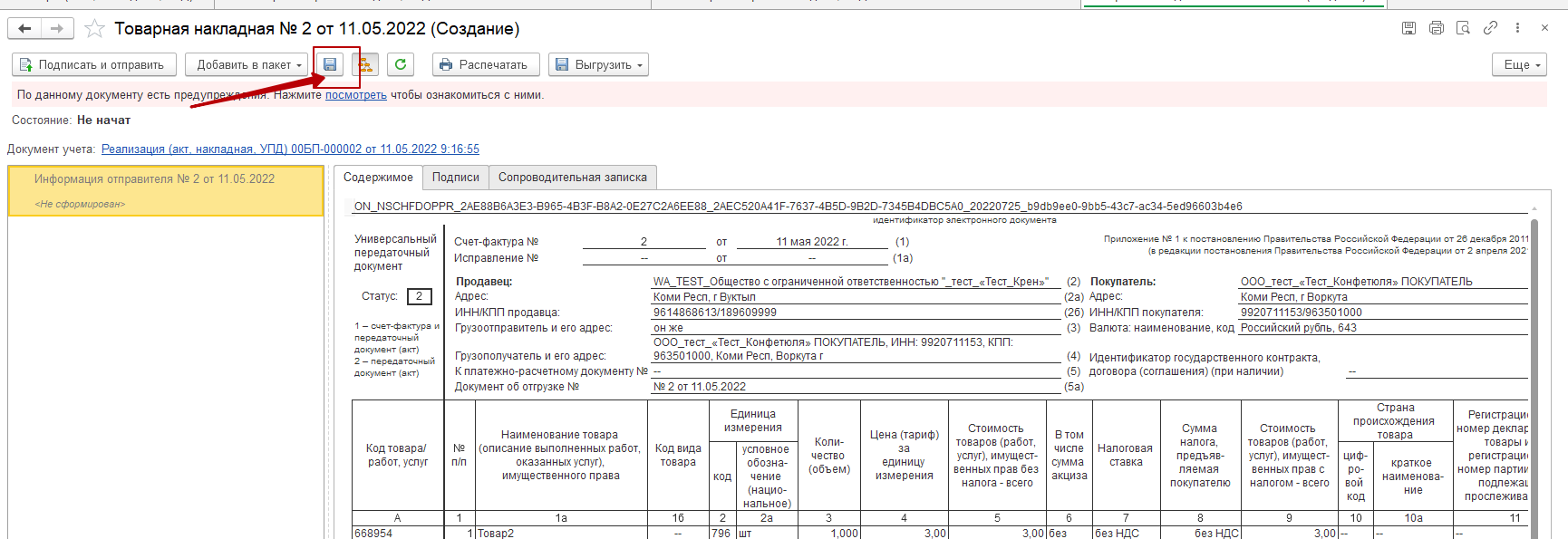
В открывшейся форме УПД для сохранения документа необходимо нажать на Дискету.
После чего можно будет выгрузить УПД в формате XML из 1С, нажав на кнопку Выгрузить → Документооборот целиком.

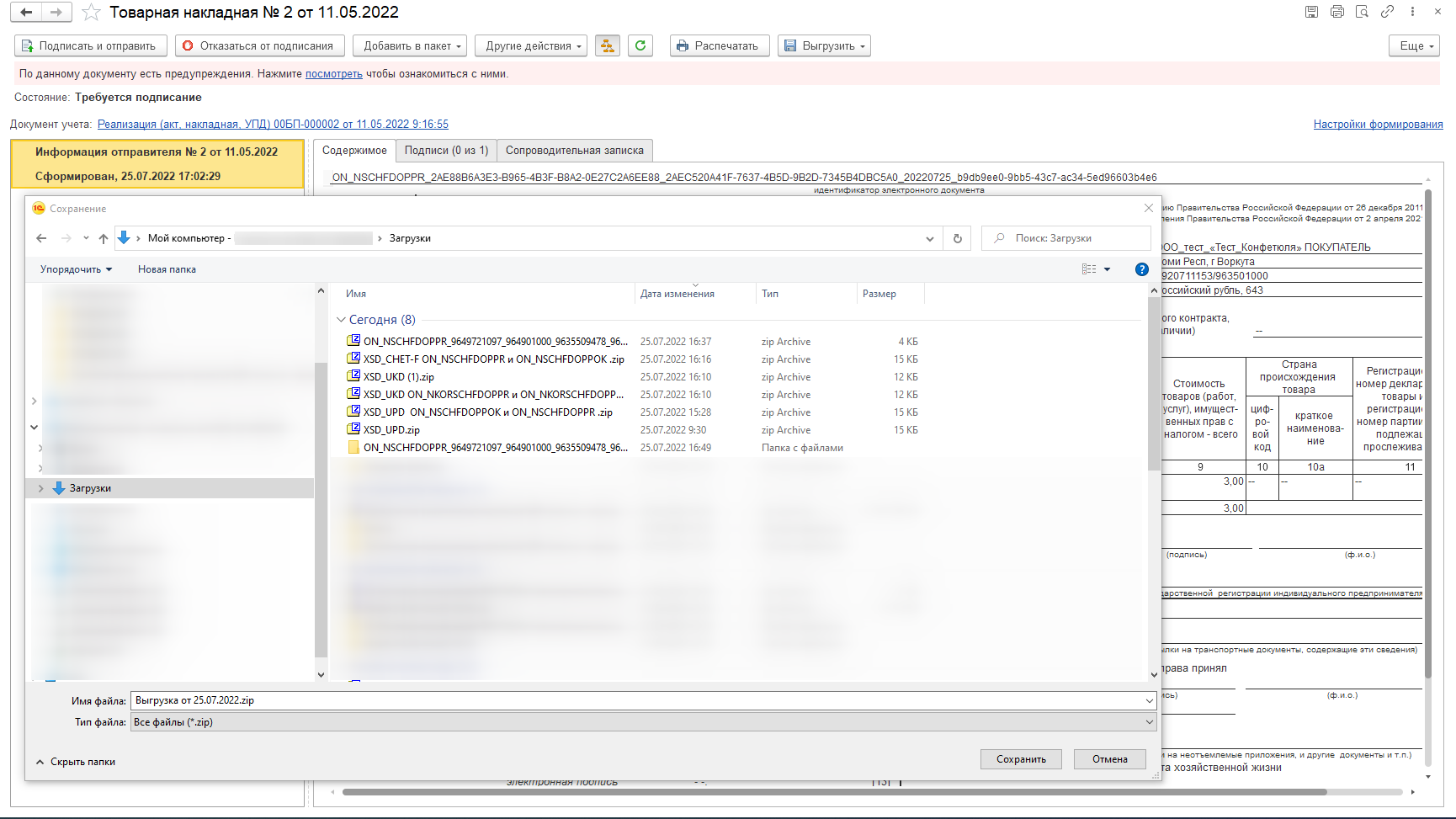
При выгрузке документов база 1С попросит выбрать папку, в которую сможет сохранить файл документа.
В архиве будут находиться следующие файлы, которые подробнее мы рассмотрели выше:
- файл Card.xml;
- файл meta.xml;
- структурированный файл XML УПД ON_NSCHFDOPPR.
Какой оптимальный способ выгрузки УПД в формате ХML выбрать
Как же все-таки корректно выгружать документы в формате XML. Для целей отправки формализованных электронных документов таких, как УПД, СФ и иных, наиболее подходящим способом является подключенный сервис 1С-ЭДО. Такой способ минимизирует ошибки формирования файла XML, способствует мгновенной отправке документа контрагенту и в контролирующие органы.
Многие пользователи не знают, с чего начать подключение к ЭДО, как работать с ЭДО и ищут помощи в просторах сети Интернет. Зачастую неправильно формулируют свой запрос и получают некорректную, неотфильтрованную информацию.