Вход в личный кабинет интернет банка Санкт-Петербург

Новый клиент, должен зарегистрироваться, чтобы получить возможность использовать интернет кабинет от банка Санкт-Петербург. Единственным способом является посещение любого отделения банка. Заключить соглашение на электронный документооборот. Затем на указанный в соглашении мобильный телефон придут временные логин и пароль. Их нужно использовать для первого входа в интернет кабинет.
Если осуществлять вход в интернет банк от банка Санкт-Петербург с сайта www.bspb.ru, то в верхнем углу справа нужно нажать кнопку «Войти».
Произойдет перенаправление на сайт https://i.bspb.ru. Вот здесь и понадобятся временные логин и пароль. Нужно набрать их в соответствующих полях формы. Если нажать в строке «пароль» на значок глаза, то будут видны вводимые символы, а не скрытые точки. Это поможет не допустить ошибки при наборе символов. После ввода, подтверждаем действие нажатием на «Войти».

ВАЖНО. Если Вы три раза подряд неверно введете логин и (или) пароль, то произойдет блокировка интернет банка от банка Санкт-Петербург, о чем появится уведомление. Блокировка временная и о сроке банк сообщит в уведомлении. Вновь повторить попытку входа можно будет по окончании блокировки.
На мобильный телефон поступит смс-код, введите его и снова нажмите кнопу «Войти». Данный код создается банком и действует в течение трех минут. Если смс долгое время не приходит, можно нажать на кнопку «Отправить снова», происходит повторная отправка смс-кода, для доступа в интернет банк от банка Санкт-Петербург. Кнопка становится активна спустя 30 секунд после предыдущей отправки.

ВАЖНО. Логин и пароль для первичного входа в личный кабинет, действуют 30 дней, с момента отправки банком. Если Вы не успели воспользоваться ими в указанные сроки, то придется вновь обращаться в отделение банка Санкт-Петербург и получать новые логин и пароль.
Если все было введено верно, то откроется форма смены пароля. Данное действие необходимо и нужно отнестись к нему с все серьезностью, так как потеря пароля от личного кабинета банка Санкт-Петербург, создаст некоторые сложности. Придумайте пароль не короче 8 знаков, причем используйте, только цифры и латинские буквы.
Также рекомендуется сменить и логин для входа в личный кабинет банка Санкт-Петербург, на более запоминающийся для Вас. При составлении логина можно применять цифры, латинские буквы и символы “-”, “.”, “_”. Первым символом обязательно должна быть буква. В завершении нажать «Изменить логин»
ВАЖНО. Если не помните логин и (или) пароль, можно получить новые, в любом отделении банка Санкт-Петербург или по звонку в call-центр. Номера: 8-812-329-50-50 в Санкт-Петербурге; 8-495-228-38-38 в Москве; 8-4012-997-000 в Калининграде.
Главная страница личного кабинета банка Санкт-Петербург.
Когда вход в интернет банк Санкт-Петербурга успешно выполнен, то открывается главная страница.

Справа от надписи Банк Санкт-Петербург указано имя клиента, количество набранных бонусов ярко и миль. Чтобы получать бонусы ярко банка Санкт-Петербург, следует зарегистрироваться на https://www.bspb.ru/yarko/ и стать участником. Получить карту «Яркая» от банка Санкт-Петербург или подключить программу к существующей карте банка, если она уже есть. Начать совершать покупки и получать бонусы. На этом же сайте можно узнать, как потратить бонусы ярко банка Санкт-Петербург.
Чуть дальше расположен аватар, при щелчке его можно поменять на другой.
Далее идут пиктограммы: «интернет переписка с банком»; «индивидуальные предложения»; «контакты банка»; «настройки»; «выход из интернет кабинета банка Санкт-Петербург»

На главном поле интернет кабинета видно, когда осуществлялись последние входы в систему. Есть ли долги по подключенным услугам (в личном кабинете интернет банка Санкт-Петербург возможна оплата штрафов ГИБДД и оплата налогов). Удобно, когда тебе на главной странице сообщают о неоплаченном штрафе или когда Вы совсем забыли про оплату налогов. Причем и оплата происходит буквально несколькими кликами мышки.
Умный перевод от интернет банка Санкт-Петербург.
Ниже видны персональные предложения и последние новости. Также здесь представлена форма «Умного» перевода от банка Санкт-Петербург. Вбиваются первые буквы необходимого Вам платежа, а система сама предоставляет возможные варианты из своей базы платежей.


Ниже идут любимые платежи, о них более подробно в разделе «Переводы-Оплата услуг»
Затем показаны счета клиента и последние операции из раздела «Счета»
Настройки моих событий.
Далее идет довольно интересный раздел интернет банка Санкт-Петербург — «Мои события».
Здесь указаны ближайшие важные события, по мнению банка, а также здесь можно указывать важные для Вас финансовые и не только события: ежемесячные платежи, регулярные переводы и прочее. Чтобы добавить свое личное событие, можно нажать на пиктограмму круга со знаком плюс
А можно перейти нажатием на надпись «Мои события» в раздел событий

И нажать «+» на любой необходимой дате и создать событие с описанием.
Если платежей в день больше одного, то выглядит это так


При нажатии на событие, открывается новое окно с деталями
В самом низу сайта расположены ссылка на главную страницу банка Санкт-Петербург и кнопки социальных сетей, где вы сможете подписаться на новости.
Далее можно переходить наверх во вкладку «Обзор»
На этой странице перечислены все счета, вклады, копилки, кредиты. И при щелчке на счете (вкладе, кредите и пр.) показывается подробная информация по счету, вкладу, кредиту.


Дополнительные возможности интернет кабинета банка Санкт-Петербург представлены в разделах: Счета, Переводы, Карты, Вклады, Кредиты, Валюта, Страхование, Мобильные версии, Адреса банка.
Обновление приложения
После обновления приложения на смартфоне автоматически попали в чужой счет, т.е. я могла с чужого счета без каких-либо проблем перевести денежные средства, в лучшем случае запросил бы банк пароль одноразовый.
Как так можно работать? Нет доверия банку.
Администратор народного рейтинга
2017-08-22T17:36:05+03:00
Принимаем отзыв без оценки.

Банк «Санкт-Петербург»
2017-08-15T17:39:15+03:00
Согласно законодательству РФ Банк не может предоставлять финансовую информацию клиента третьим лицам.
Рекомендуем клиенту самостоятельно обратиться в Банк «Санкт-Петербург», после чего мы можем начать проверку по его обращению.
С уважением,
Банк «Санкт-Петербург»
Оставьте отзыв
Помогите другим пользователям выбрать лучший банк
О банке
Народный рейтинг
средняя оценка
решено проблем
Предложения компании
- Вклады
- Кредиты
Банк «Санкт-Петербург»
«Выгодный старт»
Банк «Санкт-Петербург»
«Пенсионный особый»
Банк «Санкт-Петербург»
«Зимний Петербург»
Банк «Санкт-Петербург»
«Зимний Петербург online»
Банк «Санкт-Петербург»
«Рефинансирование»
Банк «Санкт-Петербург»
«Классический»
Банк «Санкт-Петербург»
«Пенсионный»
Офис звездный благодарность user-809116743522 Благодарю операциониста Черенкова Дмитрия , окно №7 в офисе в континтенте, метро звездная. По всем вопросам получил необходмую консультацию . Качественное исполнение своих.
Банк «Санкт-Петербург»
Положительный отзыв user-883216740468 Благодарю сотрудника банка «Санкт-Петербург» в Невском районе СФР Архипову Веру Владимировну за ответственное отношение к работе, внимание к клиентам. Обратилась в Пенсионный фонд.
Банк «Санкт-Петербург»
Доп. Офис Приморский user-607216734484 Качественное, быстрое обслуживание. Приемлемые условия по продуктам. Максимально эффективно стараются решить любой клиентский вопрос. Честность в программах лояльности, начисление.
Банк «Санкт-Петербург»
Благодарность user-552016732174 хочу сказать огромное спасибо Архипова Вера Владимировне сотруднику банка Сан Петербург
за помощь в оформление пенсионой карты и за вежливое отношение к клиннтам. Каректное.
Банк «Санкт-Петербург»
БЛАГОДАРЕН ЗА КВАЛИФИЦИРОВАННОЕ ОБСЛУЖИВАНИЕ user-276116730014 Обратился в отделение банка санкт-петербург , за выпуском з/п карты , т.к устроился на работу , у которой зарплата начисляется на карту банка спб. Обратился в офис звездный.
Банк «Санкт-Петербург»
Положительный отзыв user-159316727340 Хочется выразить свою признательность сотруднице банка Санкт-Петербург Архиповой Вере Владимировне за помощь в открытии пенсионной карты на территории Пенсионного фонда Невского.
Банк «Санкт-Петербург»
Доставка Карты user-428616723165 Курьер Давудов Денис Гамзатович пошёл на встречу и доставил зарплатную карту вечернее время , днём не получилось встретится ,не смотря на это зарплатная карта была доставлена.
Банк «Открытие» вход в личный кабинет
Личный кабинет Банка «Открытие» — инструкция, как войти в систему физическим лицам, юрлицам, зарегистрироваться, войти по мобильному телефону, инструкции для интернет-банкинга. В личном кабинете Банка «Открытие» можно узнать информацию о текущем кредите, вкладе, взять кредит на карту.
Войти в личный кабинет Подать заявку
- Условия кредитов
- Личный кабинет
- Как получить кредит
- Реквизиты Банк «Открытие»
- Отзывы
- Название
- Сумма кредита
- Ставка
- Срок
- Рассмотрение
- Заявка
до 3 000 000 ₽
от 4% до 34.99%
12 — 60 мес.
Рассмотрение
В течение часа
Подать заявку
Как получить кредит Банка «Открытие»?
- Перейти на страницу кредита в банке
- Оформите в любом отделении банка

Реквизиты Банк «Открытие»
Реквизиты Банк «Открытие»
7706092528
1027739019208
Номер лицензии:
2209 от 24.11.2014 года
Рекомендуемые кредиты
Решение за пару минут!
Решение банка сразу в СМС
Совкомбанк
Выгодное предложение!
По самой низкой ставке
Банковский обозреватель: Ольга Петрова
Личный кабинет Банка Открытие
Сегодня большинство банковских услуг можно получить посредством интернет-банка. Это очень удобно, нет необходимости идти в офис учреждения. Клиенты экономят время, без проблем и очередей, получают нужный для себя продукт. В материале рассмотрим, как пользоваться личным кабинетом банка Открытие. Разберём, как регистрироваться и заходить на персональную страницу клиента. Какие можно совершать действия и, какие продукты доступны через онлайн-сервис.
Банк Открытие – один из финансовых институтов страны, входит в 10 крупнейших банков России. Его капитал на 99,9% принадлежит государству. С целью усовершенствования сервиса активно внедряет новые продукты и цифровые технологии. Чтобы клиенты могли быстро получать услуги, находясь в любом месте.
Для кого предназначен в банке Открытие личный кабинет
Воспользоваться интернет-банком в банковской организации могут как физические, так и юридические лица, являющиеся клиентами учреждения.
Частным лицам достаточно иметь любую карту банка Открытие, а организациям и индивидуальным предпринимателям необходимо иметь расчётный счёт в ФК Открытие. Вход на персональную страницу банка бизнес осуществляет через бизнес-портал, а физические лица попадают в л. к. через вкладку интернет-банк, раздел «частным клиентам».
Функциональность личного кабинета ФК Открытие для физических лиц
В банке Открытие, с помощью раздела интернет-банк для физических лиц, граждане могут совершать ряд операций:
- Осуществлять переводы на свои карты и счета, а также на карты других лиц как по номеру телефона, так и по реквизитам пластика.
- Оплачивать услуги: коммунальные платежи, связь, налоги и пошлины, штрафы и т. д.
- Получать данные по своим продуктам, менять настройки, пополнять карты и счета, заказывать справки и выписки.
- Открывать другие продукты: вклады, накопительные и инвестиционные счета, оформлять очередные карты и подавать заявки на кредит.
- Оформлять виртуальную карту.
- Погашать имеющуюся задолженность по кредиту в срок, или досрочно.
- Отслеживать информацию по движению средств на счетах. В разделе история операций можно контролировать все транзакции по карте.
- Блокировать карту.
- Менять категорию покупок по карте и получать бонусы.
- Обратиться с вопросом на службу сопровождения.
Пользоваться возможностями сервиса можно с любого устройства. Обязательное условие – наличие стабильного интернета.
Все функции доступны также в мобильном приложении банка Открытие.
Возможности бизнес-портала банка Открытие для юридических лиц
Предприниматели управляют своим бизнесом через личный кабинет или мобильное приложение сразу после открытия расчётного счёта.
- Контролируют остатки и операции по счетам, получают уведомления от ФНС об имеющихся приостановлениях.
- Совершают оплату по счетам, покупку и продажу валюты.
- Заказывают корпоративные карты.
- Размещают свободные средства на депозиты.
Все необходимые действия бизнес может совершать через мобильное приложение.
Онлайн-регистрация в личном кабинете банка Открытие
Граждане, у которых есть карта, или другой продукт банка Открытие могут стать владельцем персональной страницы, пройдя регистрацию. Для этого нужно на официальном сайте банка зайти в раздел интернет-банк.


Нажмите клавишу «Регистрация».
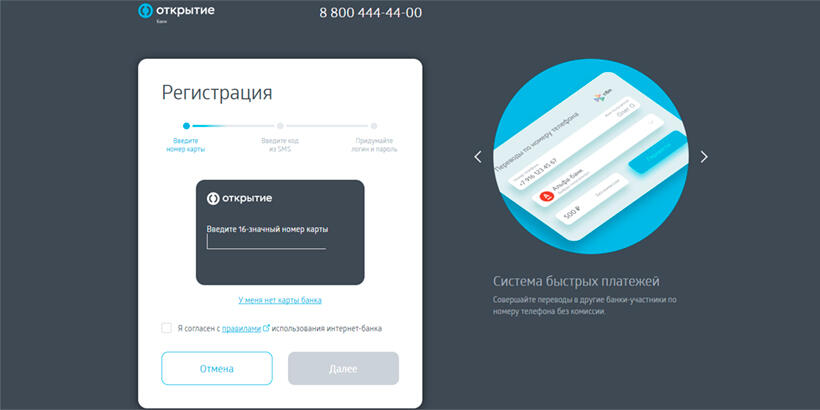
Введите номер карты, и проставьте галочку о согласии с правилами использования раздела, нажимайте «Далее».
Занесите СМС-код, подтверждающий действия.
Установите логин и пароль для дальнейшего входа в систему.
Клиенты, у которых нет карты банка в разделе регистрация нажимают «У меня нет карты банка», открывается форма.

Впишите номер телефона, указанный при оформлении в отделении банка, а также дату рождения. Соглашайтесь с правилами, вводите СМС-код и устанавливаете логин и пароль.
Банк Открытие – вход в личный кабинет
Каждый клиент, проходя процедуру регистрации, устанавливает логин и пароль, который будет использоваться при входе на персональную страницу. Эти данные надо указать в открывшейся форме. После чего нажать на клавишу «Войти».

Как восстановить пароль
Для входа в личный кабинет банка Открытие следует использовать логин и пароль, установленный в процессе регистрации. Если не можете вспомнить пароль для входа в систему, нажимайте на клавишу «Забыли пароль или логин?»
Откроется форма восстановления доступа.

Где следует снова заполнить данные карты, согласиться с правилами и придумать новый логин и пароль. Который в дальнейшем будет использоваться для входа. Для тех, у кого ещё нет карты банка открывается форма восстановления доступа в личный кабинет банка Открытие и входа по номеру телефона.

Как заблокировать вход в интернет-банк
Если утеряна карта, заблокировать её можно, зайдя в личный кабинет. Во вкладке с продуктами выбираете нужную карту и нажимаете «заблокировать». В том случае, если утерян телефон, или данными для входа на персональную страницу завладели третьи лица, следует незамедлительно позвонить на горячую линию банка: 8 800 444-44-00.
Сотрудники call-центра установят блокировку для входа в систему. Для дальнейшего возобновления работы потребуется обратиться в отделение банка лично с паспортом.
Вход на бизнес-портал для юридических лиц
Организации и индивидуальные предприниматели заходят на персональную страницу через бизнес-портал. Для этого в правом верхнем углу сайта надо нажать на вкладку интернет-банк и выбрать «бизнес-портал».

Нужно указать логин и пароль, полученный после открытия счёта. Если ранее он был изменён и его забыли, надо обратиться в службу поддержки 8 800 444 44 55.
Мобильное приложение банка Открытие
Все клиенты Частные лица и бизнес, могут пользоваться мобильным приложением банка Открытие. Для этого на смартфон скачайте приложение. Для регистрации в нём надо ввести номер карты, далее получить СМС-код и подтвердить факт регистрации. Затем придумайте код доступа в систему через приложение.
Если карты банка ещё нет, после скачивания приложения надо выбрать функцию «Регистрация по номеру телефона». Указываете номер телефона и дату рождения, подтверждаете действие СМС-кодом и устанавливаете шифр для входа.
В приложении на IOS (версия 2,81 и выше), на Android (2.38 и выше) оформляйте виртуальную карту.
Приложение доступно для платформ Google Play и в App Store. Добавляйте свою виртуальную карту и оплачивайте покупки посредством смартфона.
Имея мобильного помощника в своём устройстве, клиенты могут совершать все операции, доступные в интернет-банке:
- контролировать баланс;
- оплачивать услуги;
- переводить средства с карты на карту себе и друзьям;
- изменять пин-код;
- блокировать карту;
- открывать новые продукты;
- подавать заявку на кредит.
Кроме того, от его использования можно получать дополнительные преимущества:
- Обмен валюты, с разницей на курсе до 25 копеек.
- Получение уведомлений об имеющейся задолженности по налогам и штрафам.
- Выбрав категорию покупок, получать повышенный Cash back.
Вывод
Личный кабинет Банка открытие – удобный набор функций, способный упростить получение услуги и контроль финансов. Теперь, чтобы положить деньги во вклад, не нужно идти в офис банка, стоять в очереди. Всё можно сделать из дома. Все операции можно совершать в своём смартфоне.
12 новых стран для зарубежных переводов


© 2024 ПАО «МТС-Банк»
Лицензия Банка России №2268 от 17.12.2014 г.
Сводная ведомость результатов проведения СОУТ
Регистрация клиентов в Единой биометрической системе
Выявление иностранных налогоплательщиков
Информация о процентных ставках по договорам банковского вклада с физическими лицами
Раскрытие информации профессиональным участником рынка ценных бумаг
Упоминание в рекламных материалах сайта mtsbank.ru означает, что рекламодателем (или одним из рекламодателей) таких материалов является ПАО «МТС-Банк», если в самих рекламных материалах прямо не установлено иное и заказчиком размещения таких материалов является ПАО «МТС-Банк»