Как получить доступ к QUIK
В этой статье поговорим о том, как получить доступ к торговому терминалу QUIK. Мы расскажем, как получить доступ к терминалу QUIK на примере брокеров Сбербанк, Открытие Инвестиции и ВТБ Мои Инвестиции. Спойлер – QUIK можно получить бесплатно, покупать лицензию для использования этого терминала не нужно.
Внимание! Данная статья носит исключительно информационный характер и не содержит инвестиционных рекомендаций и советов по торговле.
Статья подготовлена командой терминала для торговли на Московской бирже CScalp. Чтобы получить CScalp бесплатно, оставьте e-mail в форме ниже.
Как трейдеру и инвестору получить QUIK
Торговый терминал QUIK – монополист российского фондового рынка. Этот терминал предоставляет своим клиентам практически каждый крупный российский брокер. Это обусловлено тем, что возможности QUIK обширны – терминал можно использовать для инвестирования, среднесрочного и краткосрочного трейдинга, написания собственных скриптов, технического анализа, фундаментального анализа и т. д. QUIK на слуху у всех трейдеров, торгующих на Московской бирже (MOEX). В том числе, у новичков.
Для новичка в трейдинге и инвестировании не всегда очевидно, что терминал QUIK можно получить бесплатно от своего брокера. Некоторые начинающие заходят на официальный сайт терминала, переходят в раздел “Тарифы” и сталкиваются там с нагромождением крупных цифр за различные варианты лицензий и подписок.
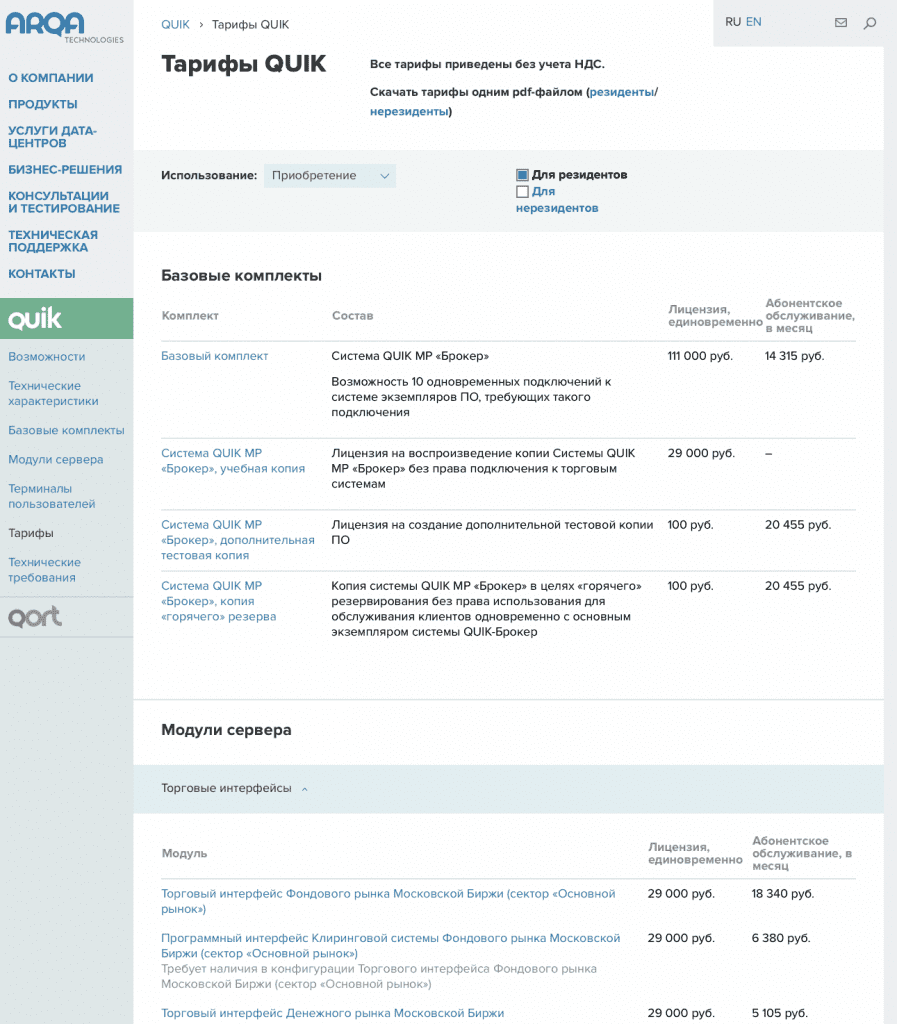
На деле, покупать для доступа к QUIK ничего не нужно. Достаточно выбрать брокера и открыть счет. Далее – с официального сайта брокера скачать дистрибутив QUIK, установить его на компьютер (пройти стандартную процедуру установки десктопного приложения) и подключить терминал к брокерскому счету по инструкции. По идее, найти ее на сайте брокера несложно.
Терминал QUIK доступен как десктопное приложение для ОС Windows, как мобильное приложение для iOS и Android, а также как браузерный терминал. Через webQUIK можно торговать на Windows, macOS или Linux, достаточно иметь браузер.
Как получить QUIK у брокера Сбербанк
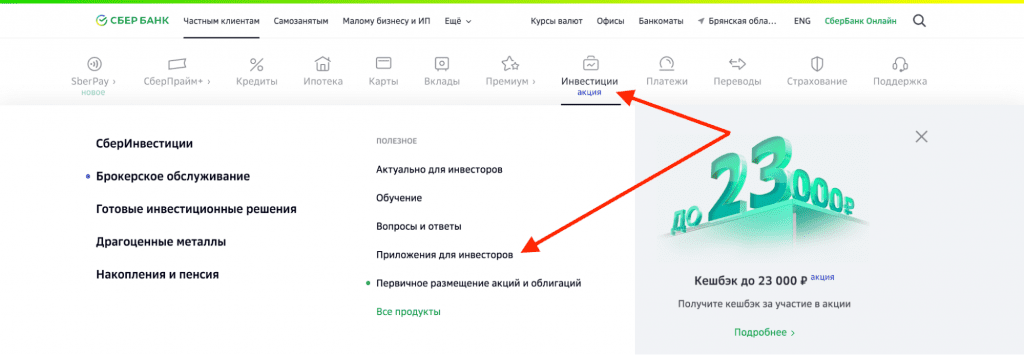
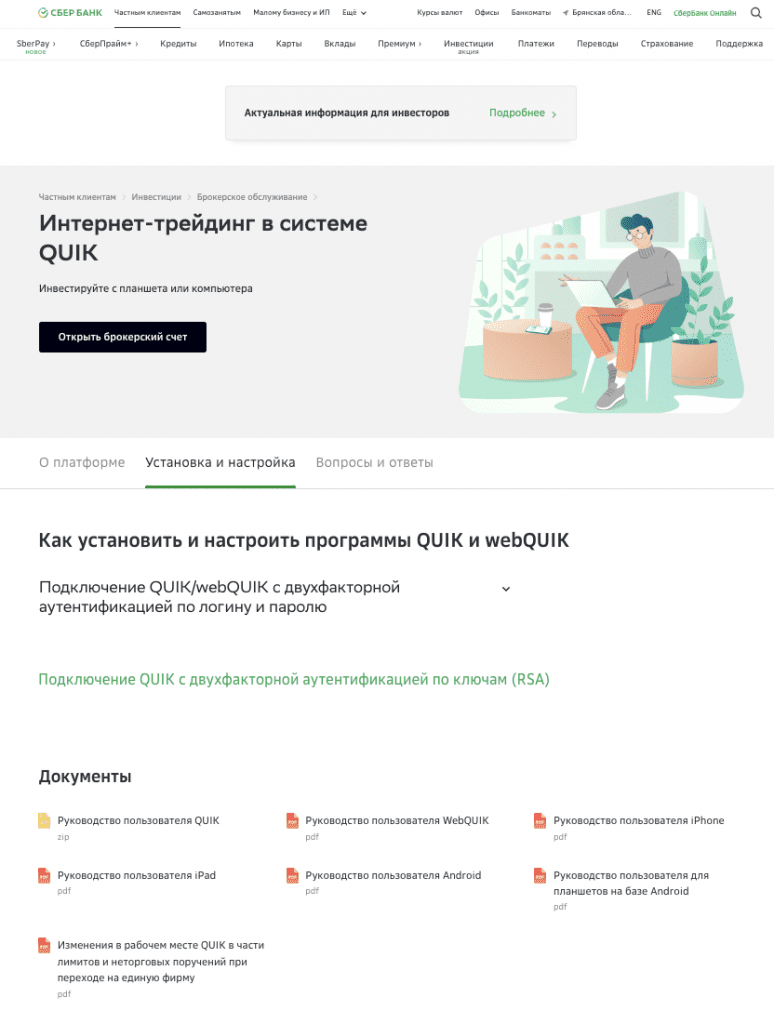
Чтобы получить доступ к QUIK у брокера Сбербанк, нужно открыть счет. Процедура стандартная – отправляешь заявку, получаешь счет. Далее заходим на официальный сайт Сбера, кликаем “Инвестиции” и переходим в раздел “Приложения для инвесторов”.
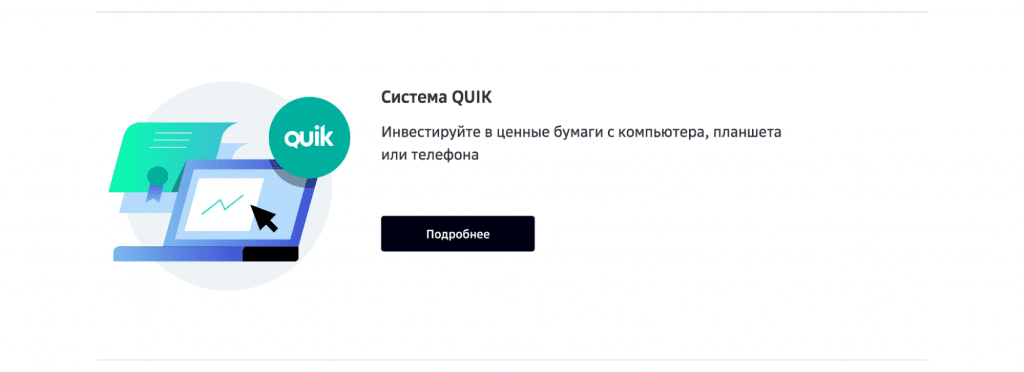
Пролистываем открывшуюся страницу до строки “Система QUIK” и нажимаем “Подробнее”.
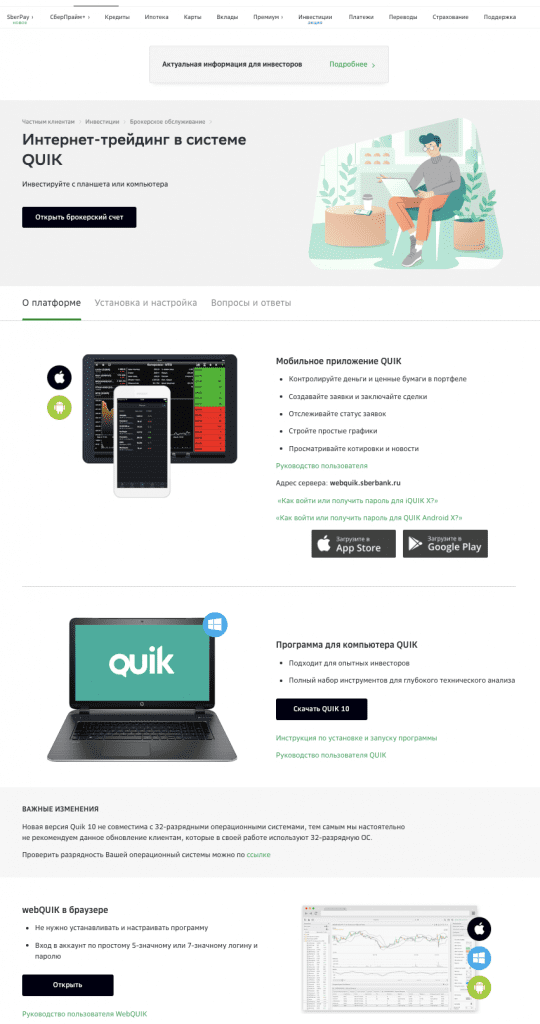
Откроется страница, полностью посвященная терминалу QUIK. Здесь мы можем:
- перейти в магазины App Store и Google Play для установки мобильного приложения QUIK на iOS и Android соответственно
- загрузить дистрибутив терминала QUIK по кнопке “Скачать QUIK 10”
- перейти к webQUIK в браузере
Напоминаем, что для использования QUIK понадобится открыть брокерский счет. Скачать дистрибутив терминала и установить его можно, но просматривать котировки и торговать без счета не получится.
В разделе “Установка и настройка” можно получить всю необходимую информацию по начале работы с терминалом QUIK – как работать с QUIK на компьютере, в браузере, на iPad, iPhone и т. д. Также здесь можно найти инструкцию по подключению к QUIK через ключи RSA. Принцип работы ключей RSA схож с работой ключей API (с ними хорошо знакомы криптотрейдеры). Двухфакторная аутентификация через RSA обеспечивает серьезную безопасность счета пользователя.
Подробнее о начале работы с QUIK через брокера Сбербанк мы поговорили в статье Как получить QUIK у брокера Сбербанк. В этой статье пошагово рассказали, как установить терминал, как войти в десктопный QUIK и webQUIK.
Как получить QUIK у брокера Открытие Инвестиции
С брокером Открытие Инвестиции история аналогичная. Заходим на официальный сайт Открытие Инвестиции и оставляем заявку на открытие счета.

Далее переходим в раздел “Компания” и нажимаем “Дистрибутивы”.
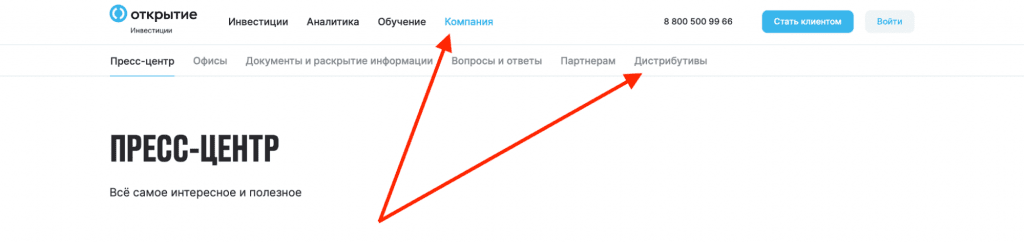
Откроется страница, посвященная терминалу QUIK и другим партнерским программам Открытие Инвестици (MetaTrader 5, XTick Extreme, TSLab). Здесь мы можем скачать десктоп QUIK на ОС Windows и macOS (для установки через утилиту CrossOver) и мобильное приложение на iOS или Android.
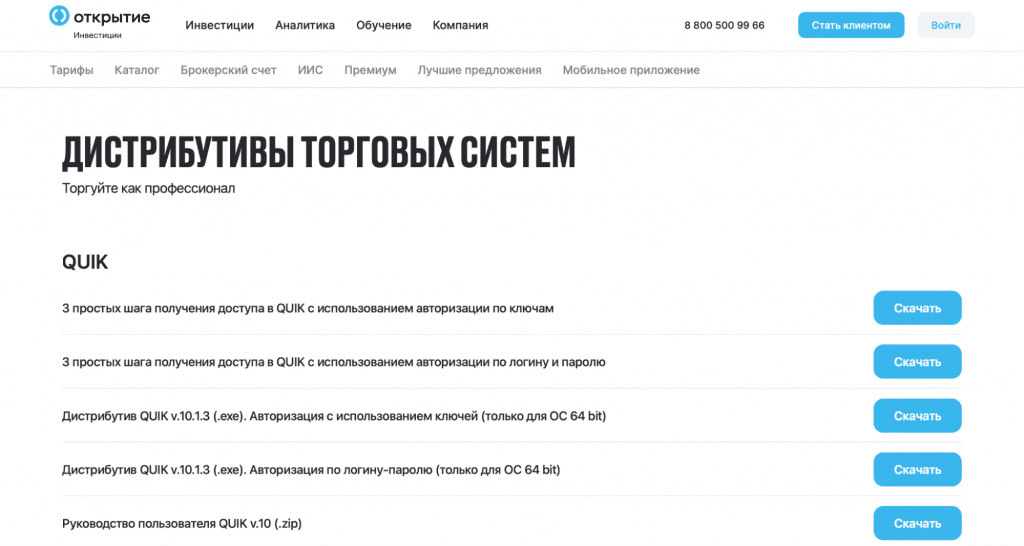
Чтобы начать работать с QUIK через брокера Открытие Инвестиции, достаточно скачать и установить дистрибутив терминала. Далее – подключиться по инструкции. Напоминаем, что QUIK будет доступен после регистрации брокерского счета.
Как получить QUIK у брокера ВТБ Мои Инвестиции
С брокером ВТБ Мои Инвестиции процесс идентичен получению QUIK у брокеров Сбербанк и Открытие Инвестиции. Заходим на официальный сайт ВТБ, нажимаем “Инвестиции” и переходим к разделу “Терминалы QUIK”. Предварительно оставляем заявку на открытие счета в ВТБ Мои Инвестиции.
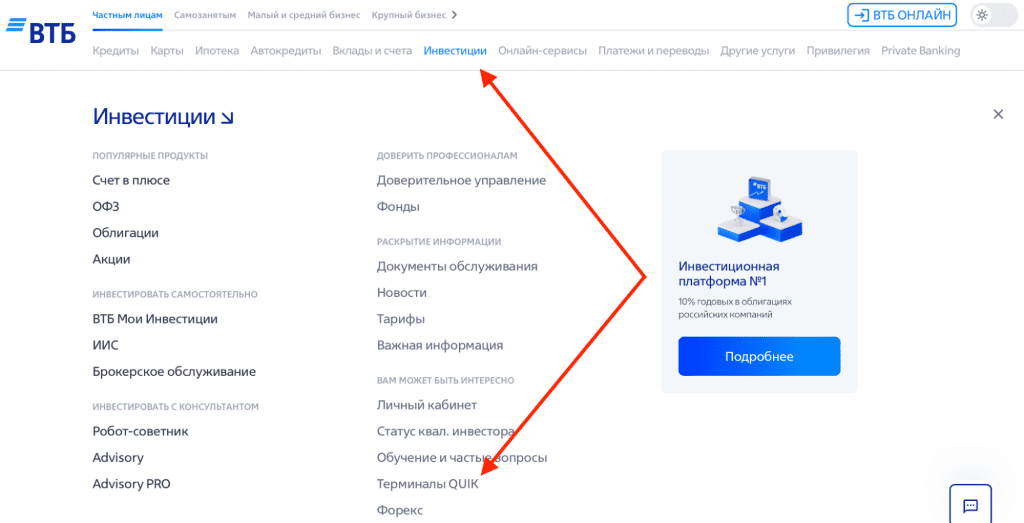
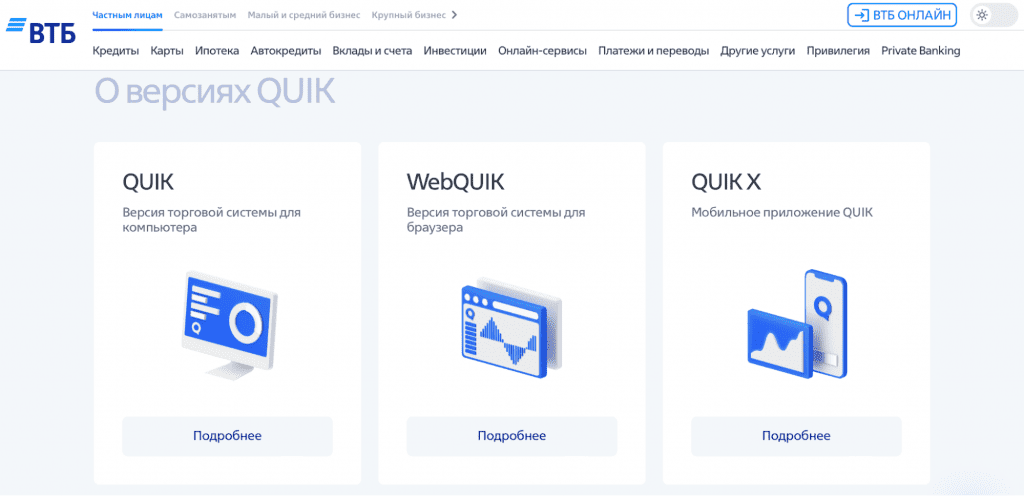
На открывшейся странице пролистываем вниз, до раздела “О версиях QUIK”. Чтобы скачать десктоп QUIK, нажимаем “Подробнее” в нужном окне. То же касается перехода к webQUIK и QUIK X.
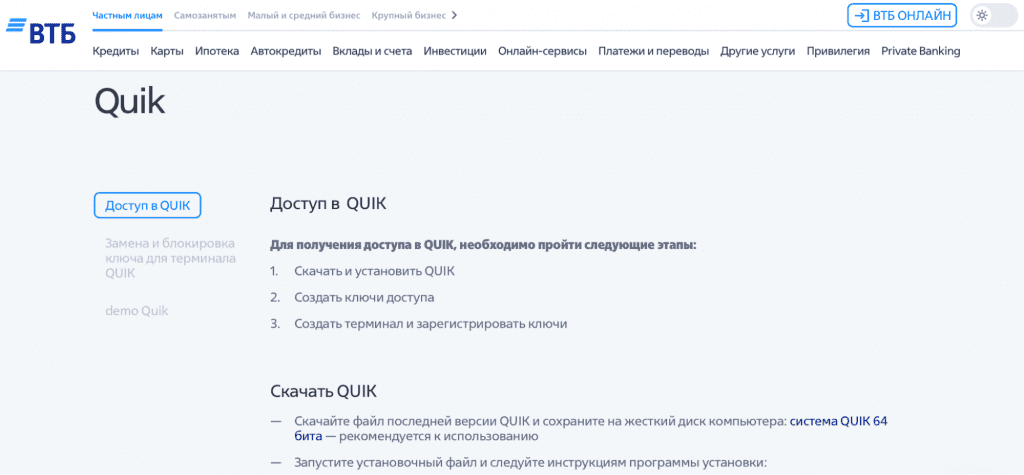
На странице десктопа QUIK можно скачать дистрибутив терминала. Здесь же размещена инструкция по установке и запуску терминала, а также по созданию ключей для работы с QUIK.
Мы рассмотрели способы получения у QUIK у нескольких крупнейших российских брокеров. Процесс получения QUIK у других брокеров идентичен. Обратите внимание, что некоторые брокеры не предоставляют доступ к QUIK. Учитывайте это при выборе брокера (разумеется, если вам нужен именно QUIK).
Больше интересного в блоге CScalp!
Рекомендуем начинающим трейдерам ознакомиться с нашим бесплатным курсом скальпинга. Также вы можете использовать наши бесплатные сигналы и анализировать торговую историю в Дневнике трейдера.
Как войти в QUIK через ВТБ Мои Инвестиции
Банк ВТБ предлагает брокерское обслуживание. Клиенты ВТБ могут торговать на Московской бирже (MOEX) через приложения ВТБ, терминалы QUIK и WebQUIK. В этой статье рассказываем, как войти в QUIK через брокера ВТБ .
Внимание! Данная статья носит исключительно информационный характер и не содержит инвестиционных рекомендаций и советов по торговле.
Статья подготовлена командой бесплатного терминала для торговли криптовалютой CScalp. Чтобы получить CScap, необходимо оставить e-mail в форме ниже.
Как установить QUIK от ВТБ на ПК
Терминал QUIK нужно скачать и установить на компьютер. Скачать дистрибутив можно на сайте брокера ВТБ.

Открываем сайт ВТБ. На главной заходим в раздел “Инвестиции”. В открывшемся меню идем во вкладку “Вам может быть интересно” и нажимаем “Терминалы QUIK”.
Открывшуюся страницу листаем до вкладки “О версиях QUIK”. Нажимаем “Подробнее” в окне QUIK слева.

На открывшейся странице идем в графу “Скачать QUIK”, нажимаем “Система QUIK 64 бита”.

Начнется скачивание установочного файла. Дожидаемся загрузки, открываем файл.

Устанавливаем QUIK как обычное приложение для Windows.
Создаем ключи доступа к терминалу
После установки QUIK нужно создать ключи доступа к терминалу через программу генерации ключей (появляется после установки терминала).

Запускаем программу генерации ключей. Ключи представлены файлами secring.txk и pubring.txk. В двух верхних строках указываем путь для хранения файлов с ключами. По умолчанию, файлы ключей доступа записываются в папку “Keys” рабочей папки программы QUIK ВТБ. В полях вводим имя (логин) и пароль (не менее 5 символов), под которыми мы будем входить в систему. Нажимаем «Дальше».

В следующем окне повторно вводим логин и пароль для подтверждения, нажимаем «Дальше».

Открывается окно сверки данных. Проверяем данные пользователя и путь к файлам ключей. Если все указано верно, нажимаем «Создать».

Для создания ключа нужно сгенерировать случайное число. Для этого набираем ряд произвольных символов на клавиатуре, пока счетчик в середине экрана не дойдет до нуля. Запоминать или записывать эти символы не нужно.

Ждем генерации ключа, это может занять несколько минут. После завершения генерации нажимаем «Закончить».

Программа создаст два файла ключей доступа – pubring.txk и secring.txk
Подключаем терминал и регистрируем ключи доступа
Далее нужно зарегистрировать ключи зарегистрировать терминал QUIK в личном кабинете брокера ВТБ. Для этого идем на страницу веб-версии ВТБ Мои Инвестиции.

Заходим в раздел “Прочее”, “Терминалы QUIK”.

В открывшемся меню выбираем QUIK.

В следующем окне нажимаем “Добавить терминал”.

Затем нажимаем «Загрузить ключ». Указываем путь к созданному ранее файлу Pubring.txk. По умолчанию он находится в папке C:\QUIK_VTB\keys\ или C:\QUIK_VTB24\keys.

После добавления ключа нажимаем “Подключить”. На номер телефона, привязанный к счету брокера ВТБ, придет SMS с кодом. Вводим его для подтверждения.

Ожидаем подключения терминала. Обычно это занимает до 15 минут. Когда терминал подключится, напротив его ID в разделе “Терминал QUIK” появится надпись “Активно”. Это означает, что терминал готов к использованию и можно торговать.
Терминал QUIK подходит для регулярной торговли, но торговать внутри дня через него не очень удобно. QUIK создан под “универсального” пользователя, поэтому его интерфейс перегружен для скальперов и интрадей-трейдеров.
В связке с QUIK можно использовать скальперские терминалы, например CScalp. CScalp подключается к Московской бирже через QUIK, поэтому клиенты брокера ВТБ могут использовать его без ограничений.
Чтобы получить CScalp бесплатно, достаточно оставить e-mail в форме ниже – на почту придет письмо с установочным файлом и лицензионным ключом.
Как войти в WebQUIK от ВТБ
WebQUIK – это браузерная версия терминала QUIK. Ее не нужно скачивать и устанавливать на ПК – достаточно авторизоваться в браузере и можно начинать работу. WebQUIK совместим со всеми ОС, в отличие от десктопной версии терминала.
Чтобы открыть WebQUIK от ВТБ, идем на главную сайта ВТБ и переходим в раздел “Инвестиции”. Нажимаем “Вам может быть интересно”.

Далее выбираем “Терминалы QUIK”. Листаем страницу до меню “О версиях QUIK” и нажимаем “Подробнее” в поле WebQUIK.

WebQUIK откроется в новой вкладке. Для доступа к терминалу нужно получить одноразовый пароль.

Нажимаем “Получить пароль” и ждем СМС-кода. Вводим пароль и подтверждаем подключение веб-терминала. Терминал будет доступен в течение 15 минут.
По готовности терминала на телефон придет временный пароль для входа в WebQUIK. После первого входа в веб-терминал можно будет сменить пароль на собственный. Пароль должен содержать как минимум 8 символов, включая латинские буквы в верхнем и нижнем регистре, цифры и символы “-” и “_”.
Созданные логин и пароль можно также использовать для входа в мобильное приложение QUIK X.

Готово, мы подключились к WebQUIK.
Как войти в QUIK X от ВТБ
Брокер ВТБ также предлагает доступ к мобильному приложению QUIK. Приложение доступно в версиях для iOS и Android. Для доступа к приложению идем на главную сайта ВТБ и переходим в раздел “Инвестиции”.

Идем во вкладку “Вам может быть интересно” и выбираем “Терминалы QUIK”. На открывшейся странице листаем до вкладки “О версиях QUIK”. Нажимаем “Подробнее” в графе QUIK X справа.

Приложение может быть удобным подспорьем для анализа и экстренной торговли “на ходу”. Однако в ежедневной торговле больше подходят десктопные терминалы. Торговать через компьютер удобнее, к тому же мобильные версии терминалов сильно ограничены в торговых и аналитических инструментах.

На следующей странице скачиваем интересующую версию приложения. Открываем приложение.

Для авторизации в приложении нужен логин и пароль от брокера. Как получить их, мы рассказали выше. Вводим логин и пароль, подтверждаем вход. Приложение QUIK X будет готово к работе.
Больше интересного в блоге CScalp!
Рекомендуем начинающим трейдерам ознакомиться с нашим бесплатным курсом скальпинга. Также вы можете использовать наши бесплатные сигналы и анализировать торговую историю в Дневнике трейдера.
Как войти в QUIK через Открытие Инвестиции
Банк “Открытие” – один из российских брокеров, входящий в группу ВТБ. Помимо банковского сервиса, банк предлагает брокерского обслуживание через сервис Открытие Инвестиции. Клиенты брокера могут торговать на бирже через приложения Открытие Инвестиции, терминалы QUIK и MetaTrader 5. В этой статье мы расскажем, как войти в QUIK через брокера Открытие Инвестиции.
Внимание! Данная статья носит исключительно информационный характер и не содержит инвестиционных рекомендаций и советов по торговле.
Статья подготовлена командой терминала для торговли на Московской бирже CScalp. Чтобы получить CScalp бесплатно, оставьте e-mail в форме ниже.
Как установить QUIK от Открытие Инвестиции на ПК
Брокер Открытие Инвестиции предлагает собственную версию QUIK, доступную только для Windows х64. Чтобы получить дистрибутив, идем на главную сайта брокера, переходим во вкладку “Компания” и выбираем “Дистрибутивы”. Откроется список всех дистрибутивов, предложенных брокером.
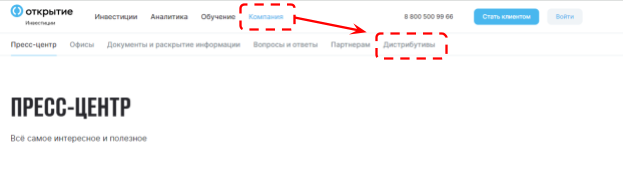
Листаем страницу до пункта “Дистрибутив QUIK”.

Оба файла содержат терминал QUIK. Отличие – в методе авторизации. Первый файл позволяет войти в терминал через ключи доступа (зашифрованные файлы), второй – через логин и пароль. Мы рассмотрим оба способа авторизации.
Как войти в QUIK с помощью ключей доступа
Ключи доступа – зашифрованные файлы для подключения QUIK к брокерскому счету. Ключи создаются через специальную утилиту и авторизуются в терминале.

Скачиваем дистрибутив со входом через ключи. Открываем файл, устанавливаем QUIK как обычное приложение для Windows.

В конце установки программа предложит создать ключи. Оставляем галочку напротив “Создать ключи” и нажимаем “Завершить”.

Откроется утилита для создания ключей доступа. Ключи представлены в виде двух файлов – secring.txk и pubring.txk.
Задаем папку, в которой будут храниться ключи. По умолчанию это папка Keys в рабочей папке терминала QUIK. Можно задать любую папку на свой выбор. Главное – запомнить ее расположение.
Вводим имя владельца ключа – это работает как логин. Указываем пароль для защиты ключа. Важно запомнить и сохранить пароль – он пригодится в работе с терминалом.
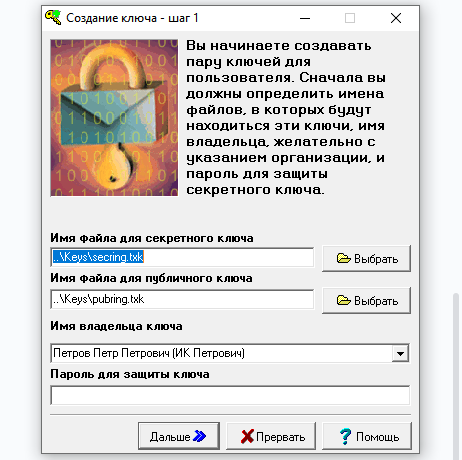
Нажимаем “Дальше”, вводим созданные логин-пароль для подтверждения. Снова нажимаем “Дальше”.
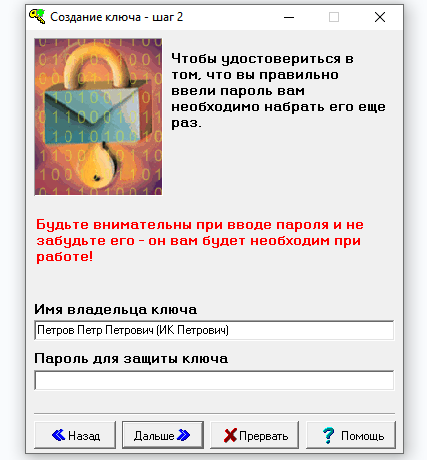
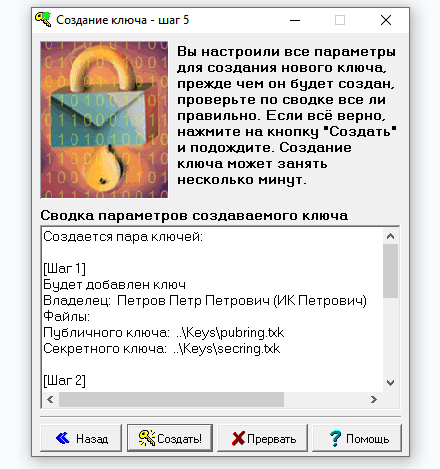
В следующем окне сверяем данные перед созданием ключа. Если все верно, нажимаем “Создать”.
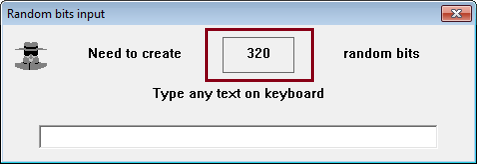
Последний шаг – ввод случайных символов. Это нужно для шифрования файлов ключей. По центру окна находится счетчик с числом. Наша задача – нажимать случайные клавиши на клавиатуре, пока счетчик не дойдет до нуля. Запоминать набранные символы не нужно.
После набора символов появится финальное окно с подтверждением создания ключей. Ждем надписи “Готово!” и нажимаем “Закончить”.
После ключи нужно зарегистрировать на сайте Открытие Инвестиции. Идем в личный кабинет на сайте брокера, переходим в настройки. Выбираем вкладку “Торговые терминалы”.
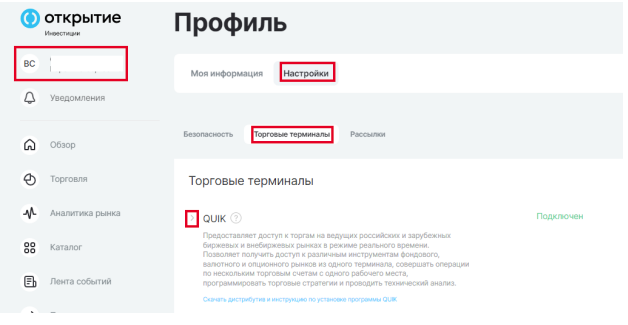
Нажимаем стрелку (>) у QUIK. Откроется меню опций для терминала. Нажимаем “Зарегистрировать ключи”. Идем в поле “Регистрация ключей”.
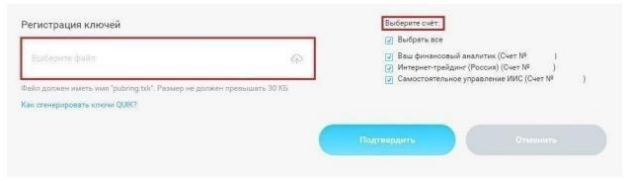
Справа можно выбрать счет, на который будет зарегистрирован ключ. Помечаем галочкой те счета, с которых будем торговать в QUIK. Далее указываем путь к файлу pubring.txk, который мы создали ранее. Нажимаем “Подтвердить”.
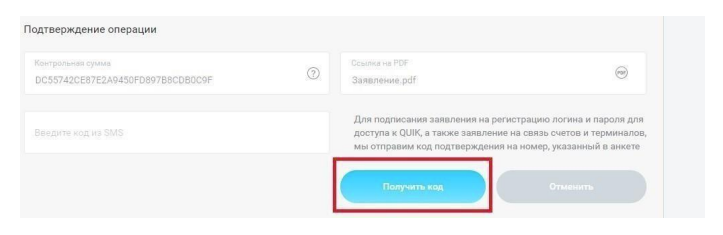
Последний шаг – подтвердить операцию кодом из SMS. Нажимаем “Получить код” и ожидаем SMS. Вводим код, подтверждаем операцию.
Готово! Ключи QUIK подтверждены, терминал готов к работе.
Как войти в QUIK с помощью логина и пароля
Идем на главную сайта Открытие Инвестиции. Заходим во вкладку “Компания”, нажимаем “Дистрибутивы”. Откроется список всех файлов для скачивания.
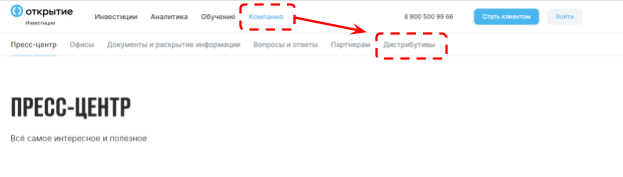
Ищем файл “Дистрибутив QUIK. Авторизация по логину-паролю”. Скачиваем файл и запускаем установщик.

Устанавливаем QUIK как обычное приложение для Windows.
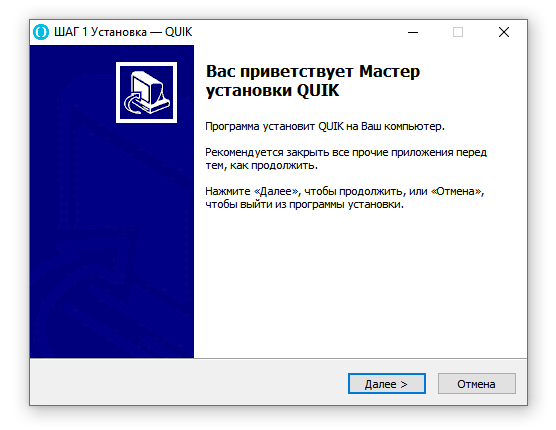
В конце помечаем галочкой “Открыть Личный кабинет” и нажимаем “Завершить”.

Откроется личный кабинет или форма входа в него.

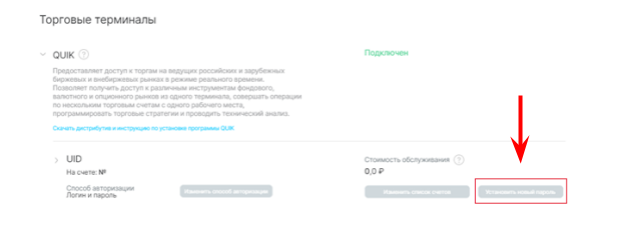
Заходим в меню профиля. Нажимаем “Настройки”, затем выбираем “Торговые терминалы”. Слева QUIK нажимаем на значок (>).

Откроется панель опций для подключенного терминала. Нажимаем “Установить новый пароль”.
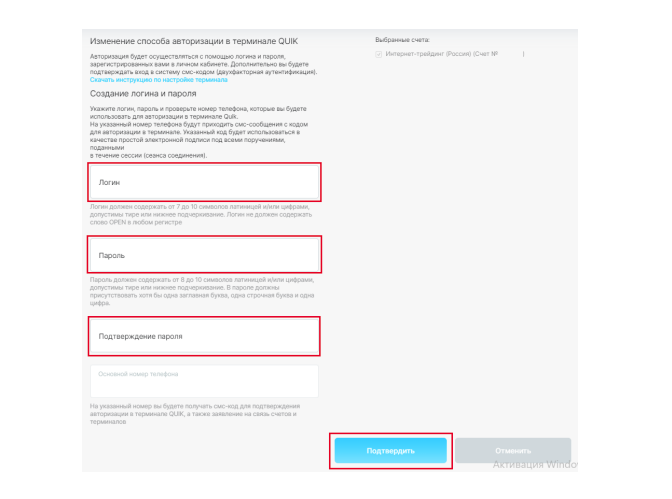
Откроется меню ввода логина и пароля. Придумываем и вводим логин/пароль, указываем номер телефона. Подтверждаем ввод.
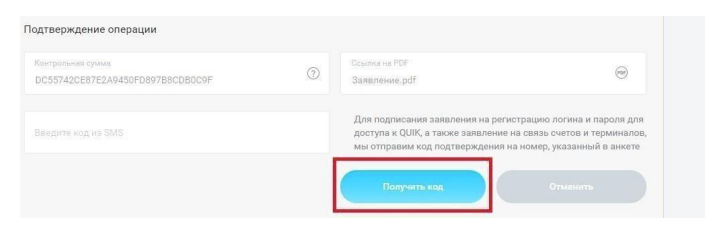
Далее нажимаем “Получить код”. На телефон придет SMS с кодом подтверждения. Вводим его в поле “Введите код из SMS”.
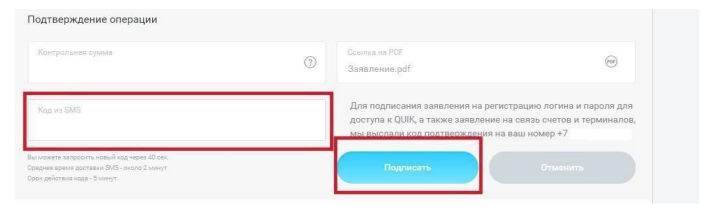
Альт: сайт Открытие Инвестиции, авторизация в QUIK Нажимаем “Подписать” – логин и пароль будут созданы. Теперь можем использовать их для входа в QUIK.
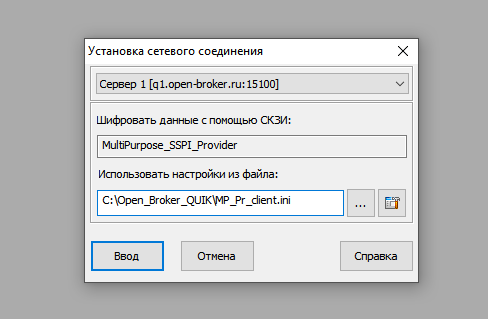
Запускаем QUIK. Появится меню подключения и входа. По умолчанию стоит Сервер 1 – выбираем его. Данные в поле “Использовать настройки из файла” оставляем как есть. Нажимаем “Ввод”.
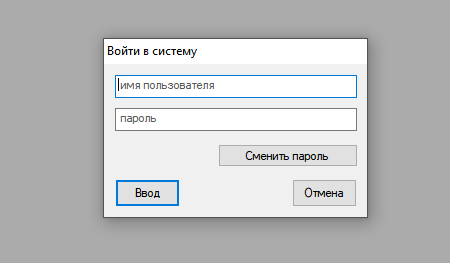
Откроется меню входа через логин и пароль – вводим их и нажимаем “Ввод”.
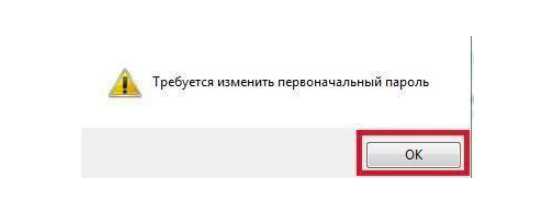
Терминал потребует сменить пароль на новый. Нажимаем “ОК”.
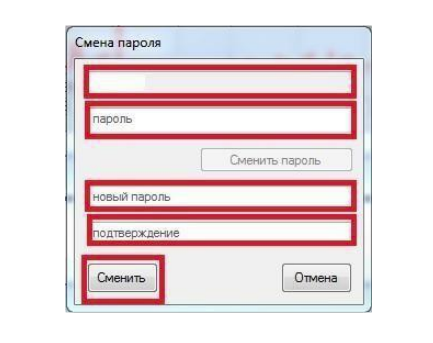
В следующем окне вводим “старые” логин и пароль (через которые вошли), придумываем и вводим новые. Подтверждаем нажатием кнопки “Сменить”.
Подтверждаем вход кодом из SMS. Готово, терминал QUIK готов для торговли на брокерском счете Открытие Инвестиции.
Как войти в WebQUIK через брокера Открытие Инвестиции
Брокер Открытие также предлагает браузерную версию терминала QUIK – WebQUIK. Через него можно торговать без установки приложения на компьютер.
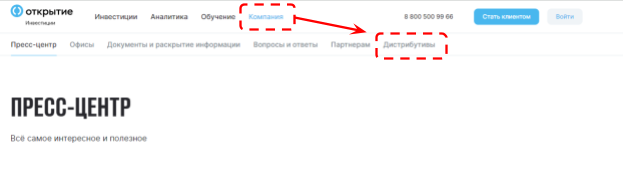
Чтобы войти в WebQUIK через Открытие Инвестиции, идем на сайт брокера. Открываем вкладку “Компания” и нажимаем “Дистрибутивы”.
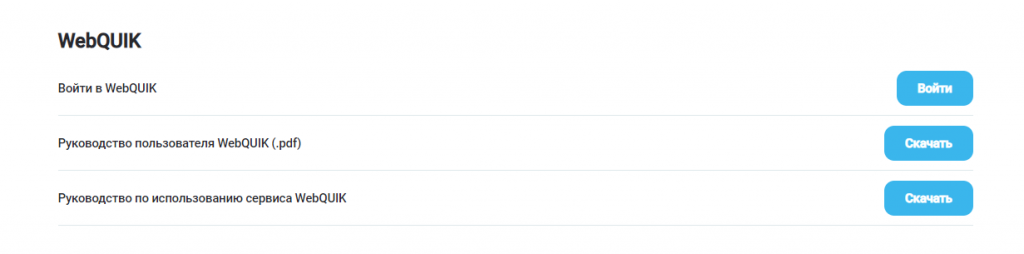
Листаем страницу до вкладки WebQUIK. В графе “Войти в WebQUIK” нажимаем “Войти”.
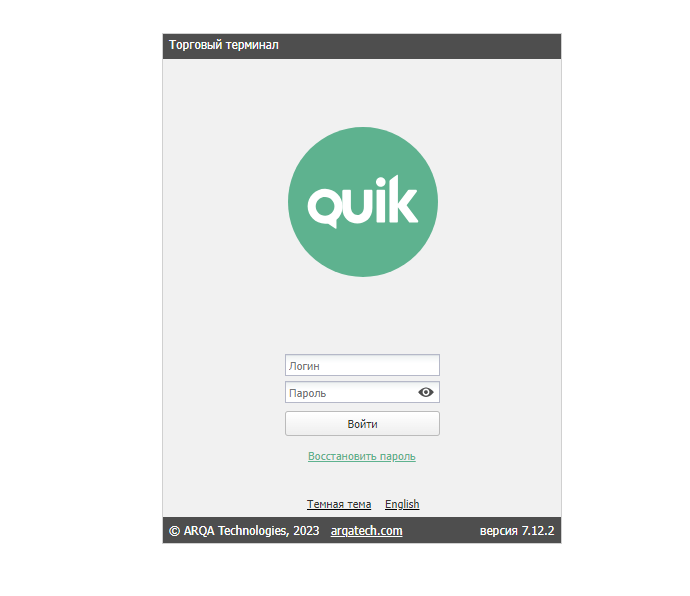
Откроется окно входа в веб-версию терминала. Авторизируемся через логин и пароль, созданные ранее.
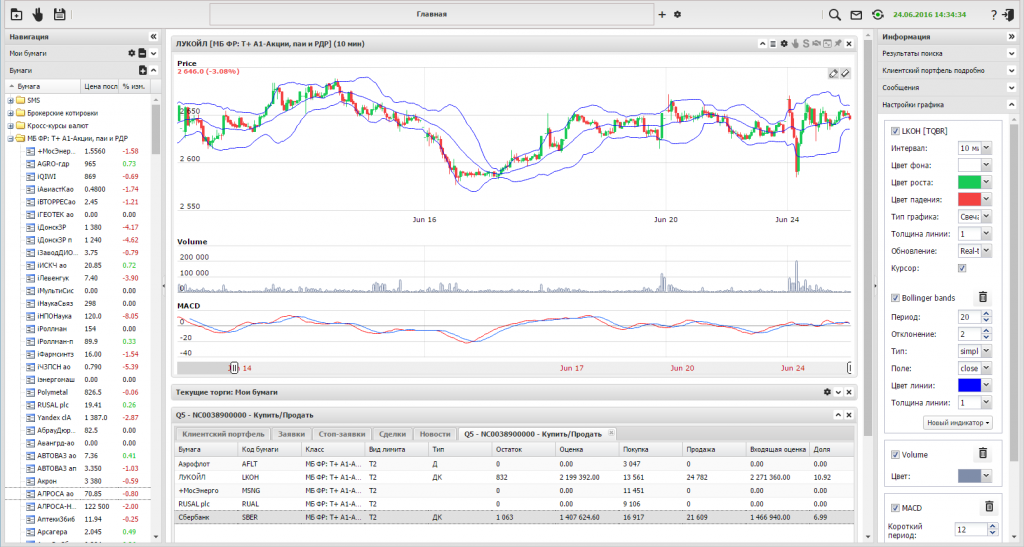
Готово, теперь можно торговать через WebQUIK.
Стоит отметить, что WebQUIK урезан в сравнении с десктопной версией. Также нужно учитывать, что QUIK и WebQUIK подойдут не для всех стилей торговли. Например, стратегии скальпинга и интрадея через интерфейс QUIK реализовать сложно. Для скальпинга и интрадей-трейдинга можно установить терминал CScalp. Лицензия CScalp распространяется бесплатно. К Московской бирже клиенты брокера Открытие Инвестиции могут подключить CScalp через QUIK.
Чтобы получить CScalp бесплатно, оставьте e-mail в форме ниже. На почту придет письмо с установочным файлом и лицензионным ключом.
Как войти в мобильное приложение QUIK X через Открытие Инвестиции
Брокер Открытие Инвестиции также предлагает клиентам мобильное приложение QUIK X и QUIK Android X. С его помощью можно проводить базовый анализ рынка и совершать сделки “на ходу”.
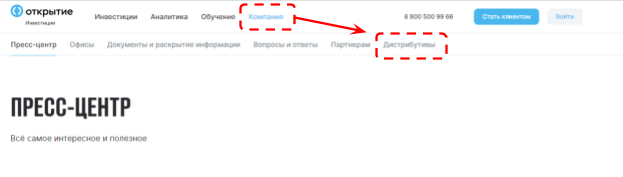
Для доступа к приложению идем на официальный сайт брокера. Переходим в раздел “Компания”, “Дистрибутивы”.
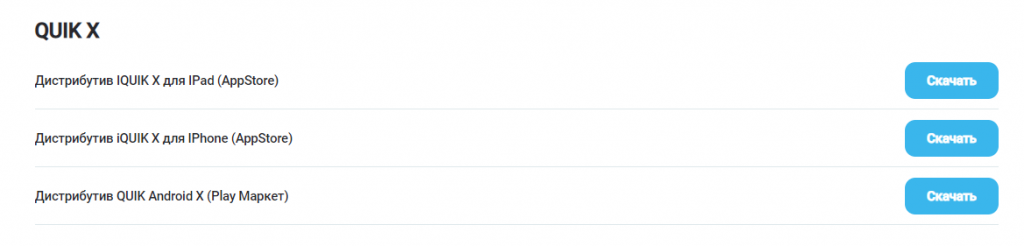
Листаем до вкладки QUIK X. Скачиваем нужную версию приложения.
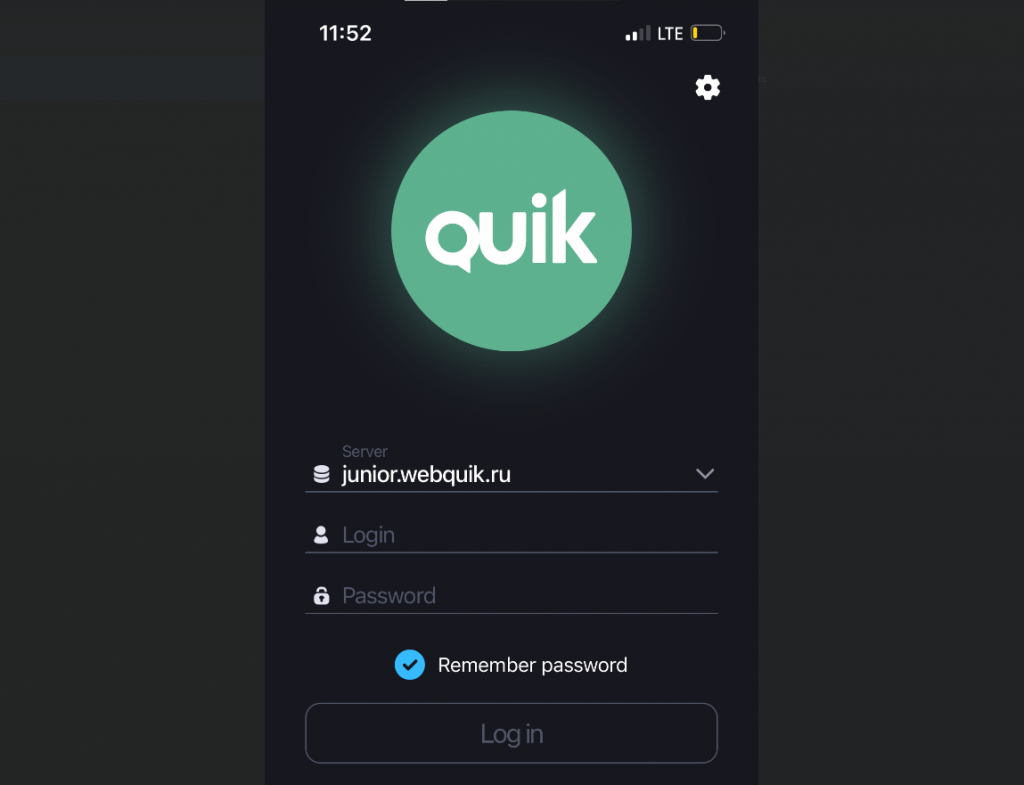
Открываем приложение и входим через логин и пароль, созданные ранее. Возможности создать личный кабинет из приложения нет – это можно сделать только в личном кабинете на сайте брокера.
Приложение QUIK X предлагает базовый функционал для поверхностного рыночного анализа и выставления/снятия сделок. Это скорее вспомогательный виджет, чем инструмент. Для активной торговли внутри дня, опять же, чаще используются специализированные терминалы вроде CScalp.
В следующей статье – Как войти в QUIK через ВТБ.
Больше интересного в блоге CScalp!
Рекомендуем начинающим трейдерам ознакомиться с нашим бесплатным курсом скальпинга. Также вы можете использовать наши бесплатные сигналы и анализировать торговую историю в Дневнике трейдера.
Quik
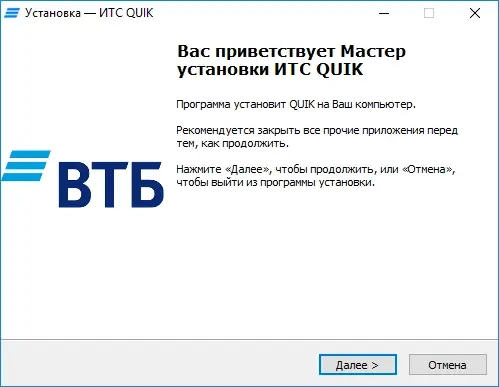
В диалоговом окне укажите путь для установки информационно-торговой системы (ИТС) QUIK. Обычно система инсталлируется в каталог, выбираемый по умолчанию. Если вы хотите указать другой путь, нажмите на кнопку выбор и выберите нужную директорию.
Нажмите на кнопку «Начать».
Далее действуйте согласно появляющимся подсказкам.
После установки торговой системы перейдите к следующему этапу «Создание ключей доступа»
Создание ключей доступа
Подробная инструкция по созданию ключей доступа
Подробная инструкция по созданию ключей доступа
После того, как Вы создали ключи перейдите к пункту «Создание терминала и регистрация ключей»
Создание терминала и регистрация ключей доступа
Необходимо зайти в Web-версию ВТБ Мои Инвестиции
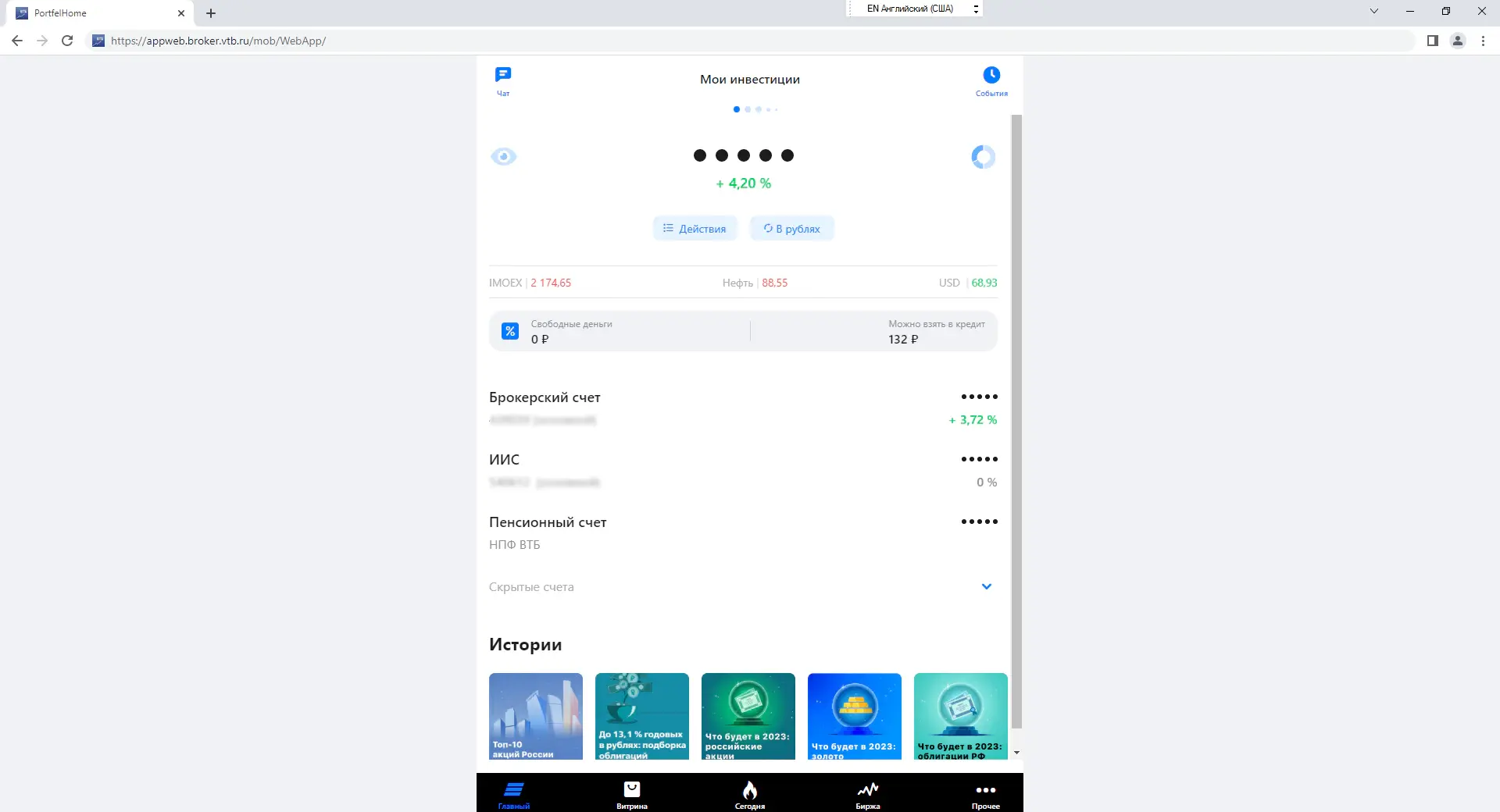
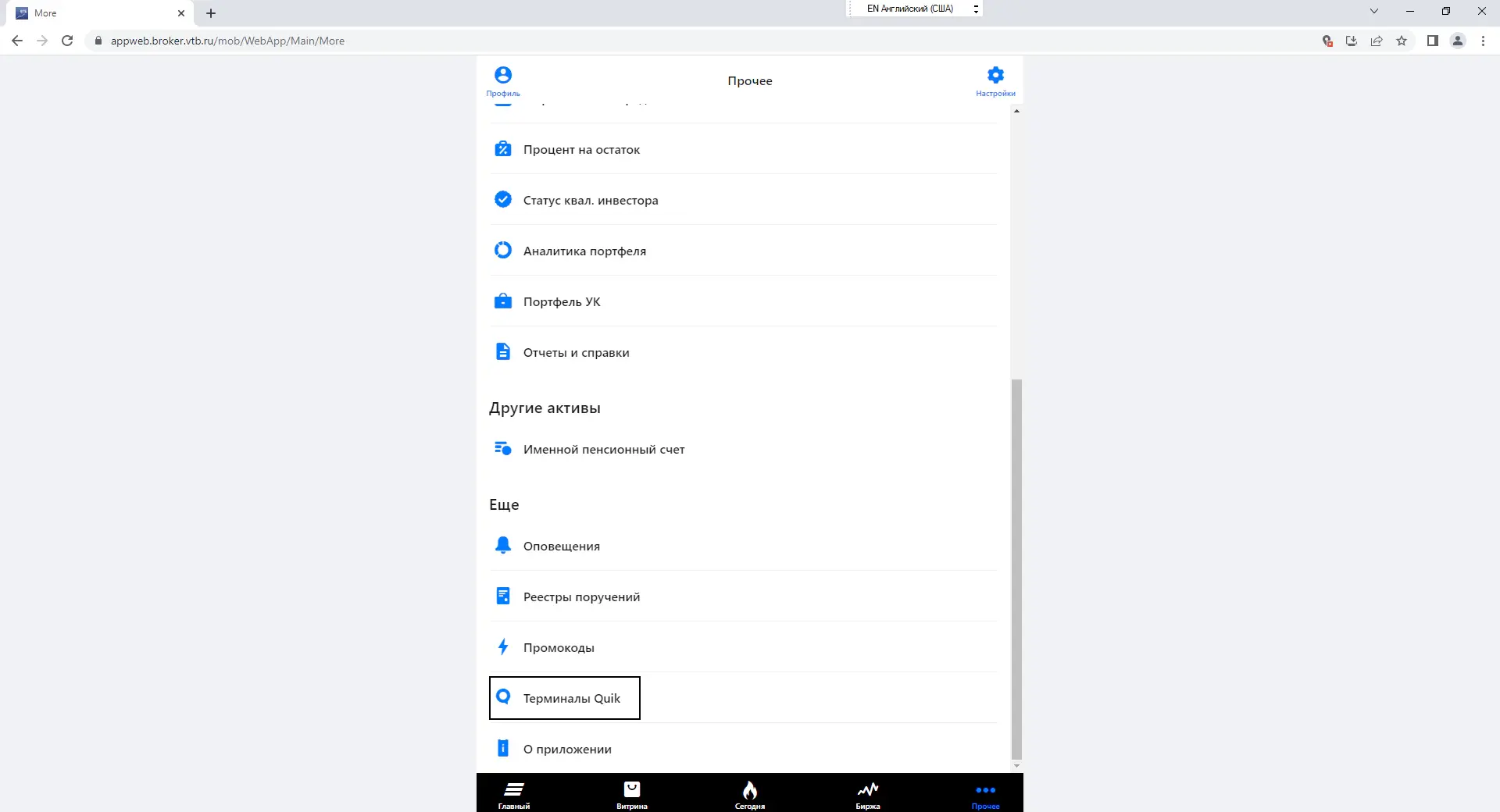
Далее, выбрать раздел «Прочее» – «Терминалы QUIK»
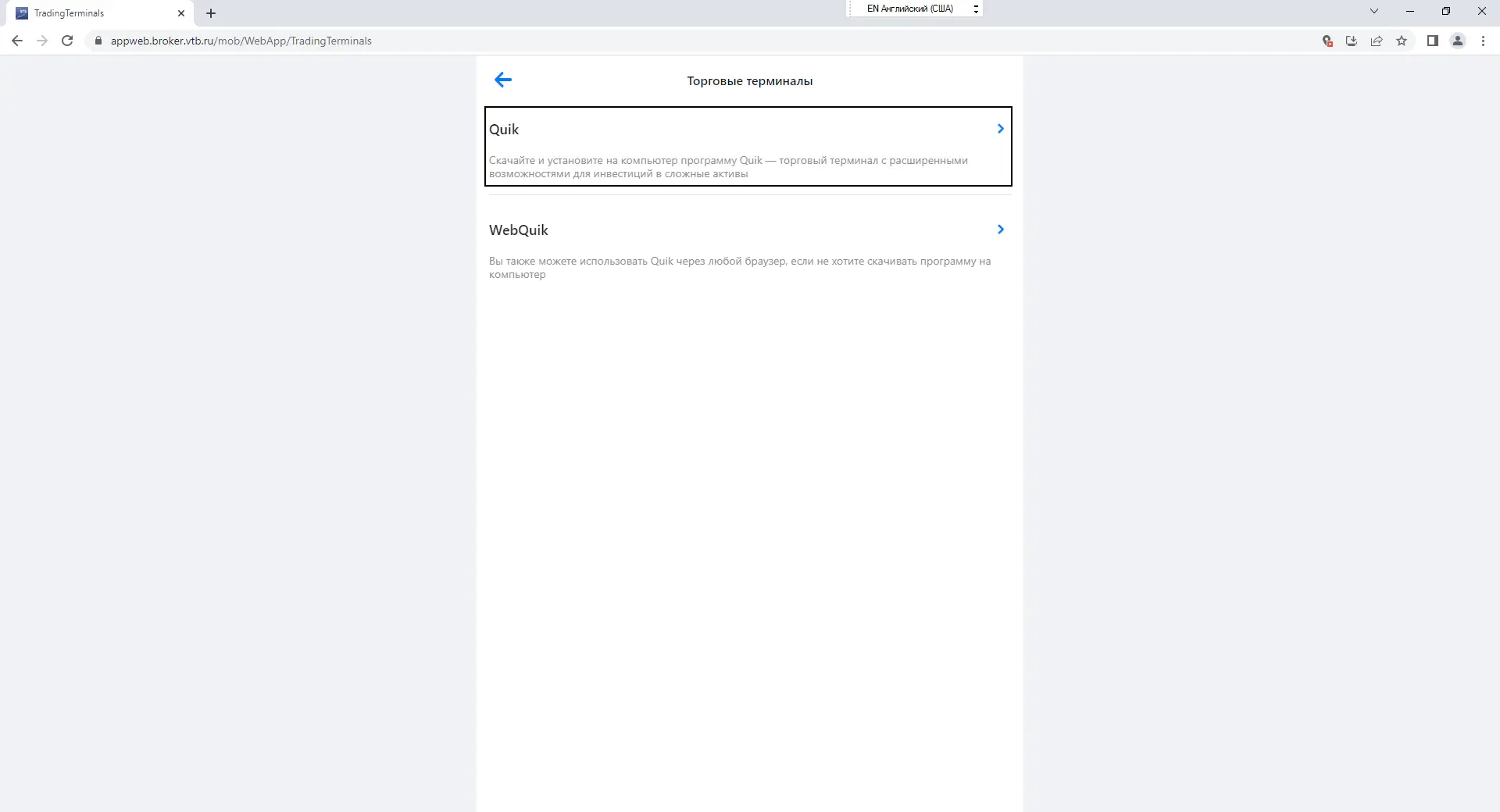
Выбираем в открывшемся меню вкладку Quik
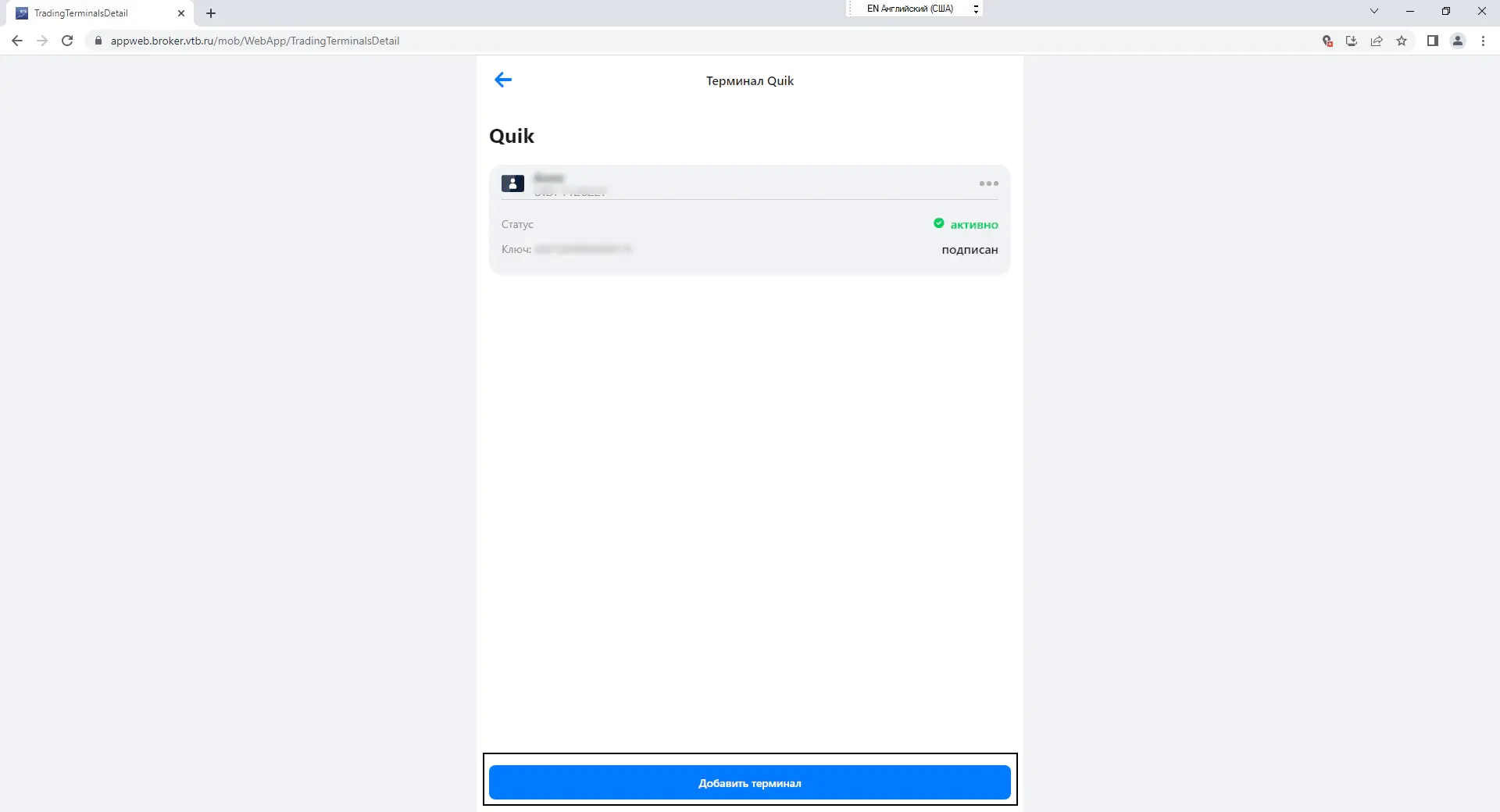
Если у вас еще нет терминала, то создайте его, кликнув по кнопке «Добавить терминал»
Далее, нажимаем на кнопку «Загрузить ключ». Необходимо указать путь на созданный Вами публичный ключ (Pubring.txk) для Quik. Если Вы при создании ключа не изменяли место хранения, то по умолчанию ключ находится в папке C:\QUIK_VTB\keys\ или C:\QUIK_VTB24\keys.
Не изменяйте название файла публичного ключа (Pubring.txk)
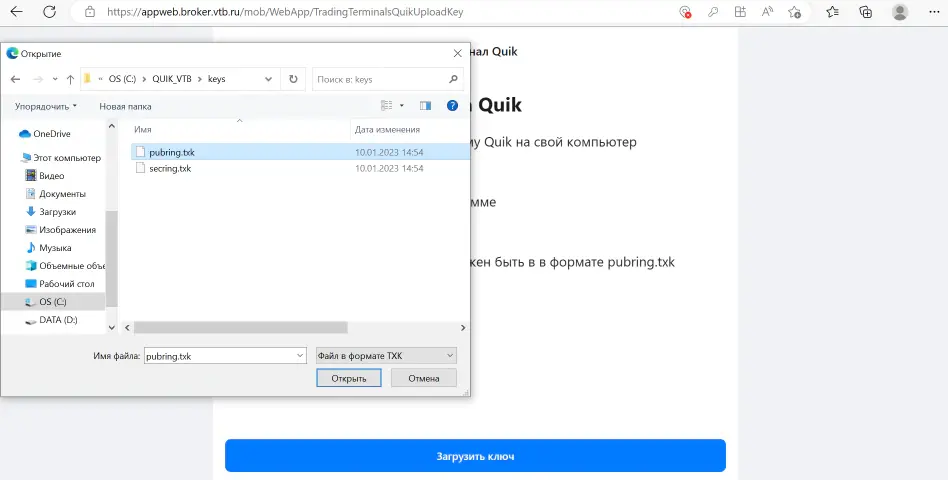
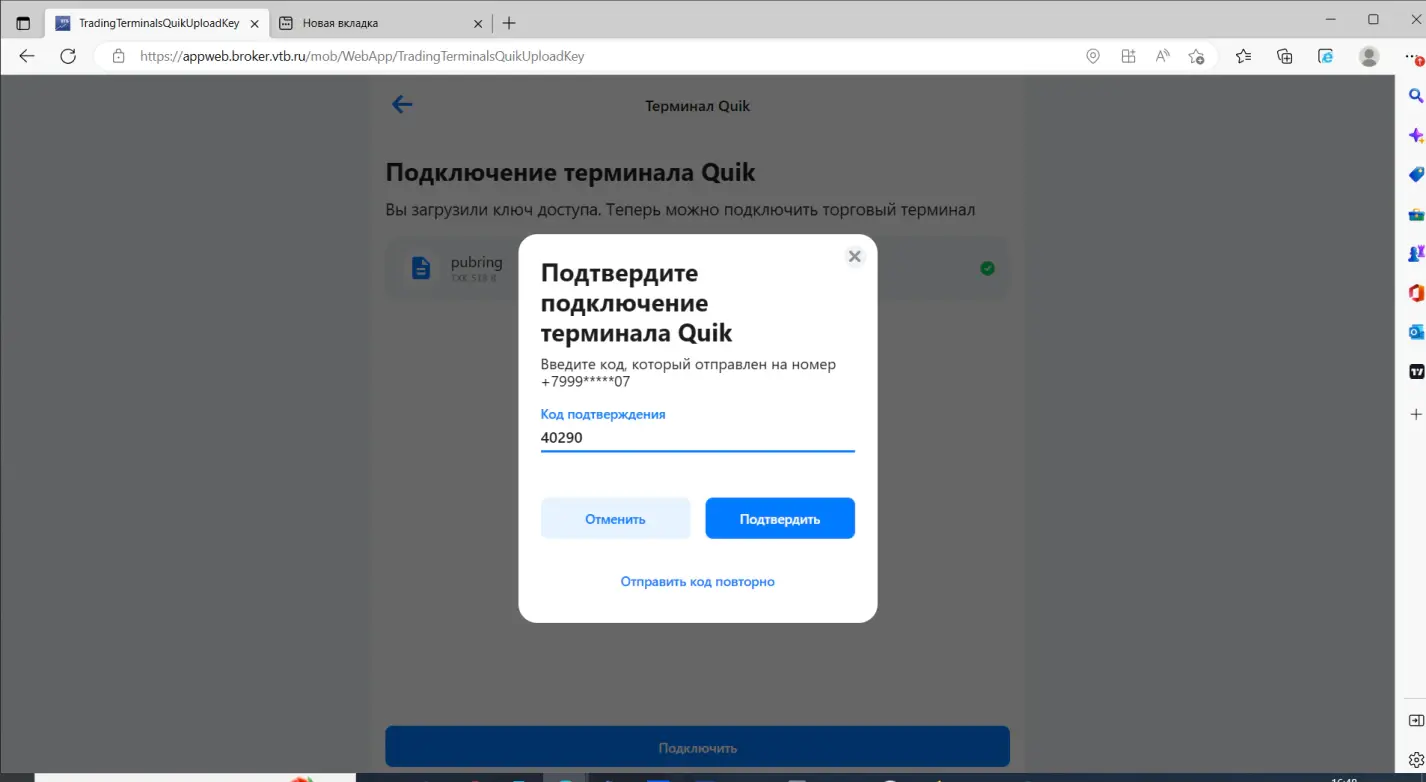
Нажимаем кнопку «Подключить», на Ваш доверенный номер телефона будет направлен смс-код для подтверждения поручения.
Стандартное время создания терминала составляет до 15-ти минут. После того, как терминал будет зарегистрирован, в разделе «Терминал Quik» появится карточка терминала со статусом «активно»
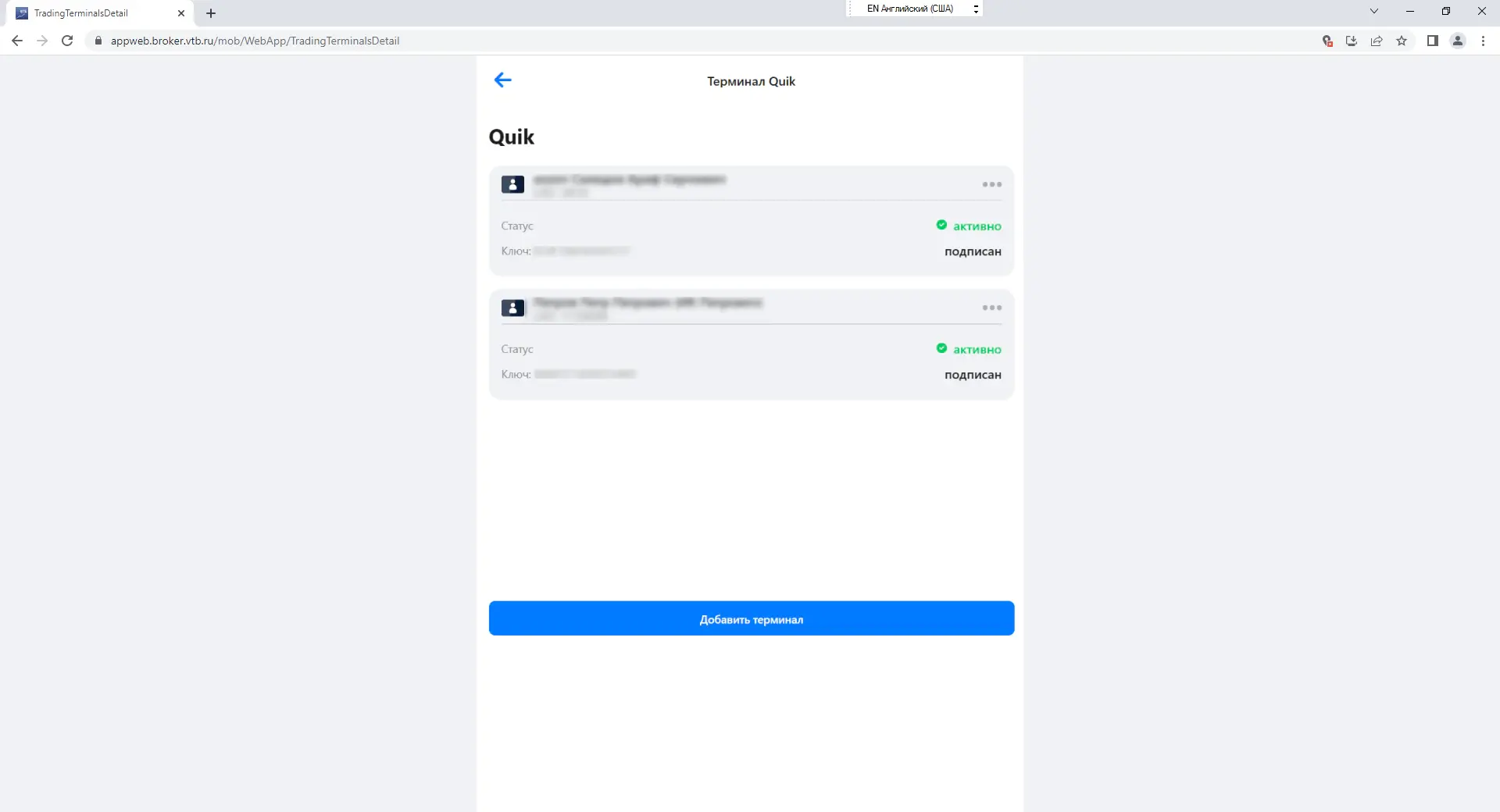
Если у Вас есть открытый брокерский счёт и ИИС, терминал будет создан на оба соглашения.
Важно! В день регистрации ключей, доступно подключение только на Сервер 2 (quik.vtb.ru)! Сервер 1 и Резерв доступны для подключения, только на следующий рабочий день после регистрации
Замена и блокировка ключа для терминала QUIK
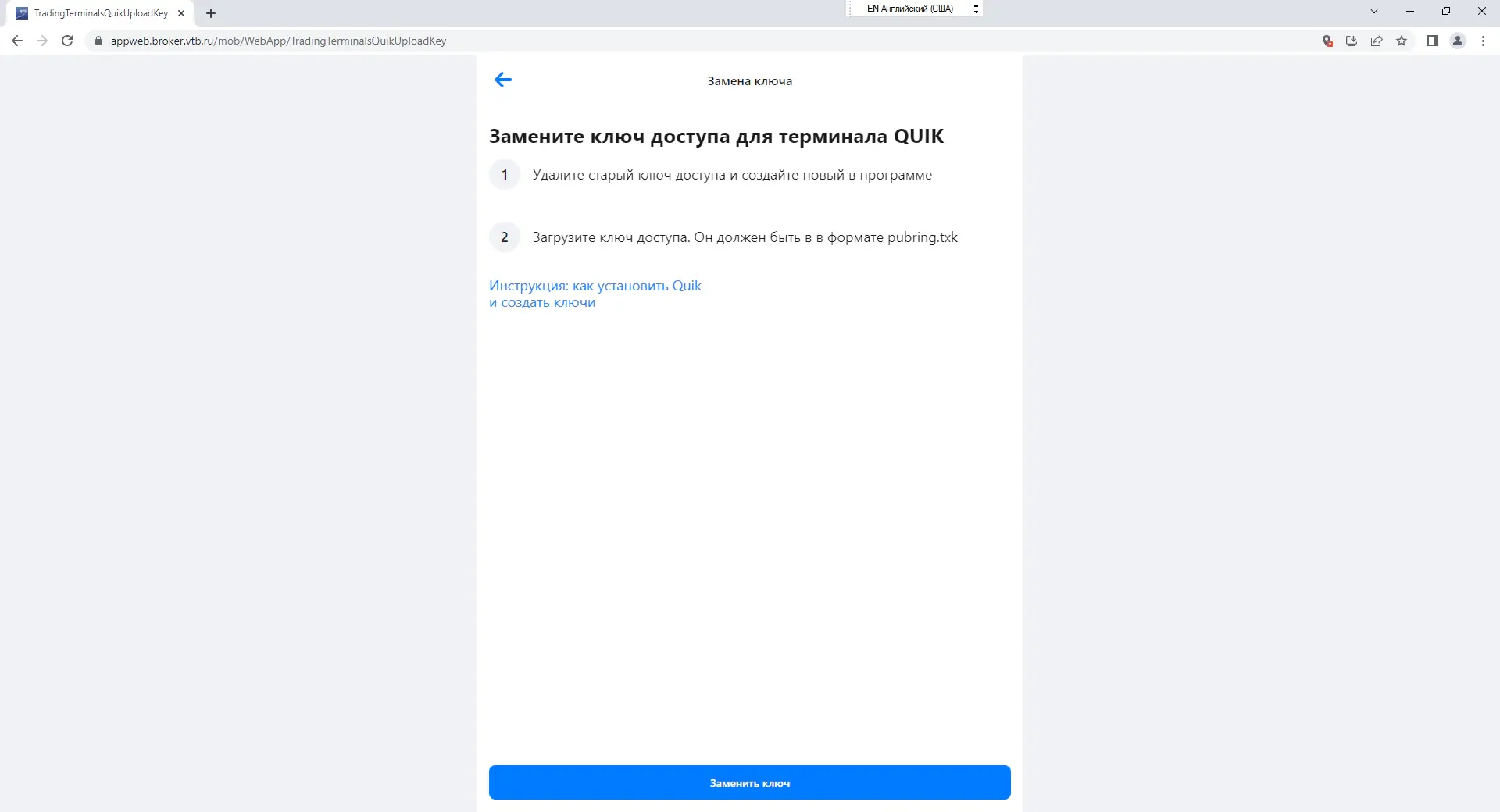
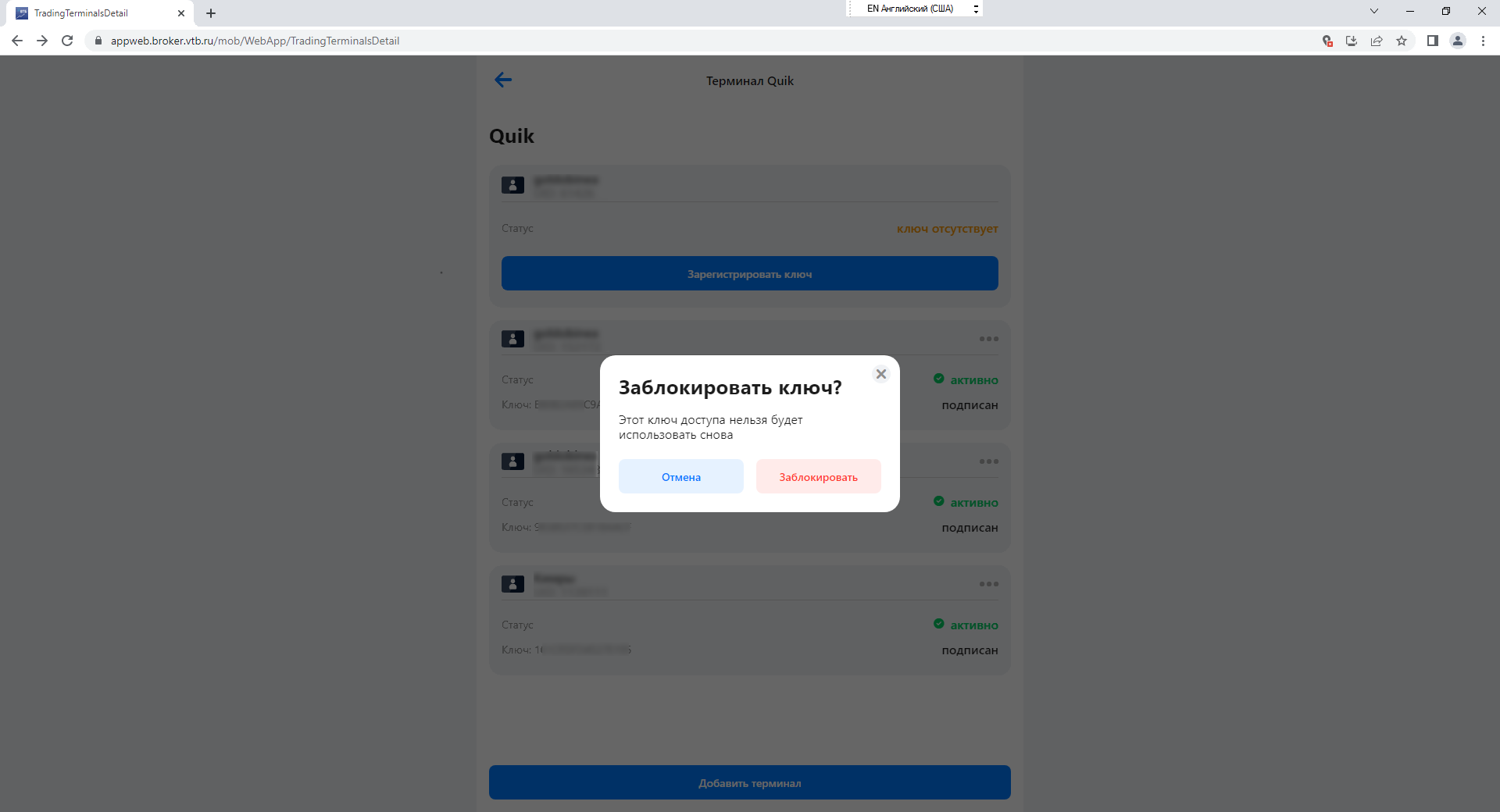
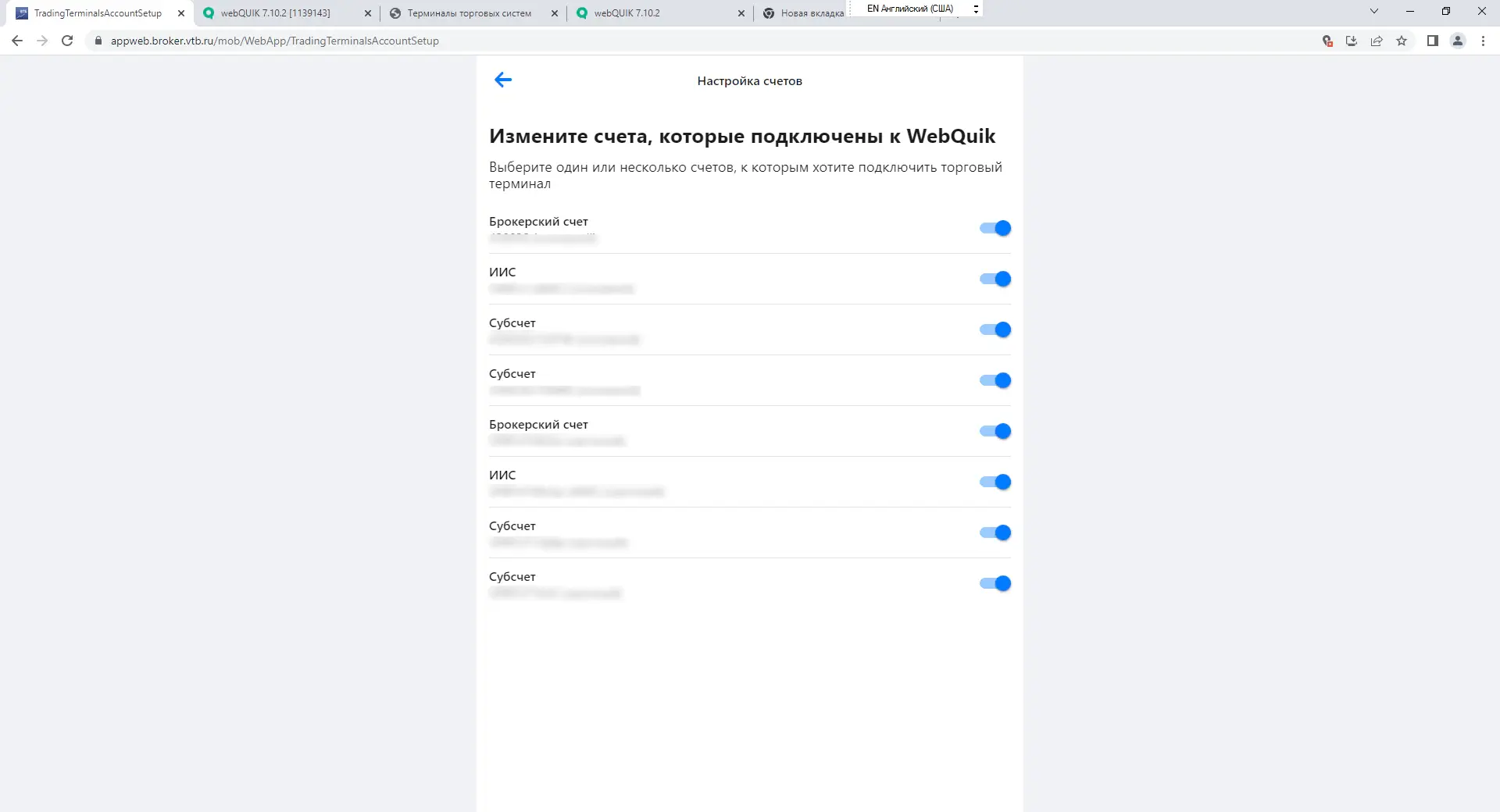
В разделе «терминал Quik» нажав на «троеточие» при необходимости можно «Настроить права счета», «Заменить ключ», либо «Заблокировать ключ»:
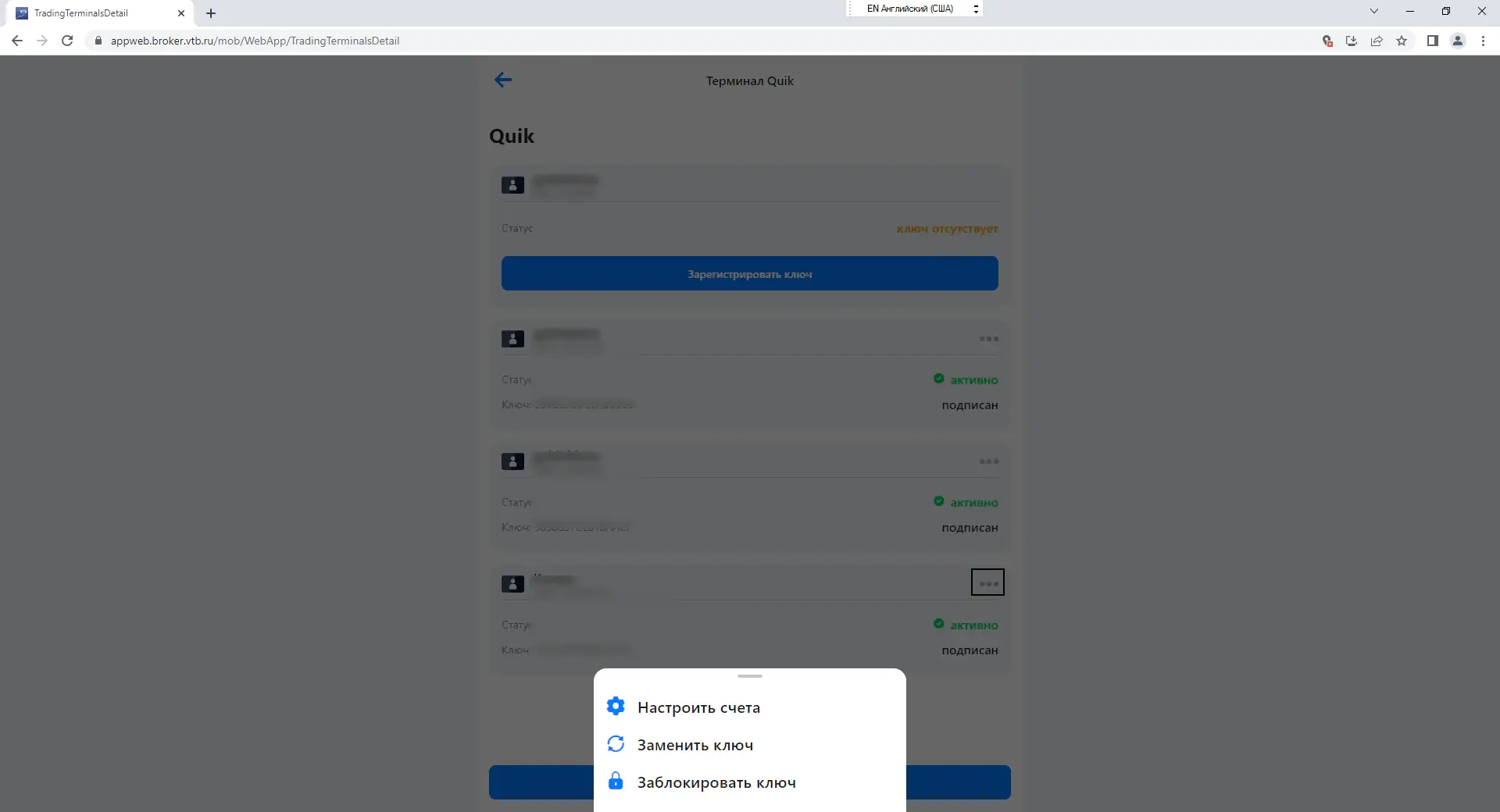
В окне «Замена ключа» необходимо нажать на кнопку «заменить ключ», выбрать новый файл ключа (pubring.txk), нажать кнопку «Заменить ключ Quik», далее подтвердить операцию через СМС код:
Функция «Заблокировать ключ» позволяет при необходимости, произвести блокировку ключа. После блокировки, использовать его повторно невозможно.
Для терминалов Quik в разделе «Настройка счёта» можно «Настроить права терминала» Для активации изменений, необходимо перезайти в Quik
На данный момент открытие демо-счета недоступно. О появлении такой возможности будет сообщено дополнительно.
Дополнительные модули ИТС QUIK
Возможности дополнительных модулей ИТС QUIK
В настоящее время Банк внедрил дополнительные модули информационно-торговой системы «Quik», позволяющие расширить набор торговых сервисов, предоставляемых Клиентам, совершающим операции на Основном и Срочном рынках Московской биржи.
Алгоритмические заявки
Алгоритмические заявки (алго-заявки) представляют собой поручения особого вида, условия исполнения которых заданы заранее реализованным алгоритмом. Обработка алгоритмов осуществляется специальным модулем сервера QUIK. При наступлении событий, заложенных в алгоритме, модуль посылает в торговую систему транзакции на постановку/снятие заявок, именуемых далее «связанными заявками».
Модуль алгоритмических заявок не проводит проверку достаточности средств клиента при выставлении алго-заявки. Проверка лимитов осуществляется при формировании каждой связанной заявки. При достаточности средств у клиента алго-заявка будет выставлять связанные заявки до тех пор, пока не завершит свою работу или пока очередная связанная заявка не исчерпает доступные средства. Если связанная заявка не может быть выставлена в торговую систему, или она отвергается торговой системой, алго-заявка будет снята.
Существует несколько типов алгоритмических заявок:
Алгоритмическая заявка типа «Айсберг». Алгоритм подразумевает исполнение заявки частями, при этом исполняемое количество на каждой итерации не должно превышать «видимое количество». Цена при этом всегда остается одинаковой. Переход на следующую итерацию возможен при полном исполнении выставленной заявки или же при ее снятии.
Алгоритмическая заявка типа «Волатильность». Алгоритм подразумевает возможность покупки/продажи опционов по заданной волатильности. При выставлении заявки задается желаемое значение волатильности и максимальное допустимое отклонение волатильности в процентах или пунктах волатильности. Далее для данного значения волатильности рассчитывается цена опциона с использованием модели Блэка-Шоулза, и по рассчитанной цене выставляется заявка в торговую систему. После каждого изменения параметров, участвующих в расчете цены по волатильности, вычисляется максимально и минимально допустимая цена опциона исходя из допустимого отклонения, и при отклонении цены выставленной заявки за пределы полученного диапазона, неисполненное количество перевыставляется с новой ценой.
Алгоритмическая заявка типа TWAP. Алгоритм подразумевает покупку/продажу определенного объема (в денежном выражении) или количества (в лотах) за определенное количество итераций в определенный промежуток времени по рыночной цене либо с заданным отклонением от текущей лучшей цены продажи/покупки. Общий объем заявки исполняется равномерно в пределах заданного промежутка времени.
Алгоритмическая заявка типа VWAP. Алгоритм подразумевает покупку/продажу определенного объема (в денежном выражении) или количества (в лотах) за определенное количество итераций в определенный промежуток времени по цене, не превышающей заданного отклонения от средневзвешенной рыночной цены. При этом гарантируется, что на каждой итерации цена не будет выходить за пределы максимальной и минимальной абсолютной цены. Общий объем заявки исполняется равномерно в пределах заданного промежутка времени.
«Заявка со сроком действия» — выставление биржевой заявки со сроком действия «До даты», «До отмены» или «До времени». Кроме того, существует возможность задавать рабочий интервал заявки в рамках торговой сессии, а также переносить неисполненные остатки с указанным признаком на следующий день.
Подключение Алго-заявок осуществляется путём предоставления терминалу Клиента прав на соответствующий класс. Права на использование Модуля устанавливаются индивидуально после получения запроса на подключение на адрес 911@vtb.ru
Руководство пользователя
Руководство пользователя
Basket Trading
Модуль Basket Trading представляет собой дополнительное приложение Рабочего места QUIK. Программа предназначена для формирования «корзины» ценных бумаг, состоящей из набора ценных бумаг различных эмитентов в определенном количестве, и возможности ввода заявок как по данной «корзине», ток и по отдельному инструменту. При обработке такой заявки программа автоматически разбивает «корзину» на набор заявок по отдельным инструментам и передает их в торговую систему.
Модуль позволяет:
формировать корзины ценных бумаг, изменять и удалять их,
просматривать список сформированных корзин,
вводить заявки на покупку/продажу корзин ценных бумаг,
просматривать список отправленных заявок на покупку/продажу корзин и состояние их исполнения,
просматривать список заявок, порожденных выбранной заявкой на покупку/продажу корзин.
Модуль Basket Trading является дополнительным компонентом Рабочего места QUIK. Доступ к функциям модуля осуществляется из главного меню программы: Расширения -> пункт «Корзины».
Модуль опционной аналитики
Модуль предназначен для анализа стратегий на срочном рынке и позволяет просчитывать возможные варианты развития событий и сравнить его с еще несколькими стратегиями.
Модуль предоставляет дополнительные возможности пользователям Рабочего места QUIK — использование Разработчика опционных стратегий и построение графика волатильности.
Модуль позволяет:
использовать для анализа более 20 готовых шаблонов стратегий;
создавать собственные стратегии, а также сохранять и загружать их;
наглядно представить на графике волатильность, а также создавать шаблоны графиков.
Модуль опционной аналитики является дополнительным компонентом Рабочего места QUIK. Доступ к функциям модуля осуществляется из главного меню программы: Расширения -> пункт «Стратегия».