Как скопировать электронную подпись из реестра на носитель?
Если электронная подпись выпускалась в реестр ПК, то вы можете скопировать ее на носитель по следующей инструкции.
Шаг 1. Откройте КриптоПро и перейдите во вкладку «Сервис», далее нажмите на кнопку «Скопировать» как показано в инструкции.
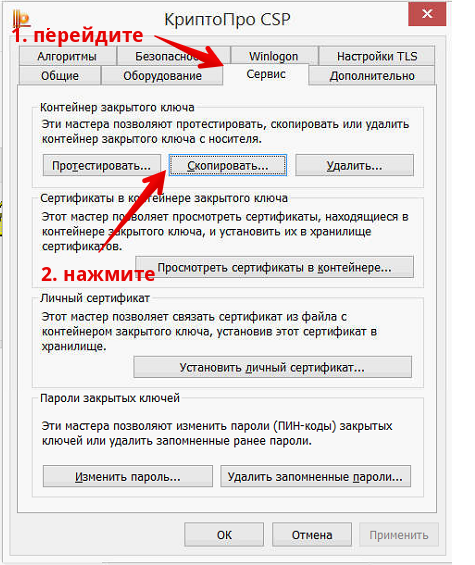
Шаг 1. Открыть КриптоПро и нажать скопировать
Шаг 2. В появившемся окне нажмите кнопку «Обзор» для того чтобы выбрать нужный для копирования контейнер электронной подписи.
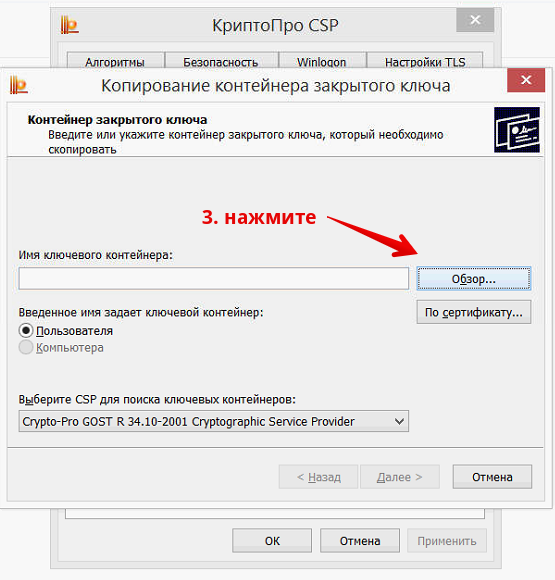
Шаг 2. Обзор контейнеров
Шаг 3. В появившемся списке существующих контейнеров выберите нужный вам контейнер, который вам надо скопировать на носител и нажмите кнопку «ОК».
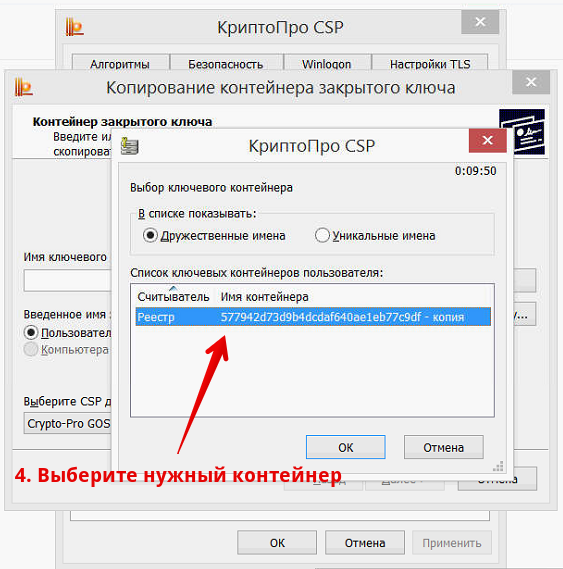
Шаг 3. Выбор нужного контейнера
Шаг 4. Подтвердите действие нажатием кнопки «Далее» в появившемся окне
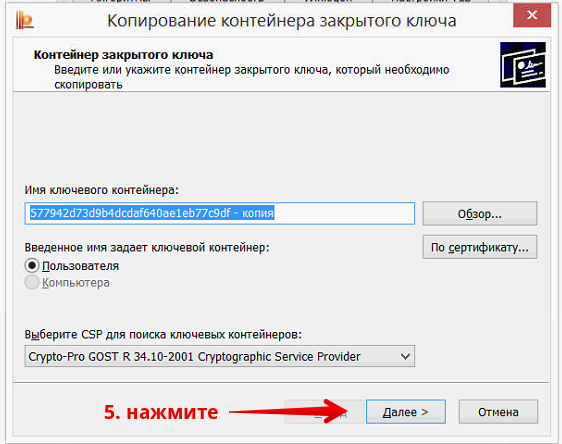
Шаг 4. Контейнер выбран, далее
Шаг 5. В появившемся окне задайте имя нового контейнера, который будет создан на носителе. Имя в поле проставляется автоматически, поэтому можете просто не менять его. Нажмите кнопку «Готово».
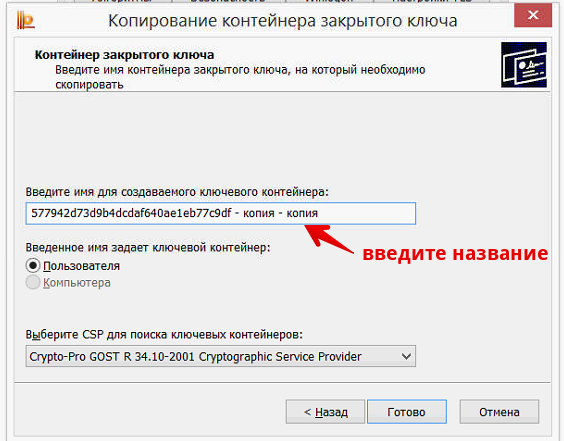
Шаг 5. Ввод названия нового контейнера
Шаг 6. Появится окно выбора носителя. Выберите в списке нужный носитель, на который вы хотите скопировать электронную подпись. Для того, чтобы понять какой из списка носитель выбрать, смотрите на поле «Вставленный носитель»: в нем будет написано либо «Носитель отсутствует», что значит вы выбрали несуществующий носитель, либо появится имя носителя, похожее на имя на скриншоте. Выберите и нажмите кнопку «ОК».
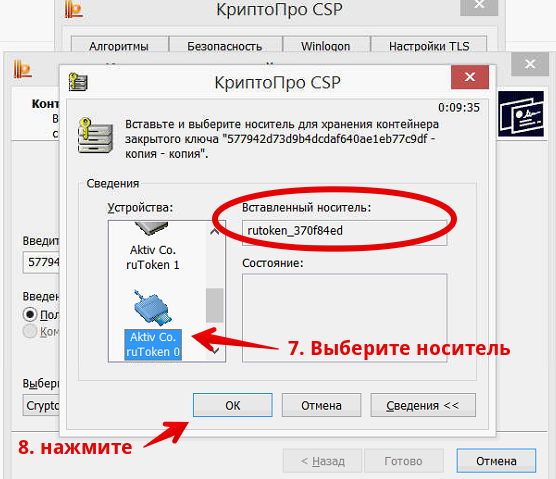
Шаг 6. Выбор носителя для копирования
Шаг 7. После того, как вы выберите носитель, появится окно ввода пин-кода для нового контейнера электронной подписи. Мы рекомендуем вводить стандартный пин-код «12345678», т.к. клиенты часто забывают или теряют свои пин-коды, после чего электронную подпись приходиться перевыпускать. Вы можете задать свой (иной) пин-код, если уверены, что не потеряете его. После того, как введете пин-код, нажмите кнопку «ОК».
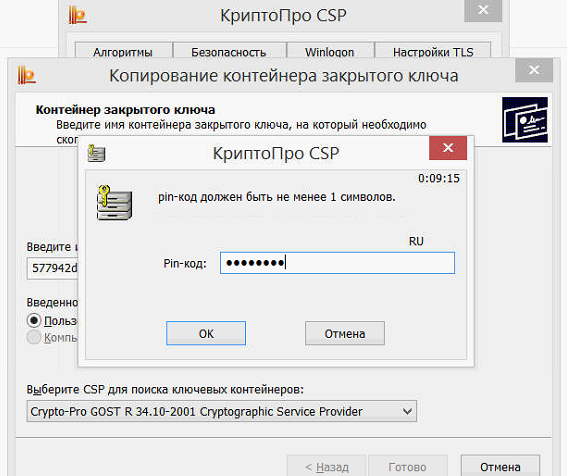
Шаг 7. Введите пин-код от контейнера
Готово. Теперь контейнер электронной подписи скопирован на выбранный носитель и вы можете им пользоваться.
Если желания разбираться в этих деталях нет — обращайтесь к нам, мы поможем. Можете даже вызвать к себе в офис нашего инженера.
Категории
- Клиентам
- Помощь и инструкции по использованию
- Продукты и услуги
Использование цифровой подписи с флешки
Для того чтобы использовать электронно-цифровую подпись (далее ЭЦП) с флешки, понадобится приложение-криптопровайдер, например КриптоПро.
Скачать КриптоПро с официального сайта
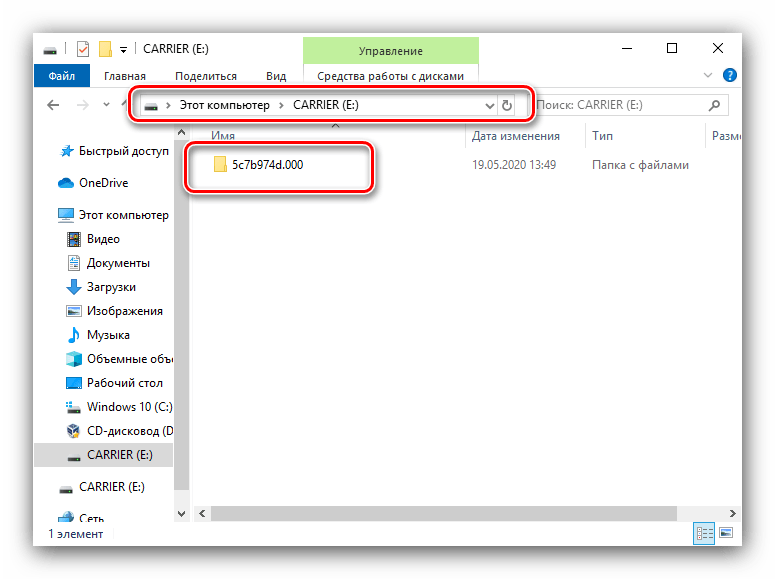
Также проверьте сам носитель – на нём должен находиться каталог с электронными ключами.
После этого можно переходить к настройке приложения.
Этап 2: Настройка менеджера ЭЦП
Теперь настроим криптопровайдер – процедура заключается в добавлении носителя к его каталогу.
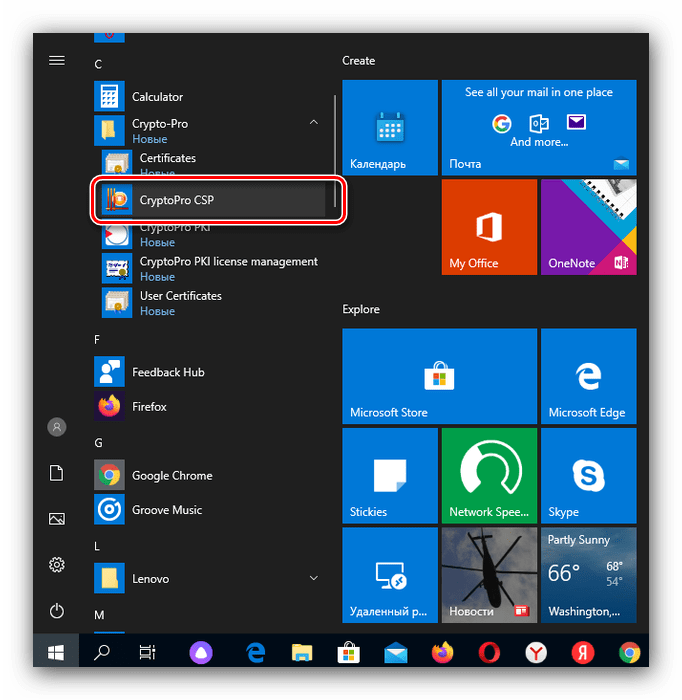
- Запустите КриптоПро CSP – например, папки из меню «Пуск».
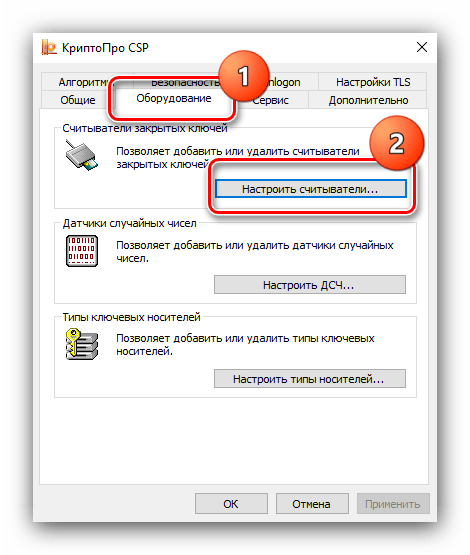
- Перейдите на вкладку «Оборудование» и нажмите на элемент «Настроить считыватели…».
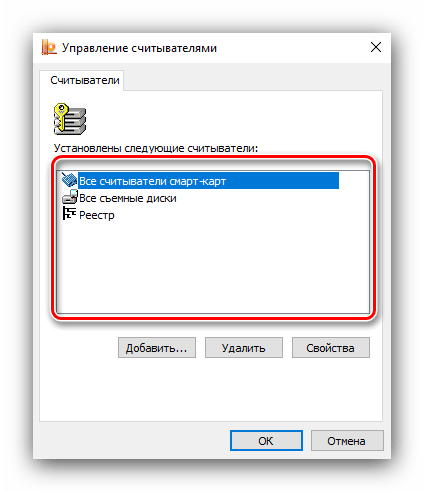
- В средстве настройки должны присутствовать пункты, как на скриншоте ниже.
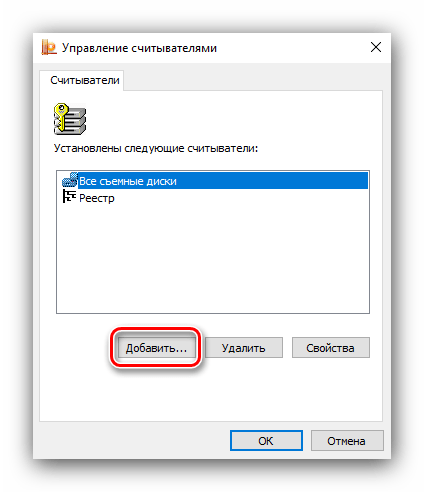
- Если какой-то из них отсутствует, нажмите «Добавить».
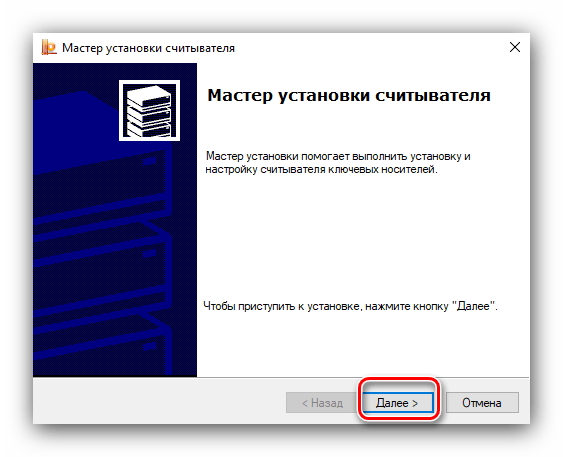
 В «Мастере добавления…» кликните «Далее».
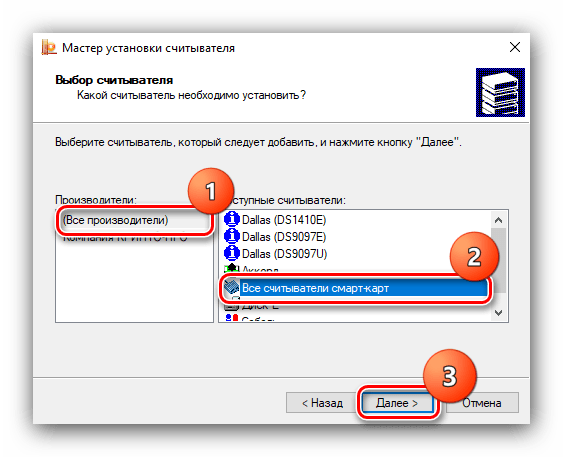
  В левой части окна выберите «Все производители», а в правой – «Все считыватели смарт-карт».
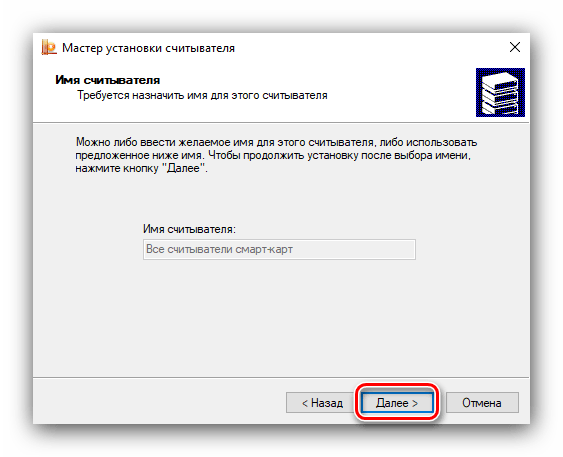
  Снова нажмите «Далее».
  Щёлкните «Готово», после чего перезагрузите компьютер.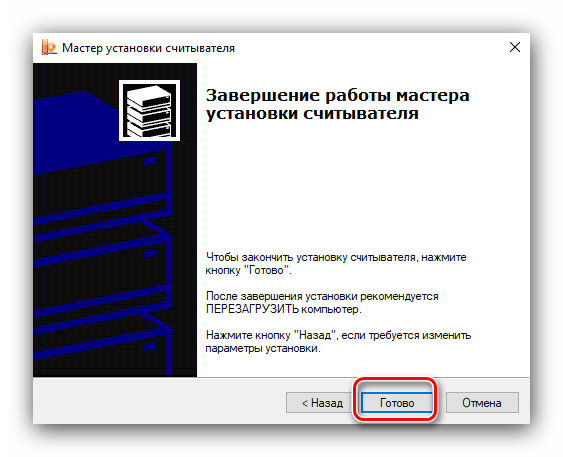
Этап 3: Использование подписи с флешки
ЭЦП может использоваться для множества операций и рассмотреть их все в рамках этой статьи невозможно. Поэтому приведём примеры в виде защиты документов в программах Microsoft Word и Adobe Acrobat Pro DC.
Microsoft Word
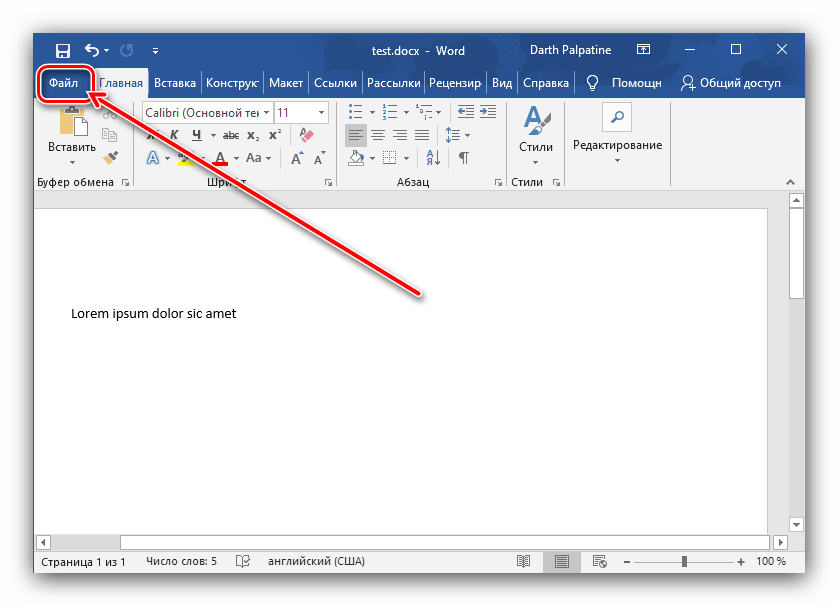
- Откройте в Ворде нужный вам документ, затем воспользуйтесь пунктом «Файл».
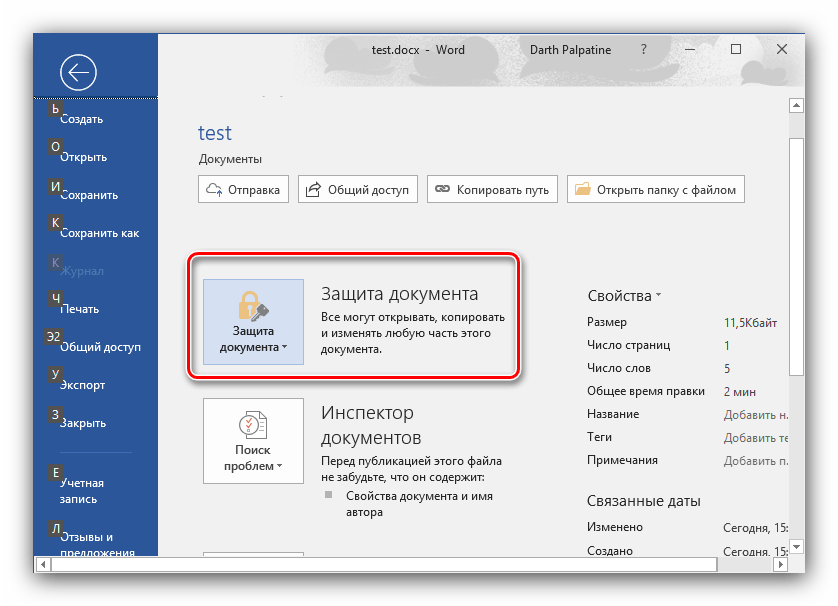
- Далее кликните по кнопке «Защита документа».
 В меню выберите вариант «Добавить цифровую подпись».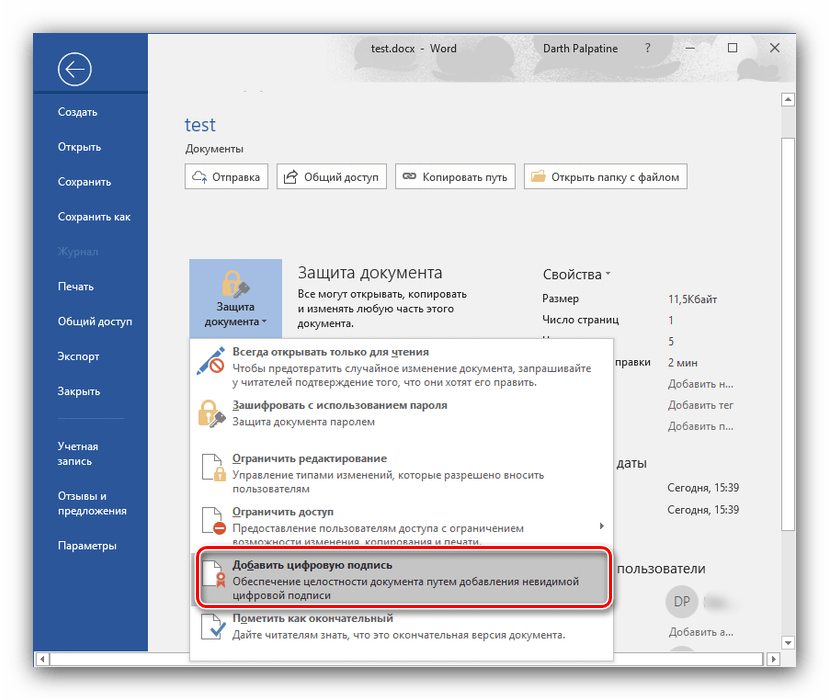
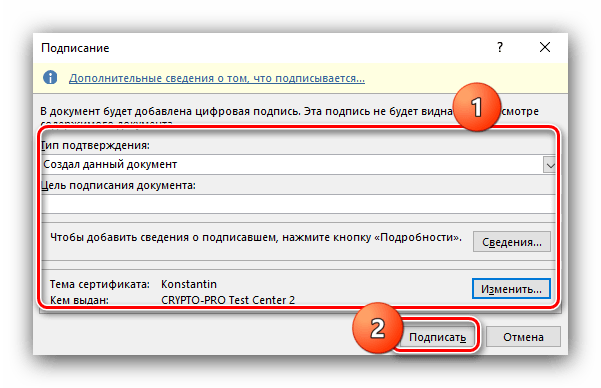
- Появится окно добавления. Выберите тип подтверждения и цель подписания в соответствующих полях, затем проверьте сертификат. Последний можете изменить при необходимости, для чего нажмите на кнопку «Изменить» и установите требуемую ЭЦП, а после кликните «Подписать».
Adobe Acrobat Pro DC
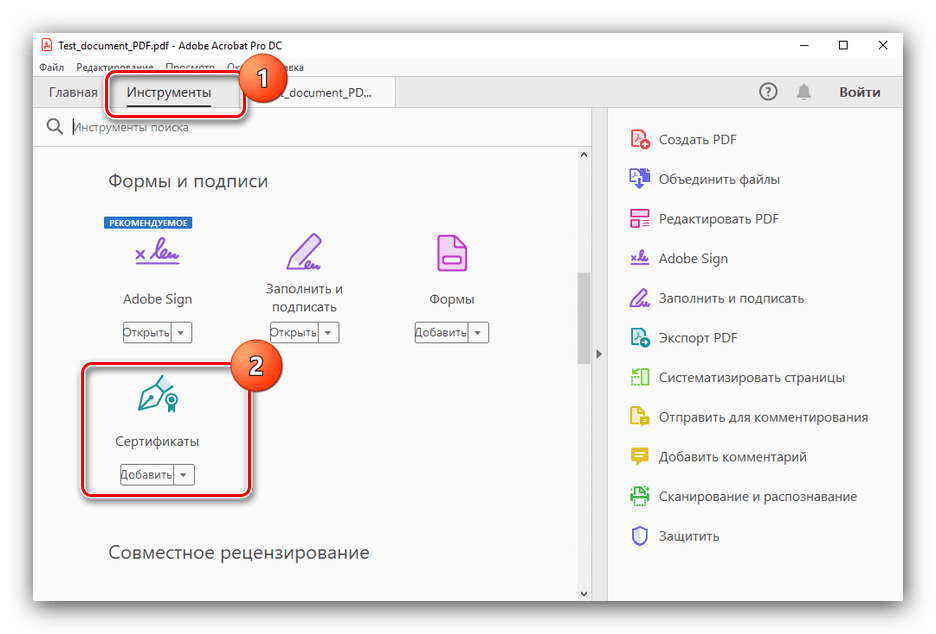
- Откройте в Адоби Акробат требуемый документ, затем перейдите на вкладку «Инструменты», на которой выберите вариант «Сертификаты», расположенный в блоке «Формы и подписи».
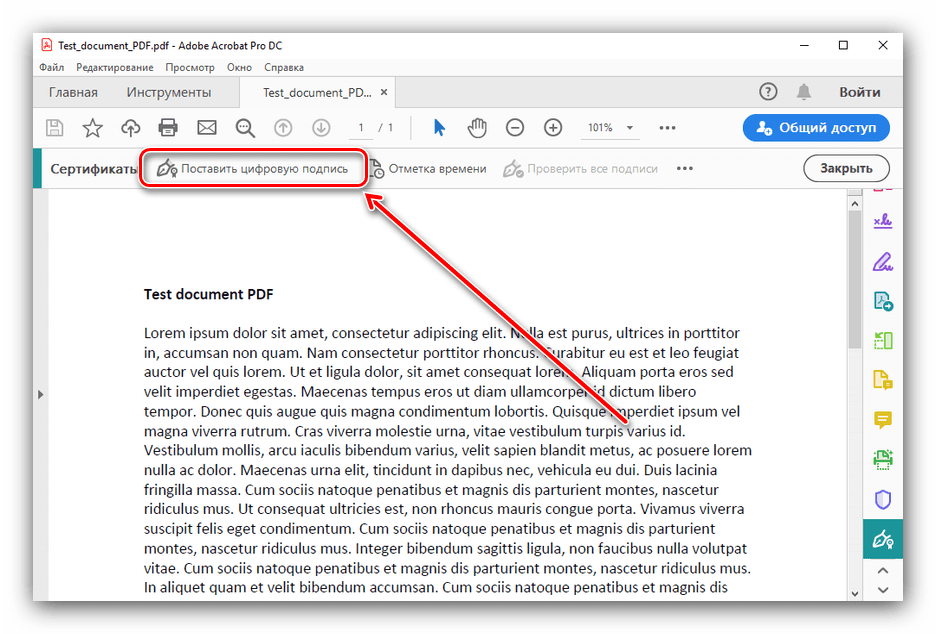
- Появится панель инструментов, щёлкните в ней по кнопке «Поставить цифровую подпись».
 Прочитайте инструкцию, нажмите «ОК» и укажите местоположение будущей подписи.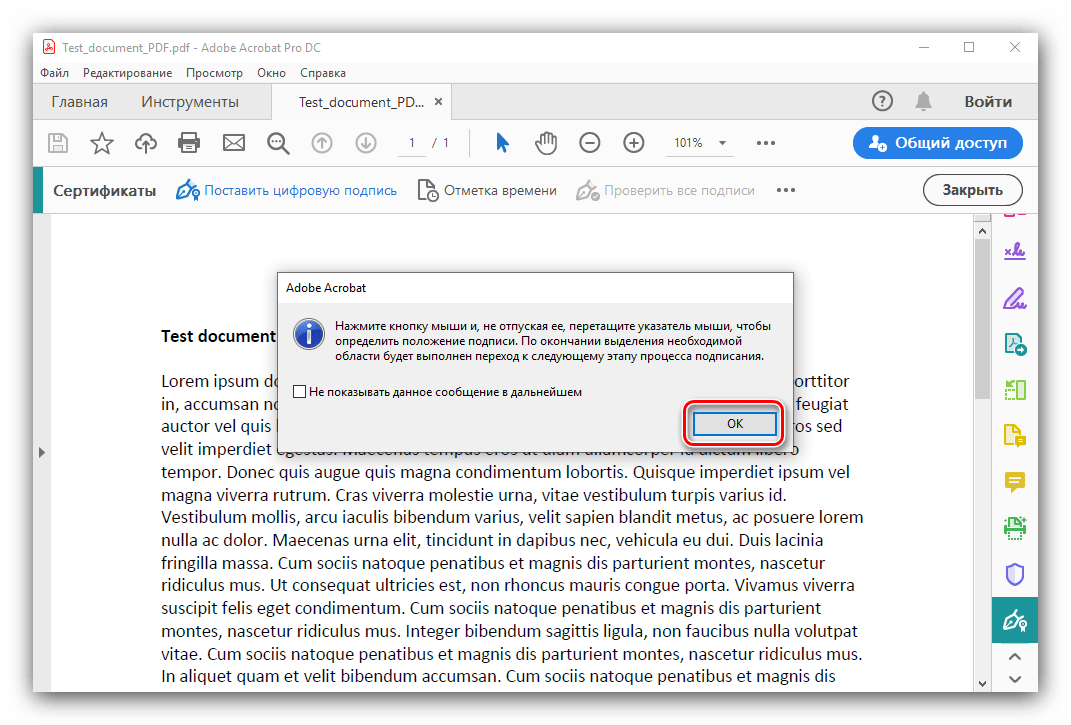
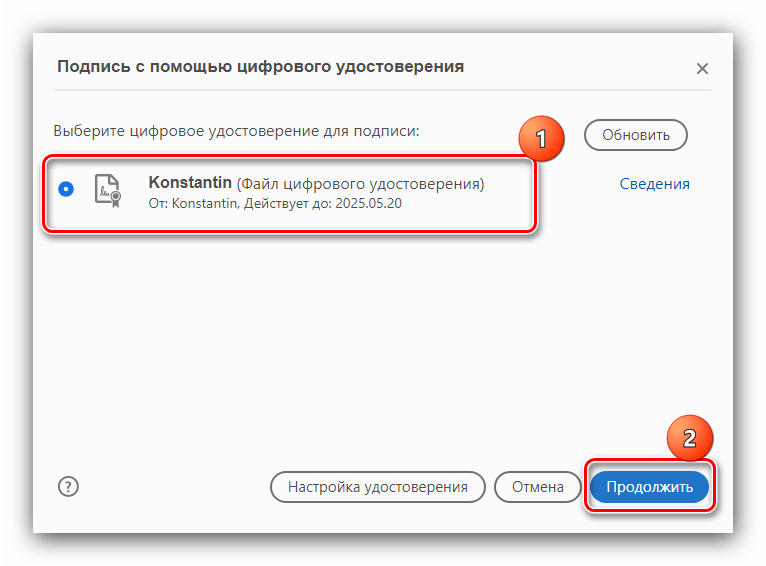
- Далее выделите нужный сертификат и кликните «Продолжить».
- Ознакомьтесь с предварительным просмотром – если вас всё устраивает, нажмите «Подписать».
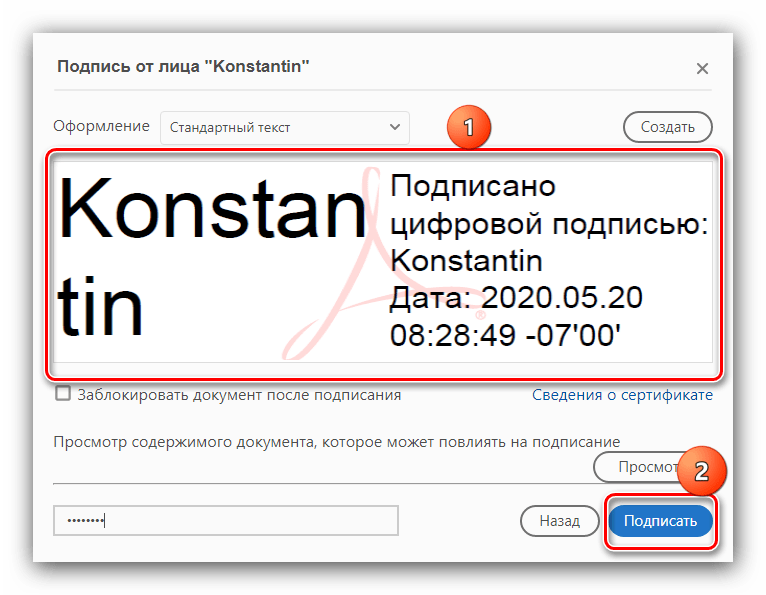
Готово – документ подписан.
Как скопировать электронную подпись
Электронную цифровую подпись традиционно записывают на токен в виде USB-карты, что позволяет использовать ее на разных компьютерах и не зависеть от одного рабочего места. Однако необходимость скопировать ключи и сертификаты может появиться в следующих случаях:
- желание скопировать информацию для защиты данных и предотвращения потери сведений по причине выхода из строя токена;
- необходимость работы одновременно на нескольких компьютерах;
- использование облачного сервера, где доступ к ЭЦП получит несколько пользователей;
- необходимость переустановки операционной системы, где на жестком диске есть цифровая подпись.
Способы копирования ЭЦП
Сегодня доступно копирование цифровой электронной подписи следующими способами:
- с помощью стандартных инструментов OS Windows (здесь экспорт идет из реестра операционной системы);
- с использованием возможностей КриптоПро CSP;
- с помощью массового копирования.
Как выполнить копирование ЭЦП средствами Windows
Это самый оперативный и простой вариант переноса данных, который сработает только в отношении ключей, находящихся в реестре операционной системы. Также понадобится установленная программа КриптоПро в версии не ниже 3.0. Для выполнения операции выполните следующие действия:
-
Перейдите в раздел «Сертификаты» вашего браузера, находящийся в его свойствах
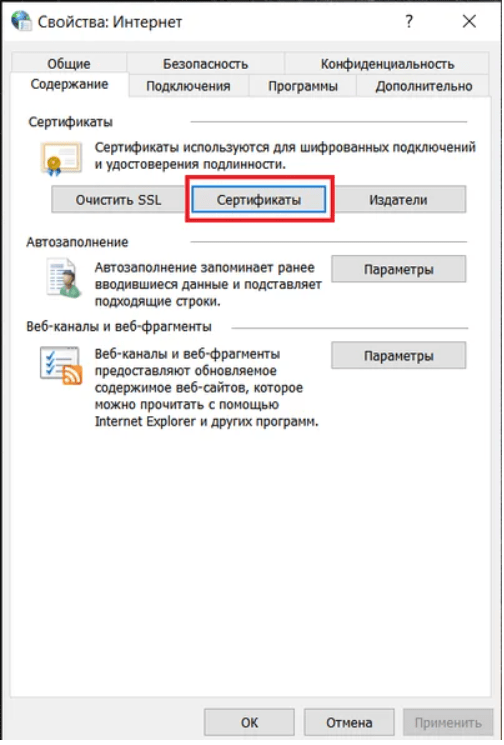
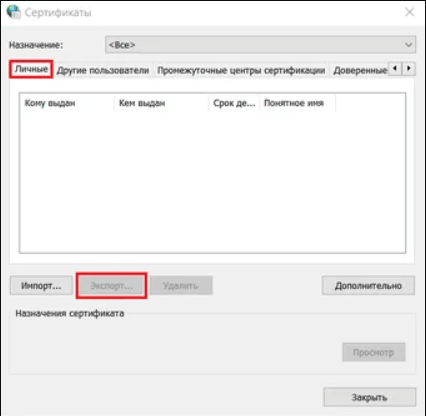
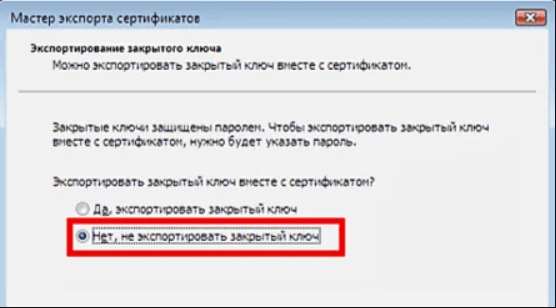
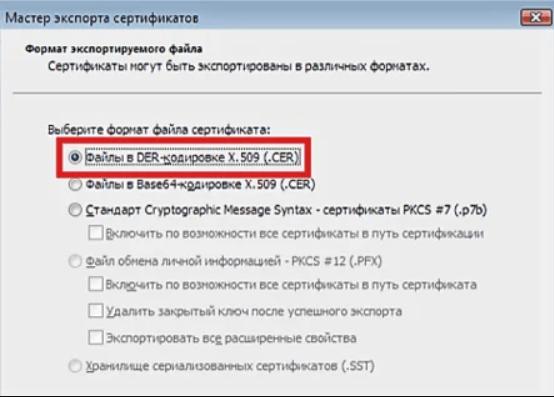
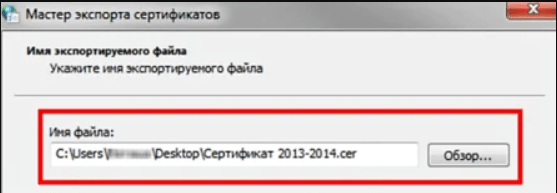
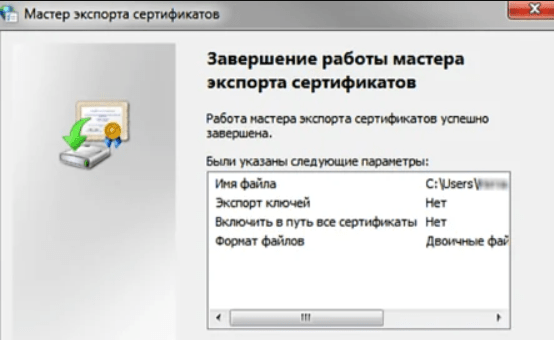
Теперь можно использовать электронную подпись без носителя ключа.
Как экспортировать ЭЦП с помощью КриптоПро CSP
Утилита позволяет записать контейнер на другой ПК или флешку. Сделать это можно следующим образом:
-
Откройте раздел «Сервис» в программе и выберите пункт «Скопировать контейнер».
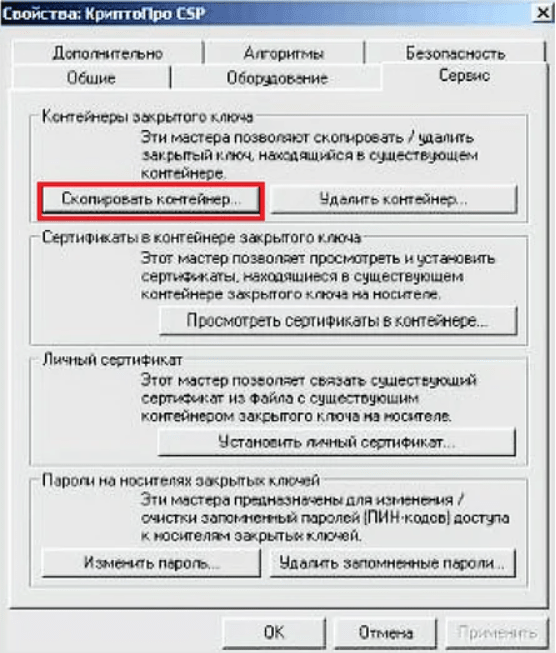
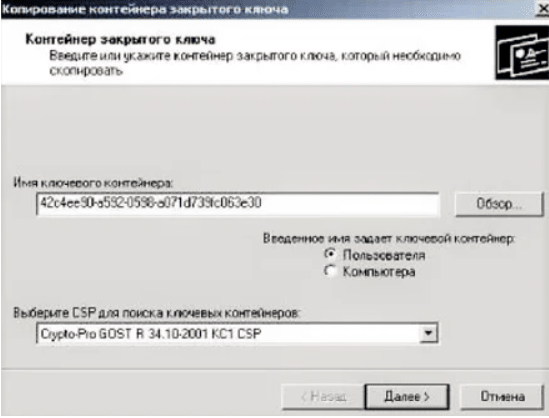
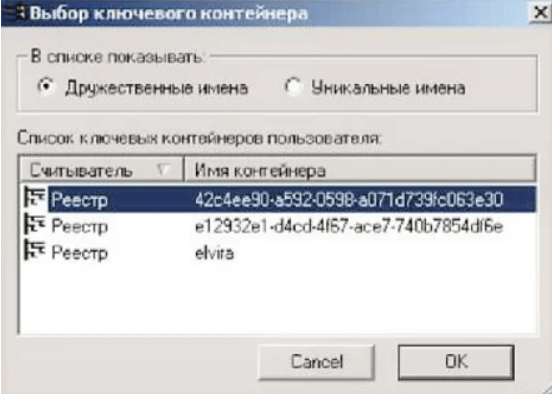
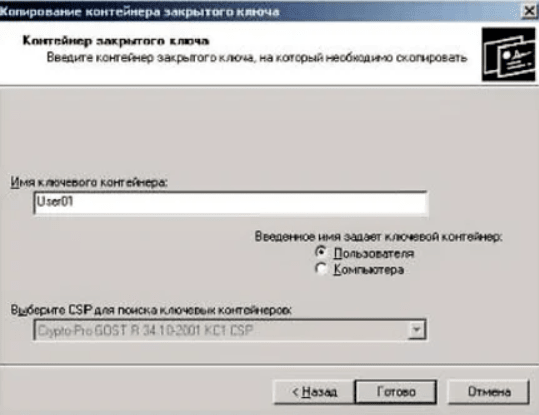
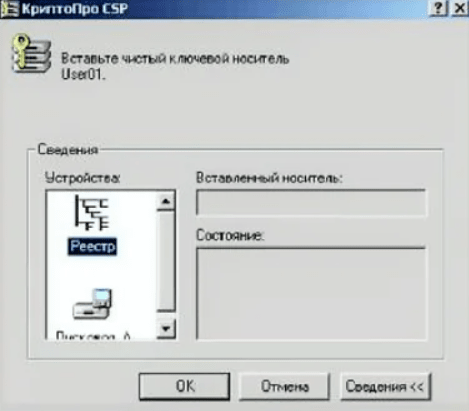
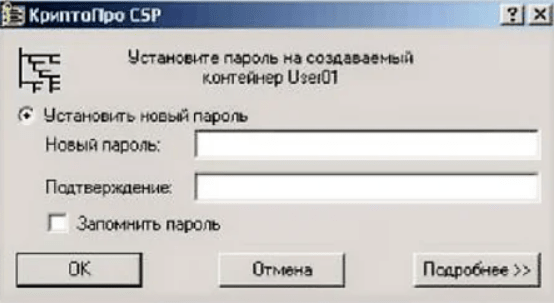
Возможность копирования контейнера доступна только при наличии активного параметра «Экспортируемый», который должен быть выбран ещё на стадии генерации ЭЦП. В противном случае система выдаст только ошибку.
Массовое копирование ключей
Способ позволяет за один раз перенести на другой компьютер несколько цифровых подписей одновременно. Для этого на компьютере создайте новую ветку и скопируйте путь с основного рабочего ПК. Сам процесс копирования идёт следующим образом:
- Определите SID-идентификатор ПК с помощью команды wmic useraccount where name=’name user; get sid (полученный код надо запомнить).
- Копируйте ветку из реестра, которая расположена по адресу \HKEY_LOCAL_MACHINE\SOFTWARE\WOW6432Node\Crypto Pro\Settings\Users\S-1…ХХХ\Keys, где ХХХ — полученный выше код.
- Экспортируйте папку Keys, где находятся ключи.
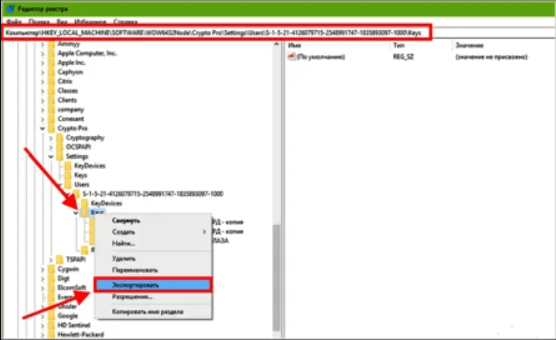
Если не получилось скопировать
Процесс переноса электронной подписи с компьютера на флешку любым из предложенных способов обычно проходит без ошибок. Однако в некоторых случаях сохранить ЭЦП не удаётся — возникает «Ошибка копирования контейнера».
Если появилась ошибка, то владельцу подписи нужно обратиться в удостоверяющий центр, который выдал данную электронную подпись. Невозможность копирования контейнера свидетельствует о том, что ключ защищён и нужно получить его копию.
Где оформить ЭЦП и получить помощь
Если для работы вам необходима цифровая электронная подпись, то обращайтесь в УЦ «Астрал-М». Мы специализируемся на оформлении ЭЦП любого типа, предлагая следующие преимущества:
- оперативное выполнение заказа;
- широкий выбор тарифных планов с возможностью подключения дополнительных опций;
- помощь в подборе оптимального плана с учетом специфики работы заказчика;
- консультации по вопросам подготовки документов.
Для оформления ЭЦП оставьте заявку на сайте, заполнив форму обратной связи, или свяжитесь с нами по телефону. При необходимости возможно открытие подписи в офисе клиента и в ускоренном формате.
Можно ли скопировать эцп
ЭЦП (электронная цифровая подпись) – это инструмент шифрования электронной документации. При помощи электронной подписи можно выяснить кто совершил подписание документации, а также обезопасить его от редактирования.

Сертификат ЭЦП располагается на USB-токене, напоминающем обычную флешку. Подписание документации можно осуществлять и без подсоединения флешки к компьютеру.
Для этого необходимо произвести копирование сертификата электронной цифровой подписи с флешки на компьютер.
В материале мы детально разберем эту процедуру.
Зачем копируют электронную подпись
Перенос закрытых ключей и сертификатов ЭЦП необходим по следующим причинам:
Взаимодействие ЭЦП одновременно с несколькими персональными компьютерами. Перемещение флешки с ПК и обратно не всегда удобно для пользователя, поэтому многие желают иметь копию на рабочем столе.
Возможность порчи или же утраты самого носителя. Этот момент относится к пользователям, которые много путешествуют и выполняют свою работу из различных точек.
Создание виртуального сервера для открытия доступа сразу нескольким организациям.
Способы копирования электронной подписи
Есть множество методов, позволяющих скопировать ЭЦП на рабочий стол:
- Инструменты операционной системы Windows и мастер экспорта сертификатов.
- Специальное программное обеспечение «КриптоПро CSP».
- Массовое копирование.
Через инструменты Windows и мастер экспорта сертификатов
Первый метод не подразумевает использование стороннего программного обеспечения.
Пошаговое руководство выглядит следующим образом:
- Переход в «Пуск», выбор «Панели управления» и переход в «Свойства обозревателя».
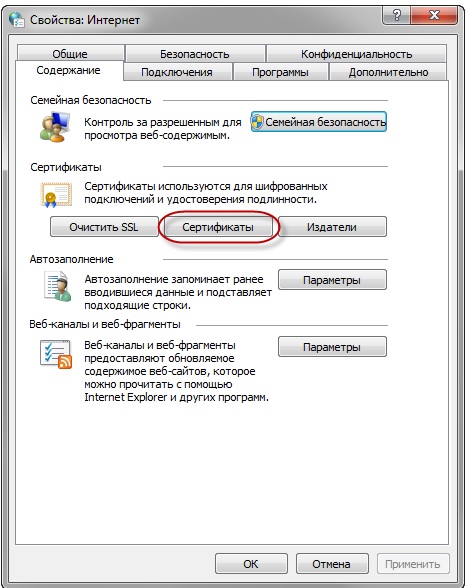
- Нажатие на кнопочку «Содержание», а затем осуществление перехода в раздел «Личные» через элемент «Сертификаты». В появившемся окошке необходимо отыскать сертификат, для которого требуется сделать копию. Нажатие на элемент «Экспорт».
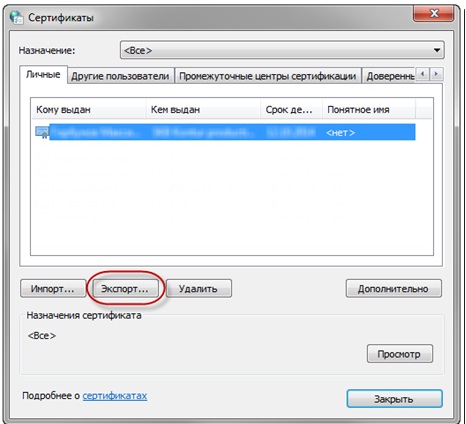
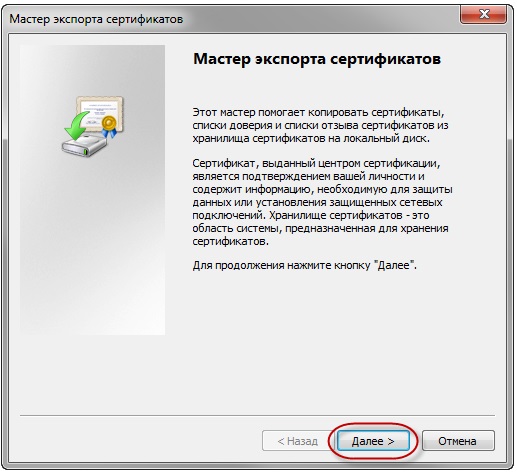
- На экране отобразится «Мастер экспорта сертификатов». Здесь следует нажать на «Далее».
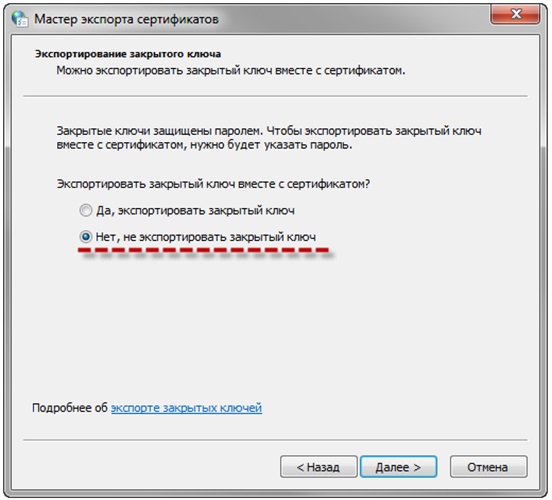
- Выставление отметки около пунктика «Нет, не экспортировать закрытый ключ».
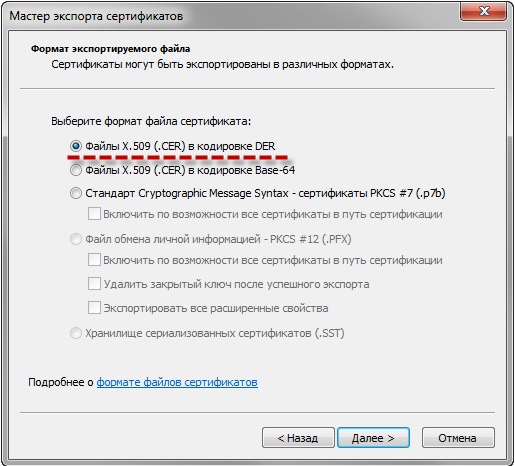
- Выбор первой строчки в появившемся окошке.
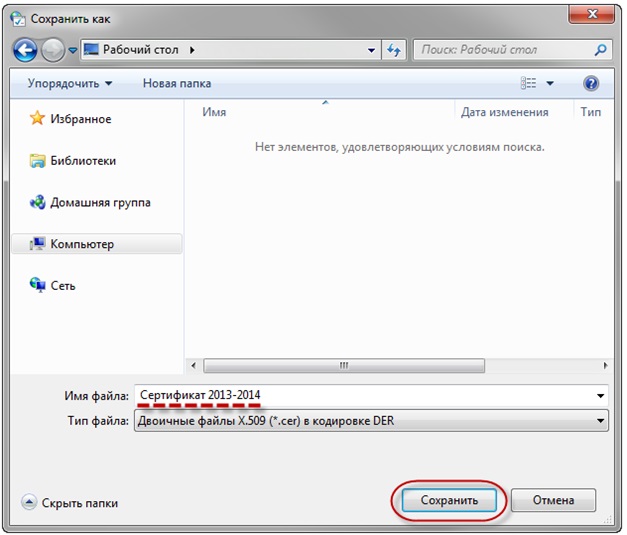
- Выбор места для сохранения закрытого ключа при помощи кнопочки «Обзор». Нажатие на «Сохранить».
- Последовательное нажатие на кнопочки «Далее» и «Готово».
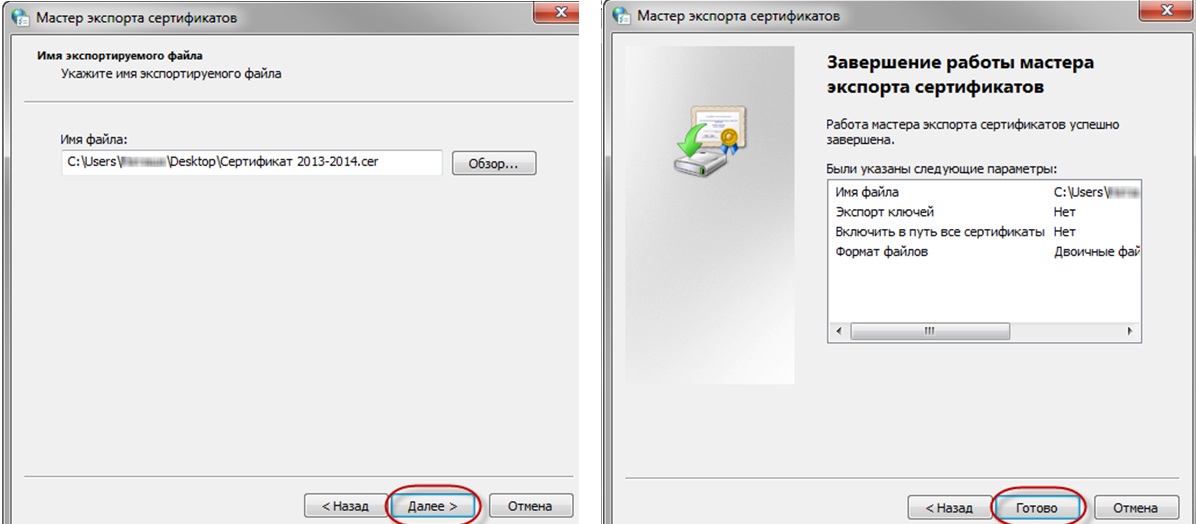
Теперь можно использовать электронную цифровую подпись без подключения специальной флешки.
Через инструменты «КриптоПро CSP»
Для начала разберемся, как при помощи программного обеспечения «КриптоПро CSP» извлечь сертификат из контейнера.
Пошаговое руководство выглядит следующим образом:
- Запуск программы.
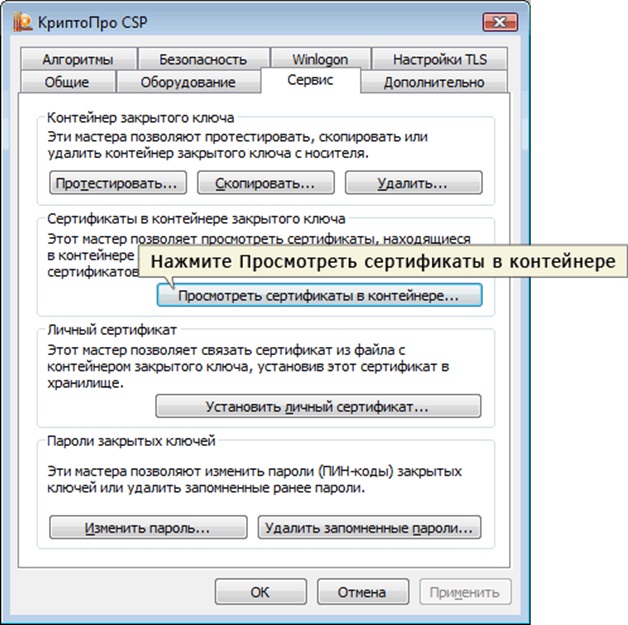
- Переход в раздел «Сервис».
- Клик на кнопочку «Посмотреть сертификаты в контейнере».
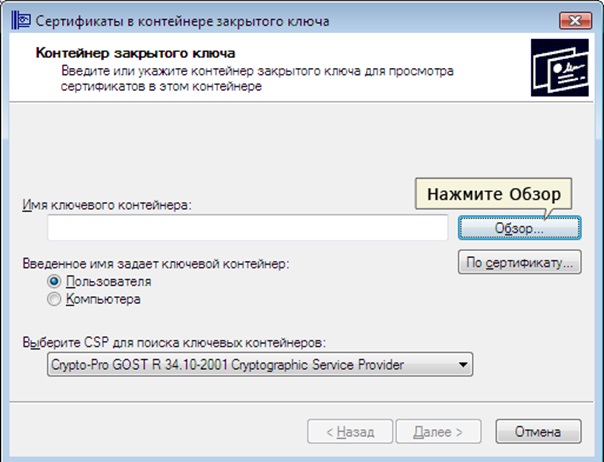
- Нажатие на «Обзор».
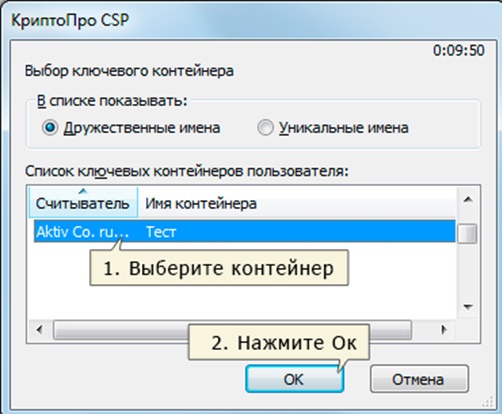
- На экране отобразится новое окошко, в котором будет приведен перечень контейнеров закрытого ключа. Здесь необходимо выбрать нужный контейнер, а затем щелкнуть на кнопочку «ОК».
- В следующем окошке необходимо кликнуть на элемент «Далее».
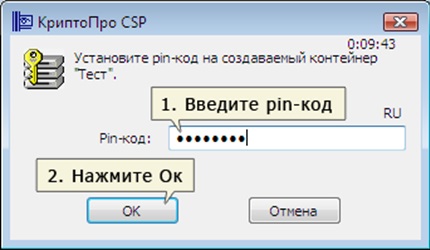
- Ввод пин-кода и нажатие на «ОК».
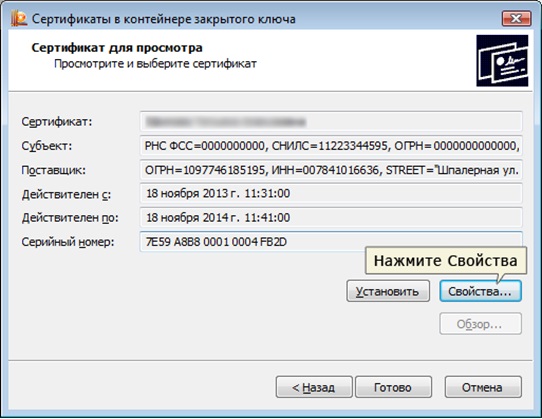
- В появившемся окошке следует кликнуть на кнопочку «Свойства».
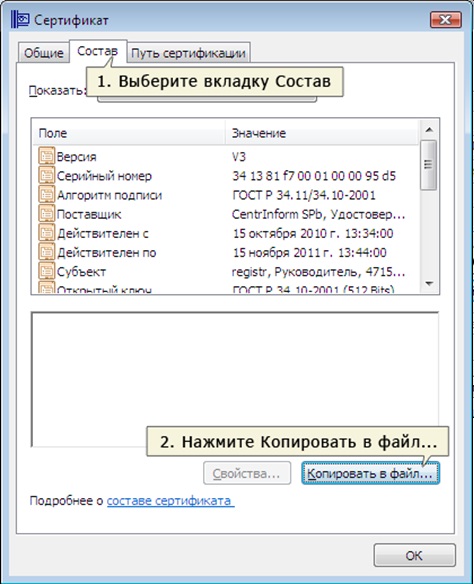
- Переход в подраздел «Состав» и нажатие на кнопочку «Копировать».
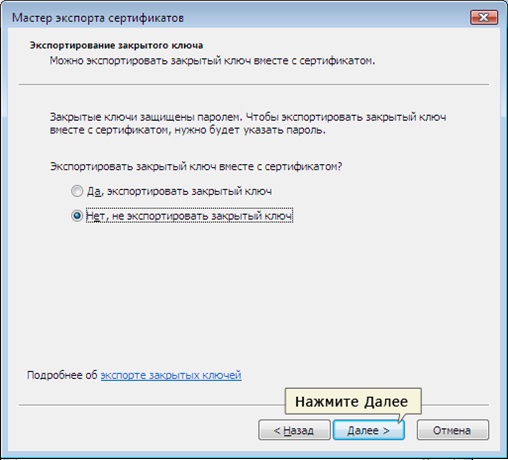
- Нажатие на элемент «Далее», а затем выбор пункта с надписью «Не экспортировать закрытый ключ».
- Выбор в новом окошке первого пунктика кодировки.
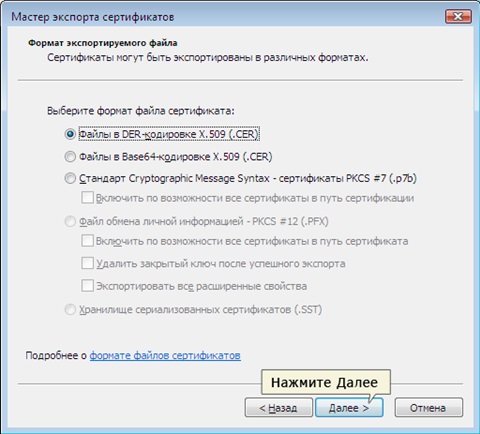
- Нажатие на «Обзор», выбор пути сохранения ключа, указание имени файла и нажатие на «Сохранить».
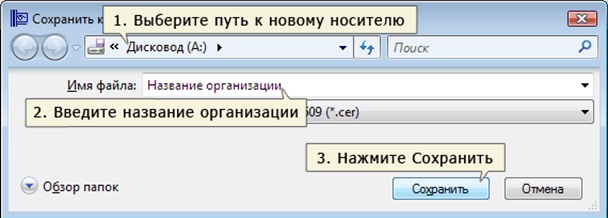
- На последнем этапе осуществляется нажатие на кнопочку «Далее», а затем на «Готово».
Есть возможность экспорта закрытого ключа в реестр вместе с сертификатом, чтобы в дальнейшем перенаправить его на рабочий стол или же другое место на персональном компьютере.
Эта процедура также реализуется при помощи программного обеспечения «КриптоПро CSP».
Пошаговое руководство выглядит следующим образом:
- Запуск программы, открытие подраздела «Сервис» и нажатие на кнопочку «Копировать».
- В появившемся окошке выбирается тот контейнер, в котором осуществляется хранение закрытых ключей.
- Нажатие на кнопочку «Далее» и переход к копированию. В строчку «Имя контейнера» вводится наименование электронной цифровой подписи.
- Выбор элемента «Реестр».
- Теперь необходимо произвести установку скопированного открытого ключа. Для этого выполняется повторное открытие программы, переход в подраздел «Сервис» и нажатие на кнопочку «Посмотреть сертификаты в контейнере».
- При помощи «Обзора» выполняется выбор необходимого сертификата.
- Проверка сведений открытого ключа: ФИО, срок действия и прочая информация.
- Последовательное нажатие на кнопки «Установить», «Да» и «ОК».
Экспортирование сертификата с закрытым ключом выполнено. Теперь нет необходимости подключать флешку для работы с электронной цифровой подписью.