Как заплатить за радиоточку через сбербанк
- Раскрытие информации
- Общая информация об управляющей организации
- Стандарты раскрытия информации
- Перечень многоквартирных домов
- Информация о выполняемых работах
- Общая информация об многоквартирных домах
- Информация об оказываемых коммунальных услугах
- Информация об использовании общего имущества
- Информация о капитальном ремонте общего имущества
- Информация о проведенных общих собраниях собственников помещений
- Отчет об исполнении управляющей организацией договора управления
- Информация о случаях привлечения управляющей организации
- Информация о специальных счетах формирования фонда капитального ремонта
- Полезная информация
- Как заключить договор на проведение расчетов по квартирным приборам учета (КПУ)?
- Перечень документов для регистрации по месту жительства
- Перечень документов для обмена паспорта
- Правила проведения перерасчета по горячему и холодному водоснабжению
- Сведения о выполнении обязательств по договорам управления в отношении каждого МКД
- Можно ли самостоятельно обслуживать приборы учета воды?
- Телеканалы. Дома, включенные в Агентский договор № 02-11-063 с ООО «СЭУ «ФС-6»
- Как отказаться от пользования коллективной телеантенной?
- Как отказаться от оплаты за радиоточку?
- Интернет-провайдеры в вашем доме
- Договоры
- Документация по домам
- Законодательство
- Тарифы
- Бланки
- Способы оплаты
- История и достижения компании
- Лицензии
- Наши объекты
- Вакансии
- Пресса
- Фотогалерея
- Обработка и обеспечение безопасности персональных данных
- Главная
- Новости
- Архив новостей
- 2019 год
- 2020 год
- 2021 год
- 2022 год
- 2023 год
- Раскрытие информации
- Общая информация об управляющей организации
- Стандарты раскрытия информации
- Перечень многоквартирных домов
- Информация о выполняемых работах
- Общая информация об многоквартирных домах
- Информация об оказываемых коммунальных услугах
- Информация об использовании общего имущества
- Информация о капитальном ремонте общего имущества
- Информация о проведенных общих собраниях собственников помещений
- Отчет об исполнении управляющей организацией договора управления
- Информация о случаях привлечения управляющей организации
- Информация о специальных счетах формирования фонда капитального ремонта
- Как заключить договор на проведение расчетов по квартирным приборам учета (КПУ)?
- Перечень документов для регистрации по месту жительства
- Перечень документов для обмена паспорта
- Правила проведения перерасчета по горячему и холодному водоснабжению
- Сведения о выполнении обязательств по договорам управления в отношении каждого МКД
- Можно ли самостоятельно обслуживать приборы учета воды?
- Телеканалы. Дома, включенные в Агентский договор № 02-11-063 с ООО «СЭУ «ФС-6»
- Как отказаться от пользования коллективной телеантенной?
- Как отказаться от оплаты за радиоточку?
- Интернет-провайдеры в вашем доме
- История и достижения компании
- Лицензии
- Наши объекты
- Вакансии
- Пресса
- Фотогалерея
- Обработка и обеспечение безопасности персональных данных
- Вы здесь:
- Главная >
- Инструкция по оплате через банкоматы Сбербанка
Инструкция по оплате через банкоматы Сбербанка
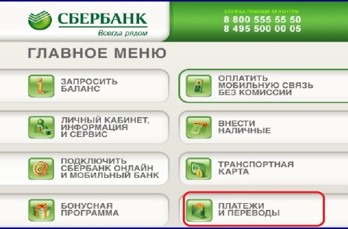
Для выполнения платежа, Вам необходимо выполнить следующие действия:
1) Войти в личный кабинет и нажать кнопку «ПЛАТЕЖИ И ПЕРЕВОДЫ«.
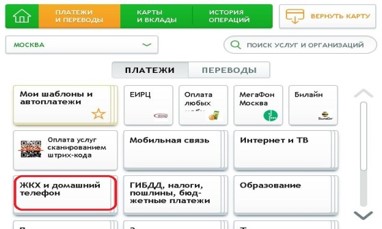
2) Далее нажмите «ЖКХ И ДОМАШНИЙ ТЕЛЕФОН«.
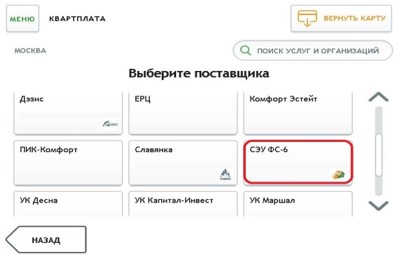
3) Далее нажмите «КАРТПЛАТА«.

4) Выбрать «СЭУ ФС-6«.
5) Далее выбрать необходимую услугу (Коммунальные платежи / Прочие платежи / Капитальный ремонт — в зависимости от адреса ).
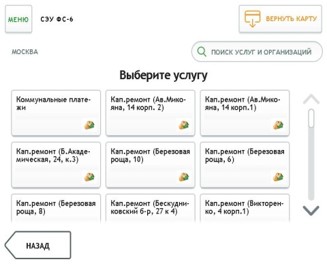
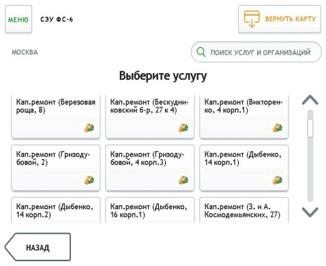
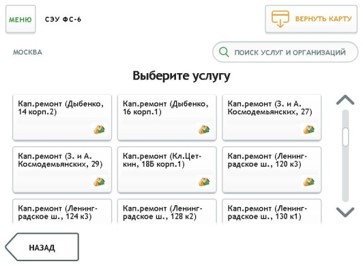
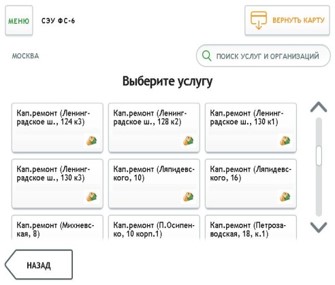
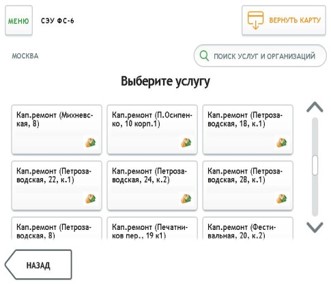
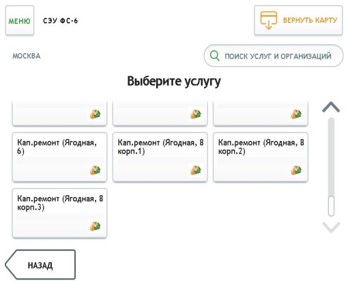
Капитальный ремонт оплачивается по адресу! Выбрать свой адрес можно с помощью прокрутки стрелки вниз.
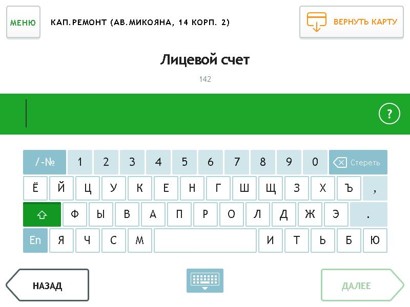
5) Ввести свой лицевой счет.
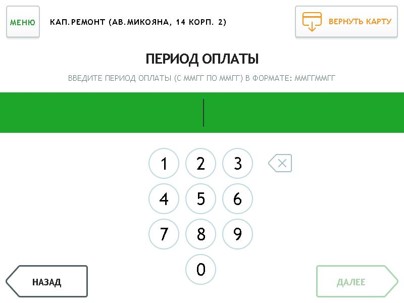
6) Ввести Период оплаты.
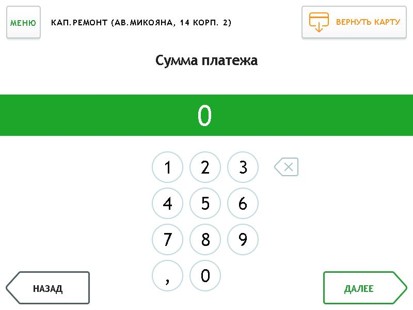
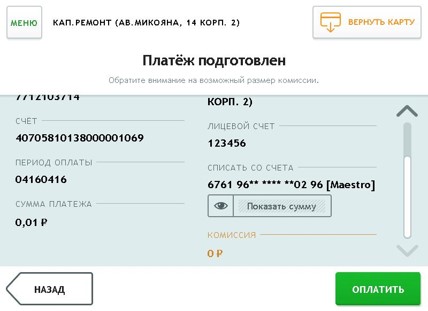
8) Проверьте данные платежа. Произведите оплату.
Вы можете подключить услугу Автоплатеж*.
* Автоплатеж — это услуга, которая позволит Вам автоматически оплачивать счета за услуги со счета карты.
Оплата через Сбербанк России
- Инструкция по оплате через Сбербанк ОнЛaйн
- Инструкция по подключению услуги »Автоплатеж» через личный кабинет Сбербанк ОнЛaйн
- Инструкция по оплате через банкоматы Сбербанка
- Инструкция по оплате через мобильное приложение Сбербанка
- Способы оплаты
Подписка на музыку и другие сервисы
Чтобы слушать музыку на SberBoom, нужна подписка СберПрайм. С ней вам станет доступным каталог сервиса Звук: 75 миллионов треков, подкасты, персональные рекомендации, авторские подборки, спортивные трансляции и детский раздел — в высоком качестве и без рекламы.
Помимо музыки, СберПрайм включает онлайн-кинотеатр Okko, выгодную доставку продуктов от СберМаркет, бесплатную доставку из ЕАПТЕКИ, мобильную связь по выгодным тарифам, СберКарту и другие преимущества на сервисах Сбера и партнёров.
Что входит в СберПрайм
- Доступ к онлайн-кинотеатру Okko: тысячи фильмов, сериалы и спортивные трансляции в высоком качестве на любом удобном устройстве.
- Повышенные бонусы СберСпасибо за покупки в СберМаркете. При оплате картой любого банка вам будет начислено от 2 % до 5 % бонусов от СберСпасибо.
- Скидки в Самокате: 15 % на первый заказ и до 7 % на все следующие заказы.
- Бесплатная доставка заказов из МегаМаркета и 4 % бонусами от СберСпасибо за каждый заказ при оплате картой СберБанка и любыми другими способами оплаты.
- Бесплатная доставка из ЕАПТЕКИ и до 5 % бонусами от СберСпасибо при оплате картой СберБанка.
- 500 минут и 5 Гб интернета в СберМобайл. Минуты и гигабайты доступны в тарифе «Переходи на Сбер». Вместо минут и гигабайт можно взять скидку 40 % на другой тарифный план СберМобайл.
- Скидка 25 % на анализы и онлайн-консультации с врачами в СберЗдоровье. Скидка на анализы распространяется на членов семьи до 4 человек.
- 30 Гб в облачном хранилище СберДиска. Также подписчики СберПрайм получают скидку 20 % на расширение хранилища.
- Скидка 10 % на отправку посылок из отделений Сбера по России.
- Страховые полисы с выгодой 10 %. Предложение суммируется с промокодами, максимальная выгода — 40 %.
- 10 % СберСпасибо за оплату СберКартой проезда в общественном городском транспорте, пригородных поездах и электричках.
- СберКарта с бесплатным обслуживанием. Чем чаще вы пользуетесь СберКартой, тем больше преимуществ получаете: от бесплатных уведомлений до повышенного возврата бонусами.
Подробнее о преимуществах читайте на сайте подписки.
Промопериод подписки СберПрайм стоит всего 1 рубль, затем за неё будет взиматься ежемесячная плата. Без подписки вы по-прежнему сможете:
- Слушать радио.
- Разговаривать с ассистентом и использовать его умения, не связанные с музыкой: ставить будильник, слушать новости, узнавать погоду и т. д.
- Управлять умным домом и пользоваться детектором шума.
- Запускать голосовые приложения и игры.
Вместо подписки СберПрайм вы также можете использовать подписку СберПрайм+ — она даёт ещё больше преимуществ. Читайте о них на сайте подписки.
Промоподписка СберПрайм
Вместе со SberBoom вы получаете промоподписку СберПрайм. Условия подписки:
- 60 дней за 1 рубль, затем подписка продлевается автоматически за 199 рублей в месяц.
- Можно использовать только один раз.
- Подробные условия — по ссылке.
- Если у вас уже есть подписка СберПрайм, отключите её и дождитесь, когда оплаченный период закончит действовать.
- В веб-приложении для iOS в правом верхнем углу нажмите Войти в аккаунт и авторизуйтесь с помощью того же Сбер ID, который вы использовали для активации SberBoom. Если вместо кнопки Войти в аккаунт отображается значок — вы уже авторизованы в приложении.
- В правом верхнему углу нажмите значок , затем выберите Подписки → Подключить за 1 ₽. Если такой кнопки нет, вероятно, вы уже активировали промоподписку раньше.
- Заплатите 1 рубль — подписка будет активирована, вы вернётесь на экран Профиль.
- Свяжите аккаунт сервиса Звук со своим Сбер ID: выберите Сервисы → Звук и авторизуйтесь в сервисе с помощью своего Сбер ID.
- Пользуйтесь сервисом Звук и другими преимуществами подписки.
Как отключить промоподписку
Промоподписка отключается так же, как и обычная подписка: посмотрите раздел Отключить автопродление подписки.
Купить или использовать имеющуюся подписку
- У меня ещё нет подписки
- У меня уже есть подписка
- В веб-приложении для iOS в правом верхнем углу нажмите Войти в аккаунт и авторизуйтесь с помощью того же Сбер ID, который вы использовали для активации SberBoom. Если вместо кнопки Войти в аккаунт отображается значок — вы уже авторизованы в приложении.
- В правом верхнему углу нажмите значок , затем выберите Подписки → Оформить подписку.
Обратите внимание, что если вместо кнопки Оформить подписку отображается кнопка Подключить за 1 ₽, вы можете активировать промоподписку — читайте об этом в разделе Промоподписка СберПрайм. - Заплатите за подписку — она будет активирована, вы вернётесь на экран Профиль.
- Свяжите аккаунт сервиса Звук со своим Сбер ID: выберите Сервисы → Звук и авторизуйтесь в сервисе с помощью своего Сбер ID.
- Пользуйтесь сервисом Звук и другими преимуществами подписки.
Посмотреть видеоинструкцию
Если у вас уже есть подписка СберПрайм, используйте её. Для этого привяжите аккаунт Звука к своему Сбер ID:
- Если у вас телефон с Android, откройте приложение Салют, на экране
 нажмите
  . Затем выберите Сервисы → Звук → Подключить и и войдите с помощью Сбер ID, на который была зарегистрирована подписка СберПрайм.
 - Если у вас iPhone, воспользуйтесь веб-приложением для iOS:
Как подключить подписку в веб-приложении для iOS
- В веб-приложении для iOS в правом верхнем углу нажмите Войти в аккаунт и авторизуйтесь с помощью того же Сбер ID, который вы использовали для активации SberBoom. Если вместо кнопки Войти в аккаунт отображается значок — вы уже авторизованы в приложении.
- В правом верхнему углу нажмите значок , затем выберите Сервисы → Звук и авторизуйтесь в сервисе с помощью своего Сбер ID.
- Сервис подключён и доступен на SberBoom и других ваших устройствах с ассистентом.
Посмотреть информацию о подписке
Я покупал подписку в веб-приложении для iOS или на устройстве Sber- В веб-приложении для iOS в правом верхнем углу нажмите Войти в аккаунт и авторизуйтесь с помощью того же Сбер ID, который вы использовали для активации SberBoom. Если вместо кнопки Войти в аккаунт отображается значок — вы уже авторизованы в приложении.
- В правом верхнему углу нажмите значок , затем выберите Подписки. На карточке будет написано название вашей подписки, а также сумма и дата следующего списания.
Я покупал подписку на сайте СберПрайм или в СберБанк Онлайн
Информацию смотрите в личном кабинете на сайте подписки. Также узнать информацию о подписке можно в приложении или на сайте СберБанк Онлайн — для этого войдите в приложение или на сайт со Сбер ID, на который зарегистрирована подписка.
Изменить тип подписки или период её оплаты
- Отключите текущую подписку.
- Дождитесь окончания оплаченного периода, затем подпишитесь заново.
Отключить автопродление подписки
От продления подписки можно отказаться. При этом подписка отключится не сразу, а после завершения оплаченного периода. Например, если ваша подписка оплачена до 1 января, а вы отключили её в начале декабря, — подписка останется доступной ещё целый месяц.
Я покупал подписку в веб-приложении для iOS или на устройстве Sber
- В веб-приложении для iOS в правом верхнем углу нажмите Войти в аккаунт и авторизуйтесь с помощью того же Сбер ID, который вы использовали для активации SberBoom. Если вместо кнопки Войти в аккаунт отображается значок — вы уже авторизованы в приложении.
- В правом верхнему углу нажмите значок , затем выберите Подписки → Отключить автопродление.
Я покупал подписку на сайте СберПрайм или в СберБанк Онлайн
Перейдите в приложение или на сайт СберБанк Онлайн, в строку поиска введите СберПрайм и перейдите в раздел управления подпиской. Затем отключите автопродление.
Проблема с подпиской
Мы собрали советы в разделе Решение проблем — воспользуйтесь ими.
Последнее обновление 28 дек. 2023 г.
Выделите текст и нажмите Ctrl + Enter , чтобы сообщить о ней
Как оплатить через Сбербанк-Онлайн
Если у вас есть пластиковая карта Сбербанка, и вы пользуетесь системой «Сбербанк Онлайн», то вы можете произвести оплату непосредственно из кабинета «Сбербанк Онлайн». В этом случае средства будут списаны с вашей пластиковой карты или иного счета в системе «Сбербанк-Онлайн».
Процесс оплаты состоит из следующих шагов:
Шаг 1. Произведите вход в Сбербанк-онлайн и выберите «Перевод организации»
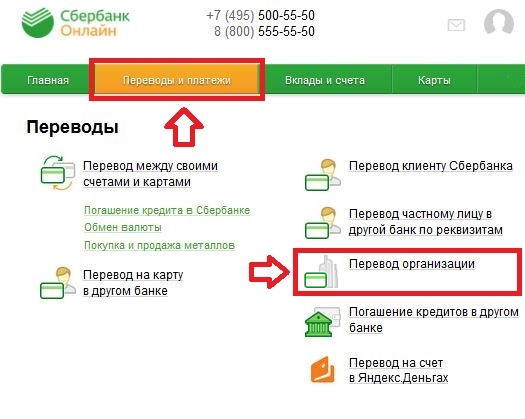
На странице «Переводы и платежи» в разделе «Переводы» выбираем «Перевод организации».
Шаг 2. Вводим реквизиты получателя
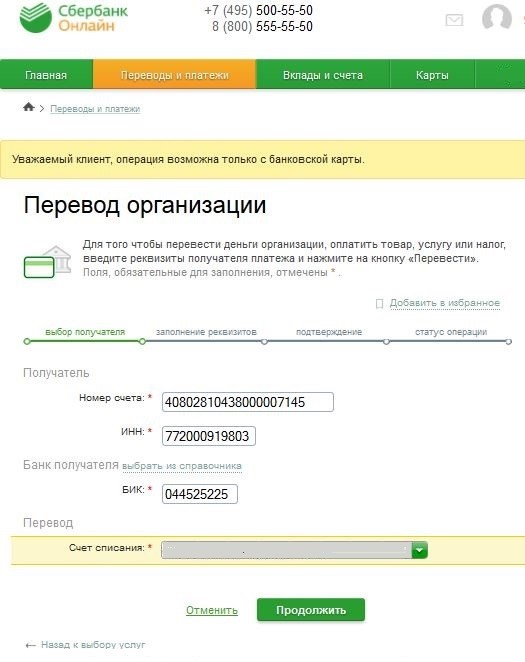
Вводим реквизиты получателя:
- ИНН: 7706010268 (10 знаков)
- Номер счета: 40702810100020006543 (20 знаков)
- БИК: 044525843 (9 знаков)
В выпадающем списке выбираем счет списания: пластиковую карту или счет, с которого будут списаны средства.
Нажимаем «Продолжить»
Шаг 3. Вводим детали платежа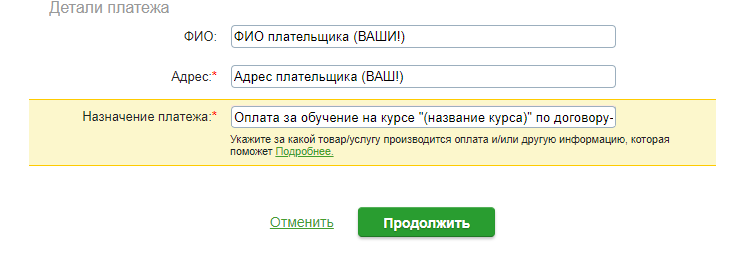
ФИО: Ваши (плательщика!) Фамилия Имя Отчество
Адрес: Ваш (плательщика!) адрес
Назначение платежа: «Оплата за учебные пособия по Счету № (номер счета)»Нажимаем «Продолжить»
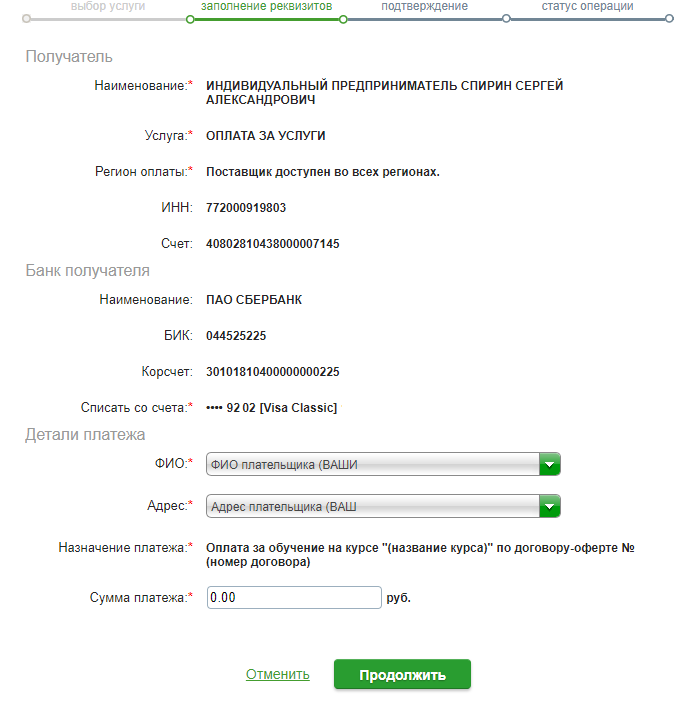
Шаг 4. Вводим сумму платежа
Нажимаем «Продолжить»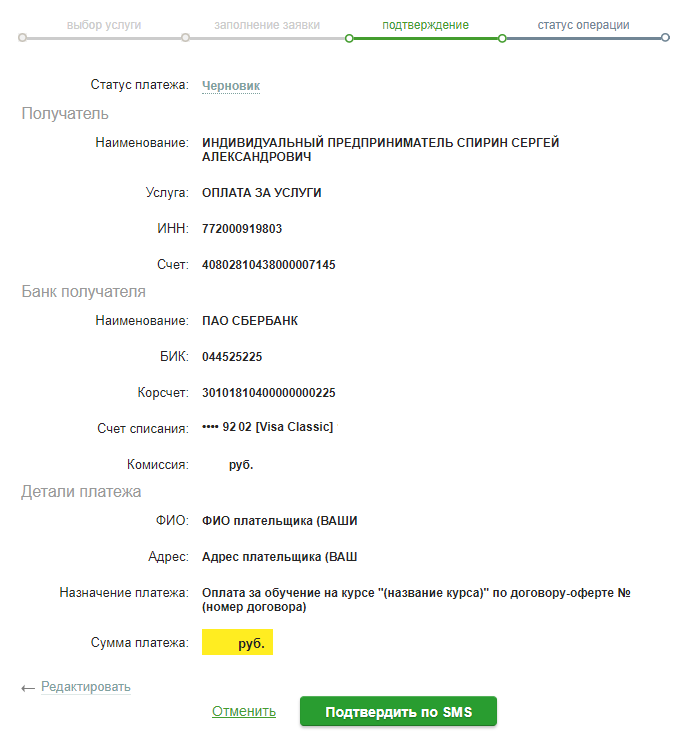
Шаг 5. Проверяем и подтверждаем реквизиты
Еще раз внимательно проверяем реквизиты:
Если все верно, нажимаем «Подтвердить по SMS»На следующей странице подтверждаем платеж кодом из SMS-сообщения.
Успешной оплаты!
После оплаты, пожалуйста, не забудьте сообщить нам об оплате.
Как оплатить радио Ростелеком через сбербанк онлайн?
У вас есть номер договора и телефона, к которому привязаны услуги Ростелекома. Чтобы провести оплату услуг Ростелекому, нужно найти его в списке получателей платежа, и ввести в соответствующие поля номер договора, номер телефона, и подтвердить платёж
Fa[M]0[$]Мастер (1773) 8 лет назад
Я нахожу в сбербанке получателя по ИНН, но там лишь оплата интернета, либо домашнего телефона (с указанием домашнего номера), негде указать лицевой счёт.
Specmedix (Максим Киселев) Мыслитель (8884) Я так подразумеваю, что для оплаты этих услуг должен использоваться телефонный номер, который и указывается в качестве ID платежа. Это же телефонная компания, а значит, по-моему, основным ID для платежа будет являться номер телефона