Как добавить и перевести USDT в кошелек Метамаск?
Из списка стоит выбрать подходящую сеть: Ethereum, HECO, BNB Chain, xDai, Mantle, Polygon или другую.
Приведем пример пополнения Metamask токенами USDT в одной из доступных сетей.
Пополнение Metamask токенами USDT в сети BNB Chain
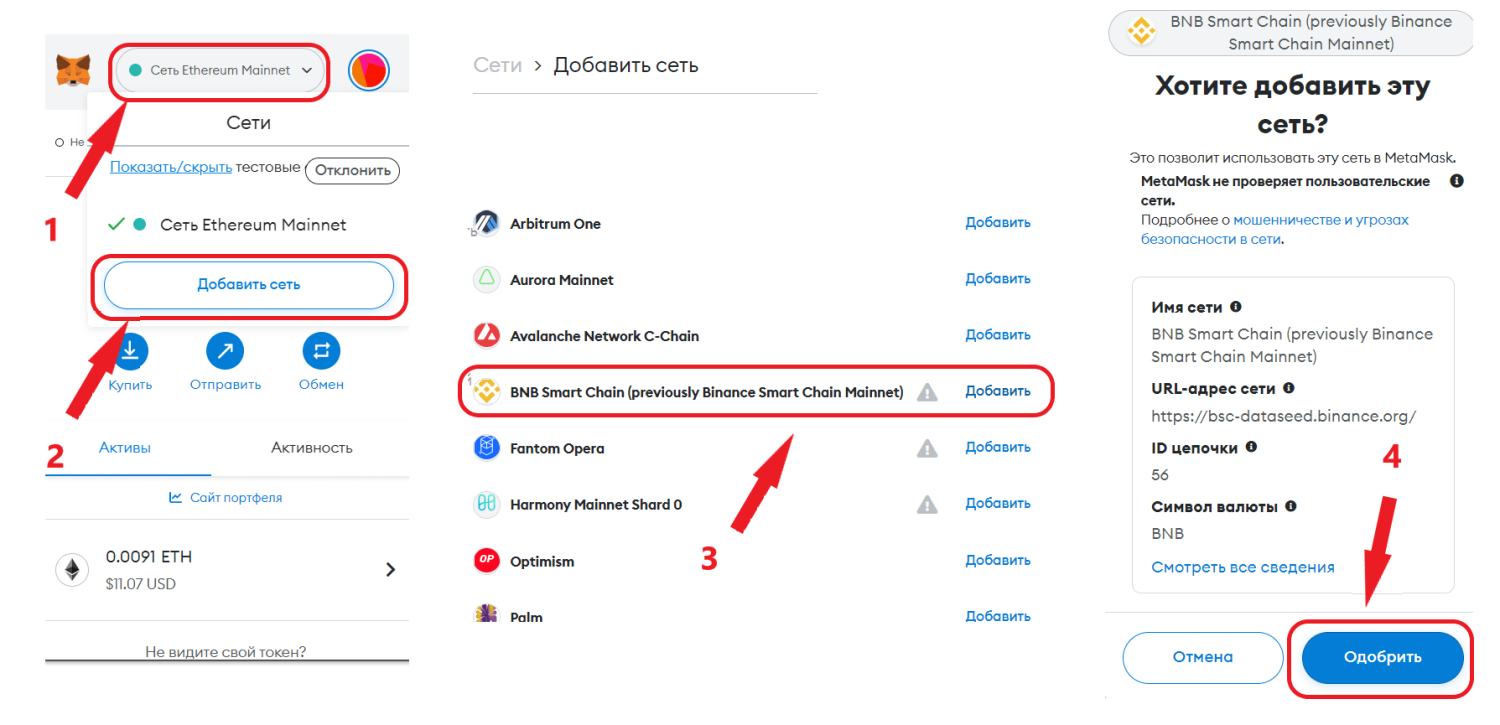
Первоначально нужно подключить выбранную сеть в «Метамаск», к примеру BNB Chain, она является предустановленной в кошелёк, как добавлять другие пользовательские сети можно прочитать здесь.
Как только были внедрены последние обновления, добавлять популярные сети в «Метамаск» стало одно удовольствие, происходит это так:
Теперь можно переходить к пополнению, необходимым действием будет авторизация на той бирже или в кошельке, откуда планируется отправить монеты. Для примера используем Binance. Биржи могут быть разные, главное понять суть процесса.
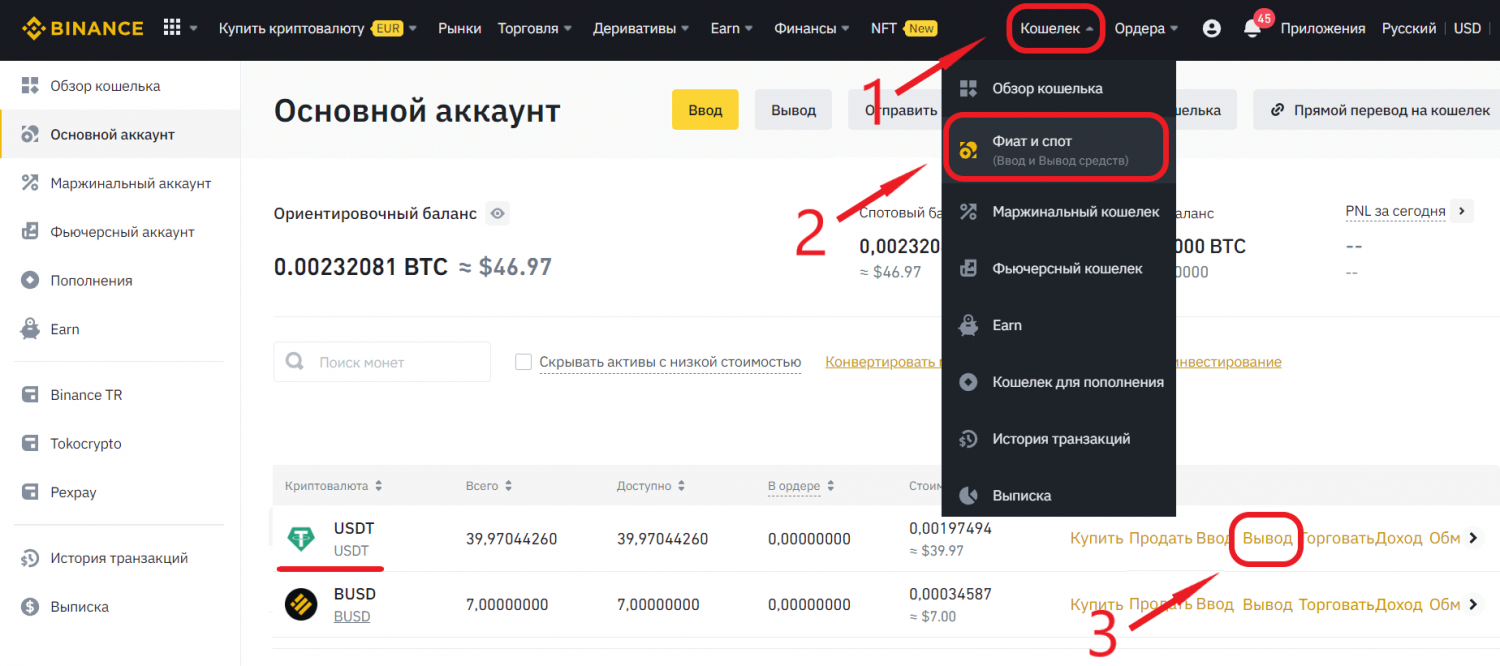
- На главной странице биржи нужно открыть «Кошелёк», далее выбрать «Фиат и спот».
- Из основного аккаунта найти монету USDT и нажать на «Вывод».
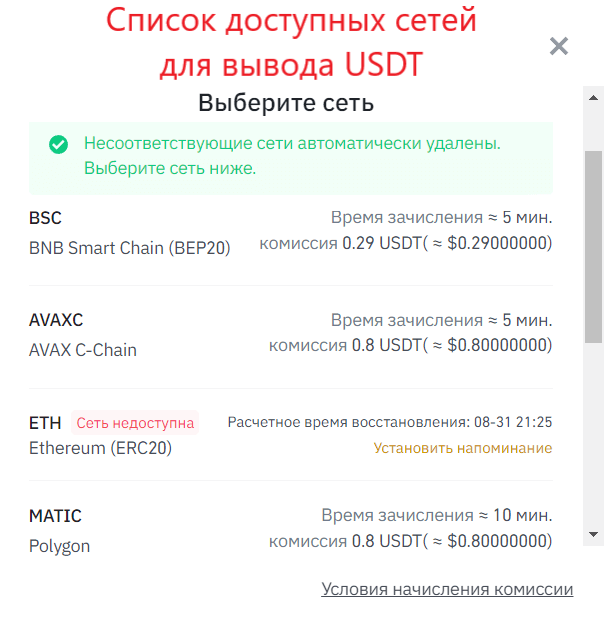
- В открывшемся окне необходимо оформить заявку на вывод средств: вставить скопированный с Metamask адрес счета (как сделать показано на изображении ниже), выбрать сеть (в примере это BNB Chain), прописать сумму для перевода с учётом комиссии и нажать на «Вывод».
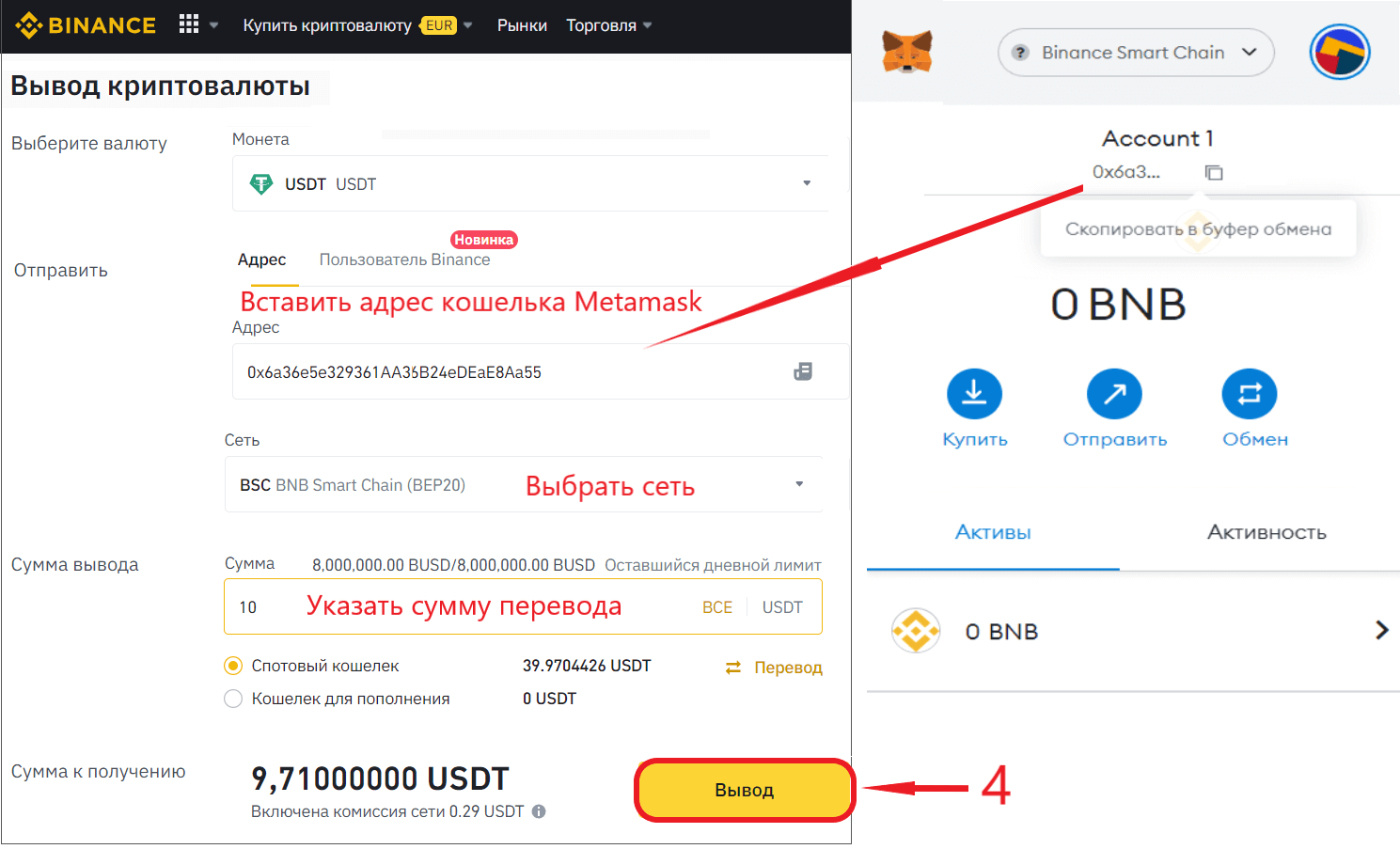
- Сумма комиссий разнится и напрямую зависит от выбранной сети.
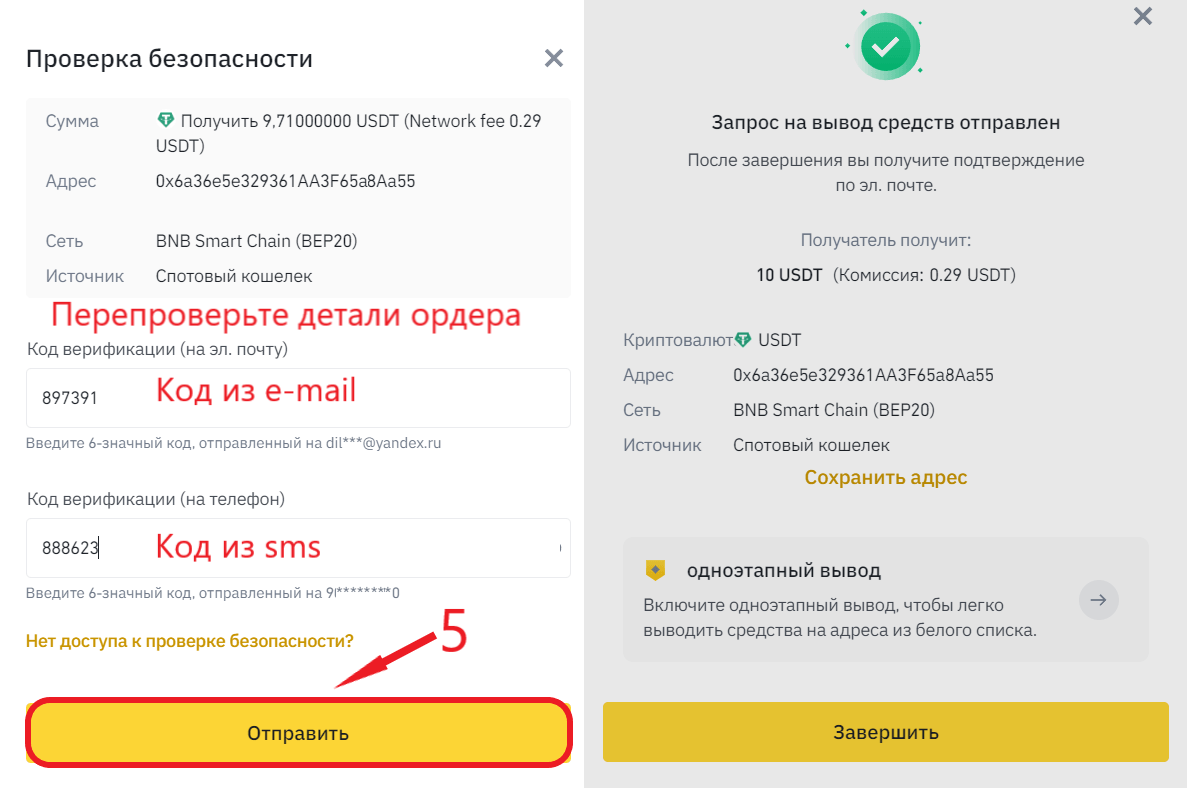
- Дальнейшим действием будет проверка данных и подтверждение транзакции кодами верификации, после чего запрос уйдет в обработку.
После вывода, вернувшись в кошелёк Metamask, можно обнаружить, что отправленных монет на счёте нет. Их необходимо «Импортировать» или добавить путем использования специальных программ.
Токен импортируется в 3 клика:
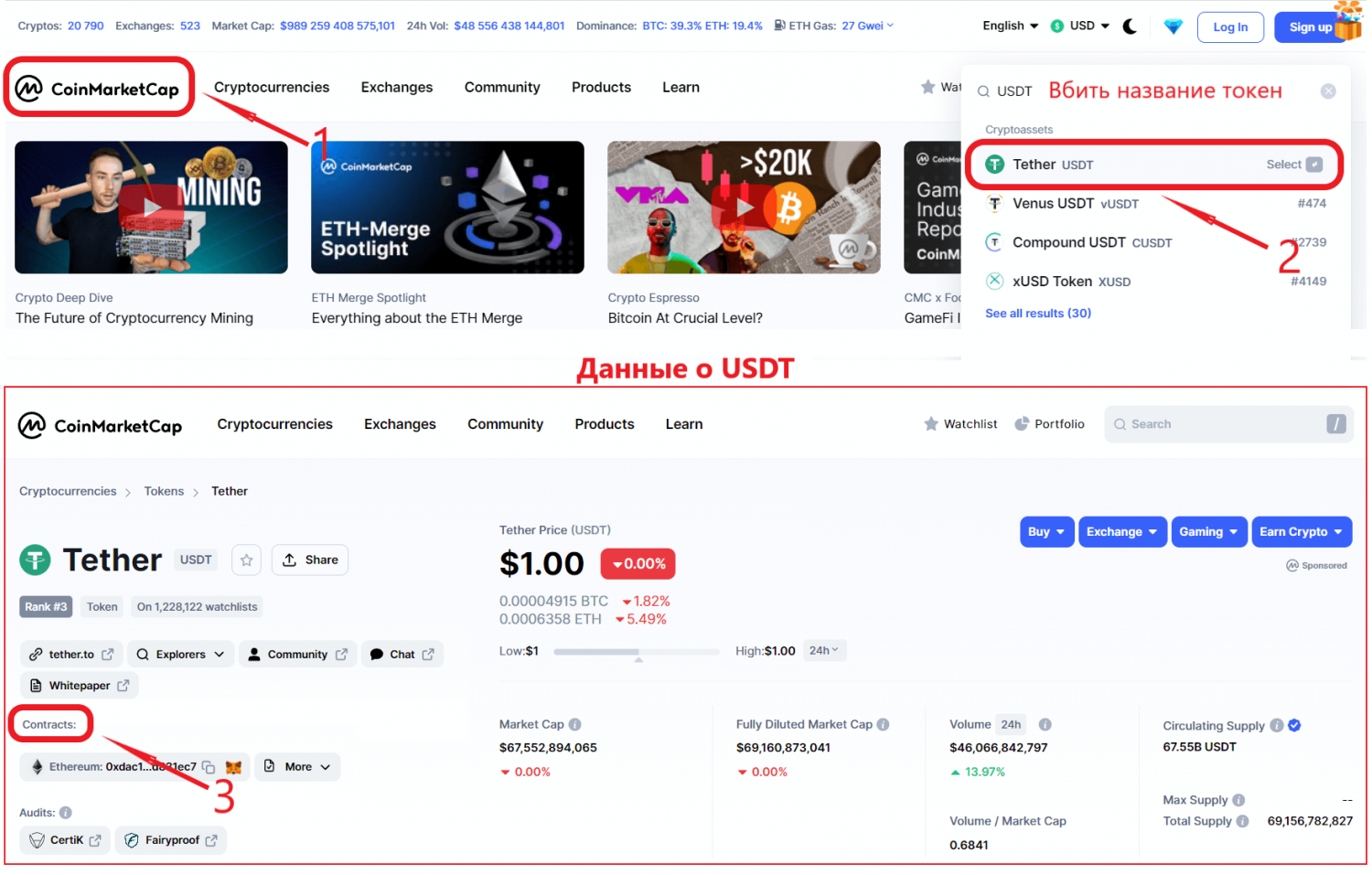
- Заходим на сайт coinmarketcap, через поиск находим USDT, спускаемся к блоку «Контракты».
- Из предложенного списка сетей выбираем BNB Chain (Bep20), кликнув на иконку «лисы».
- Справа откроется расширение и запросит добавить токен с уже пополненным балансом.
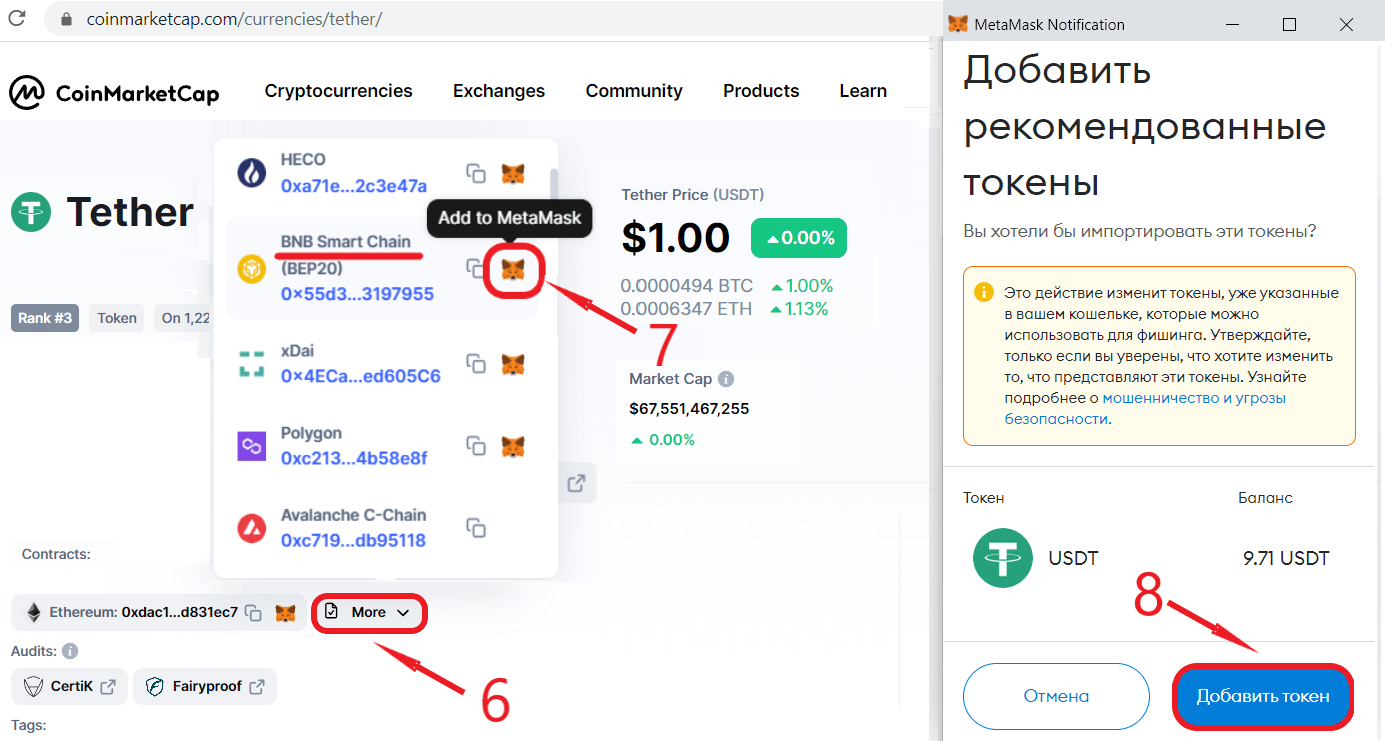
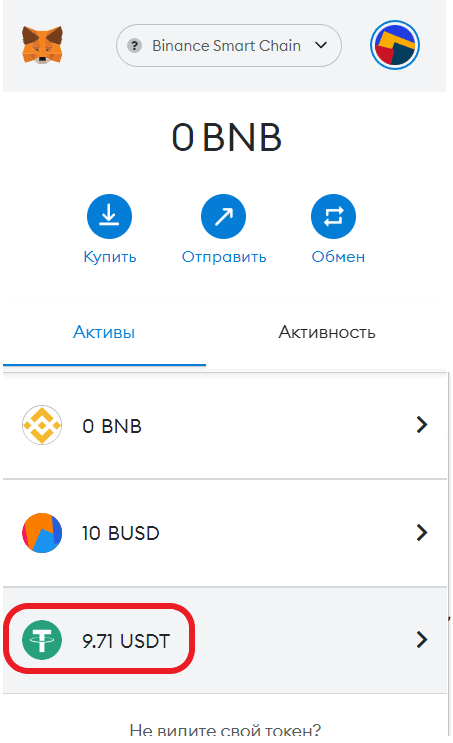
Подтвердив действие нажатием кнопки «Добавить токен», в списке «Активов» появится отправленные 9.71 USDT.
В случае, если нет желания подключать кошелёк к сторонним сайтам, то токен можно добавить вручную:
- На этом же сайте нужно найти сеть, в которой был осуществлён перевод, там есть адрес контракта искомой монеты, его следует скопировать.
- Вернувшись в кошелек, внизу страницы следует найти кнопку «Импорт токена» и в первом поле вставить адрес контракта, остальные данные заполнятся автоматически. Затем разрешить кошельку импортировать USDT.
Список сетей для добавления в Metamask – Как добавить новую сеть?
В настоящее время альтернативные Ethereum сети продолжают набирать популярность за счет быстрых транзакций, низких комиссий и растущего интереса к новым развернутым на них проектам. Для работы с данными сетями зачастую нет никакой необходимости в использовании множества кошельков, достаточно лишь иметь кошелек MetaMask и добавить в него все интересующие сети.
По умолчанию кошелек Метамаск использует сеть «Ethereum Mainet» это стандарт ERC-20 и с токеном ETH.
ВАЖНО! MetaMask поддерживает не все существующие сети, а для проведения транзакций в той или иной сети потребуется вначале пополнить баланс в валюте, в которой оплачиваются комиссии (оплата за газ). Например, в сети BSC для проведения транзакций потребуется иметь на балансе немного BNB.
Также обратите внимание, что во всех сетях, о которых пойдет речь, комиссии за редким случаем в какой-то непредвиденной ситуации могут превысить $1, в основном это центы и даже доли от них.
- Как добавить новую сеть в кошелек MetaMask?
- Список основных сетей для Метамаск
- Binance Smart Chain (BSC, BEP-20)
- Polygon Mainnet
- Avalanche Mainnet
- Optimistic Ethereum
- Arbitrum One
- Fantom Opera
- Polis Mainnet
- Aquachain
- Celo Mainnet
- Expanse Network
- Metadium Mainnet
- Aurora MainNet
- PrimusChain Мainnet
- TomoChain
- Moonriver
- Theta Mainnet
- Callisto Mainnet
- Wanchain
- Velas EVM Mainnet
- Evrice Network
- IoTeX Network Mainnet
- RSK Mainnet
- GoodData Mainnet
- Newton
- Lightstreams Mainnet
- EOS Mainnet
- xDAI Chain
- XinFin Network Mainnet
- OKExChain Mainnet
- GoChain
- Meter Mainnet
- ThunderCore Mainnet
- Fuse Mainnet
- Huobi ECO Chain
- Energy Web Chain
- Harmony One
Как добавить новую сеть в кошелек MetaMask?
Итак, к данному моменту у вас уже должен быть установлен MetaMask и вы готовы перейти к добавлению сетей. Не важно кошелек у вас на смартфоне или в браузере на пк, алгоритм добавления новой сети такой же. В случае со всеми сетями потребуется проделать лишь пару шагов, а именно:
Нажать на всплывающий список в верхнем правом углу кошелька, после чего раскроется список сетей и нажать на кнопку «Добавить сеть»;
Добавьте Ethereum в MetaMask
Ethereum — это оригинальный блокчейн смарт-контрактов, созданный в 2015 году. Это самый популярный блокчейн для DeFi и NFT, у которого больше всего пользователей и разработчиков. Многие новые блокчейны построены на основе виртуальной машины Ethereum (EVM) и совместимы с кошельками и инструментами Ethereum. Нативный токен Ethereum это ETH. Узнайте больше о Ethereum на этом сайте.
Шаги по добавлению Ethereum в MetaMask
Процесс добавления Ethereum в ваш кошелек может немного отличаться в зависимости от используемого кошелька. Следующие шаги относятся к MetaMask. Если вы используете другой кошелек, скорее всего, вы сможете повторить тоже самое по аналогии.
1. Откройте кошелек и перейдите на страницу «Добавить сеть».
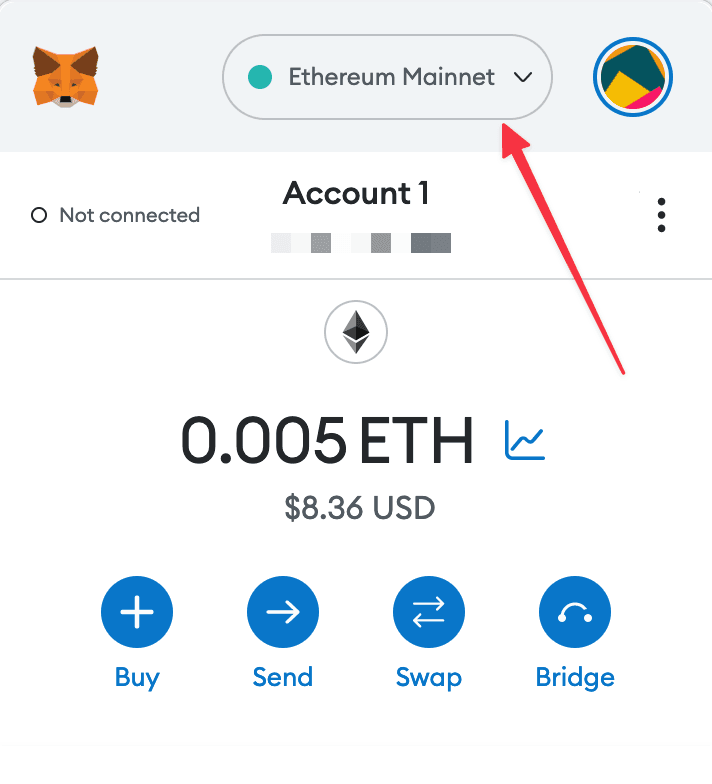
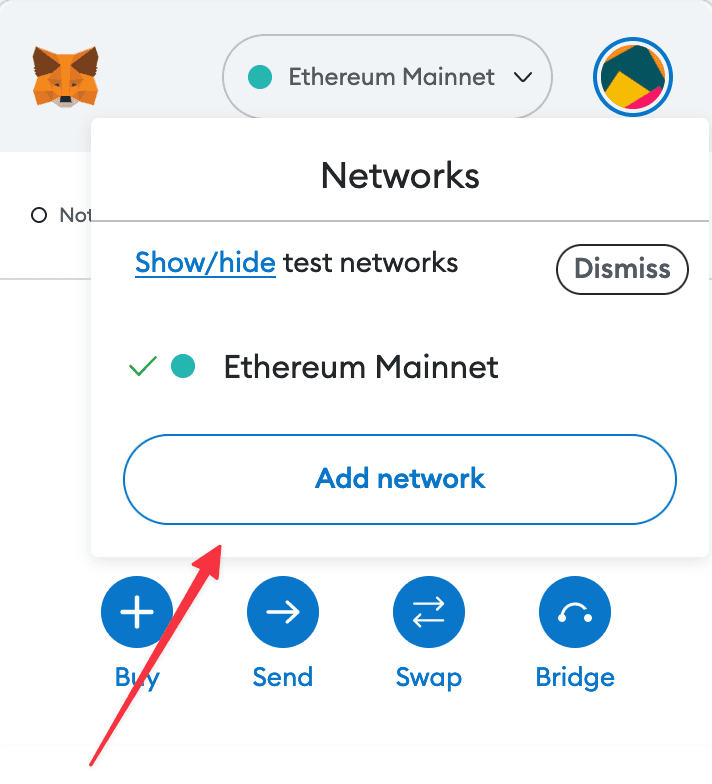
2. Введите необходимые данные и нажмите «Сохранить».
После ввода всех необходимых данных нажмите «Сохранить», чтобы добавить Ethereum в MetaMask.
Какая сеть эфириума в метамаске
Metamask — это кошелек для криптовалюты Ethereum, который предоставляет возможность управлять аккаунтами Ethereum и взаимодействовать с сетью Ethereum через веб-браузер. Он обеспечивает простой способ взаимодействия с децентрализованными приложениями (DApps) и выполнения транзакций на сети Ethereum.
Metamask поддерживает основную сеть Ethereum, называемую Mainnet, на которой проводятся реальные транзакции и выполняются контракты. Однако Metamask также поддерживает доступ к различным тестовым сетям Ethereum, которые используются для разработки и тестирования приложений без необходимости использования реальных средств.
Некоторые из популярных тестовых сетей Ethereum, поддерживаемых Metamask, включают:
- Ropsten: Это одна из тестовых сетей Ethereum, которая позволяет разработчикам исследовать и тестировать свои приложения без использования реальных эфиров.
- Kovan: Kovan также является тестовой сетью Ethereum, которая используется для разработки и тестирования приложений, особенно для проверки смарт-контрактов.
- Rinkeby: Rinkeby предоставляет тестовую среду для разработки и экспериментов на сети Ethereum.
Когда вы используете Metamask, вы можете выбрать сеть Ethereum, с которой хотите взаимодействовать, включая как основную сеть (Mainnet), так и различные тестовые сети. Выбор сети определяет, где и какие транзакции и действия вы можете выполнить.
Как перевести Ethereum в Метамаск
Чтобы перевести Ethereum в кошелек Metamask, следуйте этим простым шагам:
- Установите и настройте Metamask: Если вы еще не установили Metamask, откройте веб-браузер (поддерживается большинство популярных браузеров, таких как Chrome, Firefox, Brave) и перейдите на официальный сайт Metamask (https://metamask.io). Следуйте инструкциям для установки и настройки Metamask, создав новый аккаунт и сохраняя свою секретную фразу (seed phrase) в безопасном месте.
- Получите ваш адрес Ethereum в Metamask: После установки и настройки Metamask, откройте расширение Metamask в вашем веб-браузере. В верхней части окна Metamask вы увидите ваш аккаунт Ethereum с указанием баланса и значком «Копировать в буфер обмена» рядом с адресом. Нажмите на значок «Копировать», чтобы скопировать ваш адрес Ethereum в буфер обмена.
- Отправьте Ethereum на адрес Metamask: В вашем предыдущем кошельке или на бирже найдите опцию для отправки Ethereum. Вставьте адрес Ethereum из Metamask, который вы скопировали в буфер обмена, в поле получателя. Укажите сумму Ethereum, которую вы хотите отправить, и выполните операцию отправки. Обратите внимание, что при отправке Ethereum возможны комиссии сети, которые будут удержаны из вашего отправляемого баланса.
- Подтвердите транзакцию: После отправки Ethereum, Metamask отобразит уведомление о новой транзакции. Нажмите на уведомление, чтобы открыть Metamask и просмотреть детали транзакции. Подтвердите транзакцию, указав необходимые данные (например, комиссию за транзакцию). После подтверждения транзакции она будет отправлена в сеть Ethereum на обработку.
- Проверьте баланс в Metamask: После обработки транзакции в сети Ethereum ваш Ethereum будет отображаться в вашем балансе в Metamask. Обновите страницу Metamask или проверьте баланс, чтобы убедиться, что ваш Ethereum успешно пришел в кошелек Metamask.
Теперь вы можете использовать ваш Ethereum в Metamask для отправки, получения и взаимодействия с различными децентрализованными приложениями (DApps) и смарт-контрактами на платформе Ethereum.
Где посмотреть адрес Ethereum в Метамаск
Чтобы посмотреть адрес Ethereum в кошельке Metamask, выполните следующие действия:
- Откройте веб-браузер с установленным Metamask и перейдите на веб-сайт, где вы обычно используете Metamask.
- Найдите значок Metamask в правом верхнем углу вашего веб-браузера (обычно это значок с изображением лисы или цветка).
- Щелкните на значке Metamask, чтобы открыть всплывающее окно Metamask.
- В верхней части всплывающего окна Metamask вы увидите ваш аккаунт Ethereum и баланс, а также значок «Копировать в буфер обмена» рядом с адресом.
- Щелкните на адресе Ethereum, чтобы скопировать его в буфер обмена и вставить в другое приложение или интерфейс.
Вы также можете щелкнуть на значке трех горизонтальных точек рядом с вашим аккаунтом Ethereum в Metamask и выбрать опцию «Копировать адрес», чтобы скопировать адрес Ethereum в буфер обмена.
Помимо этого, вы также можете открыть расширение Metamask и увидеть адрес Ethereum в основном окне, где отображаются ваши аккаунты и балансы.
Обратите внимание, что адрес Ethereum является уникальным идентификатором вашего кошелька Ethereum и используется для отправки и получения Ethereum или взаимодействия с децентрализованными приложениями на платформе Ethereum.
Как перевести eth из сети binance в сеть erc20 в Метамаск
Для перевода Ethereum (ETH) из сети Binance Chain в Ethereum Mainnet (ERC20) и последующего использования в кошельке MetaMask, вам потребуется выполнить следующие шаги:
- Убедитесь, что у вас есть кошелек MetaMask. Если у вас его нет, установите расширение MetaMask для вашего браузера и создайте новый кошелек. Запишите и хорошо сохраните свою секретную фразу.
- Проверьте свой адрес MetaMask. Ваш Ethereum-адрес в кошельке MetaMask будет использоваться для получения ETH. Убедитесь, что у вас есть контроль над этим адресом, и вы знаете его.
- Перейдите на сайт Binance и войдите в свой аккаунт.
- Пополните счет Binance из сети Binance Smart Chain.
- Найдите свой ETH. Во вкладке «Баланс» или «Кошелек» найдите свой Ethereum (ETH).
- Инициируйте вывод средств. Рядом с Ethereum найдите кнопку «Вывод» и нажмите на нее.
- Введение адреса MetaMask и выбор сети. В поле «Адрес» введите адрес своего кошелька MetaMask. В поле «Сеть» выберите «Ethereum» или «ETH» (не BSC или BEP20!).
- Подтвердите транзакцию. Укажите количество ETH, которое вы хотите перевести, и нажмите «Подтвердить». Возможно, Binance попросит вас подтвердить транзакцию через электронную почту или двухфакторную аутентификацию.
- Дождитесь поступления средств. После подтверждения транзакции потребуется некоторое время (обычно от нескольких минут до нескольких часов, в зависимости от нагрузки на сеть), прежде чем ETH появится в вашем кошельке MetaMask.
Помните, что за транзакцию будут взиматься комиссии, так что убедитесь, что у вас есть достаточно ETH для покрытия этих комиссий. Всегда проверяйте все данные несколько раз перед тем, как подтвердить транзакцию, чтобы избежать ошибок и потери средств.
Как вывести eth с Binance в Метамаск
Перевод средств с Binance на кошелек MetaMask происходит в несколько шагов:
- Установите и настройте MetaMask. Если у вас еще нет кошелька MetaMask, вы должны его установить и настроить. MetaMask — это расширение для браузера, которое позволяет взаимодействовать с Ethereum blockchain.
- Скопируйте адрес вашего кошелька MetaMask. Как только у вас есть кошелек MetaMask, вы можете скопировать свой Ethereum адрес, перейдя в MetaMask и нажав на иконку аккаунта, чтобы скопировать адрес в буфер обмена.
- Войдите в свой аккаунт Binance. Если у вас еще нет аккаунта на Binance, вам нужно зарегистрироваться и подтвердить свою учетную запись.
- Перейдите к своему балансу на Binance. После входа в Binance перейдите в раздел «Баланс» или «Wallet».
- Найдите Ethereum (ETH) в списке активов. Нажмите на «Вывод» рядом с Ethereum.
- Вставьте адрес кошелька MetaMask. Вставьте скопированный ранее адрес MetaMask в поле «Адрес». Убедитесь, что выбрана правильная сеть — Ethereum или ETH.
- Ввод суммы и подтверждение транзакции. Введите сумму, которую вы хотите перевести, и нажмите «Подтвердить». Вы получите сообщение на вашу электронную почту с просьбой подтвердить транзакцию.
- Дождитесь прихода средств. После подтверждения транзакции она будет обработана, и ETH должен появиться в вашем кошельке MetaMask.
Пожалуйста, обратите внимание, что при переводе между Binance и MetaMask взимаются комиссии, поэтому убедитесь, что у вас достаточно ETH для оплаты этих комиссий.