Как установить приложение Сбер или СБОЛ прямо сейчас. Все рабочие способы

В закладки
Мы уже привыкли к регулярному удалению некоторых приложений из российского App Store. Чаще всего пропадают приложения банков и связанных с ними сервисов.
Сейчас расскажем обо всех способах установить клиент Сбер на свой iPhone и iPad.
- ��♂️ Ответ на любой вопрос про Apple вы найдете здесь: https://t.me/iphonesru_forum ��
1. Установите веб-версию Сбербанк-онлайн на iPhone
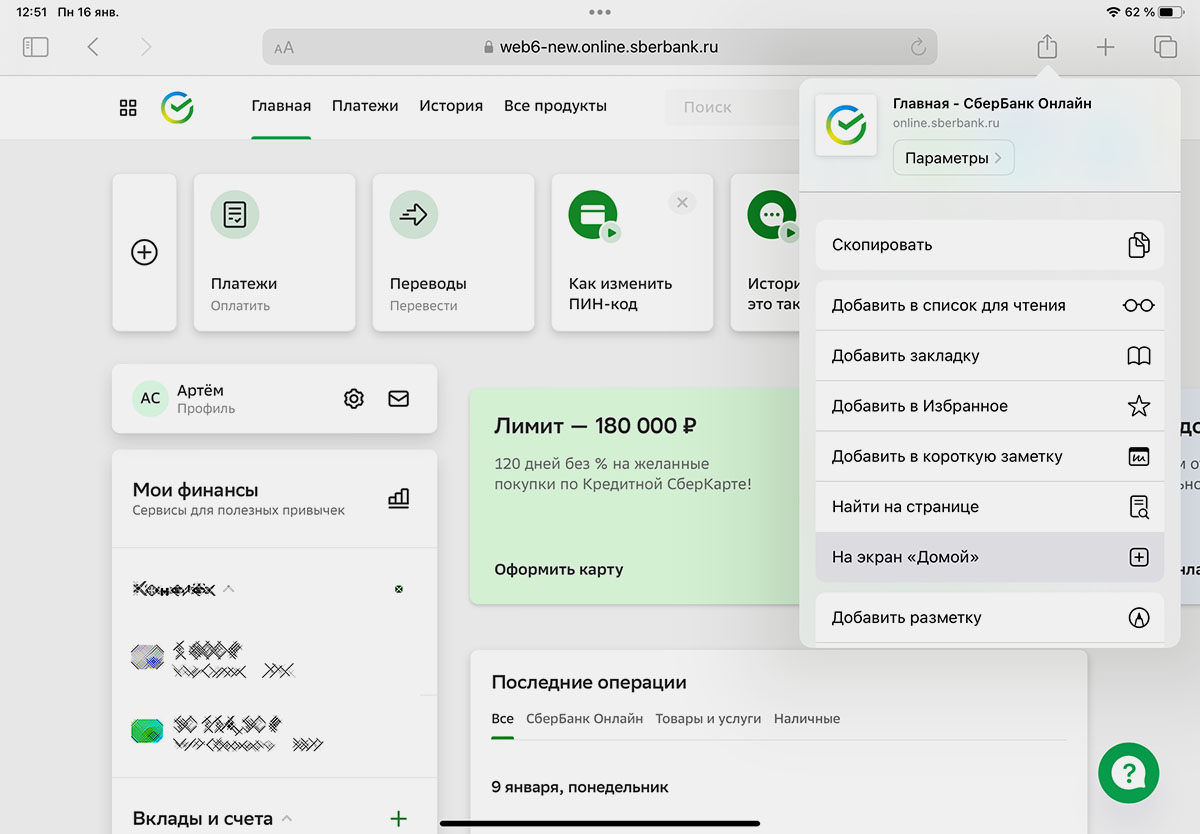
Это ваш личный кабинет на сайте Сбер, который с недавних пор можно превратить в приложение на iPhone и iPad. Оно повторяет 99% возможностей привычной банковской утилиты и при этом устанавливается без ограничений и сложностей. ▶ Откройте сбербанк-онлайн в Safari. ▶ Авторизуйтесь через QR-код или при помощи кода по СМС. ▶ В меню Поделиться нажмите кнопку На экран Домой. ▶ Придумайте удобное название для ярлыка и нажмите Добавить. Если при каждом запуске не хотите вводить пароль из СМС, можно настроить авторизацию через Face ID или Touch ID. Для этого нужно установить сертификат Минцифры. Подробная инструкция есть в нашей статье. Установка приложения таким способом возможна начиная с iOS 16 и iPadOS 16. ◦ Назад к содержанию ◬
2. Установите приложение Сбер в отделении банка
Специалисты банка уже давно разработали собственную утилиту, которая позволяет устанавливать клиент Сбер на любой iPhone. Программа для компьютера называется Sberbank Installer iOS, она есть у сотрудников почти в каждом отделении. ▶ Посетите любое отделение Сбер. ▶ Сотрудник попросит подключить ваш iPhone к ПК при помощи кабеля. ▶ Через минуту клиент банка будет загружен на смартфон. Потребуется около 600 Мб места на накопителе и минимум iOS 14. ◦ Назад к содержанию ◬
3. Восстановите Сбер из истории покупок вашего Apple ID через iMazing
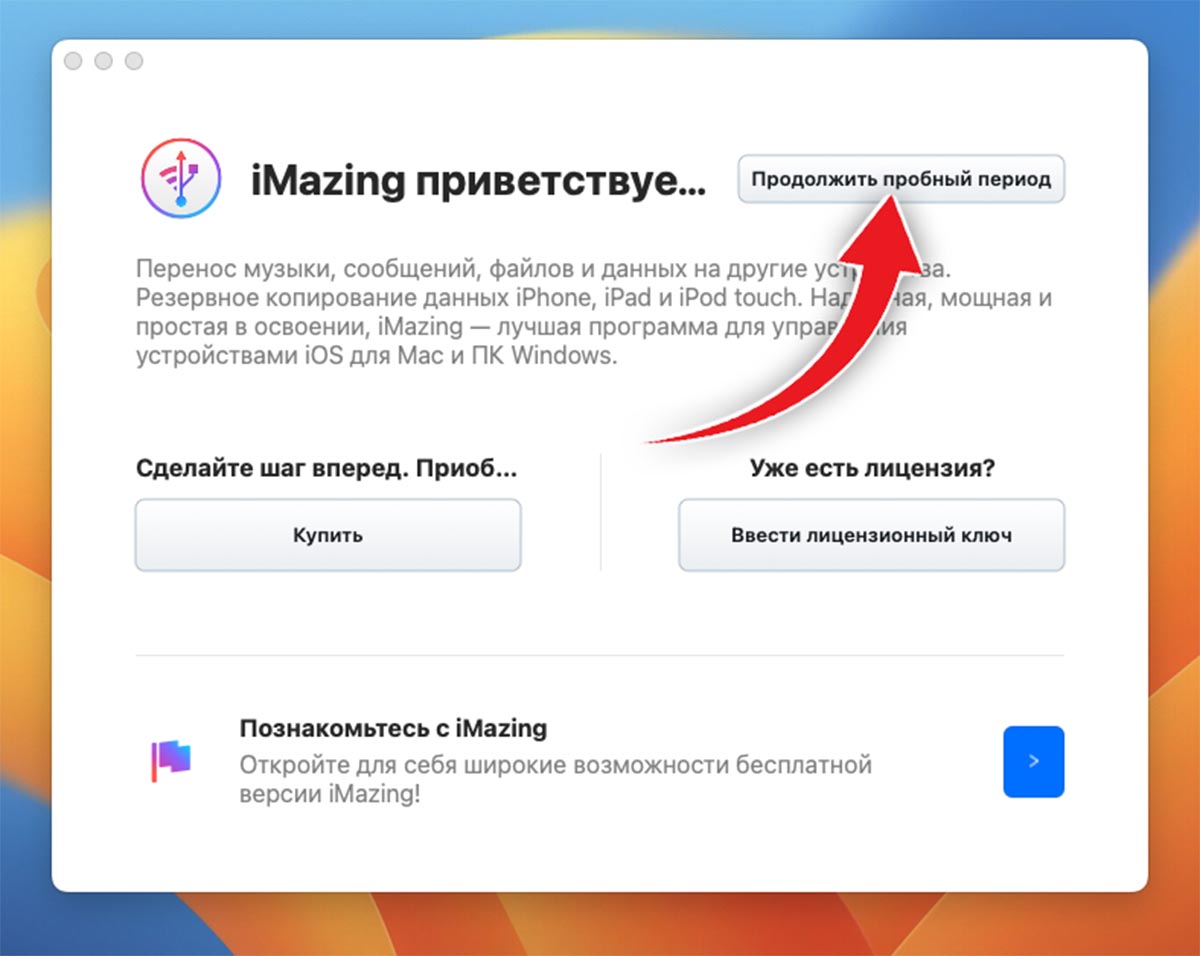 Если раньше вы уже устанавливали приложение Сбер, можно восстановить из списка покупок при помощи сторонней утилиты iMazing на компьютере. ▶ Установите приложение iMazing с сайта разработчика. Утилита платная, но для наших задач хватит и пробной версии с ограниченным функционалом. ▶ Подключите iPhone к компьютеру при помощи кабеля и выдайте необходимые разрешения.
 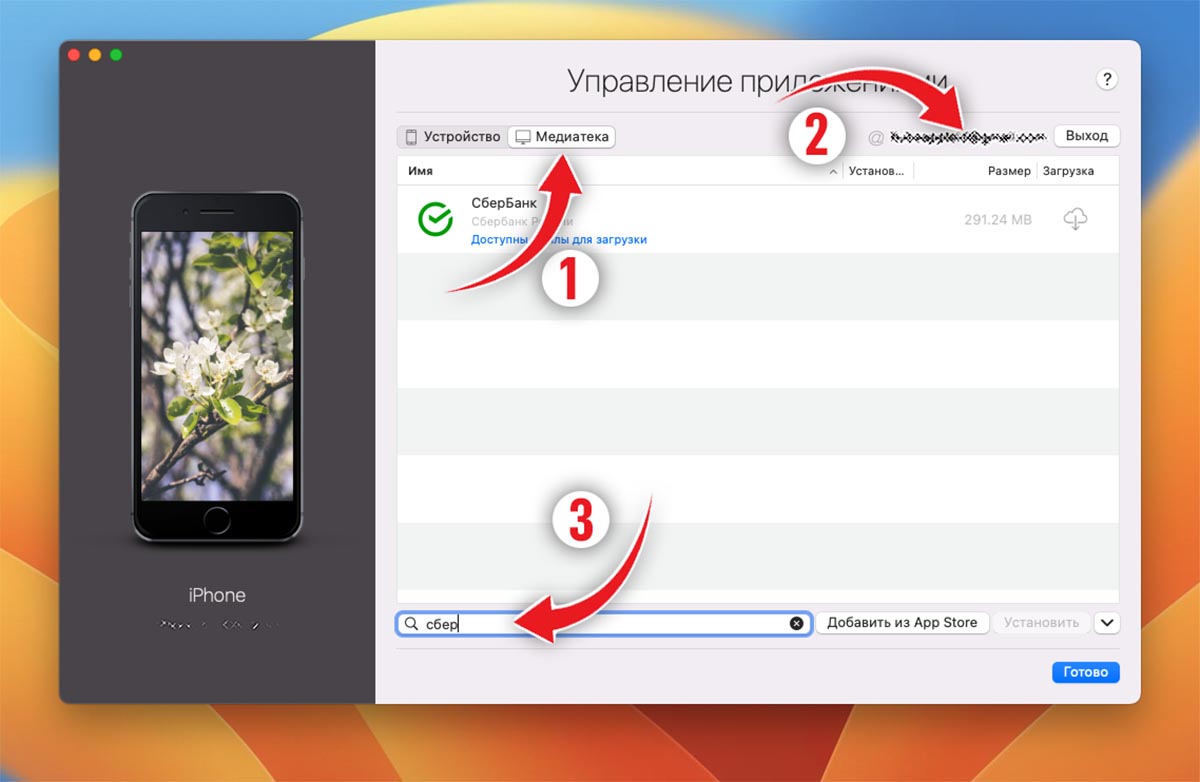 ▶ Откройте раздел Управление приложениями – Медиатека и авторизуйтесь в своей учетной записи Apple ID. ▶ В окне поиска найдите нужное приложение и загрузите его из облака на компьютер.
 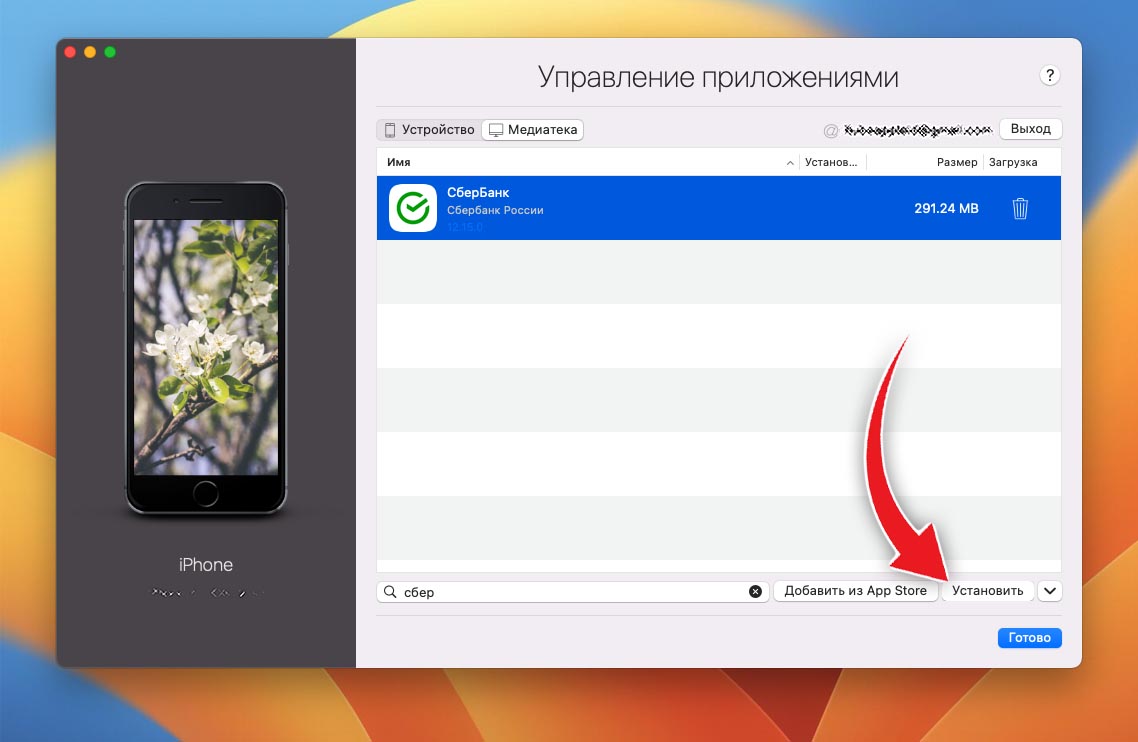 ▶ После загрузки сможете перенести программу на iPhone. Для этого нажмите кнопку Установить в правом нижнем углу. Способ работает у многих пользователей, но не является 100%-ым. ◦ Назад к содержанию ◬
4. Установите Сбер на взломанный iPhone с джейлбрейком
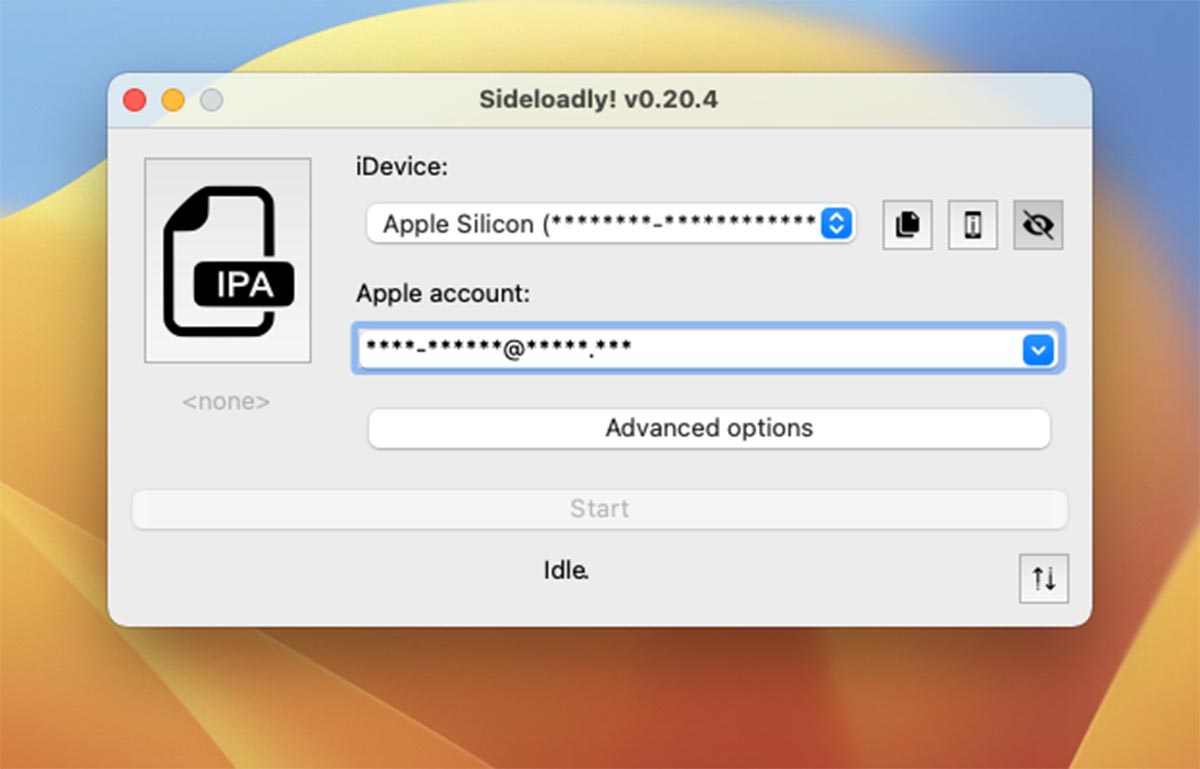
Владельцы iPhone или iPad с джейлбрейком могут установить любое приложение в формате *.ipa. ▶ Сделайте джейлбрейк устройства на подходящей версии прошивки. На данный момент поддерживаются устройства с iOS 14 и ниже. ▶ Загрузите утилиту для подписи приложений. Подойдет Sideloadly! или Cydia Impactor. ▶ Найдите установочный файл приложения Сбер в формате *.ipa на всем известном форуме. ▶ Установите приложение через утилиту на компьютере, подписав ключом для своей учетной записи (потребуется ввести Apple ID и пароль). В дальнейшем для работы приложения придется установить любой твик, скрывающий взлом на устройстве: SberbankBypass, Liberty, KernBypass, Shadow. ◦ Назад к содержанию ◬
5. Подпишите Сбер при помощи сертификата разработчика
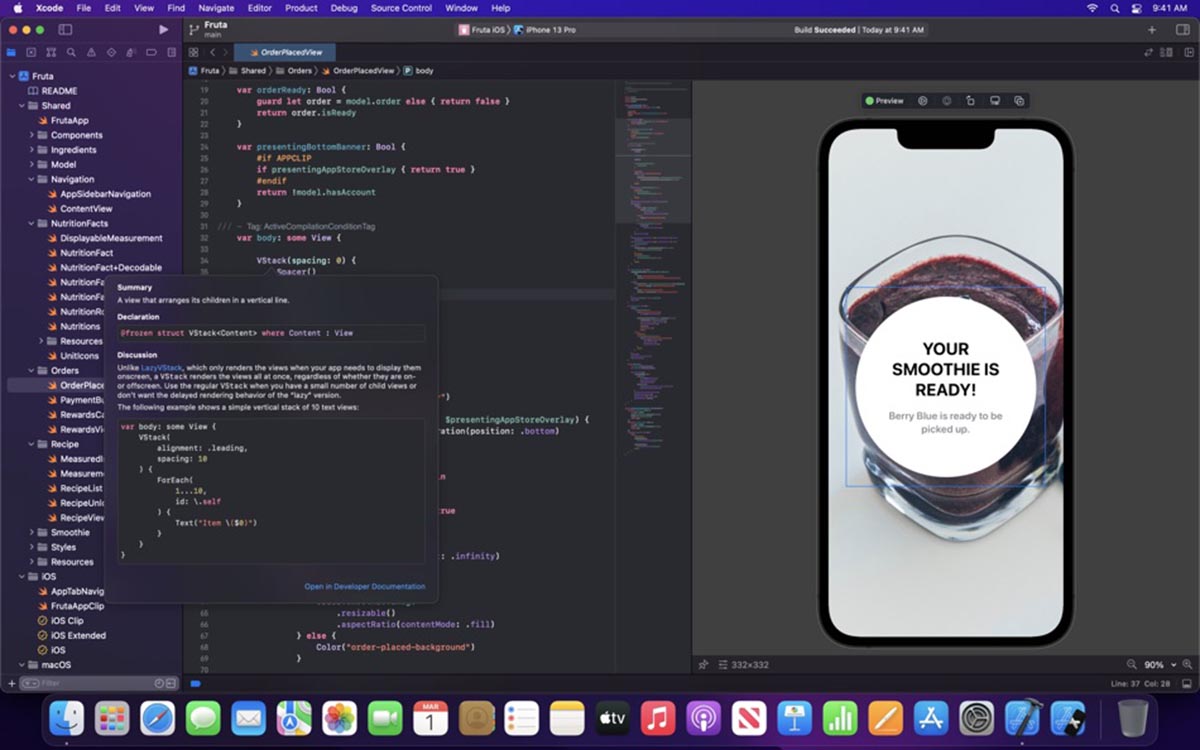
Владельцы аккаунта разработчика могут точно так же найти нужное приложение в формате *.ipa и установить его на устройство, подписав собственным сертификатом. Это можно сделать как через Xcode, так и по описанному выше методу. Первый способ более сложный и подойдет разработчикам, которые и так регулярно подписывают приложения для тестирования на устройствах, а второй более быстрый и пригодится всем, кто приобрел сертификат для установки программ и игр. Такое приложение будет работать до конца действия сертификата (не более года), а затем потребует переустановку. ◦ Назад к содержанию ◬
6. Подпишите при помощи личного сертификата
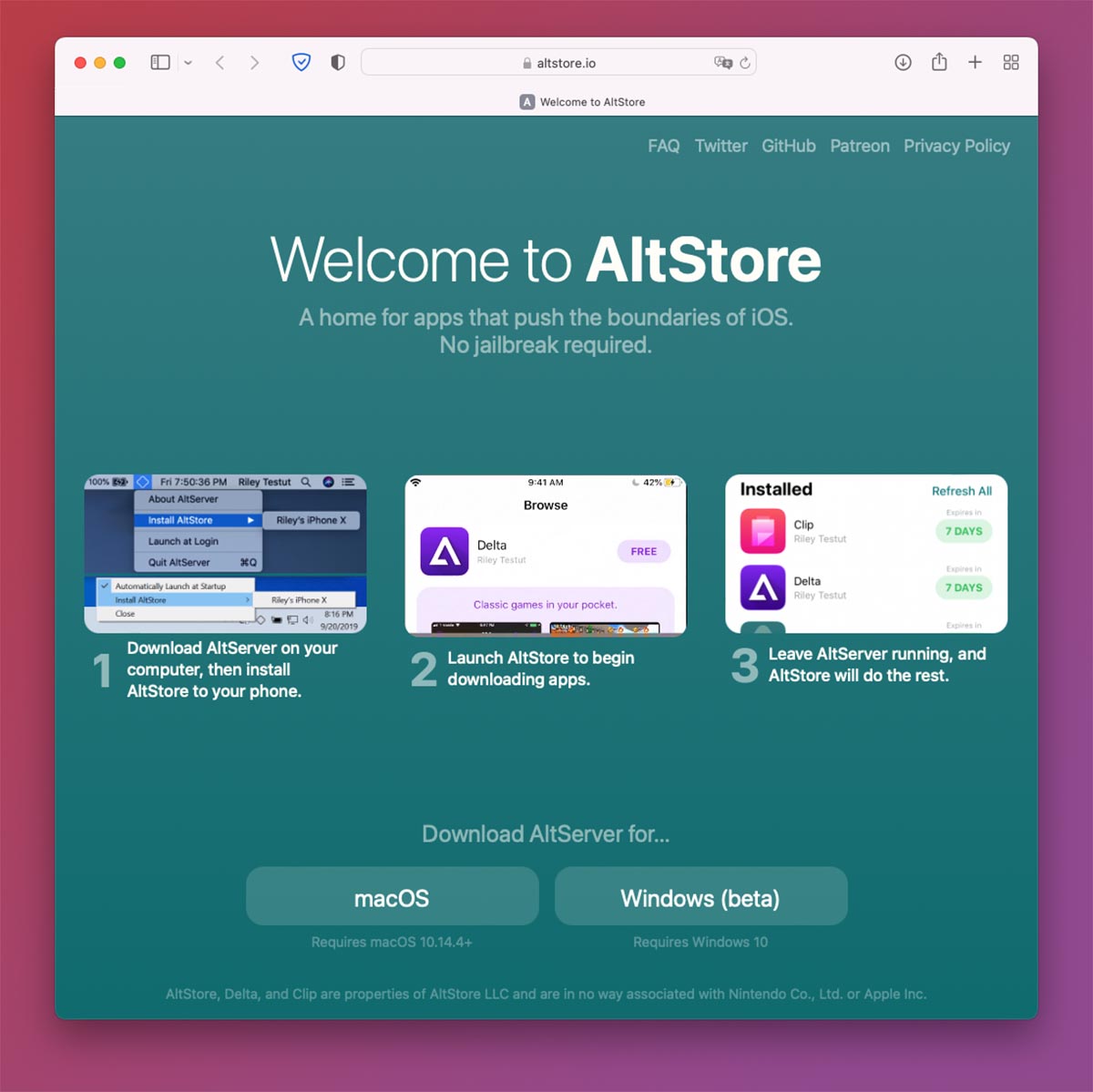 Если у вас нет аккаунта разработчика, можно установить приложение через AltStore. Вам опять же потребуется установочный *.ipa-файл и сторонний магазин приложений. ▶ Скачайте и установите AltServer на Mac или Windows-ПК с сайта разработчиков. ▶ Через меню приложения установите специальный плагин для приложения Почта (в macOS).
 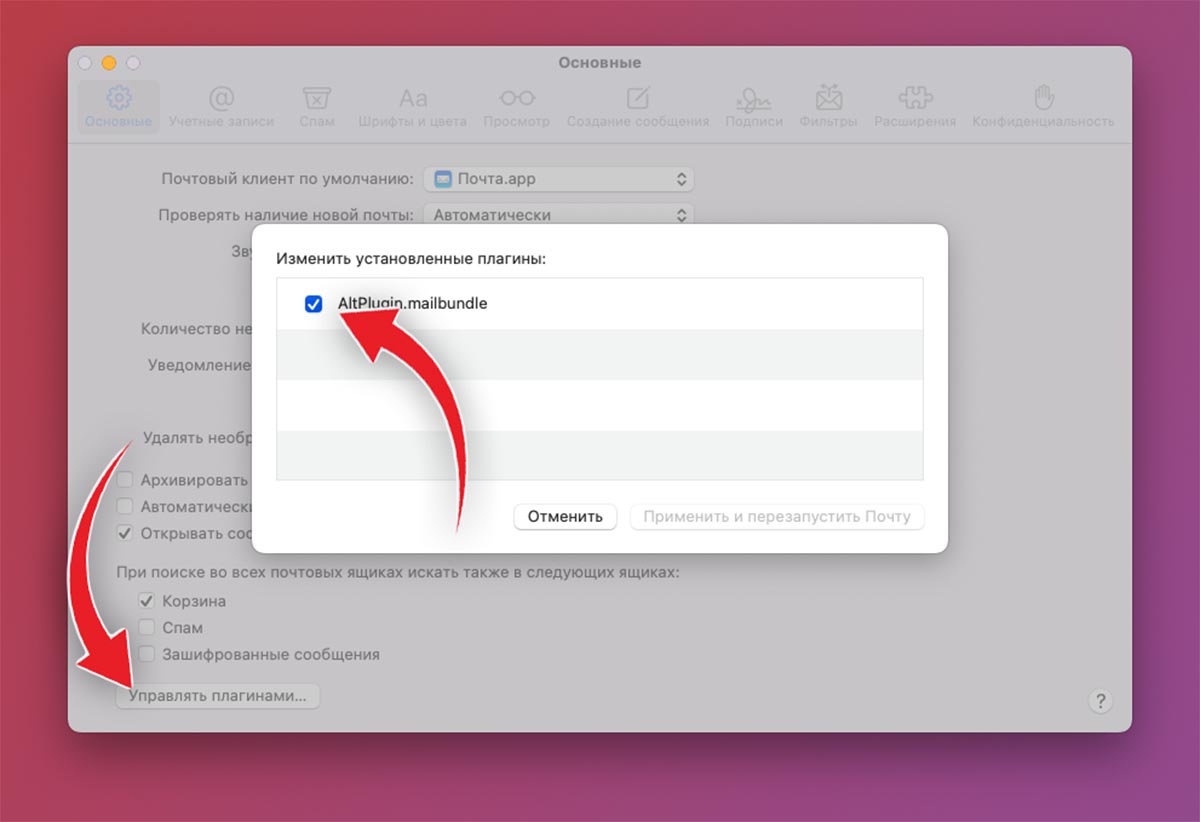 ▶ Активируйте плагин в параметрах почтового клиента (Настройки – Основные – Управлять плагинами…). ▶ Подключите iPhone к компьютеру при помощи кабеля и выдайте все необходимые разрешения.
 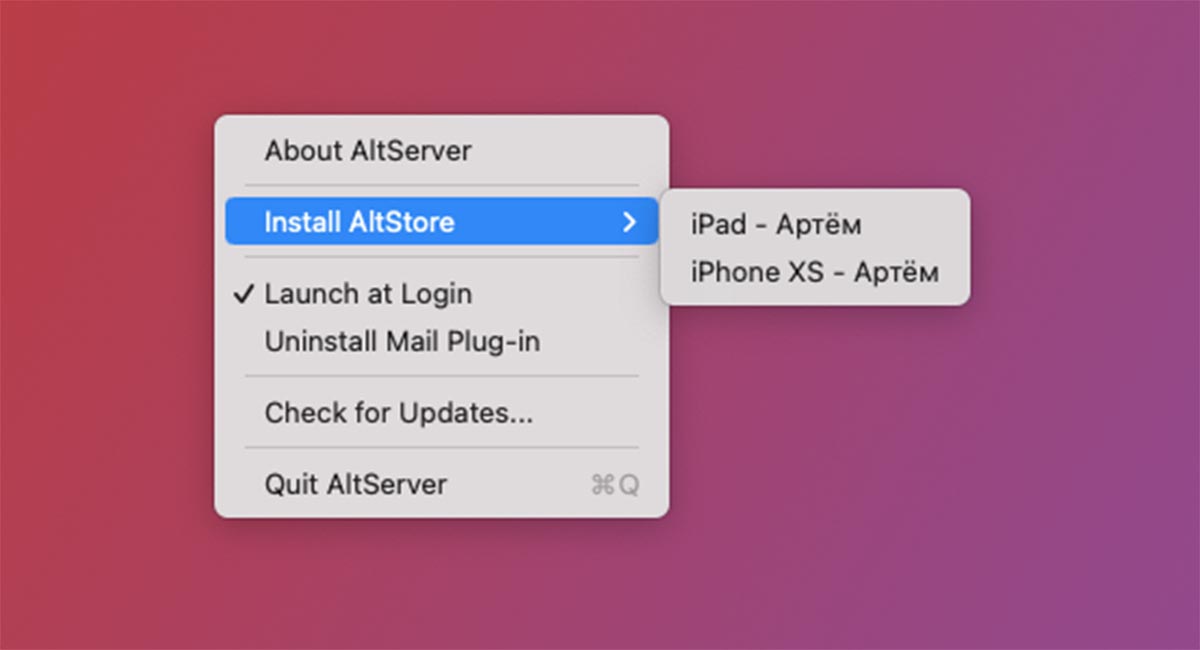 ▶ В меню AltServer установите сторонний магазин AltStore на iPhone. Потребуется ввести ваш Apple ID и пароль. ▶ На смартфоне установите профиль для запуска программы по пути Настройки – Основные – VPN и управление устройством.
 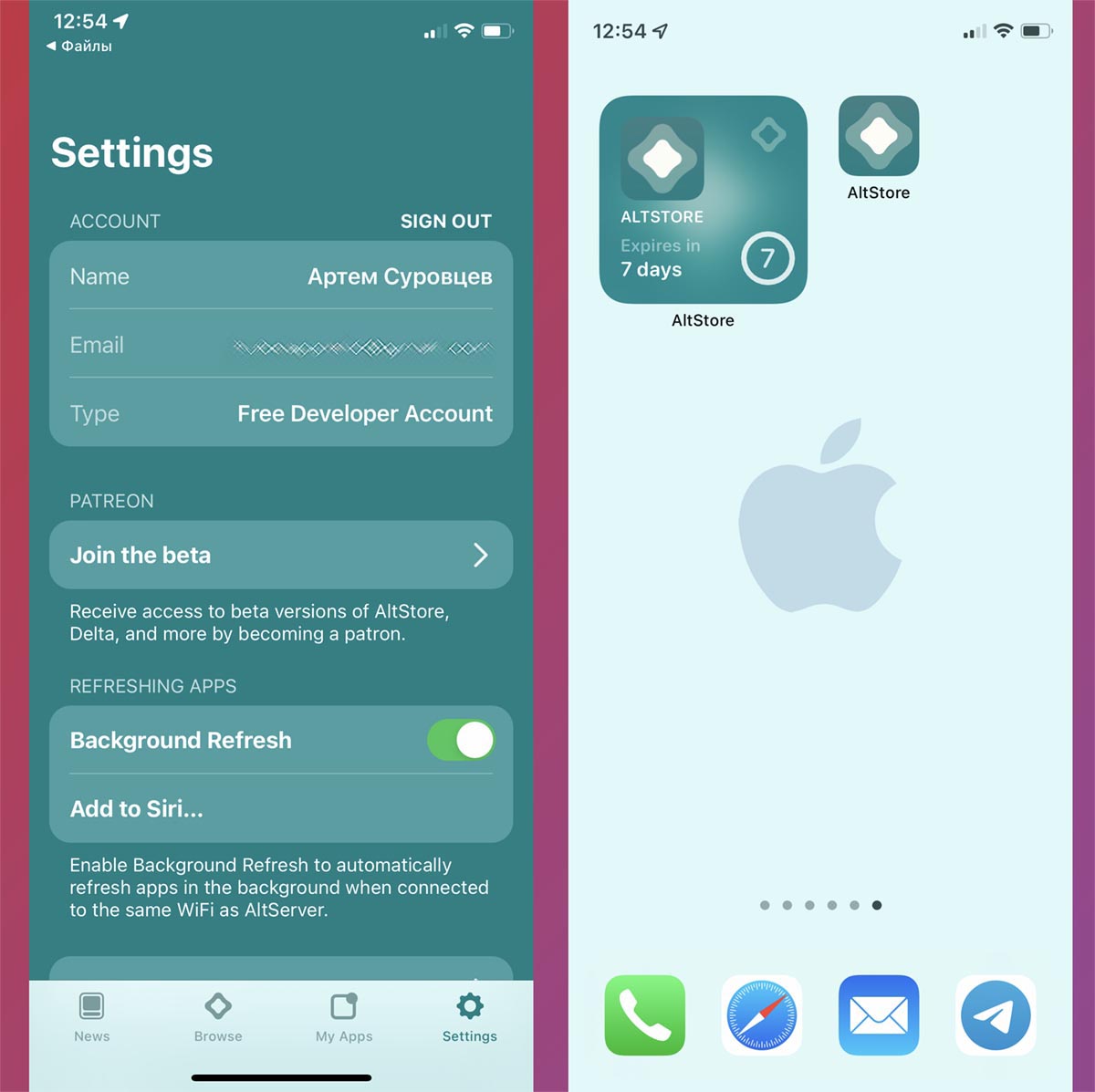 ▶ Найдите и загрузите на смартфон *.ipa-файл нужного приложения. ▶ Откройте файл в AltStore и произведите установку. Единственным ограничением данного метода является необходимость переустановки приложений раз в неделю. При наличии компьютера поблизости с запущенной утилитой AltServer переподписание программы будет происходить в автоматическом режиме. Теперь вы знаете обо всех возможных способах установки, переустановки и сохранения бекапа для приложений Сбер/СБОЛ. По описанным выше инструкциям вы можете загружать на устройство и другие удаленные из App Store приложения. ◦ Назад к содержанию ◬ —>
(110 голосов, общий рейтинг: 4.45 из 5)
�� Хочешь ещё? Читай больше в Telegram
�� Ищешь ответ на вопрос? Приходи на Форум
Как на iPhone и iPad использовать приложение Сбера (СБОЛ), которое удалили из App Store
В закладки
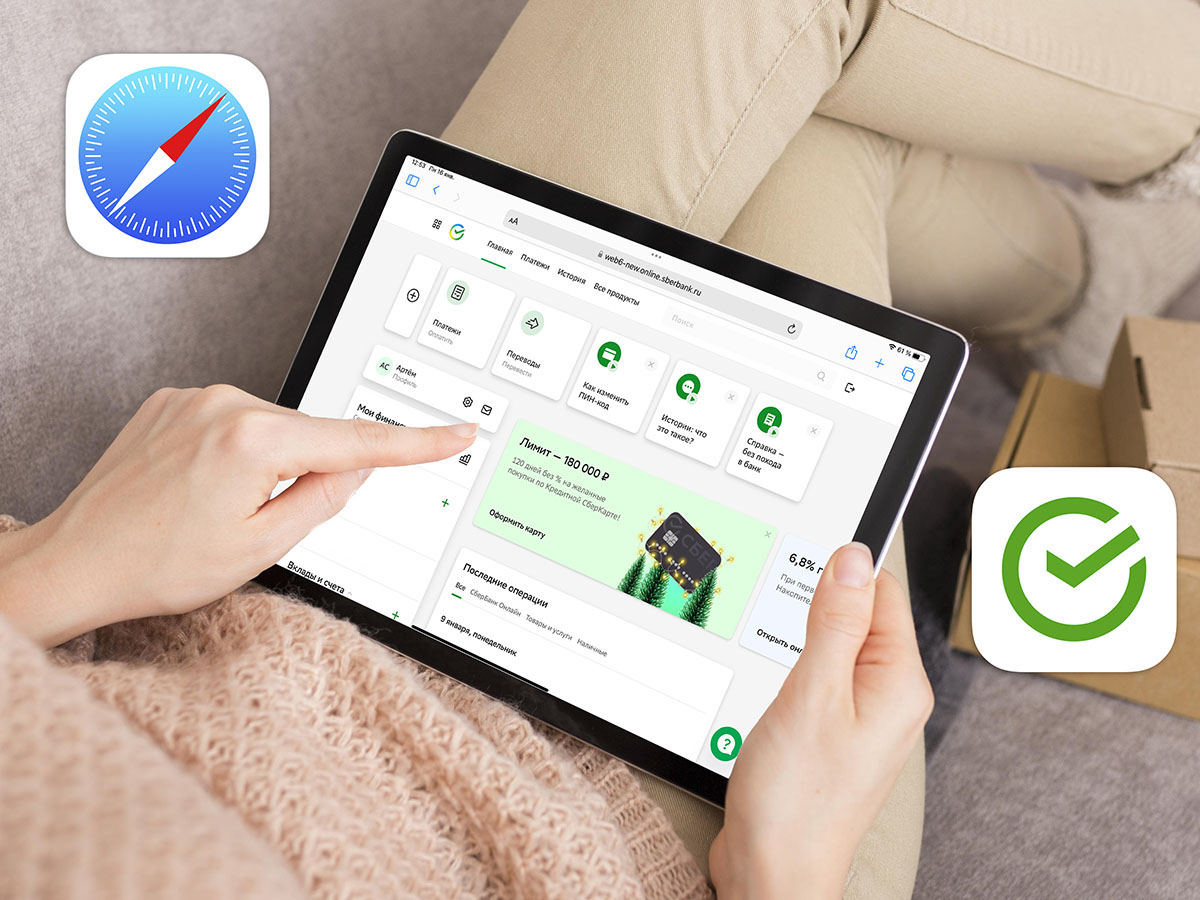
Из-за удаления некоторых российских приложений из App Store больше всего неудобств испытывают клиенты Сбера. В банке понимают это и пытаются всячески решить проблему.
На данный момент есть способ установить официальный клиент Сбер на любой iPhone, но для этого нужно посетить отделение банка. В качестве достойной альтернативы рекомендуем использовать веб-версию сервиса.
Настраивается все за несколько минут и идти никуда не придется.
- ��♂️ Ответ на любой вопрос про Apple вы найдете здесь: https://t.me/iphonesru_forum ��
Установите корневой сертификат Минцифры
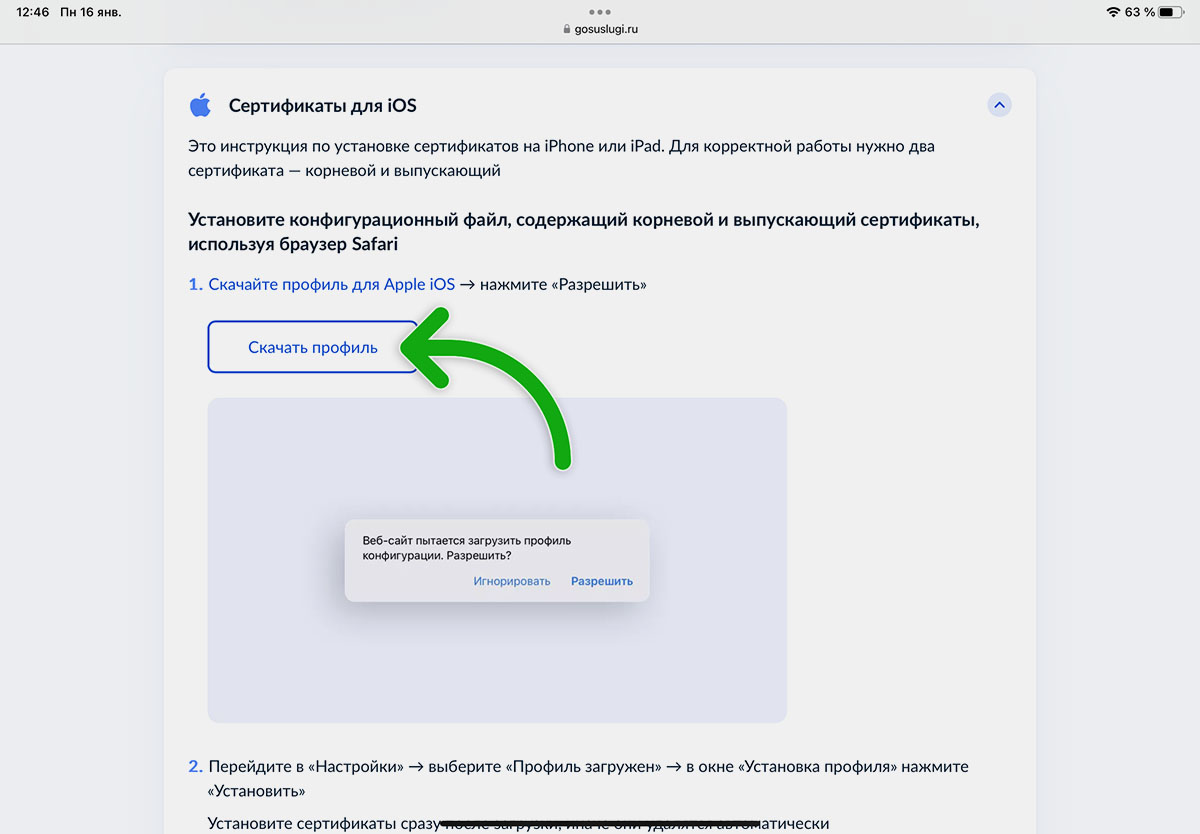
Это необходимо для получения защищенного доступа к российским сайтам и сервисам в стандартном браузере Safari. Можно использовать браузер от Яндекс (там нужный сертификат уже встроен), но лучше сделать все в стандартном приложении iOS и iPadOS.
● Перейдите в специальный раздел сайта Госуслуги и загрузите сертификат для iOS (кнопка Скачать профиль).
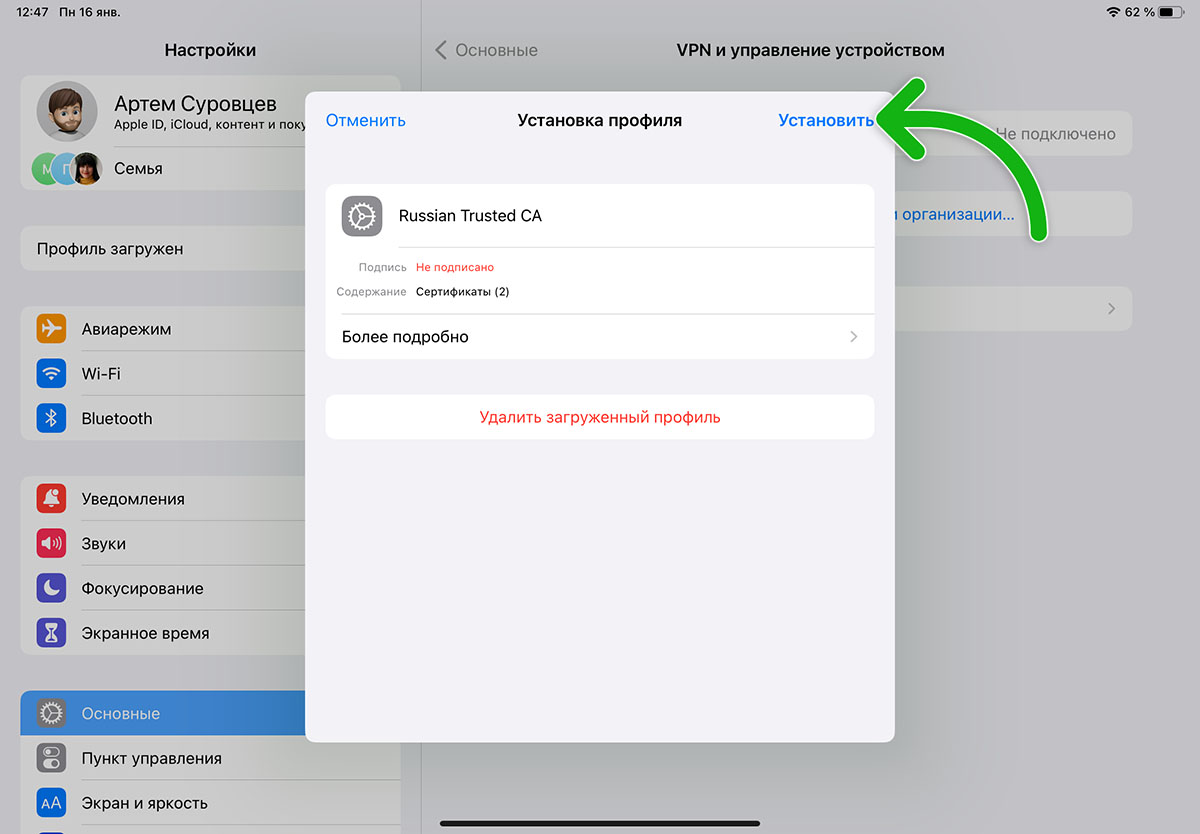
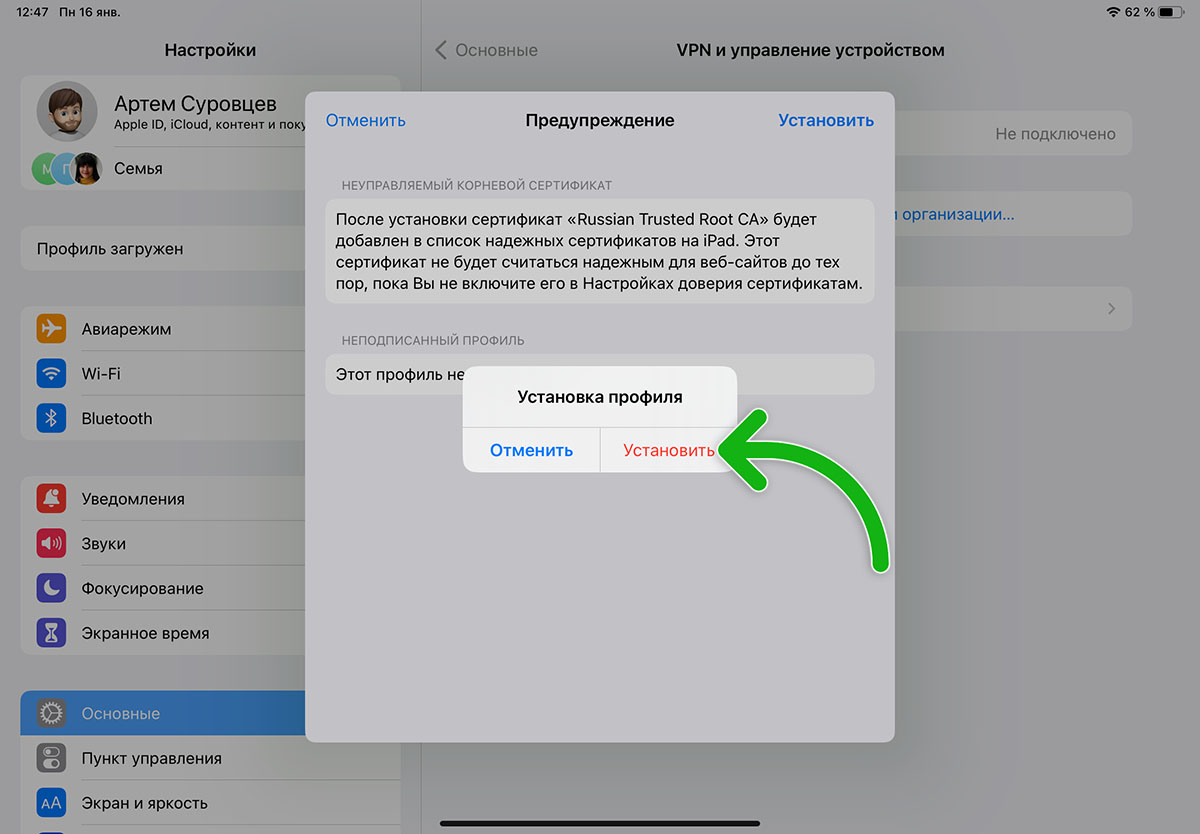
● Откройте раздел Настройки – Профиль загружен – Установка профиля и нажмите Установить.
● Подтвердите установку профиля вводом пароля разблокировки гаджета.
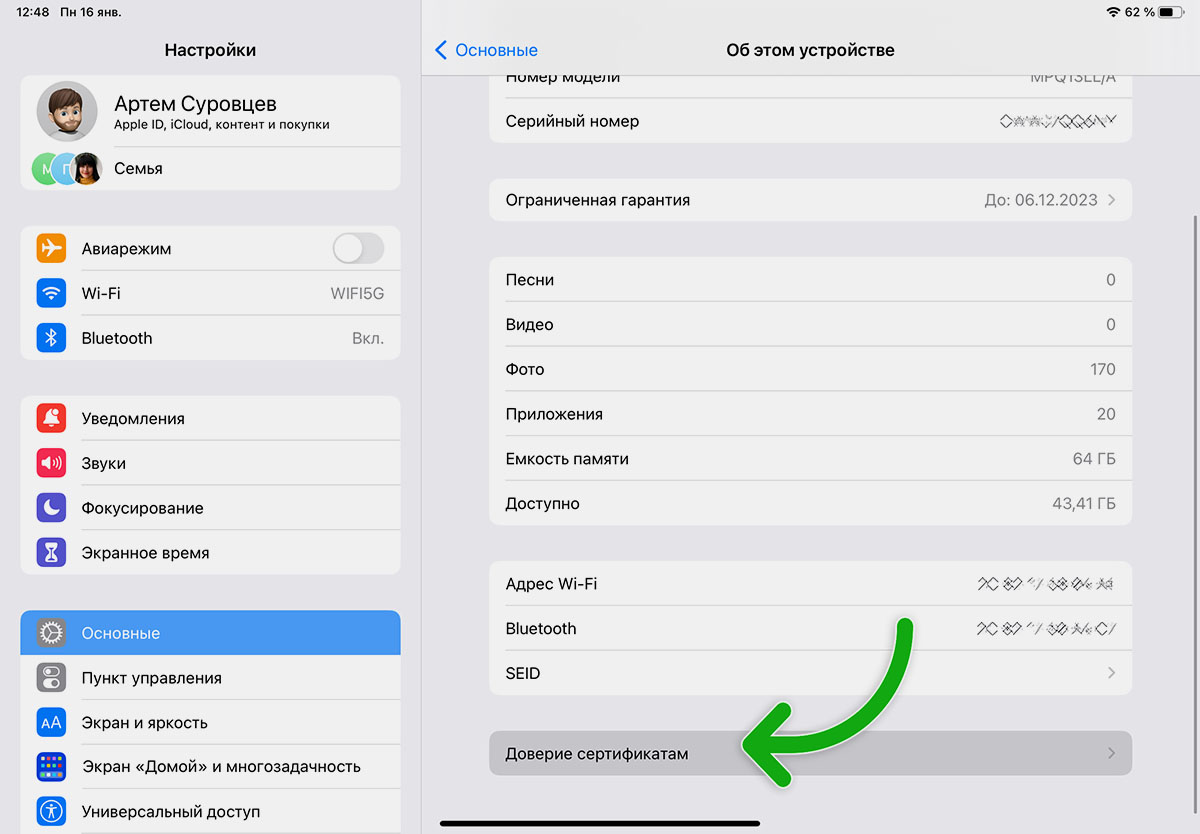
● Перейдите в Настройки – Основные – Доверие сертификатам и включите тумблер Russian Trusted Root CA.
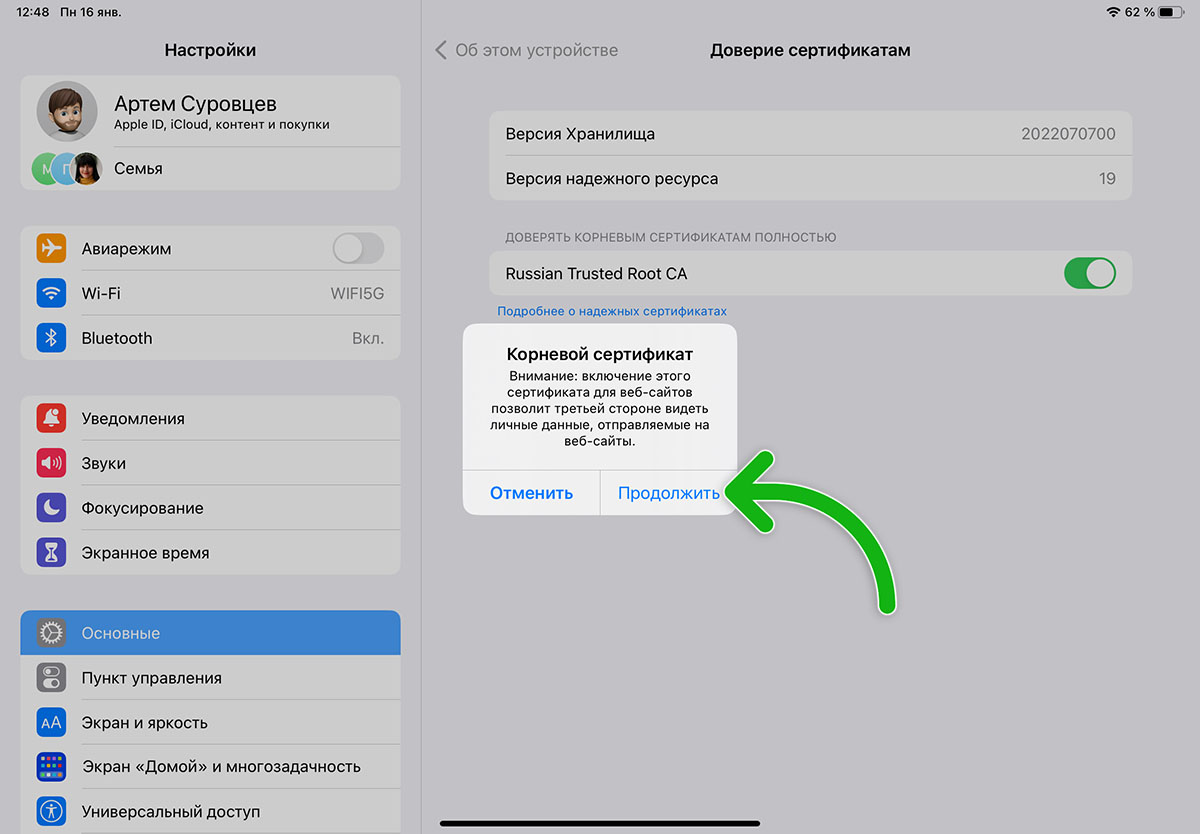
● Нажмите Продолжить в диалоговом окне.
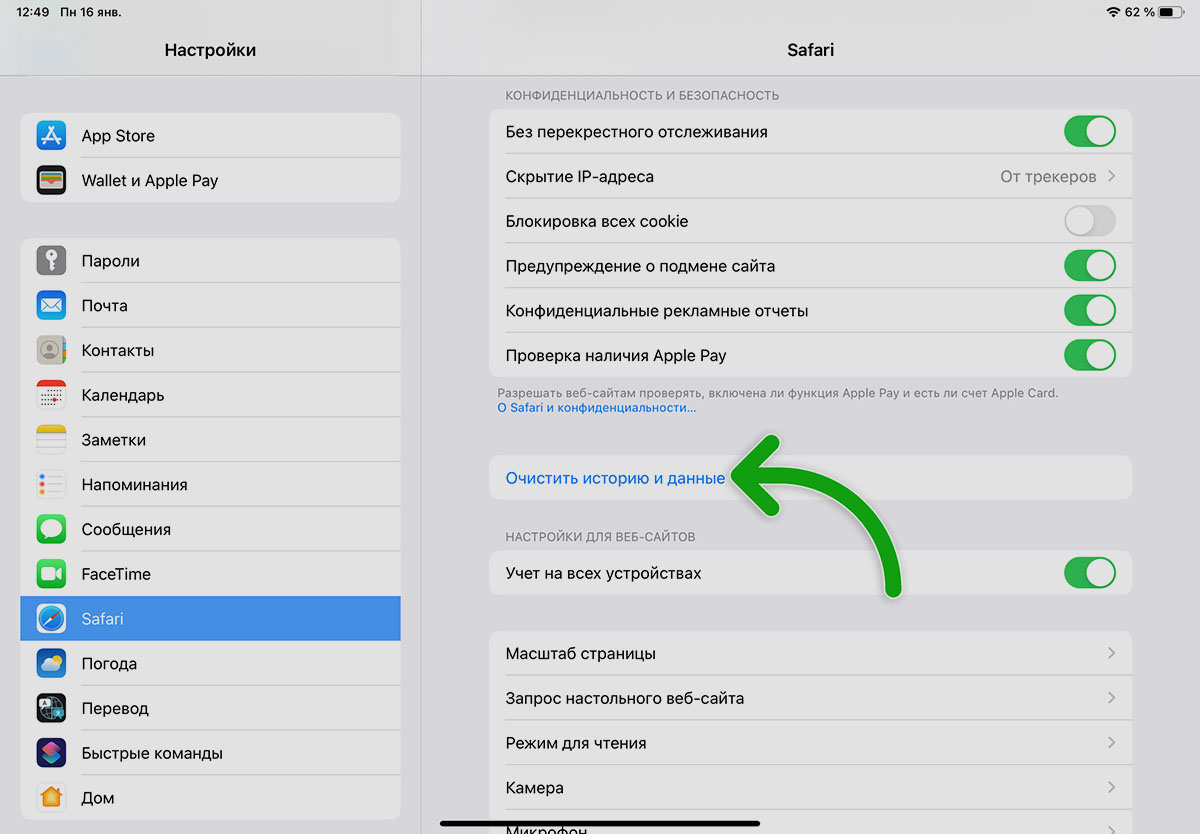
● Откройте раздел Настройки – Safari и нажмите кнопку Очистить историю и данные, согласившись на закрытие всех вкладок.
Теперь стандартный браузер iOS и iPadOS поддерживает нужный для наших сайтов корневой сертификат безопасности.
Добавьте веб-версию Сбер с удобной авторизацией
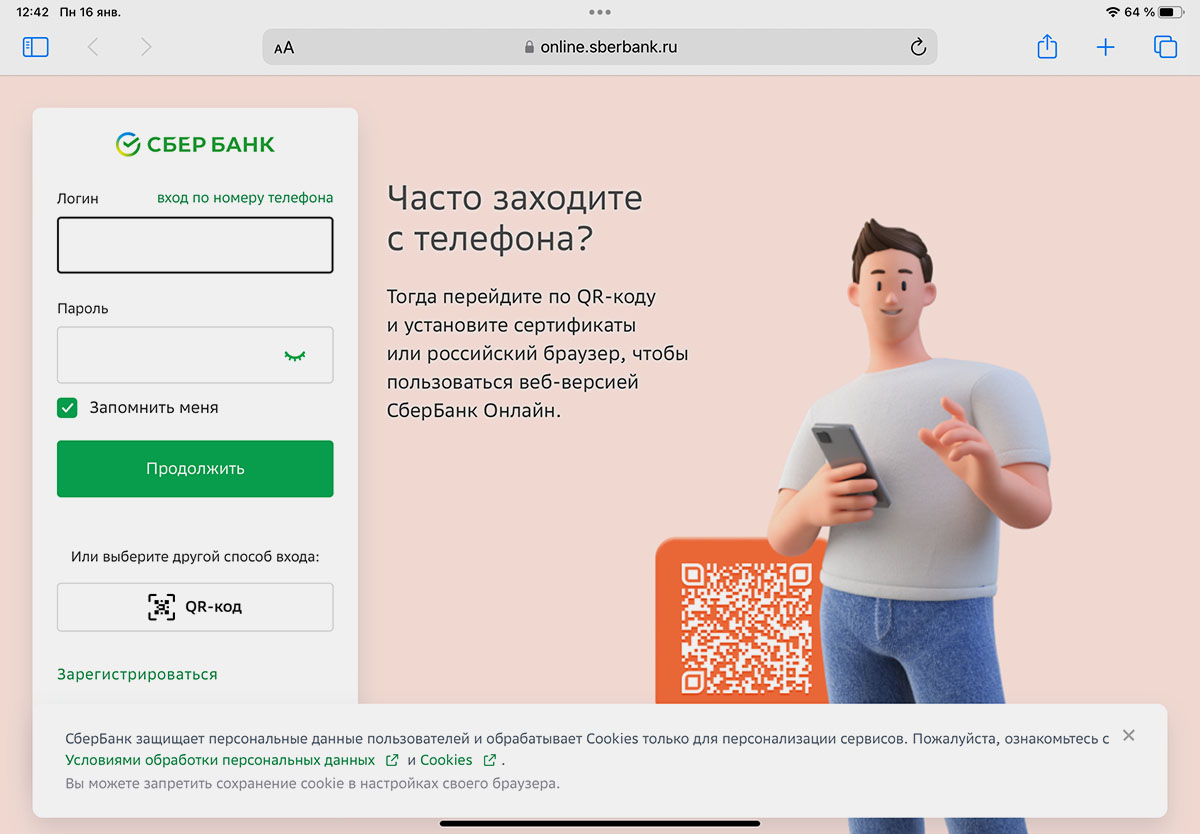
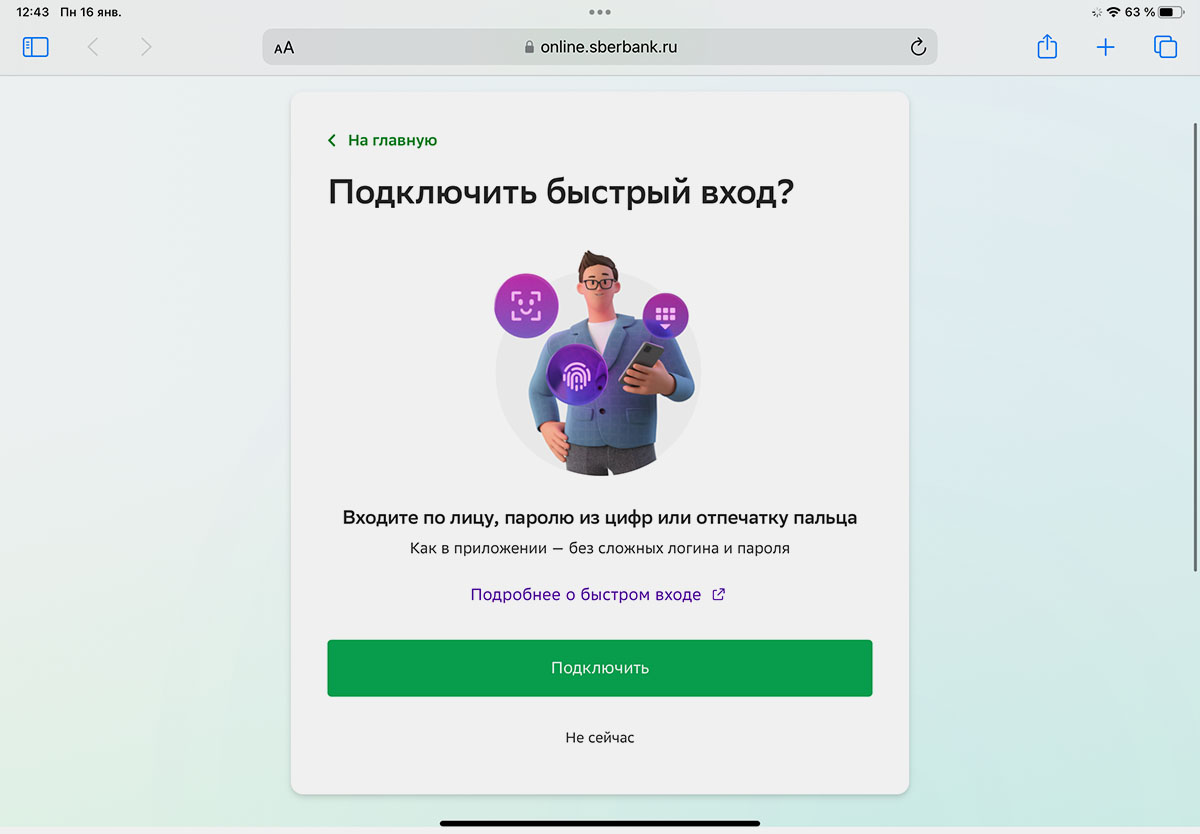
Теперь можно приступать к созданию ярлыка для веб-версии банка.
● Авторизуйтесь любым доступным способом: через QR-код или при помощи подтверждающего кода по СМС.
● Вам будет предложено включить удобную авторизацию при помощи Face ID, Touch ID или пароля разблокировки гаджета. Нажмите Подключить и подтвердите действие.
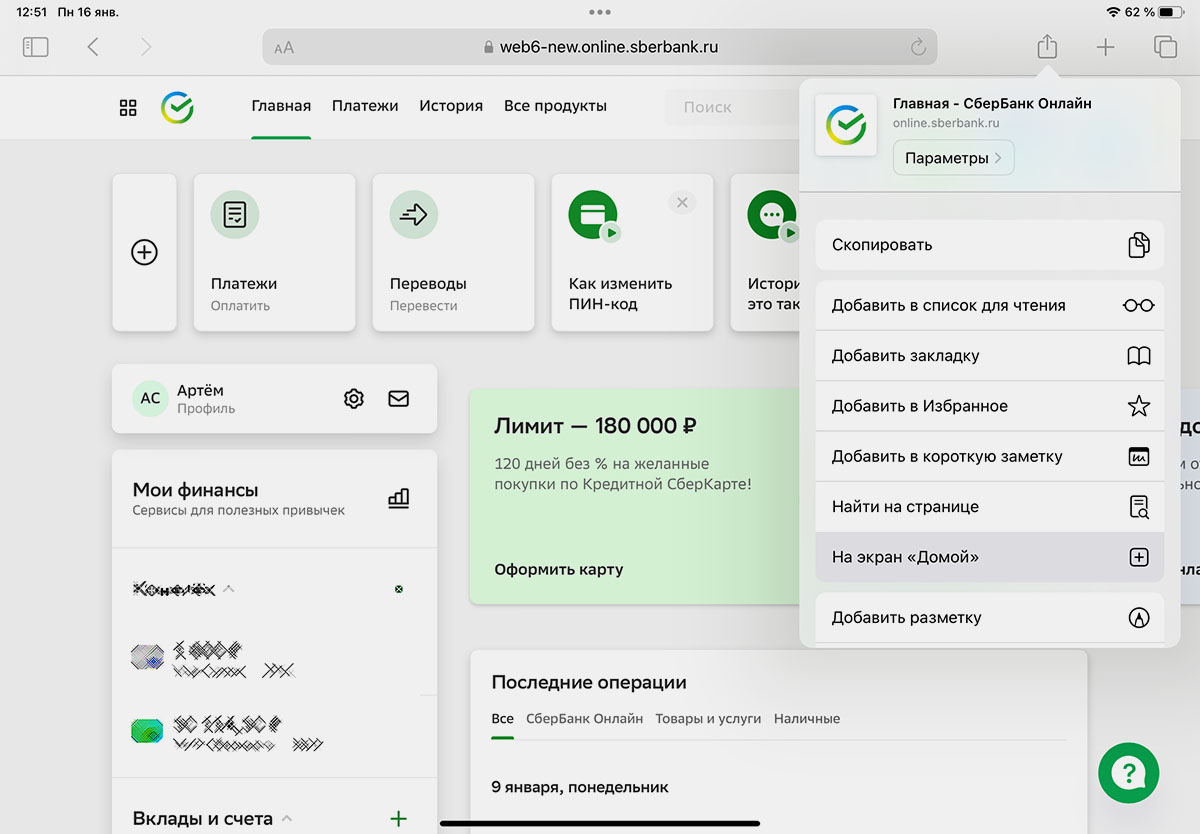
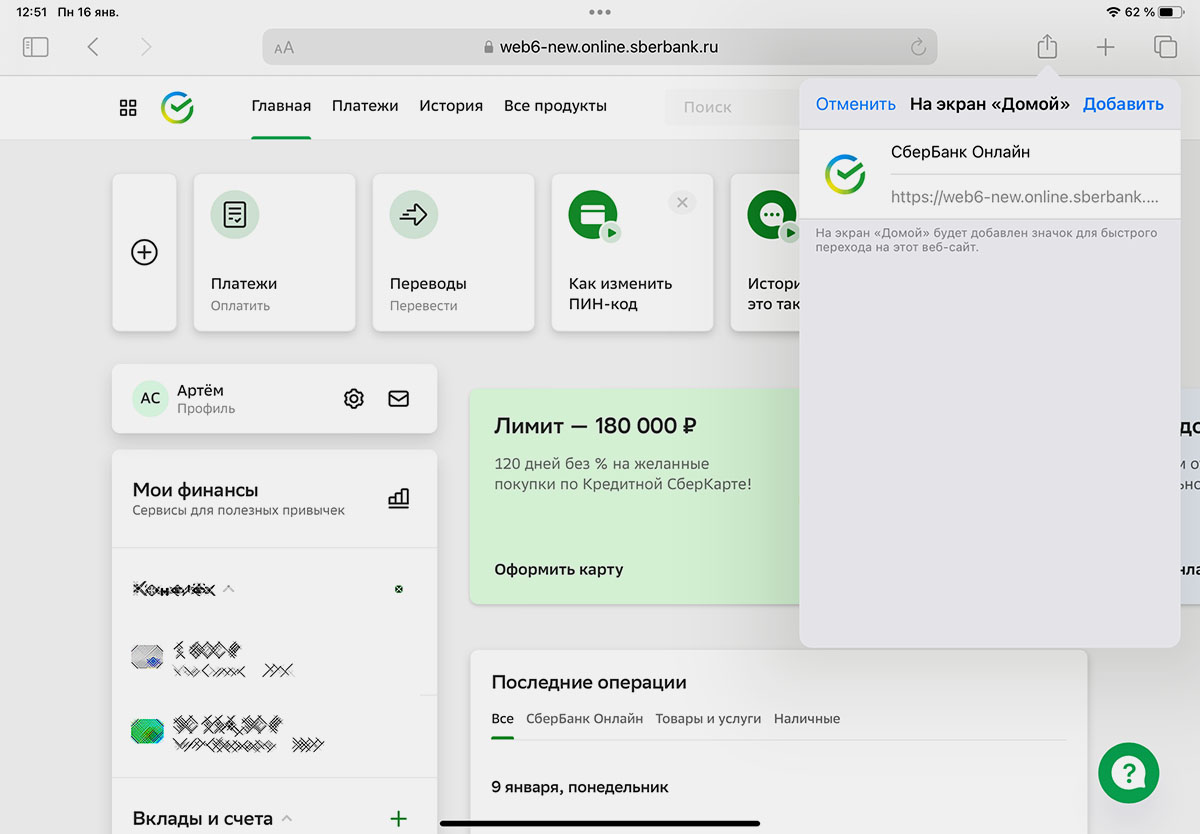
● В меню Поделиться нажмите кнопку На экран Домой.
● Придумайте удобное название для ярлыка и нажмите Добавить.
Теперь на рабочем столе появится иконка для запуска веб-версии сервиса в отдельном окне. Работа максимально приближена к работе с приложением-клиентом банка.
Для входа или повторной авторизации после закрытия окна будет использоваться подтверждение пользователя через Face ID или Touch ID. Ждать и вводить код из СМС не потребуется.
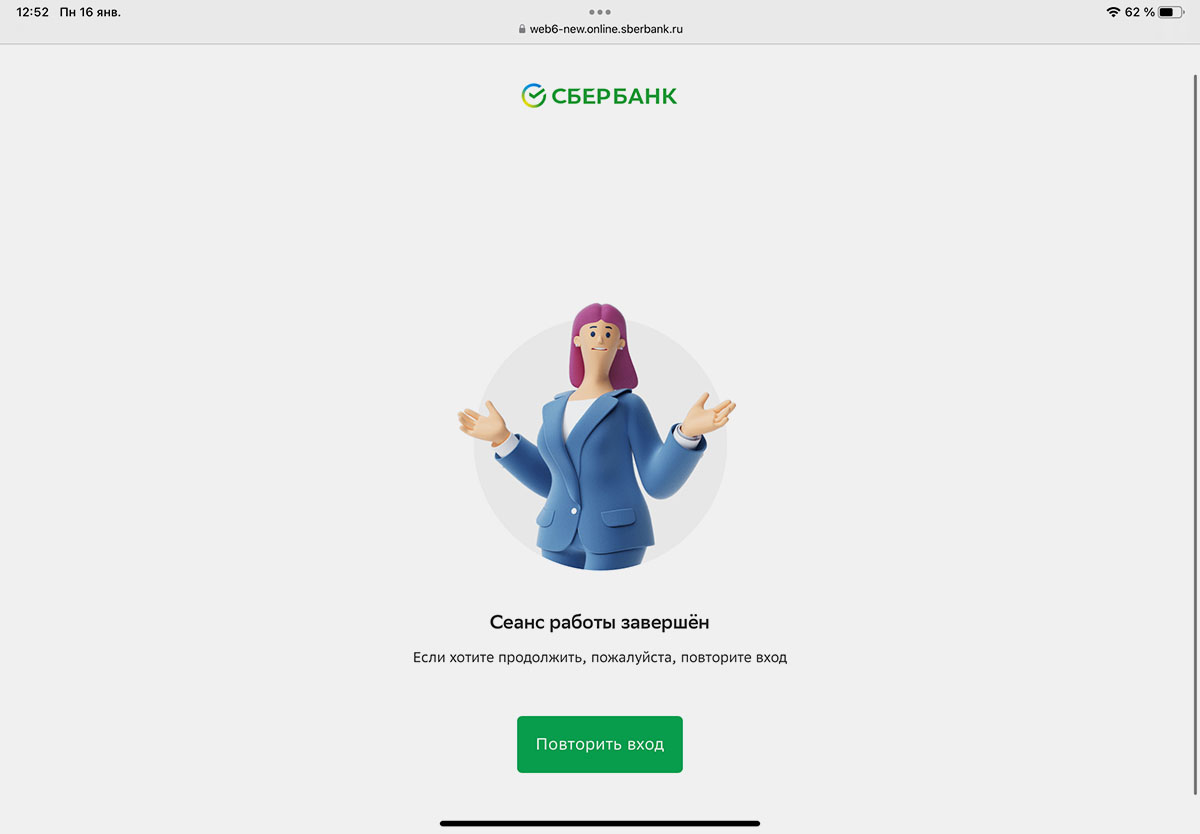
На данный момент есть два важных недостатка у веб-версии Сбера: не поддерживается сканер QR-кодов для оплаты и нет системы уведомлений.
Надеемся, что обе фишки в скором времени будут доступны пользователям. Первая решается доработкой со стороны программистов банка, а для второй требуется появление заявленной еще на WWDC 2022 фишки iOS 16 и iPadOS 16. Купертиновцы обещали добавить push-уведомления для Safari, но позднее перенесли релиз опции на 2023 год.
Когда обе опции будут внедрены, веб-версия Сбера практически ни в чем не будет уступать полноценному приложению из App Store.
СБОЛ для iPhone
С помощью приложения СБОЛ для iPhone или SBOL с поддержкой функций СберБанк Онлайн для iOS можно посмотреть свой баланс, узнать актуальный курс валют и металлов, а также найти ближайший офис или банкомат Сбербанка.
В технической поддержке Сбербанка отмечают:
Данное приложение разработано не Сбербанком, однако Сбер стал первым банком, который представил свои продукты в новом приложении. Мы убедились в надёжности данной платформы, ваши средства находятся в безопасности.
SBOL для iPhone представляет собой обновленную версию приложения «Сбербанк Онлайн» с новыми возможностями. Для доступа к сервису пользователям необходимо ввести номер действующей банковской карты Сбербанка.
При входе в приложение СБОЛ на вашем iPhone введите номер карты «Сбера». Банк пришлет SMS с кодом с номера 900 на номер, ранее привязанный к карте Сбербанка. Приложение повторяет интерфейс и функции «Сбербанк Онлайн». Если ввести номер карточки другого банка, сервис порекомендует перейти на его сайт.
Приложение доступно в официальном магазине приложений Apple App Store из любой точки мира. Убедитесь, что при входе в СБОЛ используете российский IP-адрес.
Как скачать СБОЛ для iPhone
Перейдите на страницу загрузки и выберите версию для вашего устройства.
Приложение СБОЛ для iPhone доступно в AppStore. Это замена СберБанк Онлайн для iOS
Обновлено: 10.10.2022. Приложение СБОЛ для iPhone (СберБанк Онлайн для iOS) от разработчика iosPlatform снова доступно в App Store.
Обновлено: 23.08.2022. Приложение «СБОЛ» удалили из магазина приложений AppStore.
В апреле этого года приложение “Сбербанк Онлайн” было удалено из App Store. Таким образом пользователи iPhone потеряли возможность установки мобильного банка на свои смартфоны. Кроме того, даже установленное приложение может перестать работать после обновления iOS с ошибкой Профиль приложения «СберБанк» больше не доступен на iPhone.
Однако, уже 16 августа в официальном магазине приложений App Store появилось альтернативное решение. Приложение СБОЛ для iPhone разработано компанией ООО “Открытые ИТ-решения” (Open IT-Solutions). На официальном сайте указаны следующие основные функции:
- проверка баланса,
- просмотр курса валют,
- поиск банкоматов и офисов банка.
Однако, в действительности, “СБОЛ” полностью повторяет интерфейс и функционал “Сбербанк Онлайн”. Даже сохраняется история операций, переписка с поддержкой и сообщения от других пользователей.

Вход в новое приложение осуществляется по номеру карты Сбербанка. Если вы введете номер карты другого банка, то получите предложение перейти на соответствующий сайт. Для подтверждения входа на ваш мобильный (ранее привязанный к карте) приходит сообщение с кодом с того же номера, что и ранее, когда вы пользовались приложением от Сбера.

Представитель Сбербанка дал РБК следующие пояснения:
“Сбербанк рекомендует использовать приложение компании «Открытые ИТ-решения» клиентам — владельцам устройств Apple, на которых еще не установлено приложение «Сбербанк Онлайн». Наши самые востребованные банковские сервисы теперь доступны для пользователей приложения, оно является безопасным и доступно для скачивания в App Store.”

Приложение СБОЛ для iPhone уже доступно для загрузки для платформы iOS в официальном магазине приложений, а также по ссылке на нашем сайте: