Личный кабинет на сайте parking.mos.ru

Московский паркинг – это удобный сервис для автолюбителей, который позволяет отслеживать и оплачивать парковочные места, узнавать о льготах, штрафстоянках и эвакуационных мероприятиях. Данный сервис связан с порталом Московских Госуслуг, поэтому здесь применяется та же учетная запись. Сегодня мы поговорим о том, как зарегистрировать и использовать личный кабинет parking.mos.ru.
Регистрация аккаунта
Поскольку данный сервис паркинга привязан к порталу Мэра Москвы, необходимо создать общую учетную запись. Для этого воспользуйтесь следующим руководством:
1. Откройте сайт https://www.mos.ru/ и нажмите «Войти» в правом верхнем углу.
2. Под формой авторизации нажмите ссылку «Зарегистрироваться».
3. В анкете введите ФИО, адрес электронной почты и мобильный телефон.

4. Придумайте пароль и введите его дважды. Затем придумайте контрольный вопрос-ответ. Нажмите «Зарегистрироваться».

5. Дождитесь SMS-сообщения с кодом и введите его на сайте. Перейдите по ссылке в письме, присланном на электронную почту. После этого регистрация будет завершена, а вы будете авторизованы в личном кабинете.
Вы можете зарегистрировать аккаунт с автоматической привязкой социальной сети или стороннего сервиса. Для этого кликните по иконке Яндекса, Google, Facebook, ВКонтакте или Одноклассники на странице авторизации.
Альтернативный вариант регистрации – это использование аккаунта Госуслуг. На странице входа https://login.mos.ru/sps/login/methods/password нажмите кнопку «Госуслуги».

Откроется форма ЕСИА. Введите логин и пароль от аккаунта, а затем дайте разрешение на использование данных в сторонних сервисах. Все сведения из профиля Госуслуг окажутся в личном кабинете на московском портале.
После первой авторизации в ЛК на сайте Мэра Москвы необходимо указать мобильный номер и электронную почту, чтобы сервис паркинга разрешил вход. Для этого необходимо сделать следующее:
- Авторизуйтесь по ссылке https://login.mos.ru/sps/login/methods/password .
- Откройте раздел «Профиль» — «Личные данные».
- Заполните представленные поля. Обязательно впишите мобильный номер и Email.
- Нажмите кнопку «Сохранить». Подтвердите добавление номера и почты с помощью кода, присланного по SMS или в письме соответственно.
- Когда напротив данных полей будут зеленые галочки, переходите к следующему этапу из руководства.

Авторизация и восстановление пароля
Разберем авторизацию в личном кабинете Московского паркинга через официальный сайт:
1. Откройте ссылку https://parking.mos.ru/ .
2. Нажмите кнопку «Личный кабинет» в правом верхнем углу.

3. Вы окажетесь на странице авторизации в ЛК портала mos.ru. Введите логин и пароль или авторизуйтесь через аккаунт Госуслуг.
4. Теперь вы увидите личный кабинет parking.mos.ru.

Восстановление утерянного или взломанного пароля осуществляется на портале mos.ru, а не на подконтрольном домене паркинга города Москвы. Для этого перейдите на страницу авторизации с помощью инструкции выше (до 3 пункта) и нажмите ссылку «Восстановить пароль». Впишите логин или СНИЛС, чтобы получить код подтверждения. Введите его на сайте и придумайте новую защитную комбинацию.

Если вы авторизовываетесь через Госуслуги, то восстановление пароля производится по ссылке https://esia.gosuslugi.ru .
Читайте также:
Возможности ЛК
Перейдем к рассмотрению возможностей ЛК на официальном сайте Паркинг.мос.ру. Чтобы получить доступ ко всем функциям, следует дополнить аккаунт личной информацией.
Заполнение профиля
После авторизации зайдите во вкладку «Профиль». Здесь можно отредактировать личные данные (ФИО, электронную почту и мобильный номер). Имеется функция полного удаления аккаунта. Все перечисленные изменения вступают в силу только после подтверждения паролем. Справа расположен блок добавления следующей информации:
- Транспортное средство. Добавляется номер автомобиля, описание, серия и номер СТС.
- Документы. К аккаунту можно привязать свидетельство о регистрации ТС и водительское удостоверение.
- Банковские карты. Привязка реквизитов для оплаты услуг. Для подтверждения с карточки спишется 1 рубль. После этого данные будут добавлены в личный кабинет.

После заполнения раздела вам будет удобнее пользоваться сервисом.
Пополнение баланса и оплата
Перейдем к пополнению внутреннего баланса, с помощью которого можно оплачивать услуги и покупать абонементы на парковку в Москве. Нажмите на иконку + возле строки баланса. Выберите вариант пополнения:
- Официальный сайт Мэра Москвы. Укажите сумму, затем вас перенаправит на mos.ru для пополнения счета банковской картой. Обратите внимание на комиссию в 1.5 – 3.3 %.
- Мобильный телефон. Введите сумму и получите код на привязанный номер для подтверждения. Операция будет проведена в том случае, если на балансе телефона имеется нужная сумма.
- Банковская карта. После ввода суммы откроется страница для заполнения реквизитов карточки.

Процедура оплаты парковки через личный кабинет:
1. Откройте вкладку «Парковки» и выберите один из двух типов услуги (уличная или со шлагбаумом).
2. Укажите зону расположения стоянки.
3. Выберите тип транспортного средства и впишите его номер. Если вы ранее привязали авто к ЛК, то сможете выбрать данные из списка.
4. Укажите желаемую длительность. Ниже будет сформирована сумма. Нажмите «Продолжить».

5. Выберите вариант оплаты (телефон, карта или баланс личного кабинета). Укажите данные и завершите транзакцию подтверждением через мобильный телефон или банковское приложение.

6. После этого в разделе «История операций» появится актуальная информация о покупке абонемента. Во вкладке «Оплата» — «Парковочные абонементы» вы найдете данные о месячных предложениях.

Остальные функции и разделы
Рассмотрим остальные вкладки личного кабинета. Через раздел «История операций» можно отслеживать все транзакции и текущие/завершенные парковки. Доступен фильтр по периодам времени, типам операций, номерам транспортных средств. Таблицу со сведениями можно скачать на компьютер или телефон в виде документа.

Раздел «Штрафы» актуален в том случае, если вы добавите в профиль сведения о водительском удостоверении или номер транспортного средства. В таблице будут появляться штрафы, относящиеся к неправильной или неоплаченной парковке. Отсюда же вы сможете перейти к оплате или распечатать платежный документ.
В разделе «Льготы/абонементы» представлена информация об актуальных предложениях и действующих льготах. Сведения зависят от того, какие привилегии предусмотрены для данного водителя. Если вы подключили один из месячных пакетов, то во вкладке будет вся информация об этом.
Через раздел «Обратная связь» можно написать в службу поддержки. Для этого нужно выбрать тему обращения и вписать текст в нижнем поле. Затем нажать кнопку «Отправить». В случае поступления ответа вы получите уведомление не только в личном кабинете, но и на электронную почту.

Возможности сайта без авторизации
Много полезной информации вы найдете на самом портале Московского паркинга без авторизации в личном кабинете. Кратко рассмотрим разделы:
- Оплата. Здесь представлена справка по оплате, абонементах и территории платных парковок.
- Правила и тарифы. В данной вкладке представлена карта с наглядным расписанием и стоимостью парковки по часам.
- Льготы. Список льгот для резидентов, многодетных семей и инвалидов.
- Штрафы. Информация о получении сведений о штрафах.
- Эвакуация. Режим работы дорожной инспекции и справочная информация по этому поводу.
- Парковки со шлагбаумом. Правила почасовой и абонементной оплаты.
- Частые вопросы и информация о проекте Московский паркинг.
На портале имеется поиск по названию, контактные данные в верхней части любой страницы и версия на английском языке для иностранных пользователей.
Официальный сервис Московский паркинг упрощает любые операции, связанные со стоянкой автомобилей в черте столицы. Привяжите к аккаунту водительское удостоверение и данные машины, чтобы быстро отслеживать штрафы, искать авто, приобретать абонементы и так далее.
Мобильное приложение ГКУ «АМПП»
Водителям, живущим в Москве и часто паркующимся в ее центральной части, рекомендуется установить на свой смартфон официальное приложение ГКУ «АМПП». С его помощью вы сможете вносить средства за платные парковки и многое другое.
В этой статье подробно рассмотрим это приложение, его возможности, а также инструкции по использованию для начинающих пользователей.
Содержание скрыть
Функции мобильного приложения ГКУ «АМПП»
Первым делом рассмотрим все функции мобильного приложения от государственного учреждения, администрирующего все парковочное пространство на территории столицы и области. Их полный перечень выглядит следующим образом:
- регистрация по номеру телефона и коду подтверждения из СМС;
- интерактивная карта с функциями поиска, масштабирования, определения местоположения и дополнительными настройками;
- просмотр всех платных парковок на территории столицы;
- оплата текущей сессии, стоянки;
- пополнение парковочного счета для оплаты парковочных сессий в будущем;
- смена личных данных:
- ФИО;
- номер телефона;
- электронная почта;
- парковочная зона;
- государственный номер автомобиля;
- продлить завершенную парковку, если вы не успели сделать это вовремя;
- получать уведомление за 15 минут до конца оплаченной парковки;
- получать уведомление непосредственно в момент окончания парковки;
- отображать на интерактивной карте парковки для инвалидов;
Скачать мобильное приложение ГКУ «АМПП»
Рассматриваемое приложение можно скачать бесплатно в официальных магазинах контента для Android и iOS. Для этого рекомендуется воспользоваться следующими ссылками:


Как зарегистрироваться в приложении «Парковки Москвы»
При первом запуске необходимо зарегистрироваться в приложении, иначе вы не сможете пользоваться преимуществами программы и оплачивать парковки Москвы. Для этого используются номер телефона и следующая инструкция:
- Запустите приложение «Парковки Москвы» на вашем мобильном устройстве.
- Ознакомьтесь с приветствием системы и тапните по меню «Продолжить».
- На следующем этапе программа попросит разрешить ей брать данные вашего местоположения. Это необходимо для интерактивной карты.
- Теперь укажите номер телефона, на который будет зарегистрирована учетная запись. У вас должен быть доступ к нему, поскольку потребуется проверочный код.
- Введите полученный четырехзначный код, чтобы завершить процедуру регистрации. Если все сделано правильно, сразу после этого вы попадете на интерактивную карту парковок Москвы.
Инструкции по использованию приложения ГКУ «АМПП»
Далее рассмотрим все инструкции по использованию рассматриваемого приложения, которые помогут вам разобраться с функционалом и комфортно парковаться на территории центральной части Москвы.
Интерактивная карта на главной странице
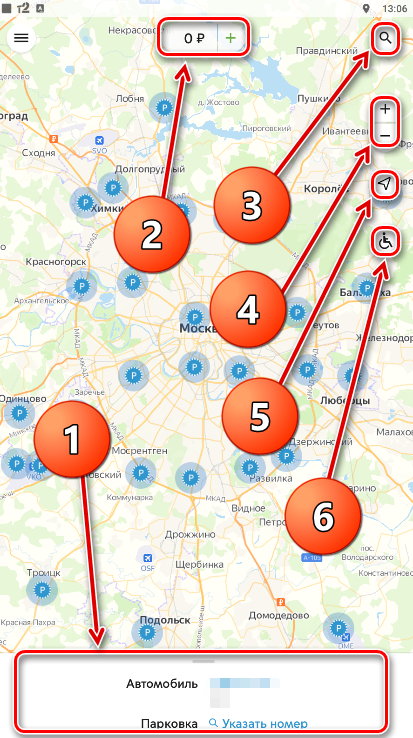
Сразу после авторизации вы попадете на интерактивную карту. Здесь предусмотрены следующие функции:
- Оплата текущей парковочной сессии.
- Пополнение парковочного счета.
- Поиск парковок по ключевым словам, зонам, районам и так далее.
- Масштабирование.
- Определить свое местоположение.
- Отобразить стоянки для инвалидов.
Как оплатить парковку через приложение ГКУ «АМПП»
Если вы уже подъехали к стоянке и хотите оплатить ее, чтобы занять место, рекомендуется воспользоваться следующей инструкцией:
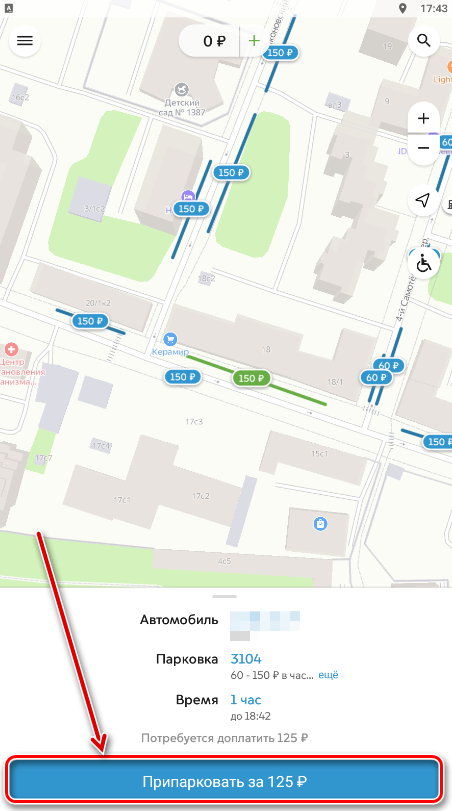
- Перейдите на интерактивную карту и кликните по парковочной зоне, которую хотите занять.
- Проверьте все данные и нажмите «Припарковать за».
- Выберите способ оплаты: банковской картой или с баланса мобильного телефона.
- Теперь тапните по меню «Продолжить».
- Если к вашему аккаунту уже привязана банковская карта, то можно оплатить стоянку сразу. В противном случае укажите данные карты и подтвердите платеж, чтобы воспользоваться услугой ГКУ «АМПП».
Важно отметить, что вы можете сразу занять парковочное место, после чего оплатить его в приложении. Однако на это дается всего 5 минут.
Как пополнить парковочный счет
Чтобы не повторять процедуру, описанную выше, каждый раз, рекомендуется заранее внести денежные средства на ваш баланс. Это позволит оплачивать стоянку в будущем буквально в 2 клика:
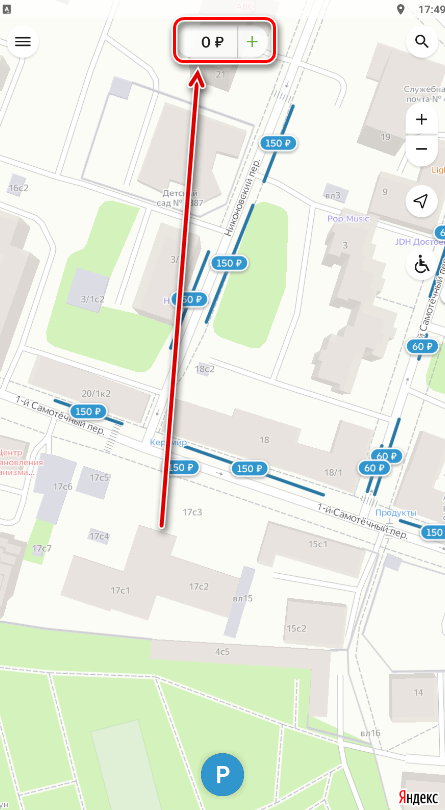
- Нажмите на иконку «+» сверху интерактивной карты, как показано на изображении.
- Укажите сумму пополнения.
- Выберите способ оплаты. Как и в предыдущем случае, это может быть сим-карта или банковская карта.
- Нажмите на иконку галочки в верхнем правом углу экрана.
- Теперь задействуйте меню «Продолжить».
- В зависимости от выбранного способа подтвердите платеж и проверьте, изменилась ли сумма парковочного счета в личном кабинете.
Как купить абонемент
Вы можете приобрести абонемент. Как минимум, это позволит не тратить время на внесение денежных средств на баланс каждый раз. Кроме того, чем чаще вы пользуетесь платными парковками, тем выгоднее будет приобрести абонемент.
Для приобретения необходимо последовательно выполнить следующие действия:
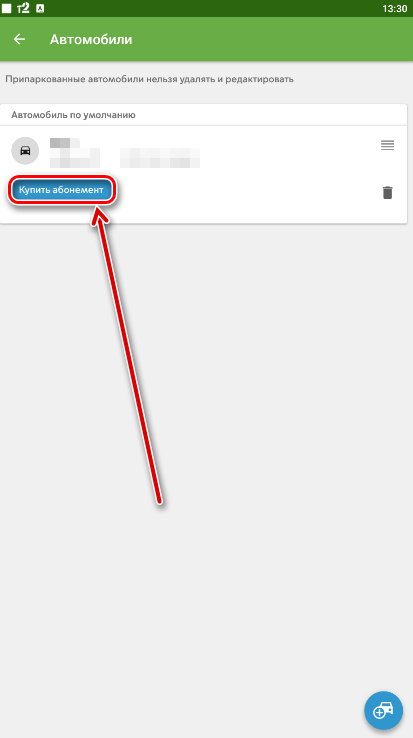
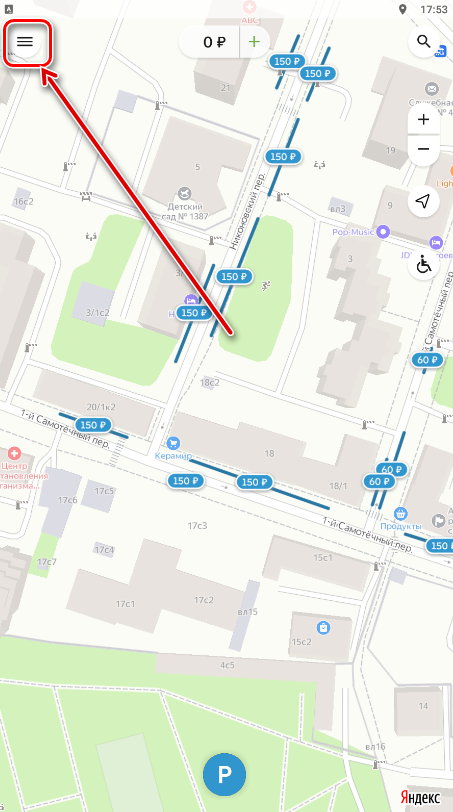
- Перейдите в навигационное меню приложения с помощью соответствующей иконки в верхнем левом углу экрана на интерактивной карте.
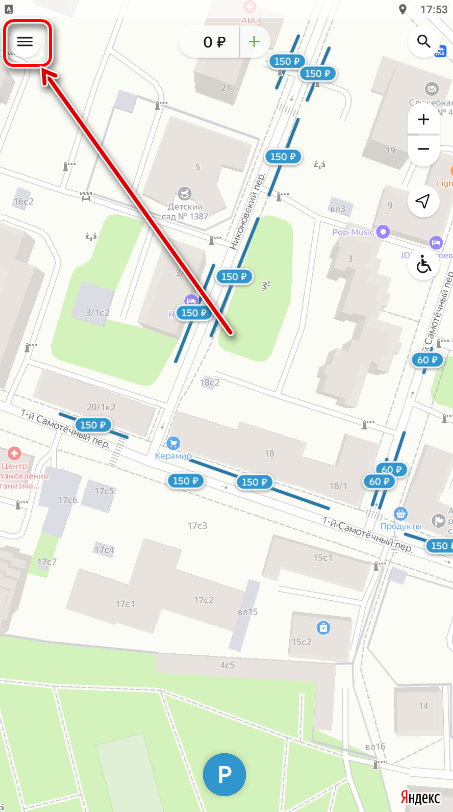
- Выберите пункт «Автомобили».

- Здесь должно отображаться ваше транспортное средство. Если это не так, то привяжите его к учетной записи, указав государственный номер и свидетельство о регистрации.
- На следующем этапе необходимо нажать «Купить абонемент».
- Выберите подходящий вам абонемент из списка доступных вариантов.
- Проверьте все данные, а также укажите период действия вашего абонемента.
- Кликните по меню «Продолжить».
- Еще раз проверьте указанную информацию и выберите способ оплаты, после нажмите «Продолжить».
- Подтвердите платеж, чтобы завершить процедуру и получить абонемент.
Как узнать о штрафах и эвакуациях
В функционал рассматриваемого приложения входит возможность проверить актуальные штрафы, а также узнать адрес спецстоянки, если ваш автомобиль был эвакуирован. Рекомендуется придерживаться следующего алгоритма:
- Откройте навигационное меню, как в предыдущей инструкции.
- Выберите пункт меню «Штрафы и эвакуации».
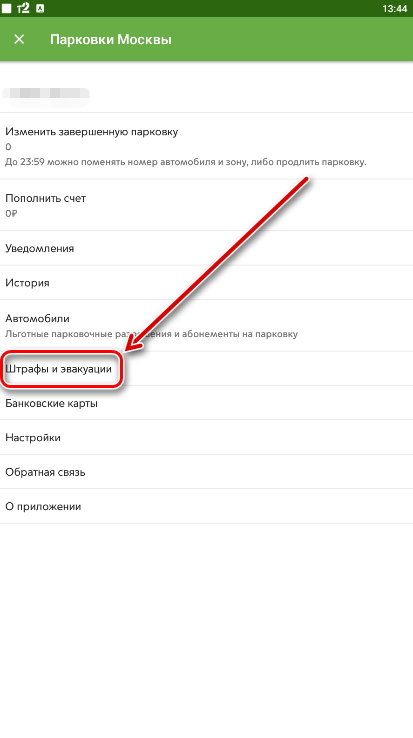
- Здесь отображается вся необходимая информация.
Как связаться со службой поддержки ГКУ «АМПП»
В мобильном приложении «Парковки Москвы» предусмотрена возможность написать в службу поддержки клиентов. Для этого предусмотрена следующая процедура:
- Перейдите в навигационное меню программы.
- Тапните по кнопке «Обратная связь».
- Выберите тему обращения из следующих:
- режим работы и правила оплаты;
- оплата, продление или остановка парковки;
- мобильное приложение;
- интернет-портал;
- абонементы;
- льготы;
- штрафы;
- посмотреть историю операций.
- Укажите адрес электронной почты (на нее будет направлен ответ) и текст вашего обращения.
- Задействуйте меню «Отправить» и дождитесь, пока придет письмо от специалиста.
Личный кабинет ГКУ «АМПП»
Все функции, описанные в этой статье, а также другие возможности предусмотрены в личном кабинете на официальном интернет-портале ГКУ «АМПП». Ссылка на главную страницу веб-ресурса: https://parking.mos.ru/.
Здесь вы также можете зарегистрироваться, чтобы оплачивать парковку, покупать абонементы, общаться со службой поддержки и многое другое. Ссылка, ведущая на главную страницу личного кабинета: https://lk.parking.mos.ru/auth/login.
Вам также может быть интересно
В Москве функционирует система платных парковок, предназначенная для нагрузки центральных частей города, а также
ГКУ «АМПП», или «Московский паркинг», является правительственной организацией, отвечающей за все официальные парковочные места
Пошаговые инструкции по ЛК Моспаркинг
Пилотный проект «Моспаркинг» был создан в марте 2016 года для оформления разрешения на парковку в городе. Организация парковочных мест помогла улучшить ситуацию и облегчить автовладельцам поиск свободного места для их автомобилей. На данный момент таких стоянок более 300, все они обозначены специальным знаком и информационным щитом. Чтобы пользоваться сервисом, потребуется зарегистрироваться и войти в личный кабинет проекта «Моспаркинг».
- Регистрация личного кабинета
- Вход в личный кабинет
- Вход в ЛК для юридических лиц
- Восстановление пароля от ЛК
- Функционал личного кабинета
- Контакты для связи
Регистрация личного кабинета
Чтобы авторизовать личный кабинет для оформления паркинга, водитель может воспользоваться следующим алгоритмом:
- Зайти на официальный сайт компании https://lk.parking.mos.ru/auth/register.
- Первый шаг – заполнение регистрационной формы.
- Вписать адрес электронной почты.
- Ввести пароль, после чего повторить его для надежности в нижней графе.
- Добавить номер мобильного телефона.
- Заполнить строчки с личной информацией: имя, фамилия и при желании отчество.
- Кликнуть «Продолжить».

Внимание! Все поля со звездочкой должны быть обязательно заполнены. Также необходимо поставить отметку в графе о правилах обработки персональной информации.
Вход в личный кабинет
Чтобы получить доступ к персональному профилю «Моспаркинга» и выбрать нужный паркинг, клиенту следует:

- открыть официальный сайт https://parking.mos.ru/;
- в правом верхнем углу выбрать «Личный кабинет» и кликнуть вариант для частных лиц;
- в открывшемся окне «Вход в Московский паркинг Личный кабинет пользователя» ввести логин и пароль;
- при необходимости поставить отметку в графе «Чужой компьютер»;
- кликнуть «Войти».

Логин для доступа в личный профиль – это номер мобильного телефона, адрес электронной почты или СНИЛС. Войти в персональный кабинет также получится при помощи ГОСУСЛУГИ, по Сбер ID или через социальные сети: «Вконтакте», «Одноклассники», Facebook, Mail.ru, Google, Яндекс. Доступ к профилю есть и у обладателей электронной подписи.
Читайте также: Личный кабинет на сайте Росреестр – вход, функции, решение вопросов
Вход в ЛК для юридических лиц
Для удобства корпоративных клиентов и организаций «Моспаркинг» предусмотрел личный аккаунт для юридических лиц. Алгоритм входа в профиль будет следующий:
- открыть сайт https://parking.mos.ru/;
- справа вверху кликнуть «Личный кабинет» для организаций;
- вход осуществляется через ГОСУСЛУГИ;
- ввести номер телефона, email или СНИЛС;
- добавить пароль;
- если есть необходимость в том, чтобы пароль не сохранялся на компьютере, поставить галочку;
- кликнуть «Войти».
Полный доступ к сервису и паркингу возможен только в случае регистрации на портале. Также войти в личный аккаунт можно с помощью электронной подписи.
Восстановление пароля от ЛК
Если водитель не помнит код для входа в «Моспаркинг», его восстановить получится, следуя подсказкам:
- открыть официальный сайт https://parking.mos.ru/;
- справа вверху нажать «Личный кабинет», выбрав вариант для частных лиц;
- кликнуть «Забыли свой пароль?»;
- внести логин и пароль;
- вписать фамилию;
- кликнуть «Восстановить доступ».

Для восстановления входа в персональный кабинет под логином подразумевается СНИЛС, номер смартфона, email, логин Электронного дневника, указанный на портале или в любом мобильном приложении Правительства Москвы. Код доступа придет на указанный логин, после чего можно будет войти в личный профиль и оформить паркинг.
Функционал личного кабинета
Платный паркинг предполагается в тех местах, где у проживающих там людей возникают трудности с поиском свободного парковочного места. Официальный вебсайт и личный профиль отличаются комфортным интерфейсом с удобной навигацией. Пользователь гарантированно имеет следующие возможности:
- оплачивать выбранную парковку;
- ввести или изменить информационные данные о своем автомобиле в разделе «Мои автомобили»;
- выбрать номер парковочной зоны на карте;
- указывать длительность паркинга;
- продлевать истекшее время парковки;
- менять номер парковочной зоны;
- досрочно приостанавливать паркинг;
- получать SMS-отчеты о выполненных услугах;
- пользоваться льготами в случае инвалидности или многодетной семьи;
- получать последние новости о проекте «Моспаркинг»;
- при необходимости отменить паркинг.
Внимание! При отмене услуги сумма за неиспользованное время парковки будет возвращена на парковочный счет клиента.
Контакты для связи
Если у жителя города возникают вопросы, связанные с проектом «Моспаркинг», он может воспользоваться службой обратной связи. Алгоритм действий в таком случае будет следующий:
- зайти на страницу https://parking.mos.ru/feedback/;
- в разделе «Обратная связь» перейти по ссылке https://dt-window.mos.ru/feedback/?iframe=1;
- заполнить специальную форму;
- выбрать тип обращения и тематику, добавив при необходимости важное уточнение;
- составить краткое описание;
- добавить вложение в виде фото или документа;
- описать ситуацию, не превышая размера в 1500 символов;
- оставить контактную информацию: фамилию, имя, отчество, номер смартфона;
- в графе «Формат обратной связи» указать email;
- поставить галочку в графе об ознакомлении с правилами приема и обработки обращений граждан;
- поставить галочку в графе «Я не робот»;
- нажать «Отправить».
Читайте также: Пошаговые инструкции по ЛК КИАС РФФИ
На вебсайте https://parking.mos.ru/feedback/ находятся адреса сервисных центров, которыми могут воспользоваться пользователи. Получить консультацию можно с понедельника по воскресение, часы работы: 08:00 – 20:00. Позвонить можно по телефонам:
- +7 495 539 5454 (единый контакт-центр);
- 3210 (бесплатный звонок для МЕГАФОН, БИЛАЙН, МТС И TELE2).
«Моспаркинг» представлен в социальных сетях: «Вконтакте», Facebook, Twitter.
- Об авторе
- Последние записи
Никита Аверин
В 2017 году окончил ФГБОУ ВО «Саратовский государственный технический университет им. Гагарина Ю.А.», г. Саратов, по направлению подготовки «Информатика и вычислительная техника». В настоящее время являюсь администратором сайта kabinet-lichnyj.ru. (Страница автора)
Моспаркинг официальный сайт личный кабинет как пользоваться
Мобильное приложение Помощник Москвы Порядок на дорогах теперь и в ваших руках Не оставайтесь равнодушными Для тех, кому не все равно

Юридическим лицам
Личный кабинет юридического лица


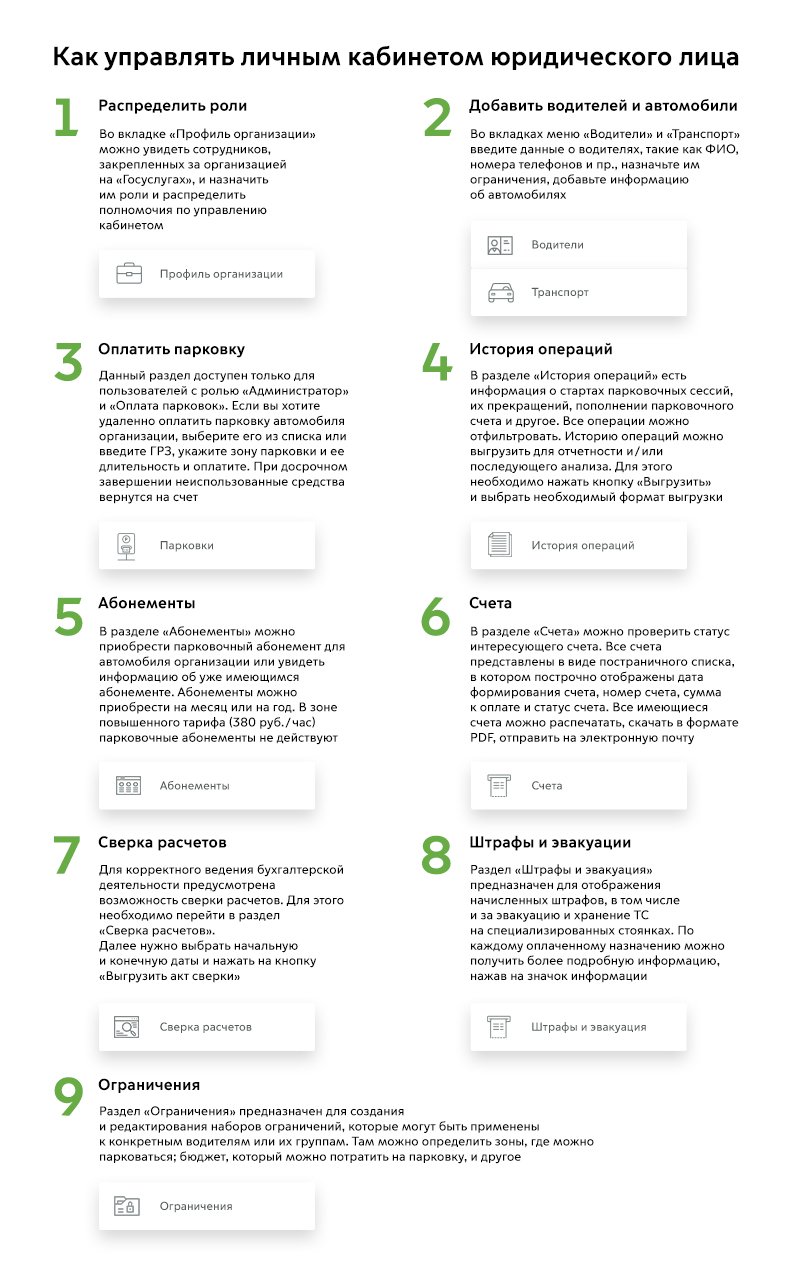
Что такое личный кабинет юридического лица (ЛК ЮЛ)?
Личный кабинет ЮЛ – это интерактивный сервис, позволяющий юридическим лицам контролировать оплату парковки своих автомобилей.
Что можно делать при помощи кабинета юридического лица?
Подключать сотрудников организации к единому парковочному счету, управлять оплатой парковки корпоративных автомобилей, назначать правила и возможности для парковки (например, максимальная сумма, которую может потратить работник из ЛК ЮЛ для парковки в день; зоны, где он имеет право парковаться, и т.д), получать отчеты со статистикой по парковке автомобилей организации и др.
Полный список возможностей администратора ЛК ЮЛ:
- управление парковками ТС компании;
- управление доступом сотрудников компании к кабинету ЮЛ;
- поиск ЮЛ по ИНН;
- просмотр реквизитов ЮЛ;
- просмотр пользователей, подключенных к ЮЛ, установленных лимитов и правил;
- блокировка/разблокировка счета ЮЛ;
- управление возвратом денежных средств корпоративного счета ЮЛ;
- подключение пользователей к корпоративному счету ЮЛ;
- внесение денежных средств на корпоративный счет ЮЛ;
- формирование счета на оплату;
- формирование закрывающих документов;
- отчет по парковочным сессиям;
- отчет по транзакциям;
- акт о выполненных работах;
- акт сверки расчетов.
- количество аккаунтов, предусмотренных для конкретного юридического лица;
- время использования корпоративного счета;
- дни недели
- часы;
- В месяц;
- В день;
ВАЖНО! Обращаем внимание, что платежное поручение должно формироваться строго по одному счету. То есть каждая оплата (пополнение корпоративного парковочного счета или покупка абонемента) должна осуществляться по отдельному платежному поручению.
Какие могут быть роли пользователей ЛК ЮЛ?
У пользователей ЛК ЮЛ есть несколько возможных ролей, которые отличаются по набору полномочий и видом интерфейса пользователя. Роли назначает администратор ЛК ЮЛ.
Возможные роли сотрудников:
- Оплата парковок — позволяет пользователю просматривать баланс счета, управлять парковочными сессиями в рамках установленный лимитов, а также просматривать историю операций.
- Менеджер ограничений — роль предусматривает возможность просмотра баланса счета, истории операций, а также просматривать и редактировать списки водителей, транспортных средств и ограничений.
- Учет и контроль – роль предусматривает доступ к профилю организации, просмотр баланса, возможность пополнения баланса, возможность приобретения абонемента на размещение ТС из списка ТС ЮЛ. Доступен просмотр истории операций, разрешено создавать счета на оплату и инициировать сверки расчетов.
- Штрафы и эвакуация – роль, позволяющая получать информацию о начисленных штрафах и возможных эвакуациях ТС из списка ТС, зарегистрированных за ЮЛ.
- Допускается назначение пользователю одной и/или нескольких ролей одновременно.
Как зарегистрироваться в личном кабинете юридического лица?
Регистрация ЮЛ осуществляется через Единую систему идентификации и аутентификации (далее – ЕСИА (Госуслуги)).
Под пользователями ЕСИА понимаются следующие категории участников:
- индивидуальные предприниматели, т.е. физические лица, имеющие признак индивидуального предпринимателя;
- должностные лица юридических лиц, т.е. физические лица, присоединенные к учетным записям юридических лиц ЕСИА;
- должностные лица органов и организаций, т.е. физические лица, присоединенные к учетным записям ОГВ.
Чтобы войти в личный кабинет юридического лица, в правом верхнем углу главной страницы сайта parking.mos.ru нужно нажать на кнопку «Личный кабинет» и в выпадающем списке выбрать пункт «Для организаций».

После нажатия на кнопку «Для организаций» представитель ЮЛ будет перенаправлен в ЕСИА (Госуслуги).

После ввода мобильного телефона или почты и пароля происходит сверка данных пользователя с портала Госуслуг. Для успешного входа необходимо, чтобы в личном кабинете пользователя на Госуслугах были полностью и корректно заполнены следующие данные:
- ФИО
- Электронная почта (подтвержденная)
- Номер мобильного телефона (подтвержденный)
- Данные об организации
Если организация уже была зарегистрирована в ЕСИА (проверка производится по реквизитам ИНН/КПП или ИНН для ИП), то пользователь должен быть перенаправлен на страницу выбора организации.

Если же организация не зарегистрирована в ЕСИА, то ее необходимо создать. Для создания организации нужно перейти на портал Госуслуг. После того, как организация создана, внесены все данные в соответствующие поля, необходимо выполнить подключение организации.
Как подключить организацию к ЛК ЮЛ?
Если регистрацию организации осуществляет руководитель, ему необходимо принять условия оферты, после чего будет создан ЛК ЮЛ. Руководитель по умолчанию будет являться администратором ЛК ЮЛ.

Если подключение организации проводится доверенным лицом руководителя, в обязательном порядке должна быть предоставлена (прикреплена) доверенность – скан документа, заверенного руководителем.
Требования к доверенности: 1. Доверенность должна быть на фирменном бланке ЮЛ; 2. В доверенности должны быть указаны базовые реквизиты и контактные данные (адрес, телефон, e-mail, ИНН); 3. Доверенность должна быть подписана руководителем; 4. В доверенности должна быть печать организации (при наличии).

После нажатия кнопки «Продолжить» Пользователю будет предложено ознакомиться с условиями предоставления услуг Московского Паркинга юридическим лицам. Нажав кнопку «Создать заявку на подключение», Пользователь соглашается с вышеупомянутыми условиями и создает заявку на подключение.

Срок рассмотрения заявки составляет 5 рабочих дней. При положительном решении о подключении заявки, на указанный пользователем электронный адрес направляется электронное письмо с подтверждением подключения организации.
Как предоставить сотрудникам доступ для работы в ЛК ЮЛ?
Вход и работа в ЛК ЮЛ возможны только для тех сотрудников, кто привязан на «Госуслугах» к ЮЛ. Например, если вы хотите, чтобы в ЛК ЮЛ от вашего ЮЛ работал сотрудник, добавьте его в список сотрудников ЮЛ на «Госуслугах». Сотрудник ЮЛ, зарегистрированный на «Госуслугах» исключительно как физическое лицо, не сможет войти в ЛК ЮЛ. Данная привязка к организации через «Госуслуги» позволяет исключить возможность входа в ЛК ЮЛ лиц, не имеющих отношения к регистрируемой в ЛК ЮЛ организации.
Как водитель сможет пользоваться корпоративным парковочным счетом?
После того, как администратор личного кабинета юридического лица привяжет номер телефона водителя, в мобильном приложении «Парковки Москвы» водителя появится возможность выбирать корпоративный парковочный счет при оплате парковки. При это водитель не сможет выходить за рамки ограничений, которые установит для него администратор. Запускать оплату парковки с корпоративного парковочного счета водитель сможет также и с помощью СМС.
Другим вариантом оплаты парковки для водителя может стать удаленный запуск парковочной сессии администратором через личный кабинет юридического лица. Для этого администратору в разделе «Парковки» нужно будет указать номер парковочной зоны, номер авто и предполагаемую продолжительность парковки, а затем запустить парковочную сессию. Сессию можно остановить раньше истечения времени, неизрасходованные средства вернутся на счет.
Обязательно ли водителю быть зарегистрированным в ЕСИА (Госуслуги)?
Нет, не обязательно. Номер телефона водителя привязывает к личному кабинету администратор личного кабинета.
Прочие вопросы
Подробнее о том, как настраивать ограничения и разрешения для водителей, автомобилей, как формировать и получать счета, просматривать штрафы – можно прочитать в «Руководстве пользователя».
Абонементы для юридических лиц
Внимание!
В зоне повышенного тарифа (с 8.00 до 21.00: 380 руб./час; с 21.00 до 8.00: 200 руб./час; с 8:00 до 21:00 — 450 руб./час, с 21:00 до 8:00 — 200 руб./час) парковочные абонементы не действуют!Приобретение парковочных абонементов по безналичному расчету юридическими лицами
парковка на территории от внешней стороны Садового кольца до границ Москвы:
- месяц — 15 000 руб.
- год — 150 000 руб
парковка на территории от внешней стороны Бульварного кольца до границ Москвы
- месяц — 30 000 руб.
- год — 300 000 руб.
Внимание!
Отдельный абонемент для зоны Бульварного кольца не продается!парковка на всех платных стоянках города на УДС
- месяц — 37 000 руб.
- год — 370 000 руб.
Парковочные абонементы для всех автовладельцев созданы для упрощения процесса оплаты. Предназначены, в первую очередь, для частых пользователей услуг платных парковок.
Как добавить парковку на сайт и в мобильное приложение «Парковки Москвы»?
ГКУ «АМПП» ведет реестр парковок общего пользования в городе Москве в соответствии с постановлением Правительства Москвы от 07.06.2017 № 334-ПП«Об автоматизированной информационной системе «Единое парковочное пространство города Москвы».
Для добавления парковки в реестр и отображения ее на информационных ресурсах Московского паркинга необходимо:
Предоставить в адрес ГКУ «АМПП» (указать электронную почту ampp-office@transport.mos.ru и адрес для корреспонденции ) сведения о парковке в соответствии с п. 3.3.1 Положения об автоматизированной информационной системе «Единое парковочное пространство города Москвы», утвержденным постановлением Правительства Москвы от7 июня 2017 года № 334-ПП «Об автоматизированной информационной системе «Единое парковочное пространство города Москвы».
Важно: Внесение парковки в реестр и отображение на ресурсах Московского паркинга бесплатно. Форма для внесения в реестр
Для подключения функции отображения занятости:
- Наличие автоматизированной парковочной системы;
- Подписать соглашение об информационном взаимодействии
- Передавать сведения о парковке в соответствии с Руководящим техническим материалом.
Для подключения функции оплаты услуг паркования через мобильное приложение «Парковки Москвы»:
- Наличие автоматизированной парковочной системы;
- Подписать соглашение об информационном взаимодействии;
- Передавать сведения о парковке в соответствии с Руководящим техническим материалом;
- Наличие интернет-эквайринга;
- Наличие онлайн-кассы и оператора фискальных данных.
При возникновении вопросов о подключении к Автоматизированной информационной системе «Единое парковочное пространство города Москвы» можно обратиться по адресу: ampp-office@transport.mos.ru
Для выставления счета на оплату за абонемент(ы) необходимо отправить скан-копию оформленной заявки и учетной карточки организации на электронный адрес: ampp-usluga@transport.mos.ru
Продолжая пользование настоящим сайтом, Вы выражаете своё согласие на использование cookie и на обработку своих персональных данных в соответствии с «Политикой ГКУ «АМПП» в отношении обработки персональных данных на сайте ГКУ «АМПП», а также с реализуемыми ГКУ «АМПП» требованиями к защите персональных данных на сайте ГКУ «АМПП».
Московский паркинг в социальных сетях:

Данный ресурс постоянно обновляется, комментарии и замечания по работе сайта можно оставить в разделе «Обратная связь»
(function (d, w, c) < var n = d.getElementsByTagName("script")[0], s = d.createElement("script"), f = function () < n.parentNode.insertBefore(s, n); >, protocol = «https:»; current_domain = window.location.hostname; s.type = «text/javascript»; s.charset = «utf-8»; s.async = true; s.src = protocol + «//evp.mos.ru/frame/v2/all.php?cur_domain=» + current_domain + «&async=1&set_lang=ru&langs=ru&site_id=2130»; if (w.opera == «[object Opera]») < d.addEventListener("DOMContentLoaded", f, false); >else < f(); >>)(document, window, «evp_header_callbacks»);