После отключения света не включается компьютер: что делать
Персональный дизайн Дерзкий и яркий Без RGB подсветки Минималистичный дизайн Сделайте все по красоте! В белом исполнении Компактный размер важен Кастомное водяное охлаждение Самый мощный, VIP Лимитированная версия Ноутбук
Свой вариант
Подобрать компьютер
Шаг 2 из 3. Сроки и бюджет
01. Цели и пожелания
02. Сроки и бюджет
03. Контакты
Можно выбрать только один вариант
Вчера В течение 2-3 дней В течение недели В течение месяца Больше месяца
100-150 тыс 150-250 тыс 250-500 тыс 0,5-1 млн Больше 1 млн
Подобрать компьютер
Шаг 3 из 3. Контакты
01. Цели и пожелания
02. Сроки и бюджет
03. Контакты
* — обязательное поле
Отправить заявку
Нужна помощь?
Мы готовы помочь Вам
Порой с внезапным отключением электричества приходит другая неприятность — когда электричество возвращается, обнаруживается, что компьютер не включается. Это происходит потому что отключение света может сопровождаться скачком напряжения, который повреждает электронику.
Разберемся, что можно сделать, чтобы восстановить работоспособность компьютера после грозы или отключения света, помимо обращения в сервисный центр.
Проверить питание компьютера
Самый первый и простой шаг — проверить подачу электричества на компьютер. Проверьте, что все провода сидят плотно, для этого лучше всего вытащить их и заново вставить. Если есть удлинитель или сетевой фильтр, убедитесь, что его кнопка включена.
Наконец, проверьте питание в розетке, к которой подключен компьютер — может ли проблема быть в том, что вышла из строя она, а не ПК. Для этого подключите в неё какое-нибудь устройство, например, зарядку для смартфона.
Если питание есть, но включить компьютер по-прежнему не получается, значит, все-таки был скачок напряжения, компьютер резко выключился, и что-то внутри сгорело.
Проверить и заменить блок питания
Электричество от сети попадает в компьютер через блок питания. Именно он первым принимает на себя опасные скачки напряжения, и если в сети что-то коротнуло, чаще всего страдает тоже он.
Отключить аварийный режим
Чтобы защитить устройство от скачков напряжения в сети, в блоке питания есть защитный режим. Для того, чтобы вернуть блок питания к нормальному режиму работы, нужно на 10 секунд вынуть шнур питания, затем опять вставить. Если это не помогло, проблема серьезнее, блок питания надо снимать.
Снять крышку и осмотреть компоненты
Чтобы добраться до блока питания и других внутренностей компьютера, надо снять левую, если смотреть сзади, стенку корпуса. Обычно она держится на двух винтах которые нужно открутить.
Возьмитесь за специальную выемку на стенке корпуса, сдвиньте крышку на несколько миллиметров назад и снимите. Внутри компьютера вы увидите материнскую плату, на которой установлены процессор с кулером, видеокарта, также вы увидите провода, которые идут к кнопке питания компьютера, жесткому диску и другим устройствам.
Стоит сразу внимательно осмотреть материнку на предмет обгоревших контактов и вздутых конденсаторов. Обращайте внимание на запахи: если почуете горелую изоляцию — ищите почерневший провод, контакт, пятно на плате или одной из микросхем. Если вы нашли повреждение, из-за которого ПК перестал включаться после резкого перепада напряжения, переходите сразу к разделу «Проверка материнской платы».
Снять и изучить блок питания
- Отключите все идущие от блока питания провода и открутите 4 крепежных винта.
- Достаньте блок питания из корпуса и открутите 4 винта его собственной крышки.
- Снимите крышку, проверьте, есть ли внутри обгоревшие провода, контакты, посторонние пятна, другие видимые повреждения, малейший запах гари.
Важно: задача не в том, чтобы найти конкретную причину, почему системный блок не включается, а в том, чтобы прийти к заключению — рабочий у нас блок питания или нет.
Подключить другой блок питания (звонок другу)
Не всегда по внешнему виду блока питания можно понять, работает он или нет. Самый простой способ проверить работоспособность любого компонента компьютера — временно заменить его на другой, заведомо исправный. Возможно, у вас остались «запчасти» от старого компьютера, или вы можете попросить друга ненадолго одолжить вам его блок. Поставьте рабочий компонент на место своего, и если компьютер заработает — ваш неисправен.И наоборот — если компьютер не ожил — дело не в блоке питания.
Включить блок питания без материнской платы
Еще один способ проверить работоспособность блок питания без специального инструмента и навыков — запустить его напрямую. Если вы найдете внутри блока контакты с надписью PS_ON, подключите блок к розетке и замкните контакт на массу. Если вентилятор закрутится — блок рабочий. Сразу выключите его, потому что работа без нагрузки оборудованию вредит.
Обратиться в сервис или купить новый
Если вы убедились, что неисправен именно блок питания, есть два варианта — отнести его в ремонт или купить новый. При скачке напряжения у блока питания обычно выгорает предохранитель, чья задача как раз и заключается в том, чтобы спасти внутреннюю начинку. Это починят в сервисе, но работа займет время.
Другой вариант — купить новый блок питания. Это не самый дорогой элемент компьютера, цены начинаются от 1000 рублей.
Если блок питания уже отработал несколько лет, или компьютер для вас рабочий инструмент и сроки включения ПК напрямую связаны с возможностью заработка — проще сходить в ближайший магазин электроники и купить новый. Можно взять с собой неисправный компонент, чтобы иметь возможность сравнить и убедиться, что новом блоке есть все нужные разъемы. Мощность должна быть не меньше, чем у старого блока.
Проверить материнскую плату
Если блок питания рабочий, следующий кандидат на повреждение скачком напряжения — материнская плата. Решение, как включить компьютер после отключения электричества, в этом случае потребует больше времени, навыков и денег.
Снять и осмотреть плату
- Отсоедините все шлейфы и провода, предварительно запомнив или сфотографировав, что куда идет.
- Открутите винт, крепящий видеокарту, и выньте ее из слота. Аналогичным образом выньте звуковую, сетевую, другие карты расширения при их наличии. Отведите в стороны фиксаторы планок оперативной памяти и достаньте их.
- Далее снимаем кулер и процессор. К сожалению, разные модели крепятся по-разному, здесь вам придется смотреть документацию к своему компьютеру или найти видео по разбору на Youtube.
- Потом открутите винты, крепящие материнскую плату к корпусу, и достаньте ее. Скрупулезно, сантиметр за сантиметром, осмотрите на предмет обгоревших контактов, вздутых конденсаторов, внешних повреждений или неестественных пятен, указывающих на внутренние неполадки. Если нашли — плату надо нести в ремонт или покупать новую.
Протестировать заменой или прозвоном
Верный способ проверить работоспособность материнки, опять же, поставить вместо нее рабочую. Если после этого компьютер включился — проблема именно здесь. К сожалению, найти подходящую плату гораздо сложнее, чем блок питания. Она должна иметь все нужные разъемы и быть совместимой с остальными компонентами.
Пользователи с опытом ремонта электроники могут прозвонить контакты мультиметром. Если вы этого никогда не делали, рекомендуем отнести материнскую плату или вообще весь компьютер в сервис: там проведут диагностику и либо починят, либо предложат купить новую плату.
Купить новую материнскую плату
Если вы сами определили повреждение материнки, например, нашли обгоревшие места, то и поменять ее сможете самостоятельно. Если точно такой же модели в продаже нет, важно убедиться в совпадении форм-фактора с корпусом и в совместимости со всеми компонентами.
Установка платы в компьютер и сборка идет в порядке, обратном разборке. Не забудьте нанести новую термопасту перед установкой процессора.
Проверить другие повреждения «железа»
Блок питания и материнская плата — два самых вероятных кандидата на повреждение скачком напряжения, другие элементы компьютера затрагиваются гораздо реже.
При сгоревшей видеокарте будут работать кулеры процессора и блока питания, но не будет картинки на экране. Схожая картина при сгоревшем процессоре: кулеры крутятся, картинки нет. При повреждении жесткого диска или оперативной памяти, картинка будет, но при загрузке операционной системы компьютер выдаст ошибку.
Общий способ проверки работоспособности любого компонента без специального оборудования здесь один — меняем на заведомо исправный и тестируем.
Исправить программные сбои из-за отключения электричества
Когда компьютер выключается нештатно, помимо железа пострадать может и программная начинка. Если после включения комп стал работать как-то не так, начал грузиться и работать с ошибками, надо искать программные неисправности.
Сбой внутренних часов
Частая проблема, особенно если батарейка энергонезависимых часов подсела, а электричества нет очень долго. В этом случае компьютер загружается нормально, но потом показывает ошибки в работе сертификатов различных программ. Решается синхронизацией часов с Интернет-сервером или выставлением правильного времени вручную.
Сбои в настройках BIOS
Они ведут к ошибкам в работе программ, внутренних и внешних устройств. Нужно проверить и при необходимости восстановить требуемые настройки. Если BIOS настраивал кто-то другой, можно вернуться к заводскому состоянию. Для этого заходите в настройки: жмите клавишу Del, Esc или F2, обычно на экране есть подсказка, далее ищете пункт Setup Default, Reset to Default или что-то подобное. Сохраните клавишей F10 и перезагрузите комп и проверьте его работоспособность снова.
Сбой в загрузке операционной системы
Воспользуйтесь инструментами восстановления или заново переустановите Windows. Если виснут программы, запущенные на момент отключения, чаще всего это также лечится их переустановкой.
Предупредить проблему в будущем — сетевые фильтры и ИБП
Есть два класса защитных устройств — сетевые фильтры и источники бесперебойного питания.
Сетевые фильтры выглядят как обычные удлинители, но внутри стоит защита от скачков напряжения, которая убережет ваш компьютер. Цены на них начинаются от 500 рублей.
Источник бесперебойного питания — более надежный вариант, который нужен, если отключения электричества случаются часто. Он не только примет на себя скачок напряжения, но и поддержит работу вашего компьютера некоторое время после выключения электричества. Таким образом ситуация, когда компьютер внезапно выключился, будет исключена. Стоят они дороже, цены начинаются от 3 000.
Кратко о том, что делать, если из-за скачка напряжения компьютер выключился и больше не включается
- Проверьте электричество в розетке, куда включен компьютер, убедитесь, что все кабели плотно сидят в разъемах.
- Снимите боковую крышку, осмотрите внутренности, принюхайтесь — нет ли запаха гари. Если есть — ищите обгоревшие провода, контакты, чужеродные пятна.
- Выньте блок питания, если есть возможность, поставьте другой, заведомо рабочий. Если определили его как причину неисправности, сдайте блок в ремонт или купите новый.
- Если блок питания рабочий и у вас есть минимальные навыки разборки-сборки компьютера — достаньте материнскую плату и другие компоненты, проверьте их на видимые повреждения. При обнаружении замените неисправный элемент.
- Если после отключения света не включается ноутбук, а не ПК, лучше обратиться сразу в сервис.
- Купите сетевой фильтр или ИБП, чтобы защитить компьютер от скачков напряжения в будущем.
Техническое обслуживание HYPERPC
Наши специалисты будут рады помочь восстановить работоспособность вашего компьютера. Сервис HYPERPC профессионально ремонтирует ПК и ноутбуки. Обращаясь к нам, вы можете быть уверены, что все работы будут выполнены качественно и в срок.
Что делать, если компьютер не включается с кнопки питания

- Отключите ПК от сети питания, затем снимите с корпуса боковую крышку.
- Найдите на материнской плате контакты подключения передней панели – проще всего будет посмотреть, куда подсоединены соответствующие провода. Для проведения диагностики их нужно отсоединить.
- Требуемые контакты называются «Power Switch» (иначе «POWER SW») – они подписаны как на штекере, так и на самой плате.
Внимание! Выполнение дальнейших действий может повредить плату, поэтому делайте это на свой страх и риск!

Проверка заключается в ручном замыкании соответствующих контактов – например, с помощью скрепки, пинцета или любого другого металлического предмета подходящих размеров.
Диагностика блока питания
В некоторых случаях источником рассматриваемой проблемы является блок питания ПК – его тоже стоит проверить. Порядок действий следующий:
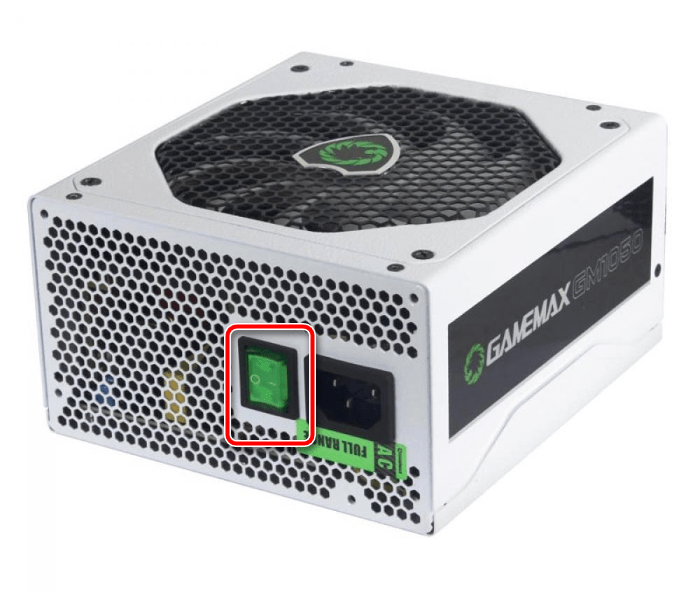
- Первым делом проверьте, не выключен ли БП. Дело в том, что большинство современных решений оборудованы выключателями: если он находится в положении «Off», энергия не поступает на плату и, следовательно, нет никакой реакции на нажатие кнопки включения.
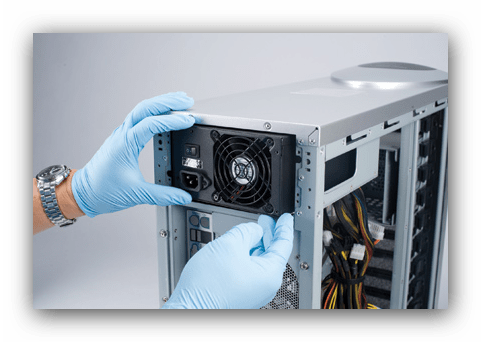
- Если проблема наблюдается при активном блоке питания, не обойтись без его демонтажа из корпуса: отключите устройство от электричества, отсоедините все идущие на плату и периферию провода, выкрутите винты крепления и аккуратно изымите элемент.
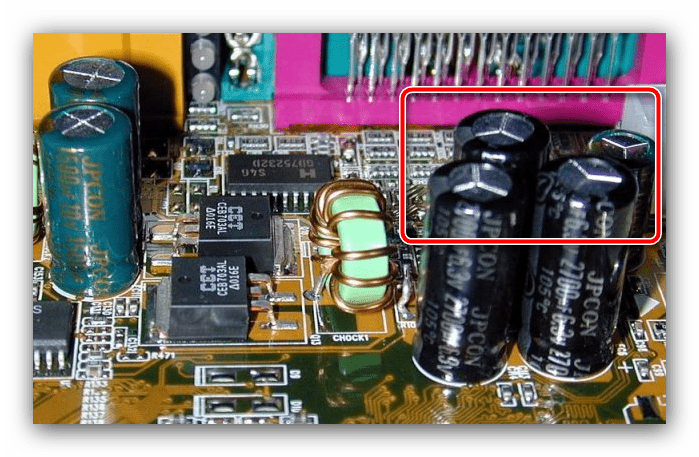
- Теперь проверим, активен ли БП. Возьмите небольшой кусочек провода подходящей толщины, зачистите концы от изоляции и вставьте один в отверстие основного штекера (16 или 24-пин), соответствующее зелёному контакту, а второй – соответствующее чёрному. Затем подключите электропитание и включите блок – если он заработал (слышна работа его собственной системы охлаждения), проблема не в нём. В противном случае вы столкнулись с неисправностью. Типичной неполадкой БП являются вздувшиеся конденсаторы, особенно если устройству 5 лет или больше. Пользователи с базовыми навыками пайки способны заменить вышедшие из строя элементы самостоятельно, но новичкам мы рекомендуем обратиться в сервисный центр или попросить помощи у более опытных друзей. Подробнее: Инструкция по замене конденсаторов
- Также в блоке питания могут выйти из строя силовые транзисторы или трансформатор. Эту неполадку диагностировать сложнее: потребуется либо мультиметр, либо специализированное оборудование вроде тепловизора. Замена силовых элементов ничем не отличается от перепайки конденсаторов, тогда как менять трансформатор обычно невыгодно, и проще приобрести новый БП.
Осмотр кабелей
Ещё одной причиной, пусть и не такой распространённой как предыдущие, являются неполадки с кабелем питания. Метод диагностики прост: достаточно использовать заведомо рабочий провод – например, от монитора, другого компьютера или ИБП.
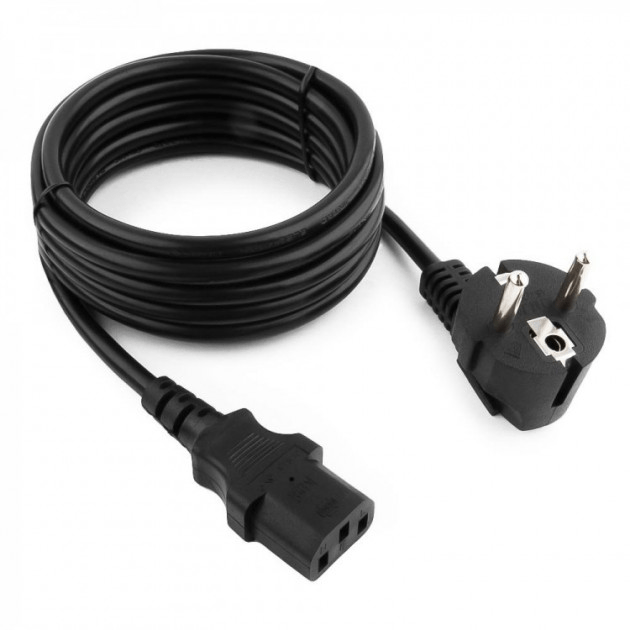
Если с работоспособным кабелем ПК запускается, просто замените неисправный. При отсутствии изменений причина в чём-то другом – воспользуйтесь инструкциями выше.
Что делать, если после отключения света не включается компьютер
Что делать, если после отключения света не включается компьютер
Содержание:
- Проверьте питание компьютера
- Отключите аварийный режим
- Снимите крышку и осмотрите компоненты
- Изучите блок питания
- Проверьте материнскую плату
- Исправьте программные сбои
- Как предупредить возможные проблемы
- Остались вопросы?
После аварийного отключения света проблему могут понять не сразу, а когда техника понадобилась для учебы, работы или досуга. Может подняться легкая паника, ведь нужно срочно что-то делать: вызвать мастера или ехать самому в сервисный центр. Давайте узнаем, какие есть варианты действий, позволяющие решить задачу по включению ПК.

Проверьте питание компьютера
Первый шаг при любых проблемах с включением – проверка электропитания. Посмотрите, надежно ли подсоединен кабель к системному блоку и исправна ли розетка. Если используете сетевой фильтр, стоит убедиться, что кнопка на нем находится в положении «ВКЛ». При наличии автоматического предохранителя – то же самое. Если в сети произошел скачок, может закоротить первичная или вторичная цепь (5, 12 В и т.д.).
Отключите аварийный режим
Во многих блоках питания есть специальный режим, отключающий электронику от сети при серьезном превышении напряжения. Чтобы сбросить состояние этого модуля, нужно секунд на 10 вынуть кабель питания из розетки. При повторном включении БП должен работать штатно, без перебоев. Компьютер должен включиться.
Снимите крышку и осмотрите компоненты
Если Вы дружите с техникой, можете попытаться открутить крепежные винты левой крышки системного блока. После ее снятия откроется доступ к комплектующим, установленным внутри. Стоит внимательно осмотреть все – материнскую плату, кулер на процессоре, видеокарту, накопители, модули оперативной памяти, провода, идущие от БП. Внутри может оказаться большое количество пыли.
Отдельное внимание нужно уделять запаху гари, обгоревшим контактам и вздутым конденсаторам. Это бочкообразные детали, которые в исправном состоянии имеют ровную форму. Если их шляпка стала выпуклой, или на какой-либо плате есть заметные следы почернения, компьютер требуется ремонтировать. Для этого обратитесь к профессионалам. В Санкт-Петербурге можно позвонить по номеру 344-44-44 и записать технику на бесплатную диагностику.
Изучите блок питания
Мы не рекомендуем разбирать технику, если у Вас нет навыков. Для этого лучше обратиться к специалисту. Но, если Вы раньше работали с компьютерной техникой, можно попробовать осмотреть блок питания тщательнее. Чтобы его вскрыть, понадобится снять боковины системного блока, открутить крепежные винты и отсоединить кабели от материнской платы, других устройств. Затем нужно вывернуть 4 винта из крышки самого блока питания и аккуратно снять ее.
Не прикасайтесь к внутренним элементам, т.к. там может оказаться остаточное напряжение 220В. Будьте очень аккуратны и не рискуйте своим здоровьем.
Процесс диагностики такой же: осмотр на наличие почернений, разорванных или раздутых деталей, обрыв проводов, оплавление их изоляции. Малейший запах гари может указывать на поломку. Ее без мастера устранить нереально, нужны измерительные приборы, инструмент и опыт по восстановлению компьютерной техники.
Можно проверить работоспособность БП путем временной замены на другой. Можно взять такой же блок по мощности и подключить его вместо своего. Можно обойтись без полной сборки. Главное, подсоединить провода ко всем имеющимся устройствам. Если запуск ПК произошел, покупайте новый БП.
Проверьте материнскую плату
От материнской платы в большей степени зависит работоспособность всего компьютера, чем от других компонентов. В том числе стабильность функционирования подключаемых устройств.
Если Вы решили проверить работоспособность материнской платы, отключите блок питания и извлеките его из корпуса. То же стоит сделать со шлейфами, платами вроде сетевой, звуковой и пр., устанавливаемых в разъемы PCI-E. Вентилятор/кулер с процессора есть смысл отсоединять только при последующей замене термопасты под ним.
Особенности:
- Перед работой желательно снять с себя статическое электричество.
- Конденсаторы на плате могут некоторое время сохранять в себе питание.
- Перед диагностикой стоит подождать хотя бы минут 10-15.
Напомним, что лучше не рисковать своим здоровьем и обратиться к профессионалу.
Нужно открутить крепежные винты и вынуть плату из системного блока. Иногда причина поломки в пыли, накопившейся под ней. Тогда скачок напряжения становится лишь триггером для проявления давно возникшей проблемы. Мастера после извлечения нередко пытаются включить МП «на стенде»: на изолированной поверхности, без каких-либо устройств.
Если есть возможность, попробуйте работу исправной материнской платы. Такой шаг позволит объективно проверить оперативку, видеокарту и т.д. Если причина поломки в материнке, ее нужно менять на новую.
Исправьте программные сбои
При скачках напряжения не исключены программные сбои, приводящие к невозможности запуска компьютера. Формально он может и включиться, но процесс не дойдет до загрузки операционной системы. Причины бывают разные, разберемся в основных из них.
Сбой внутренних часов.
На материнской плате установлена батарейка типа CR-2032, которая обеспечивает работу часов и зависимых от них модулей. При скачках напряжения возможно ее повреждение. Время сбросится на заводское и приведет к невозможности загрузки операционки или отдельных программ. Вплоть до полного зависания ПК при запуске. Исправить ситуацию можно заменой элемента питания и ручной настройкой времени на текущее.
Сбой настроек BIOS
Под BIOS понимают специальную программу, зашитую в материнскую плату. Она управляет как запуском ПК, так и работоспособностью ряда подключенных устройств. Там же настраиваются часы после замены батарейки. При сбое техника может зависать, операционка не будет загружаться т.д. Исправить проблему легко сбросом BIOS в заводское состояние выбором соответствующего пункта в программе, доступ к которой есть сразу после включения питания.
Сбой операционной системы.
Неполадки возникают по причине неисправной материнской платы, модулей оперативной памяти и накопителей. В простейшем случае достаточно запустить восстановление операционной системы или переустановить ее заново. В более сложных придется менять неисправные компоненты, т.к. они не дадут нормально работать.
Как предупредить возможные проблемы
Проще и дешевле предотвратить поломку компьютера, чем устранять ее. Помогут защитить технику от скачков напряжения сетевой фильтр и ИБП — источник бесперебойного питания. Первый тип устройств сглаживает резкие изменения в сети, но не спасают от отключения электроснабжения. Внешне они похожи на удлинители с несколькими розетками, обычно 3-6 гнезд.
Источники бесперебойного питания имеют в составе аккумулятор и схему переключения от сети на автономную систему. Стоит пропасть напряжению в розетке или выйти по параметрам из диапазона 190-240В, компьютер будет автоматически переключен на работу от батареи. При восстановлении электроснабжения устройство самостоятельно вернет систему в штатное состояние. И сразу начнет заряжать встроенный аккумулятор.
Ремонт компьютера — совсем непростое дело. Только опытный специалист знает типовые поломки, как они проявляются и что делать для устранения. Также он имеет в арсенале различные измерительные приборы вроде мультиметра, индикаторов напряжения на разъемах USB, разъемах блока питания и прочее.
Обращение к мастеру поможет сэкономить время и обезопасит технику от случайного повреждения. При диагностике часто приходится проводить чистку от пыли, замену термопасты на центральном процессоре, на видеочипе. Без этого не наладить компьютер так, чтобы он работал как новый. В Санкт-Петербурге Вы можете обратиться к мастеру, который устранит любую поломку компьютера, по номеру 344-44-44. Наш диспетчер проведет консультацию и запишет Вас на бесплатную диагностику техники. Также Вы можете звонить просто, чтобы задать вопрос или что-то уточнить.
Что делать, если компьютер не включается после отключения электричества
Общие советы: если компьютер подключен к источнику бесперебойного питания, отключите его и подключите напрямую к розетке, поскольку поломаться мог ИБП, а с ПК никаких проблем нет. Не забудьте проверить и саму розетку, подключив к ней что-то другое, например, электрический чайник. При отсутствии подачи питания ремонтировать придется именно ее.
Вариант 1: Полное отключение питания
Самым легким последствием становится уход блока питания (БП) в защиту от скачков напряжения. За это у него отвечает конденсатор, который при накопленном заряде и не дает компьютеру включиться. Отключите от системного блока шнур питания, ведущий к розетке, на несколько секунд. После этого попробуйте снова включить компьютер. Для разрядки всех конденсаторов, в том числе и на материнской плате, оставьте блок питания в таком состоянии на 2-3 часа, по прошествии чего проверьте, запускается ли он, еще раз.

Вариант 2: Сброс настроек BIOS
В некоторых случаях от резкого отключения электричества происходит программный сбой, и из-за неправильных настроек BIOS не включается компьютер. Решением становится сброс настроек BIOS до заводских. Это можно сделать как через сам БИОС, так и аппаратными способами, когда не удается даже зайти в это меню. О самой процедуре мы уже рассказывали в одной из наших статей. В ней воспользуйтесь Способом 2, 3 или 4, а если получается хотя бы попасть в BIOS, подойдет Способ 5. Однако все же рекомендуется сбросить BIOS при помощи извлечения батарейки (вторым способом).

После сброса компьютер может включиться физически, но по причине стандартных настроек операционная система не загрузится. В этой статье найдите раздел про жесткий диск — там есть ссылка на статью, описывающую восстановление нужных для загрузки параметров.
Вариант 3: Осмотр и тестирование комплектующих
К сожалению, нередко после внезапного отключения электричества выходят из строя комплектующие компьютера. По этой причине стоит искать виновника путем тщательного осмотра их внешнего вида и проверки на работоспособность.
Периферия
Отключите от обесточенного компьютера всю лишнюю периферию и устройства ввода: клавиатуру, мышь, офисную технику. После этого включите ПК. Если тот заработал, значит, проблема в каком-то из них. Скорее всего, у неисправного девайса происходит короткое замыкание, сгорел микропроцессор или случилась такая поломка, из-за которой не удается включиться самому компьютеру. Путем подсоединения каждого устройства по одному с последующим включением ПК найдите виновника и замените его на рабочую модель.
Блок питания
Чаще всего в сложившейся ситуации страдает именно БП, беря весь удар на себя. Качественные блоки питания успешно и не раз выдерживают резкое обесточивание, а вот дешевые, не имеющие должной защиты от скачков напряжения и короткого замыкания, могут сгореть уже при первом таком событии.
Проверить, работает ли он, или проблема в другом устройстве, можно, выполнив его автономное включение. Опытные пользователи, имеющие под рукой какие-либо инструменты, также могут как минимум осмотреть внешний вид конденсаторов, разобрав корпус БП.
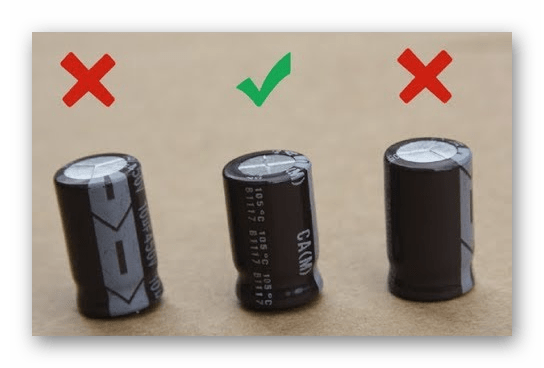
Увы, но даже это не всегда гарантирует работоспособность БП. Иногда он подает признаки жизни, однако компьютер вместе с ним откажется запускаться. Лучше всего одолжить у кого-то из друзей БП для проверки компьютера, и если с другой моделью включение пройдет успешно, придется думать, что делать с испорченным блоком питания. При наличии должных знаний в электронике и пайке можно попытаться найти неполадку самостоятельно, дополнительно вооружившись узкотематическими источниками в интернете. Всем остальным остается либо сдать БП в ремонт, либо выбрать новую модель, следуя определенным правилам. Обо всем этом читайте в наших статьях.
После замены блока питания рекомендуется включить компьютер на минимальной конфигурации: без жесткого диска и с одной планкой ОЗУ. Это обуславливается возможным броском тока, появляющимся из-за компенсации падения напряжения электроникой с последующим негативным воздействием на другие комплектующие. При успешном запуске (до момента появления на экране сообщения об отсутствии диска, с которого загружается система) выключите ПК и подсоедините оставшиеся устройства.
Материнская плата
Второе по частоте комплектующее, выходящее из строя после отключения электричества, — материнская плата. Ситуация здесь та же самая, что с БП: самостоятельно, без должных знаний, кроме осмотра предпринять ничего не получится.
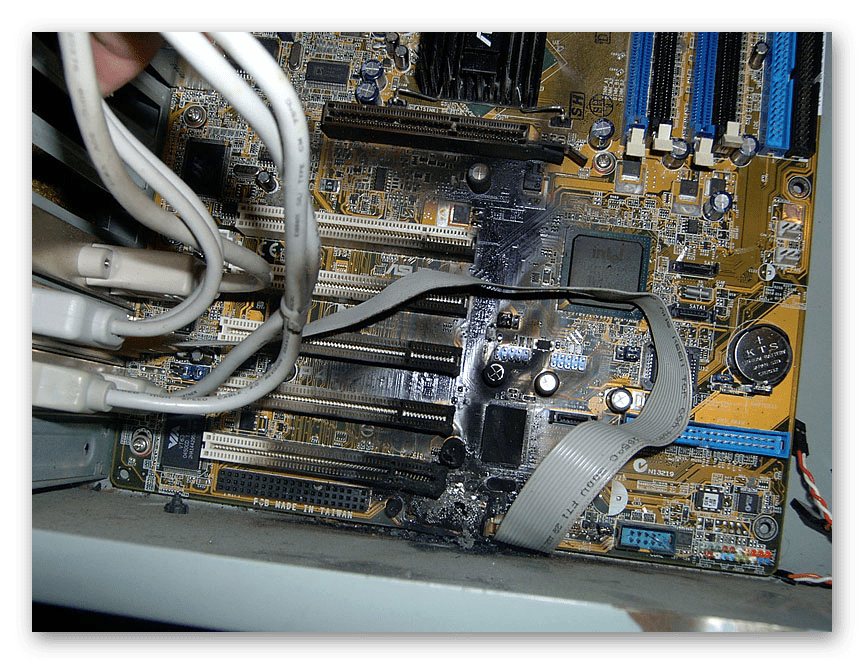
Дорогую материнскую плату есть смысл отдать в ремонт, а старую и дешевую лучше заменить новой. Развернуто о диагностике написано по ссылкам ниже.
Желающие попробовать починить материнскую плату самостоятельно или просто знать больше о том, как она работает (например, чтобы быть более подкованным в сервисном центре), могут прочитать следующий материал.
Непрерывно мигающая зеленая лампочка на материнской плате при запуске ПК свидетельствует о проблемах с блоком питания. Выше мы уже рассказывали, что делать с неисправным БП.
Подбору нового устройства мы посвятили несколько статей. Ознакомьтесь с ними на случай выявления неустранимых повреждений.
Об установке нами тоже было рассказано.
Видеокарта
Плохой блок питания ставит под удар и другие комплектующие, поэтому иногда сгореть может видеокарта. Внешний осмотр не всегда дает результат, но это не означает, что там нет поломки.
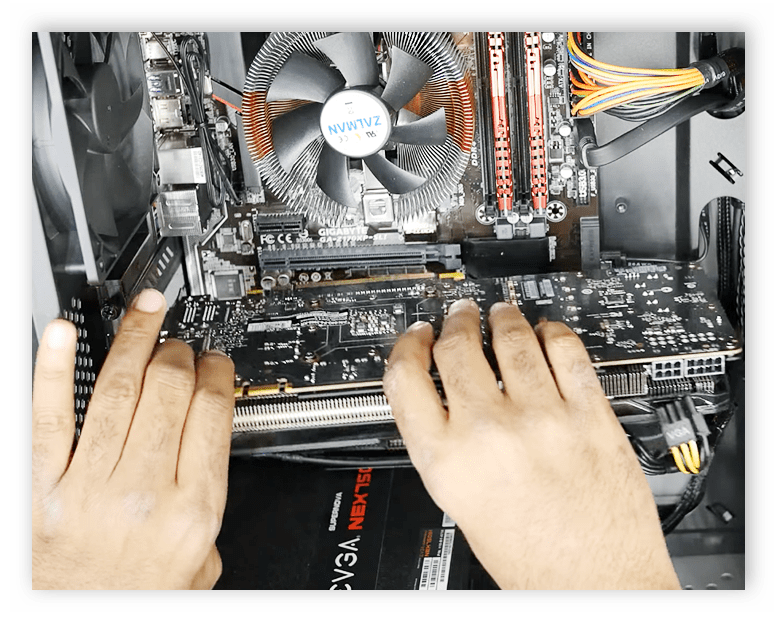
Первым делом рекомендуется попытаться включить компьютер со встроенной графикой. Для этого извлеките видеокарту из слота PCI-E и подключите кабель, идущий от монитора к системному блоку, в соответствующий разъем на материнской плате. Однако в этой процедуре есть несколько загвоздок:

- Обладатели новых мониторов, подключающихся по HDMI, и старых материнских плат только с VGA-портом могут столкнуться с несоответствием интерфейсов. Из-за этого придется либо одолжить/приобрести переходник HDMI-VGA, либо попросить у знакомых видеокарту для проверки.
- У некоторых материнских плат нет встроенной графики, ее также может не быть и в процессоре, из-за чего проверка оказывается невозможной.
- Для некоторых BIOS следует включать поддержку встроенной графики вручную. О том, как это сделать, написано далее. Подробнее: Как пользоваться встроенной видеокартой
Если вы понимаете, что проблема в графическом адаптере, обратитесь в сервисный центр за устранением неполадки. Иногда сгоревшее устройство восстановлению не подлежит, из-за чего появляется необходимость в приобретении новой модели. Не ошибиться при выборе помогут другие наши инструкции.
Процессор
Редко от внезапного отключения электричества приходит в негодность именно процессор, но бывает и такое. Не обязательно под радиатором вы обнаружите деформацию и подгоревшие следы — есть и еще ряд признаков, помогающих это понять.

CPU относится к категории неремонтопригодных товаров, поэтому на практике всегда проще купить замену.
Жесткий диск/SSD
Когда неисправным оказывается накопитель, компьютер включается без проблем, однако загрузить операционную систему не удается. Вместо этого после отображения логотипа материнской платы пользователь наблюдает сообщение типа «Boot Device not found!», «No Bootable Device» или любое другое, связанное с загрузкой (boot). BIOS при этом может как видеть компьютер, так и не обнаруживать его. В первом случае больше шансов на то, что жесткий диск получится реанимировать, поскольку часто настройки BIOS оказываются повреждены/сброшены. Исправить это легко: читайте информацию в Причине 5 статьи по ссылке ниже. Там разобрано несколько вариантов того, почему не происходит загрузка с диска.

Иногда также «слетает» файловая система с NTFS на RAW, при которой считать с накопителя ничего нельзя. О том, как ее изменить обратно, читайте в специальной статье, уделив особое внимание Способам 1 и 2.
По возможности используйте другие кабели для подключения устройства к материнской плате и блоку питания — иногда проблема может крыться в них.
Когда BIOS тоже не видит HDD или SSD, скорее всего, устройство вышло из строя. Совет с заменой кабелей (их можно попросить на время у знакомых, т. к. они универсальны) здесь тоже применим, тем не менее большая вероятность того, что внутри что-то сломалось. Самостоятельно отремонтировать диск сложно или почти нереально, поэтому обычно проще купить новый, а с неисправным отправиться в сервисный центр для извлечения информации, если на нем есть что-то ценное.
Монитор
У монитора, как и комплектующих системного блока, точно так же могут вздуться конденсаторы, перегореть транзисторы или прочие элементы, из-за чего тот не будет работать. Не имеющим соответствующих навыков исправить неполадки электроники не удастся, поэтому лучше обратиться в сервисный центр, где помогут устранить неисправность. Но предварительно стоит все же проверить его работу, воспользовавшись другими кабелями, подключаемыми к блоку питания и розетке. Иногда целесообразнее оказывается заменить монитор, чем отвозить его в ремонт.
Вариант 4: Восстановление Windows
Некоторым пользователям относительно везет: при отключении электричества не справляется лишь программная сторона, в то время как аппаратная целостность не нарушена. Пытаясь включить компьютер, юзер получает сообщение о неустранимой ошибке Windows или наблюдает синий экран смерти. Выручает загрузочная флешка, с которой можно восстановить операционную систему или переустановить ее. Для десятки у нас есть следующие руководства.
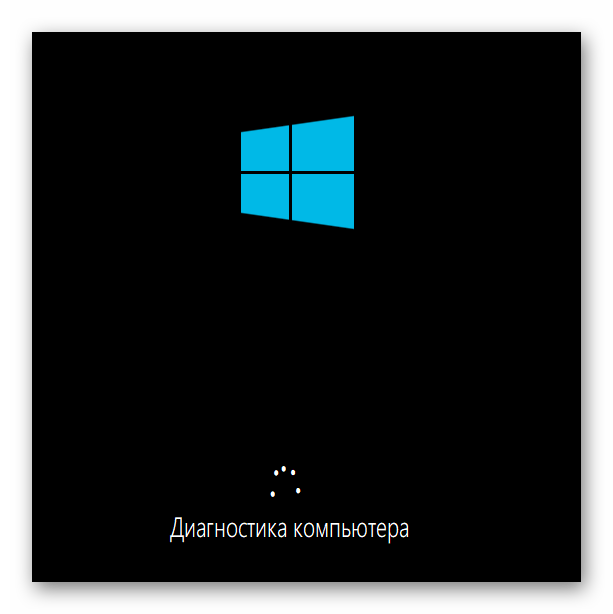
Тем, кто еще пользуется семеркой, пригодятся эти статьи.
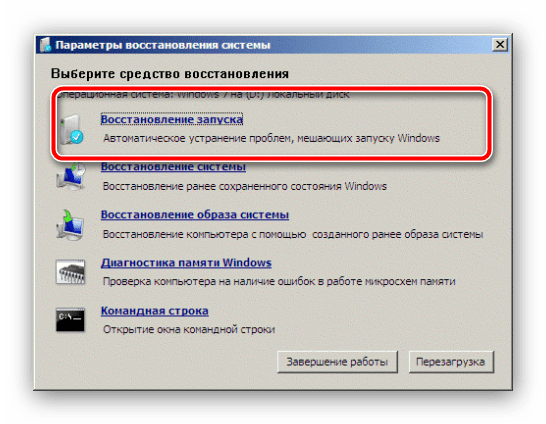
В крайнем случае понадобится переустановка операционной системы.
Подробнее: Как переустановить Windows 10 / Windows 7
Напоследок следует в очередной раз напомнить о необходимости приобретения источника бесперебойного питания: однажды его отсутствие вполне может привести к цепочке поломок комплектующих, ремонт которых влетит в копейку или вовсе окажется бессмысленным.
Подробнее: Выбираем источник бесперебойного питания для компьютера