Устранение: «Операция не может быть выполнена, поскольку сообщение было изменено» в Microsoft Outlook
Многие пользователи сообщали о сообщении об ошибке «операция не может быть выполнена, поскольку сообщение было изменено» в Outlook при подключении к Microsoft Office 365. По словам пользователей, они видят сообщение об ошибке при попытке переместить письмо в папку.

Ошибка настроена для возникновения на Outlook 2013 и 2016 а также. После расследования мы выяснили, что существует множество различных причин, начиная от повреждения MS office. Итак, прежде чем перейти непосредственно к устранению проблемы, важно понять общие причины, ответственные за возникновение ошибки.
Что вызывает ошибку «Операция не может быть выполнена, поскольку сообщение было изменено»?
- Коррупция MS Office — Существует вероятность того, что файлы MS office повреждены или испорчены в процессе поиска установка офиса и это может быть причиной ошибки. Чтобы исправить это, попробуйте восстановить MS office.
- Конфликтующие дополнения — Иногда дополнения начинают вызывать конфликт с Outlook и блочными файлами. Проверьте, не установлены ли у вас сторонние дополнения, затем временно отключите их и посмотрите, поможет ли вам это.
- Конфликт между антивирусом и брандмауэром — Если вы используете антивирусную программу стороннего производителя, она может конфликтовать с клиентом Outlook и вызывать проблемы. Вам может помочь отключение антивируса и брандмауэра.
- Включено сканирование электронной почты — Для многих пользователей, которые включили сканирование электронной почты в своей системе через антивирусную программу, это может сработать для вас. Если этот случай применим к вашему случаю, то отключение сканирования электронной почты может решить проблему.
- Настройки Outlook — Некоторые настройки Outlook могут препятствовать работе программы в вашей системе. Поэтому рекомендуется изменить настройки Outlook и проверить, устранена ли ошибка.
Поскольку вы теперь знакомы с распространенными виновниками ошибки, попробуйте возможные решения, которые помогли нескольким пользователям преодолеть ошибку The Operation Cannot Be Performed.
Обновите MS Outlook
Microsoft выпускает различные обновления для Outlook, чтобы оптимизировать его производительность, сделать его более стабильным и безопасным, а также исправить различные ошибки и проблемы. Итак, если вы не используете последнюю обновленную версию, то установка последнего обновления может помочь вам решить ошибку.
Возможно, Microsoft исправила текущую ошибку в последних обновлениях. Проверить наличие последнего обновления Outlook, загрузить и установить его, следуя приведенным шагам:
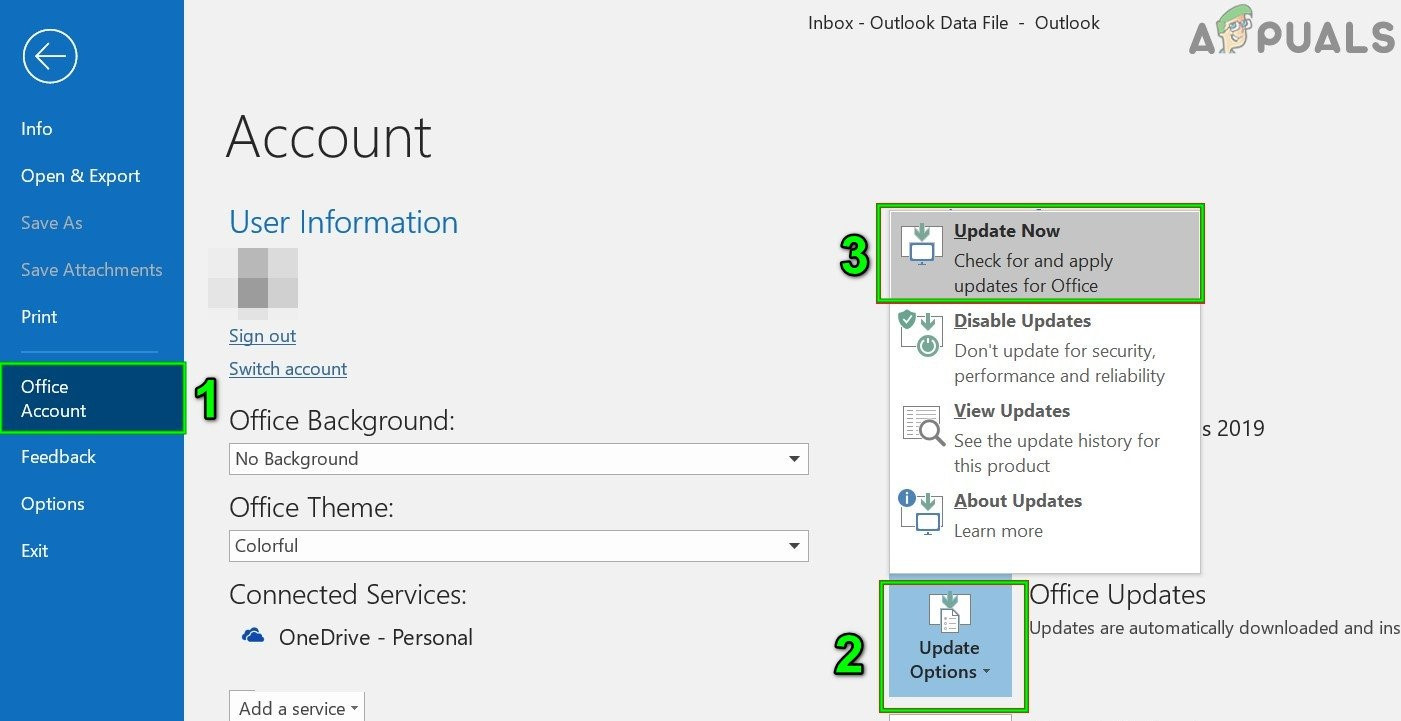
- Сначала выберите меню Файл, а затем нажмите на кнопку Учетная запись Office опция
- Теперь нажмите на кнопку Параметры обновления
- А для обновления программы Outlook нажмите кнопку Обновить сейчас опцию.
- Дождитесь завершения процесса обновления и, как только он завершится, перезагрузите Outlook.
Предполагается, что это поможет вам исправить ошибку, но если ошибка все еще наблюдается, перейдите к следующему возможному решению.
Восстановление MS Office/ Outlook
При установке Microsoft Office/Outlook файлы могут быть повреждены, что приводит к ошибке при выполнении любой задачи. Итак, здесь предлагается запустить встроенный инструмент MS Office, так как он устраняет проблемы с установкой и другие проблемы.
Следуйте инструкциям, чтобы запустить инструмент восстановления:
- Нажмите на Windows + R кнопку, которая откроет команду Выполнить. Там, в текстовом поле введите appwiz.cpl команда и нажмите на кнопку Enter

- После этого появится список программ, в котором будут указаны программы, установленные в вашей системе.
- Оттуда, вы должны выбрать «Microsoft Office Professional«, а затем нажмите Изменить

- Здесь вы должны нажать на Быстрое восстановление опцию, а затем нажмите кнопку Восстановить, чтобы начать процесс восстановления.
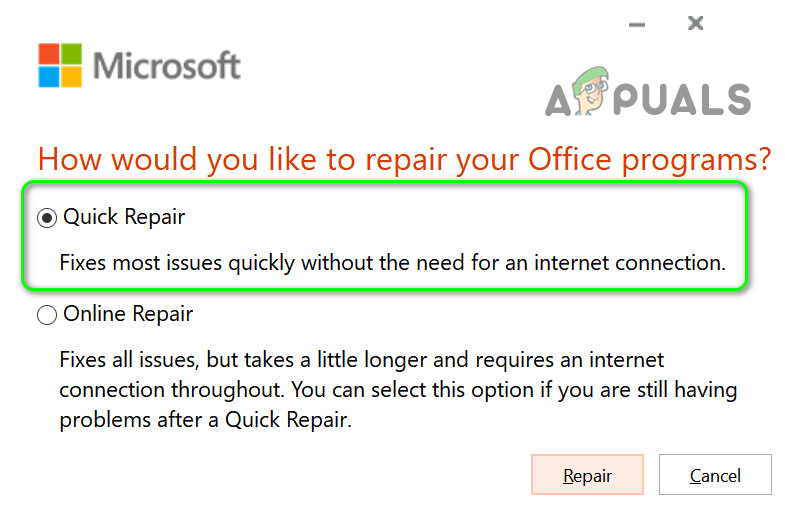
- Как только процесс завершится, проверьте, решена ли ваша проблема или нет, если в случае, если вы столкнулись с той же проблемой, переходите к следующему решению.
Оставьте электронное письмо в папке Черновики
Сначала напишите письмо и сохраните его в черновиках. Подождите несколько минут, а затем нажмите на кнопку отправить.
Отправка электронного письма получателям после нескольких минут ожидания устранит эту ошибку ИЛИ вы также можете закрыть Office, а затем снова открыть его через пару минут.
Этот быстрый трюк помог многим пользователям решить проблему.
Удалить 3 rd Party Add-Ins
Эти дополнения предлагают большую функциональность в MS Outlook и позволяют корректно выполнять задачи из папки входящих сообщений. Многие надстройки позволяют выполнять задачи автоматически во время создания или просмотра сообщений. Но в некоторых случаях установленные дополнения начинают конфликтовать с обычными функциями Outlook.
Итак, существует вероятность того, что дополнения конфликтуют и блокируют определенные операции outlook. И удаление дополнений может работать для вас, чтобы исправить Сбой операции Outlook сообщение об ошибке.
Далее следуйте указанным шагам:
- Во-первых, откройте Вход в Office 365 | Microsoft Office введите свой адрес электронной почты и пароль, а затем нажмите на кнопку Войти.
- Нажмите на опцию «Настройки учетной записи», которая находится в правом углу экрана вашего ПК. После этого перейдите в контекстное меню, где нажмите на кнопку “Параметры.
- В открывшейся левой боковой панели перейдите в раздел Дополнения. В открывшемся меню выберите опцию «COM Add-Ins.

- Нажмите на «Флажок», чтобы убрать «Adobe Send & Поиск Microsoft Outlook — Acrobat».
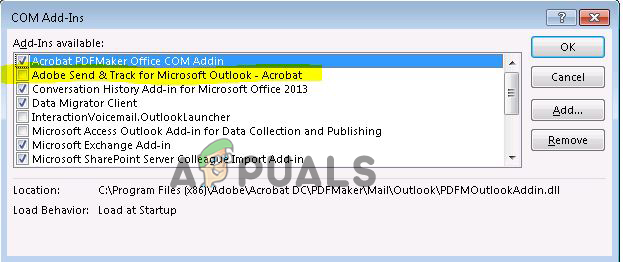
- Удалите Add-Ins
- Попробуйте закрыть и снова открыть браузер, чтобы проверить, сохраняется ли ошибка или она устранена.
Если в случае, если вы не можете выполнить вышеуказанные действия, рекомендуется отключить надстройки COM, выполнив следующие шаги:
- Во-первых, нажмите вместе на кнопку Windows + R, чтобы открыть приглашение «Выполнить». После того, как откроется диалоговое окно, введите «Outlook/Safe«. в поле.
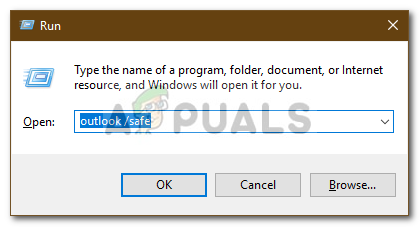
- После этого, ваш Outlook будет открыт в безопасном режиме, просто откройте любой файл в Outlook. Нажмите на опцию Файл сверху.

- После этого перейдите в меню «Параметры», чтобы открыть диалоговое окно «Параметры Outlook».
- Перейдите на вкладку «Дополнения», открытую в левой боковой панели, и в выпадающем меню, открывшемся после нажатия на «Управление меню», нажмите на «COM Add-Ins«.

- Теперь отключите одно за другим все дополнения и проверьте, сохраняется ли ошибка или нет после отключения каждого дополнения, чтобы узнать, какое из них вызывало ошибку.
Надеюсь, это помогло вам решить проблему, когда Outlook говорит «операция не удалась».
Проверьте и отключите сканирование электронной почты
Многие антивирусные программы имеют возможность включить сканирование электронной почты, и если вы включили эту опцию, то, возможно, outlook блокирует отправку писем в папку черновиков или отправку определенных писем.
Отключение опции сканирования может помочь исправить ошибку в вашем случае. Шаги для отключения опции могут отличаться в зависимости от антивирусных программ.
Здесь следуют шаги, чтобы отключить эту опцию в антивирусной программе Avast.
- Поиск антивируса «Avast» в вашей системе и откройте.
- Откройте меню. В левой части панели нажмите на опцию «Настройки».
- В меню выберите опцию «Активная защита”

- Рядом с Mail Shield нажмите на опцию «Настроить[+]».
- Найдите здесь пункт «Просканируйте исходящую почту (SMTP)» должен быть снят флажок. Затем нажмите на кнопку «OK». Теперь проверьте, устранена ли ошибка или нет, или перейдите к следующему потенциальному решению.

Использовать инструмент SARA (помощник поддержки и восстановления)
Некоторые пользователи рекомендуют загрузить Помощник поддержки и восстановления Microsoft (SARA), как это работало для них, чтобы решить операция не может быть выполнена, потому что сообщение было изменено офис 365 ошибка.
Следуйте приведенным инструкциям:
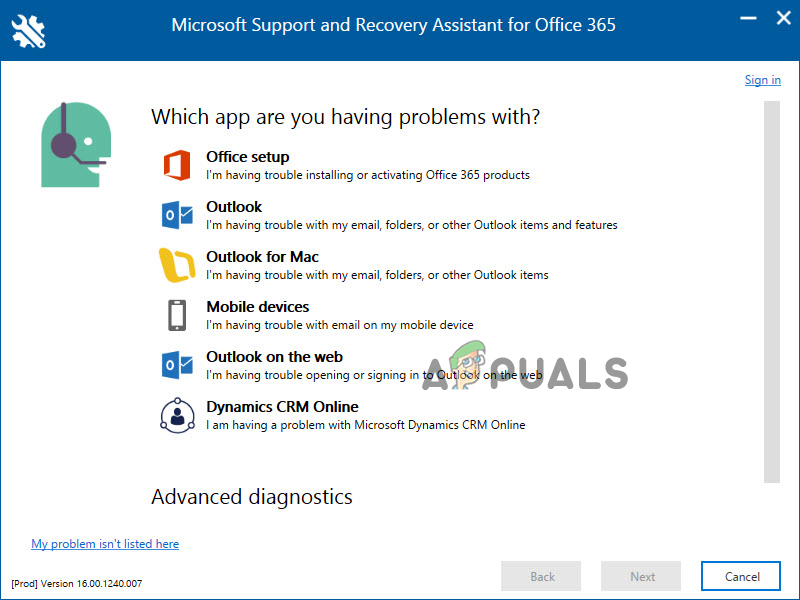
- Загрузить файл из «Microsoft Support and Recovery Assistant Tool» и из каталога файлов запустите исполняемый файл «SetUpProd.exe».
- Следуйте всем инструкциям, показанным на экране, чтобы настроить этот инструмент, а затем нажмите на «Программу», из-за которой происходит эта ошибка. А затем нажмите на кнопку Далее.
- Теперь следуйте необходимым инструкциям, показанным на экране вашего компьютера, чтобы устранить проблему.
После этого проверьте, была ли решена проблема, с которой вы столкнулись, или нет.
Удаление опций очистки разговоров в Outlook
Здесь предлагается снять флажки со всех опций в разделе Очистка разговоров в приложении Outlook и сохраните настройки. Отключение всех записей может сработать для вас, поэтому следуйте приведенным инструкциям:
- Откройте приложение Outlook и с левой стороны нажмите на Файлы.
- В открывшемся меню перейдите в меню Параметры и откройте диалоговое окно «Параметры Outlook.»
- В открывшейся левой панели меню перейдите на вкладку «Почта». Переместитесь вниз и нажмите на опцию «Conversational Cleanups» (Очистка разговоров).
- Вам необходимо отключить все записи в этом разделе и продолжить, нажав на кнопку OK.
- Теперь отключите опцию «Разговорная очистка«опция.

- После этого откройте приложение Outlook. Вы также можете попробовать другой метод, сняв флажок с опции «When A Reply Modifies A Message, Don’t Move the Original» а затем попробуйте открыть приложение Outlook.

- Если вы получаете «Когда ответ изменяет сообщение, не перемещайте оригинал» то это означает, что он уже«Снята галочка«, поэтому теперь нажмите на флажок, чтобы поставить галочку, и это приведет к перезапуску Outlook.
- Теперь выполните ту же процедуру, перейдя в раздел «Файлы», затем «Параметры», затем Меню и затем Очистка разговоров. Теперь снимите флажок и снова откройте Outlook,
Проверьте, была ли устранена ошибка, с которой вы столкнулись, или нет.
Изменение настроек Outlook
Если вы изменили определенные настройки Outlook, то это может противоречить операциям, которые вы пытались выполнить в Outlook ad, показывая ошибку.
Попробуйте изменить некоторые настройки Outlook и проверьте, предотвращена ли ошибка. Следуйте приведенным инструкциям:
- Откройте приложение Outlook и с левой стороны нажмите на «Файл«.
- В открывшемся меню перейдите к пункту Варианты меню и откройте диалоговое окно «Опции Outlook.»

- В открывшейся левой панели меню перейдите на вкладку «Почта». Перейдите к разделу «Сохраненные сообщения».
- Нажмите на опцию «Автоматически сохранять элементы, которые не были отправлены после такого количества минут» и после установки временного промежутка нажмите OK.

Теперь проверьте, сохраняется ли ошибка или она была устранена, если ошибка все еще встречается, то следуйте следующему решению.
Восстановление корзины в папку Входящие
Во многих случаях восстановление удаленных писем из папки «Корзина» в папку «Входящие» решает проблему. Нет никакой веской причины для этого, но это помогло многим пользователям устранить ошибку Microsoft Outlook.
Для этого выполните простые действия:

- Найдите сообщение, которое нужно переместить из папки «Удаленные элементы«.
- Справа от выбранного сообщения установите все флажки или вы можете просто открыть сообщения.
- Нажмите на кнопку «Переместить в«, а затем выберите опцию «Входящие«, куда вы хотите переместить ваши сообщения.
- Это переместит все нежелательные сообщения в папку «Входящие».
- Как только процесс перемещения завершится, на экране появится сообщение о том, что сообщения были успешно перемещены в папку «Входящие».
Теперь проверьте, помогло ли это решение справиться с ошибкой или нет.
Используйте Word или блокнот для написания содержимого письма
Есть вероятность, что в сообщении есть скрытый текст и форматирование, и именно это мешает выполнению операции. Поэтому скопируйте и вставьте содержимое письма в документ word или блокнот и вставьте его в новое письмо.
Это удалит форматирование, которое может блокировать или препятствовать отправке почты Outlook.
- Скопируйте все содержимое письма в файл Word или блокнот, перед отправкой сообщения электронной почты.
- Закройте электронное письмо и откройте его снова.
- Теперь, скопируйте & вставьте все содержимое обратно в письмо и нажмите на опцию отправки.
- Далее проверьте, была ли ошибка устранена или нет.
Отключите антивирусную программу
Если ни одно из перечисленных выше решений не помогло, тогда отключение антивирусной программы может работать для вас. Существует вероятность того, что антивирусная программа, установленная в вашей системе, может конфликтовать с MS Outlook и вызывать код ошибки.
Проверьте наличие стороннего антивирусного приложения и временно отключите его, щелкнув правой кнопкой мыши по значку антивируса на панели задач и выбрав пункт отключить опция.
После отключения перезагрузите компьютер, чтобы изменения вступили в силу, и посмотрите, устранено ли сообщение об ошибке «Операция не может быть выполнена, поскольку сообщение было изменено» в Outlook.
Итак, вот решения, которые стоит попробовать, чтобы обойти ошибку MS Outlook. Предполагается, что приведенные исправления помогут вам преодолеть ошибку.
Операцию невозможно выполнить, поскольку сообщение об ошибке Outlook было изменено.
Microsoft OutlookЭто один из популярных почтовых клиентов, используемый многими людьми по всему миру для отправки и получения электронных писем. Как и Gmail, Outlook также имеет функцию перемещения определенных писем в определенную папку. Эта функция полезна, когда дело доходит до поиска важных писем в Outlook. Если в Outlook возникает какая-либо ошибка, это очень расстраивает пользователей. В этой статье мы поговорим о сообщении об ошибке «Операцию невозможно выполнить, поскольку сообщение было изменено.», которое происходит в настольном приложении Outlook при перемещении электронных писем в определенную папку. Некоторые пользователи также сталкивались с таким же сообщением об ошибке при отправке электронных писем.
Операцию невозможно выполнить, поскольку сообщение было изменено.
Некоторые пользователи попробовали некоторые обходные пути и смогли решить проблему. Мы описали эти решения ниже:
- брендНе прочитаносообщение, с которым вы столкнулись с ошибкой при перемещении его в другую папку. После этого вы сможете переместить его в нужную папку.
- Удалите электронное письмо, которое вы хотите переместить в определенную папку. Это переместит его вУдаленные объекты. Теперь откройте «Удаленные» и щелкните правой кнопкой мыши свое электронное письмо, чтобы переместить его в нужную папку.
- Откройте другое сообщение электронной почты, а затем то, в котором возникла ошибка. Теперь вы можете переместить его в нужную папку.
Вышеуказанные решения являются временными, поэтому они не решат проблему навсегда. Если вы хотите навсегда избавиться от проблемы, попробуйте следующие решения:
- Запустите инструмент Microsoft SARA (Помощник по поддержке и восстановлению).
- Отключить параметры очистки разговора
- Удалить письмо из черновиков
- Устранение неполадок Outlook в безопасном режиме
- Отключите антивирусный сканер электронной почты
- Обратитесь в службу поддержки клиентов Касперского (решение для пользователей антивируса Касперского)
- Настройка параметров учетной записи IMAP (решения для пользователей с учетной записью IMAP в Outlook)
- Отключить автосохранение в Outlook
- Выполните онлайн-ремонт
Давайте рассмотрим эти решения подробнее.
1] Запустите инструмент Microsoft Support and Recovery Assistant.
Microsoft Support and Recovery Assistant Tool — это настольный клиент, который помогает пользователям устранять и диагностировать проблемы. Запускает тесты на компьютере для выявления причины проблемы и предлагает пользователям лучшее решение для устранения проблемы. Вы можете запустить этот инструмент, если у вас возникла ошибка в Office, Office 365 и Windows. Если этот инструмент не решит проблему, он даст вам несколько советов по ее устранению.
Шаги для запуска инструмента SARA перечислены ниже:
- Посетите microsoft.com, чтобы загрузить инструмент SARA.
- Запустите установочный файл, чтобы установить инструмент в вашей системе.
- Запустите инструмент, прочитайтеСоглашение об использовании услуг Майкрософти нажмите «Я принимаю», если вы принимаете соглашение.
- Выберите приложение, с которым у вас возникла проблема, и нажмитеСледующий.
- Выберите проблему и нажмитеСледующий.
- Следуйте инструкциям на экране.
2] Отключить параметры очистки разговора
Отключение параметров очистки разговора решило проблему для многих пользователей. Так что есть большая вероятность, что это решение подойдет и вам.
Следуйте инструкциям ниже:
- ЗапускMicrosoft Outlook.
- И»Файл > Параметры».
- ВыбиратьПочтана левой стороне вПараметры Outlookвентана.
- Прокрутите вниз и снимите флажок «Если ответ изменяет сообщение, не перемещайте исходное сообщение.» вариант. Вы найдете эту опцию подОчистка разговорараздел.
- Нажмите ОК.
- Перезапустите Outlook.
Если указанный выше параметр уже снят в настройках Outlook, установите или включите его, перезапустите Outlook, затем выполните описанные выше действия, чтобы снять флажок с того же параметра, а затем снова перезапустите Outlook.
Проверьте, устранена ли проблема или нет. Если проблема по-прежнему возникает, снимите флажки со всех параметров в разделе «Очистить беседу в Outlook и перезапустить Outlook». Это должно решить проблему.
3] Удалить электронное письмо из черновиков.
Если при отправке электронных писем вы получаете сообщение об ошибке «Операцию невозможно выполнить, поскольку сообщение было изменено», возможно, в папке уже существует электронное письмо.Ластикина тот же адрес электронной почты. Эту проблему можно решить, удалив это письмо из черновиков. Следуйте инструкциям ниже:
- Сначала откройте «Черновики» и проверьте, есть ли сохраненные электронные письма для той же цепочки электронных писем. Если это так, вам придется удалить его. Но прежде чем это сделать, скопируйте все сообщение электронной почты из окна «Написать электронное письмо» и вставьте его в любой текстовый редактор или инструмент для редактирования текста, например «Блокнот».
- ЗакройНаписать электронное письмоокно. Вы получите всплывающее сообщение с вопросом, хотите ли вы сохранить это письмо или нет. Нажмите «Нет».
- Теперь откройте черновики и удалите письмо.
- Откройте окно «Написать письмо», вставьте туда скопированное сообщение и нажмитеОтправлять.
На этот раз сообщение должно быть отправлено без отображения сообщения об ошибке.
Связанный: Звук уведомления по электронной почте не работает в Outlook.
4] Исправить проблемы Outlook в безопасном режиме.
Некоторые пользователи обнаружили, что причиной проблемы являются следующие плагины:
- Adobe Send & Track для Microsoft Outlook – acrobat
- антивирус касперский Outlook
Если вы установили какой-либо из вышеперечисленных плагинов, отключите их, а затем проверьте, возникает ли ошибка. Это сэкономит вам время на устранение неполадок Outlook в безопасном режиме.
Если вы не устанавливали эти надстройки, выполните устранение неполадок Outlook в безопасном режиме, чтобы определить проблемную надстройку. Ниже мы объясним всю процедуру:
- нажиматьПобеда + Рклавиши для запуска окна команды «Выполнить».
- Пишет outlook.exe /safe и нажмите ОК. Это запустит Microsoft Outlook в безопасном режиме.
- Теперь перейдите к «Файл > Параметры».
- ВыбиратьДополненияна левой панели окна параметров Outlook.
- ВыбиратьCOM-дополненияв этомУправлятьраскрывающееся меню и нажмите кнопкуИкнопка.
- Отключите каждую надстройку, а затем попробуйте переместить или отправить электронное письмо и посмотрите, выдает ли Outlook такое же сообщение об ошибке. Если да, отключите другой плагин, а затем переместите или отправьте электронное письмо. Повторяйте этот процесс, пока сообщение об ошибке не исчезнет.
Если вы можете переместить или отправить электронное письмо, не получив сообщения об ошибке после отключения определенного плагина, виноват именно этот плагин. Теперь выйдите из безопасного режима Outlook и запустите Outlook в обычном режиме. Удалите проблемный плагин.
5] Отключите антивирусный сканер электронной почты.
Некоторые антивирусные программы оснащены сканером электронной почты. Сканер электронной почты в антивирусном программном обеспечении сканирует электронные письма и вложения перед их загрузкой. Иногда эта служба сканирования электронной почты вызывает проблемы с почтовыми клиентами. Если ваше антивирусное программное обеспечение поддерживает функцию сканирования электронной почты и вы включили ее, возможно, у вас возникла проблема из-за этой службы.
Отключите сканирование электронной почты, а затем попробуйте переместить или отправить сообщения электронной почты. Это может решить проблему.
6] Обратитесь в службу поддержки клиентов Касперского (решение для пользователей антивируса Касперского).
Некоторые пользователи заявили, что ошибка была исправлена при отключении антивируса Касперского. Отключите антивирус Касперского и проверьте, можете ли вы отправлять или перемещать электронные письма. Если да, мы предлагаем вам обратиться в службу поддержки «Лаборатории Касперского», чтобы решить эту проблему с вашей стороны.
7]Настройте параметры учетной записи IMAP (решение для пользователей с учетной записью IMAP в Outlook)
Outlook предлагает три типа учетных записей: Exchange, IMAP и POP. Если вы используете учетную запись IMAP в Outlook, это решение может помочь вам решить проблему.
Следуйте инструкциям, написанным ниже:
- Запустите Microsoft Outlook.
- И»Файл > Настройки учетной записи». Нажмитенастройки учетной записиснова.
- Дважды щелкните свою учетную запись IMAP и нажмитеБольше настроек.
- Нажать наПередовойресница.
- В окне «Настройки учетной записи IMAP» введитеВходящиев этомПуть к корневой папкеКампо.
- Нажмите «Далее», а затем «ОК», чтобы сохранить настройки.
Теперь вы сможете передвигаться и отправлять электронное письмо.
Связанный: исправление сбоя Outlook при отправке электронной почты.
8] Отключить автосохранение в Outlook.
Отключение автосохранения в Outlook решило проблему для многих пользователей. Вы также можете попробовать это решение, но после отключения функции автосохранения Outlook не будет автоматически сохранять ваши сообщения электронной почты в черновики.
Инструкции по отключению этой функции в Outlook приведены ниже:
- Запустите Microsoft Outlook.
- И»Файл > Параметры».
- ВыбиратьПочтас левой панели.
- Прокрутите вниз, чтобы найтиСохранять сообщенияраздел.
- Снимите флажок с надписью «Автоматически сохранять элементы, которые не были отправлены по истечении этих минут.».
- НажмитеХОРОШОчтобы сохранить настройки.
Перезапустите Outlook и проверьте, возникает ли проблема. Если это не решит проблему, вы можете снова включить автосохранение.
9] Выполните онлайн-ремонт.
Если ни одно из вышеперечисленных решений не решило проблему, выполнение онлайн-восстановления Microsoft Office — последняя надежда. Если проблема не устранена после подготовки Outlook, мы рекомендуем вам обратиться в службу поддержки Microsoft.
Почему я продолжаю получать сообщение об ошибке в Outlook?
Существует множество причин, по которым вы получаете сообщения об ошибках в Outlook. Одной из наиболее распространенных причин является проблема с подключением к Интернету. Иногда Outlook выдает сообщения об ошибках из-за плохого или нестабильного подключения к Интернету. Наиболее распространенной причиной возникновения различных ошибок в Outlook у многих пользователей является повреждение файлов .pst и .ost. В этом случае восстановление файлов .pst и .ost может решить проблему.
Как перезапустить? Перспективы?
Операционные системы Windows 11 и Windows 10 имеют встроенную возможность восстановления и сброса установленных приложений. Возможность сброса Outlook доступна в настройках Windows 11/10.
Надеюсь, это поможет.
Читать дальше: Исправлена ошибка Outlook «Невозможно открыть набор папок».
Исправлено: «Операцию невозможно выполнить, поскольку сообщение было изменено» в Microsoft Outlook.
Многие пользователи сообщили об ошибке «операцию невозможно выполнить, так как сообщение было изменено»в Outlook при подключении к Microsoft Office 365. По словам пользователей, они видят сообщение об ошибке при попытке переместить электронное письмо в папку.


Оставьте письмо в папке «Черновики»
Сначала напишите электронное письмо и сохраните его как черновики. Подождите несколько минут и нажмите кнопку «Отправить».
Отправка электронного письма получателям после ожидания в течение нескольких минут исправит эту ошибку ИЛИ вы также можете закрыть Office, а затем снова открыть его через пару минут.
Этот быстрый трюк помог многим пользователям решить проблему.
Удаление сторонних надстроек
Надстройки предлагают большие функциональные возможности в MS Outlook и позволяют правильно выполнять задачи из почтового ящика. Многие надстройки позволяют автоматически выполнять задачи при создании или просмотре сообщений. Но в некоторых случаях установленные надстройки начинают конфликтовать с штатными функциями Outlook.
Таким образом, здесь вполне возможно, что надстройки конфликтуют и блокируют определенные операции Outlook. Удаление надстроек может помочь вам исправитьОперация Outlook не удаласьсообщение об ошибке.
Для этого выполните следующие действия:
- Сначала откройтеВход в Office 365 | Microsoft Officeи введите свой адрес электронной почты и пароль, а затем нажмите кнопку «Войти».
- Нажмите на опцию «Настройки учетной записи», которую вы увидите в правом углу экрана вашего ПК. После этого перейдите к пункту контекстного меню и нажмите кнопку «Параметры».
- На открытой левой боковой панели перейдите к «Надстройки». В открывшемся меню выберите опцию «Надстройки COM».

- Нажмите «Флажок», чтобы удалить «Adobe Send & Track для Microsoft Outlook – Acrobat».

- Удалить букву Анадстройки
- Попробуйте закрыть и снова открыть браузер, чтобы проверить, сохраняется ли ошибка или она устранена.
Если вы не можете выполнить вышеупомянутые шаги, предлагается отключить надстройки COM, выполнив следующие действия:
- Сначала нажмите кнопку Windows + R вместе, чтобы открыть приглашение «Выполнить». Когда откроется диалоговое окно, введите «Перспектива/Безопасный». в коробке.

- После этого вашOutlook будет открыт в безопасном режиме., просто откройте любой файл в Outlook. Нажмите на опцию «Файл» сверху.

- Как только это будет сделано, перейдите в меню «Параметры», чтобы открыть диалоговое окно «Параметры Outlook».
- Перейдите к вкладке «Надстройки», открытой на левой боковой панели, и в раскрывающемся меню, открытом после нажатия «Меню управления», нажмите «COM-надстройки».

- Теперь отключите каждую надстройку одну за другой и проверьте, сохраняется ли ошибка после отключения каждой надстройки, чтобы узнать, какая из них вызвала ошибку.
Надеюсь, это помогло вам решить проблему Outlook с сообщением «Операция не удалась».
Проверьте и отключите сканирование электронной почты
Многие антивирусные программы имеют возможность включить сканирование электронной почты, и если вы включили эту опцию, Outlook может заблокировать отправку электронного письма в папку черновиков или отправку определенных писем.
Отключение опции сканирования может помочь вам исправить ошибку в вашем случае. Что ж, шаги по отключению этой опции могут отличаться в зависимости от антивирусных программ.
Ниже следуйте инструкциям по отключению этой опции в антивирусной программе Avast.
- Найдите антивирус «Аваст» в вашей системе и откройте его.
- Откройте меню. В левой части панели нажмите «Настройки».
- В меню выберите опцию«Активная защита»

- Рядом с Mail Shield нажмите кнопку «Настроить [+]».
- Здесь «Сканировать исходящую почту (SMTP)» необходимо снять галочку. Далее продолжайте, нажав кнопку «ОК». Теперь проверьте, устранена ли ошибка или нет, или перейдите к следующему потенциальному исправлению.

Используйте инструмент SARA (Помощник по поддержке и восстановлению).
Некоторые пользователи рекомендуют скачатьИнструмент Microsoft Support and Recovery Assistant (SARA),поскольку это помогло им решить, операцию невозможно выполнить, поскольку сообщение об ошибке Office 365 было изменено.
Следуйте приведенным инструкциям:

- Загрузите файл с«Инструмент помощника по поддержке и восстановлению Microsoft»и из каталога файлов запустите исполняемый файл «SetUpProd.exe».
- Следуйте всем инструкциям, показанным на экране, чтобы настроить этот инструмент, а затем нажмите «Программа», из-за которой возникает эта ошибка. Затем нажмите кнопку «Далее».
- Теперь следуйте необходимым инструкциям, отображаемым на экране вашего компьютера, чтобы устранить проблему.
После этого проверьте, решена ли проблема, с которой вы столкнулись, или нет.
Удалить параметры очистки разговоров в Outlook
Здесь предлагается снять флажки со всех опций в разделеДиалоговая очисткав приложении Outlook и сохраните настройки. Отключение всех записей может помочь вам, поэтому следуйте инструкциям:
- Откройте приложение Outlook и слева нажмите «Файлы».
- В открывшемся меню перейдите в меню «Параметры» и откройте диалоговое окно «Параметры Outlook».
- В открывшейся левой панели меню перейдите на вкладку «Почта». Переместитесь вниз и нажмите «Очистка разговоров».
- Вам необходимо отключить все записи в этом разделе и продолжить, нажав кнопку ОК.
- Теперь отключите «Диалоговая очистка» вариант.

- После этого откройте приложение Outlook. Вы также можете попробовать другой метод, сняв флажок с опции «Когда ответ изменяет сообщение, не перемещайте оригинал»а затем попробуйте открыть приложение Outlook.

- Если вы получите«Когда ответ изменяет сообщение, не перемещайте оригинал»тогда это значит, что это уже«Не проверено», поэтому теперь установите флажок, и Outlook перезапустится.
- Теперь выполните ту же процедуру, перейдя в «Файлы», затем «Параметры», затем «Параметры».Менюа затемРазговорные чистки.Теперь снимите флажок с этой опции и снова откройте Outlook,
Проверьте, устранена ли ошибка, с которой вы столкнулись, или нет.
Изменяет настройки Outlook
Если вы изменили определенные настройки Outlook, это может конфликтовать с операциями, которые вы пытались выполнить в объявлении Outlook, показывающем ошибку.
Попробуйте изменить определенные параметры Outlook и проверьте, предотвращена ли ошибка. Для этого следуйте приведенным инструкциям:
- Откройте приложение Outlook и слева нажмите «Файл».
- В открывшемся меню перейдите к пунктуПараметрыменю и откройте диалоговое окно «Параметры Outlook».

- В открывшейся левой панели меню перейдите на вкладку «Почта». Двигайтесь к разделу «Сохраненные сообщения».
- Нажмите на опцию «Автоматически сохранять элементы, которые не были отправлены по истечении этого времени. Варианты»и после настройки временного интервала нажмите «ОК».

Теперь проверьте, сохраняется ли ошибка или она устранена. Если ошибка все еще возникает, следуйте следующему решению.
Восстановить корзину во «Входящие»
Во многих случаях восстановление удаленных писем из папки «Корзина» в папку «Входящие» Outlook решает проблему. Что ж, для этого нет веской причины, но многим пользователям это помогло устранить ошибку Microsoft Outlook.
Для этого выполните простые шаги:

- Найдите сообщение, которое нужно переложить из папки «Удаленные объекты».
- Справа от выбранного сообщения все флажки или вы можете просто открыть сообщения.
- Нажать на «Переехать в» и затем выберите «Входящиевариант, в котором вы хотите переместить свои сообщения.
- Все нежелательные сообщения будут перемещены в папку «Входящие».
- Как только этот процесс перемещения завершится, на экране появится сообщение о том, что сообщения были успешно перемещены во входящие.
Теперь проверьте, помогло ли это решение преодолеть ошибку или нет.
Используйте Word или Блокнот для написания содержимого почты
Существует вероятность того, что сообщение содержит скрытый форматированный текст и форматирование, и именно это препятствует выполнению операции. Поэтому скопируйте и вставьте содержимое письма в документ Word или в Блокнот и вставьте его в новое письмо.
Это приведет к удалению форматирования, которое может блокировать или препятствовать отправке почты Outlook.
- Скопируйте все содержимое письма вWord или блокнот, прежде чем отправить электронное письмо.
- Закройте электронную почту и откройте ее снова.
- Теперь скопируйте и вставьте весь контент обратно в электронное письмо и нажмите «Отправить».
- Далее проверьте, исправлена ли ошибка или нет.
Отключить антивирусную программу
Если ни одно из перечисленных выше решений вам не помогло, тоотключение антивирусной программыможет работать для вас. Существует вероятность того, что антивирусная программа, установленная в вашей системе, может конфликтовать с MS Outlook и вызывать код ошибки.
Проверьте наличие стороннего антивирусного приложения и временно отключите его, щелкнув правой кнопкой мыши значок антивируса на панели задач и выбравзапрещатьвариант.
После отключения перезагрузите компьютер, чтобы изменения вступили в силу, и посмотрите, устранено ли сообщение об ошибке «Операция не может быть выполнена, поскольку сообщение было изменено» в Outlook.
Итак, это решения, которые стоит попробовать обойти ошибку MS Outlook. Предполагается, что приведенные исправления помогут вам преодолеть ошибку.
Читать дальше
- Исправлено: не удалось выполнить проверку диска, поскольку Windows не может получить доступ к…
- Как исправить «Запрос не может быть выполнен из-за ошибки устройства ввода-вывода»…
- ИСПРАВЛЕНИЕ: Операция была отменена из-за действующих ограничений.
- РЕШЕНО: Невозможно открыть этот элемент. Outlook уже начал передавать это…
Fix Операция не может быть выполнена, так как сообщение изменилось Ошибка Outlook
MS Outlook — профессиональный почтовый клиент, который помогает быстро и эффективно управлять работой. Он поставляется с простым интерфейсом. Существуют разные папки для хранения информации. Это помогает пользователям искать нужные электронные письма, когда это необходимо. Пользователи даже могут свободно перемещать файлы из одной папки в другую. Однако MS Outlook может отображать ошибку «операция не может быть выполнена, так как сообщение изменилось». С этой ошибкой очень часто сталкиваются пользователи, отправляющие электронные письма. Но не о чем беспокоиться. Эту ошибку очень легко исправить.
Давайте разберемся в причинах этой ошибки и способах ее устранения.
Причины ошибки «Операция не может быть выполнена, так как сообщение изменилось».
Существуют различные типы причин этой ошибки. Давайте рассмотрим эти причины одну за другой:
Программы для Windows, мобильные приложения, игры — ВСЁ БЕСПЛАТНО, в нашем закрытом телеграмм канале — Подписывайтесь:)
- Ошибка при установке: Возможно, установка MS Outlook выполнена некорректно. Ошибка во время установки может сохраняться и вызывать другие ошибки.
- Конфигурация MS Outlook: Конфигурации MS Outlook могут не собрать программу, вызывая различные ошибки.
- Сканирование электронной почты. Непрерывное сканирование антивирусным программным обеспечением, установленным в системе, также может быть причиной этой ошибки.
- Надстройки: различные надстройки могут оказаться неисправными или поврежденными. Эти надстройки затем нарушают работу почтового клиента, что впоследствии приводит к ошибкам.
Поняв причины этого, давайте рассмотрим решение, позволяющее исправить операцию, которая не может быть выполнена из-за ошибки сообщения.
Решения для исправления ошибки «операция не может быть выполнена, поскольку сообщение изменилось»
Существует множество решений для исправления ошибки «операция не может быть выполнена, поскольку сообщение изменилось». Подробное объяснение каждого метода было дано следующим образом:
Отключить параметры очистки разговора
Чтобы выполнить этот шаг, пользователь может выполнить следующие шаги:
- Откройте MS Outlook. Нажмите на вкладку «Файл».
- Откройте вкладку «Параметры» на левой панели.
- Выберите вкладку Почта в окне параметров Outlook.
- Получите доступ к опции очистки разговора и снимите флажок «Когда ответ изменяет сообщение, не перемещайте оригинал».
- Нажмите «ОК», а затем перезапустите MS Outlook.
Восстановление MS Office и MS Outlook
Причиной этой ошибки могут быть поврежденные файлы MS Office и MS Outlook. Поэтому пользователи могут быстро восстановить файлы с помощью следующих шагов:
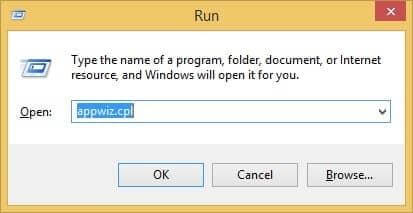
- Откройте команду «Выполнить», нажав клавишу Windows + R.
- Введите appwiz.cpl и нажмите OK.
- Откроется окно «Программы и компоненты». Щелкните приложение Microsoft 365/Office. Щелкните его правой кнопкой мыши и выберите «Изменить».
- Выберите «Быстрое восстановление», а затем нажмите «Восстановить».
- Перезапустите MS Outlook, чтобы проверить, исправлена ли ошибка или нет.
Удалить неисправные надстройки
Причиной этой ошибки могут быть некоторые поврежденные и неисправные надстройки. Пользователь может удалить эти неисправные надстройки, чтобы устранить проблему. Следующие шаги были бы конструктивными в этом отношении.
- Откройте MS Outlook. Перейдите на вкладку «Файл».
- Выберите вкладку «Параметры» на левой панели.
- Выберите вкладку «Надстройки» в окне параметров Outlook.
- Выберите надстройки COM на правой панели в раскрывающемся меню «Управление», а затем щелкните вкладку «Перейти».
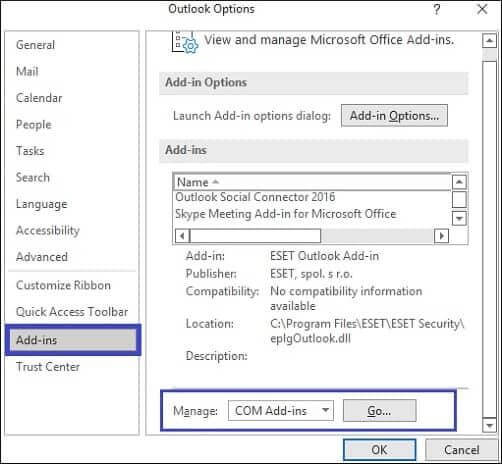
- Удалите все надстройки и нажмите OK, чтобы сохранить изменения.
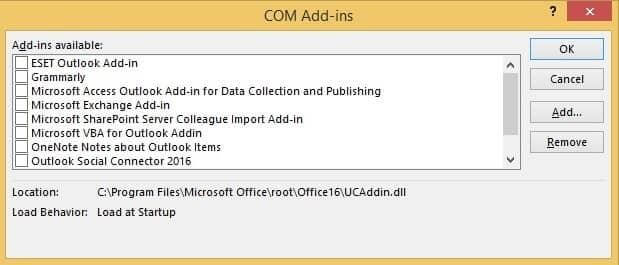
- Перезапустите MS Outlook, чтобы решить проблему.
Отключить автосохранение в MS Outlook
Пользователи могут выполнить указанные шаги для выполнения этой функции.
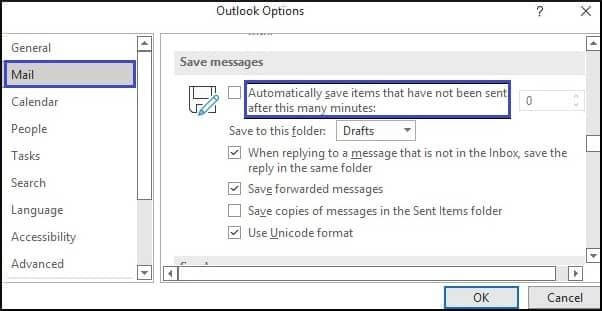
- Откройте MS Outlook. Нажмите на вкладку «Файл».
- Выберите вкладку «Параметры» на левой панели.
- Выберите вкладку Почта в окне параметров Outlook.
- Прокрутите вниз, чтобы перейти к разделу «Сохранить сообщения».
- Снимите флажок «Автоматически сохранять элементы, которые не были отправлены по прошествии этого времени».
- Нажмите «ОК».
Настройка параметров учетной записи IMAP
Пользователи также могут исправить эту ошибку, настроив параметры учетной записи IMAP. Однако этот метод применим только в том случае, если у пользователя есть учетная запись IMAP в MS Outlook. Пользователи могут выполнить следующие шаги для настройки учетной записи IMAP. Список шагов, которым должны следовать пользователи, представлен следующим образом:
- Откройте MS Outlook. Нажмите на вкладку «Файл».
- Нажмите «Настройки учетной записи». Затем выберите «Настройки учетной записи» в раскрывающемся меню.
- Дважды щелкните учетную запись IMAP, чтобы открыть окно настроек учетной записи IMAP.
- Введите «Входящие» в поле «Путь к корневой папке» в разделе «Настройки папки».
- Нажмите «Далее» и нажмите «ОК», чтобы сохранить настройки.
Используйте инструмент Microsoft Support and Recovery Assistant
Пользователи также могут положиться на уникальный инструмент восстановления от Microsoft. Этот помощник Microsoft по поддержке и восстановлению представляет собой настольный клиент, который устраняет и диагностирует проблемы. Пользователи могут использовать этот инструмент, если у них возникают какие-либо проблемы в Windows, Office и Office 365. Этот инструмент используется для выявления проблем в системе и запуска диагностики для решения проблемы. Он даже предлагает пользователям различные предложения, чтобы избежать проблем в будущем.
Используйте профессиональный инструмент восстановления PST MS Outlook
Если пользователи не могут устранить ошибку «операция не может быть выполнена, поскольку сообщение изменилось» с помощью ручных методов. Мы предлагаем им использовать профессиональный инструмент восстановления PST для лучших результатов. Инструмент может быстро восстанавливать испорченные и поврежденные файлы PST и сохранять восстановленные элементы в различных форматах, таких как HTML, PDF, MSG и т. д. С помощью этого многофункционального инструмента пользователи также могут восстанавливать защищенные паролем и созданные файлы. Он совместим со всеми версиями MS Outlook. Это многогранный инструмент для решения всех проблем MS Outlook.
С помощью всех этих методов, рассмотренных выше, данную ошибку легко исправить. Пользователи могут переключиться на любой метод решения этой проблемы. Возможно использование автоматизированного и ручного методов. Однако ручные методы имеют свои ограничения. Они занимают много времени и не лишены глюков. Поэтому они могут использовать сторонний инструмент для исправления этой ошибки.
Часто задаваемые вопросы
Вопрос 1. Можно ли настроить учетную запись IMAP напрямую, чтобы исправить ошибку?
Ответ Учетная запись IMAP может быть настроена только пользователями с учетной записью IMAP.
Вопрос 2. Совместим ли автоматизированный инструмент со всеми версиями MS Outlook?
Ответ Да, автоматизированный инструмент восстановления файлов MS Outlook PST совместим со всеми версиями MS Outlook.
Программы для Windows, мобильные приложения, игры — ВСЁ БЕСПЛАТНО, в нашем закрытом телеграмм канале — Подписывайтесь:)