Как побороть черный экран при подключении через удаленный рабочий стол (RDP)?
В данной статье пойдет речь о том, как исправить ситуацию, когда после подключения к серверу по RDP, вместо удаленного рабочего стола — появляется черный экран и нет возможности ничего запустить.
Описание
Довольно часто при работе через RDP сталкиваюсь с проблемой, что после успешного захода на удаленный компьютер вместо нормального удаленного рабочего стола, получаю просто черный экран (black screen). Раньше из-за этого приходилось идти пешком к удаленному компьютеру и решать проблему на месте, но совершенно случайно обнаружил, что если нажать комбинацию клавиш ALT + CTRL + END , а потом «Отмена» работая через RDP, то черный экран исчезнет и можно будет спокойно продолжить работу.
Была ли эта статья Вам полезна?
Что в статье не так? Пожалуйста, помогите нам её улучшить!
Черный экран вместо рабочего стола в RDP сессии

26.04.2021

itpro

Windows 10, Windows Server 2016, Windows Server 2019

комментариев 11
В этой статье мы рассмотрим, что делать, если при RDP подключении к удаленному хосту вместо рабочего стола вы видите черный экран. Эта проблема стала довольно часто встречаться в последних билдах Windows 10 и Windows Server 2019, и я решил оставить тут информацию из внутренней базы знания нашего HelpDesk о типовых способах решения.
Итак, вы пытаетесь подключиться к удаленному компьютеру стандартным RDP клиентом Windows (mstsc.exe) и после ввода имени и пароля вместо рабочего стола вы видите черный экран ( BLM ).
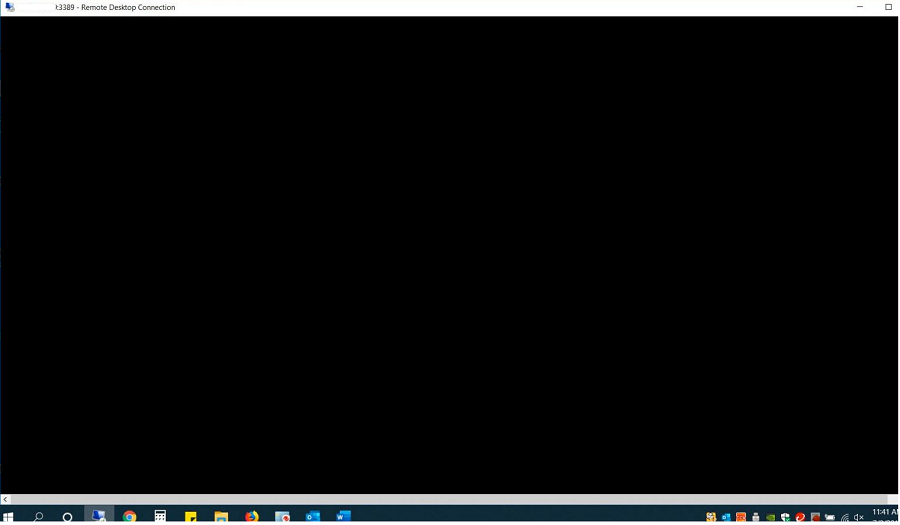
Причин, из-за которых вместо RDP сессии отображается черный экран довольно много. Как-то диагностировать или классифицировать их довольно сложно.
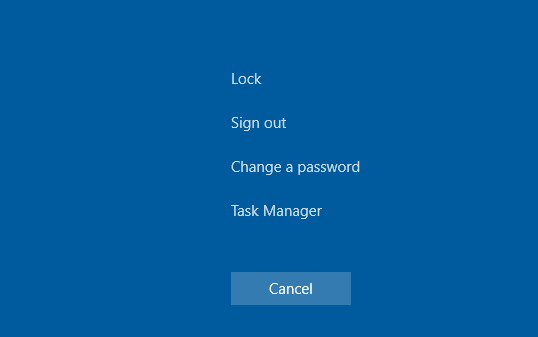
- В RDP сессии нажмите сочетание клавиш CTRL+ALT+END (в том числе позволяет сменить пароль в RDP сеансе), а затем нажмите кнопку Отмена. Иногда это позволяет вернуться к рабочему столу RDP сессии. Если это не помогло, запустите из этого экрана диспетчер задач Task Manager и запустите процесс File Explorer (File -> Run new task -> explorer.exe -> Ok);
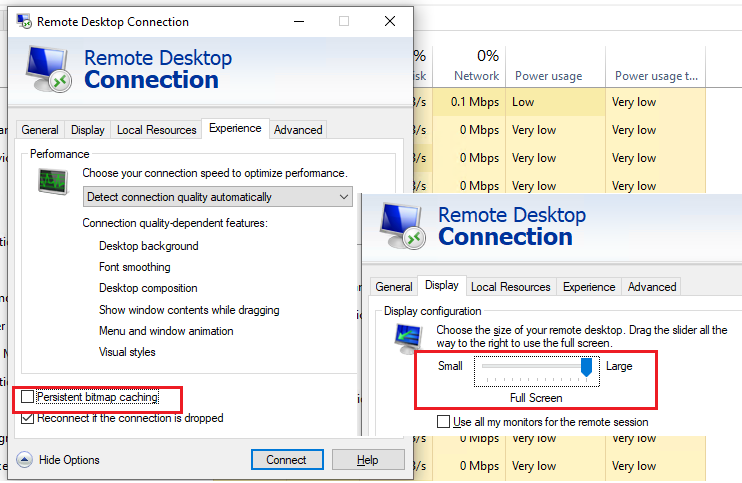
- Проверьте, что в настройках RDP клиента ( mstsc.exe ) отключено кэширование (отключите опцию Persistent bitmap caching на вкладке Experience) и используется разрешение экрана, которое поддерживается удаленным хостом (на вкладке Display выставите меньшее разрешение экрана, или попробуйте режим Full Screen);
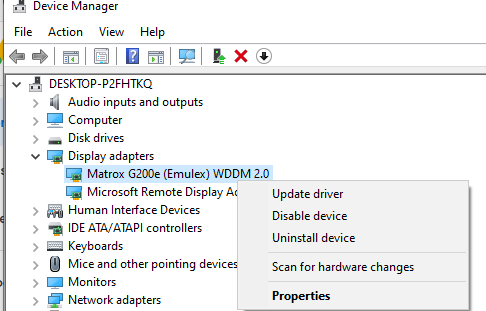
- Убедитесь, что на вашем и на удаленном компьютере установлены последние версии видеодрайверов. Попробуйте воспользоваться автоматическим обновлением драйверов (если этот режим у вас не отключен), или скачайте и установите драйвер вручную).
 В некоторых случаях для Windows 10 нужно принудительно выставить режим использования XDDM видео драйвера вместо WDDM. Для этого нужно открыть редактор групповых политик gpedit.msc и в разделе Computer Configuration -> Administrative Templates -> Windows Components -> Remote Desktop Services -> Remote Desktop Session Host -> Remote Session Environment установить значение параметра Use WDDM graphics display driver for Remote Desktop Connections = Disabled (либо тоже самое через реестр: reg add “HKLM\SOFTWARE\Policies\Microsoft\Windows NT\Terminal Services” /v “fEnableWddmDriver” /t REG_DWORD /d 0 /f . Обновите групповые политики на RDP сервере;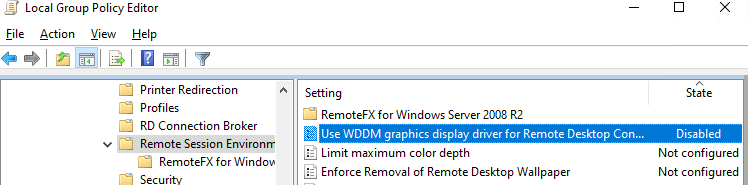
- В Windows Server 2016 с настроенными таймаутами для RDS сессий пару раз сталкивался с жалобами пользователей, что после подключения в отключенную (disconnected) сессию, она не активировалась корректно и они видели черный экран. Здесь поможет только завершение RDP сеанса пользователем самостоятельно (CTRL+ALT+End -> Sign out), либо принудительное завершение сессии администратором (по аналогии со статьей Не удается завершить требуемую операцию при входе по RDP). Либо настройте более агрессивные настройки отключения disconnected сессий;
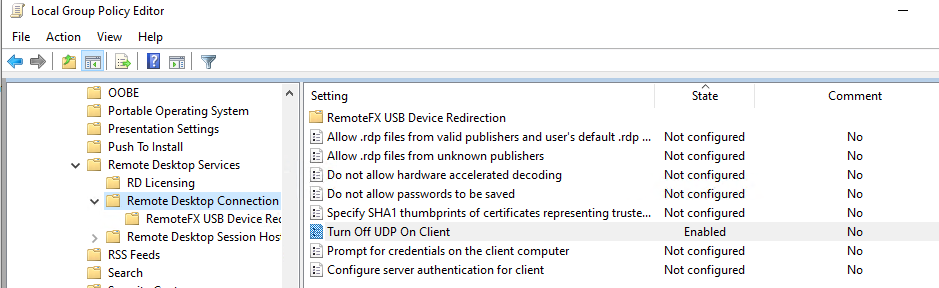
- Отключите использование протокола UDP 3389 для передачи RDP трафика в дополнение к стандартному RDP порту TCP 3389 (доступно, начиная с Windows Server 2012 R2/Windows 8.1) через параметр Turn off UDP on client на клиенте (Computer Configuration -> Policies -> Administrative Templates -> Windows Components -> Remote Desktop Services -> Remote Desktop Connection Client) или через реестр: reg add “HKLM\SOFTWARE\Policies\Microsoft\Windows NT\Terminal Services\Client” /v “fClientDisableUDP” /t REG_DWORD /d 1 /f . Для отключения UDP протокола для RDP трафика на стороне сервера, настройте параметр GPO …Remote Desktop Session Host -> Connections ->Select RDP transport protocols = Use only TCP.
Из более экзотических рекомендаций от Microsoft, которые помогают далеко не всегда, но могут исправить именно источник проблемы:
- Убедитесь, то RDP сервер, клиент и все сетевое оборудование между ними настроены на одинаковый размер MTU;
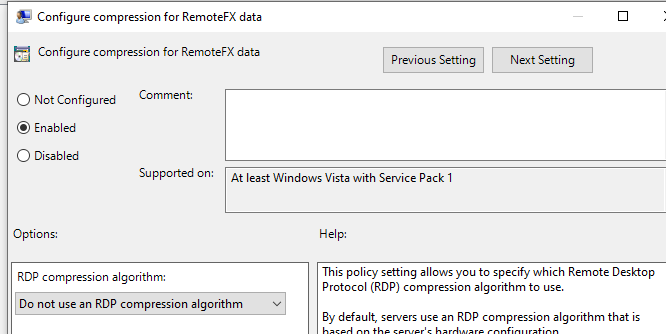
- Отключите сжатие передаваемых данных в сеансе RDP через редактор локальной GPO – Configure compression for RemoteFX data (Настройка сжатия данных RemoteFX) = Do not use an RDP compression algorithm (Computer Configuration -> Administrative Templates -> Windows Components -> Remote Desktop Services -> Remote Desktop Session Host).
При входе с помощью удаленного рабочего стола может появиться черный экран
В этой статье описано решение проблемы, из-за которого при входе с помощью удаленного рабочего стола может отображаться черный экран.
Применяется к: Windows Server 2003
Исходный номер базы знаний: 555840
Аннотация
Следующие база знаний помогут устранить проблему с черным экраном, который может появиться при входе с помощью удаленного рабочего стола.
Симптомы
При входе на удаленный сервер с помощью удаленного рабочего стола могут возникнуть следующие проблемы:
- Медленный процесс входа.
- Черный экран отображается некоторое время, пока не появится обычный рабочий стол.
Решение
- Отключите использование кэширования bitmap в клиенте протокола удаленного рабочего стола (RDP).
- Убедитесь, что сервер, клиент и сетевое оборудование используют размер MTU.
Дополнительные сведения
Настройка кэширования точечных карт
Устранение конкретных проблем с удаленным рабочим столом.
Отказ от ответственности за содержимое общедоступных решений
Корпорация Майкрософт и/или ее поставщики не делают никаких заявлений относительно пригодности, надежности или точности сведений и соответствующих изображений, приведенных в настоящем документе. Все эти сведения и соответствующие изображения предоставлены «как есть» без каких-либо гарантий. Корпорация Майкрософт и/или ее поставщики настоящим отказываются от каких-либо гарантийных обязательств и условий в отношении этих сведений и соответствующих изображений, включая все подразумеваемые гарантии и условия товарной пригодности, применимости для конкретных целей, качества исполнения, прав собственности и отсутствия нарушений прав интеллектуальной собственности. В частности, вы подтверждаете свое согласие с тем, что корпорация Майкрософт и/или ее поставщики ни при каких обстоятельствах не несут ответственности за прямой или косвенный ущерб, штрафные санкции, случайные, фактические, косвенные или иные убытки, включая, в частности, убытки от утраты эксплуатационных качеств, от потери данных или прибылей в связи с использованием или невозможностью использовать эти сведения и соответствующие изображения, содержащиеся в настоящем документе, возникшие вследствие соглашения, гражданского правонарушения, халатности, объективной ответственности или иным образом, даже если корпорация Майкрософт или ее поставщики заранее были извещены о возможности такого ущерба.
Обратная связь
Были ли сведения на этой странице полезными?
При подключении к удаленному компьютеру вместо рабочего стола отображается черный экран
При подключении к удаленному компьютеру вместо рабочего стола отображается черный экран.
Причина
Заблокировано подключение к TURN-серверу, либо устарели драйверы и компоненты ОС.
Решение
-
нет доступа — добавьте домены turn.sbis.ru и turn2.sbis.ru в исключения антивируса, файервола и другого ПО и повторите подключение;

- Как обновить драйверы в Windows?
- Как обновить пакет Visual C++ для Visual Studio 2015?