Ошибка: отсутствует сертификат в контейнере закрытого ключа
Электронная подпись содержит в себе сложную техническую составляющую. Работа с ней требует навыков и знаний в определённых ситуациях. Например, в ходе использования сертификатов ЭП посредством КриптоПро CSP может появиться ошибка об отсутствии сертификата в контейнере закрытого ключа. Неисправность можно устранить самостоятельно или с помощью специалиста.
Расскажем, что делать, если у пользователя возникла такая проблема.
Причина ошибки: в контейнере закрытого ключа отсутствуют сертификаты
Рассмотрим, почему появляется ошибка. Всплывающее окно с сообщением «В контейнере закрытого ключа отсутствуют сертификаты» появляется на экранах пользователей в случаях, когда система не смогла обнаружить соответствующий ключ на носителе.
Пример ошибки «В контейнере закрытого ключа отсутствуют сертификаты»
Ключевым носителем может быть жёсткий диск компьютера, реестр ПК или токен. От скачка напряжения, резкого выключения ПК, например, при аварийном выключении света, или от внешних ударов файлы могут повредиться. В результате чего система теряет доступ к ключам и делает работу с электронной подписью невозможной.
Также ошибка об отсутствии сертификатов в контейнере может быть связана со сбоем программного обеспечения. В этом случае файлы остаются целыми, но система их не видит и сообщает пользователю, что они недоступны.
В каких ситуациях появляется ошибка об отсутствии сертификатов в контейнере закрытого ключа
Окно об ошибке отсутствия сертификатов в контейнере закрытого ключа всплывает при следующих процессах:
- первичная установка сертификата;
- экспортирование данных на внешний носитель;
- попытка просмотра ключей в контейнерах ключей;
- загрузка информации на компьютер извне.
В целях устранения ошибки отсутствия сертификатов в контейнере закрытого ключа достаточно переустановить сертификат вручную.
Важно! На токене или компьютере можно хранить только те ключи, которые были получены в коммерческих аккредитованных удостоверяющих центрах или созданы самостоятельно. Файлы ЭП, записанные в удостоверяющем центре ФНС, неэкспортируемы. Перенести их на другие носители не получится.
Решение ошибки: отсутствие электронного сертификата в контейнере закрытого ключа
Чтобы устранить ошибку об отсутствии сертификатов в контейнере закрытого ключа, необходимо выполнить следующие действия:
-
Запустить «КриптоПро», затем выбрать вкладку «Сервис» и нажать «Установить личный сертификат».
КриптоПро не видит ключ: пути решения этой и других возникающих в работе ЭЦП ошибок

В данной статье мы расскажем о том, что делать, если КриптоПро не видит ключ, а также о других возникающих в процессе использования ЭП неполадках и путях их решения.
Для обеспечения корректного использования электронной цифровой подписи (далее — ЭЦП) необходимо соблюдать следующие условия:
- ЭЦП должна быть получена в удостоверяющем центре (далее — УЦ).
- Необходимо инсталлировать лицензированное средство криптографической защиты (далее — СКИЗИ).
- Установить на рабочий компьютер промежуточный и корневой сертификаты.
- Произвести необходимые для работы с ЭДО настройки браузера.
Если этого не сделать, то в процессе эксплуатации ЭЦП у пользователя может возникать ряд программных ошибок, в данной статье мы разберём наиболее частые из них.

КриптоПро не отображает ключ ЭЦП: причины
КриптоПро CSP — на сегодняшний день является одной из наиболее востребованных криптографических программ, поэтому ей пользуются большая часть торговых площадок и государственных систем. Разработчик предоставляет данное ПО бесплатно, через сеть дистрибьюторов, но за лицензию всё равно придётся платить. Когда пользователю СЭП требуется заверить электронный документ, он вставляет USB-токен в рабочий компьютер и вводит пароль.
Иногда при работе с ЭЦП пользователь может столкнуться с ситуацией, когда при попытке поставить ЭП на документ, при открытии корневых ключей, устройство не видит СЭП.
Данная неполадка может возникнуть в следующих случаях:
Пути её решения
Не подсоединён носитель
Используя USB-порт подключить флеш-носитель с ЭЦП
Не инсталлирован СКИЗИ
Не инсталлированы необходимые драйверы
Чтобы ПК распознало ЭЦП, требуется предварительно инсталлировать предоставленное в УЦ при получении подписи ПО
На ПК не скачаны ключевые сертификаты
Инсталлировать необходимые сертификаты
Не инсталлирован плагин для браузера
Загрузить на сайте разработчика необходимое для работы ПО, после чего инсталлировать его в соответствии с инструкцией.
Ошибка КриптоПро «0x80090008»: выставлен неверный алгоритм.
Если по какой-то причине имеющаяся версия CryptoPro не отвечает последним предписаниям по подаче отчетности, пользователю приходит оповещение. Это может означать, что на ПК инсталлирована версия устаревшего релиза, поэтому для продолжения работы требуется произвести его обновление.
В первую очередь, пользователю требуется:
- В меню «Пуск» выбрать вкладку «все программы», после чего выбрать пункт → «КриптоПро».
- Войти в «КриптоПро CSP сервис» и выбрать команду «Протестировать».
- Кликнуть на кнопку «По сертификату» и выбрать нужный документ.
Если в СЭП имеются ошибки, система может просто не указывать на них.
Удаление программы
Если неполадок не выявлено, то ошибка неверного алгоритма может быть устранена путём переустановки СКИЗИ, для этого:
- Войдите в криптографический провайдер через меню «Пуск» и отдайте команду «Удаление».
- Осуществите перезагрузку устройства.
Для корректной работы ПО, перед его инсталляцией необходимо (используя cspclean от CryptoPro) удалить все компоненты старой версии, после чего:
- Открыть на рабочем столе ярлык cspclean.exe.
- Для подтверждения удаления продукта кликнуть на кнопку «Да».
- Произвести перезагрузку устройства.
Инсталляция актуальной версии
Компоненты для загрузки СКИЗИ находятся во вкладке «Продукты» и могут быть загружены любым из авторизованных пользователей. При этом формирование пользователем ЛК не отнимает больше 5 минут:
1. Кликните на кнопку «Регистрация».
2. Внесите информацию о себе и дайте согласие на возможность получения персональных данных.
В товарном каталоге выставьте нужную версию криптографического провайдера из учёта установленной ОС. При инсталляции ПО пользователю необходимо ввести серийный номер лицензии (есть в договоре).
Если это не позволило решить возникшую неполадку, то пользователю следует обратиться за помощью в службу технической поддержки разработчика.

КриптоПро вставлен другой носитель: пути решения проблемы
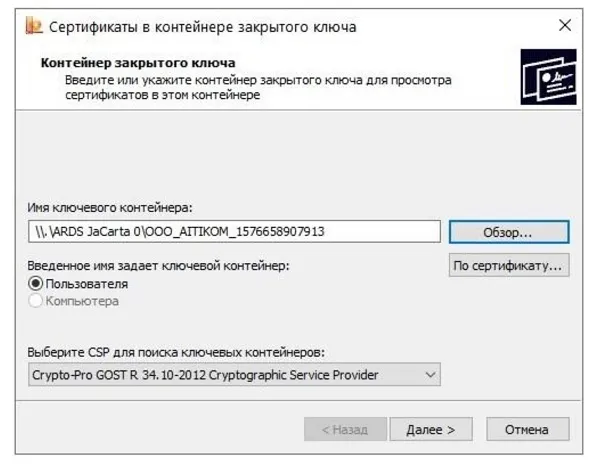
Ошибки «Вставьте ключевой носитель» и «Вставлен другой носитель» могут отображаться во время того, как пользователь пытается заверить ЭД. Вначале следует проверить, подсоединён ли USB-токен к ПК. Если всё в порядке, а ошибка всё равно отображается, то надо произвести переустановку сертификата через CryptoPro:
- Перейдите в меню «Пуск» и войдите в раздел «Панель управления» → выберите «КриптоПро CSP».
- Откройте вкладку «Сервис», найдите подраздел «Посмотреть сертификаты в контейнере» и кликните на «Обзор».
- Из представленного перечня выберите ключевой контейнер, кликните ОК, а затем «Далее».
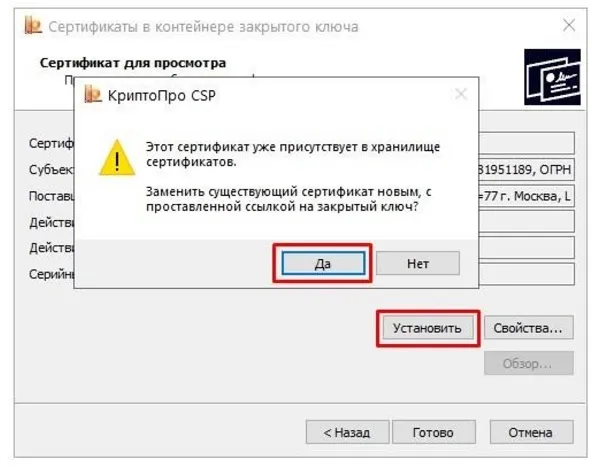
- Кликните «Установить» и если отобразится сообщение о присутствии в хранилище сертификата, подтвердите его замену.
- Переместить сертификат в «Личное» хранилище и подтвердить действие, нажав ОК.
После переустановки, также как и при первичной установке СКПЭП, лучше перезагрузить компьютер.
Недостаточно прав для осуществления операции в КриптоПро
Данная неполадка сопровождается оповещением «У компонента недостаточно прав для доступа к сертификатам».
Обычно это происходит в случае, если пользователь:
- Пытался зарегистрироваться в ЛК, к примеру, на сайте органов контроля, куда требуется переслать отчёт.
- Пытается произвести проверку КЭП.
Система может оповещать пользователя об отсутствии у него прав на осуществление операции в КриптоПро если:
- КриптоПро ЭЦП Browser plug-in 2.0 не инсталлирован, или его версия устарела.
- Портала, на который пытается войти пользователь, нет в списке надёжных источников.
Browser plug-in — является обязательным элементом для использования ЭЦП на сайте. Он позволяет расширить возможности криптопровайдера, а также создавать и проверять ЭЦП. Без данной программы КриптоПро не имеет возможности соединения с интернет-страницей, поэтому не сможет использовать на ней КЭЦП.Модуль является бесплатным и может интегрироваться со всеми имеющимися ОС.
- Сохраните установочный файл cadesplugin.exe.
- После чего откройте его, два раза щёлкнув по ярлыку.
- Для подтверждения внесения изменений, нажмите на кнопку «Да».
- После того как отобразится сообщение об успешном завершении установки, кликните на ОК и перезапустите браузер.
Для работы с сертификатом ЭЦП, лучше всего пользоваться браузером Microsoft Internet Explorer (MIE), потому что для него не требуется вспомогательных настроек.
В заключение добавьте сайт в перечень разрешённых, для этого:
- Перейдите в меню «Пуск» и найдите КриптоПро CSP.
- Войдите в настройки плагина ЭЦП Browser.
- Во вкладке «Список доверенных узлов» внесите адреса сайтов, использующих ваш сертификат.
Если после перезагрузки компьютера всё равно отображается ошибка, то необходимо заново переустановить плагин.

Ошибка выполнения функции при подписании ЭЦП
Неполадка говорит о том, что у пользователя нет лицензии на использование КриптоПро CSP. Обычно она появляется при попытке заверки документов на крупных торговых площадках или государственных системах (к примеру, ЕГАИС, Госуслуги и т.п.)
Лицензия может быть привязана к APM, либо встроена в сертификат ЭЦП. В первой ситуации следует проверить, внесена ли на лицензия на рабочий компьютер и не просрочена ли она. Сделать это можно, открыв вкладку «Общее» через меню активированного криптопровайдера. Если срок действия лицензии подошёл к концу, то следует продлить её у разработчика или дистрибьютора ПО.
Во второй ситуации неполадка может появляться, если на ПК не инсталлирован сертификат.
Ошибка при проверке цепочки сертификатов в КриптоПро
Важные, юридически значимые документы подписываются ЭЦП, только если СКЗИ может подтвердить достоверность сертификата. Для этого ПО осуществляет проверку цепи сертификации (далее — ЦС), в которую входят три элемента:
- Корневой сертификат от Министерства цифрового развития, связи и массовых коммуникаций РФ. Следует знать, что он выдаётся только в аккредитованных УЦ.
- Промежуточный сертификат УЦ.
- СКПЭП.
Корректно выстроенная ЦС служит подтверждением того, что СКПЭП имеет доверенный путь, а возникновение ошибки может указывать на то, что один или несколько элементов цепи были искажены. ЭЦП в таком случае по умолчанию считается недействительной и не может быть принята для подписания документации.
Причина нарушения цепочки
Пути решения ошибки
Один из сертификатов был инсталлирован с нарушениями или повреждён
Произвести переустановку сертификата
Версия СКИЗИ устарели или ПО было инсталлировано с нарушениями
Произвести переустановку ПО
Версия браузера устарела
Произвести обновление браузера
На компьютере неверно выставлены дата и время.
Выставить в настройках ПК верное значение
Ниже мы более детально разберём приведённую в первом пункте таблицы причину.
Для того чтобы произвести проверку ЦС, войдите в папку с криптопровайдером, откройте вкладку «Сертификаты» и перейдите в подраздел «Личное». Если цепь была прервана, то в разделе «Общее» будет уведомление о том, что не получилось осуществить проверку надёжности СКПЭП.
Для исправления неполадки, необходимо начать с проверки корневого сертификата. Данный документ выдаётся пользователю в УЦ, вместе с другими документами и токеном. Также, в случае необходимости, его можно бесплатно скачать с портала казначейства.
Загрузка корневого сертификата:
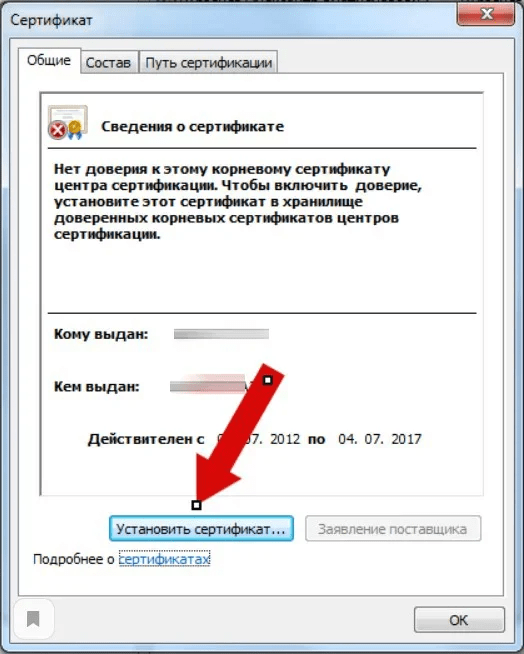
- Откройте документ на ПК и во вкладке «общее» отдайте команду на установку.
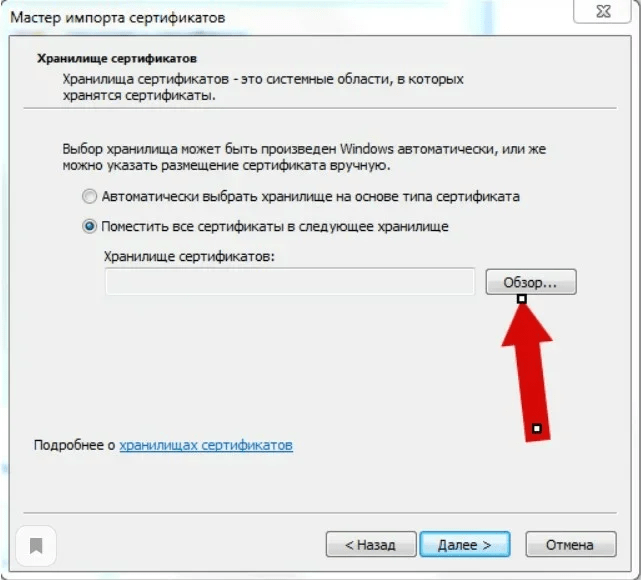
- Поставьте отметку рядом с пунктом «Поместить в хранилище».
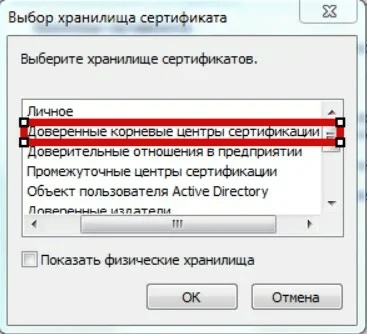
- Из появившегося перечня выберите папку «Доверенные корневые центры».
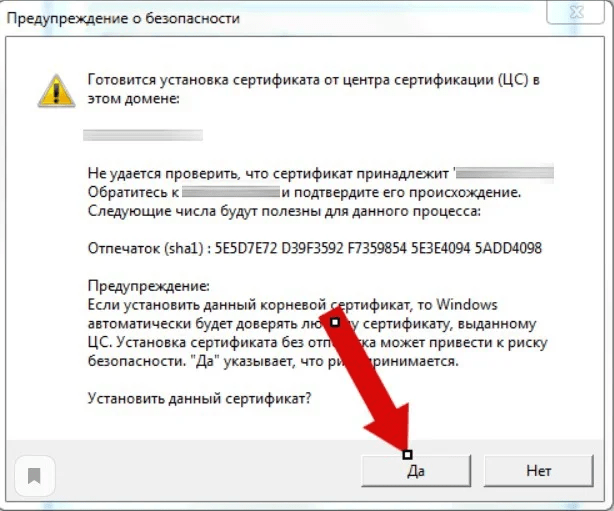
- Для подтверждения действия, нажмите «Далее».
По окончанию процедуры следует закрыть все вкладки и перезагрузить компьютер.
Если устранить неполадку не вышло, то следует произвести проверку промежуточного сертификата. В случае утери, его можно скачать с официального сайта УЦ, в котором он был выдан. Процедура инсталляции ПС будет аналогичной установке КС, с той лишь разницей, что в качестве хранилища следует выставить «Промежуточные центры».
Электронная подпись описи содержания пакета недействительна
Используя одну КЭЦП, можно заверять сразу несколько документов. Так, в одном письме может находиться пакет документов, а также опись к нему. В таком случае, подпись потребуется поставить два раза.
Если в случае попытки подписать опись, пользователь получит уведомление о недействительности сертификата, то это означает, что основной пакет документов также не был заверен. Поскольку ошибка распространяется на все типы документов, а не на один отдельно взятый.
Обычно причиной неполадки является разрыв доверенной цепи. Поэтому, в первую очередь, необходимо убедиться в наличии и корректности КС и ПС.
Также причиной ошибки могут служить проблемы с браузером.
Чтобы подписать в интернете электронный документ, разработчики СКЗИ обычно советуют применять встроенный веб-обозреватель MIE, но даже в таком случае могут возникать сбои.
Если так случилось, откройте браузер под администраторским паролем и в основном меню выберите соответствующую роль.
Для автоматизации этого процесса, пользователь может выставить в настройках автоматический доступ к правам.
В случае, если версия браузера устарела, пользователю следует её обновить.
Сертификаты не отвечают критериям КриптоПро
Данная ошибка появляется, когда пользователь пытается пройти авторизацию в госсистеме. На экране всплывает окно безопасности Windows с уведомлением о недоступности сертификатов.
Для исправления ситуации, можно переустановить СКЗИ по описанной выше схеме. Если это не помогло, то. скорее всего, проблема заключается в неверном формировании ЦС. К примеру, отправитель вошёл в СКПЭП и во вкладке «Общее» увидел уведомление «Недостаточно информации для проверки этого сертификата». В таком случае необходимо осуществить проверку наличия КС в цепи и если его нет — установить.
Что делать, если компьютер не видит ЭЦП
Причины, по которым компьютер не видит сертификат электронной подписи (ЭП или ЭЦП), бывают разные. Ошибка возникает по причине устаревшего программного обеспечения, окончания срока действия лицензии КриптоПро, неверно настроенного рабочего места, неисправного ключевого носителя и многого другого.
ЭЦП — это устаревшее понятие. Расшифровывается как «электронная цифровая подпись». В настоящее время законодательством закреплено название ЭП, которое расшифровывается как «электронная подпись».
В статье подробно расскажем, почему компьютер, браузер или КриптоПро не видит сертификат электронной подписи (ЭЦП), как исправить возникающие при работе ошибки.
Самые популярные ошибки при работе с электронной подписью (ЭП)
Ранее мы уже обсуждали распространённые проблемы, с которыми можно столкнуться при работе с электронной подписью. Теперь мы составили подробную таблицу, в которой представлены способы их решения. В том числе представленная информация поможет решить проблему, когда персональный компьютер не видит сертификат или ключ электронной подписи (ЭЦП). Тем читателям, кто хочет получить более развёрнутую информацию, рекомендуем воспользоваться представленными ссылками.
| Ошибка | Решение |
|---|---|
| Не подключен носитель | Если ЭЦП не работает на компьютере, определите, что именно неисправно: порт или токен. Подсоедините токен к ПК через USB-порт. Если на ключевом носителе горит световой индикатор, но система не может обнаружить контейнер с ключами, попробуйте другой USB-порт или вставьте токен в другой ПК. Если другой компьютер обнаружит носитель, то неисправен USB-порт. Если токен не определяется ни на одном ПК, то ошибка возникает из-за поломки носителя. |
| Не установлено СКЗИ | Установите программу криптопровайдер на компьютер, следуя инструкции. Электронная подпись работает только при наличии установленного СКЗИ на ПК. |
Если нет времени для установки программы-криптопровайдера или изучения инструкции, предлагаем воспользоваться услугой «Установка / Переустановка СКЗИ».
Компьютер не видит сертификат ЭЦП: первые шаги
Рассмотрим, что делать, если ЭЦП не отображается. Для начала определите через СКЗИ, установлен ли сертификат в «Личное хранилище пользователя» с привязкой к токену. Чтобы ПК мог увидеть ЭЦП и продолжить работу в операционной системе Windows, сделайте следующее:
- Перейдите в меню «Пуск» и откройте приложение «Панель управления».
- Выберите программу «КриптоПро CSP», далее нажмите «Сервис», «Протестировать» и «По сертификату».
Если компьютер видит ЭЦП, но электронная подпись не работает в браузере. Например, пользователь не может зарегистрироваться при помощи ЭП на торговой площадке, и система выдаёт ошибку. Значит, используемый сайт не содержится в списке доверенных. Что делать, чтобы это исправить:
- Перейдите в меню «Пуск» и откройте приложение «Панель управления».
- Выберите программу «КриптоПро CSP», нажмите «Настройки ЭЦП browser Plug-In» и внесите адрес сайта в список доверенных.
Почему КриптоПро не видит ЭП
Криптопровайдер КриптоПро CSP не видит ЭЦП с флешки-токена, если в памяти устройства нет ключей или сертификата. Самый простой способ узнать, есть ли контейнер с записанными ключами — это проверить память носителя. Если память устройства заполнена, но сертификат ЭЦП не виден, проверьте скрытые файлы и папки. Если файлы отсутствуют, обратитесь в службу поддержки удостоверяющего центра, выдавшего электронную подпись.
КриптоПро вставлен другой носитель: как исправить
Во время подписания электронного документа КриптоПро не находит сертификат ЭЦП, так как связь между токеном и ПК нарушена. При этом появляется уведомление об ошибке: «Вставьте ключевой носитель» или «Вставлен другой носитель». Причин несколько: неисправен носитель, USB-разъём или дело в сертификате.
Убедитесь, что токен вставлен или до конца вставлен в USB-порт. Также определите работоспособность порта, вставив в него другое устройство. Если порт исправен, токен вставлен в разъём, но ошибка всё равно появляется, переустановите сертификат через КриптоПро.
- Перейдите в меню «Пуск» и откройте приложение «Панель управления».
- Выберите программу «КриптоПро CSP», нажмите «Сервис», «Посмотреть сертификаты в контейнере», «Обзор» и выберите ключевой контейнер.
Недостаточно прав для выполнения операции в КриптоПро
Ошибка «У компонента недостаточно прав для доступа к сертификатам» появляется в КриптоПро, когда пользователь регистрируется на портале с помощью электронной подписи. Например, осуществляет вход в ЛК ФНС. Уведомление может появляться, если на ПК установлена старая версия программы КриптоПро ЭЦП Browser plug-in или сайт не добавлен в каталог доверенных ресурсов.
Как добавить интернет-страницу в список доверенных ресурсов, мы описали выше в разделе «Компьютер не видит сертификат ЭЦП: первые шаги». Для настройки плагина воспользуйтесь нашей инструкцией.
Ошибка исполнения функции при подписании ЭЦП
Ошибка исполнения функции связана с тем, что системой не найден сертификат электронной подписи, так как он не установлен на компьютере. Также она возникает, когда у программы CryptoPro закончилась лицензия. Проверьте срок действия криптопровайдера следующим образом:
- Перейдите в меню «Пуск» и откройте приложение «Панель управления».
- Выберите программу «КриптоПро CSP» и нажмите «Общее».
- Проверьте срок действия лицензии в соответствующей строке.
Выбрать подходящую лицензию программы КриптоПро для ЭП рекомендуем в нашем интернет-магазине. Оставьте короткую заявку для бесплатной консультации специалиста.
Ошибка при проверке цепочки сертификатов в КриптоПро
Ошибки создаются при использовании программы КриптоПро ЭЦП Browser plug-in.
Не удаётся построить цепочку сертификатов для доверенного корневого центра. (0x800B010A)
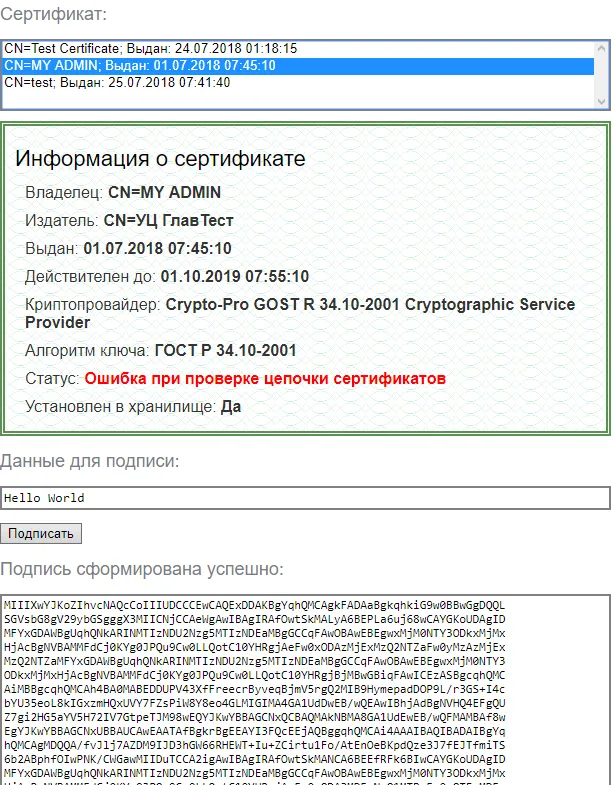
Это значит, что плагин не может сформировать запрос на создание электронной подписи. Ошибка возникает в случае, если статус сертификата невозможно проверить. Например, если отсутствует привязка к ключу или доступ к спискам отзыва. Ещё одна причина — корневые сертификаты не установлены на ПК.
Чтобы исправить ошибку, привяжите сертификат к закрытому ключу и проверьте, строится ли цепочка доверия. Для этого:
- Откройте файл сертификата, а затем вкладку «Путь сертификации».
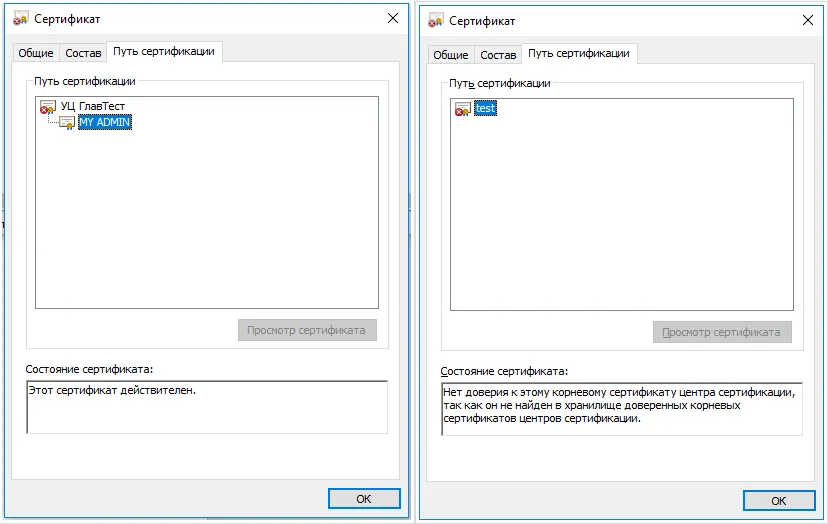
Если значок сертификата содержит в своём рисунке крест, то цепочка доверия не строится. Требуется загрузка и установка корневых и промежуточных сертификатов. Как правило, они доступны на официальном сайте удостоверяющего центра, в котором обслуживался пользователь.
Чтобы установить корневой сертификат:
- Кликните правой кнопкой мыши по файлу.
- В контекстном меню выберите пункт «Установить сертификат».
- Откроется «Мастера установки».
- Нажмите «Далее».
- Выберите вариант «Поместить все сертификаты в выбранное хранилище».
- Нажмите «Обзор».
- Выберите в списке хранилищ «Доверенные корневые центры сертификации», нажмите «ОК».
- Нажмите «Далее» и «Готово».
Промежуточные сертификаты устанавливаются так же, как и корневые. Единственное отличие заключается в том, что вместо пункта «Доверенные корневые центры сертификации» необходимо выбрать «Промежуточные».
Если ЭП создаётся в формате CAdES-T или CAdES-X Long Type 1, то ошибка может возникнуть из-за отсутствия доверия к сертификату оператора службы предоставления штампов времени. Чтобы исправить ошибку, установите корневой сертификат удостоверяющего центра в доверенные корневые центры.
ЭЦП создаётся с ошибкой при проверке цепочки сертификатов
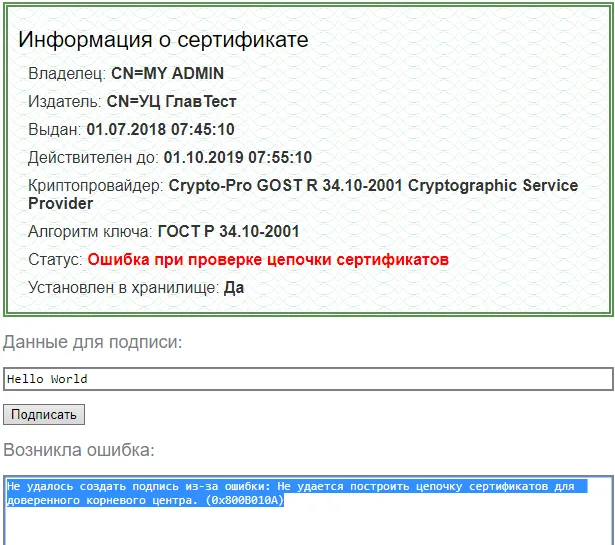
Такая ошибка появляется в случаях, если отсутствует доступ к спискам отозванных сертификатов. Загрузите списки с официального сайта удостоверяющего центра, в котором обслуживался пользователь. Установите списки в той же последовательности, как и промежуточные сертификаты.
Электронная подпись описи содержания пакета недействительна
Квалифицированной электронной подписью можно подписать сразу пакет документов. Во время подписания к документации прикладывается файл с перечнем, который содержит опись заверенных документов. Он тоже подписывается электронной подписью.
Если при подписании описи появляется ошибка о том, что сертификат недействительный, подписать основной пакет документов не получится. Причина заключается в нарушении доверенной цепочки. Установите или переустановите корневые и промежуточные сертификаты. Как это сделать, мы писали выше.
Не работает служба инициализации КриптоПро
Если сервис инициализации программы КриптоПро приостановлен:
- Нажмите сочетание клавиш «Win+R».
- Введите команду services.msc.
- В открывшемся окне «Службы» выберите «Службы инициализации» и проверьте её активность в свойствах.
- При отключённом сервисе запустите его и нажмите «Ок».
- Перезапустите компьютер.
Сертификаты не отвечают критериям КриптоПро
Ошибка появляется при авторизации пользователя в государственной информационной системе. На экране появляется уведомление «Безопасность Windows».
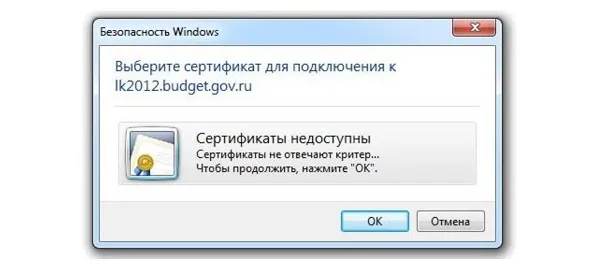
Чтобы устранить неисправность, переустановите криптопровайдер на компьютере. Если это не поможет, значит, цепочка сертификатов формируется неверно. Установите корневой сертификат по приведённой выше инструкции. Также можно попробовать метод, описанный на форуме КриптоПро:
- Нажмите сочетание клавиш «Win+R».
- Введите команду «regedit».
- Удалите ветки:
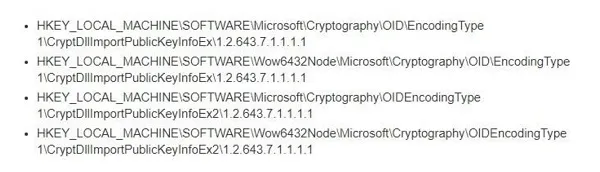
Все представленные ветки могут не отображаться. Удалите все, которые есть. Процедура не вредит системе и сохранённым файлам.
Важно запомнить: для безошибочной работы следите за сроком действия лицензии КриптоПро и сертификата ЭП, используйте только лицензионное ПО. Также своевременно обновляйте программное обеспечение до актуальных версий и проверяйте работоспособность оборудования. Если представленные выше способы не помогли решить проблему, всегда можно обратиться к специалистам.
Как исправить ошибку в КриптоАРМ: «Нет полного доверия к сертификату подписи»
Программа «КриптоАРМ» сегодня входит в число стандартного ПО для простановки электронной цифровой подписи. Она постоянно совершенствуется, дорабатывается для предотвращения сбоев при использовании.
В большинстве случаев проблем при работе с «КриптоАРМ» не возникает, так как интерфейс программы интуитивно понятен, а алгоритмы безопасности полностью соответствуют актуальным стандартам. Однако пользователи периодически жалуются на наличие ошибки в виде отсутствия полного доверия к сертификату цифровой подписи. Выглядит ошибка так:
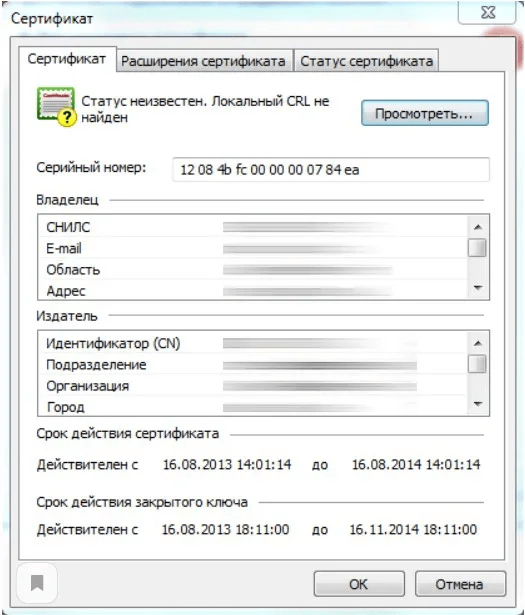
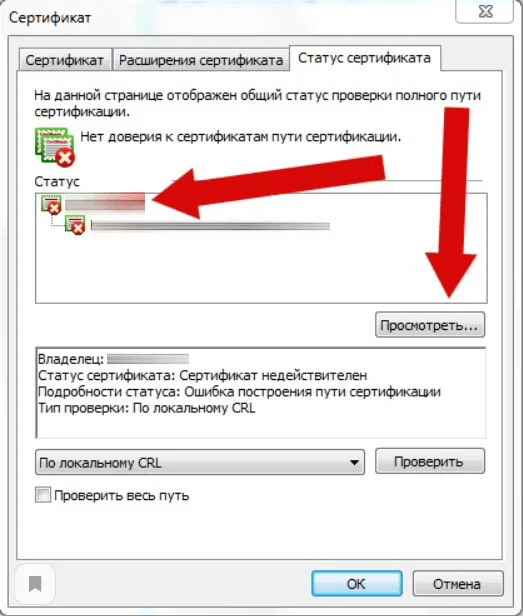
Проблему можно исправить своими силами, без обращения за помощью к техническим специалистам.
Особенности ошибки
Проблема «Нет полного доверия к сертификату подписи» свидетельствует о невозможности определить уровень доверия к удостоверяющему центру, который оформил данный сертификат.
Непосредственно эта ошибка никак не влияет на работу «КриптоАРМ» или электронной подписи, но для предотвращения последующих конфликтов во время проверки комплекта ключей стоит её исправить. Сделать это можно самостоятельно, выполнив несколько следующих шагов.
Решение проблемы
Шаг № 1. Переводим программу в экспертный режим, который предоставляет доступ к полному перечню функций.
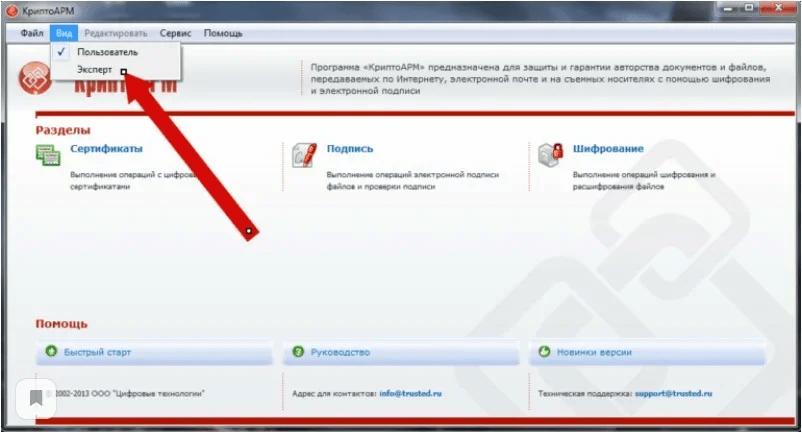
Шаг № 2. Выбираем подозрительный для операционной системы сертификат ЭЦП. Для этого:
-
Подключаем носитель с электронной подписью к компьютеру.
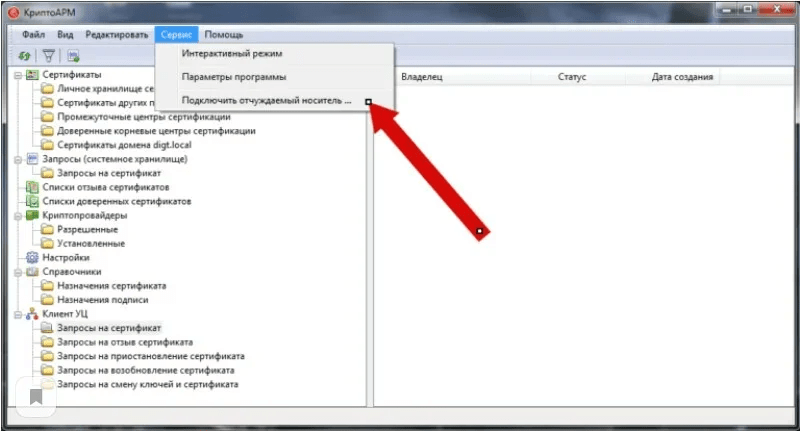
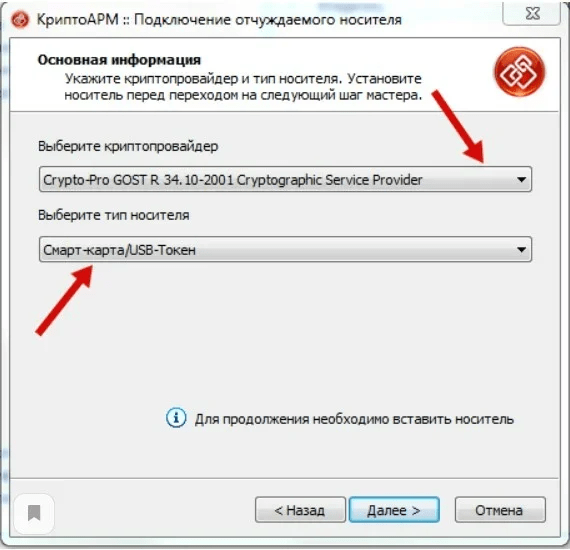
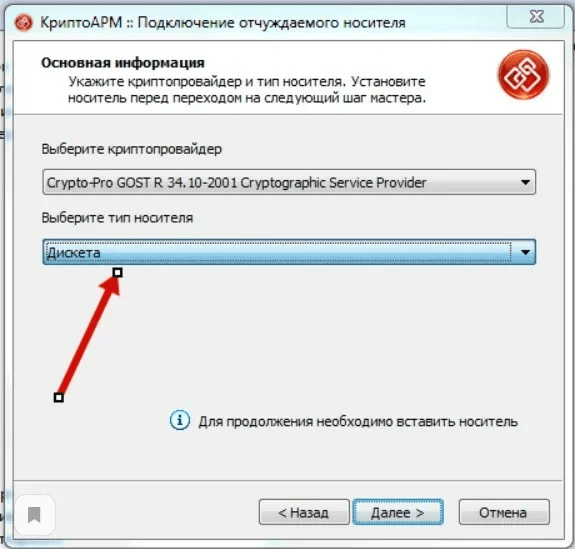
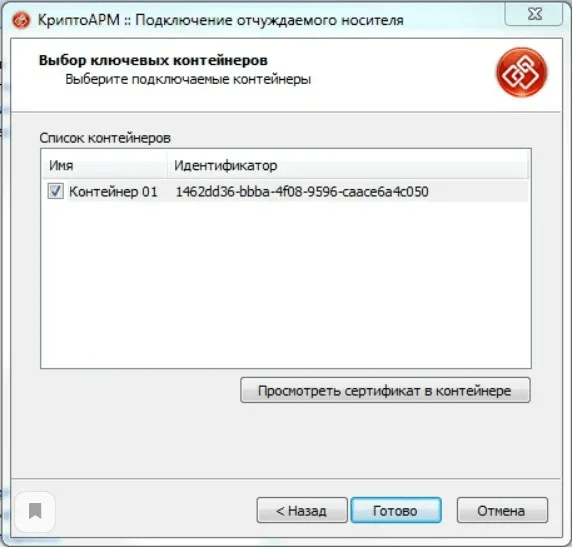
Шаг № 3. Добавляем проблемный сертификат в перечень доверенных (именно отсутствие в последнем служит причиной появления ошибки). Для этого:
- Перейдите в меню программы «КриптоАРМ».
- Войдите во вкладку «Свойства» конкретного проблемного сертификата (её можно найти в подразделе «Личное хранилище» раздела «Сертификаты»).
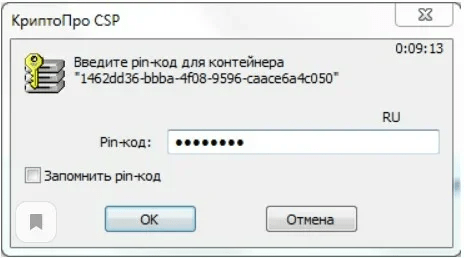
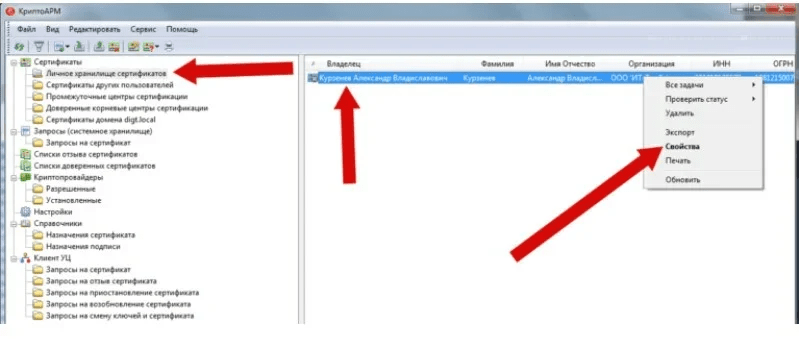
Сам процесс занимает несколько секунд и требует последующей перезагрузки системы.
Шаг № 4. Финальным этапом остаётся проверка сертификата по перечню отозванных. Для этого:
- Выберите нужный сертификат во вкладке «Свойства сертификата»;
- Выберите пункт «По CRL, полученному в УЦ»;
- Кликните по кнопке «Проверить».
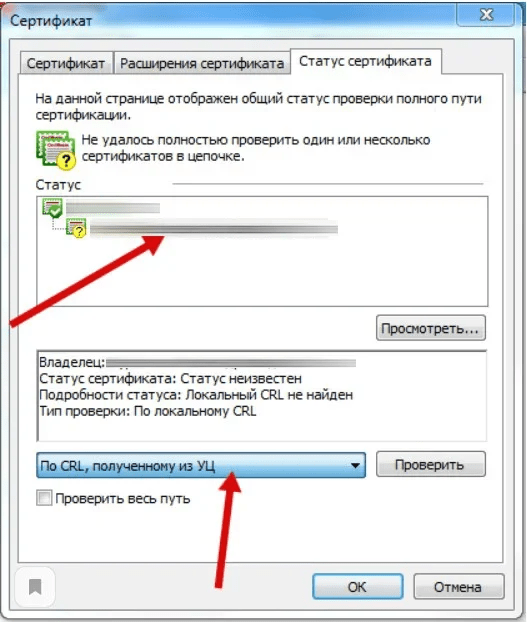
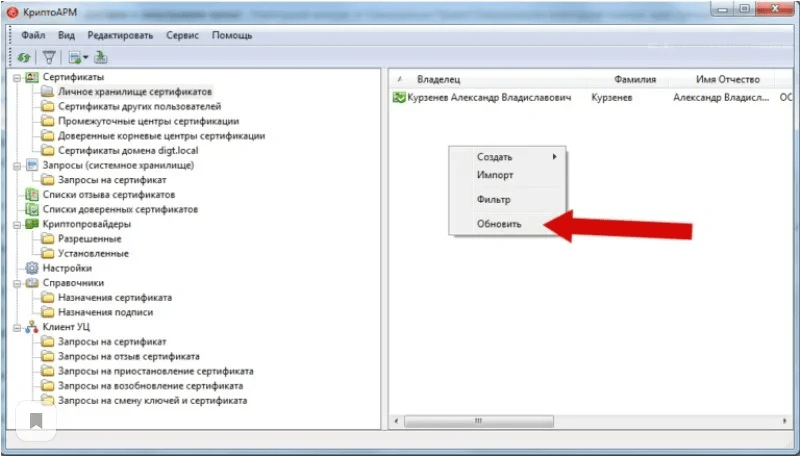
Как установить отозванные
В отдельных случаях для решения проблемы КриптоАРМ «Нет полного доверия к сертификату подписи» понадобится установка списка отозванных сертификатов (СОС) в дополнительном порядке. Для этого выполните следующие действия:
- Откройте Internet Explorer.
- Перейдите в разделе «Сервис» по пути «Свойства» — «Содержание» — «Сертификаты».
- В подразделе «Имя точки» скопируйте в файл имеющуюся ссылку на список.
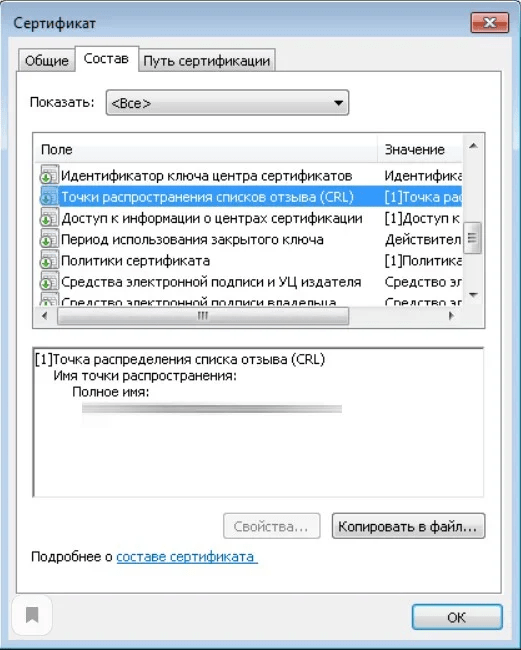
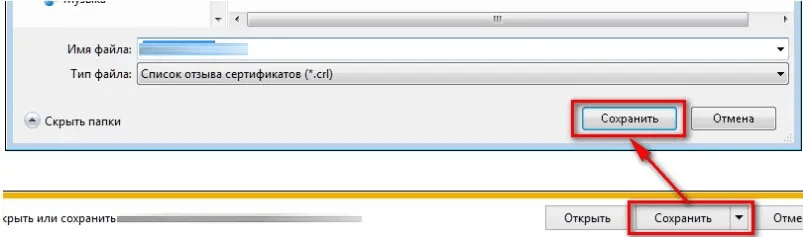
Иногда в перечне списка СОС может быть две ссылки. В этом случае понадобится повторить данный шаг.
После завершения всех действий перезагрузите ваш компьютер. Если всё прошло корректно и действия были правильными, то проблем возникнуть не должно.
Если вам понадобилась дополнительная техническая консультация или появилась необходимость оформить электронную подпись, сделать это можно в УЦ «Калуга Астрал».
Получить дополнительную информацию можно по телефону, либо оставив запрос на сайте. Мы в течение 5 минут после получения заявки свяжемся с вами для уточнения вопросов. Мы расскажем, как получить электронную подпись и какие документы потребуются для этого.
Навигационное меню
Отчетность в ФНС
- Все про НДФЛ в 2022 году
- Декларация З-НДФЛ для ИП
- Декларация по НДС: как заполнять
- Единая упрощённая налоговая декларация
- Корректировка РСВ
- Корректирующий отчет по 6-НДФЛ
- Налог на прибыль: как подготовить и сдать отчёт
- Налоговая декларация
- НДФЛ
- Нулевая декларация по НДС
- Нулевой РСВ
- Отчёт 6-НДФЛ
- Расчет по страховым взносам: отчетность
- Сдача отчетность через портал ФНС
- Среднесписочный отчет в налоговую
- Уведомление об исчисленных налогах
- Уведомление по НДФЛ
- Федеральные стандарты бухгалтерского учёта
- Финансовая отчётность организации
- Форма 2 «Отчет о финансовых результатах»
- Форма 3 бухгалтерской отчетности
- Форма 4 бухгалтерской отчетности
- Что делать если налоговая не принимает отчетность
- Штрафы за нарушение правил представления отчёта 6-НДФЛ
- Штрафы за несвоевременную сдачу отчётности по НДС
- Штрафы за несдачу нулевой отчётности
Отчетность в СФР
- ЕФС-1 на совместителей
- ЕФС-1 не принимают в СФР
- ЕФС-1 при приёме на работу
- Как заполнить ЕФС-1 на ГПХ
- Как заполнить ЕФС-1 при увольнении работника
- Как подать отменяющий отчёт ЕФС-1
- Как сдать ЕФС-1 через 1С
- Квалификационная группа в ЕФС-1
- Код выполняемой функции в ЕФС-1
- Код ошибки «30» в отчете ЕФС-1
- Код ошибки «50» в ЕФС-1: как исправить
- Код территориального органа в ЕФС-1
- Коды должностей в ЕФС-1
- Корректировка ЕФС-1
- Нулевой отчёт ЕФС-1
- Образец заполнения формы ЕФС-1
- Отчет ЕФС-1
- Отчётность в СФР при смене фамилии
- Проактивные выплаты СФР
- СЗВ-ТД: как сдавать в 2023 г.
- Форма «Сведения о застрахованном лице»
Отчетность в Росстат
- Cтатистическая отчетность малых предприятий
- Кадровая отчётность
- Как отправить отчёт в Росстат через Госуслуги
- Какие отчёты сдают в Росстат
- Объяснительная в Росстат
- Отчет 1‑ИП
- Отчет в статистику для малых предприятий
- Отчёт П-4 в статистику
- Отчёт ПМ в Росстат
- Отчет по травматизму по форме 7
- Ошибки в отчётах Росстат и уточнённая отчётность в статистику
- Статистическая отчетность по Форме №1
- Форма 1-ПР
- Форма 1-Т
- Форма 11 (статистика)
- Форма П-2: структура и инструкция по заполнению
- Форма П-4 (НЗ)
- Форма П-5 (м): инструкция по заполнению
- Форма статистики П-3
- Формы статистической отчетности
- Штрафы за непредставление отчётности в статистику
Отчетность ООО
- Отчетность при ликвидации ООО
- Годовой отчёт ООО
- Какую отчётность сдавать при ликвидации ООО
- Личный кабинет ЮЛ
- Отчетность новых ООО
- Отчётность ООО на ОСНО
- Отчётность при ликвидации ООО в ПФР
- Отчёты ООО без сотрудников
- Первые отчеты после регистрации ООО
Отчетность ИП
- Должен ли ИП сдавать бухгалтерский баланс
- Какую отчётность сдавать ИП на УСН без работников
- Личный кабинет ИП
- Нулевая отчётность ИП
- Нулевая отчетность ИП на ОСНО
- Нулевая отчётность ИП на УСН
- Общая система налогообложения: отчётность для ИП
- Отчёт в статистику для ИП
- Отчётность для ИП на патенте
- Отчётность ИП на ОСНО
- Отчётность ИП на УСН
- Сдача отчетности ИП в ПФР
- Сдача отчётности ИП через личный кабинет налогоплательщика
- Сдача отчетности при закрытии ИП
- Штраф за несдачу отчётности ИП
Общие вопросы про отчетность
- Автоматизированная упрощённая система налогообложения
- Анализ бухгалтерского баланса предприятия
- Анализ форм бухгалтерской отчетности
- Бланки строгой отчетности
- Бухгалтерская и налоговая отчётность
- Бухгалтерская отчётность организации
- Бухгалтерский баланс
- Бухгалтерский баланс на УСН
- Выписка из бухгалтерского баланса
- Дебиторская задолженность и отражение НДС в бухгалтерском балансе
- Декларация по УСН
- Для чего нужно ПБУ 4/99
- Заявление на возврат переплаты с ЕНС
- Земельный и транспортный налоги
- Искажение бухгалтерской отчётности
- Кадровые отчеты
- Как выбирать оператора и сервис для сдачи отчетности
- Как заполнить бухгалтерский баланс
- Как отправить отчётность по почте
- Как отразить основные средства в бухгалтерском балансе
- Как проверить бухгалтерский баланс
- Как проверить отчётность перед сдачей
- Какую отчётность сдаёт НКО
- Какую отчетность сдает СНТ
- Камеральные проверки
- Квартальная отчётность в 2023 году
- Корректировка и уточнение бухгалтерской отчётности
- Кто и когда сдает форму 5
- Личный кабинет ФЛ
- Ломбард: сдача отчётности
- Налоговая и бухгалтерская отчетность ТСЖ
- НДС в отчёте о движении денежных средств
- Новый отчёт РСВ в 2023 году
- Нулевая отчётность на УСН
- Обзор приказа 66н о бухотчётности
- Отчёт о прослеживаемых товарах
- Отчётность акционерных обществ
- Отчетность в военкомат
- Отчетность в ГИР БО
- Отчётность в Лес ЕГАИС
- Отчетность ЕСН и ЕНП
- Отчётность ЕСХН
- Отчётность кредитных организаций
- Отчётность КФХ
- Отчётность МСФО
- Отчётность на УСН
- Отчётность обособленного подразделения
- Отчётность по заработной плате
- Отчётность при приёме сотрудника на работу
- Отчётность при увольнении сотрудника
- Отчётность ФТС
- Отчётность: что изменилось в 2022 году
- Отчёты для Росприроднадзора
- Переход на УСН
- Персонифицированная отчётность
- Подтверждение основного вида деятельности
- Пояснения и пояснительная записка к бухгалтерскому балансу
- Промежуточная бухгалтерская отчетность
- Сдача отчетности в Банк России
- Сдача отчётности в Росприроднадзор
- Сдача отчётности по доверенности
- СЗВ-ДСО
- Смена юридического адреса
- Собственный и уставной капитал в бухгалтерском балансе
- Справка СТД-Р: как и где её получить
- Срок хранения отчётности
- Структура бухгалтерского баланса
- Уведомление о ввозе прослеживаемых товаров
- Уведомление о перемещении прослеживаемых товаров
- Уведомление о переходе на УСН
- Уведомление об остатках товаров, подлежащих прослеживаемости
- Упрощенная бухгалтерская отчетность.
- Федеральные стандарты бухучёта
- Форма 1-ИП (автогруз)
- Формы отчётности
- ФСБУ 25/2018
- ФСБУ 26/2020
- ФСБУ 27/2021
- ФСБУ 5/2019 «Запасы»
- ФСБУ 6/2020
- Чистые активы в бухгалтерском балансе
- Что изменится в отчётности с 2023 года
- Что такое счёт-фактура
- Что такое ТКС
- Штрафы за несдачу отчётности
- Штрафы за несдачу отчётности УСН
- Штрафы за расчёт по страховым взносам
- Электронная отчётность в Лес ЕГАИС
Общие вопросы
- Выписка ЕГРН
- Выписка ЕГРЮЛ
- Заявление на получение ЭЦП
- Как выглядит электронная подпись
- Как зарегистрироваться в ЕИС
- Как работает электронная подпись
- Как сделать ЭЦП для торгов
- Корневой сертификат ЭЦП
- Продление сертификата
- Сертификат ключа ЭП
- Создание заявления на получение электронной подписи
- Срок действия сертификата
- Структура эцп: из чего состоит электронная подпись
- Что делать, если ЭЦП украли
- Что такое сертификат ЭЦП
- Что такое ЭЦП
- Штамп времени в электронной подписи
- Электронная подпись для ЕГАИС
- ЭЦП носитель: Токен
Ошибки ЭЦП
- Замена электронной подписи
- Ошибка «Нет полного доверия к сертификату подписи»
- Ошибка: отсутствует закрытый ключ
- Ошибка: у вас нет действующих сертификатов
- Ошибки Рутокен
Работа с криптопровайдером
- Как подписать документ с помощью КриптоПро Office Signature
- КриптоАРМ: проверка электронной подписи
- КриптоПро проверка ЭЦП
- Установка корневого и личного сертификатов в КриптоПро
Работа с ЭЦП
- PIN-коды ЭЦП Рутокенов
- Драйвер рутокен
- Инструкция по работе с ЭЦП для Росреестра
- Как восстановить доступ к сертификату
- Как использовать ЭЦП на Рутокен
- Как найти на компьютере сертификат ЭЦП
- Как настроить браузер для работы с ЭЦП
- Как настроить работу Рутокена для использования на Mac OS
- Как настроить Рутокен для ЕГАИС
- Как обновить ЭЦП на госзакупках
- Как подписать jpg электронной подписью
- Как подписать доверенность с помощью ЭЦП
- Как подписать договор электронной подписью
- Как подписать документ
- Как подписать документ libreoffice ЭЦП
- Как подписать документ xml электронной подписью
- Как подписать письмо в Outlook с помощью ЭЦП
- Как получить электронную подпись по новым правилам
- Как проверить электронную подпись
- Как проверить ЭЦП на Рутокен
- Как сделать электронную подпись для налоговой и работать с ней
- Как скопировать электронную подпись
- Как скопировать ЭЦП на компьютер
- Как скопировать ЭЦП с рутокена
- Как удалить ЭЦП с Рутокена
- Как установить Рутокен
- Программы для работы с ЭЦП
- Регистрация сертификата на порталах
- Установка серверного сертификата на zakupki.gov.ru
- Что делать, если налоговая не прнимает ЭЦП
- Автоматизация делопроизводства и документооборота
- Безопасность электронного документооборота
- Групповая машиночитаемая доверенность (МЧД)
- Законы об электронном документообороте РФ
- Кадровый электронный документооборот
- Как в договоре прописать электронный документооборот
- Как войти в ЭДО
- Как выгружать документы в ЭДО
- Как договориться с контрагентами о переходе на ЭДО
- Как заполнить МЧД
- Как перейти на МЧД
- Как подключиться к ЭДО
- Как проверить ЭДО контрагента
- Как работать с электронными документами: составляем инструкцию
- Как регистрировать документы в ЭДО
- Как регистрировать электронные документы в ЭДО
- Как согласовывать документы в ЭДО
- Как удалять документы в ЭДО
- Как узнать идентификатор участника ЭДО
- Машиночитаемая доверенность (МЧД) для бухгалтера
- Машиночитаемая доверенность (МЧД) для ФТС
- Машиночитаемая доверенность (МЧД) на директора
- Машиночитаемая доверенность в ПФР
- Машиночитаемые доверенности (МЧД) в КЭДО
- Машиночитаемые доверенности для ФНС
- МЧД для ЕГАИС
- МЧД СФР
- Общие вопросы: что такое электронный документооборот и как он работает?
- Организация электронного документооборота. Регистрация в ЕИС
- Особенности регламента ЭДО
- Передача документов по ЭДО
- Переход на ЭДО: с чего начать
- Положение об электронном документообороте: для чего оно нужно?
- Соглашение об электронном документообороте
- Социальный электронный документооборот
- Формат электронных документов
- ЭДО с контрагентами
- Электронная доверенность ИП
- Электронная трудовая книжка
- Электронный документооборот в медицинской сфере
- Электронный документооборот в органах государственной власти
- Электронный документооборот в суде
- Электронный заказ-наряд
- Этапы внедрения электронного документооборота в организации
Общие вопросы
- Как выбрать организационно-правовую форму предприятия
- Как открыть свой бизнес с нуля
- Регистрация юрлица в ЕСИА
- Сведения о государственной регистрации ЮЛ и ИП
- Субсидия на открытие бизнеса от государства
Регистрация ИП
- Документы для регистрации ИП
- Заявление на УСН при регистрации ИП
- Как зарегистрировать ИП
- Как получить свидетельство о регистрации ИП
- Как проверить регистрацию ИП
- Отказ в регистрации ИП
- Прекращение ИП
- Регистрация ИП на сайте ФНС
- Регистрация ИП через Госуслуги
- Срок регистрации ИП
- Что делать после регистрации ИП
Регистрация ООО
- Документы для регистрации ООО
- Как зарегистрировать ООО
- Нарушение закона о регистрации юридических лиц
- Протокол общего собрания о регистрации ООО
- Регистрация ООО на Госуслугах
- Регистрация ООО на домашний адрес
- Свидетельство о регистрации ЮЛ
Внесение изменений в ИП
- Заявление по форме P24001
- Как внести изменения в патент
- Как изменить ОКВЭД для ИП
- Как ИП сменить систему налогообложения
- Как переоформить ИП
- Как попасть в реестр МСП
- Как сменить ОКВЭД ИП в личном кабинете налогоплательщика
- Письмо о смене реквизитов ИП
- Регистрация ИП через МФЦ
- Что делать ИП при смене регистрации
- Что делать ИП при смене фамилии
Внесение изменений в ООО
- Внесение изменений в ОКВЭД ООО
- Запрет на внесение изменений в ЕГРЮЛ
- Заявление на изменение кода ОКВЭД
- Изменить название ООО
- Исправление ошибки в ЕГРЮЛ
- Как внести изменения в устав ООО
- Как проверить внесение изменений в ЕГРЮЛ
- Порядок изменения юридического адреса ООО
- Порядок увеличения уставного капитала ООО
- Смена генерального директора ООО
- Смена директора: как внести изменения в ЕГРЮЛ
- Смена паспортных данных учредителя и директора ООО
- Смена фамилии директора ООО
- Сменить режим налогообложения ООО
- CriptoPro CSP для Windows 10
- CryptoPro CSP 3.9
- Госуслуги и КриптоПро
- Как выполнить обновление КриптоПро
- Как настроить КриптоПро ЭЦП Browser plug-in
- Как полностью удалить КриптоПро CSP с компьютера
- Как удалить ЭЦП из реестра КриптоПро
- Как установить и настроить ViPNet
- Как установить КриптоПро: пошаговая инструкция
- Ключ КриптоПро в реестре
- КриптоАРМ: инструкция по установке
- КриптоПро 3.6: Как установить и обновить
- КриптоПро CADESCOM plug-in
- КриптоПро CSP 4
- КриптоПро Linux
- КриптоПро PDF
- Криптопро для MacOS
- КриптоПро для Андроид
- КриптоПро для Яндекс Браузера
- КриптоПро не видит Токен (Рутокен)
- КриптоПро сброс триала
- Личный кабинет КриптоПро
- Настройка КриптоПРО
- Настройка КриптоПро для госзакупок
- Пароли КриптоПро
- Перенос КриптоПро на другой компьютер
- Разница между КриптоАРМ и КриптоПро CSP
- Серийный номер КриптоПро
- Что делать, если не работает КриптоПро ЭЦП Browser plug-in
- Что такое TLS в КриптоПро
- Что такое ViPNet CSP
- Что такое КриптоПро PKI
- Что такое КриптоПро Sharpei
- Что такое КриптоПро Winlogon
- JaCarta authentication server
- JaCarta Management System
- JaCarta SecurLogon
- Jacarta Webclient
- Генерация ключа для ЕГАИС на Рутокен ЭЦП 2.0
- Драйвер для Рутокен S
- Драйвера для JaCarta
- Драйверы для ЕГАИС
- Как войти на сайт налоговой с помощью Рутокена
- Как обновить сертификат RSA в ключе ЕГАИС
- Как отформатировать JaCarta
- Как разблокировать JaCarta
- Как разблокировать Рутокен
- Как установить сертификат JaCarta
- Компьютер не видит Рутокен
- КриптоПро не видит ключ JaCarta
- Настройка Рутокен в Линукс
- Нет доступа к системной службе Смарт-карты
- Обновить драйвер Рутокен
- Панель управления Рутокен
- Пин RSA и пин ГОСТ для формирования сертификата
- Пин-код для JaCarta
- Работа с JaCarta
- Работа с PIN-кодом администратора
- Рутокен для Windows
- Рутокен Коннект
- Рутокен Магистра
- Рутокен Плагин
- Сколько электронных подписей вмещает токен
- Сравнение JaCarta и Рутокен
- Токены для ФНС: какие бывают и как выбрать
- Что делать, если Эвотор не видит Рутокен
- Аналитика продаж в личном кабинете Астрал.ОФД
- Если привысить время офлайн ОФД
- Как заключить договор с Астрал.ОФД
- Как получить электронный чек от ОФД
- Как посмотреть выручку в Астрал.ОФД
- Как провести проверку связи с ОФД
- Касса не отправляет чеки в ОФД, что делать
- Не передаются данные в офд, что делать
- Отправка электронного чека клиенту по SMS и E-mail
- Отчёты ОФД
- ОФД не отвечает, что делать
- Ошибки ОФД
- Повторный чек ОФД
- Реквизиты ОФД
- Ролевая модель в ЛК Астрал.ОФД
- Чек коррекции или возврат
- Кто участвует в маркировке
- Обязательная маркировка в HoReCa: как подготовиться
- Работа с «Честным ЗНАКом»
- Штрафы
- Авансирование контрактов по 44-ФЗ и 223-ФЗ
- Антидемпинговые меры по 223-ФЗ
- Аукционный перечень по 44-ФЗ и 223-ФЗ
- Декларация соответствия требованиям закупки
- Дробление закупок по 44-ФЗ и 223-ФЗ
- Заключение контракта по 44-ФЗ
- Закупки у СМП и СОНКО по 44-ФЗ
- Закупочная комиссия по 223-ФЗ
- Запрос коммерческого предложения
- Запрос разъяснений по 44-ФЗ и 223-ФЗ
- Идентификатор государственного контракта
- Как осуществляется коллективное участие в закупках по 223 ФЗ
- Как проводится изменение и расторжение договора по 223 ФЗ
- Как происходит смена заказчика по 44-ФЗ
- Как рассчитываются пени по 44-ФЗ и 223-ФЗ
- Как составить протокол разногласий по 44-ФЗ
- Каков срок оплаты по 223 ФЗ
- Комиссия по осуществлению закупок
- Контракт жизненного цикла 44-ФЗ в 2021 году
- Критерии оценки открытого конкурса 44-ФЗ
- Лизинг по 223-ФЗ
- Национальный режим в госзакупках
- Обеспечение гарантийных обязательств по 44-ФЗ
- Обеспечение заявки. Специальный счет и банковская гарантия
- Общественное обсуждение закупок по 44-ФЗ
- Ограничение конкуренции по 223-ФЗ
- Описание объекта закупки по 44-ФЗ и 223-ФЗ
- Основные изменения в Федеральном законе № 44-ФЗ в 2022 году
- Отказ от участия в тендере
- Переторжка: формы и порядок проведения
- План закупок по 223-ФЗ
- Планирование закупок по 44-ФЗ
- Подтверждение добросовестности по 44-ФЗ
- Приёмка товаров, работ и услуг по 44-ФЗ
- Приёмочная комиссия заказчика по 44-ФЗ
- Проведение аукциона по 44-ФЗ: пошаговая инструкция
- Проведение двухэтапного конкурса по 44-ФЗ
- Проведение претензионной работы по 44-ФЗ
- Проверка банковской гарантии
- Прокуратура и проверка заказчиков по 44-ФЗ и 223-ФЗ
- Прямой договор по 44-ФЗ и его особенности
- Работа на ЭТП для любого бизнеса
- Расшифровка ИКЗ по 44 ФЗ
- Реестр контрактов по 44-ФЗ
- Сертификат происхождения товара СТ-1 в госзакупках
- Состав заявки по 223-ФЗ
- Способы проведения закупок и обоснования для них
- Сроки заключения и внесения изменений в договор по 223 ФЗ
- Сроки оплаты контракта по 44 ФЗ
- Сроки проведения закупок по 44-ФЗ
- Тендерная гарантия по 44-ФЗ
- Тендерный аутсорсинг
- Техническое задание на тендер
- Улучшенные характеристики товара по 44-ФЗ
- Что такое НМЦК: расчёт начальной максимальной цены контракта
- Экспертиза по 44-ФЗ
- Электронный запрос котировок по 44-ФЗ