i vtb ошибка сертификата
Аккредитованный в соответствии с Федеральным законом от 06.04.2011 № 63-ФЗ «Об электронной подписи» Удостоверяющий центр ЗАО ВТБ Специализированный депозитарий осуществляет функции по созданию и выдаче квалифицированных сертификатов ключей проверки электронной подписи, а также иные функции, предусмотренные законодательством Российской Федерации.
Удостоверяющий центр ЗАО ВТБ Специализированный депозитарий (Удостоверяющий центр, УЦ) предоставляет возможность получать услуги УЦ в соответствии с Порядком реализации функций аккредитованного удостоверяющего центра и исполнения его обязанностей.
Удостоверяющий центр предоставляет услуги юридическим лицам, заключившим с ЗАО ВТБ Специализированный депозитарий договоры на оказание услуг депозитария и (или) специализированного депозитария.
Для доступа к функциям Удостоверяющего центра на компьютере Пользователя необходимо:

Индивидуальному предпринимателю ВТБ 24 предлагает уникальную возможность — управление собственным счетом и денежными средствами на нем без посещения отделения банка. Сделать это можно, лишь зайдя в систему Банк-Клиент. Она устанавливается в индивидуальном порядке на компьютере клиента. Но бывает так, что при чтении сертификата система ВТБ 24 выдает ошибку. Как поступать в этом случае.
Устранение возникшей ошибки
Проверить на наличие сертификат пользователя
В-первую очередь при возникновении ошибки проверяют целостность файловой структуры на ключевом носителе. Для этого открывают папки на накопителе и сверяют их наличие:
- папка keys (она содержит ключи);
- папка cert (содержит необходимые сведения о сертификате);
- папка CA.
В корневом каталоге должны содержаться файлы:
[note]Проверку осуществляют как на наличие самой папки, так и ее расширения. Ошибка в расширении будет приводить к нарушению работы сертификата. [/note]
Действия для восстановления структуры:
- Зайти в онлайн-кабинет при помощи логина и пароля.
- При возникновении ошибки и невозможности входа переустанавливают элемент ActiveX. Также можно попробовать загрузить новый Java-апплет.
- Произвести авторизацию.
- Выполнить скачивание нового сертификата.
- В главную папку загрузить скачанные файлы, сохранить.
- Зайти в систему банк-клиент по новому логину и паролю.
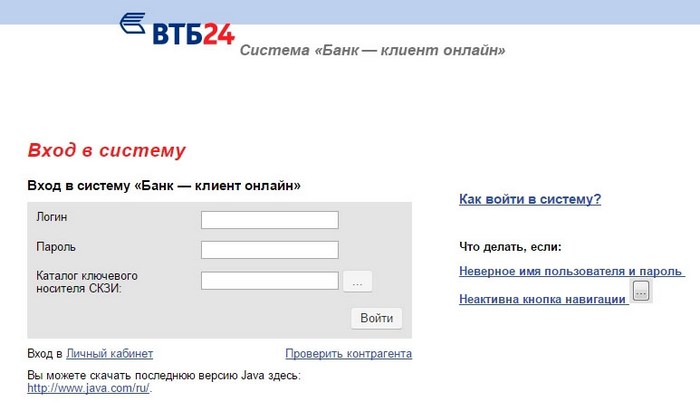
Если вы всё сделаете правильно, то система снова заработает правильно, и никакой ошибки больше не будет появляться.
Что делать, если ошибка появляется снова?
[note]Бывает так, что файловая структура находится в порядке вместе со всеми расширениями, переустановка не дала результат. В этом случае есть смысл думать, что проблема заключается в повреждении самого носителя. Для устранения проблемы берут исправный флеш-накопитель и копируют на него все имеющиеся сведения. [/note]
Техподдержка в помощь
Если все вышеперечисленные действия не дали результата, тогда следует обратиться за помощью в службу технической поддержки банка одним из следующих способов:
- По номеру 8(800) 707-24-24 для всех регионов России.
- По номеру 8(495) 775-53-99 для Москвы.
- Написать письмо на электронную почту bco@vtb24.ru .
Сотрудники колл-центр банка работают круглосуточно и оказывают техническую поддержку своим клиент совершенно бесплатно. Звонить можно из любого региона России.
Выводы
При возникновении ошибки с чтением сертификата можно попробовать решить проблему самостоятельно, проверив наличие папок в корневом каталоге, правильности их расширения. Также положительный эффект приносит копирование всего содержимого на новый носитель. Бывает так, что флеш-накопитель оказывается поврежденным. Если ни один из способов не помог, имеет смысл обратиться за помощью в службу технической поддержки ВТБ 24. Для регионов и Москвы действуют разные номера телефонов горячей линии. Также техпомощь доступна по электронному адресу, достаточно лишь написать письмо с полным описанием проблемы. При звонке в службу поддержки действуйте согласно инструкции специалиста. Если этот способ не помог восстановить сертификат, то можно вызвать сотрудника техподдержки домой для устранения проблемы или же обратиться лично в ближайшее отделение банка.
Ошибка при чтении сертификата ВТБ 24 — выявление причины
Вначале следует выяснить, в каком состоянии находится структура файлов ключевого носителя. Для этого потребуется открыть накопитель и уточнить присутствие в нем определенных папок.
- CA;
- cert, имеющий сведения о сертификате;
- keys, включающий ключи.
Корневой каталог должен содержать такие файлы:
- mk и masks — расширение db3;
- kek — расширение opq;
- request — расширение pem;
- rand — расширение opg.
В ходе проверки следует обращать внимание как на имена файлов, так и на расширение. При отсутствии какого-либо символа будет появляться ошибка в момент прочтения сертификата ВТБ 24. В подобной ситуации потребуется восстановление структуры.
- посетить онлайн-кабинет пользователя. Если нет такой возможности, следует установить новый Java-апплет или сделать переустановку ActiveX;
- произвести авторизацию при использовании существующих данных;
- скачать другой сертификат;
- установить данные файлы в основную папку, указав путь в строчке «Каталог ключевого носителя» и затем нажать на картинку дискеты — это поможет сохранить выполненные изменения.
Затем следует произвести новый вход в БКО с помощью имеющегося логина.
Если файлы на месте, но ошибка все равно не устранена
Обращение в техподдержку
Способы связи с представителями техподдержки:
- для жителей столицы – по телефону: 8(495) 775-53-99;
- с помощью эл. почты: bco@vtb24.ru;
- для жителей разных регионов страны – по линии 8(800) 707-24-24.
Убедитесь что веб адрес https i vtb ru правильный
Подскажите пожалуйста в чём может быть проблема.
Заходим на i.vtb.ru по двум разным ЭЦП, одна установлена в реестре, вторая токеном.
По первой заходит нормально, по второй перестал заходить на прошлой неделе, после выбора сертификата пишет не возможно отобразить страницу и всё.
Сам токен и сертификат при этом видит, срок действия не закончился, в КриптоПро проверку проходит.
Может подскажите в чём может быть проблема?
Для проведения проверки просим вас уточнить ИНН и полное наименование организации, а также просим прислать пошаговые скриншоты, содержащие возникающую трудность при входе в систему. Информацию вы можете направить на наш адрес электронной почты SMedia@vtb.ru. В теме письма просим указать «Горячая линия 418273». По данной информации обязательно будет проведен анализ и вам будет направлен ответ.
Эксперт банка
Ольга Мамедова
руководитель Департамента по работе с обращениями клиентов — вице-президент
О банке
Лицензия № 1000
ОГРН 1027739609391
Банк года-2022
190000, г. Санкт-Петербург, ул. Большая Морская, д. 29
Офисы в городе Москва
8 800 100-24-24
8 800 200-77-99
Предложения банка
Кредиты
Рефинансирование
Автокредит наличными
Новый автомобиль (автокредит)
Автомобиль с пробегом (автокредит)
Вклады
Выгодное начало (онлайн)
ВТБ вклад Онлайн (без пополнения и снятия с выплатой % в конце срока)
Накопительный счет Сейф
Выгодное начало
ВТБ вклад (без пополнения и снятия с выплатой % в конце срока)
Кредитные карты
Карта возможностей
Мультикарта Привилегия
Дебетовые карты
Дебетовая карта для пенсионеров
Мультикарта Привилегия
Дебетовая карта для пенсионеров
Ипотека
Дальневосточная и арктическая ипотека
Сельская ипотека
Ипотека для IT-специалистов на дом
IT-ипотека на строительство дома
Ипотека для IT-специалистов
Семейная ипотека на строительство дома
РКО
Обслуживание 490
Обслуживание 490
Последние вопросы к эксперту
Обновление информации
Как быстро вернуть кредит?
Работа с обращениями ЮЛ в интернет бизнес
Пытаются взять кредит с вашего сайта от моего имени
Просьба решить вопрос.
Качество обслуживания физ. лица в операционном офисе «на Советской» г. Муром, Владимирской обл.
Мошенники ли это и что нужно делать?
Блокировка расходных оппераций ,заморозка денег
Неправомерное начисление комиссии.
Задвоение счетов
Последние вопросы по теме
Работа с обращениями ЮЛ в интернет бизнес
ВТБ БИЗНЕС
Покупка валюты.
Куда направлять исполнительный лист,
Банк не разблокировал учетную запись по нотариально заверенной доверенности
Закрытие расчетного счета.
ОТВАРАТИТЕЛЬНОЕ ОТНОШЕНИЕ К КЛИЕНТУ И ПОЛНОЕ НЕПОНИМАНИЕ СУТИ СВОЕЙ РАБОТЫ
Как вернуть деньги за приложение цифра,если не устроило предоставление услуг?
банк не вернул деньги после закрытия счёта
ПОМОГИТЕ РАЗОБРАТЬСЯ С ВОПРОСОМ .
Последние вопросы организациям
Банкомат не зачислил большую сумму денег
самовольное взимание комиссии
Навязывают продление страховки!
Аресты и ограничения
Как вернуть товар и свои ранее оплаченные за него денежные средства?
Не поступило вознаграждение
сертификат озон за осаго
Где проверить все свои займы и кредиты
Вопрос по моему обращению
Самый большой финансовый маркетплейс в России*
Теперь финансовый маркетплейс Банки.ру
и в мобильном приложении
app store google play app gallery
Установка приложения Банки.ру
Наведите камеру своего телефона на QR-код и перейдите по ссылке
ООО ИА «Банки.ру» использует файлы cookie для повышения удобства пользователей и обеспечения должного уровня работоспособности сайта и сервисов. Cookie называются небольшие файлы, содержащие информацию о настройках и предыдущих посещениях веб-сайта. Если вы не хотите использовать файлы cookie, то можете изменить настройки браузера. Условия использования смотрите здесь.
© 2005—2024 ООО ИА «Банки.ру». При использовании материалов гиперссылка на Banki.ru обязательна.
Свидетельство на товарный знак № 445945 от 18.10.2011г.
*На основании исследований ИОМ «Анкетолог», Tiburon Research, август 2022 года
I vtb ru не открывается ie 11

Если у Вас что-то не получается или просто нет времени заниматься решением этого вопроса, мы можем на платной основе оказать Вам техническую поддержку по телефону 8(499)391-28-78 или через программу удаленного доступа.
Вы сделали все по инструкции, но при входе при входе в банк-клиент ВТБ24 по сертификату получаете ошибку » Не удается отобразить эту страницу «.
Ошибка возникает на уровне взаимодействия crypto pro и браузера IE.
От имени Администратора запускаем командную строку cmd и последовательно выполняем команды
C:Windowssystem32>regsvr32 /u cpcng
После этого банк-клиент ВТБ24 должен открываться корректно.
Клиентам, до 1 января 2018 года пользовавшимся системой «Интернет-Клиент» (BS-Client v.3)* Банка ВТБ
*Если на вашем компьютере не установлено необходимое программное обеспечение, вы не сможете загрузить страницу для входа в систему.
Для установки компонентов системы дистанционного банковского обслуживания обратитесь к носителю, полученному в нашем банке. По вопросам получения дистрибутивов компонент системы дистанционного банковского обслуживания обращайтесь в отделение ВТБ по месту обслуживания.
Клиентам, которые до 1 января 2018 году обслуживались в точках продаж, расположенных в СЗФО и Кировской области* и пользовались системой «Клиент-ТелеБанк» (StepUP)
* до 01.01.2018 точки продаж, входившие в зону ответственности СЗРЦ ВТБ.
Мобильный банк ВТБ – удобный сервис, благодаря которому пользователи могут отслеживать состояние счетов, совершать платежи, переводы в несколько кликов, обменивать валюту и многое другое. ВТБ Онлайн работает с компьютера и телефона, однако иногда клиенты сталкиваются с отсутствием доступа в личный кабинет. Эта проблема довольно редкая, но встречается. Как узнать, почему не работает ВТБ Онлайн? Как устранить проблему самостоятельно?
Причины, почему не работает ВТБ Онлайн сегодня?
ВТБ постоянно совершенствует онлайн банк и приложение для смартфонов, поэтому жалобы пользователей в 2019 году являются исключением из правил, обычно система безупречно работает. Невозможность войти в личный кабинет или совершить отдельные операции, обусловлена несколькими причинами:
- ведутся технические работы – на экране появится надпись о недоступности системы, чаще это происходит в ночное время;
- нет доступа в интернет или скорость передачи данных медленная – нарушения будут наблюдаться и при загрузке других страниц;
- проблемы на стороне клиента – сбои в операционной системе, запрет антивирусного ПО, неправильная настройка интернета, использование неподходящего браузера, неверный ввод логина/пароля.
О проведении технических работ или массовых сбоях оборудования ВТБ обычно заранее уведомляет своих клиентов, а настройка выполняется в течение 1-3 часов. Если же доступа нет длительный срок, с большой долей вероятности проблему стоит искать в своем компьютере или смартфоне.
Как проверить, работает ли ВТБ Онлайн без сбоев?
Чтобы точно определить, почему ВТБ Онлайн недоступен, нужно проверить работоспособность сайта – это позволит выявить или исключить проблемы на стороне банка. Для проверки с компьютера используются сторонние сервисы, например, REG.ru, 2ip.ru, ping-admin.ru и другие. Чтобы провести процедуру, необходимо:
- Зайти на любой из сервисов для проверки работоспособности сайтов.
- В окне ввода адреса указать ссылку на ВТБ Онлайн – можно скопировать из соответствующей вкладки.
- Посмотреть, были ли сбои за последние 24 часа, а также доступен ли ресурс в настоящее время – это бесплатно.
Если сайт банка работает, его статус обычно выделен зеленым цветом – это значит, что искать проблему нужно на своем компьютере. Если же сайт недоступен, самостоятельно сделать ничего нельзя – нужно просто ждать, пока неисправность устранят, а для выполнения срочных операций воспользоваться альтернативными способами – позвонить на горячую линию, найти банкомат или посетить ближайшее отделение.
5 простых решений, если не работает ВТБ Онлайн с компьютера
Когда вы выяснили, что у других пользователей сайт ВТБ доступен, а на вашем компьютере зайти в личный кабинет не получается, попробуйте решить проблему, поочередно выполняя следующие действия:
- Очистите кэш браузера – для этого зайдите в историю открытых страниц, кликните по ссылке «Очистить историю» (искать в разделе «Безопасность») и проставьте флажки напротив тех файлов, которые нужно удалить. Инструкция может незначительно отличаться в разных браузерах. Останется подождать несколько минут, пока выполнится очистка, память освободится.
- Отключите антивирус – часто именно эта программа блокирует доступ на сайт, поэтому нужно временно ее остановить. Фаервол Microsoft тоже придется отключить.
- Перезапустите роутер или модем – извлеките устройство из компьютера, отключите от сети либо нажмите кнопку вкл./выкл. дважды. Перед проверкой сайта ВТБ Онлайн убедитесь, что ПК подключился к нужной сети.
- Выполните перезагрузку компьютера – требуется не перевод в спящий режим, а полное закрытие всех сессий с выключением и повторным включением.
- Убедитесь, что вводите правильный логин/пароль – при наличии этой ошибки система уведомит, что данные некорректны. Подумайте, возможно, вы недавно проходили процедуру восстановления, а компьютер запомнил старую информацию, именно ее указывает при автоматическом заполнении.
Также стоит поменять браузер – ВТБ Онлайн плохо работает в предустановленной на компьютерах программе Internet Explorer, лучше скачать альтернативный браузер, например, от Яндекса, Mozilla или Firefox. После выполнения каждого шага проверяйте, не появился ли доступ в ВТБ Онлайн – обычно один из методов срабатывает, и пользователю без проблем удается авторизоваться в личном кабинете.
Что делать, когда не работает приложение ВТБ Онлайн?
Иногда клиенты банка испытывают трудности при запуске мобильного приложения на смартфонах, при этом доступ с компьютера есть или нет возможности это проверить. Если не можете войти в ВТБ Онлайн с телефона, выполните ряд действий:
- Убедитесь, что правильно вводите данные для авторизации.
- Проверьте, есть ли на смартфоне мобильный интернет.
- Очистите память – перейдите в «Настройки», затем «Хранилище и USB-накопители», кликните по «Данные кэш» и подтвердите очистку.
- Выполните перезагрузку устройства.
- Удалите программу и повторно скачайте ее.
Обычно указанных шагов достаточно, чтобы приложение снова заработало. Если же этого не произошло, возможно, в банке ведутся работы по усовершенствованию системы, нужно немного подождать.
Куда обратиться, если устранить проблему доступа в ВТБ Онлайн не удалось?
Если самостоятельно решить неполадки не получилось, а доступа в ЛК нет уже длительное время – несколько часов, необходимо позвонить по номеру поддержки клиентов: 88001002424. Этот телефон бесплатный, а оператор:
- сообщит о сбоях в ВТБ Онлайн, если они есть;
- назовет точное время восстановления системы;
- поможет найти проблемы на вашей стороне;
- даст точную инструкцию по устранению неполадок.
Специалист технической поддержки поможет выполнить правильные настройки, проверить доступ в интернет, при необходимости – восстановить данные для авторизации (нужен паспорт и кодовое слово).
Сбои в работе ВТБ Онлайн – редкость, но и они случаются, поэтому клиенту банка нужно сразу выяснить причину, почему сайт или приложение недоступны, если возможно, устранить проблему. Поможет и звонок на горячую линию – вместе с оператором найти неисправность значительно проще. В ситуации, когда ЛК «висит», а операцию нужно провести срочно, придется воспользоваться банкоматом или сходить в отделение.
I.vtb.ru не работает сегодня?
Узнайте, работает ли I.vtb.ru в нормальном режиме или есть проблемы сегодня
I.vtb.ru сбои за последние 24 часа
Не работает I.vtb.ru?
Не открывается, не грузится, не доступен, лежит или глючит?
Что не работает?
Самые частые проблемы I.vtb.ru
Что делать, если сайт I.VTB.RU недоступен?
Если I.VTB.RU работает, однако вы не можете получить доступ к сайту или отдельной его странице, попробуйте одно из возможных решений:
Кэш браузера.
Чтобы удалить кэш и получить актуальную версию страницы, обновите в браузере страницу с помощью комбинации клавиш Ctrl + F5.
Блокировка доступа к сайту.
Очистите файлы cookie браузера и смените IP-адрес компьютера.
Антивирус и файрвол. Проверьте, чтобы антивирусные программы (McAfee, Kaspersky Antivirus или аналог) или файрвол, установленные на ваш компьютер — не блокировали доступ к I.VTB.RU.
VPN и альтернативные службы DNS.
VPN: например, мы рекомендуем NordVPN.
Альтернативные DNS: OpenDNS или Google Public DNS.
Плагины браузера.
Например, расширение AdBlock вместе с рекламой может блокировать содержимое сайта. Найдите и отключите похожие плагины для исследуемого вами сайта.
Сбой драйвера микрофона
Быстро проверить микрофон: Тест Микрофона.
Форум I.vtb.ru
Admin • комментарий закреплен #
Возможно, на сайте i.vtb.ru некорректно настроено перенаправление с разных версий. В этом случае воспользуйтесь ссылками ниже:
Гость • 2 минут назад # 1 ноября 2021
Сайт не работает
Гость • 3 минут назад # 1 ноября 2021
Проблемы с входом
Гость • 20 дней назад # 12 октября 2021
.
Гость • 26 дней назад # 6 октября 2021
Ни одна из предложенных ссылок не работает
(:smiles734:)
Гость • 40 дней назад # 22 сентября 2021
Общий сбой
Гость • 94 дней назад #
Приложение глючит
гость • 213 дней назад #
не открывает
гость • 340 дней назад #
. нет входа на сайт
Гость • 356 дней назад #
Сайт не работает
да сколько можно? когда заработает сайт? • 398 дней назад #
гость
Ни одна ссылка не работает! • 398 дней назад #
Ни одна ссылка не работает!
Лидия • 420 дней назад #
не открывается i.vtb.ru
Ирина • 514 дней назад #
несколько дней не могу зайти . Общий сбой
Гость • 522 дней назад #
Не открывает ни по одной из ссылок
Елена • 564 дней назад #
не работает
Решение проблем
По вопросам и ошибкам, которые вы не смогли решить самостоятельно, просим обращаться в Службу технической поддержки ГАУ РК «ЦИТ».
Решение типовых проблем (редакция от 23.12.2019 12:35)
| Проблема | Возможная причина | Решение |
|---|---|---|
| Неверный сертификат (сообщения в браузере об ошибках или недоверии к сертификату сервера) в т.ч. ошибка DLG_FLAGS_INVALID_CA | Сертификат Головного удостоверяющего центра Минкомсвязи не установлен или установлен не в то хранилище | Сертификат Минкомсвязи должен быть установлен в хранилище Доверенных корневых сертификатов компьютера (лучше) или пользователя. После установки сертификата необходимо закрыть браузер (либо перезагрузить компьютер). |
| Неверное время на компьютере | На компьютере установлено неверное время. Перепроверьте его. Также перероверьте часовой пояс. После исправлений перезагрузите компьютер. | |
| Вводится неверный адрес информационной системы | Перепроверьте адрес, по которому вы входите. | |
| Система некорректно загружает сертификат Минкомсвязи из хранилища пользователя | Корневой сертификат Минкомсвязи необходимо установить в хранилище локального компьютера (также в доверенные корневые центры сертификации). | |
| Не работает шифрование по ГОСТ при попытке открыть сайт https://gost.security.rkomi.ru |
К сожалению, в RSA-сертификат Системы доступа не внесен адрес gost.security.rkomi.ru, поэтому сообщение об ошибке SSLGOST-004 (отсутствие поддержки ГОСТ) будет дополнительно сопровождаться сообщением о неверном сертификате.
Непосредственно проблемой это не является. Необходимо разобраться с причинами появления ошибки SSLGOST-004.
Продиагностировать прочие проблемы можно с использованием журнала CAPI (криптографической подсистемы) Windows:
- Панель управления — Администрирование — Просмотр событий
- Разворачиваете Журналы приложений и служб — Microsoft — Windows — CAPI2
- Включаете журнал Operational (правой кнопкой — Включить)
- Очищаете его (правой кнопкой — Очистить журнал), т.к. событий там может быть много
- Открываете сохраненный сертификат, который не может провериться
- Обновляете список событий в журнале и смотрите ошибки
- После окончания диагностики, отключите журнал (очень много событий пишет)
Ошибка касается открытого сайта https://security.rkomi.ru/ и негостовского шифрования. Если на компьютере проблемы с неверным сертификатом только в IE (например, реально просроченный сертификат), а в других браузерах при открытии https://security.rkomi.ru/ проблем нет (сертификат действительный), тогда вероятнее всего проблема в устаревшем браузере на устаревшей ОС — что они не поддерживают разные сертификаты на одном IP адресе.
В нормальном режиме работы таких конфигураций на сервере быть не должно, однако может случиться, что на одном виртуальном хосте установлен 1 сертификат, а на другом — другой (например, в ходе неполной замены сертификата администратором). Необходимо почистить кеш SSL в Internet Explorer, перезагрузиться, если не помогло — обратиться в Службу технической поддержки ГАУ РК «ЦИТ» с заявкой о возможной ошибке конфигурирования серверов SSLGOST.
Не удается отобразить эту страницу. Включите протоколы TLS 1.0, TLS 1.1 и TLS 1.2
Ошибка может появляться или всегда или периодически без каких-либо явных предпосылок
Если на защищенном сайте выводится такая ошибка и протоколы TLS включены. А обычные https-сайты (например, https://mail.ru) открываются без проблем, вероятно проблема в антивирусе — он анализирует шифрованный трафик и работает с ним некорректно. Также можно проверить на работу на https://i.vtb.ru/ — тоже должна быть такая ошибка (после согласия с неверным сертификатом).
Попробуйте полностью выключить антивирус (не приостановить, а выключить), закрыть браузер и попробовать снова. Если помогло, то необходимо в настройках антивируса отключить инспекцию TLS/SSL для защищаемого сайта, либо добавить его в доверенные/исключения антивируса.
Простой вариант: Добавить сайт системы, с которой работаете, либо *.rkomi.ru в доверенные (Trusted).
Чуть более сложный (и как минимум один раз не помог — помогло включение в доверенные) — Разрешить перенаправления:
- Открыть настройки браузера (сервис -> свойства обозревателя)
- Перейти на вкладку Безопасность (Security)
- Кликнуть на значок зоны «Интернет» (Internet)
- Нажать на кнопку «Другой. » (Custom. )
- Найти пункт «Разное -> Разрешить метаобновления» («Miscellanous -> Allow META REFRESH») и установить его в «Разрешено» («Enable»)
- Закрыть все окна браузера или перезагрузить компьютер.
Ошибка SSLGOST-001: Информационная система не идентифицирована
Часто бывает, что доступ к СЭД открыт для одной учетной записи (например, под той, под которой работал VPN), а в систему защиты (она же этот Портал по безопасности) вы входите под другой учетной записью. Необходимо сделать одно из следующих действий:
- Разлогиниться в системе защиты (открыть https://security.rkomi.ru/ в этом же браузере и справа-вверху нажать на Выйти), попробовать войти в систему снова под правильной учетной записью.
- Почистить куки в браузере (эквивалентно разлогиниванию) и войти под учетной записью с доступом.
- Запросить доступ для используемой учетной записи в Службе технической поддержки.
- Запустите через Пуск программу ViPNet CSP
- На вкладке с настройками установите галочку Включить поддержку работы ViPNet CSP через MS Crypto API
- Сохраните настройки
- Перезагрузите компьютер
Антивирус, прокси-сервера или другие программы (в основном защиты и мониторинга, но также могут и вирусы) на компьютере могут вклиниваться в систему шифрования («резать», «инспектировать», «проверять» защищенные SSL/TLS-соединения).
Как минимум в таком были замечены: Avast (антивирус), Adguard (защита от рекламы), Kaspersky Internet Security, Kaspersky Endpoint Security 11, DLP Infowatch.
Необходимо проверить сертификат открывшегося сайта в браузере (обычно по нажатию на замочек виден — разных браузерах по разному). Сертификат сайта должен быть выдан ГАУ РК «ЦИТ» или Минкомсвязи (ГОСТ) или не самоподписанным CA (на 2019 г актуально GeoTrust RSA CA 2018).
Необходимо внести в исключения таких программ следующие адреса:
либо конкретный адрес информационной системы, при открытии которой появляются ошибки.
После изменения может потребоваться перезагрузка компьютера.
Если вклинивается вирус, его необходимо выявить и удалить.
Если все сертификаты выданы Local NetFlt CA 2, вероятнее всего это DLP (например, Infowatch).
Настройка KES 11 (на примере адреса jdoc.rkomi.ru)
- В окне программы нажать на Настройка (с шестеренкой)
- Общие параметры -> Параметры сети -> доверенные домены. Добавить jdoc.rkomi.ru. Сохранить
- Базовая защита -> Защита от веб угроз -> Настройка -> Доверенные веб адреса. Добавить jdoc.rkomi.ru. Сохранить.
Если ни один из криптопровайдеров не подходит, необходимо последовательно отключать поддержку TLS 1.2, TLS 1.1 в Internet Explorer, при этом оставляя включенным TLS 1.0 (проблема фиксировалась на IE 11.413.15063 на Windows 10). В IE:
- запустить свойства браузера, вкладка «Дополнительно»
- убедиться, что галочку TLS 1.0 стоит
- убрать галочку TLS 1.2, сохранить настройки, закрыть полностью все окна браузера, открыть сайт снова и попробовать.
- если не заработало: проделать все то же самое, но отключить еще и TLS 1.1, не забыв перезапустить браузер.
Попробуйте несколько комбинаций Криптопровайдер-Браузер из таблицы.
I vtb ru не открывается ошибка tls
Проблемы с протоколом TSL – Не удается безопасно подключиться к этой странице
Код этой ошибки, как правило, появляется на экране при переходе на служебный или государственный web-сайт. Яркий пример – официальный портал ЕИС. Не исключено, что причиной сбоя стали устаревшие или небезопасные параметры протокола TSL. Это очень распространенная проблема. Пользователи сталкиваются с ней на протяжении длительного отрезка времени. Сейчас разберемся, что именно стало причиной появления данной ошибки и как ее устранить.
Причина появления ошибки
Безопасность подключения к web-сайту обеспечивается путем использования специальных протоколов шифрования – SSL и TSL. Они обеспечивают защиту передачи информации. Протоколы построены на использовании симметричных и асcиметричных инструментов шифрования. Также применяются коды аутентичности сообщений и прочие опции. В совокупности перечисленные меры позволяют сохранить анонимность подключения, поэтому третьи лица лишаются возможности расшифровать сессию.
Когда в браузере появляется ошибка, оповещающая о проблемах с протоколом TSL, то это значит, что web-сайт использует некорректные параметры. Следовательно, подключение действительно не является безопасным. Доступ к порталу автоматически блокируется.
Чаще всего с ошибкой сталкиваются пользователи, работающие через браузер Internet Explorer. Существует несколько причин появления этого сбоя, а именно:
- антивирус блокирует подключение к web-сайту;
- устарела версия утилиты «КриптоПро»;
- подключение к порталу осуществляется через VPN;
- некорректные настройки браузера Internet Explorer;
- в BIOS активирована функция «SecureBoot»;
- на компьютере есть зараженные файлы, вирусы.
С причинами появления ошибки разобрались. Самое время проанализировать возможные способы решения проблемы.
Инструкция по устранению ошибки
Прежде, чем воспользоваться рекомендациями, описанными ниже, эксперты советуют перезагрузить компьютер. Конечно способ очень примитивный, но практика показывает, что очень часто с его помощью удается решить возникшую проблему.
Если ошибка никуда не исчезла, тогда самое время опробовать альтернативные способы:
- Отключите на какое-то время антивирусный софт. Очень часто именно антивирусы блокируют доступ к различным порталам. Деактивируйте программное обеспечение полностью или отключите проверку сертификатов (сделать это можно в меню «Настройки»).
- Скачайте и установите на ПК последнюю версию утилиты КриптоПро. Конечно же, если ранее вы пользовались именно этой программой. Устаревшая версия может стать причиной появления проблем с безопасностью подключения.
- Внесите коррективы в параметры браузера Internet Explorer. Откройте «Свойства браузера», а потом переключитесь на вкладку «Безопасность». Откройте раздел «Надежные сайты». Если в перечне отсутствует ваш портал, тогда обязательно добавьте его вручную. Обязательно снимите галочку напротив поля «Включить защищенный режим». Переключитесь на «Сайты», а потом снимите галочку напротив «Для всех сайтов это зоны». Согласитесь с внесенными изменениями, а потом постарайтесь подключиться заново.
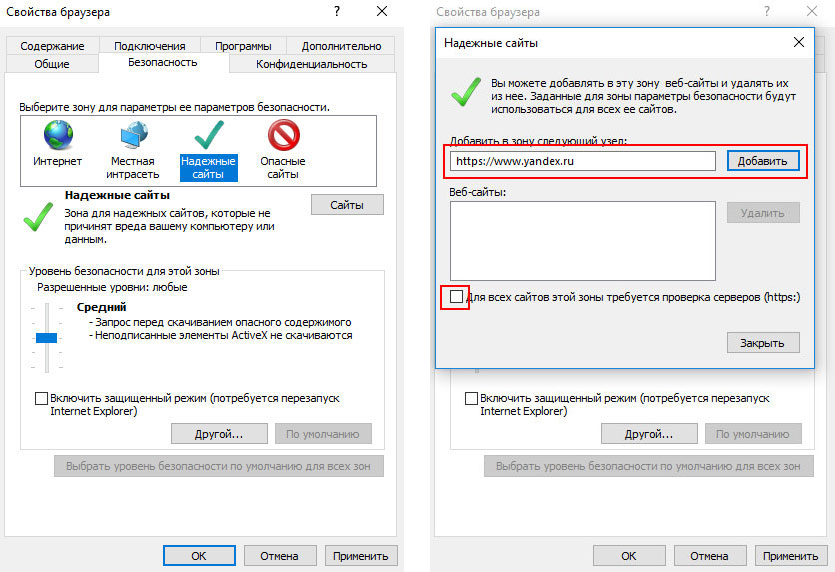
надежные сайты IE
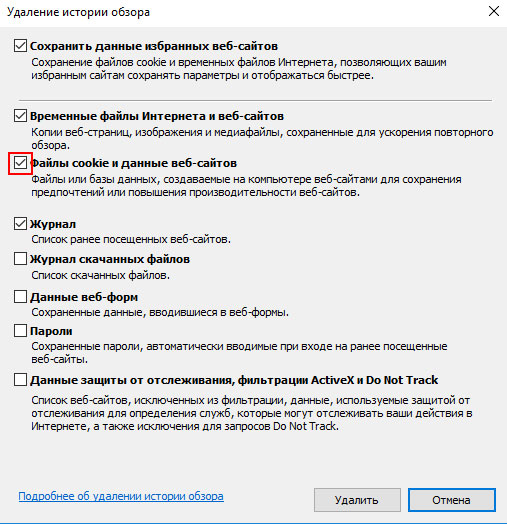
Практика показывает, что каждый из перечисленных советов может устранить проблему. Поэтому просто следуйте инструкции.
Заключение
Эксперты уверяют, что рассматриваемый программный сбой появляется из-за антивируса, установленного на компьютере пользователя. По каким-то причинам программа блокирует доступ к web-сайту. Поэтому сначала просто отключите антивирус, измените настройки проверки сертификатов. Вполне вероятно, что это решит проблему. Если ошибка никуда не исчезла, тогда попробуйте каждый из предложенных выше советов. В результате, проблема безопасности протокола TSL будет абсолютно точно решена.
Решение проблем
По вопросам и ошибкам, которые вы не смогли решить самостоятельно, просим обращаться в Службу технической поддержки ГАУ РК «ЦИТ».
Решение типовых проблем (редакция от 23.12.2019 12:35)
| Проблема | Возможная причина | Решение |
|---|---|---|
| Неверный сертификат (сообщения в браузере об ошибках или недоверии к сертификату сервера) в т.ч. ошибка DLG_FLAGS_INVALID_CA | Сертификат Головного удостоверяющего центра Минкомсвязи не установлен или установлен не в то хранилище | Сертификат Минкомсвязи должен быть установлен в хранилище Доверенных корневых сертификатов компьютера (лучше) или пользователя. После установки сертификата необходимо закрыть браузер (либо перезагрузить компьютер). |
| Неверное время на компьютере | На компьютере установлено неверное время. Перепроверьте его. Также перероверьте часовой пояс. После исправлений перезагрузите компьютер. | |
| Вводится неверный адрес информационной системы | Перепроверьте адрес, по которому вы входите. | |
| Система некорректно загружает сертификат Минкомсвязи из хранилища пользователя | Корневой сертификат Минкомсвязи необходимо установить в хранилище локального компьютера (также в доверенные корневые центры сертификации). | |
| Не работает шифрование по ГОСТ при попытке открыть сайт https://gost.security.rkomi.ru |
К сожалению, в RSA-сертификат Системы доступа не внесен адрес gost.security.rkomi.ru, поэтому сообщение об ошибке SSLGOST-004 (отсутствие поддержки ГОСТ) будет дополнительно сопровождаться сообщением о неверном сертификате.
Непосредственно проблемой это не является. Необходимо разобраться с причинами появления ошибки SSLGOST-004.
Продиагностировать прочие проблемы можно с использованием журнала CAPI (криптографической подсистемы) Windows:
- Панель управления — Администрирование — Просмотр событий
- Разворачиваете Журналы приложений и служб — Microsoft — Windows — CAPI2
- Включаете журнал Operational (правой кнопкой — Включить)
- Очищаете его (правой кнопкой — Очистить журнал), т.к. событий там может быть много
- Открываете сохраненный сертификат, который не может провериться
- Обновляете список событий в журнале и смотрите ошибки
- После окончания диагностики, отключите журнал (очень много событий пишет)
Ошибка касается открытого сайта https://security.rkomi.ru/ и негостовского шифрования. Если на компьютере проблемы с неверным сертификатом только в IE (например, реально просроченный сертификат), а в других браузерах при открытии https://security.rkomi.ru/ проблем нет (сертификат действительный), тогда вероятнее всего проблема в устаревшем браузере на устаревшей ОС — что они не поддерживают разные сертификаты на одном IP адресе.
В нормальном режиме работы таких конфигураций на сервере быть не должно, однако может случиться, что на одном виртуальном хосте установлен 1 сертификат, а на другом — другой (например, в ходе неполной замены сертификата администратором). Необходимо почистить кеш SSL в Internet Explorer, перезагрузиться, если не помогло — обратиться в Службу технической поддержки ГАУ РК «ЦИТ» с заявкой о возможной ошибке конфигурирования серверов SSLGOST.
Не удается отобразить эту страницу. Включите протоколы TLS 1.0, TLS 1.1 и TLS 1.2
Ошибка может появляться или всегда или периодически без каких-либо явных предпосылок
Если на защищенном сайте выводится такая ошибка и протоколы TLS включены. А обычные https-сайты (например, https://mail.ru) открываются без проблем, вероятно проблема в антивирусе — он анализирует шифрованный трафик и работает с ним некорректно. Также можно проверить на работу на https://i.vtb.ru/ — тоже должна быть такая ошибка (после согласия с неверным сертификатом).
Попробуйте полностью выключить антивирус (не приостановить, а выключить), закрыть браузер и попробовать снова. Если помогло, то необходимо в настройках антивируса отключить инспекцию TLS/SSL для защищаемого сайта, либо добавить его в доверенные/исключения антивируса.
Простой вариант: Добавить сайт системы, с которой работаете, либо *.rkomi.ru в доверенные (Trusted).
Чуть более сложный (и как минимум один раз не помог — помогло включение в доверенные) — Разрешить перенаправления:
- Открыть настройки браузера (сервис -> свойства обозревателя)
- Перейти на вкладку Безопасность (Security)
- Кликнуть на значок зоны «Интернет» (Internet)
- Нажать на кнопку «Другой. » (Custom. )
- Найти пункт «Разное -> Разрешить метаобновления» («Miscellanous -> Allow META REFRESH») и установить его в «Разрешено» («Enable»)
- Закрыть все окна браузера или перезагрузить компьютер.
Ошибка SSLGOST-001: Информационная система не идентифицирована
Часто бывает, что доступ к СЭД открыт для одной учетной записи (например, под той, под которой работал VPN), а в систему защиты (она же этот Портал по безопасности) вы входите под другой учетной записью. Необходимо сделать одно из следующих действий:
- Разлогиниться в системе защиты (открыть https://security.rkomi.ru/ в этом же браузере и справа-вверху нажать на Выйти), попробовать войти в систему снова под правильной учетной записью.
- Почистить куки в браузере (эквивалентно разлогиниванию) и войти под учетной записью с доступом.
- Запросить доступ для используемой учетной записи в Службе технической поддержки.
- Запустите через Пуск программу ViPNet CSP
- На вкладке с настройками установите галочку Включить поддержку работы ViPNet CSP через MS Crypto API
- Сохраните настройки
- Перезагрузите компьютер
Антивирус, прокси-сервера или другие программы (в основном защиты и мониторинга, но также могут и вирусы) на компьютере могут вклиниваться в систему шифрования («резать», «инспектировать», «проверять» защищенные SSL/TLS-соединения).
Как минимум в таком были замечены: Avast (антивирус), Adguard (защита от рекламы), Kaspersky Internet Security, Kaspersky Endpoint Security 11, DLP Infowatch.
Необходимо проверить сертификат открывшегося сайта в браузере (обычно по нажатию на замочек виден — разных браузерах по разному). Сертификат сайта должен быть выдан ГАУ РК «ЦИТ» или Минкомсвязи (ГОСТ) или не самоподписанным CA (на 2019 г актуально GeoTrust RSA CA 2018).
Необходимо внести в исключения таких программ следующие адреса:
либо конкретный адрес информационной системы, при открытии которой появляются ошибки.
После изменения может потребоваться перезагрузка компьютера.
Если вклинивается вирус, его необходимо выявить и удалить.
Если все сертификаты выданы Local NetFlt CA 2, вероятнее всего это DLP (например, Infowatch).
Настройка KES 11 (на примере адреса jdoc.rkomi.ru)
- В окне программы нажать на Настройка (с шестеренкой)
- Общие параметры -> Параметры сети -> доверенные домены. Добавить jdoc.rkomi.ru. Сохранить
- Базовая защита -> Защита от веб угроз -> Настройка -> Доверенные веб адреса. Добавить jdoc.rkomi.ru. Сохранить.
Если ни один из криптопровайдеров не подходит, необходимо последовательно отключать поддержку TLS 1.2, TLS 1.1 в Internet Explorer, при этом оставляя включенным TLS 1.0 (проблема фиксировалась на IE 11.413.15063 на Windows 10). В IE:
- запустить свойства браузера, вкладка «Дополнительно»
- убедиться, что галочку TLS 1.0 стоит
- убрать галочку TLS 1.2, сохранить настройки, закрыть полностью все окна браузера, открыть сайт снова и попробовать.
- если не заработало: проделать все то же самое, но отключить еще и TLS 1.1, не забыв перезапустить браузер.
Попробуйте несколько комбинаций Криптопровайдер-Браузер из таблицы.
https i vtb ru не открывается
НУЖНА ПОМОЩЬ hdsystems?
Если у Вас что-то не получается или просто нет времени заниматься решением этого вопроса, мы можем на платной основе оказать Вам техническую поддержку по телефону 8(499)391-28-78 или через программу удаленного доступа.
Вы сделали все по инструкции, но при входе при входе в банк-клиент ВТБ24 по сертификату получаете ошибку » Не удается отобразить эту страницу «.
Ошибка возникает на уровне взаимодействия crypto pro и браузера IE.
От имени Администратора запускаем командную строку cmd и последовательно выполняем команды
C:Windowssystem32>regsvr32 /u cpcng
После этого банк-клиент ВТБ24 должен открываться корректно.
Клиентам, до 1 января 2018 года пользовавшимся системой «Интернет-Клиент» (BS-Client v.3)* Банка ВТБ
*Если на вашем компьютере не установлено необходимое программное обеспечение, вы не сможете загрузить страницу для входа в систему.
Для установки компонентов системы дистанционного банковского обслуживания обратитесь к носителю, полученному в нашем банке. По вопросам получения дистрибутивов компонент системы дистанционного банковского обслуживания обращайтесь в отделение ВТБ по месту обслуживания.
Клиентам, которые до 1 января 2018 году обслуживались в точках продаж, расположенных в СЗФО и Кировской области* и пользовались системой «Клиент-ТелеБанк» (StepUP)
* до 01.01.2018 точки продаж, входившие в зону ответственности СЗРЦ ВТБ.
Мобильный банк ВТБ – удобный сервис, благодаря которому пользователи могут отслеживать состояние счетов, совершать платежи, переводы в несколько кликов, обменивать валюту и многое другое. ВТБ Онлайн работает с компьютера и телефона, однако иногда клиенты сталкиваются с отсутствием доступа в личный кабинет. Эта проблема довольно редкая, но встречается. Как узнать, почему не работает ВТБ Онлайн? Как устранить проблему самостоятельно?
Причины, почему не работает ВТБ Онлайн сегодня?
ВТБ постоянно совершенствует онлайн банк и приложение для смартфонов, поэтому жалобы пользователей в 2019 году являются исключением из правил, обычно система безупречно работает. Невозможность войти в личный кабинет или совершить отдельные операции, обусловлена несколькими причинами:
- ведутся технические работы – на экране появится надпись о недоступности системы, чаще это происходит в ночное время;
- нет доступа в интернет или скорость передачи данных медленная – нарушения будут наблюдаться и при загрузке других страниц;
- проблемы на стороне клиента – сбои в операционной системе, запрет антивирусного ПО, неправильная настройка интернета, использование неподходящего браузера, неверный ввод логина/пароля.
О проведении технических работ или массовых сбоях оборудования ВТБ обычно заранее уведомляет своих клиентов, а настройка выполняется в течение 1-3 часов. Если же доступа нет длительный срок, с большой долей вероятности проблему стоит искать в своем компьютере или смартфоне.
Как проверить, работает ли ВТБ Онлайн без сбоев?
Чтобы точно определить, почему ВТБ Онлайн недоступен, нужно проверить работоспособность сайта – это позволит выявить или исключить проблемы на стороне банка. Для проверки с компьютера используются сторонние сервисы, например, REG.ru, 2ip.ru, ping-admin.ru и другие. Чтобы провести процедуру, необходимо:
- Зайти на любой из сервисов для проверки работоспособности сайтов.
- В окне ввода адреса указать ссылку на ВТБ Онлайн – можно скопировать из соответствующей вкладки.
- Посмотреть, были ли сбои за последние 24 часа, а также доступен ли ресурс в настоящее время – это бесплатно.
Если сайт банка работает, его статус обычно выделен зеленым цветом – это значит, что искать проблему нужно на своем компьютере. Если же сайт недоступен, самостоятельно сделать ничего нельзя – нужно просто ждать, пока неисправность устранят, а для выполнения срочных операций воспользоваться альтернативными способами – позвонить на горячую линию, найти банкомат или посетить ближайшее отделение.
5 простых решений, если не работает ВТБ Онлайн с компьютера
Когда вы выяснили, что у других пользователей сайт ВТБ доступен, а на вашем компьютере зайти в личный кабинет не получается, попробуйте решить проблему, поочередно выполняя следующие действия:
- Очистите кэш браузера – для этого зайдите в историю открытых страниц, кликните по ссылке «Очистить историю» (искать в разделе «Безопасность») и проставьте флажки напротив тех файлов, которые нужно удалить. Инструкция может незначительно отличаться в разных браузерах. Останется подождать несколько минут, пока выполнится очистка, память освободится.
- Отключите антивирус – часто именно эта программа блокирует доступ на сайт, поэтому нужно временно ее остановить. Фаервол Microsoft тоже придется отключить.
- Перезапустите роутер или модем – извлеките устройство из компьютера, отключите от сети либо нажмите кнопку вкл./выкл. дважды. Перед проверкой сайта ВТБ Онлайн убедитесь, что ПК подключился к нужной сети.
- Выполните перезагрузку компьютера – требуется не перевод в спящий режим, а полное закрытие всех сессий с выключением и повторным включением.
- Убедитесь, что вводите правильный логин/пароль – при наличии этой ошибки система уведомит, что данные некорректны. Подумайте, возможно, вы недавно проходили процедуру восстановления, а компьютер запомнил старую информацию, именно ее указывает при автоматическом заполнении.
Также стоит поменять браузер – ВТБ Онлайн плохо работает в предустановленной на компьютерах программе Internet Explorer, лучше скачать альтернативный браузер, например, от Яндекса, Mozilla или Firefox. После выполнения каждого шага проверяйте, не появился ли доступ в ВТБ Онлайн – обычно один из методов срабатывает, и пользователю без проблем удается авторизоваться в личном кабинете.
Что делать, когда не работает приложение ВТБ Онлайн?
Иногда клиенты банка испытывают трудности при запуске мобильного приложения на смартфонах, при этом доступ с компьютера есть или нет возможности это проверить. Если не можете войти в ВТБ Онлайн с телефона, выполните ряд действий:
- Убедитесь, что правильно вводите данные для авторизации.
- Проверьте, есть ли на смартфоне мобильный интернет.
- Очистите память – перейдите в «Настройки», затем «Хранилище и USB-накопители», кликните по «Данные кэш» и подтвердите очистку.
- Выполните перезагрузку устройства.
- Удалите программу и повторно скачайте ее.
Обычно указанных шагов достаточно, чтобы приложение снова заработало. Если же этого не произошло, возможно, в банке ведутся работы по усовершенствованию системы, нужно немного подождать.
Куда обратиться, если устранить проблему доступа в ВТБ Онлайн не удалось?
Если самостоятельно решить неполадки не получилось, а доступа в ЛК нет уже длительное время – несколько часов, необходимо позвонить по номеру поддержки клиентов: 88001002424. Этот телефон бесплатный, а оператор:
- сообщит о сбоях в ВТБ Онлайн, если они есть;
- назовет точное время восстановления системы;
- поможет найти проблемы на вашей стороне;
- даст точную инструкцию по устранению неполадок.
Специалист технической поддержки поможет выполнить правильные настройки, проверить доступ в интернет, при необходимости – восстановить данные для авторизации (нужен паспорт и кодовое слово).
Сбои в работе ВТБ Онлайн – редкость, но и они случаются, поэтому клиенту банка нужно сразу выяснить причину, почему сайт или приложение недоступны, если возможно, устранить проблему. Поможет и звонок на горячую линию – вместе с оператором найти неисправность значительно проще. В ситуации, когда ЛК «висит», а операцию нужно провести срочно, придется воспользоваться банкоматом или сходить в отделение.