В контейнере закрытого ключа отсутствуют сертификаты что делать
В статье представлены несколько способов установки (перепривязки) личного сертификата:
- КриптоПро CSP 4.0 (Windows), сертификат записан в контейнер
- КриптоПро CSP 4.0 (Windows), сертификат это файл .cer
- КриптоПро CSP 5.0 (Windows, Mac, Linux), сертификат записан в контейнер
- КриптоПро CSP 5.0 (Windows, Mac, Linux), сертификат это файл .cer
Вариант 1 (если сертификат записан в контейнер закрытого ключа)
Зайдите Пуск-Все программы-КРИПТО-ПРО-КриптоПро CSP.
Перейдите на вкладку Сервис.
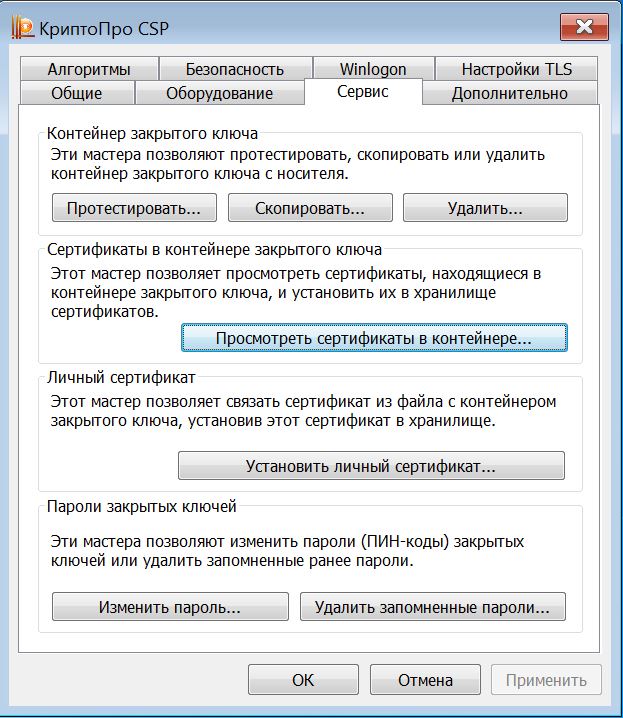
Нажмите — Просмотреть сертификаты в контейнере.
В открывшемся окне нажмите Обзор.
В открывшемся окне выберите контейнер закрытого ключа, нажмите ОК.
Важно: Не надо менять значения в пункте «Выберите CSP для поиска ключевых контейнеров»
Вне зависимости от значения, оставляем то что выбралось по умолчанию
Нажмите Установить, нажмите ОК (или, если сертификат уже присутствовал в хранилище, согласитесь на замену, нажав Да).
Вариант 2 (установка с использованием файла сертификата .cer)
Зайдите Пуск-Все программы-КРИПТО-ПРО-КриптоПро CSP.
Перейдите на вкладку Сервис.
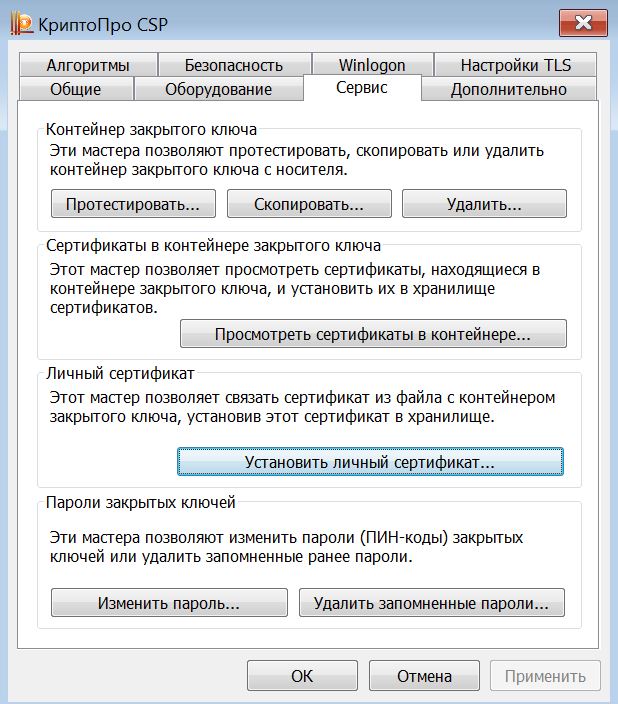
Нажмите — Установить личный сертификат.
Нажмите Обзор и выберите файл сертификата, нажмите Открыть.
Затем нажмите Далее.
Если хотите найти контейнер автоматически, то поставьте галочку Найти контейнер автоматически. При установке этой галочки КриптоПро CSP автоматически найдет контейнер, сответствующий сертификату.
Если Вы хотите выбрать контейнер вручную, то нажмите Обзор-Выберите соответствующий контейнер из списка-Нажмите ОК.
Важно: Не надо менять значения в пункте «Выберите CSP для поиска ключевых контейнеров»
Вне зависимости от значения, оставляем то что выбралось по умолчанию
Нажмите Далее, нажмите Готово (если сертификат уже присутствовал в хранилище, согласитесь на замену, нажав Да).
Варианты установки через Инструменты КриптоПро (cptools), требуется версия КриптоПро 5.0
Вариант 3 (если сертификат записан в контейнер закрытого ключа)
Зайдите Пуск-Все программы-КРИПТО-ПРО- Инструменты КриптоПро
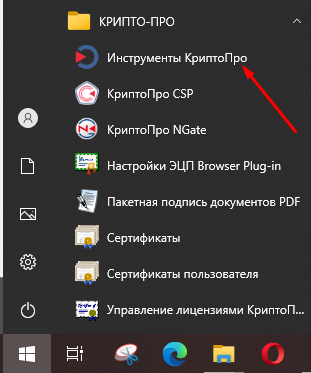
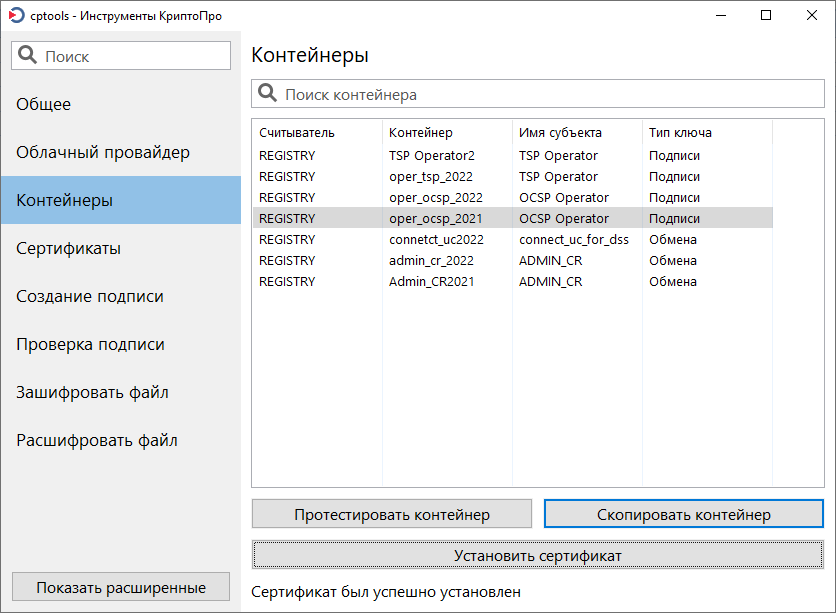
Перейдите на вкладку Контейнеры
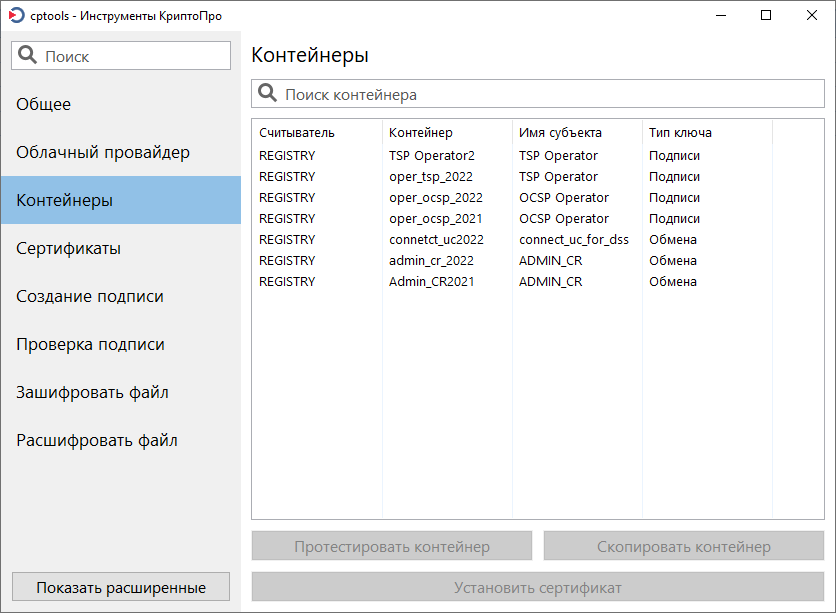
Выберите контейнер закрытого ключа, нажмите «Установить сертификат»
(Если для выбранного Вами контейнера данная кнопка не активна, необходимо будет перейти к Варианту 2 данной инструкции и установить личный сертификат используя файл серфтиката.)

В случае успеха Вы увидите внизу сообщение «Сертификат был успешно установлен»
Вариант 4 (установка с использованием файла сертификата .cer)
Зайдите Пуск-Все программы-КРИПТО-ПРО- Инструменты КриптоПро
Перейдите на вкладку Сертификаты
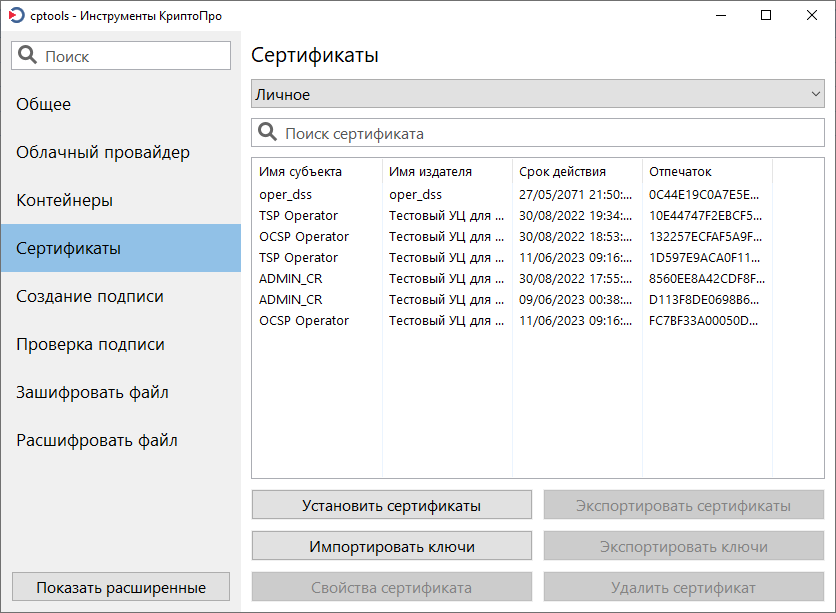
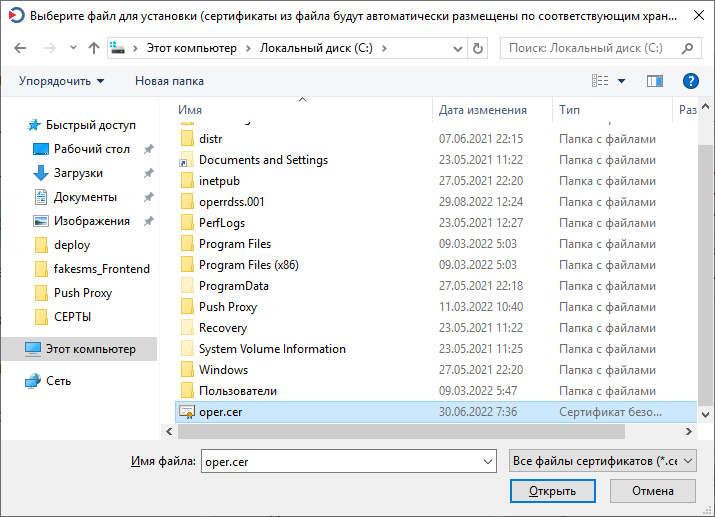
Нажмите на кнопку «Установить сертификаты» выберите файл сертификата, нажмите Открыть.
После этого появиться сообщение об успешной установке
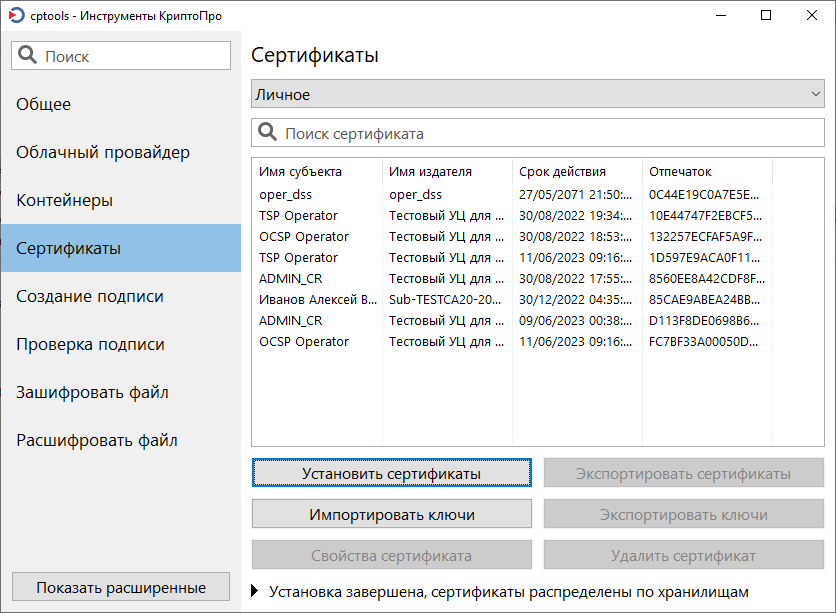
Рекомендуется нажать на данное информационное сообщение и если в раскрывшемся окне написано, что сертификат установлен в хранилище Личное, то установка прошла успешно.
Если сертификат был установлен в хранилище отличное от Личное, то для него не был найден соответствующих контейнер. Подключите носитель с необходимым контейнером или настройте считыватели, после чего повторите установку.
В «КриптоПро CSP» не отображается сертификат
Версию программы и срок действия лицензии на использование «КриптоПро» можно посмотреть в «КриптоПро CSP» («Пуск» — «Панель управления» — «КриптоПро CSP» или «Пуск» — «Все программы» — «КриптоПро» — «КриптоПро CSP» ) на вкладке «Общие».
«КриптоПро CSP» можно загрузить с сайта разработчика («Скачать» — «КриптоПро CSP» — выберите и загрузите дистрибутив из блока «Сертифицированные версии»). Для загрузки программы с сайта требуется зарегистрироваться на нем и принять лицензионное соглашение. Установить «КриптоПро» можно по инструкции
- Запустите «Панель управления Рутокен» («Пуск» — «Все программы» — Rutoken – Rutoken control panel);
- В списке «Считыватели Rutoken» выберите токен;
- Нажмите «Ввести PIN-код» и укажите код (стандартный: 12345678);
- Нажмите «Ок».
- Отсутствует, токен работоспособен;
- Есть, обратитесь в техподдержку для решения данного вопроса.
- Запустите «Единый клиент JaCarta» («Пуск» — «Все программы» — «Алладин Р.Д.» — «Единый клиент JaCarta»);
- Нажмите «Переключиться в режим администратора»;
- Нажмите PKI – «Ввести PIN-код» и укажите код (стандартный: 1234567890);
- Нажмите «ОК»;
- Введите PIN-код на вкладке «ГОСТ».
- Отсутствует, токен работоспособен;
- Есть, обратитесь в техподдержку для решения данного вопроса.
- HKEY_LOCAL_MACHINE\SOFTWARE\Crypto Pro\Settings\USERS\SID_текущего_пользователя\Keys (для x32 систем);
- HKEY_LOCAL_MACHINE\SOFTWARE\Wow6432Node\Crypto Pro\Settings\USERS\SID_текущего_пользователя\Keys (для x64 систем).
- Удалить в «КриптоПро CSP» считыватель «Все считыватели смарт-карт PKCS#11».
- Добавить «Все считыватели смарт-карт PKCS#11», при установке отметив галками те типы токенов, которыми вы собираетесь пользоваться.
Версию программы и срок действия лицензии на использование «КриптоПро» можно посмотреть в «КриптоПро CSP» («Пуск» — «Панель управления» — «КриптоПро CSP» или «Пуск» — «Все программы» — «КриптоПро» — «КриптоПро CSP») на вкладке «Общие».
«КриптоПро CSP» можно загрузить с сайта разработчика («Скачать» — «КриптоПро CSP» — выберите и загрузите дистрибутив из блока «Сертифицированные версии»). Для загрузки программы с сайта требуется зарегистрироваться на нем и принять лицензионное соглашение. Установить «КриптоПро» можно по инструкции.
- Запустите «Панель управления Рутокен» («Пуск» — «Все программы» — Rutoken – Rutoken control panel);
- В списке «Считыватели Rutoken» выберите токен;
- Нажмите «Ввести PIN-код» и укажите код (стандартный: 12345678);
- Нажмите «Ок».
- Отсутствует, токен работоспособен;
- Есть, обратитесь в техподдержку для решения данного вопроса.
- Запустите «Единый клиент JaCarta» («Пуск» — «Все программы» — «Алладин Р.Д.» — «Единый клиент JaCarta»);
- Нажмите «Переключиться в режим администратора»;
- Нажмите PKI – «Ввести PIN-код» и укажите код (стандартный: 1234567890);
- Нажмите «ОК»;
- Введите PIN-код на вкладке «ГОСТ».
- Отсутствует, токен работоспособен;
- Есть, обратитесь в техподдержку для решения данного вопроса.
- Переподключите токен, используя другой порт;
- Возможно, сертификат записан на другие носители – проверьте их на наличие нужного сертификата.
Версию программы и срок действия лицензии на использование «КриптоПро» можно посмотреть в «КриптоПро CSP» («Пуск» — «Панель управления» — «КриптоПро CSP» или «Пуск» — «Все программы» — «КриптоПро» — «КриптоПро CSP») на вкладке «Общие».
- Запустите «Панель управления Рутокен» («Пуск» — «Все программы» — Rutoken – Rutoken control panel);
- В списке «Считыватели Rutoken» выберите токен;
- Нажмите «Ввести PIN-код» и укажите код (стандартный: 12345678);
- Нажмите «Ок».
- Отсутствует, токен работоспособен;
- Есть, обратитесь в техподдержку для решения данного вопроса.
- Запустите «Единый клиент JaCarta» («Пуск» — «Все программы» — «Алладин Р.Д.» — «Единый клиент JaCarta»);
- Нажмите «Переключиться в режим администратора»;
- Нажмите PKI – «Ввести PIN-код» и укажите код (стандартный: 1234567890);
- Нажмите «ОК»;
- Введите PIN-код на вкладке «ГОСТ».
- Отсутствует, токен работоспособен;
- Есть, обратитесь в техподдержку для решения данного вопроса.
Если токен работоспособен, необходимо проверить отображение контейнера с сертификатом через драйвер токена. Если контейнер:
- Переподключите токен, используя другой порт;
- Возможно, сертификат записан на другие носители – проверьте их на наличие нужного сертификата.
- Удалить в «КриптоПро CSP» считыватель «Все считыватели смарт-карт PKCS#11».
- Добавить «Все считыватели смарт-карт PKCS#11», при установке отметив галками те типы токенов, которые вы собираетесь использовать.
- Перейдите в ваш СКЗИ: «Рутокен ЭЦП 2.0/ 3.0/ 3.0 NFC»
- Запустите «Панель управления Рутокен»;
- Перейдите на вкладку «Сертификаты».
- об открытой части сертификата, перейдите в раздел «Личные сертификаты»;
- о закрытой части сертификата, нажмите «Ввести PIN-код» в правом верхнем углу и введите PIN-код пользователя (по умолчанию 12345678).
- Откройте «Панель управления Рутокен» — «Сертификаты»;
- Выберите нужный сертификат и поставьте галку в столбце «Зарегистрирован».
- Запустите «Единый Клиент JaCarta»;
- Перейдите на вкладку «ГОСТ». В «Едином Клиенте JaCarta» две вкладки «ГОСТ». Чтобы посмотреть информацию о сертификате, необходимо проверить их обе.
- об открытой части сертификата, перейти в раздел «Ключи и сертификаты»;
- о закрытой части сертификата, нажать «Ввести PIN-код» в правом нижнем углу и ввести PIN-код от ГОСТ части токена (по умолчанию 1234567890).
- Убедитесь, что имя контейнера соответствует виду «Имя контейнера.XXX», где:
- Имя контейнера — набор символов за исключением кириллицы;
- XXX – произвольный номер из трех цифр;
- Перенесите контейнер в корневую папку любого другого диска или USB-накопителя (флешку).
Если после проделанных действий ситуация сохраняется:
- Переустановите «КриптоПро».
- Проверьте, кем выдан сертификат. Если:
- УЦ «Такском», то рекомендуем получить новый сертификат:
- Для представления отчетности;
- Электронных торгов.
- Другим УЦ, то рекомендуем обратиться в их техподдержку для решения вопроса.
- УЦ «Такском», то рекомендуем получить новый сертификат:
Как исправить ошибку отсутствия в контейнере закрытого ключа сертификата ЭЦП

Иногда во время установки сертификатов электронной цифровой подписи через КриптоПро после выбора ключевого контейнера возникает ошибка: «В контейнере закрытого ключа отсутствует открытый ключ шифрования». Ее устранение в большинстве случаев не требует обращения в службу поддержки пользователей: достаточно лишь следовать пошаговой инструкции установки в контейнер закрытого ключа подписи.
Причины возникновения ошибки
Ошибка «В контейнере закрытого ключа отсутствует сертификат открытого ключа» может возникать во время установки нового личного сертификата, а также при попытке просмотра закрытых ключей через контейнеры или при экспорте данных с компьютера на флешку или с электронного носителя на ПК.
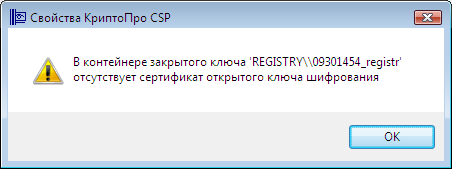
Обычно причина неисправности кроется в отсутствии на носителе открытого ключа. Исправить ситуацию можно простой установкой.
Пошаговая инструкция установки личного сертификата
Чтобы установить личный сертификат, не записанный на ключевой носитель, нужно:
- Запустить программу КриптоПро: «Пуск»/«Настройка»/«Панель управления»/«КриптоПро CSP».
- Перейти через раздел «Сервис» во вкладку «Установить личный сертификат».
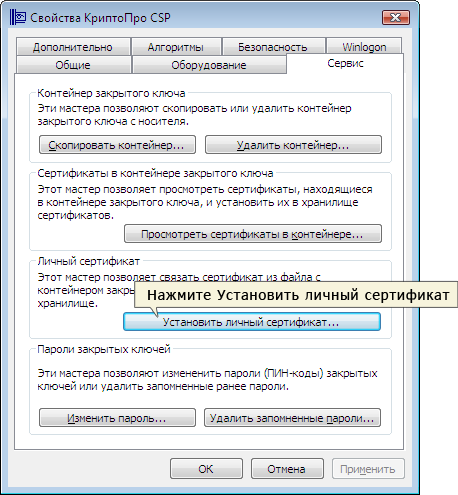
- Нажать «Далее».
- Указать путь к закрытому ключу электронной цифровой подписи через кнопку «Обзор». Пользователь в открывшейся папке выбирает файл, заканчивающийся расширением .cer.
- После этого пользователю предстоит нажать «Открыть».
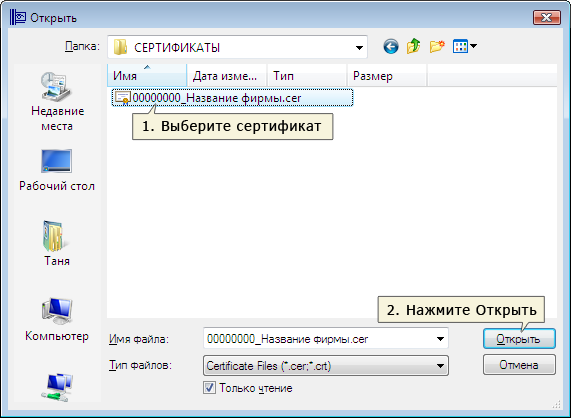
- В поле «Имя файла» должен появиться путь доступа к ключу ЭЦП, после чего для продолжения установки нажимают кнопку «Далее».
- В новом окне появляется сервисное сообщение КриптоПро CSP с данными владельца подписи и нового сертификата. Информацию нужно проверить и нажать «Далее».
Следующий шаг — это выбор ключевого контейнера. Пользователь должен:
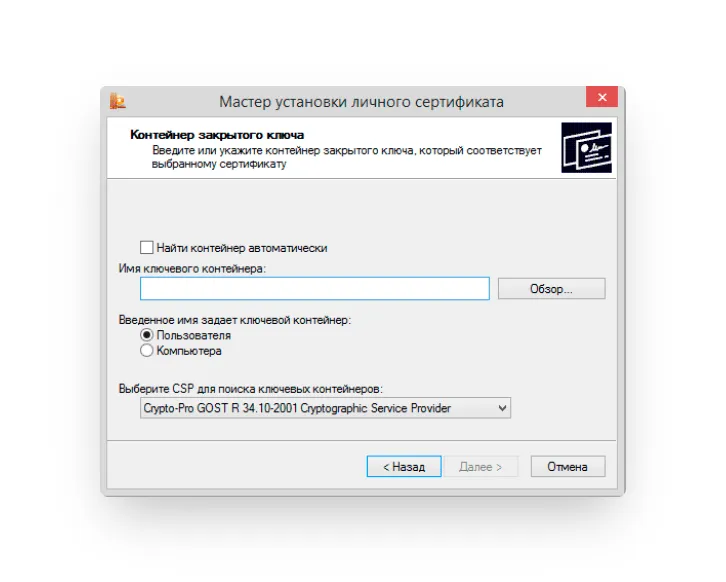
- В рабочем окне «Контейнер закрытого ключа» нажать «Обзор» и выбрать контейнер, соответствующий названию ЭЦП.
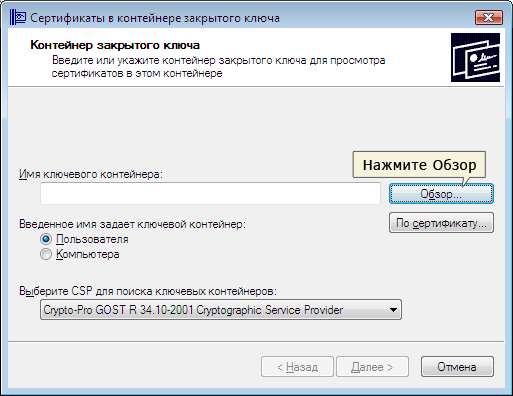
- Нажать «Далее» после того, как в графе «Имя ключевого контейнера» появится название контейнера.
- При необходимости ввести пин-код ключевого носителя.
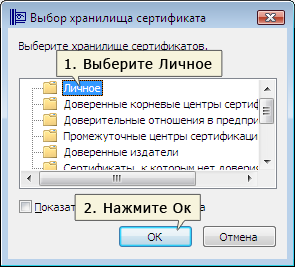
Затем нужно выбрать хранилище. Делает это так:
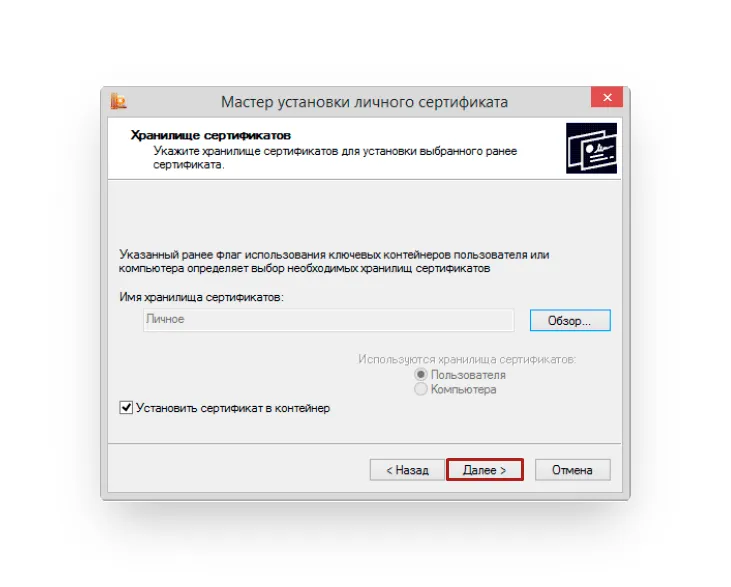
- Пользователь нажимает «Обзор» и выбирает «Личное хранилище».
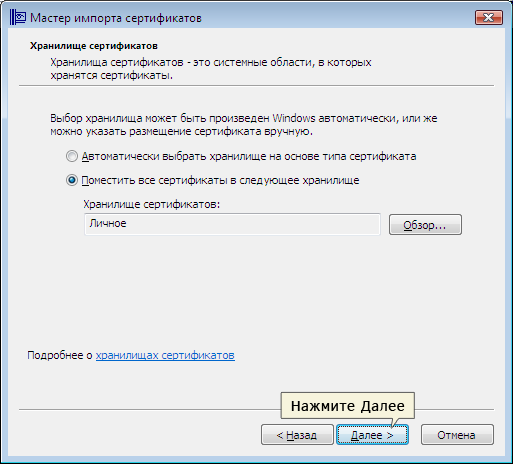
- После того как название хранилища отразится в соответствующей графе пользователь нажимает «Далее».
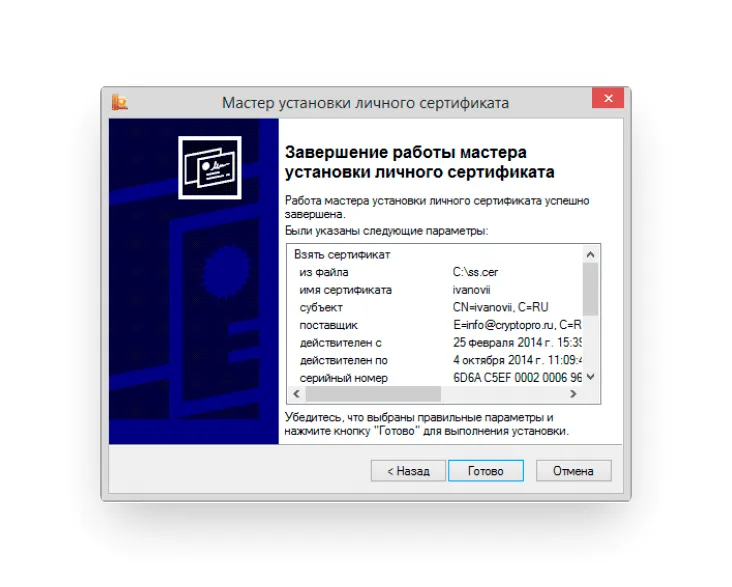
- После выбора контейнера для подтверждения установки нужно нажать «Готово».
Если выйдет сообщение о том, что сертификат уже есть в хранилище, нужно нажать «Да».
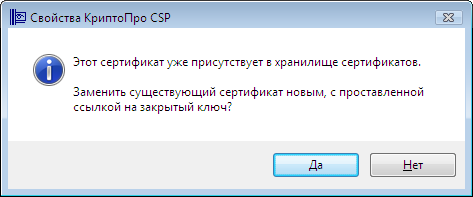
Остается лишь перезагрузить компьютер и попробовать подписать документ. Если ошибка будет повторяться, то необходимо обратиться в сервисный центр для незапланированной замены носителя электронной подписи и закрытого ключа ЭЦП. Проблема может крыться в неисправности токена.
Установка в КриптоПРО версии 3.62 R2
Установка личного сертификата в КриптоПро версии 3.62 R2 и выше происходит иначе. В окне программы следует выбрать пункт «Установить» и подтвердить замену (если требуется). Если запроса на замену не вышло, нужно открыть вкладку «Сертификат для просмотра» и выбрать «Свойства».
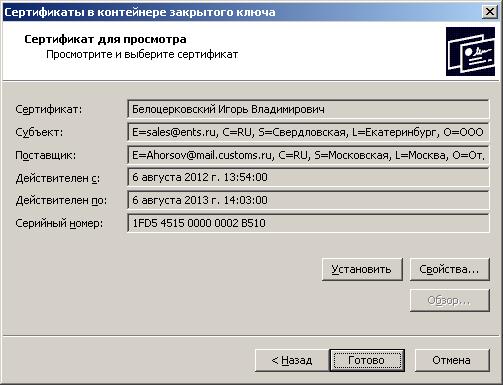
В новом окне выбрать пункт «Установить».
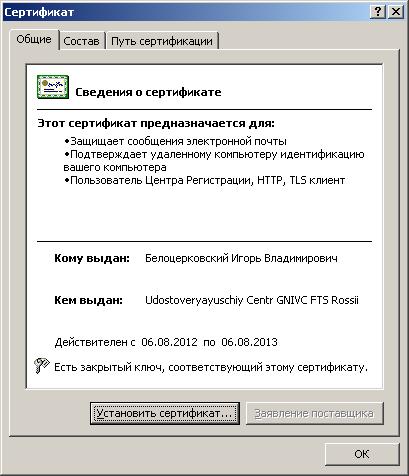
После этого запустится «Мастер установки», в котором нужно нажать кнопку «Далее». После этого следует выбрать пункт «Поместить все сертификаты в хранилище». Для выбора хранилища нужно нажать «Обзор».

Для дальнейшей установки нужно выбрать «Личное хранилище».

В новом окне пользователю предстоит последовательно нажать «Далее» и «Готово». Через несколько секунд появится сообщение об успешной замене (установке) сертификата.
Ошибка отсутствия ключа электронной цифровой подписи в контейнера возникает обычно из-за отсутствия соответствующего сертификата. Решить проблему просто: установить личный сертификат и перезагрузить ПК. Способ установки зависит от версии используемого программного обеспечения КриптоПро и занимает всего несколько минут. Если после замены или установки открытого ключа проблема не исчезла, лучше обратиться в сервисный центр для перевыпуска электронной подписи.
Как добавить контейнер при установке сертификата в СКЗИ
- Запустите криптопровайдер. Для этого перейдите в меню Пуск → Панель управления → КриптоПро CSP.
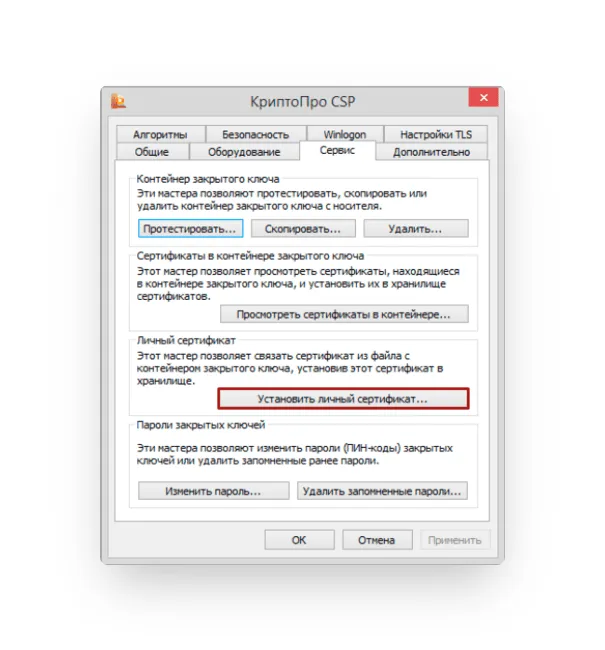
- В открывшемся окне перейдите на вкладку Сервис и нажмите на кнопку Установить личный сертификат.
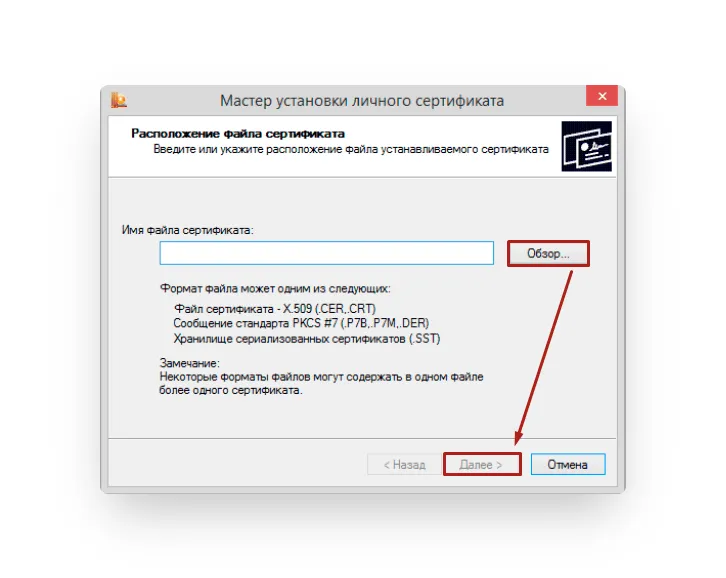
- В следующем окне нужно задать расположение файла сертификата. Для этого выберите путь к файлу с помощью кнопки Обзор.
- Откроется окно Контейнер закрытого ключа. Чтобы задать контейнер вручную, нажмите на кнопку Обзор и выберите его из списка. Мастер установки также может находить контейнер автоматически. Для этого установите соответствующую галочку и в блоке Введённое имя задаёт ключевой контейнер выберите нужный вариант: Пользователя или Компьютера.
- Выберите хранилище, в которое будет установлен сертификат. Проставьте флажок Установить сертификат в контейнер.
- В окне Завершение работы мастера установки личного сертификата проверьте, правильно ли указаны параметры. Чтобы установить сертификат ЭП, нажмите кнопку Готово.
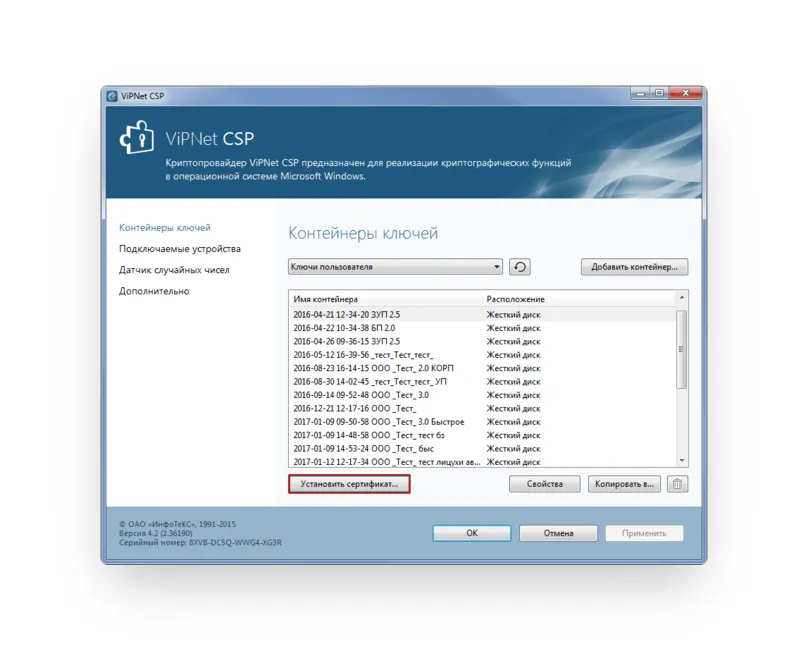
Установка личного сертификата VipNet CSP
- Откройте криптопровайдер через меню Пуск → Программы → VipNet CSP.
- На вкладке Контейнеры ключей нажмите кнопку Установить сертификат.
- Выберите путь к файлу с помощью кнопки Обзор.
- Выберите хранилище, в которое нужно установить сертификат ЭП: текущего пользователя или компьютера.
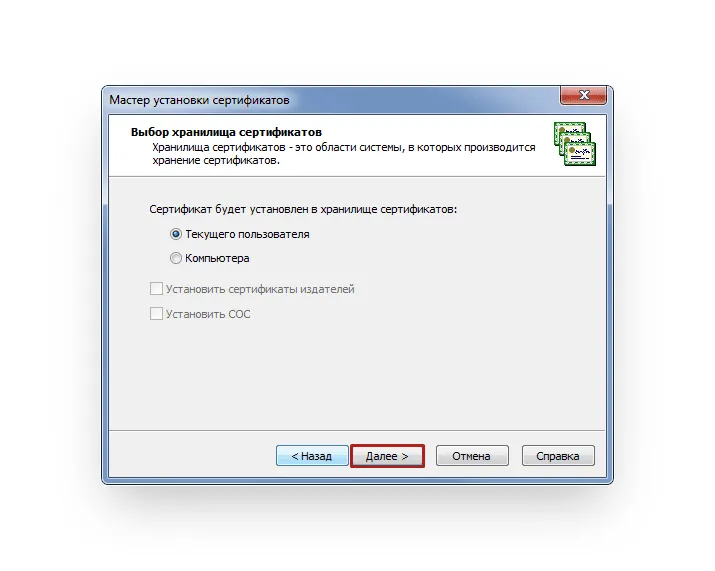
- В следующем окне из выпадающего списка выберите пункт Найти контейнер с закрытым ключом, чтобы поиск произошёл автоматически. Если мастер установки не находит контейнер, можно сделать это вручную. Для этого выберите из выпадающего списка пункт Указать контейнер с закрытым ключом.
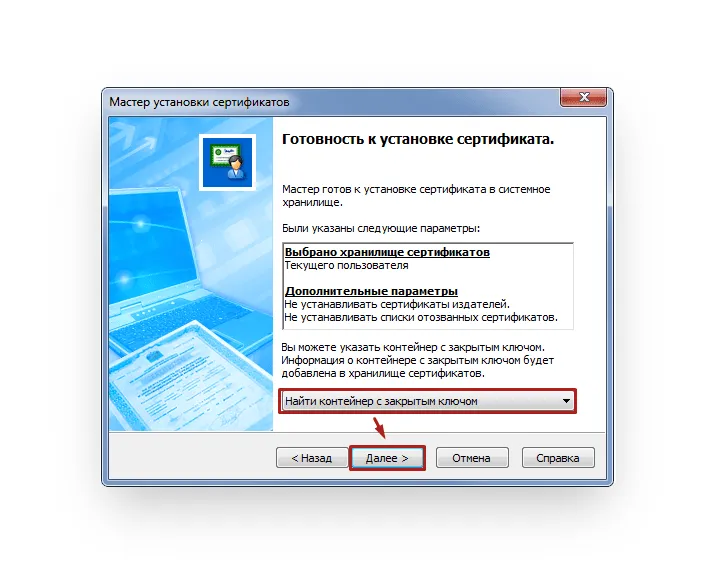
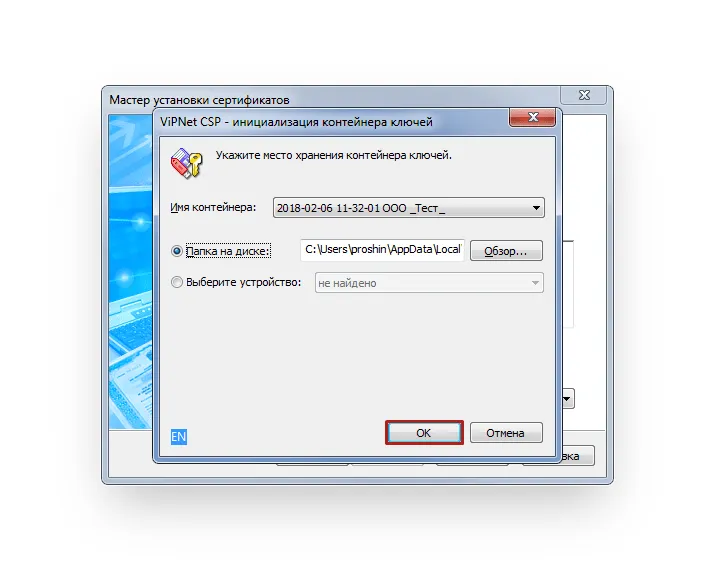
- После выбора контейнера нажмите ОК и Готово, чтобы закрыть окно.
После завершения установки контейнер и сертификат ЭП будут готовы к использованию.
Что делать, если мастер установки не находит контейнер
Если нужного контейнера нет в списке контейнеров СКЗИ, его можно добавить вручную. Для этого в окне Контейнеры ключей нажмите кнопку Добавить контейнер. В открывшемся окне выберите папку, где находится контейнер требуемого ключа, а в ней — нужный файл.
После выбора контейнера откроется окно с подтверждением. В нём нужно подтвердить, что сертификат пользователя устанавливается в системное хранилище сертификатов. Помните, что при перемещении контейнера ключа ЭП в другой каталог, его придётся установить повторно.