Right now, Tor is protecting the privacy of millions of people like you!
This is possible because of donations from our community. If you value the privacy that Tor offers yourself and others, please make a donation today. You’ll ensure Tor continues to provide online privacy to everyone who needs it.
How do I uninstall Tor Browser?
How do I uninstall Tor Browser?
Please see the Uninstalling section in the Tor Browser Manual.
-
Contributors to this page: cypherpunk
- Edit this page — Suggest Feedback — Permalink

Download Tor Browser
Download Tor Browser to experience real private browsing without tracking, surveillance, or censorship.
Our mission:
To advance human rights and freedoms by creating and deploying free and open source anonymity and privacy technologies, supporting their unrestricted availability and use, and furthering their scientific and popular understanding.
SUBSCRIBE TO OUR NEWSLETTER
Get monthly updates and opportunities from the Tor Project:
UNINSTALLING
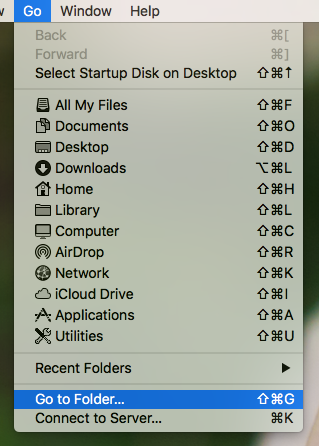
Note that if you did not install Tor Browser in the default location (the Applications folder), then the TorBrowser-Data folder is not located in the ~/Library/Application Support/ folder, but in the same folder where you installed Tor Browser.
- Locate your Tor Browser folder. On Linux, there is no default location, however the folder will be named «tor-browser_en-US» if you are running the English Tor Browser.
- Delete the Tor Browser folder.
- Empty your Trash.
Note that your operating system’s standard «Uninstall» utility is not used.
-
Contributors to this page: cypherpunk
- Edit this page — Give Feedback — Permalink
Download Tor Browser
Download Tor Browser to experience real private browsing without tracking, surveillance, or censorship.
Our mission:
To advance human rights and freedoms by creating and deploying free and open source anonymity and privacy technologies, supporting their unrestricted availability and use, and furthering their scientific and popular understanding.
Donate Now
SUBSCRIBE TO OUR NEWSLETTER
Get monthly updates and opportunities from the Tor Project:
УДАЛЕНИЕ
Обратите внимание: если вы не установили Tor Browser в каталог по умолчанию (Приложения), то TorBrowser-Data находится не в ~/Library/Application Support/ , а в том же каталоге, в котором вы установили Tor Browser.
- Найдите каталог с вашим Tor Browser. В Linux нет местоположения по умолчанию, однако каталог будет называться «tor-browser_en-US», если вы используете английскую версию Tor Browser.
- Удалите папку Tor Browser.
- Очистите Корзину.
Обратите внимание, что стандартная утилита «Удаление» вашей операционной системы не используется.
-
Contributors to this page: cypherpunk
- Изменить эту страницу — Оставить отзыв — Постоянная ссылка
Скачать Tor Browser
Скачайте Tor Browser и оцените настоящий приватный интернет без слежки и цензуры.
Наша миссия:
продвижение прав и свобод человека путем создания и внедрения бесплатных технологий анонимности и конфиденциальности с открытым исходным кодом, поддержка их неограниченной доступности и использования, а также содействие их научному и общественному пониманию.
Поддержать сейчас
ПОДПИШИТЕСЬ НА НАШИ НОВОСТИ
Получайте ежемесячные новости от Tor Project:
Как удалить Тор браузер с компьютера полностью и не остаться с носом?
В Сети часто звучит вопрос, как удалить Тор браузер с компьютера полностью, и сделать так, чтобы за программой не оставались «хвосты» в реестре и разных системных папках. Сделать это проще, чем кажется. Ниже рассмотрим, в чем особенности удаления Tor на разных операционных системах — Виндовс, Линукс и Мак ОС. Если следовать пошаговой инструкции, вы навсегда уберете приложение с ПК и не оставите следов его присутствия.
Как удалить Тор с компьютера
Начинающие пользователи считают, что удаление браузера Тор требует сложных действий, связанных с очисткой реестра, применением дополнительных программ и другими трудностями. Действительно, некоторое ПО оставляет «хвосты» в системных папках, что усложняет процесс удаления с компьютера. Но это не относится к Tor, который нигде не прописывается.
Чтобы удалить браузер Тор в Виндовс 7 или 10, в Linux или Mac OS, не нужно выполнять каких-то сложных действий. Приложение находится в одной папке. Веб-проводник не регистрирует свои действия в системе и не оставляет следов в реестре или иных базах данных. Для уничтожения файла достаточно встроенных способов удаления в разных ОС. Рассмотрим их подробно.
Виндовс
Для начала рассмотрим, как удалить Тор браузер с компьютера полностью на Windows 7 и 10. Алгоритм действий в обоих случаях не сильно отличается. Изменения касаются только названия разделов и особенностей входа. Перед выполнением работы необходимо закрыть программу в Виндовс и остановить действующие процессы. Это необходимо, чтобы очистить перечень посещаемых пользователем сайтов. После выполнения этих действий в браузере Тор полностью удаляются все типы данных.
Для удобства приведем инструкцию, как полностью удалить с компьютера Tor. Алгоритм действий такой:
- Закройте приложение путем нажатия на символ крестика справа вверху.

- Войдите в Диспетчер задач путем нажатия на комбинацию Ctrl+Alt+Del.
- Запустите интересующий раздел.
- Войдите в Процессы.

- Найдите в перечне Tor Browser и жмите на кнопку Снять задачу, расположенную справа внизу. Для начала можно зайти в Журнал приложений и сделать эту работу там (если Тор браузера там отображается).
- Убедитесь, что в списке активных файлов на компьютере нет процессов, имеющих имя tor.exe.
После выполнения упомянутых шагов можно полностью удалить браузер Тор в Вин 10 или 7 с компьютера. Для этого:
- найдите на рабочем столе папку с названием программы;
- жмите на нее правой кнопкой мышки и выберите пункт Удалить;
- подтвердите перенесение файла в Корзину;
- после этого уничтожьте таким же способом ярлык на рабочем столе и почистите корзину.

По желанию можно удалить программу, минуя корзину. Для этого выделите папку левой кнопкой мышки и жмите на Shift+Del.
Отметим, что стандартные методы удаления через Панель управления и Приложения здесь не применяются. Это связано с тем, что информация о наличии браузера Тор не прописывается в системе. Все, что требуется — полностью удалить папку на компьютере.
Если при установке вы задали другое место хранения (не рабочий стол), найдите информацию через поиск, а далее выполните те действия, что рассмотрены выше.
Линукс
Выше мы рассмотрели, как удалить Тор браузер с компьютера полностью с Windows 10 и 7. Принцип действия для Linux почти идентичный. Здесь также перед отравлением программы в Корзину необходимо закрыть веб-проводник и остановить запущенные ранее процессы.
Для удобства приведем пошаговую инструкцию:
- Войдите в Системный монитор. Эта опция аналогична Диспетчеру задач в ОС Виндовс. Для входа жмите на Меню, а там перейдите в раздел Системные утилиты, а после этого в сам Системный монитор. Для более быстрого входа можете набрать на клавиатуре горячую комбинацию клавиш Ctrl+Alt+F1.

- Найдите пункт с названием интересующей программы Tor Browser и завершите процесс.
- Введите команду gnome-system-monitor.
- Отправьте папку с веб-проводником в корзину по такому же принципу, как в Windows.
Если рассмотренный метод кажется длинным, можно пойти иным путем — полностью удалить Тор с компьютера быстрым способом. Войдите в командную строку и введите в нее следующие слова — rm –fr ~/tor-browser_en-US. После этого жмите на Ввод и убедитесь, что приложение пропало с рабочего стола.
MacOS
Пользователи Мак ОС также интересуются, как правильно удалить браузер Тор, чтобы он полностью очистился с компьютера. Для этого сделайте такие шаги:
- Закройте веб-проводник.
- Войдите в раздел Приложения.
- Отыщите в нем название Tor Browser.
- Переместите его в Корзину.
- Очистите последнюю.

Никаких дополнительных действий, чтобы полностью очистить ОС компьютера от программы, делать не нужно.
Итоги
Теперь вы знаете, как удалить Tor браузер полностью на ПК с разными операционными системами. Во всех случаях достаточно закрыть программу, убедиться в отключении процессов и переместить папку Тор в корзину. После выполнения этих действий на ПК не остается никаких следов ПО в реестре и системных папках. Такая особенность — большой плюс веб-проводника, в том числе с позиции конфиденциальности и защиты личных данных.