Hive OS в 2024 году: Полное руководство по установке и настройке для оптимизации майнинга
Hive OS — это условно-бесплатная платформа на базе Linux (Ubuntu 16.04 LTS), которая была разработана специально для добычи криптовалют. Она оптимизирована для работы с майнингом на ASIC и GPU.
Система идеальна для майнеров, поскольку предлагает массу полезных функций, начиная от встроенного контроля температуры оборудования и заканчивая интеллектуальными уведомлениями.
Она совершенно не требовательна к ресурсам компьютера и может стабильно работать на устаревших сокетах AM2 / 774 с объемом оперативной памяти 2 Гб. Без проблем, в автоматическом режиме может быть установлена на HDD, SSD и даже на флешку объемом не менее 8 Гб.
В общем, если ты хочешь заниматься майнингом, Hive OS — это твой надежный и функциональный помощник. Она поможет тебе максимально эффективно использовать твои ресурсы и получать прибыль от майнинга криптовалют.
Что такое Hive OS
Hive OS — это условно-бесплатная платформа на базе Linux (Ubuntu 16.04 LTS), которая была разработана специально для добычи криптовалют. Она оптимизирована для работы с майнингом на ASIC и GPU.
Система работает в связке с собственным пулом Hiveon. Она предлагает массу полезных функций, начиная от встроенного контроля температуры оборудования и заканчивая интеллектуальными уведомлениями.
В общем, Hive OS — это твой надежный и функциональный помощник в мире майнинга криптовалют.
Основные особенности и функционал Hive OS
Hive OS — это операционная система для майнинга на видеокартах (GPU) и майнерах (ASIC) c возможностью удаленного управления, основанная на ядре Linux. Она предлагает массу полезных функций:
- Просмотр данных о производительности оборудования: Hive OS позволяет в реальном времени отслеживать производительность каждого из ваших устройств.
- Установка параметров энергопотребления: Вы можете настроить параметры энергопотребления для каждого устройства, чтобы оптимизировать его работу.
- Разгон видеоадаптеров: Hive OS позволяет увеличить производительность видеокарт за счет увеличения их тактовой частоты.
- Прошивка биоса (для карточек AMD): Если у вас есть видеокарты AMD, вы можете прошить их BIOS для увеличения производительности.
- Создание расписания для автоматического включения/отключения и перезагрузки ригов: Это позволяет оптимизировать работу ваших устройств и сэкономить электроэнергию.
- Быстрая перенастройка на добычу других монет: Если вы хотите переключиться на добычу другой криптовалюты, вы можете быстро и легко сделать это в Hive OS.
В общем, Hive OS — это мощный инструмент для любого, кто занимается майнингом криптовалют. Она предлагает все необходимые функции для эффективной и удобной работы.
Установка Hive OS
Установка Hive OS — это простой и быстрый процесс, который не требует особых навыков. Вот основные шаги, которые нужно выполнить:
- Скачайте образ Hive OS. Вы можете скачать его с официального сайта.
- Запишите образ на флешку. Для этого вы можете использовать специальные программы, такие как Etcher или Rufus.
- Внесите необходимые настройки в файлы на флеш-накопителе. После записи образа на флешку, в системе появится новый диск, где вы сможете предварительно создать файл rig.conf с ID и паролем воркера или FARM_HASH.
- Подключите флешку с Hive OS к ферме. Затем перезагрузите ферму и дождитесь установки образа.
После установки вы сможете управлять своей фермой прямо из браузера. Это позволит вам максимально эффективно использовать ресурсы вашего оборудования и получать прибыль от майнинга криптовалют.
Системные требования
Для полноценной работы Hive OS необходимы следующие системные требования:
- Процессор: Intel Core восьмого или AMD шестого поколения.
- Оперативная память: 4 ГБ.
- Память для установки системы: 4 ГБ. Можно использовать накопитель любого типа, даже обычную флешку.
- Видеокарта.
Эти требования обеспечивают стабильную работу Hive OS и позволяют вам максимально эффективно использовать ресурсы вашего оборудования для майнинга криптовалют.
Скачивание образа Hive OS
Скачивание образа Hive OS — это простой и быстрый процесс. Вот основные шаги, которые нужно выполнить:
- Перейдите на официальный сайт Hive OS. Это важно, поскольку кастомные версии могут содержать потенциально опасные дополнения.
- Найдите раздел для скачивания образа. Обычно он находится в верхней части главной страницы.
- Скачайте образ Hive OS. Просто нажмите на кнопку скачивания, и загрузка начнется автоматически.
После скачивания образа вы сможете перейти к следующему этапу — записи образа на флешку.
Установка образа Hive OS на SSD, HDD, M.2 или флешку
Установка образа Hive OS [ 2 ][2] на SSD, HDD, M.2 или флешку — это простой и быстрый процесс[ 2 ][2]. Вот основные шаги, которые нужно выполнить[ 2 ][2]:
- Запишите образ Hive OS на флешку[ 2 ][2]. Для этого вы можете использовать специальные программы, такие как Etcher или Rufus.
- Внесите необходимые настройки в файлы на флеш-накопителе[ 2 ][2]. После записи образа на флешку, в системе появится новый диск, где вы сможете предварительно создать файл rig.conf с ID и паролем воркера или FARM_HASH.
- Подключите флешку с Hive OS к ферме[ 2 ][2]. Затем перезагрузите ферму и дождитесь установки образа.
После установки вы сможете управлять своей фермой прямо из браузера[ 2 ][2]. Это позволит вам максимально эффективно использовать ресурсы вашего оборудования и получать прибыль от майнинга криптовалют[ 2 ][2].
Настройка Hive OS
Настройка Hive OS — это процесс, который включает в себя несколько важных этапов. Вот основные шаги, которые нужно выполнить:
- Регистрация на официальном сайте Hive OS. Это необходимо для создания учетной записи, которая будет использоваться для управления вашими устройствами.
- Создание фермы и воркера. Ферма — это группа устройств, которые работают вместе, а воркер — это отдельное устройство внутри фермы.
- Настройка аккаунта, фермы и воркера. Это включает в себя выбор майнера, настройку параметров майнинга и другие параметры.
После завершения этих шагов вы сможете начать майнинг криптовалют с помощью Hive OS.
Регистрация и создание фермы и воркера
Регистрация и создание фермы и воркера в Hive OS — это простой и быстрый процесс. Вот основные шаги, которые нужно выполнить:
- Перейдите на официальный сайт Hive OS. Нажмите на кнопку «Get Started».
- Зарегистрируйтесь на сайте. Введите свой адрес электронной почты, придумайте логин и пароль. Мы рекомендуем установить двухфакторную аутентификацию в целях безопасности.
- Создайте ферму. После регистрации, внутри вашего аккаунта, нажмите на область фермы.
- Добавьте воркера. Нажмите на «+» в верхней части окна и выберите Add Worker. В следующем окне нужно написать название воркера и пароль.
После завершения этих шагов вы сможете начать настройку Hive OS и майнинг криптовалют.
Настройка аккаунта, фермы и воркера
Настройка аккаунта, фермы и воркера в Hive OS — это процесс, который включает в себя несколько важных этапов. Вот основные шаги, которые нужно выполнить:
- Войдите в свой аккаунт на официальном сайте Hive OS. Если у вас еще нет аккаунта, вы должны сначала зарегистрироваться.
- Создайте новую ферму. Внутри вашего аккаунта, нажмите на область фермы.
- Добавьте воркера. Нажмите на «+» в верхней части окна и выберите Add Worker. В следующем окне нужно написать название воркера и пароль.
- Настройте параметры майнинга. Это включает в себя выбор майнера, настройку параметров майнинга и другие параметры.
После завершения этих шагов вы сможете начать майнинг криптовалют с помощью Hive OS.
Майнинг на Hive OS
Майнинг на Hive OS — это процесс, который включает в себя несколько важных этапов. Вот основные шаги, которые нужно выполнить:
- Создайте кошелек и полетный лист. В полетном листе прописывается пул, майнер и монета, которая будет добываться.
- Запустите майнинг. Выполнив предыдущие пункты, можно перейти к запуску майнинга.
После завершения этих шагов вы сможете начать майнинг криптовалют с помощью Hive OS. Это позволит вам максимально эффективно использовать ресурсы вашего оборудования и получать прибыль от майнинга криптовалют.
Создание кошелька и полетного листа
Создание кошелька и полетного листа в Hive OS — это простой и быстрый процесс. Вот основные шаги, которые нужно выполнить:
- Создайте кошелек. Перейдите на вкладку Кошельки (Wallets) и нажмите на кнопку Добавить кошелек (Add wallet). Вам нужно будет заполнить три поля: Монета (Coin) — выберите монету, которую вы планируете майнить; Адрес (Address) — добавьте адрес вашего кошелька; Имя (Name) — добавьте имя кошелька.
- Создайте полетный лист. Перейдите на вкладку Полетные листы (Flight sheets). Вам нужно будет заполнить следующие поля: Монета (Coin) — выберите монету из выпадающего списка; Кошелек (Wallet) — выберите кошелек для вашего полетного листа.
После завершения этих шагов вы сможете начать майнинг криптовалют с помощью Hive OS.
Запуск майнинга
Запуск майнинга на Hive OS — это последний этап настройки системы. Вот основные шаги, которые нужно выполнить:
- Перейдите в раздел Полетные листы (Flight sheets). Здесь вы увидите список всех созданных вами полетных листов.
- Выберите нужный полетный лист. Нажмите на кнопку с ракетой рядом с названием полетного листа.
- Запустите майнинг. В открывшемся окне выберите воркера или ферму, на которых вы хотите запустить майнинг, и нажмите кнопку Запустить (Start).
После этих действий майнинг криптовалюты на Hive OS начнется автоматически.
Оптимизация майнинга на Hive OS
Оптимизация майнинга на Hive OS — это процесс, который включает в себя несколько важных этапов. Вот основные шаги, которые нужно выполнить:
- Настройка параметров энергопотребления. Вы можете настроить параметры энергопотребления для каждого устройства, чтобы оптимизировать его работу.
- Разгон видеоадаптеров. Hive OS позволяет увеличить производительность видеокарт за счет увеличения их тактовой частоты.
- Прошивка биоса (для карточек AMD). Если у вас есть видеокарты AMD, вы можете прошить их BIOS для увеличения производительности.
- Создание расписания для автоматического включения/отключения и перезагрузки ригов. Это позволяет оптимизировать работу ваших устройств и сэкономить электроэнергию.
После завершения этих шагов вы сможете начать майнинг криптовалют с помощью Hive OS с максимальной эффективностью.
Разгон видеокарт
Разгон видеокарт в Hive OS — это процесс, который позволяет увеличить производительность вашего оборудования за пределы его заводских спецификаций. Вот основные шаги, которые нужно выполнить:
- Создайте профиль разгона. В профиле разгона вы можете настроить параметры видеокарты, такие как частота ядра, частота памяти и напряжение.
- Примените профиль разгона. После создания профиля разгона вы можете применить его к вашим видеокартам.
После завершения этих шагов вы сможете начать майнинг криптовалют с помощью Hive OS с максимальной эффективностью.
Разгон видеокарт от NVIDIA
Разгон видеокарт NVIDIA в Hive OS — это процесс, который позволяет увеличить производительность вашего оборудования за пределы его заводских спецификаций. Вот основные шаги, которые нужно выполнить:
- Войдите в свой аккаунт Hive OS.
- Выберите нужную ферму и необходимый воркер, а после перейдите на вкладку Разгон.
- Запустите панель управления воркером и кликните на кнопку «Worker Commands». Введите последовательность « nvidia-smi » и нажмите на «Run». Дождитесь создания отчета и кликните на него для просмотра. После определения текущих параметров можно открывать окно разгона.
После завершения этих шагов вы сможете начать майнинг криптовалют с помощью Hive OS с максимальной эффективностью.
Разгон видеокарт от AMD
Разгон видеокарт AMD в Hive OS — это процесс, который позволяет увеличить производительность вашего оборудования за пределы его заводских спецификаций. Вот основные шаги, которые нужно выполнить:
- Войдите в свой аккаунт Hive OS.
- Выберите нужную ферму и необходимый воркер, а после перейдите на вкладку Разгон.
- Запустите панель управления воркером и кликните на кнопку «Worker Commands». Введите последовательность « nvidia-smi » и нажмите на «Run». Дождитесь создания отчета и кликните на него для просмотра. После определения текущих параметров можно открывать окно разгона.
После завершения этих шагов вы сможете начать майнинг криптовалют с помощью Hive OS с максимальной эффективностью.
Обновление драйверов для видеокарты
Обновление драйверов видеокарты в Hive OS — это процесс, который позволяет увеличить производительность вашего оборудования за пределы его заводских спецификаций. Вот основные шаги, которые нужно выполнить:
- Войдите в свой аккаунт Hive OS.
- Выберите нужную ферму и необходимый воркер, а после перейдите на вкладку Разгон.
- Запустите панель управления воркером и кликните на кнопку «Worker Commands». Введите последовательность « nvidia-smi » и нажмите на «Run». Дождитесь создания отчета и кликните на него для просмотра. После определения текущих параметров можно открывать окно разгона.
После завершения этих шагов вы сможете начать майнинг криптовалют с помощью Hive OS с максимальной эффективностью.
Управление и обслуживание Hive OS
Управление и обслуживание Hive OS — это процесс, который включает в себя несколько важных этапов. Вот основные шаги, которые нужно выполнить:
- Проверка логов в Hive OS для поиска проблем и ошибок. Это важный шаг, который поможет вам быстро найти и устранить любые проблемы.
- Управление ригом после настройки. Hive OS предлагает множество инструментов для управления вашими ригами, включая удаленное управление, мониторинг состояния и производительности, а также настройку параметров майнинга.
После завершения этих шагов вы сможете эффективно управлять и обслуживать свою ферму на Hive OS.
Как управлять ригом после настройки
Управление ригом после настройки в Hive OS — это процесс, который позволяет вам максимально эффективно использовать ресурсы вашего оборудования. Вот основные шаги, которые нужно выполнить:
- Войдите в свой аккаунт Hive OS.
- Выберите нужную ферму и необходимый воркер, а после перейдите на вкладку Разгон.
- Запустите панель управления воркером и кликните на кнопку «Worker Commands». Введите последовательность « nvidia-smi » и нажмите на «Run». Дождитесь создания отчета и кликните на него для просмотра. После определения текущих параметров можно открывать окно разгона.
После завершения этих шагов вы сможете начать майнинг криптовалют с помощью Hive OS с максимальной эффективностью.
Проверка логов в Hive OS для поиска проблем и ошибок
Проверка логов в Hive OS — это важный процесс, который помогает вам быстро найти и устранить любые проблемы. В Hive OS есть несколько журналов с логами, которые вы можете анализировать для поиска проблем, ошибок или проверки работы.
Вот основные шаги, которые нужно выполнить:
- Войдите в свой аккаунт Hive OS.
- Выберите нужную ферму и необходимый воркер.
- Запустите панель управления воркером и кликните на кнопку «Worker Commands».
- Просмотрите логи. Вы можете просмотреть различные логи, такие как логи майнера, логи системы и другие.
После завершения этих шагов вы сможете быстро найти и устранить любые проблемы, которые могут возникнуть во время майнинга криптовалют с помощью Hive OS.
Виталий Охрименко
Алготрейдер, криптан в 3 поколении и просто хороший человек.
Как создать загрузочную флешку HiveOS для майнинга через Rufus?
В 2021 году возрос спрос на оборудование для получения криптовалют. По информации Авито, интерес к объявлениям с видеокартами вырос в 2,6 раза, к майнинг-фермам – в 4. Количество продаж поднялось на 18-20%. Новички по привычке ставят Windows 10 на ферму, затем, оценив её недостатки на практике, ищут альтернативы. Среди них HiveOS – операционная система на базе Ubuntu, адаптированная под управление и мониторинг ферм, настройку ригов. Рассмотрим, где и как скачать «операционку», что она собой представляет, как пользоваться. Покажем процесс записи HiveOS на флешку через Rufus.
Операционная система для майнинга HiveOS
Hive OS – специализированная платформа для майнинга криптовалюты. Позволяет конфигурировать сотни устройств, удалённо следить за состоянием тысяч ASIC и графических ускорителей с одного места. Дает возможность объединять воркеры в фермы, разгонять видеокарты, отслеживать ряд параметров майнинг-фермы. Организует безопасный доступ к оборудованию через SSH и посредством фильтра IP.
Среди решаемых задач и особенностей HiveOS выделяют:
- Управление правами доступа.
- Добавление отсутствующих майнеров.
- Майнинг на CPU для повышения эффективности системы.
- Автоматическое управление вентиляторами.
- Конфигурации для отдельных майнеров.
- Разгон, тонкая настройки видеокарт.
- Шустрая смена пула и майнера.
- Использование
- Статистика расхода электроэнергии фермы и отдельных воркеров.
- Многообразие статистик.
- Рассылка уведомлений о состоянии оборудования, производительности в Diskord и Telegram.
- Работа на бездисковых установках.
- Шустрое развёртывание на риги (за пару минут).
- Удалённый доступ через VNC, SSH, веб-интерфейс, Shellnabox.
- Работа со смешанными ригами (AMD n Nvidia).
- Нетребовательность к ресурсам: запускается на устройстве с 2 ГБ ОЗУ.
- Автоматическая запись Hive OS на HDD и SSD за пару минут.
- Перезапуск рига при падении хэшрейта.
- Для работы не обязательны диски, достаточно флешки.
Где скачать HiveOS
Перейти на Hive.Farm
Загружать образ операционной системы следует с официального сайта. Выпускается в нескольких версиях: финальная (стабильная) и бета – работает с новейшими драйверами, содержит экспериментальные функции.
HiveOS адаптирована под работу с ригами:
- позволяет управлять 19-ю видеокартами;
- ведёт статистику отельных GPU и ригов;
- планирует управление ими: перезапуск, отключение.
Как установить систему Hive OS
Для инсталляции HiveOS нужна флешка объемом от 8 ГБ или SSD диск и утилита для записи загрузочных образов, например, Rufus.
Запись образа HiveOS на флешку с помощью Rufus
Для создания загрузочной флешки с HiveOS и настройки операционной системы:
-
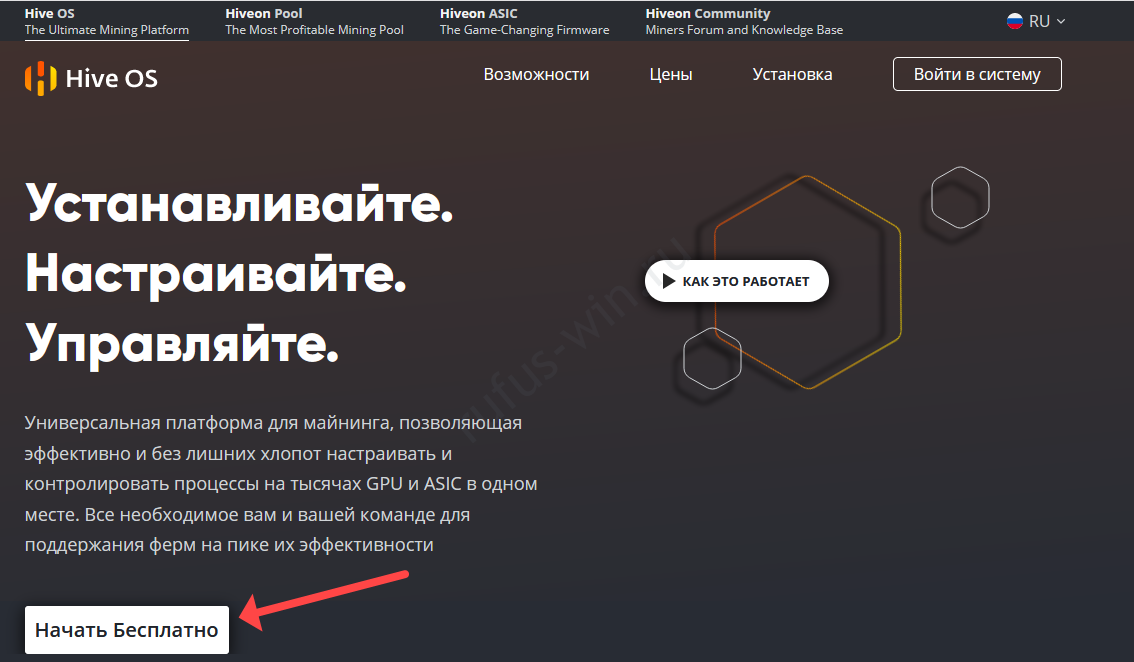
Перейдите на сайт и нажмите «Начать бесплатно».
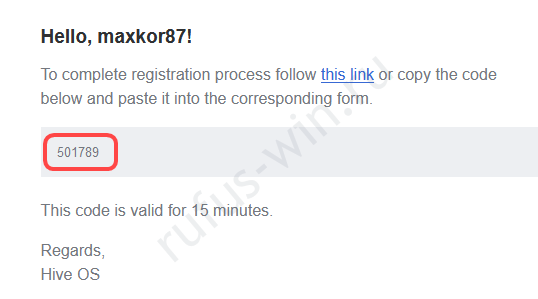
Зарегистрируйтесь на ресурсе, подтвердите почту – введите полученный код.
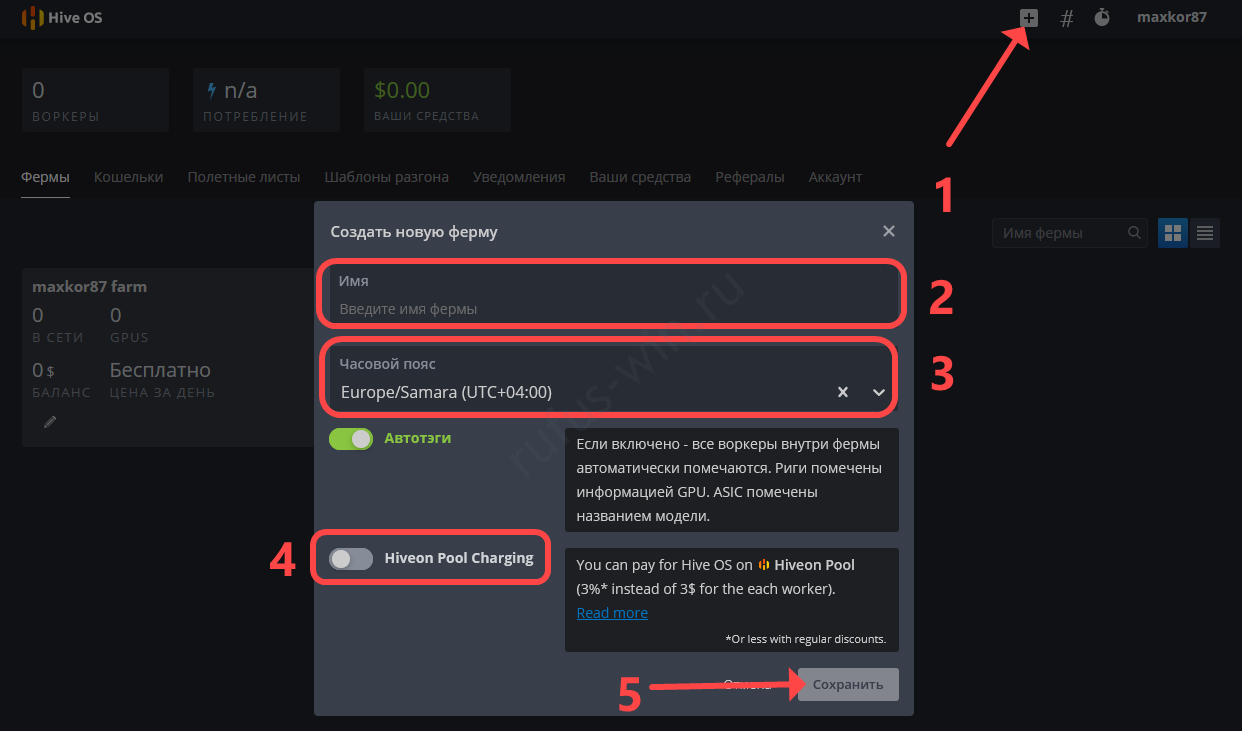
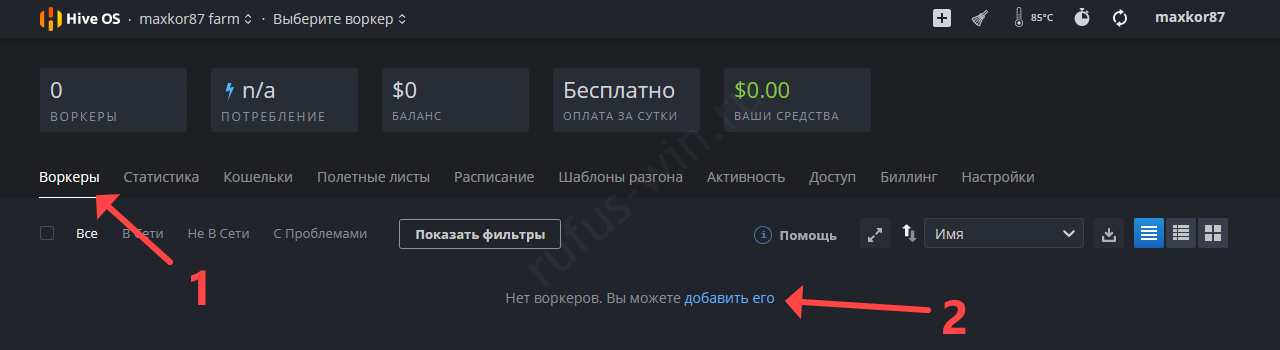
В разделе «Воркеры» нажмите «Добавить его».
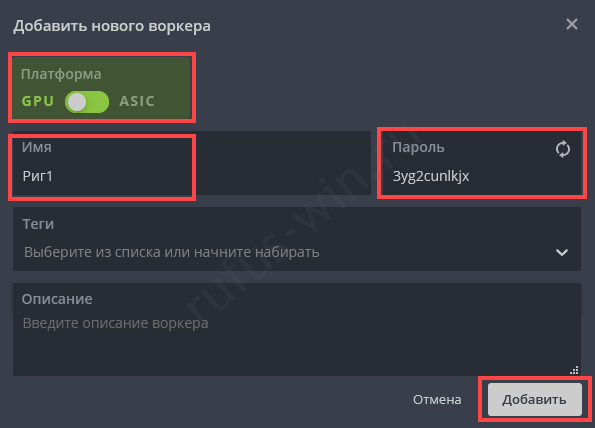
Укажите платформу, введите имя с паролем, сохраните изменения.
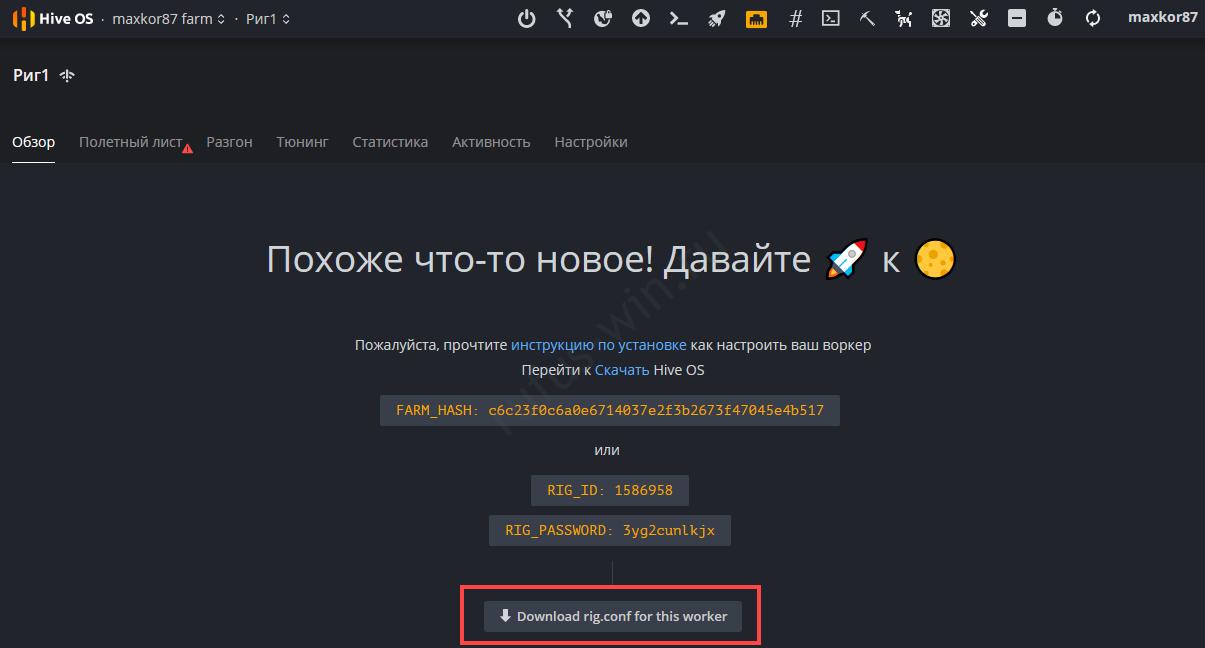
Загрузите farmhash кнопкой «Download rig.conf…».
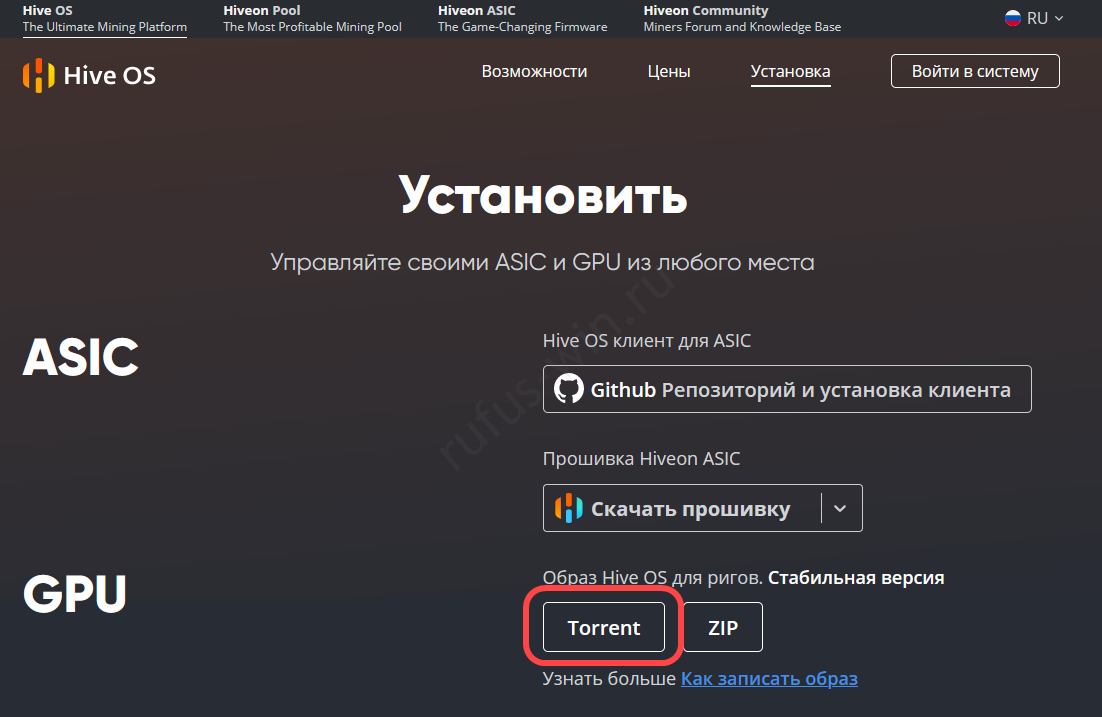
Скачайте HiveOS через торрент на странице.
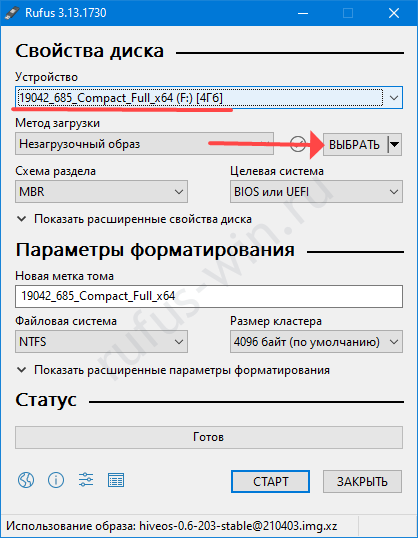
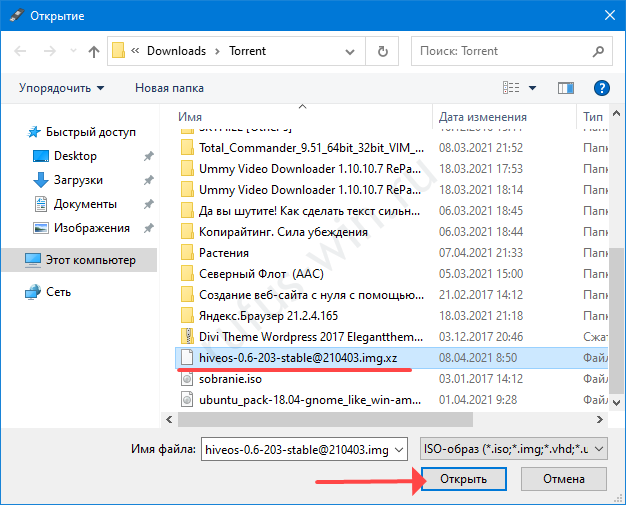
Кликните по образу и откройте его.
Не предоставляет выбора систем: BIOS или UEFI.
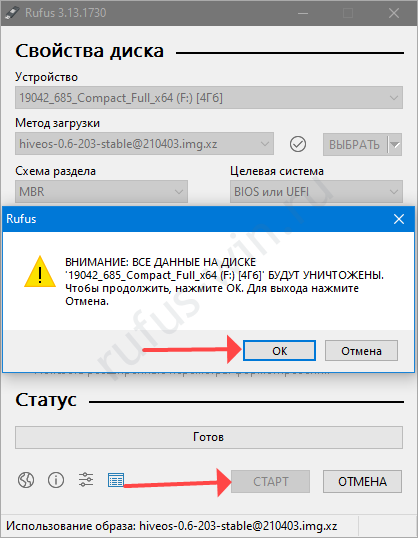
- Нажмите «Старт» и подтвердите форматирование накопителя.
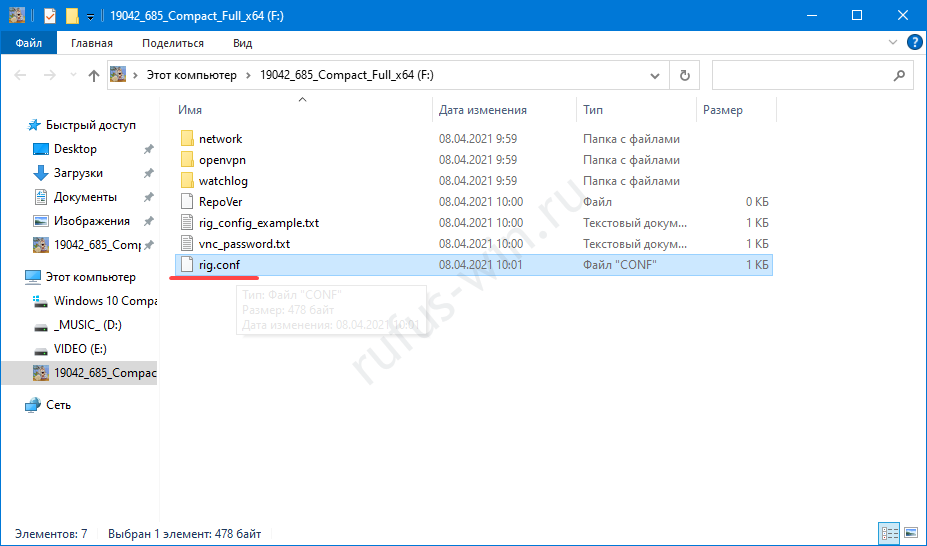
Скопируйте на флешку скачанный на 7-м шаге файл rig.conf.
Как запустить Hive OS и добавить в него воркеры
Посла записи загрузочного накопителя подключите его в риг и запустите установку. Если материнская плата не выдаёт никаких звуков, значит пошла загрузка HiveOS.
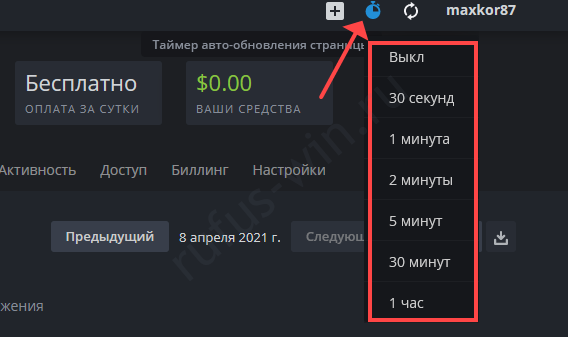
- После зайдите в личный кабинет на сайте и настройте риг.
- Измените время обновления страницы.
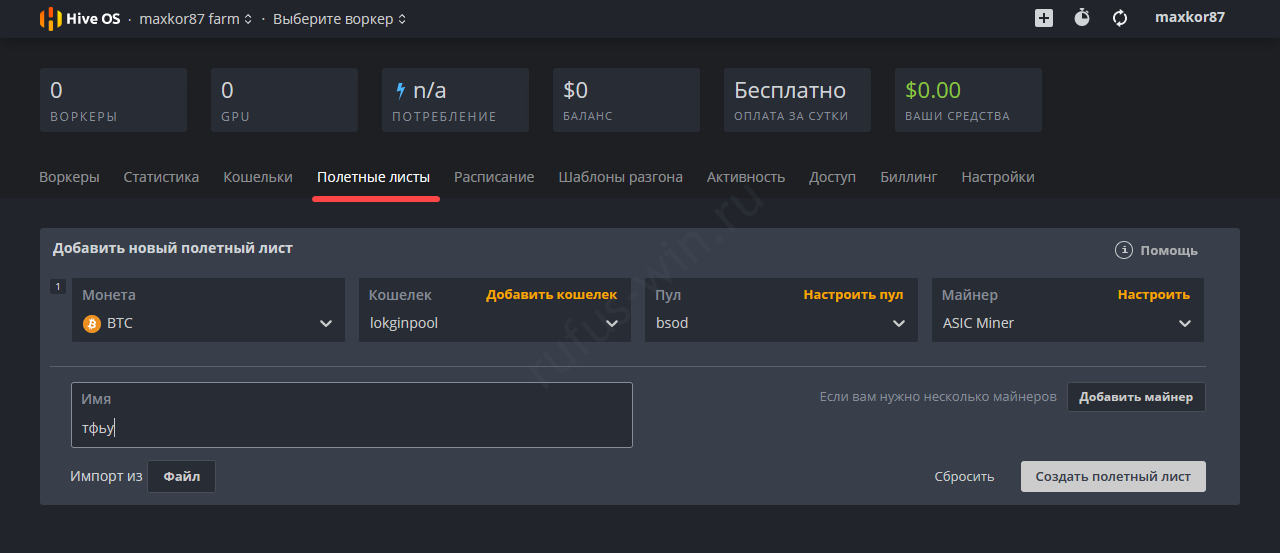
Если нет кошелька, предварительно добавьте его.
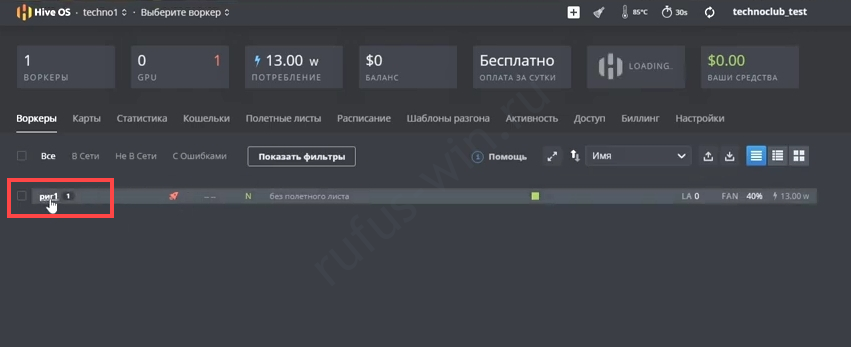
- Во вкладке «Воркеры» выберите риг.
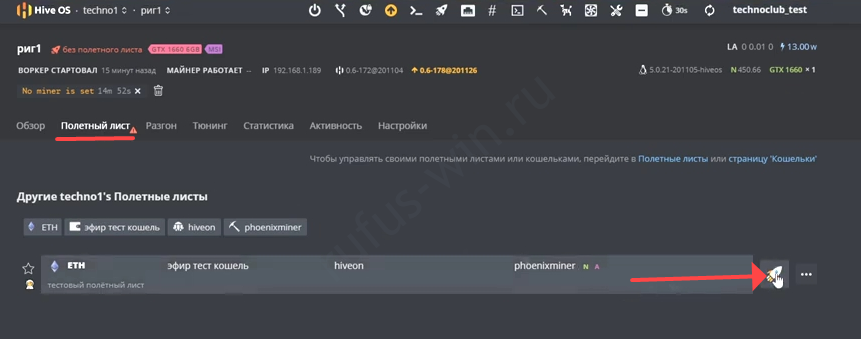
Укажите «Полётный лист» и кликните по иконке ракеты.
Есть ли альтернативы у платформы для майнинга?
Майнеры отмечают следующие операционные системы для получения криптовалюты:
- RaveOS – инструмент для настройки, управления и контроля ASIC и майнинг-установок.
- RavinOS – оптимизированная под майнинг на большинстве систем «операционка» с мобильным приложением для управления и мониторинга установок.
- Hashr8 – менеджер установок, добывающих криптовалюту с поддержкой широкого спектра центральных и графических процессоров. Работает с 600+ пулами и полусотней майнеров.
- MinerBabe OS – китайская система управления майнерами на базе Ubuntu для добычи десятка криптовалют, мониторинга процесса, управления статистиками. Позволяет удалённо обслуживать установки.
- SimpleMiningOS – модификация кода Linux для майнинга на графических ускорителях. Совместима со всеми видеокартами, майнит десяток криптовалют, автоматически находит драйвера. Позволяет разгонять видеокарты и управлять их вентиляторами.
Вопросы и ответы
HiveOS платный или бесплатный?
Бесплатно предоставляется стартовый тарифный план для знакомства и оценки функциональности. За персональные сборки придётся отдавать по $3 в месяц за риг и по $2 за ASIC.
Настройка Hive OS

Если вы еще не слышали о Hive OS, то это операционная система на базе linux с одной целью — добыча криптовалют. Если у вас есть специальное устройство для добычи криптовалют, то Hive OS — это то, что вам нужно. Она автоматически обновляет драйверы GPU и программное обеспечение для майнинга, и ею можно управлять удаленно. Она масштабируется, то есть работает как на одной установке, так и на большой ферме. С помощью одного программного обеспечения вы можете расширить свою деятельность от одной установки для майнинга до целой фермы. И вот совсем недавно вышло новое обновление Hive OS 2.0!
Ниже приведено пошаговое руководство по установке и настройке Hive OS в первый раз. Перед началом работы вам нужно будет подключить к компьютеру SSD или USB. SSD/USB будет использоваться для образа диска Hive OS. Для установки операционной системы мы будем использовать Windows. Ваш SSD должен быть не менее 8 ГБ, но мы рекомендуем 12 ГБ или больше. USB тоже можно использовать, но они медленнее, и вы можете столкнуться с ошибками памяти. Лучше всего использовать SSD.
Регистрация и установка Hive OS 2.0
Зарегистрируйтесь
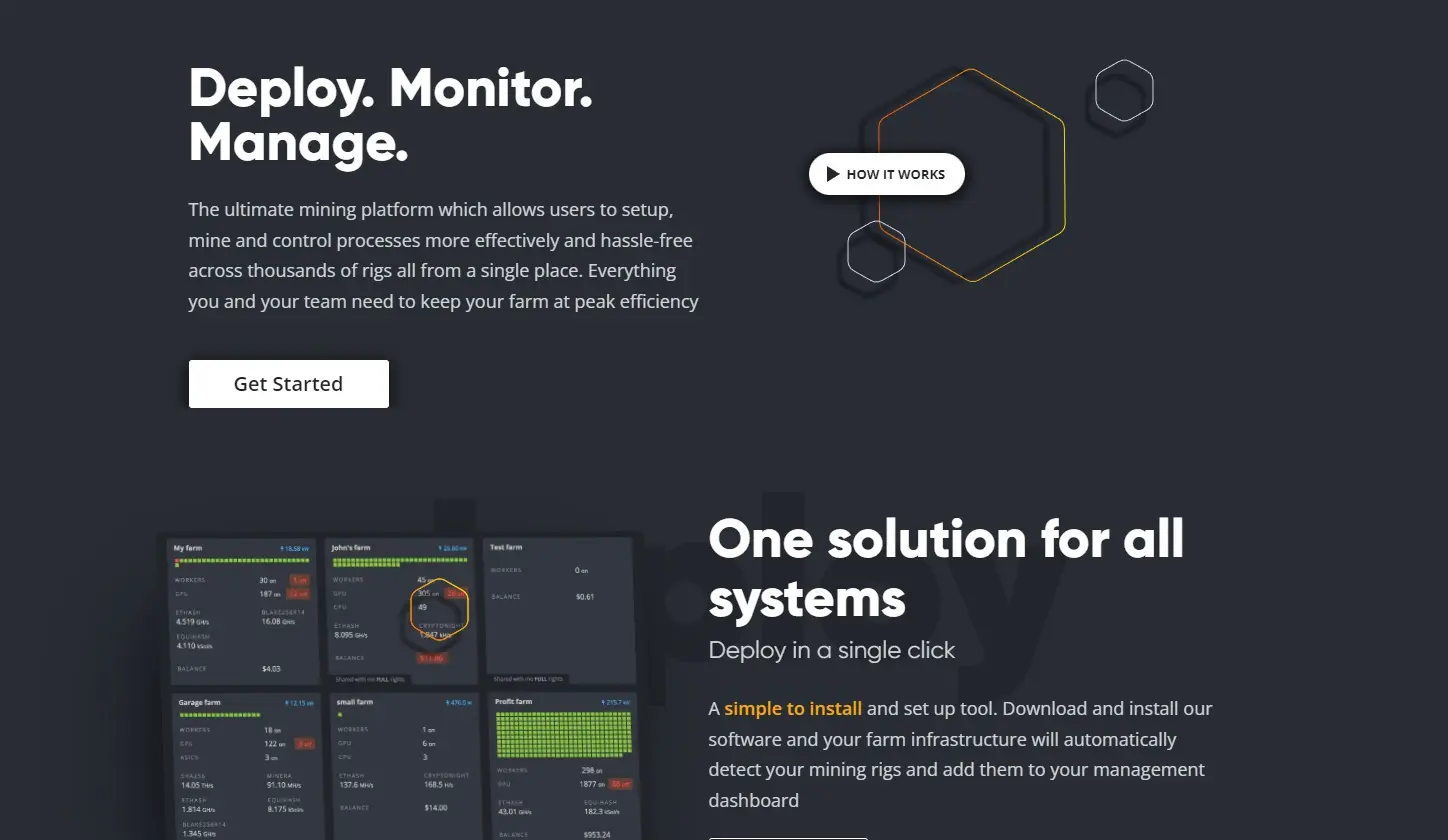
Перейдите на веб-сайт Hive OS и нажмите «Get Started».

Вы перейдете на новую страницу. Введите свой адрес электронной почты, придумайте логин и пароль. Нажмите Регистрация и следуйте инструкциям. Мы рекомендуем установить двухфакторную аутентификацию в целях безопасности.
Скачать Hive OS
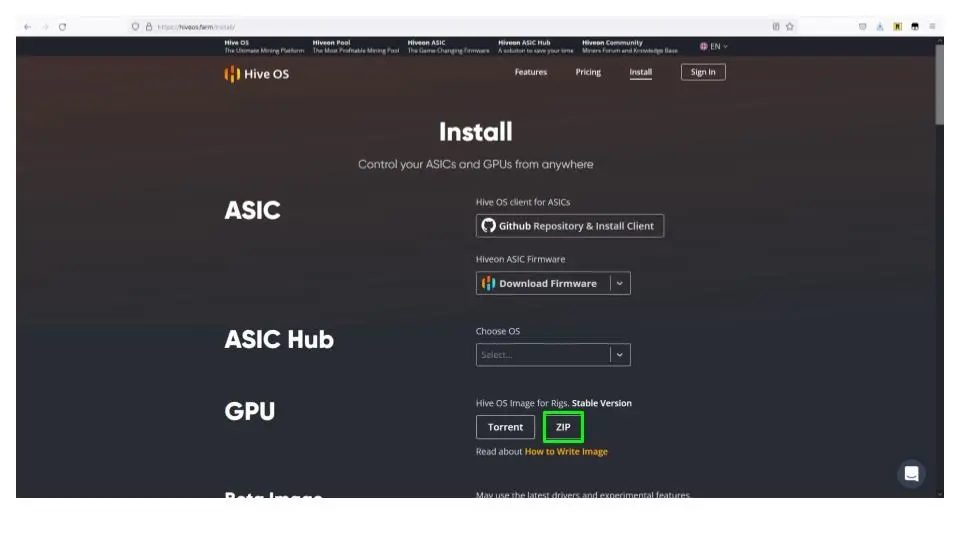
Чтобы скачать Hive OS, перейдите на страницу установки Hive OS, рядом с GPU нажмите на zip. Установите Hive OS на SSD/USB.
Перед установкой образа диска на SSD-накопитель необходимо инициализировать его в диспетчере дисков Windows. Это позволит Windows увидеть диск. Если диск еще не подключен, необходимо выключить компьютер и подключить кабели питания и передачи данных SATA к SSD.
Как настроить HiveOS
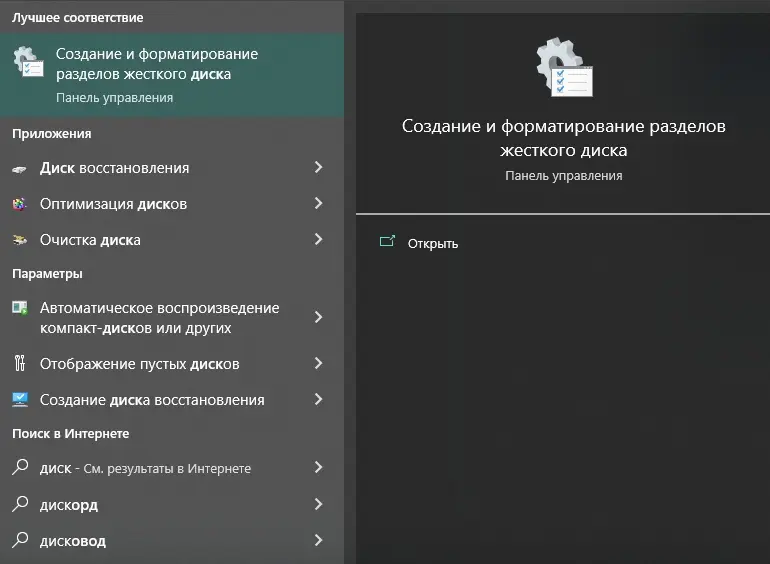
Наберите «Управление дисками» на панели задач Windows и откройте приложение.
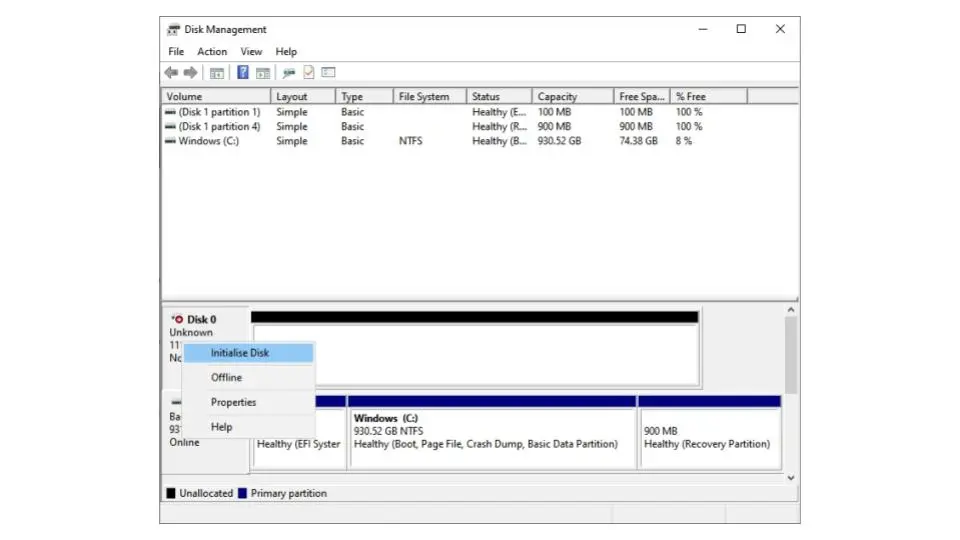
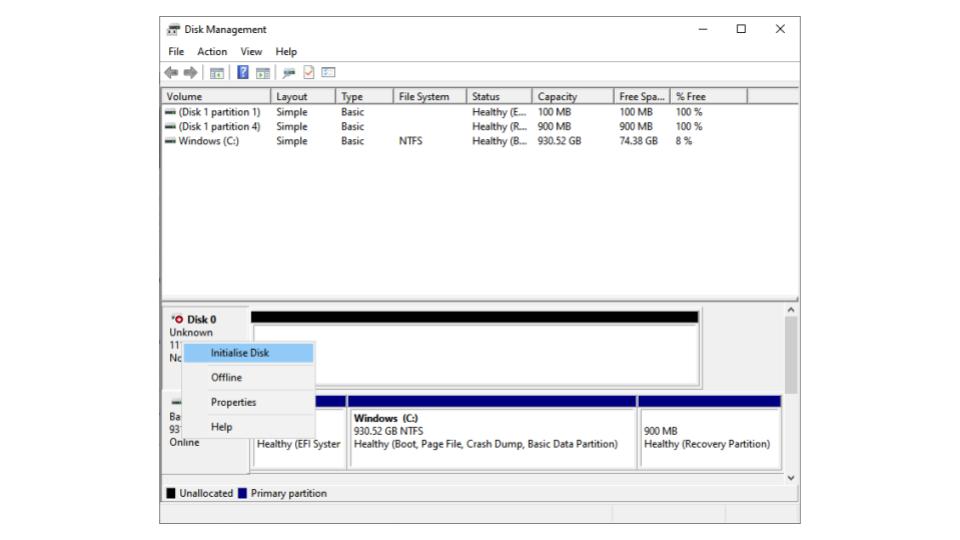
Диспетчеру дисков Windows может потребоваться некоторое время для загрузки. После загрузки вы должны увидеть неизвестный диск. Чтобы инициализировать новый том, щелкните правой кнопкой мыши рядом с именем диска и выберите инициализировать диск. Вам будет предложено выбрать тип раздела, выберите GPT и нажмите OK.
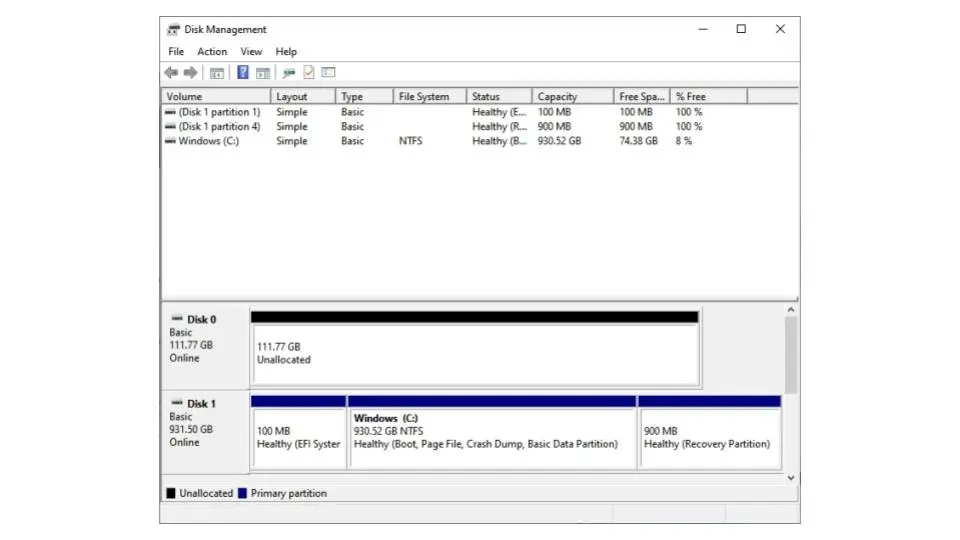
Статус диска изменится на online и он будет не распределен, как показано на рисунке ниже.
Теперь Windows распознает новый SSD, и он готов к установке Hive OS.
Установка Hive OS на SSD/USB
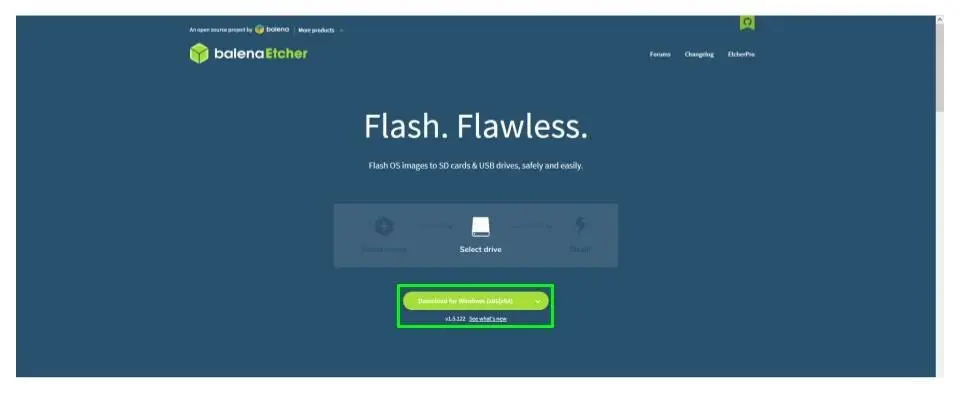
Теперь, когда диск стал распознаваемым томом в Windows, мы можем прошить его образом диска Hive OS. Для этого нам сначала нужно загрузить программное обеспечение, которое позволит нам установить образ. Мы используем Balena Etcher. Перейдите на их сайт, скачайте и установите программу.
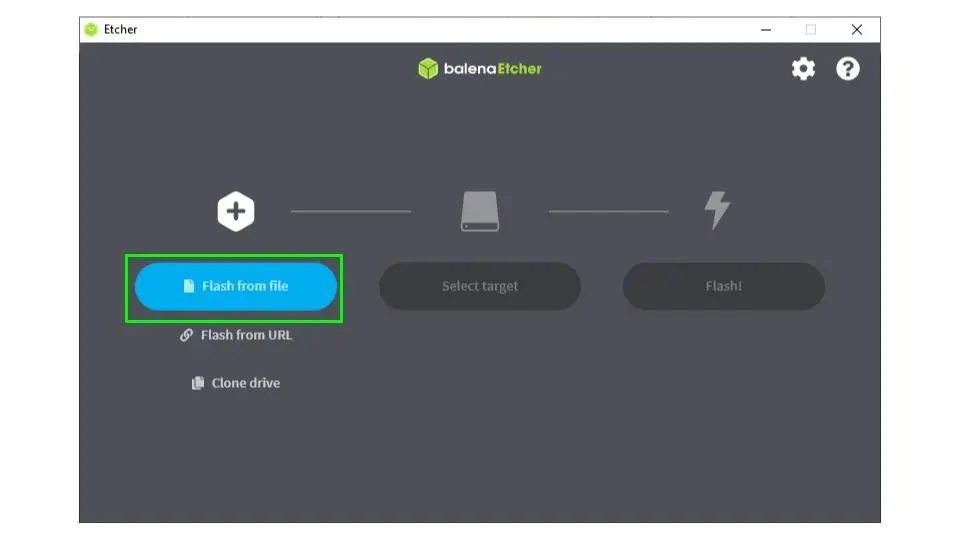
Программа довольно проста в использовании. Сначала мы выбираем образ диска для установки на диск. Для этого выбираем Flash из файла.
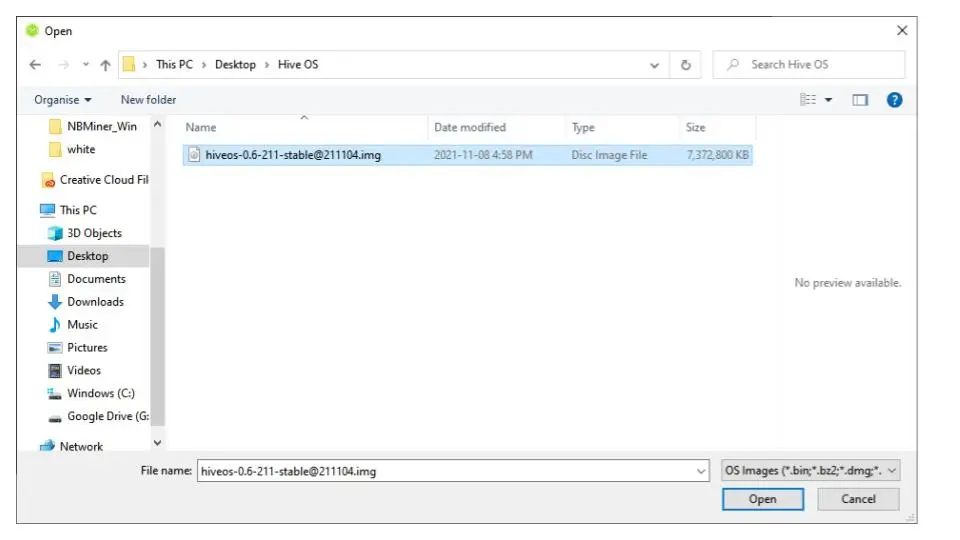
Выберите образ Hive OS, который скачали до этого. Распаковывать файл не нужно, программа сделает это за нас.
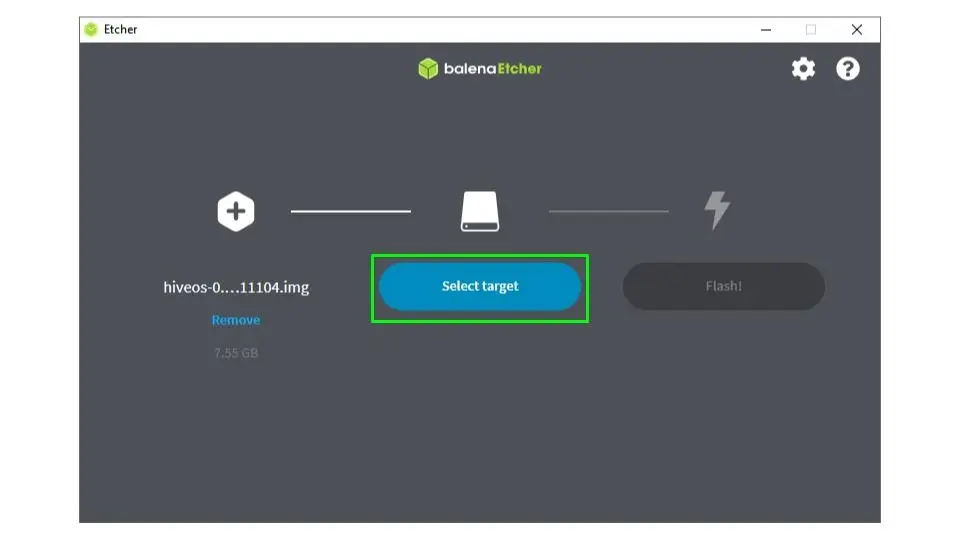
Следующим шагом будет выбор места, куда мы хотим установить образ диска. Нажмите кнопку Выбрать путь.
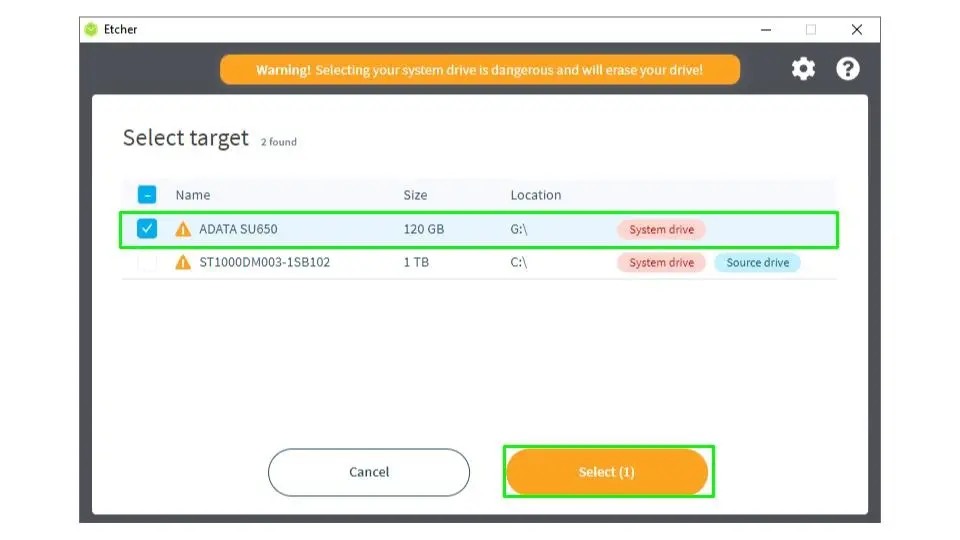
Выберите SSD или USB, на который вы хотите установить Hive OS. Убедитесь, что вы выбрали правильный диск. При прошивке диска будет удалено все, что было установлено на нем ранее. Ни в коем случае не выбирайте файловый диск с установленным Windows, то есть исходный диск.
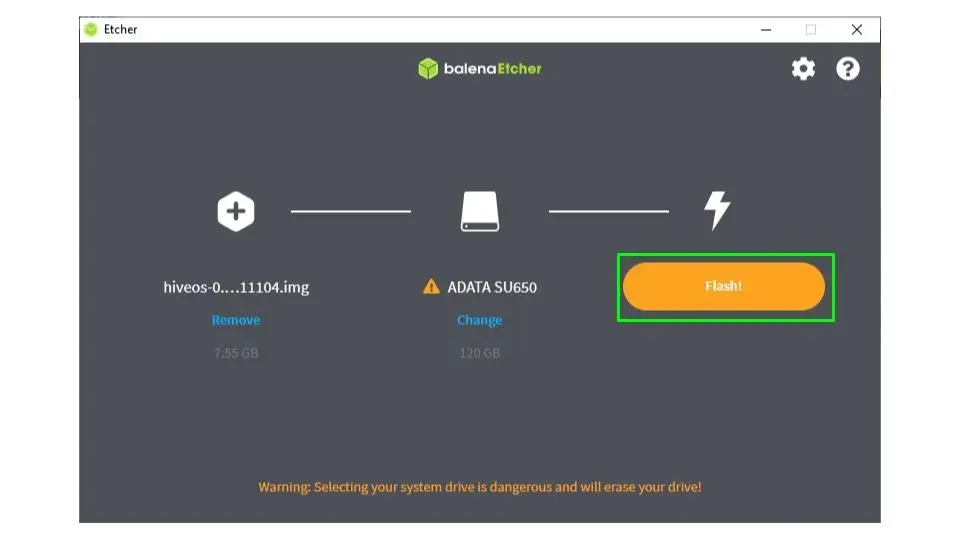
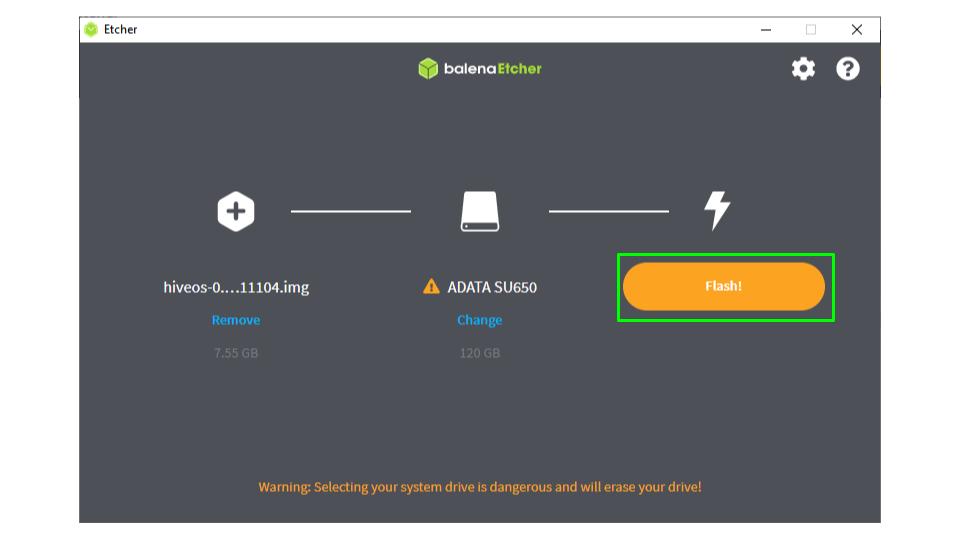
Теперь, когда образ и место назначения выбраны, нажмите Flash.
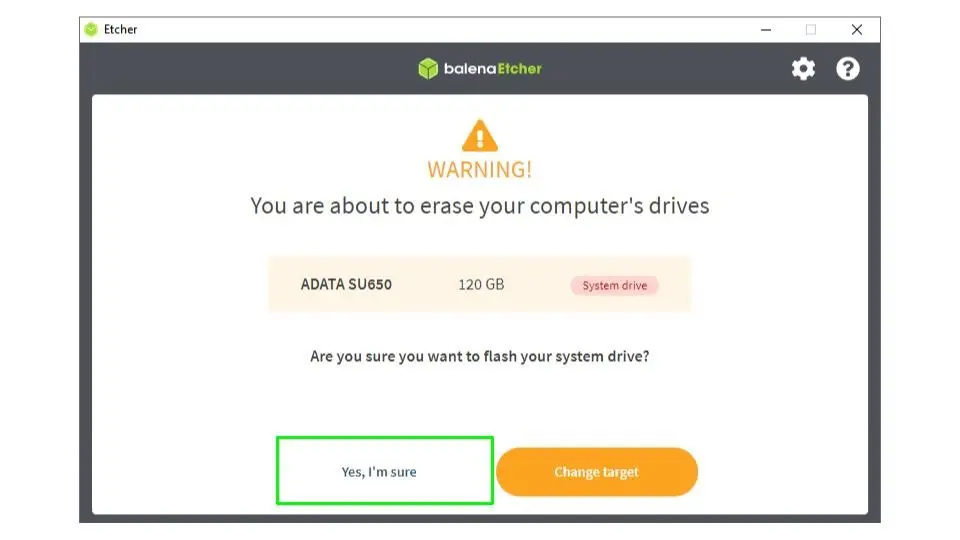
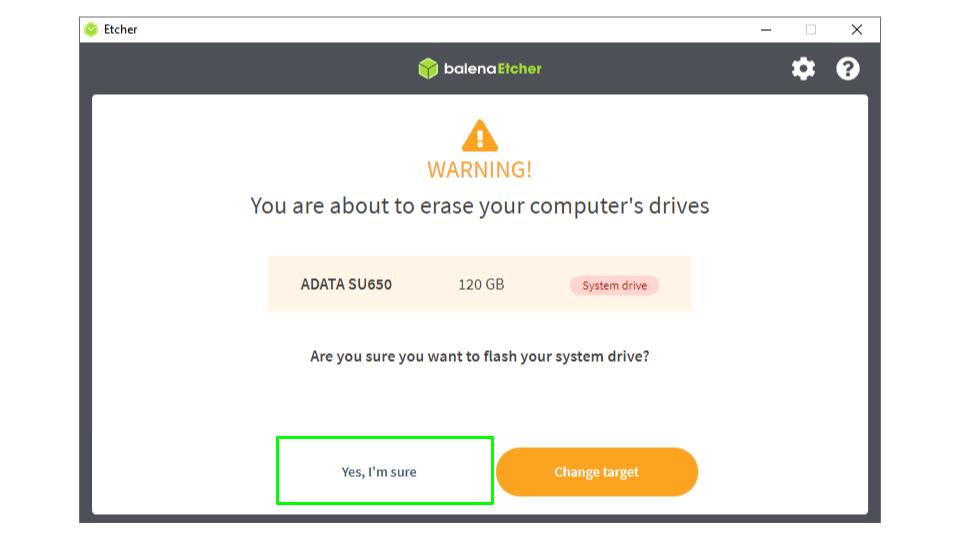
Появится предупреждение о том, что вы собираетесь стереть выбранный диск. Это не проблема, если вы выбрали правильный диск. Как только вы подтвердите свой выбор, нажмите Да, я уверен.
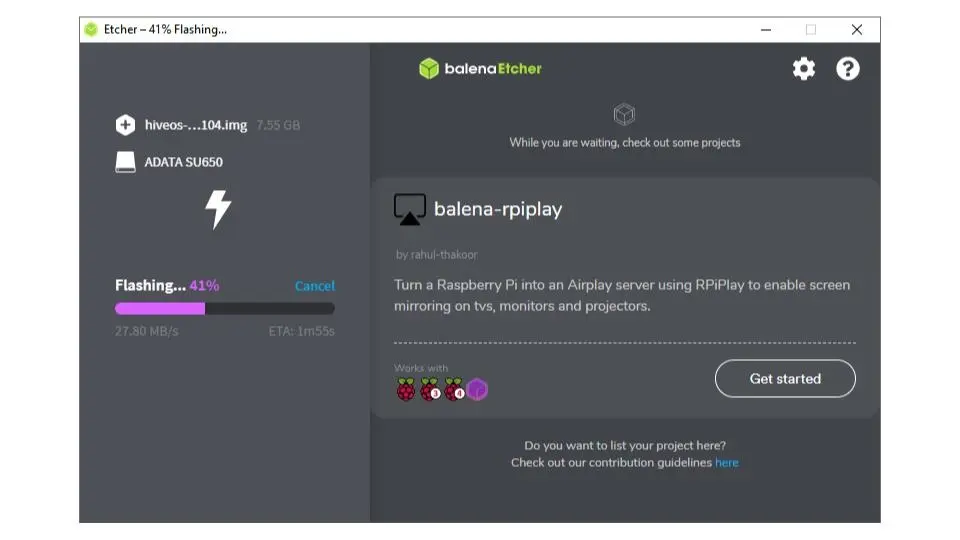
Теперь Balena Etcher начнет прошивку диска.
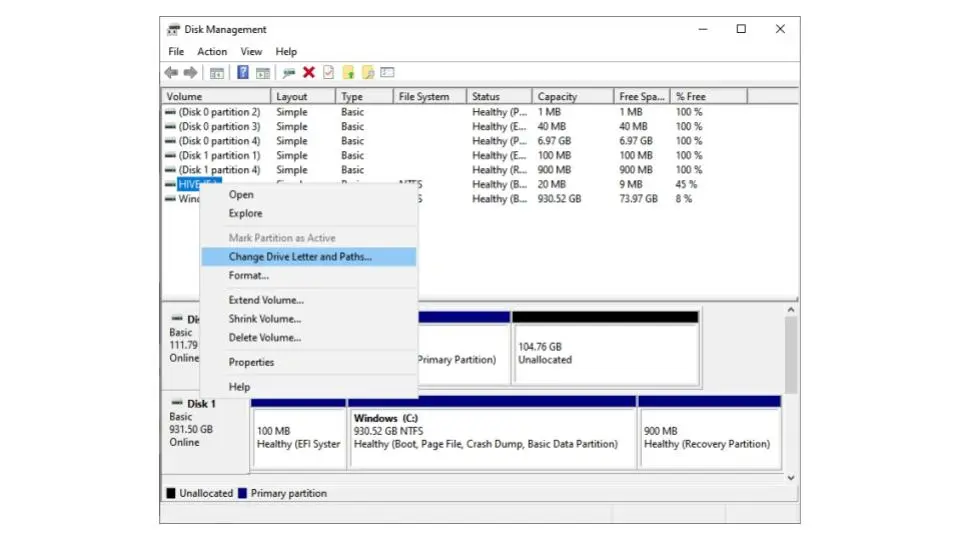
Теперь Hive OS установлена на USB/SSD. Если Windows не распознает новый диск, вам может потребоваться вручную назначить ему путь к диску. Это можно сделать, снова открыв Диспетчер дисков Windows, найдя диск Hive OS, щелкнув на нем правой кнопкой мыши и присвоив ему букву диска.
Настройка конфигурационного файла Hive OS
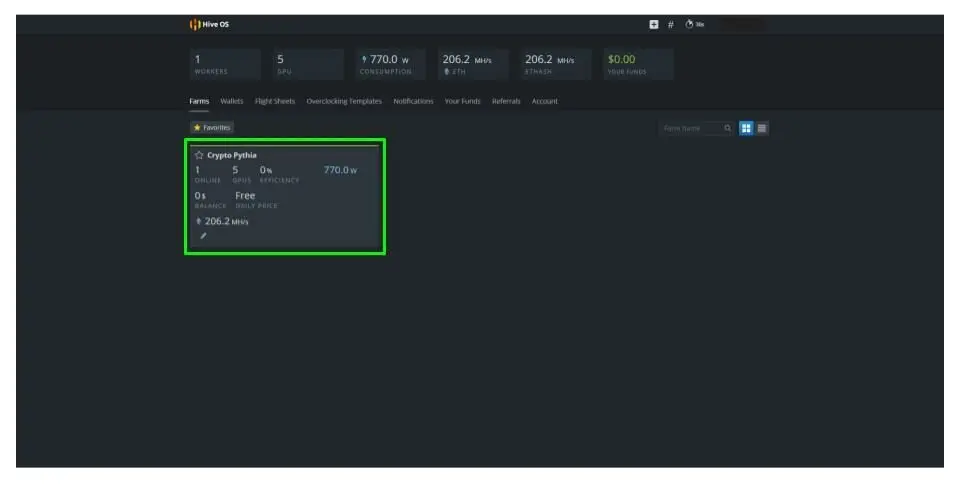
Перед установкой USB/SSD в новую систему необходимо настроить конфигурационный файл Hive OS. Конфигурационный файл указывает Hive OS, к какой учетной записи принадлежит новая установка, и ее название. Прежде чем редактировать файл конфигурации, вам нужно скопировать хеш вашей фермы из приборной панели hive. Перейдите на https://the.hiveos.farm/, войдите в свою учетную запись и выберите свою ферму.
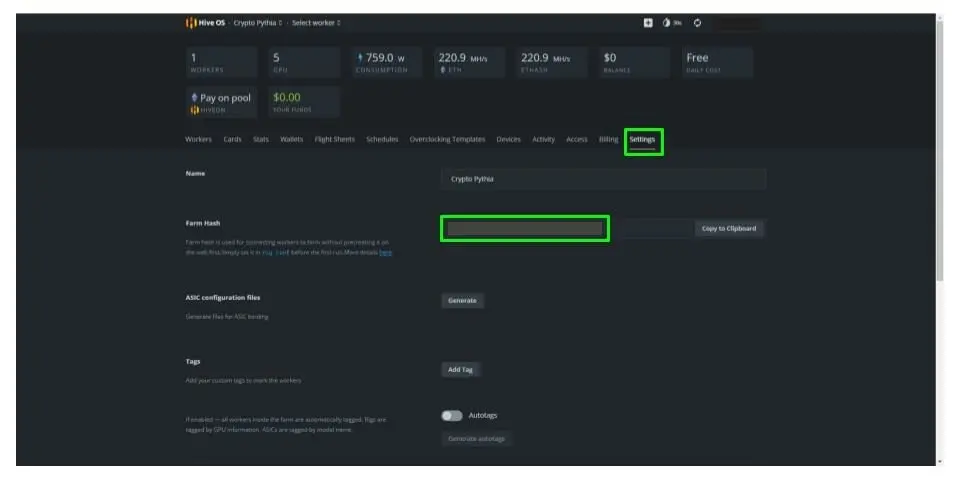
Выберите вкладку настроек и скопируйте хеш фермы в буфер обмена. Вы можете поместить его в текстовый файл, пока он вам не понадобится.
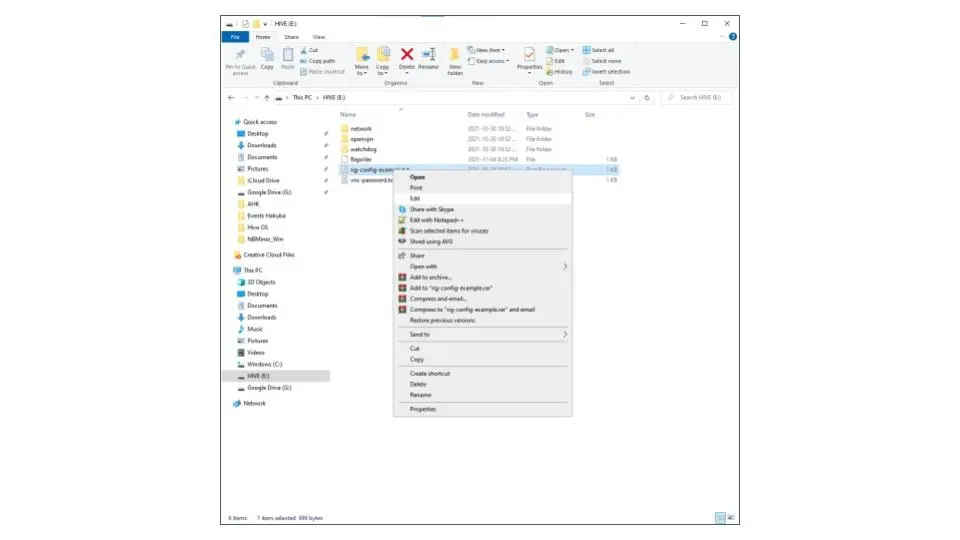
В проводнике файлов Windows откройте образ диска Hive. Это должен быть путь к диску, который вы назначили до этого. Найдите файл rig-config-example.txt и откройте его в текстовом редакторе.
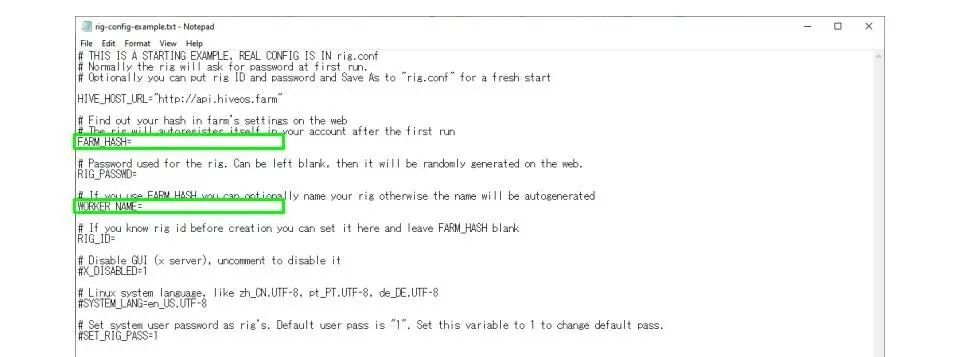
В текстовом редакторе файл будет выглядеть следующим образом. Мы будем добавлять в файл хеш фермы и имя рабочего. Вставьте хеш фермы, который вы скопировали из приборной панели Hive OS, и создайте имя рабочего для вашей установки.
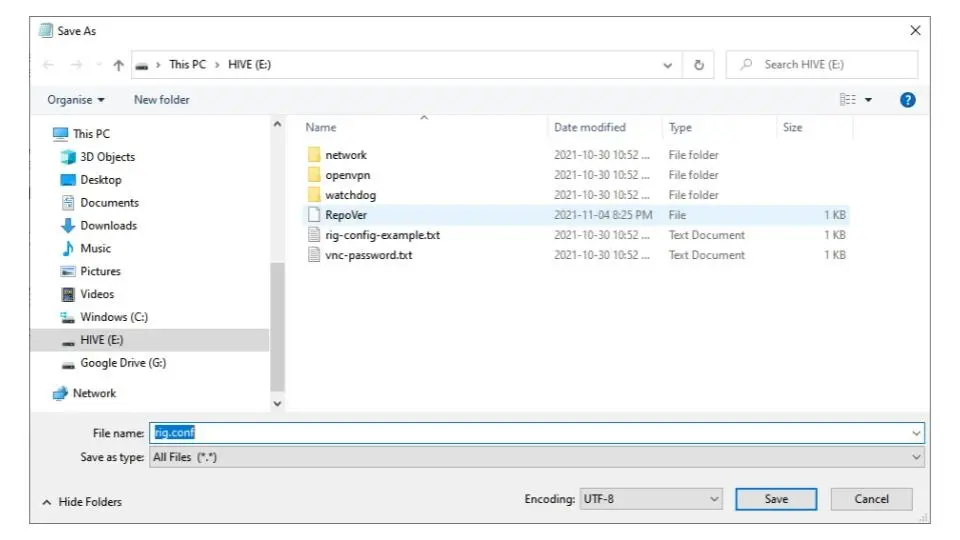
После обновления сохраните файл как rig.conf (он должен быть сохранен именно с таким именем, иначе Hive OS не загрузит информацию при запуске). Иногда файл сохраняется с расширением .txt. Обязательно проверьте его в проводнике и при необходимости измените расширение на .conf.
Теперь USB/SSD можно безопасно извлечь и установить в новое устройство. Оставшаяся часть настройки будет выполнена через веб-интерфейс Hive OS. Ваша новая установка должна быть полностью собрана, с установленным диском и подключена к Интернету. При первом запуске рекомендуется подключить монитор. Если возникнут какие-либо проблемы, с помощью монитора их будет гораздо проще диагностировать. Если SSD/USB были настроены правильно и нет никаких аппаратных проблем, ваша система должна работать без проблем.
Настройки Hive OS
Перед настройкой Hive OS мы должны обсудить, как программа организует ваши майнинговые установки. Существует три основных уровня:
- Уровень фермы — ферма определяется как группа из одной или нескольких установок.
- Уровень установки — установка — это одна машина для майнинга, на ней может быть установлено несколько GPU.
- Уровень рабочего — отдельный ASIC или GPU.
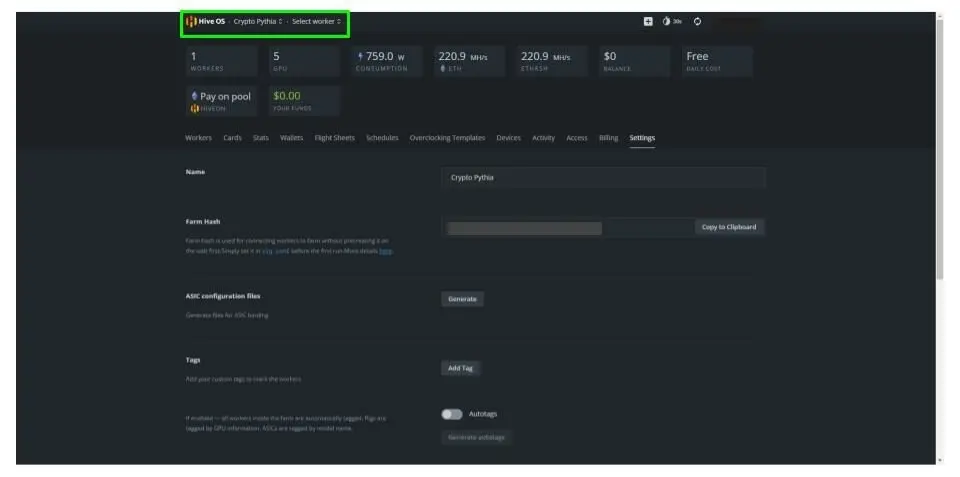
При настройке Hive OS вы можете выбрать, какие параметры будут применяться на уровне фермы, на уровне рига или на уровне рабочего. Например, при добавлении кошелька, он может быть создан на уровне фермы или буровой установки. Если настройки создаются на уровне фермы, они могут быть применены к нескольким фермам. На уровне буровой установки он может быть применен к нескольким установкам в одной ферме. Это позволяет вам решить, какие настройки вы хотите применять глобально на нескольких фермах или нескольких буровых установках. Настройки можно применять в массовом порядке к вашей добыче для удобства использования. В этом руководстве мы будем создавать кошельки и рейс-листы на уровне фермы и применять настройки разгона на уровне рабочего.
При входе в веб-интерфейс Hive OS верхняя левая панель служит для навигации по трем уровням. Иконка Hive OS переводит вас на уровень управления фермой, первое выпадающее меню позволяет выбрать ферму, а последнее выпадающее меню позволяет выбрать установки. Эти меню подскажут вам, какой фермой и установкой вы управляете в данный момент.
Обновление Hive OS

При загрузке Hive OS часто имеет не самую последнюю версию. Первым шагом после запуска программного обеспечения является его обновление до самой актуальной версии. Это делается на уровне установки. Войдите в веб-интерфейс Hive OS и выберите свою ферму.
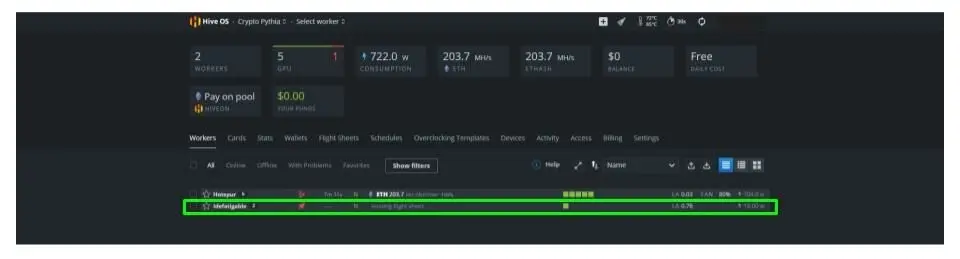
Выберите новую установку.
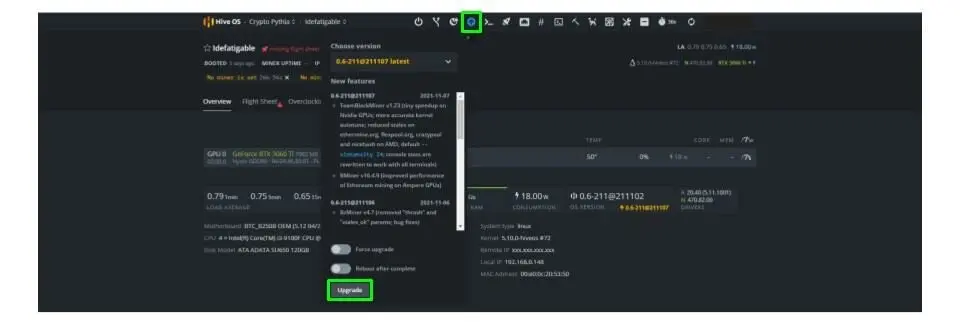
На верхней панели четвертым значком слева будет стрелка в круге, направленная вверх. Если есть более новая версия Hive OS, она будет оранжевой. Нажмите на него, он станет синим, и появится новое окно. Нажмите на обновление.
Добавить кошелек
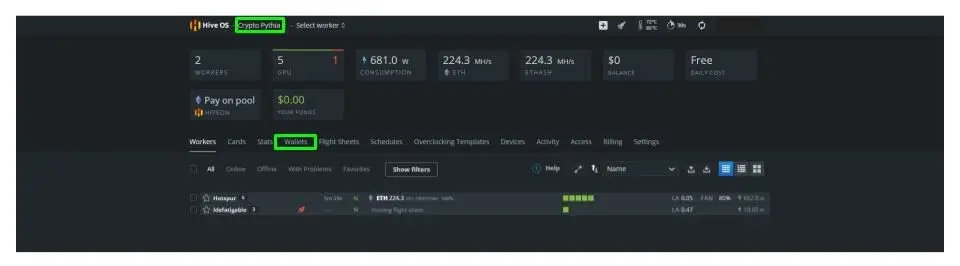
Теперь, когда Hive OS работает на самой последней версии, давайте установим кошелек. Выберите свою ферму с помощью навигационного меню вверху и выберите вкладку «Кошелек». Любые кошельки, добавленные здесь, будут доступны для любой установки на этой ферме.
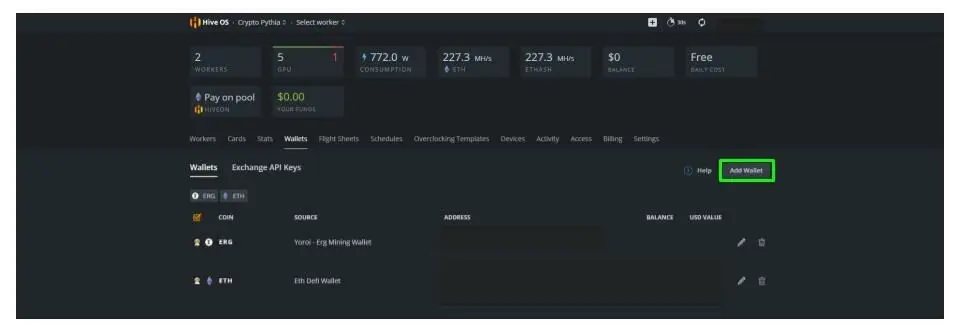
На вкладке кошелька выберите добавить кошелек. Как вы можете видеть, у нас уже есть 2 кошелька, настроенных для этой фермы — кошелек ETH и кошелек Ergo. Прочитайте нашу статью о криптовалютных кошельках, если вам нужна дополнительная информация о том, как выбрать и настроить новый кошелек.
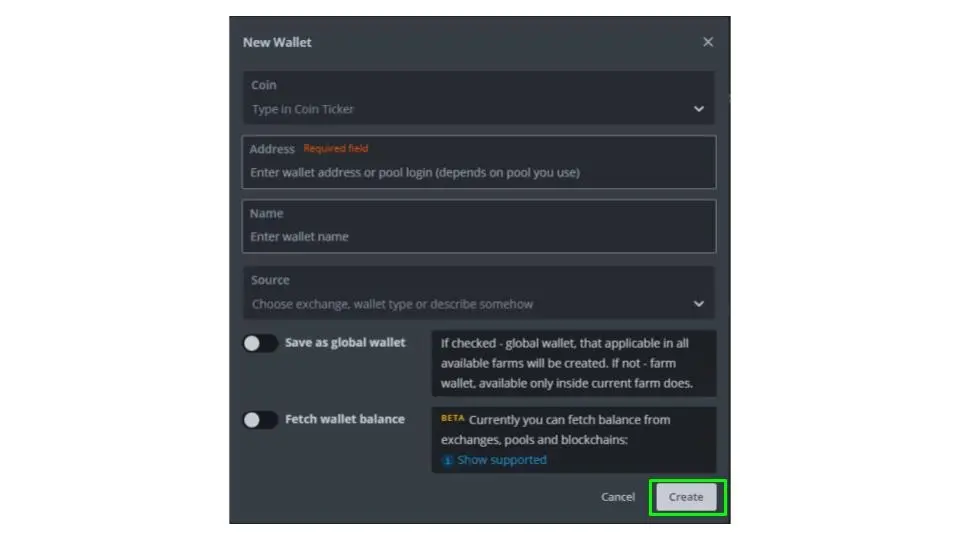
Во всплывающем окне выберите монету, вставьте адрес вашего кошелька и придумайте имя для идентификации кошелька. Вы также можете выбрать источник (биржа и т.д.), если это применимо. Два переключателя позволят вам сделать кошелек глобальным и заставить Hive OS получать баланс вашего кошелька (это бета-версия функции).
Создайте полетный лист
Полетные листы используются для указания, какой алгоритм использовать, какое программное обеспечение для добычи и в каком пуле добывать. Их также можно изменять, подобно файлу Bat в Windows. В этом примере мы создадим полетный лист для добычи ETH в пуле Ethermine с помощью NBminer.
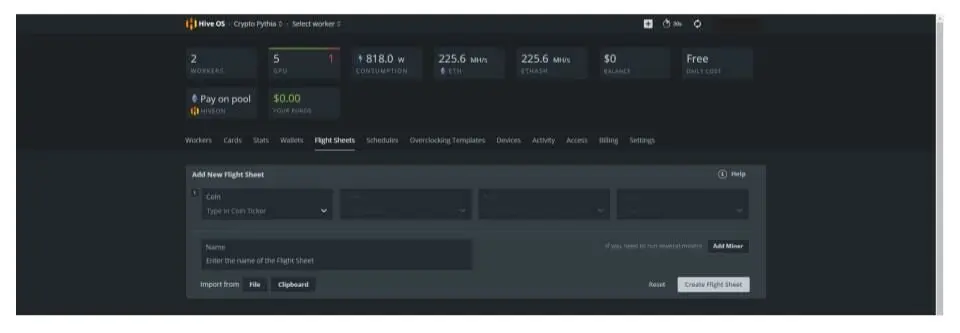
Сначала выберите свою ферму, а затем выберите вкладку рейс-листы.
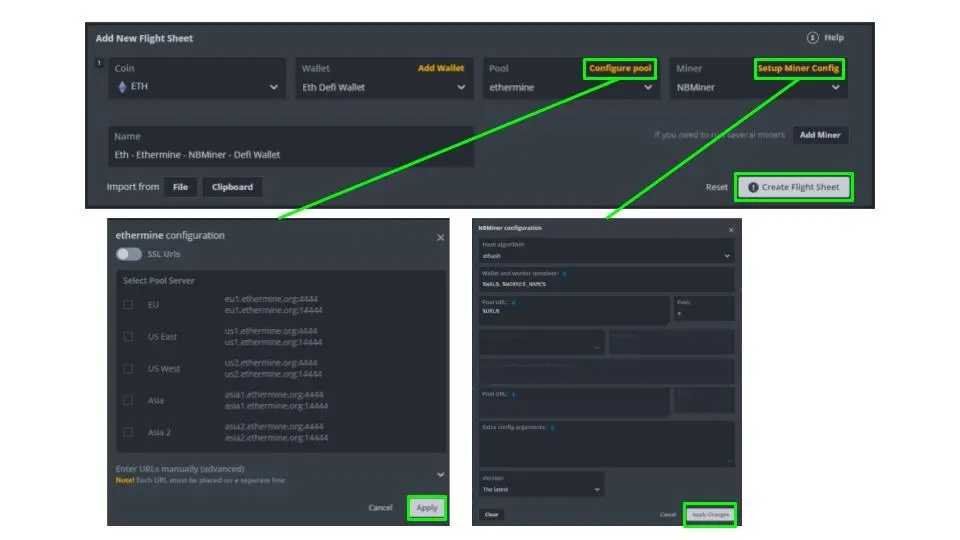
Выберите монету, кошелек, пул и программное обеспечение для майнинга, которое вы хотите использовать. Вы можете нажать на ссылки конфигурации, чтобы изменить пул и майнер. Для пула выберите ближайшее к вам место (см. наши статьи о задержках пула, выплатах пула и сайтах для майнинга для получения дополнительной информации о выборе подходящего вам пула). Нажмите на Setup Miner Config и дважды проверьте, что майнер установлен на последнюю версию. Сохраните настройки и создайте рейс-лист.
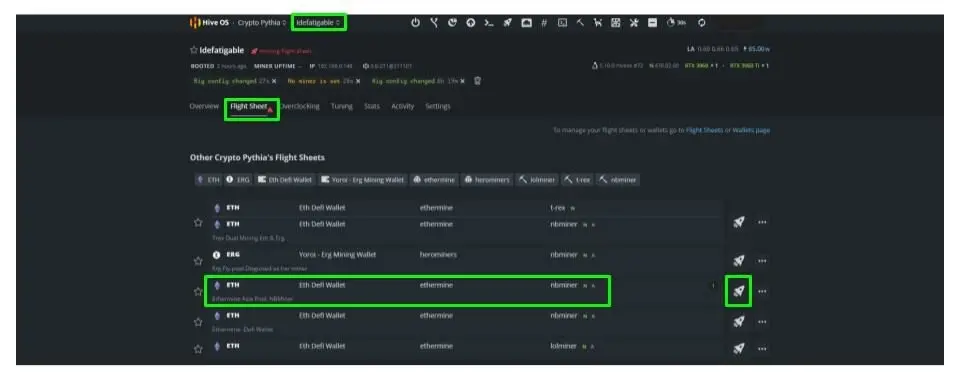
Теперь нужно применить полетный лист к майнинг установке. Для этого с помощью верхней навигационной панели выберите новую майнинг установку. Выберите вкладку полетный лист и найдите только что созданный. Нажмите на значок космического корабля справа и примените настройки к вашей установке.
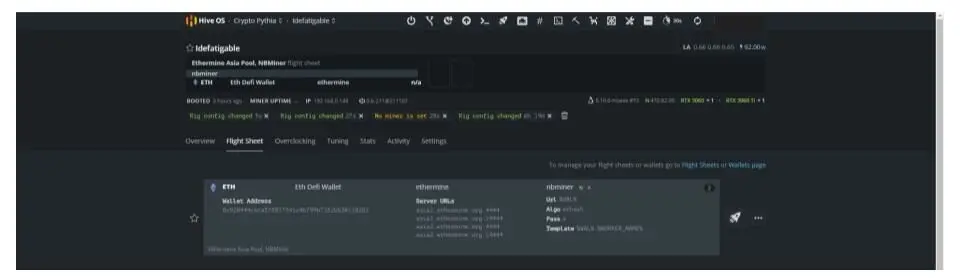
Вкладка «Полетный лист» теперь должна выглядеть, как показано на рисунке ниже, с выбранным вами листом в верхней части.
Разгон
Одна из приятных особенностей Hive OS — это настройки разгона. Hive OS хранит настройки разгона всех своих пользователей в базе данных. Затем вы можете отсортировать их по алгоритму майнинга и популярности и применить те же настройки к своим картам. Это широкий метод разгона ваших карт. Если вы хотите получить пошаговое руководство по разгону ваших карт для получения максимальной прибыли и эффективности, прочтите нашу статью Разгон GPU для Windows. Этот же метод можно использовать для ваших карт в Hive OS.
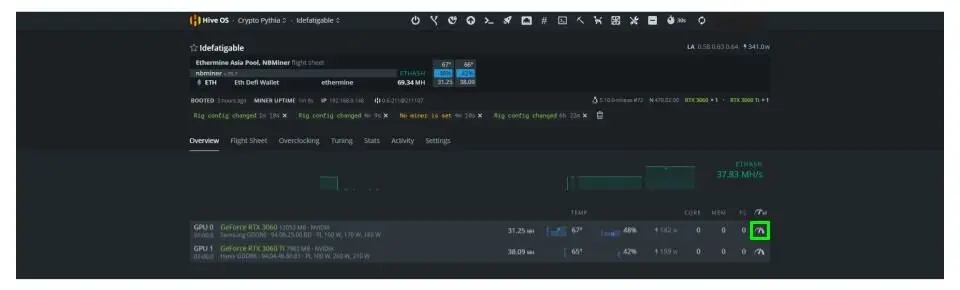
Когда ваша установка выбрана в верхнем меню, выберите вкладку обзор. На ней будут перечислены все рабочие, которые у вас есть в этой установке. Настройки разгона применяются к каждому рабочему отдельно, что позволяет разным картам иметь разные настройки. Справа от каждого рабочего находится значок спидометра. Нажмите на него, и откроется новое окно.
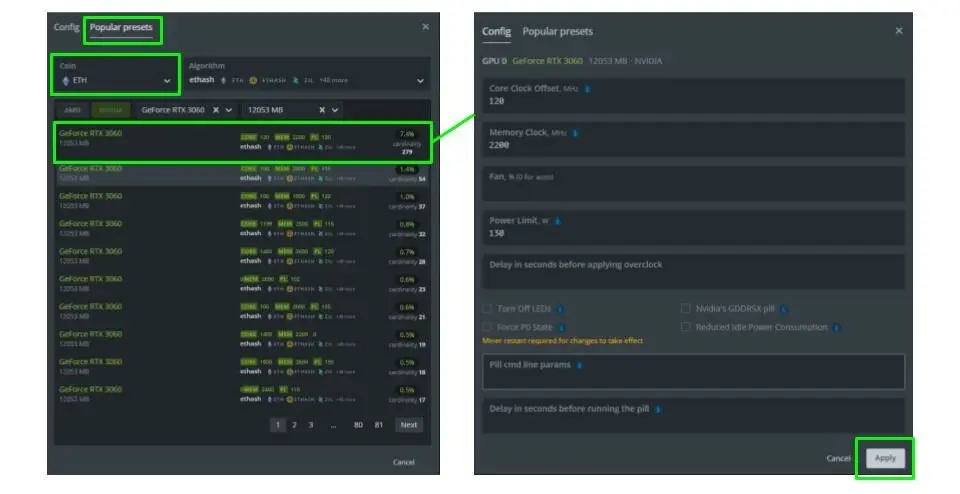
В новом окне выберите вкладку Popular Presets, выберите монету/алгоритм, который вы добываете. Будет создан список предустановок, ранжированных по количеству людей, использующих их в настоящее время. Вы можете выбрать один из этих пресетов, дважды щелкнув по нему и выбрав «Применить». Повторите это для всех карт в вашей новой установке.
Примечание: это быстрый и грязный метод разгона. Для каждой карты, монеты, а иногда даже майнера, могут потребоваться немного другие настройки разгона, чтобы быть оптимальными. Это отличный способ начать, но стоит просмотреть каждую карту и найти оптимальные настройки разгона. Это гораздо более длительный процесс, который включает в себя постепенное изменение настроек и сравнение скорости добычи. Лучшие видеокарты для майнинга!
Заключение
Вот и все действия или же настройки, которые помогут Вам начать заниматься любимым делом, желаем успехов! Статья: Запрет майнинг в России.
What is Hive OS
If you haven’t heard of Hive OS, it’s a linux based operating system with one purpose, crypto mining. If you have a dedicated crypto mining machine, then Hive OS is the way to go. It automatically updates GPU drivers and mining software, and can be controlled remotely. It’s scalable, which means it works on a single rig or a large farm. You can grow your operation from one mining rig to a whole farm with one piece of software. Read our Comparison of Hive OS vs Windows.
How To Set Up Hive OS
The following is a step by step guide on how to install and set up Hive OS for the first time. Before starting you will need to connect an SSD or USB to your computer. The SSD/USB will be used for the Hive OS disk image. We will be using Windows to install the operating system. Your SSD should be a minimum of 8GB, but we recommend 12GB or more. A USB is also an option, but they are slower, and you may run into memory errors. An SSD is your best bet.
Sign-Up For Hive OS
Go to the Hive OS website, and click on Start For Free. 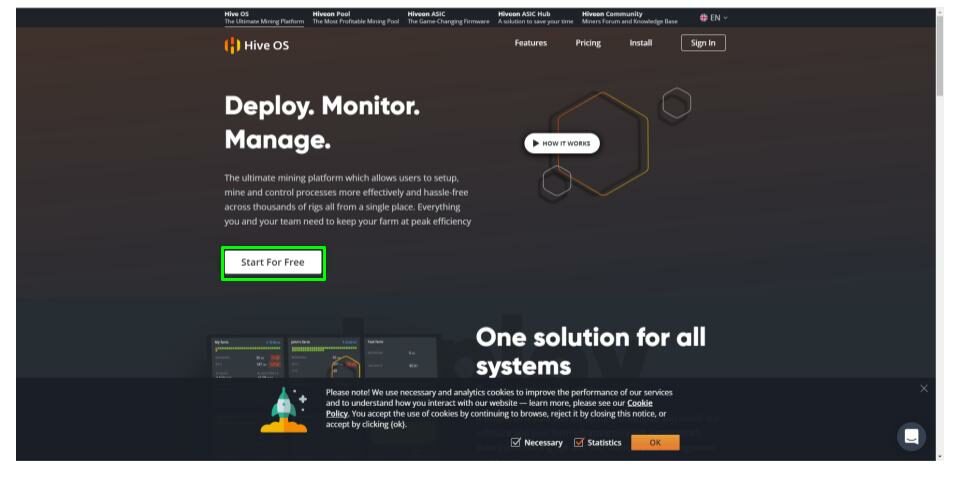
You will be taken to a new page. Enter your email address, and create a login and password. Click Register and follow the instructions. We recommend setting up 2 factor authentication for security purposes. 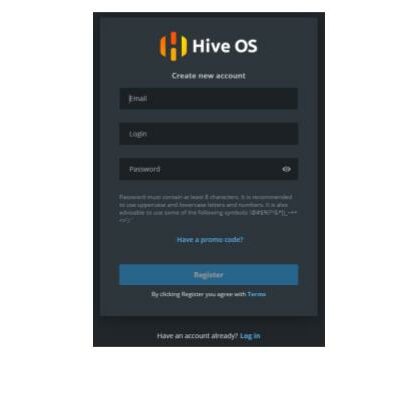
Download Hive OS
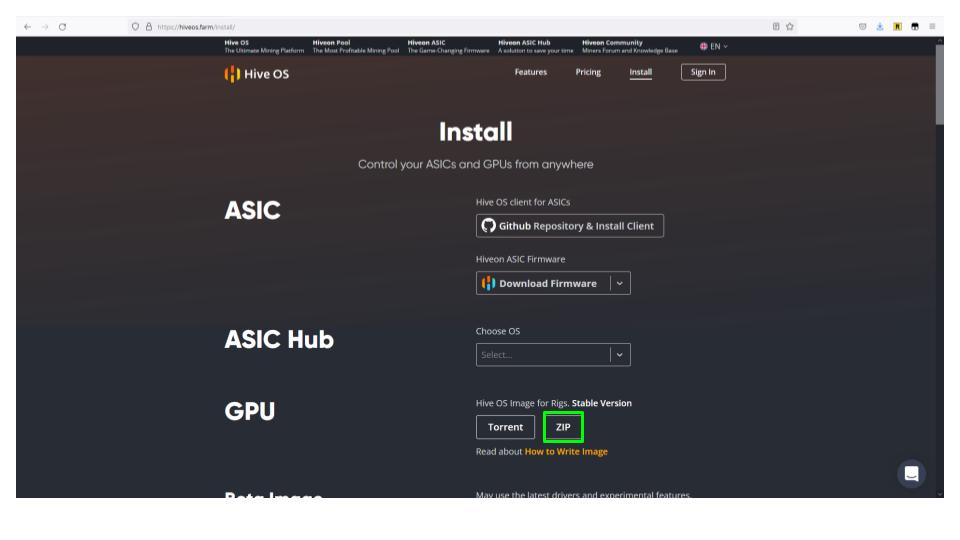
To download Hive OS, go to the Hive OS install page, beside GPU click on zip.
Install Hive OS on SSD/USB
Initialize SSD in Windows (SSD ONLY)
If using a USB, you can skip directly to step B. Before you can install the disk image on your SSD drive, you need to initialize it in Windows Disk Manager. This will allow Windows to see the drive. If you don’t have the drive connected yet you will need to shut the computer off, and connect the SATA power and data cables to the SSD. Type disk management in the Windows task bar and open the application. 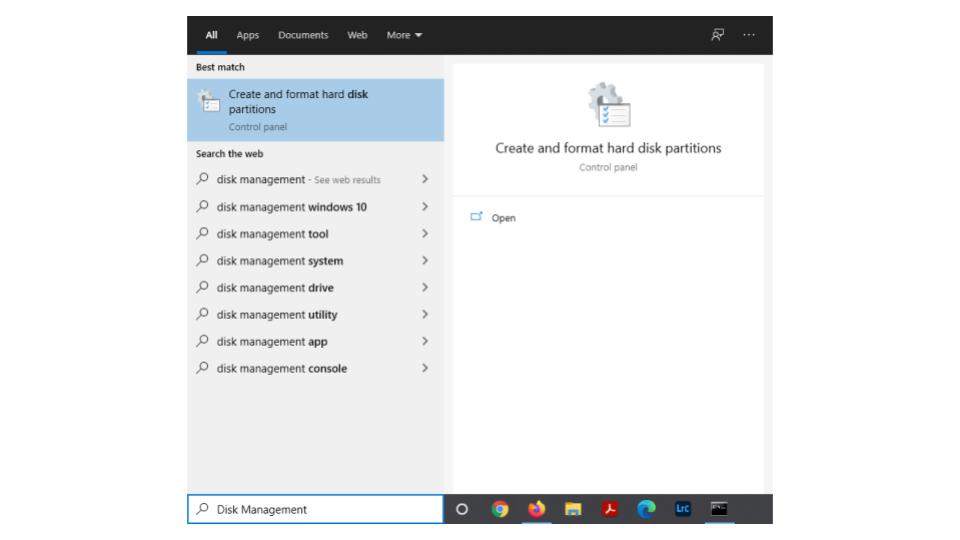 Windows Disk Manager may take some time to load. Once loaded you should see an unknown disk. To initialize the new volume, right click beside the disk name and select initialize disk. You will be asked to select a partition type, choose GPT and click OK.
  The status will change to online and it will be unallocated, as seen in the picture below.
 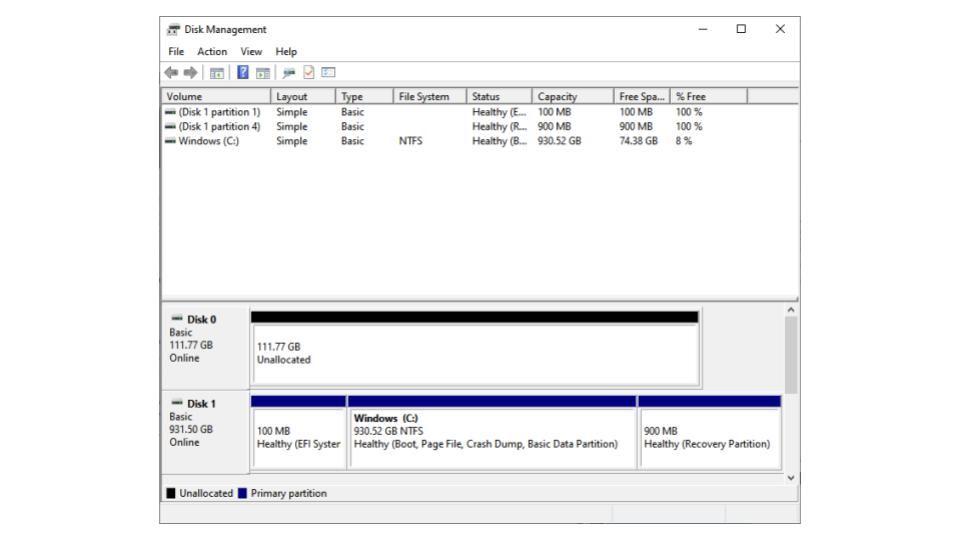 Windows will now recognize the new SSD and it is now ready for the Hive OS install.
Install Hive OS on SSD/USB (USB USERS START HERE)
Now that the drive is a recognizable volume in Windows we can flash the drive with the Hive OS disk image. To do this we first need to download software that will allow us to install the image. We use Balena Etcher. Go to their site, download, and install the software. 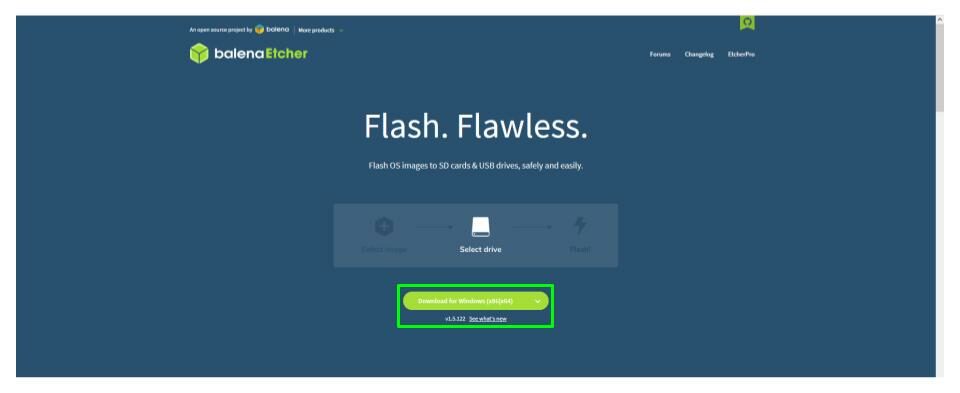 The program is relatively easy to use. First we select the disk image to install on the drive. To do this, select Flash from file .
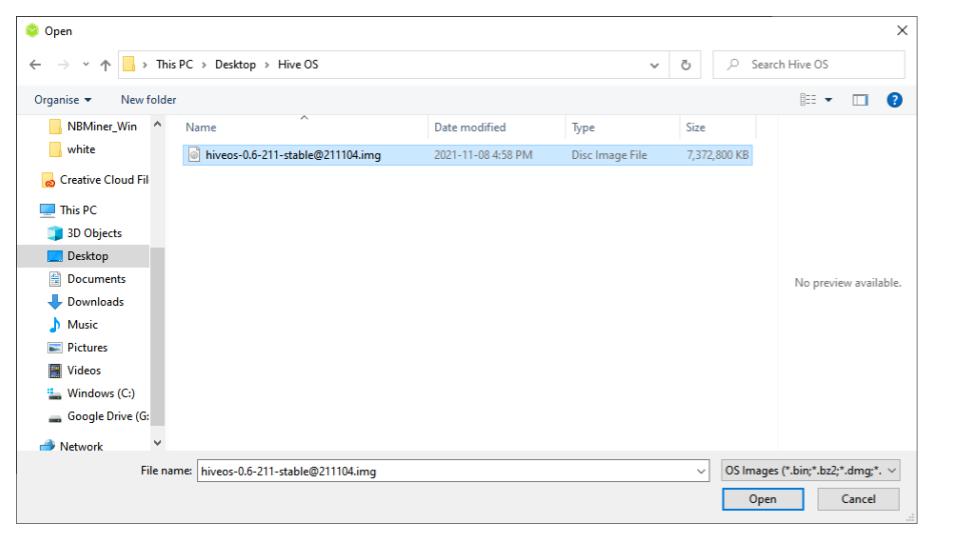
 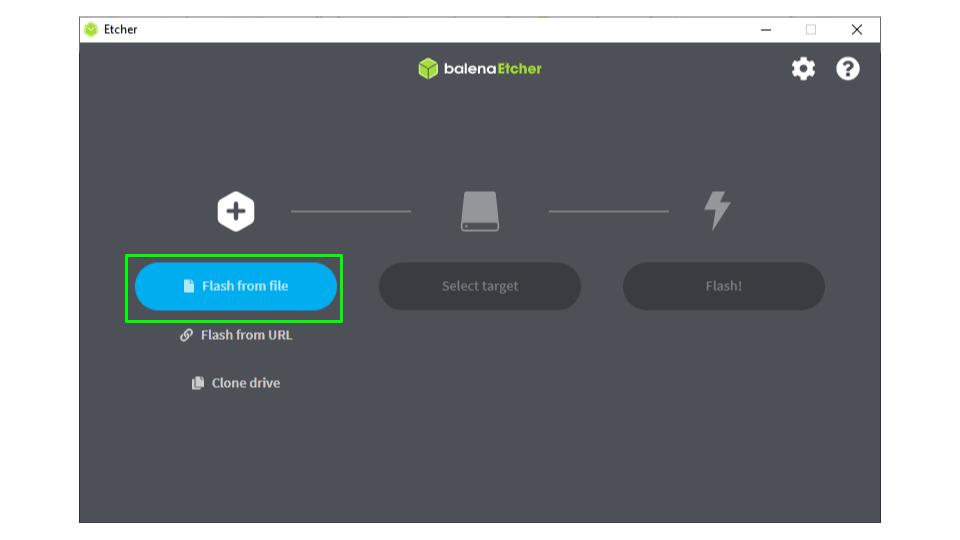 Choose the Hive OS image we downloaded in step 2. There is no need to extract the file, the program will do that for us.
  The next step is to select where we want the disk image to be installed. Click Select target.
 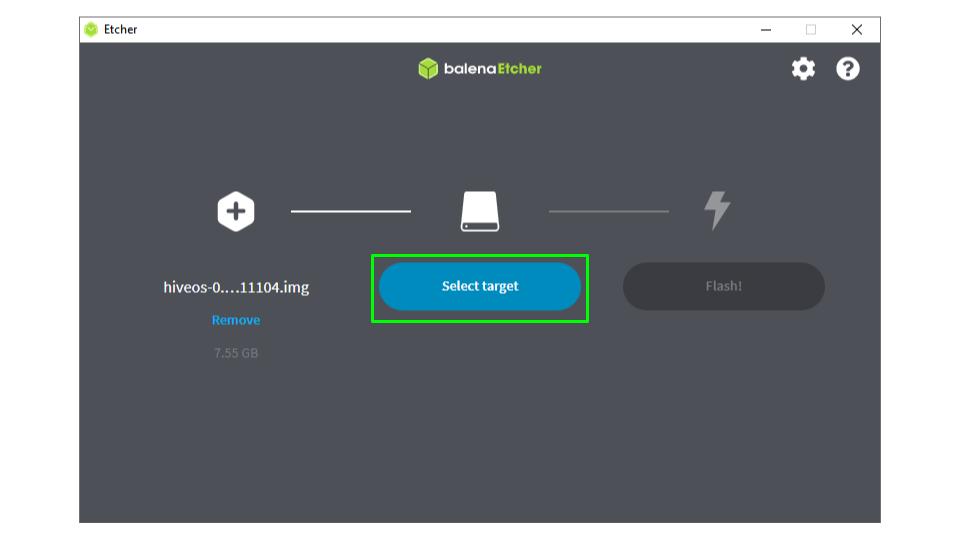 Choose the SSD or USB you want to install Hive OS on. Make sure you are selecting the correct drive. When the drive is flashed it will erase everything that was previously installed on the drive. DO NOT SELECT the source drive (this is where Windows is installed).
 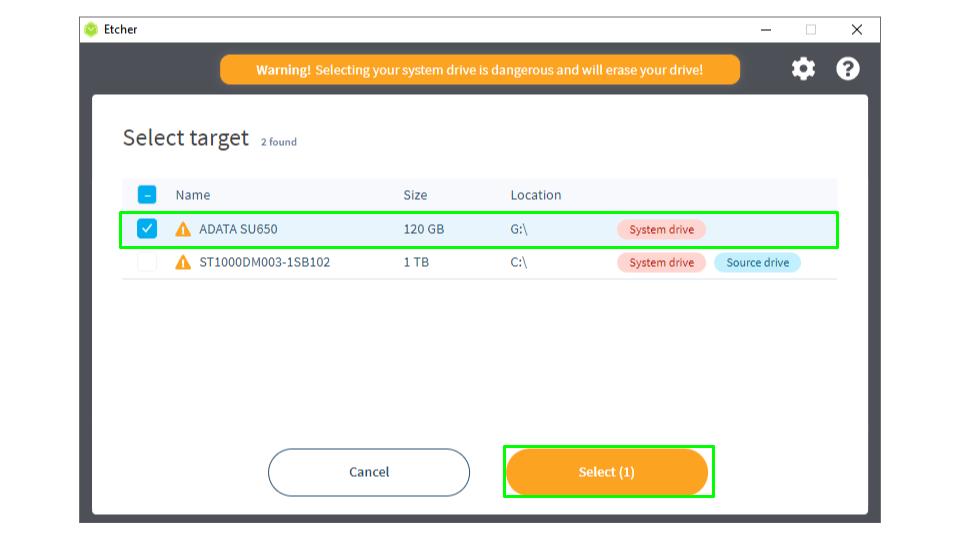 Now that the image and destination are selected, click Flash.
  A warning will pop up letting you know that you are about to erase the selected drive. This is not a problem as long as you selected the correct drive. Once you have confirmed your choices, click Yes, I’m sure.
  Balena Etcher will now begin flashing the drive.
 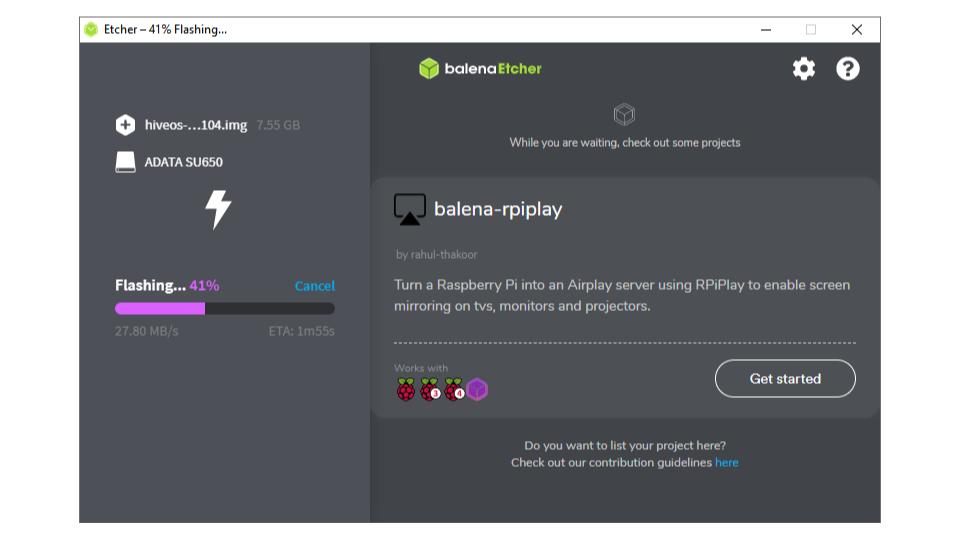 Hive OS is now installed on the USB/SSD. If Windows does not recognize the new drive, you may need to manually assign it a drive path. You can do this by open Windows Disk Manager again, finding the Hive OS drive, right clicking on it and assigning it a drive letter.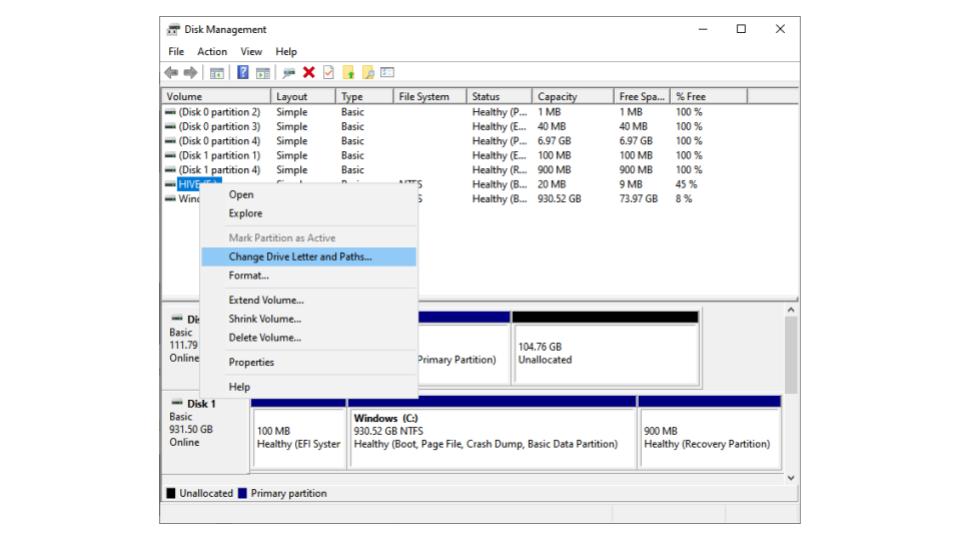
Set Up Hive OS Config File
Before installing the USB/SSD into your new system, the Hive OS config file must be set up. The config file tells Hive OS which account the new rig belongs to and the name of the rig. Before editing the config file, you will need to copy your farm hash from the hive dashboard. Go to https://the.hiveos.farm/ and log into your account and select your farm. 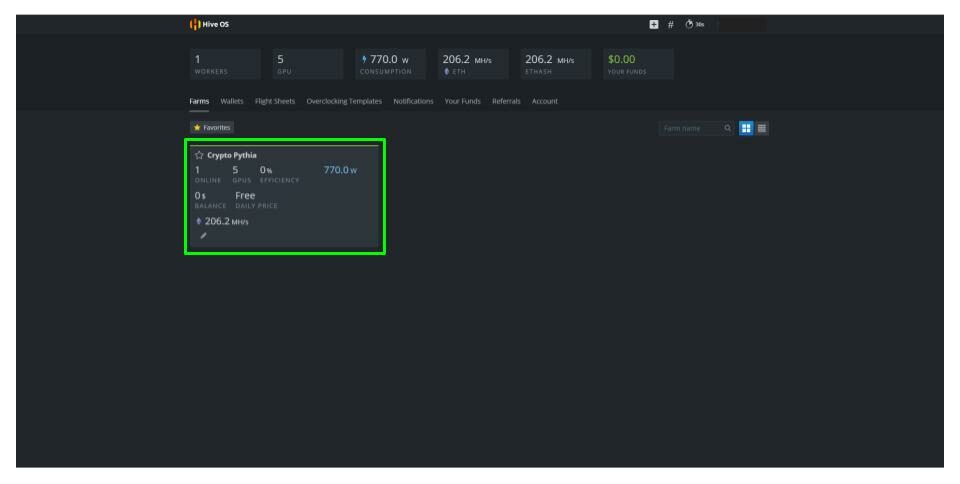
Select the settings tab and copy the farm hash to the clipboard. You can put this in a text file until you need. 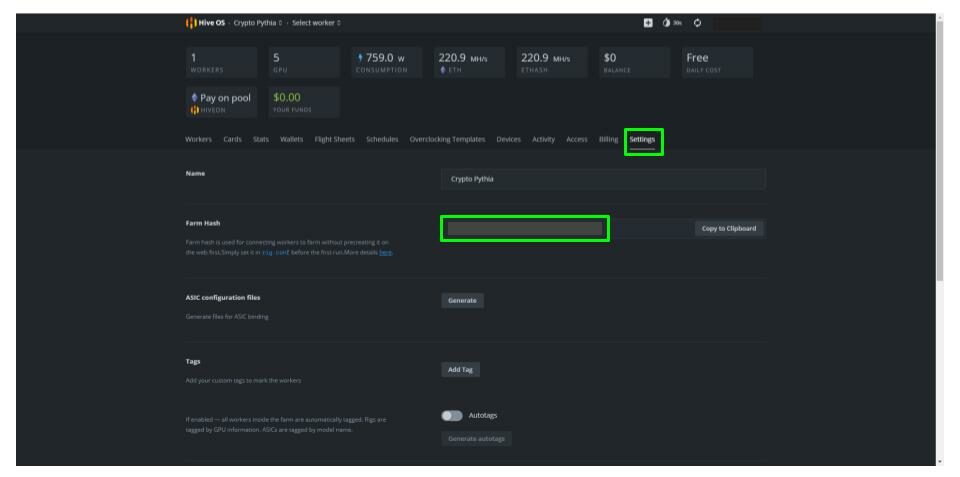
In Windows File Explorer, open the Hive disk image. This should be the drive path you assigned in step 2B. Find the rig-config-example.txt file and open it in a text editor. 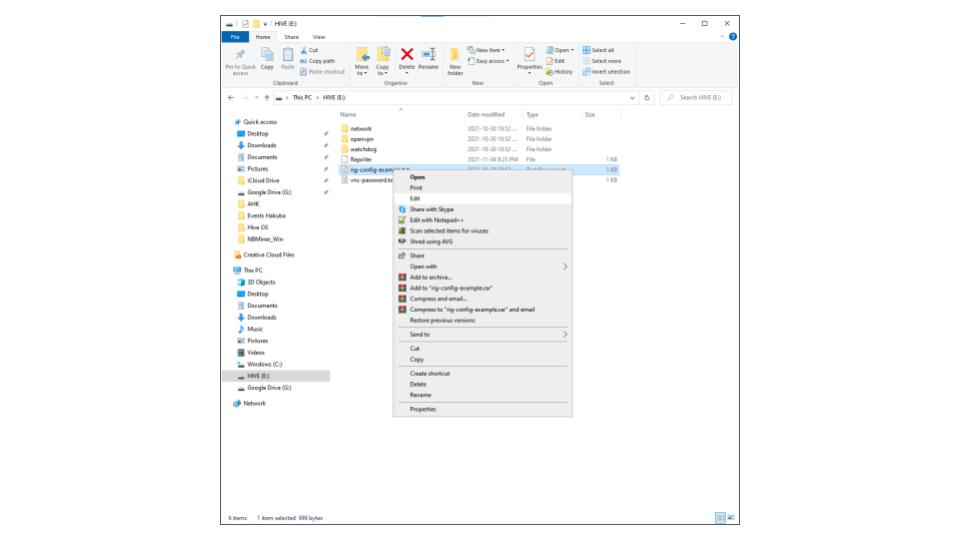
In the text editor, the file will look as follows. We will be adding a farm hash and worker name to the file. Paste the farm hash you copied from the Hive OS dashboard, and create a worker name for your rig. 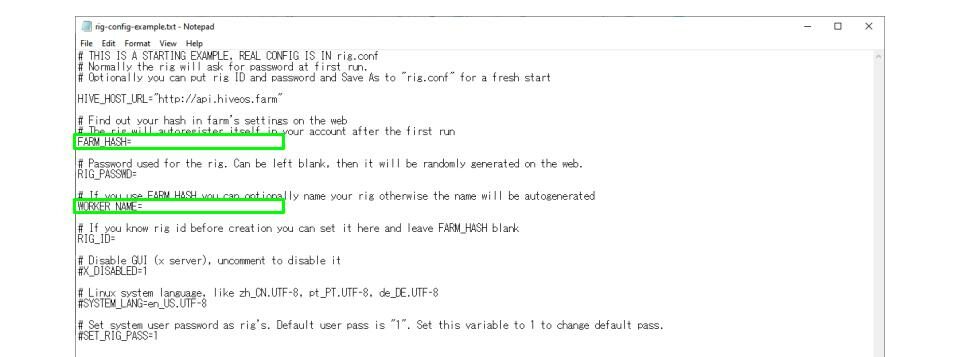
Once updated, save the file as rig.conf (it must be saved with this exact name or Hive OS will not load the information on start up). Sometimes the file is saved as a .txt extension. Be sure to double check in file explorer and modify the extension to .conf if required. 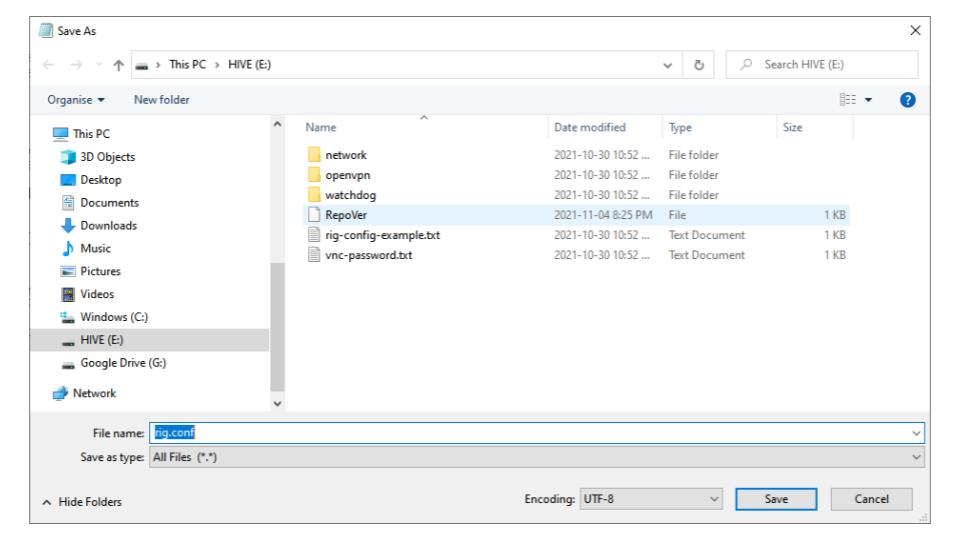
The USB/SSD can now be safely removed and installed into the new rig. The remainder of the set-up will be done through the Hive OS web interface. Your new rig will need to be fully built, with the drive installed and connected to the internet. It is recommended to connect a monitor when you first start the rig up. If there are any issues, you will be able to diagnose them much easier with a monitor. If the SSD/USB has been set-up properly and there are no hardware issues, your system should run without problems.
Hive OS Settings
- Farm level – A farm is defined as a group of one or more rigs
- Rig level – A rig is a single mining machine, a rig may have multiple GPU’s on it
- Worker level – An individual ASIC or GPU
When setting up Hive OS, you can decide whether you want settings to be applied at the farm level, rig level or the worker level. For example, when adding a wallet, it can be created at the farm or rig level. If set up at the farm level, it can be applied across multiple farms. At the rig level, it can be applied across multiple rigs in the same farm. This allows you to decide which settings you want to be applied globally across multiple farms or multiple rigs. The settings can be applied in bulk to your mining operation for ease of use. In this guide we will be creating wallets and flight sheets at the farm level and applying overclock settings at the worker level.

Update Hive OS
When downloaded, Hive OS is often not the most up-to-date version. The first step after getting the software up and running is to update it to the most current version. This is done at the rig level. Log into the Hive OS web interface and select your farm. 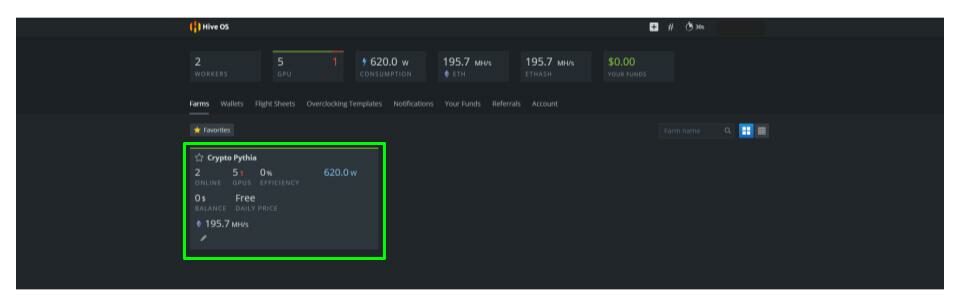 Choose the new rig.
 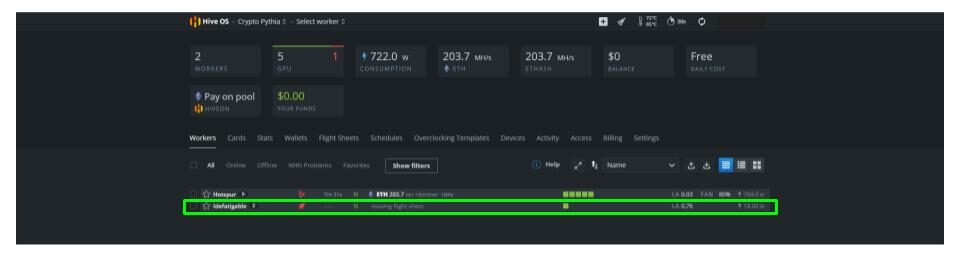 In the top bar, the fourth icon from the left will be an upward pointing arrow in a circle. If there is a newer version of Hive OS, it will be orange. Click on it, it will turn blue and a new window will pop-up. Click on upgrade.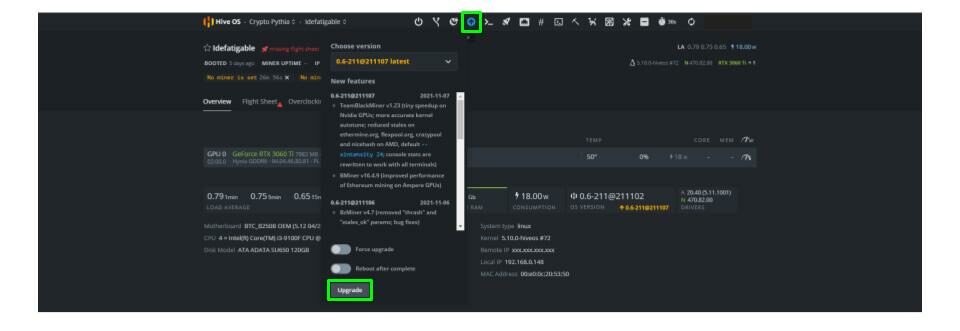
Add Wallet
Now that Hive OS is running the most up to date version, lets set up a wallet. Select your farm using the navigation menu at the top and select the wallet tab. Any wallets added here, will be accessible to any rig on this farm. 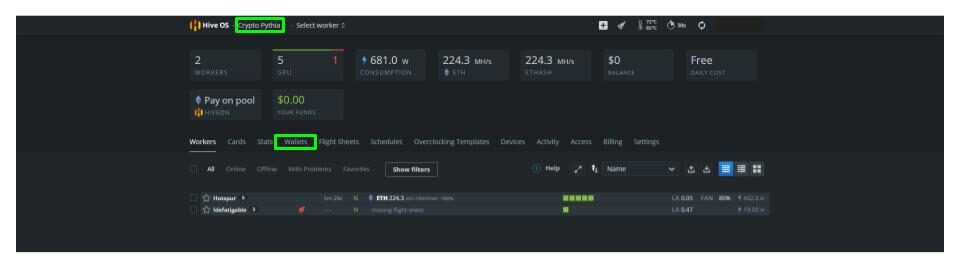
In the wallet tab, choose add wallet. As you can see, we already have 2 wallets set up for this farm an ETH wallet and an Ergo wallet. Read our cryptocurrency wallet article if you are need more information on how to choose and set up a new wallet. 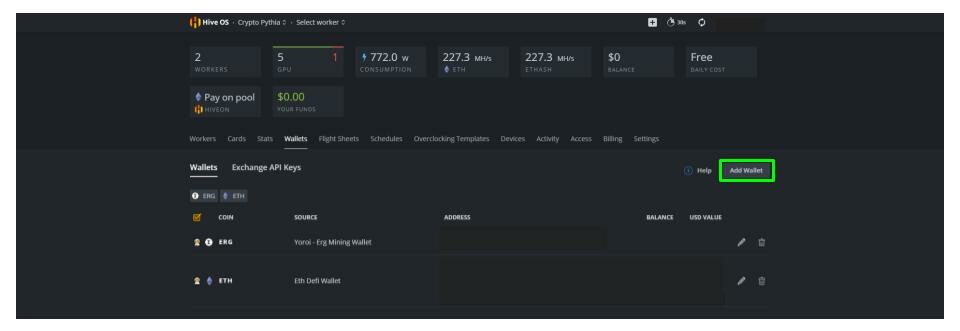 In the pop-up window select a coin, paste in your wallet address and create a name to identify the wallet. You can also choose a source (an exchange etc.) if this is applicable. The two toggles will allow you to make the wallet global, and have Hive OS fetch your wallet balance (this is a beta feature).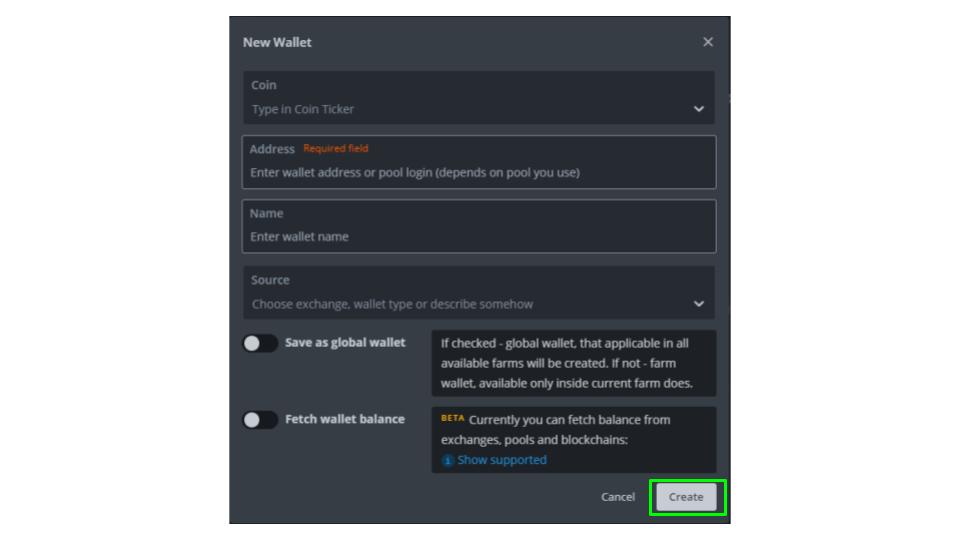
Create a Flight Sheet
Flight sheets are used to tell your workers which algorithm to use, which mining software to use and what pool to mine to. They can also be modified, similar to a Bat file in Windows. In this example, we are going to create a flight sheet to mine ETH to the Ethermine pool using NBminer. If you want to learn more about adding additional arguments, take a look at our article about setting up Dual Mining with T-Rex Miner. First select your Farm and then choose the flight sheets tab. 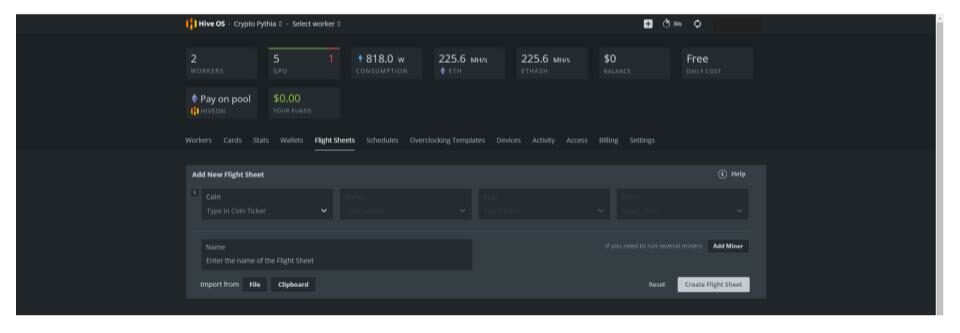
Select a coin, your wallet, the pool and the mining software you wish to use. You can click on the configure links, to modify the pool and the miner. For the pool, choose the location closest to you (see our articles about pool latency, pool payouts and mining websites for more information about choosing the right pool for you). Click on Setup Miner Config, and double check that the miner is set to the latest version. Save the settings and create the flight sheet. 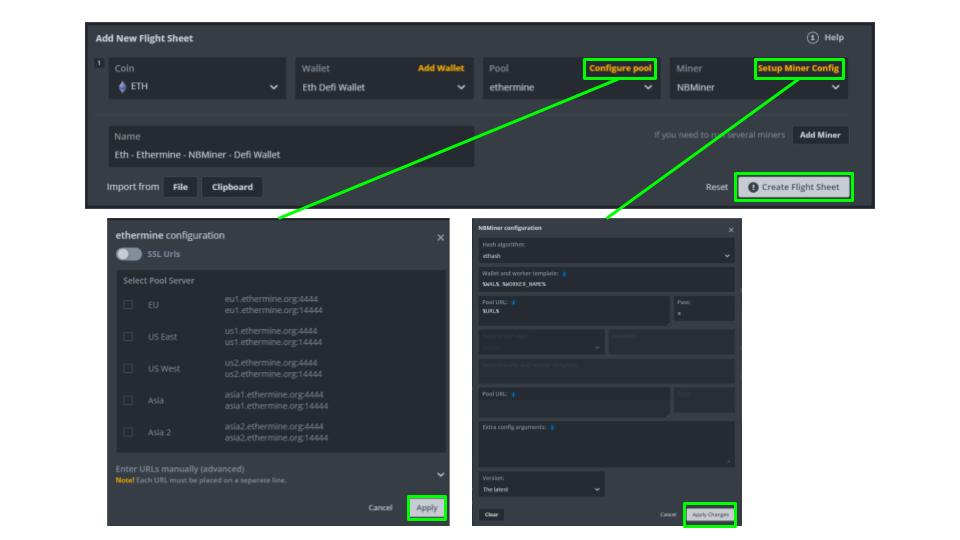
Now we must apply the flight sheet to the mining rig. To do this, use the top navigation bar to select the new mining rig. Choose the flight sheet tab and find the one you just created. Click on the spaceship icon to the right and apply the settings to your rig. 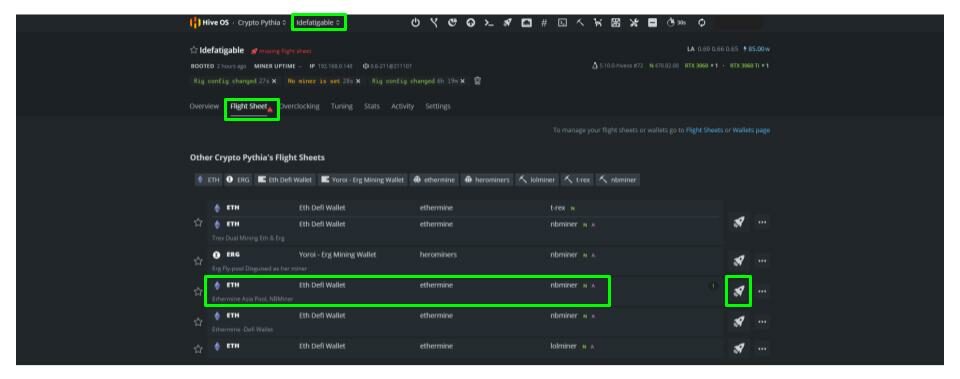
The flight sheet tab should now look like the image below, with your selected sheet at the top. 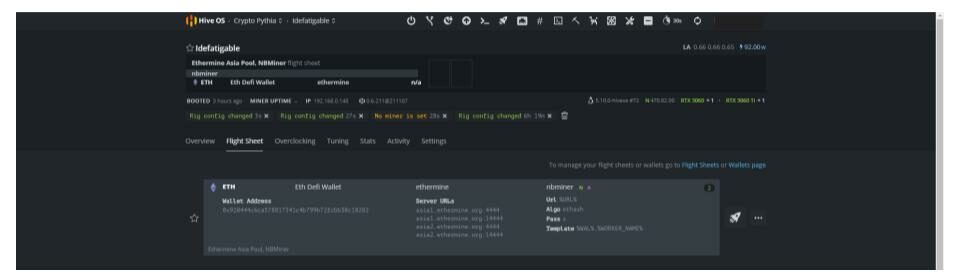
Overclocking
One of the nice features about Hive OS is it’s overclock settings. Hive OS stores the the overclock settings 0f all its users in a database. You can then sort these based on the mining algorithm and popularity, and apply the same settings to your cards. This is a broad method of overclocking your cards. If you want a step-by-step guide on how to overclock your cards for maximum profit and efficiency read our Windows GPU Overclocking article. The same method can be used for your cards in Hive OS. With your rig selected in the top menu choose the overview tab. It will list all of the workers you have in that rig. Overclock settings are applied to each worker individually, this allows for different cards to have different settings. On the right hand side of each worker there is a speedometer icon. Click the icon and a new window will pop-up 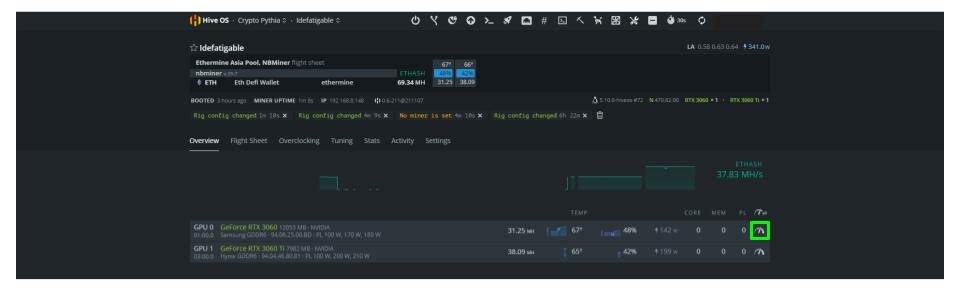 In the new window select the Popular Presets tab, choose the coin/algorithm you are mining. A list of presets ranked by the number of people currently using them will be generated. You can select from these presets by double clicking them and selecting apply. Repeat this for all the cards in your new rig.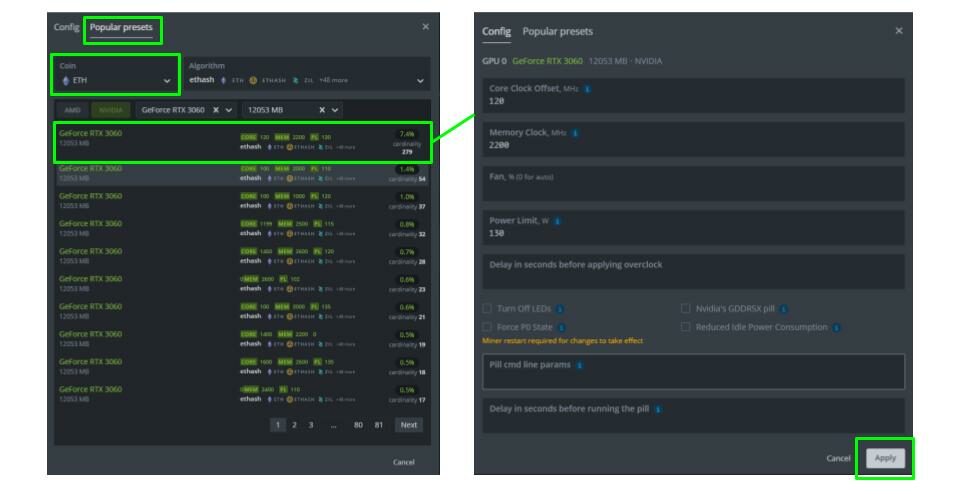
Note: this is the fast and dirty method of overclocking. Every card, coin and sometimes even miner, may require slightly different overclock settings to be optimal. This is a great way to get started, but it is worthwhile going through each card and finding the optimal overclock settings. This is a much longer process that involves incrementally changing your settings and comparing your mining rates. Read our guide on overclocking (Using Windows) for how to perform this process, and an excel template you can use to track your results.
Conclusion
You have now successfully added your first rig to Hive OS. The next step is to monitor, optimize and get more comfortable with the program. Have fun Mining.