Тема: Ошибка с Faktura
 Ошибка с Faktura
Добрый день! Была загружена внешняя обработка faktura 8.2.epf, все работало, но вдруг перестало и вот что выводит если хочешь зайти в систему: : Ошибка при вызове метода контекста (SetProvider)
по причине:
Произошла исключительная ситуация (0x80070057)
Че такое? Как с этим делом быть? Кто-нибудь скажите куда двигаться.
Поделиться с друзьями
30.12.2013, 10:10 #2
Аноним
Вы б еще написали а что это за обработка. да и вряд ли вам кто-то тут ответит
14.02.2014, 15:00 #3

Клерк. Регистрация 14.02.2014 Сообщений 1
Причина, указанная отправителем:
Проверьте в обработке «настройки» — «носитель секретного ключа»
скорее всего у вас используется флешкарта или CD диск, а указано смарт-карта. Выберете соответствующее значение — должно помочь.
Как установить компонент безопасности faktura
Если при попытке вызвать печать выписки или платёжного поручения визуально ничего не происходит и документ не выходит на печать, значит в вашем браузере включена блокировка всплывающих окон, которая не дает открыть печатную форму документа в браузере. В разных браузерах это отображается по-своему.
Инструкция
Google Chrome
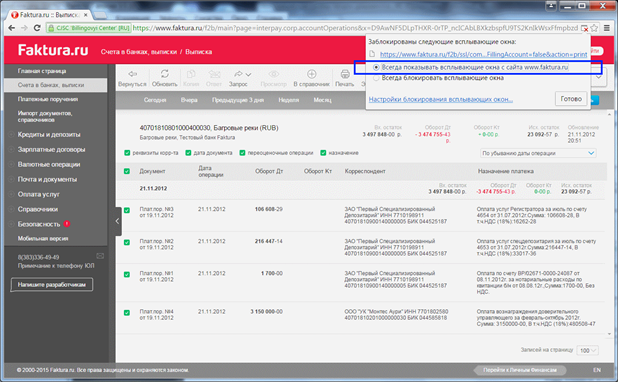
Справа от адресной строки появляется значок, который говорит о том, что всплывающие окна в браузере заблокированы. Нажмите на этот значок и выберите «Всегда показывать всплывающие окна с сайта www.faktura.ru».

Данные рекомендации нужно выполнить один раз. В дальнейшем печать документов в Интернет-банке будет происходить корректно.

Opera
Справа от адресной строки высветится сообщение о том, что заблокировано всплывающее окно.

Нажмите на данное сообщение и выберите «Всегда разрешать всплывающие окна от Faktura.ru».

Данные рекомендации нужно выполнить один раз. В дальнейшем печать документов в Интернет-банке будет происходить корректно.
Инструкции и вопросы /
Настроить программное обеспечение для Windows 7, 8, 10
Для установки программного обеспечения Вам необходимы:
- Браузер Google Chrome, Яндекс.Браузер или другой.
- Для браузера Google Chrome, а также Яндекс.Браузера установите расширение
или скачайте Яндекс.Браузер с установленным расширением (если установлена другая версия Яндекс.Браузера, то предварительно удалите её). - Нажать «Скачать программное обеспечение», чтобы сохранить и запустить программу настройки:
Скачать программное обеспечение для Windows 7, 8, 10
Настроить программное обеспечение для Mac OS 10.15 (Catalina) или 11 (Big Sur)
Инструкции и вопросы /
Настроить программное обеспечение для Mac OS 10.15 (Catalina) или 11 (Big Sur)
Если у вас Mac OS 10.15 (Catalina) или 11 (Big Sur), вам нужно:
- Браузер Google Chrome или Яндекс.Браузер.
- Смарт-ключ РУТОКЕН ЭЦП.
- Установить расширение «Интернет-банк Faktura.ru» .
- Нажать «Скачать программное обеспечение», чтобы сохранить и запустить программу настройки*:
Скачать программное обеспечение
Настроить программное обеспечение для Windows 7, 8, 10
Инструкции и вопросы /
Переустановка интернет-банка на Windows
- Скачайте новую версию Интернет-банка
- Удалите старые приложения. Откройте список установленных приложений:
- На Windows 7: нажмите «Пуск», выберите «Программы и компоненты»
- На Windows 10: нажмите «Пуск», выберите «Параметры», откройте
«Приложения»
Найдите «Интернет-банк» и «Компонент безопасности» и удалите все версии этих
приложений. - Удалите старые папки:
- Нажмите сочетание клавиш «Windows + R»
В открывшемся окне введите C:\Users\%USERNAME%\
Удалите папку .sksj - Снова нажмите сочетание клавиш «Windows + R»
В открывшемся окне введите C:\Program Files (x86)\
Удалите папку FTC
- Нажмите сочетание клавиш «Windows + R»
- Установите новую версию Интернет-банка
Инструкции и вопросы /
Переустановка интернет-банка на MAC OS
- Скачайте новую версию интернет-банка
- Удалите старый интернет-банк:
- откройте Finder, выберите Macintoch HD (название диска), затем Library,
перейдите в Application Support и удалите папку FTC - Перейдите в папку пользователя – Удалите папку .sksj
- Удалите ярлык Интернет-банка с рабочего стола
Некоторые папки могут быть скрыты. Измените настройки, чтобы отобразить скрытые
папки:- откройте Finder, выберите «Программы», затем «Служебные программы» и
откройте Terminal («Терминал») - В открывшемся окне введите
defaults write com.apple.finder AppleShowAllFiles -boolean true ; killall Finder
- откройте Finder, выберите Macintoch HD (название диска), затем Library,
- Установите новую версию интернет-банка
- Настройте браузер согласно инструкции, которая откроется после успешной установки
Интернет-банка.
Инструкции и вопросы /
Как установить JCE (Mac OS X)
Для установки JCE (Java Cryptography Extension Unlimited Strength Jurisdiction Policy Files for JDK/JRE 8):
- Перейдите на страницу загрузки Oracle Java SE: http://www.oracle.com/technetwork/java/javase/downloads/index.html ;
- Внизу страницы в секции «Additional Resources» выберите секцию «Java Cryptography Extension (JCE) Unlimited Strength Jurisdiction Policy Files for JDK/JRE 8» и нажмите кнопку «Download» («Скачать»);

- В меню «Finder» выберите загрузочный том (обычно он называется «Macintosh HD»);
- Перейдите в папку: «Библиотеки» / «Internet plug-ins»/ «JavaAppletPlugin.plugin»;
- Нажмите на папку правой кнопкой мыши и выберите операцию «Показать содержимое пакета»;
- Перейдите в папку: «Contents»/ «Home»/ «lib»/ «security»; Скопируйте файлы local_policy.jar и US_export_policy.jar из загруженного архива в найденную папку «security»:
- В появившемся окне нажмите «Аутентификация»;

Инструкции и вопросы /
MAC OS: Логи компонента безопасности и Java
При необходимости переустановки Интернет-банка проделайте следующее:
Обращаем Ваше внимание на то, что данная информация может содержаться в скрытых папках системы и не отображаться без дополнительных настроек.
Предлагаем один из вариантов изменения настроек системы для отображения скрытых папок:
- Откройте терминал (Terminal):
Finder — Программы – Служебные программы — Терминал - В открывшемся окне, выполните команду
defaults write com.apple.finder AppleShowAllFiles -boolean true ; killall Finder - После выполнения данной команды скрытые папки станут видимыми.
После проделанных действий отправьте на support@faktura.ru следующую информацию:
- Пришлите папку .sksj:
- Откройте Finder – Macintoch HD (название диска) – Users (Пользователи) — Имя пользователя
- В данной директории будет находится папка .sksj
- Логи Java:
- Откройте Finder — Программы — Системные настройки — Java — Вкладка Advanced. Установите галочки в пунктах: Enable tracing, Enable logging, Show applet lifecycle exceptions, Show console.
- Воспроизведите проблемную ситуацию.
- Во время входа и работы в Интернет-банке у вас появится дополнительное окно, куда будет записываться лог работы Java. Чтобы сохранить данную информацию, нажмите на кнопку «Copy» и вставьте лог в текстовый документ.
- Если окно не появится или свернется, то отправьте нам содержимое папки Users/имя пользователя /Library/Application Support/Oracle/Java/Deployment/log
Инструкции и вопросы /
Логи работы компонента безопасности
При появлении затруднений со входом или работой в Интернет-банке службе сопровождения может понадобиться дополнительная информация.
Инструкция
Для того, чтобы отправить в службу сопровождения информацию по Вашему вопросу выполните следующее:
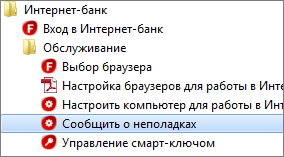
- В меню «Пуск» из списка всех программ выберите папку «Интернет-Банк»
- В указанной папке в папке «Обслуживание» выберите «Сообщить о неполадках»
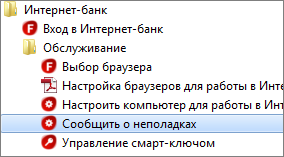

- Опишите ситуацию, которая вызывает затруднения
- Укажите корректный e-mail и телефон
- Приложите необходимые скриншоты
- Нажмите кнопку «Отправить»
К созданному сообщению автоматически добавляется дополнительная информация в виде файла logs.zip, в котором содержится протокол работы программы настройки.
Инструкции и вопросы /
Логи установки Интернет-банка
При возникновении ошибок по время установки Интернет-банка необходимо прислать на адрес support@faktura.ru следующую информацию:
- Скриншот ошибки
- Логи установщика:
- Нажмите сочетание клавиш «Windows + R»
- Введите в открывшемся окне %TEMP%
- Нажмите «ОК».
- В открывшейся папке в поле «Поиск» введите Internetbank.
- Скопируйте и перешлите все файлы, которые будут найдены.
Инструкции и вопросы /
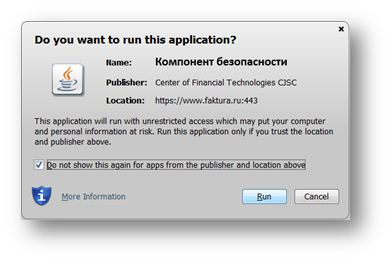
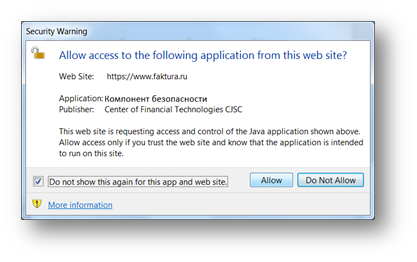
Как разрешить запуск Java-плагина (Windows)
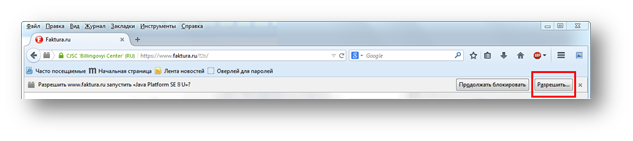
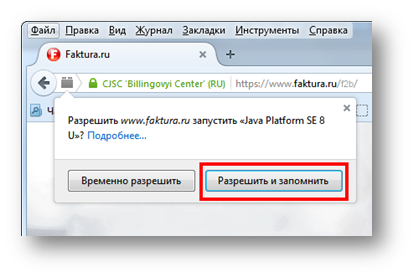
- Разрешите запуск Java-плагина


Инструкции и вопросы /
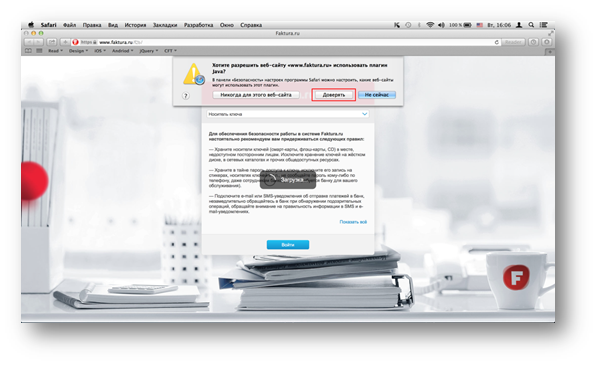
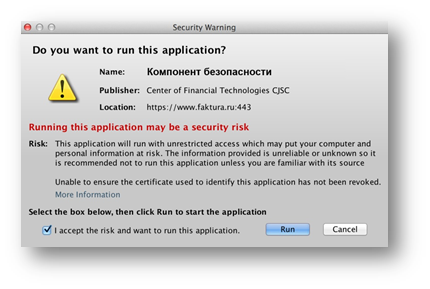
Как разрешить запуск Java-плагина (ОС Mac OS X и браузер Safari)
- Во всплывающем окне нажмите «Доверять».


Инструкции и вопросы /
Как настроить соединение с прокси-сервером (Windows, Mac OS X)
- В меню браузера выберите «Настройки»


- Укажите адрес и порт для соединения.
- Установите галочку в поле «Использовать этот прокси-сервер для всех протоколов».

Инструкции и вопросы /
Как настроить соединение с прокси-сервером (Mac_OS + Safari)
В случае если для доступа в интернет вы будете использовать прокси-сервер, необходимо произвести дополнительные настройки:
- На панели инструментов выберите пункт «Safari»/ «Настройки»;


Инструкции и вопросы /
Выбор места хранения ключа
Если для входа в Интернет-банк вы используете сертификат в файле, то вам необходимо указать путь к месту его хранения. Для этого убедитесь, что на устройстве установлен компонент безопасности, затем нажмите кнопку «Выберите файл» на странице входа в Интернет-банк и выберите папку, где хранится ключ. Обратите внимание, что данная операция меняет путь только для пользователя, под которым был выполнен вход в систему.

Инструкции и вопросы /
Как изменить пароль к файловому носителю
Для изменения пароля к сертификату, размещенному на файловом носителе, проделайте нижеприведенную инструкцию.
Инструкция
- Откройте ссылку Изменить пароль в браузере Internet Explorer.
- Введите старый и новый пароль, нажмите «Enter».

Инструкции и вопросы /
Как обновить сертификат
Для обновления сертификата проделайте следующие действия:
- Зайдите в Интернет-банк
- Перейдите в раздел «Безопасность» — «Обновление сертификата»
- Перейдите по ссылке «Отправить запрос в банк»:
- выберите тип носителя
- проверьте корректность e-mail для получения обновленного сертификата
- нажмите кнопку «Обновить сертификат»
В случае успешной отправки запроса ему присвоится уникальный номер запроса. Если ссылка «Отправить запрос в банк» отсутствует в разделе «Безопасность», то Вам необходимо обратиться в банк.
- На указанный Вами e-mail после подтверждения вашего запроса со стороны банка придет ссылка для сохранения обновленного сертификата.
Если Вы не получили письмо со ссылкой, то Вам необходимо обратиться в банк. Проверьте также папку с нежелательной почтой. Возможно, письмо попало в эту папку.
Инструкции и вопросы /
Невозможно обнаружить смарт-ключ
При входе в систему после выбора носителя ключа «Смарт-ключ» и нажатия кнопки «Войти» выдается сообщение:
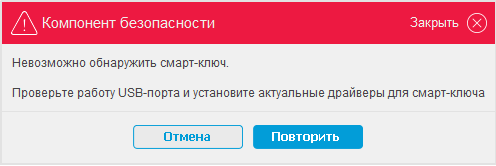
Инструкция
- Извлеките смарт-ключ из USB-порта и переставьте в другой порт.
- В сообщении об ошибке нажмите кнопку «Повторить» несколько раз (3-5 раз).
- Если ситуация не исправится, то проделайте следующее:
- отключите смарт-ключ от ПК
- завершите процесс «_ftcgpk.exe» через «Диспетчер задач Windows», вкладка «Процессы», используя комбинацию клавиш Ctrl+Shift+Esc
- подключите смарт-ключ к ПК
- обновите страницу и повторите вход в систему
- Если ошибка повторятся и Вы используете смарт-ключ MS_key (черная с белыми вставками) или Cosmo (производитель — Gemalto), то проделайте следующее:
- Отключите от ПК смарт-ключ.
- Удалите драйвер для смарт-ключа: Пуск — Панель управления — Установка и удаление программ/Программы и компоненты.
Удалите Roсkey 200 Driver(Remove only), если используете MS_key Удалите GemPcCCID, если используете Cosmo - Установите драйвер вручную в соответствии с разрядностью Вашей операционной системы.
Смарт-ключ MS_key:
Roсkey 200 Driver (32-разрядная операционная система) – instDrv_RK200_32.zip
Roсkey 200 Driver (64-разрядая операционная система) – instDrv_RK200_64.zip - Смарт-ключ Cosmo:
GemCCID (win 7, server 2008)
GemCCID (32-разрядная операционная система) – GemCCIDen-us_32.zip - GemCCID (64-разрядая операционная система) — GemCCID_64en-us.zip
- GemCCID (win 2000, xp, vista, server 2003) — GemPCKey PC_SC Installer.zip
- Повторите вход в систему.
- Если вышеописанные действия не привели к положительному результату, то пришлите на support@faktura.ru следующую информацию:
- Логи компонента безопасности:
- Нажмите сочетание клавиш «Windows + R»
- Введите в открывшемся окне %USERPROFILE%\.sksj\.applet\logs
- Нажмите «ОК».
- В открывшейся папке находятся логи компонента безопасности. Пришлите все содержимое папки.
- Переедите в меню Пуск — Мой компьютер – Свойства – Диспетчер устройств. Разверните ветку «Устройства чтения смарт-карт» и сделайте скриншот.
- Также в письме сообщите ответы на вопросы:
- Какой смарт-ключ используете: MS_key (черная или красная с белыми вставками), Cosmo (прозрачная с сим-картой внутри) или Rutoken (полупрозрачная красная)?
- Если смарт-карта MS_key, то индикатор смарт-карты горит ровным светом или прерывисто?
- Работает ли смарт-карта на другом ПК?
Инструкции и вопросы /
Ошибка открытия смарт-ключа
При обращении к смарт-ключу всплывает сообщение «Ошибка открытия смарт-ключа»
Инструкция
- Извлеките смарт-ключ из USB-порта и переставьте в другой порт.
- В сообщении об ошибке нажмите кнопку «Повтор» несколько раз (3-5 раз).
- В случае повторения ситуации проделайте следующее:
- отключите смарт-ключ от ПК
- завершите процесс «_ftcgpk.exe» через «Диспетчер задач Windows», вкладка «Процессы», используя комбинацию клавиш Ctrl+Shift+Esc
- подключите смарт-ключ к ПК
- обновите страницу и повторите вход в систему
- Если ситуация не исправится, то перезагрузите ПК и повторите вход в систему.
- В случае повторения ситуации проверьте работу смарт-ключа на другом ПК.
- Если вышеперечисленные действия не привели к положительному результату, то пришлите логи Компонента безопасности:
- Перейдите в меню Пуск — Интернет-банк — Обслуживание — Сообщить о неполадках.
- На открывшейся форме опишите ситуацию, сообщите работает ли смарт-карта на другом ПК, укажите корректный e-mail для связи и отправьте сообщение.
- Логи Компонента безопасности будут приложены к письму автоматически.
Инструкции и вопросы /
Ошибка доступа к секретному ключу
После ввода пароля сплывает сообщение «Ошибка доступа к секретному ключу».
Инструкция
При возникновении данной ситуации проверьте следующее:- Проверьте, правильно ли указан путь до ключа. Путь до ключа можно проверить здесь. Если путь указан неверный, то измените его и повторите попытку ввода пароля.
- Перейдите в меню Пуск — Интернет-банк — Обслуживание — Сообщить о неполадках.
- На открывшейся форме опишите ситуацию, укажите корректный e-mail для связи и отправьте сообщение.
- Логи Компонента безопасности будут приложены к письму автоматически.
Инструкции и вопросы /
После ввода пароля не происходит вход в личный кабинет, пользователь остается на странице входа
При входе в систему после ввода пароля на экране остается страница «Вход в систему».Данная ситуация может возникать из-за того, что ключ, под которым клиент пытается войти в систему, не записан полностью (клиент не сохранил открытую часть ключа).
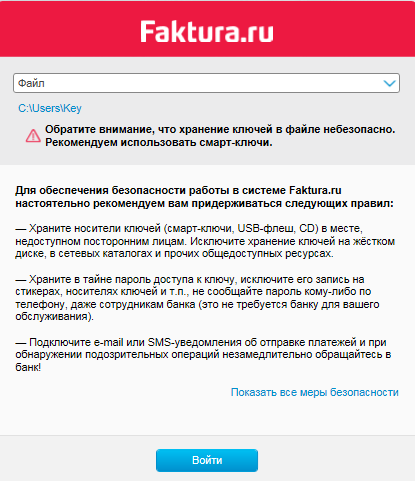
Инструкция
Выполните следующие действия:- Проверьте, полностью ли записан ключ на Ваш носитель:
Ключ состоит из двух файлов, один из которых называется «prv_key.pfx». Проверьте размер файла ключа «prv_key.pfx».
Если размер = 1 КБ – ключ записан не полностью.
- Запустите Internet Explorer;
- Откройте меню «Сервис» – «Свойства обозревателя» – Вкладка «Общие» – Кнопка «Удалить». Установите галочки только на «Временные файлы Интернета» и «Файлы Cookie». Нажмите «Удалить»;
- Выберите вкладку «Содержание»;
- Нажмите кнопку «Очистить SSL», после чего появится сообщение о том, что SSL-кэш успешно очищен;
- Выберите кнопку «Сертификаты»;
- Удалите сертификаты во вкладке «Личные», которые имеют отношения к «Faktura.ru» (выданные ЗАО «Центр Финансовых Технологий»).
Убедиться в этом Вы можете следующим образом. Ваш ключ состоит из двух файлов, один из которых называется «sign.ser». Нажмите на него два раза – выберете вкладку «Состав» – Пункт «Поставщик». Ниже появится сообщение следующего содержания:
CN = Class 2 CA
О = Center of Financial Technologies
C = RU- Если Вам выдавали ключ в банке, то необходимо обратиться в банк, чтобы полностью записать ключ.
- Если Вы получали сертификат удаленно путем формирования запроса, то Вам на e-mail должно было прийти уведомление с текстом:
«Вам выдан сертификат для работы в Интернет-Банке. Загрузить и сохранить его можно здесь». Пройдите по этой ссылке и сохраните сертификат. Если запрос Вы оформляли, но уведомление не пришло, то Вам нужно обратиться в банк.
Инструкции и вопросы /
Компонент безопасности: Подпись не верна (Issuer_not_found…)При открытии вложения из письма появляется ошибка «Компонент безопасности: подпись не верна» или «Issuer_not_found_in_roots»
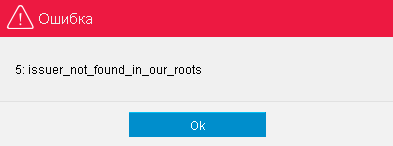

Инструкция
Переустановите Интернет-банк:- Пуск – Панель управления – Программы и компоненты/Установка и удаление программ – Удалите Интернет-банк и Компонент безопасности
- Нажмите сочетание клавиш «Windows + R» Введите в открывшемся окне C:\Users\%USERNAME%\ Удалите из открывшейся директории папку .sksj
- Затем установите Интернет-банк с сайта.
Инструкции и вопросы /
Ошибка импорта ключа или отсутствует сертификат пользователя
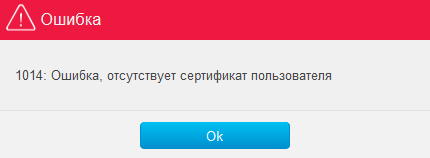
При подписании/отправке платёжного поручения возникают ошибки:1014: Ошибка, отсутствует сертификат пользователя
1023: Ошибка импорта ключа или отсутствует сертификат

Инструкция
Данная ошибка говорит о том, что криптоалгоритм на вашем договоре в банке не соответствует криптоалгоритму на вашем ключе.
Для изменения криптоалгоритма и решения данной проблемы Вам необходимо обратиться в банк.
Инструкции и вопросы /
Как изменить PIN-код к смарт-ключу
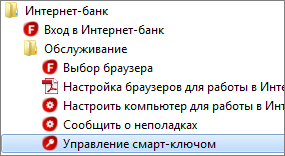
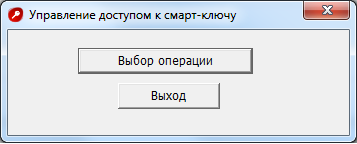
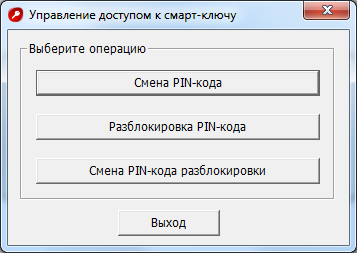
Для того, чтобы сменить PIN-код к смарт-ключу на ОС Windows выполните следующее:- В меню «Пуск» из списка всех программ выберите папку «Интернет-Банк»
- В папке «Обслуживание» выберите «Управление смарт-ключом»
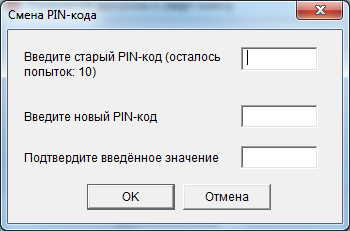
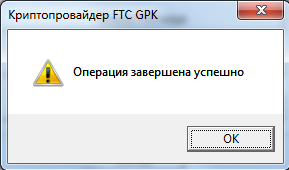
Инструкции и вопросы /
Как изменить PIN-код разблокировки к смарт-ключу
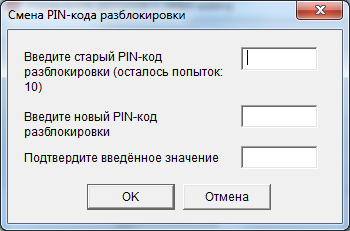
Для того, чтобы сменить PIN-код разблокировки к смарт-ключу на ОС Windows выполните следующее:- В меню «Пуск» из списка всех программ выберите папку «Интернет-Банк»
- В указанной папке в папке «Обслуживание» выберите «Управление смарт-ключом»
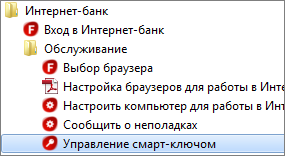
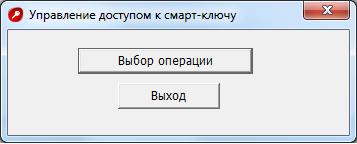
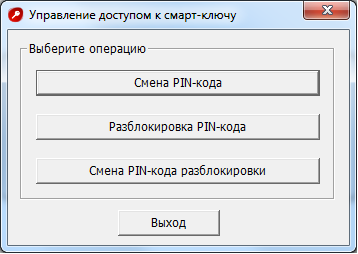
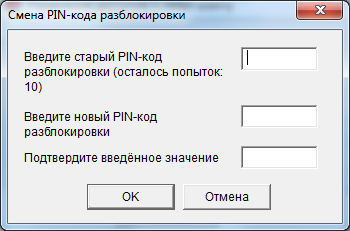
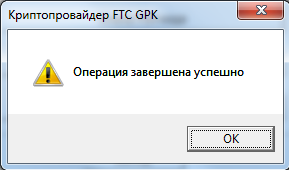
Инструкции и вопросы /
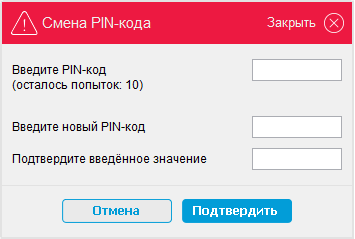
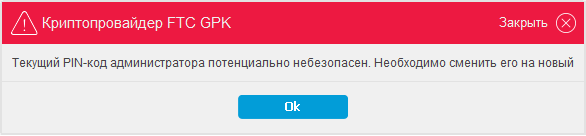
Смена PIN-кода на смарт-ключах «Рутокен ЭЦП»При первом обращении к смарт-ключу Рутокен ЭЦП необходимо сменить текущий PIN-код пользователя (установленный по умолчанию).
- Для этого в окне с сообщением нажмите «ОК».
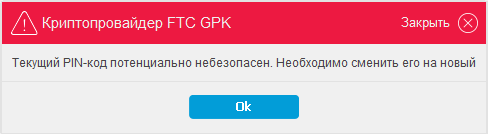
- Введите старый PIN-код пользователя – 12345678
- Придумайте и введите новый PIN-код пользователя (8 символов)
- Подтвердите введенное значение
- Нажмите «ОК»
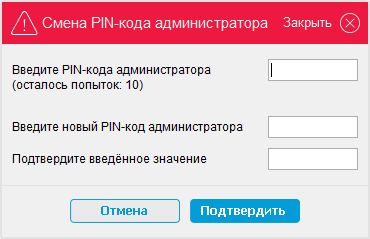
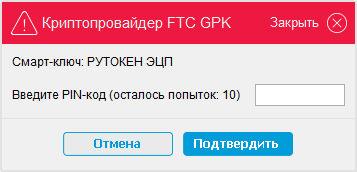
- Введите старый PIN-код администратора – 87654321.
- Придумайте и введите новый PIN-код администратора (8 символов).
- Подтвердите введенное значение.
- Нажмите «ОК».
Инструкции и вопросы /
Рекомендации по мерам безопасности
Для безопасной работы в Faktura.ru придерживайтесь следующих правил:- Храните носители ключей (смарт-ключи, USB-флеш, CD) в месте, недоступном посторонним лицам. Исключите хранение ключей на жёстком диске, в сетевых каталогах и прочих общедоступных ресурсах, либо используйте крипто-контейнеры.
- Храните в тайне пароль доступа к ключу, исключите запись пароля на стикерах, носителях ключей и т.п., никому не сообщайте пароль по телефону, даже сотрудникам банка.
- Подключите email или SMS/PUSH-уведомления об отправке платежей и при обнаружении подозрительных операций незамедлительно обращайтесь в банк!
- Используйте встроенные средства блокировки и разблокировки мобильного телефона (логин/пароль для входа в ОС, логин/PIN-код/отпечаток пальца).
Соблюдайте общие правила безопасности, применяющиеся для защиты данных, хранящихся на компьютерах:
- Используйте только доверенные компьютеры с лицензионными программами, установленным антивирусом. Регулярно проверяйте компьютер на вирусы, обновляйте операционную систему, браузеры и антивирусные базы.
- При работе с электронной почтой не открывайте письма, полученные от неизвестных отправителей, и вложения к ним, не переходите по ссылкам из таких писем.
- Не используйте права администратора без крайней необходимости. В повседневной практике входите в систему, как пользователь без прав администратора.
- При работе в Интернет не соглашайтесь на установку дополнительных программ.
- По возможности используйте выделенный компьютер только для работы с Интернет-банком.
- Не сохраняйте логин и пароль на общедоступных компьютерах/терминалах.
- Храните в тайне номер банковской карты, срок ее действия, CVV/CVC/batch коды.
Инструкции и вопросы /
Как отправить перевод на карту
Как выполнить перевод на карту своего или другого банка?
ИнструкцияВы можете отправить денежные средства на карту в разделе «Платёжные поручения».
Для этого необходимо заполнить следующие реквизиты:
- Наименование и БИК банка
- Номер счёта получателя, к которому привязана карта
- Наименование владельца счёта
Инструкции и вопросы /
Как отозвать платёжЕсли банк предоставляет возможность отзыва документов, то при выборе платёжного поручения на панели инструментов будет активна кнопка «Отозвать».

Еcли кнопка «Отозвать» не активна, то Вам необходимо обратиться в банк по вопросу отзыва платёжного поручения. В зависимости от настроек банка документы можно отозвать в следующих состояниях: «Отправлен в банк», «Принят банком», «Доставлен в банк», «В картотеке» или «Исполнен». По нажатию на кнопку «Отозвать» появляется форма «Отзыв документа», в которой необходимо указать причину отзыва документа. Данное поле заполняется в произвольной форме.

После нажатия кнопки «Отправить» формируется документ «Заявление на отзыв документа».

По нажатию кнопки «Подписать» документ будет отправлен в банк. На странице «Платежи, переводы в валюте» в строке с информацией о документе появится отметка «Отправлен отзыв».

После обработки документа на отзыва в банке статус платёжного поручения должен измениться на «Возвращён».
Инструкции и вопросы /
При подписи валютного документа всплывает сообщение «Ошибка подписи документа»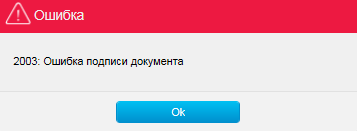
Для исправления данной ситуации распакуйте содержимое архива templates.zip в следующую директорию:
- Нажмите сочетание клавиш «Windows + R»
- Введите в открывшемся окне %USERPROFILE%\AppData\Local\Programs\FTC\InternetBank\sksj\templates\ или C:\Program Files (x86)\FTC\InternetBank\sksj\templates\
- Нажмите «Ок»
- Распакуйте содержимое архива в открывшуюся папку
- После этого войдите в Интернет-банк и повторите подпись документа.
- Если ситуация сохранится, повторно нажмите сочетание клавиш «Windows + R»
- Введите в открывшемся окне %USERPROFILE%\.sksj\.applet\templates\
- Нажмите «Ок»
- Распакуйте содержимое архива в открывшуюся папку
- После этого снова войдите в Интернет-банк и повторите подпись документа.
- Если вышеописанные действия не привели к положительному результату, то перешлите логи Компонента безопасности
- Перейдите в меню Пуск — Интернет-банк — Обслуживание — Сообщить о неполадках
- На открывшейся форме опишите ситуацию, укажите корректный e-mail для связи и отправьте сообщение
- Логи Компонента безопасности будут приложены к письму автоматически.
Инструкции и вопросы /
При сохранении обновленного сертификата всплывает сообщение «Невозможно подписать запрос! Ошибка подписи документа!»
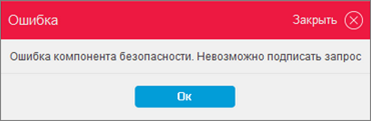
Для исправления данной ситуации распакуйте содержимое архива shablony.zip в следующие директории:
- Папка dse_xsl_store:
- Нажмите сочетание клавиш «Windows + R»;
- Введите в открывшемся окне %TMP%\dse_xsl_store\ — Нажмите «Ок»;
- Распакуйте содержимое архива в открывшуюся папку;
- После этого войдите в Интернет-банк и повторите попытку подписи документа.
- Папка templates:
- Нажмите сочетание клавиш «Windows + R»;
- Введите в открывшемся окне %USERPROFILE%\.sksj\.applet\templates\ — Нажмите «Ок»;
- Распакуйте содержимое архива в открывшуюся папку
- После этого войдите в Интернет-банк и повторите попытку подписи документа.
Как установить компонент безопасности faktura
Если при попытке вызвать печать выписки или платёжного поручения визуально ничего не происходит и документ не выходит на печать, значит в вашем браузере включена блокировка всплывающих окон, которая не дает открыть печатную форму документа в браузере. В разных браузерах это отображается по-своему.
Инструкция
Google Chrome
Справа от адресной строки появляется значок, который говорит о том, что всплывающие окна в браузере заблокированы. Нажмите на этот значок и выберите «Всегда показывать всплывающие окна с сайта www.faktura.ru».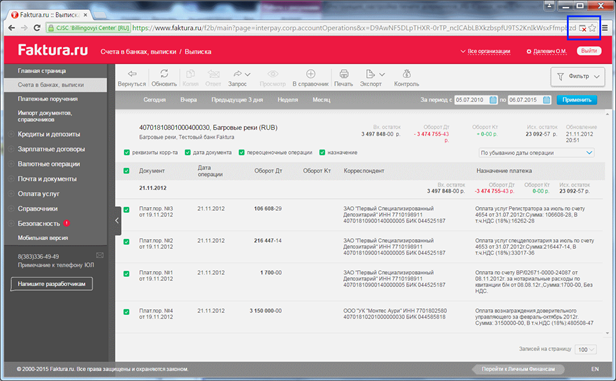
Данные рекомендации нужно выполнить один раз. В дальнейшем печать документов в Интернет-банке будет происходить корректно.
Opera
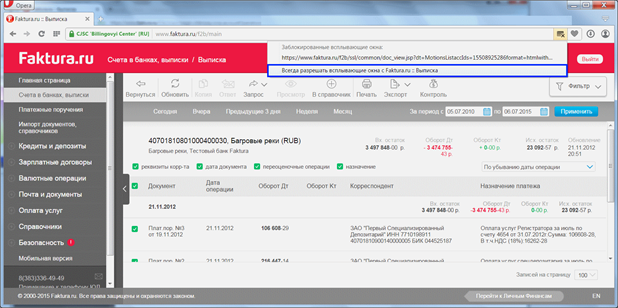
Справа от адресной строки высветится сообщение о том, что заблокировано всплывающее окно.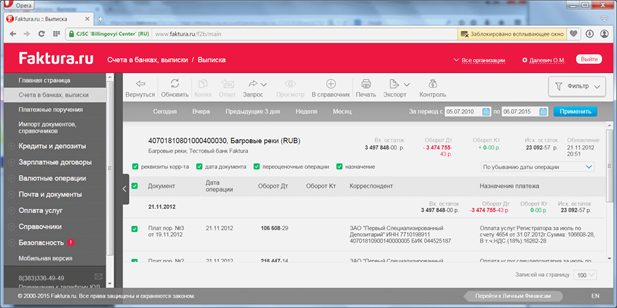
Нажмите на данное сообщение и выберите «Всегда разрешать всплывающие окна от Faktura.ru».
Данные рекомендации нужно выполнить один раз. В дальнейшем печать документов в Интернет-банке будет происходить корректно.
Инструкции и вопросы /
Настроить программное обеспечение для Windows 7, 8, 10
Для установки программного обеспечения Вам необходимы:- Браузер Google Chrome, Яндекс.Браузер или другой.
- Для браузера Google Chrome, а также Яндекс.Браузера установите расширение
или скачайте Яндекс.Браузер с установленным расширением (если установлена другая версия Яндекс.Браузера, то предварительно удалите её). - Нажать «Скачать программное обеспечение», чтобы сохранить и запустить программу настройки:
Скачать программное обеспечение для Windows 7, 8, 10
Настроить программное обеспечение для Mac OS 10.15 (Catalina) или 11 (Big Sur)
Инструкции и вопросы /
Настроить программное обеспечение для Mac OS 10.15 (Catalina) или 11 (Big Sur)
Если у вас Mac OS 10.15 (Catalina) или 11 (Big Sur), вам нужно:- Браузер Google Chrome или Яндекс.Браузер.
- Смарт-ключ РУТОКЕН ЭЦП.
- Установить расширение «Интернет-банк Faktura.ru» .
- Нажать «Скачать программное обеспечение», чтобы сохранить и запустить программу настройки*:
Скачать программное обеспечение
Настроить программное обеспечение для Windows 7, 8, 10
Инструкции и вопросы /
Переустановка интернет-банка на Windows- Скачайте новую версию Интернет-банка
- Удалите старые приложения. Откройте список установленных приложений:
- На Windows 7: нажмите «Пуск», выберите «Программы и компоненты»
- На Windows 10: нажмите «Пуск», выберите «Параметры», откройте
«Приложения»
Найдите «Интернет-банк» и «Компонент безопасности» и удалите все версии этих
приложений. - Удалите старые папки:
- Нажмите сочетание клавиш «Windows + R»
В открывшемся окне введите C:\Users\%USERNAME%\
Удалите папку .sksj - Снова нажмите сочетание клавиш «Windows + R»
В открывшемся окне введите C:\Program Files (x86)\
Удалите папку FTC
- Нажмите сочетание клавиш «Windows + R»
- Установите новую версию Интернет-банка
Инструкции и вопросы /
Переустановка интернет-банка на MAC OS- Скачайте новую версию интернет-банка
- Удалите старый интернет-банк:
- откройте Finder, выберите Macintoch HD (название диска), затем Library,
перейдите в Application Support и удалите папку FTC - Перейдите в папку пользователя – Удалите папку .sksj
- Удалите ярлык Интернет-банка с рабочего стола
Некоторые папки могут быть скрыты. Измените настройки, чтобы отобразить скрытые
папки:- откройте Finder, выберите «Программы», затем «Служебные программы» и
откройте Terminal («Терминал») - В открывшемся окне введите
defaults write com.apple.finder AppleShowAllFiles -boolean true ; killall Finder
- откройте Finder, выберите Macintoch HD (название диска), затем Library,
- Установите новую версию интернет-банка
- Настройте браузер согласно инструкции, которая откроется после успешной установки
Интернет-банка.
Инструкции и вопросы /
Как установить JCE (Mac OS X)Для установки JCE (Java Cryptography Extension Unlimited Strength Jurisdiction Policy Files for JDK/JRE 8):
- Перейдите на страницу загрузки Oracle Java SE: http://www.oracle.com/technetwork/java/javase/downloads/index.html ;
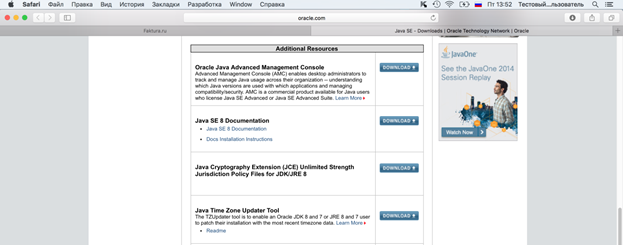
- Внизу страницы в секции «Additional Resources» выберите секцию «Java Cryptography Extension (JCE) Unlimited Strength Jurisdiction Policy Files for JDK/JRE 8» и нажмите кнопку «Download» («Скачать»);
- В меню «Finder» выберите загрузочный том (обычно он называется «Macintosh HD»);
- Перейдите в папку: «Библиотеки» / «Internet plug-ins»/ «JavaAppletPlugin.plugin»;
- Нажмите на папку правой кнопкой мыши и выберите операцию «Показать содержимое пакета»;
- Перейдите в папку: «Contents»/ «Home»/ «lib»/ «security»; Скопируйте файлы local_policy.jar и US_export_policy.jar из загруженного архива в найденную папку «security»:
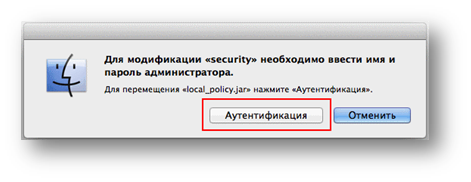
- В появившемся окне нажмите «Аутентификация»;
Инструкции и вопросы /
MAC OS: Логи компонента безопасности и Java
При необходимости переустановки Интернет-банка проделайте следующее:Обращаем Ваше внимание на то, что данная информация может содержаться в скрытых папках системы и не отображаться без дополнительных настроек.
Предлагаем один из вариантов изменения настроек системы для отображения скрытых папок:
- Откройте терминал (Terminal):
Finder — Программы – Служебные программы — Терминал - В открывшемся окне, выполните команду
defaults write com.apple.finder AppleShowAllFiles -boolean true ; killall Finder - После выполнения данной команды скрытые папки станут видимыми.
После проделанных действий отправьте на support@faktura.ru следующую информацию:
- Пришлите папку .sksj:
- Откройте Finder – Macintoch HD (название диска) – Users (Пользователи) — Имя пользователя
- В данной директории будет находится папка .sksj
- Логи Java:
- Откройте Finder — Программы — Системные настройки — Java — Вкладка Advanced. Установите галочки в пунктах: Enable tracing, Enable logging, Show applet lifecycle exceptions, Show console.
- Воспроизведите проблемную ситуацию.
- Во время входа и работы в Интернет-банке у вас появится дополнительное окно, куда будет записываться лог работы Java. Чтобы сохранить данную информацию, нажмите на кнопку «Copy» и вставьте лог в текстовый документ.
- Если окно не появится или свернется, то отправьте нам содержимое папки Users/имя пользователя /Library/Application Support/Oracle/Java/Deployment/log
Инструкции и вопросы /
Логи работы компонента безопасностиПри появлении затруднений со входом или работой в Интернет-банке службе сопровождения может понадобиться дополнительная информация.
Инструкция
Для того, чтобы отправить в службу сопровождения информацию по Вашему вопросу выполните следующее:- В меню «Пуск» из списка всех программ выберите папку «Интернет-Банк»
- В указанной папке в папке «Обслуживание» выберите «Сообщить о неполадках»
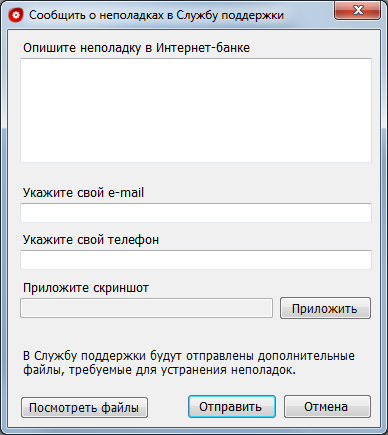
- Опишите ситуацию, которая вызывает затруднения
- Укажите корректный e-mail и телефон
- Приложите необходимые скриншоты
- Нажмите кнопку «Отправить»
К созданному сообщению автоматически добавляется дополнительная информация в виде файла logs.zip, в котором содержится протокол работы программы настройки.
Инструкции и вопросы /
Логи установки Интернет-банкаПри возникновении ошибок по время установки Интернет-банка необходимо прислать на адрес support@faktura.ru следующую информацию:
- Скриншот ошибки
- Логи установщика:
- Нажмите сочетание клавиш «Windows + R»
- Введите в открывшемся окне %TEMP%
- Нажмите «ОК».
- В открывшейся папке в поле «Поиск» введите Internetbank.
- Скопируйте и перешлите все файлы, которые будут найдены.
Инструкции и вопросы /
Как разрешить запуск Java-плагина (Windows)- Разрешите запуск Java-плагина
Инструкции и вопросы /
Как разрешить запуск Java-плагина (ОС Mac OS X и браузер Safari)- Во всплывающем окне нажмите «Доверять».
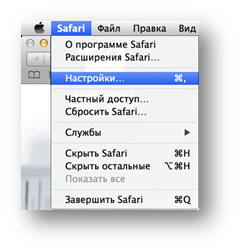
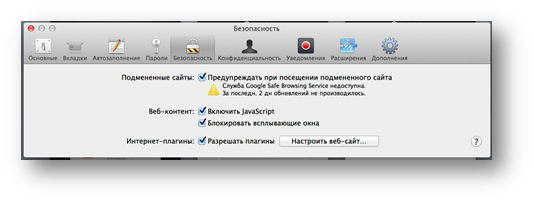
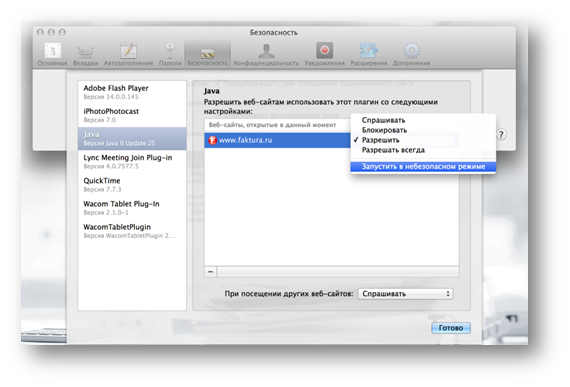
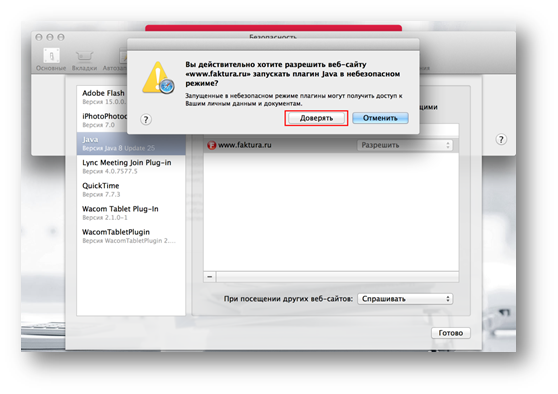
Инструкции и вопросы /
Как настроить соединение с прокси-сервером (Windows, Mac OS X)- В меню браузера выберите «Настройки»
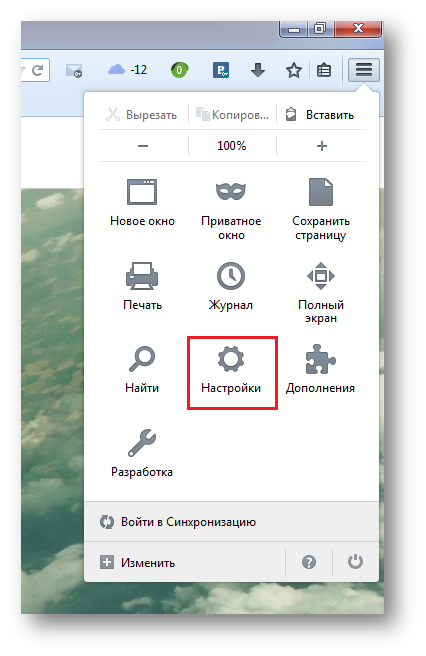
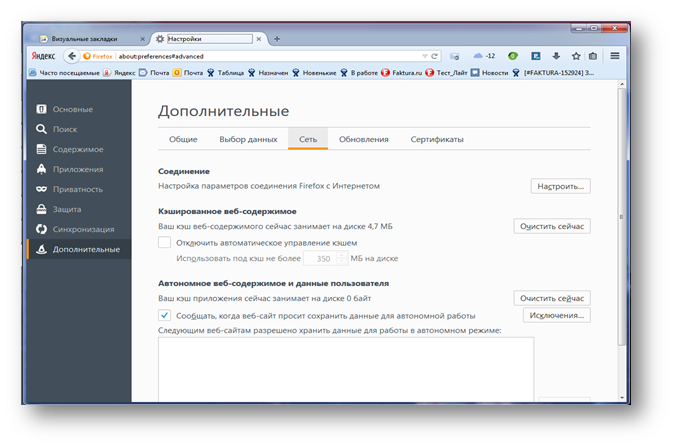
- Укажите адрес и порт для соединения.
- Установите галочку в поле «Использовать этот прокси-сервер для всех протоколов».
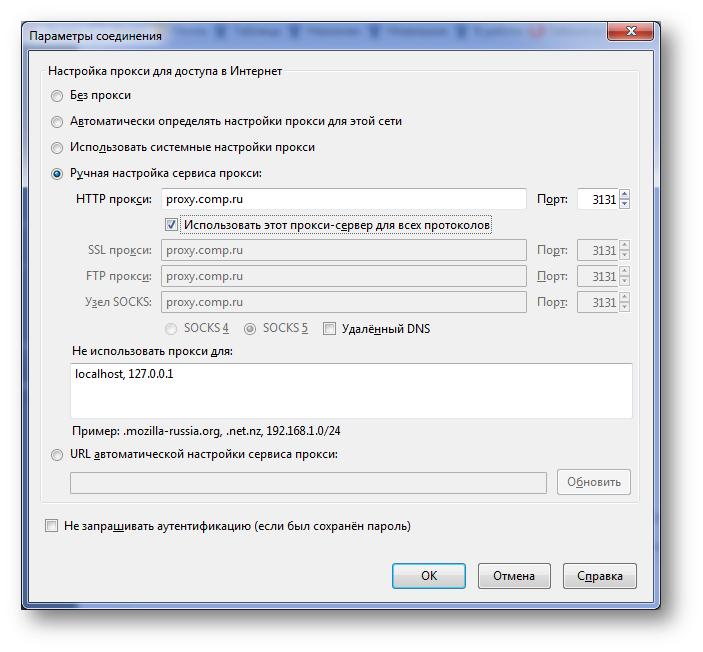
Инструкции и вопросы /
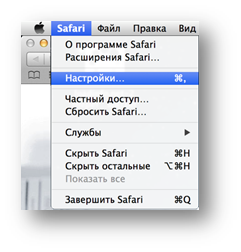
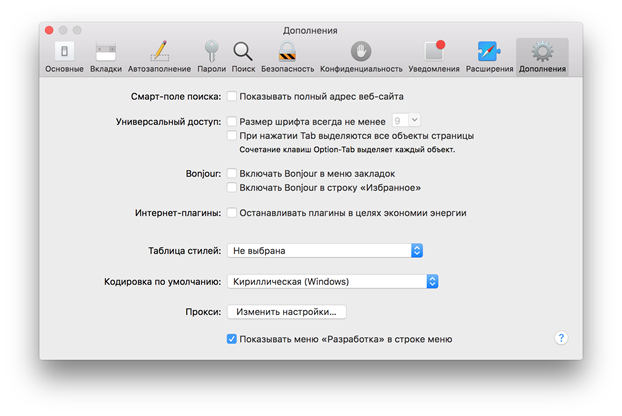
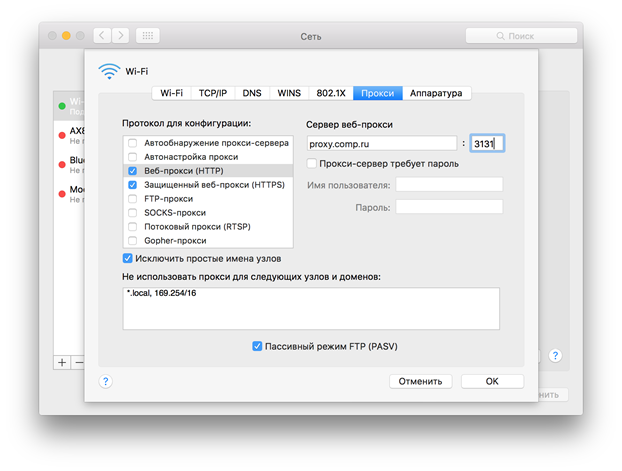
Как настроить соединение с прокси-сервером (Mac_OS + Safari)В случае если для доступа в интернет вы будете использовать прокси-сервер, необходимо произвести дополнительные настройки:
- На панели инструментов выберите пункт «Safari»/ «Настройки»;
Инструкции и вопросы /
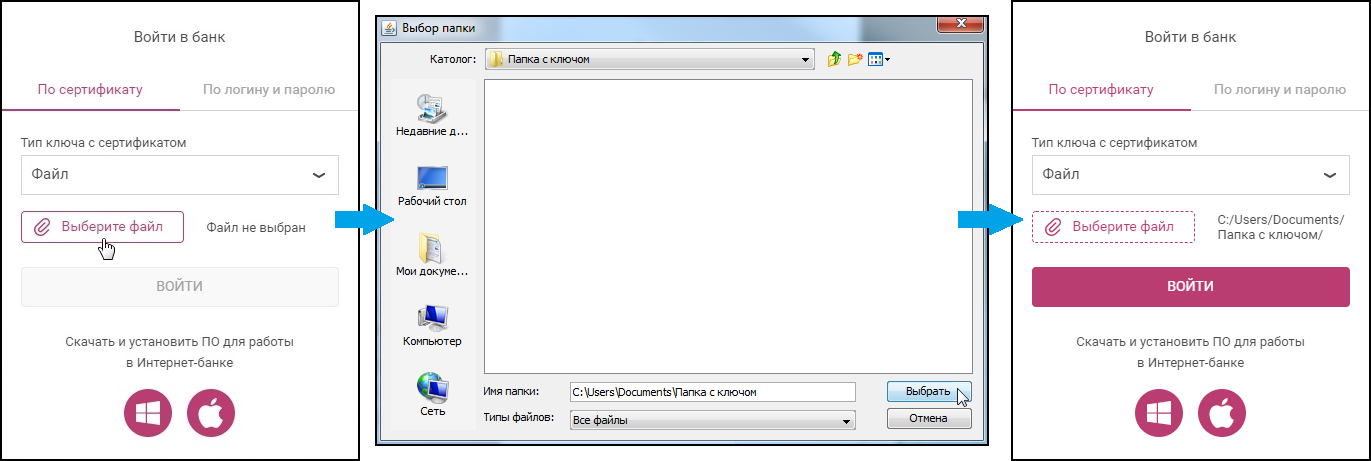
Выбор места хранения ключаЕсли для входа в Интернет-банк вы используете сертификат в файле, то вам необходимо указать путь к месту его хранения. Для этого убедитесь, что на устройстве установлен компонент безопасности, затем нажмите кнопку «Выберите файл» на странице входа в Интернет-банк и выберите папку, где хранится ключ. Обратите внимание, что данная операция меняет путь только для пользователя, под которым был выполнен вход в систему.
Инструкции и вопросы /
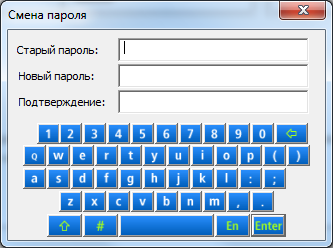
Как изменить пароль к файловому носителюДля изменения пароля к сертификату, размещенному на файловом носителе, проделайте нижеприведенную инструкцию.
Инструкция
- Откройте ссылку Изменить пароль в браузере Internet Explorer.
- Введите старый и новый пароль, нажмите «Enter».
Инструкции и вопросы /
Как обновить сертификат
Для обновления сертификата проделайте следующие действия:- Зайдите в Интернет-банк
- Перейдите в раздел «Безопасность» — «Обновление сертификата»
- Перейдите по ссылке «Отправить запрос в банк»:
- выберите тип носителя
- проверьте корректность e-mail для получения обновленного сертификата
- нажмите кнопку «Обновить сертификат»
В случае успешной отправки запроса ему присвоится уникальный номер запроса. Если ссылка «Отправить запрос в банк» отсутствует в разделе «Безопасность», то Вам необходимо обратиться в банк.
- На указанный Вами e-mail после подтверждения вашего запроса со стороны банка придет ссылка для сохранения обновленного сертификата.
Если Вы не получили письмо со ссылкой, то Вам необходимо обратиться в банк. Проверьте также папку с нежелательной почтой. Возможно, письмо попало в эту папку.
Инструкции и вопросы /
Невозможно обнаружить смарт-ключПри входе в систему после выбора носителя ключа «Смарт-ключ» и нажатия кнопки «Войти» выдается сообщение:
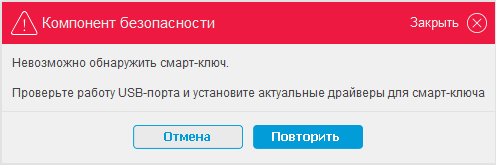
Инструкция
- Извлеките смарт-ключ из USB-порта и переставьте в другой порт.
- В сообщении об ошибке нажмите кнопку «Повторить» несколько раз (3-5 раз).
- Если ситуация не исправится, то проделайте следующее:
- отключите смарт-ключ от ПК
- завершите процесс «_ftcgpk.exe» через «Диспетчер задач Windows», вкладка «Процессы», используя комбинацию клавиш Ctrl+Shift+Esc
- подключите смарт-ключ к ПК
- обновите страницу и повторите вход в систему
- Если ошибка повторятся и Вы используете смарт-ключ MS_key (черная с белыми вставками) или Cosmo (производитель — Gemalto), то проделайте следующее:
- Отключите от ПК смарт-ключ.
- Удалите драйвер для смарт-ключа: Пуск — Панель управления — Установка и удаление программ/Программы и компоненты.
Удалите Roсkey 200 Driver(Remove only), если используете MS_key Удалите GemPcCCID, если используете Cosmo - Установите драйвер вручную в соответствии с разрядностью Вашей операционной системы.
Смарт-ключ MS_key:
Roсkey 200 Driver (32-разрядная операционная система) – instDrv_RK200_32.zip
Roсkey 200 Driver (64-разрядая операционная система) – instDrv_RK200_64.zip - Смарт-ключ Cosmo:
GemCCID (win 7, server 2008)
GemCCID (32-разрядная операционная система) – GemCCIDen-us_32.zip - GemCCID (64-разрядая операционная система) — GemCCID_64en-us.zip
- GemCCID (win 2000, xp, vista, server 2003) — GemPCKey PC_SC Installer.zip
- Повторите вход в систему.
- Если вышеописанные действия не привели к положительному результату, то пришлите на support@faktura.ru следующую информацию:
- Логи компонента безопасности:
- Нажмите сочетание клавиш «Windows + R»
- Введите в открывшемся окне %USERPROFILE%\.sksj\.applet\logs
- Нажмите «ОК».
- В открывшейся папке находятся логи компонента безопасности. Пришлите все содержимое папки.
- Переедите в меню Пуск — Мой компьютер – Свойства – Диспетчер устройств. Разверните ветку «Устройства чтения смарт-карт» и сделайте скриншот.
- Также в письме сообщите ответы на вопросы:
- Какой смарт-ключ используете: MS_key (черная или красная с белыми вставками), Cosmo (прозрачная с сим-картой внутри) или Rutoken (полупрозрачная красная)?
- Если смарт-карта MS_key, то индикатор смарт-карты горит ровным светом или прерывисто?
- Работает ли смарт-карта на другом ПК?
Инструкции и вопросы /
Ошибка открытия смарт-ключа
При обращении к смарт-ключу всплывает сообщение «Ошибка открытия смарт-ключа»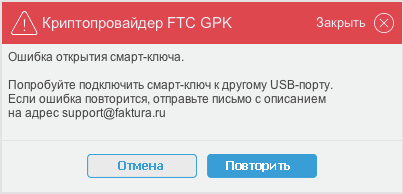
Инструкция
- Извлеките смарт-ключ из USB-порта и переставьте в другой порт.
- В сообщении об ошибке нажмите кнопку «Повтор» несколько раз (3-5 раз).
- В случае повторения ситуации проделайте следующее:
- отключите смарт-ключ от ПК
- завершите процесс «_ftcgpk.exe» через «Диспетчер задач Windows», вкладка «Процессы», используя комбинацию клавиш Ctrl+Shift+Esc
- подключите смарт-ключ к ПК
- обновите страницу и повторите вход в систему
- Если ситуация не исправится, то перезагрузите ПК и повторите вход в систему.
- В случае повторения ситуации проверьте работу смарт-ключа на другом ПК.
- Если вышеперечисленные действия не привели к положительному результату, то пришлите логи Компонента безопасности:
- Перейдите в меню Пуск — Интернет-банк — Обслуживание — Сообщить о неполадках.
- На открывшейся форме опишите ситуацию, сообщите работает ли смарт-карта на другом ПК, укажите корректный e-mail для связи и отправьте сообщение.
- Логи Компонента безопасности будут приложены к письму автоматически.
Инструкции и вопросы /
Ошибка доступа к секретному ключу
После ввода пароля сплывает сообщение «Ошибка доступа к секретному ключу».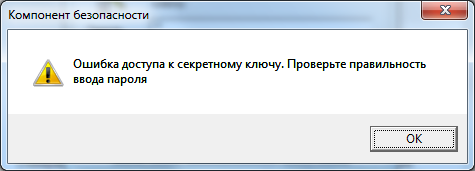
Инструкция
При возникновении данной ситуации проверьте следующее:- Проверьте, правильно ли указан путь до ключа. Путь до ключа можно проверить здесь. Если путь указан неверный, то измените его и повторите попытку ввода пароля.
- Перейдите в меню Пуск — Интернет-банк — Обслуживание — Сообщить о неполадках.
- На открывшейся форме опишите ситуацию, укажите корректный e-mail для связи и отправьте сообщение.
- Логи Компонента безопасности будут приложены к письму автоматически.
Инструкции и вопросы /
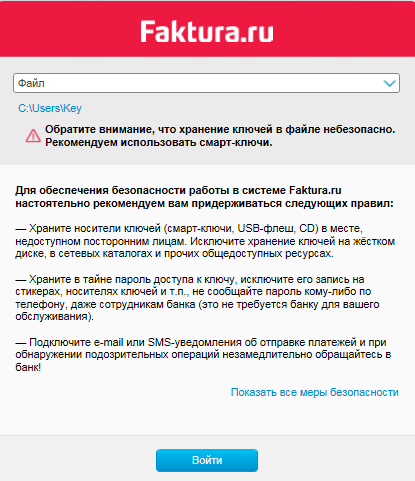
После ввода пароля не происходит вход в личный кабинет, пользователь остается на странице входа
При входе в систему после ввода пароля на экране остается страница «Вход в систему».Данная ситуация может возникать из-за того, что ключ, под которым клиент пытается войти в систему, не записан полностью (клиент не сохранил открытую часть ключа).
Инструкция
Выполните следующие действия:- Проверьте, полностью ли записан ключ на Ваш носитель:
Ключ состоит из двух файлов, один из которых называется «prv_key.pfx». Проверьте размер файла ключа «prv_key.pfx».
Если размер = 1 КБ – ключ записан не полностью.
- Запустите Internet Explorer;
- Откройте меню «Сервис» – «Свойства обозревателя» – Вкладка «Общие» – Кнопка «Удалить». Установите галочки только на «Временные файлы Интернета» и «Файлы Cookie». Нажмите «Удалить»;
- Выберите вкладку «Содержание»;
- Нажмите кнопку «Очистить SSL», после чего появится сообщение о том, что SSL-кэш успешно очищен;
- Выберите кнопку «Сертификаты»;
- Удалите сертификаты во вкладке «Личные», которые имеют отношения к «Faktura.ru» (выданные ЗАО «Центр Финансовых Технологий»).
Убедиться в этом Вы можете следующим образом. Ваш ключ состоит из двух файлов, один из которых называется «sign.ser». Нажмите на него два раза – выберете вкладку «Состав» – Пункт «Поставщик». Ниже появится сообщение следующего содержания:
CN = Class 2 CA
О = Center of Financial Technologies
C = RU- Если Вам выдавали ключ в банке, то необходимо обратиться в банк, чтобы полностью записать ключ.
- Если Вы получали сертификат удаленно путем формирования запроса, то Вам на e-mail должно было прийти уведомление с текстом:
«Вам выдан сертификат для работы в Интернет-Банке. Загрузить и сохранить его можно здесь». Пройдите по этой ссылке и сохраните сертификат. Если запрос Вы оформляли, но уведомление не пришло, то Вам нужно обратиться в банк.
Инструкции и вопросы /
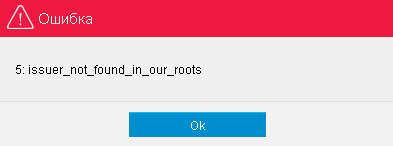
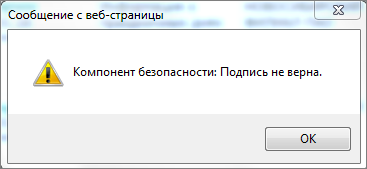
Компонент безопасности: Подпись не верна (Issuer_not_found…)При открытии вложения из письма появляется ошибка «Компонент безопасности: подпись не верна» или «Issuer_not_found_in_roots»
Инструкция
Переустановите Интернет-банк:- Пуск – Панель управления – Программы и компоненты/Установка и удаление программ – Удалите Интернет-банк и Компонент безопасности
- Нажмите сочетание клавиш «Windows + R» Введите в открывшемся окне C:\Users\%USERNAME%\ Удалите из открывшейся директории папку .sksj
- Затем установите Интернет-банк с сайта.
Инструкции и вопросы /
Ошибка импорта ключа или отсутствует сертификат пользователя
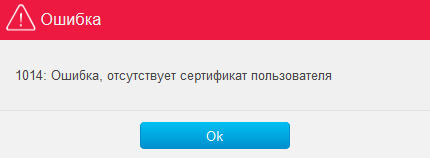
При подписании/отправке платёжного поручения возникают ошибки:1014: Ошибка, отсутствует сертификат пользователя
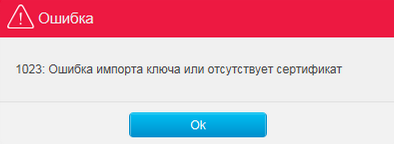
1023: Ошибка импорта ключа или отсутствует сертификат
Инструкция
Данная ошибка говорит о том, что криптоалгоритм на вашем договоре в банке не соответствует криптоалгоритму на вашем ключе.
Для изменения криптоалгоритма и решения данной проблемы Вам необходимо обратиться в банк.
Инструкции и вопросы /
Как изменить PIN-код к смарт-ключу
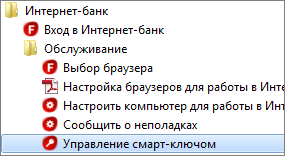
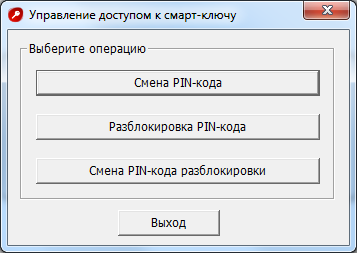
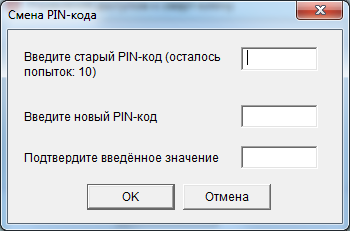
Для того, чтобы сменить PIN-код к смарт-ключу на ОС Windows выполните следующее:- В меню «Пуск» из списка всех программ выберите папку «Интернет-Банк»
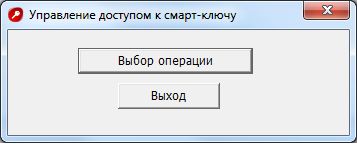
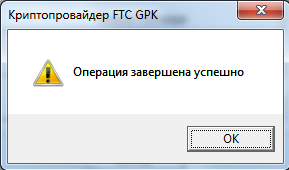
- В папке «Обслуживание» выберите «Управление смарт-ключом»
Инструкции и вопросы /
Как изменить PIN-код разблокировки к смарт-ключу
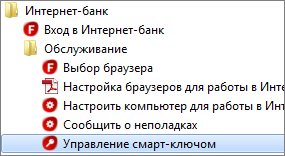
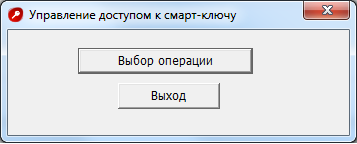
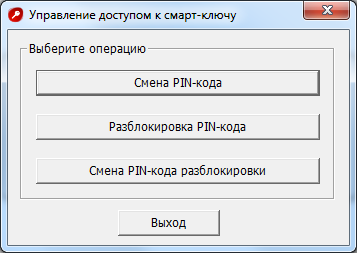
Для того, чтобы сменить PIN-код разблокировки к смарт-ключу на ОС Windows выполните следующее:- В меню «Пуск» из списка всех программ выберите папку «Интернет-Банк»
- В указанной папке в папке «Обслуживание» выберите «Управление смарт-ключом»
Инструкции и вопросы /
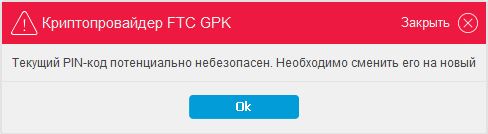
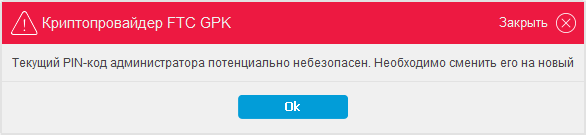
Смена PIN-кода на смарт-ключах «Рутокен ЭЦП»При первом обращении к смарт-ключу Рутокен ЭЦП необходимо сменить текущий PIN-код пользователя (установленный по умолчанию).
- Для этого в окне с сообщением нажмите «ОК».
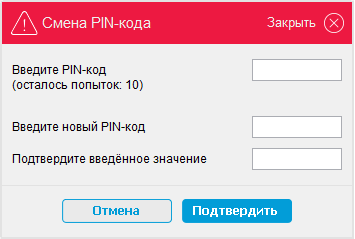
- Введите старый PIN-код пользователя – 12345678
- Придумайте и введите новый PIN-код пользователя (8 символов)
- Подтвердите введенное значение
- Нажмите «ОК»
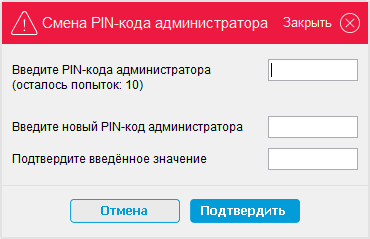
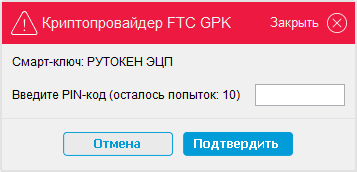
- Введите старый PIN-код администратора – 87654321.
- Придумайте и введите новый PIN-код администратора (8 символов).
- Подтвердите введенное значение.
- Нажмите «ОК».
Инструкции и вопросы /
Рекомендации по мерам безопасности
Для безопасной работы в Faktura.ru придерживайтесь следующих правил:- Храните носители ключей (смарт-ключи, USB-флеш, CD) в месте, недоступном посторонним лицам. Исключите хранение ключей на жёстком диске, в сетевых каталогах и прочих общедоступных ресурсах, либо используйте крипто-контейнеры.
- Храните в тайне пароль доступа к ключу, исключите запись пароля на стикерах, носителях ключей и т.п., никому не сообщайте пароль по телефону, даже сотрудникам банка.
- Подключите email или SMS/PUSH-уведомления об отправке платежей и при обнаружении подозрительных операций незамедлительно обращайтесь в банк!
- Используйте встроенные средства блокировки и разблокировки мобильного телефона (логин/пароль для входа в ОС, логин/PIN-код/отпечаток пальца).
Соблюдайте общие правила безопасности, применяющиеся для защиты данных, хранящихся на компьютерах:
- Используйте только доверенные компьютеры с лицензионными программами, установленным антивирусом. Регулярно проверяйте компьютер на вирусы, обновляйте операционную систему, браузеры и антивирусные базы.
- При работе с электронной почтой не открывайте письма, полученные от неизвестных отправителей, и вложения к ним, не переходите по ссылкам из таких писем.
- Не используйте права администратора без крайней необходимости. В повседневной практике входите в систему, как пользователь без прав администратора.
- При работе в Интернет не соглашайтесь на установку дополнительных программ.
- По возможности используйте выделенный компьютер только для работы с Интернет-банком.
- Не сохраняйте логин и пароль на общедоступных компьютерах/терминалах.
- Храните в тайне номер банковской карты, срок ее действия, CVV/CVC/batch коды.
Инструкции и вопросы /
Как отправить перевод на карту
Как выполнить перевод на карту своего или другого банка?
ИнструкцияВы можете отправить денежные средства на карту в разделе «Платёжные поручения».
Для этого необходимо заполнить следующие реквизиты:
- Наименование и БИК банка
- Номер счёта получателя, к которому привязана карта
- Наименование владельца счёта
Инструкции и вопросы /
Как отозвать платёжЕсли банк предоставляет возможность отзыва документов, то при выборе платёжного поручения на панели инструментов будет активна кнопка «Отозвать».

Еcли кнопка «Отозвать» не активна, то Вам необходимо обратиться в банк по вопросу отзыва платёжного поручения. В зависимости от настроек банка документы можно отозвать в следующих состояниях: «Отправлен в банк», «Принят банком», «Доставлен в банк», «В картотеке» или «Исполнен». По нажатию на кнопку «Отозвать» появляется форма «Отзыв документа», в которой необходимо указать причину отзыва документа. Данное поле заполняется в произвольной форме.
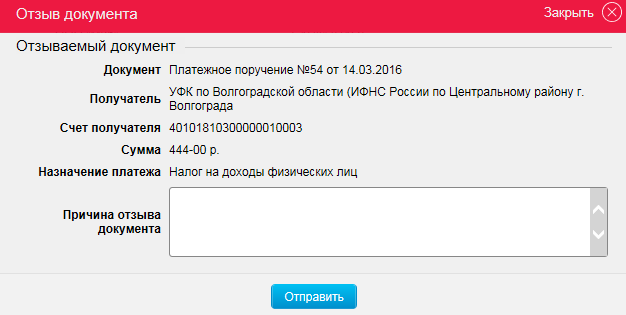
После нажатия кнопки «Отправить» формируется документ «Заявление на отзыв документа».
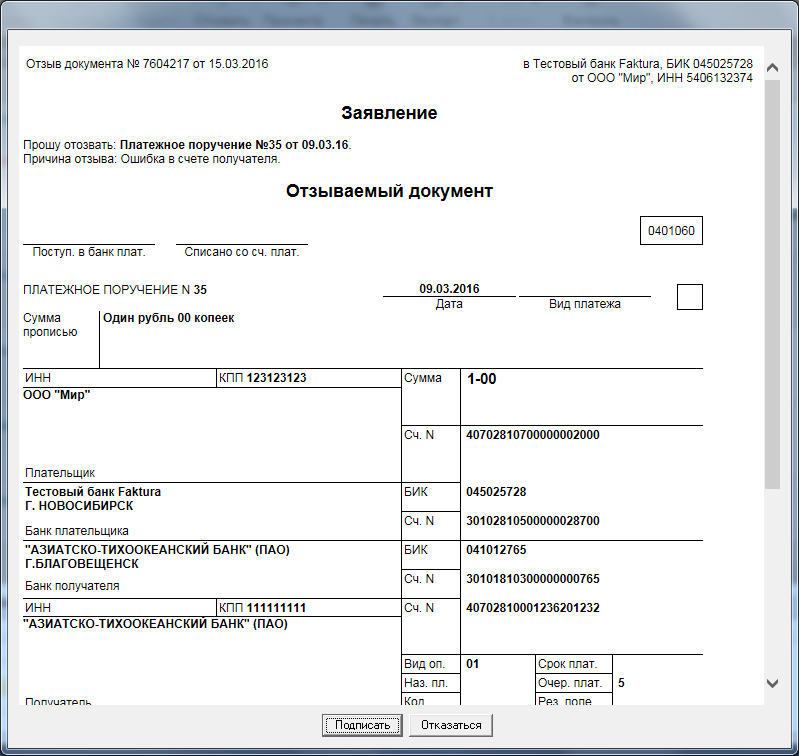
По нажатию кнопки «Подписать» документ будет отправлен в банк. На странице «Платежи, переводы в валюте» в строке с информацией о документе появится отметка «Отправлен отзыв».

После обработки документа на отзыва в банке статус платёжного поручения должен измениться на «Возвращён».
Инструкции и вопросы /
При подписи валютного документа всплывает сообщение «Ошибка подписи документа»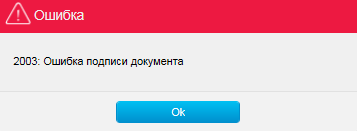
Для исправления данной ситуации распакуйте содержимое архива templates.zip в следующую директорию:
- Нажмите сочетание клавиш «Windows + R»
- Введите в открывшемся окне %USERPROFILE%\AppData\Local\Programs\FTC\InternetBank\sksj\templates\ или C:\Program Files (x86)\FTC\InternetBank\sksj\templates\
- Нажмите «Ок»
- Распакуйте содержимое архива в открывшуюся папку
- После этого войдите в Интернет-банк и повторите подпись документа.
- Если ситуация сохранится, повторно нажмите сочетание клавиш «Windows + R»
- Введите в открывшемся окне %USERPROFILE%\.sksj\.applet\templates\
- Нажмите «Ок»
- Распакуйте содержимое архива в открывшуюся папку
- После этого снова войдите в Интернет-банк и повторите подпись документа.
- Если вышеописанные действия не привели к положительному результату, то перешлите логи Компонента безопасности
- Перейдите в меню Пуск — Интернет-банк — Обслуживание — Сообщить о неполадках
- На открывшейся форме опишите ситуацию, укажите корректный e-mail для связи и отправьте сообщение
- Логи Компонента безопасности будут приложены к письму автоматически.
Инструкции и вопросы /
При сохранении обновленного сертификата всплывает сообщение «Невозможно подписать запрос! Ошибка подписи документа!»
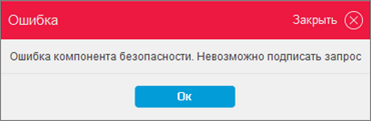
Для исправления данной ситуации распакуйте содержимое архива shablony.zip в следующие директории:
- Папка dse_xsl_store:
- Нажмите сочетание клавиш «Windows + R»;
- Введите в открывшемся окне %TMP%\dse_xsl_store\ — Нажмите «Ок»;
- Распакуйте содержимое архива в открывшуюся папку;
- После этого войдите в Интернет-банк и повторите попытку подписи документа.
- Папка templates:
- Нажмите сочетание клавиш «Windows + R»;
- Введите в открывшемся окне %USERPROFILE%\.sksj\.applet\templates\ — Нажмите «Ок»;
- Распакуйте содержимое архива в открывшуюся папку
- После этого войдите в Интернет-банк и повторите попытку подписи документа.
Как установить компонент безопасности faktura
Как настроить программное обеспечение для Windows 7, 8, 10:
Для установки ПО вам необходим браузер Google Chrome, Яндекс.Браузер или другой.
- Установите расширение «Интернет-банк Faktura.ru» для Яндекс.Браузера или Google Chrome версии 42 и выше.
- Нажмите «Скачать программное обеспечение», чтобы сохранить и запустить программу настройки.
Как настроить программное обеспечение для Mac OS 10.15 (Catalina) или 11 (Big Sur):
Если у вас Mac OS 10.15 (Catalina) или 11 (Big Sur), вам необходимы Яндекс.Браузер или Google Chrome и смарт-ключ РУТОКЕН ЭЦП.
- Установите расширение «Интернет-банк Faktura.ru».
- Нажмите «Скачать программное обеспечение», чтобы сохранить и запустить программу настройки.
- Логи компонента безопасности:
- Логи компонента безопасности: