Подключение Сбер ID
Реализация входа по Сбер ID требует получения и использования в запросах параметров Client ID и Client Secret и сертификат безопасности. Получить все необходимые артефакты можно после регистрации приложения на Портале.
Подробно этот процесс описан в разделе Регистрация приложения документации Сбер ID.
При регистрации приложения на Сбер API рекомендуем создать по одному приложению на каждый контур. Например, если у вас есть DEV и PROM контур, то рекомендуем создать 2 приложения. В названии приложения укажите, для какого стенда оно создано
Шаг 1. Получение кода авторизации
В зависимости от типа поверхности Партнера (desktop/mobile web или mobile app) к реализации доступны следующие технологии.
Для desktop/mobile web
- Web to Web (клиент авторизовывается на сайте партнера через OIDC страницу авторизации)
- mWeb to App (клиент авторизовывается на сайте партнера через приложение СБОЛ)
- Web to Web SSO (клиент бесшовно переходит с сайта экосистемы Сбера на сайт партнера)
Для mobile app
- App to Webview (клиент бесшовно переходит из мобильного приложения СБОЛ на сайт Партнера)
- App to App (клиент авторизовывается в приложении партнера через приложение СБОЛ)
- App to App SSO (клиент бесшовно переходит из мобильного приложения СБОЛ в приложение Партнера)
- Oidс to App (сценарий, когда клиент входит в приложение партнера через OIDC страницу авторизации)
Для реализации получения кода авторизации используйте наши JS SDK для web приложений и Android SDK / iOS SDK для мобильных приложений
Шаг 2. Получение access token и id token
Для работы сервиса необходимо на сервере партнера реализовать получение access token и id token в сервисе Сбер ID. Подробнее процесс описан в документе Запрос access token и id token.
Шаг 3. Получение данных пользователя
Процесс получения данных пользователя описан в документе Запрос получения данных пользователя.
Шаг 4. Отправка аналитических событий
Обязательно к реализации только на ПРОМ контуре!
После успешного получения данных пользователя необходимо отправить событие в аналитический центр Сбер ID, подробное описание можно найти в разедел Подтверждение успешного входа.
Тестирование интеграции
Описали процесс тестирования в разделе Тестирование интеграции Сбер ID
Общая схема взаимодействия
Терминология
| Аббревиатура/Сокращение | Определение |
|---|---|
| Пользователь | Пользователь Сбер ID |
| МП Банка | Мобильное приложение Сбербанк Онлайн |
| Back Банка | Бэковое программное обеспечение Банка |
| МП Партнера | Программное обеспечение Предприятия, предназначенное для работы на смартфонах, планшетах и других мобильных устройствах |
| Back Партнера | Бэковое программное обеспечение Предприятия |
| Описание |
|---|
| 1. Клиент нажимает кнопку входа по Сбер ID в мобильном приложении или на сайте партнера |
| 2. Мобильное приложение/сайт партнера делает запрос на свой сервер для получения nonce и state |
| 3. Сервер партнера генерирует значения nonce и state и сохраняет его в текущем сеансе пользователя (при желании можно сохранить в этой сессии адрес текущей страницы, на которой клиент нажал кнопку для входа и при успешной авторизации вернуть клиента на эту страницу) |
| 4. Сервер партнера возвращает в мобильное приложение или сайт партнера значение nonce , state и идентификатор сеанса пользователя. Если запрос на код авторизации инициирован из мобильного приложения партнера, то на этом шаге передаются параметры PKCE — code_challenge и code_challenge_method . Партнер привязывает эти значения к открытой сессии своего мобильного приложения. Подробнее см. Параметры запроса |
| 5. Мобильное приложение (или web-сайт) партнера сохраняет у себя идентификатор сеанса и делает запрос кода авторизации (мобильное приложение или web Сбербанка) с параметрами state , nonce , client_id , redirect_uri (и параметрами PKCE в случае, если запрос инициирует мобильное приложение партнера) |
| 6. Отображение экрана аутентификации в Сбер ID |
| 7. Клиент аутентифицируется на сервере авторизации |
| 8. Отображение экрана подтверждения согласия (при отсутствии активного согласия) |
| 9. Клиент подтверждает согласие (при отсутствии активного согласия) |
| 10. Сервер авторизации выдает значение AuthCode и редиректит его на redirect_uri , включая в ответ значение state , которое пришло в запросе |
| 11. Мобильное приложение/web-сайт партнера, получив ответ, передает его на свой сервер в связке со значением текущего сеанса пользователя |
| 12. Сервер партнера должен сверить значение state из ответа с сохраненным в сеансе значением |
| 13. Если значения совпадают, то сервер партнера в рамках текущей сессии клиента делает запрос на Token Endpoint (СберAPI) для получения кода доступа (access token) — отправляет в запросе полученное значение AuthCode , client_id , client_secret и redirect_uri (то же самое uri, которое было отправлено в запросе на код авторизации. Если запрос на код авторизации был инициирован из мобильного приложения партнера, то необходимо в запросе на код доступа указать параметр PKCE ( code_verifier ) |
| 14. Token Endpoint авторизует сервер партнера, проверяет AuthCode и выдает access token и ID token |
| 15. Сервер партнера получив ID token должен проверить значение параметра nonce, что полученное значение nonce равно значению параметра nonce, отправленного в запросе на аутентификацию |
| 16. Если значения совпадают сервер партнера может идентифицировать клиента по значению sub, полученного из ID token |
| 17. Запрос профиля клиента (userInfo) |
| 18. Передача профиля клиента |
| 19. Сервер партнера авторизует клиента у себя в сервисе и возвращает успешный ответ в мобильное приложение (зависит от бизнес-логики партнера). |
ПАО Сбербанк использует cookie для персонализации сервисов и удобства пользователей.
Вы можете запретить сохранение cookie в настройках своего браузера.
Портал разработчика Sber API Registry
На текущий момент платформа QR.API на портале разработчика имеет следующие настройки видимости:
- пре-логин зона — доступно всем,
- возможность подписки – доступно всем зарегистрированным пользователям ФЛ с привязкой к ЮЛ (пост-логин зона).
Партнеры имеют возможность регистрации на портале разработчика как ФЛ. Затем через менеджеров поддержки сервиса необходимо зарегистрировать организацию — ЮЛ и связать зарегистрированное ФЛ с организацией .
Далее для организации необходимо создать приложение организации и подписать его на платформу QR.API с выбранными тарифами. Во все тарифы включен API авторизации (token 3.0.0)
Для корректной и безопасной работы со SberAPI следует использовать рекомендованный список SSL-шифров:
ssl_protocols TLSv1.2 TLSv1.3;
ssl_ciphers ECDHE-ECDSA-AES128-GCM-SHA256:ECDHE-RSA-AES128-GCM-SHA256:ECDHE-ECDSA-AES256-GCM-SHA384:ECDHE-RSA-AES256-GCM-SHA384:ECDHE-ECDSA-CHACHA20-POLY1305:ECDHE-RSA-CHACHA20-POLY1305:DHE-RSA-AES128-GCM-SHA256:DHE-RSA-AES256-GCM-SHA384:TLS_AES_128_GCM_SHA256:TLS_AES_256_GCM_SHA384:TLS_CHACHA20_POLY1305_SHA256;
Этап 1. Подключение организации к порталу разработчика Sber API
Обновлено 20 декабря 2023
Регистрация на портале (физ лица)
Регистрация на портале состоит из нескольких шагов:
- онлайн регистрации физ. лица,
- офлайн регистрации юр. лица (организации) — настройка производится после заключения договора по запросу в тех. поддержку
- онлайн прикрепления персонального профиля физ. лица к организации (настройка в ЛК на портале).
- Перейдите на страницу портала разработчика https://api.developer.sber.ru/, нажмите кнопку «Зарегистрироваться»
- На открывшейся форме нужно пройти стандартную регистрацию с введением почты или войти по SberID/Сбербизнес ID. Для первичной регистрации физ. лица нажмите «зарегистрироваться».
- Если воспользоваться стандартной регистрацией с введением почты, то аккаунт будет создан на ФЛ и далее потребуются дополнительные действия для регистрации Организации.
- Если войти по СберБизнесID с использованием СбербанкБизнесОнлайн, Организация будет создана автоматически, но для завершения настройки подключения требуется заключить договор обратившись к менеджеру Сбербанка. Инструкция по входу через СберБизнесID:https://api.developer.sber.ru/how-to-use/sberbusiness_id
При регистрации физ лица на указанный адрес электронной почты поступит письмо для подтверждения:
- После подтверждения учетной записи по ссылке вы вернетесь на главную страницу портала. Для входа в учетную запись (в личный кабинет) нажмите на кнопку «войти» в правом верхнем углу.
- После входа на портал под своей учетной записью отредактируйте свой профиль (в правом верхнем углу) – укажите ФИО и номер телефона. Здесь же можно сменить пароль.
Регистрация на портале (юр лица)
Для создания Организации необходимо направить заполненную Анкету (документ размещен в следующем абзаце) на почту support@ecom.sberbank.ru c отметкой «продукт: QR.API, регистрация. Организации, API V3.0.0». В ответ поступит информация с присвоенным номером MemberID и в течение 3 дней будет создана Организация.
Если организация была создана при входе на портал под СберБизнесID, для дальнейшей настройки вам так же необходимо заполнить анкету и обратится к менеджеру Сбербанка для заключения договора и получить MemberID организации.
- Анкета для подключения к сервису «SberPay QR/Плати QR»: Anketa QR.API (SberPay QR).xlsx
- Анкета для подключения к сервису «СБП QR»: Anketa QR.API (QR SBP).xlsx
После регистрации организации и присвоения MemberId необходимо зайти в ЛК, затем в раздел «мой профиль» и переключиться в режим организации.
Чтобы при входе в ЛК попадать в режим организации отметьте чек-бокс «установить по умолчанию» после включения режима организации:
После отметки чекбокса будет запрошено подтверждение:
Для работы с QR.API необходимо создать приложение и подписать его на соответствующий сервис. Одно приложение может быть подписано на несколько сервисов.
Этап 2. Создание приложения и выпуск сертификата
Обновлено 20 декабря 2023
Для создания приложения необходимо войти в ЛК в режиме организации и нажать «создать новое приложение»:
Откроется форма создания приложения, в которой необходимо указать произвольное название и описание. Поле OAuth Redirect URI не используется и не требует заполнения.
Одновременно с созданием приложения необходимо выпустить сертификат. Сертификат выпускается на почту личного аккаунта. Придумайте пароль состоящий из латинских букв и цифр длиной не менее 8 символов. Работа с сертификатами описана по ссылке: https://api.developer.sber.ru/how-to-use/create_certificate
Оповещений на e-mail о истечении срока действия сертификата не предусмотрено. Новый сертификат можно выпустить за 60 дней до окончания срока действия текущего сертификата. После заполнения описания приложения и пароля сертификата нажмите кнопку «Создать»
ВАЖНО! После создания приложения откроется окно с ClientID и ClientSecret. ClientSecret будет показан 1 раз, его необходимо скопировать и сохранить себе отдельно для использования в дальнейшем при интеграции. Сертификат необходимо установить на устройство, с которого будет производиться подключение к API. Для расшифровки контейнера необходимо использовать введенный вами пароль на этапе заказа сертификата в Личном кабинете.
Срок действия сертификата один год (контроль и перевыпуск сертификата осуществляется на стороне партнера).
Переходим «в приложение»
Работа с приложением
Настроенные приложения представлены плитками на главном экране ЛК при работе в режиме организации. Для работы с приложением нажмите на его плитку. Внутри приложения доступны четыре раздела:
- Подписки
- Ключи
- Сертификаты
- Настройки
Этап 3. Подписка приложения на продукт
Обновлено 20 декабря 2023
- Войдите в каталог сервисов, найдите продукт «Плати QR». На странице выбранного продукта дано описание доступных вариантов (API и тарифов) подключения. Для удобства можно воспользоваться поиском по ключевым словам.
Важно: если у вас зарегистрирована организация, но нет договора, подключение сервиса будет невозможно. Для заключения договора необходимо обратится к менеджеру Сбербанка.
2 . Выберете тариф:
QR-код Продавца SberPay QR и СБП — позволяет работать только с QR-кодом продавца
QR-код Покупателя SberPay QR — позволяет работать только с QR-кодом покупателя
каждому тарифу соответствует АПИ:
- После ознакомления с информацией нажмите кнопку «Подключить»
* список доступных тарифов может меняться
Для работы с QR-кодом Продавца требуется выбрать тариф QR-код продавца SberPay QR и СБП После выбора тарифа нажмите кнопку «Далее» Если у партнера тарифы не доступны, так как необходима регистрация договора, то необходимо написать об этом на почту support@ecom.sberbank.ru c пометкой «продукт: QR.API, создание договора». Уточнить какой тариф/сценарий подключается и приложить Анкету (предоставленную менеджером Сбербанка).
4 . На следующем шаге в ниспадающем списке укажите название приложения (созданного клиентом), например, «Плати QR v3» и нажмите кнопку «Далее»
5 . Проверьте выбранные настройки и завершите процесс нажатием кнопки «Подключить». Подписка завершена.
В разделе приложений ЛК добавится приложение «Плати QR» с настроенной подпиской:
В разделах «ключи» и «сертификаты» доступна информация по ClientID и ClientSecret и по статусу сертификата. По клику на плитку подписки открывается информация:
Подписка на сервис уведомлений
Данный раздел предназначен для партнеров подключающихся к тарифу QR-код продавца SberPay QR и СБП
В дополнение к тарифу QR-код продавца SberPay QR и СБП рекомендуется подключить сервис «Уведомлений об оплате». Сервис является входящим для партнеров и поэтому не требует настройки подписки в личном кабинете. В анкете заполняемой при регистрации юр. лица вам необходимо указать эндпойнт для приема входящего вызова и реализовать на своей стороне поддержку сервиса Notify описанного в спецификации. Подключение сервиса уведомлений позволит вам отказаться от многократных вызовов запроса статуса заказа и получать уведомление по факту его оплаты.
Подключение к сервису уведомлений никак не ограничивает торговою точку в использовании сервиса запроса статуса заказа.
ПАО Сбербанк использует cookie для персонализации сервисов и удобства пользователей.
Вы можете запретить сохранение cookie в настройках своего браузера.
Как на iPhone и iPad использовать приложение Сбера (СБОЛ), которое удалили из App Store

В закладки
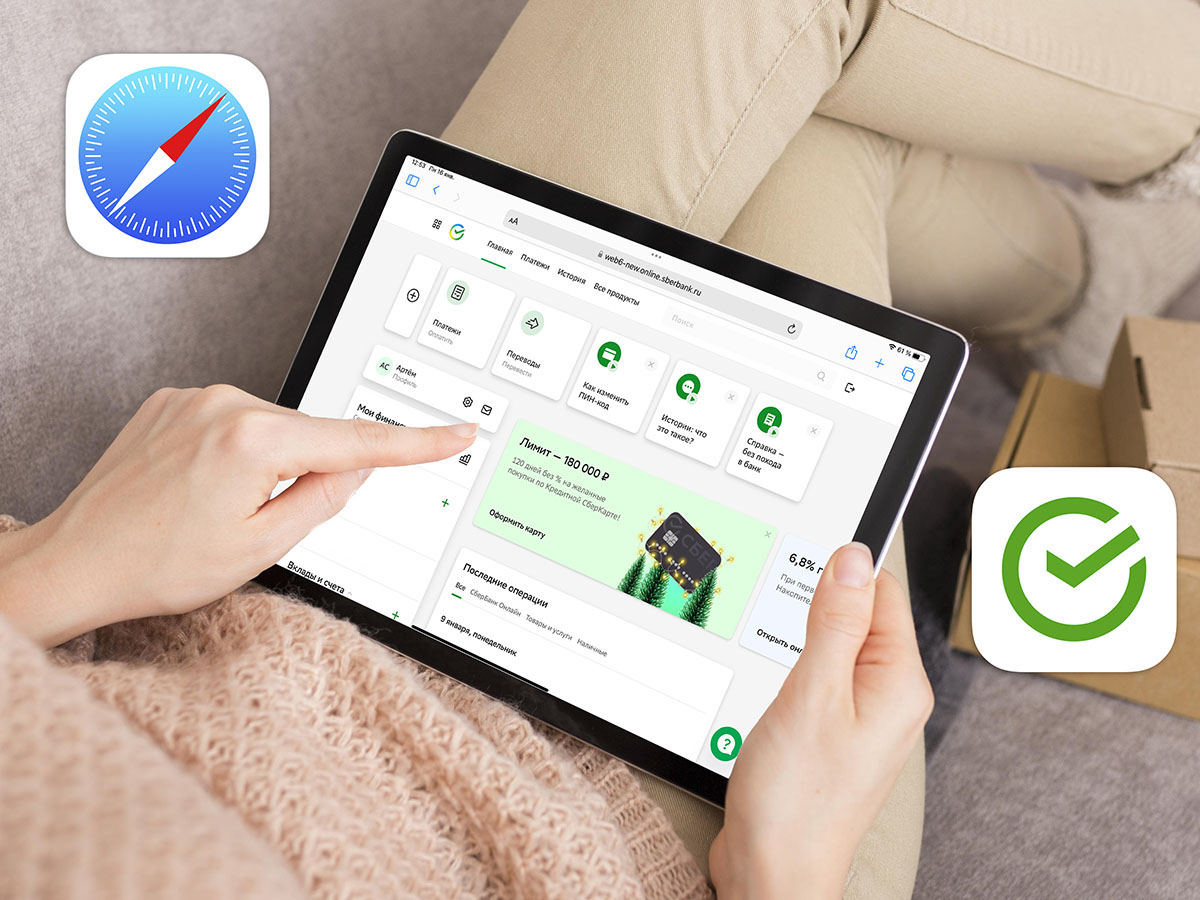
Из-за удаления некоторых российских приложений из App Store больше всего неудобств испытывают клиенты Сбера. В банке понимают это и пытаются всячески решить проблему.
На данный момент есть способ установить официальный клиент Сбер на любой iPhone, но для этого нужно посетить отделение банка. В качестве достойной альтернативы рекомендуем использовать веб-версию сервиса.
Настраивается все за несколько минут и идти никуда не придется.
- ��♂️ Ответ на любой вопрос про Apple вы найдете здесь: https://t.me/iphonesru_forum ��
Установите корневой сертификат Минцифры
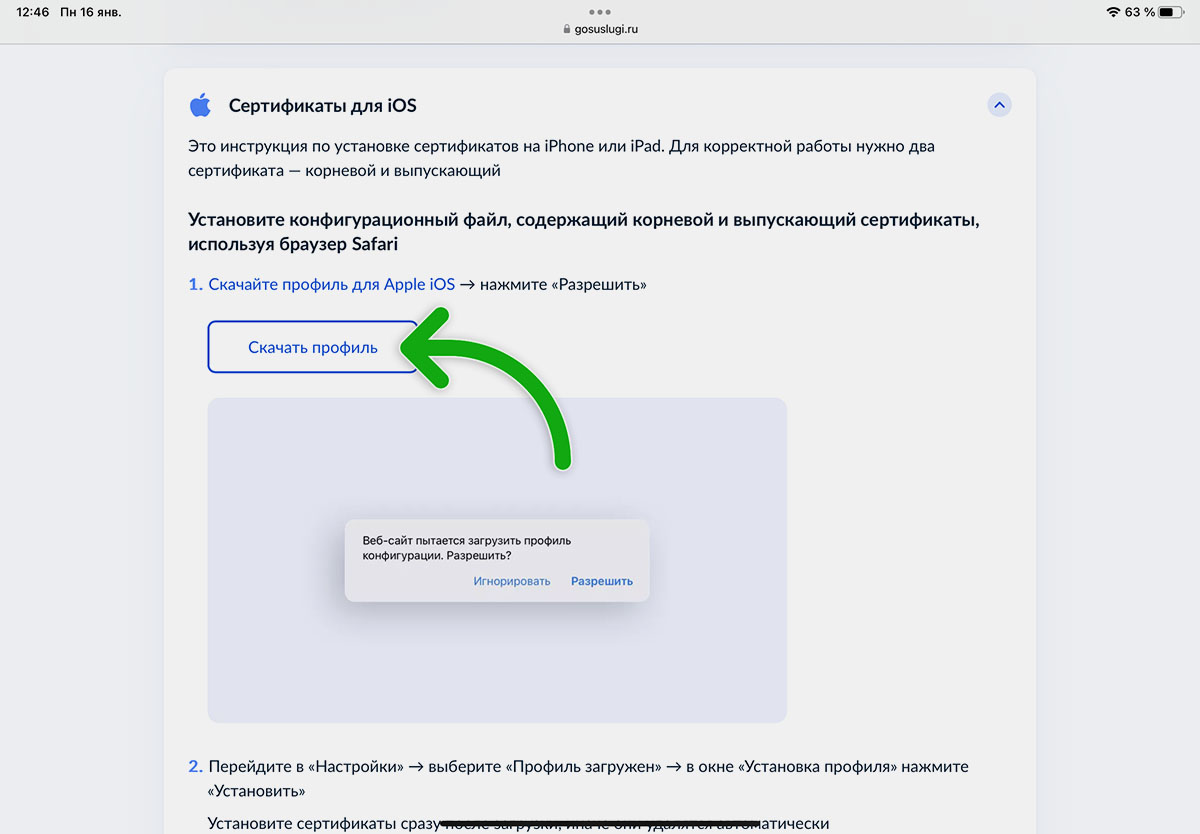
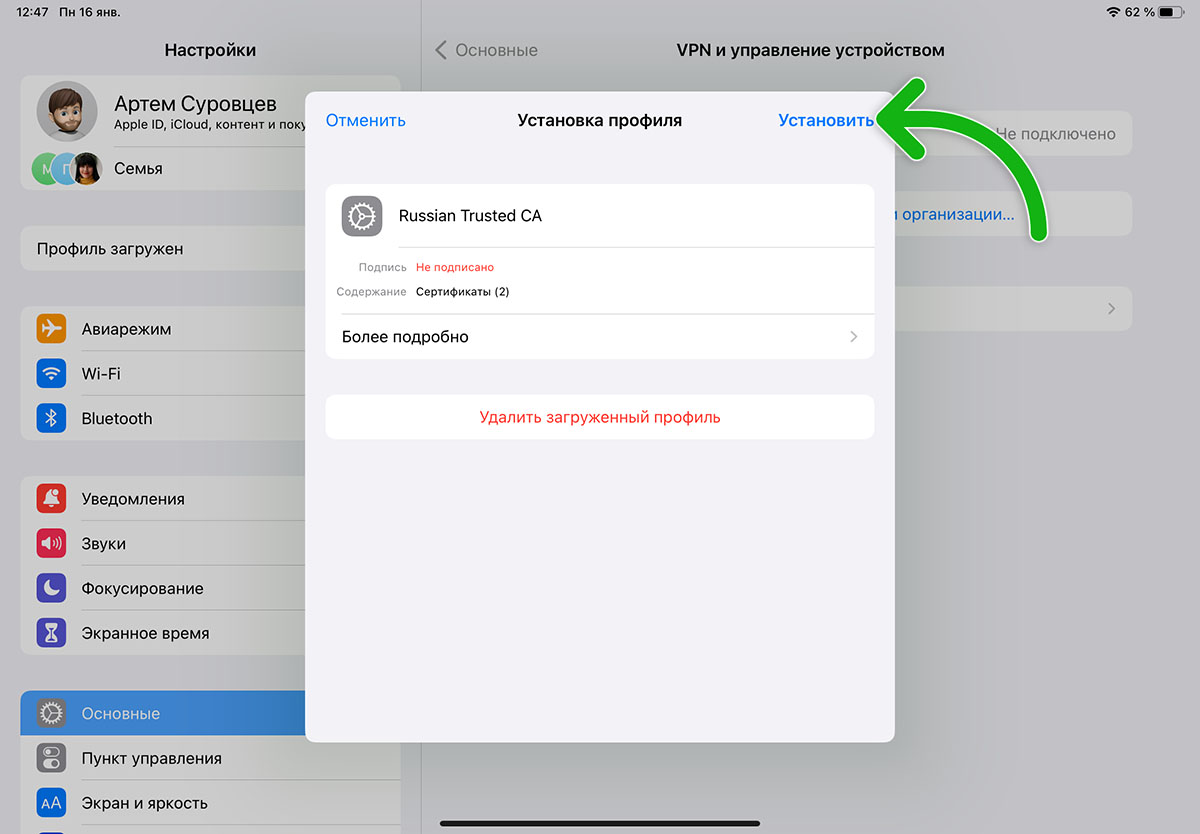
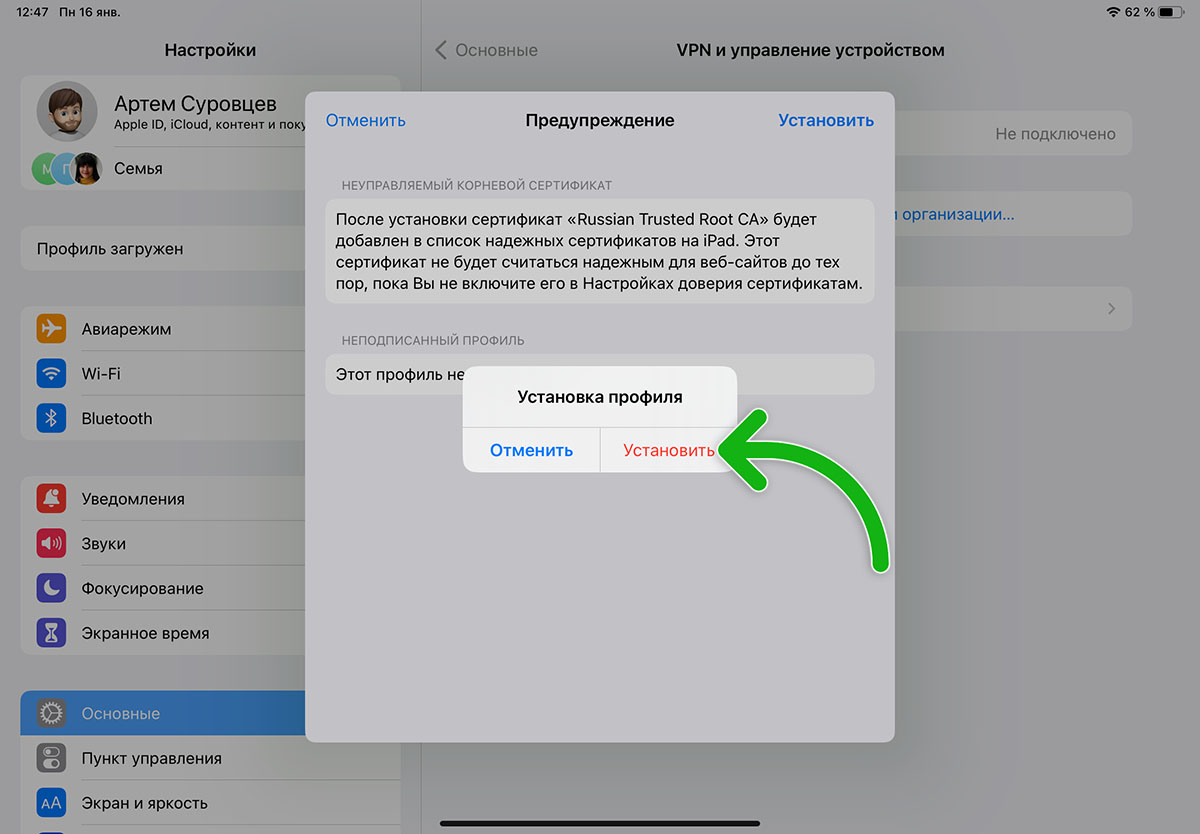
Это необходимо для получения защищенного доступа к российским сайтам и сервисам в стандартном браузере Safari. Можно использовать браузер от Яндекс (там нужный сертификат уже встроен), но лучше сделать все в стандартном приложении iOS и iPadOS.
● Перейдите в специальный раздел сайта Госуслуги и загрузите сертификат для iOS (кнопка Скачать профиль).
● Откройте раздел Настройки – Профиль загружен – Установка профиля и нажмите Установить.
● Подтвердите установку профиля вводом пароля разблокировки гаджета.
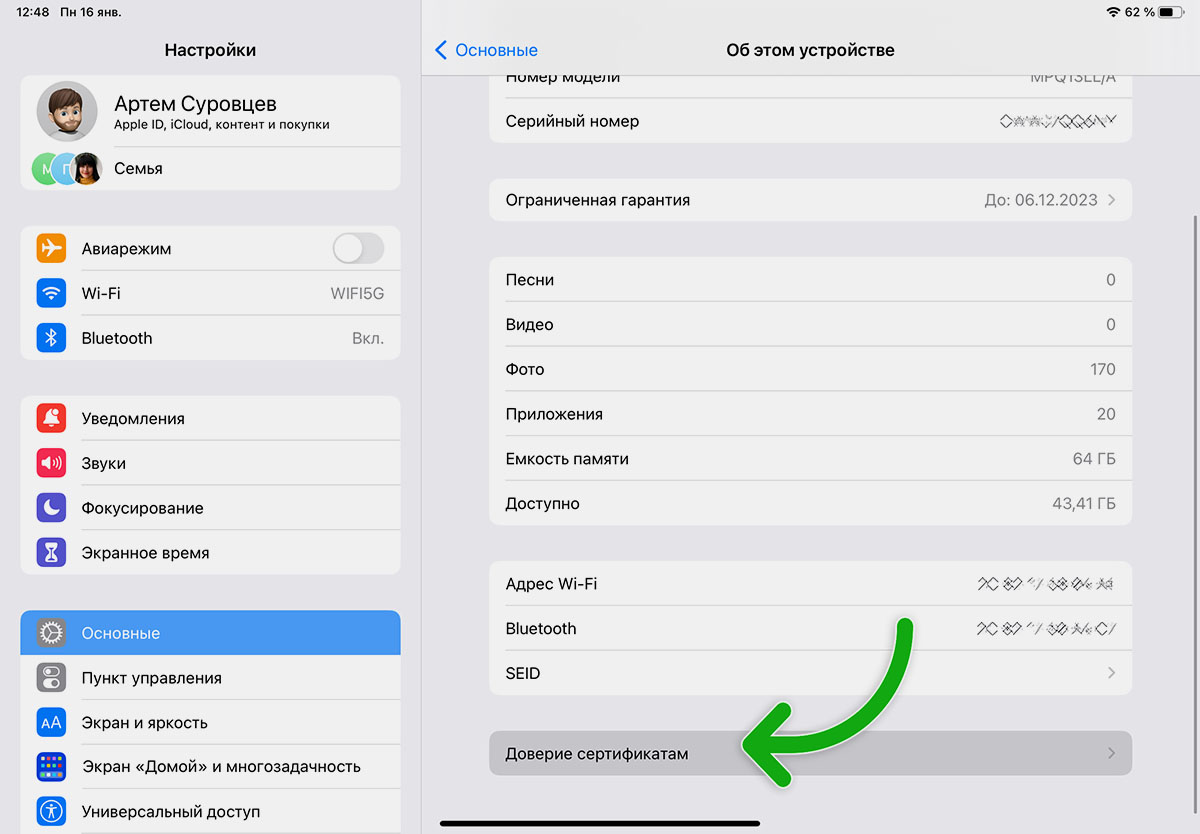
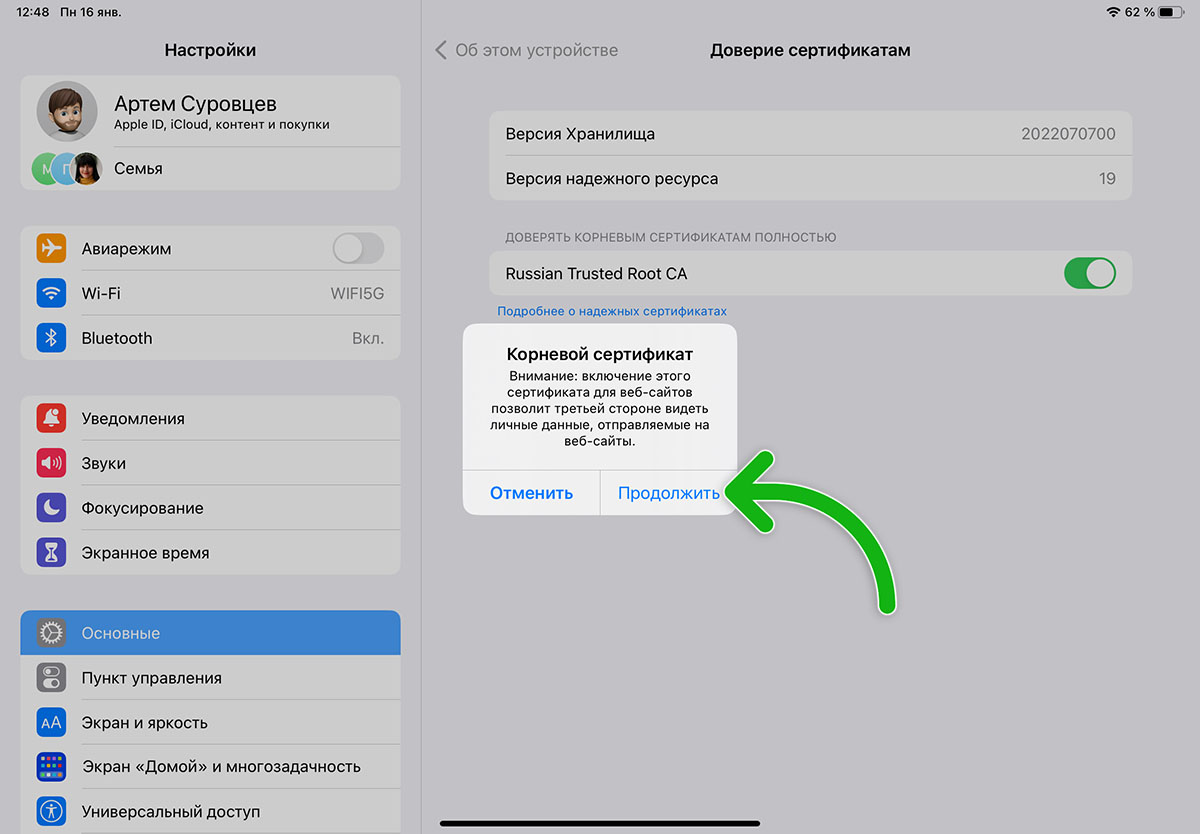
● Перейдите в Настройки – Основные – Доверие сертификатам и включите тумблер Russian Trusted Root CA.
● Нажмите Продолжить в диалоговом окне.
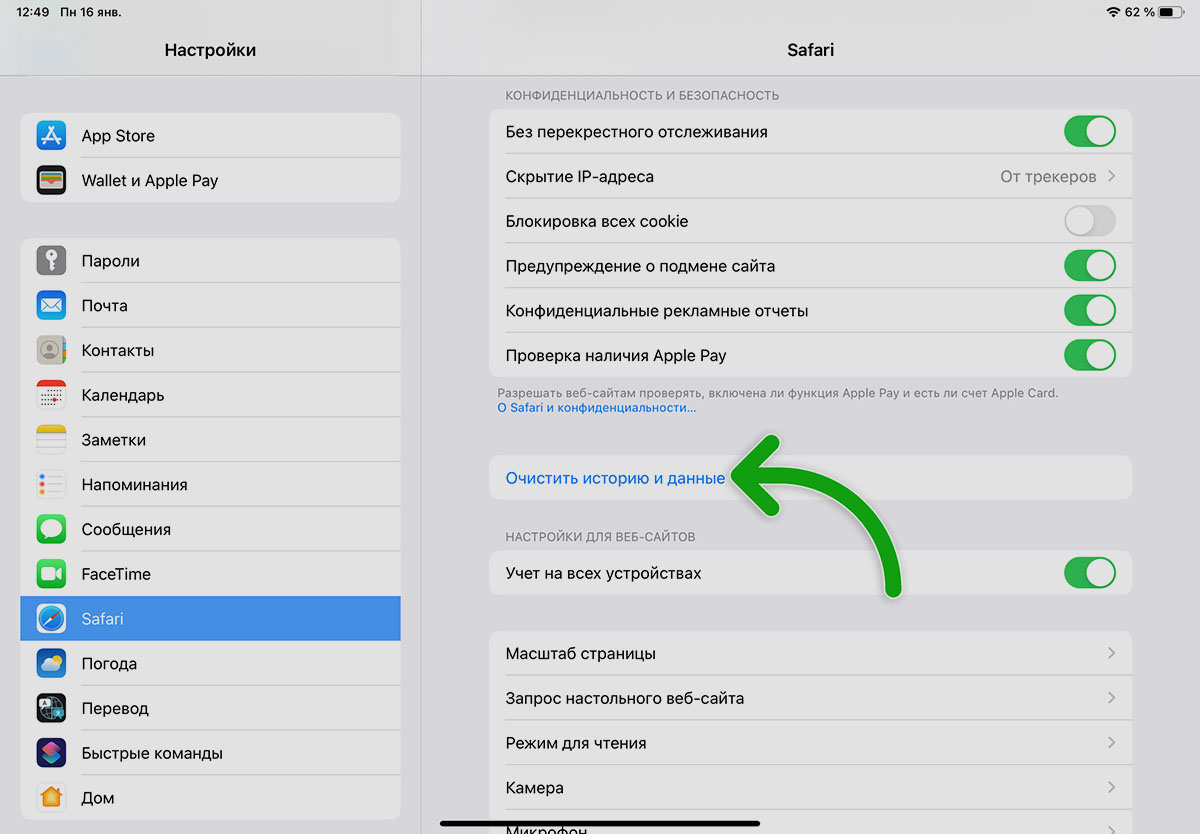
● Откройте раздел Настройки – Safari и нажмите кнопку Очистить историю и данные, согласившись на закрытие всех вкладок.
Теперь стандартный браузер iOS и iPadOS поддерживает нужный для наших сайтов корневой сертификат безопасности.
Добавьте веб-версию Сбер с удобной авторизацией
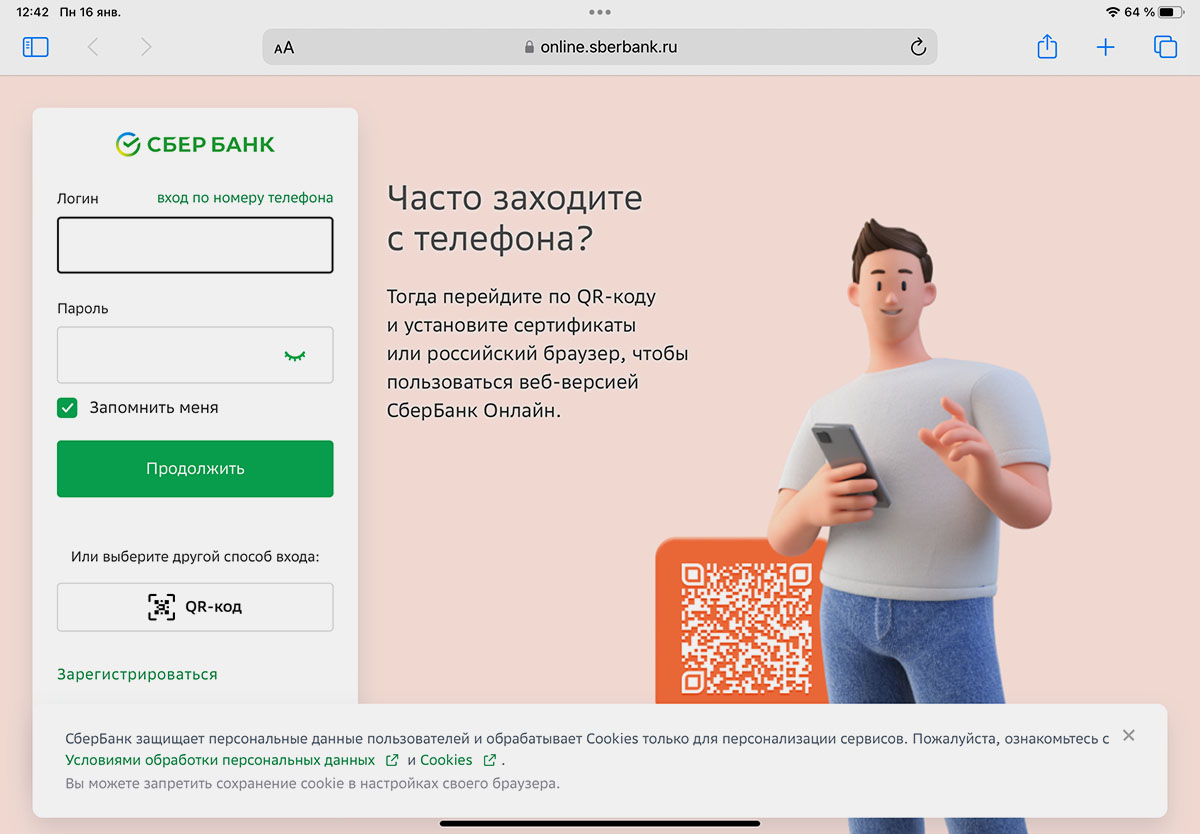
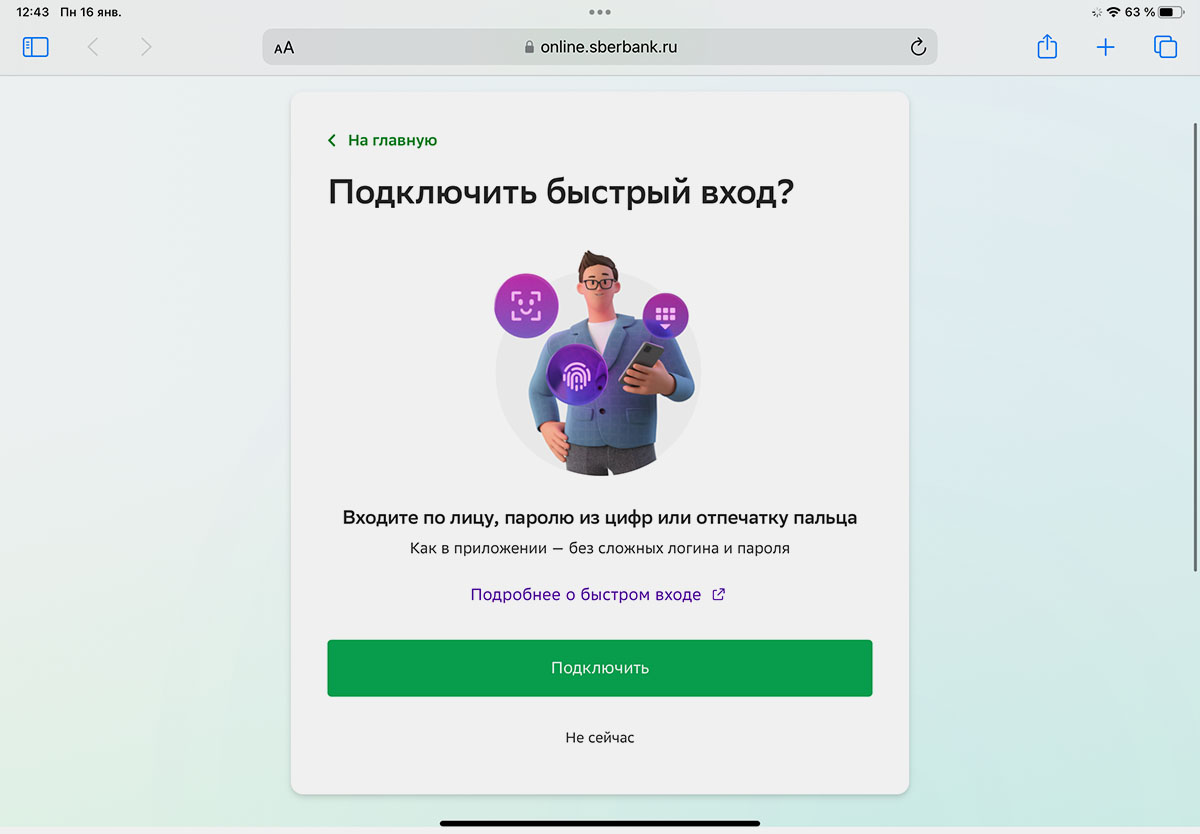
Теперь можно приступать к созданию ярлыка для веб-версии банка.
● Авторизуйтесь любым доступным способом: через QR-код или при помощи подтверждающего кода по СМС.
● Вам будет предложено включить удобную авторизацию при помощи Face ID, Touch ID или пароля разблокировки гаджета. Нажмите Подключить и подтвердите действие.
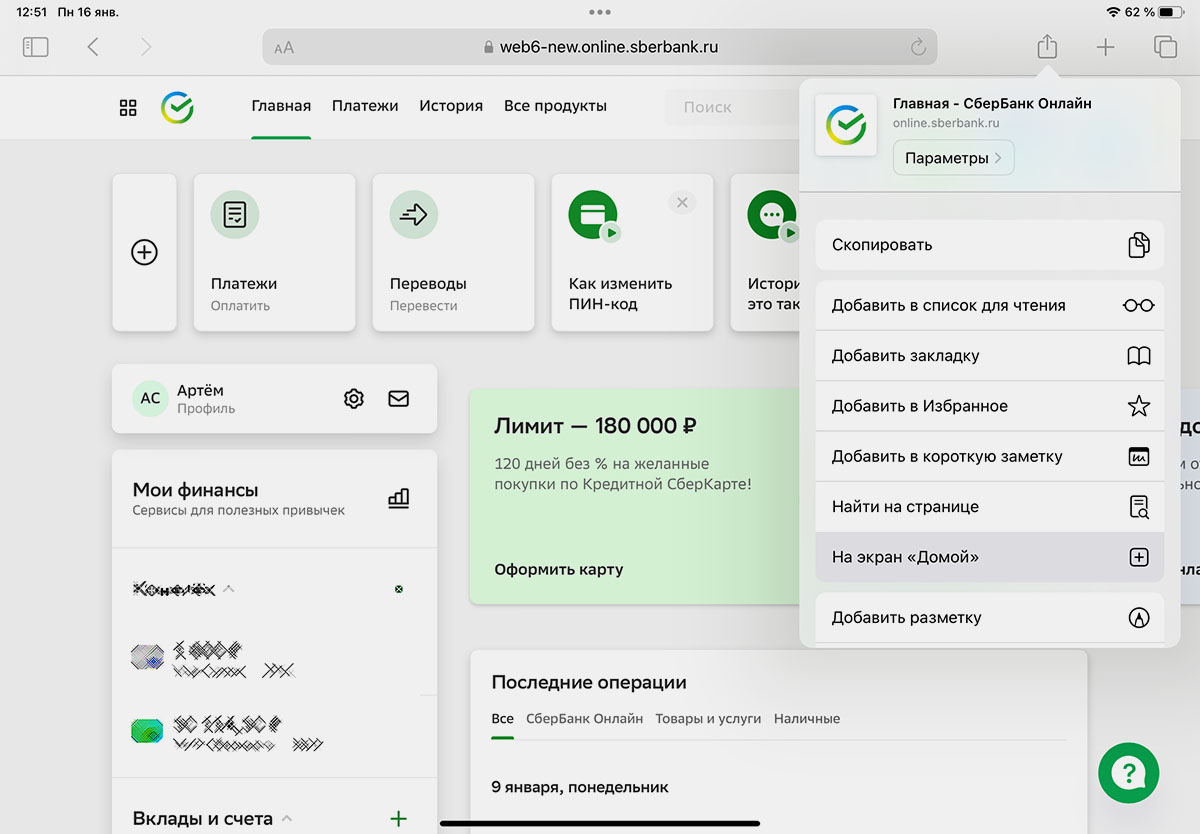
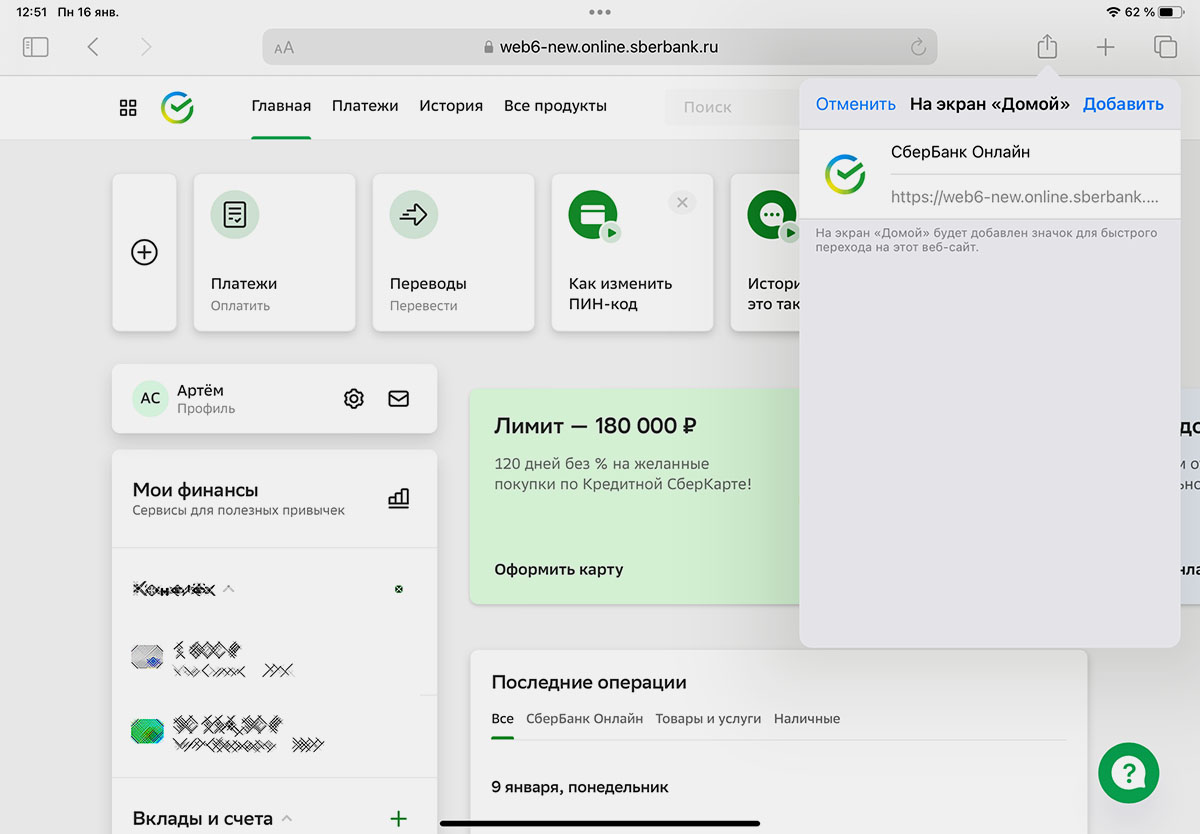
● В меню Поделиться нажмите кнопку На экран Домой.
● Придумайте удобное название для ярлыка и нажмите Добавить.
Теперь на рабочем столе появится иконка для запуска веб-версии сервиса в отдельном окне. Работа максимально приближена к работе с приложением-клиентом банка.
Для входа или повторной авторизации после закрытия окна будет использоваться подтверждение пользователя через Face ID или Touch ID. Ждать и вводить код из СМС не потребуется.
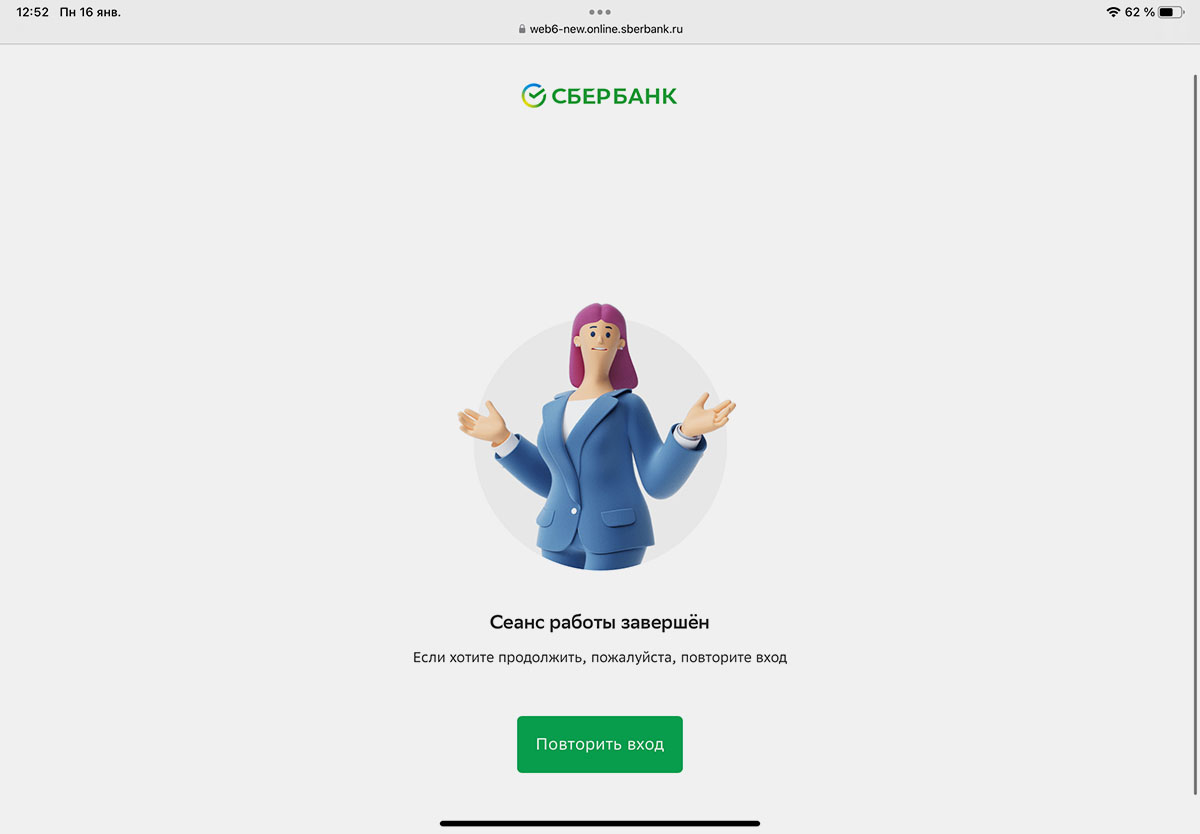
На данный момент есть два важных недостатка у веб-версии Сбера: не поддерживается сканер QR-кодов для оплаты и нет системы уведомлений.
Надеемся, что обе фишки в скором времени будут доступны пользователям. Первая решается доработкой со стороны программистов банка, а для второй требуется появление заявленной еще на WWDC 2022 фишки iOS 16 и iPadOS 16. Купертиновцы обещали добавить push-уведомления для Safari, но позднее перенесли релиз опции на 2023 год.
Когда обе опции будут внедрены, веб-версия Сбера практически ни в чем не будет уступать полноценному приложению из App Store.
7 способов установки приложений на Айфон без App Store в 2023 году. Например, Сбербанк
В закладки
Компания Apple в прошлом году не только ограничила работу Apple Pay в России, но и методично удаляла из магазина многие российские приложения. Поэтому спрос на инструменты для установки программ и игр из сторонних источников вырос в разы.
Рассказываем в этой статье про самые актуальные способы устанавливать приложения не из App Store, а также про их преимущества и недостатки.
Важно. Нижеперечисленное мы приводим исключительно для ознакомления. Помните, что использование таких сервисов не даёт вам никаких гарантий, и ответственность за это мы не несём. Безопасно ставить приложения можно только из App Store, а все остальные способы – для тех, кто осознаёт риски.
- ��♂️ Ответ на любой вопрос про Apple вы найдете здесь: https://t.me/iphonesru_forum ��
1. Джейлбрейк
Самый старый и очевидный способ обойти ограничение Apple на установку приложений из App Store. Однако, подойдет от далеко не всем. Тема взлома в последнее время утратила актуальность и нужные утилиты выходят очень редко.
Так джейлбрейк для iOS 15 был недоступен практически весь год актуальности прошивки, а взлом для iOS 16 вышел недавно, но с большим количеством ограничений. Даже после этого магазин твиков и сами дополнения обновляются очень долго.
Сейчас можно взломать:
◈ iOS 16. Взлом возможен только на прошивке не новее iOS 16.2 и на устройствах: iPhone 8/8 Plus/X, iPad 5/6/7, iPad Pro (первого и второго поколений).
◈ iOS 15. Подойдет любая прошивка, но только на устройствах с процессорами Apple A8 – A11 Bionic (это iPhone 6/6 Plus – iPhone 8/8 Plus/X и несколько моделей iPad).
◈ iOS 14. Можно взломать любой гаджет на этой прошивке.
На более старых версиях iOS взлом устанавливается без особых проблем и дополнительных условий.
После осуществления взлома на своем iPhone или iPad потребуется загрузить магазин твиков Cydia или аналог, установить твик AppSync и приложение Filza File Manager либо IPA Installer.
С их помощью вы сможете установить на устройство любой найденный в сети файл программы или игру с расширением *.IPA.
Преимущества способа:
• Подойдет для гаджетов со старыми версиями iOS.
• Можно устанавливать системные твики и модифицированные приложения.
Недостатки способа:
• Подходит только для некоторых версий iOS и устройств.
• Нельзя обновлять iOS, а после перезагрузки джейлбрейк «слетает».
• Нужно ждать обновление твиков. Список совместимости расширений смотрите здесь.
Итог: на данный момент это самый замороченный способ установки приложений с множеством условий и ограничений.
2. AltStore
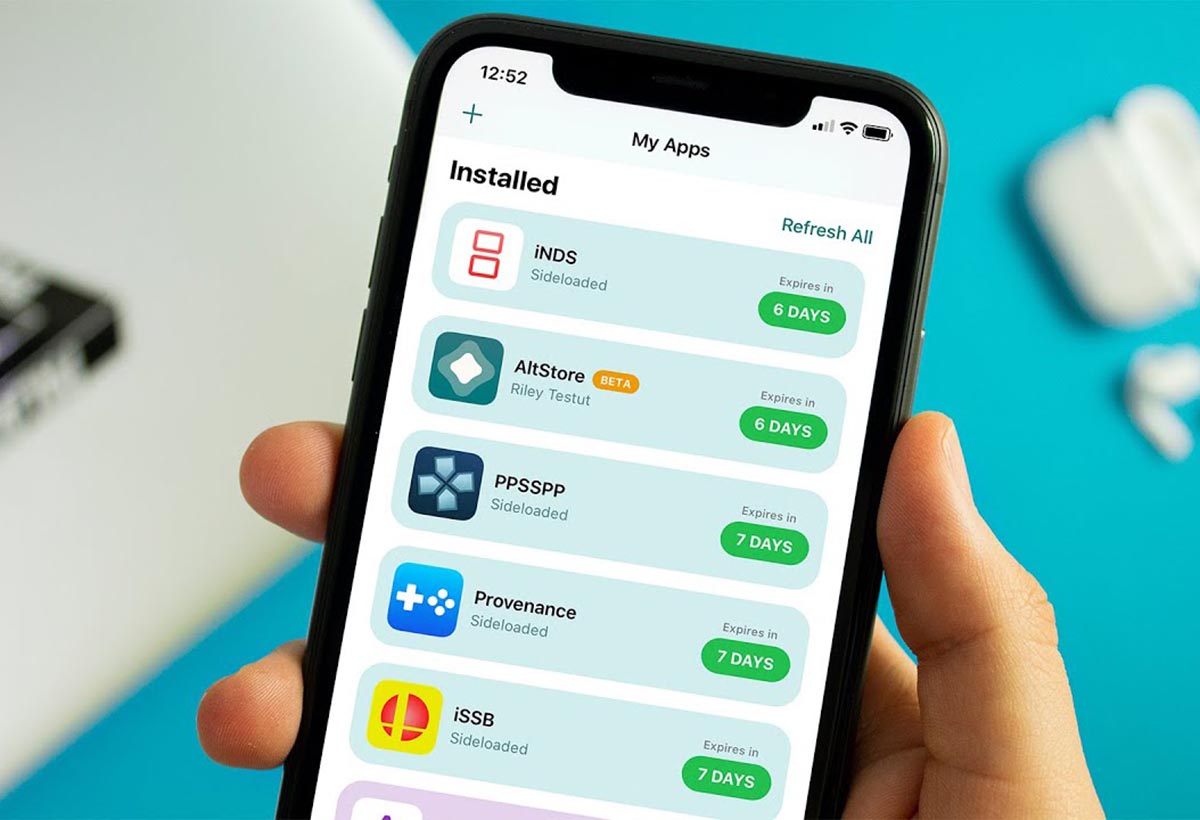
Это самый легальный из всех способов для сторонней установки приложений. По сути вы подписываете нужную вам программу своим сертификатом и пользуетесь ею, принимая все особенности и ограничения Apple.
Так вы не сможете одновременно иметь на устройстве более 3 установленных приложений (одним из которых будет AltStore), а еще каждые 7 дней их нужно будет переподписывать. Однако, разработчики утилиты сделали способ максимально комфортным и удобным для пользователей.
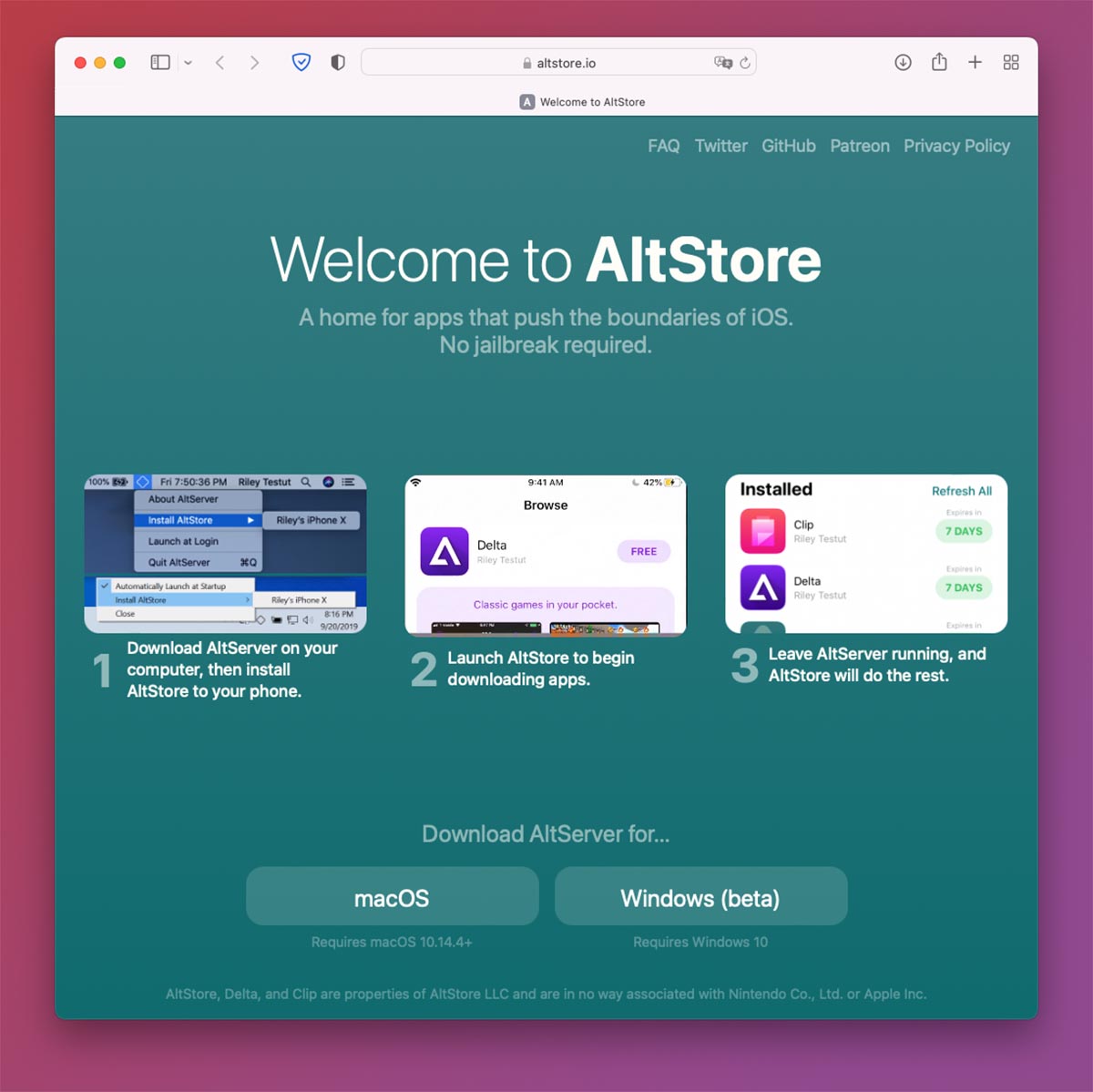
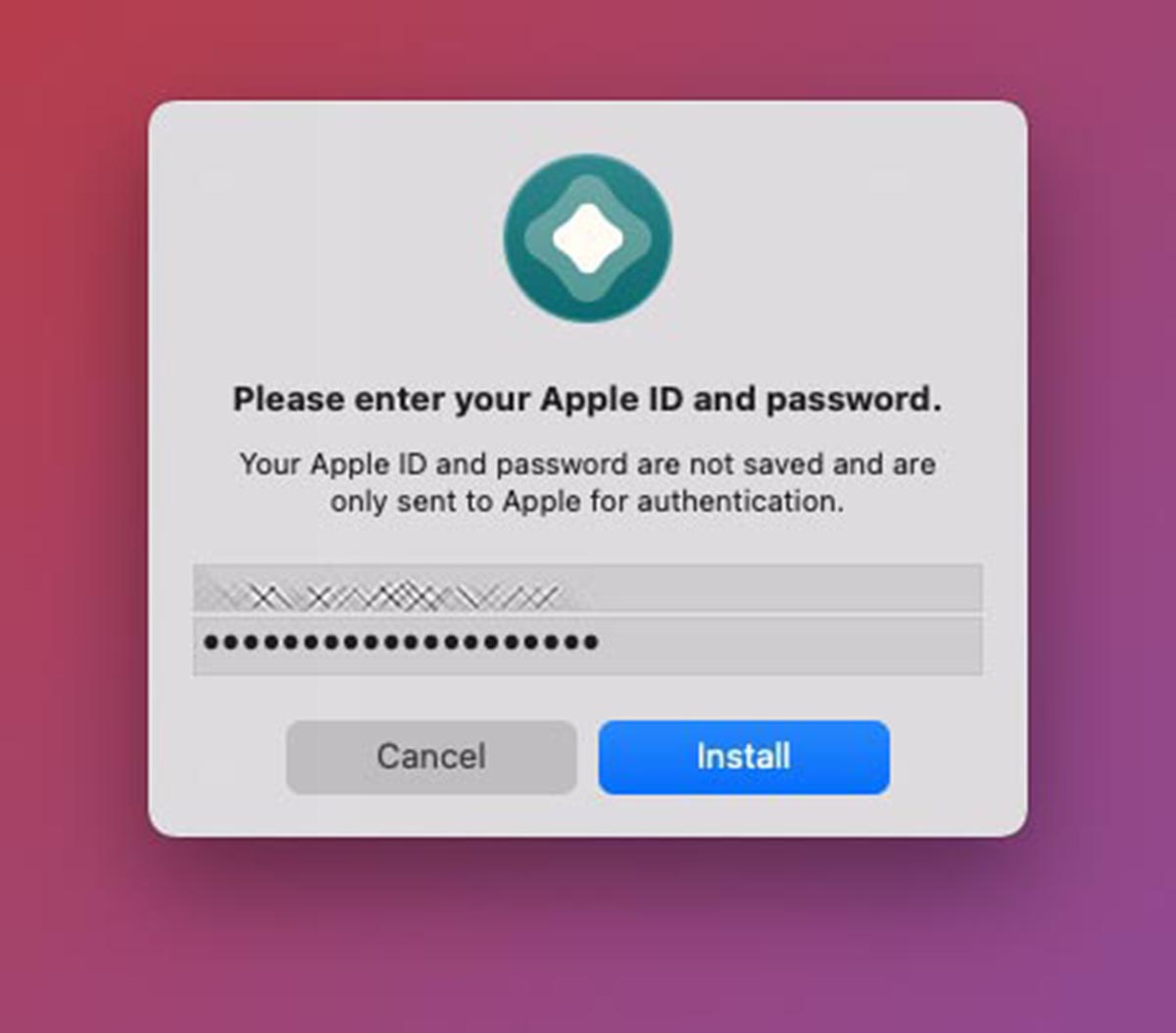
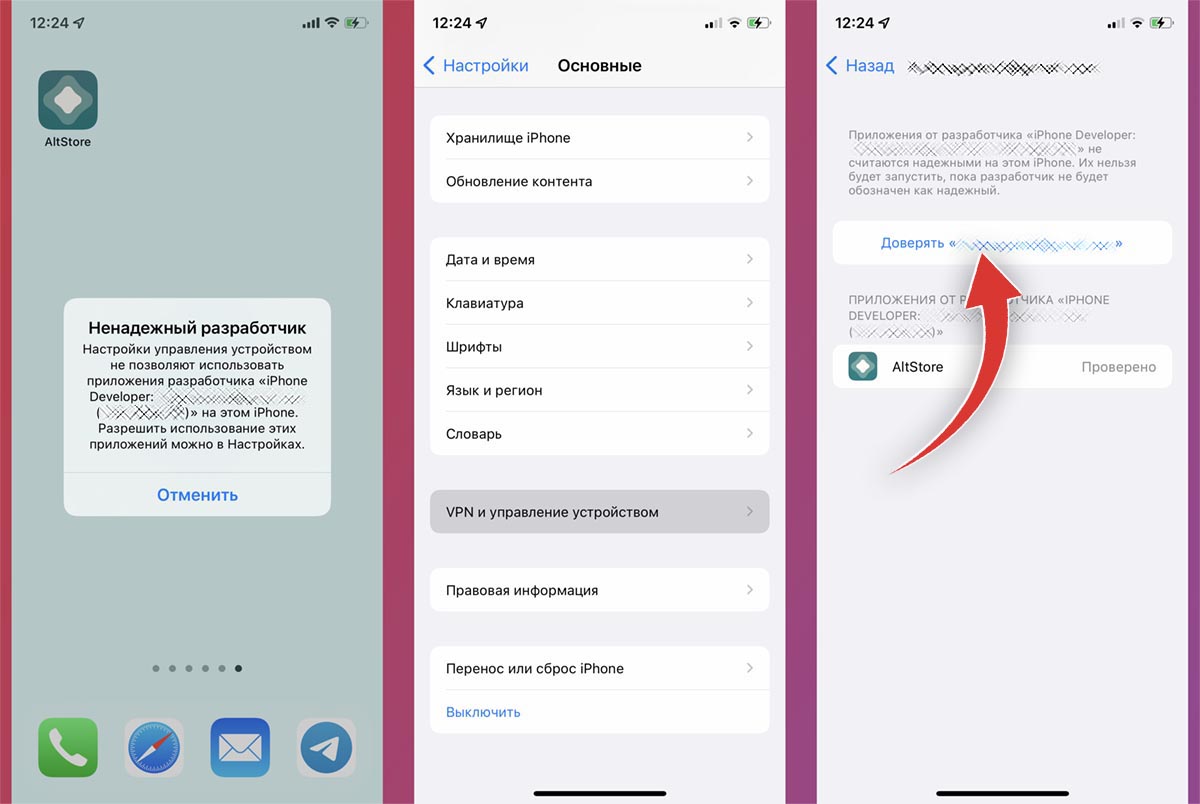
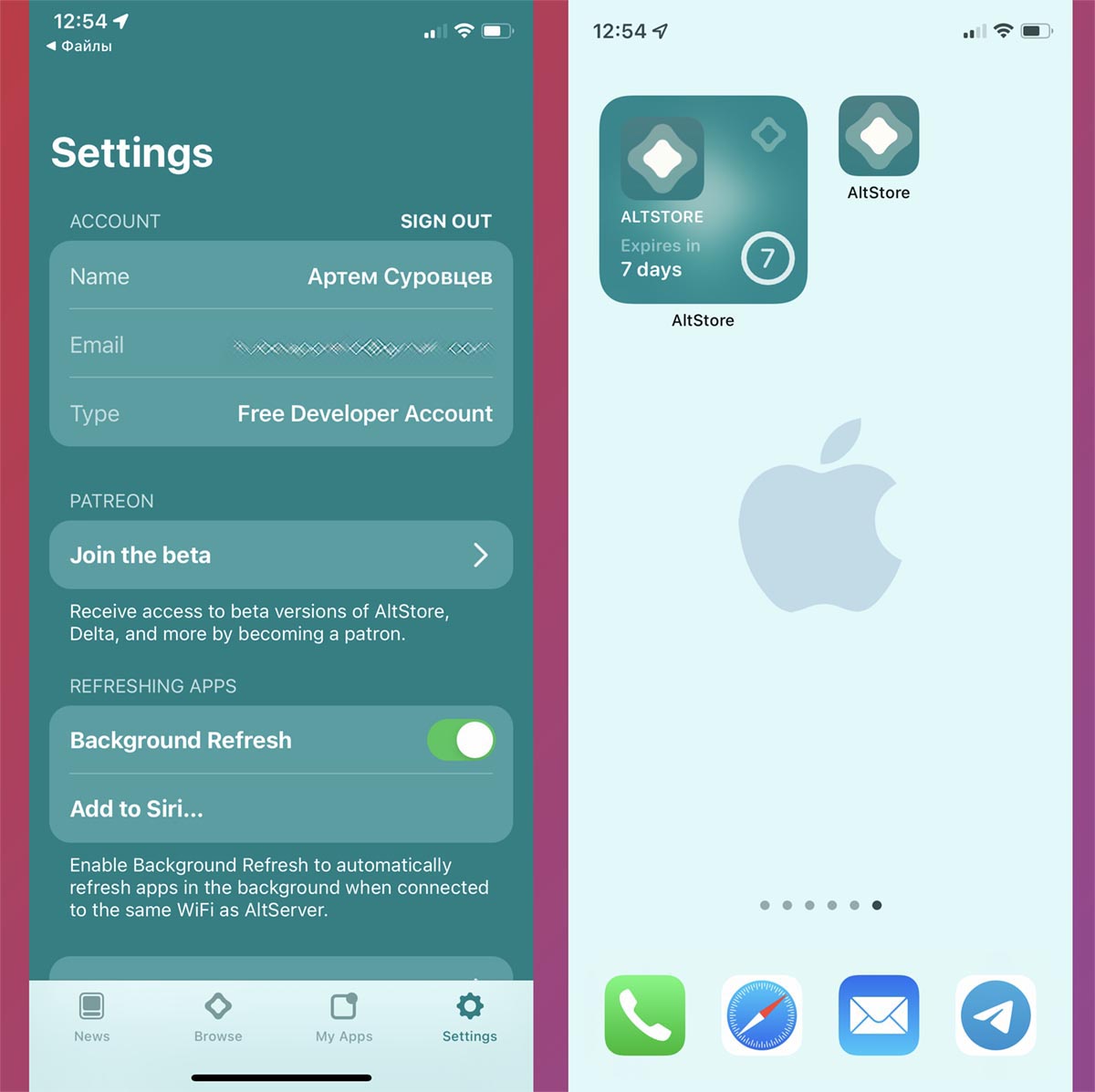
◈ Нужно установить AltStore на смартфон или планшет через компьютер (вот подробная инструкция) и загрузить утилиту на iPhone.
◈ Далее следует выдать необходимые разрешения для работы программы в iOS (подтвердить сертификат по пути Настройки – Основные – VPN и управление устройством).
◈ Останется только найти нужный *.IPA файл в сети и установить его через AltStore.
Раз в 7 дней нужно запускать утилиту AltStore на iPhone для переподписания установленных программ или игр. Сервер AltStore будет установлен на компьютере, когда гаджет будет находиться с ним в одной Wi-Fi сети, можно настроить автоподпись программ.
Преимущества данного способа:
• Способ легальный, за него не банят Apple ID.
• Можно автоматизировать процесс повторной подписи.
• Вы можете обновлять iOS.
Недостатки данного способа:
• Можно установить только 2 сторонних приложения.
• Понадобится компьютер Mac.
• После обновлений macOS и iOS нужно ждать апдейт AltStore.
• Поддерживаются только приложения без модификаций (твиков).
Итог: способ подойдет тем, кто нуждается лишь в паре удаленных из App Store программ и имеет Mac под рукой.
3. Sideloadly
Еще один способ, который основан на персональном сертификате пользователя. Это значит, что вам не потребуются сторонние платные или корпоративные сертификаты.
Как и в предыдущем способе, есть недостатки – приложение придется переподписывать через 7 дней и не получится установить более 3 программ или игр одновременно.
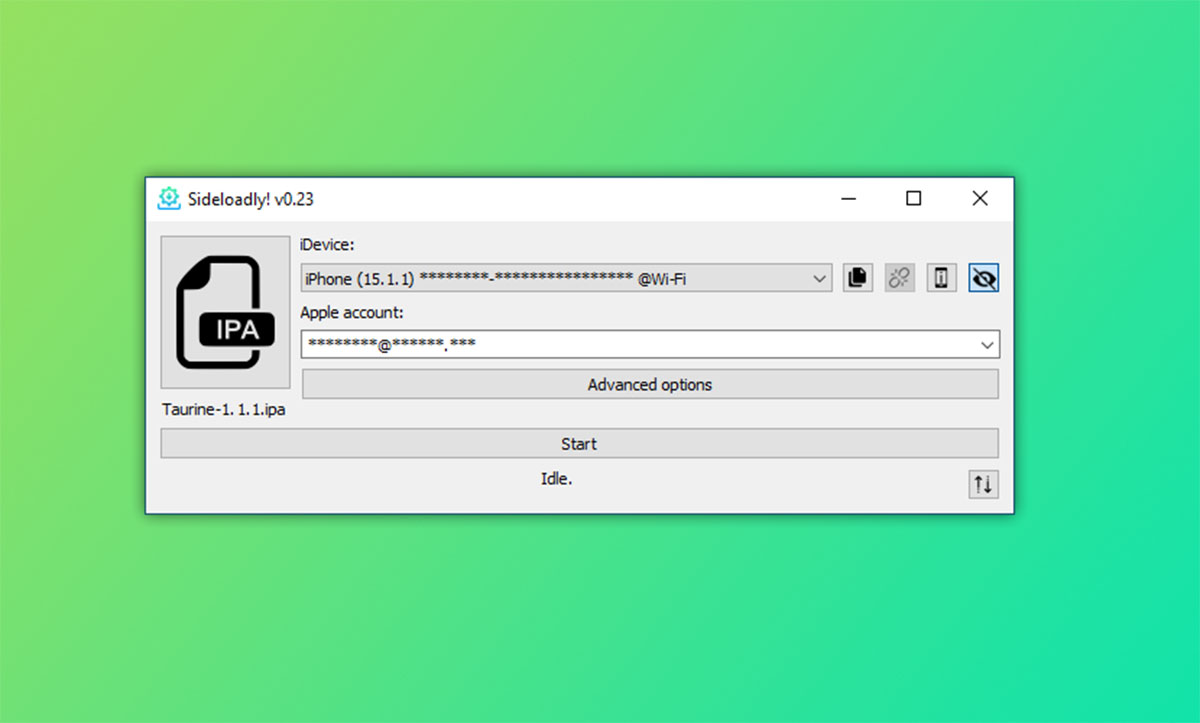
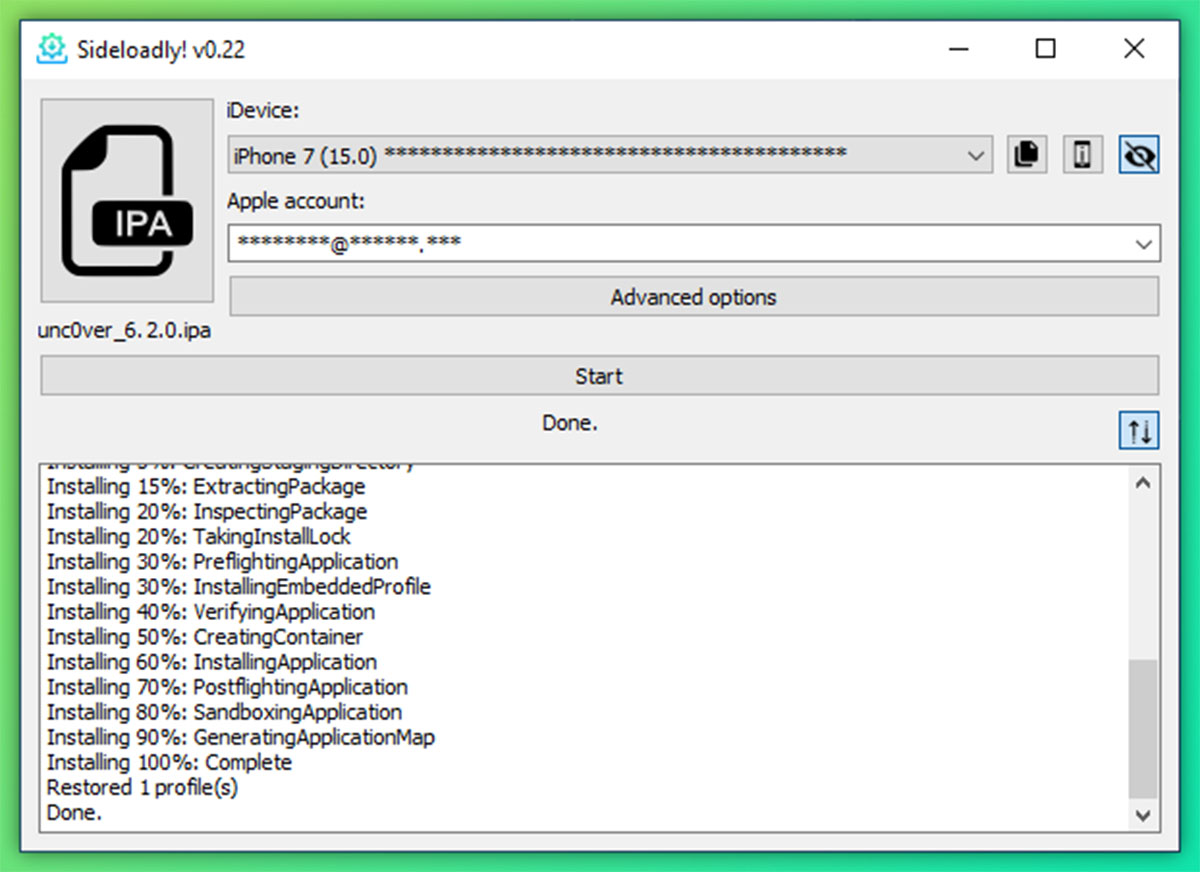
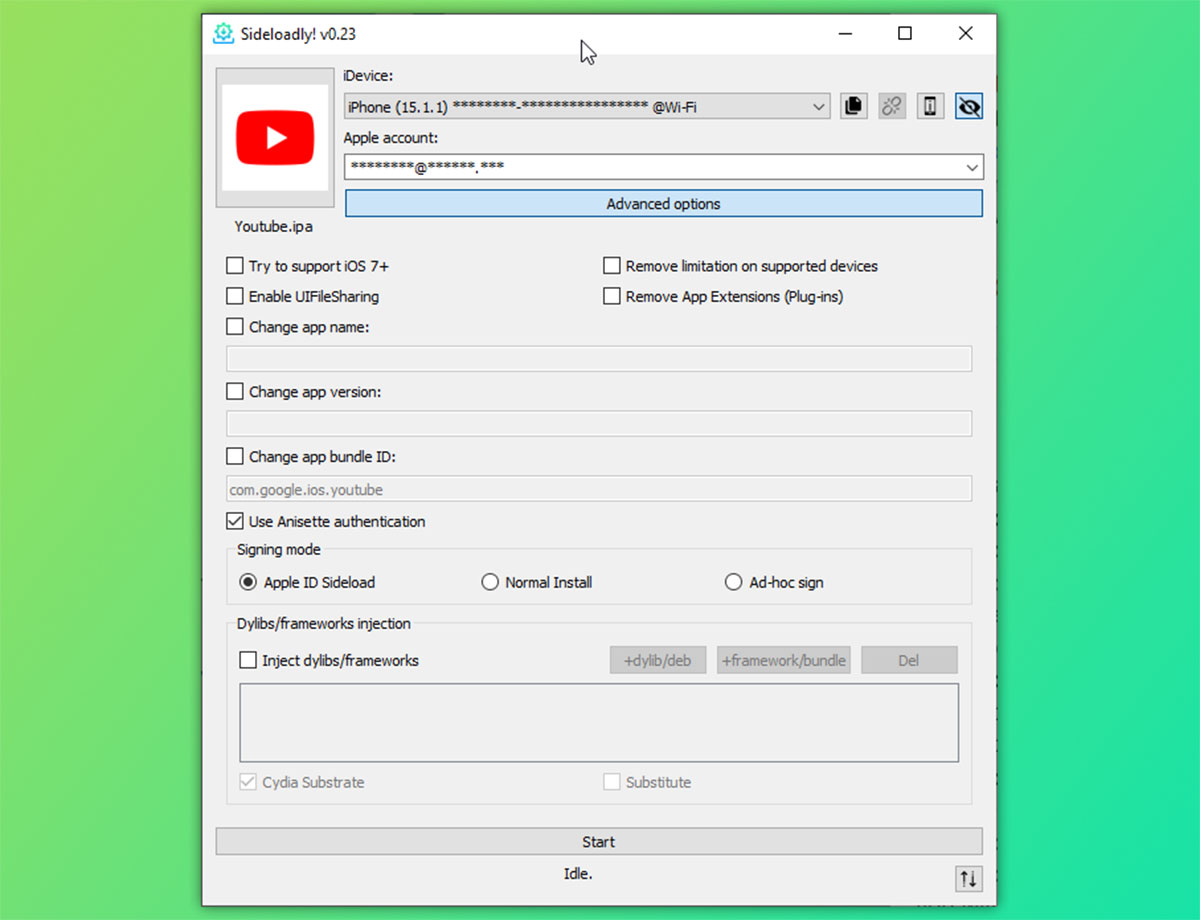
◈ Нужно установить утилиту с официального сайта и подключить iPhone к компьютеру при помощи кабеля.
◈ Далее потребуется авторизоваться в своей учетной записи Apple ID. Можно специально для этого создать отдельную учётку.
◈ Останется лишь подписать найденный в сети *.IPA файл и установить его на смартфон.
Преимущества данного способа:
• Легальный способ, за который не банят Apple ID.
• Можно обновлять iOS.
• Работает через компьютеры на ОС macOS и Windows.
• Можно устанавливать даже модифицированные приложения со встроенными твиками.
Недостатки данного способа:
• Можно установить только 3 сторонних приложения.
• Без компьютера не работает.
• Нет удобного способа переподписывать приложения, как у AltStore.
Итог: данный способ можно рекомендовать только владельцам Windows-ПК, для остальных AltStore будет удобнее.
4. 3uTools
Работа способа основана на популярной китайской утилите для работы с iPhone. Приложение многофункциональное, с его помощью можно, например, доставать данные из бекапа, создавать полную резервную копию, понижать прошивку (только на официально подписываемые версии) и даже проверять оригинальность компонентов iPhone.
Одной из возможностей программы является подпись сторонних приложений индивидуальным сертификатом пользователя.
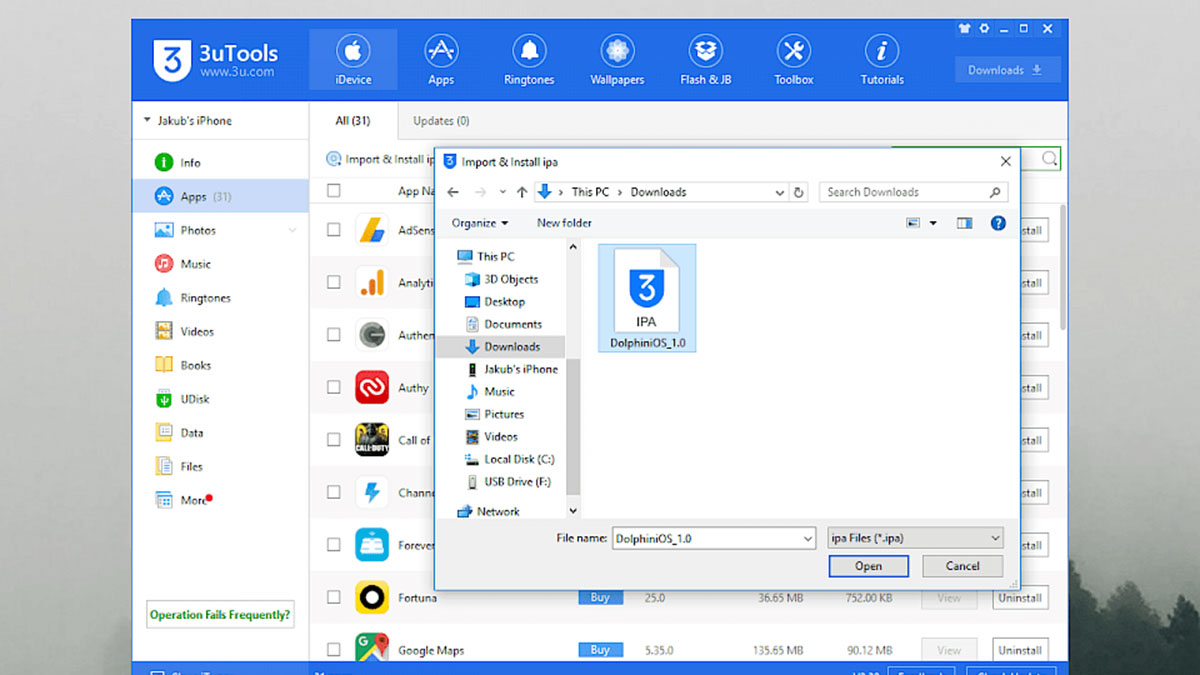
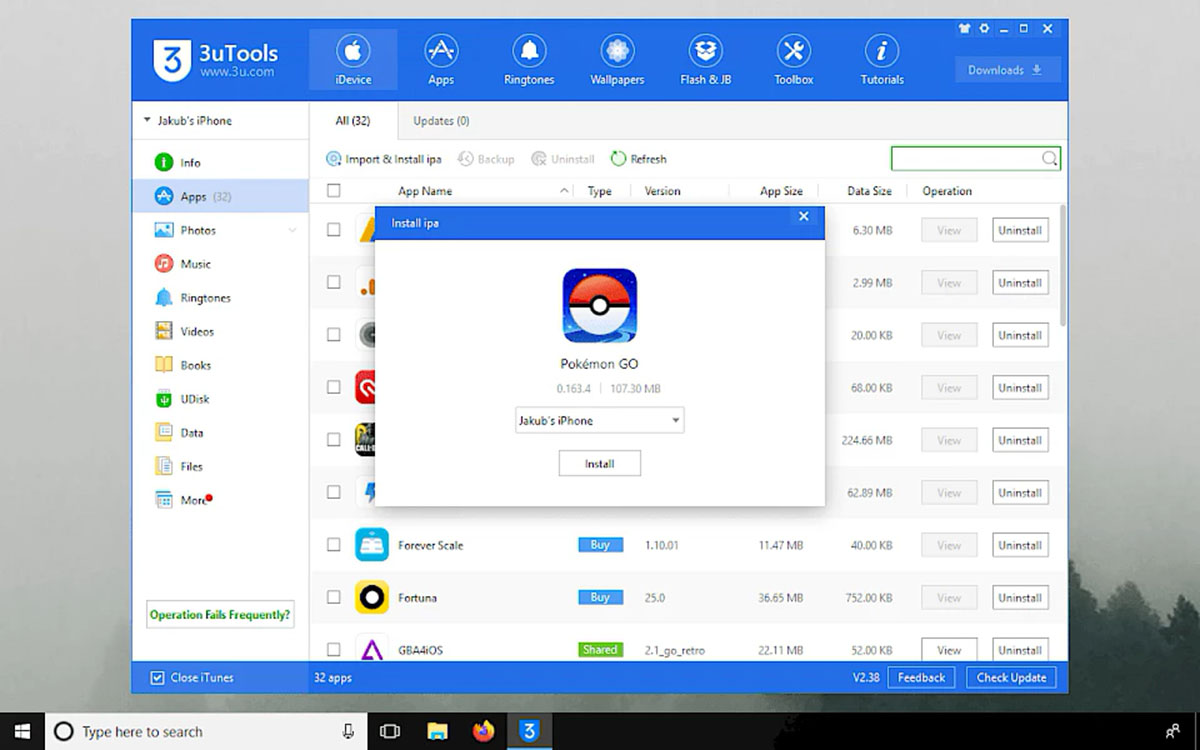
◈ Скачайте 3uTools для Windows с официального сайта и установите на свой компьютер.
◈ Подключите телефон к ПК при помощи кабеля.
◈ Откройте раздел ToolBox – Sign IPA, потребуется указать загруженный из сети *.IPA файл и установить его на смартфон.
В процессе нужно вводить логин и пароль от используемой учетной записи Apple ID, рекомендуем для этого создать новую учётку.
Преимущества данного способа:
• Можно обновлять iOS.
• Можно устанавливать модифицированные приложения с твиками.
Недостатки данного способа:
• Можно установить только 3 сторонних приложения.
• Понадобится компьютер с ОС Windows.
• Нет удобного способа переподписывать приложения, как у AltStore.
Итог: самый “мутный” способ из всех, использующих персональный сертификат пользователя. Во время установки программы на компьютер загружаются ненужные зависимости и файлы. Приложение работает через китайские сервера, а для нормальной работы лучше искать русификатор от сторонних разработчиков.
С этой утилитой точно не рекомендуем использовать свой основной Apple ID.
5. AppValley, Scarlet, TutuApp и другие аналоги
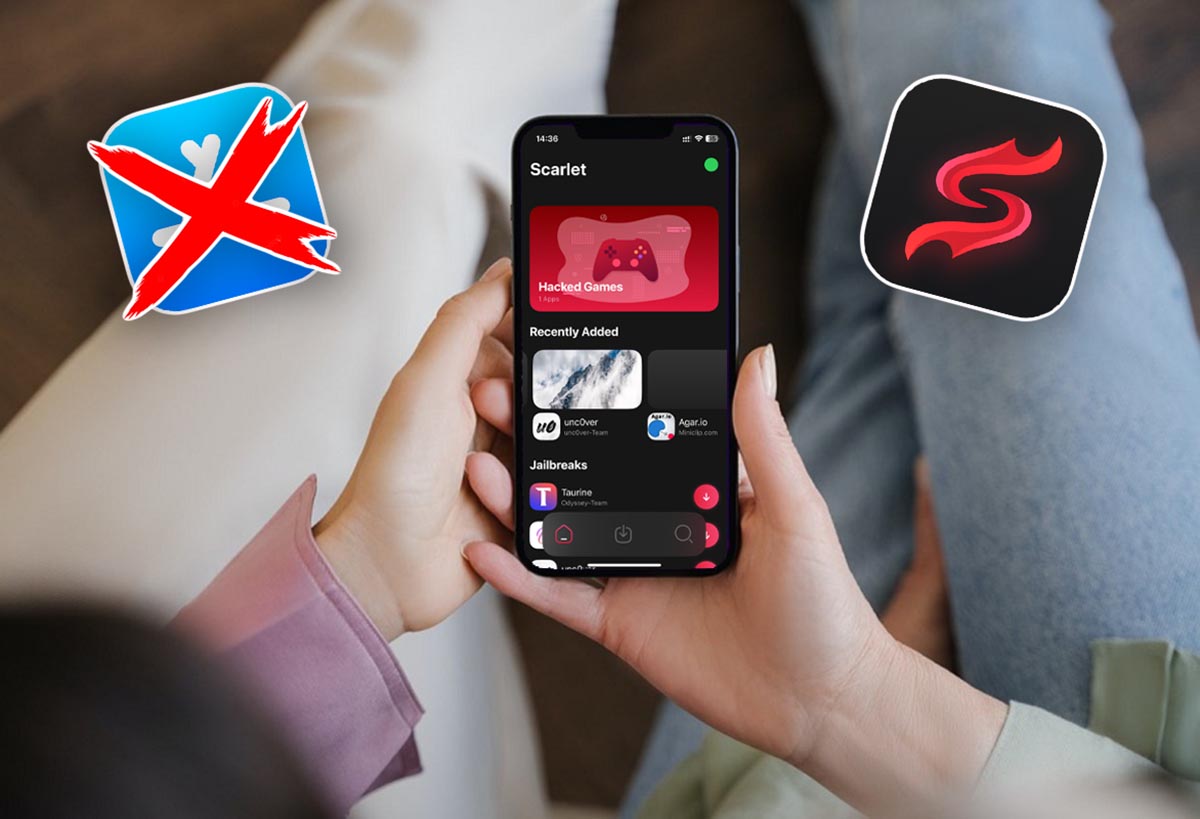
Все эти способы основаны на корпоративном сертификате разработчика, который позволяет устанавливать приложения на любой гаджет. Доступ к подобным сервисам чаще всего бесплатный (с рекламой) или доступен за символическую плату.
Разработчики приобретают новый сертификат и встраивают его в свою утилиту для установки приложений. Работает все до того времени, пока купертиновцы не отзовут данный сертификат. Это может произойти как через несколько дней, так и через несколько месяцев.
Устанавливать рекомендуем только приложения, использование которых для вас не является критичным. Ведь в любой момент вы можете остаться без нужной программы.
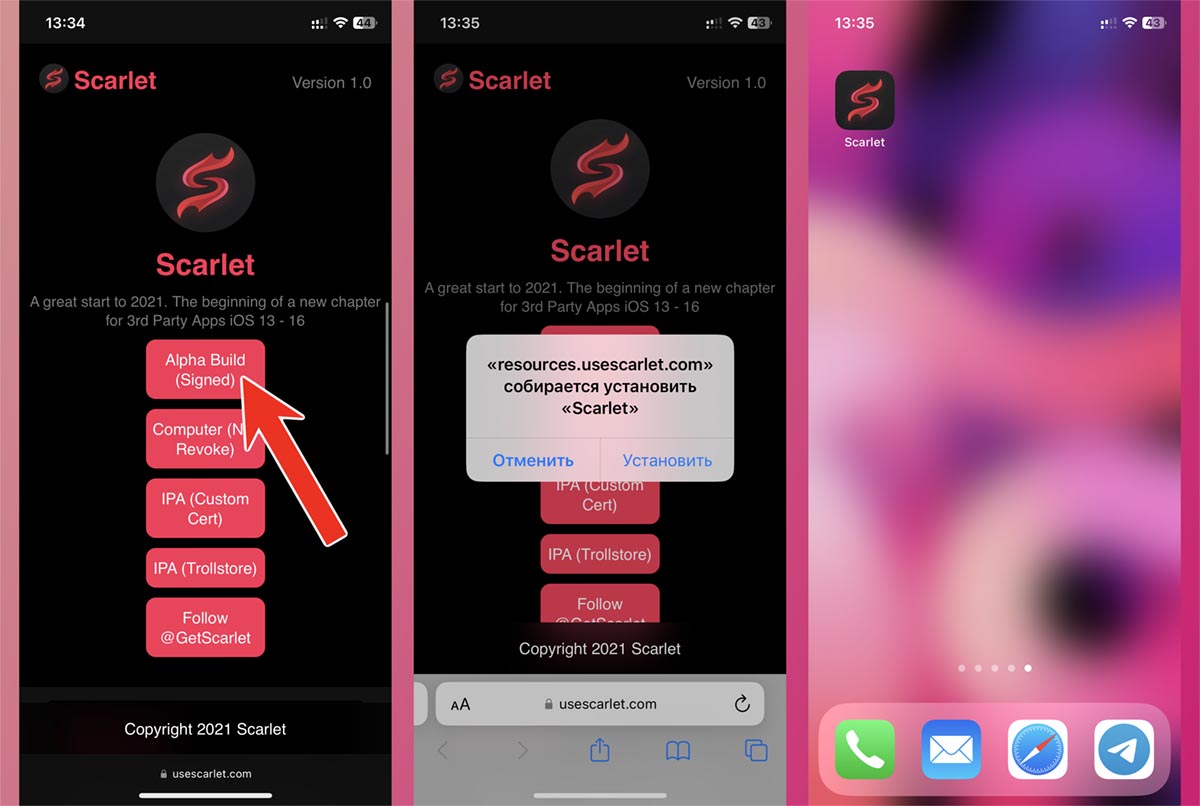
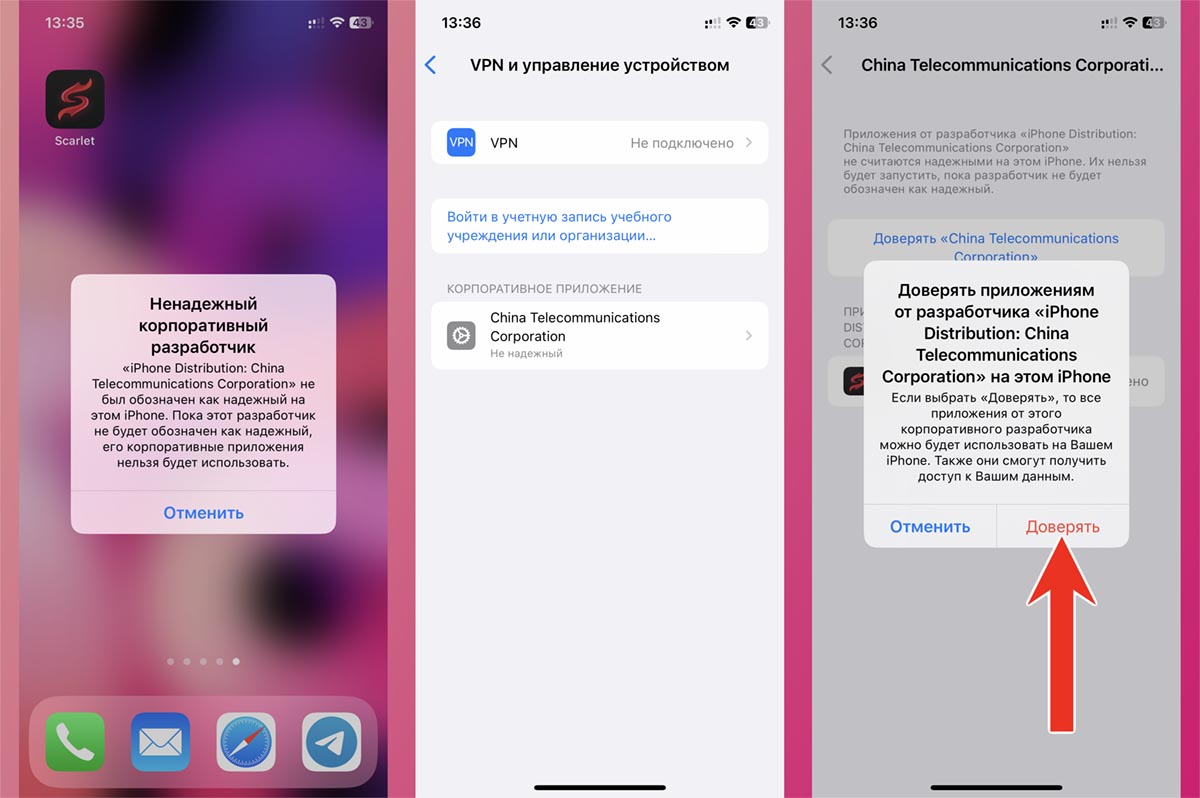
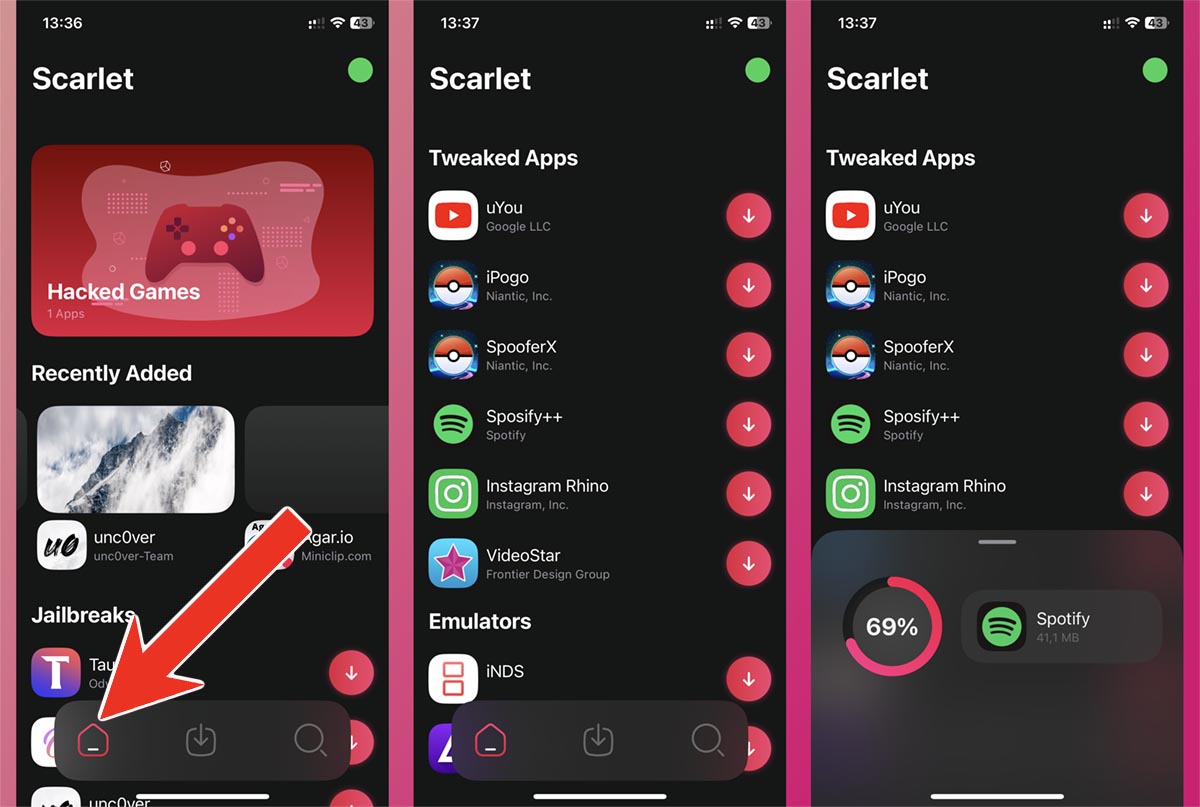
Способ установки немного отличается, но базовая процедура выглядит следующим образом:
◈ Откройте сайт нужного проекта в Safari на iPhone. Например, вот сайт сервиса Scarlet.
◈ Загрузите приложение разработчика и установите сертификат по пути Настройки – Основные – VPN и управление устройством.
◈ Скачайте нужную программу через магазин сервиса или установите любой загруженный из сети *.IPA файл.
Если в процессе возникнут трудности, можете ознакомиться с нашей подробной инструкцией.
Преимущества данного способа:
• Самый простой способ.
• Некоторые сервисы предлагают свои каталоги приложений.
• Можно устанавливать модифицированные приложения с твиками.
• Можно без проблем обновлять iOS.
• Для установки не нужен компьютер.
Недостатки данного способа:
• Корпоративный сертификат часто отзывают, после этого нужно переустанавливать приложения.
• Не подходит для приложений с личными данными: мессенджеров, клиентов банков.
Итог: простой способ лучше всего подойдет для установки игр (как оригинальных, которые удалили из App Store, так и модифицированных).
6. iMazing
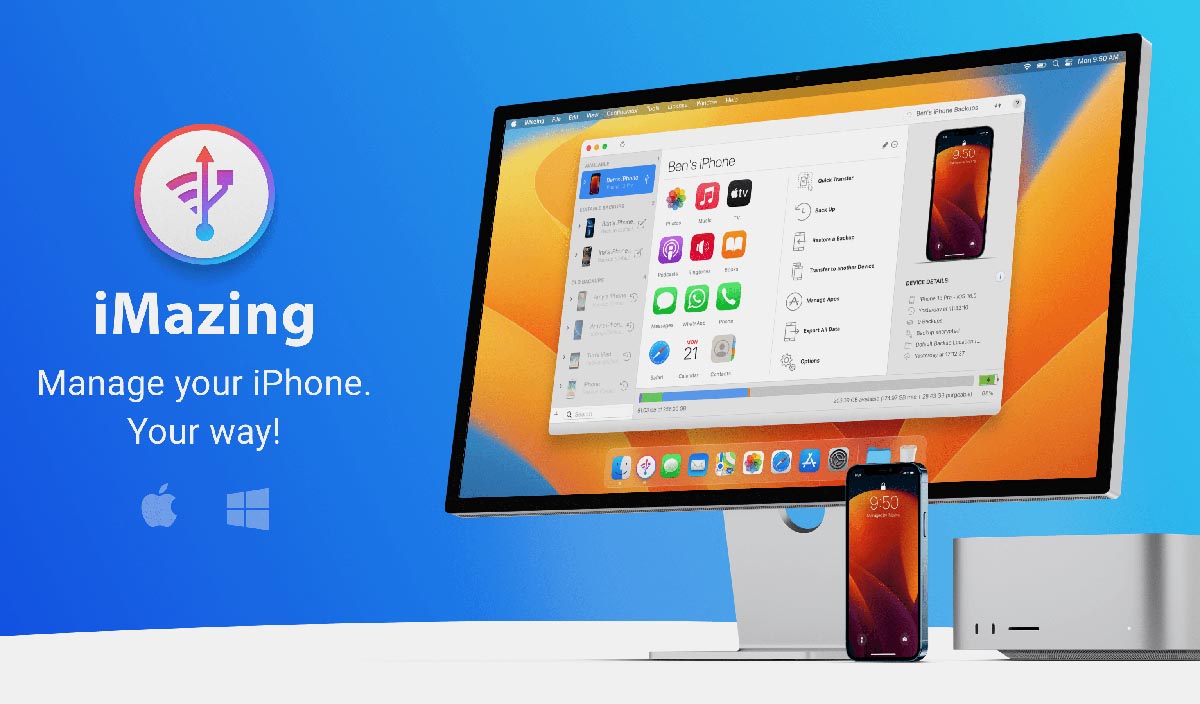
Это многофункциональное приложение имеет много полезных опций, в том числе и установка приложений в обход App Store. С его помощью вы не сможете установить модифицированные или взломанные программы и игры. Кроме этого сможете загрузить только приложения с известным Apple ID (для которого у вас есть пароль).
Лучше всего приложение подходит для восстановления удаленных программ, которые ранее приобретались на вашей учётке, или для переноса программ с iPhone друга.
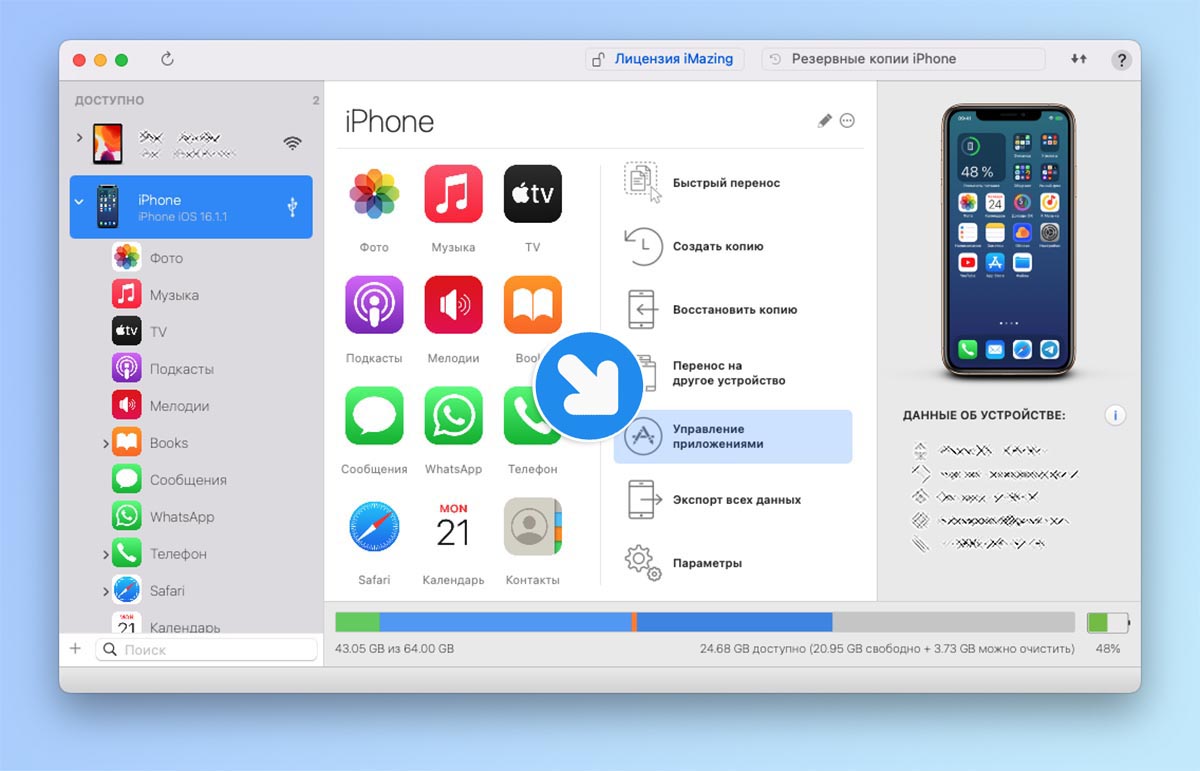
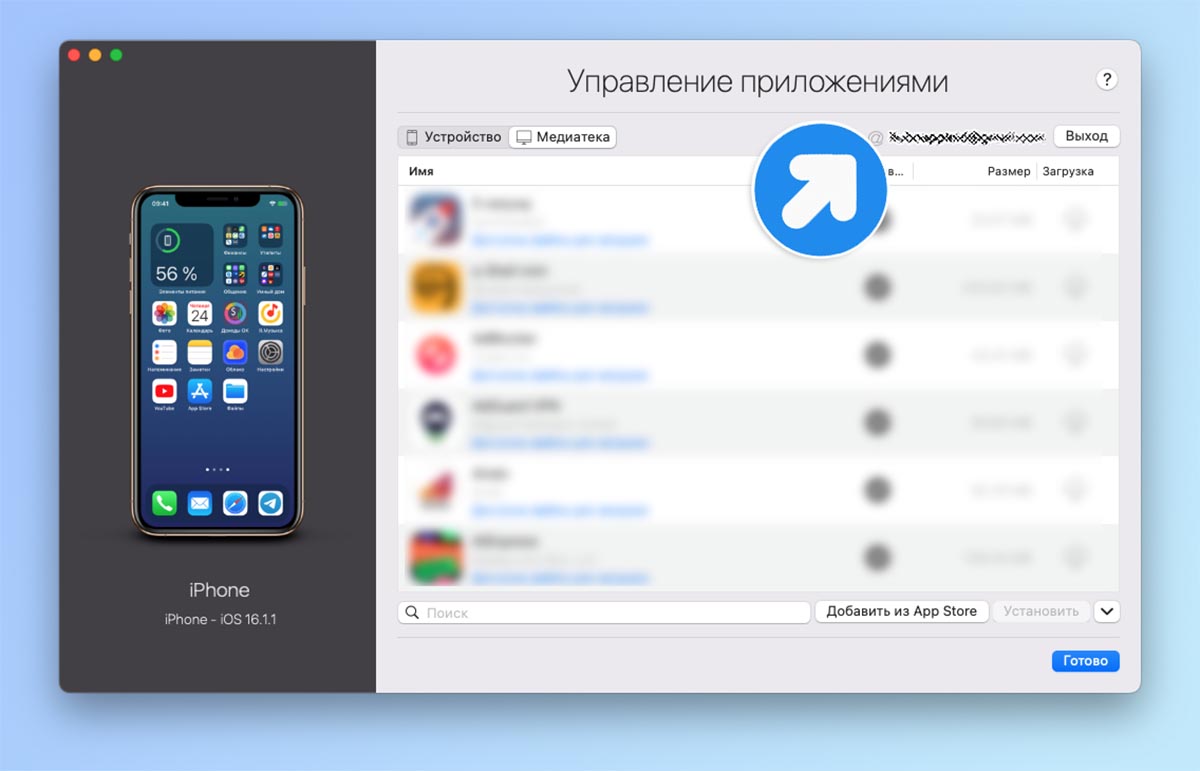
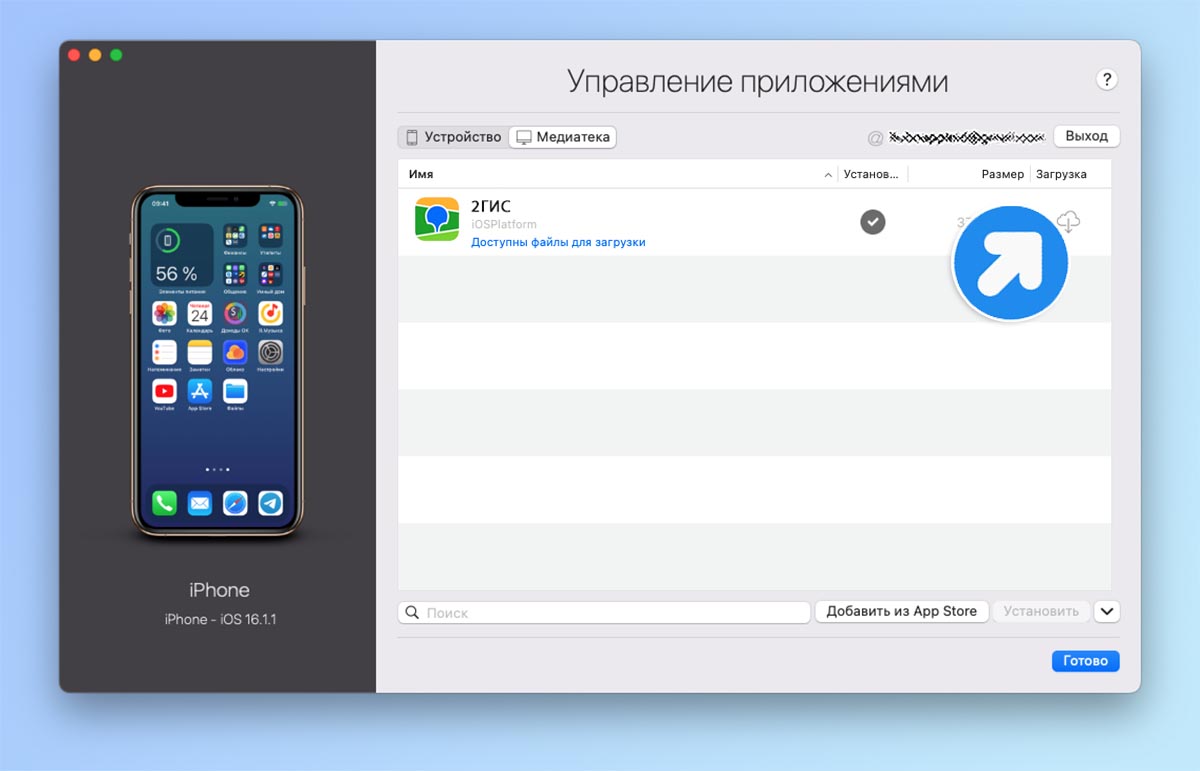
◈ Установите приложение iMazing с сайта разработчиков (есть версия для macOS и Windows).
◈ Подключите iPhone к компьютеру и откройте раздел Управление приложениями – Медиатека.
◈ Авторизуйтесь в своей учетной записи Apple ID и найдите нужную программу в истории покупок (работает не в 100% случаев).
◈ Установите найденную игру или программу на свой iPhone.
Если вам нужно перенести приложение с другого смартфона или планшета, можете воспользоваться нашей подробной инструкцией.
Преимущества данного способа:
• Есть версия утилиты для macOS и Windows.
• Способ легальный, не приводит к блокировке Apple ID.
• Можно обновлять iOS.
Недостатки данного способа:
• Для установки нужен компьютер.
• Работает не в 100% случаев.
• Нельзя устанавливать приложения с твиками или из других источников.
• Можно установить только имеющееся в истории покупок или на другом устройстве приложения.
Итог: способ пригодится для восстановления загруженных ранее банковских приложений или утилит, которые удалили из App Store. Если на другом смартфоне или в истории ваших покупок нужной утилиты нет, способ вам не подойдет.
7. Покупка сертификата разработчика
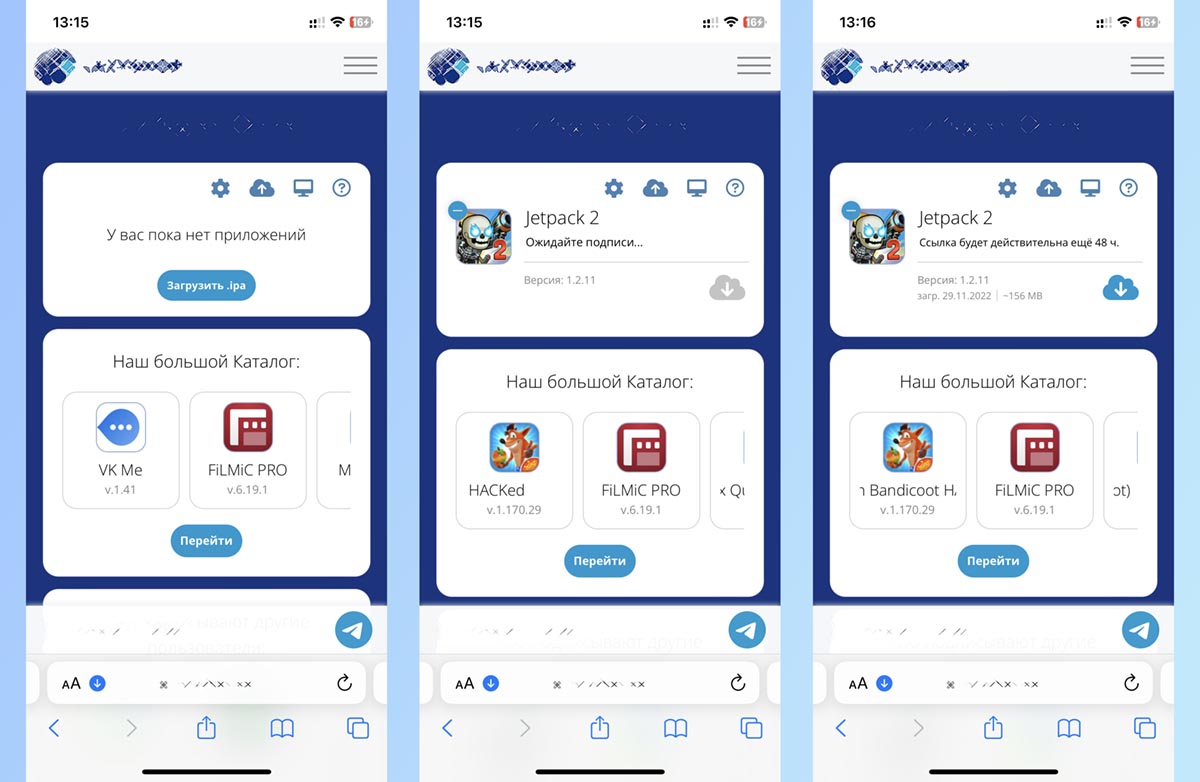
На данный момент это самый распространенный способ установки любых сторонних приложений на iPhone и iPad. Провернуть это можно как легально (купив учётку разработчика за 99$ в год), так и не совсем (за более скромную плату прописать своё устройство в чужой учётке).
В сети можно запросто найти множество сервисов, которые за небольшой гонорар предлагают прописать ваш гаджет в учетной записи разработчика. Так ваш iPhone или iPad получится использовать для “тестирования” приложений в обход App Store.
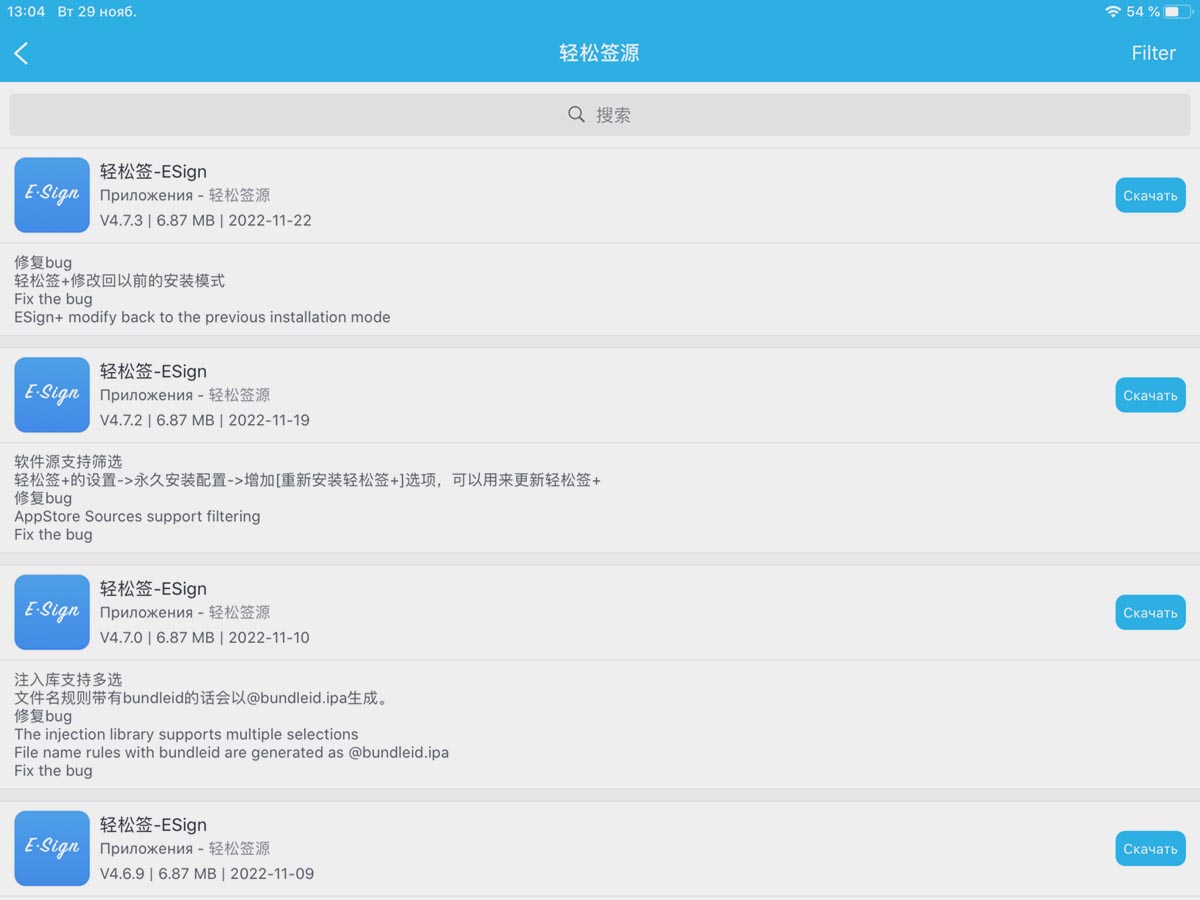
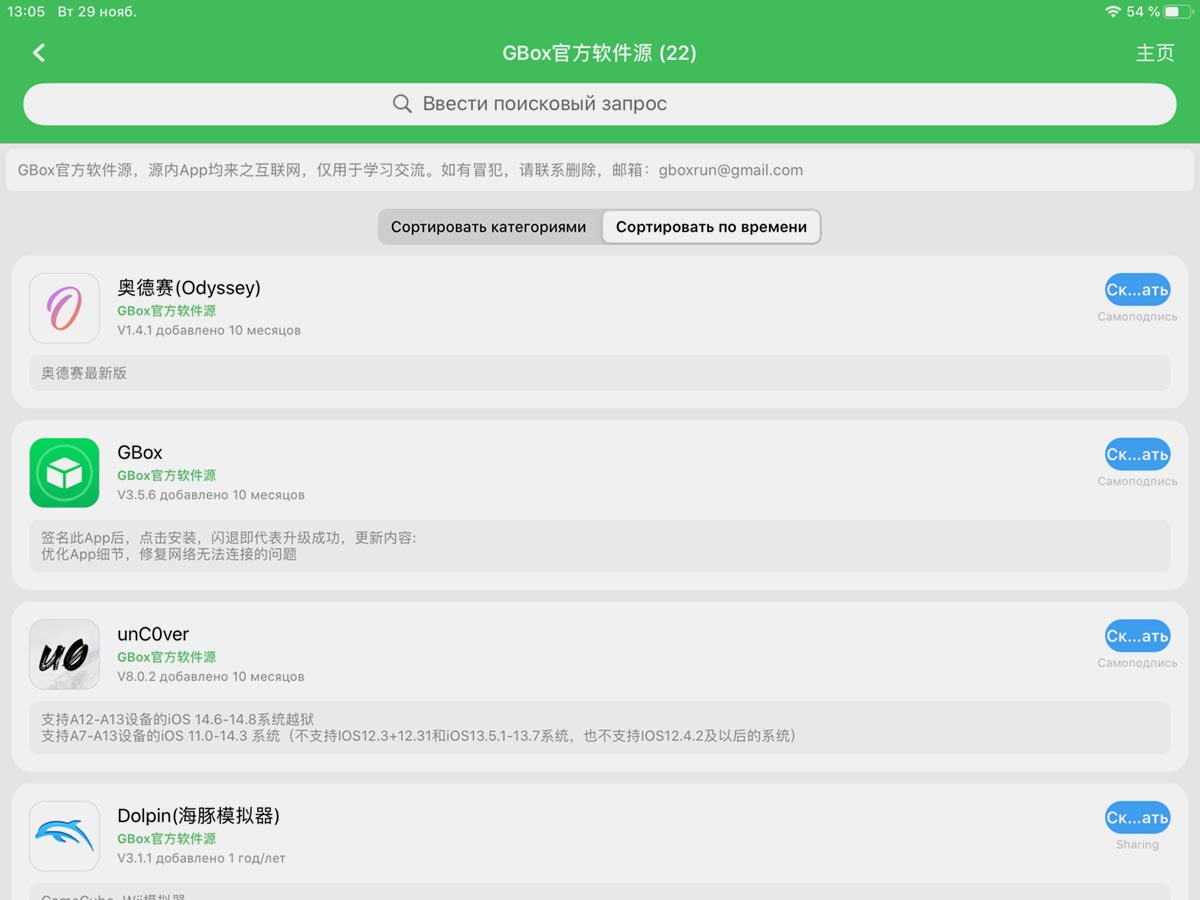
В зависимости от выбранного сервиса, инструкция по использованию будет отличаться.
В случае с самостоятельной покупкой аккаунта разработчика придется устанавливать Xcode (только на Mac) и самостоятельно разбираться с подписью и установкой приложений.
Если же вы купите место в чужой учётке, вам выдадут простую пошаговую инструкцию по подписи и установке приложений. Обычно это делается через утилиты GBox или ESign. Особо продвинутые разработчики запускают облачный сервис для подписи и устанавливать приложения можно прямо через браузер.
Кроме этого вы можете получить доступ к большой библиотеке приложений (чаще всего за дополнительную плату) в формате *.IPA и не искать их в сети самостоятельно.
Преимущества данного способа:
• Можно обновлять iOS.
• Поддерживаются приложения с твиками и дубликаты программ.
• Способ работает примерно год с момента покупки сертификата.
• Часто вместе с сертификатом можно купить доступ к библиотеке программ и игр.
• Можно один раз настроить приложение на iPhone и в дальнейшем подписывать программы через него.
Недостатки данного способа:
• Способ платный.
• Придется разобраться с сертификатом, настроить приложение для подписи программ.
• Не подходит для приложений с личными данными: мессенджеров, клиентов банков.
Итог: самый многофункциональный способ, который по набору возможностей практически сравним с джейлбрейком.
Какой способ выбрать в итоге
Как видите, удаление некоторых приложений из App Store не стало большой проблемой. У пользователей яблочных гаджетов уже сейчас есть множество разнообразных способов обойти запрет на загрузку сторонних программ. Есть еще доступ для тестирования через Testflight, но таким способом вы не получите нужное банковское приложение, мессенджер или взломанную игру.
Все способы можно условно разделить на 5 групп.
◈ Джейлбрейк: теряющий актуальность с каждым годом способ. Имеет много ограничений и подойдет не для всех гаджетов.
◈ iMazing: способ годится только для восстановления своих старых приложений или для переноса программ с айфона друга.
◈ Персональный сертификат пользователя: на нем основана работа AltStore, Sideloadly и 3uTools. Если нужно всего пару приложений и вы готовы раз в неделю их переустанавливать, то способ для вас.
◈ Корпоративный сертификат: с ним работают AppValley, Scarlet, TutuApp и другие аналоги. Самый удобный, но самый нестабильный способ. Для работы даже не нужен компьютер, но сертификат могут в любой момент забанить и приложения придется переустанавливать заново.
◈ Сертификат разработчика: самый стабильный, а иногда и на 100% легальный способ загружать любые приложения на ваш iPhone. Нужно лишь приобрести аккаунт разработчика или прописаться в чужой учётке. А еще потребуется немного разобраться с подписью приложений.
Я, например, использую комбинацию из двух описанных выше способов. Банковские приложения и прочие удаленные программы восстанавливаю через iMazing, а приложения для тестирования, игры и прочие неважные утилиты подписываю через купленный сертификат разработчика.
(54 голосов, общий рейтинг: 4.67 из 5)
�� Хочешь ещё? Читай больше в Telegram
�� Ищешь ответ на вопрос? Приходи на Форум
Компания Apple в прошлом году не только ограничила работу Apple Pay в России, но и методично удаляла из магазина многие российские приложения. Поэтому спрос на инструменты для установки программ и игр из сторонних источников вырос в разы. Рассказываем в этой статье про самые актуальные способы устанавливать приложения не из App Store, а также про их.
Артём Суровцев
Люблю технологии и все, что с ними связано. Верю, что величайшие открытия человечества еще впереди!