Dash token address

In my experience, it usually means what you think it means: a range of address numbers. I’ve also seen it used as a way of writing an apartment or suite number, so 136-39 37 AVE would be 136 37th Ave, Apt.
How do I find my token address?
To find out what this address is, we recommend looking at the token’s website for more information or going on https://etherscan.io/tokens and searching directly for the name of your token.
Is Dash a erc20 token?
Wrapping DASH into an ERC-20 version of it, stDASH, means that DASH holders can generate additional yield through major DeFi applications while receiving stable staking rewards. . StakeHound stakes the DASH token it receives, and distributes staking rewards directly to user wallets as additional stakedDASH.
Is dash the same as Bitcoin?
The main difference between Dash and Bitcoin lies in the algorithm that each technology uses to mine coins. Dash uses the X11 algorithm, a modification of the proof-of-stake (PoS) algorithm. . Bitcoin uses a proof of work (PoW) algorithm. The two cryptocurrencies have different systems for handling transactions.
How do I send a dash to a dash?
How do I send money to a friend on the Dash app? In Dash app, simply select ‘Send Money’> “Transfer Locally” > “Search” and select your friend from phone contacts. Enter contact number manually if your friend is not in phone’s contact list.
What is Dash number?
Simply put, a dash size refers to a diameter of a hose, tube or fitting in 1/16″ increments. . In the part number 10343-8-6, for example, -8 is the size of the fitting end connection, and -6 is the hose size.
Is Usdt an ERC20?
What is USDT-TRON and USDT-ERC20? USDT is a cryptocurrency issued by Tether, that is compatible with the Ethereum/ERC20 and Tron/TRC20 networks. Tether and Tron first announced a collaboration to list a USDT compatible with the TRC-20 standard in April 2019.
What is token ID NFT?
Non-fungible tokens or NFTs are cryptographic assets on a blockchain with unique identification codes and metadata that distinguish them from each other. Unlike cryptocurrencies, they cannot be traded or exchanged at equivalency.
What blockchain is DASH on?
Dash is based on Bitcoin (CRYPTO:BTC), but it uses a two-tier network structure for improved efficiency. The first tier is a proof-of-work system where mining devices solve complex mathematical problems. When a miner finds the correct solution, they can add a new block of transactions to Dash’s blockchain.
What is DASH token?
Dash is an open source cryptocurrency. It is an altcoin that was forked from the Bitcoin protocol. It is also a decentralized autonomous organization (DAO) run by a subset of its users, which are called «masternodes».
Is Dash a good crypto?
Conclusion. Dash is one of the more well known and well established coins in the cryptocurrency space. It has a long and vibrant history and has gone through a lot of changes, keeping its dynamic nature. This is what makes Dash one of the more trusted coins to invest in and answers the question of should I buy Dash.
Is Dash faster than BTC?
Bitcoin though the oldest currency, takes the most prolonged period to complete a transaction. . An average transaction takes only a few seconds through Dash. Hence, Dash is much faster than Bitcoin. Also, the transaction fee of bitcoin is much higher than Dash.
Is Dash crypto fast?
Dash’s Transactions Are Practically Instant
Transactions confirm within 1-2 seconds and are instantly respendable by the recipient. This allows you to transact with Dash just as you would with cash in the real world: at the point-of-sale, where the vast majority of transactions still take place.

Hash
How are hash functions used in a Merkle tree?What is the root hash of the Merkle tree?How does blockchain use Merkle tree to verify transactions?Why .

Supply
How do I get the circulating supply token?What does circulating and total supply mean in crypto?What is crypto circulating supply?What happens when c.

Bitmain
What happened to Bitmain?How many miners does Bitmain have?Where are Bitmain miners made?Is China banning crypto mining?Is China a Bitmain?Who is the.
Website about cryptocurrencies. A lot of useful and interesting information about trading, platforms, courses and the most profitable investments in cryptocurrencies
Dash кошелек. Как создать и пользоваться им
Добрый день уважаемые читатели и гости блога pyatilistnik.info, сегодня я хочу вам подробно рассказать про официальный кошелек dash. Кто не в курсе это такая известная криптовалюта, по капитализации она входит в ТОП 10. Мы рассмотрим такие вопросы, как создать dash кошелек и научимся им пользоваться, ведь основной его принцип, чтобы любая бабушка увидела как удобно этим пользоваться. Криптовалюты это уже обыденная жизнь нашего общества, и все это будет только нарастать.
Официальный кошелек Dash
Прежде чем создать кошелек для криптвалюты даш, вам необходимо осознать какие они бывают. Тут три типа:
- Core версия или локальная версия кошелька Dash, весьма безопасная, так как все ключи и средства лежат у вас на компьютере, из минусов нужно делать постоянно резервные копии.
- Веб версия, очень распространено в последнее время, существует огромное количество бирж или сервисов, которые берут на себя все проблемы core версии и вам дают удобный интерфейс с внешним адресов вашего Dash кошелька, круто, но не безопасно, и таких случае краха очень много, не будем далеко ходить и вспомним, как упал сервис Nicehash, где люди потеряли свои кровные средства в криптовалюте.
- Аппаратный Dash кошелек, по типу Tresor, самый защищенный, но придется отдать за него 100 долларов.
Где скачать Dash кошелек
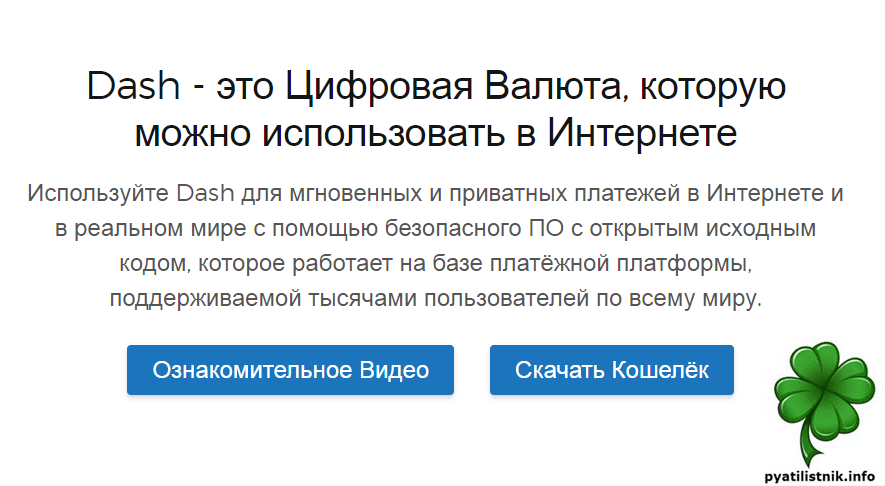
Я пока использую Core версию, которую можно скачать с официального сайта разработчика. (https://www.dash.org/). Заходим на сайт. Находим кнопку «Скачать кошелёк»
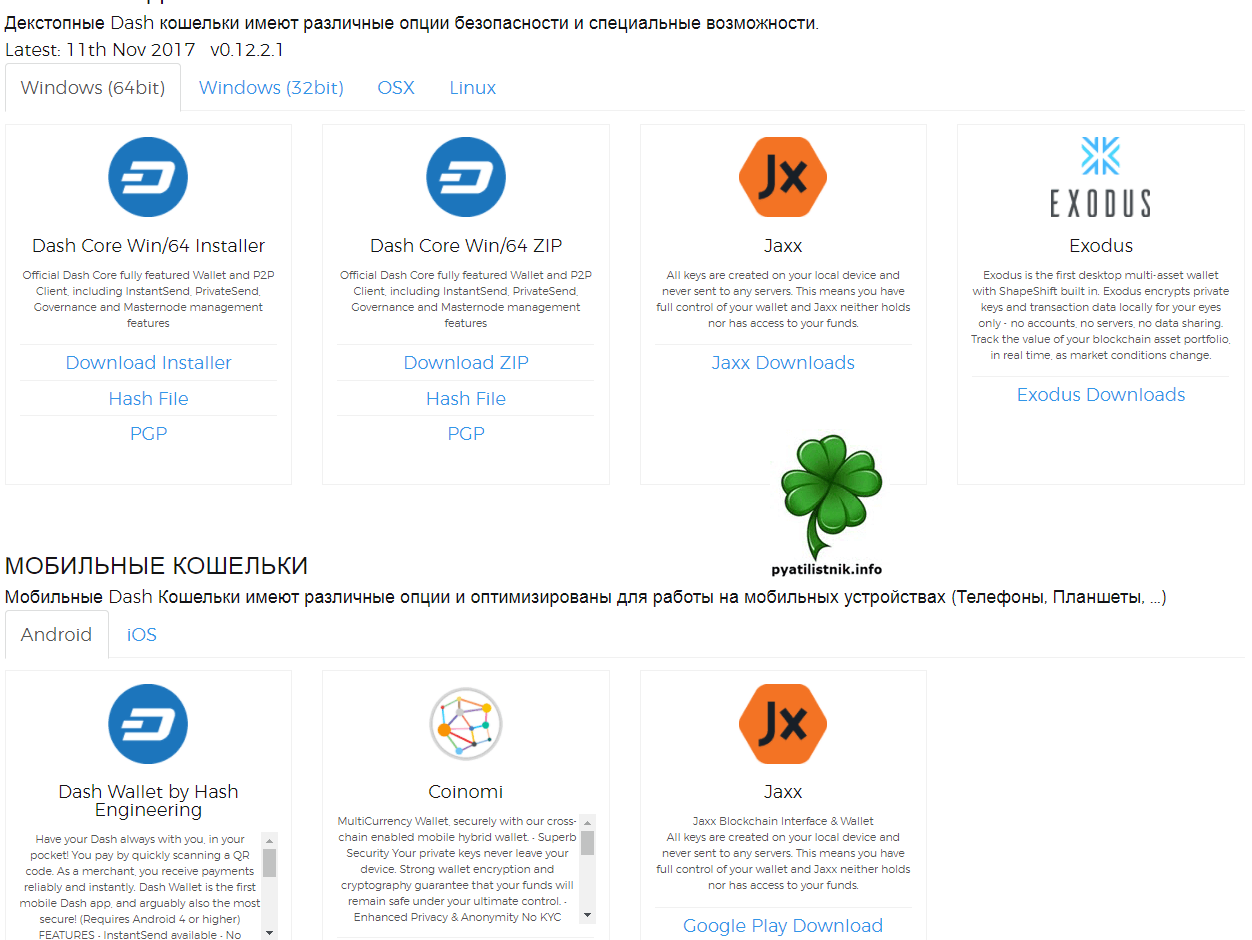
Выбираем нужную версию под свою платформу и разрядность. В моем случае это Dash Core Win/64. Сам дистрибутив весит 18 мегабайт.
Как установить dash кошелек
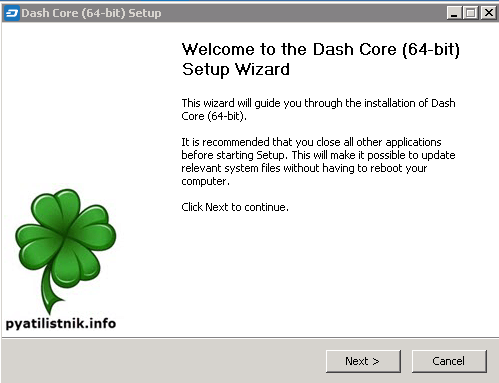
Давайте теперь пробежимся по мастеру установки вашего криптокошелька, она простая, но я опишу ее для новичков, я добиваюсь всегда того, чтобы у людей не оставалось вопросов. Запускаем дистрибутив dashcore-0.12.2.1-win64-setup. Мастер холодного кошелька на первом окне покажет вам вводную информацию и попросит нажать «Next».
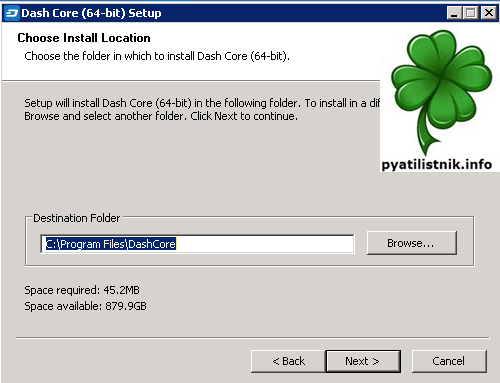
Далее вы задаете каталог установки по умолчанию это диск C:\, но вы можете поменять через кнопку «Browse»
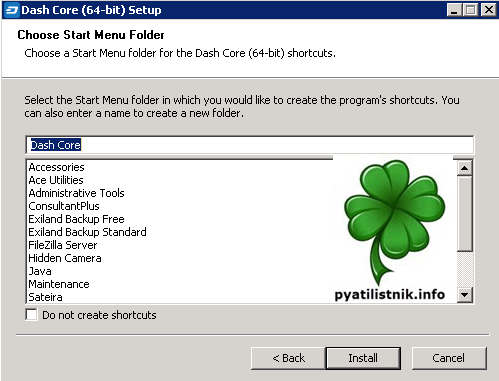
на следующем шаге инсталляции Dash Core вас спросят, хотите ли вы создать ярлык на рабочий стол.
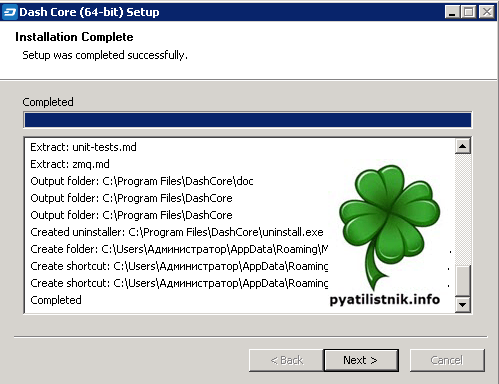
Начнется распаковка файлов на ваш компьютер, это занимает немного времени.
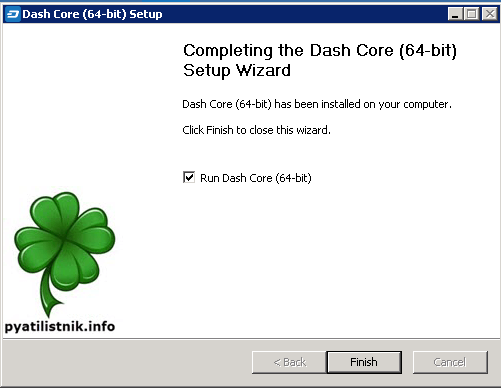
По окончании установки кошелька Dash нажав кнопку «Finish» вы его запустите.
Как пользоваться dash core кошельком
Напоминаю, что данную версию я устанавливал, для хранения криптовалюты, намайненной с пула antpool. После запуска холодного кошелька, вас попросят указать каталог для скачивания и хранения транзакционных логов, это издержки данной разновидности кошельков, у биткоина они весят 150 гб уже, у Dash около 4.
У вас начнется загружаться локальный кошелек Dash.
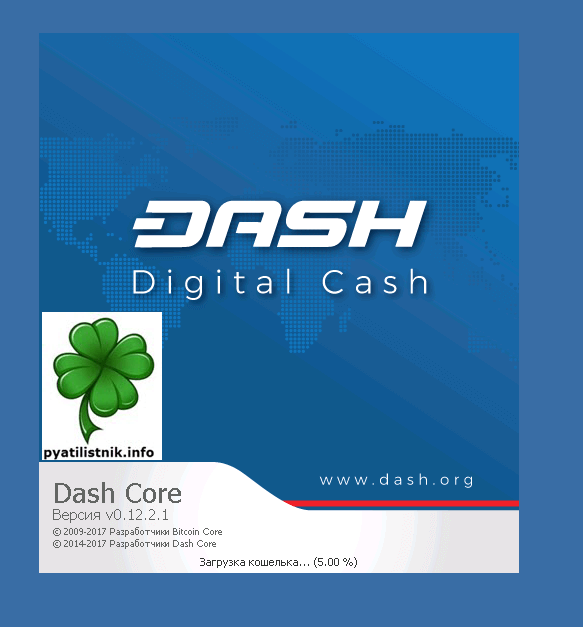
У вас начнется скачивание заголовков, обратите на дату снизу, она будет уменьшаться, в моем случае логи по текущим блокам за 3 года и 46 недель.
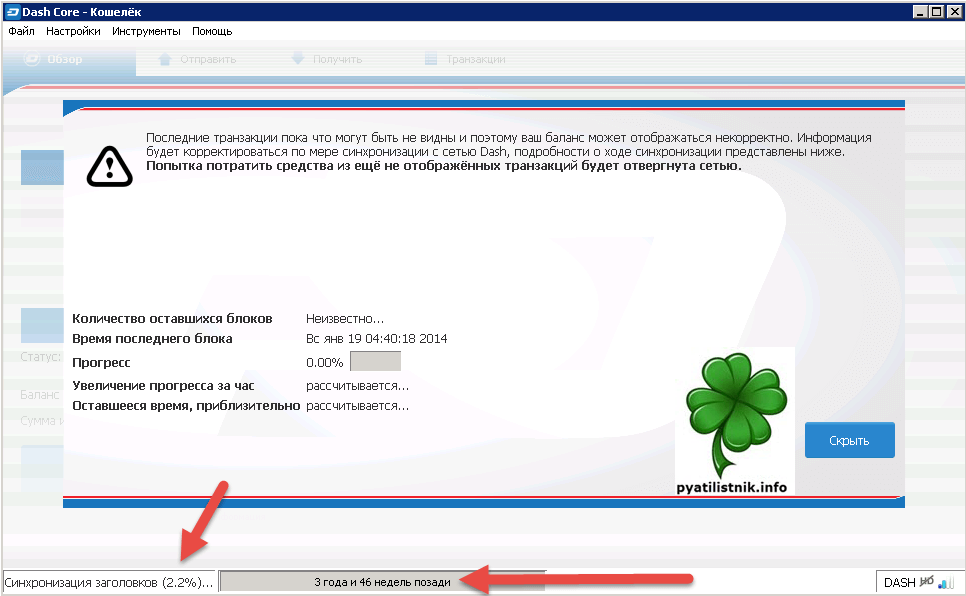
Вам необходимо дождаться, чтобы у вас пропало слово «несинхронизированно»
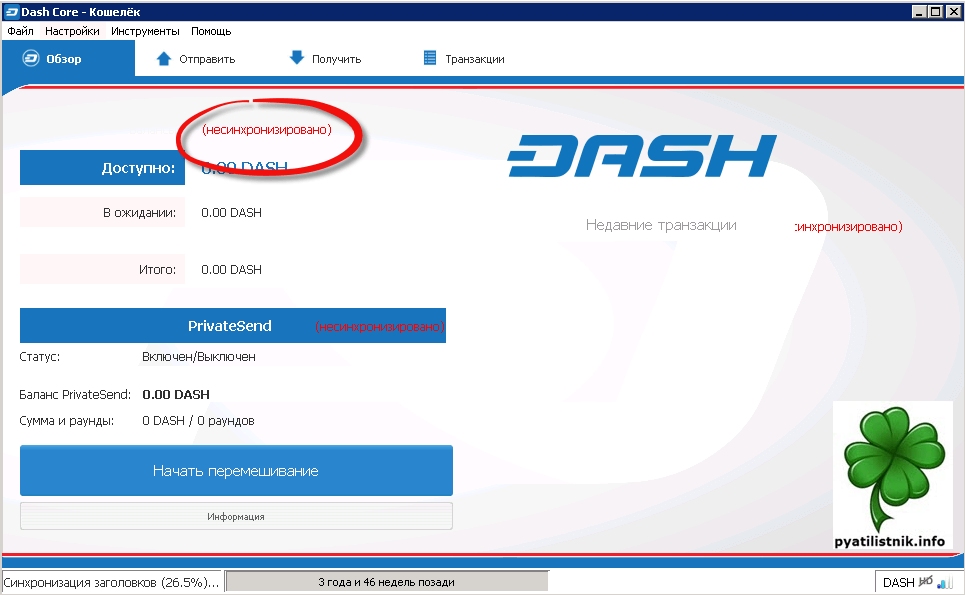
Как только все с качалось, давайте разбираться как пользоваться dash core кошельком.
Создать адрес для получения
Первое, что вам нужно это завести адрес для выплат на вашем локальном кошельке. Делается это очень просто.вам нужно создать адрес получения, это делается, либо через меню «Файл»
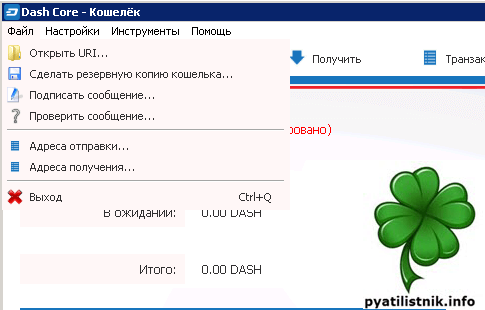
Либо, через соответствующую кнопку «Получить»
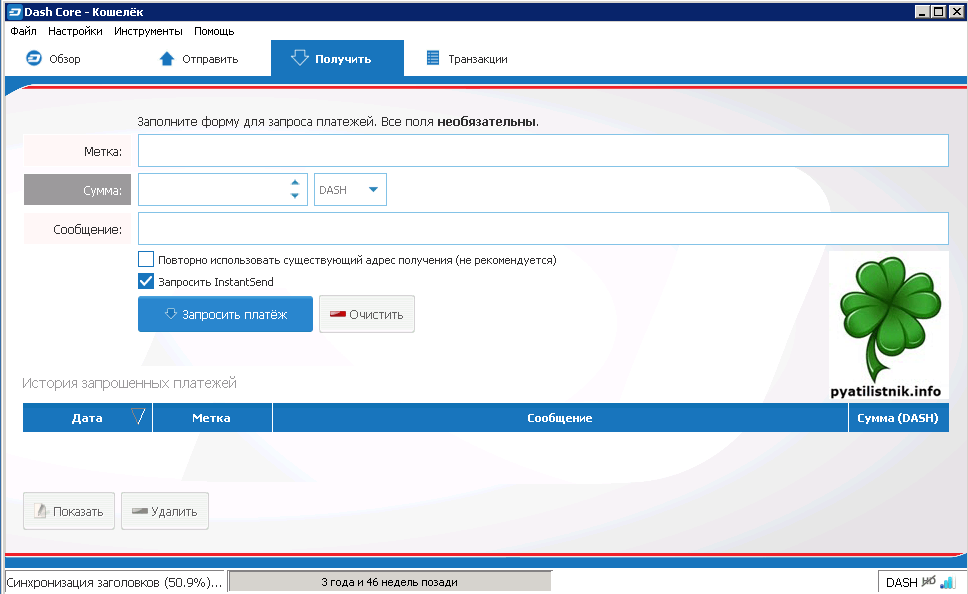
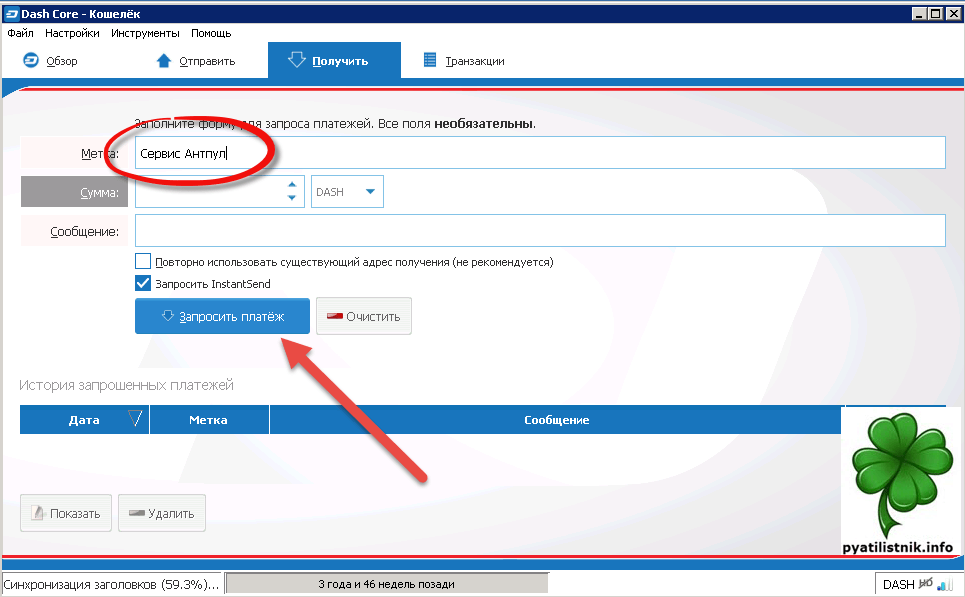
Задаем имя метки, тут можно писать, что угодно, и нажимаем запросить платеж.
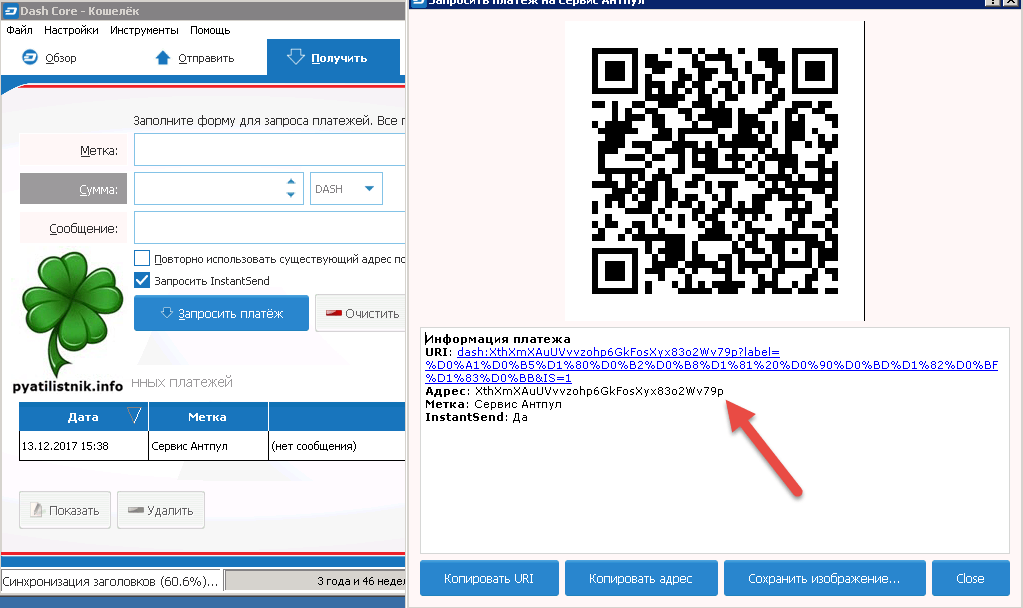
В результате данной операции, вы получаете адрес dash, ссылку на него, а так же QR код, который можно передать в виде фото и потом легко считать с помощью специальных сервисов или программ.
так же новый адрес вы сможете создать в меню «Файл»
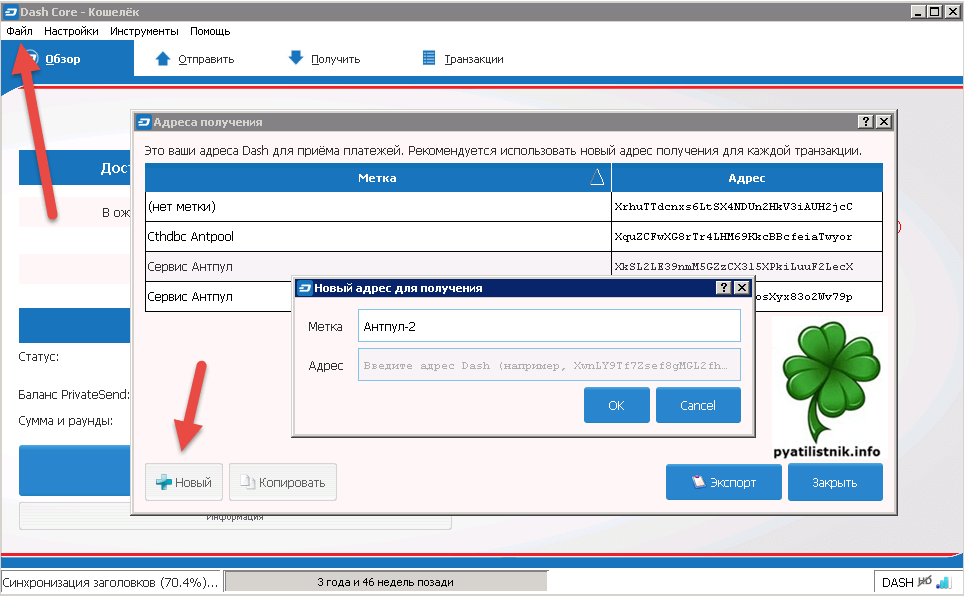
Все перед вами все ваши адреса получения Dash монеток.
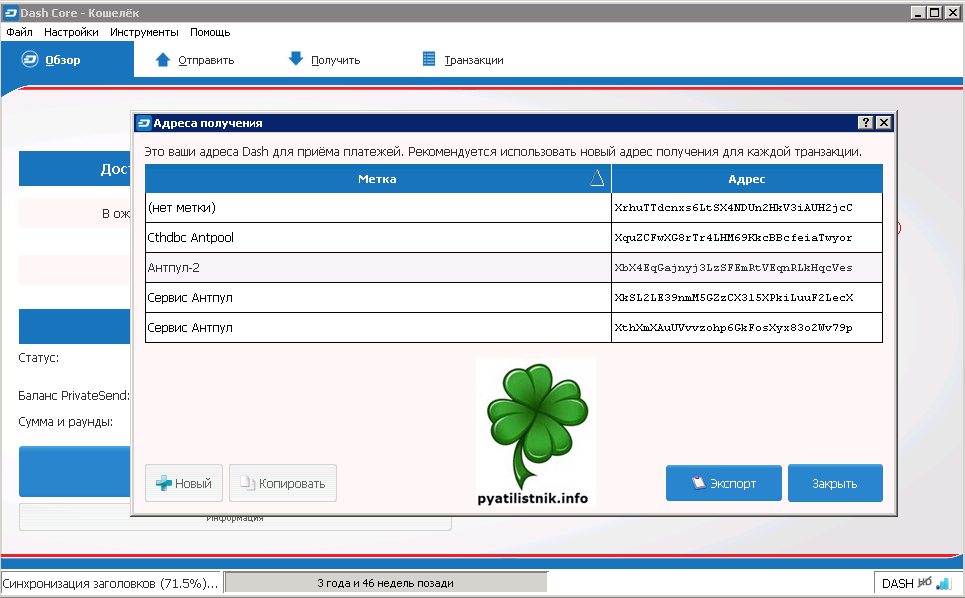
Как видите настроит ьи использовать локальный кошелек dash, очень просто. В следующей статье мы поговорим про восстановление и резервное копирование, для обеспечения максимальной безопасности.
�� Как создать Dash кошелек, руководство с примерами
Dash – популярная криптовалюта, характерной особенностью которой является полная анонимность всех транзакций и участников. Основана в 2014-м году. Изначально называлась DarkCoin. Смена имени предположительно связана из-за ассоциаций прежнего названия с теневым рынком в Интернете.
В основе сети DASH лежит механизм DarkSend. Он и делает операции в блокчейне этой криптовалюты полностью анонимными. Их нельзя отследить или проверить, как в Bitcoin или Litecoin. Создатель криптовалюты Эван Даффилд при запуске биткоина настаивал на ее полной анонимности. Так как его пожелания не были учтены, а наработки не приняты, он занялся созданием собственного проекта.
Dash – одна из немногих криптовалют, которой удалось успешно интегрироваться в сферу платежей. После заключения соглашения с WIREX рассчеты этой криптовалютой стали доступными в более чем 40 000 000 точках в 210 странах мира. А пользователи могут связать кошелек Dash с картой VISA.
Чтобы начать пользоваться преимуществами этой криптовалюты, откройте кошелек. В этом материале мы подготовили гайд, который поможет вам это сделать.
Как выбрать Dash кошелек
Давайте для начала рассмотрим, какие бывают кошельки DASH? Всего существует несколько основных видов кошельков для этой криптовалюты:
- Онлайн-кошельки;
- Программы для компьютера;
- Приложения для мобильных платформ;
- Аппаратные;
- Бумажные.
Все доступные кошельки представлены на официальном сайте криптовалюты dash.org.
Онлайн
Все максимально просто – онлайн кошелек реализован в формате Веб и не предполагает скачивания дополнительного софта и хранения файла с ключами wallet.dat.
Программные
Предполагают скачивание клиента на персональный компьютер. Наиболее популярные варианты – Dash Core, Dash Electrum. При установке создается файл wallet.dat. Реализованы под разные платформы: Windows, Linux, Mac OS.
Мобильные приложения
Небольшие программы, которые синхронизируются с блокчейном Dash. Специализированный мобильный кошелек для этой валюты только один – Dash Wallet. Также криптовалюта поддерживается в универсальных мобильных хранилищах Jaxx, Coinomi и некоторых других.
Аппаратные
По сути представляют собой USB-накопитель, где хранится приватный ключ. Просты в работе и настройке. Восстанавливаемые при повреждениях. Примеры подобных кошельков: Ledger Nano S, Trezor Wallet KeepKey и другие.
Есть еще бумажные кошельки — простой и надежный способ хранить и использовать DASH без дополнительных регистраций и скачивания чего-либо. Для работы с ними созданы специальные сайты, генерирующие QR-коды для транзакций.
Как создать Dash кошелек: инструкция
Давайте рассмотрим процесс создания DASH-кошельков разных форматов.
Программные
DASH CORE
Начнем с программных кошельков, а именно с DASH Core – полновесной версии «хранилища» этой криптовалюты. Чтобы полноценно пользоваться этой программой, необходимо скачивание всего блокчейна DASH. А это не парочка и даже не сотня мегабайтов, а гигабайты данных. Учтите это и оцените количество свободного дискового пространства на вашем компьютере.
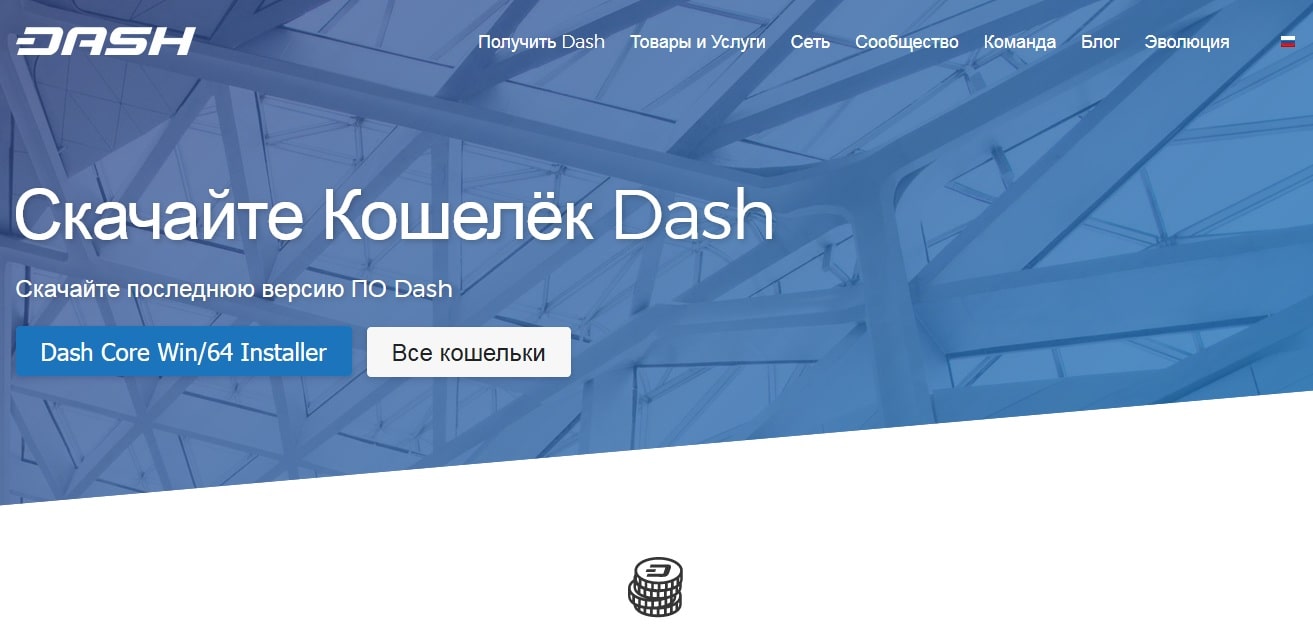
Перейдите на официальный веб-сайт криптовалюты Dash, а там в раздел «Получить Dash». Вы увидите перед собой следующую картину:
Нажмите на левую кнопку синего цвета и начните скачивание. Версия может отличаться.
Запустите скачанный установочный файл. Нажмите Next, выберите место установки кошелька.
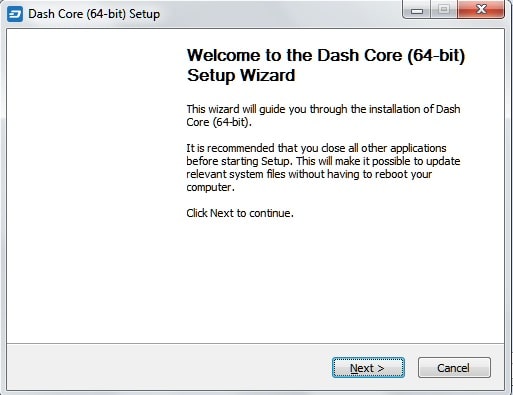
Начало и конец установки:
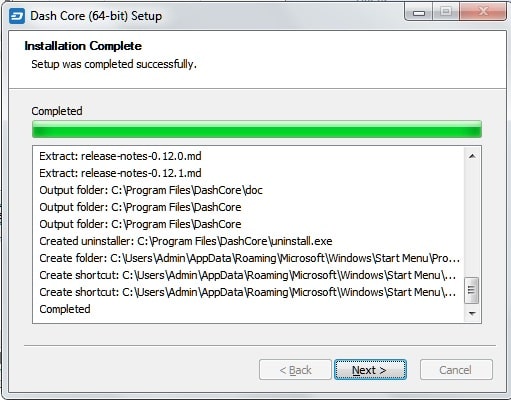
Теперь необходимо запустить кошелек и выбрать место хранения блокчейн:
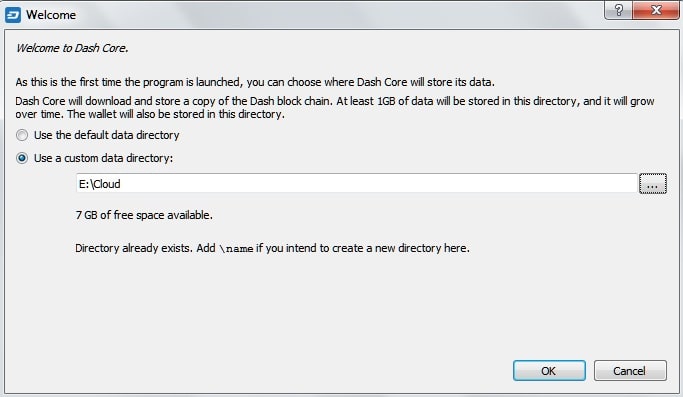
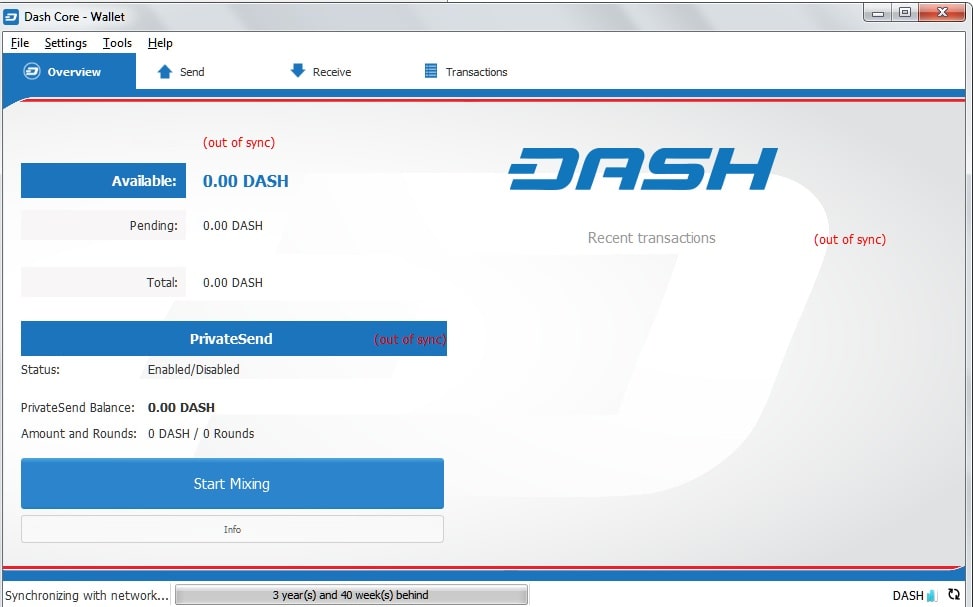
Начнется загрузка кошелька, а потом и блокчейна. Этот процесс может занять даже несколько дней.
Пока происходит синхронизация, создадим пароль. Идем в пункт Settings (Настройки) и выбираем Encrypt Wallet (Зашифровать кошелек).
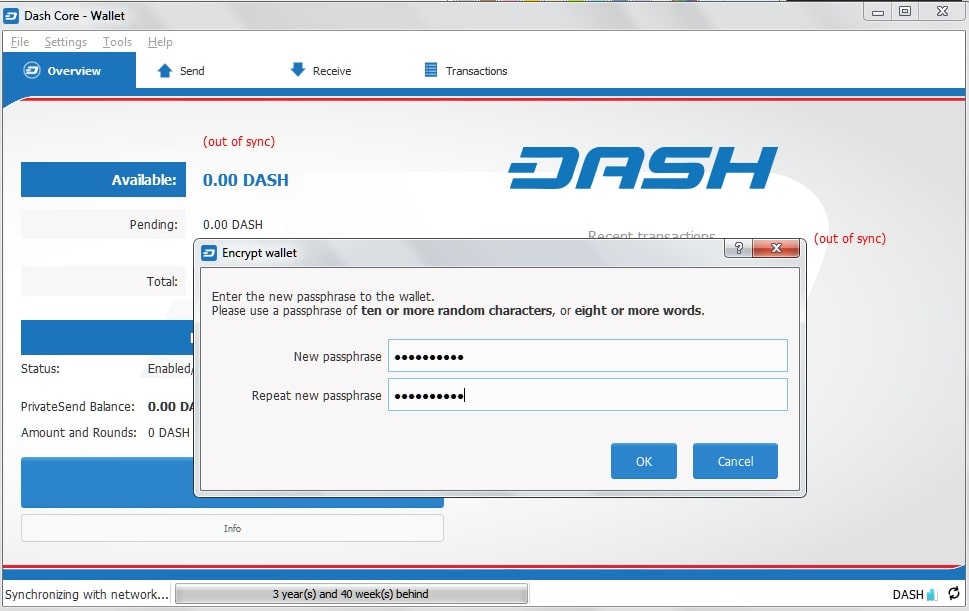
Этот пароль нужно запомнить, заучить, записать. Его потеря автоматически означает потерю доступа к кошельку.
После этого начнется шифрование. По окончанию шифрования кошелек выключится. Рекомендуется сделать резервную копию кошелька.
Для этого перейдите в раздел File (Файл) и нажмите Backup Wallet (Сделать резервную копию). Этот резервный файл сохраните на флешку, в онлайн-хранилище или в другое «укромное» место. Резервная копия может понадобится при восстановлении.
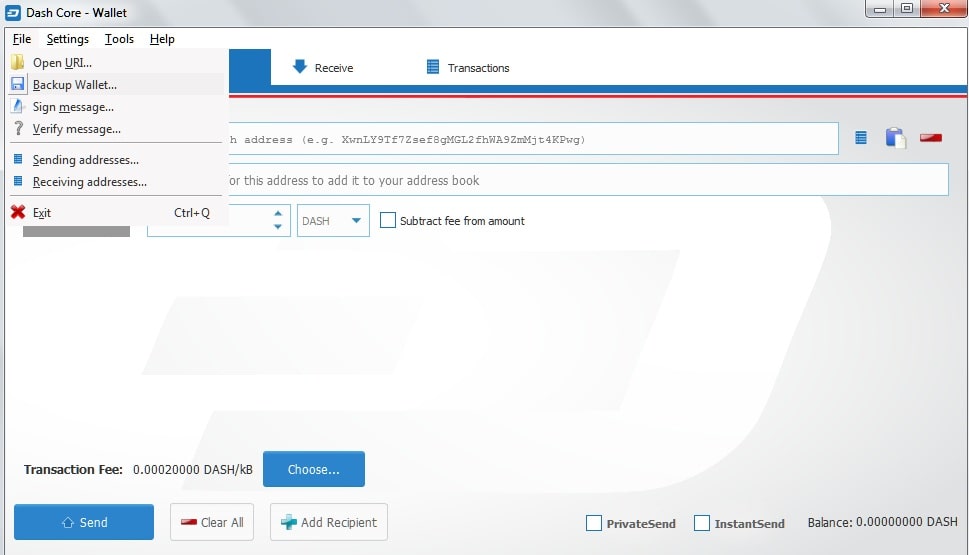
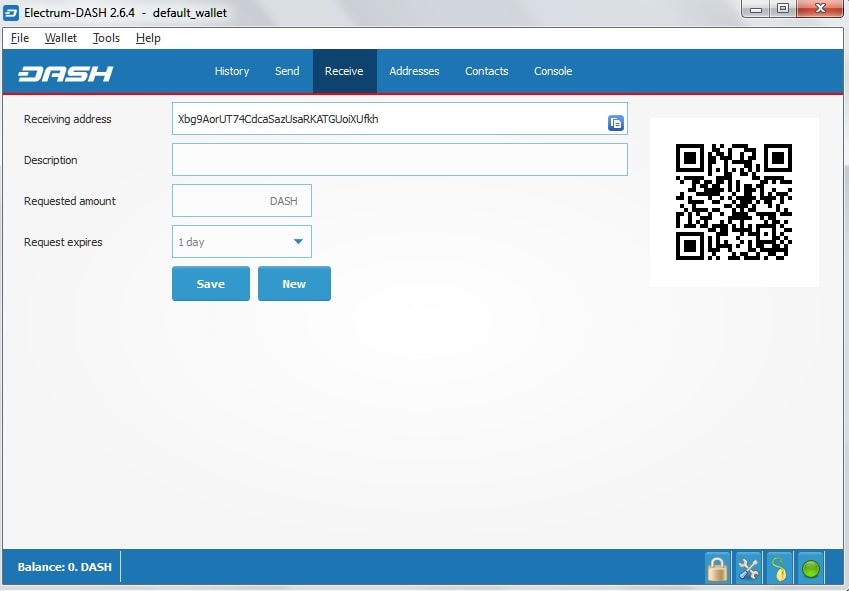
Для отправки DASH куда-либо перейдите в раздел Send и укажите адрес, а во вкладке Receive генерируется адрес для получения криптовалюты.
DASH Electrum
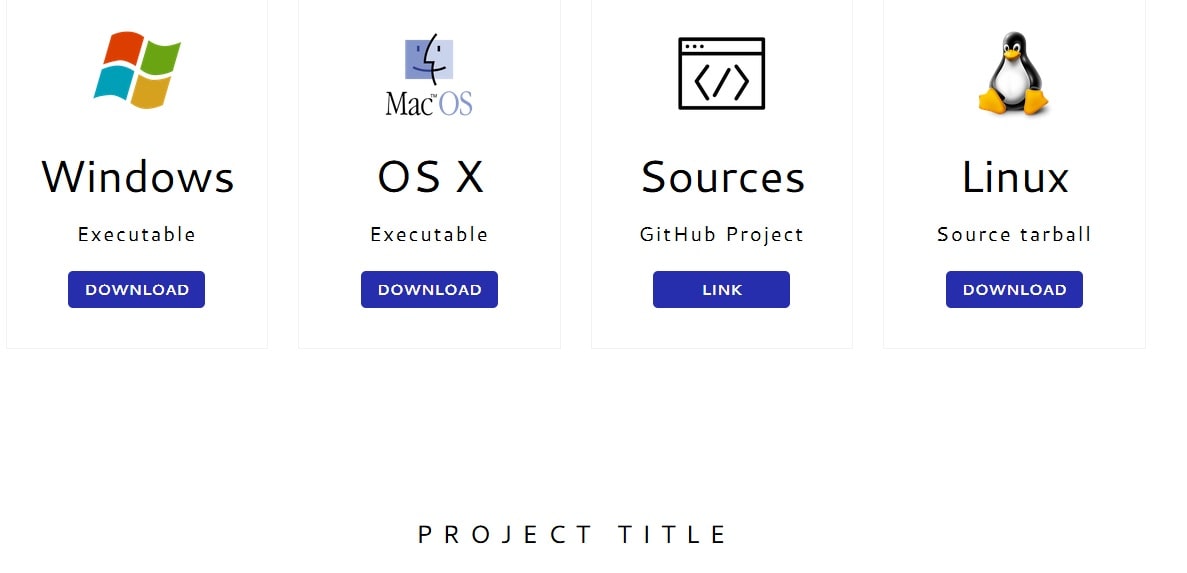
Перейдите по адресу скачивания кошелька Electrum. Нажмите DOWNLOAD и выберите версию совместимую с вашей ОС.
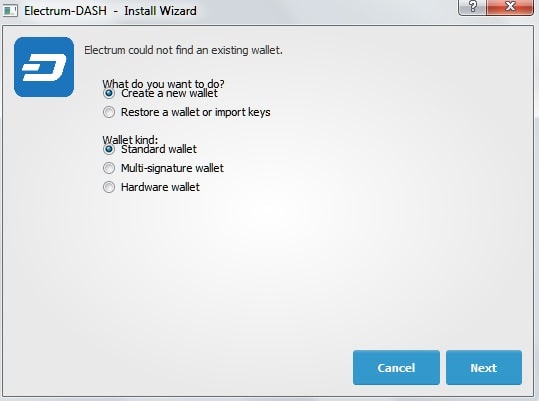
Запустите установку. На первом этапе выберите тип кошелька (Standard) и ваша цель – создание кошелька (Create a new wallet).
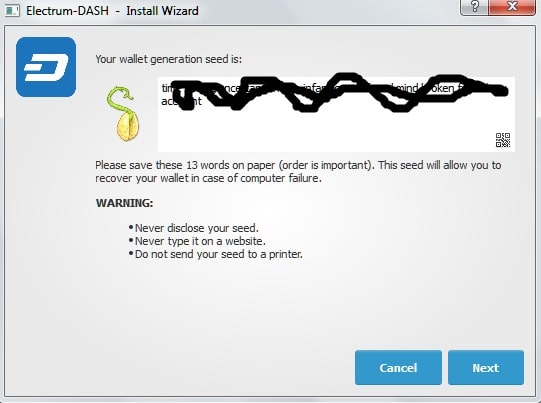
Далее будет сгенерирован Seed – это такой себе пароль «восстановления». Его лучше записать куда-то, чтобы он не потерялся. Seed необходим для восстановления доступа к кошельку на случай использования другого устройства.
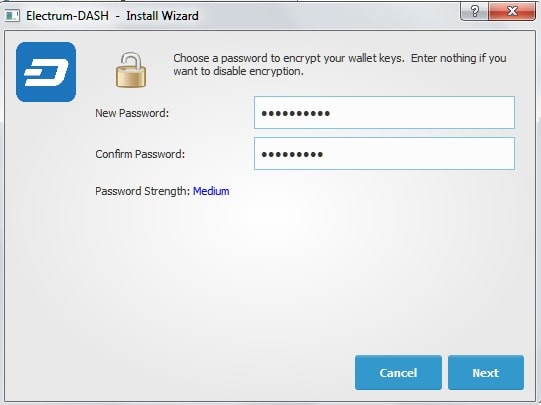
Дальше выберите пароль для кошелька.
На этом все. Ваш кошелек создан. Все намного быстрее, чем в Dash Core. Во вкладке Receive находится адрес для получения валюты. Его можно обновлять.
Мобильные
Остановимся на DASH Wallet, так как он был реализован специально для этой криптовалюты.
Направляемся в Play Market или App Store, в зависимости от вашей операционной системы, и вводим в поиск DASH Wallet.
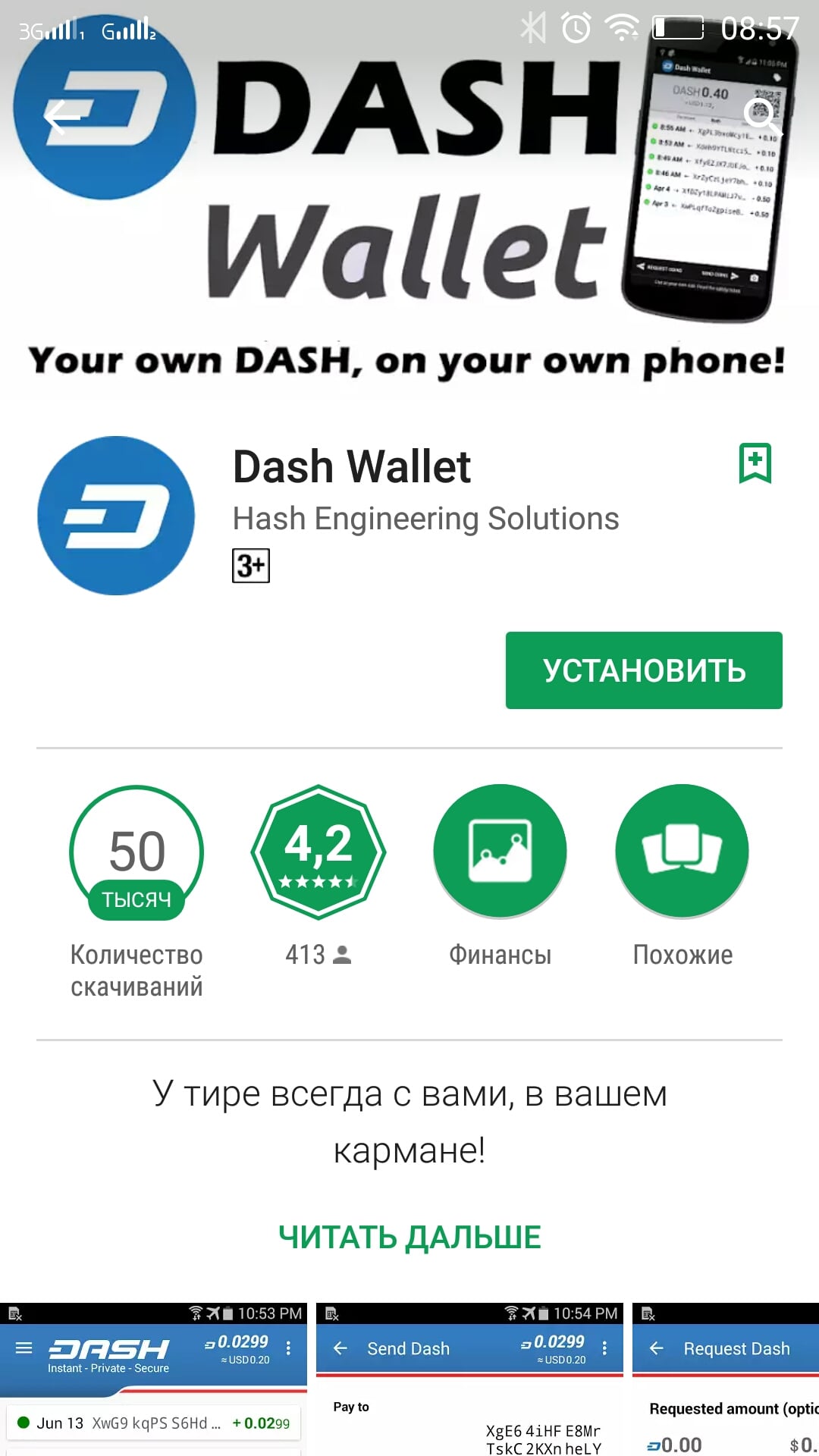
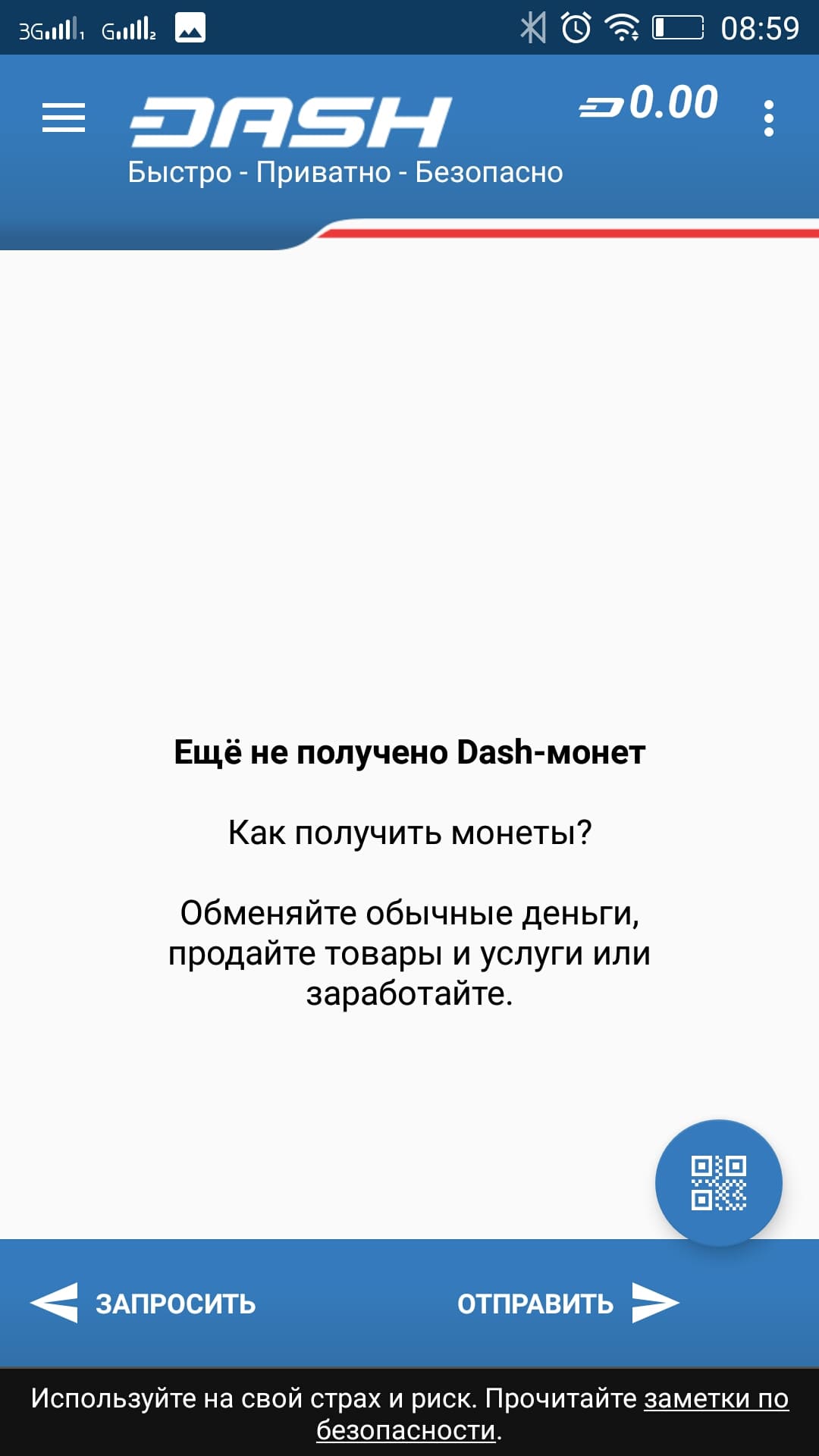
Запускаем установку. Несколько секунд и кошелек готов к использованию.
Для получения или отправки используйте соответствующие кнопки. Можно использовать генератор/распознаватель QR.
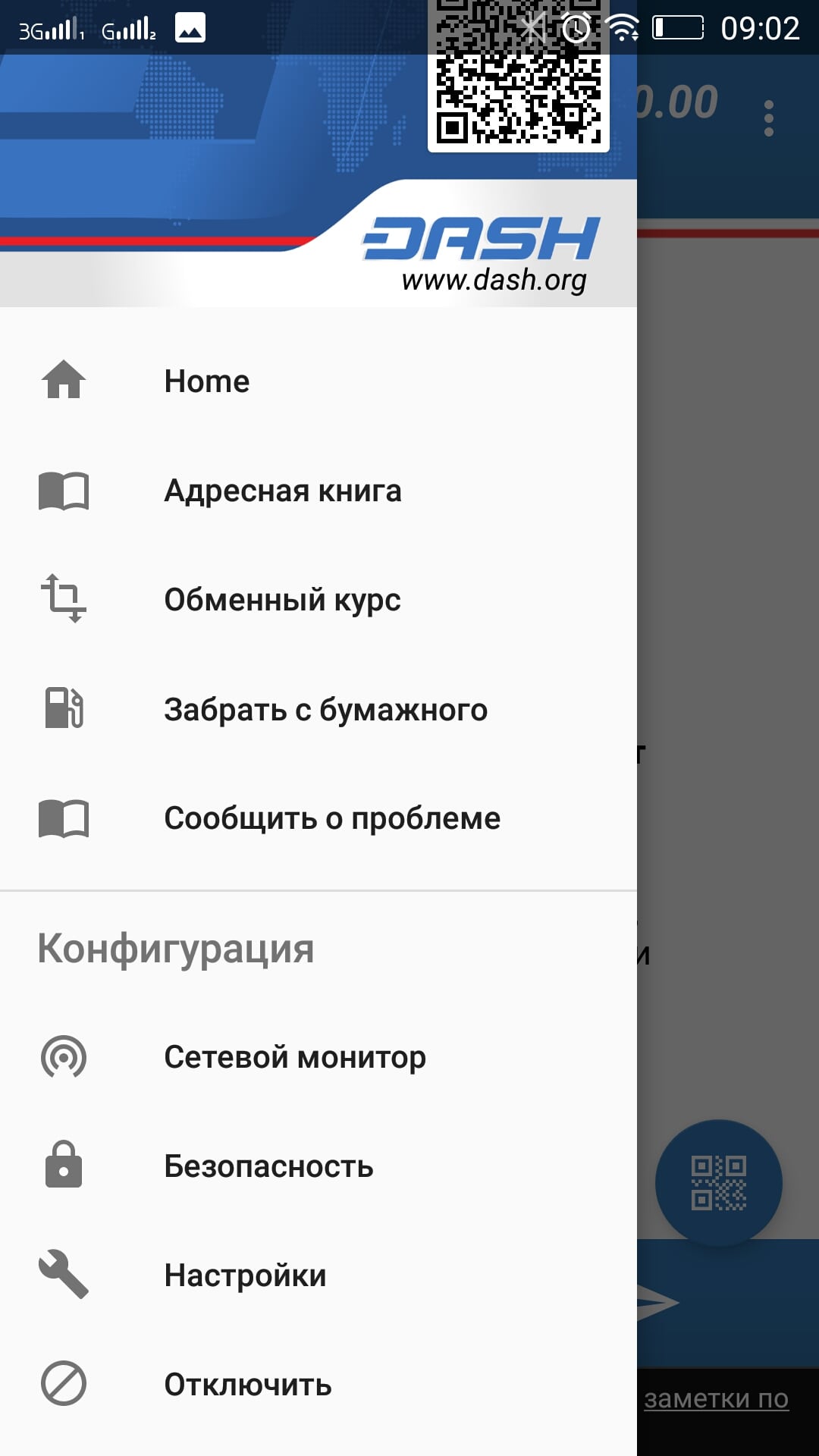
В выпадающем меню есть дополнительные пункты: забрать с бумажного, обменный курс и так далее. «Забрать с бумажного» — значит отсканировать QR-код.
Онлайн
Рассмотрим популярный онлайн-кошелек для криптовалюты DASH – Cryptonator.
Переходим на сайт и начинаем регистрацию, нажав Sign UP:
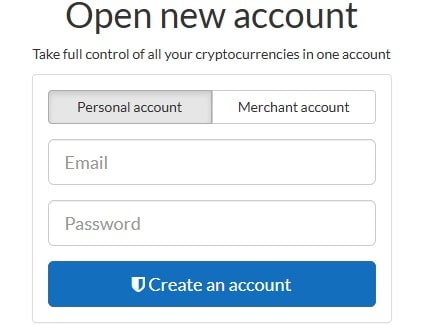
Выберите Personal Account, укажите адрес электронной почты, пароль и нажмите на синюю кнопочку ниже. На почту вам пришлют ссылку с активацией. Активируйте и войдите в личный кабинет.
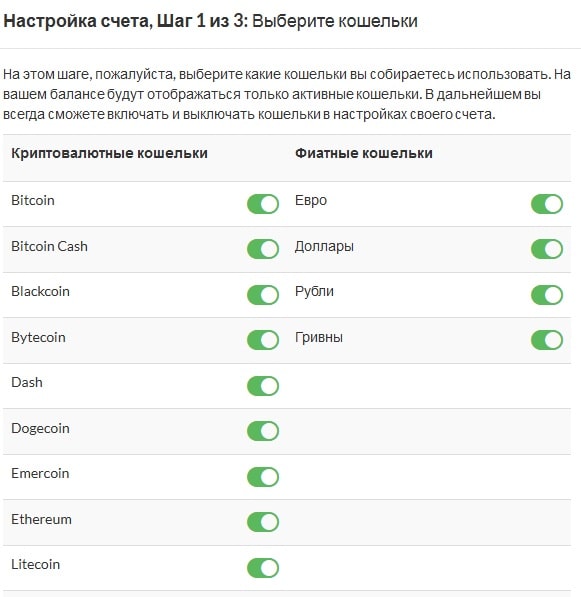
Сервис предложит вам создать ряд кошельков. Хоть 20 штук сразу. В этом списке есть и Dash.
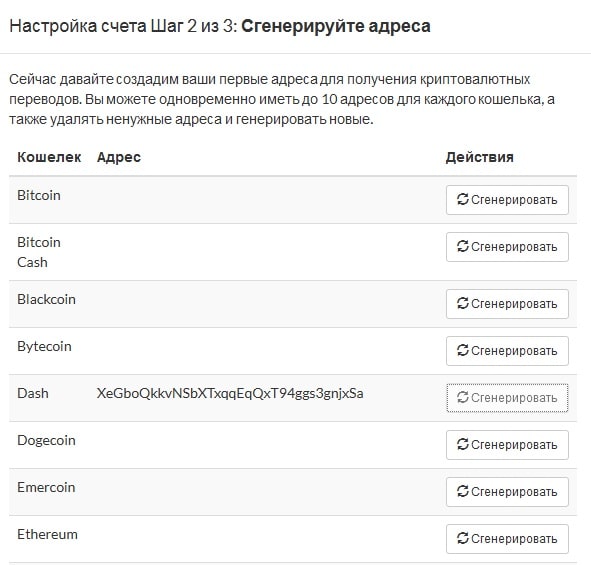
Далее генерируем адрес:
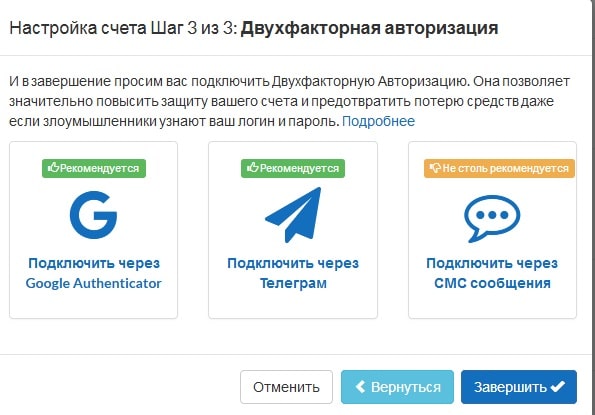
Завершающий этап – выбор инструмента для двухфакторной аутентификации:
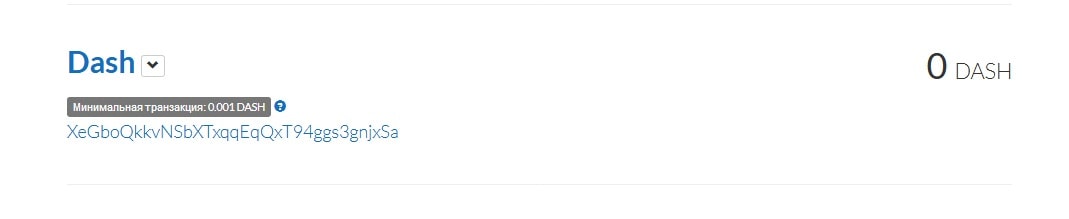
Вот собственно и все. В кошельке есть внутренний обменник. Баланс можно проверить во вкладке Мой счет. Там же можно посмотреть свой адрес:
Варианты «холодного хранения»
Здесь выделим две категории – аппаратные кошельки и бумажные. Список самых популярных аппаратных хранилищ:
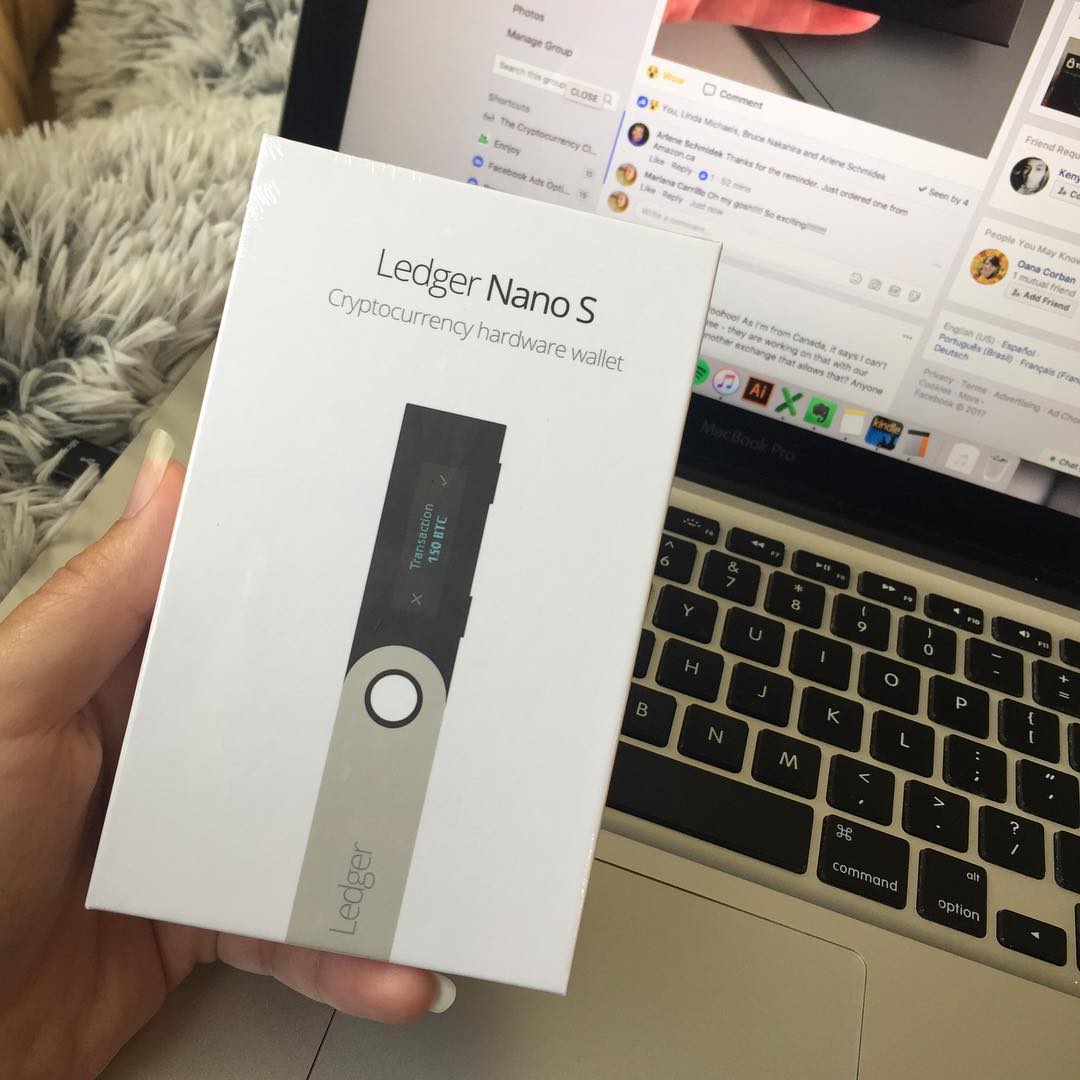
- Ledger – компактный кошелек, который поддерживает DASH еще с 2016-го года. Самый бюджетный вариант среди представленных (версия Nano).
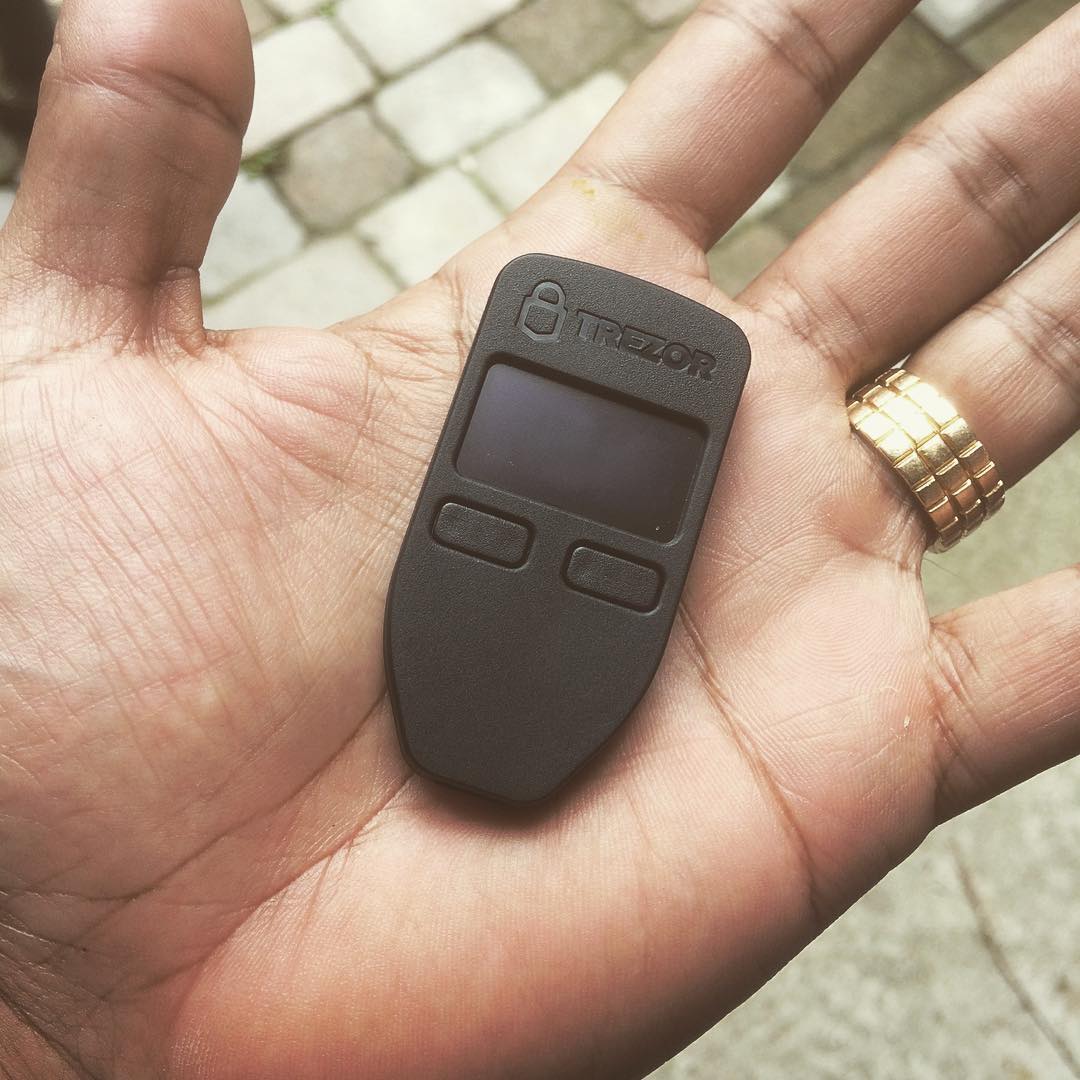
- Trezor Wallet – компактный кошелек с высокой степенью защиты. Поддерживает большинство популярных криптовалют. Поддержка DASH началась в начале 2017-го года. Внутренняя защита TREZOR защищает приватный ключ от возможного считывания или перехвата на других компьютерах.
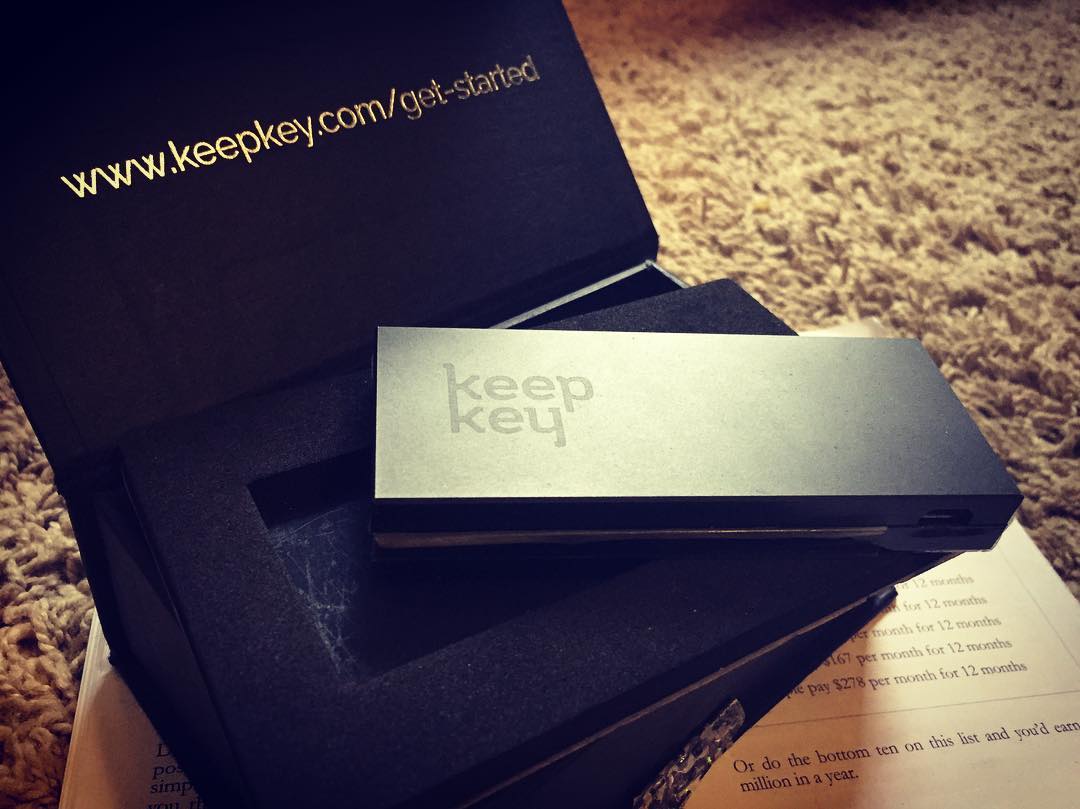
- KeepKey – универсальный кошелек с поддержкой матстернодов Dash. Настройка почти не отличается от Trezor – необходимо посетить официальный сайт, скачать драйвер, подключить кипер к компьютеру и «распознать» устройство. Характерная особенность кошелька – наличие информационного табло.
Ниже можно посмотреть сравнение аппаратных кошельков и их цены:
| Название | Начало поддержки Dash | Стоимость |
|---|---|---|
| TREZOR | Январь 2017 | $ 99 |
| KeepKey | Март 2017 | $ 129 |
| Ledger | Ноябрь 2016 | $ 58 (Nano S) |
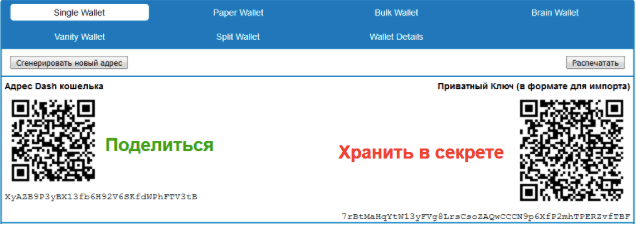
Интересным выглядит вариант с Paper Wallet. В сети существуют ресурсы, генерирующие ключи для DASH. Один из них публичный – используется для получения криптовалюты. Второй – приватный. Он уже используется для «расхода» даш. Адрес сайта, где можно создать подобный бумажный кошелек – paper.dash.org.
Портал использует Javascript-генератор. Генерация бумажного кошелька происходит вашими усилиями: через движение мышки или ввод символов.
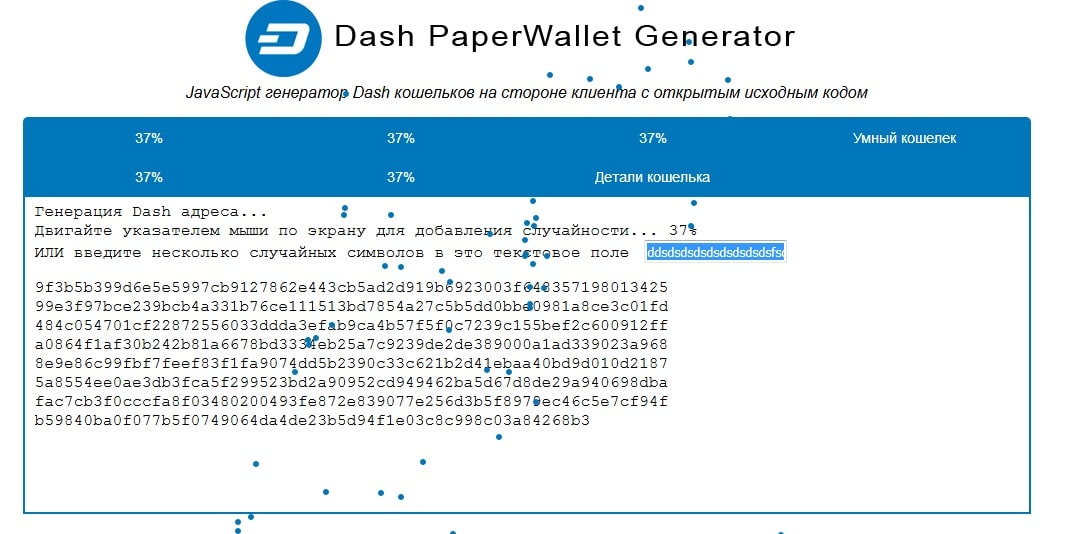
После недолгих манипуляций ключи были созданы. Вы можете переписать их в формате знаков, распечатать прямо с сайта или даже сделать фото. Приватный ключ никому не показывайте. Мы вам покажем свой, потому использовать его не будем.
Как восстановить кошелек Dash
При установке Dash Core мы рекомендовали вам сделать резервную кошелька и сохранить ее на USB-накопитель, в облачном сервисе или другом «укромном» месте. Если у вас вдруг «слетит» Windows, сломается компьютер и так далее, то этот бэкап поможет вам восстановить свой кошелек и вместе и с ним доступ к вашим DASH на счету. Порядок действий прост:
- Заново установите кошелек DASH Core на компьютер;
- Если ваша резервная копия называется не wallet.dat, то переименуйте ее в wallet.dat;
- Зайдите в основную директорию кошелька после установки;
- Скопируйте резервный файл wallet.dat в эту папку, заменив текущий файл wallet.dat. Если вы сохраняли бэкап в папку по умолчанию, то искать его нужно в AppData (ветка Users->User на диске C в ОС Windows). Предварительно необходимо включить отображение скрытых директорий в Windows.
Если бы у DASH не было бы перспектив, то и не было бы стольких вариантов ее хранения. Ничего сложно в работе с этой криптовалютой нет. В этом вы сами смогли убедиться в этом гайде.
Начало работы#
Когда вы впервые запускаете Dash Wallet, он автоматически создаёт для вас новый кошелёк. Затем он попросит вас ввести PIN, чтобы предотвратить траты с этого кошелька. Первое, что вам стоит сделать после введение PIN — сделать бэкап вашего кошелька, нажав кнопку меню в левом верхнем углу и выбрав Безопасность>**Посмотреть фразу для восстановления**. Эта фраза вам понадобится, чтобы в дальнейшем восстановить средства, если вы потеряете или повредите свой телефон, или если вам понадобится перенести аккаунт на другое устройство. Запишите эту фразу и храните её в безопасном месте: если вы её потеряете, то вы навсегда потеряете и ваши средства. Если хотите, вы можете также сделать бэкап защищённого паролем файла кошелька, выбрав Безопасность>**Бэкап кошелька**.
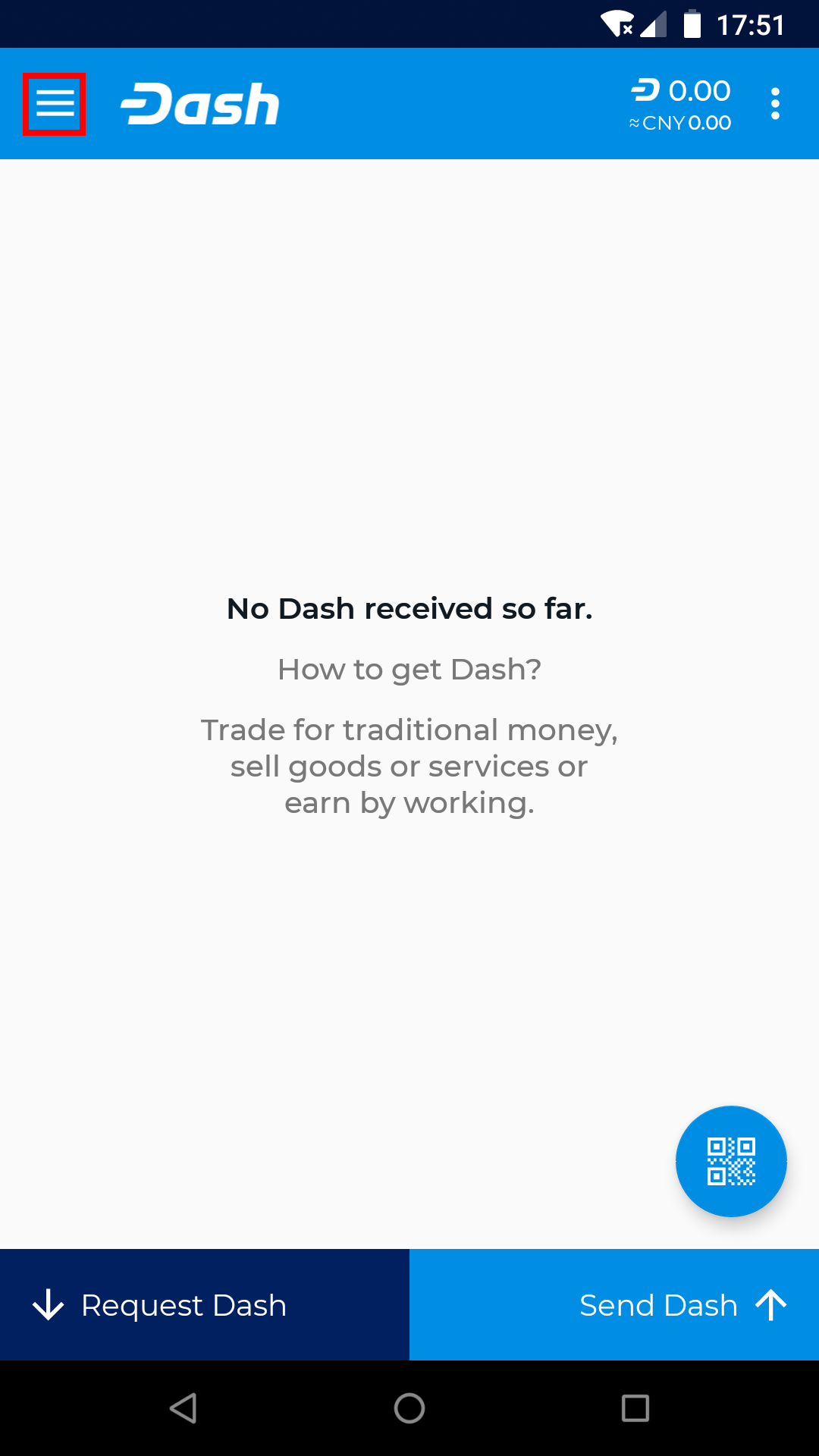
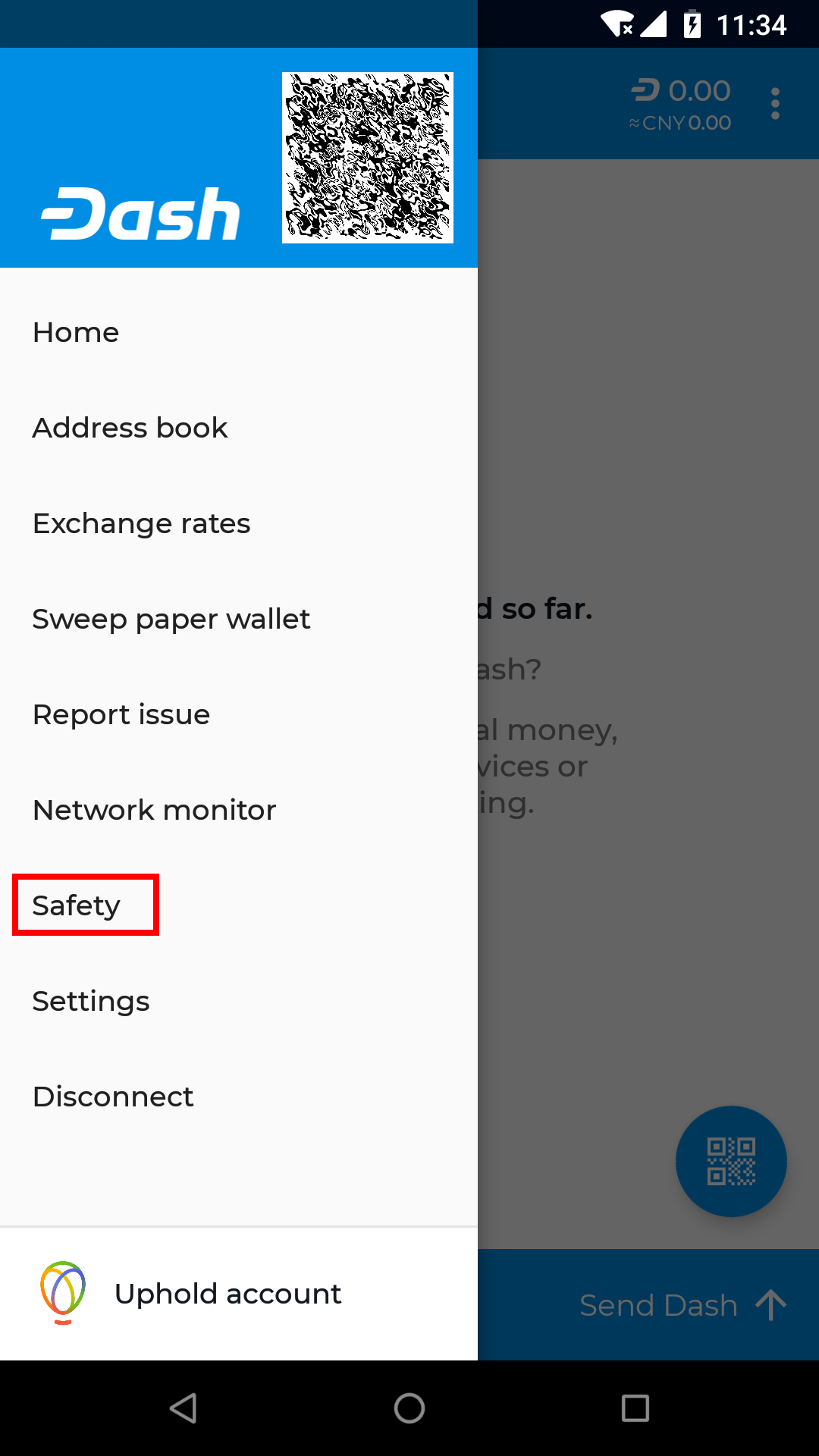
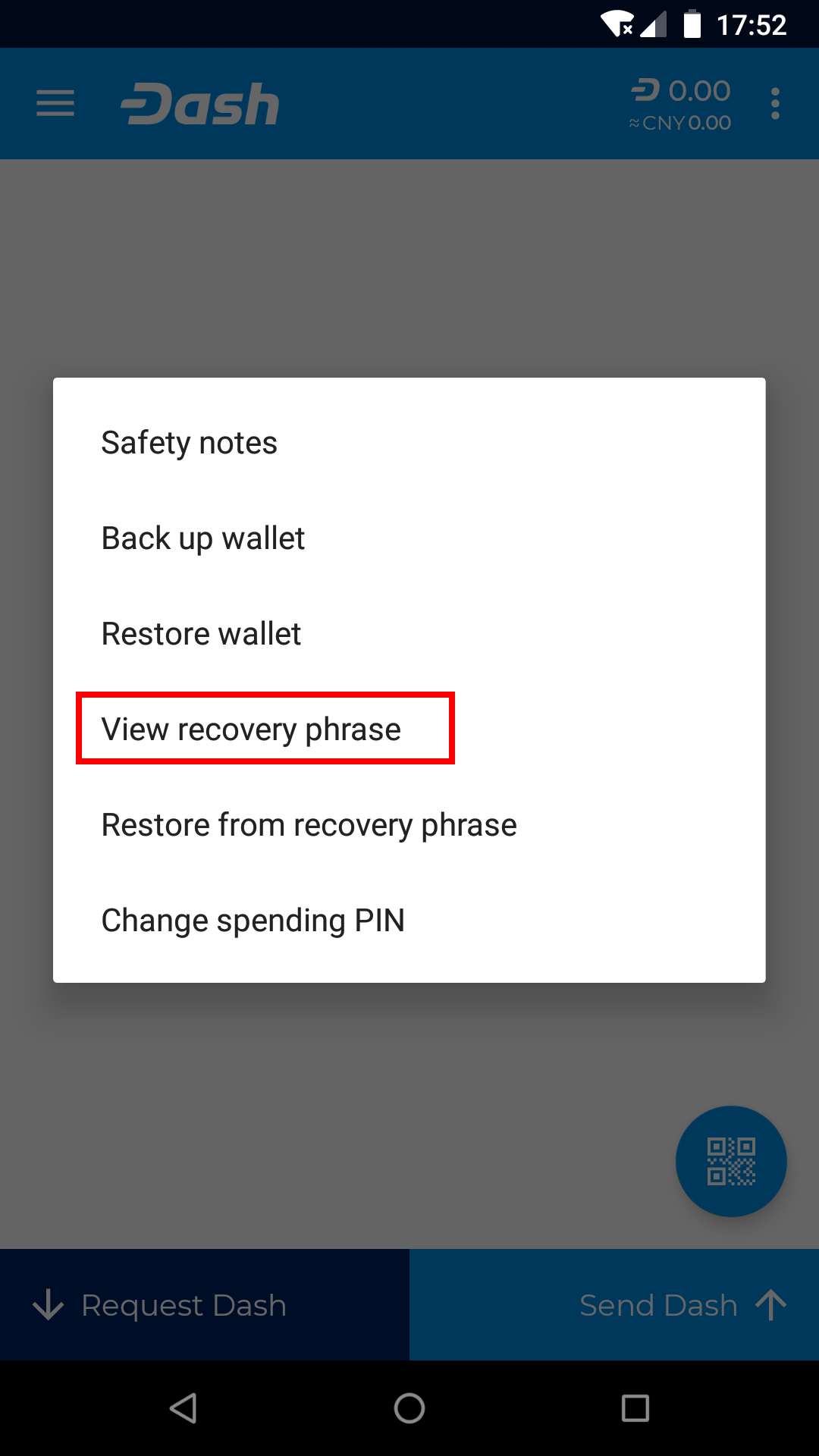
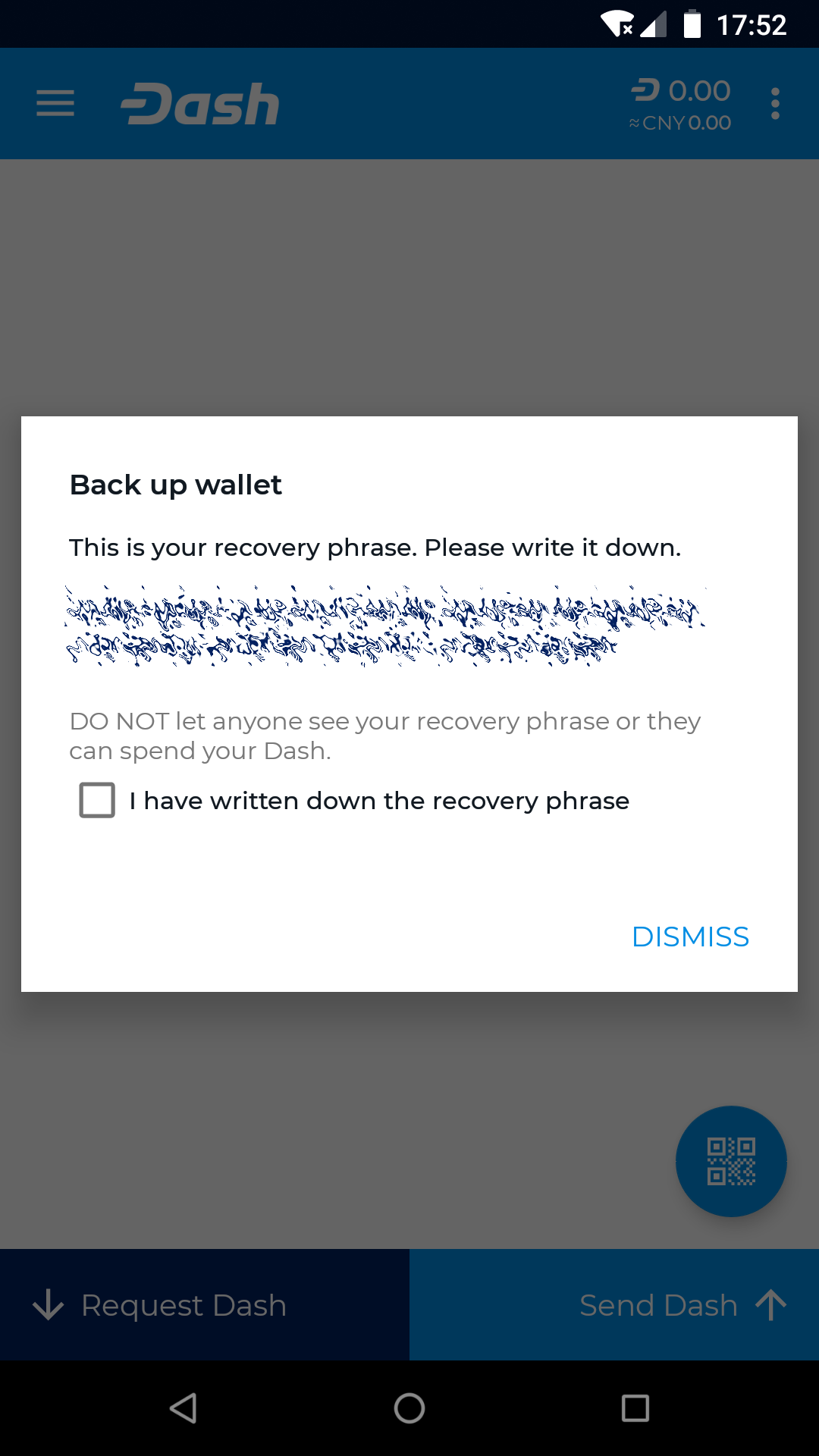
Просмотр фразы для восстановления в новом кошельке Dash Wallet на Android
Восстановление из бэкапа#
Если у вас уже есть Dash Wallet на Android, вы можете его восстановить, нажав на кнопку меню в верхнем левом углу и выбрав Безопасность>**Восстановить с помощью кодовой фразы**. Аккуратно введите кодовую фразу и нажмите Восстановить. Ваш кошелёк может перезагрузиться, и может потребоваться некоторое время, чтобы в нём появились ваши балансы и старые транзакции.
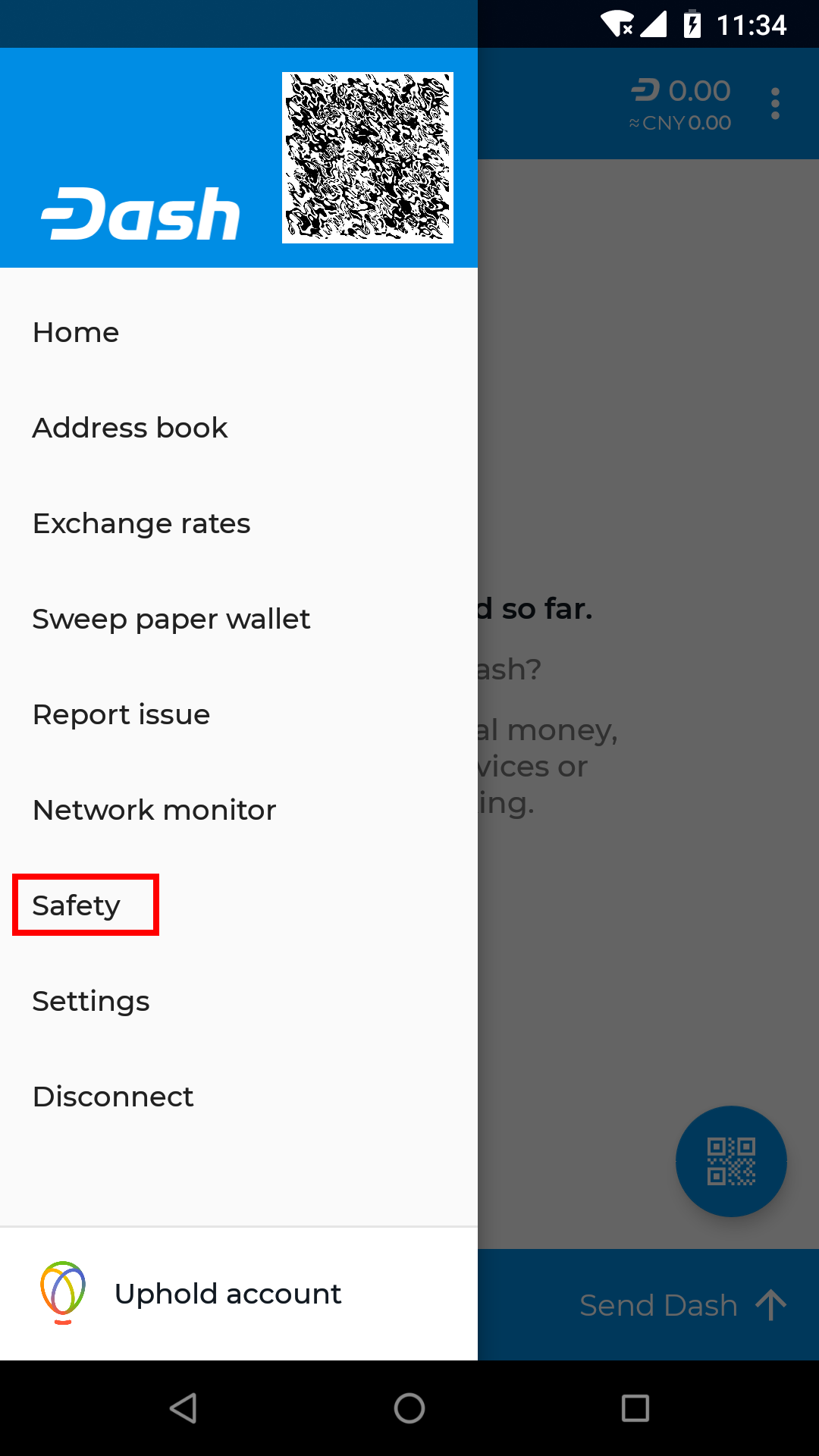
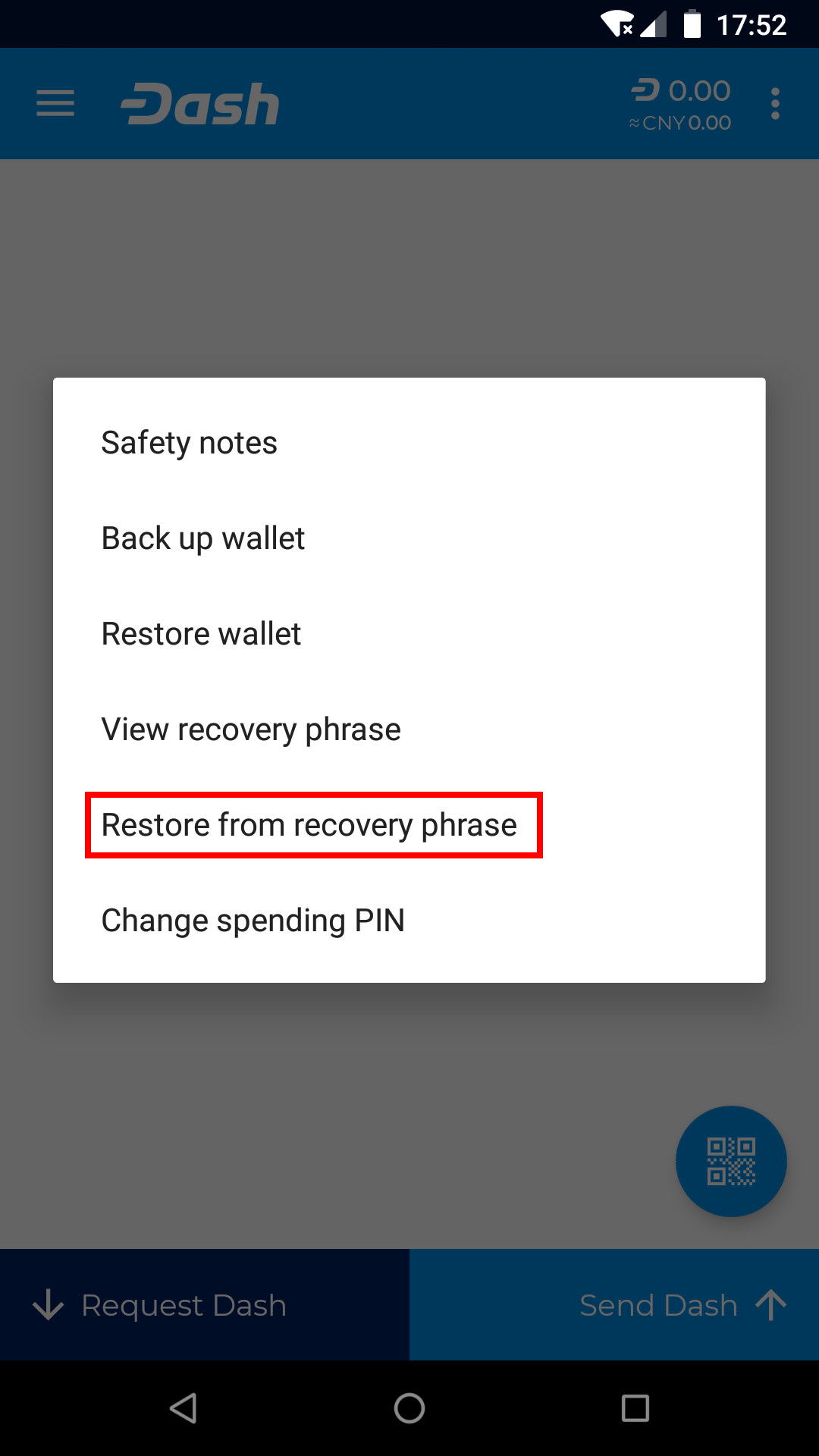
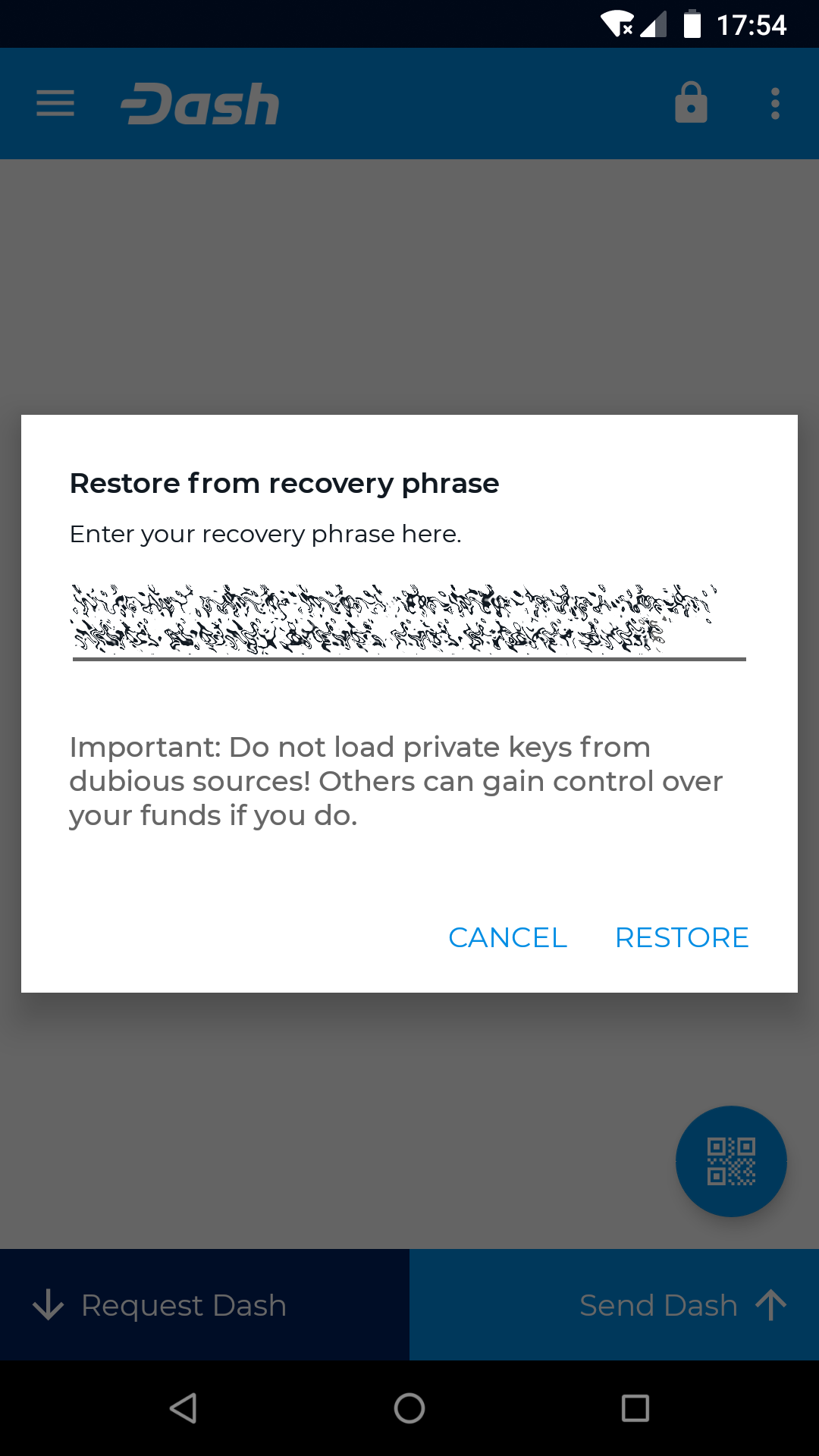
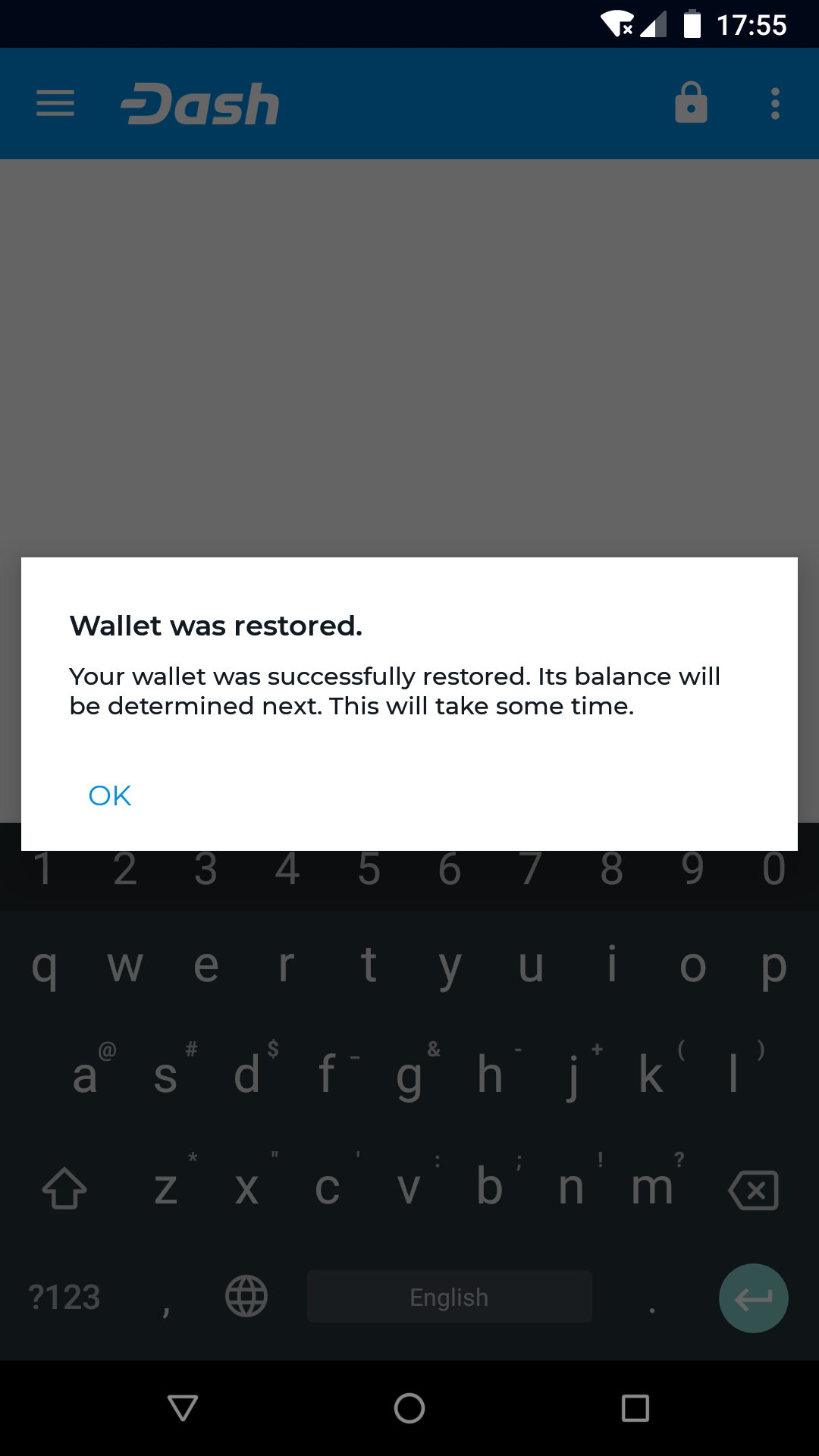
** Восстановление существующего кошелька с помощью кодовой фразы в Dash Wallet на Android*
Получение#
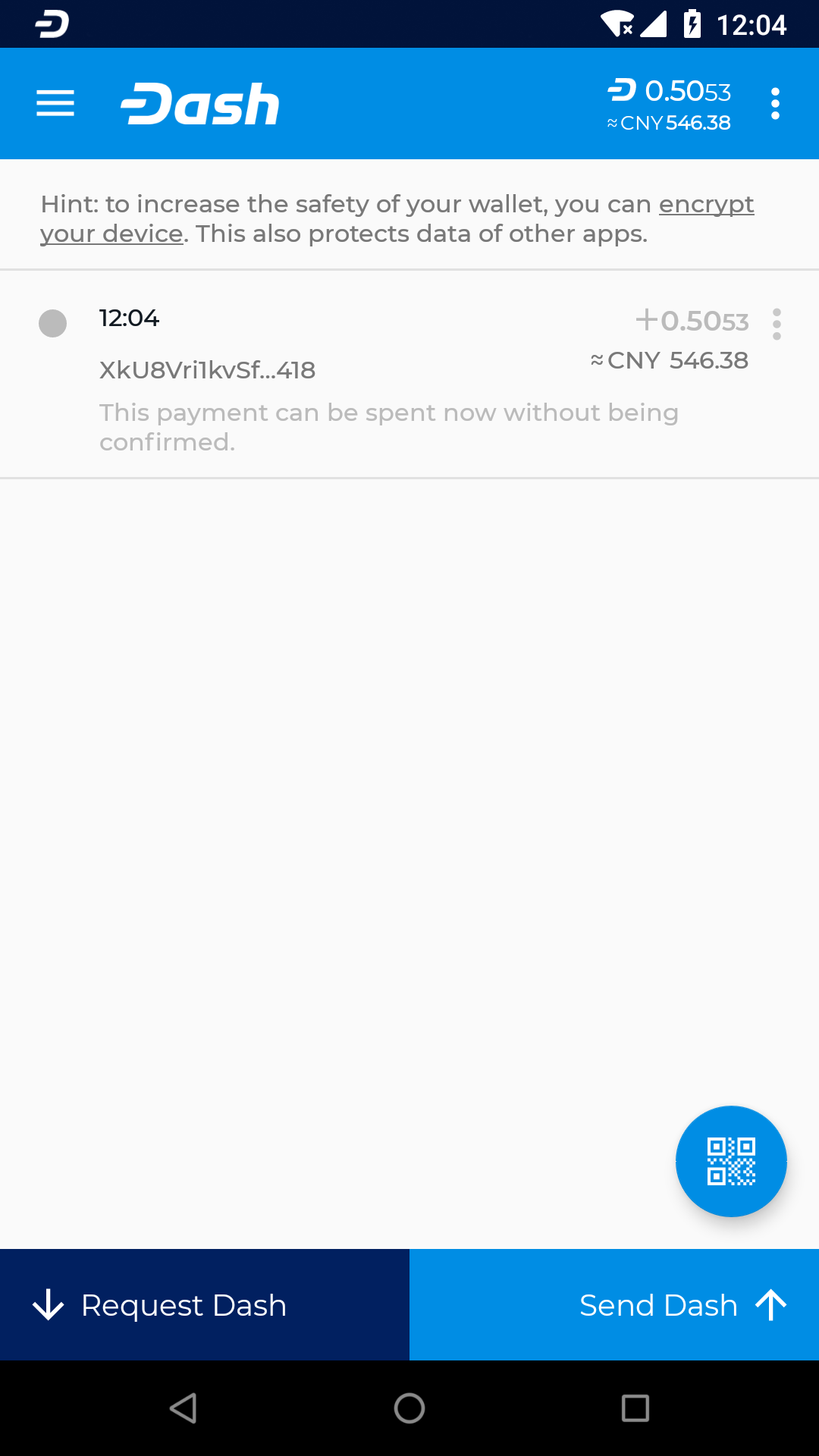
Чтобы получить Dash, нажмите кнопку Запросить монеты в левом верхнему углу экрана. Кошелёк создаст и покажет QR код, который можно отсканировать другим устройством, и вы можете ввести значение либо в dash, либо в долларах, чтобы сэкономить время отправителю. Чтобы отправить адрес человеку, который отправляет вам средства издалека, нажмите кнопку меню в правом верхнем углу и выберите Скопировать адрес. Теперь его можно вставить в другое приложение. Когда транзакция пройдёт, вы получите уведомление. Статус её подтверждения можно увидеть на главном экране, а баланс — в правом верхнем углу. Dash Wallet на Android считает, что средства этой транзакции можно потратить уже после 1-ого подтверждения блока (примерно 2,5 минуты), а если вы хотите создать транзакцию InstantSend, то должно пройти не менее 6 подтверждений блока.
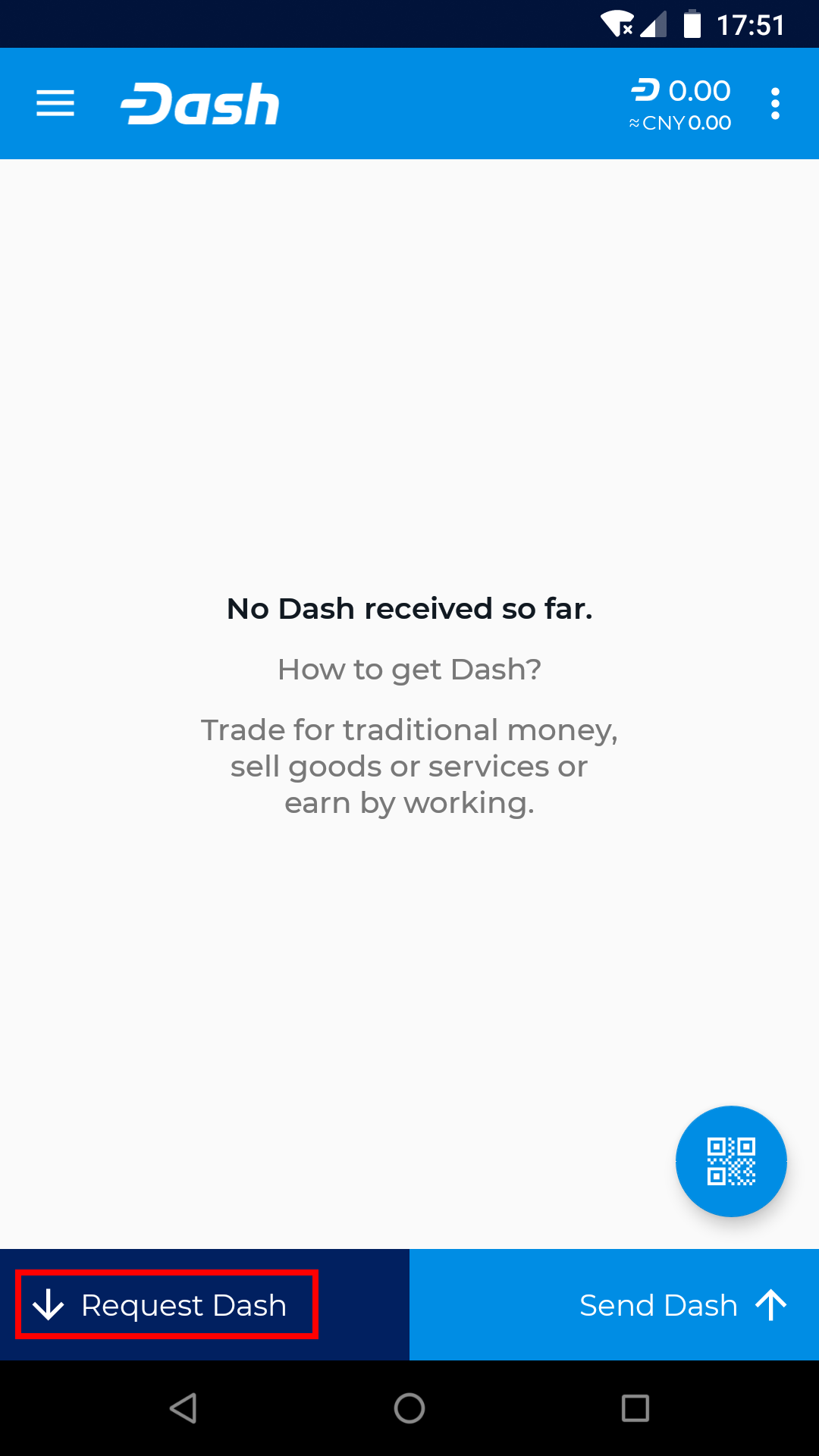
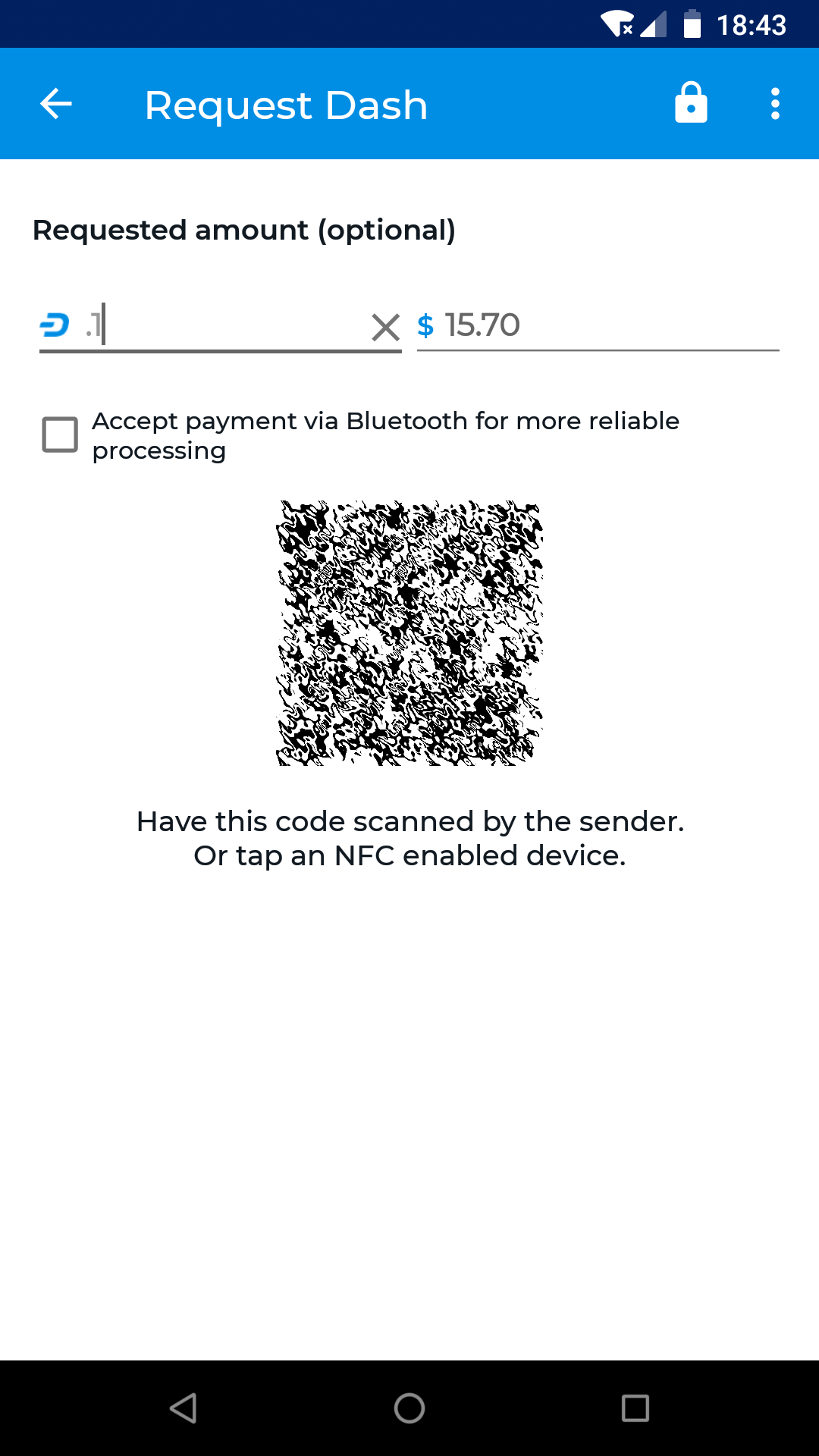
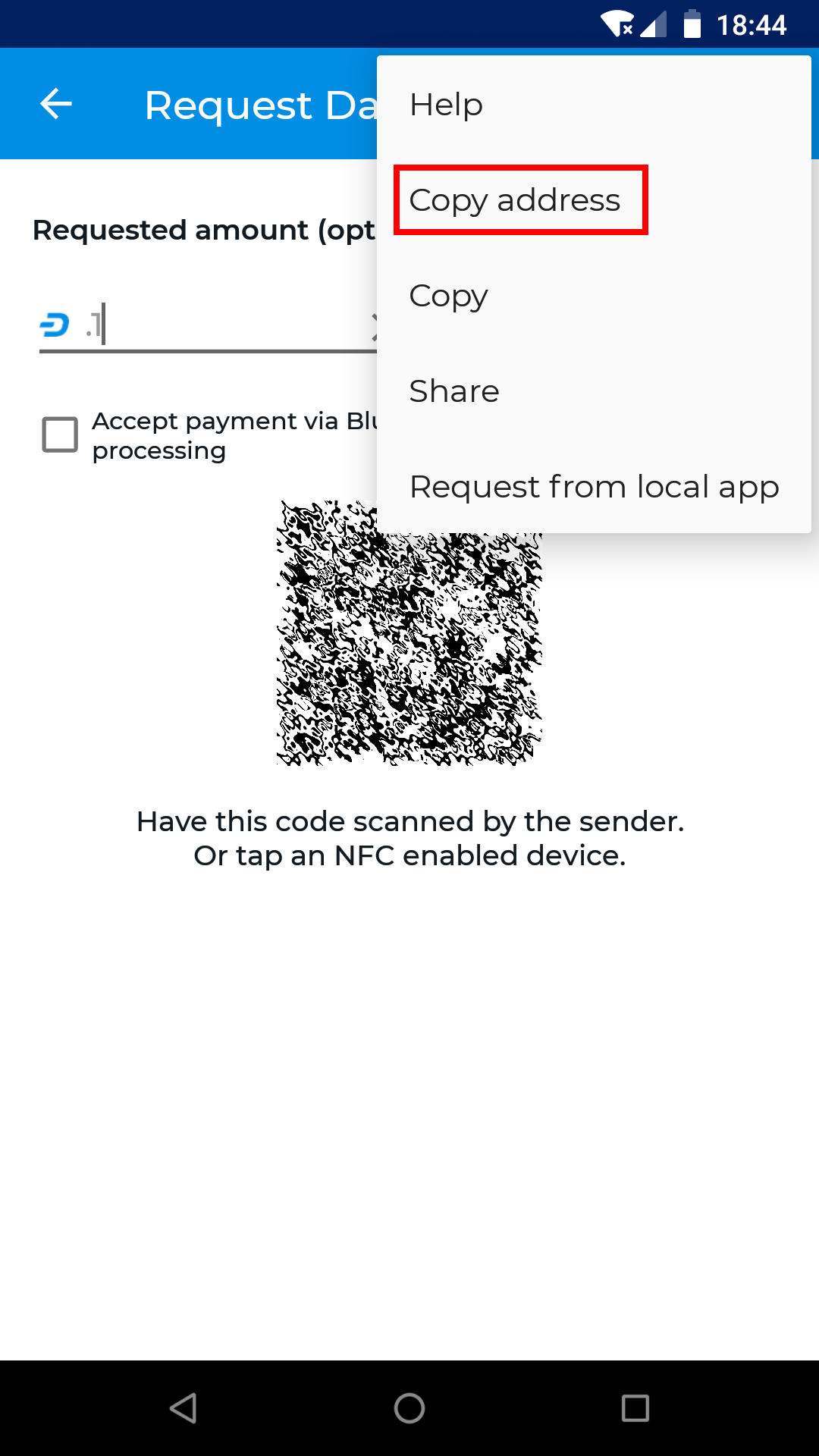
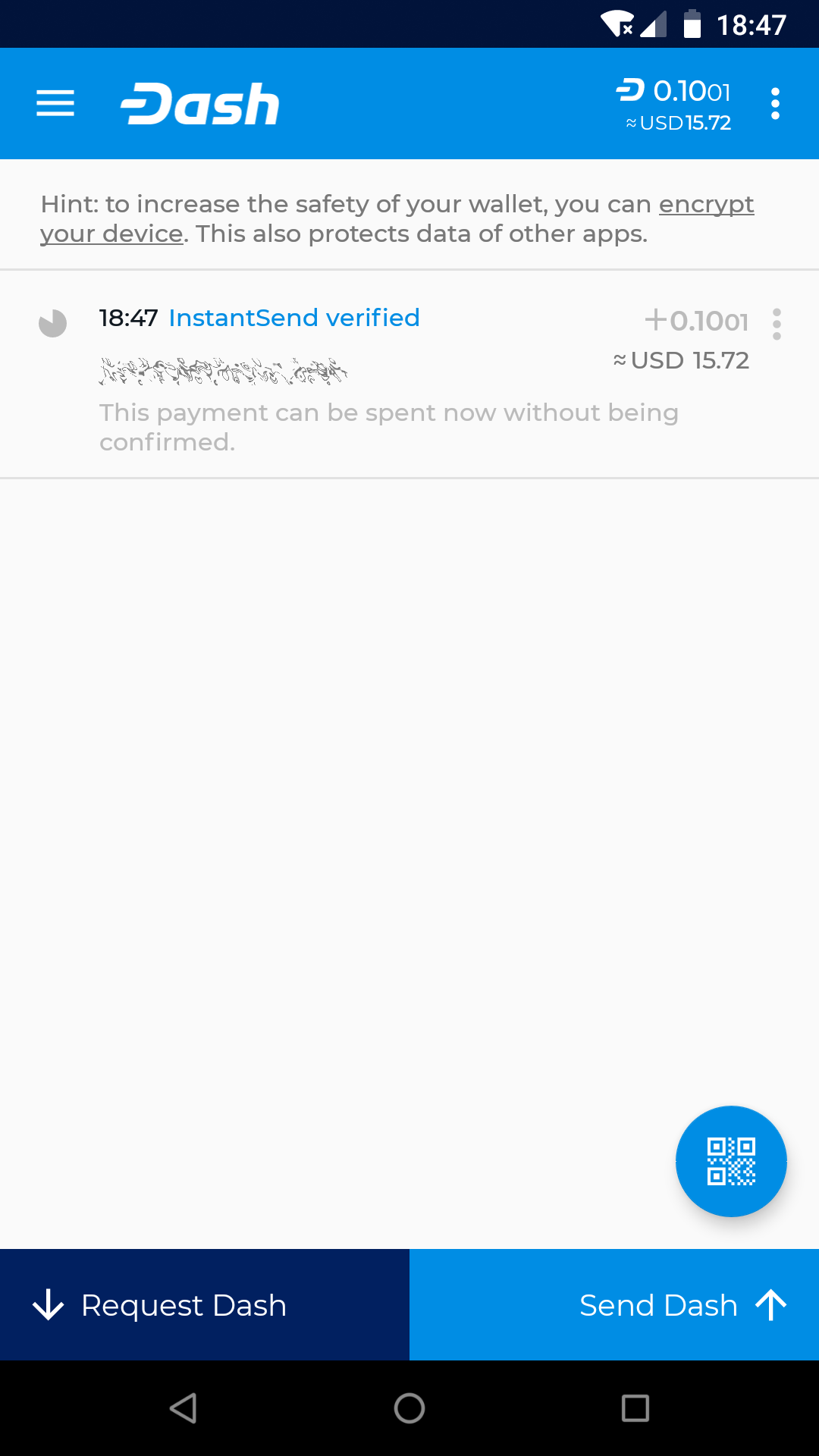
Получение Dash и просмотр транзакций и баланса в Dash Wallet на Android
Отправка#
Чтобы отправить монеты, нажмите на кнопку Отправить монеты в правом нижнем углу экрана. Вам нужно ввести, вставить или отсканировать (круглая кнопка QR) адрес Dash, количество монет, а также использовать ли InstantSend. Если вы сканируете QR код, обратите внимание, что вся эта информация может быть уже включена. Затем выводится автоматически определяемая сетью комиссия. Чтобы завершить транзакцию, нажмите Отправить.

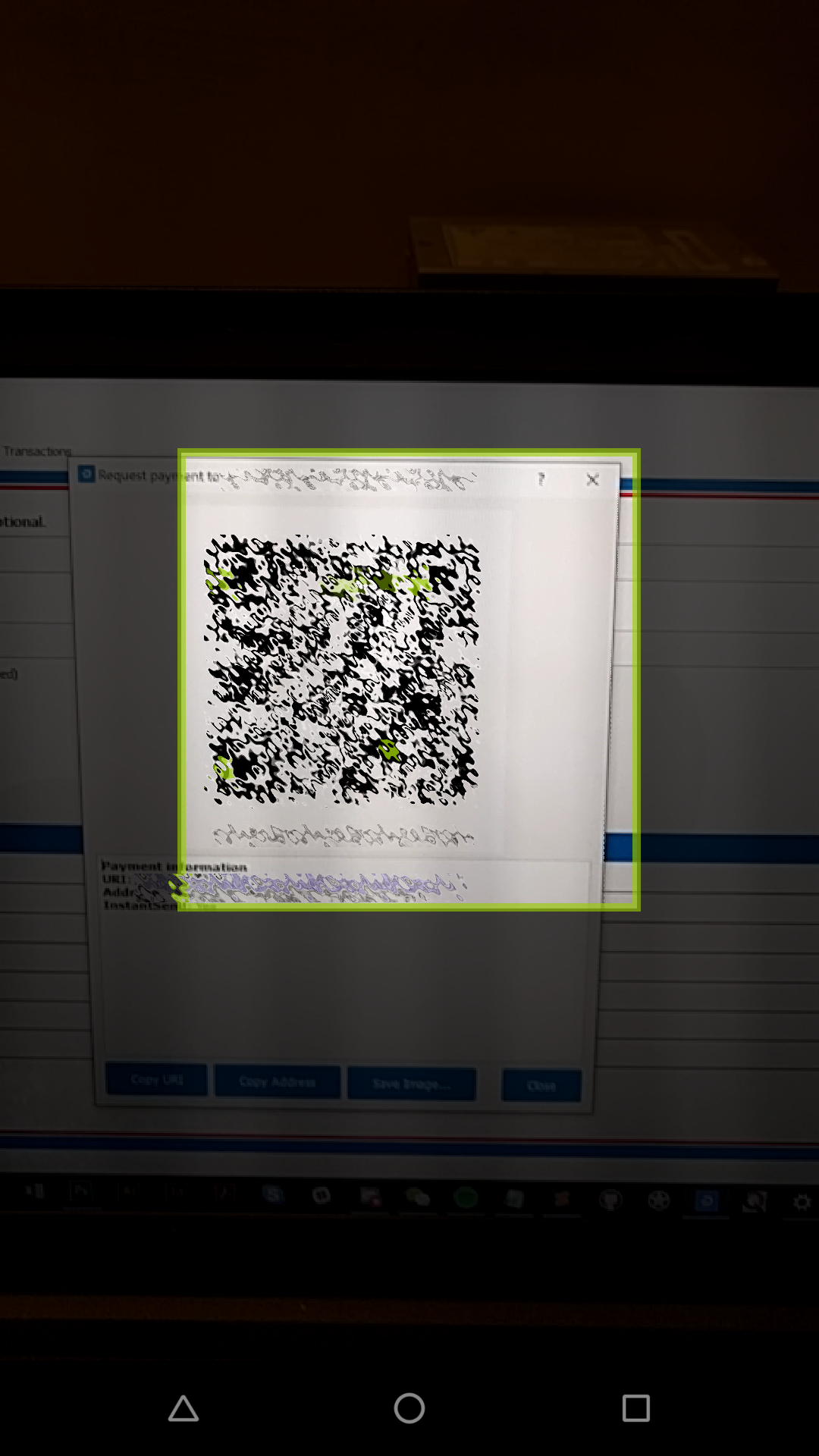
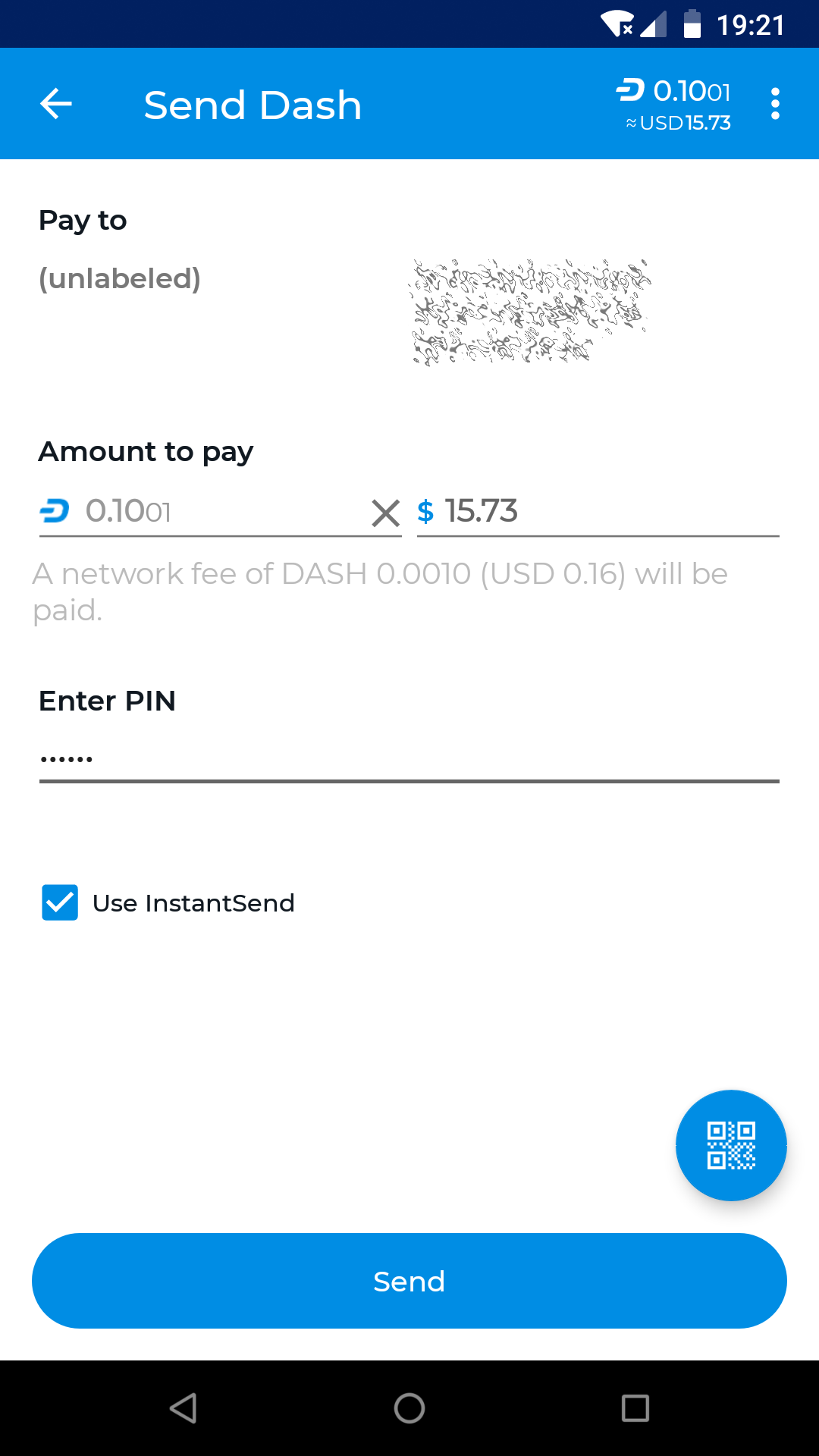
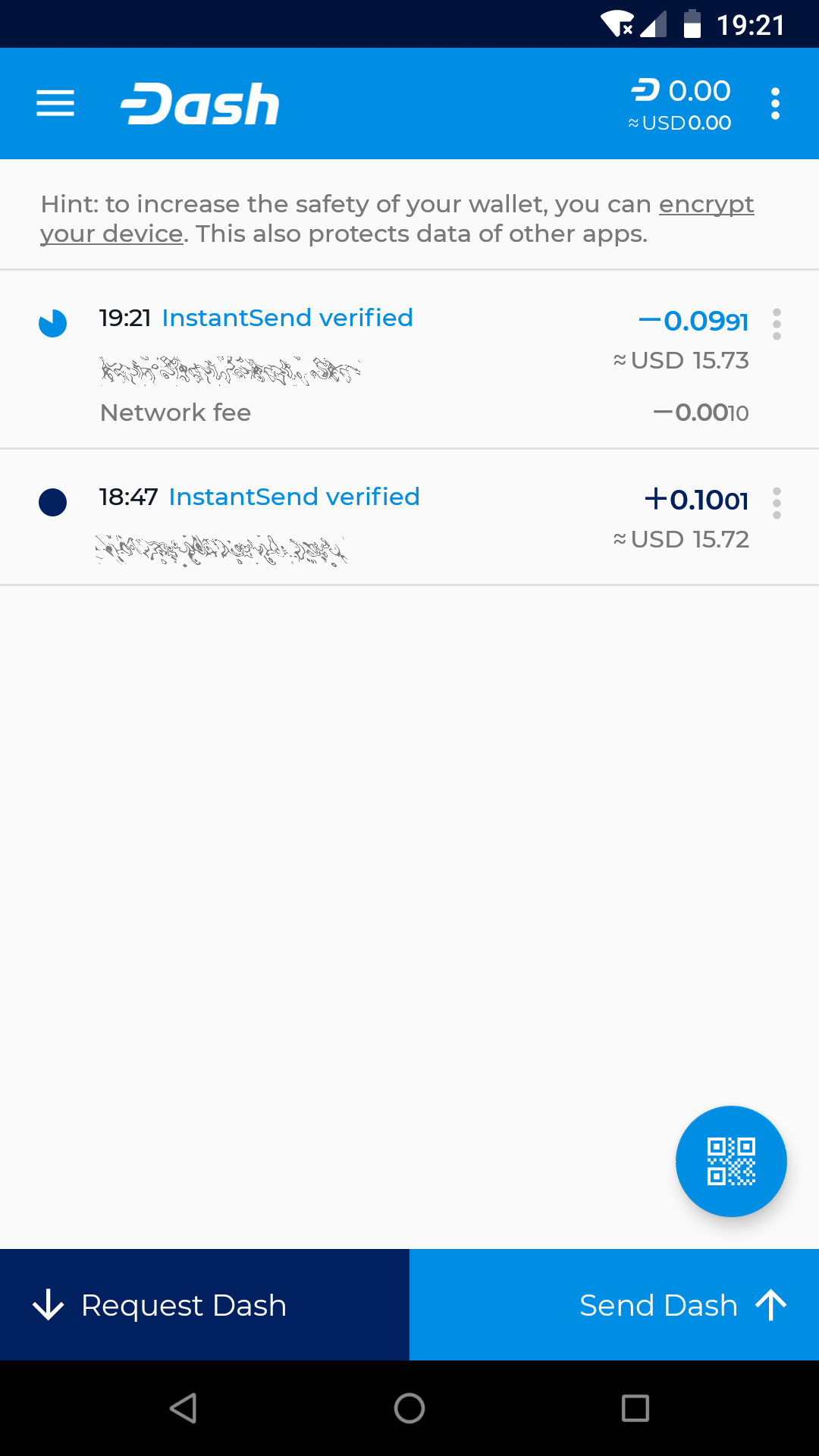
Пересылка Dash и просмотр транзакций и баланса в Dash Wallet на Android
Покупки#
Начиная с версии 6.1.0 можно подключить Uphold к вашему кошельку на Android и покупать Dash с помощью любого доступного вам в Uphold способа оплаты. Для начала, нажмите на кнопку меню, выберите Uphold аккаунт и затем Привязать Uphold аккаунт*. Введите ваше имя пользователя и пароль и пройдите двухфакторную аутентификацию (если она доступна для вашего аккаунта). Появится ваш баланс в Uphold. Чтобы добавить средства и конвертировать их в Dash, нажмите **Купить Dash, введите количество, нажмите Перевести и подтвердите детали транзакции, чтобы перевести средства из Uphold на ваш Dash Wallet. Чтобы узнать больше об использовании Uphold, см. Документацию по Uphold.
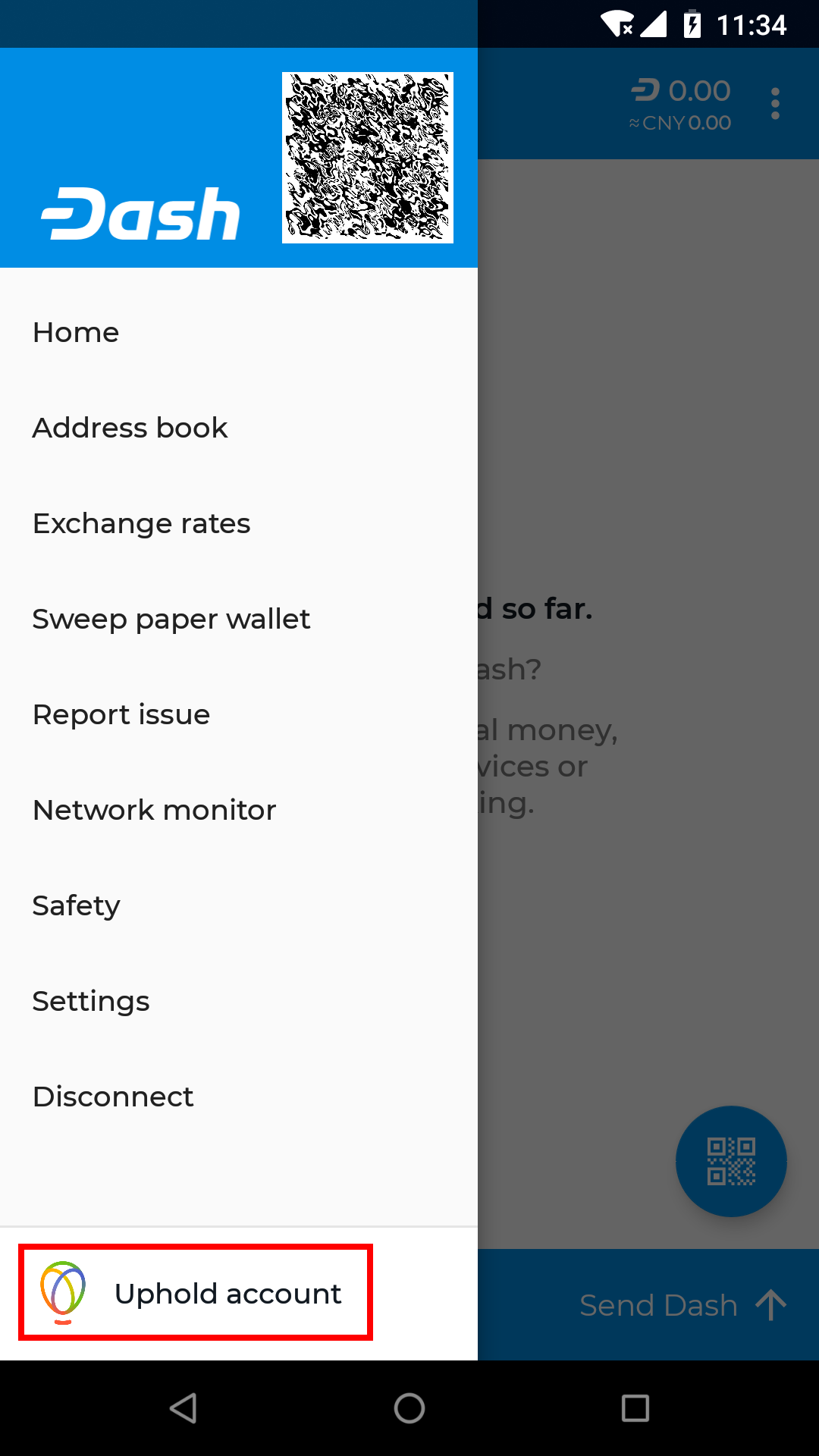
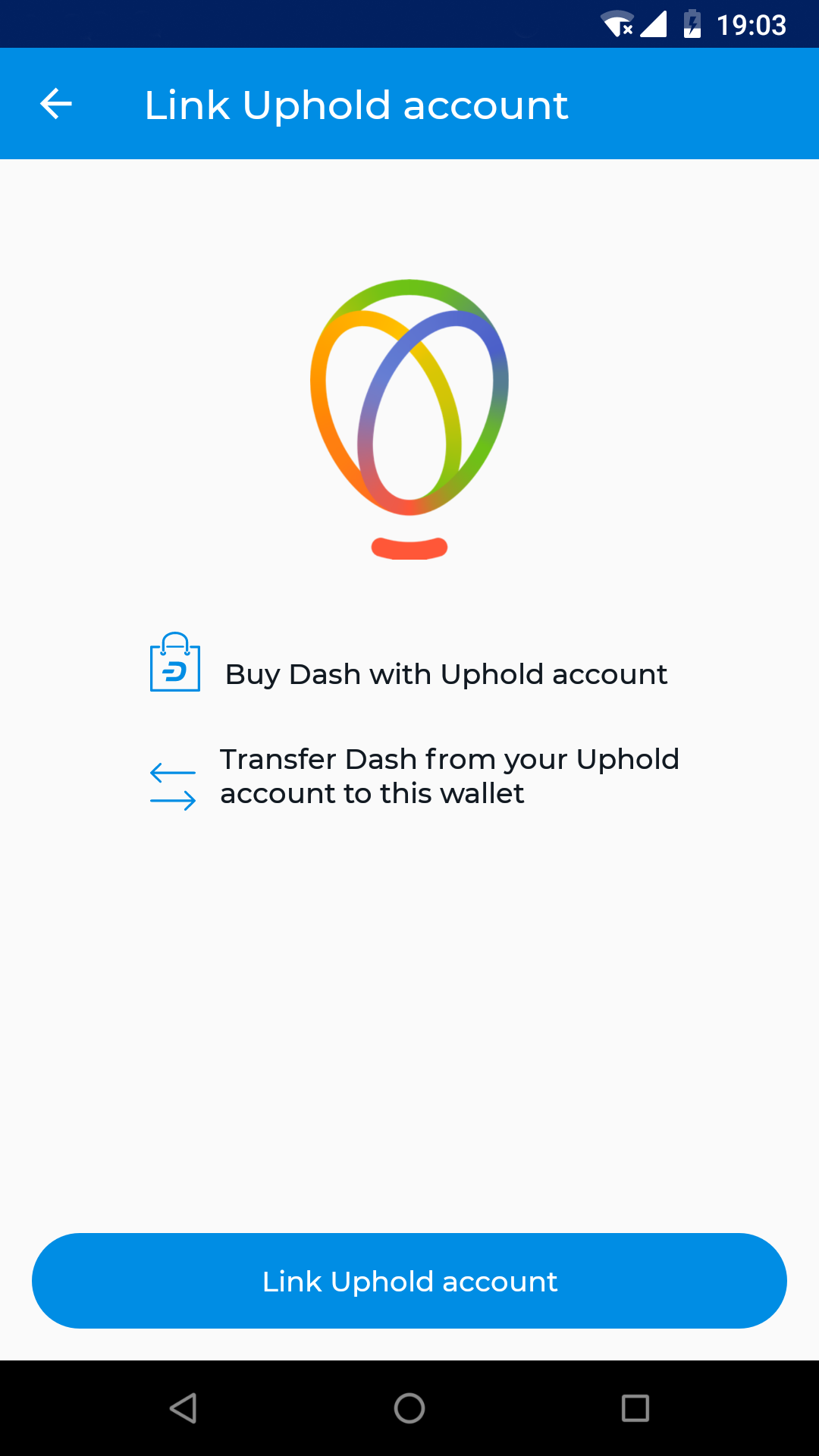
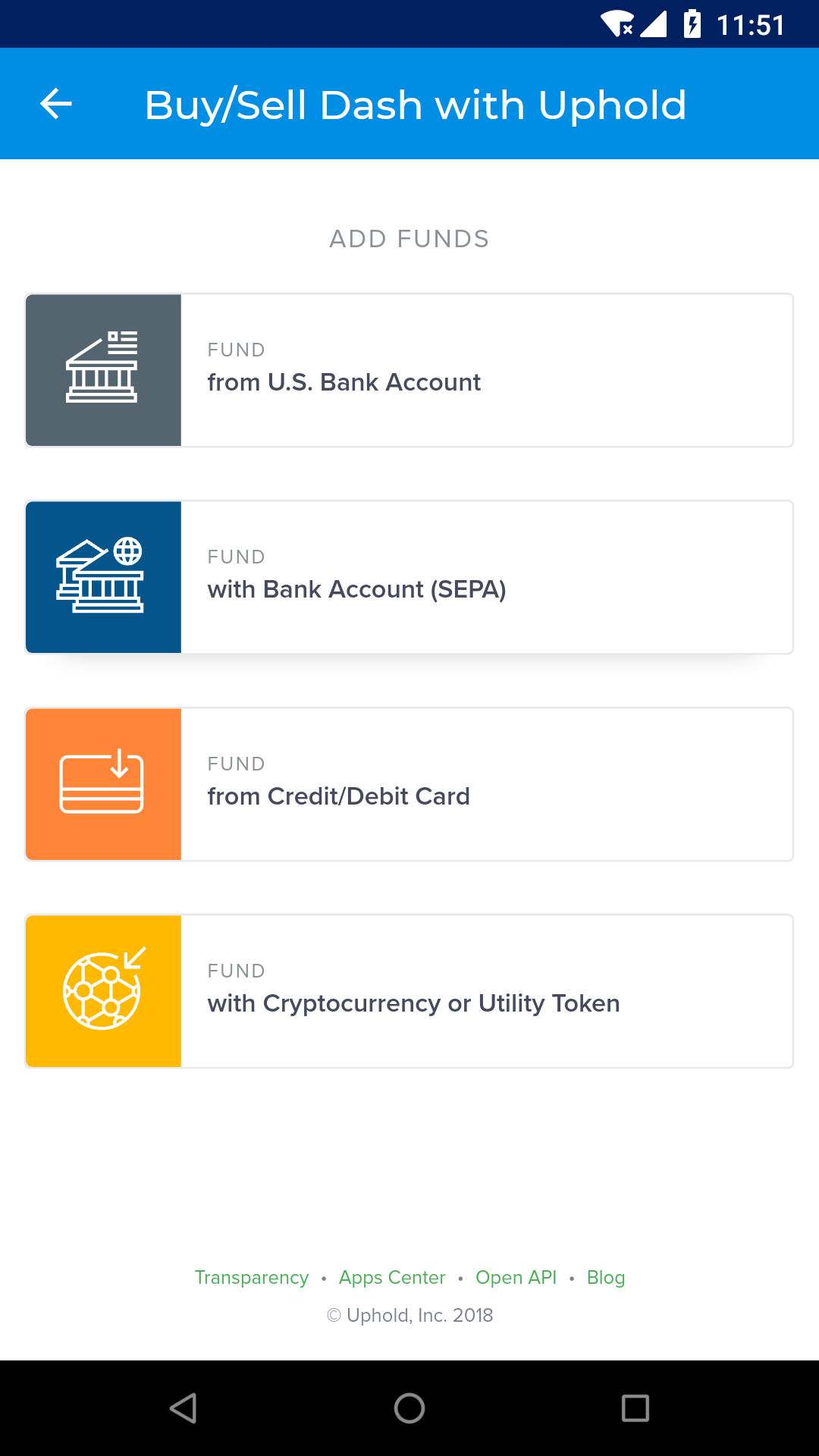
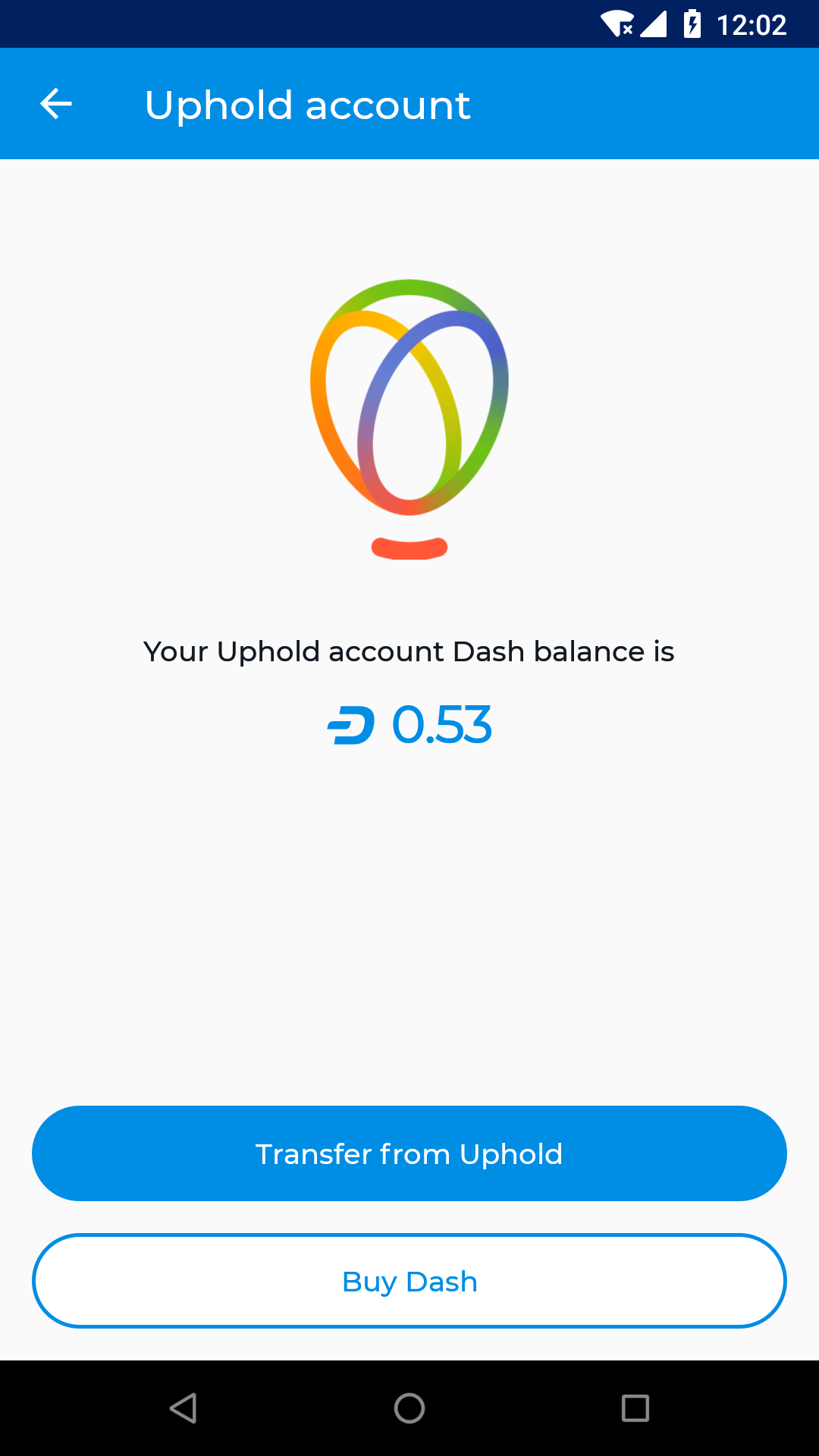
Авторизация в Uphold и покупка Dash
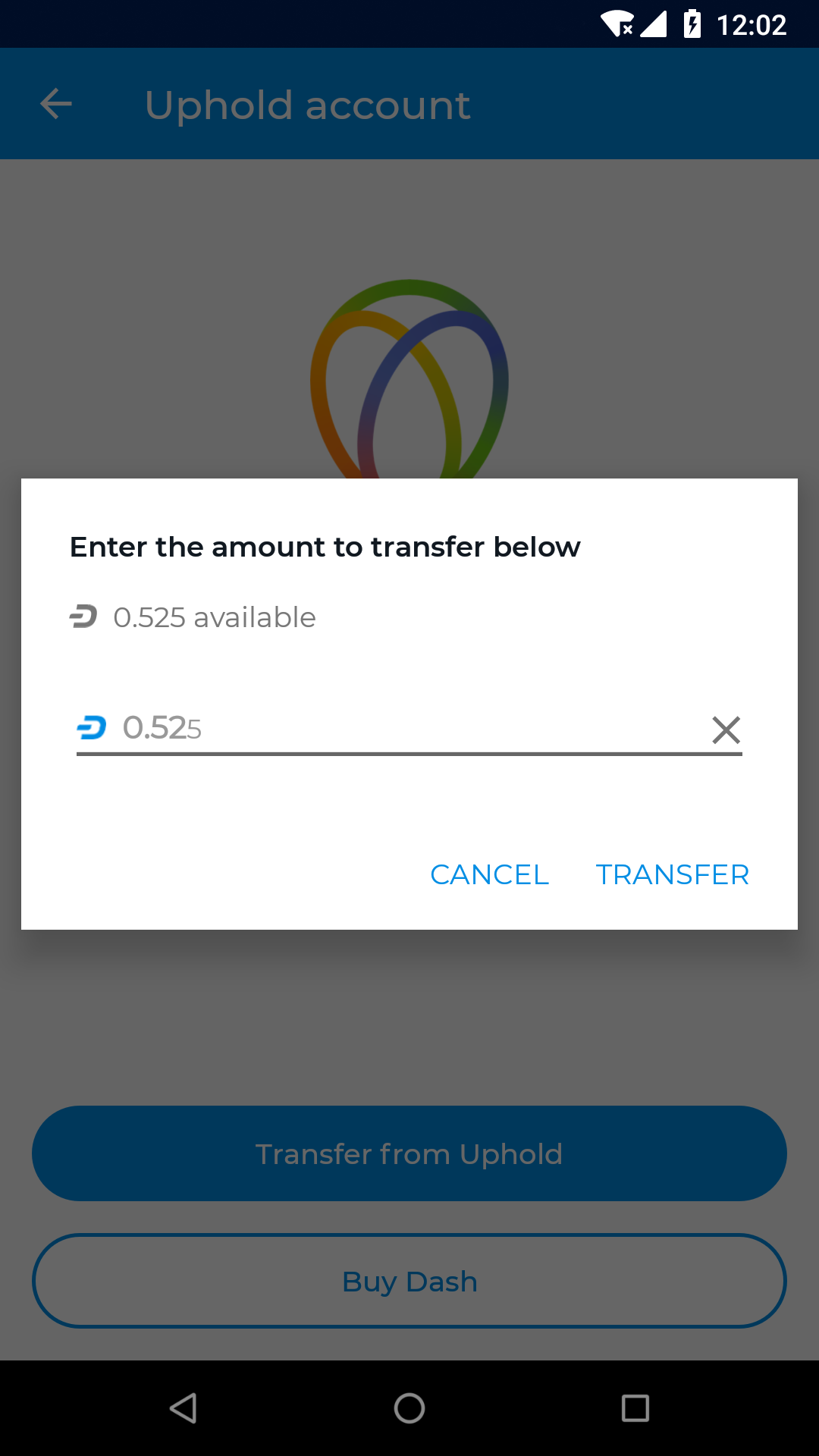
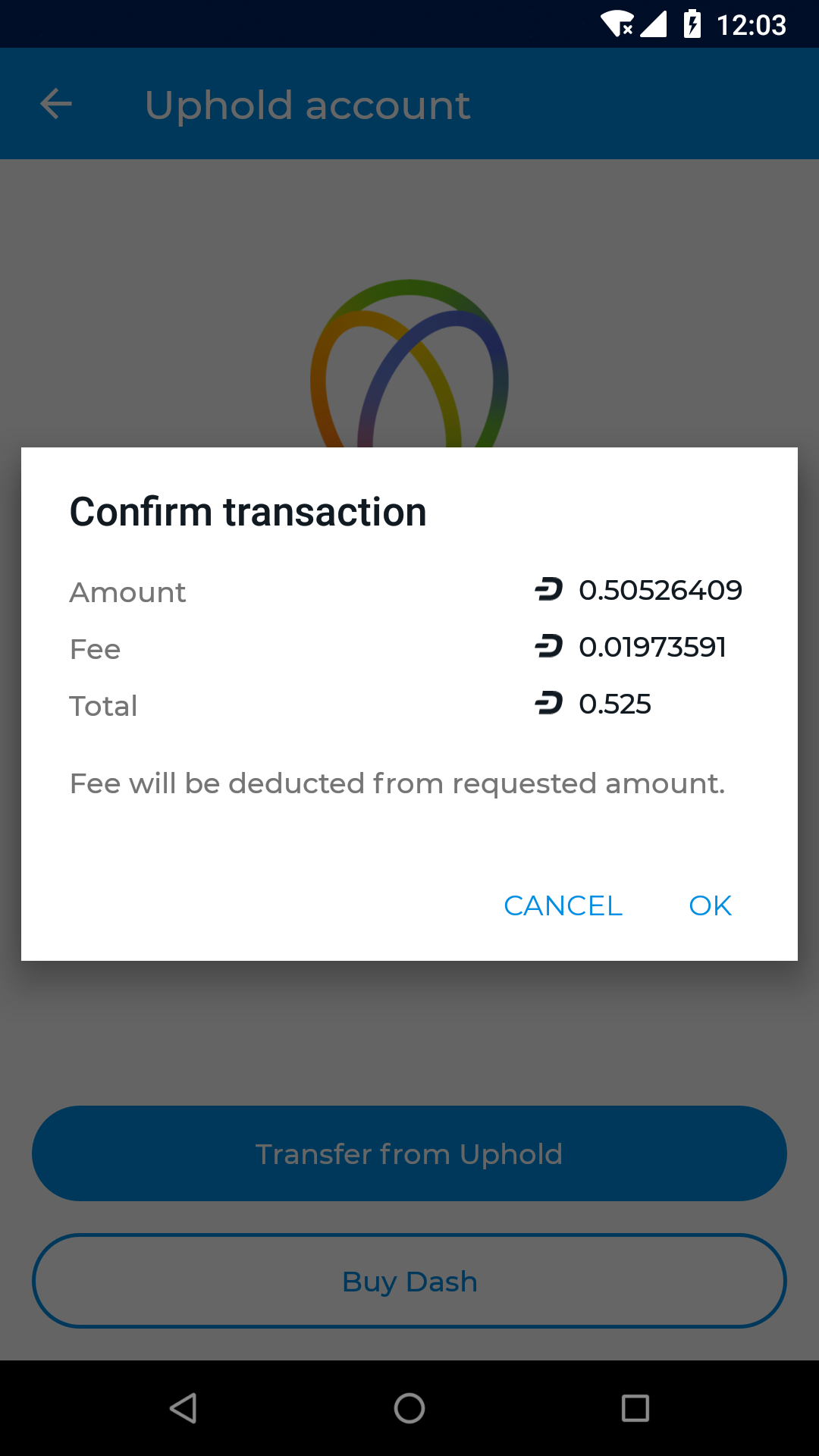
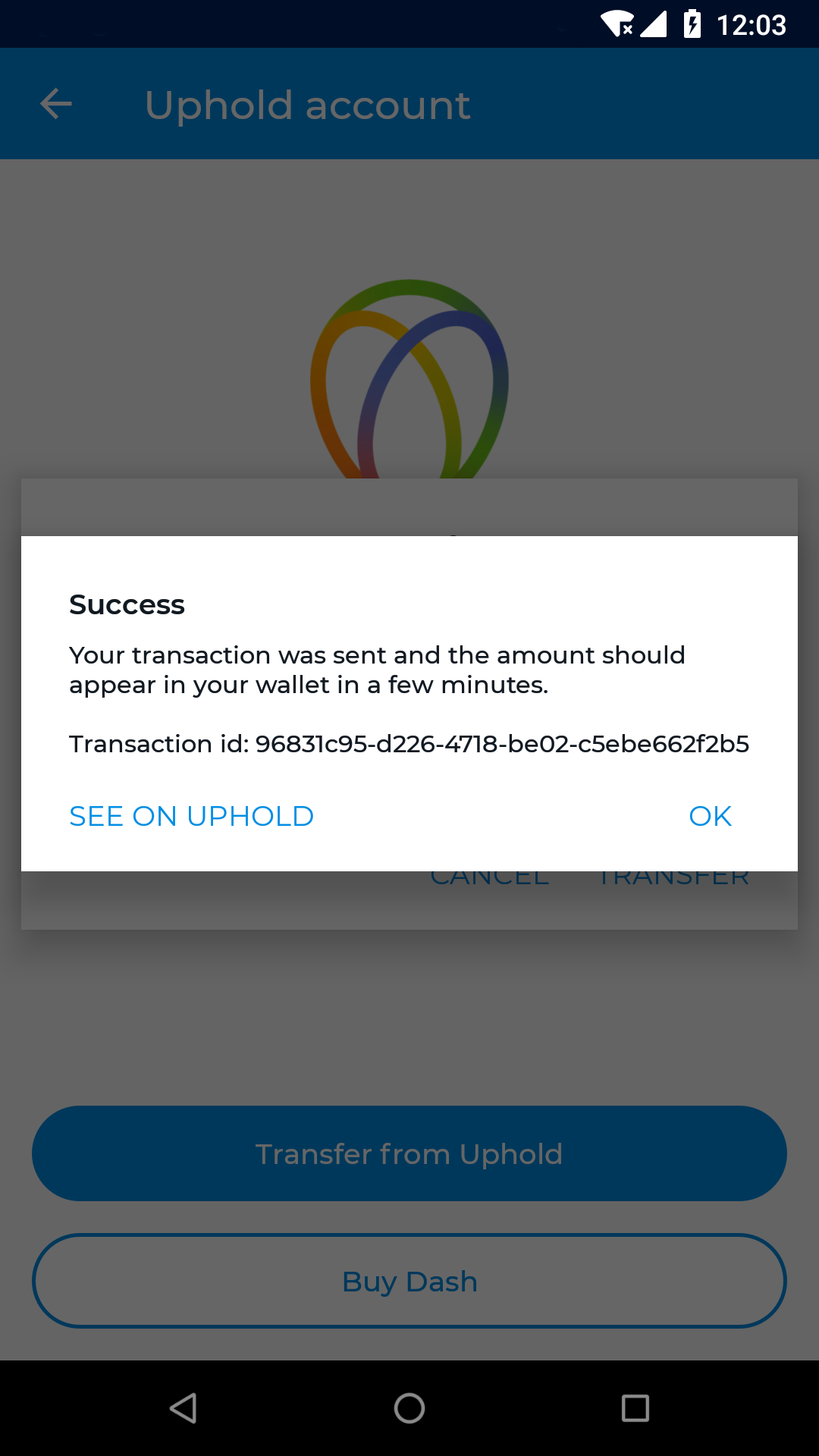
Перевод Dash из Uphold в ваш Dash Wallet на Android