Как создать WM кошелек в WM Keeper
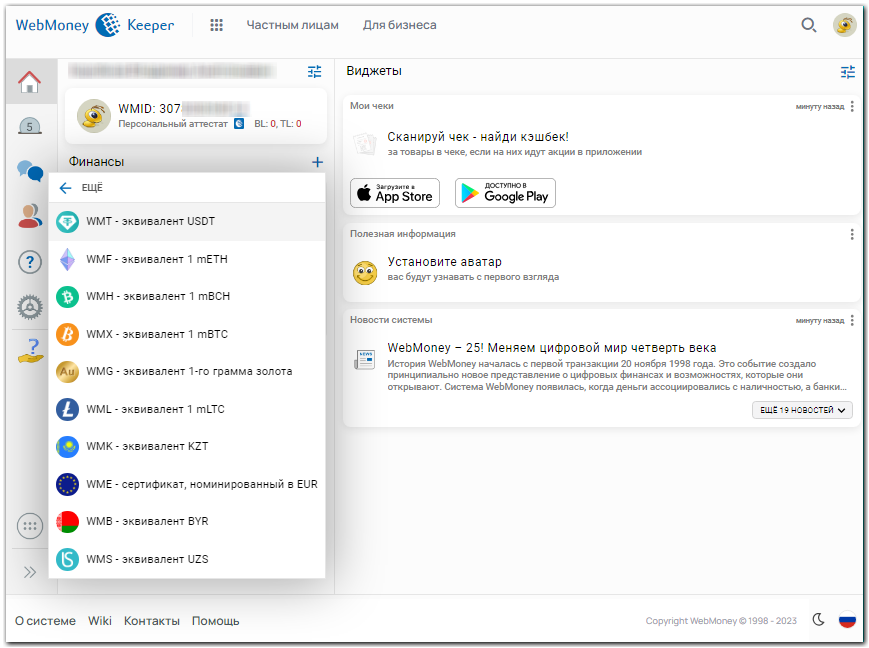
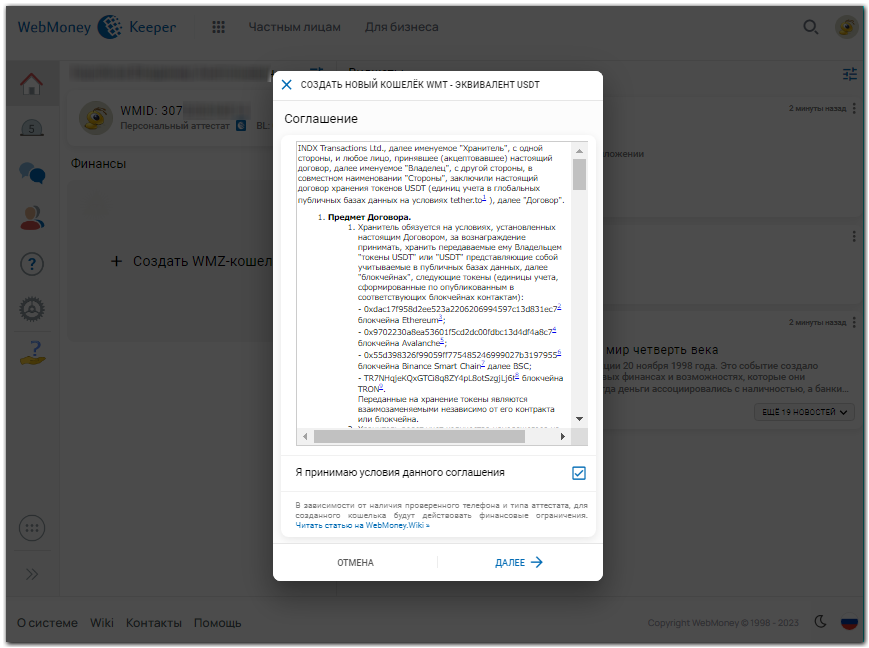
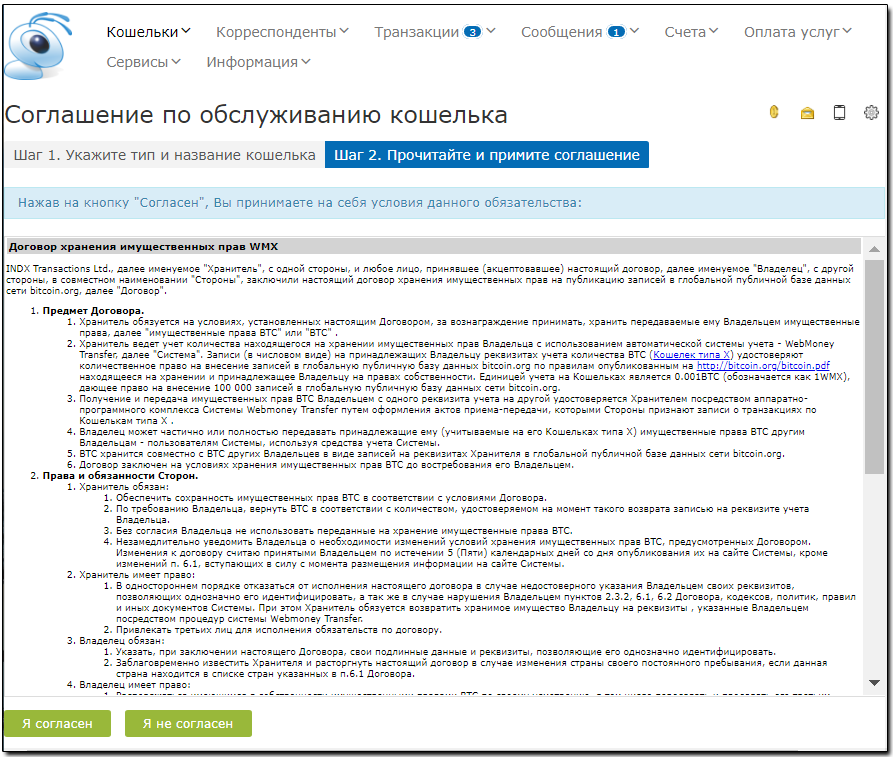
Затем из представленного списка, Вам необходимо выбрать тип кошелька (WMZ и т.д.), принять условия соглашения и нажать «Продолжить».
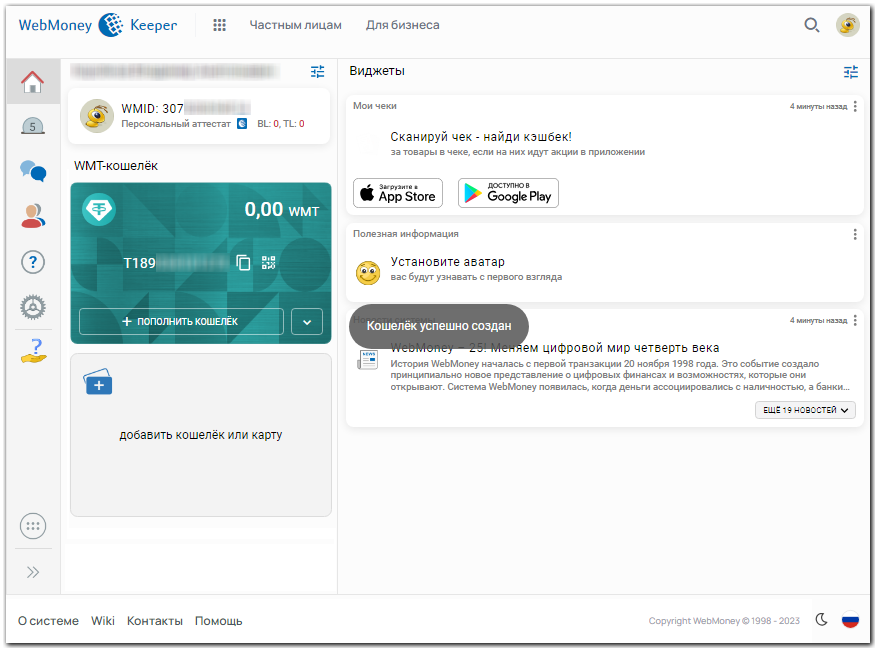
В случае успешного завершения операции вы получите оповещение, как показано ниже:
В Keeper WinPro
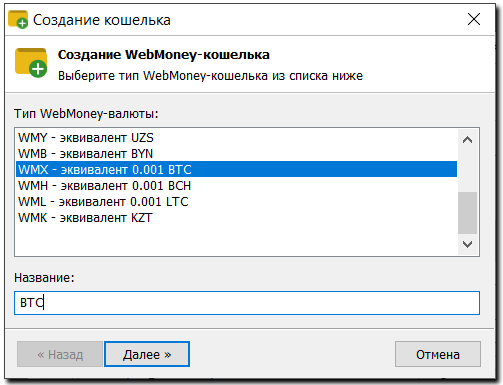
Для создания кошелька войдите в свой аккаунт WM Keeper WinPro, нажмите вкладку «Кошельки», далее «Создать».
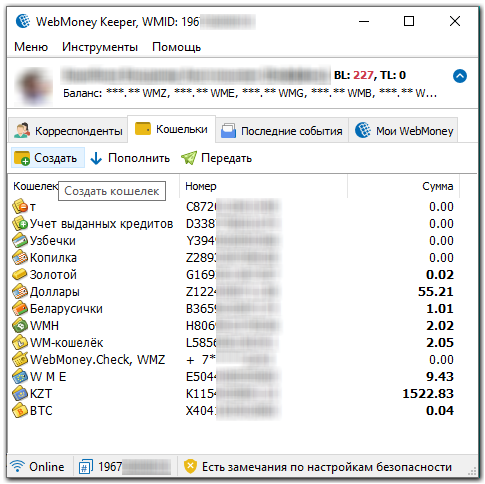
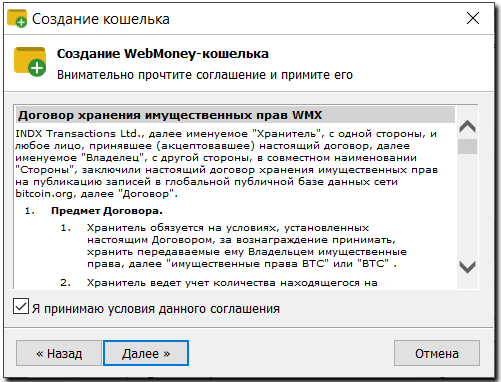
Затем из представленного списка выберите тип кошелька (WMZ и т.д.), введите название кошелька, нажмите «Далее», примите условия соглашения и снова нажмите «Далее».
В Keeper WebPro
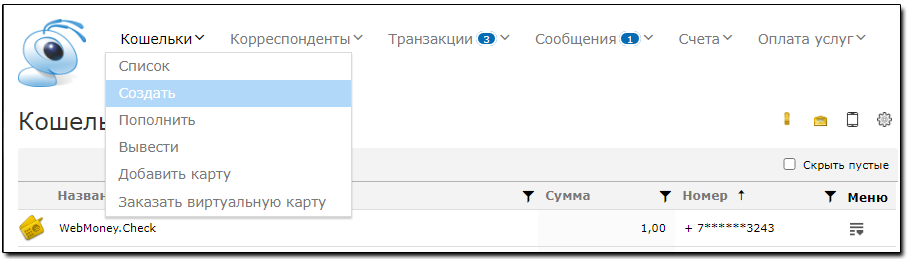
Для создания кошелька надо войти в Ваш аккаунт WM Keeper WebPro нажать вкладку «Меню» — «Кошельки» — «Создать новый».
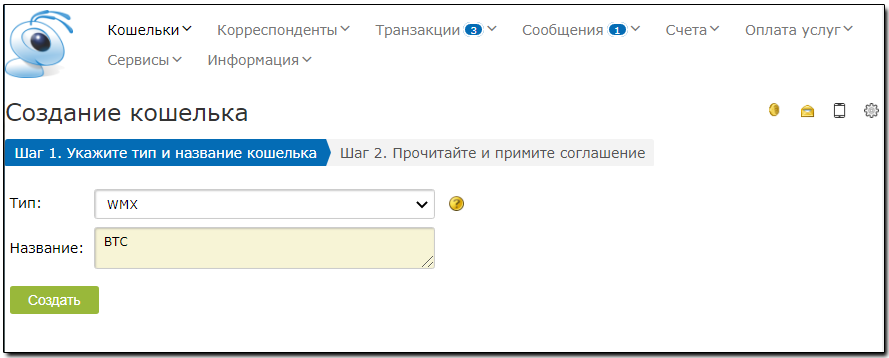
Затем из представленного списка предстоит выбрать тип кошелька (WMZ и т.д.), ввести название кошелька, принять условия соглашения и нажать «Создать».
В приложении WebMoney Keeper
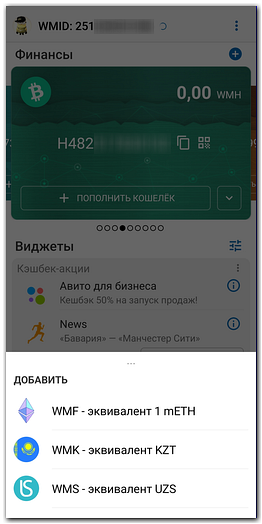
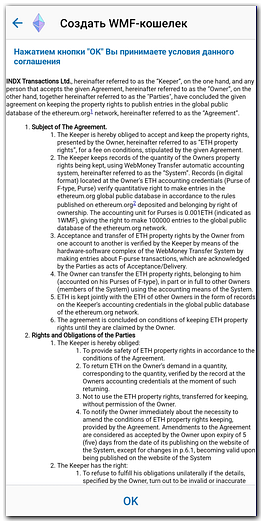
Вы можете создать кошелёк в приложении, просто нажав на кнопку «+». Затем из представленного списка выбрать тип кошелька (WMZ и т.д.) и принять условия соглашения нажатием на кнопку «Создать».
В приложении WM Keeper Pro
Для создания кошелька необходимо войти в приложение WM Keeper WebPro, открыть раздел «Кошельки» и выбрать пункт меню «Создать новый». Затем из представленного списка выбрать тип кошелька (WMZ и т.д.) и принять условия соглашения нажатием на иконку создания кошелька.
Как пользоваться Webmoney (Вебмани)?
Webmoney — международная электронная платежная система, предоставляющая на выбор несколько вариантов кошельков. Для управления ими разработано приложение Webmoney Keeper. Из статьи вы узнаете о функционале программы и ее основных особенностях. Как пользоваться платежным инструментом электронных денег, чтобы сэкономить на комиссиях?
Что такое Вебмани
Webmoney Transfer (Вебмани Трансфер) основана в 1998 году, к 2020-му году количество ее пользователей превысило 40 млн человек.
Система платежей предлагает электронный Webmoney кошелек (e-Wallet), виртуальную или пластиковую карту.
С помощью ЭПС можно оплатить покупки или услуги, взять деньги в долг и управлять своим бюджетом.
Как зарегистрироваться и создать Вебмани кошелек
Перед тем, как зарегистрироваться в Вебмани, нужно разобраться в системе. Она несложная и хорошо структурирована.
Каждому клиенту в момент регистрации присваивается WMID.
Что это такое в Вебмани? Это индивидуальный номер учетной записи.
Участник ЭПС вправе открывать несколько электронных кошельков с разными валютами под одним номером (учетной записью). Все они объединены в одно хранилище — Webmoney Keeper.
Клиент заходит в хранилище, выбирает кошелек и оплачивает покупки.
Обычно в интернет-магазине предлагают ввести реквизиты Вебмани Кипера, поэтому нужно знать, как узнать номер кошелька Webmoney: он записан в личном кабинете клиента ЭПС, рядом с фото профиля.
Как создать WMID
Чтобы узнать, как создать Вебмани кошелек и WMID, нужно перейти на официальный сайт платежного инструмента.
В разделе «Помощь» подробно расписаны необходимые шаги:
- Нажимаете кнопку «Регистрация».
- Выбираете телефонный код страны и вводите номер телефона.
- Решаете капчу и нажимаете кнопку «Далее».
- На указанный номер телефона придет уведомление с кодом, его нужно ввести в соответствующую графу на официальном сайте.
Если клиент ранее регистрировался в системе, появится сообщение с номером WMID.
Если учетная запись создается впервые, высветится предложение задать пароль.
Остается дать согласие на обработку личных данных и принять условия системы.
WMID — это 12-значный код , который располагается в личном кабинете под номером телефона.
Регистрация через соцсети
Владельцы аккаунтов Вконтакте или Facebook могут зарегистрироваться в Webmoney Keeper через одноименные приложения социальных сетей.
Действовать нужно через аккаунт ВК или FB: порядок тот же, что и при полной регистрации.
Личные данные и верификация аккаунта
Как пользоваться Вебмани? Сразу после регистрации нельзя получать деньги, переводить средства на другие электронные кошельки, пользоваться банковскими переводами.
Для полноценного использования продуктов Webmoney Keeper сначала нужно предоставить личную информацию администрации Вебмани.
Тогда, как открыть кошелек Вебмани?
- Во вкладке «Кошельки» нажимаете на «+».
- По умолчанию будет открыт счет в рублях.
- Далее нужно согласиться с условиями Вебмани, появится табличка-запрос на получение формального аттестата.
Нужно ввести следующую информацию:
- ФИО;
- Дату рождения;
- Страну проживания, адрес;
- Паспортные данные.
Также нужно предоставить фотографию клиента, скан копии паспорта, ИНН, СНИЛС.
Загружать файлы нужно во вкладке «Аккаунт».
Типы продуктов
Webmoney Keeper — продуманная, развитая система, которая предлагает разные продукты для клиентов: физических лиц и бизнеса.
ЭПС предлагает своеобразную карту предоплаты — Вебмани.
Для еe покупки не нужно регистрироваться в платежной системе, можно купить через терминалы.
Вебмани аккаунт
Вебмани аккаунт — учетная запись клиента в системе. Здесь можно установить изображение профиля, пройти верификацию (подтверждение личности), указать дополнительную информацию.
Войдя в аккаунт, вы можете заказать электронные карты или открыть электронный кошелек.
Электронные карты
Электронная (виртуальная) карта Webmoney — удобный сервис для оплаты покупок онлайн. Клиенты будут платить всего 1% за пополнение карточки, возврат средств на нее будет бесплатным.
Вывод Webmoney на карту с кошелька той же ЭПС не облагается комиссией.
Если нужно быстро обналичить деньги в терминале, этот продукт наиболее удобен.
Электронные кошельки
При вопросе как пользоваться Webmoney, большинство клиентов имеют в виду именно кошельки.
E-Wallet — это личный счет зарегистрированного участника ЭПС.
Им вправе пользоваться только владелец.
Вход, оплата товаров и услуг, переводы подтверждаются посредством введения кода.
Электронные кошельки можно создать с разными валютами, а затем переводить средства из одной валюты в другую через обменник Webmoney.
Как оформить Webmoney карту
Нужно зайти в Вебмани Кипер — раздел «Карты», выбрать тип карточки, подтвердить выпуск.
За оформление виртуальной карточки взимается плата — 50 рублей.
Нужно пройти проверку личности и получить формальный аттестат — цифровой документ, удостоверяющий личность клиента высокого уровня.
Как получить начальный аттестат WebMoney
Аттестат — уровень доверия системы Webmoney Transfer к клиенту, идентификатор личности.
Он необходим для предотвращения мошенничества, связанного с отмыванием денег и других неправомерных действий.
Чем выше аттестат, тем больше привилегий предоставляется.
Первый уровень — аттестат псевдонима, он выдается сразу после регистрации. С ним можно проводить мелкие транзакции между участниками, оплачивать товары и услуги онлайн.
Формальный, второй уровень аттестата, позволяет получать средства, переводить их на другие кошельки, выводить наличные. Для его получения нужно заполнить раздел личной информации в профиле, предоставить системе скан копии паспорта для проверки.
Начальный аттестат — третий уровень доверия, получить его можно лично встретившись с участником партнерской программы Центра Аттестации Вебмани. Также для идентификации личности подойдет запись видео-ID, загруженное в личном кабинете.
Услуга в обоих случаях платная, от 1 до 6 WMZ (долларов).
Типы и управление кошельками
Разберемся в количестве кошельков Webmoney, которые предлагает ЭПС.
Вебмани Кипер может включать до 13 электронных кошельков с разной валютой.
Их обозначение — WM (от WebMoney) + буква, обозначающая саму валюту:
- WMP (ранее WMR, рубль);
- WMU (гривна);
- WME (евро);
- WMB (белорусский рубль);
- WMZ (доллар);
- WMK (казахстанские тенге);
- WMV (вьетнамский донг);
- WMY (узбекский сум).
Также через кошелек Webmoney можно проводить криптовалютные операции: можно открыть кошелек с Bitcoin, Bitcoin Cash, Litecoin.
Есть вариант получить расписку на биржевое золото, открыв специальный e-Wallet WMG.
Управление кошельками происходит через Webmoney Keeper — программное обеспечение или мини-сайт, хранящий все открытые кошельки владельца.
Keeper Standard (Mini) — Кипер Стандарт
Упрощенный сайт, доступный для ПК, мобильного браузера или мобильных приложениях для Андроид и iOS.
Он доступен участникам сразу после регистрации, достаточно ввести логин (WMID или и-мейл) и пароль.
Keeper WinPro (Classic) — Кипер Классик
Это приложение для ПК или смартфонов.
Отличается дополнительным уровнем защиты: для входа используют секретный ключ, который хранится в отдельном файле или сервисе E-NUM.
Keeper WebPro (Light) — Кипер Лайт
Кто не хочет устанавливать программу на ПК или смартфон, может пользоваться Keeper WebPro (Light) — расширением для браузера.
Клиенты входят в систему, вписав пароль с E-num, или по коду подтверждения из СМС.
Keeper (Кипер) для социальных сетей
Webmoney Keeper доступен в приложениях для ВКонтакте и Facebook. Клиент может выбрать 3 разных способа авторизации, после чего приложение запомнит данные.
Как пополнить Webmoney
Перед тем, как пополнить кошелек Вебмани, нужно выбрать наиболее удобный метод оплаты.
Долларовые, рублевые и евро-кошельки можно пополнить наличными через терминалы.
Также пополнить e-wallet можно и другими способами:
- Банковским переводом с личного счета;
- Почтовым переводом;
- Банковской картой;
- Через интернет-банкинг;
- С баланса мобильного;
- Через Yandex Money или Paypal.
Как положить деньги на Вебмани, если есть деньги на электронных кошельках, но нет на карточках?
Можно сначала перевести деньги на карточку или на Yandex Money, а затем зачислить деньги на WM.
Как снять деньги с Вебмани
Финансовые операции доступны:
- Через банковский перевод;
- Через интернет-банкинг;
- На банковскую карточку (Visa, Mastercard);
- С помощью электронных кошельков (Qiwi, YM).
Перед тем, как вывести деньги с Вебмани, убедитесь, что суммы достаточно для оплаты комиссии.
Также можно снять деньги наличными почтовым переводом или с карточки Вебмани.
Вывод Вебмани осуществляет быстро, в некоторых случаях финансовые операции происходят мгновенно.
Тарифы и комиссии
Webmoney — удобная электронная платежная система, однако не стоит забывать о комиссиях и оплате услуг. ЭПС установила на законных условиях тарифы и комиссии за транзакции между участниками и переводы на другие платежные инструменты.
Комиссии за транзакции
Webmoney предлагает провести любые транзакции с комиссией 0,8% от суммы, но предусмотрены лимиты.
К примеру, максимальный размер комиссии с WMR — 1500 рублей.
Тарифы за ввод/вывод денег
За ввод и вывод денежных средств WM предлагает разные комиссионные сборы, размер их зависит от выбранного способа финансовой операции. Ввод денег:
- За почтовый перевод нужно заплатить 0,5% от суммы вывода/ввода + комиссия почты.
- Пополнение банковским переводом стоит до 0,2% от суммы, некоторые банки уменьшают комиссии.
- С карты Visa, Mastercard на сумму до 2700 рублей накладывается комиссионный сбор 50 рублей, выше 2700 — 1,8% от суммы. Через интернет-банкинг комиссии индивидуальны.
Webmoney комиссия за пополнение счета через баланс мобильного телефона достигает 11,6% от суммы + 10 рублей.
Чтобы вывести деньги, также нужно оплатить комиссию от 1 до 8% от суммы.
С ее точным размером можно ознакомиться на официальном сайте ЭПС.
Комиссия за совершение кредитных сделок
Комиссию взимают с участников, которые предоставляют кредит: 0,1% от суммы займа, но не менее 0,01 доллара (WMZ).
Где можно использовать платежи
Вебмани — международная платежная система, поэтому перечень сфер, где можно использовать Webmoney кошелек, достаточно широк.
Платежи в интернет-магазинах
Многие интернет-магазины предлагают оплатить покупки через WM.
Комиссия за услуги иногда не взимается, то есть клиенты оплатят сбор только 0,8% за перевод.
Международные транзакции
Перевести деньги с одного кошелька Webmoney на другой дешевле, чем заказывать международные переводы или пользоваться другими платежными системами.
Онлайн казино и гемблинг
Большинство интернет-казино принимают платежи WM, зачисление денег происходит мгновенно.
Многие клиенты не знают, что при оплате в онлайн казино через Webmoney можно получить выгоду при конвертации валют, если завести несколько кошельков.
Также стоит обратить внимание на то, что некоторые игорные онлайн-заведения предлагают бонус за пополнение аккаунта через Webmoney.
Снятие денег через банкомат
Обналичивание денег через банкомат с помощью карт WM происходит без комиссии.
Если использовать Visa или Mastercard после предварительного зачисления на них денег с кошелька, снятие наличных тоже будет бесплатным.
Мобильное приложение
Мобильное приложение разработано специально для владельцев смартфонов и планшетов. Теперь кошелек Webmoney будет всегда под рукой.
Webmoney Keeper Mobile
Приложение доступно для гаджетов с операционной системой Android, iOS, Windows Phone, Blackberry.
Установить его можно через официальный сайт Webmoney, отсканировав QR-код.
Также можно найти приложение в поиске в специализированных магазинах ОС.
Как пополнить Вебмани с телефона
Необходимо зайти в Webmoney Keeper и выполнить следующие действия:
- Нажать на кнопку «+» («Пополнить»).
- Выбрать вкладку «Оплата с мобильного счета. «.
- Нажать на иконку мобильного оператора, номер телефона которого привязан к вашему кошельку.
- Выбрать тип e-wallet.
- Указать сумму пополнения.
- На номер телефона придет СМС с кодом. Его нужно ввести в поле в открытом приложении, чтобы подтвердить транзакцию.
Комиссия за пополнение в этом случае не взимается.
Как удалить Вебмани кошелек навсегда
Чтобы удалить один из кошельков WM, нужно:
- Зайти на официальный сайт ЭПС или в одно из приложений платежного инструмента.
- Нажать на вкладку с e-wallet.
- Выбрать раздел «Перенести в архив».
Кошелек из списка будет удален. Однако полностью удалить из системы его не удастся.
Можно аннулировать учетную запись (WMID) через техническую поддержку.
Альтернативные платежные системы
Сравним WebMoney с другими электронно-платежными системами.
Комиссии за вывод на карты, другие e-wallet
Комиссии за перевод внутри системы
Срок перевода на другие электронные кошельки, карты
WMZ кошелек что это
Чтобы пользоваться платежной системой WebMoney, необходимо зарегистрироваться и создать отдельный кошелек для каждой используемой валюты. Если собираетесь совершать переводы в долларах, Вы обязаны знать, что такое WMZ, как создать и перевести деньги на валютный бумажник. Дальше подробно расскажем об этом.
Что такое ВМЗ?
В системе WebMoney отсутствуют привычные обозначения рубля или доллара. Здесь используются титульные знаки – электронные активы, которые приравнены по цене к национальным валютам, криптовалютам, драгоценным металлам. К примеру, WMR (WMP) выступает эквивалентом российского рубля, WMX – Биткоина, WMG – золота.
ВМЗ – это какая валюта? WMZ – титульный знак в Вебмани, являющийся эквивалентом доллара США. Гарантом по операциям с электронными USD выступает компания Amstar Holdings Limited (Гонконг). Оборот средств происходит на основании Правил использования WMZ-сертификата. Теперь знаете, что это за валюта.
WMZ: что это еще означает? При регистрации в системе Web Money пользователь получает персональный идентификатор – WMID. Однако его нельзя использовать как реквизит для получения средств. Чтобы принимать и отправлять переводы, хранить активы, делать покупки в интернете, клиент Вебмани должен создать кошелек. Для каждой валюты открывается отдельный счет.
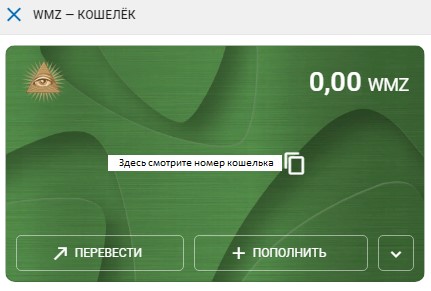
WMZ кошелек: что это? Так называют зарегистрированный в рамках WM-идентификатора реквизит для учета титульных знаков. Долларовый кошелек имеет номер следующего формата: начинается с буквы Z, за которой следует 12 цифр. Им вправе пользоваться каждый клиент системы, даже анонимный. Ведь для этого не требуется проходить проверку личности.
Теперь подведем итоги. WebMoney WMZ: что это? Так называют и внутреннюю валюту, которая приравнивается к USD, и кошелек для ее хранения.
Создание WMZ кошелька
Если разобрались, что такое WMZ и хотите получить долларовый счет WebMoney, следуйте инструкции:
- Посетите официальный сайт, нажмите кнопку «Регистрация». Потребуется выбрать телефонный код страны и ввести номер мобильного телефона. Система попросит пройти капчу.
- Введите код подтверждения, отправленный по SMS. Если сообщения нет, проверьте правильность указанного номера телефона. При отсутствии ошибки напишите в службу поддержки.
- Введите пароль, который будет использоваться при входе в систему, подтвердите его. Стоит придумать сложный пароль – применять верхний регистр, сочетание букв и цифр. Не используйте комбинации вроде «12345» либо даты рождения.
- Поставьте галочки возле предложенных сайтом условий. Естественно, прочитайте то, с чем соглашаетесь. На этом регистрация завершена.
- В разделе «Кошельки» нажмите «+», выберите WMZ. Придется прочитать и отметить галочкой еще одно соглашение. С этого момента разрешено пользоваться долларовым счетом.
Также возможно самостоятельно пополнять валютный кошелек WebMoney. Для этого нажмите кнопку «Пополнить» и выберите подходящий способ:
- банковской картой;
- предоплаченной картой;
- с банковского счета;
- через интернет-, мобильный банк;
- через платежные терминалы;
- в обменных пунктах WebMoney;
- с кошелька другой электронной платежной системы и так далее.
К примеру, для перевода денег с банковской карточки придется указать ее номер, срок действия, имя владельца, код CVC2/CVV2 и сумму транзакции. Также потребуется подтвердить операцию. Обратите внимание на ограничения по сумме. Чтобы увеличить лимит, придется прикрепить карту к кошельку.
Отсутствует подходящий способ пополнения, завышены комиссии либо сроки ожидания? Тогда воспользуйтесь мониторингом ExchangeSumo. Например, здесь собраны сервисы для обмена Приват24 UAH на WMZ. Обменные пункты отсортированы по курсу, который обновляется в реальном времени.
Обмен WMR на WMZ
Доллары возможно зачислить из другого собственного кошелька в WebMoney с положительным балансом. Для примера возьмем рублевый бумажник WMR. Чтобы совершить обмен, следуйте инструкции:
- Выберите WMZ (кошелек, на который хотите перевести средства).
- Нажмите «Пополнить», «Обменом с другого своего кошелька».
- Выберите WMR (кошелек, с которого хотите совершить обмен).
- Введите сумму.
- Подтвердите операцию.
Операция по обмену рублей на доллары внутри WebMoney совершается мгновенно. Но прежде чем переводить WMR таким способом, обратите внимание на курс валют. Он отличается от значения, установленного Центробанком. В дополнение взимается 0,8%.
Вывод средств с электронного кошелька
Чтобы вывести деньги из системы WebMoney, нажмите кнопку «Перевести» и выберите подходящий способ:
- на карту;
- банковским, денежным переводом;
- на карточку, заказанную через сервис Вебмани;
- на кошелек иной электронной платежной системы;
- через обменные пункты WM и так далее.
К примеру, вывод денег на карточку VISA либо MasterCard выполняется до 5 рабочих дней. При этом требуется оплата в размере 2,5% + 3 USD. Если решитесь заказать карточку через Вебмани, комиссия будет ниже. Но придется заплатить за выпуск (12 USD) и первый месяц обслуживания (6 USD).
Ищете способ вывести WMZ мгновенно, по выгодному курсу, без дополнительных комиссий? Используйте сторонние обменники. Чтобы подобрать их, воспользуйтесь мониторингом ExchangeSumo. К примеру, здесь собраны сайты для вывода денег с кошелька WMZ на Сбербанк RUB. Ознакомьтесь с информацией в таблице, выберите понравившийся сервис и нажмите по строке с его названием. Мониторинг перенаправит на сайт обменника, где останется оформить заявку и подтвердить оплату. Не забудьте вернуться на ExchangeSumo, чтобы получить кешбэк (если выбранный ресурс отмечен соответствующим значком).
- Загрузка .
- Направления
- Избранное
- Популярные
Как обзавестись электронным кошельком
Деньги! Какие только формы не принимали они с момента изобретения их человечеством. В качестве платёжного средства использовались и камни, и металлы, и даже пряности. Одно было общим — деньги всегда можно было потрогать, пощупать, понюхать или посмотреть на просвет. Все изменилось в конце ХХ века, когда появились электронные платёжные системы. В отличие от всех денежных знаков прошлого электронные деньги не материальны. Тем не менее за них можно приобретать как виртуальные, так и вполне осязаемые предметы. Так, за 400 виртуальных рублей (WMR) в интернет-магазине журнала «Наука и жизнь» (http://www.nkj.ru/shop) можно приобрести с доставкой на дом DVD со всеми статьями, опубликованными за 1990—2005 годы, а за 50 — скачать на свой компьютер свежий номер. Сегодня мы расскажем читателям, как совершать покупки в электронном магазине журнала.
Вы собираетесь что-нибудь приобрести в виртуальном магазине журнала «Наука и жизнь»? Пока это можно сделать только в системе WebMoney. Для начала достаточно иметь подключение к интернету и немного времени. Вам надо будет обязательно зарегистрироваться в системе WebMoney, получить цифровой сертификат, обзавестись электронным кошельком и авторизовать этот кошелёк. Итак, по порядку.
Регистрация в системе WebMoney
Для того чтобы можно было совершать электронные платежи в WebMoney, нужно зарегистрироваться в платёжной системе и получить специальный 12-значный идентификационный код — WMID (WebMoney Identification Code). Зайдите на страничку http://www.webmoney.ru и нажмите на ссылку «Бесплатная регистрация».
(Иллюстрация 1)
Откроется окно, в котором нужно указать свои данные — фамилию, имя, отчество и другие сведения. В поля, заголовки которых указаны жирным шрифтом, обязательно нужно ввести данные. Указывая их — не ошибитесь! Так, если вы неправильно укажете номер своего мобильного телефона, нельзя будет осуществлять платежи в WebMoney с сотового телефона. Если ошибётесь в адресе электронной почты, то не сможете получить код регистрации и другие данные. Если в будущем вы захотите изменить свои данные, в WebMoney сделают это по заявке, поступившей только с указанного при регистрации электронного адреса.
Если вы укажете личные данные, не соответствующие паспортным, то позже могут возникнуть проблемы при обмене цифровых средств на наличные деньги. Также паспортные данные нужны, чтобы пополнять wm-кошелёк через терминалы оплаты или с банковского счёта. Но, в принципе, вы можете остаться «псевдонимом» и не заполнять все поля формы регистрации.
После того как будут заведены и проверены все данные, система WebMoney вышлет на ваш электронный адрес письмо с регистрационным ключом и инструкцией, описывающей, как подтвердить регистрацию. Обычно письмо приходит в течение минуты после окончания регистрации. В письме имеется ссылка, нажав на которую вы перейдёте к выбору программы, с помощью которой будете управлять своим электронным кошельком.
Загрузка цифрового сертификата для WebMoney Keeper Light
Обычно платежи осуществляются с помощью специальной программы WM Keeper Сlassic. Но есть одна тонкость — WM Keeper генерирует специальный электронный ключ, защищающий ваши средства, и «привязывается» к компьютеру, на котором установлена программа. Поэтому если вы хотите пользоваться WebMoney на разном «железе», то вам обязательно нужно сохранить файл ключей на отдельном переносном носителе (флэш-карте, к примеру) для установки кошелька на другой компьютер.
А вот с помощью web-приложения WM Keeper Light можно осуществлять электронные платежи с любого компьютера, в том числе и с КПК.
Есть ещё один нюанс: WM Keeper Classic подходит только пользователям Windows. WM Keeper Light поддерживает различные версии браузеров, поэтому возможна работа на любой платформе. Кроме того, об установке WM Keeper Classic журнал «Наука и жизнь» уже писал (№ 10, 2007 г.). Так что расскажем об установке браузерной версии WM Keeper Light.
Нажмите на ссылку «Регистрация WM Keeper Light (аутентификация с помощью цифрового сертификата)». Вы попадёте в окно для регистрации цифрового сертификата WebMoney Keeper Light. Несколько слов о том, что такое цифровая сертификация. Система WebMoney снабжает своих пользователей специальным сертификатом — особым файлом, который помогает идентифицировать вас как своего клиента и шифрует данные. Выполнять установку сертификата лучше всего на личный компьютер.
Для получения цифрового сертификата необходимо принять правила системы WebMoney Transfer. Прочитайте обязательно текст договора, опубликованного в «Соглашении о трансфере имущественных прав цифровыми титульными знаками». Вам придётся просмотреть и подтвердить согласие и по другим ссылкам. Без подтверждения хотя бы одной из них вы не получите цифрового сертификата.
Производя оплату в системе WebMoney, вы в действительности оперируете с условными единицами, которые называются электронными чеками на предъявителя (ЭЧП). Для пополнения своего web-кошелька вы покупаете эти чеки за наличный или безналичный расчёт. Правила всех этих операций и прописаны в договоре.
Обратите внимание, что при выполнении различных операций за совершение каждого трансферта автоматически взимается комиссия в объёме 0,8% от суммы платежа, но не менее 0,01 WMR и не более 1500 WMR.
Согласившись с условиями платёжной системы WebMoney, нажмите кнопку «Зарегистрироваться» и подождите, пока система не создаст цифровой ключ, после чего появится сообщение о генерации сертификата.
(Иллюстрация 2)
Нажмите на ссылку «Инсталлировать этот сертификат», чтобы установить его на свой компьютер. После инсталляции вы получите сообщение об успешной установке сертификата. Теперь ваш компьютер может работать с программой WM Keeper Light.
Активация WMID
Для входа в WM Keeper Light надо снова зайти на страничку http://www.webmoney.ru и выбрать ссылку «Войти в Keeper Light». Если при запуске программы появится окно с предложением принять сертификат, выберите опцию «Всегда принимать этот сертификат» и нажмите «Ok». Откроется окно с предложением выбрать метод авторизации и входом в систему выполнения электронных платежей.
(Иллюстрация 3)
Поскольку на вашем компьютере установлен цифровой сертификат, можно работать в WM Keeper Light, выбрав опцию «Сертификат Х.509».
Регистрация электронного кошелька
Первым делом система WebMoney предложит создать электронный кошелёк.
(Иллюстрация 4)
Для каждого вида валюты система использует различные кошельки: операции с рублями потребуют кошелька WMR, доллары — WMZ, евро — WME, украинские гривны — WMU.
После соглашения с условиями создания электронного кошелька вы переходите в рабочий режим (закладка «Кошельки»).
(Иллюстрация 5)
Новому пользователю нужно теперь произвести регистрацию и проверку указанного при регистрации номера мобильного телефона. Нажмите на ссылку «Центр аттестации» и, выбрав опцию «WebMoney Keeper Light», нажмите кнопку «Произвести авторизацию». Система предложит вам получить персональный аттестат. Рекомендую сделать это в ближайшее время.
Теперь ваш кошелёк нужно авторизовать.
Авторизация электронного кошелька
Выберите в программе WM Keeper Light команду «Меню/Пополнить кошелёк». На открывшейся страничке выберите ссылку, допустим, «Пополнение через банк» или (самый удобный способ) «Зачисление с помощью WM-карты». Затем (если вы завели рублёвый кошелёк) выберите ссылку «R-кошельки». Вы окажетесь на странице «WebMoney банкинг». Именно отсюда вы сможете в дальнейшем готовить документы для оплаты и просматривать операции по своему кошельку. Это, собственно, и есть ваш новый рублёвый кошелёк. Нажмите ссылку «Авторизовать».
(Иллюстрация 6)
После авторизации электронного кошелька можно производить с ним любые предусмотренные системой операции.
Платежи с помощью web-кошелька
Перевод денег на web-кошелёк можно осуществить несколькими способами. Самый простой — купить WM-карту. Другой способ — пополнить средства банковским или почтовым переводом. При переводе средств через Сбербанк России комиссия банка за совершение операции будет составлять около 5%. Почтовый перевод выгоднее на целый процент, но средства поступают с задержкой. Можно пополнять счёт через терминалы оплаты «Элекснет», ОСМП и так далее. Думаем, почти все из вас хотя бы раз использовали их для оплаты мобильного телефона.
Если же WM-карты купить негде, а терминалов оплаты в вашем населённом пункте пока нет, то лучше всего пополнить кошелёк почтовым переводом. Для этого, находясь на странице «WebMoney банкинг», выберите ссылку «Пополнение».
(Иллюстрация 7)
Нажав кнопку «Заказать» и подтвердив заявку на приобретение указанного количества ЭЧП, вы получите заполненную форму бланка для почтового перевода и оплатите его.
(Иллюстрация 8)
Теперь в вашем рублёвом кошельке имеются некие средства. Для того чтобы оплатить что-либо, нужно выполнить команду меню «Меню / Кошельки / Передать WM / В кошелёк WebMoney…», то есть ввести номер кошелька продавца и нажать кнопку «Передать WM». С помощью вашего нового кошелька можно выполнять оплату коммунальных услуг, мобильной связи и многого другого.
Кстати, для того чтобы совершать платежи, вовсе не обязательно проживать в России. Можно купить WM-карты или положить деньги, например, в Украине в свой кошелёк в гривнах, а затем совершить перевод в рублёвый кошелёк. При этом произойдёт обмен одного типа титульных знаков WM на другой в рамках автоматизированного обменного сервиса.