Нашел скрытый майнер
Нашел скрытый майнер, узнал через msi centre, показывает что процессор перегружен, когда открываю диспетчер задач больше никакой перезгрузки. Что делать? Еще пишу в Яндексе и Microsoft Edge «как удалить майнер» браузер вылетает.
Лучший ответ
Скрытые вирусы-майнеры: как обнаружить и что делать
Криптовалютная лихорадка стала настоящей проблемой для пользователей компьютеров. Во-первых, майнинг истощил рынок видеокарт, игровых приставок и даже некоторых компонентов для сборки автомобилей. Во-вторых, компьютеры теперь страдают из-за нового типа атак — криптовалюта добывается не только на специальных фермах, но и на системах обычных пользователей. За эту эпидемию отвечают вирусы-майнеры, которые сильно бьют по производительности компьютера. Но их легко обнаружить и устранить, если знать несколько хитростей.
. .
.
Вопросы со стабильностью операционной системы и скоростью работы компьютера решаются одним махом — если зависает и тупит, то переустанавливаем Windows, и большинство проблем как рукой снимет. После полного форматирования и установки системы «с нуля» компьютер быстрее отзывается на команды пользователя, хотя эффект чистой системы длится совсем недолго. Уже через несколько дней рабочий стол покроется десятками ярлыков и папок, а системный реестр пустыми ссылками на удаленные программы.
. .
.
Как обнаружить и удалить скрытый майнер в Windows https://lifehacker.ru/skrytyj-majner/
.
Остальные ответы
антивирусом проверить
Denzil114 yeahУченик (70) 1 год назад
каким именно? посоветуйте пожалуйста
Как проверить компьютер на скрытый майнер и удалить его с ОС Windows 10

Вирусы, которыми заражается компьютер, выполняют разные задачи. Одни воруют личные данные пользователя, а другие – используют его ресурсы. Ко второй категории относятся майнеры, зарабатывающие криптовалюту за счет использования ресурсов ПК. Очевидно, что каждый владелец устройства должен знать, как удалить майнер с компьютера на операционной системе Windows 10, поскольку он таит в себе немало опасностей.
В чем опасность скрытого майнера?

Майнер выполняет роль добытчика криптовалюты для хакера. Добыча крипты – тема отдельного разговора, способного растянуться на несколько страниц, поэтому сейчас важно сосредоточиться на опасности, которую таит в себе вирус. Майнер заставляет компьютер работать на пределе. Даже при выполнении базовых задач вроде веб-серфинга или просмотра фильма, загруженного на устройство, процессор, видеокарта и другие компоненты работают на максимальных оборотах. Вследствие этого происходит быстрый износ оборудования, а само взаимодействие с ПК вызывает у пользователя негативные эмоции из-за постоянных лагов и тормозов.
Как узнать о наличии майнера?

Подозрение о том, что кто-то использует компьютер для майнинга, возникает довольно часто. Но по косвенным признакам, вроде медлительности устройства, нельзя проверить, установлен ли на ПК скрытый майнер. Сделать это можно только программными средствами, обратившись к инструкции:
- Запустите «Диспетчер задач» («Ctrl» + «Shift» + «Esc»).
- Откройте вкладку «Процессы».
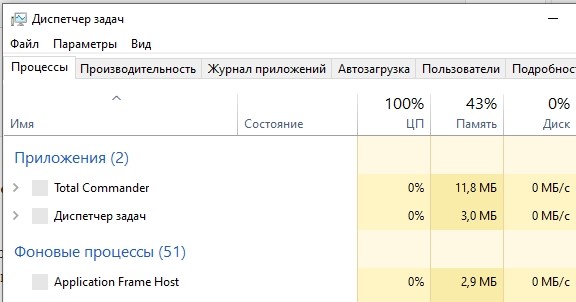
- Закрыв остальные приложения, проверьте нагрузку на ЦП, память и другие компоненты в течение 10-15 минут. Если будет задействовано много ресурсов, то есть смысл задуматься о наличии майнера.
- Также необходимо проверить софт, отображаемый во вкладке «Процессы». Любая подозрительная программа может быть добытчиком криптовалюты.
Совет. Не стоит видеть в каждой неизвестной программе скрытого майнера. Многие из них выполняют системообразующие задачи ПК, а их отключение способно привести к сбоям в работе.

Также подозрительные приложения стоит отсортировать по проценту загрузки. Так вы сможете понять, используют ли некоторые из них подавляющее большинство ресурсов. К сожалению, даже в таком случае речь идет о косвенном признаке наличия майнера. Понять на 100 %, добывает ли кто-то криптовалюту через ваш компьютер, не позволит даже продвинутый антивирус. Поэтому важно получить дополнительную информацию о вредоносном ПО.
Виды вирусов
Майнеры условно делятся на несколько категорий. По степени открытости их можно разделить на:
Первые работают открыто, и таких вредителей удается обнаружить через «Диспетчер задач» и другие системные средства. Однако существуют и скрытые майнеры, которые не только не отображаются в списке запущенных процессов, но и прекращают свою работу, когда человек запускает ресурсоемкое приложение или игру. Из-за этого у него создается впечатление, будто компьютер работает в нормальном режиме.
Также приложения для майнинга отличаются по типу задействованного оборудования. Чаще всего криптовалюта добывается через ресурсы видеокарты, но иногда используются внутренние накопители и центральные процессоры. Разумеется, есть и комбинированный вариант, способный задействовать сразу все компоненты ПК.

Как его удалить?
Разобравшись с терминологией, мы плавно подобрались к процессу удаления вредоносного ПО. Выполняется ликвидация майнеров несколькими способами. Рекомендуется рассмотреть все варианты, так как не исключено, что к положительным изменениям приведет только один из них.
«Диспетчер задач»
«Диспетчер задач» можно использовать не только в качестве средства проверки, но и в качестве инструмента для удаления майнера. Действуйте по инструкции:
- Запустите «Диспетчер задач».
- Перейдите во вкладку «Подробности».
- Найдите майнер и файл, который его запускает.
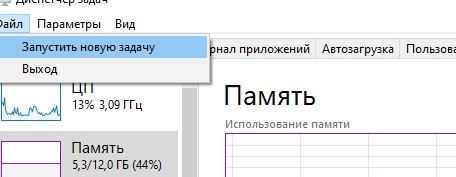
- Откройте редактор реестра, обработав запрос «regedit» в окне «Выполнить» («Win» + «R»).
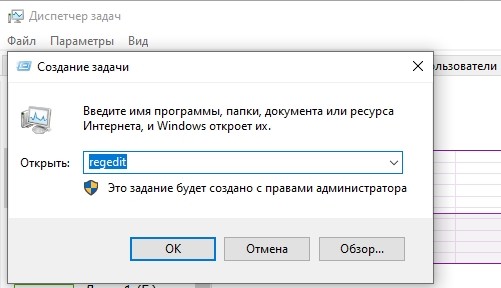
- Зажмите клавиши «Ctrl» + «F» и введите в поисковую строку название файла.
- Щелкните по нему ПКМ и нажмите на кнопку «Удалить».

Аналогичным образом следует поступить со всеми остальными совпадениями. В противном случае добытчик криптовалюты продолжит работу.
С помощью программы AnVir Task Manager
Этот инструмент является расширенным «Диспетчером задач», но принцип действия будет схож. Через AnVir Task Manager необходимо идентифицировать вредителя и найти корневую папку, где он располагается. Далее нужно произвести удаление средствами редактора реестра.

Другие способы
В качестве альтернативного варианта стоит рассмотреть глубокую проверку компьютера антивирусным ПО, будь то сторонний Avast или встроенный Windows Defender. Но самым действенным вариантом станет откат системы. Правда, в таком случае вы потеряете все сохраненные ранее файлы.
Скрытый майнинг на компьютере — как обнаружить, удалить

Как обнаружить майнер на компьютере? Если Вы заметили, что у вас ПК начинает жутко тормозить и постоянно работает на максимальной мощности, хотя вы не создаете лично никакой нагрузки, не запускаете ресурсоемких приложений, то есть вероятность, что система заражена специфическим вирусом. В данной публикации мы разберем несколько способов, как выявить такой троян и избавиться от него.
В чём опасность скрытого майнинга?
- через открытие спам-сообщений, полученных по email;
- через установку вредоносных файлов;
- посредством открытия различных архивов;
- после перехода на заражённые майнерами сайты.
Ещё не так давно подобные явления были очень редкими. Первые упоминания о скрытом майнинге появились еще в начале 2010 года, но в наши дни подобных случаев становиться всё больше и больше, о чём свидетельствуют многочисленные статьи в интернете.
В чём опасность скрытого майнинга?
- Во-первых, уменьшается срок эксплуатации вашего компьютерного оборудования, поскольку нагружается процессор, видеокарта, увеличиваются обороты системы охлаждения. Всё это приводит к быстрому износу. То же самое касается и жестких дисков. Поэтому ваше «железо» прослужит меньше заявленного производителем срока;
- Во-вторых, происходит ограничение производительности вашей системы. Вы не можете работать с приложениями, которые Вам нужны, потому что ресурсы максимально потребляются майнером;
- Помимо этого, скрытые «добитчики» могут получать доступ к вашей личной информации, а это уже не шутки, поскольку на компьютере могут хранится пароли к различным сайтам, банковским реквизитам. Злоумышленники могут не только нагружать ваш ПК, но еще воровать ценные данные, таким образом нанося двойной ущерб.
Как распознать майнер на компьютере?
Перед удалением подозрительных файлов, сначала необходимо определить, есть ли скрипт скрытого майнинга у вас в системе или нет. В первую очередь, осуществляем глубокое сканирование антивирусным приложением, которое установлена на вашем ноутбуке. Подойдёт даже встроенный Защитник Windows 10. Если же это не дало никакого результата, но вы видите, что система постоянно нагружается, тогда рекомендую запустить бесплатную утилиту Dr.Web CureIt, а также AdwCleaner, которые позволят найти вредоносные расширения браузера, и есть большая вероятность, что вы устраните троян.
Обнаружить скрытый майнер не так-то просто, поскольку его разработчики обычно используют специальные механизмы маскировки, чтобы пользователи не смогли догадаться о его разрушительной деятельности.
Дабы уменьшить вероятность обнаружения, злоумышленники научились создавать скрипты, которые выдают себя за совершенно другие процессы в Диспетчере задач, могут работать только во время простоя ПК (когда вы куда-то отошли, не пользуетесь компьютером, но он включён). При этом вирус начинает активизироваться.
В общем вы можете даже не заметить заражения. Всё зависит от того, насколько изобретательны хакеры, которые распространяли майнер, попавшие на Ваш компьютер.
Давайте рассмотрим способы, как обнаружить.
Стандартный «Диспетчер задач»
Стоит отметить, что есть еще такое явление как интернет майнинг. То есть в данном случае Вы не скачиваете приложения, а подвергаетесь риску, просматривая сайты, на которых установлены вредоносные скрипты. Таких ресурсов в сети очень много. В основном — это страницы с многотысячной аудиторией (торренты, пиратские онлайн-кинотеатры). Во время посещения таких страниц, Ваш ПК может сильно нагружаться.
Для блокировки советую использовать расширение Google Chrome – No Coin
Поэтому стоит открыть диспетчер задач, используя сочетание клавиш Ctrl + Esc + Shift , и сразу же обратить внимание на браузер. Если у вас открыто несколько вкладок, но при этом нагрузка на процессор и оперативную память, диск достигает 80 -100%, то попробуйте закрыть все сайты и посмотреть, как это повлияет на нагрузку. Вдруг ситуация сразу же изменится в лучшую сторону, значит дело было во вредоносном ресурсе, который содержит скрипт майнинга.

О подобном явлении и методах борьбы с ним я рассказывал в видео на канале IT Техник:
- В подобных ситуациях советую перейти на вкладку «Подробности», отыскать в первом столбике нужный элемент и записать его имя, просмотреть описание;
- Затем переходим в редактор реестра, вызвав консоль «Выполнить» (сочетанием клавиш Win+R) и вводим команду:

- В открывшемся окне переходим в главное меню «Правка» и кликаем по пункту «Найти…». Вводим в форму искомое название вредоносного элемента:

- Когда отобразиться результаты в правой части редактора, стоит удалить их поочередно. Но делать это стоит только при 100% уверенности в своих действиях. В обратном случае, рекомендую обратиться за помощью к специалистам, знающим своё дело:

AnVir Task Manager
Вдруг встроенный диспетчер будет заблокирован, советую использовать альтернативное приложение, скачать которое можно с официальной страницы разработчиков по ссылке .
- Устанавливаем софт;
- Запускаем и видим перечень всех процессов;
- Находим подозрительный и наводим на него курсор, чтобы увидеть детальное описание.

Обратите внимание, что проверить — есть ли на компьютере майнер, замаскированный под другую задачу, достаточно просто. Подделывать имя злоумышленники умеют, а вот с детальной информацией особо не заморачиваются. Поэтому, если при наведении курсора увидите только название, а в остальных полях будут прочерки (значения отсутствуют), скорее всего, такой элемент является вредоносным.
- Кликаем правой кнопкой мышки и переходим к разделу «Детальная информация»:

- Идем на вкладку «Производительность», указываем интервал наблюдения (например, 1 день) и видим на графике активность процесса:

- Когда в течение дня объект создавал повышенную нагрузку, значит запоминаем его название (и желательно путь размещения на диске), закрываем процесс. Затем используем способ, описанный выше – открываем редактор реестра и удаляем все записи, содержащие вредоносный элемент. Затем открываем папки и удаляем «хвосты» майнера;
- В конце желательно просканировать ОС антивирусом (или утилитами DrWeb Cure It + AdwCleaner):
Не лишним будет установить программу System Monitor с этого сайта , которая позволит в реальном времени отслеживать ситуацию.
Надеюсь, моя инструкция, как обнаружить майнер на компьютере, в браузере (в сети), оказалась для вас полезной.
- Как установить русский язык в Telegram на компьютере, телефоне
- MSOcache — что за папка на компьютере, можно ли удалить?
- System Volume Information что это за папка Windows 10 на диске D, на флешке — как удалить, вирус ли это?
- Ошибка «Отсутствует msvcp100.dll на компьютере» — как исправить в Windows 7 8 10
- C / Windows / Installer — что за папка на компьютере, можно ли удалить
- Bonjour — что это за программа, нужна ли она, как удалить?
Как Удалить Веб-майнер из Браузера Chrome Вручную?
В последнее время довольно широкое распространение получила проблема использования браузеров пользователей с целью майнинга крипто-валюты. Количество пользователей, подвергшихся заражению, все время растет. Как растет и количество сайтов, содержащих, производящих и встраивающих майнинговые скрипты в браузеры и расширения браузеров. Давайте разберемся, как же удалить веб-майнер из браузера Chrome, и как понять, что это нужно сделать.
Ввиду того, что подвергшаяся «атаке» машина (атакой это можно назвать условно, ведь в реальности браузер просто выполняет скрипт злоумышленника) используется в качестве майнера криптовалюты, отличительной черной «заражения» является повышение температуры процессора в течение продолжительного времени. Это, в свою очередь, грозит преждевременным выходом оборудования из строя.
Вследствие нагрева, основным проявлением для пользователя становится замедление работы компьютера, регулярные фризы, а иногда и просто внезапные выключения машины.
Как удалить веб-майнер из браузера Chrome:
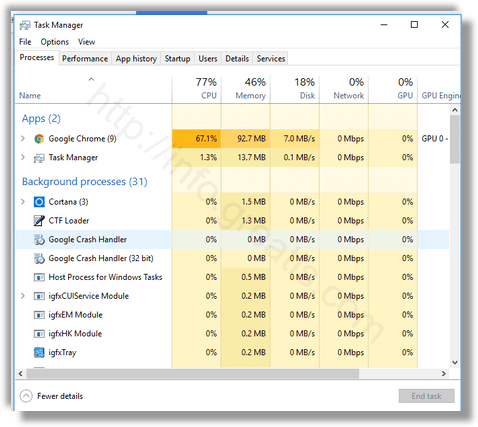
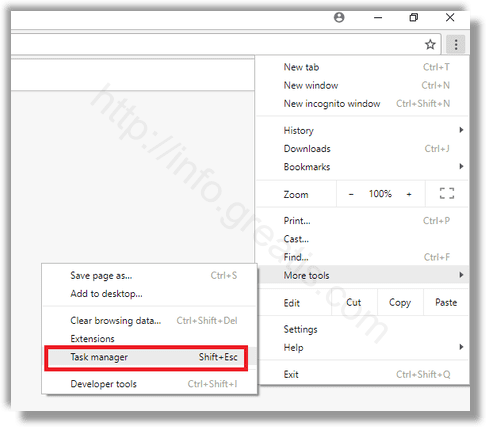
- ШАГ 1: Сначала откроем диспетчер задач Chrome. Это можно сделать, нажав в браузере Shift+ESC, или просто запустить его из меню: More Tools — Chrome Task Manager.
- ШАГ 2: Далее вы увидите список процессов и их потребление ресурсов. Для каждого сайта, расширения, сабфрейма, которые запущены в текущий момент, будет представлена отдельная строка в списке.
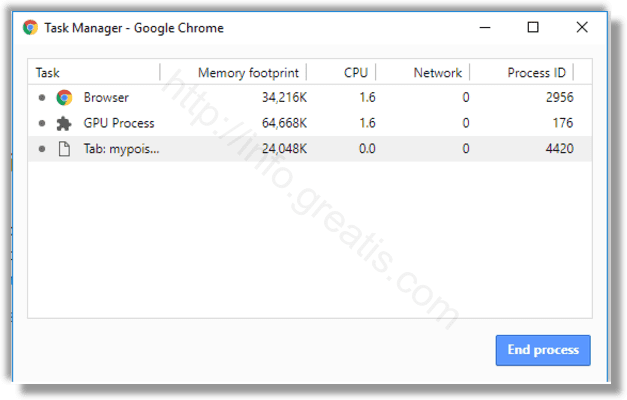
- ШАГ 3: Затем вам достаточно просто кликнуть на процесс с высоким потреблением ресурсов, после чего нажать на кнопку End Process («Завершить процесс»). Сразу после завершения такого процесса вы должны почувствовать разницу в работе и восстановление производительности. Стоит запомнить сайт, вызывающий такую нагрузку, и более его не посещать.
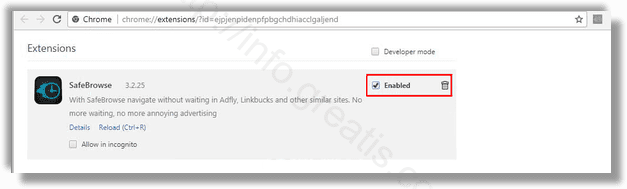
- ШАГ 4: Ну и наконец, в случаях, когда чрезмерное использование ресурсов процессора вызвано не сайтом, а установленным расширением, двойным щелчком на имени такого расширения диспетчере задач Chrome вы перейдете в список установленных расширений. При этом «зловредное» расширение уже будет подсвечено. Просто удалите его путем нажатия на расположенную рядом пиктограмму мусорного бака, как изображено на картинке.
Вот и все. Надеюсь статья окажется полезной.