Скидки, акции, кэшбэк. Как пользоваться Кошельком — полная инструкция
Кошелёк — приложение, в котором можно выпускать и хранить дисконтные карты, оплачивать покупки, получать кэшбэк с чеков, даже если платили наличными, и участвовать в розыгрышах. И даже это не всё. Подробно отвечаем на все вопросы о функциях Кошелька в статье.
Первые шаги
Кошелёк, так с чего мне начать?
Скачайте приложение «Кошелёк» в App Store, Google Play и AppGallery. Хорошая новость — это бесплатно.
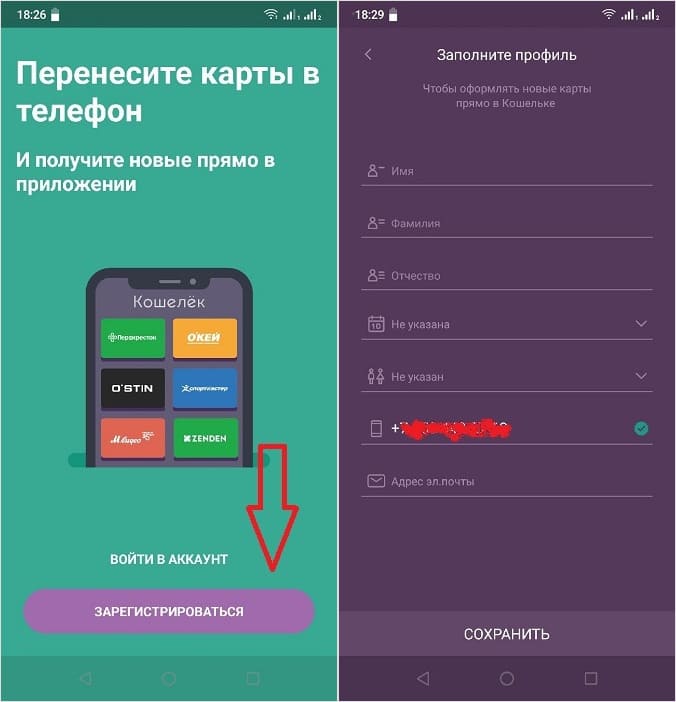
А как завести аккаунт в Кошельке?
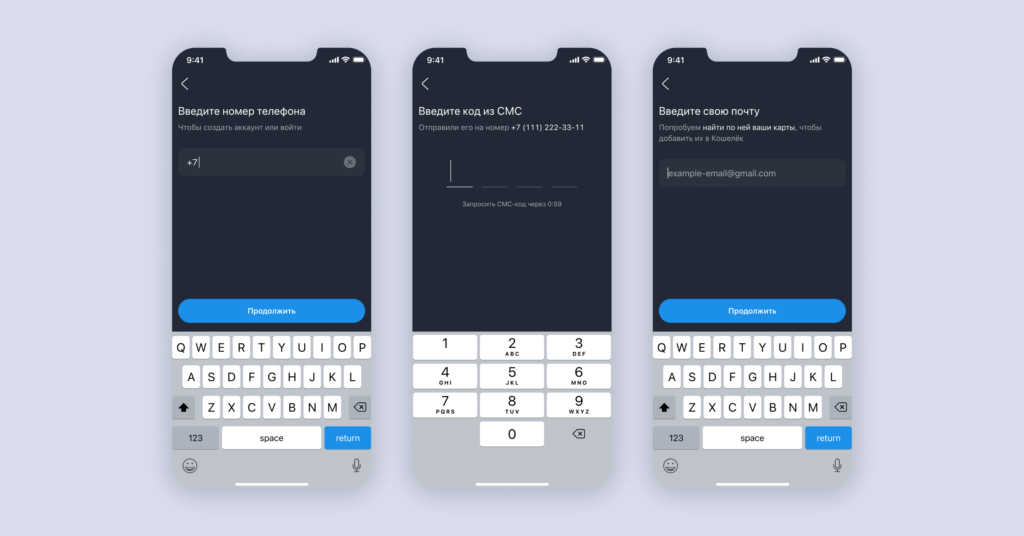
Зарегистрироваться в Кошельке просто: подтвердите свой номер телефона и укажите электронную почту. Это нужно, чтобы найти карты, которые уже зарегистрированы на вас, и добавить их в приложение. А ещё без идентификации нельзя будет выпустить новые карты. Если поменяете смартфон, вам не придётся заново заводить аккаунт в приложении и добавлять карты, — доступ легко восстановить с помощью привязанного номера телефона.
Дисконтные карты
Вы можете оцифровать мои пластиковые карты?
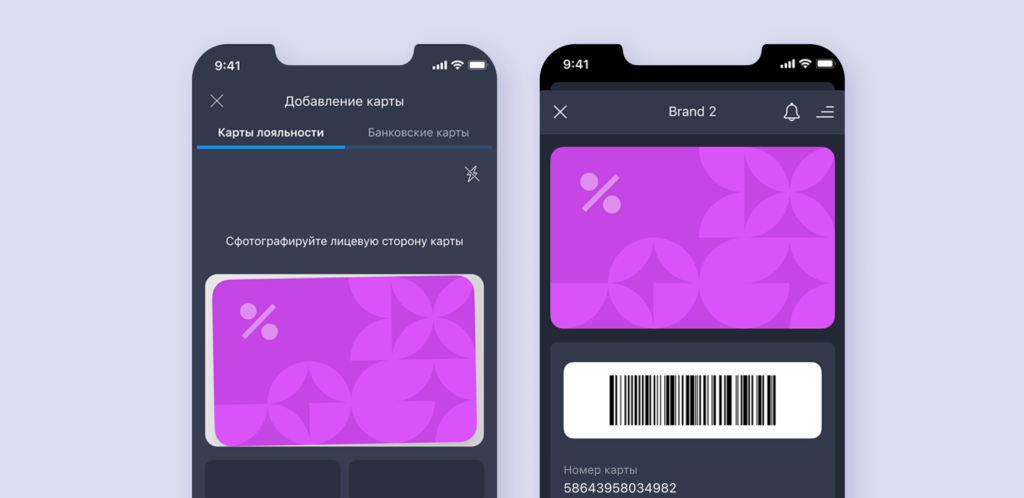
Больше не нужно носить с собой полные карманы пластика — все карты легко перенести в приложение. Три простых действия — и дисконтные карты окажутся в Кошельке:
- Нажмите на «плюс» в правом верхнем углу главного экрана Кошелька.
- Сфотографируйте дисконтную карту с двух сторон или загрузите фото из галереи. Сначала добавьте фото лицевой стороны, затем обратной — так наши роботы быстрее распознают карту.
- Проверьте, что вы правильно сделали фото: карта полностью попала в рамку, данные не обрезаны, номер и штрихкод видны чётко. Лучше делать фото при хорошем освещении и без вспышки, чтобы на карте не было бликов. Если неправильно сделать фото, карта может не распознаться.
Кроме того, в Кошелёк можно добавить и электронные карты из приложений магазинов. Сделать это можно по той же схеме, только вместо фотографии карты вам нужно будет загрузить скриншот из другого приложения. Обратите внимание, что в таком случае на карте должны быть видны опознавательные знаки — например, название магазина, а не только штрихкод. Это нужно для распознавания карты.
После подтверждения наша система начнёт оцифровку. Чем лучше качество изображения и популярнее магазин, тем быстрее обрабатывается карта.
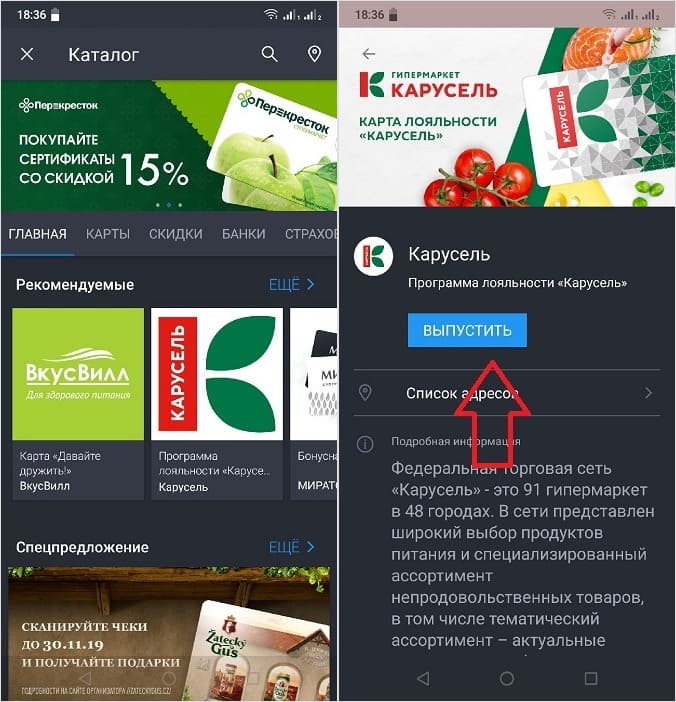
Окей, а что с выпуском новых карт?
Мы в Кошельке хотим избавить мир от ненужного пластика. Чтобы не плодить новые пластиковые карты, мы сделали так, чтобы их можно было выпускать прямо в приложении в два шага:
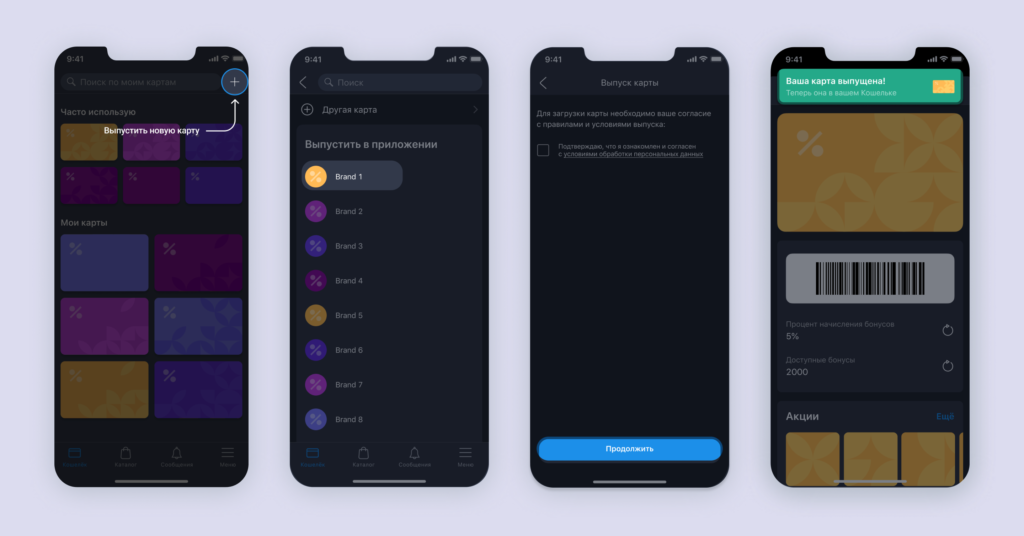
- Нажмите на «плюс» в правом верхнем углу главного экрана Кошелька.
- Выберите нужный магазин и проставьте необходимые галочки: согласие на обработку персональных данных, правила программы лояльности и опционально — на получение рекламы.
Ваша карта готова к использованию! На её экране вы увидите штрихкод, размер скидки и другие полезные функции. Подробнее об этом — дальше.
Пространство под картой
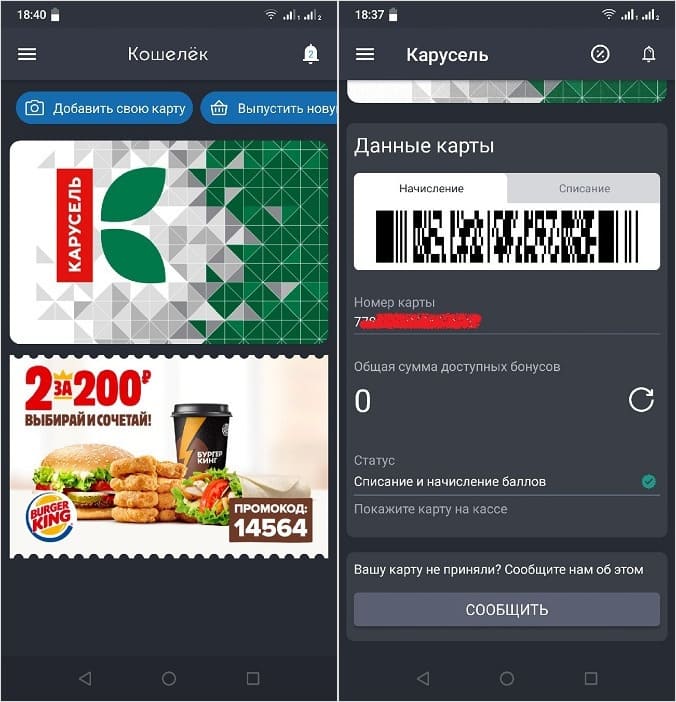
На экране некоторых карт есть не только штрихкод, но и другие полезные данные: баланс бонусных баллов, информация об акциях, история покупок. Расширенный экран доступен не для всех карт, а только для магазинов-партнёров Кошелька.
Как узнать, сколько баллов у меня накопилось?
Следить за своим статусом в программе лояльности магазина можно прямо на экране карты. Под картами магазинов-партнёров есть информация о размере скидки и/или количестве бонусов и сроке их годности в зависимости от типа программы лояльности. Также некоторые магазины позволяют посмотреть, сколько бонусов ещё нужно накопить, чтобы перейти на новый уровень скидки.
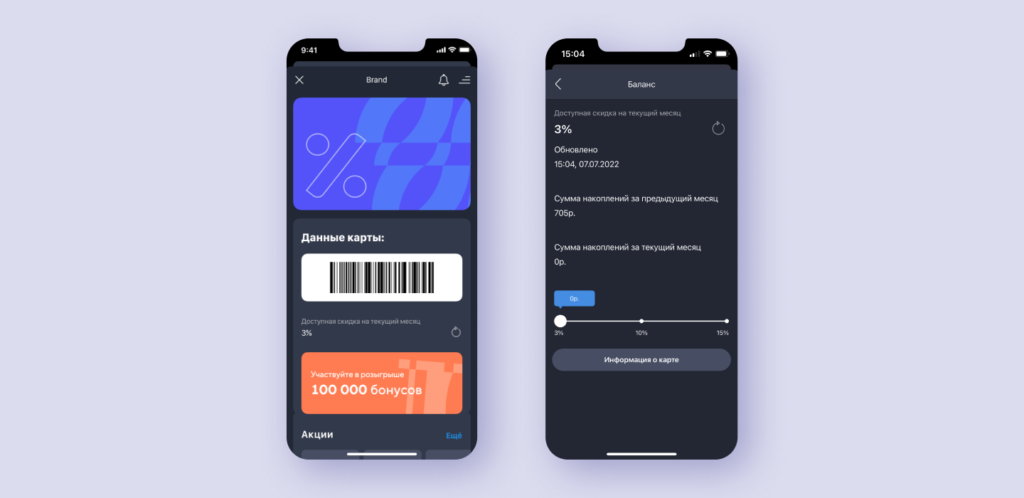
Что ещё я получу кроме скидки по карте?
Ритейлеры часто дают возможность сэкономить ещё больше благодаря акциям и скидочным купонам. Актуальные акции, промокоды и купоны находятся под картой магазина. Подробную информацию можно найти, нажав на баннер. Чтобы не пропускать самые свежие предложения, советуем включить пуш-уведомления от Кошелька.
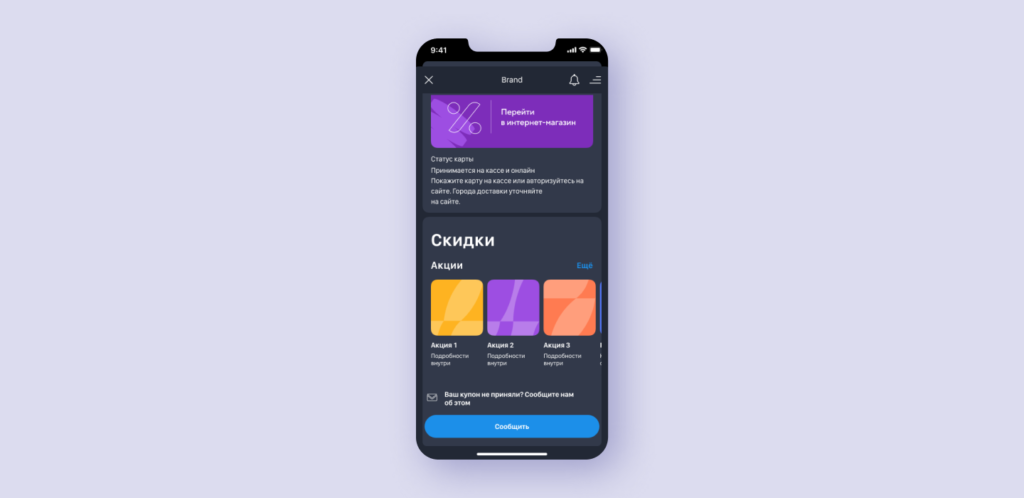
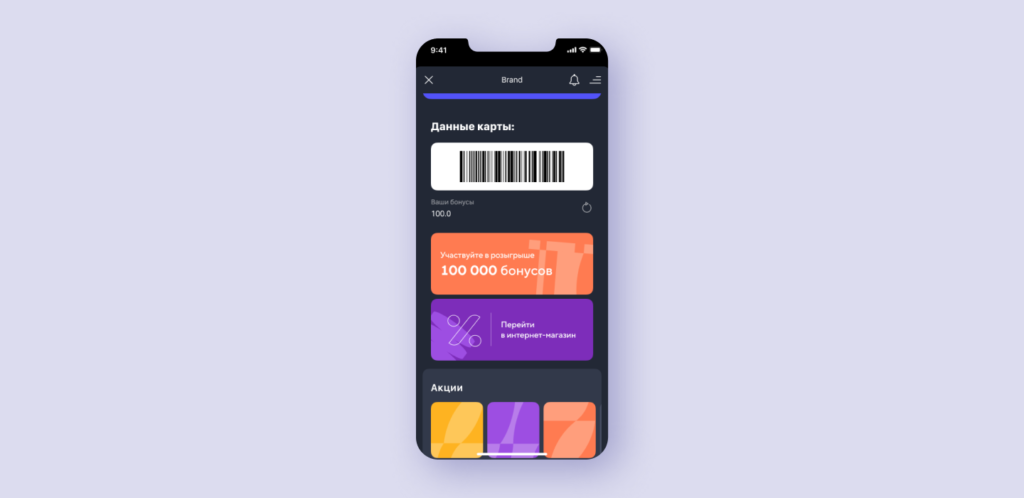
А что насчёт подарков к праздникам?
Если указать дату своего рождения в Кошельке, можно получить дополнительные бонусы в честь праздника в некоторых магазинах. А ещё наши партнёры проводят розыгрыши с ценными призами круглый год. Правила обычно несложные, а шанс получить подарок — высок. Информацию о розыгрышах можно найти на экране карты, прямо под штрихкодом.
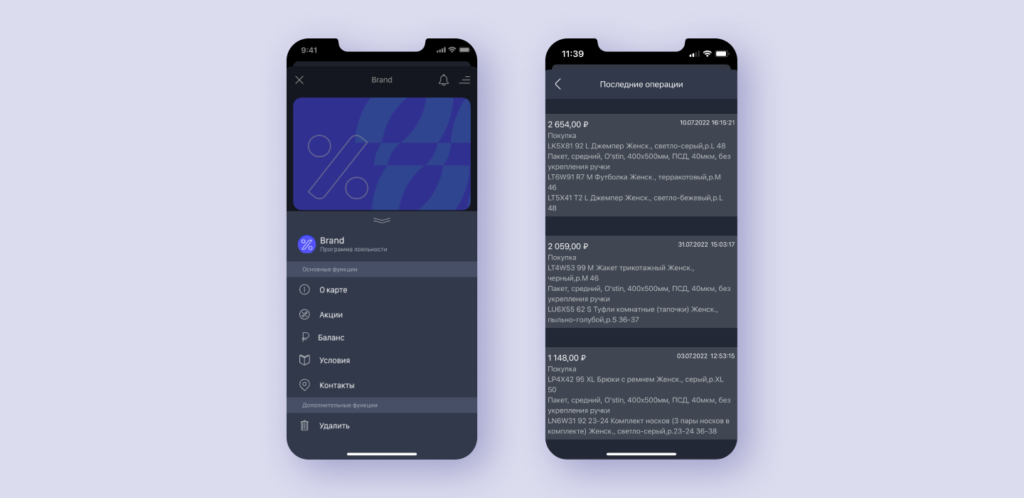
Я могу посмотреть историю своих покупок?
Да, у некоторых карт партнёров Кошелька есть кнопка «Последние операции». В этом разделе хранится информация о дате, времени, сумме покупки и позициях в чеке, чтобы вам было проще сориентироваться в своих тратах.
Кэшбэк
Кроме скидок, акций и выгодных предложений в Кошельке можно возвращать часть денег за покупки — даже за те, которые оплатили наличными. В приложении есть категории кэшбэка на все случаи жизни: продукты, одежда, дом и ремонт, электроника, еда с доставкой и другие.
Как получить кэшбэк в Кошельке?
Всё просто как дважды два:
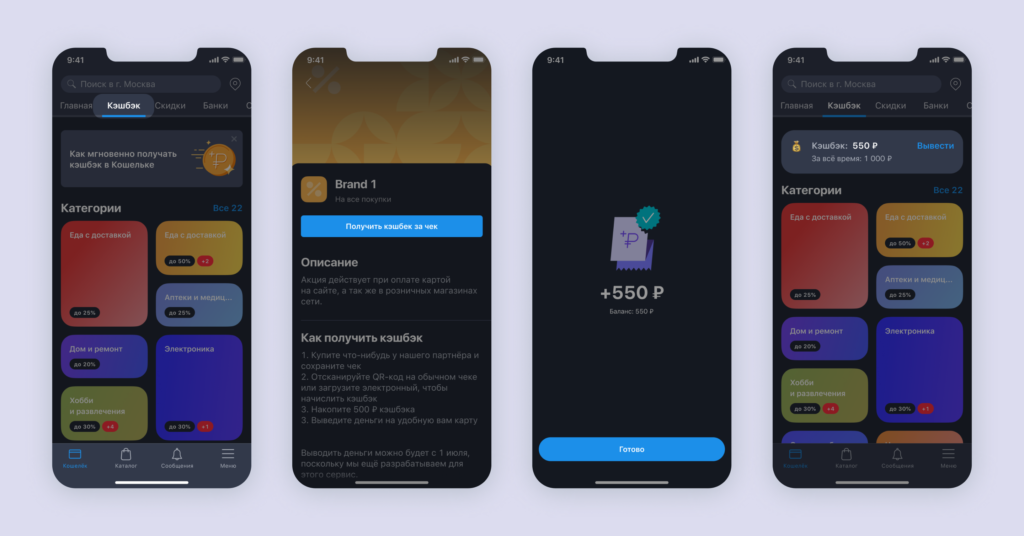
- Откройте каталог в приложении «Кошелёк» и перейдите в раздел «Кэшбэк».
- Выберите подходящее предложение и совершите покупку у нашего партнёра.
- Нажмите на кнопку «Получить кэшбэк за чек».
- Отсканируйте чек за эту покупку в приложении или загрузите фото чека из галереи. Скриншот QR-кода с электронного чека тоже подойдёт.
- Получите кэшбэк на баланс в приложении.
А как тратить кэшбэк из Кошелька?
Тратьте кэшбэк как вашей душе угодно, ведь это реальные деньги, которые можно вывести на любую карту российского банка. Для этого нужно накопить минимум 500 ₽ кэшбэка за все покупки у партнёров и указать реквизиты карты российского банка, на которую вы хотите вывести деньги. Кэшбэк поступит на карту в течение суток. В месяц можно вывести до 6 000 ₽.
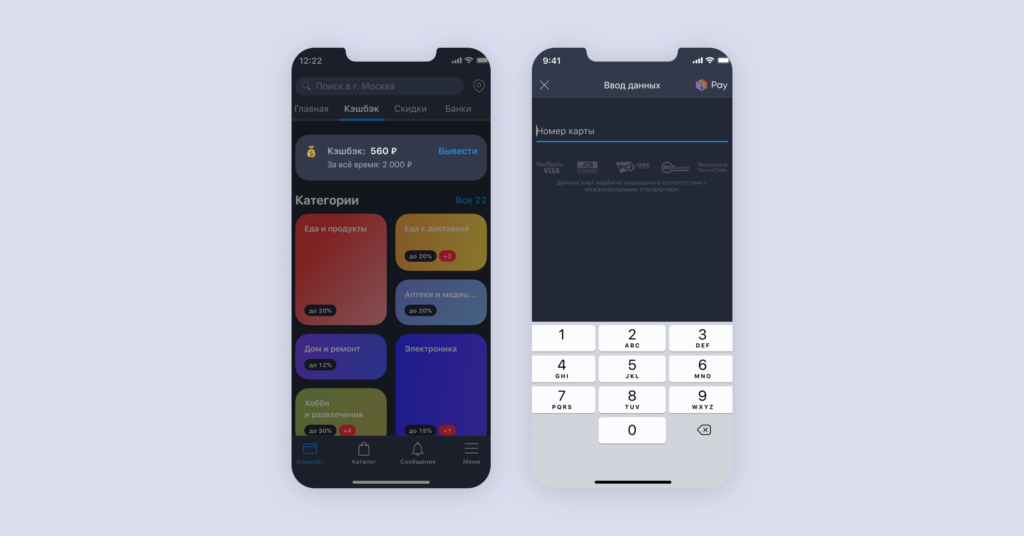
Какие виды кэшбэка у вас есть?
У нас есть два вида кэшбэка: постоянный за покупки у партнёров и кэшбэк за участие в промоакциях.
Постоянный кэшбэк можно получить в любое время по актуальным предложениям из раздела «Кэшбэк» каталога Кошелька.
Кроме этого, наши партнёры иногда проводят акции и розыгрыши, за участие в которых можно получить не только кэшбэк, но и ценные призы. Чтобы не пропустить акции с кэшбэком, обращайте внимание на баннеры в каталоге — там мы рассказываем об актуальных предложениях.
Что ещё мне нужно знать о кэшбэке в Кошельке?
- Обычно кэшбэк начисляется сразу после сканирования чека в приложении, но иногда проверка чека может занять до семи дней.
- За один чек можно получить кэшбэк только один раз.
- Если ваш банк предоставляет те же кэшбэк-предложения, что и Кошелёк, то вернуть кэшбэк получится только один раз — или в банке, или в Кошельке.
- Подробнее узнать про кэшбэк можно в нашей статье.
Оплата по QR-коду
Что ещё за QR-код?
Видели на кассах магазинов QR-коды для оплаты с помощью Системы быстрых платежей или по SberPay? Теперь всё можно сделать в Кошельке — и показать скидочную карту на кассе, и отсканировать QR-код — не нужно дополнительно открывать приложение банка, чтобы отсканировать код и оплатить покупку.
Как отсканировать код в Кошельке?

- Откройте приложение «Кошелёк» и перейдите на экран карты магазина.
- Прямо под картой есть кнопка «Оплатить по QR-коду». Нажмите — откроется сканер QR-кода
- Сканируйте код — Кошелёк переведёт вас в приложение банка для оплаты.
Я могу оплатить покупку в приложении любого банка?
На экране сканирования кода можно выбрать приложение удобного банка из тех, что установлены на вашем смартфоне. По умолчанию установлена оплата через Тинькофф Банк. Приложение для оплаты можно сменить в любой момент на экране сканера.
Теперь вы знаете всё о Кошельке — вперёд за удобными и выгодными покупками!
Оплачивайте покупки с Кошельком
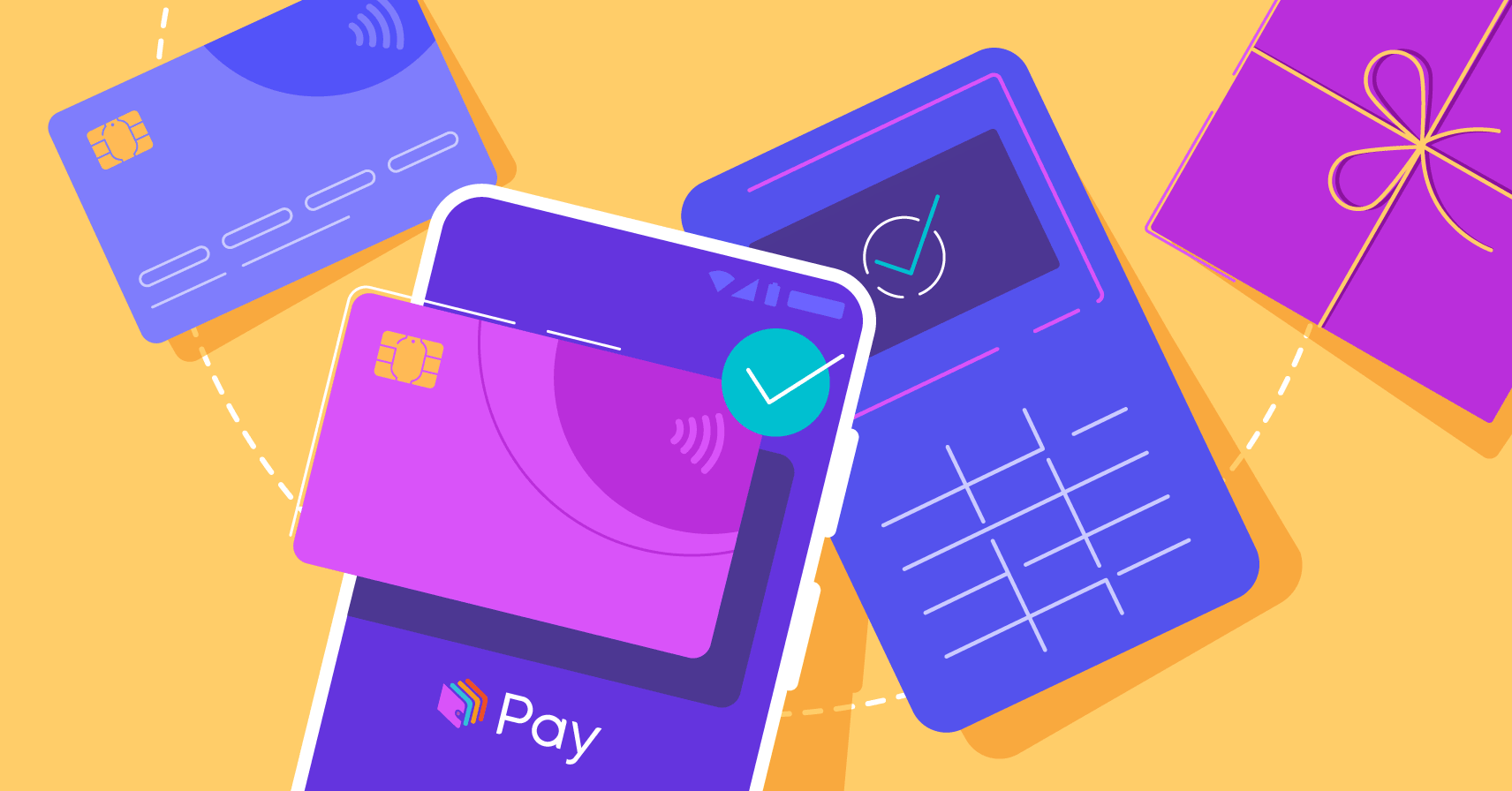
Узнайте, как оплачивать покупки с помощью Кошелёк Pay.
Приложение «Кошелёк» может полностью заменить привычный бумажник, который легко забыть дома или потерять. Его могут украсть, да и в целом носить с собой кипу пластиковых карт не очень удобно. В Кошельке можно хранить дисконтные и банковские карты, первым узнавать об акциях в любимых магазинах и оплачивать покупки в одно касание с помощью Кошелёк Pay. Для этого вам понадобятся Android-смартфон с NFC и банковская карта Mastercard или Visa одного из наших банков-партнёров.
Безопасно и удобно
Кошелёк Pay соответствует международным стандартам безопасности PCI DSS и работает с ведущими платёжными системами Mastercard и Visa. Во время оплаты покупки реквизиты карты зашифрованы и не передаются магазину. Кошелёк Pay поддерживает карты более 60 крупнейших банков. Это эксклюзивный платёжный сервис на новых смартфонах Huawei. Список банков-партнёров постоянно пополняется.
Как пользоваться Кошелёк Pay
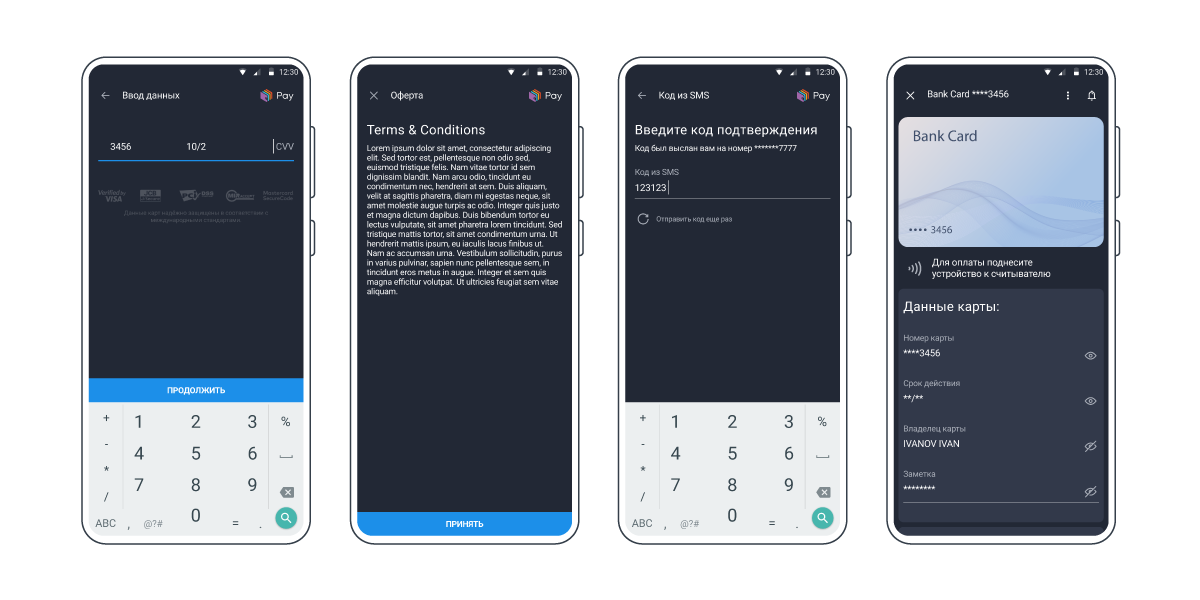
- Чтобы добавить банковскую карту в приложение, нажмите «Добавить свою карту» на главном экране Кошелька, выберите вкладку «Банковские карты» и введите реквизиты своей карты или считайте её с помощью NFC.
- Для оплаты покупки выведите телефон из спящего режима и поднесите к терминалу оплаты.
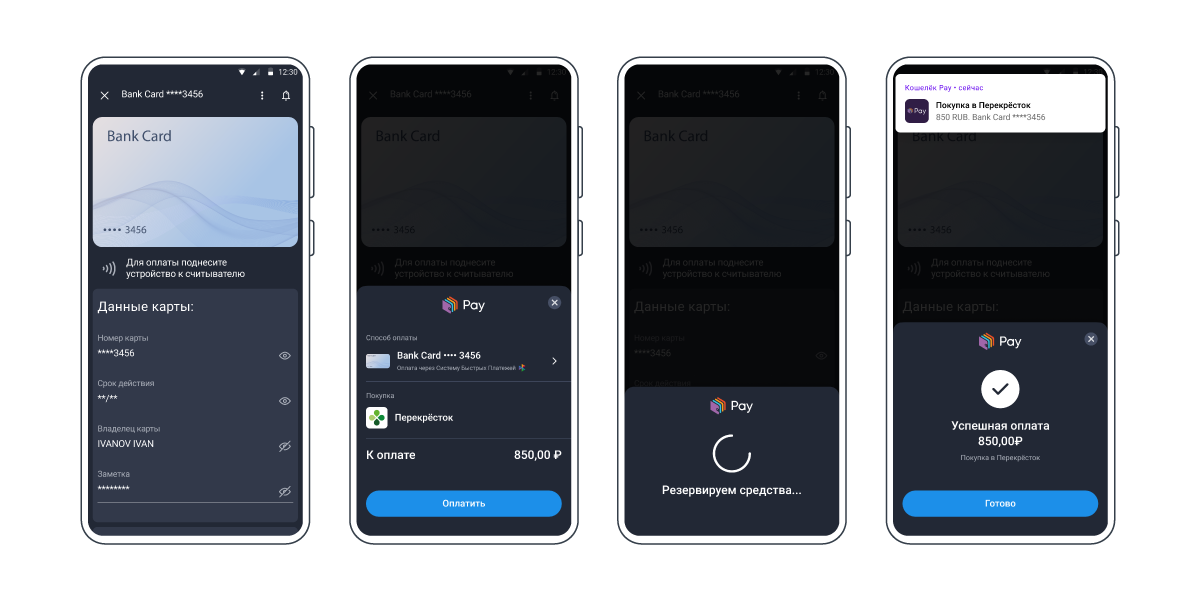
- Чтобы сделать Кошелёк платёжным приложением по умолчанию, тапните на банковскую карту и установите предпочтительный выбор. Либо измените настройки в разделе NFC смартфона: откройте экран «Оплата касанием» и во вкладке «Платёжное приложение по умолчанию» нажмите на «Кошелёк». В зависимости от модели телефона и версии ОС названия и порядок пунктов могут немного отличаться.
Как выпустить банковскую карту или оформить кредит
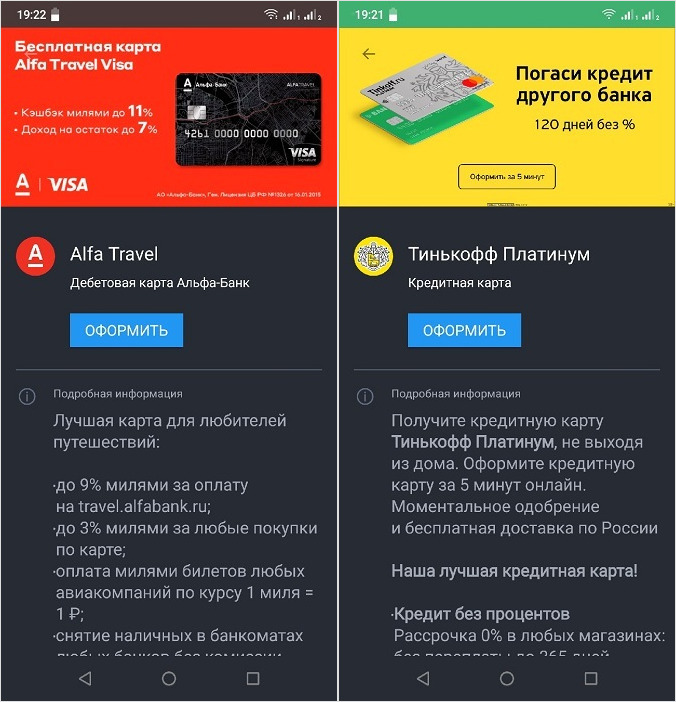
Вы можете не только добавить свою банковскую карту в Кошелёк, но и оформить через приложение новую: дебетовую или кредитную.
- Перейдите в раздел каталога «Банки», чтобы узнать выгодные предложения от крупнейших банков страны: Тинькофф, Альфа-Банка, ВТБ, Райффайзенбанка, Газпромбанка, Открытие и не только.
- Откройте понравившийся вариант и нажмите «Оформить». Приложение перенаправит вас на официальный сайт банка, где вы сможете заказать необходимую карту или заполнить анкету на получение кредита.
Приложение «Кошелек»: что такое, как оно работает и для чего может использоваться
Несмотря на то, что приложение «Кошелек» появилось около 5 лет назад, по какой-то причине такое, казалось бы, полезнейшее творение компании CardsMobile до сих пор не слишком востребовано.
Информации об его использовании в сети минимум, а в комментариях нередко встречаются нелицеприятные отзывы. Мы постараемся разобраться, что же собой представляет эта система и почему она не сумела завоевать особой популярности.
На каком принципе это работает
Технология NFC (Near Field Communication), позволяющая передавать данные на малых расстояниях, появилась уже достаточно давно. В действительности ее возможности не сводятся к бесконтактным платежам, но нас интересуют именно они.
В частности – еще одна технология под названием MasterCard Contactless, более известная под старым наименованием MasterCard PayPass. Именно ее использует «Кошелек» для совершения платежей.


Для совершения любых транзакций требуется авторизация в той или иной форме. В технологии NFC для этого используется так называемый Secure Element (SE) – чип, позволяющий записывать и хранить платежные приложения.
Он может быть интегрирован в сим-карту, пластиковую карту или же в специальный модуль мобильного устройства.
Последние версии операционной системы Android способны исполнять подобные приложения без использования SE, однако это допускается только для дисконтных карт, банковские и пластиковые подобной возможности не допускают.
Таким образом, в SE можно записать банковскую карту, которую после этого можно будет использовать точно так же, как привычную нам пластиковую.
Единственное «но» — использовать ее получится только на одном смартфоне: перенести, просто переставив сим-карту, не выйдет.
Откуда возьмется карта, записанная в SE
Вариантов на сегодняшний день два:
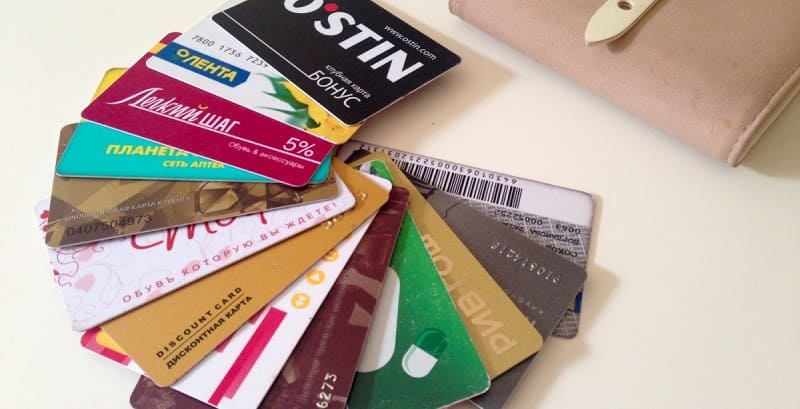
- Использование данных уже выпущенной пластиковой карты.
- Выпуск новой карты через специальную систему.
Читайте также: MVNO: что такое, зачем нужно, почему их называют виртуальными операторами.
Если же нужно выпустить новую, делается это за счет использования разработанной компанией CardsMobile платформы TSM (Trusted Service Manager).
Она позволяет пользователю приложения взаимодействовать с банком-эмитентом карты дистанционно, без визита в офис.
Следует особо отметить: карта, загруженная в SE – это вовсе не та, которая привычна нам под названием виртуальной. Виртуальные карты предназначены исключительно для оплаты покупок, сделанных через интернет, а здесь мы имеем практически те же возможности, что и у «пластика», за тем исключением, что смартфон нельзя вставить в банкомат.
Как использовать «Кошелек»
-
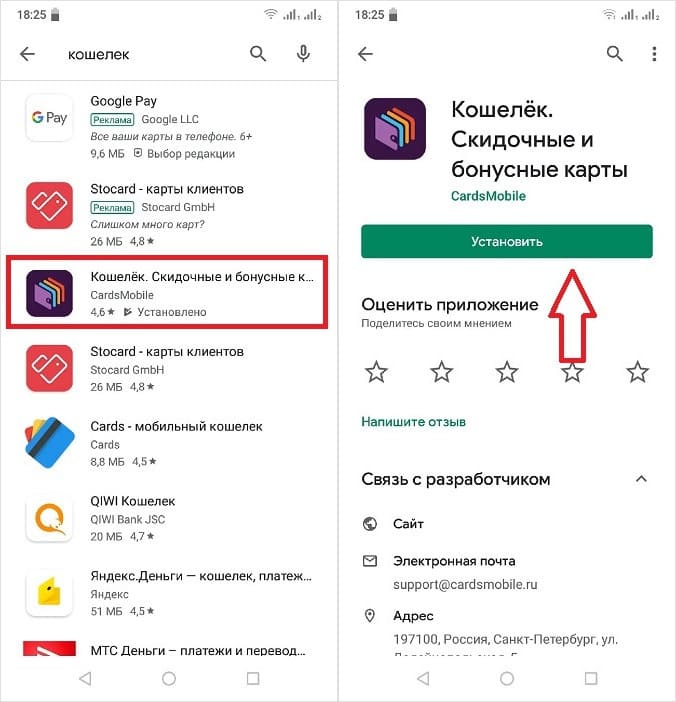
Вначале необходимо установить приложение на смартфон, скачав его, в зависимости от типа его операционной системы, из App Store или Google Play.
Особенно важно обратить внимание на то, какую часть корпуса аппарата следует прикладывать к ридеру. Дело в том, что расположение NFC чипа внутри корпуса может существенно отличаться от модели к модели.
- Банковским переводом, например, при помощи мобильного банкинга;
- По системе Card-to-Card;
- С помощью карты, поддерживающей одну из двух бесконтактных технологий: MasterCard PayPass или Visa PayWave.
Следует иметь в виду, что процент комиссия за пополнение счета у различных банков может существенно отличаться, а также меняться со временем.
Почему «Кошелек» не так уж популярен
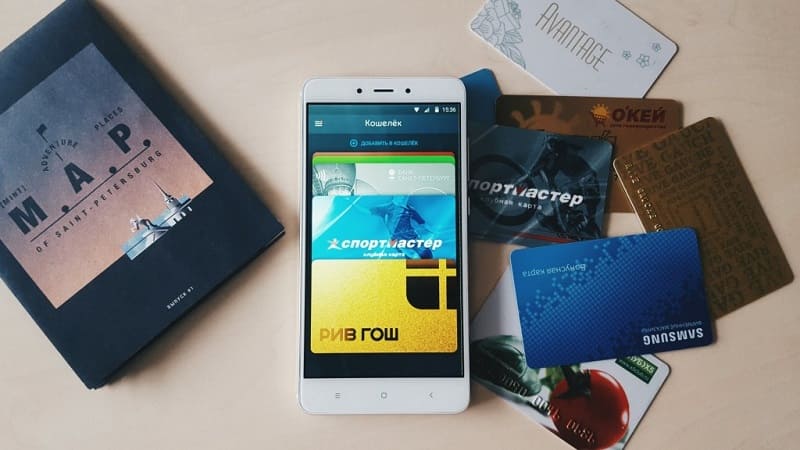
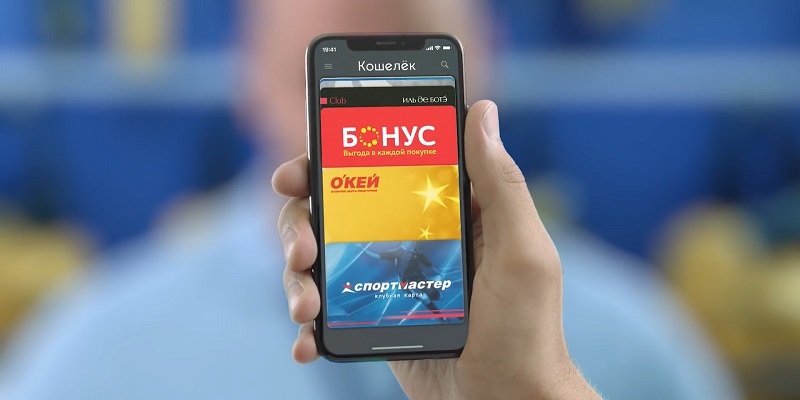
Приложение изначально позиционировалось как возможность собрать в одно место все имеющиеся у пользователя пластиковые карты: скидочные, льготные, транспортные, а также специальные, вроде карт болельщика.
По замыслу разработчиков, это должно было избавить владельца смартфона от вороха пластика во время шопинга, а также позволить быстро оплачивать разнообразные услуги, например, заправку авто или пищу в общепите.
На практике всё оказалось сложнее, чем казалось изначально. Прежде всего, под созданные технологии не оказалось инфраструктуры.
Приложение,
с которым покупают
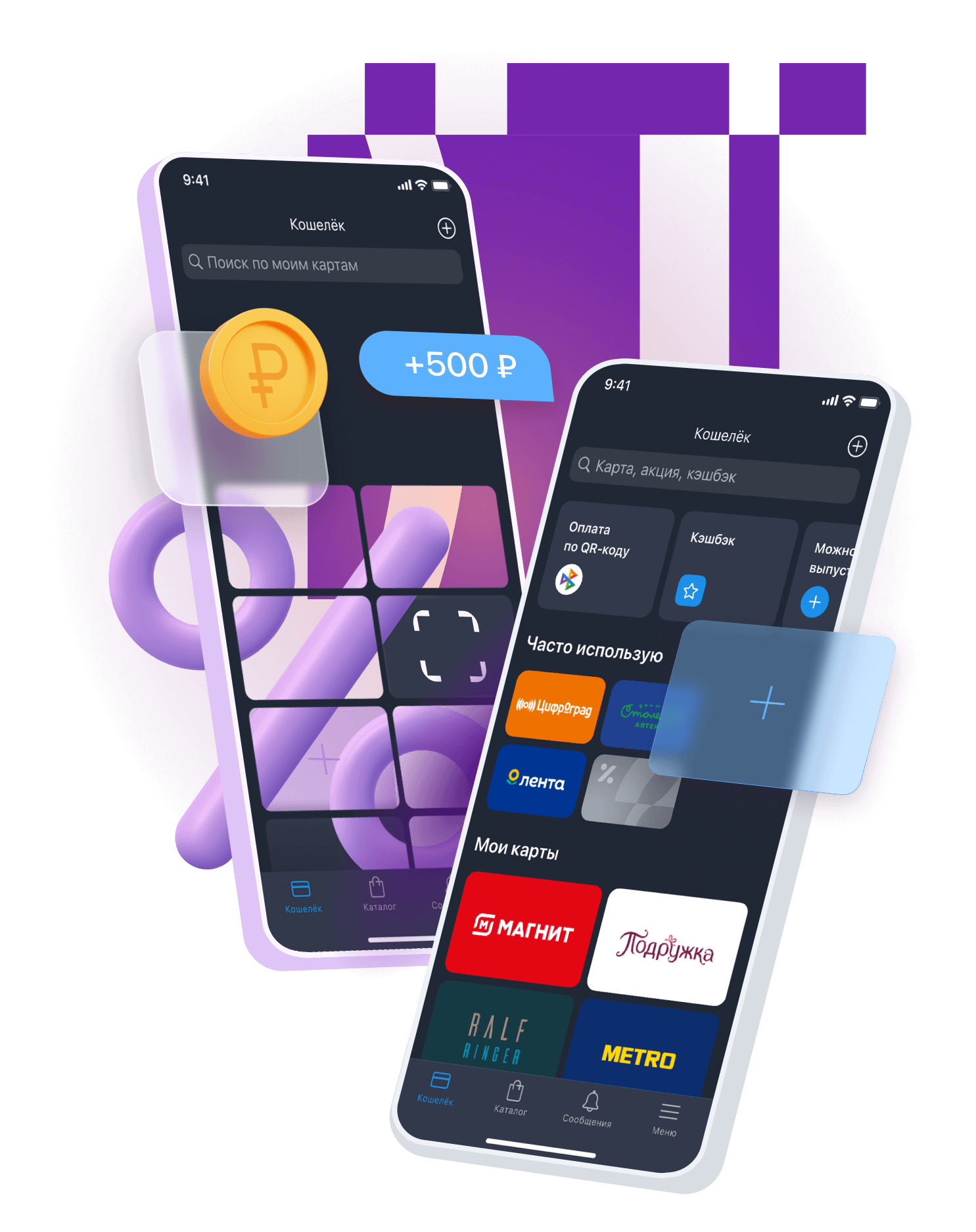
Скачать приложение
Делаем покупки выгодными и удобными. Для этого у нас есть:
Дисконтные карты в вашем
телефоне
Легко переносите существующие дисконтные и бонусные карты в телефон или выпускайте новые прямо в приложении.
Оплата телефоном
с Koshelek Pay
Безопасно оплачивайте покупки телефоном с помощью собственных pay-сервисов Кошелька.
Выгодный кэшбэк
за покупки
Оплачивайте покупки картой или наличными, сканируйте чеки и получайте кэшбэк на любую карту российского банка.
Покупайте со скидкой
Выпускайте новые бонусные и дисконтные карты онлайн- и офлайн- магазинов прямо в приложении. Добавляйте карты, которые у вас уже есть, чтобы они всегда были под рукой. А мы напомним об актуальных акциях и скидках ваших любимых магазинов.

УЗНАТЬ БОЛЬШЕ
Дисконтные карты
В приложении уже выпущено больше 105 млн карт.
А вот какие карты можно выпустить в Кошельке прямо сейчас .
Клуб красоты Л’Окситан
Дисконтная карта
Программа лояльности «Клуб «МЮЗ»
Бонусная карта «М.Видео»
Клубная карта Erborian
Бонусная программа Клуб RALF RINGER v2.0
Клубная карта
Бонусная карта
Карта METRO
Бонусная карта O’STIN
Программа лояльности «Ренессанс страхование»
Программа лояльности SUNLIGHT Club
Бонусная карта
Cеть магазинов по уходу за собой и за домом.
Бонусная карта Standart
«Моя скидка»
Дисконтная карта
Бонусная карта JNS
Карта лояльности Парфюм-Лидер
Я БУДУ ЖИТЬ СТО ЛЕТ
Накопительная карта
Бонусная карта
Бонусная карта
Бонусная карта FUNDAY
Программа лояльности «Здесь аптека»
Клубная карта Музторг
Программа лояльности Li-Ning
Клуб привилегий
Бонусная карта «Читай-город»
Бонусная программа Street Beat | Hiker
Бонусная карта
Программа лояльности Privilège
Программа лояльности KASSIR.RU
Программа лояльности «Эльба Привилегии»
Бонусная карта «Эльдорадо»
Бонусная карта Samsung
Бонусная карта SYNERGETIC
Программа лояльности для болельщиков
Бонусная карта «Кораблик»
Бонусная карта MASTERCLUB.STORE
Бонусная карта донора DonorSearch
Бонусная карта mySOKOLOV
Клубная карта
Бонусная карта Рив Гош
Бонусная программа премирования «СУПЕРСАМСОН»
Программа лояльности «СУПЕРАПТЕКА»
Бонусная карта «Алёнка»
Карта постоянного покупателя
Бонусная программа ХОЛОДИЛЬНИК.РУ
Бонусная карта
Клубная карта
Карта лояльности
Дисконтная карта PalomaFamily
Бонусная карта
Бонусная карта Сафари
Бонусная карта
Бонусная карта
Бонусная карта
Бонусная программа премирования «Забота о здоровье»
Бонусная карта REDMOND Club
Бонусная карта brand-á-porter
Бонусная карта
Программа лояльности Максидома
Клубная программа COLOR CLUB
Программа лояльности Здравсити Плюс
Программа лояльности «Gloria Jeans»
Бонусная карта
Дисконтная карта ИЛЬ ДЕ БОТЭ
Программа лояльности Прагматика BONUS
Программа лояльности «Лента»
Карта лояльности «Selgros-Клуб»
Бонусная карта
Бонусная карта restore:
Бонусная карта Sisley
Перейти в каталог
Получайте кэшбэк
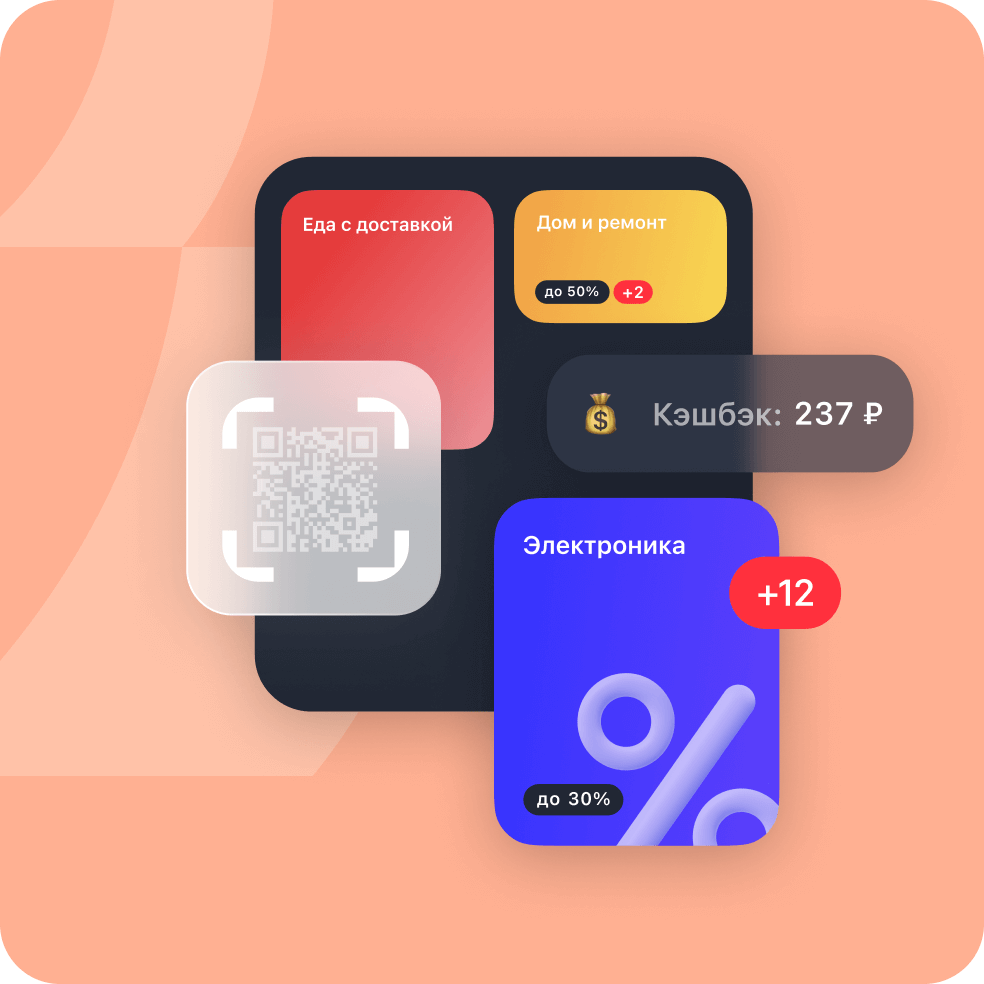
Оплачивайте покупки картой или наличными, выбирайте кэшбэк-предложения, фотографируйте бумажные чеки или загружайте электронные, а взамен получайте кэшбэк деньгами на любую карту российского банка.
ПОЛУЧИТЬ КЭШБЭК
Платите
Кошельком
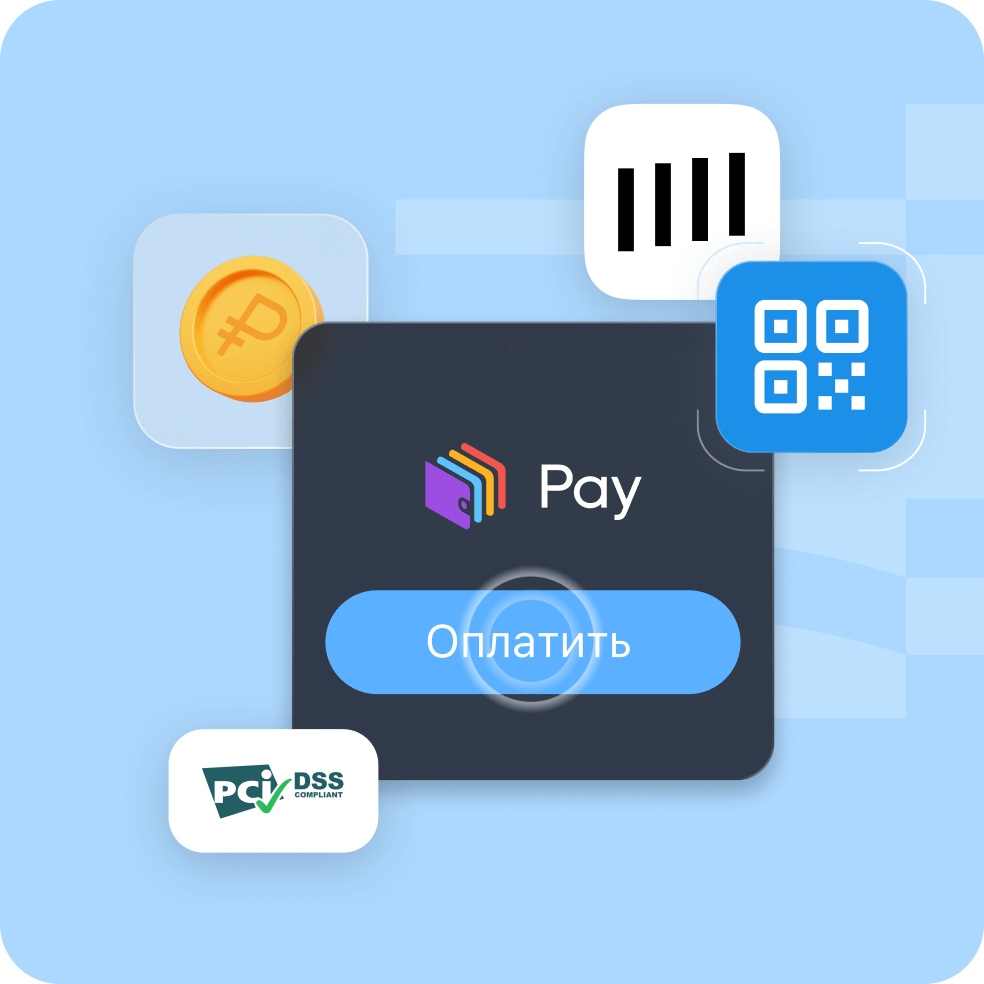
С помощью Koshelek Pay можно оплачивать покупки Долями или по QR-коду. Подключайте любой способ оплаты в Кошельке и выбирайте наиболее удобный прямо на кассе.
Пользователей
доверяют Кошельку

4,9
1 033 770 Оценок

4,6
450 173 Оценок

Важные
вопросы
Мои данные будут в безопасности?
Разумеется. Мы надёжно защищаем всю персональную информацию, а данные безопасно передаются только между базами данных торговых сетей, в которых вы совершаете покупки, и нашим приложением. Приложение «Кошелёк» сертифицировано на соответствие международным стандартам безопасности PCI DSS и платёжных систем Mastercard и Visa.
Подробнее прочитать, как используются ваши данные, вы можете в боковом меню приложения в разделе «Пользовательское соглашение» или по ссылке на сайте koshelek.app.
Как мне выпустить новую или добавить существующую дисконтную карту?
- На главном экране приложения нажмите на плюс и выберите «Дисконтная карта»;
- Последовательно сфотографируйте обе стороны карты — постарайтесь при фотографировании карты разместить её на ровной поверхности рядом с источником света;
- Нажмите на кнопку «Готово».
Почему у меня не приняли дисконтную карту в магазине?
Большинство торговых сетей принимают карты с экрана смартфона. Однако некоторые магазины пока не умеют принимать карты из Кошелька. Чаще всего ограничения связаны с тем, что магазины технически не умеют считывать карты из приложений или установили свои правила приёма. Для вашего удобства практически всем картам мы присвоили статус — он подсказывает, принимают ли карту в магазине.
Хочу кэшбэк — как получить?
- Выберите из списка предложение партнёра, по которому хотите получить кэшбэк, и нажмите кнопку «Получить кэшбэк за чек».
- Отсканируйте QR-код на бумажном чеке или загрузите фотографию QR-кода из фотогалереи смартфона. Если вы совершили покупку в онлайне — скриншот QR-кода с электронного чека тоже подойдёт.
- Накопите минимум 500 ₽ кэшбэка в сумме от всех предложений партнёров и выведите деньги на удобную вам банковскую карту. В сумме за месяц можно вывести до 6 000 ₽.
У меня получится пользоваться Кошельком, если не будет интернета?
Да, Кошелёк может работать, даже когда ваше устройство не подключено к интернету. Если вы уже запускали приложение, регистрировались, входили в аккаунт и загружали карты, тогда карты будут доступны в Кошельке даже без подключения к интернету.
Приложение «Кошелёк»
Добавьте своим офлайн-покупкам простоты онлайна: выпускайте карты прямо в приложении, получайте кэшбэк даже за покупки наличными.