Выбор СНО для организации и товаров
Согласно статье 4.7 54-ФЗ в чеке должны быть указаны система налогообложения (СНО) организации и ставка НДС для товаров.
Первичная настройка — работаете в Контур.Маркете первый раз После первичного входа в сервис появится окно выбора системы налогообложения. Поставьте галочку напротив своей налоговой системы. Если вы работаете по нескольким СНО, поставьте галочки напротив каждой из них.

Если вы используете УСН или ЕСХН, обратите внимание на дополнительные поля. Отметьте нужное поле, это повлияет на корректную печать чека.

-
Перейдите в раздел «Настройки и оплаты» → «Настройки».


Если вы используете УСН или ЕСХН, обратите внимание на дополнительные поля. Отметьте нужное поле, это повлияет на корректную печать чека.

Если вы указали две СНО для организации, то в карточках товаров появится поле выбора системы налогообложения. Для товаров нужно выбрать СНО, чтобы кассовая программа Контур.Маркета учла эту информацию при формировании чеков.
Если вы работаете с одной СНО, то поле выбора системы налогообложения в карточке товара будет отсутствовать, этот пункт можно пропустить и перейти к «Передаче СНО на кассу».
Указать систему налогообложения можно на разных этапах работы с карточкой товара:
При добавлении товара. В Маркете вы можете создать карточку новой позиции при заполнении накладной, в момент проведения товароучетной инвентаризации или прямо в каталоге товаров. Как заполнить карточку нового товара или услуги и указать в ней СНО, читайте в инструкции.
При редактировании товара. В каталоге товаров вы можете отредактировать карточку одной или сразу нескольких позиций. Как это сделать →
Например, чтобы указать СНО сразу для нескольких позиций, выберите их в каталоге и нажмите «Редактировать» → «СНО».

После того, как вы укажете или измените СНО для товаров, не забудьте передать обновленные данные на кассу.
Услугу по перерегистрации контрольно-кассовой техники на новую СНО можно заказать на нашем сайте.
Как сменить налоговый режим на кассе

Решили расширить бизнес и сменить патент на УСН или хотите сдавать меньше отчетов и перейти с общей системы на упрощенку? Тогда изменить систему налогообложения нужно и в чеках. Рассказываем, что для этого нужно.
В этой статье:
- Как выбрать новый режим
- Что делать с кассой
- Как сменить СНО на кассах MSPOS
- Частые вопросы
Как выбрать новый режим
Для начала нужно определиться с новым налоговым режимом. Выбрать тот, что подойдет вашему бизнесу, поможет специальный калькулятор.
Второй этап — подача заявления или уведомления. У разных режимов свои особенности, например, перейти на УСН можно только с нового года, то есть заявление нужно подать до 31 декабря. Передать заявление в налоговую можно через личный кабинет на сайте nalog.gov.ru или по электронной почте. Нет надобности идти в отделение.
Рекомендуем убедиться, что ФНС изменила систему налогообложения. Обновление отразится в личном кабинете ИП или юрлица, но это может произойти с задержкой. Есть еще вариант — в свободной форме обратиться в налоговую с запросом: позвонить инспектору или написать письмо.
Что делать с кассой
Для создания чеков с новой СНО необходимо изменить настройки на кассе. Она сформирует отчет о перерегистрации и автоматически отправит его в налоговую. И все. Дополнительно отправлять заявление о перерегистрации не нужно. Это делается только при смене данных, которые есть в карточке кассы, а система налогообложения в ней не указывается. Но есть нюанс: если кроме смены СНО, меняются еще и особенности применения кассы, например вы начали торговать маркированными или подакцизными товарами, потребуется все-таки отправить заявление в ИФНС. А оба изменения можно «завернуть» в одну перерегистрацию.
Важно обновить настройки до первой продажи по новой системе налогообложения.
Как именно сменить СНО на кассе, зависит от ее модели. Поручить обновление можно техническим специалистам или попробовать сделать это самостоятельно. В помощь бизнесу налоговая служба разработала сервис, в котором можно найти пошаговую инструкцию. А еще некоторые производители оборудования выпустили утилиты, которые автоматически переключают систему налогообложения.
Как сменить СНО на кассах MSPOS
Если вы формируете чеки в кассовой программе Контур.Маркета, сменить налоговый режим можно через приложение «Касса» по инструкции. Если вы работаете в другом кассовом ПО, измените настройки через сервисную утилиту «MSPOS Expert». Вот как это сделать:
1. Откройте приложение «MSPOS Expert». Введите последние 4 символа SN — серийного номера терминала и нажмите «Вход».

2. Перейдите в раздел «Отчеты» на вкладку «Регистрация» и выберите новую систему налогообложения.

3. Среди причин перерегистрации отметьте «Изменение СНО» и нажмите «Перерегистрация». Готово, касса распечатает отчет о перерегистрации.
Частые вопросы
Применяем и УСН и патент. В настройках кассы нужно указать обе системы налогообложения?
Если торговать будете и на упрощенке и на патенте, укажите обе системы. А при продажах следите, чтобы СНО в чеке соответствовала той, по которой продан товар или услуга.
Когда менять настройки, если УСН начнем применять с 1 января, а работаем круглосуточно, и 31 декабря тоже?
1 января в 00.00 закройте смену, по закону она не может длиться дольше 24 часов. Смените систему налогообложения. Откройте новую смену, продажи в ней будут уже по новому налоговому режиму.
Что будет, если не поменять режим на кассе и пробить чек?
В чеке должна быть указана та система налогообложения, которую применяет владелец кассы при продаже товара. Если режим неверный, ФНС за ошибку в чеке может выписать предупреждение или штраф 1500-3000 ₽. Но санкций можно избежать, если исправить нарушение до того, как о нем узнают контролеры. Как исправлять ошибки в чеках, рассказали в статье «Чек коррекции: исправляем ошибки правильно».
Какую СНО указать в чеке на возврат при переход с ЕНВД
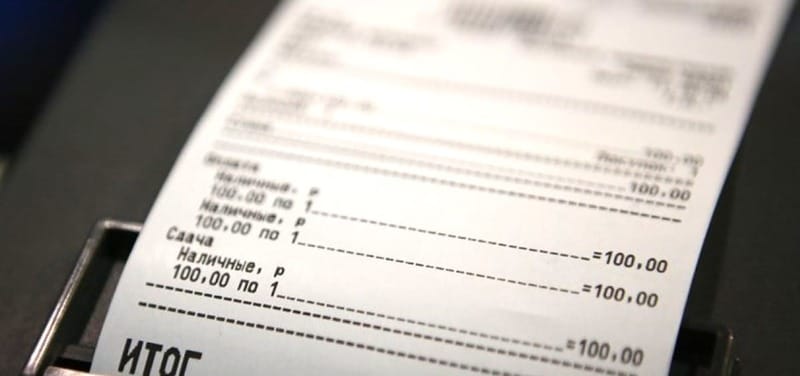
Если компания перешла на УСН или ПСН, то возврат товара делается на новой системе налогообложения, даже если он продан на другой. В соответствии с п. 1 ст. 4.3 и п. 1 ст. 4.7 54-ФЗ, онлайн-касса ставит на чеке применяемую при расчёте систему налогообложения. Вследствие этого, когда используется «упрощенка» или патент, именно их и надо записать в документ.
Когда компания или ИП перешли на ОСНО, они вправе писать ЕНВД до того, как закончится срок действия ФН.
ФНС в своём Письме от 23.11.2020 № СД-4-3/19218@ рассказала об алгоритме действий на случай неверного указания в чеке используемой СНО.
К примеру, ИП с 2021 года на «упрощёнке», а указал «вменёнку». Исправляется это в зависимости от формата фискальных документов (ФФД):
Если ФФД 1.05, то здесь задействуют только стандартные чеки. Чтобы исправить «Приход»:
- составить идентичный чек, но уже с признаком расчёта «Возврат прихода»;
- создать правильный документ с признаком расчёта «Приход» и указать в нем новую систему налогообложения.
Если используется ФФД 1.1, то подкорректировать СНО возможно с помощью чека коррекции.
Как в Контур.Маркете настроить налоговый режим
Одним из обязательных реквизитов чека онлайн-кассы является система налогообложения. Чтобы эти данные отображались в чеке при реализации, предварительно нужно их настроить. Далее расскажем, как это сделать.
Установка налогового режима организации
Сервис самостоятельно предложит выбрать систему налогообложения, как только пользователь авторизуется. В появившемся окне нужно будет отметить галочкой одну или несколько (при совмещении) из 5 систем: ОСН, УСН, ЕНВД, ЕСХН или патент:

При отметке УСН сервис предложит дополнительно выбрать объект налогообложения — «доходы» или «доходы минус расходы»:

Выбранная система отобразится в настройках. Проверить их можно через верхнее меню, выбрав пункт «Настройки и оплата» – «Настройки»:

При совмещении режимов налогообложения в карточке товара появится меню для выбора СНО. Нужно выбрать подходящий режим для конкретного товара, и он будет передан на кассу вместе с прочей информацией. Тогда при реализации Контур.Маркет учтет режим налогообложения и отразит его в чеке.
СНО можно указать для каждого отдельного товара, для всех товаров сразу, а также для отдельных групп (подгрупп). Режим для товара указывается в его карточке на любом этапе работы с ней. О том, как выбрать систему налогообложения для множества позиций, расскажем далее.
Выбор режима налогообложения для нескольких товаров
Массовый выбор системы налогообложения производится из Каталога. Необходимо перейти в нужный раздел и нажать кнопку «Указать цену для всех товаров»:

Появится окно, в котором сервис предложит выбрать одну из систем налогообложения. Будет указано, к какому количеству товара применяется выбранная система.

Если для отдельных товаров из этой группы нужно изменить режим, следует войти в карточку каждого из них. Далее в поле «СНО» надо нажать кнопку «Изменить»:

После этого номенклатуру следует передать на кассу. Если для определенных товаров режим налогообложения не будет задан, сервис выдаст предупреждение:

Передать товары на кассу можно и без выбора системы налогообложения. При реализации таких товаров в чеке будет указываться режим, установленный в настройках.
Если же СНО не задана ни в настройках, ни в карточке товара, сервис предупредит об этом при закрытии чека:

Установка налоговой системы производится в настройках во вкладке «Регистратор».