Телефон как дополнительный экран видеокамеры?

Александр Fidller 30 августа 2017
Телефон как монитор для камеры? Почему бы и нет. Бюджетный монитор сейчас стоит порядка
Решение вроде хорошее, но почти у всех беззеркалок уже есть варианты подключать телефон/планшет как монитор. На камера по серьезней, проще ставить обычный монитор, ибо можно попасть «на фокус».
Плюс мониторы стали не такими дорогими, и можно найти вполне рабочее решение за 200-300 долларов, да везде использовать телефон как инструмент на наш взгляд решение больше как компромисс, а не рабочий инструмент.
Ну и проект на кикстартере, а там из 10 проектов 2-3 только реально обретают жизнь, и спорный вопрос по качеству. Но решать вам)
8-контактный UC-E6 usb-кабель. Делаем DSLR монитор для фотоаппарата из смартфона.
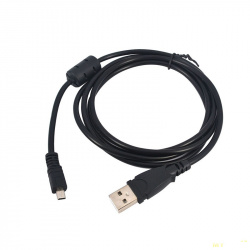
Давно возникла идея сделать доп. монитор для своего фотоаппарата, для удобства работы, у меня nikon D 5100 и у него есть экран, поворотный экран, но он маленький и, как все знают, чтобы изменить какие-либо настройки, в режиме Live View, нужно нажать кнопку на камере, при этом изображение закрывается и открываются настройки, то есть настраиваете вы по сути вслепую, что не есть удобно. Мониторы в готовом виде продаются и их великое множество, но цена начинается от 8 000 рублей, а мы тут выступаем за бюджетность, в общем и в этот раз я решил пойти по пути халявы, «монитор» обошелся мне в 250 рублей, это кабель купленный в интернете за 124,60 и примерно такой-же стоимости кабель OTG USB\Type-C в местном магазине.
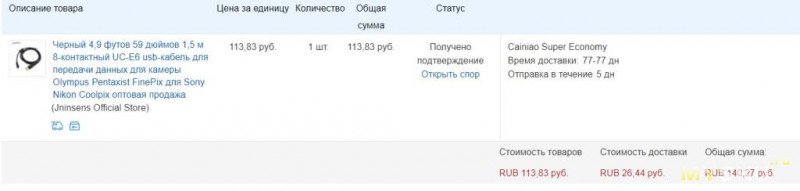
Пруф покупки:
Хоть обзор и на кабель указанный в заголовке, но речь тут, скорее, пойдет о ПО для работы, но рассказать о кабеле тоже надо.
Совместимость:
Для FujiFinePix AX650, AX660
Для FinePix F Series F20, F30, F31FD, F40FD, F460, F470, F50fd
Для FinePix J Series J15fd, J20, J25, J250, J30, J38, J50
Для FinePix S Series S700, S8000FD
Для FinePix Z Series Z10FD, Z20fd, Z30, Z33WP
Для Konica MinoltaDiMage A Series A200
Для DiMage E Series E323, E500
Для DiMage X Series X50, X60
Для DiMage Z Series Z10, Z20, Z3, Z5, Z6
Для Dynax 5D, 7D
Для Maxxum 5D, 7D
Для Nikon CoolPix 2100, 2200, 3100, 3200, 3700, 4100, 4200, 4600, 4800, 5200, 5600, 5900, 7600, 7900, 8400, 8800, L1, L10, l100, L11, L12, L14, L15, L16, L18, L19, L2, L20, L3, L4, L5, L6, P1, P2, P3, P300, P4, P50, P5000, P5100, P60, P6000, P80, P90, S10, S1000pj, S1100pj, S200, s200di, S210, S220, S230, S3000, S4, S4000, S5, S500, S510, S520, S560, S570, S600, S6000, S6100, S620, S630, S640, S70, S710, S8100, S9, S9100
Для d-серии D5000
Для FE-150, FE-160, FE-180, FE-190, FE-20, FE-220, FE-230, FE-240, FE-25, FE-250, FE-26, FE-280, FE-290,FE-300, FE-3000, FE-3010, FE-310, FE-320, FE-340, FE-350, FE-360, FE-370, FE-4000, FE-4010, FE-45, FE-46, FE-5000, FE-5010, FE-5020
Для mju 5010, 7010
Для Stylus 5010, 7010
Для X-Series X-15, X-730, X-785, X-790, X-795, X-800, X-820, X-835, X-845
Для PanasonicLUMIX DMC-FS15, DMC-FS20, DMC-FS25, DMC-FS3, DMC-FS5, DMC-FS7, DMC-FS8, DMC-FX01, DMC-FX07, DMC-FX10, DMC-FX100K, DMC-FX100S, DMC-FX12, DMC-FX150K, DMC-FX150S, DMC-FX2, DMC-FX3, DMC-FX30, DMC-FX35, DMC-FX37, DMC-FX50, DMC-FX500, DMC-FX7, DMC-FX8, DMC-FX9, DMC-FZ10, DMC-FZ15, DMC-FZ18, DMC-FZ2, DMC-FZ20, DMC-FZ28, DMC-FZ28K, DMC-FZ28S, DMC-FZ3, DMC-FZ30, DMC-FZ4, DMC-FZ5, DMC-FZ50, DMC-FZ7, DMC-FZ8, DMC-G1A, DMC-G1K, DMC-G1KEB-A, DMC-G1KEB-K, DMC-G1KEB-R, DMC-G1KEG-R, DMC-G1R, DMC-G1W, DMC-G1WEG-A, DMC-G1WEG-K, DMC-G1WEG-R, DMC-L10, DMC-L10K, DMC-L10KEB, DMC-L10KEB-K, DMC-LS1, DMC-LS2, DMC-LS70, DMC-LS75, DMC-LS80, DMC-LS85, DMC-LX1, DMC-LX2, DMC-LX3, DMC-LZ1, DMC-LZ10, DMC-LZ2, DMC-LZ3, DMC-LZ4, DMC-LZ5, DMC-LZ6, DMC-LZ7, DMC-LZ8, DMC-TZ1, DMC-TZ11, DMC-TZ15, DMC-TZ2, DMC-TZ24, DMC-TZ3, DMC-TZ4, DMC-TZ5, DMC-TZ50-K, DMC-TZ50-S
Для Pentaxist серии ist DL, ist DS, ist DS2
Для серии K K-2000, K-200D, K-20D, K-7, K100D, K10D, K110D
Для Optio 33WR, 43WR, 450, 50, 550, 555, 60, 750z, A10, A20, A30, a40, E10, E20, E30, E40, E50, E60, E70L, e75, E8, M10, M20, M30, M40, M50, MX, MX4, S, S10, S12, S4, S40, S45, S4i, S50, S55, S5i, S5z, S6, S60, S7, SV, SVi, T10, T20, T30, V10, W10, w20, W30, W60, WP, WPi, X
Для SonyAlpha A100, A200, A230, A300, A330, A350, A700, A900
Для CyberShot S Series DSC-S630, DSC-S650, DSC-S700, DSC-S730, DSC-S750, DSC-S780, DSC-S800, DSC-S950
Для CyberShot W Series DSC-W180, DSC-W190
Для VivitarViviCam 3000, 4345, 4385, 5385, 5386, 6300, 8300, 8300S
Название бренда: Jninsens
Номер модели: JX00165
Длина кабеля составляет 1,5 метра. 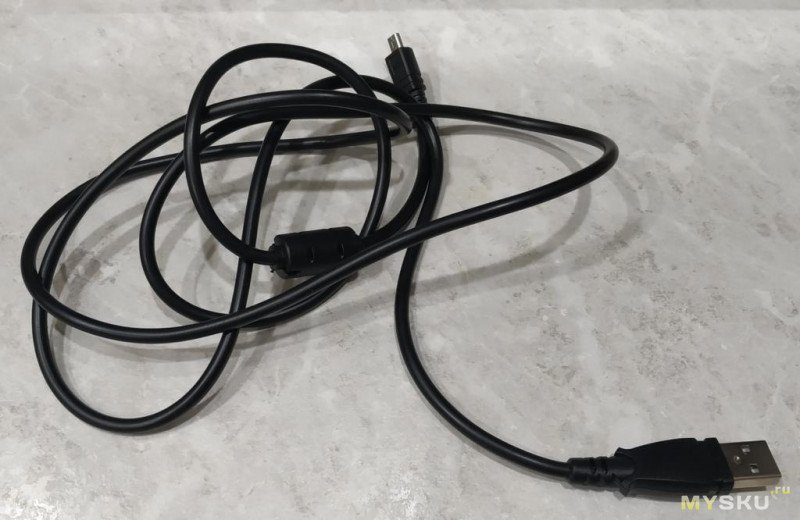
На одном конце он имеет USB, второй конец подключается к порту, обозначенному на моем nikon как A\V out. 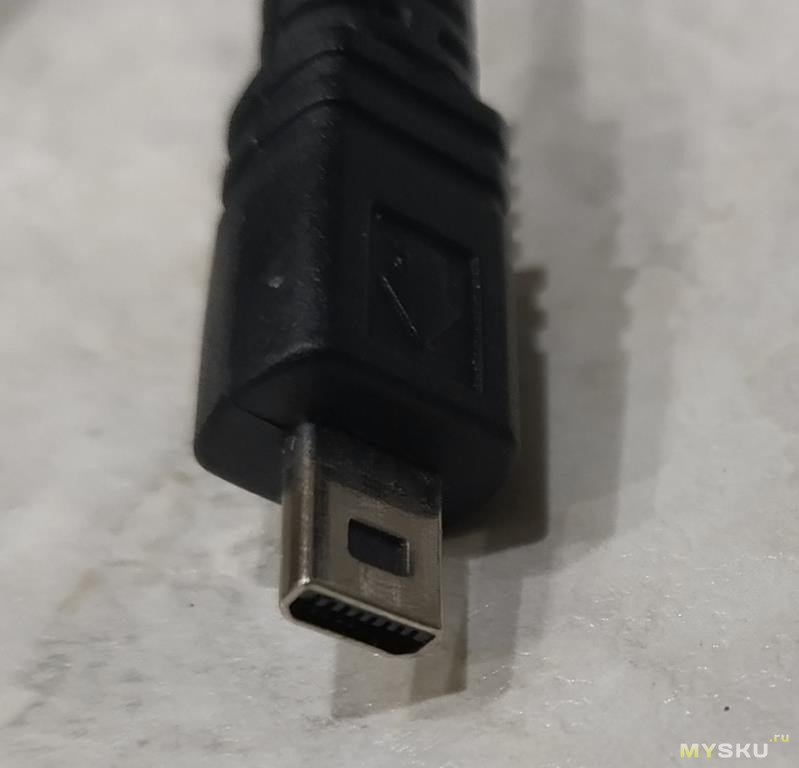
Также тут имеется ферритовый фильтр от ВЧ помех. 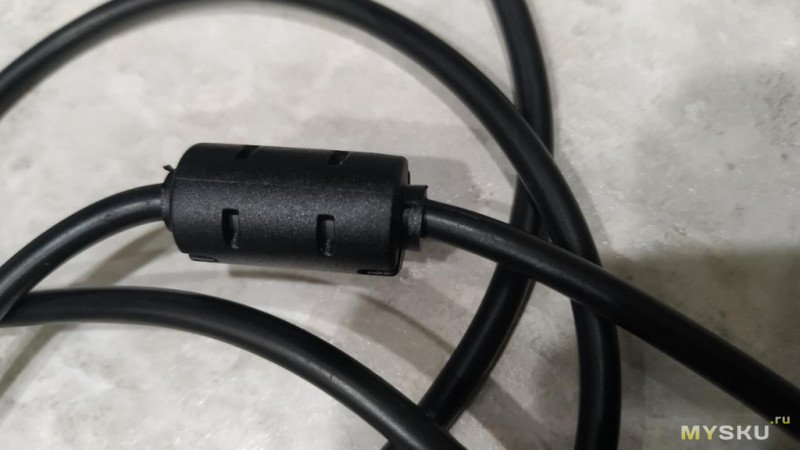
Причиной покупки кабеля послужило отсутствие оного при покупке фотоаппарата с рук, и как оказалось в нашем городе такие кабели просто не продаются…
Также для воплощения задумки в реальность понадобился OTG кабель USB\Type-C для связки фотоаппарата со смартфоном, в моем случае на базе Android. 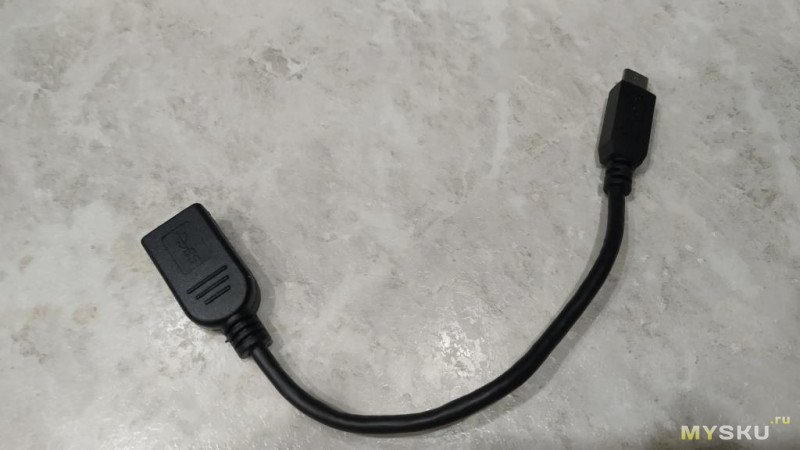
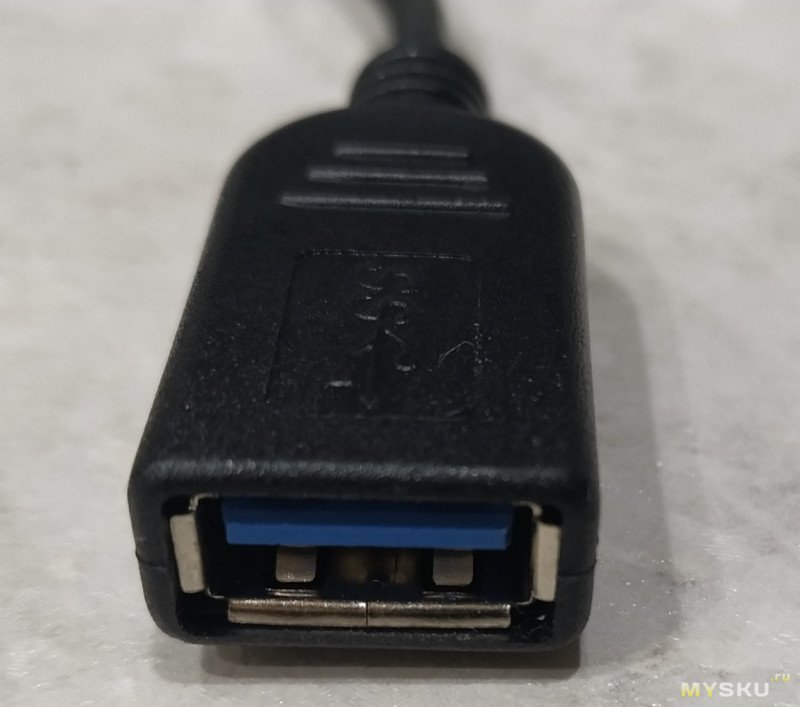
Последнее, что нам понадобится это программа DSLR Dashboard, для фотоаппарата Canon она называется по другому. Есть как оф версии приложения, платные, так и пиратки.
Порядок действий следующий:
устанавливаем приложение на смартфон или планшет, вроде даже для ПК есть.
Подключаемся кабелями от камеры к девайсу.
Приложение запускается автоматически.
Все, дальше только осваивать меню, где что находится, а находятся в приложении абсолютно все настройки фотоаппарата + дополнительные возможности такие как калькуляторы и др.
Теперь перейду к описанию приложения.
Первые кнопки которые понадобятся нам в работе-это кнопки подключения камеры к вашему девайсу. 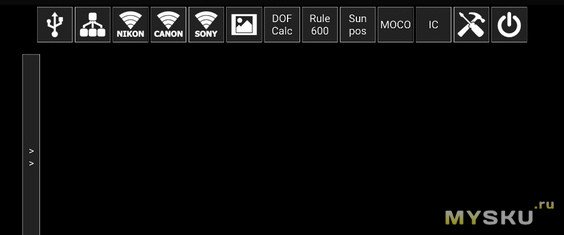
Кнопка USB — отвечает за подключение зеркальной камеры к Android устройству, после нажатия отобразятся доступные устройства камеры надо нажать на данное устройство. Камера должна быть включена.
Кнопка Сеть
Можно подключиться к камере по сети, если камера поддерживает такой вид подключения. 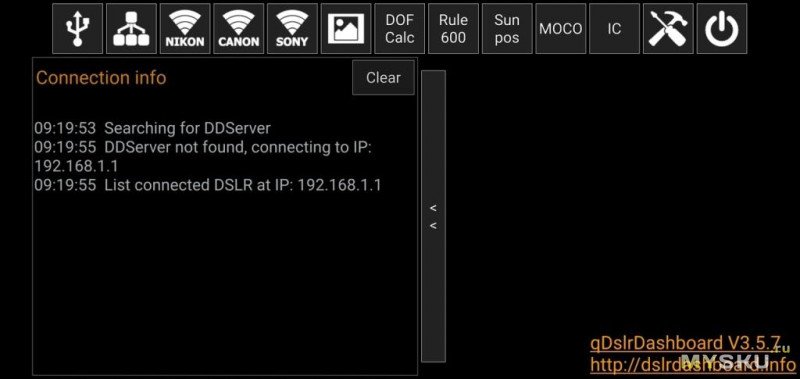
Длительное нажатие вызовет диалоговое окно, где можно ввести IP — адрес работающей
DslrDashboardServer (ddserver) или qDslrDashboard. Это может быть использовано при подключении через
Интернет. 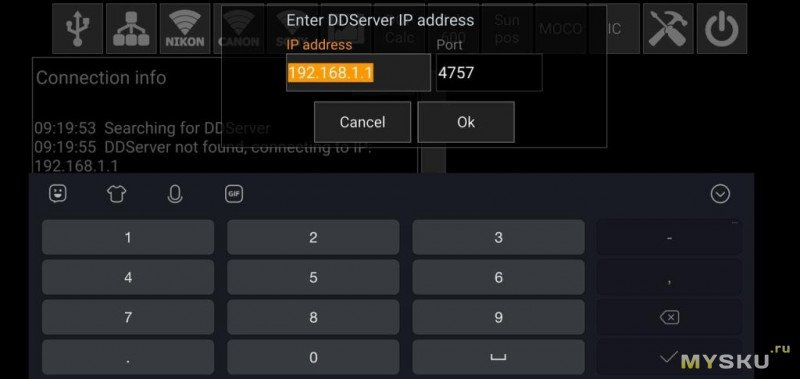
Кнопки беспроводной связи, поддерживаются камеры nikon, canon и sony.
Клик по нужной иконке и программа будет искать вашу камеру.
При длительном нажатии, так-же, как и в предыдущем варианте, можно вручную забить настройки.
Картинная галерея — нажатие этой кнопки покажет галерею изображений уже сделанных фотографий. 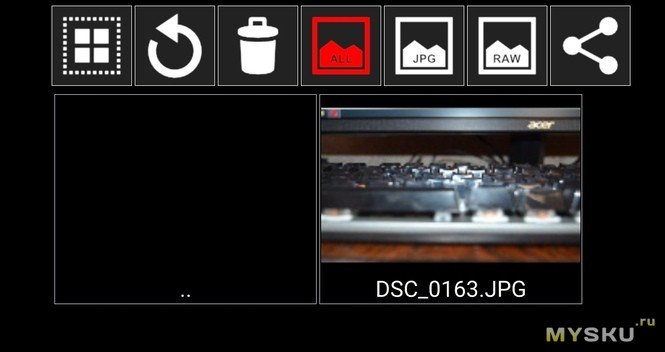
Кнопка DOF калькулятор — калькулятор глубины резкости тут можно точно рассчитать ГРИП без использования сложных формул. 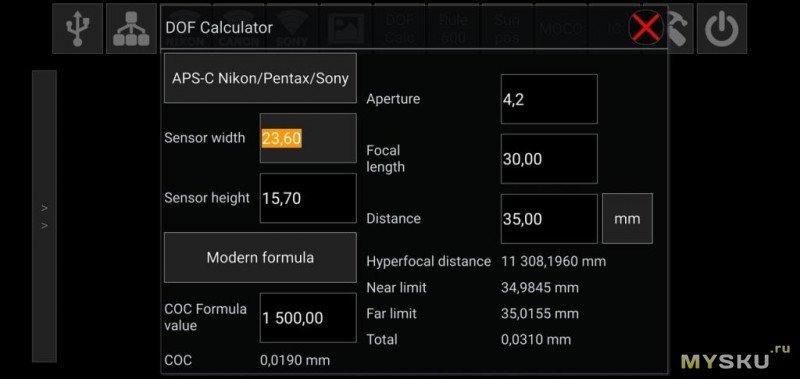
Rule 600 — калькулятор для съемки ночного неба. 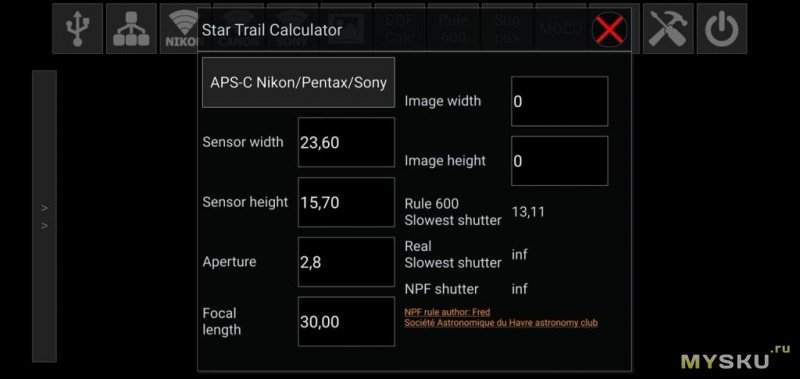
SUN pos 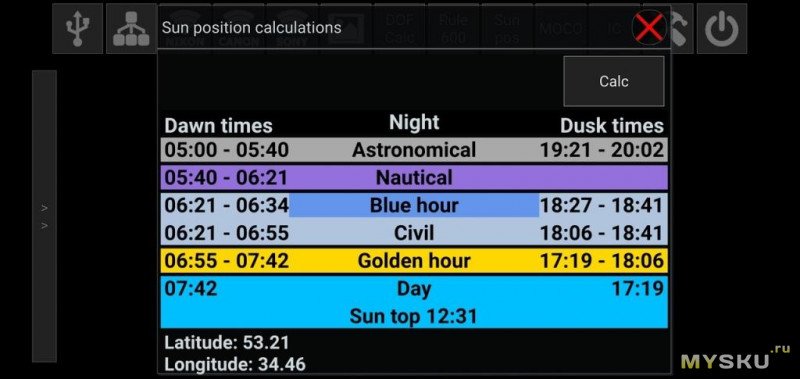
moco manager не разбирался с тем, что это. 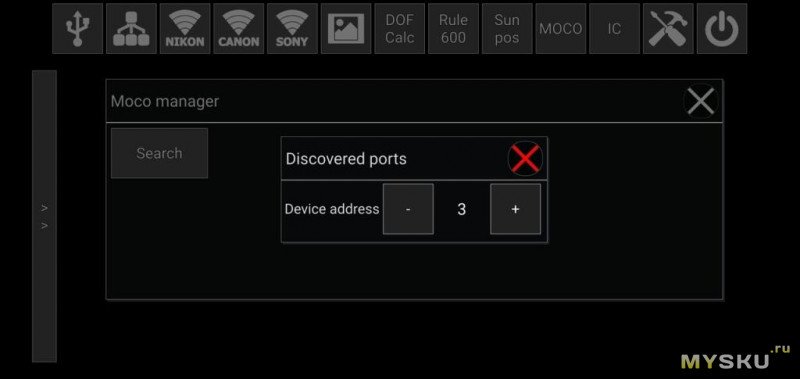
IC как я понял это для съемки тайм лапс. 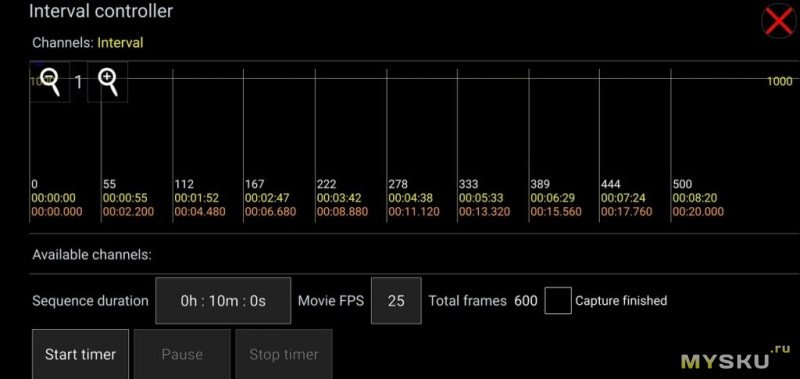
Кнопка настроек — тут находятся все настройки программы, именно программы, а не настройки съемки. 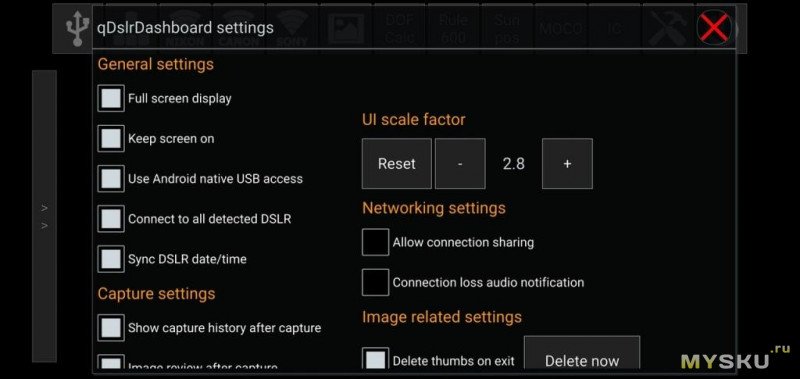
Кнопка Выход — нажатие этой кнопки приведет к закрытию приложения.
Левая панель управления. 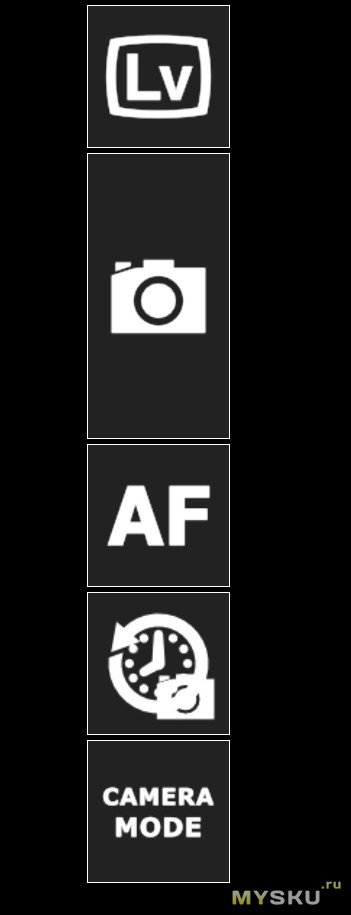
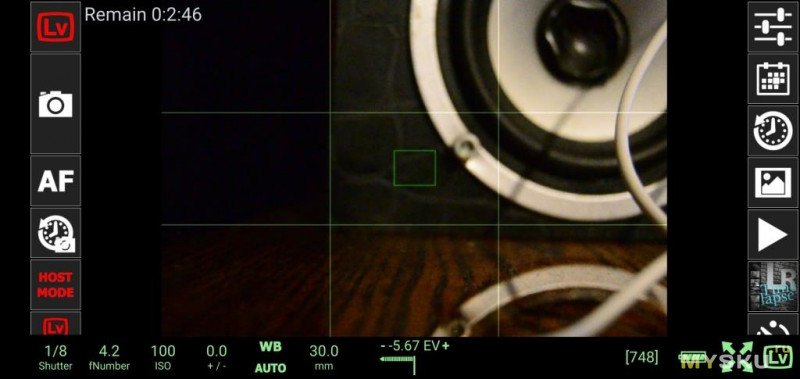
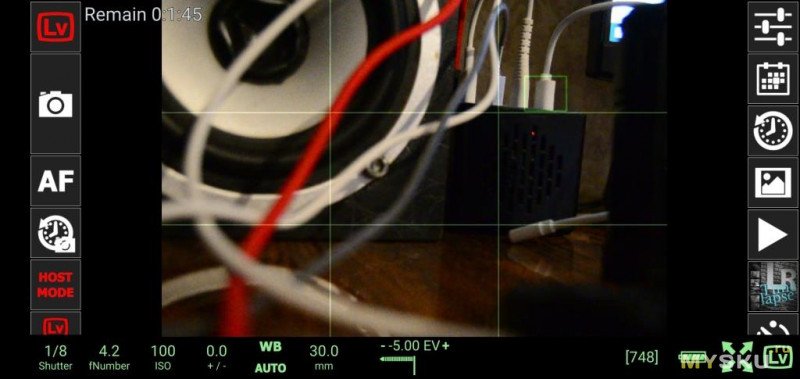
LV При нажатии активируется режим Live View, в этом режиме нам и придется работать в дальнейшем, но в отличие от этого режима на фотоаппарате, в моем случае это nikon d5100, тут можно менять абсолютно все настройки, но об этом позднее. И есть одна проблема, пока не разобрался почему, но в этом режиме можно работать только 3 минуты, обратный отсчет показывается в левом верхнем углу, для съемки видео этого конечно -же мало, возможно это ограничение взломанной версии приложения.
Следующий пункт предназначен для съемки из обычного режима, как по мне-абсолютно ненужная функция, на экране вы ни чего не видите, только кадр, полученный после нажатия на эту кнопку.
AF Режим авто фокуса, на экране есть зеленый квадрат-точка фокусировки, нажатием на экране на нужную точку, квадрат перемещается в нее, затем нажимаете AF и камера фокусируется именно на этой точке. 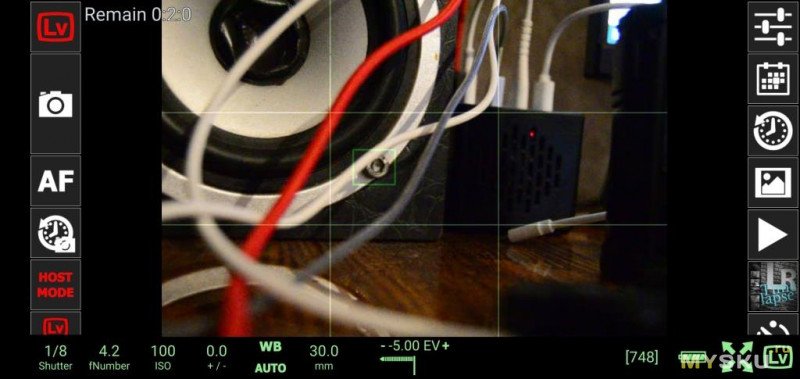
capture delay time тут все понятно-отсрочка спуска затвора. 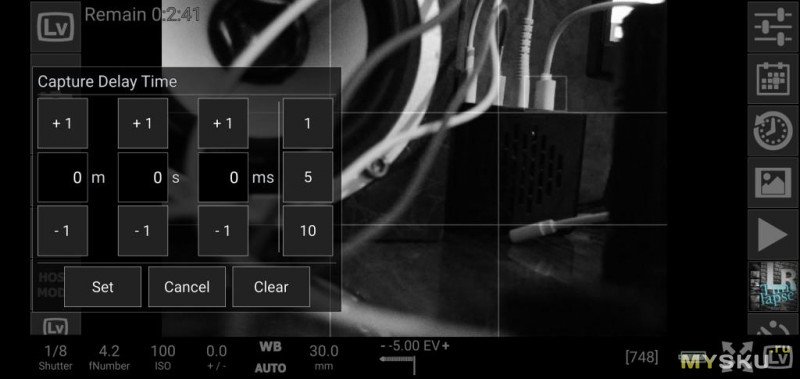
Левая панель управления. 

Первый пункт активирует показ настроек подключения.
Следующий пункт, наверное, самый интересный, он открывает абсолютно все настройки, как самой программы так и настройки камеры. 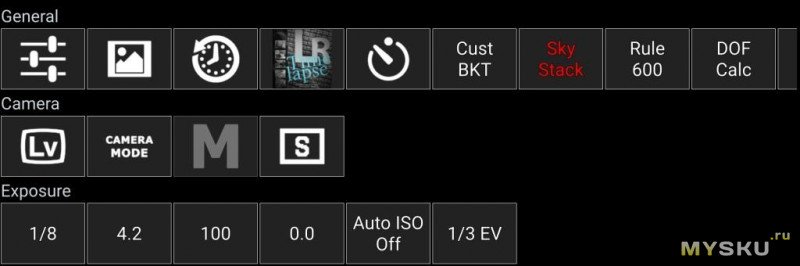
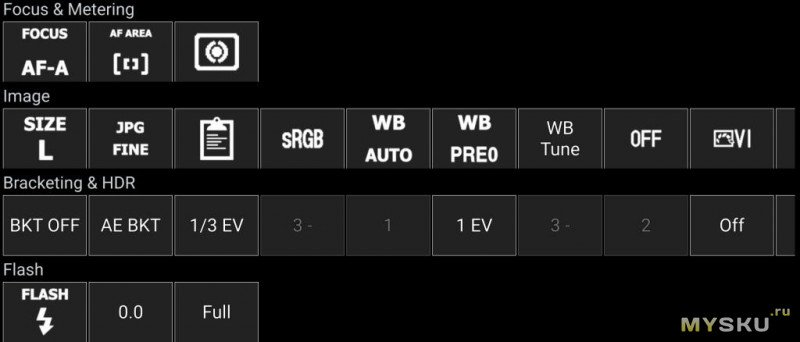
Пойду построчно и слева направо.
Строка GENERAL:
Первый пункт настроек уже был рассмотрен ранее.
Далее идет галерея — просмотр сделанных фотографий.
Следующий пункт-просмотр галереи в виде карусели.
LR-режим тайм лапс.
Custom Bracketing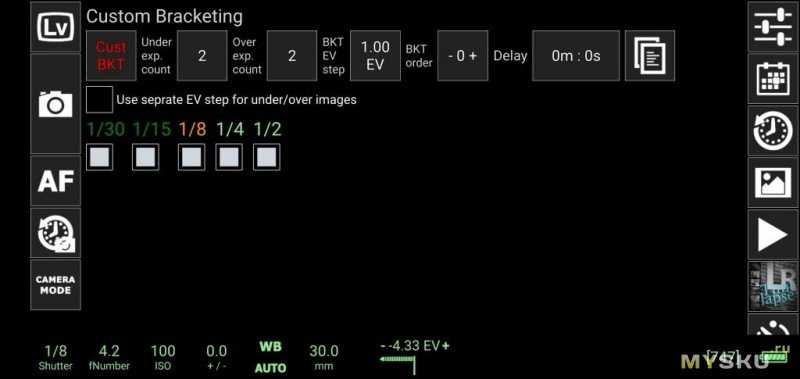
Остальные кнопки были рассмотрены ранее.
Строка CAMERA.
LV- включает режим лайв вью.
Включив этот режим, мы можем активировать настройки режимов съемки такие, как авто, ручные, портрет и т.д. 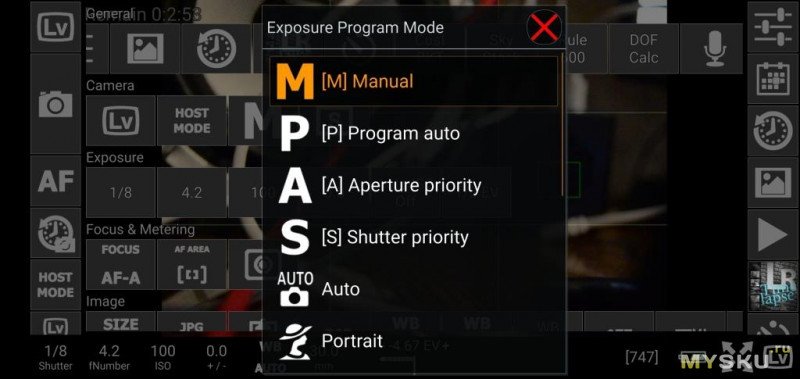
Следующая настройка открывает дополнительные настройки, которые доступны вам на фотоаппарате. 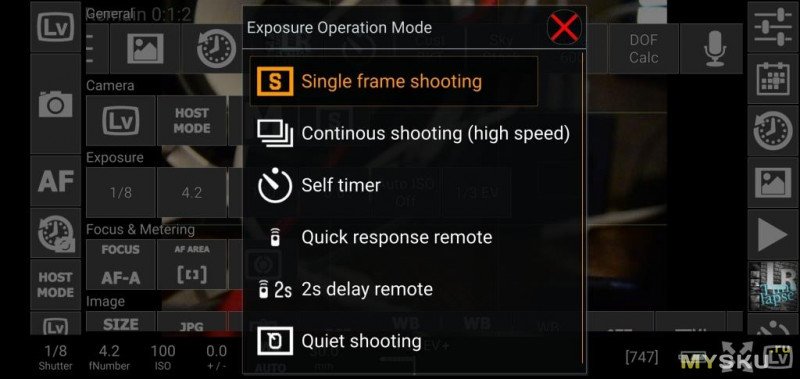
В принципе остальное расписывать нет смысла, тут идут абсолютно идентичные настройки от вашей камеры.
Единственное о чем еще хочу рассказать, это нижняя строка приложения. Тут отображаются все выставленные в приложении параметры и они совпадают с показателями на камере, выдержка, диафрагма, iso, баланс белого, экспонометр. 
Для удобства использования заказал еще крепление смартфона к камере за $1.79 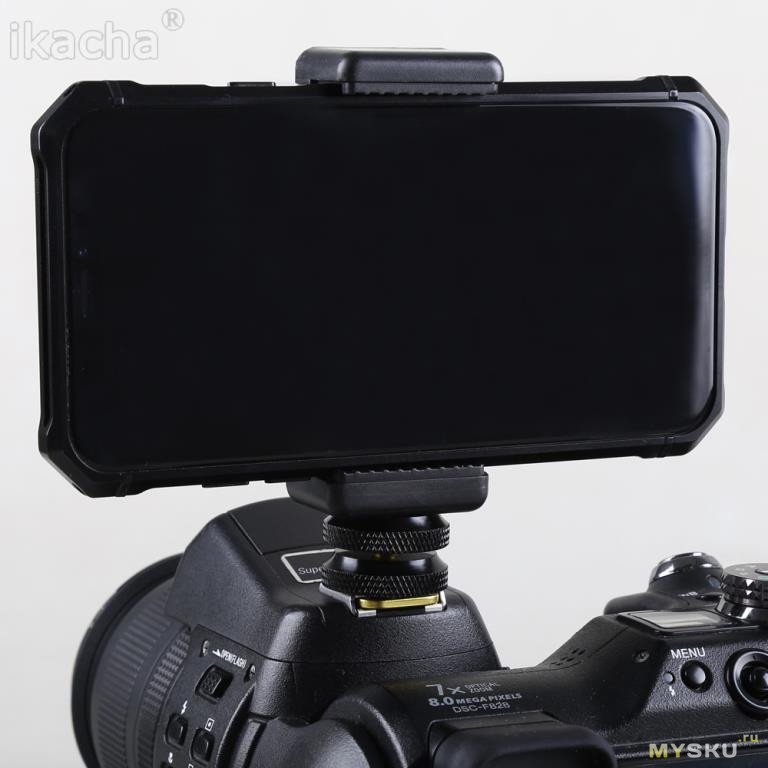
В конечном варианте это будет выглядеть примерно вот так. 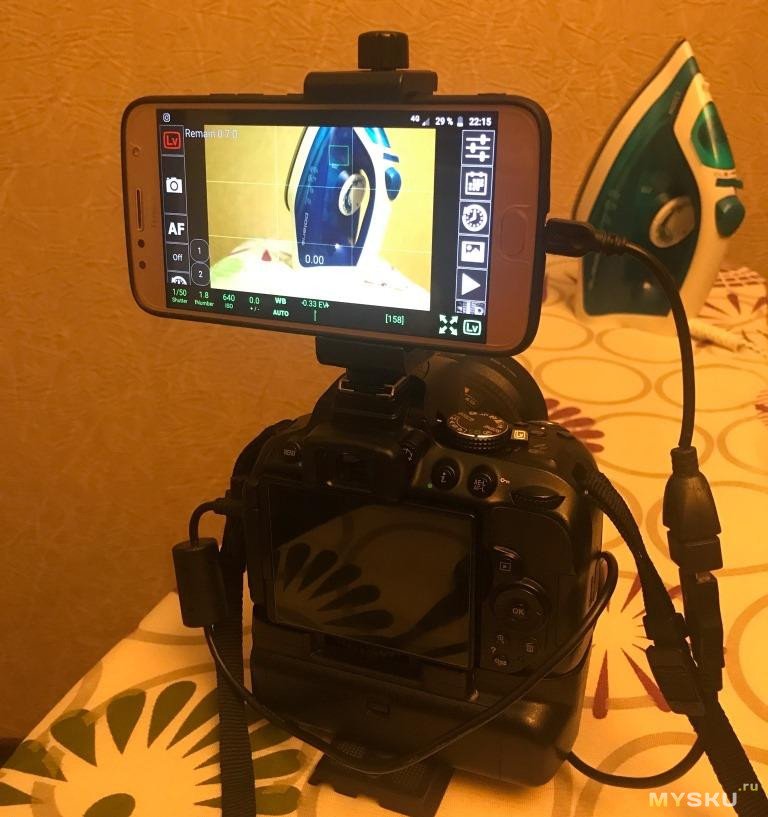
На этом все, благодарю за внимание.
Планирую купить +49 Добавить в избранное Обзор понравился +99 +156
- 08 октября 2020, 07:41
- автор: Tyremaster
- просмотры: 12549
Подключение телефона, планшета как внешнего экрана для Nikon D3200
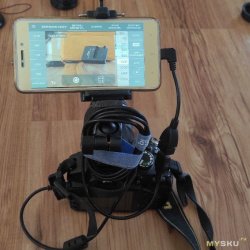
Есть у меня старый Nikon D3200, экран у него не поворачивается и не наклоняется и задумал я подключить к нему внешний экран. Есть несколько вариантов. Можно купить профессиональный дисплей и подключить его по HDMI, но цена такого дисплея больше чем цена этого фотоаппарата. Я нашел вариант попроще, подключить телефон или планшет с функцией OTG как внешний экран.
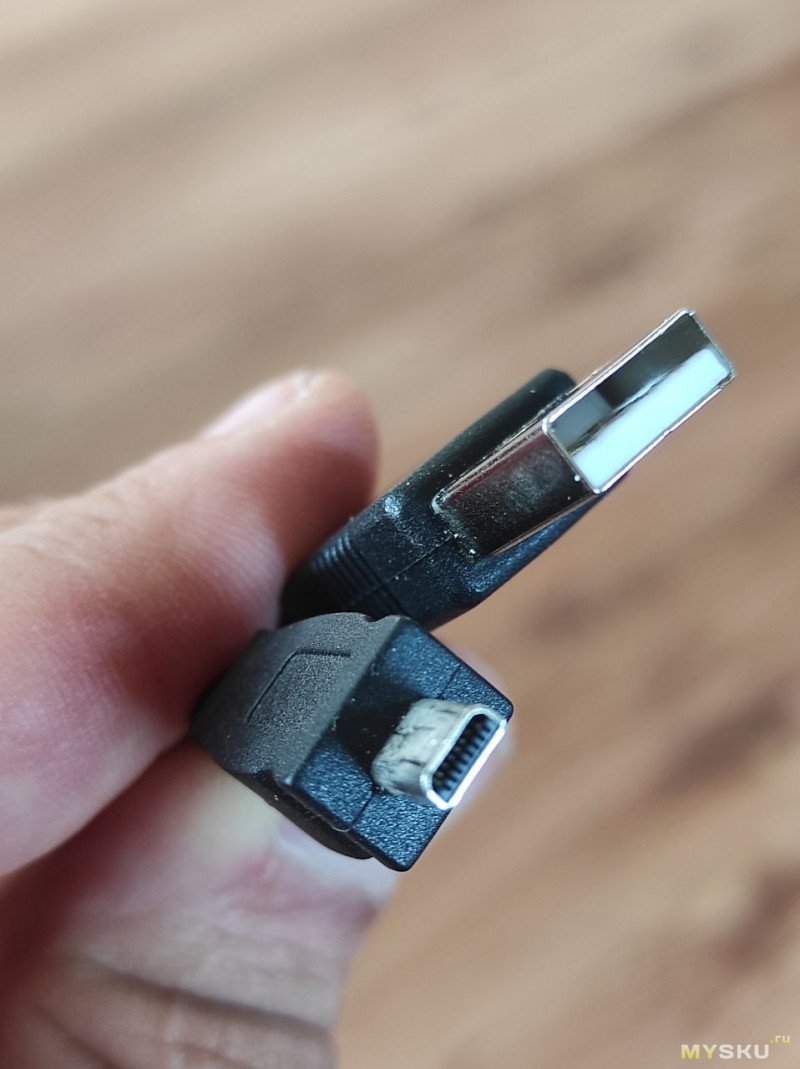
Для подключения к фотику понадобится шнур UC-E6 / UC-E17 разъем в никон похож на микроUSB но форма чуть другая и контактов больше. Длина примерно 1.5 метра.
Список моделей, для которых подходит кабель:
For Nikon:
Coolpix P1 P2 P3 P4 P50 P60 P80 P90 P5000 P5100 P6000 2100 2200 3100 3700 4100 4200 4600 4800 5100 5200 5600 5900 7600 7900 3200 8400 8800 S100PJ S1000pj D7200 D3200 D5000 D5100 D5200 D7100 P7100 L1 L2 L3 L4 L5 L6 L10 L11 L12 L14 L15 L16 L18 L19 L20 L21 L22 L100 L110 S4 S9 S10 S200 S210 S220 S230 S500 S510 S520 S560 S570 S600 S620 S630 S640 S710 S3000 S4000 S6000 S8000.
For Olympus:
FE150 FE190 FE220 FE250 FE230 FE280 FE240 FE290 FE310 FE320
Konica Minolta:
Dynax 5D, Dynax 7D, Maxxum 5D, Maxxum 7D
DiMage A Series A200
DiMage E Series E323, E500
DiMage X Series X50, X60
DiMage Z Series Z10, Z20, Z1, Z2, Z3, Z5, Z6
For Pentax:
Ist DL, Ist DS, Ist DS2
K Series K10D, K20D, K100D, K110D
Optio 33WR, 43WR, 450, 50, 550, 555, 60, 750z, A10, A20, A30
E10, M10, M20, M30, MX, MX4, P70, S, S4, S40, S45, S4i, S50
S55, S5i, S5z, S6, S60, S7, SV, T10, T20, T30, W10, W20, W30
WP, WPi, X70, E20, E30, E40, E50, M50, A50,V10, S10, L36,L30,L20, T40
For Panasonic:
DMC-FX2 FX3 FX5 FX7 FX8 FX9 FZ3 FZ15LZ3 LZ5 TZ1 TZ2 TZ3FZ20 LX1 LX2FX01 FX07 FX10 FX12 FX30 FX50LS2 LS60 LS70 LS75
For Sumsung:
Digimax L Series L60
Digimax V Series V4, V50, V700
GX Series GX-1L
For Sanyo:
Xacti E Series VPC-E6, VPC-E7, VPC-E60
Xacti S Series VPC-S6, VPC-S7, VPC-S60, VPC-S500
For FUJIFILM:
FinePix F Series F20, F30, F31FD, F40FD, F45FD, F47FD, F50FD, F60FD, F100FD
F200EXR, F460, F470, F480, F650
FinePix S Series S700, S1000fd, S5700, S5800, S8000fd, S8100fd
FinePix A Series A200
FinePix E Series E323, E500
X1-Cradle, X50, X60 ,Z3, Z5, Z6, Z10, Z20 5D, 7D
For SONY:
Alpha Series DSLR-A100, DSLR-A300, DSLR-A700, DSLR-A200, DSLR-A350, DSLR-A900
Cyber-Shot S Series DSC-S650, DSC-S700, DSC-S750, DSC-S780, DSC-S800, DSC-S950, DSC-T100
Для подключения фотоаппарата к телефону или планшету еще будет нужен соответствующий OTG переходник, у меня заработал с Redmi 4A и Redmi note 9 Pro. Ну и для управления фотиком и отображения картинки на экране я использовал программу DSLR Remote Control
play.google.com/store/apps/details?id=com.pa.dslrremotecontrol
Список моделей, для которых подходи программа:
Canon
Canon 5Ds Canon 5Ds R
Canon EOS 1000D Canon EOS 100D
Canon EOS 1100D Canon EOS 1200D
Canon EOS 1300D Canon EOS 1D Mark III
Canon EOS 1D Mark IV Canon EOS 1D X
Canon EOS 1Ds Mark III Canon EOS 40D
Canon EOS 450D Canon EOS 500D
Canon EOS 50D Canon EOS 550D
Canon EOS 5D Mark II Canon EOS 5D Mark III
Canon EOS 5D Mark IV Canon EOS 600D
Canon EOS 60D Canon EOS 650D
Canon EOS 6D Canon EOS 700D
Canon EOS 70D Canon EOS 750D
Canon EOS 760D Canon EOS 7D
Canon EOS 7D Mark II Canon EOS 80D
Canon EOS Kiss F Canon EOS Kiss X2
Canon EOS Kiss X3 Canon EOS Kiss X4
Canon EOS Kiss X5 Canon EOS Kiss X50
Canon EOS Kiss X6i Canon EOS Kiss X7
Canon EOS Kiss X70 Canon EOS Kiss X7i
Canon EOS Kiss X8i Canon EOS Rebel SL1
Canon EOS Rebel T1i Canon EOS Rebel T2i
Canon EOS Rebel T3 Canon EOS Rebel T4i
Canon EOS Rebel T5 Canon EOS Rebel T5i
Canon EOS Rebel T6i Canon EOS Rebel T6s
Canon EOS Rebel XSi Canon EOS-1D X Mark II
Nikon
Nikon D3 Nikon D300
Nikon D3000 Nikon D300S
Nikon D3100 Nikon D3200
Nikon D3300 Nikon D3400
Nikon D3S Nikon D3X
Nikon D4 Nikon D40
Nikon D4S Nikon D5
Nikon D500 Nikon D5000
Nikon D5100 Nikon D5200
Nikon D5300 Nikon D5500
Nikon D5600 Nikon D60
Nikon D600 Nikon D610
Nikon D700 Nikon D7000
Nikon D7100 Nikon D7200
Nikon D750 Nikon D80
Nikon D800 Nikon D800E
Nikon D810 Nikon D810A
Nikon D90 Nikon Df
Есть платная версия PRO, в бесплатной недоступны некоторые функции, но многое работает бесплатно. Запускаю программу, спрашивает разрешение на подключение к USB, разрешаю. Пишет Camera connected. Можно поставить телефон отдельно на штатив или закрепить в любом месте, мне было удобно крепить его прямо над фотоаппаратом, закрепив его за башмак для внешней вспышки. Для этого я использовал переходник с башмака вспышки на фоторезьбу 1/4, шаровое крепление и скоба для крепления для телефона.
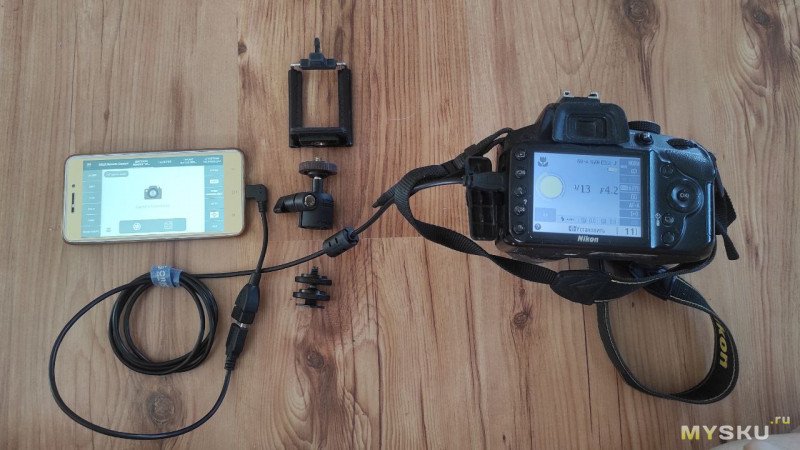 Это не самый лучший вариант, есть варианты получше, например такой но я собирал из того, что есть.
Телефон установлен над фотоаппаратом, программа показывает параметры, которые выставлены на фотоаппарате — режим слева внизу. Нажав на параметр в столбике слева на телефоне можно выбрать выдержку, чувствительность, диафрагму — параметры справа можно изменять. 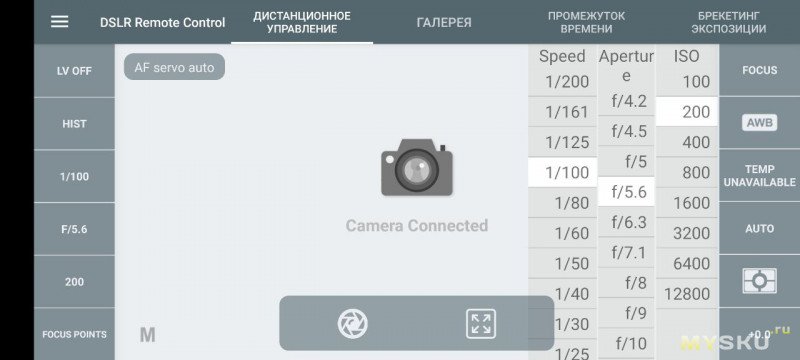 Справа можно выбрать режим замера экспозиции, баланс белого, экспокоррекцию.
 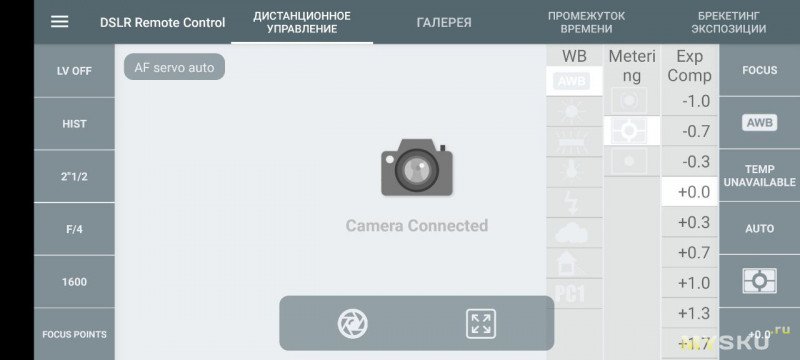 Все время на экране есть две кнопки — на полный экран и сделать снимок. Если в таком режиме переключить на полный экран, то боковые панели пропадут и будет черный экран с надписью Camera Conncted и столбики с параметрами выдержки диафграмы и прочие, если они были включены ранее.
Ну и самый интересное это что можно нажать в левом верхнем углу LV OFF и включится Live view. 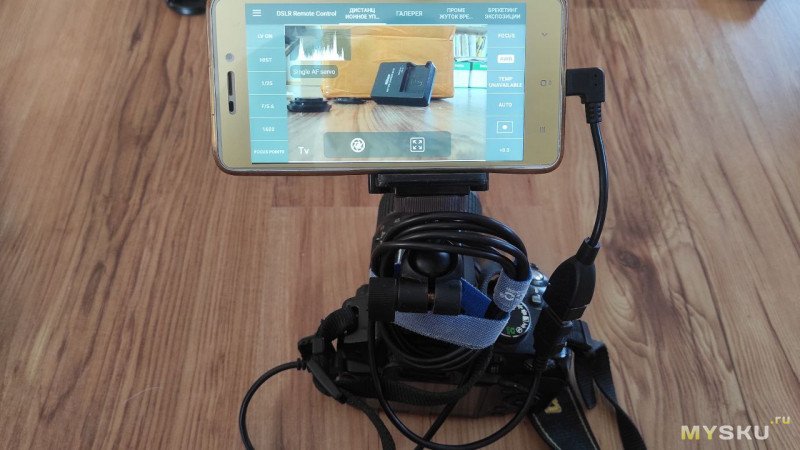 Live view может работать как в окне с параметрами так и в полноэкранном режиме. В полноэкранном режиме справа есть кнопки, чтоб выйти из полноэкранного режима и кнопка спуска затвора. Фокусироваться можно просто нажимая в экран, если на объективе включена автоматическая фокусировка.
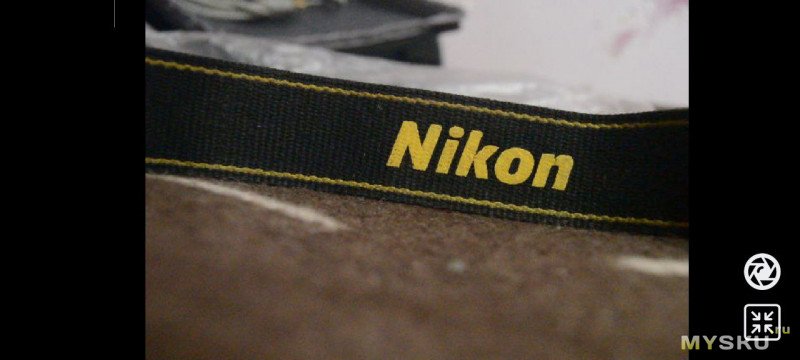 И в полноэкранном и в обычном режиме можно включать сетку, гистограмму и отображение параметров съемки, параметры можно менять, если это позволяет режим съемки. В М режиме можно изменять любой параметр.
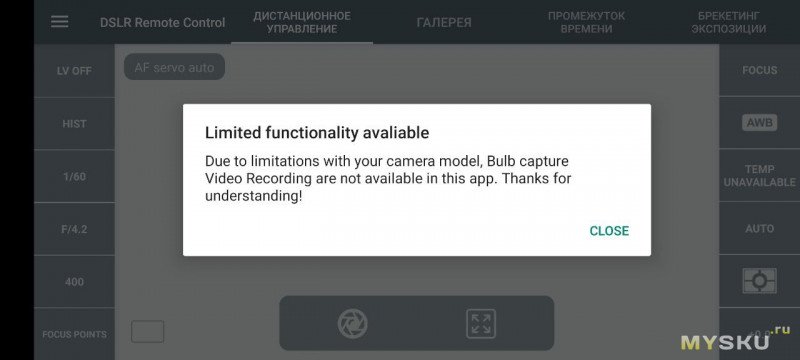
 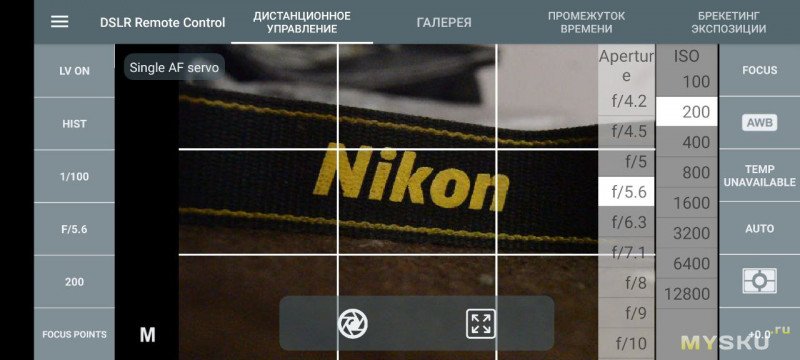 Некоторые функции, такие как брекетинг экспозиции и тайм лапс, просто не работают и просят купить про версию. Запись видео тоже не работает, в программе такой кнопки нет (скорее всего не заработает даже в про версии) при нажатии кнопки на фотоаппарате запись не начинается.
  В программе есть галерея и можно посмотреть фото, которые были сделаны. Но на двух телефонах у меня не получилось сохранить их в память телефона или просмотреть на полный экран, я видел только миниатюры фото.
При подключении этим кабелем к компьютеру он определяется как флешка и можно скопировать содержимое карты памяти на компьютер.
В целом кабель годный, позволяет копировать содержимое карты памяти фотоаппарата не вытаскивая каждый раз флешку, позволяет вынести картинку с фотоаппарата на внешний экран телефона или планшета и даже управлять съемкой фото.
Планирую купить +26 Добавить в избранное Обзор понравился +64 +101
- 02 сентября 2023, 14:22
- автор: darken123
- просмотры: 8056
Превратите ваш iPhone/Android в накамерный монитор

В течение многих лет Apple продвигала вперед великолепные технологии OLED-дисплеев с точными цветами, а также высокой яркостью и контрастностью. Если бы можно было использовать его как накамерный монитор при съемке видео…
Ну, вы действительно можете, по словам режиссера Джейсона Вонга . Для некоторых камер (в данном примере Sony) доступно несколько приложений, которые позволят вам предварительно просмотреть изображение на устройстве iPhone или Android, и для этого вам не нужно покупать дорогой Sony Xperia PRO.

Вы даже можете изменять кодеки, частоту кадров, профили изображений и многое другое. Если вы используете Android, вы даже можете подключиться через USB, чтобы устранить некоторую задержку. По-прежнему нет щипка для масштабирования или воспроизведения.
Есть способ разблокировать некоторые дополнительные функции — единовременный платеж в размере 18,99 долларов США за версию Pro. Это не самая дешевая цена для приложения, но дешевые мониторы легко обойдутся дороже 100 долларов.
Pro открывает невероятно полезные функции, включая зебру, искусственный цвет, выделение контуров, предварительный просмотр LUT и анаморфотное сжатие. Ручная фокусировка также является опцией. Для большего удовольствия вы можете использовать приложение Apple Watch, чтобы проверить запись ударов и попаданий с вашего запястья.
Приложения по-прежнему не являются идеальным решением. Разрешение в обоих приложениях довольно низкое, и даже пиковое значение в приложении Monitor+ не самое обнадеживающее. Задержка также может быть проблемой. Imaging Edge, как правило, имеет более стабильное соединение, но Monitor + может быть довольно плохим.
Если вы не хотите тратить деньги, лучшим выбором будет Imaging Edge Mobile. Если вы хотите получить что-то близкое к настоящему монитору, то стоит менее 20 долларов за Monitor+ Pro. Тем не менее, для наилучшего мониторинга вам понадобится специальный монитор .
Есть ли у вас опыт мониторинга через приложение для телефона?
Кадры со съёмок и не только тут — сообщество вконтакте https://vk.com/club_fidller
Если вы нашли ошибку, пожалуйста, выделите фрагмент текста и нажмите Ctrl+Enter.
- Bio
- Latest Posts
Aleksandr Fidller
Журналист, инженер, автор многочисленных статей и публикацией о киноиндустрии. По всем вопросам сотрудничества, публикаций писать в телеграм — https://t.me/fidller
Latest posts by Aleksandr Fidller (see all)
- ИИ изменил смартфоны; может ли он изменить традиционные камеры? — 10.01.2024
- Ставки режиссеров монтажа на 2024 год в России — 09.01.2024
- Малобюджетные фильмы, которые стали популярными в 2023 году — 08.01.2024