Чистим компьютер от пыли правильно — без жертв и разрушений

Всем привет! С вами Zero, и сегодня я кратко расскажу, как правильно почистить ПК от пыли. Не спешите крутить пальцем у виска и писать, что как это сделать – очевидно. Целевая аудитория статьи в первую очередь – не опытные компьютерщики-железячники, а новички, которые на ресурс тоже заходят. Данный материал убережет их от ошибок, способных вывести из строя дорогое железо. Итак, поехали.
Когда чистить системный блок от пыли
Пожалуй, самое важное, что я хочу донести в этой статье, будет в этом пункте: не надо чистить ПК от пыли без необходимости! Если нет перегрева или близкого к перегреву повышения температур каких-либо комплектующих (как правило, это процессор, видеокарта или подсистема питания материнской платы) – то чистить компьютер НЕ надо. Не слушайте тех, кто втирает, якобы раз в 3 или 6 месяцев обязательно надо «продувать свой кампудахтер», а потом приводит реферальные ссылки на магазины, продающие пневматические очистители, в просторечье – баллончики со сжатым воздухом.
реклама
Узнать температуры комплектующих можно при помощи AIDA64 или другого ПО – лучше проводить замеры не во время стресс-тестов, а в процессе гейминга или работы в привычном для вас ПО. Если процессор или видеокарта перегревается и троттлит исключительно в стресс-тесте, но даже в самых требовательных и ресурсоемких играх функционирует нормально, то проводить чистку нет необходимости.
Напомню, что любая чистка компьютера от пыли – это пусть и крайне небольшая, но реальная возможность для выхода из строя каких-либо его компонентов, особенно если вы снимаете радиатор системы охлаждения процессора или видеокарты, либо что-то отсоединяете/вынимаете. И дело не только в статическом электричестве, но и в банальной неаккуратности. Категорически не рекомендую залезать в ПК, если вы больше суток не спали или не совсем трезвы.
Забудьте про пылесос! Точнее, почти забудьте
Второй по важности совет – не используйте при чистке комплектующих пылесос. Да, снятые боковые стенки и снятые же пылевые фильтры/переднюю стенку, если она съемная, пропылесосить вполне уместно, но не надо делать этого, например, с материнской платой, видеокартой или другими компонентами ПК. Пневматические очистители стоят совсем недорого, даже если не заказывать их в Интернете, а покупать у наших ритейлеров, и полагаю, что раз в 6-24 месяца потратить несколько сотен рублей можно.
реклама

Помимо безопасности для комплектующих, важное преимущество баллончика со сжатым воздухом – его эффективность. Специальная насадка позволяет направить мощный поток воздуха, например, между ребрами радиатора, и там, где пылесос не справится, пневматический очиститель выдует большую часть пыли без труда.
Кто-то может возразить: «Зачем я буду выдувать пыль себе в комнату? Придется потом лишний раз проводить уборку.» Доля правды в этом есть – пыль из системника быстро оседает на окружающих предметах. Но никто не заставляет вас чистить ПК в комнате – можно сделать это на балконе или даже в общем коридоре, там, где находятся двери в другие квартиры. Только лучше возьмите с собой фонарик – будет проще разглядеть, скопилась ли пыль между ребрами радиаторов.
Как и что именно чистить
реклама
Итак, с инструментом определились, а что именно чистить? В первую очередь, радиаторы того, что перегревается (процессора, видеокарты или подсистемы питания материнской платы), но не только – раз уж нужно провести чистку, стоит выдуть из компьютера почти всю пыль, чтобы продлить время до следующего обслуживания. Вот примерный порядок чистки:
Радиатор кулера процессора

Сняв стенку корпуса, для начала продуйте радиатор системы охлаждения процессора. Если корпус достаточно просторный, и имеется пневматический очиститель с насадкой, удастся сделать это даже с крупными «башнями», не демонтируя их. Используя насадку, продуйте радиатор с обеих сторон, и убедитесь, что между ребрами не осталось плотных комков пыли. Сдуйте пыль и с лопастей вентилятора, а также немного покрутите их, чтобы осмотреть скрытые крыльчаткой участки радиатора. Снимать кулер не советую – делайте это только в крайнем случае, если чистка не помогла, и необходимо сменить термопасту (как правило, качественные термоинтерфейсы отрабатывают как минимум лет по 5, и их теплопроводность снижается очень медленно).
Видеокарта – в особенности радиатор ее системы охлаждения

реклама
Дальше по плану – видеокарта. Здесь уже придется отсоединять графический ускоритель, а возможно, и снимать с него кожух, чтобы избавиться от пыли максимально эффективно. Но для начала просто вытащите видеокарту (аккуратно, чтобы не поцарапать материнку, и не забудьте про защелку) и продуйте промежутки между ребрами радиатора, чтобы избавиться от наиболее плотных скоплений загрязнений. Вам не обязательно удалять 90+ процентов пыли, чтобы устранить перегрев карточки под нагрузкой – возможно, хватит и 60-80 процентов.
Впрочем, если вы достаточно опытный пользователь (или обладаете средствами на покупку новой видеокарты) – можете вооружиться отверткой и снять пластиковый кожух, после чего продуть радиатор полностью, даже те участки, которые до этого были недоступны. Если опыта пока маловато – лучше не рискуйте, хотя на большинстве моделей графических ускорителей кожух снимается легко и интуитивно понятно. Главное, не применяйте силу: если что-то не поддается, вероятно, вы открутили не весь крепеж. По многим карточкам можно найти подробные видео о чистке от пыли и даже замене термопасты на том же Youtube, и если даже вы не найдете ролик конкретно про вашу модель, то как минимум поймете общие принципы.
Корпус и все остальное
Осмотрите обе снятые вами стенки корпуса. Если они запылились, пропылесосьте их и/или протрите сухими салфетками. То же самое сделайте с передней стенкой, а также пропылесосьте пылевые фильтры. Выдуйте баллончиком всю пыль с материнской платы и из корпуса. Не забудьте про укромные места вроде корзин для накопителей, системы прокладки кабелей или углов.
Есть смысл продуть и блок питания – естественно, не разбирая его, а просто просунув насадку баллончика со сжатым воздухом между лопастями вентилятора внутрь БП и подув ей под разными углами. Всю пыль вы таким образом не удалите, но от львиной ее доли успешно избавитесь. Когда она перестанет лететь в больших количествах – миссия выполнена. Кстати, если опасаетесь статического электричества – просто почаще касайтесь пальцами одной из стенок корпуса, если они металлические.
Заключение
рекомендации
Ищем PHP-программиста для апгрейда конфы
Больше всего пыли обычно между ребрами радиаторов (из-за организации воздушных потоков внутри системного блока и из-за их большой площади этих ребер) и на дне корпуса (из-за гравитации). Удалив большую часть пыли из системника, вы сможете надолго забыть о чистке. Также советую ставить ПК не на пол, а на стол, если есть такая возможность – так он будет собирать пыль ощутимо медленнее.
Как почистить компьютер: ответный удар по бактериям

Пользователи ПК бывают разными. У кого-то на столе среди сора можно отыскать пропавшую янтарную комнату или новое нефтяное месторождение, а у кого-то — ни пылинки. Но практика показывает, что и чистюли, и любители «творческого беспорядка» не всегда знают, как правильно делать уборку компьютера и периферии.
Чем опасен грязный компьютер
Рабочее место за компьютером — одно из самых грязных в доме или офисе. Мы постоянно прикасаемся к клавиатуре и мышке, едва ли моем руки каждый час, часто перекусываем за компьютером. Остатки пищи, пыль, прикосновения грязными руками — все это создает для микроорганизмов прекрасные условия. Согласно исследованию Северо-западной мемориальной больницы Чикаго, на клавиатуре обитают устойчивые к антибиотикам стафилококки и стрептококки.* Пыль в системном блоке — отличный провокатор развития или обострения аллергии, астмы. Особенно важно убираться и следить за чистотой, если компьютером пользуетесь не только вы. И уж тем более — в офисе.
Помним и о том, что грязь уменьшает срок жизни компьютера и комплектующих. Большое количество пыли изолирует компоненты системного блока от воздушного потока, нарушая процесс охлаждения. В итоге эффективность работы системы снижается. Иногда обыкновенная пыль становится причиной короткого замыкания и выхода некоторых компонентов системы из строя.
Клавиатура

Как часто делать уборку
Поверхностную уборку клавиатуры рекомендуется проводить один раз в неделю. Глубокую — раз в полгода.
Чем чистить
Влажная уборка для клавиатуры не подходит, так как жидкость может попасть внутрь устройства и вызвать поломку. Используйте мягкую безворсовую ткань и спиртовые средства, лучше изопропиловый спирт — он уничтожает бактерии и моментально испаряется. Не переусердствуйте, чтобы не стереть агрессивными чистящими средствами разметку клавиатуры.
Поверхностная уборка
Для поверхностной уборки переверните выключенную клавиатуру, чтобы вытряхнуть крупный мусор. Затем пройдитесь между клавиш щеткой. Также отличный механический способ очистки – продувка сжатым воздухом из пневматического очистителя.
Генеральная уборка
Очень грязную клавиатуру лучше разобрать. Перед разборкой отключите устройство, сделайте его фотографию или найдите изображение вашей клавиатуры в интернете, чтобы не запутаться с клавишами при сборке. При помощи отвертки отсоедините нижнюю панель клавиатуры и вытащите клавиши, аккуратно поддевая каждую снизу.

Сделайте теплый мыльный раствор в подходящей емкости. Можно использовать любое моющее средство, кроме едких. Промойте в мыльном растворе клавиши и другие пластмассовые части клавиатуры, которые вам удалось отсоединить, после чего ополосните их проточной водой. Тщательно высушите клавиши в недоступном для детей и животных месте, соберите клавиатуру согласно схеме.
Мышь

Как часто делать уборку
Компьютерную мышь необходимо обрабатывать хотя бы раз в месяц, лучше — еженедельно.
Чем чистить
Удобнее очищать мышь и клавиатуру специальными салфетками для оргтехники, которые быстро удаляют пятна, грязь и жир.
Поверхностная уборка
После отключения мыши протрите ее корпус тканью со спиртом. Если грязь осталась в труднодоступных местах и швах корпуса, аккуратно достаньте ее зубочисткой. Затем очистите ножки устройства. В завершение еще раз протрите мышь целиком и не забудьте помыть коврик или стол в месте, где лежит мышка. Это можно сделать тряпочкой, смоченной в мыльном растворе. Некоторые коврики можно стирать в машинке, но прежде чем это сделать — уточните у производителя, не испортится ли коврик от машинной стирки.
Генеральная уборка
Для более глубокой очистки мышку следует разобрать. Открутите крепежные винты на нижней части устройства или отсоедините детали мыши при помощи защелки — это зависит от конструкции. Очистите внутреннюю часть корпуса мыши от пыли, волос и других загрязнений небольшой тряпочкой или ватным диском, смоченными в спирте. Уделите особое внимание колесику мыши. После того, как устройство высохнет, его можно собрать.
Монитор

Как часто делать уборку
Монитор необходимо очищать по мере загрязнения, одного раз в месяц обычно достаточно.
Чем чистить
Если для уборки клавиатуры изопропиловый спирт — лучший кандидат, то тереть им монитор не стоит. Как и любыми другими агрессивными спиртовыми средствами вроде спрея для стекол и зеркал. Едкие вещества способны навредить антибликовому покрытию. Поэтому для уборки используйте специализированное средство с мягкими ПАВами и антистатическими компонентами, в крайнем случае сгодится чуть влажная мягкая ткань.
Как происходит уборка
Отключите монитор и протрите пластиковый корпус устройства едва влажной тряпкой. Затем очистите экран средством для ЖК-поверхностей. Очень удобны наборы для монитора, куда входят подходящее средство для очистки экрана в виде спрея и тряпочка из микрофибры, не оставляющая на экране разводов и ворса.
Системный блок

Как часто делать уборку
Очищение системного блока должно проводиться хотя бы раз в три месяца, а блока питания — раз в полгода.
Чем чистить
Не стоит лезть в системный блок ворсистыми тряпками, тем более влажными. Лучше всего для безопасной и тщательной очистки системного блока подходит баллон со сжатым воздухом — пневматический очиститель. Струя воздуха удаляет пыль даже с труднодоступных мест и элементов: с кулеров и радиаторов процессора, видеокарты, блока питания.
Как происходит уборка
Не забудьте отключить питание системного блока и освободить все разъемы перед началом уборки. Пожалуй, самый деликатный инструмент для очищения пыли с элементов системного блока — кисть. Так как убранная пыль все равно будет где-то оседать, вооружитесь пылесосом с узкой насадкой. Таким образом нужно очистить все видимые элементы, вентиляционные отверстия и внутренние части корпуса системного блока. Когда вы закончите уборку системного блока, не забудьте избавить от грязи разъемы и шнуры. Кисть — это кропотливо и долго, гораздо быстрее можно очистить внутренности системника пневматическим баллоном.
Как почистить ноутбук от пыли в домашних условиях – пошаговая инструкция
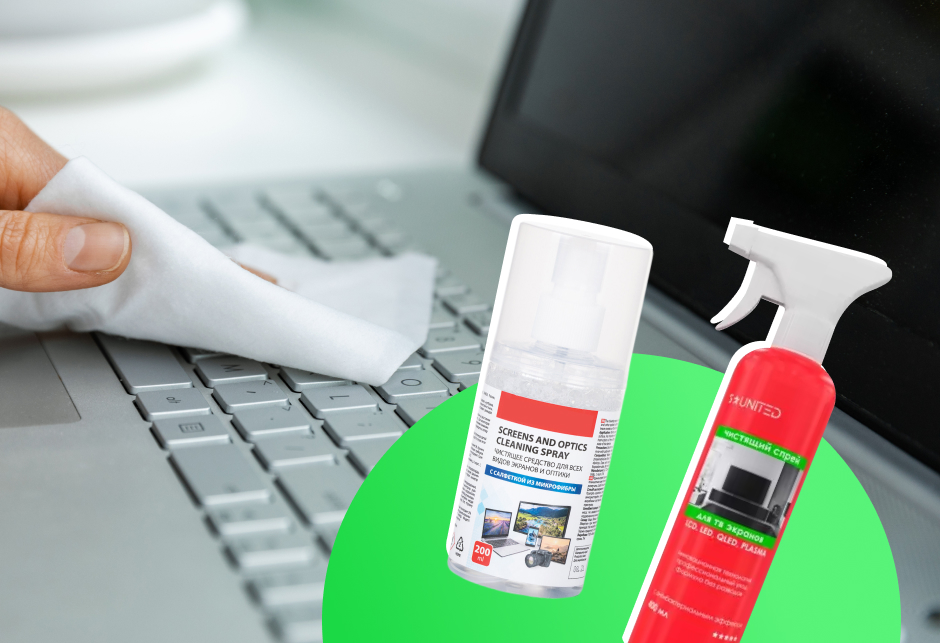
Любой технике нужен уход, ноутбук здесь не исключение. Портативный компьютер, какую бы роль он ни играл — рабочей лошадки / пишущей машинки либо переносного игрового устройства, — необходимо регулярно чистить от пыли и грязи. В этом тексте подробно разберемся, какими способами и как часто нужно проводить клининговые процедуры вашему лэптопу.
Когда надо чистить ноутбук и почему это важно
Чем опасно длительное загрязнение пылью
Как самому почистить ноутбук от пыли в домашних условиях: пошаговая инструкция
Чистка клавиатуры ноутбука от пыли без разборки
Как не допустить сильного загрязнения пылью
Когда надо чистить ноутбук и почему это важно
От того, насколько чистыми остаются детали и комплектующие портативного компьютера, напрямую зависит его производительность и в некоторых случаях даже работоспособность. Например, видеокарта и центральный процессор должны работать без превышения определенных температур. Грязь и пыль, попадающие на кулеры и радиаторы, в значительной степени снижают эффективность охлаждения, что неизбежно приведет к ухудшению производительности. Компьютер будет медленнее загружаться, дольше открывать программы, а также тормозить в играх и тяжелых приложениях.
Поэтому возьмите себе за правило проводить чистки на регулярной основе. Минимум — раз в год.
Чем опасно длительное загрязнение пылью
При длительном загрязнении ноутбука устройство рано или поздно даст знать, что пора бы приступить к уборке.
- Гаджет начнет греться сильнее обычного. Если ранее вы спокойно могли работать с компьютером на коленях, а теперь он начал обжигать ваши ноги, можете считать это первым звоночком.
- Ноутбук шумит сильнее обычного. Если при простом просмотре видеоролика на YouTube внутренний вентилятор ноутбука звучит как «Боинг» на посадке — можете считать это еще одним поводом, чтобы заняться чисткой.
- Ноутбук открывает вкладку «Одноклассников» в браузере так долго, что вы успеваете сходить на кухню и заварить чай.
Если не прислушиваться к этим сигналам и игнорировать их, последствия могут быть плачевными. Скопившаяся пыль и грязь постепенно будет нарушать работу внутренних компонентов компьютера. И вот посреди просмотра любимого эпизода сериала ноутбук уйдет в перезагрузку. Такие перезапуски постепенно будут приобретать системный характер. А в один «прекрасный» момент ноутбук может и вовсе отказаться запускаться.
Ранее мы рассказывали:
Холодно-горячо. Как узнать температуру процессора и охладить его
Как самому почистить ноутбук от пыли в домашних условиях: пошаговая инструкция
Сперва стоит сразу оговориться: производителям ноутбуков чужда унификация. Каждая модель каждого бренда может разбираться по-разному. В любом случае наилучшим вариантом будет найти на YouTube видеоинструкцию по конкретной модели. Здесь же приведем общий алгоритм. Следуя ему, также можно разобрать любой ноутбук — не важно какого бренда: HP, Asus или Apple — и добраться до нужных узлов, которые всегда требуют чистки.
Шаг 1
Выключаем компьютер — не переводим его в гибернацию или режим сна, а именно выбираем в меню «Пуск» пункт «Завершение работы». Отключаем все периферийные устройства: мышь, дополнительную клавиатуру, флешки, музыкальные колонки, шнур питания и другие.
Шаг 2
Протираем корпус от грязи, пыли, масляных и других пятен. Для этого лучше всего воспользоваться специальными средствами и салфетками. От обычного условного антисептика они отличаются составом — входящие в них вещества точно не повредят (например, не окислят) внутренние компоненты ноутбука. Для этого можно взять как универсальные спреи, например, KIKU Mobile с наночастицами серебра, так и более специализированные жидкости, вроде спрея для чистки оргтехники HOME-PROTECT, который поставляется в объеме 100 мл и 250 мл.
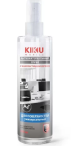
Чистящий спрей KIKU Mobile, 250 мл
Смотреть товар
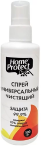
Спрей HOME-PROTECT, 100 мл
Смотреть товар
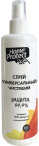
Спрей HOME-PROTECT, 250 мл
Смотреть товар
Спреем можно смочить салфетки, такие как KIKU Mobile из микрофибры или универсальные HOME-PROTECT. Можно также воспользоваться заранее собранными готовыми наборами для чистки, куда входит салфетка и спрей. Они разработаны с учетом специфики предстоящих работ по очистке ноутбука.

Салфетка для мобильных устройств KIKU Mobile
Смотреть товар

Влажные салфетки
HOME-PROTECT
Смотреть товар
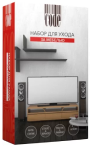
Чистящий набор для мебели CODE CC-503
Смотреть товар
Протирать корпус и клавиатуру следует без особого нажима, главное не переусердствуйте и не продавите пластик в тех местах, где есть полости — они могут располагаться справа или слева от тачпада. Дождитесь высыхания средства и переходите к следующему пункту.
Шаг 3
Раз уж вы взялись за генеральную уборку ноутбука, то неправильно будет оставлять грязным экран. Для его очистки вам понадобится специальное средство и салфетки. Есть готовые решения, которые продаются собранными комплектам, например, 5 Star United, поставляемые объемом 75 мл, 200 мл и 500 мл.
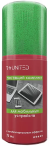
Чистящее средство
5 Star United, 75 мл
Смотреть товар
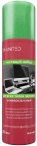
Чистящее средство
5 Star United, 200 мл
Смотреть товар
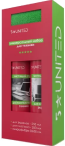
Чистящее средство
5 Star United, 2х250 мл
Смотреть товар
Если же у вас уже есть салфетки, спреи из этих наборов можно приобрести отдельно в объеме 200 мл и 400 мл. Салфетки также поставляются отдельно, для этих целей подойдут KIKU Mobile.
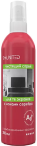
Чистящий спрей
5 Star United, 200 мл
Смотреть товар
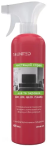
Чистящий спрей
5 Star United, 400 мл
Смотреть товар
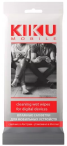
Влажные салфетки KIKU Mobile 15 шт
Смотреть товар
Они определенно лучше простых тряпочек за 20 рублей, которые можно купить в хозяйственном магазине, тем, что точно не повредят матрицу ноутбука. Пиксели останутся целыми и выводимое изображение не ухудшится.
Готовых комплектов для очистки экрана много, и можно подобрать себе любой под самый разный бюджет — от дешевых, вроде чистящих комплектов CODE объемом 100 мл или 200 мл, среднего ценового сегмента — набор для экранов Favorit Office Monster Clean, и полупрофессиональных дорогих решений — TOP-HOUSE очиститель и TOP-HOUSE гель. Бонусные рубли, кстати, принимаются на весь ассортимент чистящих средств для техники.
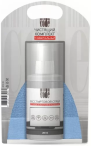
Чистящий набор
CODE CC-502
Смотреть товар
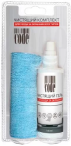
Чистящий комплект
CODE спрей, 100 мл
Смотреть товар
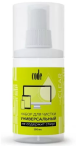
Чистящий комплект CODE, 200 мл
Смотреть товар
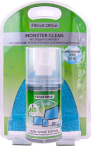
Чистящий набор Favorit Office Monster Clean
Смотреть товар
Набор TOP-HOUSE Очиститель + салфетка
Смотреть товар

Набор TOP-HOUSE
Гель + 2 салфетки
Смотреть товар
Более дорогие варианты быстрее сохнут, совсем не оставляют разводов и в целом менее требовательны к скилу уборки клинера.
Протерев экран с помощью одного из этих средств, закройте крышку дисплея, переверните ноутбук и переходите к следующему пункту нашей инструкции.
Шаг 4
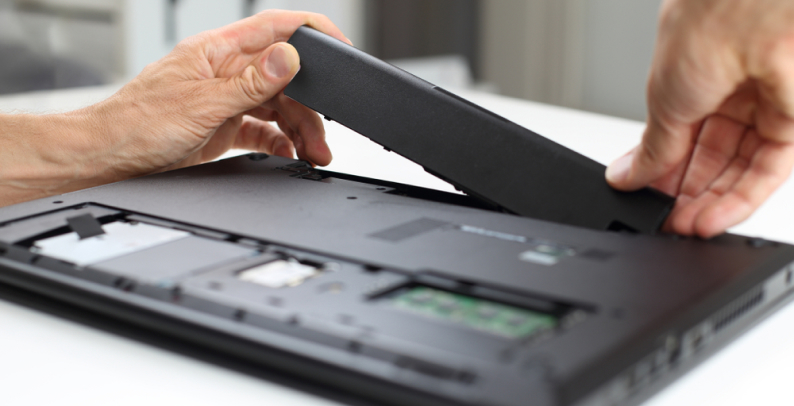
Если у ноутбука съемная аккумуляторная батарея, то ее надо извлечь. Как правило, аккумулятор крепится на двух защелках, хотя бывают модели и с одной перемычкой. Отщелкиваем их и извлекаем батарею. Во время чистки она нам не понадобится. На всякий случай можно пройтись щеточкой по контактам, стряхнув с них пыль.
Ранее мы рассказывали:

Как удалить программу с ноутбука раз и навсегда
Шаг 5
Во многих моделях ноутбуков есть специальные отсеки для замены жесткого диска или оперативной памяти. Откручиваем винтики, которые держат крышки этих отсеков, и вытаскиваем жесткие диски и оперативную память там, где это возможно.
Шаг 6
Далее в большинстве моделей необходимо открутить винтики по периметру задней крышки, что позволит ее снять, чтобы добраться непосредственно до внутренностей ноутбука.
В некоторых моделях производители компонуют устройства таким образом, что до внутренностей ноутбука нельзя добраться без съема блока клавиатуры. Поэтому, если у вас модель с такой конструкцией — открутите сначала винты, фиксирующие клавиатуру, а уже затем снимайте заднюю крышку.
Шаг 7
Общее пространство под крышкой нужно продуть пылесосом, предварительно поставив его на минимальную мощность. Это поможет удалить наибольшую часть пыли. Материнскую плату, на которой расположены все основные комплектующие компьютера, можно протереть сухими салфетками или тряпочками. Следите, чтобы на нее не попала вода, иначе может возникнуть короткое замыкание, которое приведет к поломке.
Особое внимание стоит уделить радиаторам и кулерам — они ключевые компоненты системы охлаждения, от которой во многом зависит производительность девайса. Первые — это металлическая с виду колючая конструкция, которая отводит тепло, вторые — выглядят как маленький вентилятор в корпусе — они отвечают за охлаждение системы.
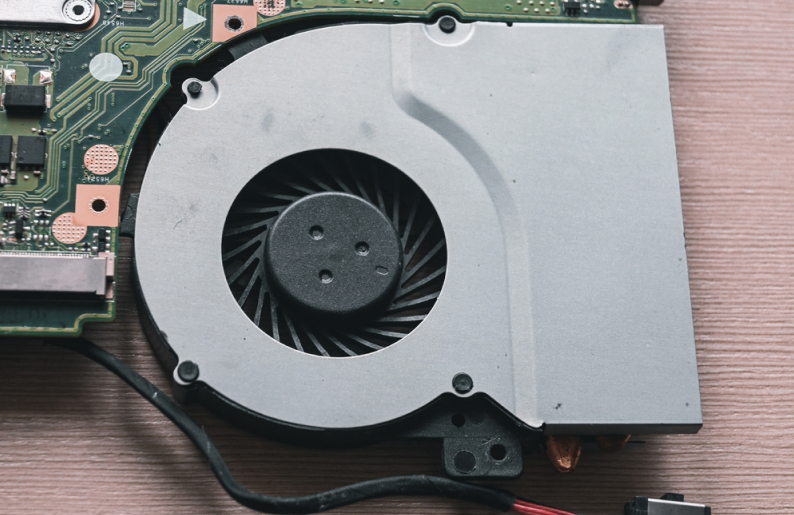
Большие скопления пыли удаляются ватной палочкой. Тщательно протрите лопасти кулера, постепенно прокручивая его. Затем нужно прибегнуть к помощи баллонов со сжатым воздухом, например, 5 Star United объемом 300 мл. При надавливании на дозатор появится струя, которая сдует остатки пыли, мелкий мусор и другие частицы. Продуйте баллончиком внутреннее пространство, держа его при этом вертикально на расстоянии 20–30 см от обрабатываемого участка.
Шаг 8
Замена термопасты — мероприятие очень важное, поэтому отнестись к нему нужно максимально ответственно. Термопаста нужна для того, чтобы процессор не перегревался. А если она полностью высохнет или вы забудете ее нанести, то процессор сгорит и придется сдавать ноутбук в ремонт, который по стоимости может выйти равнозначно покупке нового гаджета. Регулярность замены термопасты такая же, как и необходимость в «генеральной уборке» ноутбука — не реже одного раза в год.
Итак, для начала нужно удалить старую термопасту. Для этого смоченным в спирте или спиртовом растворе ватным диском или ватной палочкой снимаем слой старой термопасты с чипа до тех пор, пока тот не заблестит. Далее выдавливаем маленькую капельку термопасты на поверхность процессора. Размер наносимого вещества зависит от площади устройства, но, как правило, хватает объема, не превышающего рисового зернышка. После распределяем термопасту с помощью любой пластиковой карты или мини-шпателя, которые многие производители поставляют в комплекте с термопастой.
Шаг 9
В обратной последовательности соберите все ранее открученные и снятые детали ноутбука.
Чистка клавиатуры ноутбука или макбука от пыли без разборки
Если хорошо вытряхнуть клавиатуру, то из выпавших крошек можно собрать бутерброд — это та самая шутка, в которой есть определенная доля правды. Если вы любите перекусить за ноутбуком, то обязательно проводите чистку клавиатуры хотя бы раз в месяц. Есть несколько способов, как это сделать. Для начала нужно выключить ноутбук, по возможности вытащить из него батарею и уже затем приступать к «уборке».
Тряпочкой, смоченной в спиртовом растворе, протрите каждую клавишу — сначала сверху, затем с торцевой части (там тоже скапливается пыль и много грязи). Далее таким же образом пройдитесь по межклавишному пространству. Чтобы удалить пыль из-под клавиш, нужно воспользоваться баллончиком со сжатым воздухом — для этого прекрасно подойдет модель 5 Star United 520 мл. Также можно взять специальный пылесос для клавиатуры, который запитывается от USB. Еще один вариант — специальные липкие гели, которые нужно катать по клавиатуре и они будут собирать на себя пыль и грязь.
Чистящее средство
5 Star United, 520 мл
Смотреть товар
Как не допустить сильного загрязнения пылью
- Регулярные чистки необходимы для ноутбука. Но если установить определенные правила и соблюдать их, то клининг можно проводить не так часто.
- Не используйте ноутбук в местах, где он потенциально может испачкаться, например, на кухне, где его запросто может заляпать масло с раскаленной сковороды.
- По возможности размещайте лэптоп на плоской твердой поверхности, иначе вентиляционные отверстия могут перекрываться и устройство будет засасывать мелкий мусор.
- Перестаньте перекусывать за компьютером — крошки еды будут постепенно загрязнять ваш ноутбук. А если вы случайно прольете на него кофе или чай, то это неизбежно приведет к походу в сервисный центр или даже необходимости в покупке нового устройства.
- После завершения работы всегда выключайте ноутбук, чтобы он не работал вхолостую и не гонял воздух кулером, всасывая дополнительную пыль в спящем режиме.
Ранее мы рассказывали:
Как самостоятельно собрать ПК
Посмотреть все средства для ухода за электроникой и выбрать свое
*Информация о товарах, размещенная на «Эльдоблоге», не является публичной офертой. Цена товаров приведена справочно. С актуальными ценами на товары в соответствующем регионе вы можете ознакомиться на сайте eldorado.ru
Любите делиться своим мнением о технике? Тогда напишите обзор товара в «Эльдоблоге» и получите до 1000 бонусов на новые покупки!
Автор Эльдоблога и гик-миллениал. IT, гаджеты, видеоигры, кино, мемы, lifestyle — пишу на эти темы уже больше 15 лет. Воспринимаю текст как конструктор LEGO — чтобы получилось интересно, надо действовать не по шаблону.
Как правильно чистить компьютер от пыли
Такое простое обслуживание компьютера, как чистка от пыли, сумело обрасти мифами, легендами, мемами и анекдотами. Давайте вместе разберемся, чем опасна пыль, как правильно чистить компьютер от пыли и не сломать его.
20 октября 2019, воскресенье 01:28
Zystax [ ] для раздела Блоги
реклама
Все мы видели на просторах интернета фотографии компьютеров, настолько забитых пылью, что в них зарождались новые формы жизни. Этих фотографий так много потому, что многие опасаются чистить компьютер от пыли или чистят его неправильно.
Давайте же вместе разберемся, каким способом, как часто и какими средствами правильно чистить компьютер от пыли.

реклама

Почему надо чистить компьютер от пыли?
Многие пользователи компьютеров даже не задумываются о чистке компьютера, и он качает сквозь себя пыль несколько лет до полного выхода из строя или морального устаревания.
А ведь пыль крайне опасна для компьютерных компонентов и здоровья человека. Пыль на 40% состоит из отмерших частиц кожи человека и животных, а так же из частичек пластика, одежды и пылевых клещей.
реклама

Весь этот коктейль чрезвычайно опасен для людей с аллергией и легочными заболеваниями. Вы обращали внимание — как чешется нос при попадании в него пыли из компьютера?
Также пыль является отличным теплоизолятором, ухудшая охлаждение компьютера, а попав между ребер радиатора и полностью забив их, пыль полностью сведет на нет активное охлаждение компьютера.

реклама
Радиатор начинает отдавать тепло только боковыми стенками.

При всем этом пыль отлично генерирует статическое электричество, которое может легко вывести чувствительные микросхемы из строя. Если же пыль набивается в блок питания, она легко нарушает там теплообмен, который и так на пределе, и вызывает деградацию конденсаторов, проявляющуюся во вздутии и вытекании электролита.


реклама
В дешевых блоках питания такие конденсаторы легко отправят на тот свет весь компьютер.
Думаете все? Отнюдь! Пыль к тому же еще и очень гигроскопична. При сильном повышении влажности в помещении она начинает тянуть влагу из воздуха, вызывая окисление контактов и дорожек компьютерной техники.


Особенно чувствительны к такому окислению платы жестких дисков и оперативной памяти. Компьютер начинает сыпать ошибками, синими экранами (BSOD), S.M.A.R.T. жестких дисков стремительно ухудшается.


Испугались? Кинулись чистить компьютер от пыли? Подождите, давайте разберемся, как это делать правильно.
Как правильно очистить компьютер от пыли?
Первое, что приходит в голову неопытному пользователю, захотевшему почистить компьютер от пыли, это взять пылесос.
Пылесосить компьютер обычным способом крайне опасно! Пластиковая труба, плюс поток воздуха с пылью — это отличный генератор статического электричества, которое легко повредит микросхемы компьютера!

Но не убирайте пылесос далеко, он нам понадобится.
Для правильной очистки компьютера нам потребуется антистатическая кисточка и пылесос. Кисточкой мы будем смахивать пыль, пылесосом — втягивать. Лучше делать это на балконе или на улице. Шлангом пылесоса нельзя касаться компьютера!


Но кисточкой не доберешься во все укромные места, поэтому потребуется сжатый воздух. Многие дуют в такие места, но это неправильно.

Так туда летят частицы слюны, а вы надышитесь пылью.
Проще всего для этого использовать резиновую грушу, компрессор или пылесос в режиме выдува.


Важно не допустить вращение вентиляторов компьютера струей воздуха, они будут работать как генераторы. Малооборотистый вентилятор, раскрученный до 2000-2500 оборотов в минуту, даст напряжение в 20-24 вольта на материнскую плату.
При использовании компрессора крайне важно не сдуть с мест мелкие компоненты, такие как провода передней панели и джамперы.

Так же надо следить, чтобы поток воздуха не забивал пыль под микросхемы BGA. После того, как она там слежится, извлечь ее будет невозможно.

Вы в любом случае будете накапливать на себе статическое электричество, поэтому желательно использовать антистатический браслет или периодически держаться одной рукой за корпус компьютера в том месте, где видно открытый металл. Так вы сбросите статическое электричество на корпус.

***
Как часто чистить компьютер от пыли?
Тут все индивидуально и зависит от корпуса компьютера, места где он стоит, наличия животных и общей запыленности в помещении.

Как минимум раз в полгода-год желательно чистить компьютер в любом случае.
Как предотвратить попадание пыли в компьютер?

В идеале надо использовать корпус с пылевыми фильтрами и ставить его не на пол, а чуть повыше.
Так же надо создать избыточное давление в корпусе, например 2-3 вентилятора на вдув через пылевые фильтры, один на выдув.
Если давление в корпусе будет отрицательным, он начнет тянуть пыль мимо пылевых фильтров, через любые щели.
Если у вас такой корпус и пыли в помещении немного, то может хватить просто очищать фильтры в течение года и более без очистки внутри компьютера.
рекомендации
Ищем PHP-программиста для апгрейда конфы
Внутри корпуса в таком случае накапливается только мелкодисперсная пыль, которая уже не так опасна.
***
Напишите, как вы боретесь с пылью в компьютере? Есть ли на вашем корпусе пылевые фильтры и с каким самым запыленным компьютером вы сталкивались?