Добавление файла в автозагрузку в Windows 10
При запуске операционной системы Windows 10 вместе с ней запускаются программы, добавленные в так называемый список автозагрузки, который можно редактировать — включать, отключать, добавлять или удалять элементы.
Давайте разберемся, каким образом в «десятке» можно добавить файл в автозагрузку на примере созданного нами же bat-файла.
Примечание: чем больше приложений находится в автозагрузке, тем больше времени потребуется на запуск компьютера.
Создание и сохранение bat-файла
Прежде, чем добавить файл в автозагрузку, нужно его создать, а также, определить, какая программа будет содержаться внутри него.
Шаг 1. Выбор программы
Проще всего, если иконка нужной нам программы расположена на рабочем столе.

В противном случае ее придется искать в меню Пуск (или в Проводнике):
- В меню Пуск щелкаем по найденному варианту правой кнопкой мыши и выбираем в раскрывшемся списке команду «Перейти к расположению файла».

- В открывшейся папке щелчком правой кнопки мыши по значку программы открываем его свойства, где выбираем «Отправить» — «Рабочий стол (создать ярлык»).

Данный шаг нужен только для удобства. Вы можете работать с основным значком, непосредственно, в папке с перечнем программ.
Шаг 2. Определение пути к программе
- Щелкаем правой кнопкой мыши по ярлыку приложения и в открывшемся меню выбираем пункт «Свойства».

- Находясь во вкладке «Ярлык» копируем содержимое параметра «Объект», выделив его (если выделение было снято) и воспользовавшись комбинацией клавиш Ctrl+C.

- Щелкаем правой кнопкой мыши в любом свободном месте рабочего стола и выбираем пункт «Создать» — «Текстовый документ».

- Указываем имя документа, жмем Enter. Затем двойным щелчком открываем его (по умолчанию, для подобного формата должна использоваться программа Блокнот).

- Нажимаем сочетание клавиш Ctrl+V, чтобы вставить ранее скопированный путь к программе.

Примечание: В нашем случае ярлык программы оказался в папке (вместо Имени_пользователя должно быть указано реально имя):
«C:UsersИмя_ПользователяAppDataLocalProgramsOpera» .
Но это вовсе не обязательно. Например, для программы Google путь выглядит так:
«C:Program Files (x86)GoogleChromeApplicationchrome.exe» .
Шаг 3. Редактирование и сохранение пакета
- Приступаем к редактированию информации в блокноте и сохранению данных. В финальном виде содержимое файла должно выглядеть следующим образом (в нашем случае):
@echo off
cd «C:UsersИмя_ПользователяAppDataLocalProgramsOpera»start launcher.exe
exit Примечание: В адресе (в кавычках, после фразы «cd») указываем полный путь, за исключением исполняемого файла (exe), который с припиской «start» размещается на следующей строке.
 - Заходим в меню файл и выбираем пункт «Сохранить как».

- Меняем тип файла на «Все файлы», выбираем папку для сохранения, затем редактируем имя файла (при необходимости), ставим после него точку и добавляем расширение «bat». По готовности жмем кнопку «Сохранить».

Добавление пакетного файла в автозагрузку
- Нажимаем комбинацию клавиш Win+R, чтобы запустить окно «Выполнить». Вводим команду «shell:startup» и жмем Enter (или OK).

- Откроется окно Автозагрузки. Также в Проводнике открываем папку, в которой мы сохранили ранее созданный файл с расширением «bat». Перетаскиваем файл в каталог с автозагрузкой с помощью зажатой левой кнопки мыши.
 Примечание: иногда данный файл может быть скрыт. Чтобы его увидеть, переходим во вкладку «Вид» и ставим галочку напротив пункта «Скрытые элементы«.
- Все готово. При следующем запуске Windows, программа в bat-файле, который мы перенесли в папку «Автозагрузка» будет запущена автоматически.
Заключение
Несмотря на кажущуюся сложность при добавлении файла в Автозагрузку, на самом деле, данная процедура выполняется за несколько минут. Главное — поочередно выполнять шаги, описанные выше, и тогда все должно получиться.
Похожие записи:
- Добавление программы в автозагрузку в Windows 10: как сделать
- Добавление Skype в автозагрузку в Windows 10
- Изменение файла «hosts» в Windows 10
- Увеличение, перенос или отключение файла подкачки в Windows 10
- Добавление заметок на рабочий стол в Windows 10: программа Sticky Notes
- Удаление папки Windows.old в Windows 10
- Значки рабочего стола Windows 10: как изменить, убрать, закрепить
- Шрифты в Windows 10: как поменять
- Настройка или отключение панели быстрого доступа в Windows 10
- Отключение экрана блокировки в Windows 10
Используя какой способ можно добавить файл в автозагрузку Windows 10?

Некоторые приложения запускаются автоматически при каждом входе в Windows, но вы можете сами добавить любую программу, файл или папку в автозагрузку Windows 10. Это добавление особенно актуально для тех элементов, которые вы используете регулярно.
Также стоит обратить своё внимание, на количество программ и других элементов, находящихся в автозагрузке, чем больше их у вас, тем дольше будет запускаться компьютер при входе в систему. Ненужное стоит отключить.
В этой публикации мы рассмотрим, размещение файла в автозагрузку windows 10, на примере элемента с bat расширением, также подробно рассмотрим, как его создать. Также может быть интересно: Как добавить программу в автозагрузку, а также другие способы.
Как добавить bat?
Перед тем как добавить батник в папку автозагрузки, нам нужно его создать, определив какая программа или приложение будет находится внутри файла. Далее поговорим об этом подробнее.
Выбор иконки
Первый шаг после того, как вы выбрали одно (или более) приложений, которые хотите объединить в одном файле, выбрать ярлык нужной вам программы.
Если значок приложения, которое вы хотите использовать находиться на рабочем столе, тогда полдела уже сделано.
Что если его там нет? Найдите ярлык (через меню «Пуск» или через проводник Windows), щелкните по нему правой кнопкой мыши и выберите «Отправить → Рабочий стол (создать ярлык)».
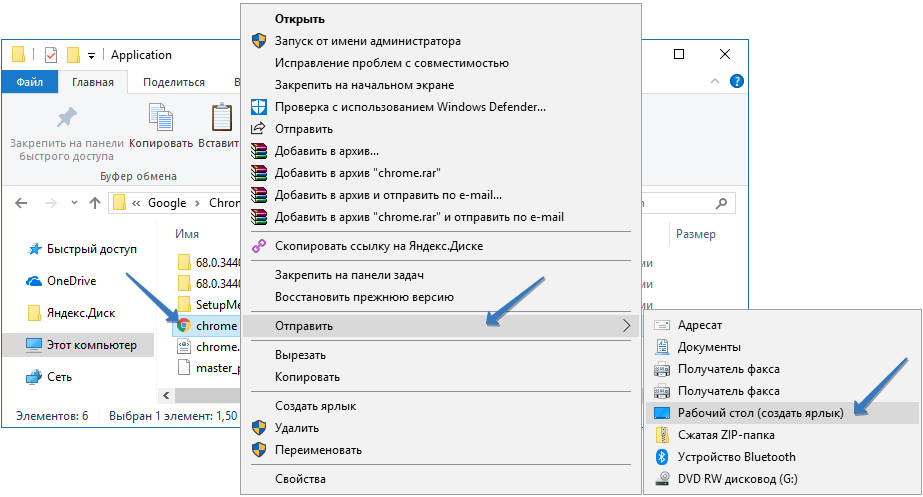
Мы делаем это для удобства, чтобы всё было под рукой, но, если вы считаете это действие лишним может использовать значок программы прямо в корневой папке. Теперь читайте далее, для чего нам нужен ярлык.
Определяем путь
Первое что нужно сделать, узнать путь к нужной программе.
1. Для этого наведите курсор на ярлык программы, и нажмите на правую кнопку мыши, чтобы открыть контекстное меню.
2. Выберите «Свойства»
3. В появившемся окне найдите поле «Объект», скопируйте его содержимое, и сохраните в «Блокноте» чтобы вы могли его легко найти.

Создание пакета
Теперь откройте файл блокнота, который содержит путь к программе, ранее скопированный вами, и настройте его так, чтобы он выглядел как в пример ниже.
@echo off cd «C:\Program Files (x86)\Google\Chrome\Application» start chrome.exe exit
1. Замените путь к программе, которую вы хотите добавить в автозагрузку на свой.
2. Теперь сохраните файл.

3. После сохранения измените его расширение с .txt на .bat, если у вас не отображаются расширения файла, нужно перейти в проводнике Windows «Файл → Изменить параметры папок и поиска» в открывшемся окне выбрать «Вид» и снять чек-бокс с параметра «Скрывать расширения для зарегистрированных типов файлов» и нажать OK.
Как поместить в папку?
Перед тем как добавить созданный нами пакетный файл в папку автозагрузки, возможно придётся включить отображение скрытых файлов и папок.
Теперь нужно открыть директорию автозагрузки, нажав Win + R для вызова диалогового окна.
shell:startup

После перетягиваем наш бат файл в папку автозагрузки, и всё готово!
Теперь, когда вы в следующий раз войдёте в Windows, программа, добавленная в батник, запустится автоматически. Всё-таки стоит потратить пять минут вашего времени, чтобы сэкономить его в будущем, избежать ненужных действий и кликов.
Понравилась статья? Поделиться с друзьями:
Вам также может быть интересно

Как добавить 15
Часть программ на ПК используется регулярно, а потому целесообразно сделать так, чтобы они запускались

Как добавить 6
За несколько лет популярность Skype снизилась, а количество пользователей иных мессенджеров возросла. Все же

Переименовать учетную запись в Windows 10 несложно, а вот изменение имени пользователя загоняет в
Инструкции и советы 9
Индекс производительности Windows 10 отсутствует в окне с основной информацией о системе, потому многие пользователи не

Центр обновления 0
Инструмент Центр обновлений отвечает за поиск, загрузку и инсталляцию апдейтов для Виндовс. Он же
Учетные записи 1
В сегодняшней инструкции рассмотрим, как создать нового пользователя на Windows 10 всеми доступными в
Комментарии: 12
как кодом без перетягивания добавить файл в авто загрузку?
Доброго времени суток! Спасибо!
НО, у меня на одном компе, предложенный Вами бат работает-не работает… При запуске видовОза (домашняя версия), запуск срабатывает, но пишет что не найден ….ехе, я его пальзами по кнопкам писал, нашел в программах, из свойств скопировал вместе с кавычками, танцы с бубном исполнял..»C:\Program Files\CMS\CMS.exe»… куды что не так? (виндовОз 32 разр) Помогите понять, где я дурак…
огромное спасибо, очень нужная статья «как добавить файл в автозагрузку windows 10», давно пытался найти что-то подобное, на других сайтах по данному запросу только разная ересь, честно сказать я плохо разбираюсь в компьютерах, но описано очень подробно и помогло отлично, большое спасибо автору!
Блин, вот честно, не знал даже, что так можно, серьезно, очень полезная статья. Наткнулся на нее случайно, но, как ни странно — пригодилась. Мне как раз нужно было, тк не в каждой программе существует опция -«запускать вместе с Windows». Везде есть статьи, как убрать из автозапуска, а вот как добавить эту функцию статей годных мало. Спасибо за подробное описание, даже со скриншотами, очень удобно!
Здравствуйте. Спасибо помогли, тема действительно актуальная. Все четко и ясно. Задавался этим вопросом недавно, перерыл форумы где куча рекламы и спама, а по теме, толком, никто не дает ответа, а если и есть ответ, то расписан на несколько разделов и страниц, что в итоге ничего не понятно что нужно сделать. Спасибо автору за решенный вопрос, удачи.
Работаю учителем в школе, часто приходится за «пионерами» вычищать компьютеры, то папку сделают не удаляемую, то установят игру в обход защиты. Теперь я понимаю откуда у этих талантов так хорошо развит навык манипуляций с компьютерами. На самом деле полезные материалы выкладываете, могут пригодится в моей практике. Спасибо.
Вы достаточно понятно раскрыли тему, которая нужна и пригодится, абсолютно всем, кто пользуется компьютером. Признаюсь честно, внимательно прочла всю статью и я многого не знала, хотя основная моя робота именно с компьютером, даже по фото можно разобраться, которые вы добавили к статье, все понятно и без слов.
Прикольно) спасибо ��
Честно говоря, не вижу необходимости так заморачиваться. Ведь в настройках каждой программы есть функция установки запуска программы вместе с Windows. Если же этой настройки, по какой-то нелепой случайности, нет, то вполне достаточно просто перетащить ярлык программы в папку «Автозагрузка». А вообще, я всегда отключаю все программы из автозапуска, кроме антивирусной программы и драйвера графики и аудио. Ведь от количества загружаемых программ вместе с операционной системой, зависит скорость загрузки системы. И лучше один раз кликнуть на ярлык нужно программы в панели задач, чем ждать, пока прогрузятся все программы автозапуска. Статья хорошая, подробная и понятная. Подойдёт для общего развития начинающего юзера, которому интересно устройство операционной системы.
Очень полезная информация. У меня иногда бывает так, что некоторые программы не запускаются при включении компьютера, хотя они стояли на автозагрузке, а как их поставить обратно, я не знала, поскольку в компьютерах я почти не разбираюсь, но, благодаря вашей статье, мне удалось исправить эту проблему, и программы теперь нормально загружаются. Большое спасибо.
BAT файлы — это по моему мнению самый удобный способ работать с файлами чтобы добавлять в автозагрузку нужные программы. Случается что включишь компьютер и отойдешь, а нужная программа не запущена. Это касается таких программ например как антивирусы или подобные им приложения для сканирования памяти, кэша и реестра. Так что здесь всегда выручит автозагрузка!
По-моему полезная статья. У меня никогда не было иконки. Благодаря этой записи можно обзавестись иконкой. Объяснения, как создать ее указаны четко и просто. Кому не лень — все могут сделать по плану выложенному в статьи. Создание блокнота — тоже хорошая идея. Все можно отслеживать по нему. Я не такой знаток в компьютере, поэтому не понимаю: почему надо поменять text на bat. Всегда пользуюсь тем, что уже заложено в компьютер.
Настройка автозагрузки Windows 10 путем редактирования реестра
Существование автозагрузки в Windows 10 позволяет пользователям не запускать все необходимые программы, которые должны работать фоном, при входе в систему, поскольку это будет происходить автоматически. Однако все эти приложения еще нужно добавить в автозагрузку, чтобы средство знало, какие из них открывать. Сделать это можно разными способами, но некоторых юзеров интересует выполнение поставленной задачи именно через редактор реестра.
Редактирование параметров автозагрузки через реестр Windows 10
В первую очередь предлагаем остановиться на стандартном способе работы с редактором реестра, который подойдет абсолютно всем обладателям операционной системы Виндовс 10 любой сборки. Принцип добавления программ заключается в создании соответствующего параметра и присвоении ему специального значения, но давайте разберем все по порядку, начав с перехода к нужному ключу.
- Запустите утилиту «Выполнить» любым удобным способом. Например, ее можно отыскать через поиск в «Пуске» или достаточно будет просто нажать комбинацию Win + R.
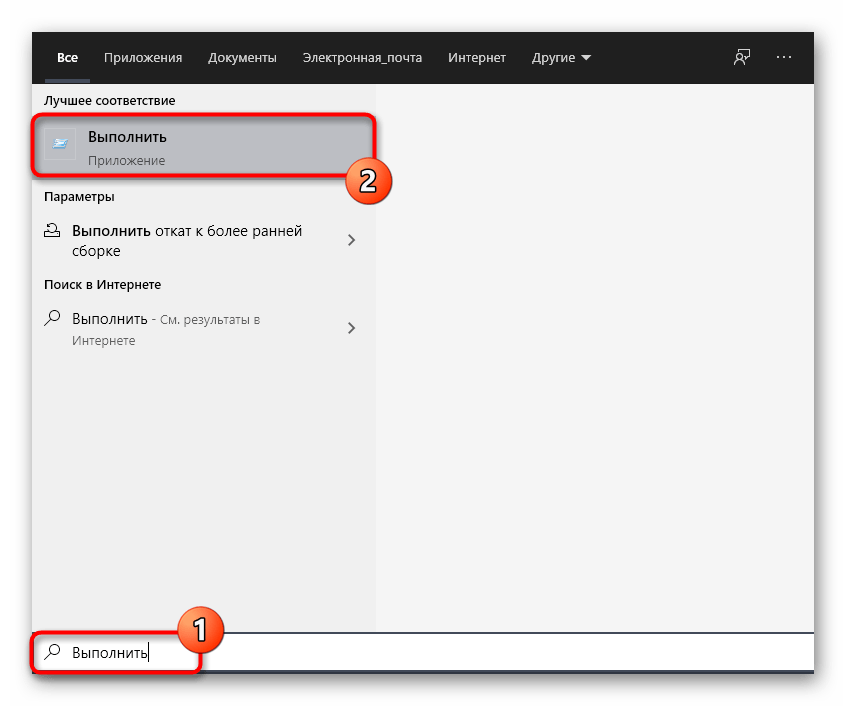
- Затем в появившемся окне введите regedit и нажмите на Enter.

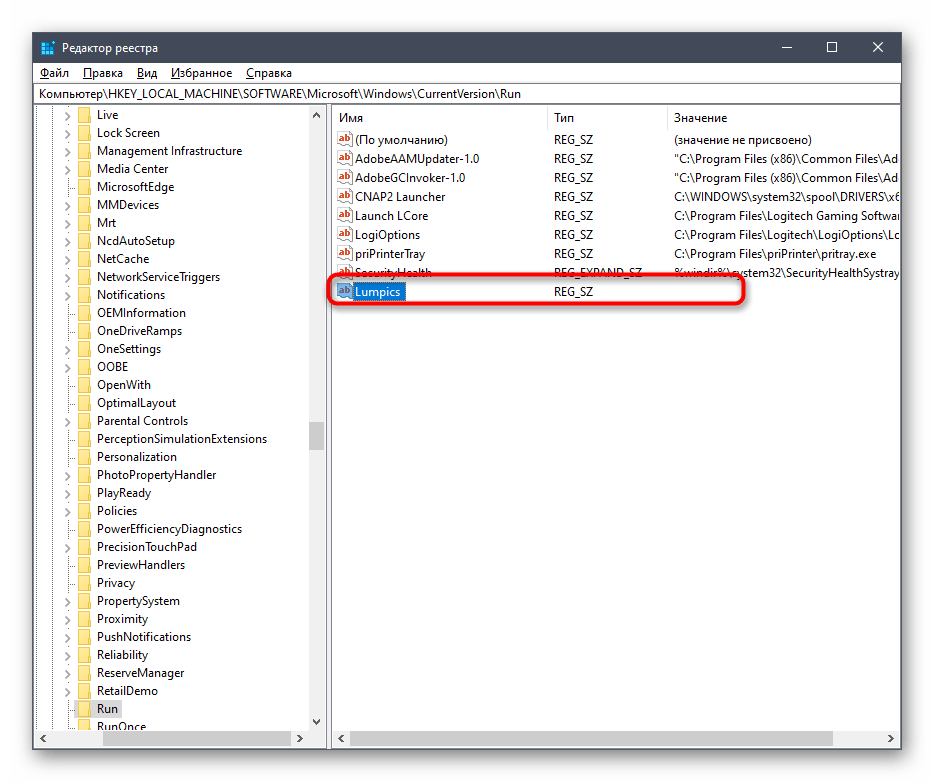
- Перейдите по пути HKEY_LOCAL_MACHINE\Software\Microsoft\Windows\CurrentVersion\Run , чтобы попасть в общий раздел автозагрузки. Если вас интересует только текущий пользователь, путь обретет вид HKEY_CURRENT_USER\Software\Microsoft\Windows\CurrentVersion\Run .
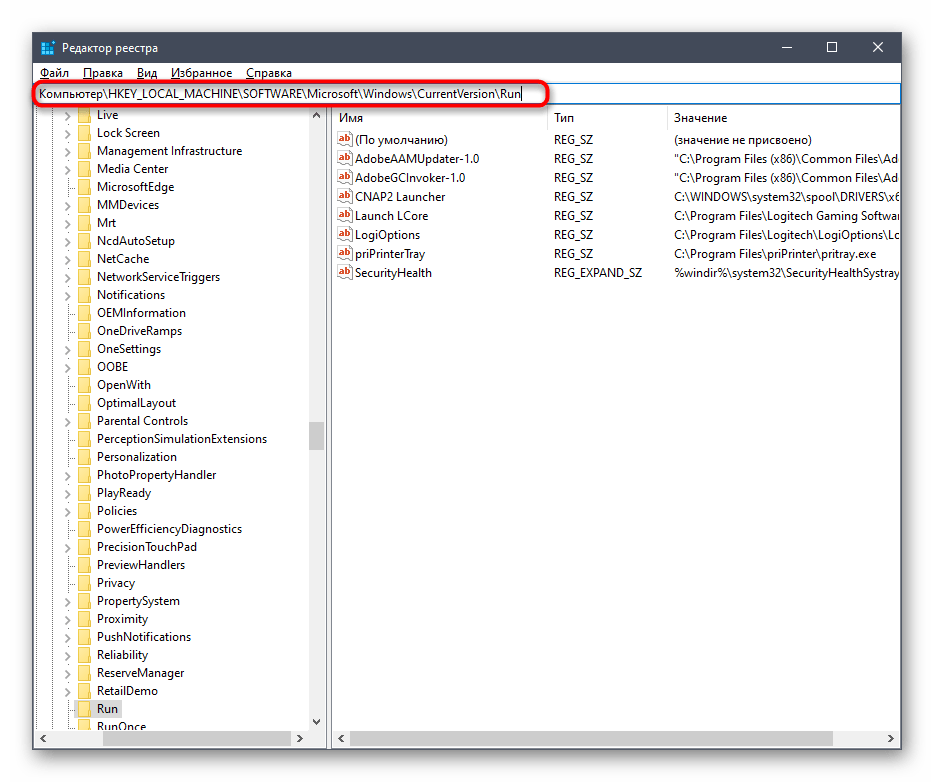
- Теперь в корне конечной папки вы видите все строковые параметры со значениями, отвечающими за запуск программ. Обычно название параметра говорит о том, за какую программу он отвечает, а в значении прописывается путь к исполняемому файлу.

- Если вы хотите самостоятельно создать такой параметр, добавив ПО, щелкните ПКМ по пустому месту, в появившемся контекстном меню наведите курсор на «Создать» и выберите «Строковый параметр».
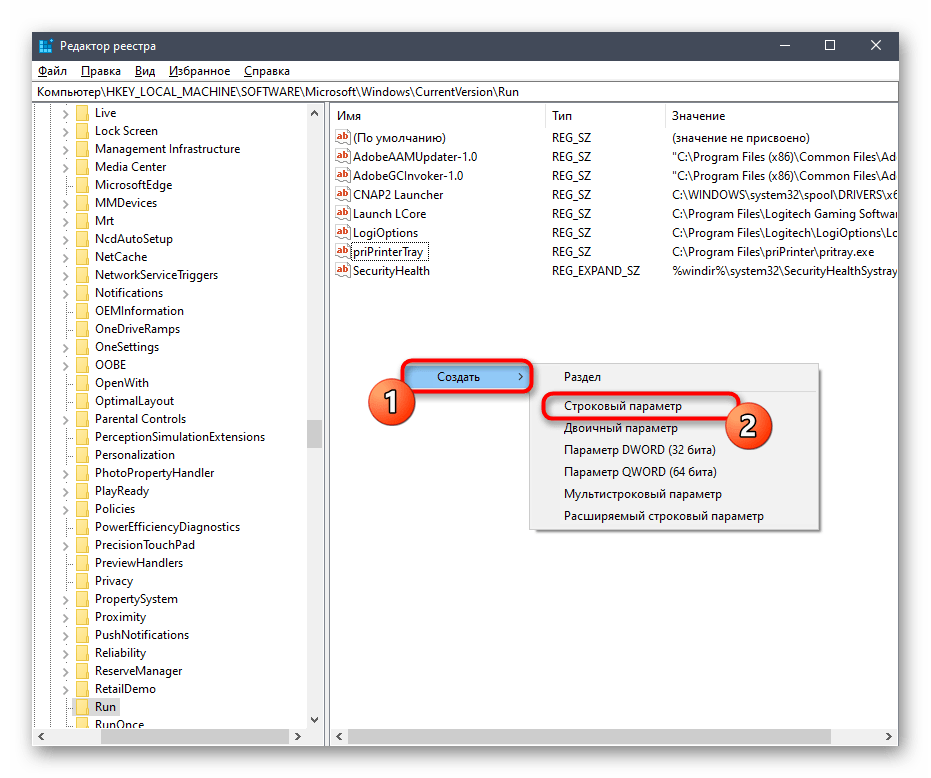
- Задайте ему характерное название, чтобы в будущем не запутаться, а после этого дважды щелкните по строке левой кнопкой мыши для перехода к изменению значения.
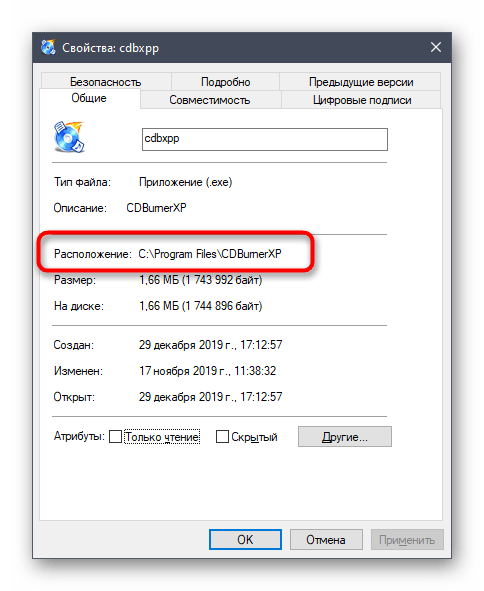
- В случае, когда полный путь к исполняемому файлу неизвестен или вы не можете его запомнить, перейдите по пути его расположения самостоятельно, откройте свойства и скопируйте строку «Расположение».
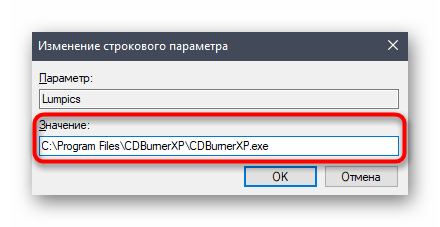
- Вставьте ее в поле «Значение», обязательно дописав в конце формат файла EXE, поскольку это необходимо для корректного запуска.
Все изменения, производимые в редакторе реестра, вступают в силу при следующем запуске сеанса операционной системы, поэтому вам достаточно будет перезагрузить компьютер, чтобы новые программы, добавленные в автозапуск, стартовали вместе с Виндовс.
Редактирование параметров автозагрузки через Редактор локальной групповой политики
Некоторые пользователи знают о существовании отдельной оснастки под названием Редактор локальной групповой политики. В нем реализованы все те же функции, которые можно выполнять через редактор реестра, однако здесь настройки происходят путем взаимодействия с графическим интерфейсом, что значительно упрощает всю процедуру. Однако отметим, что такой компонент присутствует только в Windows 10 Pro и Enterprise, поэтому обладателям других сборок не получится запустить или дополнительно установить этот редактор. При добавлении программ в автозагрузку через упомянутую оснастку создается точно такие же параметры в реестре, о которых мы уже говорили ранее, из-за чего мы предлагаем изучить и данный метод.
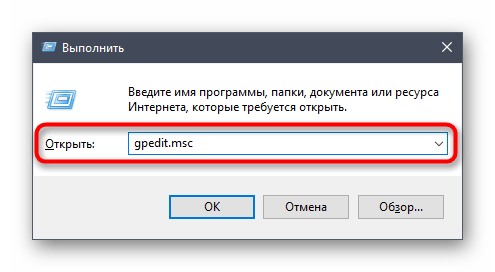
- Откройте утилиту Выполнить (Win + R) и напишите в поле gpedit.msc , после чего нажмите по клавише Enter.
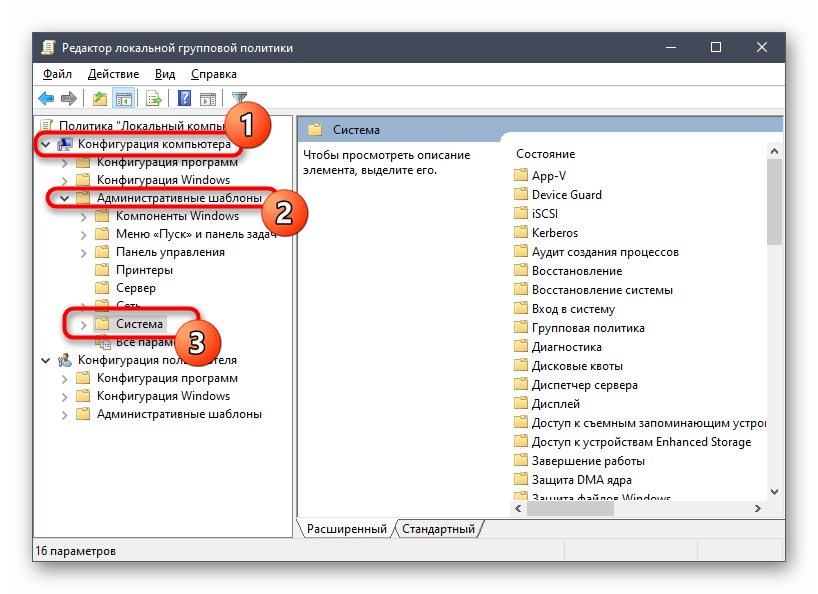
- Воспользуйтесь левой панелью, чтобы перейти по пути «Конфигурация компьютера» — «Административные шаблоны» — «Система».
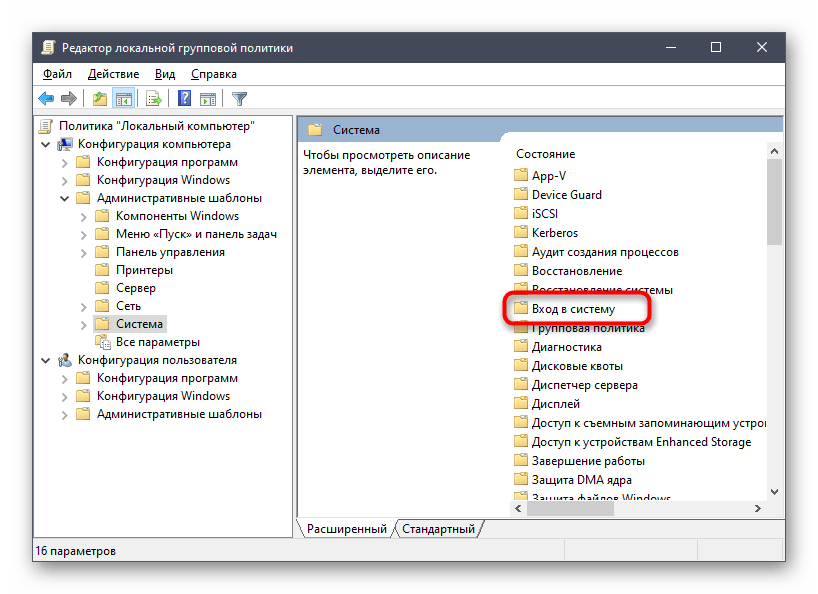
- В корне папки выберите раздел «Вход в систему».
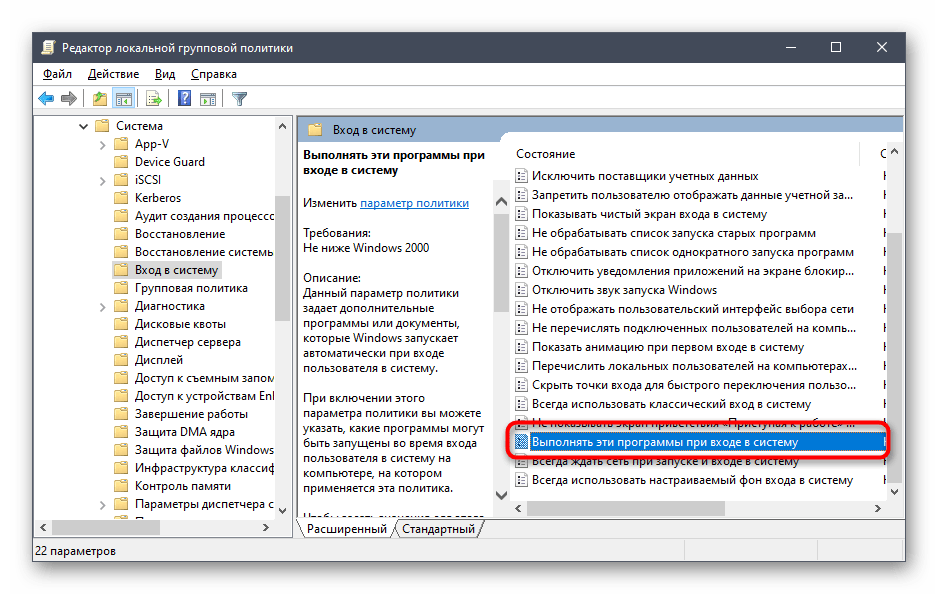
- Среди списка всех доступных параметров отыщите строку «Выполнять эти программы при входе в систему».
- Задайте состояние этого параметра «Включено», отметив галочкой соответствующий пункт, чтобы можно было приступить к его настройке.
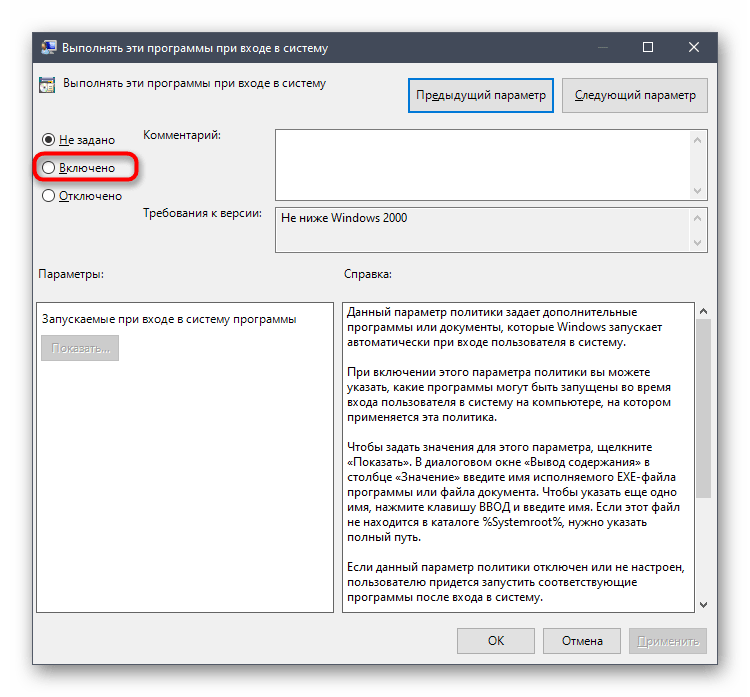
- Теперь давайте займемся добавлением программ в автозагрузку. Для этого щелкните по кнопке «Показать».
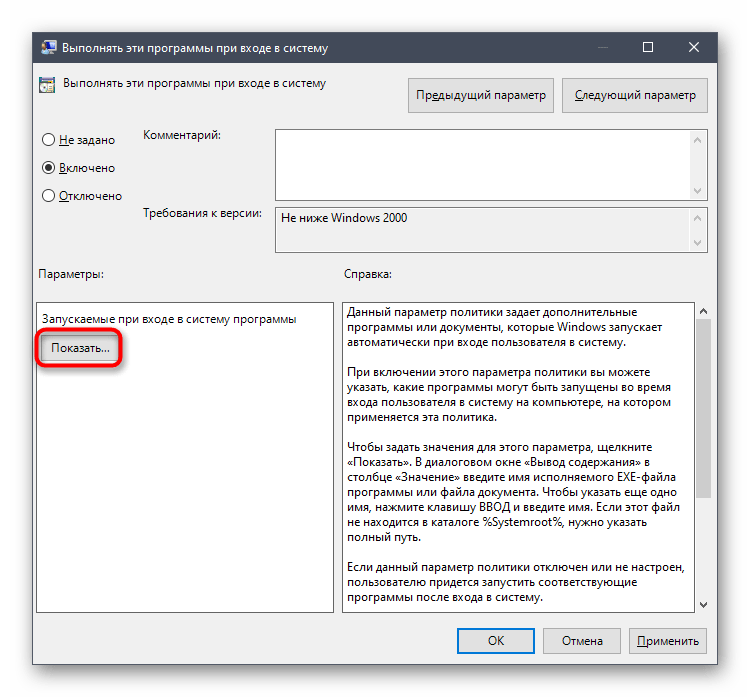
- В строках «Значение» вы можете указывать полный путь к файлу, чтобы параметр знал, какой исполняемый файл запускать. Доступно создание неограниченного числа таких строк, но учтите, что большое количество приложений автозагрузки значительно влияет на скорость старта операционной системы.

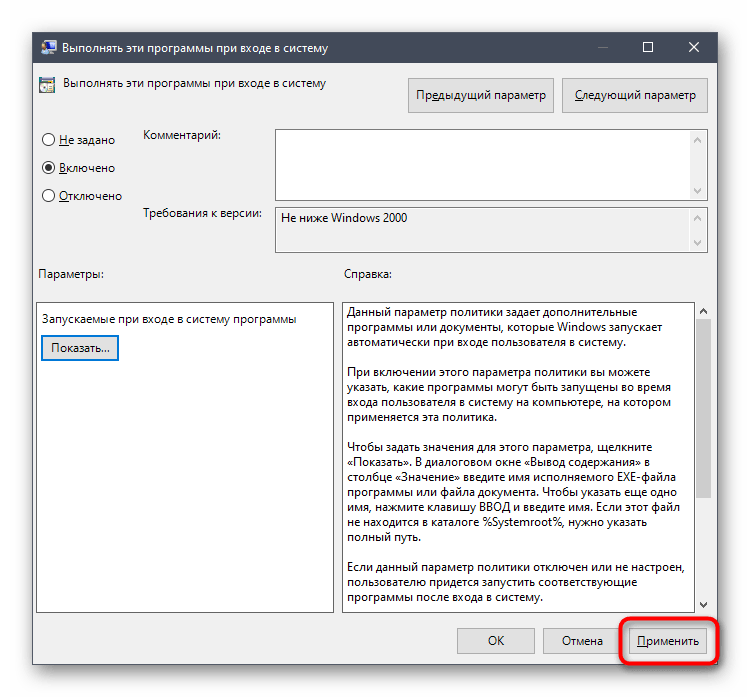
- После внесения всех изменений не забудьте нажать на «Применить», чтобы сохранить их. После этого перезапустите компьютер, чтобы новые программы стартовали автоматически.
Если вас заинтересовала тема автозагрузки в рассмотренной операционной системе, рекомендуем ознакомиться и с другими тематическими материалами на нашем сайте, где вы найдете объяснение многих понятий и детальные инструкции по выполнению различных задач. Начать прочтение можно, кликнув по одной из расположившихся далее ссылок.
В рамках сегодняшней статьи вы узнали о расположении раздела автозагрузки программного обеспечения в редакторе реестра и оснастке, которая позволяет управлять локальными групповыми политиками. Теперь остается только реализовать свои цели, используя эти самые меню.
Добавление приложений в автозагрузку на Виндовс 10
Автозагрузка программ — это процесс при старте ОС, благодаря которому некоторое ПО запускается в фоновом режиме, без прямого его старта пользователем. Как правило, в перечень таких элементов попадает антивирусное ПО, разного рода утилиты для обмена сообщениями, сервисы для сохранения информации в облаках и тому подобное. Но нет строго списка, что должно входить в автозагрузку, и каждый юзер может настроить его под собственные потребности. Отсюда и возникает вопрос о том, как можно прикрепить некое приложение в автозагрузку или включить ранее отключенное в автостарте приложение.
Включение отключенных для автостарта приложений в Виндовс 10
Для начала рассмотрим вариант, когда Вам необходимо просто включить ранее отключенную из автостарта программу.
Способ 1: CCleaner
Пожалуй, это один из самых простых и часто используемых методов, так как приложением CCleaner пользуется практически каждый юзер. Разберемся в нем более подробно. Итак, от Вас требуется сделать всего несколько простых действий.
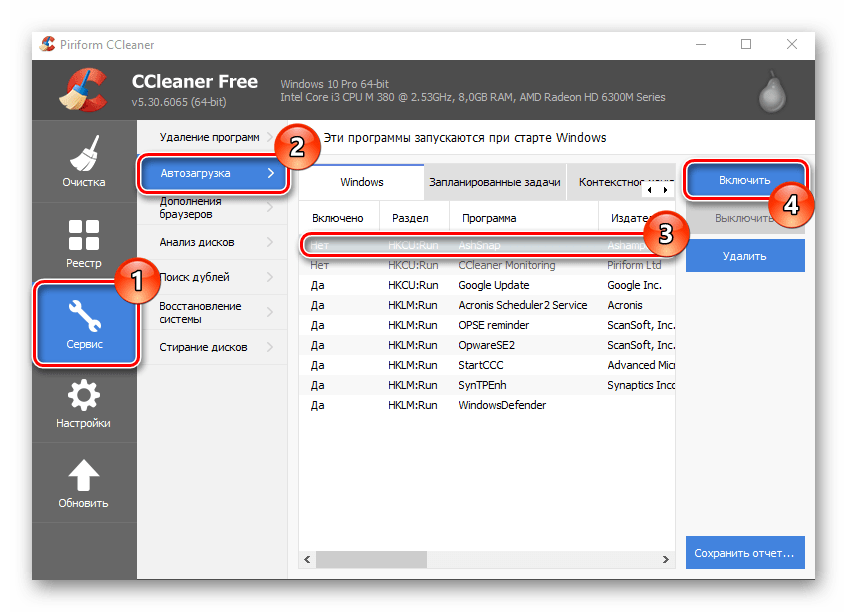
- Запустите CCleaner
- В разделе «Сервис» выберите подраздел «Автозагрузка».
- Щелкните по программе, которую Вам нужно добавить в автозапуск, и нажмите кнопку «Включить».
- Перезагрузите устройство и нужное Вам приложение уже окажется в списке автозагрузки.
Способ 2: Chameleon Startup Manager
Еще один способ включить ранее отключенное приложение — использование платной утилиты (с возможностью попробовать триальную версию продукта) Chameleon Startup Manager. С ее помощью можно подробно просмотреть записи для реестра и служб, которые прикреплены в автозагрузке, а также изменить состояние каждого элемента.
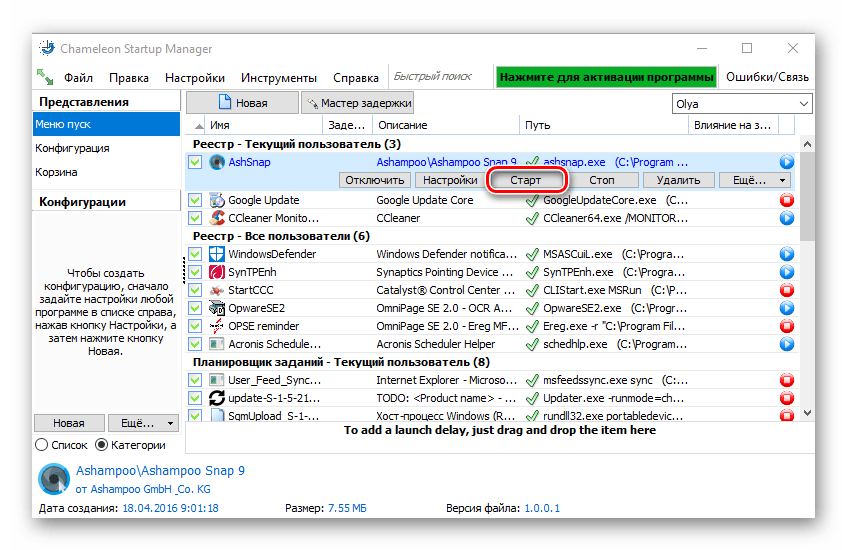
- Откройте утилиту и в главном окне выберите приложение или службу, которую нужно включить.
- Нажмите кнопку «Старт» и перезагрузите ПК.
После перезагрузки включенная программа появится в автозагрузке.
Варианты добавления приложений в автозагрузку в Виндовс 10
Существует несколько способов добавления приложений в автозагрузку, в основу которых положены встроенные инструменты ОС Виндовс 10. Рассмотрим более подробно каждый из них.
Способ 1: редактор реестра
Дополнение списка программ в автозагрузке с помощью редактирования реестра — один из наиболее простых, но не очень удобных методов решения поставленной задачи. Для этого необходимо выполнить следующие действия.
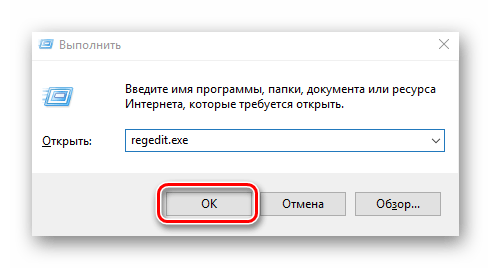
- Перейдите в окно «Редактор реестра». Самый удобный вариант это сделать — ввести строку regedit.exe в окне «Выполнить», которое, в свою очередь открывается через комбинацию на клавиатуре «Win+R» или меню «Пуск».
- В реестре осуществите переход в каталог HKEY_CURRENT_USER (если нужно в автозагрузку прикрепить программное обеспечение (ПО) для данного пользователя) или в HKEY_LOCAL_MACHINE в случае, когда нужно это сделать для всех юзеров устройства на базе ОС Виндовс 10, а после последовательно перейдите по следующему пути: Software->Microsoft->Windows->CurrentVersion->Run.
- В свободной области реестра щелкните правой кнопкой и выберите элемент «Создать» из контекстного меню.
- После нажмите «Строковый параметр».
- Задайте любое имя для созданного параметра. Лучше всего, чтобы оно соответствовало названию приложения, которое Вам нужно прикрепить к автозагрузке.
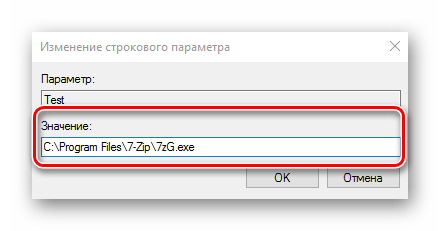
- В поле «Значение» введите адрес, по которому находится исполняемый файл приложения для автозагрузки и само название этого файла. Например, для архиватора 7-Zip выглядит это так.
- Перезагрузите устройство с Виндовс 10 и проверьте результат.
Способ 2: планировщик заданий
Еще один метод добавления в автозагрузку нужных приложений — это использование планировщика заданий. Процедура с помощью этого способа содержит всего несколько простых шагов и может быть выполнена следующим образом.
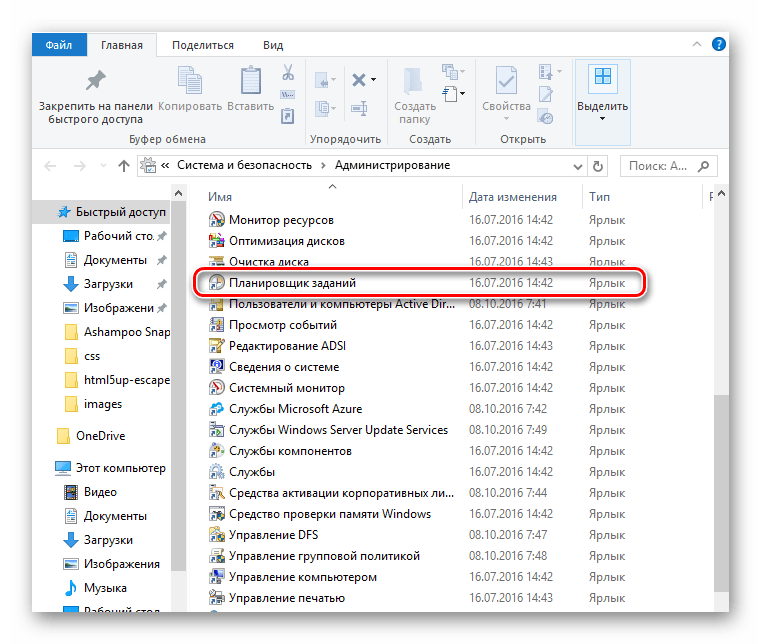
- Загляните в «Панель управления». Это легко можно сделать, если использовать правый клик по элементу «Пуск».
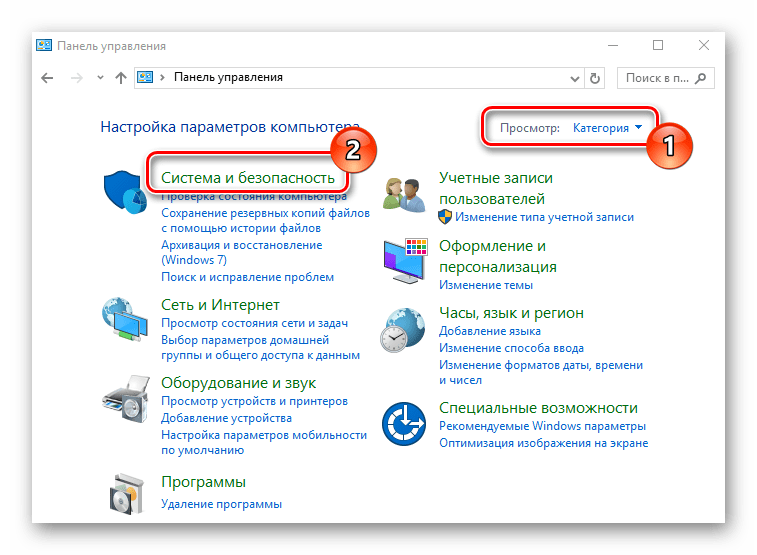
- В режиме просмотра «Категория» нажмите по пункту «Система и безопасность».
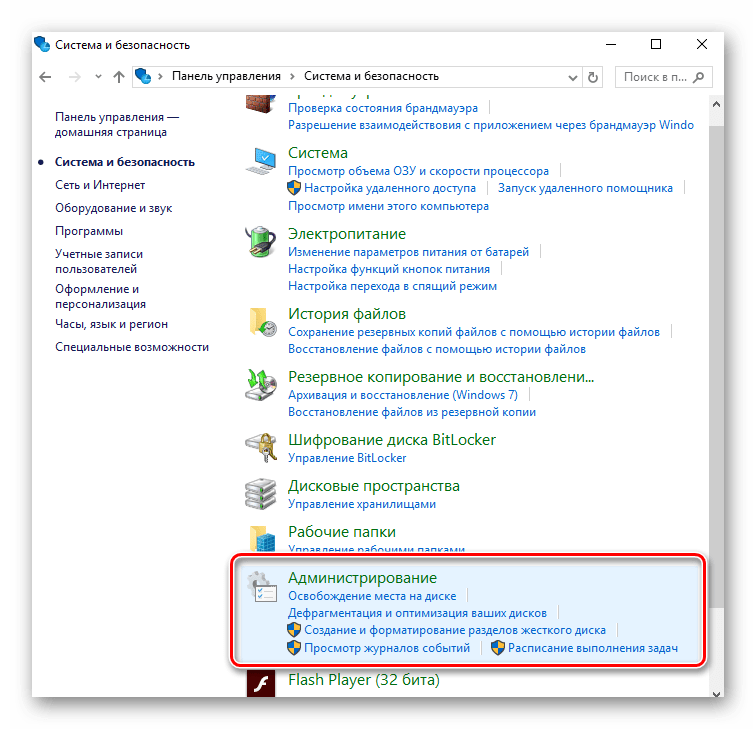
- Перейдите в раздел «Администрирование».
- Из всех объектов выберите «Планировщик заданий».
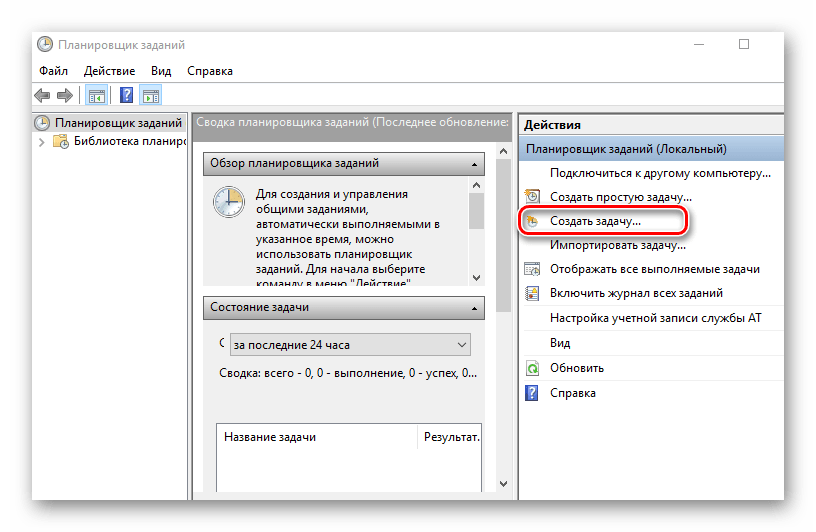
- В правой части окна нажмите «Создать задачу…».
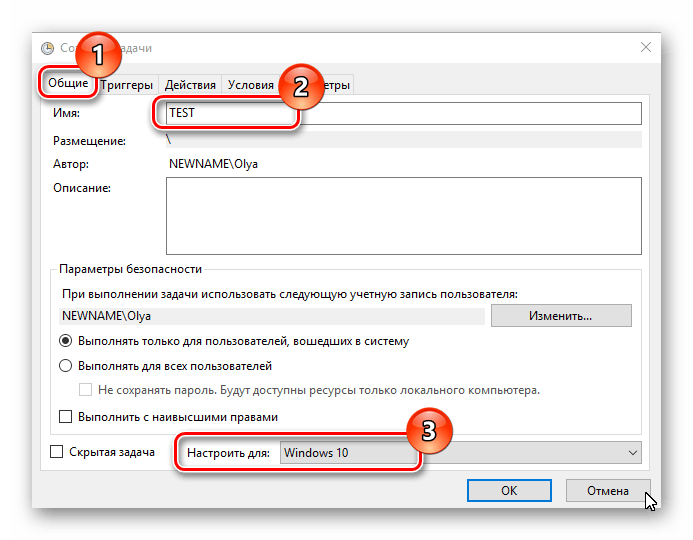
- Задайте произвольное имя для созданной задачи на вкладке «Общие». Также укажите, что элемент будет настроен для ОС Виндовс 10. При необходимости в этом окне можно указать, что выполнение будет происходить для всех пользователей системы.
- Далее необходимо осуществить переход на вкладку «Триггеры».
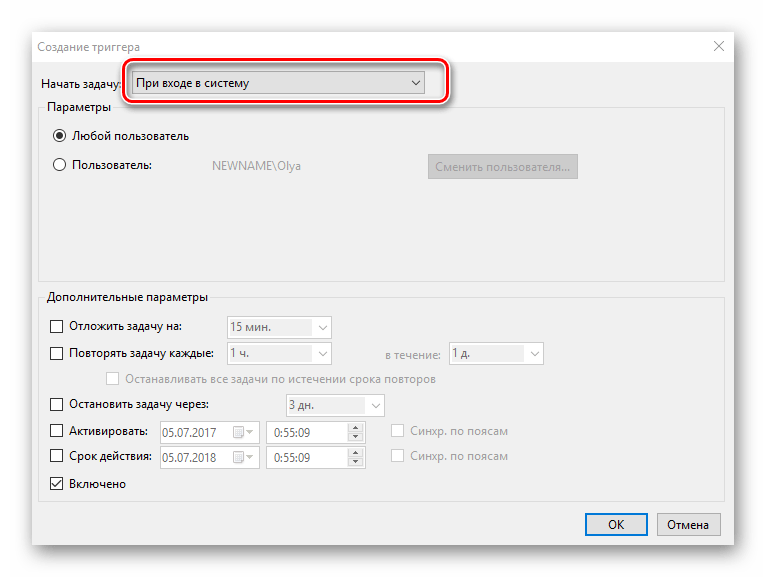
- В этом окне нажмите кнопку «Создать».
- Для поля «Начать задачу» укажите значение «При входе в систему» и нажмите «ОК».
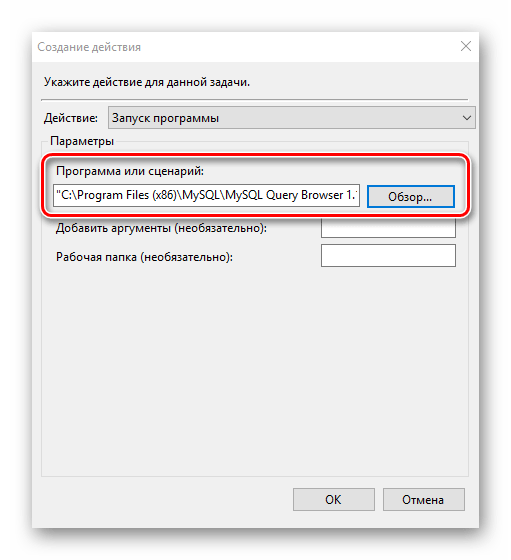
- Откройте вкладку «Действия» и выберите утилиту, которую нужно Вам нужно запускать при старте системы и также кликните по кнопке «ОК».
Способ 3: каталог автозагрузки
Этот метод хорош для новичков, для которых первые два варианта оказались слишком долгими и запутанными. Его реализация предполагает всего пару следующих шагов.
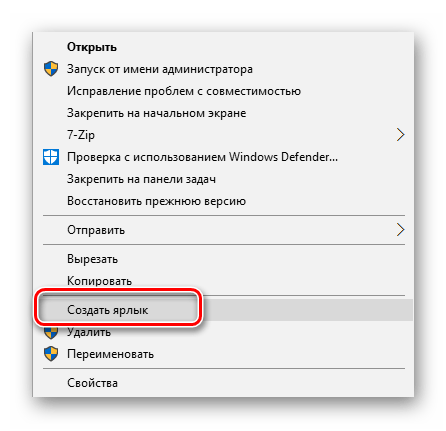
- Перейдите в директорию, содержащую исполняемый файл приложения (он будет иметь расширение .exe), которое Вы хотите добавить в автостарт. Как правило, это каталог Program Files.
- Нажмите на исполняемом файле правой кнопкой и выберите «Создать ярлык» из контекстного меню.
Стоит заметить, что ярлык может не создаться в каталоге, где размещен исполняемый файл, так как у пользователя может не хватать для этого прав. В таком случае будет предложено создать ярлык в другом месте, что тоже подходит для решения поставленной задачи.
Этими методами можно легко прикрепить необходимое ПО в автозагрузку. Но, прежде всего нужно понимать, что огромное количество приложений и служб, добавленных в автозагрузку, может существенно замедлить старт ОС, поэтому не стоит увлекаться такими операциями.