Гайд по метамаску. Как найти адрес ERC-20 и BEP-20. Как скачать. Как импортировать Binance Smart Chain.
Всем привет! Сегодня я расскажу вам, как сделать свой криптовалютный кошелке для раздач, вайт листов и всего прочего.
Первым делом нам надо скачать кошелек. Я использую метамаск, он доступен для пк, андроида и ios. Переходим по ссылке https://metamask.io/download.html и скачиваем кошелек
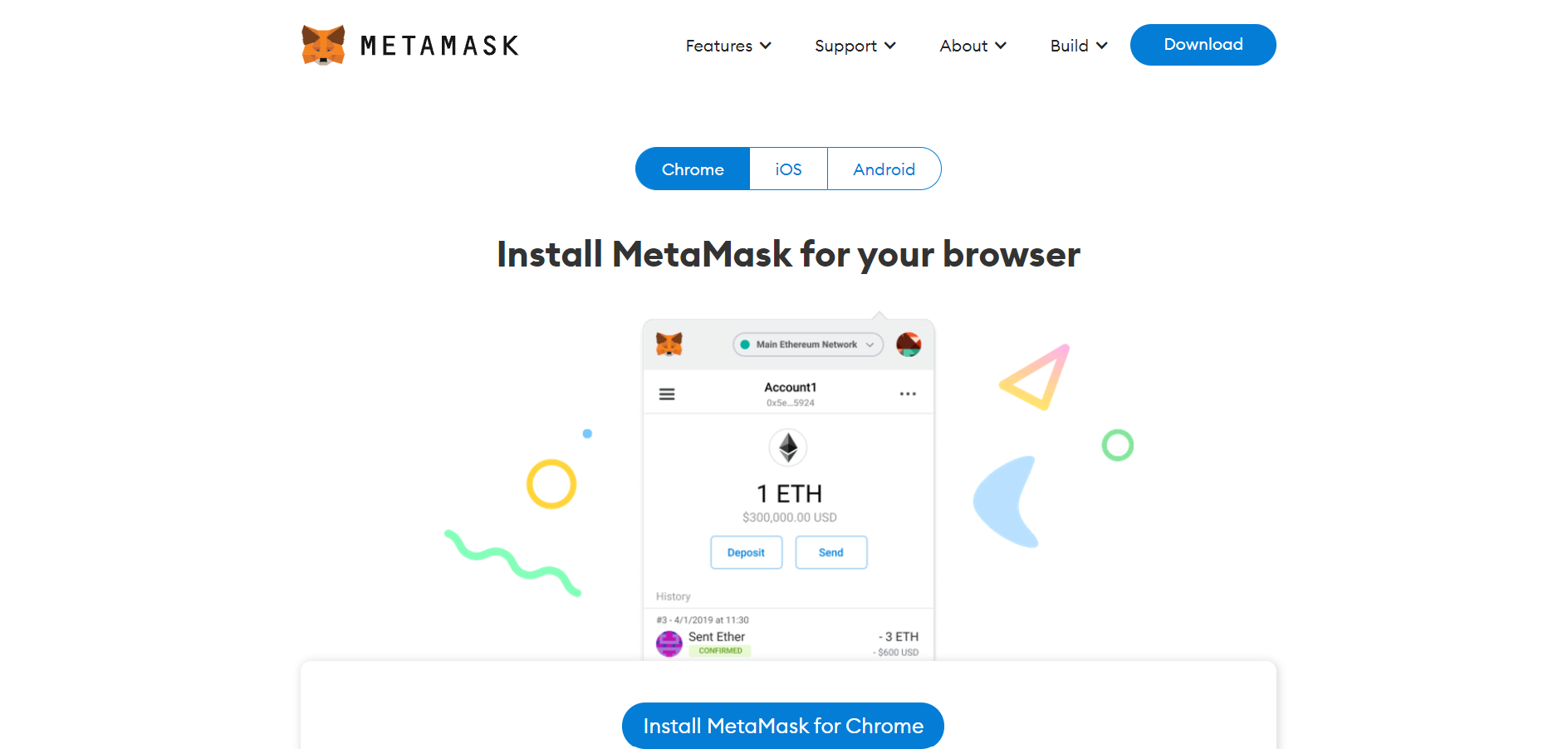
я использую версию для браузера, но вы можете скачать на телефон.
Жмем скачать Метамаск и переходим страницу скачивания рассширения для браузера.

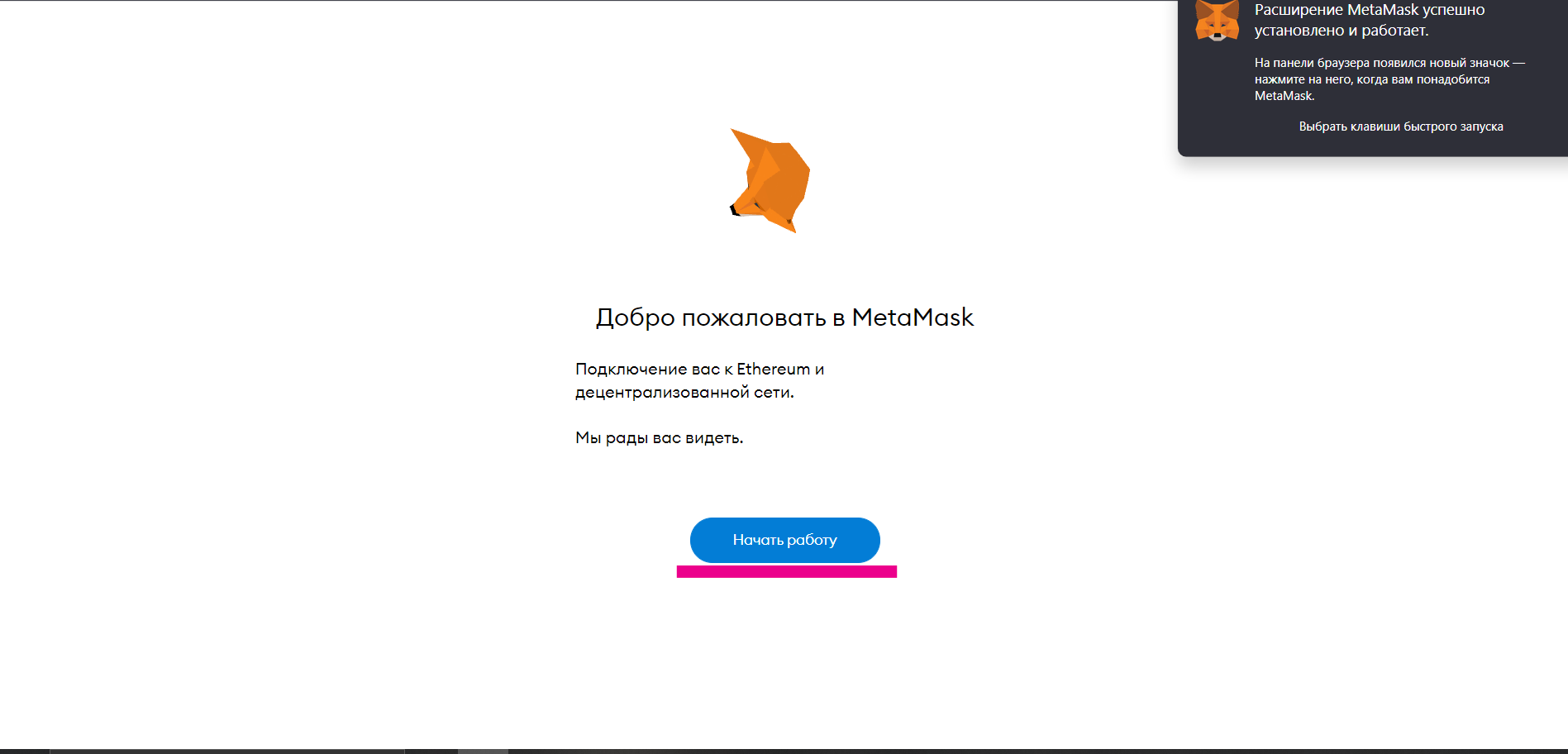
Нажимаем кнопку Начать работу.
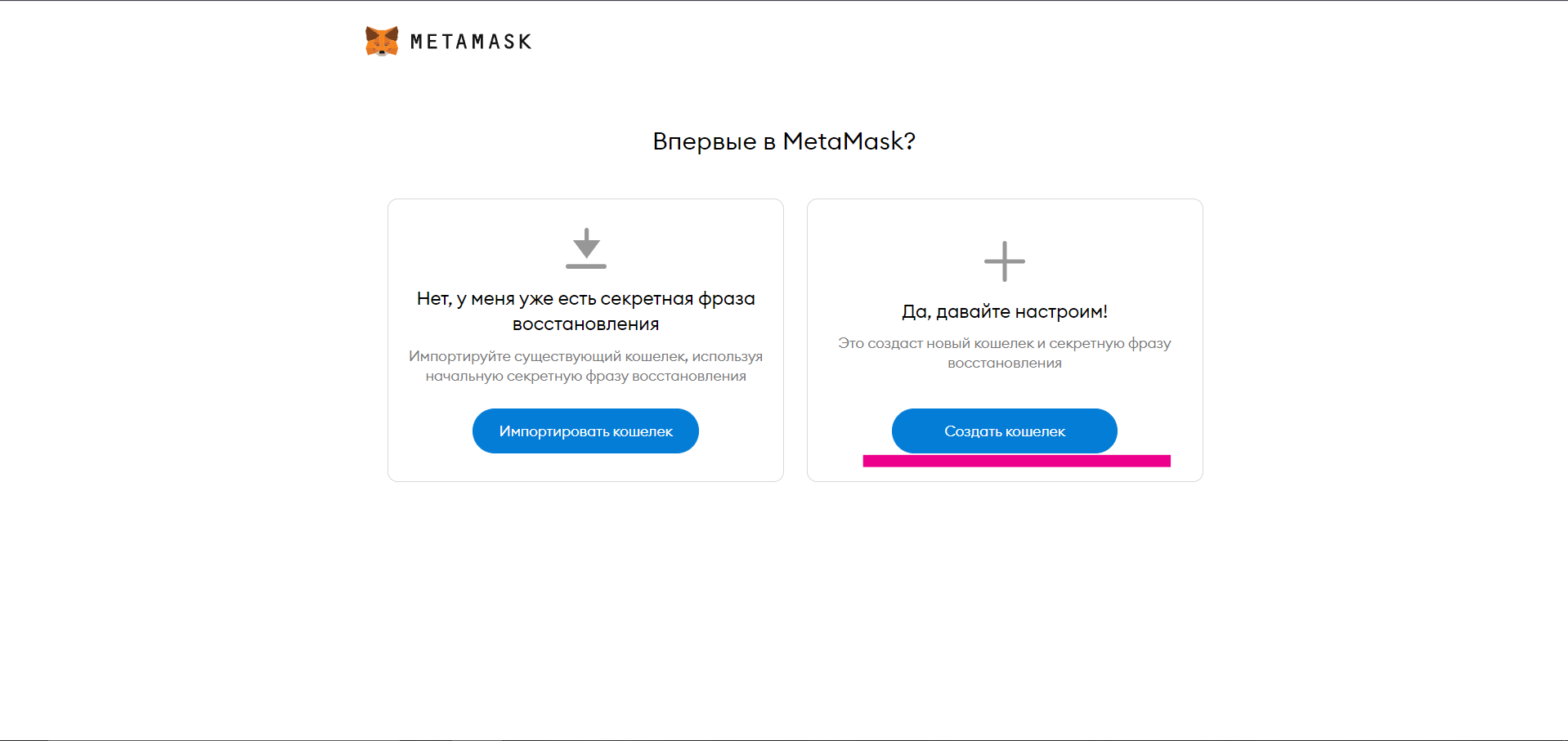
Далее Создать кошелек.
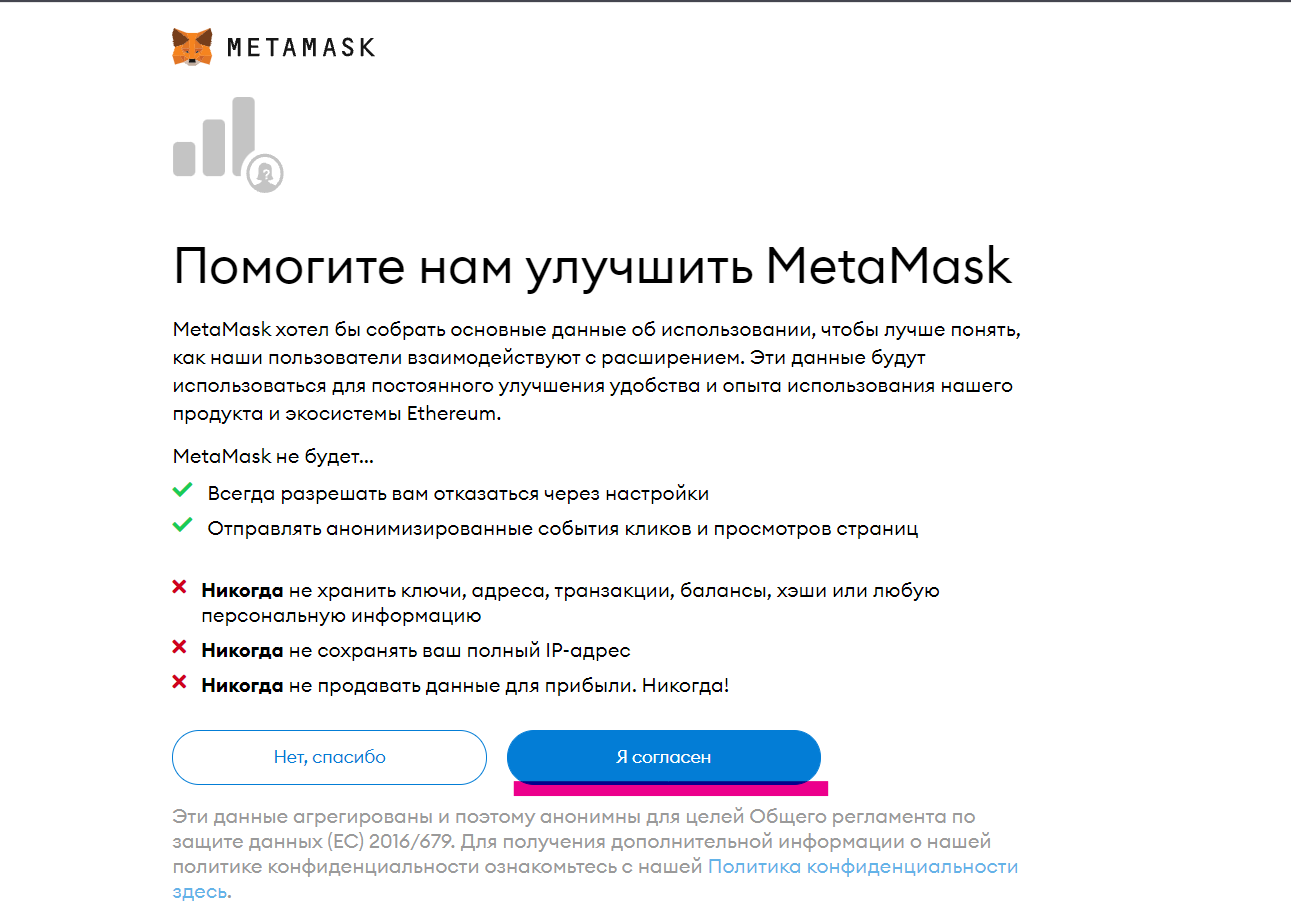
Тут мы нажимаем я согласен
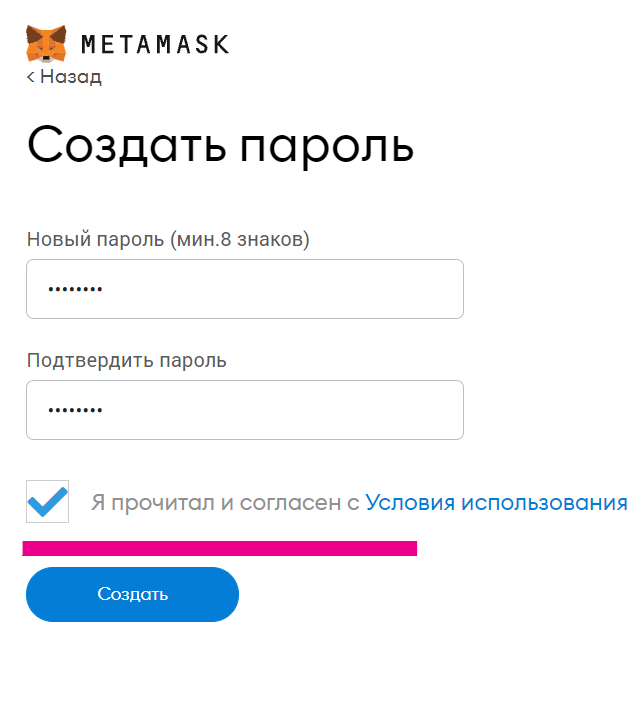
Придумываем пароль, он будет нужен для разблокировки кошелька при входе.
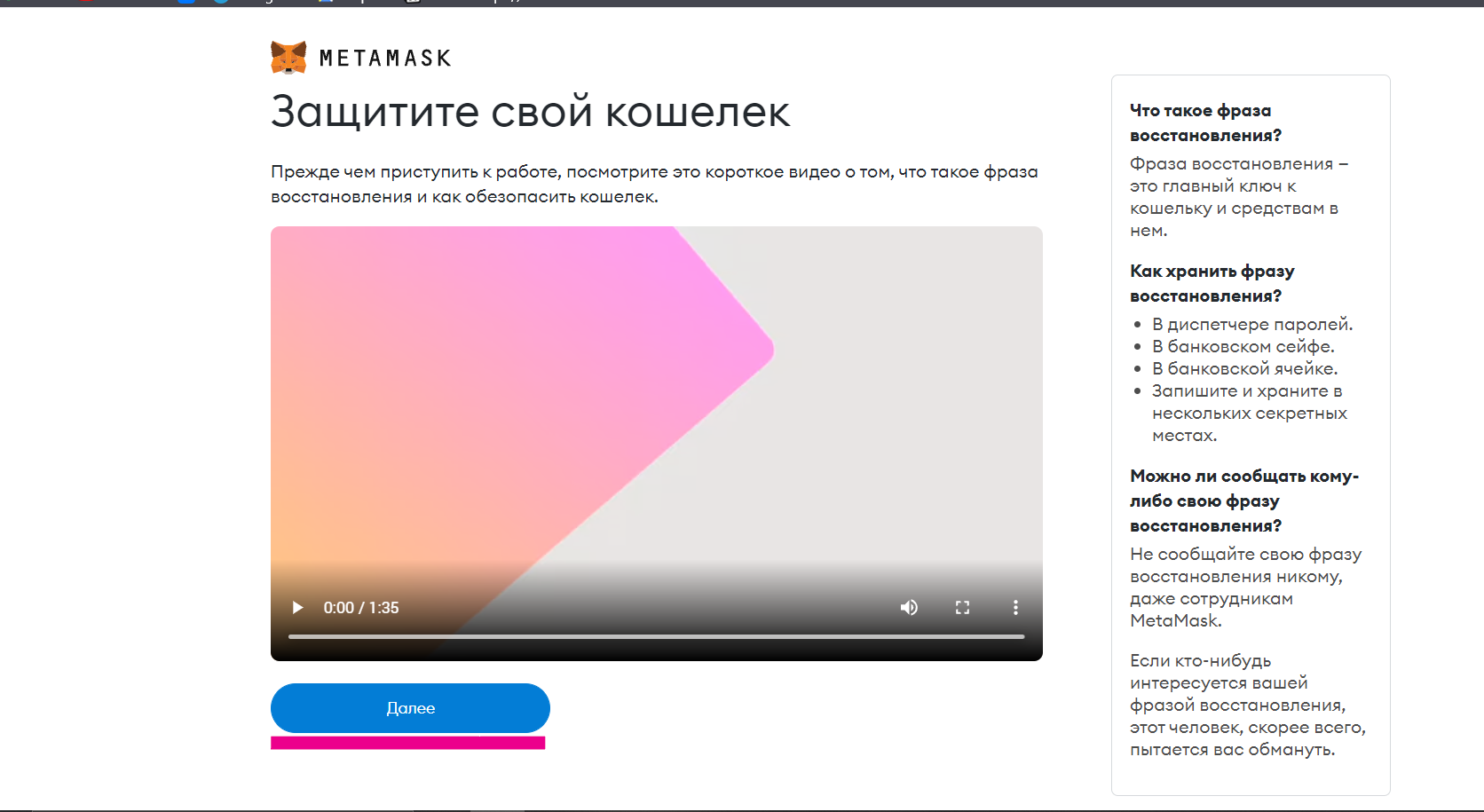
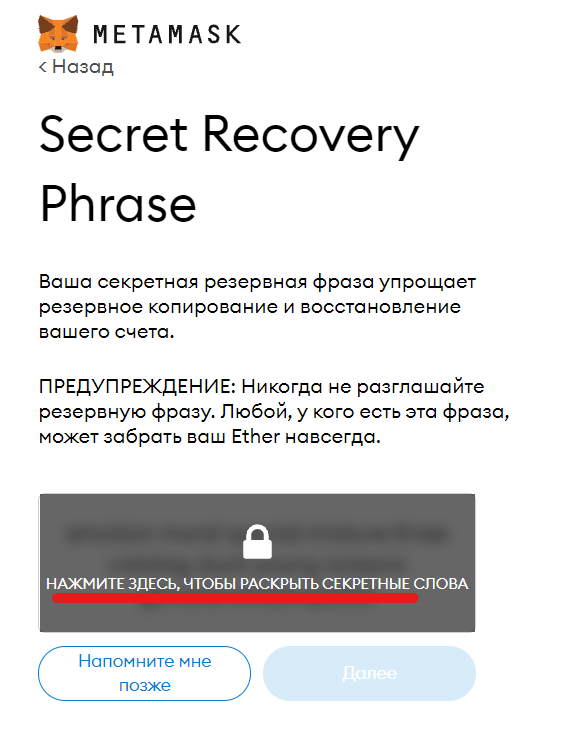
Тут нажимаем раскрыть секретные слова. И САМОЕ ВАЖНОЕ ЗАПИСЫВАЕМ ИХ, ЧТОБЫ НЕ ПОТЕРЯТЬ. Чтобы в случае потери доступа к кошельку вы могли востоновить доступ к кошельку или зайти в него через другое устройство.
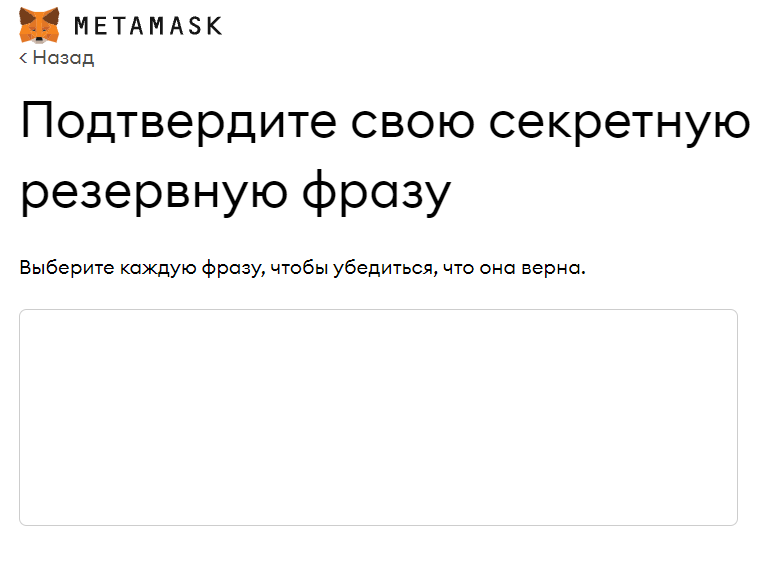
Тут надо подтвердить секретную фразу. Собрав из предложенных слов вашу фразу.Нажимаем подтвердить.
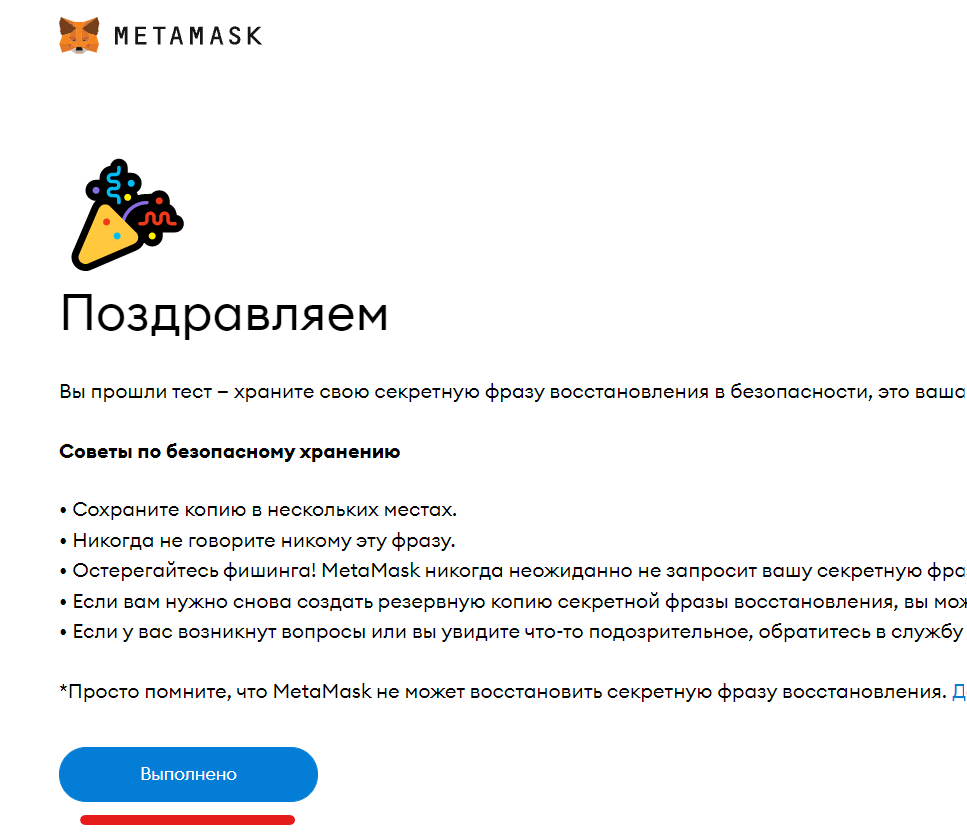
Ура. Вы создали свой крипто кошелек. Теперь надо разобраться в сетях и что с ними делать. Чаще всего используются сеть Ethereum в ней нам дают адрес ERC-20 и сеть BSC( Binance Smart Chain) в ней нам дают адрес BEP-20.
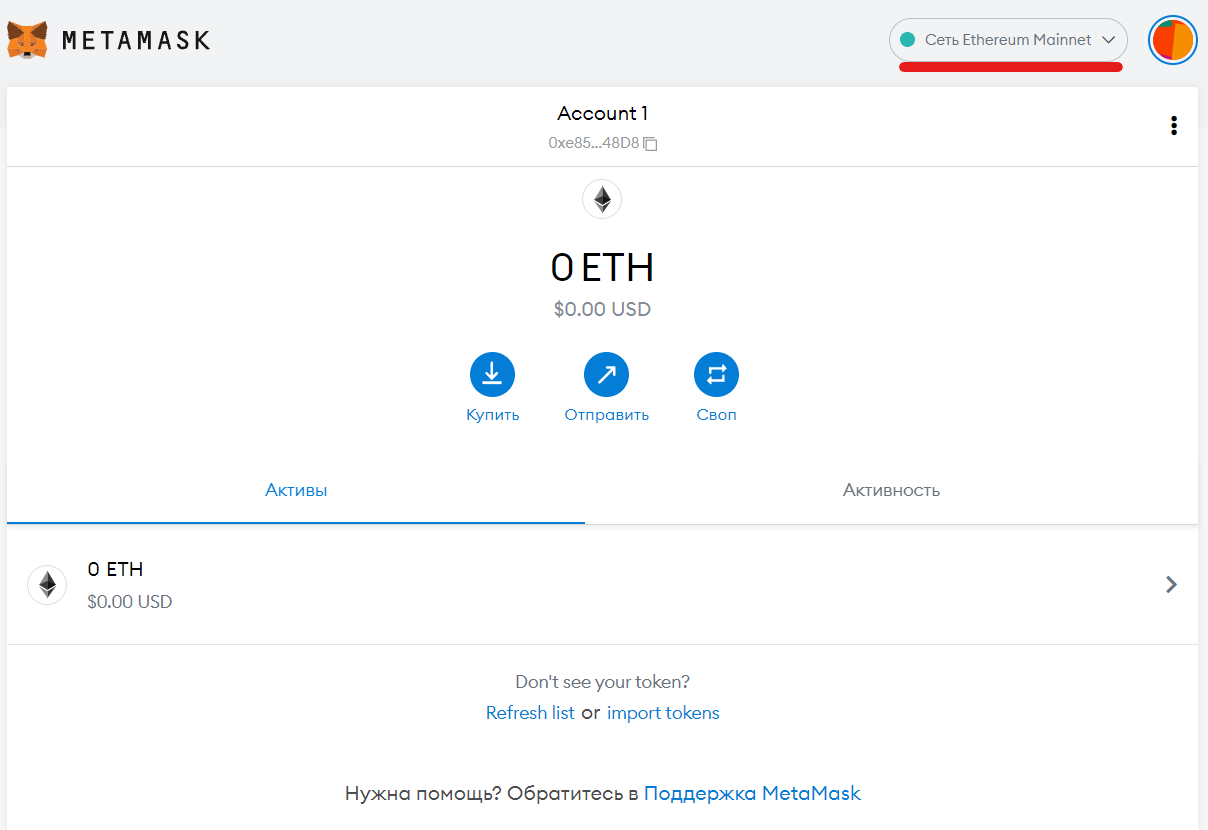
Чтобы получить адрес эфириума ERC-20 надо проверить какая сеть включена у вас. У вас должна быть сеть Сеть Ethereum Mainnet.
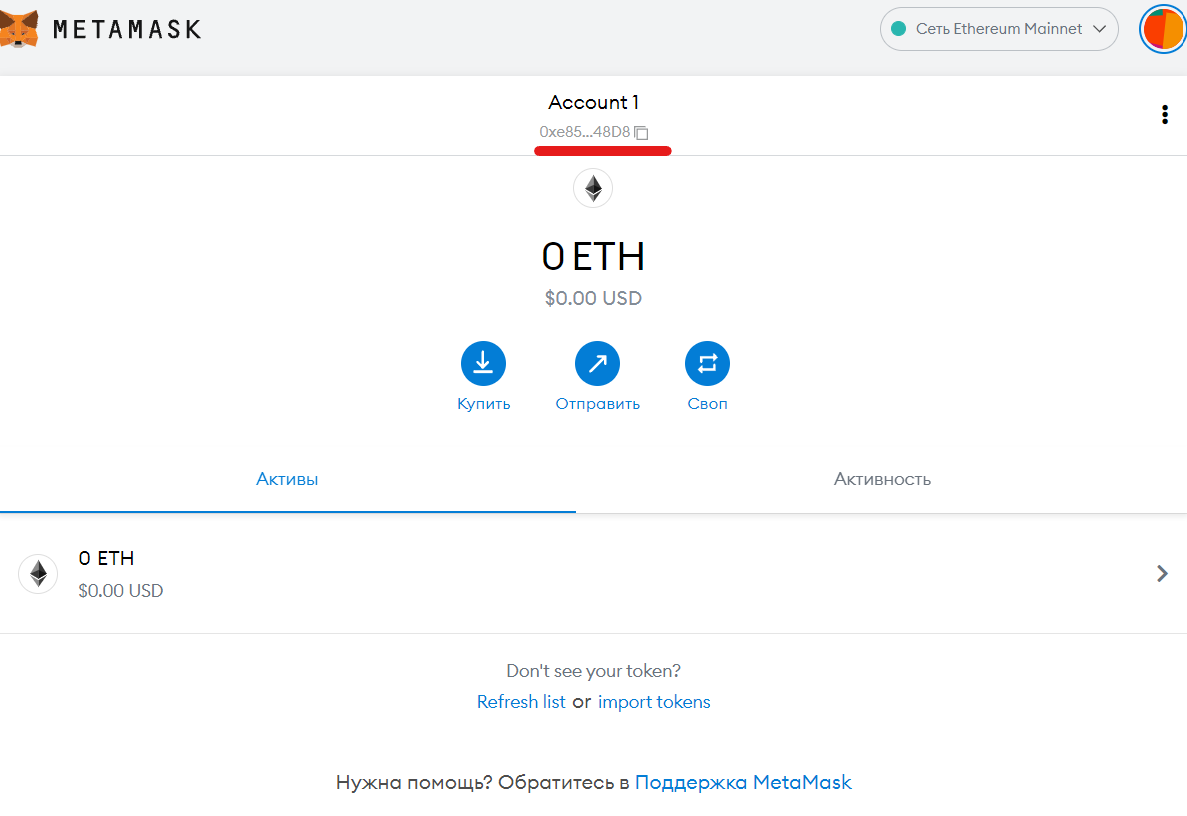
теперь нажимаем на адрес и он копируется в буфер обмена. Теперь его можно вставить куда вам надо. 0xe851F2F32D899631AD1af2C3e3a685e8bE9848D8 у вас должен получиться такой результат.
Как найти BEP-20 адрес?
Сначала жмем сюда
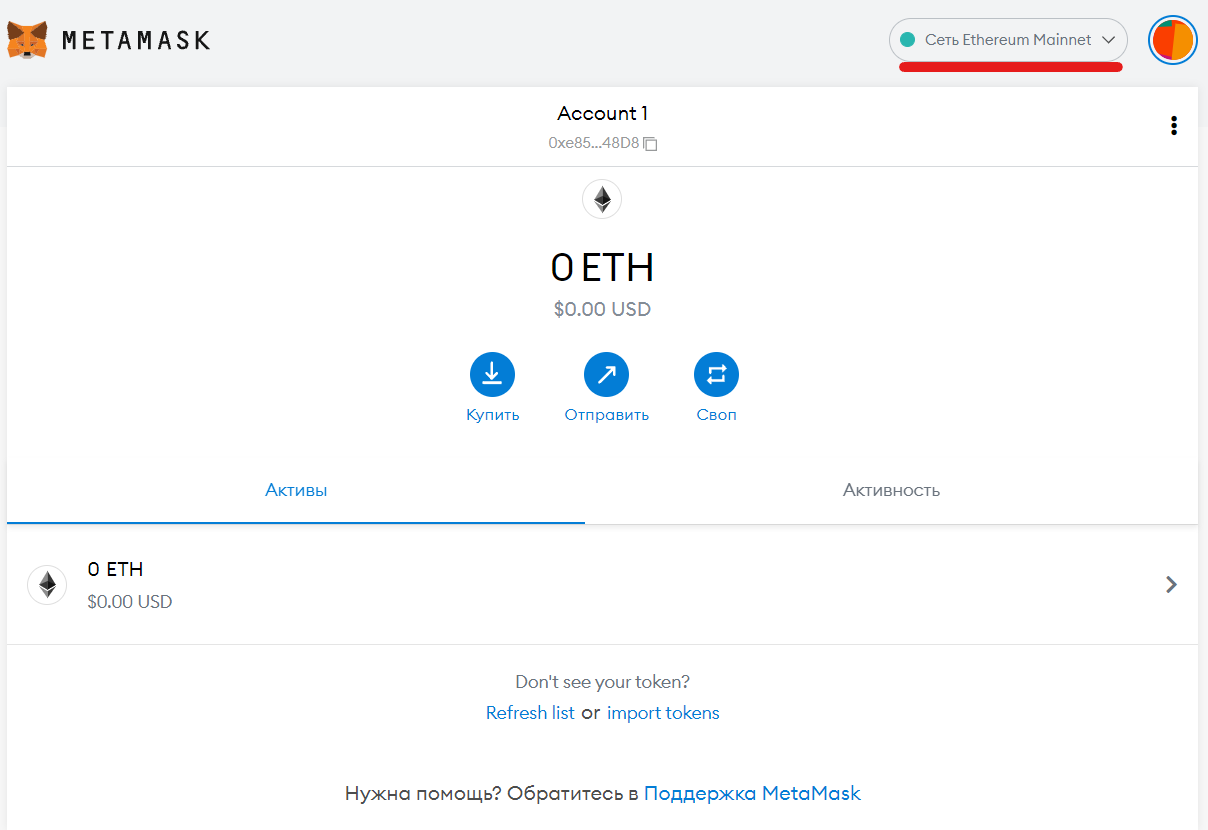
Далее добавить сеть.
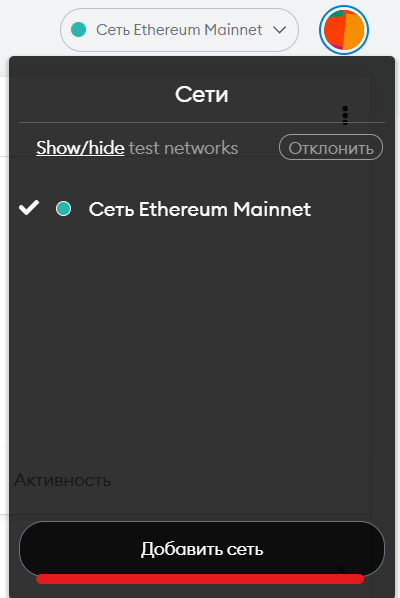
У нас появляется вот такая картина
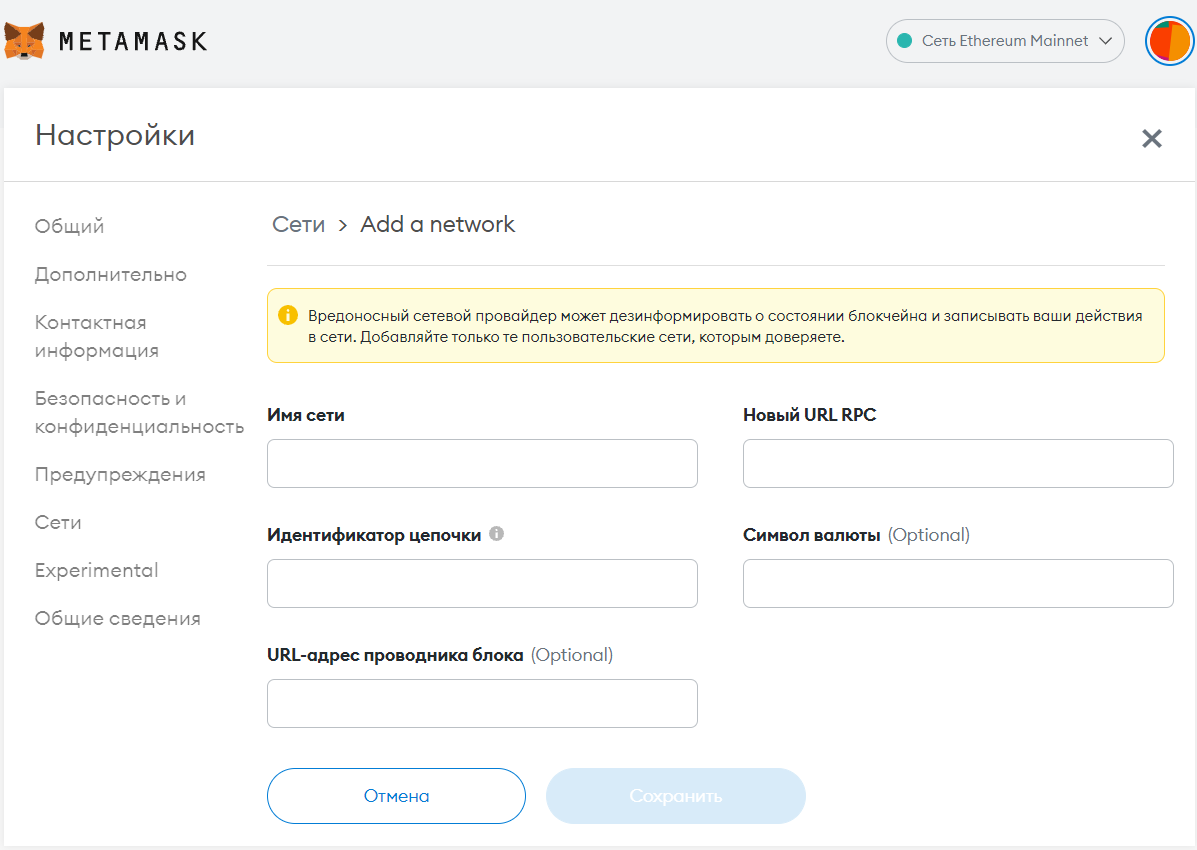
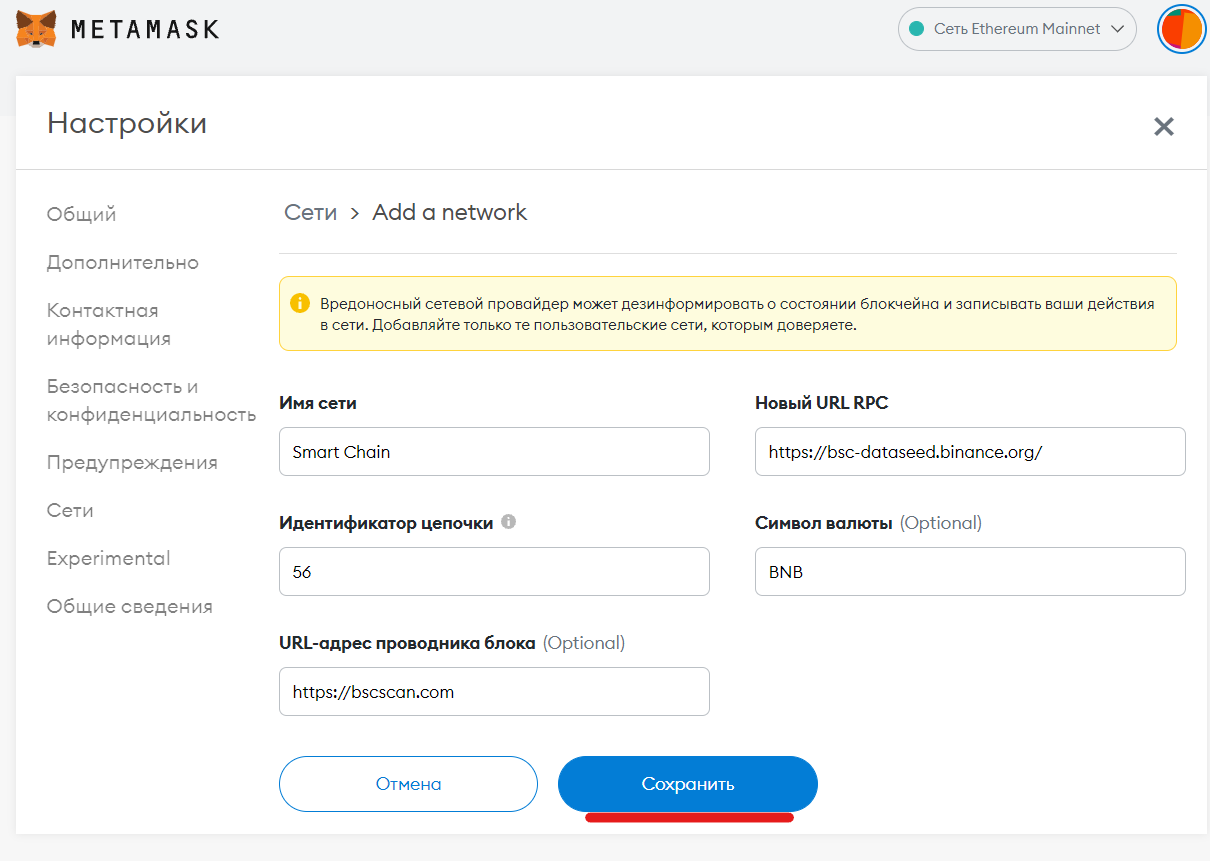
Вводим такие данные:
Имя сети: Smart Chain
Идентификатор цепочки: 56
Символ: BNB
URL блок-эксплорера: https://bscscan.com
У нас получается такая вещь. Жмём сохранить.
Теперь мы видим, что переключили сеть на BSC
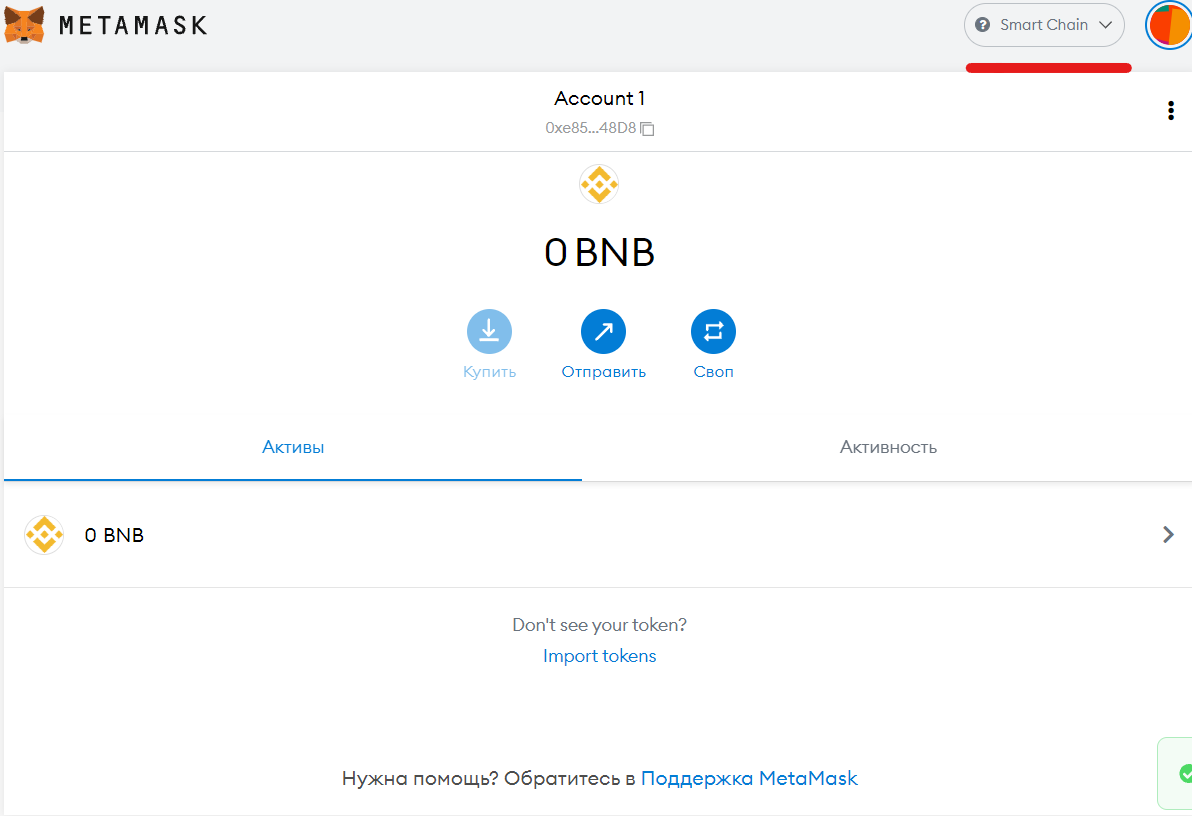
далее копируем адрес и у нас получается всё также, как и эфириумум. В метамаске адреса BEP-20 и ERC-20 одинаковые.
Как добавить любой токен в кошелек MetaMask: сети ERC20, BEP20?
CryptoShark
В этом руководстве мы расскажем Вам как добавить токены ERC20 (Ethereum Chain) и BEP20 (Binance Smart Chain) в кошелек MetaMask.
Как добавить токены в кошелек MetaMask
Перед добавлением токенов в свою учетную запись MetaMask убедитесь, что вы выбрали правильную сеть. То есть; если вы хотите добавить токен ERC20, выберите «Ethereum Mainnet». Если вы хотите добавить токен BEP20, выберите «Binance Smart Chain».
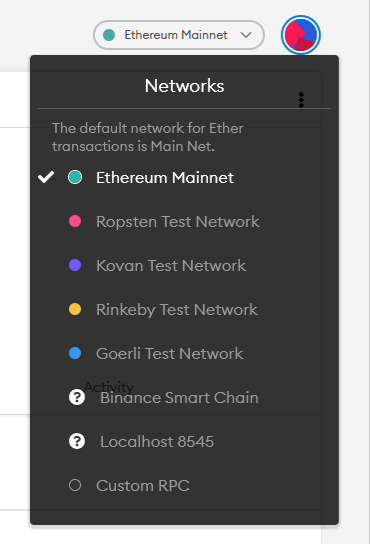
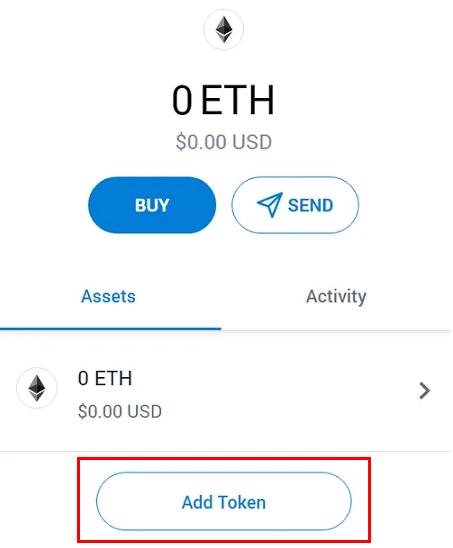
Теперь давайте добавим токены в учетную запись MetaMask.
Попробуйте строку поиска:
Примечание. Функция поиска работает только в сети «Ethereum Mainnet». То есть MetaMask отображает только стандартные токены ERC20 в результатах поиска. Чтобы добавить токены BEP20, вам необходимо использовать параметр пользовательского токена, который мы объяснили ниже.
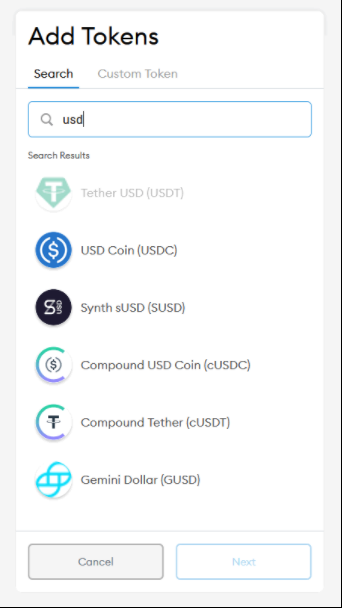
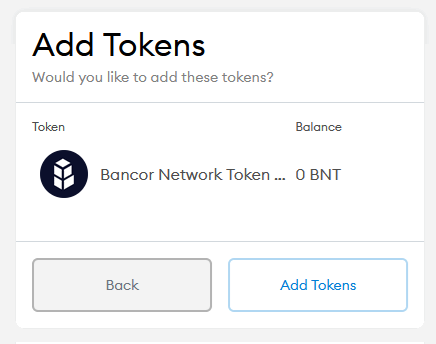
Как мы уже говорили, на вкладке поиска будут отображаться только самые распространенные и популярные токены. Если токен, который вы ищете, не отображается, используйте опцию пользовательского токена.
Добавление пользовательских токенов в MetaMask
Чтобы добавить токен, нам нужен только адрес контракта соответствующего токена.
Номер контракта — это то, что представляет собой токен в блокчейне. Просто введя номер контракта, ваш кошелек MetaMask автоматически получит данные токена из смарт-контракта.
Зайдите на Etherscan.io, чтобы узнать номер контракта токена ERC20.
Используйте BscScan, чтобы найти детали контракта токена BEP20.
Используйте соответствующие блок эксплореры, найдите имя токена и скопируйте номер контракта. Вы увидите детали адреса контракта под сводкой профиля.
Шаги по добавлению пользовательского токена ERC20 в MetaMask
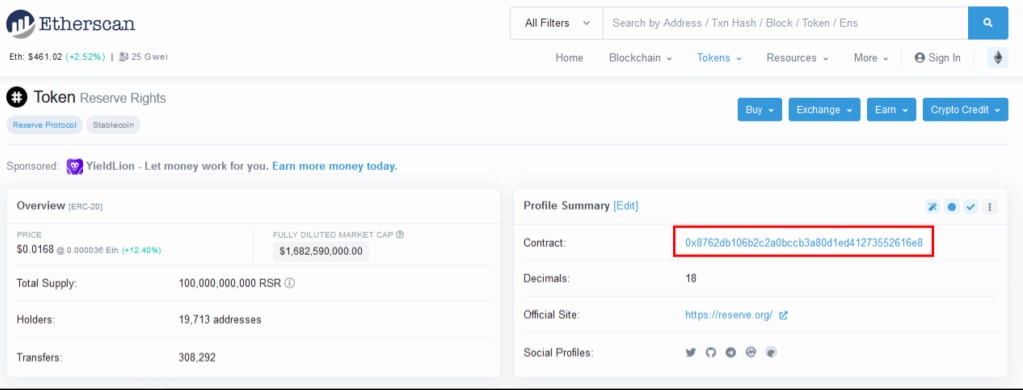
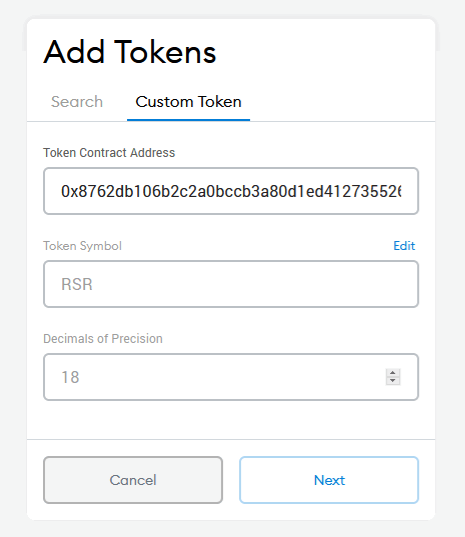
Введите адрес контракта токена, который вы только что скопировали из блок эксплорера Etherscan.io. Теперь детали токена, такие как: имя, символ и значение (количество), будут автоматически извлекаться из смарт-контракта.
Как только информация получена; нажмите «Далее» и добавьте токен. Пользовательский токен ERC20 теперь добавлен в ваш кошелек.
Шаги по добавлению пользовательского токена BEP20 в MetaMask
Процедура добавления токенов BEP20 такая же, как указано выше. За исключением того, что вам нужно будет использовать BscScan, чтобы найти адрес контракта BEP20.
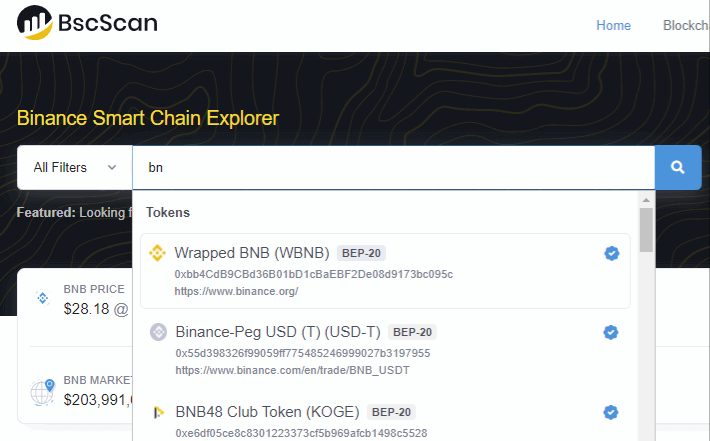
После того, как вы скопировали, введите адрес контракта токена в адресную строку пользовательского токена в кошельке MetaMask.
Чтобы это сработало, убедитесь, что вы выбрали смарт-цепочку Binance и подключились к ней. Только тогда кошелек может получить информацию о токене BEP20.
Вот и все. Вы успешно добавили свой любимый токен ERC20 и BEP20. Ваш недавно добавленный токен будет отображаться на главном экране в списке токенов.
«Адреса ERC20 и BEP20 начинаются с 0x»
Вы можете использовать ту же процедуру для добавления любых пользовательских токенов ERC20 или BEP20. Просто убедитесь, что вы переключились на правильную сеть.
Для ERC20 вы должны быть в основной сети Ethereum. Для токенов BEP20 вам следует перейти на Binance Smart Chain.
Создаем свой erc20 токен за 5 минут
Фармер ⚡️
Сегодня покажу самый простой , быстрый и БЕСПЛАТНЫЙ способ создания своей криптовалюты (на Ethereum)
Для начала нужно создать кошелёк MetaMask — metamask.io
Далее переключить сеть на rinkeby —

Добавить тестовый ethereum, но пока обьясню как его получить:
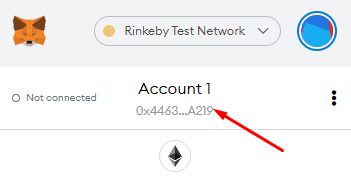
Копируем ваш адрес в MetaMask —
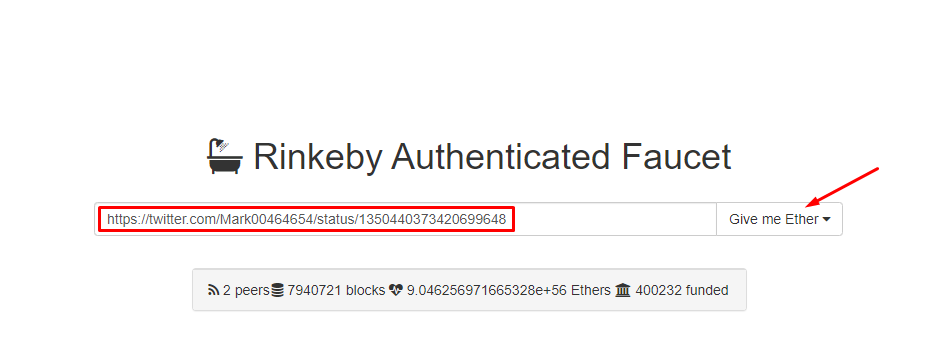
Создаём или входим в аккаунт Twitter , и делаем твит с вашим адресом —

Копируем ссылку на ваш твит , и переходим на сайт — https://faucet.rinkeby.io/
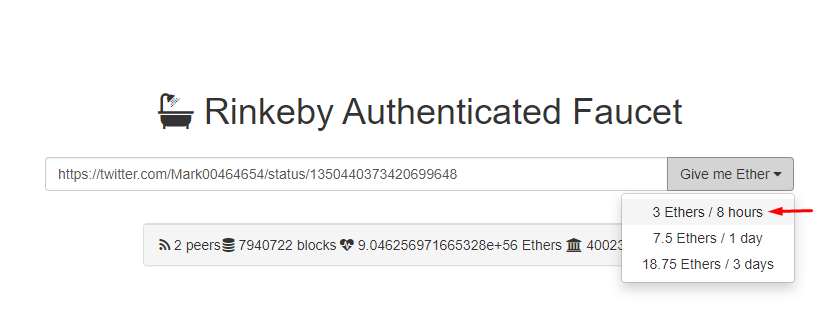
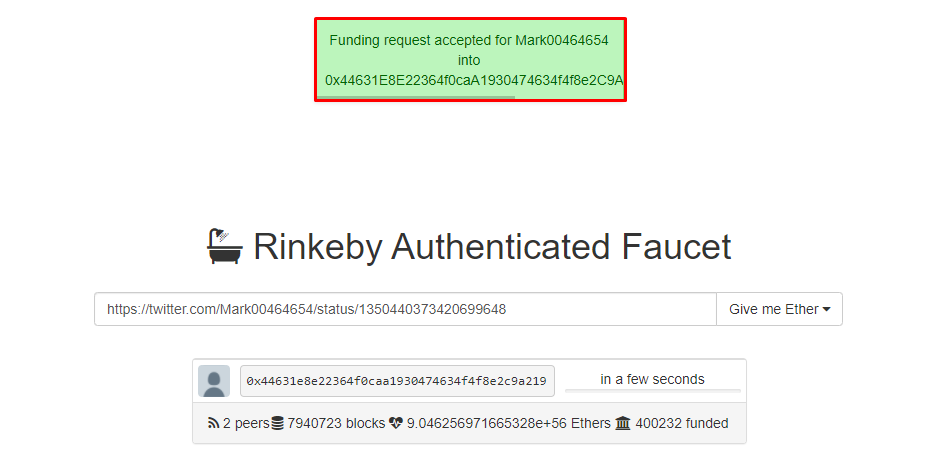
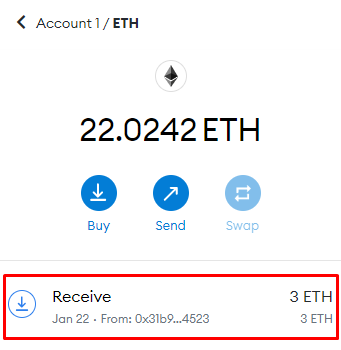
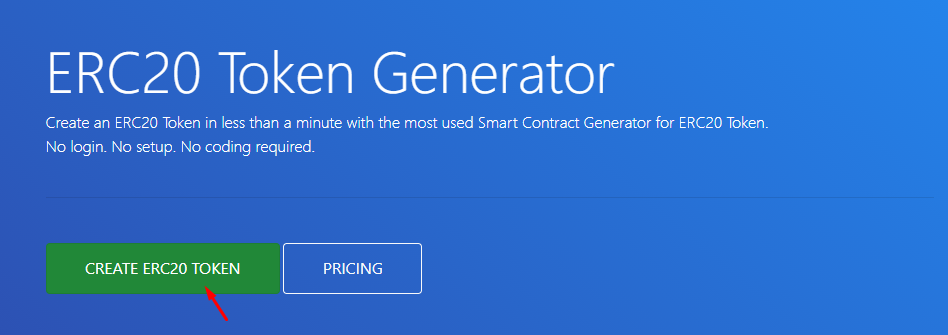
Кликаем на CREATE ERC20 TOKEN —
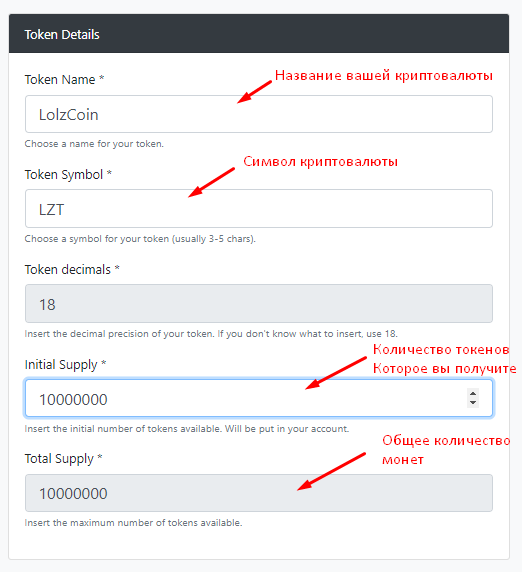
Настраиваем ваш токен (Название , количество токенов и тд.) —
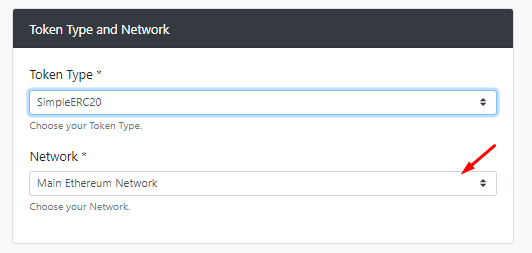
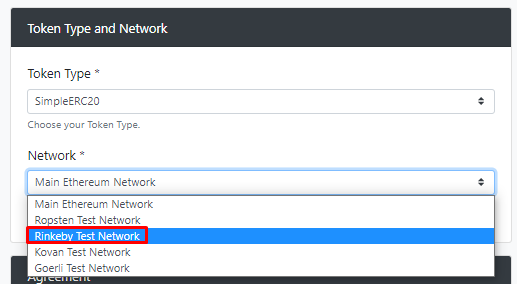
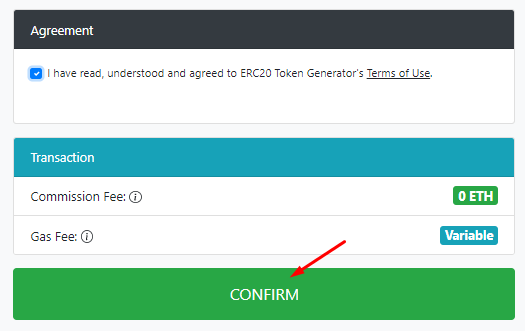
Оплачиваем контракт за тестовые монеты —
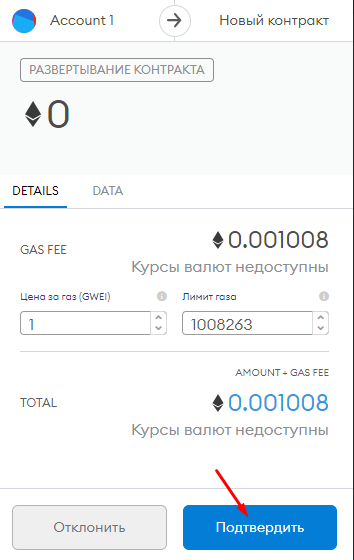
Ждём пару минут, и наша криптовалюта создана
Теперь добавляем её в кошелёк MetaMask —
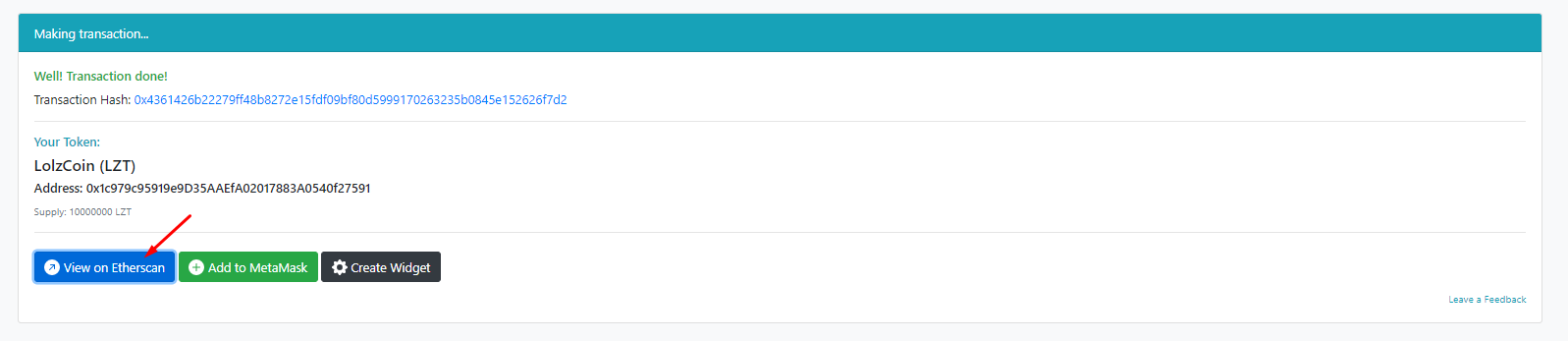
Здесь будут отображаться все транзакции и адреса с вашей криптой —
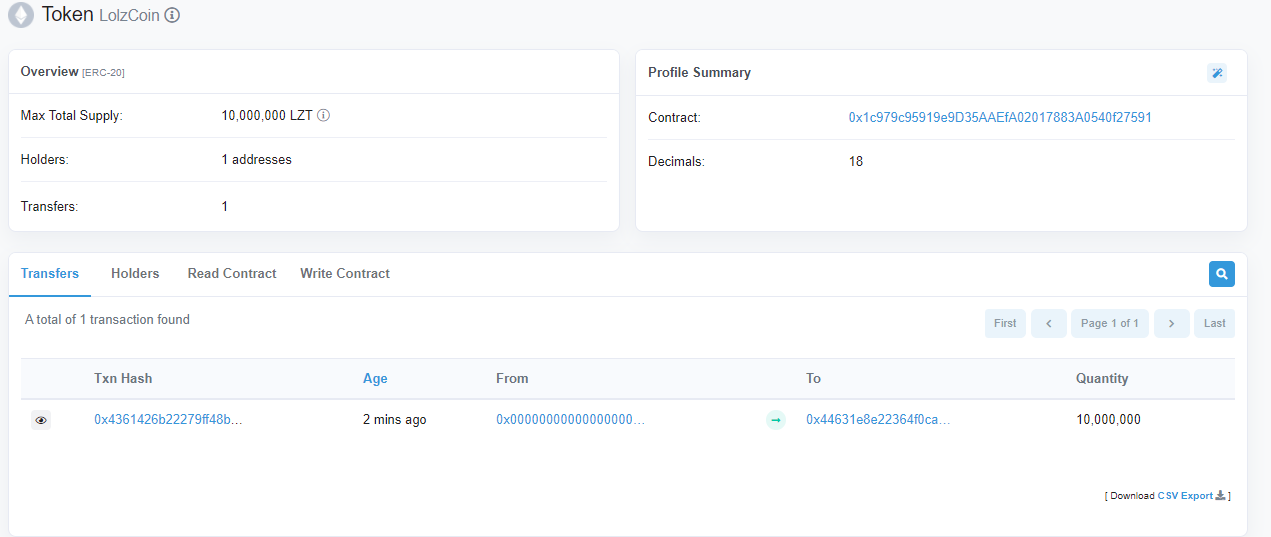
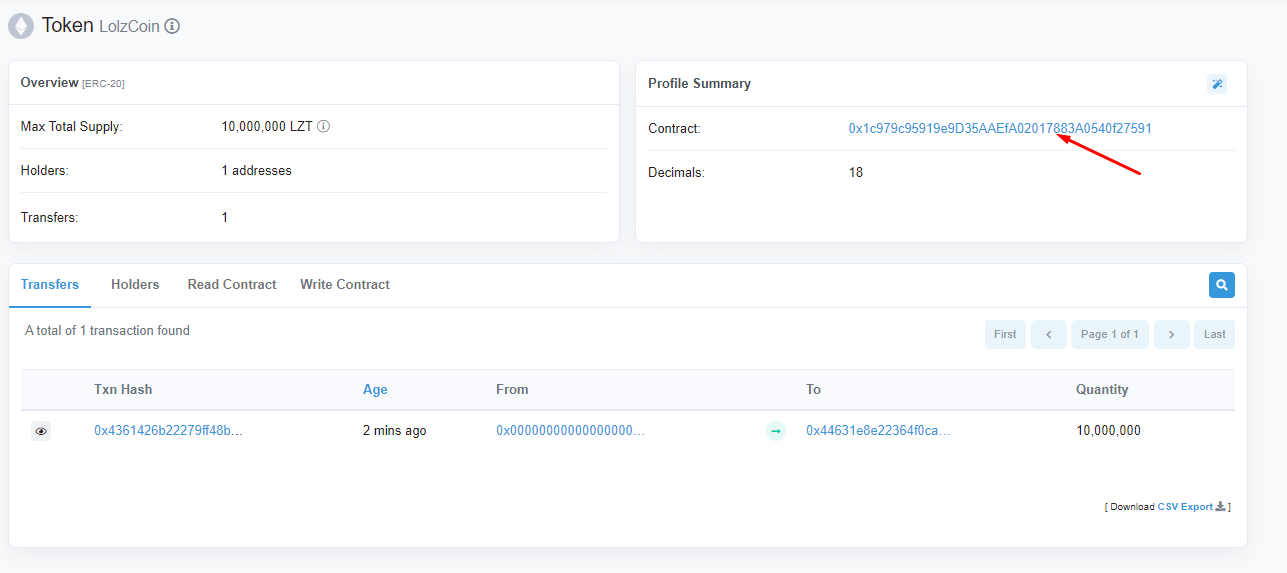
Копируем адрес контракта —
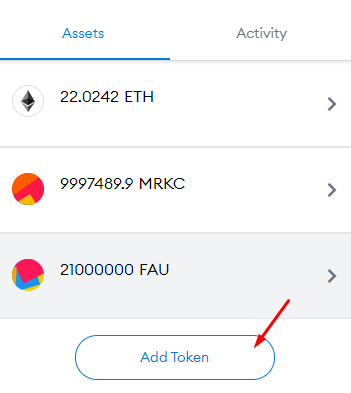
Добавляем крипту в кошелёк —
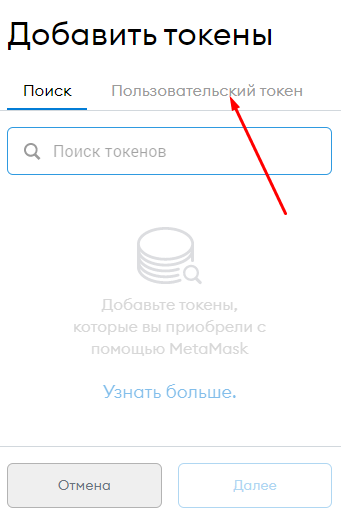
Вставляем адрес контракта —
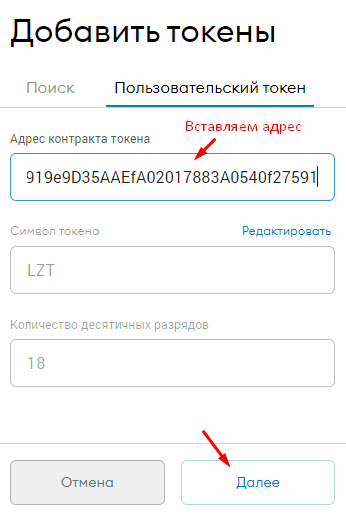
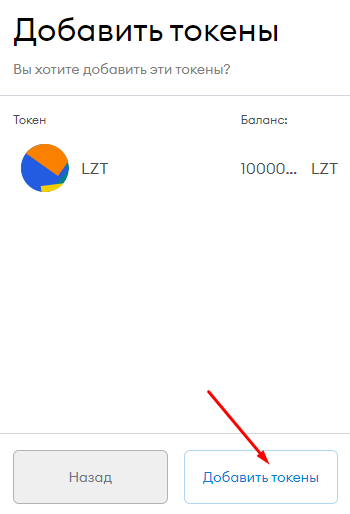
Поздравляю ! Вы добавили свой токен в MetaMask
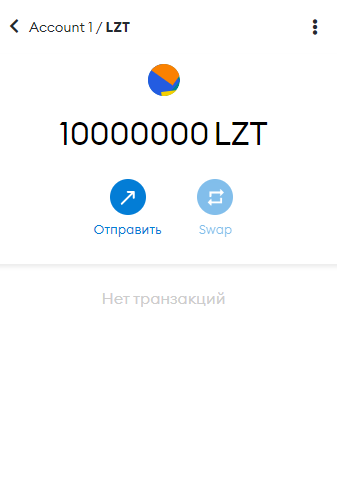
Для теста можем отправить на другой адрес ваши токены
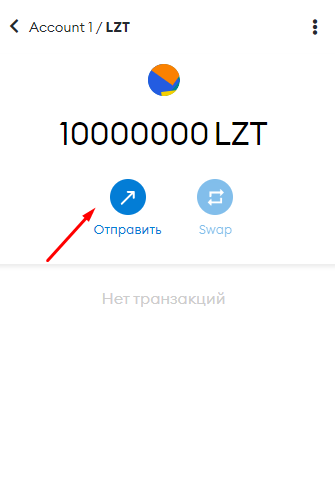
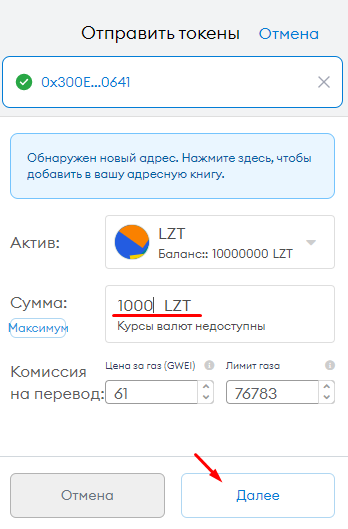
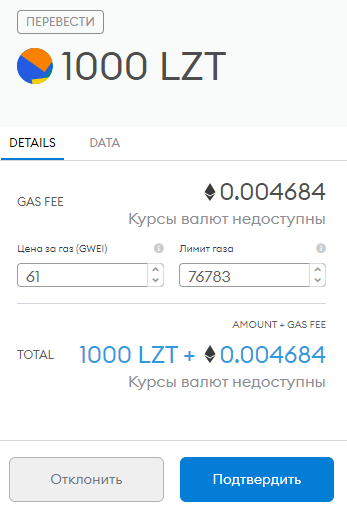
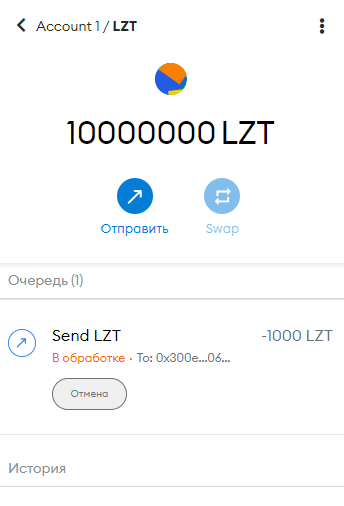
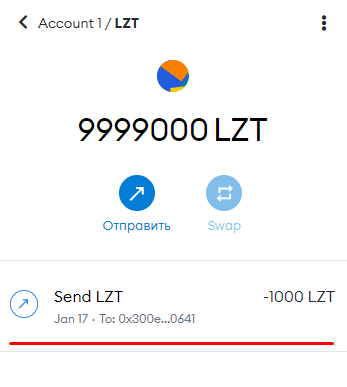
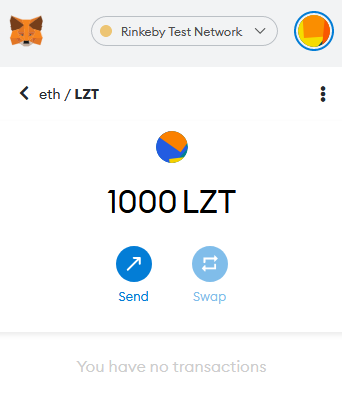
Как видим токены успешно перевелись на другой адрес.
Спасибо за внимание!

Фармер® — основной канал. Движ �� Фармера — складчины, которые наконец позволят нормально зарабатывать на схемах. Честные склады и ресклады, работа по схемам и обучениям в этом канале, работа идет с поддержкой куратора и в общем чате. Шоп �� — получай цифровые товары бесплатно, пользуйся услугами и зарабатывай на инфоматериалах, это мой бот и лучший интернет магазин цифровых товаров. Крипту⚡️Фармим — твой куратор в эирдропах. Бесплатные раздачи криптовалют и денег за простые действия!
ВАЖНО:
Если Вы не хотите пропускать САМЫЕ актуальные схемы заработка, советую Вам прямо сейчас закрепить наш канал!
How to create a USDT ERC-20 wallet

USDT is a stablecoin, backed by USD and pegged to an exchange rate of USD 1 per USDT. ERC-20 is the type of Ethereum token protocol that is used for this payment method.
If you want to learn more about Tether (USDT) cryptocurrency and its types, read our big review on Tether . This article will show you how to create a USDT (ERC-20) wallet on MetaMask.
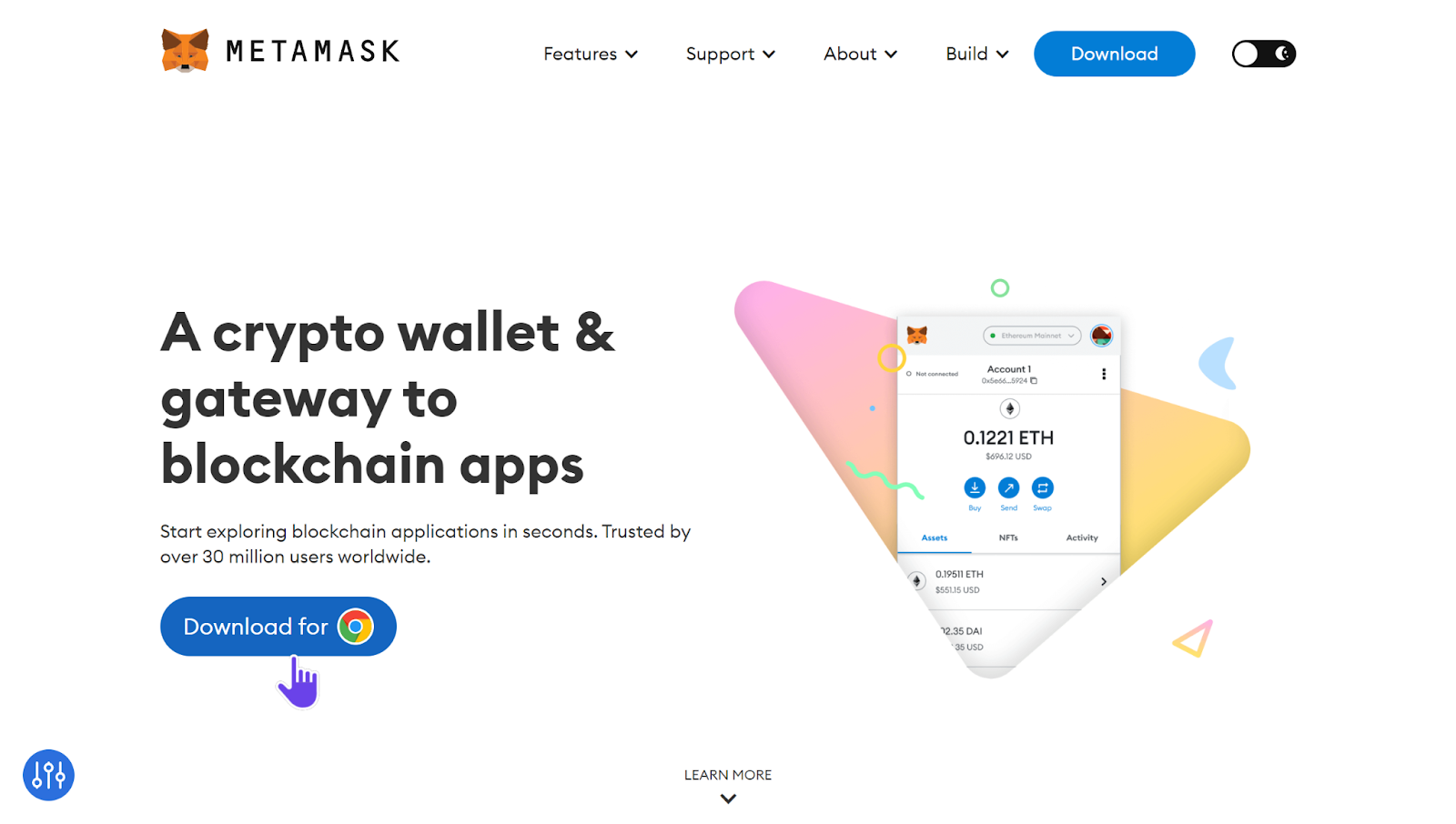
Step 1. Go to MetaMask and click the « Download for Chrome » button.
Step 2. Click the « Add to Chrome » button and install the extension to your device.

Step 3. Once the extension is installed, it will open in a new window. Click the « Get Started » button.

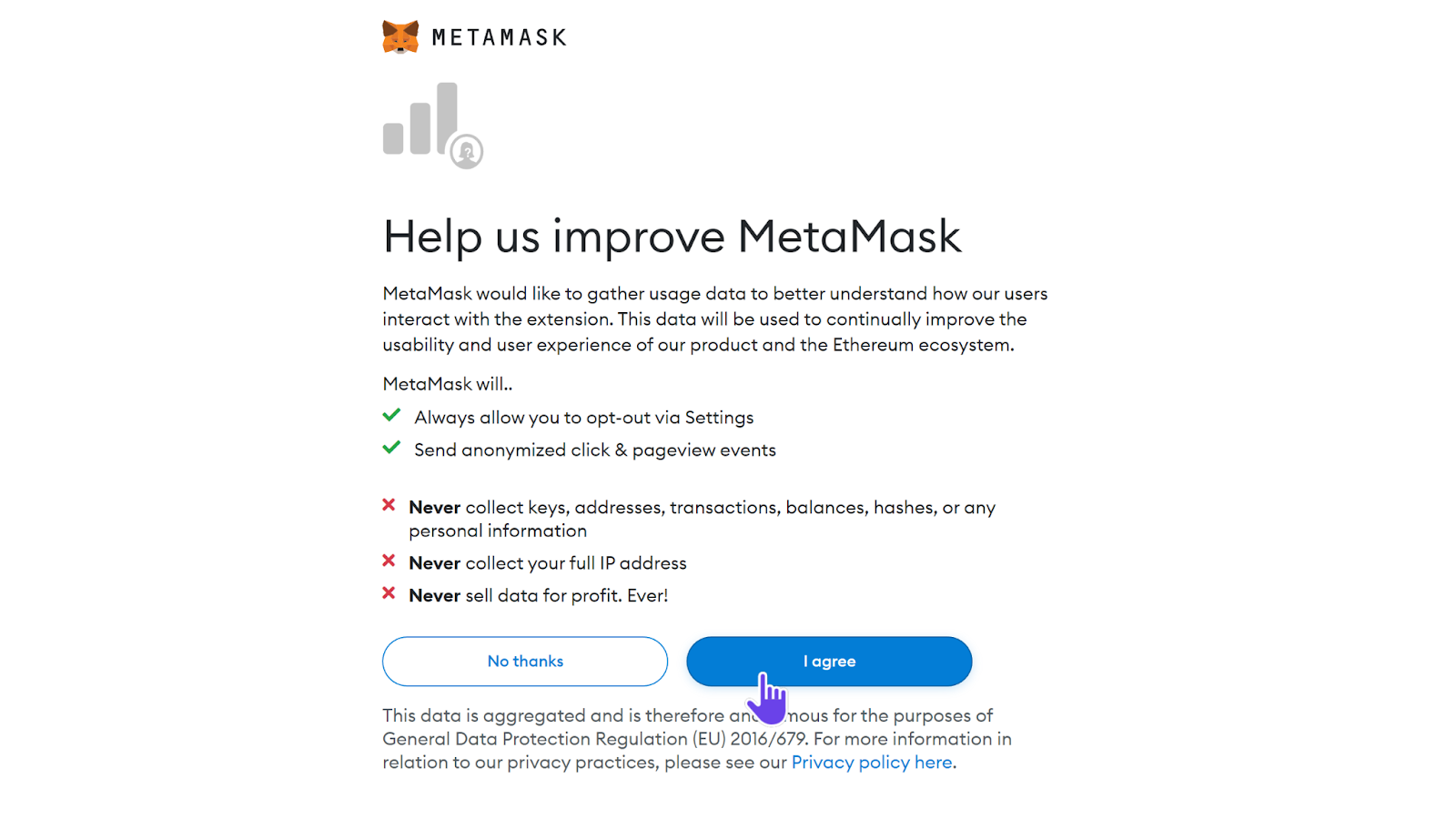
Step 4. Agree with the terms of usage of MetaMask by clicking « I agree » .
Step 5. Click the « Create a Wallet » button.

Step 6. Come up with a strong password and set it. Then press « Create ».
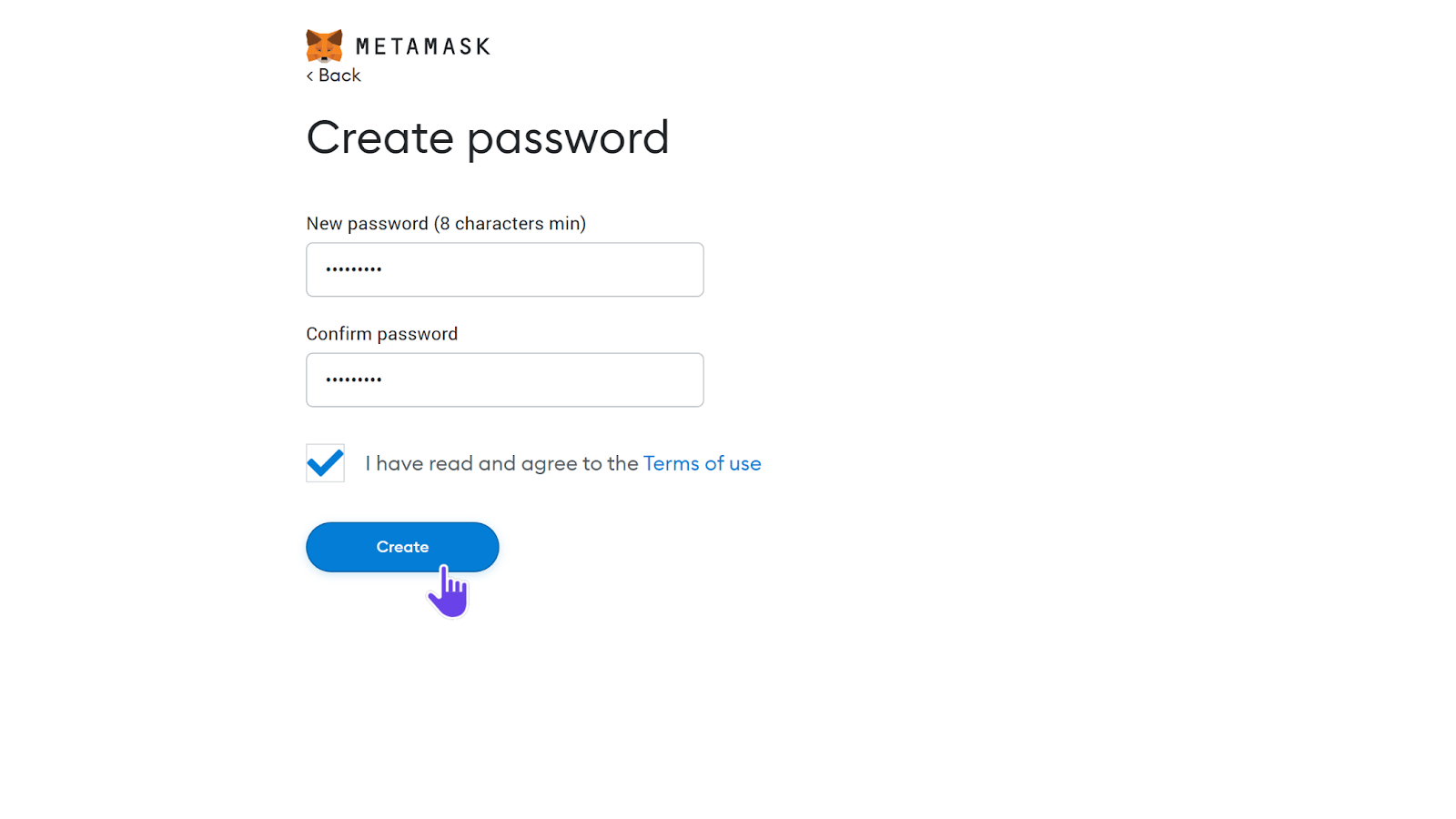
Step 7. Watch the video about secret recovery phrase for the safety of your funds and then go next.

Step 8. Save the 12-word recovery phrase in a secure place.
You will need it to quickly regain access to your wallet. It is better to save the phrase in several places: without it, if the password is lost, it will be impossible to restore access to the wallet even through the support service. And never share this data with anyone!
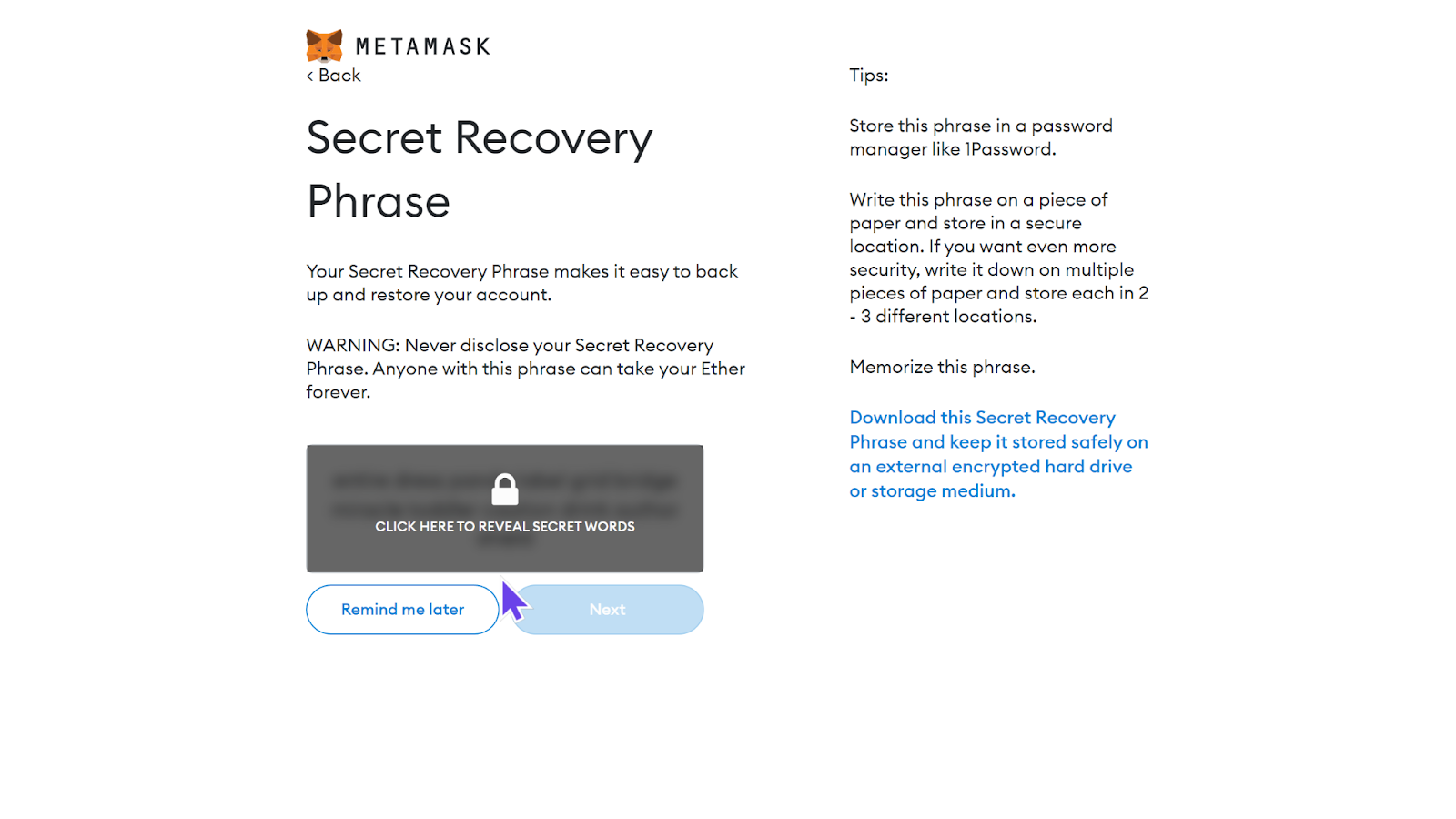
Step 9. Confirm your Secret Recovery Phrase.
Step 10. Congratulations! You created a MetaMask account. Click « All done » . But the work doesn’t end here.
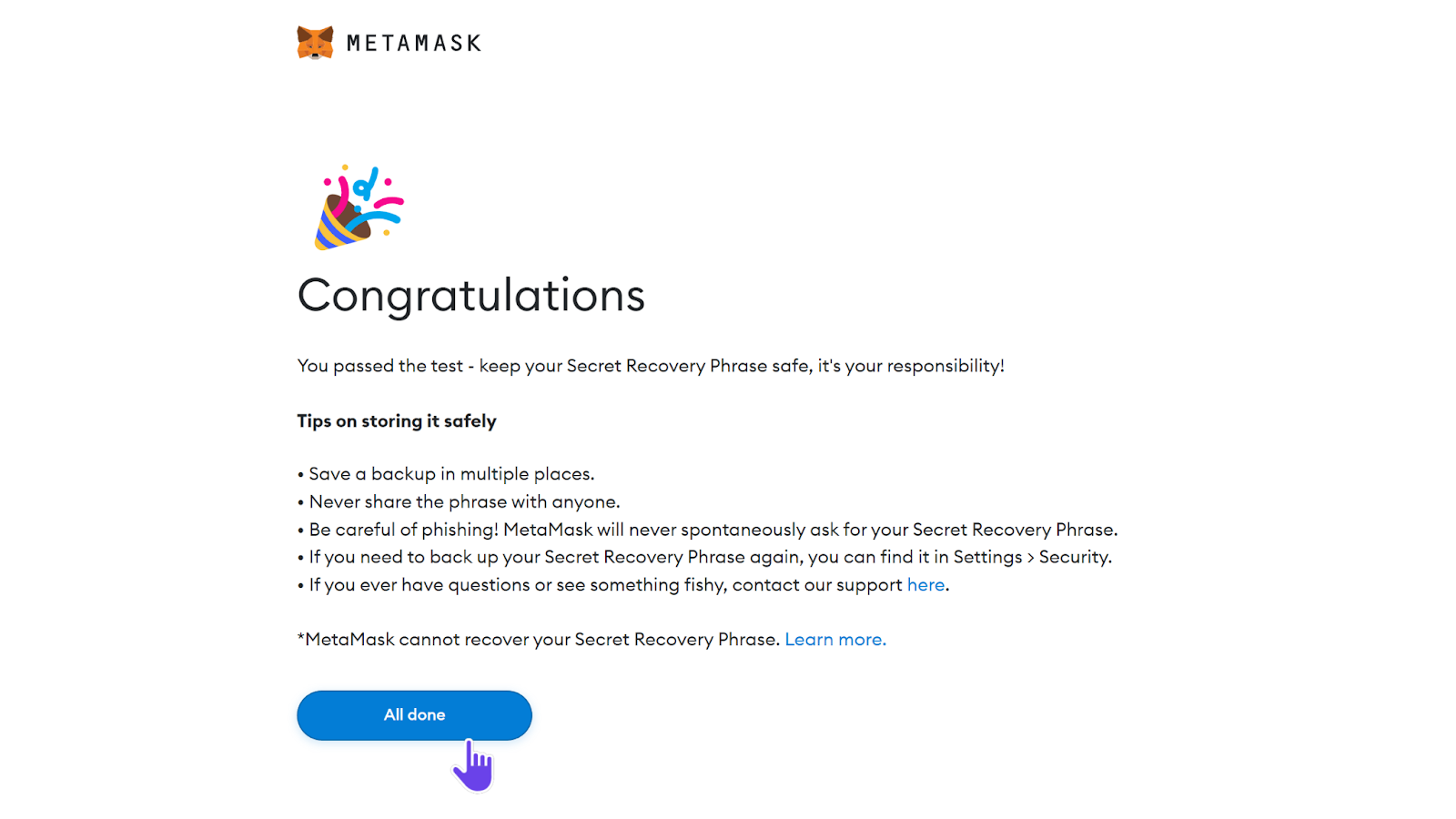
Step 11. Let’s add USDT (ERC-20) to our wallet. To do this, click the « Import tokens » button.

Step 12. Enter USDT in the search bar and then select it from the list. Click « Next » .

Step 13. Confirm the import of the token.

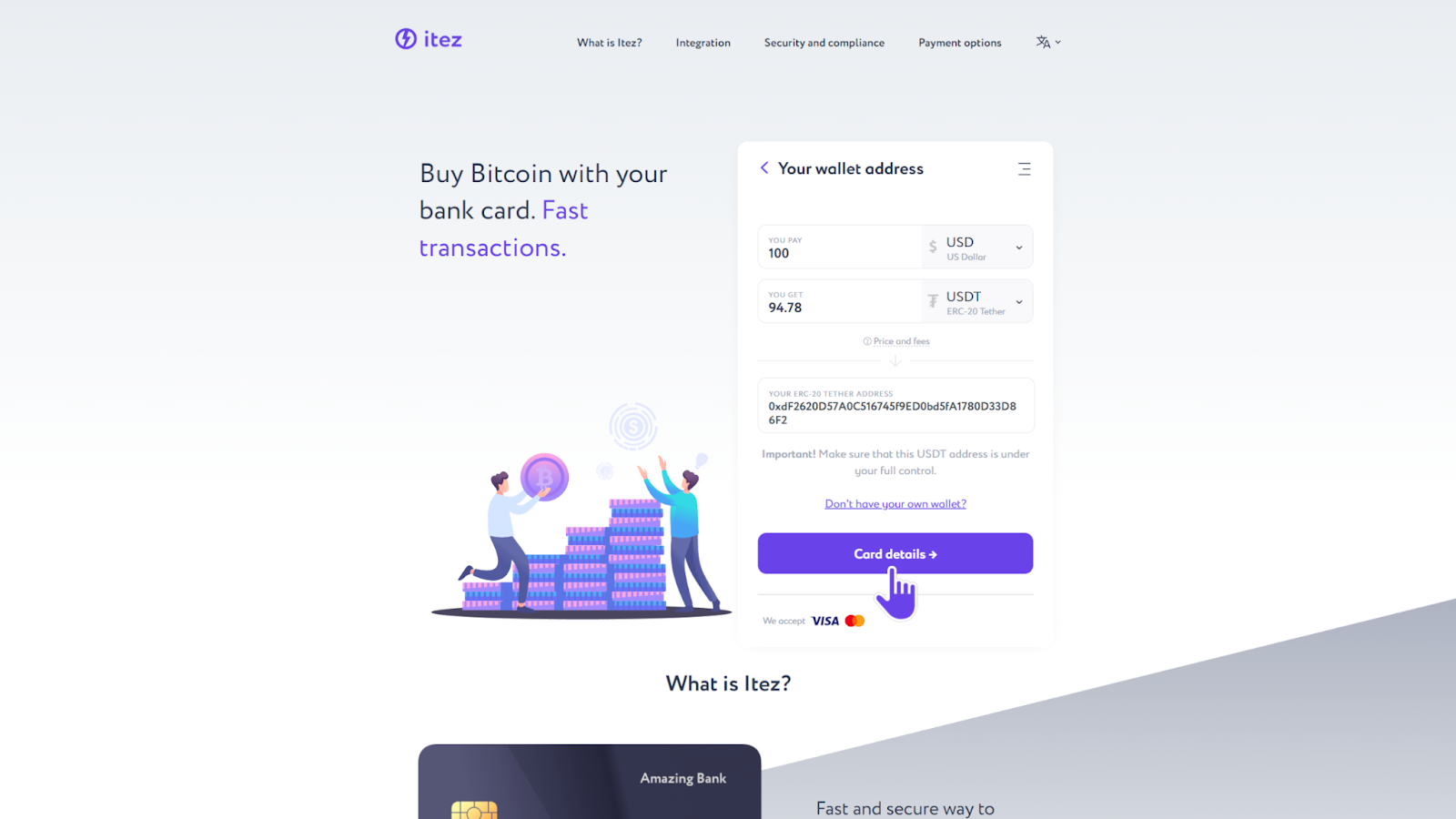
Step 14. Copy your wallet address.

Step 15. Now with this address you can easily purchase USDT (ERC-20) using the itez.com .

Maria Kachura
Visit her on Facebook or hit her up via Email.