Алгоритм подключения к 1С-Отчетности
Подключите 1С-Отчетность, настройте отправку отчетов.
Вид подписи
Кто выдает
В чем основное отличие
Как можно использовать
Подпись на руководителя
Руководителям ЮЛ/ИП и нотариусам — УЦ ФНС и ДЛ УЦ ФНС
Должностное лицо бюджетной организации — УЦ Казначейства
Руководитель кредитной организации — УЦ Центробанка
Выдается неизвлекаемая ЭП, на токене
Можно подписать любой документ
Подпись на сотрудника
Коммерческие УЦ (АУЦ «КАЛУГА АСТРАЛ») *
Выдаются только до 31 августа 2023 года, но такая ЭП не будет работать после 31 августа 2023 года
* в сервисе «1С-Отчетность» подпись на сотрудника выпускается бесплатно
В подписи указываются данные предприятия и данные сотрудника
Нужна доверенность от руководителя ЮЛ при выпуске подписи на сотрудника
Можно отправлять отчетность:
ФНС: нужно приложить доверенность
Другие КО: можно подписывать отчетность без прикладывания доверенности
Подпись на физическое лицо
Коммерческие УЦ (АУЦ «КАЛУГА АСТРАЛ»)
Указываются только данные ФЛ
Можно использовать там, где принимаются документы, которые подписываются ФЛ (пример, врачи)
М ожно будет отправлять отчетность с подписью ФЛ+МЧД
У руководителя отсутствует КЭП
В случае если руководитель не имеет КЭП и не планирует её получать, отчетность может подписать сотрудник. Для этого необходимо:
- Выпустить КЭП на сотрудника:
- Оформить оригинал доверенности на сотрудника по форме АУЦ «КАЛУГА АСТРАЛ» :
- Сотрудник с документами должен пройти идентификацию ( список АУЦ КА, можно выбрать удобный адрес).
- При идентификации необходимо предоставить оригинал доверенности на сотрудника по форме АУЦ «КАЛУГА АСТРАЛ» .
- Выпустить подпись на сотрудника в сервисе «1С-Отчетность».
У руководителя имеется КЭП
В случае если руководитель имеет КЭП, но отчетность подписывает сотрудник, можно воспользоваться одним из решений:
Решение 1. Формирование электронной доверенности в 1С-Отчетность
- Зарегистрировать КЭП руководителя в сервисе 1С-Отчетность путем подачи заявки на подключение . Будут сформированы все настройки у подписи, в т.ч. выполнена её регистрация в ИРУД.
- Сформировать электронную доверенность на сотрудника из сервиса 1С-Отчетность. Доверенность необходимо подписать КЭП руководителя.
- Используя сервис 1С-Отчетность, отправить доверенность в ФНС. Дождаться изменения статуса на «Зарегистрировано».
- Выпустить подпись на сотрудника, используя новое подключение к сервису 1С-Отчетность (Заявка на изменение).
- Оформить оригинал доверенности на сотрудника по форме АУЦ «КАЛУГА АСТРАЛ» .
- Сотрудник с документами должен пройти идентификацию ( список , можно выбрать удобный адрес).
- При идентификации передать оригинал доверенности на сотрудника по форме АУЦ «КАЛУГА АСТРАЛ» .
В данном случае доверенность не нужно отвозить в ФНС для регистрации.
Решение 2. Загрузка электронной доверенности, подписанной сторонними средствами
В случае если подключение к сервису 1С-Отчетность с подписью руководителя невозможно, существует возможность подключения к сервису с использованием подписи сотрудника. Необходимо выпустить электронную подпись на сотрудника предприятия. Загрузить электронную доверенность, подписанную с помощью сторонних средств подписью руководителя, например, с помощью КриптоПро CSP:

Файл для электронной доверенности формируется также, как и в предыдущем варианте.
У клиента есть Управляющая компания, действующая на основании договора об управлении
Управляющая компания будет указана в ЕГРЮЛ. В данном случае подписывает руководитель управляющей компании или другие лица, которые имеют право действовать без доверенности.
Выпуск подписи на руководителя или сотрудника управляющей компании проходит по аналогичному сценарию.
Получение подписи на руководителя в ФНС и ДЛ УЦ ФНС
Варианты получения подробно описаны в статье и в памятке .
- Определить свою налоговую инспекцию из списка.
- Записаться на прием в ФНС, которая выдает подписи. Н е каждая ФНС выдает подписи. Проверьте данную возможность, воспользовавшись инструкцией.
- Приобрести токен .
- Приобрести СКЗИ (КриптоПро CSP).
- Посетить ФНС в назначенное время.
- Получить USB-токен с КЭП.
Для выпуска квалифицированной электронной подписи необходимо иметь с собой:
- основной документ, удостоверяющий личность (паспорт);
- сведения о страховом номере индивидуального лицевого счета (СНИЛС);
- сведения об идентификационном номере налогоплательщика (ИНН);
- сертифицированный носитель (USB-токен) для записи на него ключей электронной подписи.
Для начала работы:
- Вставьте токен в рабочий ПК.
- Скачайте драйверы для использования КЭП.
- Установите лицензию КриптоПро CSP.
- В случае возникновения вопросов закажите настройку .
Если ранее был установлен СКЗИ ViPNet CSP, а сейчас требуется начать работать на этом же ПК с СКЗИ КриптоПро CSP, воспользуйтесь инструкцией Экспорт контейнера закрытого ключа из ViPNet CSP в КриптоПро CSP.
Получение подписи на сотрудника
Выпустите подпись на сотрудника с использованием доверенности. Подпись на сотрудника выпускается и перевыпускается в сервисе 1С-Отчетность бесплатно.
Используйте «бумажный» вариант доверенности.
Для выпуска подписи на сотрудника, нужно предоставить оригинал бумажной доверенности Партнеру (кто проверяет документы), подписанную руководителем организации с печатью. Партнер прикрепляет копию доверенности и отправляет заявку на выпуск сертификата.
Формирование доверенности возможно несколькими способами:
Способ 1. Доверенность для Удостоверяющего центра «КАЛУГА АСТРАЛ»
Для УЦ «КАЛУГА АСТРАЛ» действует своя форма доверенности. Её необходимо заполнить, распечатать, подписать и поставить печать. В УЦ предоставляется оригинал доверенности.
Доверенность необходимо подписать синей пастой, использовать факсимиле недопустимо. Срок действия доверенности должен быть не менее срока действия сертификата.
Способ 2. «Бумажная» доверенность для ФНС
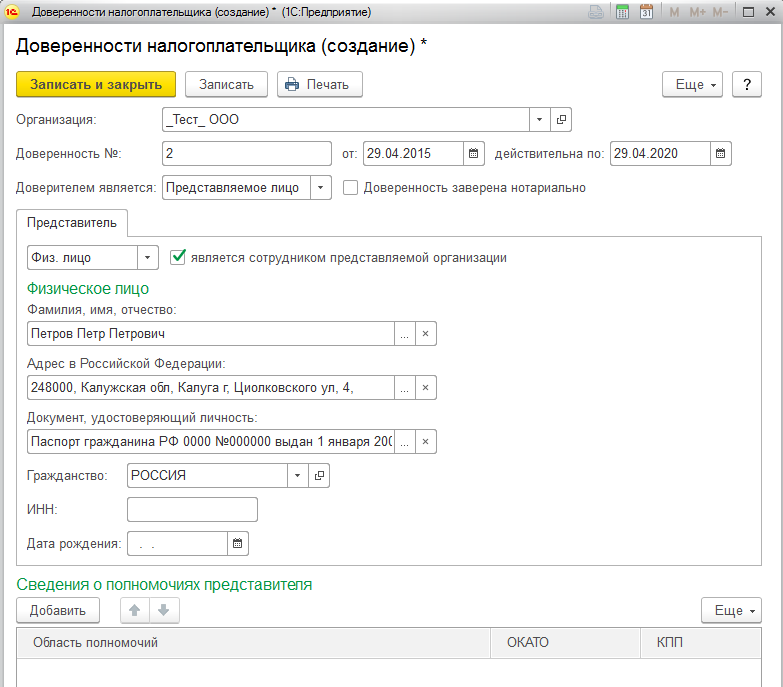
В 1С доступна форма доверенности, которую можно заполнить в 1С, затем распечатать, подписать и поставить печать:
Доверенность необходимо сохранить в 1С. При отправке отчетности необходимо указать, что отчетность подписывает представитель.
Предоставление доверенности в ФНС
Предоставить (отвезти) в инспекцию бумажную доверенность, подписанную руководителем.
Уточните в своей налоговой как и кто может предоставить доверенность в ФНС (требования в региональных ФНС отличаются).
Электронная доверенность в ФНС
Отправить электронную доверенность через сервис «1С-Отчетность».
Во все контролирующие органы, кроме ФНС, можно отправлять отчетность, подписанную подписью сотрудника, без прикрепления доверенности.
Сдача отчетности за ИП
Существует возможность сдачи отчетности за ИП сотрудником или представителем. Также ИП может выпустить доверенность на представителя (другое ЮЛ или ИП).
Это можно сделать в сервисе 1С-Уполномоченный Представитель (1С-УП).
- Если ИП планирует сдавать отчеты по доверенности без получения собственного сертификата КЭП, то предоставляет оригинал доверенности в ФНС и представитель сдает отчетность за ИП. Тут изменений нет.
- Если ИП планирует приобрести собственный сертификат, то должен получить его в УЦ ФНС и далее обраться к УП. После чего приступить к сдаче отчетности. Отчетность подписывается подписью ИП. Доверенность представлять не нужно, либо нужно оформить доверенность на представителя (другое ЮЛ или ИП).
- У УП отсутствует передоверие. Через УП невозможно выпустить сертификат на сотрудника организации и в дальнейшем сдавать отчеты, подписанные сертификатом сотрудника.
Дополнительная информация про 1С-УП:
1С-УП – это отдельное решение на базе 1С. 1С-УП не зависит от основной конфигурации 1С.
Доступна возможность формирования отчетов в любой доступной программе и их дальнейшая загрузка в 1С-УП для отправки. Также существует возможность формирования и отправки отчетов непосредственно из 1С-УП.
1С-УП не предназначено для ведения торгового, бухгалтерского, зарплатного учета. Основная функция программы 1С-УП – отправка отчетности за другие компании.
Выпуск подписи на ФЛ
При необходимости подписывать отчетность в ФНС и СФР с помощью подписи ФЛ на сотрудника, необходимо предварительно отправить электронные доверенности (МЧД) в ФНС и в СФР (бывш. ФСС), а также уведомление о предоставлении полномочий представителю (УПУП) в СФР (бывш. ПФР). Данные уведомления можно подписать только подписью руководителя организации (ИП) или лица, имеющего право действовать без доверенности.
Подключение к сервису с сертификатом на сотрудника реализованы в связи с вводом машиночитаемых доверенностей (МЧД).
Как добавить эцп в 1с
Электронный документооборот позволяет оформить внутренние документы организации в электронном виде с использованием простой или усиленной квалифицированной подписи.
Функционал внутреннего ЭДО включен в следующие релизы:
Конфигурация Начиная с версии Дата выпуска Бухгалтерия государственного учреждения, ред.2 2.0.71.12 28.05.20 1С:ERP Управление предприятием 2 2.4.13.46 30.09.20 Бухгалтерия предприятия КОРП, ред. 3.0 3.0.92.51 08.05.21 В дальнейшем состав прикладных решений с поддержкой внутреннего ЭДО будет расширяться.
Для возможности обмена электронными документами с электронной подписью необходимо перейти в Администрирование – Обмен электронными документами и установить флаг в поле Электронные подписи.
Затем необходимо развернуть группу обмен с контрагентами и установить флаг в поле Сервисы ЭДО, после этого установить флаг Использовать внутренние электронные документы.
В журналах документов учётной системы появился столбец Состояние ЭДО.
Для формирования внутреннего электронного документа необходимо выбрать соответствующий документ учётной системы, нажать ЭДО – Просмотреть электронный документ или перейти по ссылке Состояние ЭДО.
В открывшемся мастере настройки электронного документооборота необходимо пройти несколько шагов (количество шагов зависит от типа электронной подписи).
На первом шаге необходимо выбрать вид электронной подписи.
Чтобы электронные документы имели юридическую силу, их необходимо подписывать электронной подписью. Ст. 5 Закона № 63-ФЗ от 06.04.2011 «Об электронной подписи» определяет следующие виды электронной подписи – простую и усиленную. Для подписания внутренних документов информационной базы с помощью сервиса 1С-ЭДО можно использовать как простую, так и усиленную квалифицированную подпись.
1. Усиленная квалифицированная электронная подпись.
Для использования усиленной квалифицированной электронной подписи необходимо наличие программы криптографии, а также соответствующего сертификата.
При использовании усиленной квалифицированной подписи, на втором шаге мастера необходимо выбрать печатную форму, а также вариант настройки.
При выборе я буду подписывать документы, на следующих шагах мастера будет произведен поиск установленной на рабочем месте программы криптографии, а также сертификата усиленной квалифицированной подписи.
Если программа криптографии отсутствует, мастер предложит выполнить её установку.
Примечание. Обращаем Ваше внимание, что на одном рабочем месте не рекомендуется одновременная установка двух криптопровайдеров (КриптоПро и VIPNet). Также дополнительно сообщаем, что сертификаты, выпущенные под КриптоПро, не будут работать с VIPNet, так же как и сертификаты, выпущенные под VIPNet, не будут работать с КриптоПро. Также информируем, что программа КриптоПро CSP предоставляется на платной основе, необходимо приобретение лицензии.
Если программа криптографии установлена, на следующем шаге произойдёт поиск доступных сертификатов. Если сертификат не определился, мастер предложит Заказать сертификат через сервис 1С-Подпись или Добавить сертификат из установленных на компьютере.
Более подробно о том, как установить сертификат в хранилище «Личное», можно ознакомиться, перейдя по ссылке http://1c-edo.ru/handbook/28/4011/.
Более подробно о том, как получить 1С-Подпись, можно ознакомиться, перейдя по ссылке http://1c-edo.ru/handbook/28/4285/.
Если сертификат установлен в хранилище, но при нажатии Добавить сертификат отсутствует в списке, то пользователь указанный в сертификате, отличен от пользователя, под которым произошла авторизация в программном продукте 1С. Необходимо установить флаг в поле Показывать все сертификаты.
Затем выбрать необходимый сертификат и нажать Далее.
В открывшемся окне необходимо сверить пользователя, указанного в сертификате с пользователем, под которым произошла авторизация в 1С.
Если пользователь отличен, необходимо вернуться на шаг 2 и выбрать Я настраиваю подписание для других сотрудников. При данном варианте мастер не будет производить поиск программы криптографии и доступных сертификатов.
2. Простая электронная подпись
В качестве простой электронной подписи применяется логин и пароль, с которыми пользователь входит в информационную базу 1С. Для её применения потребуется утвердить Положение об использовании простой электронной подписи, а также распечатать и подписать Уведомление у соответствующих сотрудников.
При использовании простой электронной подписи, на втором шаге мастера необходимо выбрать печатную форму, которая будет применяться для формирования электронного документа.
На следующем шаге мастера необходимо указать, кто будет подписывать документ.
Вариант Укажу список подписантов применим, когда не определён постоянный перечень сотрудников, участвующих в подписании и их необходимо будет заполнить вручную при создании документа.
В созданной настройке для печатной формы будет выбран маршрут Указывать при создании документа, то есть при каждом формировании электронного документа необходимо будет заполнить список подписантов.
Маршрут подписания применяется, когда список подписантов неизменен, для гибкой настройки правил подписания, и последующего их использования.
При создании маршрута подписания необходимо указать наименование, вид подписи: простая или квалифицированная. После чего необходимо добавить логическое условие, нажав Добавить группу: поставить все подписи по порядку, поставить любую из подписей, поставить все подписи (условия можно чередовать для более гибкой настройки правил подписания). Затем необходимо добавить подписантов (пользователей информационной базы).
Более подробно о том, как создать маршрут подписания, можно ознакомиться, перейдя по ссылке http://1c-edo.ru/handbook/22/4079/.
В мастере настройки необходимо выбрать созданный маршрут, при необходимости установить флаг в поле Использовать для последующих документов.
При использовании простой электронной подписи мастер настройки предложит сформировать Положение об использовании простой электронной подписи.
Перейдя по ссылке, откроется окно формирования необходимых для использования простой электронной подписи внутренних документов организации. Необходимо заполнить обязательные поля и нажать Сформировать положение.
Автоматически будет сформирован необходимый комплект документов, который необходимо распечатать и заверить у руководителя организации.
После чего необходимо перейти по ссылке Уведомление. Автоматически будут сформированы уведомления для сотрудников, указанных на предыдущих шагах настроек.
Данные уведомления необходимо распечатать, а затем ознакомить ответственных сотрудников.
После завершения настроек откроется форма просмотра электронного документа. Для установки подписи необходимо нажать кнопку Подписать.
После подписания штамп визуализации электронной подписи появится в форме просмотра электронного документа.
На вкладке Подписи можно просмотреть установленные, а также требуемые электронные подписи.
Для получения ответственными лицами уведомлений, о необходимости выполнить действие с внутренним электронным документом, необходимо подключить систему взаимодействия — Сервис 1С-Диалог. Для этого необходимо перейти в Администрирование — Интернет-поддержка и сервисы, затем развернуть группу Обсуждения и нажать кнопку «Подключить».
В соответствующее поле необходимо ввести электронный адрес Вашей организации и нажать «Зарегистрироваться». Информационная база будет связана с данным адресом.
Затем ввести код регистрации, отправленный на e-mail и нажать «Зарегистрироваться».
Более подробно о системе взаимодействий можно ознакомиться, перейдя по ссылке https://its.1c.ru/db/v8317doc#bookmark:utx:TI000000335
Уведомления от бота 1С-ЭДО, будут отображаться во всплывающих сообщениях у сотрудников, участвующих в документообороте.
Нажав на уведомление можно увидеть пояснение и ссылку на документ, который требует действий от пользователя.
Если документ содержит ошибку его можно отклонить или аннулировать. Для этого необходимо нажать «Другие действия».
Также подписать внутренний электронный документ можно из рабочего места Текущие дела ЭДО, перейдя в папку Подписать раздела Исходящие.
Документы, обмен по которым завершён, доступны для просмотра в архиве ЭДО, а также перейдя по соответствующей ссылке из журнала документов учётной системы.
Для изменения настроек внутреннего документооборота необходимо перейти в карточку организации, нажать ЭДО – Настройки внутреннего ЭДО.
В открывшемся окне перечислены документы учётной системы, по которым можно создать внутренний электронный документ.
В настройках можно изменить печатную форму документа и маршрут его подписания, а также возможно смена варианта подписания с простой на усиленную квалифицированную подпись.
Более подробно о том, как настроить внутренний электронный документооборот, можно ознакомиться на сайте ИТС.
Как добавить ЭЦП в 1С
Прежде чем устанавливать ЭЦП на ваш компьютер вам нужно установить крипто про.
Далее открываем 1С Розница под правами администратора.
Переходим в раздел «Администрирование» — «Сервис» — «Обмен электронными документами»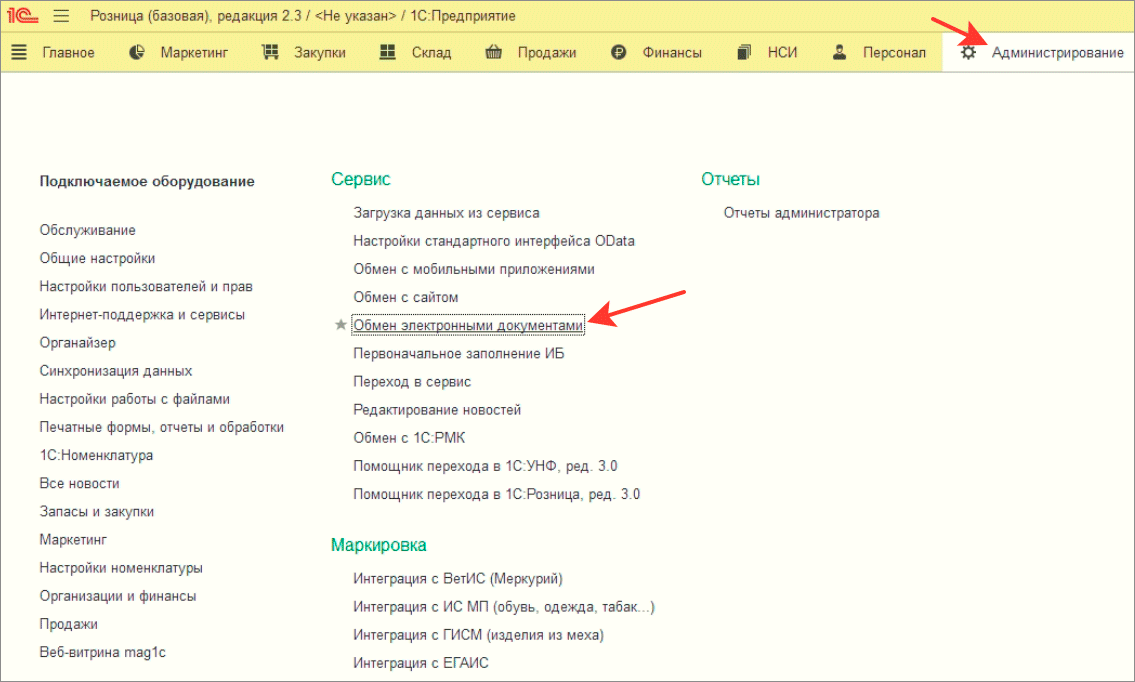
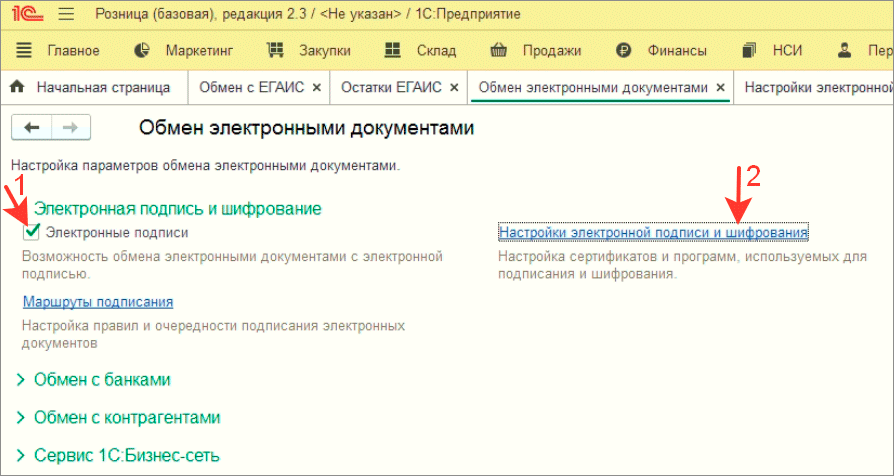
Ставим галочку «Электронные подписи». Если она стоит переходим сразу в «Настройки электронной подписи и шифрования.»
Выбираем «Все подписи» — «Добавить» — «Из установленных на компьютере». В открывшемся окне выбираем нужную нам ЭЦП, если не нашли, то поставьте галочку «Показывать все» и проверьте еще раз. Если подписи нет, нужно установить ее на ваш компьютер.
Переходим «Далее»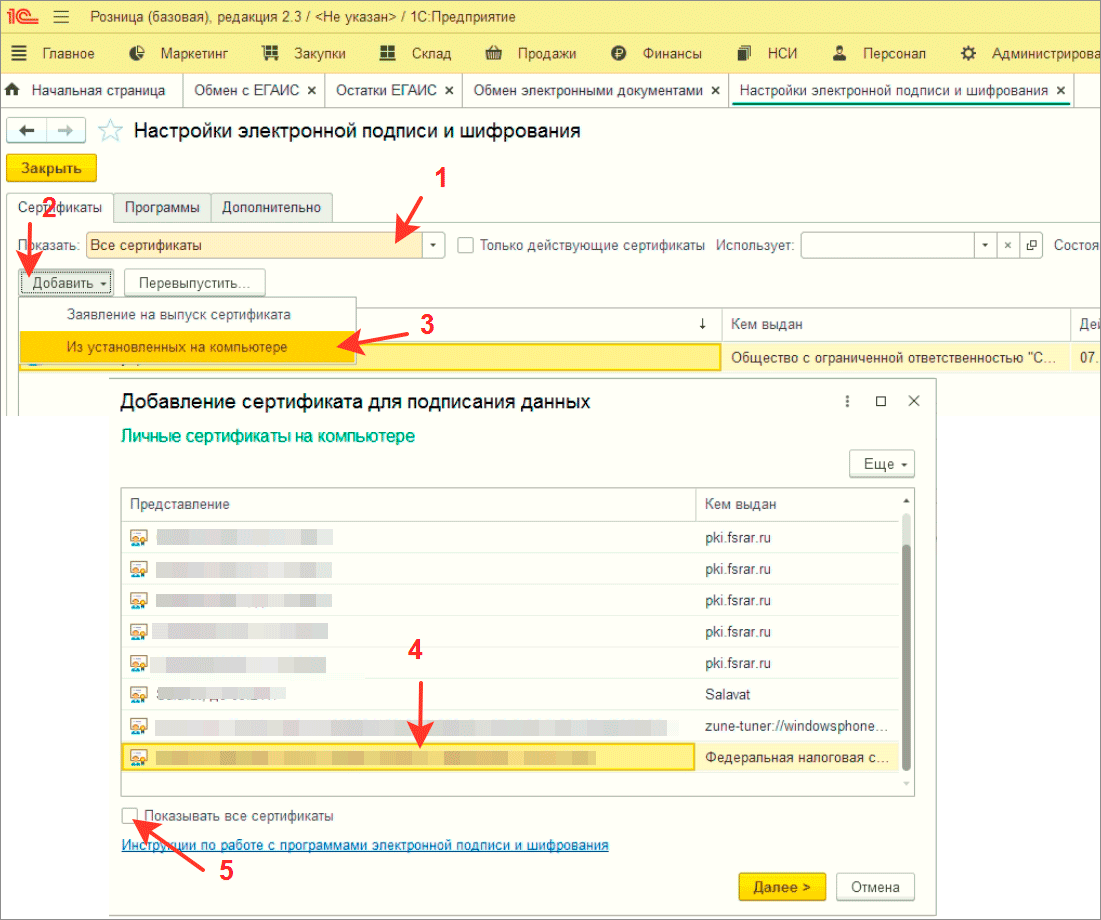
Проверяем правильную подпись выбрали или нет. Если есть пароль, то вводим его. И дальше добавляем сертификат.
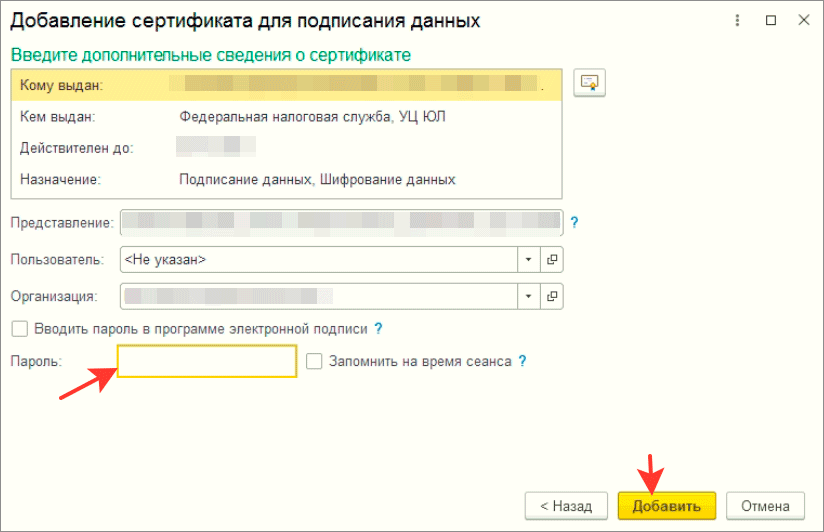
На этом добавление ЭЦП для работы с ЭДО завершено.
Добавление нового сертификата ЭП
Если у сертификата электронной подписи закончился срок действия, необходимо в существующей учетной записи заменить сертификат на актуальный.
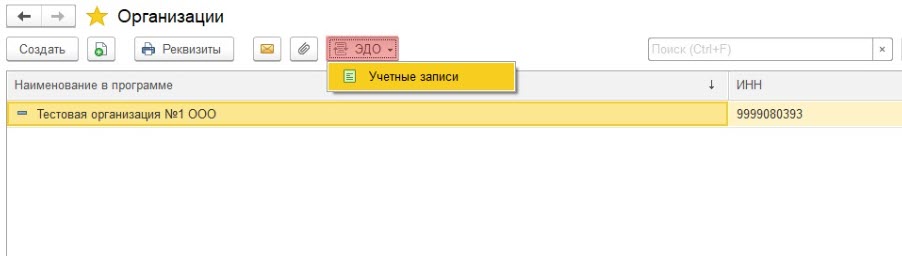
Для этого перейдите в справочник Организации. В ыберите нужную организацию и нажмите ЭДО → Учетные записи:
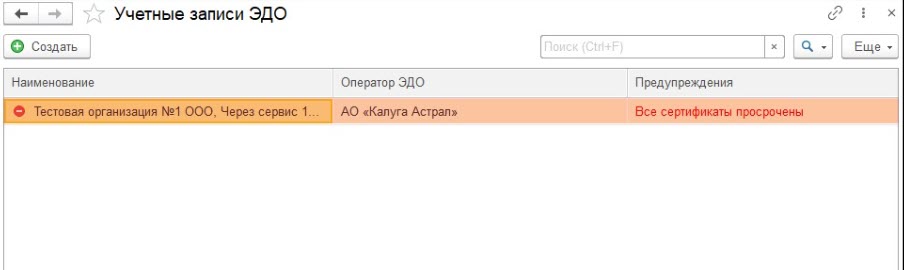
В открывшемся окне представлены учетные записи ЭДО выбранной организации. Предупреждение указывает, что в учетной записи отсутствуют действующие сертификаты, об этом же свидетельствует красный индикатор в начале наименования:
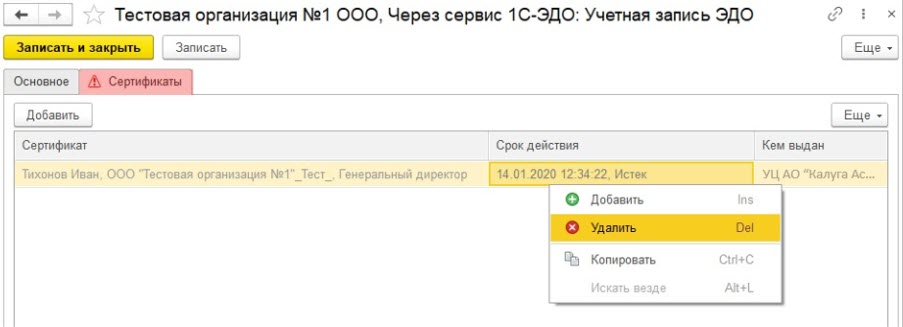
Откройте выбранную учетную запись и перейдите на вкладку Сертификаты. В представленном списке удалите истекшие сертификаты. Для этого правой кнопкой мыши нажмите на истекший сертификат и выберите Удалить:
Для добавления нового сертификата нажмите кнопку Добавить:
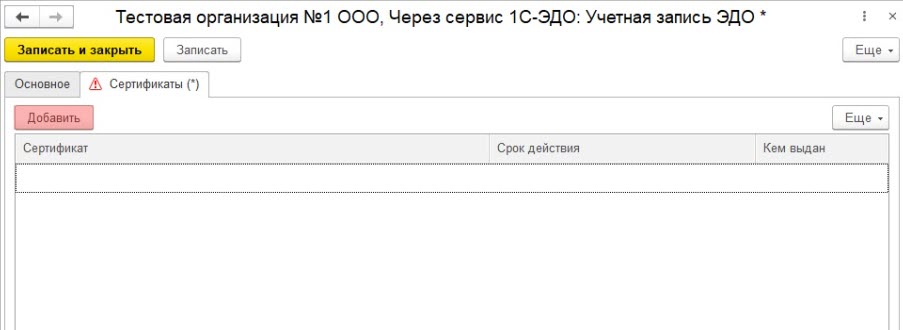
В открывшемся окне Сертификаты ключей электронной подписи и шифрования выберите актуальный сертификат электронной подписи. При отсутствии нужного сертификата нажмите кнопку Добавить. и выберите сертификат из хранилища сертификатов Личные операционной системы:
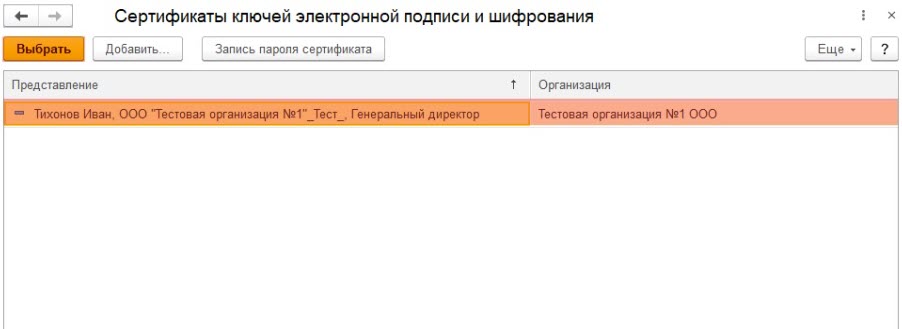
После добавления актуального сертификата в список сертификатов учетной записи ЭДО нажмите Записать и закрыть.
Откроется окно Подписание регистрационных данных на подключение к сервису 1С-ЭДО. Ознакомитесь с пользовательским соглашением на подключение к сервису 1С-ЭДО, затем введите пароль закрытой части ключа электронной подписи и нажмите Подписать. Если при выпуске сертификата пароль не был задан, то данное поле нужно оставить пустым:
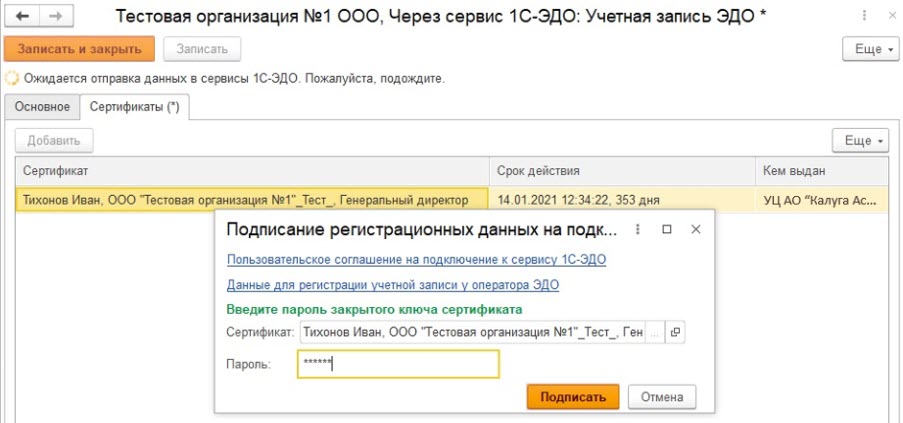
Актуальный сертификат успешно добавлен:
- Оформить оригинал доверенности на сотрудника по форме АУЦ «КАЛУГА АСТРАЛ» :