Работа с Честным Знаком
С момента первой установки «КриптоПро CSP» действует тестовый период (90 дней) использования криптопровайдера. После окончания тестового периода потребуется ввести серийный номер лицензии на право использования данного программного продукта. Приобретение лицензии на работу с критопровайдером осуществляется в организации, которая имеет лицензию на продажу криптографических средств.
3. Установить «КриптоПро ЭЦП Browser plug-in» и активировать расширение «CryptoPro Extension for CAdES Browser Plug-in»:
- Авторизоваться или зарегистрироваться на официальном сайте разработчика https://www.cryptopro.ru
- В верхней панели меню перейти в раздел «Скачать»
- Из предложенного списка выбрать «КриптоПро ЭЦП Browser plug-in»
- На открывшейся странице ознакомиться с лицензионным соглашением. В случае согласия нажать на кнопку «Я согласен с Лицензионным соглашением. Перейти к загрузке» в нижней части страницы.
- В разделе «Сертифицированные версии» нажать на «КриптоПро ЭЦП Browser plug-in 2.0»
- В открывшемся списке нажать на название ОС (Windows или Mac OS), соответствующую ОС ПК, на который будет установлен «КриптоПро ЭЦП Browser plug-in».
- Для регистрации и работы в ГИС МТ требуется наличие установленной ОС — Windows 7 или выше либо Maс OS X 10.8 или выше. Установочный файл будет загружен автоматически на ПК.
- Для установки «КриптоПро ЭЦП Browser plug-in» запустите исполняемый файл cadesplugin.exe и подтвердите установку КриптоПро ЭЦП Browser plug-in. Дождитесь окончания установки КриптоПро ЭЦП Browser plug-in.
- После окончания установки в всплывающем окне подтвердите согласие перезапустить браузер.
- Проверьте корректность установки на странице проверки плагинаhttps://www.cryptopro.ru/sites/default/files/products/cades/demopage/cades_bes_sample.html
Для этого в открывшемся окне подтвердите доступ путем нажатия кнопки «Да».
Если установка КриптоПро ЭЦП Browser plug-in прошла успешно, появится окно с надписью «Плагин загружен», указанием его версии и используемой Вами версии КриптоПро CSP.
Рутокен эцп 2.0 2100 — нужно ли КриптоПро для отчета в статистику? (Страница 1 из 2)
Форум Рутокен → Техническая поддержка пользователей → Рутокен эцп 2.0 2100 — нужно ли КриптоПро для отчета в статистику?
Страницы 1 2 Далее
Сообщений с 1 по 15 из 16
#1 Тема от NatE 2022-01-21 14:48:20 (2022-01-21 15:19:08 отредактировано NatE)
Рутокен эцп 2.0 2100 — нужно ли КриптоПро для отчета в статистику?
Здравствуйте!
Приобрела Рутокен 2.0 2100 с встроенным криптопровайдером. Продавец (Тензор) уверил, что с ним не нужно устанавливать программы на ПК, что встроенная СКЗИ позволяет подписывать документы без КриптоПРО.
ЭП сделали в ФНС.
При установке и просмотре свойств рутокена на Win10, в окне Сертификаты получилось такое 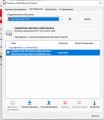
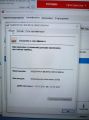
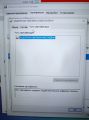
В налоговой сказали, что надо установить КриптоПро. На их компе все работает.
Попробовала зайти в ЛК ИП и на Госуслуги. Получилось без Крипто ПРО.
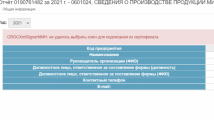
А вот с онлайн-модулем статистики уже неделю бьюсь — ничего не выходит.
Сертификат загрузила, а их программа говорит:
При этом она даже не предоставляет выбор сертификатов (я там в том числе сертификаты УЦ загрузила).
И в руководстве по работе с онлайн-модулем требуется Крипто Про.
А вот на Win7 сертификаты в панели управления Рутокена отображаются правильно, как действительные, но результат подписания тот же. Хотя дает выбрать из загруженных.
Но на компе с Win7 стоит старое Крипто Про. Может поэтому он сертификаты-то видит, а в итоге ключ все равно не может выбрать.
Получается, что не везде работает встроенный криптопровайдер и придется мне все же загружать Крипто Про?
Или это из-за того, что ключи неэкспортируемые и неизвлекаемые? Но тогда что с этим делать? Как такими ключами подписать документы на сайте статистики?
Извините за сумбурное описание. За неделю мучений уже каша и в голове, и в обоих ноутах
#2 Ответ от Фатеева Светлана 2022-01-21 16:56:21
- Фатеева Светлана
- Техническая поддержка
- Неактивен
Re: Рутокен эцп 2.0 2100 — нужно ли КриптоПро для отчета в статистику?
Здравствуйте, NatE,
У вас на Рутокен ЭЦП 2.0 2100, сгенерирована электронная подпись в формате PKCS#11, для работы с которой в некоторых сервисах вам не надо использовать дополнительный платный программный продукт — «КриптоПро CSP».
С вашей электронной подписью вы можете работать без «КриптоПро CSP» на тех площадках, которые умеют работать с подписями формата PKCS#11, например, портал Госуслуги, Честный знак и nalog.ru.
Если же планируется использование этой ЭП на ресурсах, которые работают только с «КриптоПро Browser Plug-In», тогда потребуется ещё купить лицензию и установить программу «КриптоПро CSP» версии 5.0 R2 на ваш компьютер.
Наличие нужных программ на вашем компьютере каждая площадка устанавливает самостоятельно и эту информацию размещают в Инструкциях по настройке рабочего места. Также это можно уточнить обратившись в техническую поддержку самого портала.
#3 Ответ от NatE 2022-01-21 17:22:05
Re: Рутокен эцп 2.0 2100 — нужно ли КриптоПро для отчета в статистику?
Спасибо!
Получается, что меня ввели в заблуждение. И можно было бы обойтись более простой и дешевой моделью, раз все равно нужна КриптоПро.
Для отправки одного отчета в год вполне бы хватило Рутокен Лайт
#4 Ответ от Ксения Шаврова 2022-01-21 17:26:39
- Ксения Шаврова
- Администратор
- Неактивен
Re: Рутокен эцп 2.0 2100 — нужно ли КриптоПро для отчета в статистику?
NatE, Рутокен ЭЦП 2.0 2100, серт. ФСБ – более универсальное устройство. Так как оно обладает встроенным криптографическим процессором, то есть самостоятельно генерирует ключи на борту и работает с ними.
Ваши ключи формата PKCS#11 более надежные и неизвлекаемые, они никогда не покидают пределов токена. Украсть или перехватить ключи не получится.
#5 Ответ от NatE 2022-01-21 17:29:23
Re: Рутокен эцп 2.0 2100 — нужно ли КриптоПро для отчета в статистику?
Только подписать документы такими ключами без КриптоПро тоже не получится.
Для каждой вещи свои задачи.
В данном случае под мои задачи это устройство просто излишне.
#6 Ответ от NatE 2022-01-21 19:30:26
Re: Рутокен эцп 2.0 2100 — нужно ли КриптоПро для отчета в статистику?
Фатеева Светлана пишет:
Здравствуйте, NatE,
У вас на Рутокен ЭЦП 2.0 2100, сгенерирована электронная подпись в формате PKCS#11, для работы с которой в некоторых сервисах вам не надо использовать дополнительный платный программный продукт — «КриптоПро CSP».
С вашей электронной подписью вы можете работать без «КриптоПро CSP» на тех площадках, которые умеют работать с подписями формата PKCS#11, например, портал Госуслуги, Честный знак и nalog.ru.Если же планируется использование этой ЭП на ресурсах, которые работают только с «КриптоПро Browser Plug-In», тогда потребуется ещё купить лицензию и установить программу «КриптоПро CSP» версии 5.0 R2 на ваш компьютер.
Наличие нужных программ на вашем компьютере каждая площадка устанавливает самостоятельно и эту информацию размещают в Инструкциях по настройке рабочего места. Также это можно уточнить обратившись в техническую поддержку самого портала.
Огромное спасибо Вам за помощь!
Скачала Демо-версию КриптоПро, немного настроила, даже не скачивала к ней никаких плагинов и других программ.
И произошло ЧУДО — все подписалось!
Может кому-то будет полезен мой пример, т.к. на разных форумах и техподдержках госорганов, похоже, даже не знают о таких нюансах, как неэкспортируемые ключи и встроенное СКЗИ. А также руководства по настройке оборудования уже устарели.
#7 Ответ от elara43 2022-06-18 19:39:46
Re: Рутокен эцп 2.0 2100 — нужно ли КриптоПро для отчета в статистику?
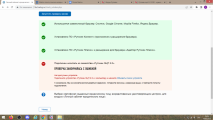
Подскажите, пожалуйста, в чем может быть причина. На сайте nalog.ru проверка ЭЦП заканчивается ошибкой. Не могу понять в чем дело. Рутокен вставлен в разъем, компьютер его видит. Раньше мне надо было было пользоваться ЭЦП с сертификатом КриптоПро на другом сайте, и у меня была лицензия. Сейчас она закончилась. Через старую программу сертификат виден, ЭЦП тоже видно. Для работы на сайте nalog.ru мне не нужна лицензия КриптоПро, вроде бы. Может мне надо еще куда-то установить сертификат чтобы сайт его увидел?
#8 Ответ от Николай Киблицкий 2022-06-20 11:17:51
- Николай Киблицкий
- Техническая поддержка
- Неактивен
Re: Рутокен эцп 2.0 2100 — нужно ли КриптоПро для отчета в статистику?
Здравствуйте elara43.
Пришлите, пожалуйста, скриншот окна «Панель управления Рутокен» — вкладки «Сертификаты».
#9 Ответ от Валерия_23 2023-01-05 12:00:38
Re: Рутокен эцп 2.0 2100 — нужно ли КриптоПро для отчета в статистику?
Добрый день. Куплен рутокен эцп 2.0. На него выпущена ЭП для Егаис. Товароучетная программа и контур диадок видят подпись хорошо. Честный знак отказывается видеть подпись без предварительной установки через КриптоПро. Но при таком варианте, требуется лицензия КриптоПро. Подскажите, пожалуйста, нужна лицензия или надо как-то уставить подпись по-другому?
#10 Ответ от Николай Киблицкий 2023-01-05 12:34:57
- Николай Киблицкий
- Техническая поддержка
- Неактивен
Re: Рутокен эцп 2.0 2100 — нужно ли КриптоПро для отчета в статистику?
Здравствуйте Валерия_23, пришлите, пожалуйста, скриншот окна «Панель управления Рутокен» — вкладки «Сертификаты».
Если у вас сертификат с неизвлекаемым ключом ЭП на Рутокен ЭЦП 2.0/3.0, то вы можете использовать вход в систему маркировки Честный знак с помощью Рутокен Плагина. Подробнее о способах входа входа в систему Честный знак в статье по ссылке.
#11 Ответ от Rina 2023-03-31 18:12:52
Re: Рутокен эцп 2.0 2100 — нужно ли КриптоПро для отчета в статистику?
Добрый день!
Куплен рутокен ЭЦП 2.0. В налоговой выпущена ЭП. Личный кабинет ИП не видит, пишет «Плагин не установлен».
В панели управления Рутокен в разделе сертификаты написано: Этот сертификат содержит недействительную цифровую подпись.
Поехала в налоговую, переустановили еще раз, но проблема не исчезла. Что еще нужно сделать, чтобы ЭП заработала?
#12 Ответ от Николай Киблицкий 2023-04-03 10:23:13
- Николай Киблицкий
- Техническая поддержка
- Неактивен
Re: Рутокен эцп 2.0 2100 — нужно ли КриптоПро для отчета в статистику?
Здравствуйте Rina.
Rina пишет:
Куплен рутокен ЭЦП 2.0. В налоговой выпущена ЭП. Личный кабинет ИП не видит, пишет «Плагин не установлен».
Пришлите, пожалуйста, скриншоты окна «Панель управления Рутокен» — вкладки «Сертификаты» и окна с сообщением «Плагин не установлен». Скриншоты можно прислать на почту hotline@rutoken.ru
Rina пишет:
В панели управления Рутокен в разделе сертификаты написано: Этот сертификат содержит недействительную цифровую подпись.
Данное сообщение означает, что на вашем компьютере не установлены корневые сертификаты вашего удостоверяющего центра, то есть УЦ ФНС.
#13 Ответ от Rina 2023-04-03 12:51:38
Re: Рутокен эцп 2.0 2100 — нужно ли КриптоПро для отчета в статистику?
Николай, добрый день!
Большое спасибо за ответ.
Сейчас ездила в налоговую разбираться по поводу ЭП. И там тоже мне сказали, что на моем компьютере не установлены корневые сертификаты: Минцифры и Налоговой службы. Где брать не сказали, услуга платная.
Подскажите, пожалуйста, где их взять?
И нет ли у Вас пошаговой инструкции, как устанавливать ЭЦП 2.0. Я в процессе мучений поустанавливала несколько плагинов, какие-то драйверы — похоже много лишнего.
#14 Ответ от Николай Киблицкий 2023-04-03 14:08:15
- Николай Киблицкий
- Техническая поддержка
- Неактивен
Re: Рутокен эцп 2.0 2100 — нужно ли КриптоПро для отчета в статистику?
Rina пишет:
Подскажите, пожалуйста, где их взять?
У нас есть такая инструкция, но лучше уточнить в техподдержке УЦ ФНС где скачать их актуальные коневые сертификаты.
Rina пишет:
И нет ли у Вас пошаговой инструкции, как устанавливать ЭЦП 2.0. Я в процессе мучений поустанавливала несколько плагинов, какие-то драйверы — похоже много лишнего.
Для работы носителя Рутокен ЭЦП 2.0 не нужно устанавливать драйверы, поэтому он готов к работе после подключения к компьютеру. Какие плагины и программы понадобятся для дальнейшей работы, зависит от того где вы планируете использовать ключи электронных подписей.
#15 Ответ от Rina 2023-04-05 11:39:51
Re: Рутокен эцп 2.0 2100 — нужно ли КриптоПро для отчета в статистику?
Николай Киблицкий, Николай, Добрый день!
Я установила корневые сертификаты, но, к сожалению, все равно не работает.
Я Вам на электронную почту переслала скриншоты, посмотрите, пожалуйста.
Сообщений с 1 по 15 из 16
Страницы 1 2 Далее
Форум Рутокен → Техническая поддержка пользователей → Рутокен эцп 2.0 2100 — нужно ли КриптоПро для отчета в статистику?
- Телефон +7 (495) 925-77-90
- 1994- © Компания «Актив»
- Москва , улица Шарикоподшипниковская, дом 1
- График работы: понедельник-пятница с 10:00 до 18:00
Установка личного сертификата при помощи КриптоПро CSP
Перед установкой личного сертификата необходимо убедиться, что на Вашем компьютере установлена программа-Криптопровайдер КриптоПро CSP с действующей лицензией. Срок действия лицензии отображается на вкладке «Общие»:

I. Необходимо установить корневые сертификаты:
Корневой сертификат Минцифры России:
1. Для установки сертификата Вам потребуется перейти по ссылке и скачать сертификат.
2. Нажмите «Сохранить»:
3. Нажмите на сертификат → в появившемся окне нажмите «Открыть»:


4. Нажмите «Установить сертификат»:

5. В открывшемся окне мастера импорта сертификатов укажите «Текущий пользователь» и нажмите «Далее»:

6. Выберите «Поместить все сертификаты в следующее хранилище», после чего нажмите «Обзор…»:

7. Укажите «Доверенные корневые центры сертификации», нажмите «ОК»:

8. Нажмите «Далее»:

9. Для завершения работы мастера импорта сертификатов нажмите «Готово»:

10. Подтвердите установку сертификата, нажав кнопку «ОК»:

Корневой сертификат Удостоверяющего Центра:
Произведите установку корневого сертификата Удостоверяющего Центра (УЦ), выдавшего Вашу электронную подпись, аналогично установке корневого сертификата Минцифры России. Обратите внимание: При установке данного сертификата, необходимо указать хранилище сертификатов — «Промежуточные центры сертификации». За сертификатом следует обратиться на сайт УЦ или в сам УЦ, в котором была получена Ваша электронная подпись.
II. Затем можно произвести установку личного сертификата.
1. Нажмите «Пуск» → «Панель управления» → «КриптоПро CSP», перейдите на вкладку «Сервис» и кликните по кнопке «Просмотреть сертификаты в контейнере»:

2. В открывшемся окне нажмите на кнопку «Обзор», чтобы выбрать контейнер для просмотра.

3. Выбрать нужный контейнер и нажать «ОК» → «Далее».

4. Если в контейнере присутствует сертификат, то отобразится информация о нём. Нажмите на кнопку «Установить», после чего утвердительно ответьте на уведомление о замене сертификата (если оно появится). Сертификат установлен.

5. Если кнопка «Установить» отсутствует, то в окне «Сертификат для просмотра» нажмите на кнопку «Свойства». В открывшемся окне выберите «Установить сертификат»:

6. В окне «Мастер импорта сертификатов» выберите «Далее». В следующем окне оставьте переключатель на пункте «Автоматически выбрать хранилище на основе типа сертификата» и нажмите «Далее». Сертификат будет установлен в хранилище «Личные».
7. В следующем окне выберите «Далее», затем нажмите на кнопку «Готово» и дождитесь сообщения об успешной установке.
Установка и активация плагина КриптоПро в браузерах
MacOS:
Инструкция для macOS, описывающая пошаговые действия, размещена на официальном сайте разработчика по ссылке.
Браузер Гугл Хром (Google Chrome):
1. Скачать плагин Крипто-про можно на официальном сайте по ссылке.
2. Активация плагина КриптопПро в браузере Гугл Хром:
При запуске браузера, должно появиться окно с оповещением об установленном расширении «CryptoPro Extension for CAdES Browser Plug-in». Включите это расширение.
Если окно не появилось, необходимо нажать на три точки в правом верхнем углу → Расширения → Управление расширениями.

Далее найти плагин в списке установленных расширений и передвинуть ползунок вправо. При этом он должен стать синим. 
Плагин активирован.

Браузер Safari:
1. Скачать плагин Крипто-про можно на официальном сайте по ссылке.
2. Установка и Активация плагина Крипто-про в браузере Safari:
— Открыть браузер. В левом верхнем углу экрана нажать Safari — Настройки — Расширения Safari. Поставить галочку напротив плагина «Крипто-про» если она не установлена. Инструкция: https://cpdn.cryptopro.ru/content/cades/plugin-installation-macos.html
Браузер Microsoft Edge:
После установки КриптоПро ЭЦП Browser plug-in (https://www.cryptopro.ru/products/cades/plugin/get_2_0) и последующем запуске браузера Microsoft Edge появится окно с вопросом о включении соответствующего расширения (необходимо выбрать Включить расширение).
Если окно не появилось и соответствующего расширения нет в списке, то требуется выполнить следующие действия:
1. Открыть браузер Microsoft Edge, в правом верхнем углу нажать на три точки и выбрать из выпадающего списка пункт «Расширения»:

2. В открывшемся окне нажать «Управление расширениями»:

3. После необходимо разрешить установку расширений из других магазинов:

5. Во всплывающем окне добавить расширение (Add extension) или включить его на странице «Управление расширениями» (ползунок должен выглядеть так же, как и на скриншоте снизу).


Браузер Firefox:
1. Скачать плагин Крипто-про можно на официальном сайте по ссылке. Кроме этого, необходимо отдельно установить расширение по ссылке. 
2. Активация плагина Крипто-про в браузере Firefox:
Для активации необходимо нажать на значок меню в правом верхнем углу — открыть раздел дополнения — перейти в раздел расширения (разделы находятся слева). 
Далее найти плагин в списке установленных расширений и нажать на кнопку «Включить». Если есть только кнопка «Отключить», значит плагин активирован. 
Если плагин отключен, то:

Браузер Яндекс:
1. Скачать плагин Крипто-про можно на официальном сайте по ссылке.
2. Установка и Активация плагина Крипто-про в Яндекс-браузере:
В правом верхнем углу нажать на значок «три полоски» — выбрать «Дополнения». 
Для установки расширения, необходимо прокрутить страницу максимально вниз, нажать на желтую кнопку «Каталог расширений для Яндекс.Браузера». В появившемся окне с каталогом ввести в строку поиска «cryptopro» и выбрать среди результатов расширение «CryptoPro Extension for CAdES Browser Plug-in». Далее нажать на кнопку «Установить». Плагин появится в списке установленных дополнений на странице «Дополнения», необходимо найти и активировать плагин.
 Инструкция: https://cpdn.cryptopro.ru/content/cades/plugin-installation-windows.html .
Браузер Opera:
1. Скачать плагин Крипто-про можно на официальном сайте по ссылке.
2. Активация плагина Крипто-про в браузере Opera:
— Необходимо нажать на значок Оперы в левом верхнем углу (красная буква О) — и выбрать расширения, и ещё раз расширения. 
— Далее найти плагин в списке установленных расширений и нажать на кнопку «Включить». Если доступна только кнопка “Отключить”, значит плагин уже активирован. 
Инструкция: https://cpdn.cryptopro.ru/content/cades/plugin-installation-windows.html.