Ps 2021 temp что это за папка
Ps 2021 temp — это папка, которая может появиться на вашем компьютере после установки программы Adobe Photoshop 2021. Эта папка содержит временные файлы, создаваемые программой в процессе ее работы.
Тем не менее, с течением времени папка Ps 2021 temp может занимать значительное место на вашем жестком диске и замедлять работу компьютера. Поэтому удаление этой папки может быть полезным шагом для оптимизации системы.
Удаление папки Ps 2021 temp довольно просто. Вы можете просто открыть папку на вашем компьютере, найти папку Ps 2021 temp и удалить ее. Однако перед удалением рекомендуется проверить содержимое папки и убедиться, что она не содержит важных файлов или данных.
Если вы все же решите удалить папку Ps 2021 temp, не забывайте, что она может быть восстановлена при следующем запуске программы Adobe Photoshop 2021. Чтобы полностью избавиться от этой папки, вы можете отключить функцию автоматического создания временных файлов в настройках программы.
Что такое папка Ps 2021 temp и как ее удалить
Удаление папки Ps 2021 temp можно выполнить следующим образом:
- Закройте программу Adobe Photoshop 2021.
- Откройте проводник на вашем компьютере.
- Найдите папку Ps 2021 temp. Обычно она находится в папке с установленной программой Adobe Photoshop 2021.
- Выделите папку Ps 2021 temp и нажмите правую кнопку мыши.
- Выберите опцию «Удалить».
После удаления папки Ps 2021 temp все временные файлы, которые заполняли ее, будут удалены с вашего компьютера. Обратите внимание, что это может занять некоторое время в зависимости от количества и размера файлов.
Удаление папки Ps 2021 temp не повлияет на работу программы Adobe Photoshop 2021. При следующем запуске Photoshop автоматически создаст новую временную папку при необходимости.
Описание папки Ps 2021 temp
Папка Ps 2021 temp может быть достаточно большой, особенно если вы работаете с большими проектами или множеством изображений. Временные файлы занимают дополнительное место на вашем жестком диске. После завершения работы с проектом или при необходимости освободить место на диске вы можете удалить содержимое папки Ps 2021 temp.
Важно: Перед удалением файлов из папки Ps 2021 temp убедитесь, что все ваши проекты сохранены и закрыты в Photoshop 2021. Удаление временных файлов может привести к потере данных, если они не были сохранены.
Чтобы удалить содержимое папки Ps 2021 temp, просто откройте папку на жестком диске, найдите все файлы и папки внутри нее и удалите их. Вы также можете использовать специальные программы для очистки временных файлов, которые автоматически найдут и удалят временные файлы из различных программ, включая Photoshop 2021.
Удаление временных файлов помогает освободить место на жестком диске и улучшить производительность Photoshop 2021. Однако, если вы регулярно работаете с большими проектами, сохраняйте копии и изображения, которые вы используете на постоянной основе, чтобы избежать потери данных при удалении временных файлов.
Почему папка Ps 2021 temp может быть создана
Папка «Ps 2021 temp» может быть создана программой Adobe Photoshop 2021 в процессе ее работы и выполняет роль временного хранилища для различных файлов и данных.
Во время работы программы Photoshop 2021, она создает временные файлы, такие как предварительные версии изображений, кэши, и другие данные, которые помогают ускорить процесс работы и повышают производительность приложения. Эти временные файлы и данные могут сохраняться в папке «Ps 2021 temp».
Создание временных файлов является обычной практикой для многих программ, включая Adobe Photoshop, и это позволяет программе работать более плавно и эффективно. Однако, после завершения работы с Photoshop 2021, временные файлы могут оставаться в папке «Ps 2021 temp», занимая место на жестком диске.
Если вы хотите освободить место на жестком диске или просто удалить временные файлы, вы можете безопасно удалить папку «Ps 2021 temp» вручную. Однако, перед удалением рекомендуется сохранить важные файлы и данные из папки, на случай, если они вам понадобятся в будущем.
Освобождение места на жестком диске и удаление временных файлов может быть полезным для оптимизации работы компьютера и повышения производительности.
- Освобождение места на жестком диске;
- Оптимизация работы компьютера;
- Улучшение производительности Photoshop 2021;
- Потеря предварительных версий и кэша изображений;
- Невозможность восстановления удаленных данных;
- Возможные проблемы с работой Photoshop 2021 при отсутствии временных файлов.
Влияние папки Ps 2021 temp на работу программы
Наличие папки Ps 2021 temp на вашем компьютере может оказывать определенное влияние на работу программы Adobe Photoshop. Во-первых, эти временные файлы и кэши могут повлиять на производительность программы, особенно если папка становится слишком большой или заполнена старыми файлами. В этом случае сохранение, открытие или закрытие файлов может занимать больше времени, а программа может работать медленнее в целом.
Помимо производительности, папка Ps 2021 temp также может вызывать проблемы с использованием дискового пространства на вашем компьютере. Временные файлы могут занимать значительное количество места, особенно если вы работаете с большими файлами или выполняете сложные операции. Если пространство на диске заканчивается, это может вызывать ошибки и проблемы с выполнением задач в Adobe Photoshop.
Чтобы избежать возможных проблем с папкой Ps 2021 temp, рекомендуется время от времени очищать ее содержимое. Для этого можно вручную удалить временные файлы и кэши из папки, либо использовать специализированные программы для очистки временных файлов на компьютере. Это поможет освободить дисковое пространство и улучшить производительность Adobe Photoshop.
Важно помнить: прежде чем удалять файлы из папки Ps 2021 temp, убедитесь, что Adobe Photoshop не использует их в настоящее время. В противном случае может возникнуть потеря данных или повреждение файлов.
Как удалить папку Ps 2021 temp вручную
Папка «Ps 2021 temp» может появиться в системе в результате работы программы Adobe Photoshop 2021. В этой папке временно сохраняются файлы, которые используются программой для различных операций. Если вы хотите удалить эту папку, вы можете выполнить следующие шаги:
- Откройте проводник и перейдите в папку, в которой находится папка «Ps 2021 temp».
- Найдите папку «Ps 2021 temp» среди других файлов и папок.
- Нажмите правой кнопкой мыши на папку «Ps 2021 temp» и выберите в контекстном меню опцию «Удалить».
- Подтвердите удаление папки, если вам будет предложено подтвердить это действие.
После выполнения этих шагов папка «Ps 2021 temp» будет удалена из вашей системы. Однако, убедитесь, что вы больше не используете программу Adobe Photoshop 2021, так как она может создать эту папку снова при следующем запуске.
Как удалить папку Ps 2021 temp с помощью специальных программ
Чтобы удалить папку Ps 2021 temp, можно воспользоваться специальными программами, которые помогут удалить временные файлы оставшиеся после установки программы Photoshop 2021. Вот некоторые из них:
1. CCleaner
CCleaner — это бесплатная программа, которая помогает удалять временные файлы, ненужные файлы и исправлять ошибки реестра на вашем компьютере. Вы можете загрузить CCleaner с официального сайта и следовать инструкциям для удаления папки Ps 2021 temp.
2. Revo Uninstaller
Revo Uninstaller — это еще одна программа, которая помогает полностью удалить программы с вашего компьютера, включая файлы и записи, которые могут остаться после удаления. С помощью Revo Uninstaller вы сможете найти и удалить папку Ps 2021 temp легко и быстро.
3. Wise Disk Cleaner
Wise Disk Cleaner — это простая и эффективная программа для очистки жесткого диска от ненужных файлов, включая временные файлы. Она предлагает надежное и безопасное удаление временных файлов, в том числе папки Ps 2021 temp.
Выберите подходящую программу для удаления папки Ps 2021 temp и следуйте инструкциям, предоставленным разработчиками программы. Убедитесь, что вам не нужны файлы, хранящиеся в папке, прежде чем ее удалять.
Предостережения при удалении папки Ps 2021 temp
Перед тем как удалить папку Ps 2021 temp, необходимо учитывать несколько предостережений:
| 1. | Убедитесь, что папка действительно необходима для работы программы Photoshop 2021. Если вы не уверены, лучше не удаляйте ее. |
| 2. | Прежде чем удалить папку, закройте все запущенные экземпляры Photoshop 2021, чтобы избежать возможных проблем или потери данных. |
| 3. | Если вы решили удалить папку, создайте ее резервную копию, чтобы в случае потери данных или ошибки можно было восстановить ее. |
| 4. | Убедитесь, что в папке отсутствуют важные или необходимые файлы. Если такие файлы есть, перенесите их в другое место перед удалением. |
Помните, что удаление системных или программных файлов может привести к непредвиденным последствиям, поэтому будьте осторожны и внимательны при удалении папки Ps 2021 temp.
Полезные советы по управлению временными файлами Photoshop 2021
Что же это за папка Ps 2021 temp и зачем она нужна? Эта папка содержит временные файлы, которые создаются Photoshop 2021 во время работы с изображениями. Эти файлы могут потребоваться программе для сохранения временных данных, таких как история изменений, кэш, пиксельные данные и прочее. Они помогают ускорить работу редактора, но могут занимать значительное место на жестком диске компьютера.
Если вам требуется освободить место на жестком диске, вы можете удалить папку Ps 2021 temp, однако перед этим рекомендуется принять несколько мер предосторожности.
Перед удалением папки Ps 2021 temp:
- Сохраните все необходимые файлы и данные. Убедитесь, что у вас есть резервная копия всех необходимых изображений, которые были открыты в Photoshop 2021. Удаление папки Ps 2021 temp также удалит все временные данные, связанные с этими изображениями.
- Закройте Photoshop 2021. Удаление папки Ps 2021 temp может потребовать закрытия программы, чтобы все временные файлы были освобождены и удалены из памяти.
Как удалить папку Ps 2021 temp:
- Откройте проводник и найдите папку Ps 2021 temp. По умолчанию эта папка находится внутри папки Adobe Photoshop 2021 в вашем пользовательском каталоге (например, C:\Users\YourUsername\AppData\Roaming\Adobe\Photoshop 2021\Ps 2021 temp).
- Удалите папку Ps 2021 temp. Выделите папку Ps 2021 temp и нажмите клавишу «Delete» на клавиатуре. Подтвердите удаление, если появится соответствующее сообщение.
После этого папка Ps 2021 temp и все ее содержимое будут окончательно удалены с вашего компьютера, освободив при этом место на жестком диске. Однако имейте в виду, что Photoshop 2021 вновь создаст временные файлы, если вы будете использовать программу снова.
Ps 2021 temp что это
Что такое Ps 2021 temp и как его использовать? Ps 2021 temp – это инструмент, который помогает разработчикам создавать дизайн и макеты веб-сайтов с помощью… Подробнее » Ps 2021 temp что это
R d lock на паджеро что это
- автор: admin
- 09.10.2023
И снова про R/D Lock Сегодня утром ни с того ни с сего загорелась вот такая гирлянда, двигался я в режиме 4H и естественно режимом… Подробнее » R d lock на паджеро что это
Nt101 термостат как проверить
- автор: admin
- 09.10.2023
Как проверить термостат, не снимая с машины Термостат — ключевой узел системы охлаждения, который несет ответственность за качественный прогрев двигателя путем своевременного перенаправления потоков охлаждающей… Подробнее » Nt101 термостат как проверить
Oil ok пежо 308 что означает
- автор: admin
- 09.10.2023
Форум Пежо 308 Клуб помогает долив масла или замена датчика по гарантии , что мне и сделали после нескольких глюков. По щупу проверь уровень. У… Подробнее » Oil ok пежо 308 что означает
Mercedes sprinter как снять ошибку подушки безопасности
- автор: admin
- 09.10.2023
Горит лампочка SRS! Ребят, помогите советом!Снял двойку сидушку с передка, на ремне безопасности была фишка эйрбэга, я отключил её и горит на постоянке лампочка SRS.Кто… Подробнее » Mercedes sprinter как снять ошибку подушки безопасности
Ps 2021 temp – что это и как использовать в Photoshop?
Ps 2021 temp – это макет, созданный в программе Adobe Photoshop для быстрого создания дизайна с учетом новых требований и тенденций в дизайне. Узнайте, как использовать Ps 2021 temp для создания красивых и современных макетов.
Adobe Photoshop — один из самых мощных редакторов изображений, позволяющий создавать профессиональные качественные работы. В каждой версии фотошопа появляются новые функции и инструменты, расширяющие возможности пользователей.
Одним из новых функций, появившейся в Photoshop 2021, является ps 2021 temp (шаблоны). Эта функция позволяет использовать готовые шаблоны для создания сложных дизайнов и ускорения процесса работы.
В статье мы разберем, что такое ps 2021 temp, как использовать шаблоны в Adobe Photoshop и какие возможности предоставляет данная функция для работы в программе.
Преимущества использования Ps 2021 temp
Adobe Photoshop 2021 temp позволяет существенно ускорить работу с изображениями. В сравнении с обычным созданием проектов, temp-шаблоны уже содержат заранее подготовленные элементы, что позволяет значительно сократить время на корректировку и настройку элементов.
Еще один главный плюс данного функционала – возможность с легкостью настроить шаблоны в соответствии со своими потребностями и требованиями. Использование Ps 2021 temp позволяет сохранить все изменения в отдельном проекте и при необходимости повторно использовать его в будущем.
Кроме того, Ps 2021 temp позволяет создавать проекты высокого качества, так как в его основе лежат современные дизайнерские направления и последние тенденции в визуальных решениях. Это позволяет каждому пользователю получать результат в соответствии с высокими стандартами качества.
В целом использование Ps 2021 temp представляет собой прекрасную возможность получить качественный, настроенный проект за минимальное количество времени и усилий, что облегчает работу дизайнера и повышает его эффективность.
Как создать новый шаблон в Ps 2021 temp
Читать далее«title»: Что делать после шпаклевки стен: этапы и рекомендации.
1. Откройте Adobe Photoshop 2021 и создайте новый документ с нужными размерами и разрешением.
2. Нажмите на «Файл» в меню и выберите «Сохранить как шаблон» или используйте горячую клавишу «Shift+Ctrl+N» («Shift+Cmd+N» на Mac).
3. В появившемся окне дайте название шаблону и выберите категорию, если требуется. Категории позволяют легче организовать шаблоны.
4. Нажмите «Сохранить» и ваш новый шаблон будет добавлен в панель шаблонов «Ps 2021 temp».
5. Чтобы использовать свой шаблон, просто откройте панель шаблонов («Окно» > «Шаблоны») и выберите его. Вы также можете использовать галерею шаблонов, чтобы быстро найти нужный шаблон.
Совет: Для создания эффективных шаблонов, используйте слои, группы слоев и кастомные формы. Это позволит вашим шаблонам быть более гибкими и адаптивными к разным задачам. И не забывайте, что шаблоны можно редактировать и улучшать в любое время!
Как использовать готовые шаблоны в Ps 2021 temp
Adobe Photoshop 2021 поставляется со множеством готовых шаблонов, которые можно использовать для ускорения процесса создания дизайна. Шаблоны включают в себя макеты для веб-страниц, социальных медиа, баннеров, флаеров и многое другое.
Чтобы использовать готовый шаблон, откройте меню Файл и выберите “Новый документ”. В открывшемся окне выберите “Шаблоны” и выберите нужный вам формат шаблона — портретный, ландшафтный, для социальных медиа и т.д.
Затем выберите нужный шаблон из списка и нажмите “Создать”. Шаблон будет открыт в новом документе, готовом к редактированию.
Читать далее«Арбуз кримсон руби F1: отзывы, сроки и правила посадки».
Обратите внимание, что шаблоны можно адаптировать под свои нужды. Вы можете изменить цветовую гамму, шрифты и изображения в соответствии с вашей концепцией. Важно помнить, что шаблоны предназначены для ускорения процесса работы, но не являются заменой оригинальных идей и творческой работы.
Использование готовых шаблонов может значительно сократить время и усилить производительность вашей работы в Adobe Photoshop 2021. Выберите нужный шаблон и начните работать над дизайном уже сейчас!
Какие элементы могут быть добавлены в шаблон в Ps 2021 temp

Ps 2021 temp — это новая функция Adobe Photoshop, которая позволяет создавать и сохранять шаблоны для последующего использования в проектах. С помощью Ps 2021 temp можно быстро и легко создавать шаблоны, содержащие различные элементы дизайна.
В шаблон в Ps 2021 temp могут быть добавлены различные элементы, такие как:
1. Текстовые блоки — удобно использовать шаблон для создания брендированных шрифтов или для стандартизации размещения текста на различных элементах дизайна.
2. Изображения и фоны — можно добавить готовые изображения и фоны, которые будут использоваться в проекте, что позволит сэкономить время.
3. Элементы интерфейса и формы — удобно использовать готовые элементы интерфейса (кнопки, иконки, рамки и прочее), чтобы создать единый стиль для всех элементов дизайна.
4. Информационные блоки и графики — можно добавить готовые графики, диаграммы и таблицы, чтобы быстро и просто передать информацию.
5. Предустановки инструментов — удобно сохранять настройки инструментов и пресеты, которые часто используются, чтобы быстро применять их в будущих проектах.
Объединение всех элементов в одном шаблоне значительно упрощает работу дизайнера, экономит время и позволяет создавать проекты более эффективно. Ps 2021 temp — это отличный инструмент для создания шаблонов, которые можно использовать во многих проектах.
Как экспортировать шаблон из Ps 2021 temp

Экспортирование шаблона из Ps 2021 temp позволяет сохранить его в отдельный файл и использовать повторно в других проектах. Этот процесс не сложный и занимает всего несколько шагов.
- Откройте шаблон, который вы хотите экспортировать.
- Выберите File > Export > Export As. Появится диалоговое окно Export As.
- В этом окне вы можете выбрать формат файла, в котором вы хотите сохранить шаблон. Например, вы можете выбрать формат PSD для сохранения слоев или JPEG для сохранения только изображения.
- Укажите имя файла и расположение, где вы хотите сохранить шаблон.
- Нажмите кнопку Save.
Готово! Теперь вы можете использовать сохраненный шаблон в других проектах. Просто откройте его как любой другой файл и наслаждайтесь своей работой!
Как импортировать шаблон в Ps 2021 temp
Adobe Photoshop 2021 предоставляет возможность использовать шаблоны для более эффективной работы над дизайном. Шаблоны позволяют не тратить время на создание элементов дизайна с нуля, а использовать уже готовые решения. Как же импортировать шаблон в Ps 2021 temp?
1. Откройте Adobe Photoshop и выберите File -> Open (Файл -> Открыть) или комбинацией клавиш Ctrl + O (Cmd + O для Mac).
2. В открывшемся окне навигации найдите скачанный файл шаблона и выберите его, затем нажмите на кнопку «Открыть».
3. После открытия шаблона в Photoshop вы можете выбрать нужные вам элементы, отредактировать их по своему усмотрению и использовать в своей работе.
- Если вы хотите сохранить изменения в шаблоне, то сделайте это как обычный документ в Photoshop: File -> Save (Файл -> Сохранить) или Ctrl+S (Cmd+S для Mac).
- В случае, если вы хотите сохранить новый шаблон, то выберите File -> Save As Template (Сохранить как шаблон) и введите название, затем нажмите «Сохранить».
Теперь вы знаете, как импортировать шаблон в Ps 2021 temp и использовать его для создания эффективных дизайн-решений.
Какие форматы файлов поддерживает Ps 2021 temp

Adobe Photoshop 2021 Temporary позволяет открывать и сохранять множество форматов файлов изображений. Но все же есть некоторые наиболее популярные форматы, которые поддерживаются этой программой.
Среди поддерживаемых форматов файлов можно отметить:
- JPEG — это наиболее распространенный формат изображений с потерями. Он обеспечивает высокое качество изображения при сравнительно небольшом размере файла.
- PNG — это формат изображений без потерь. PNG поддерживает огромное количество цветов и используется для сохранения картинок с прозрачным фоном.
- GIF — это анимационный формат изображения с небольшим размером файла. Он поддерживает множество кадров и цветов, но ограничен в использовании из-за ограниченного количества цветовых оттенков.
- TIFF — это формат изображений без потерь, который используется в профессиональной фотографии и печати. TIFF поддерживает большое количество цветов и позволяет сохранять изображения в высоком разрешении.
- PSD — это формат, который используется Adobe Photoshop. Поддерживает сохранение всех слоев, настроек и прочей информации о изображении. Используется для сохранения проектов, которые могут быть доработаны позже.
Кроме перечисленных форматов, Photoshop 2021 Temporary поддерживает также форматы BMP, PDF, SVG и многие другие.
Знание о том, какие форматы файлов поддерживает Ps 2021 temp, позволяет избежать проблем в работе с программой. Для выбора подходящего формата можно ориентироваться на конкретные задачи и требования к изображению.
Какие возможности по настройке шаблона есть в Ps 2021 temp

Ps 2021 temp – это плагин для Adobe Photoshop, который позволяет создавать и использовать временные шаблоны. Шаблоны могут быть настроены индивидуально и использованы для оптимизации рабочего процесса в дизайне. Ниже перечислены некоторые возможности настройки шаблонов:
- Выбор размера шаблона: можно выбрать стандартный размер шаблона, а также настроить индивидуальный размер в соответствии с задачей.
- Добавление слоев и элементов: шаблон можно настроить с учетом элементов дизайна, которые будут часто использоваться, таких как логотипы, кнопки, текстовые блоки.
- Настройка сетки шаблона: сетка кривых, горизонтальных и вертикальных линий может быть настроена для удобства работы в шаблоне.
- Добавление макета: можно добавить слои макета для ускорения создания дизайна.
- Сохранение шаблона: настроенный шаблон можно сохранить для последующего использования.
Ps 2021 temp является удобным инструментом для создания и использования временных шаблонов в Adobe Photoshop, что значительно упрощает процесс дизайна. Настроенные шаблоны помогут сохранить консистентность и единство дизайна при создании различных проектов.
Вопрос-ответ:
Что такое Ps 2021 temp?
Ps 2021 temp — это функция Adobe Photoshop 2021, которая позволяет использовать шаблоны для создания различных проектов.
Как можно использовать Ps 2021 temp в собственных проектах?
Вы можете использовать шаблоны, которые предлагает Ps 2021 temp, или создать собственные шаблоны, которые соответствуют вашим проектам. Для этого в Photoshop нужно выбрать меню «Файл» и затем «Новый из шаблона».
Могу ли я изменить шаблон Ps 2021 temp?
Да, вы можете изменить любой шаблон в соответствии с вашими потребностями. Просто откройте шаблон в Photoshop и вносите необходимые изменения.
Какие типы шаблонов доступны в Ps 2021 temp?
Ps 2021 temp предлагает шаблоны для различных проектов, таких как баннеры, открытки, листовки, иллюстрации, макеты веб-страниц и многое другое.
Можно ли загрузить дополнительные шаблоны для Ps 2021 temp?
Да, вы можете загрузить дополнительные шаблоны для Ps 2021 temp из Интернета или создать их сами.
Могу ли я использовать шаблоны Ps 2021 temp для коммерческих проектов?
Да, вы можете использовать шаблоны Ps 2021 temp для любых проектов, включая коммерческие. Но обязательно ознакомьтесь с условиями использования каждого шаблона, чтобы избежать нарушения авторских прав.
Можно ли конвертировать существующий проект в шаблон Ps 2021 temp?
Да, вы можете конвертировать любой существующий проект в шаблон Ps 2021 temp, чтобы использовать его в будущем. Для этого откройте проект в Photoshop и выберите меню «Файл» и затем «Сохранить как шаблон».
Как добавить новые настройки шаблона в Ps 2021 temp
Шаблоны в Adobe Photoshop 2021 temp – это удобный способ быстро создавать новые проекты с помощью заранее заданных настроек и параметров. Однако не всегда предоставляемые шаблоны удовлетворяют потребности пользователя. Чтобы добавить новые настройки для шаблона, нужно выполнить несколько простых шагов.
Первым шагом является создание нового документа с нужными настройками. Затем необходимо сохранить этот документ как шаблон, выбрав пункт меню «Файл» и затем «Сохранить как шаблон». В появившемся диалоговом окне нужно выбрать папку, в которой будет храниться новый шаблон, а также ввести название шаблона.
После сохранения шаблона он становится доступен в списке шаблонов при выборе пункта «Файл» и «Новый». Если вы хотите, чтобы новый шаблон был доступен в категории «Мои шаблоны», то необходимо скопировать файл шаблона в соответствующую папку на жестком диске компьютера. Эта папка расположена по пути «C:\Пользователи\Ваше_имя\Документы\Adobe\Шаблоны».
Добавление новых настроек для шаблона может быть полезным для тех пользователей, которые регулярно работают с определенными настройками, не предоставляемыми стандартными шаблонами. Создание собственных настроек для шаблонов поможет ускорить процесс работы, сохранить стандарты и повысить эффективность труда.
Если вы новичок в работе с Adobe Photoshop, рекомендуется использовать предоставляемые шаблоны. Они позволят быстро создавать проекты и без лишней головной боли знакомиться с возможностями графического редактора.
Ps 2021 temp что это
Ps 2021 temp – это инструмент, который помогает разработчикам создавать дизайн и макеты веб-сайтов с помощью программы Adobe Photoshop 2021.
Этот плагин обладает множеством полезных функций и инструментов, которые значительно упрощают процесс создания и редактирования веб-дизайна. Он позволяет быстро и легко создавать сетки, блоки и элементы интерфейса, а также использовать готовые шаблоны и компоненты.
Ps 2021 temp также предоставляет возможность работать с адаптивным дизайном, что очень важно в наше время, когда количество устройств и разрешений экранов постоянно увеличивается. С его помощью можно легко адаптировать свой дизайн под различные разрешения экранов и устройства.
Использование Ps 2021 temp позволяет ускорить процесс разработки веб-дизайна и сделать его более эффективным. Этот инструмент станет незаменимым помощником для всех разработчиков, работающих с Adobe Photoshop 2021.
Если вы хотите овладеть этим инструментом и узнать, как использовать его с максимальной эффективностью, то эта статья именно для вас. Мы расскажем о основных функциях и возможностях Ps 2021 temp, а также поделимся советами и рекомендациями по его использованию. Приступим!
Ps 2021 temp: новый инструмент для дизайна
Ps 2021 temp — это новый инструмент, представленный в новой версии программы Adobe Photoshop 2021. Он предназначен для упрощения работы дизайнеров и помощи им в создании проектов.
Temp — это сокращение от временного файла, который используется в процессе создания дизайна. Ps 2021 temp позволяет использовать готовые шаблоны и элементы дизайна, что помогает сэкономить время и усилия при создании новых проектов.
С помощью Ps 2021 temp дизайнеры могут быстро создавать презентации, иллюстрации, логотипы, веб-дизайн и многое другое. В программе представлены различные категории шаблонов, такие как дизайн интерфейса, брендинг, макеты веб-страниц и многое другое.
В Ps 2021 temp вы также можете настроить шаблоны под свои нужды, добавлять свои изображения, текст и элементы дизайна. Это помогает вам создавать уникальные проекты, сохраняя при этом стиль и качество работы.
С помощью Ps 2021 temp вы можете ускорить процесс создания дизайна и сделать свою работу более профессиональной. Этот инструмент предоставляет дизайнерам больше свободы для экспериментов и творчества, необходимых для создания уникальных и привлекательных проектов.
В итоге, использование Ps 2021 temp помогает дизайнерам сэкономить время и усилия при создании новых проектов, а также создавать более профессиональные и уникальные дизайны. Этот инструмент является неотъемлемой частью работы дизайнера и рекомендуется к использованию в процессе создания любых дизайнерских проектов.
Комфортное редактирование источников
Ps 2021 temp – это плагин для редактирования источников, который позволяет с легкостью добавлять, изменять и удалять источники информации в документе. Это очень удобно, особенно при работе с большим количеством источников или при необходимости внести изменения в уже существующие.
Вот некоторые особенности и возможности плагина Ps 2021 temp:
- Легкость использования: Ps 2021 temp имеет простой и интуитивно понятный интерфейс, поэтому не требуется особого опыта или знаний для его использования.
- Добавление источников: Вы можете добавлять новые источники информации в документ, указывая их название, автора и другие данные.
- Редактирование источников: Если вам необходимо внести изменения в уже существующий источник, вы можете открыть его для редактирования и внести нужные правки.
- Удаление источников: Если вы больше не нуждаетесь в определенном источнике, вы можете легко удалить его из документа.
Кроме того, Ps 2021 temp предлагает дополнительные функции, чтобы сделать ваше редактирование источников еще более комфортным и удобным:
- Сортировка источников: Вы можете упорядочить источники по различным критериям, таким как название, автор или дата.
- Фильтрация источников: Вы можете отфильтровать источники по определенным параметрам, чтобы быстро найти нужную информацию.
- Категории источников: Вы можете создавать категории для своих источников и группировать их по определенным темам или тегам. Это поможет вам более организованно хранить и управлять своими источниками.
В целом, плагин Ps 2021 temp обеспечивает удобный и эффективный способ редактирования источников информации, что позволяет вам сосредоточиться на самом тексте и избежать лишних хлопот с организацией и управлением источниками.
Интеграция с Adobe Creative Cloud
Adobe Creative Cloud — это платформа от компании Adobe, которая объединяет в себе различные программы для работы с графикой, дизайном и мультимедиа. Она предоставляет возможности для создания, редактирования и совместной работы над различными проектами.
Интеграция с Adobe Creative Cloud позволяет максимально упростить и улучшить процесс работы с графикой и дизайном. В рамках интеграции вы можете:
- Легко импортировать и экспортировать файлы между различными программами Adobe Creative Cloud.
- Использовать общие библиотеки ресурсов, чтобы иметь доступ к шаблонам, цветовым схемам, символам и другим элементам дизайна.
- Получать обновления и синхронизацию между программами для более эффективного совместного использования ресурсов и возможности редактирования.
- Совместно работать над проектами, делясь файлами, комментариями и информацией с другими участниками команды.
Интеграция с Adobe Creative Cloud дает возможность сэкономить время и силы при работе с графикой и дизайном. Вы можете использовать привычные инструменты и удобный интерфейс программ Adobe Creative Cloud в сочетании с возможностями платформы для максимально эффективной работы.
В целом, интеграция с Adobe Creative Cloud делает работу с графикой и дизайном более удобной, эффективной и продуктивной, помогая вам создавать профессиональные проекты и достигать своих целей.
Совместная работа над проектами
В современном мире все больше компаний предпочитают работать в команде на проектах, чтобы эффективно использовать ресурсы и достигать поставленных целей. Для совместного выполнения проектов используются различные инструменты и методики.
Одним из популярных инструментов для совместной работы над проектами является Ps 2021 temp. Ps 2021 temp — это инструмент, разработанный для совместного редактирования и совместной работы над проектами. Он позволяет командам эффективно обмениваться информацией и синхронизировать свои действия.
С помощью Ps 2021 temp можно создавать задачи, назначать их исполнителей, отслеживать статус выполнения и общаться внутри команды. Каждый участник может видеть актуальные данные проекта и вносить свои изменения. Это позволяет избежать дублирования работы и обеспечивает прозрачность процесса.
Для эффективной совместной работы над проектами в Ps 2021 temp можно использовать различные функции, такие как:
- Создание задач: участники команды могут создавать задачи, описывая их цели, сроки и исполнителей.
- Назначение исполнителей: можно указать ответственного человека за выполнение задачи и оповестить его о назначении.
- Отслеживание статуса: можно отмечать выполнение задачи, чтобы участники команды видели текущий статус проекта.
- Общение: внутри Ps 2021 temp есть возможность общаться с другими участниками команды, обмениваться мнениями и решать проблемы.
Совместная работа над проектами в Ps 2021 temp позволяет командам быть более организованными, увеличивает прозрачность и сокращает время на согласование и координацию действий. Это помогает достигать лучших результатов и повышать эффективность работы команды.
Готовые шаблоны и эффекты
Ps 2021 temp представляет собой набор готовых шаблонов и эффектов, которые можно использовать для создания уникальных и красивых дизайнов. Эти шаблоны и эффекты помогут сэкономить время и упростить процесс работы.
В Ps 2021 temp содержится широкий выбор различных шаблонов, начиная от веб-дизайна и заканчивая дизайном логотипов, флаеров, баннеров и других графических элементов. Каждый шаблон представляет собой готовую структуру с уже настроенными слоями и эффектами, которые можно легко настроить и изменить под свои нужды.
Одним из преимуществ готовых шаблонов и эффектов является их легкость использования. Даже новички в дизайне могут создать профессионально выглядящий дизайн, используя готовые элементы. Больше не нужно тратить много времени на создание каждого элемента дизайна с нуля — просто выберите подходящий шаблон и настроьте его под ваши нужды.
Кроме того, готовые шаблоны и эффекты в Ps 2021 temp также предлагают широкий выбор различных эффектов, которые могут быть применены к вашим дизайнам. Это могут быть эффекты освещения, текстуры, градиенты, фильтры и многое другое. Эти эффекты помогут добавить глубину и стиль вашим дизайнам, делая их более привлекательными и выразительными.
В заключение, Ps 2021 temp предлагает готовые шаблоны и эффекты, которые упрощают и ускоряют процесс создания дизайнов. Они подходят как для новичков, так и для опытных дизайнеров, и предлагают широкий выбор различных шаблонов и эффектов. Используйте их, чтобы сэкономить время и создать уникальные и красивые дизайны.
Быстрый экспорт и публикация проектов
Одной из удобных возможностей в Ps 2021 temp является быстрый экспорт и публикация проектов. Это позволяет пользователям легко поделиться своими творческими работами или передать проекты другим людям для дальнейшего редактирования.
Для экспорта проекта в Ps 2021 temp можно использовать следующие шаги:
- Выберите проект, который хотите экспортировать.
- Нажмите на кнопку «Экспорт» в верхнем меню.
- Выберите формат экспорта, который соответствует вашим потребностям. Например, вы можете выбрать формат изображения (JPEG, PNG, GIF) или формат документа (PDF).
- Настройте параметры экспорта, если необходимо. Например, вы можете выбрать разрешение, качество изображения или добавить водяной знак.
- Нажмите на кнопку «Экспортировать» и выберите папку, в которую хотите сохранить файл проекта.
После экспорта проекта вы можете легко поделиться им с другими людьми или опубликовать его на различных платформах. В Ps 2021 temp доступны следующие варианты публикации:
- Социальные сети: вы можете нажать на кнопку «Поделиться» и выбрать одну из популярных социальных сетей для публикации проекта.
- Облачные хранилища: вы можете загрузить проект на облачные хранилища, такие как Google Диск или Dropbox, и отправить ссылку на проект другим людям.
- Электронная почта: вы можете отправить проект как вложение электронного письма и поделиться им с другими людьми.
Ps 2021 temp предоставляет удобные инструменты для быстрого экспорта и публикации проектов. Это позволяет пользователям делиться своими творческими работами и сотрудничать с другими людьми в удобной форме.
Вопрос-ответ
Что такое Ps 2021 temp?
Ps 2021 temp означает Adobe Photoshop 2021 temporary и представляет собой временный файл, создаваемый программой Adobe Photoshop 2021. Этот файл содержит временные данные, такие как изображения, эффекты и настройки, которые используются в процессе работы с изображениями.
Как использовать Ps 2021 temp?
Для использования Ps 2021 temp, вы можете сохранить и открыть временные файлы непосредственно в программе Adobe Photoshop 2021. Для сохранения временного файла выберите «Файл» > «Сохранить как» и укажите необходимое название и расположение файла. Чтобы открыть временный файл, выберите «Файл» > «Открыть» и найдите нужный файл на вашем компьютере.
Можно ли восстановить данные из Ps 2021 temp?
В некоторых случаях возможно восстановить данные из временного файла Ps 2021 temp. Однако, это зависит от того, был ли файл сохранен или закрыт до его автоматического удаления программой. Если файл еще существует и не был удален, вы можете попытаться его восстановить, открыв его в программе Adobe Photoshop 2021. В противном случае, восстановление данных из временного файла может быть невозможным.
Находятся ли все временные файлы Ps 2021 temp в одном месте?
Временные файлы Ps 2021 temp обычно хранятся в разных местах на компьютере, в зависимости от операционной системы и настроек программы Adobe Photoshop 2021. Однако, вы можете попробовать найти временные файлы в папке «Temp» или «Temp/Photoshop Temp» на вашем жестком диске. Если вы не можете найти временные файлы в этих папках, рекомендуется обратиться к документации программы или к службе поддержки Adobe.
Чем отличается Ps 2021 temp от обычных файлов Adobe Photoshop?
Основное отличие временных файлов Ps 2021 temp от обычных файлов Adobe Photoshop заключается в их хранении и временном характере. Временные файлы используются для временного хранения данных и настроек в процессе работы с изображениями, в то время как обычные файлы служат для сохранения окончательной версии изображений. Временные файлы Ps 2021 temp также могут быть удалены автоматически программой после закрытия или сохранения проекта.
Ps 2021 temp что это

Temp — содержит временные файлы, которые можно удалить, при условии что они не используются текущими открытыми программами.
TEMP — в принципе в компьютерном мире, а также в мире смартфонов значит одно — временное.
Разбираемся
- Папка Temp, неважно где находится — на ПК или на смартфоне, предназначена всегда для одной задачи — хранения временных данных.
- Но иногда эти временные данные занимают слишком много места. Почему? Все просто — файлы временные, поэтому должны удаляться со временем автоматически. Но это происходит не всегда. Итог — место на системном диске уменьшается.
- Но где находится системная папка Temp? Чтобы открыть эту папку — просто зажмите Win + R, вставьте C:\Windows\Temp или %TEMP%. В первом и во втором случае откроются разные директории временных файлов.
- Но содержимое папок может быть скрыто, потому что файлы могут быть скрытые. Поэтому лучше сперва проверить, что Проводник отображает скрытые файлы — зажмите Win + R, вставьте control или control panel, нажмите ОК. Откроется панель управления. Здесь справа в верхнем углу выберите в меню Просмотр > Крупные значки. Далее найдите значок Параметры Проводника или просто Проводник, откройте, активируйте вкладку Вид, в самом низу нужно включить опцию Показывать скрытые файлы, папки и диски. После нажмите ОК. Все, теперь все что скрыто на диске — вы сможете увидеть.
- Но можно ли очистить временные файлы? На просторах интернета часто можно увидеть уверенный ответ Да. А я уверенно скажу — не спешите. Почему? Временные файлы это: раскованные данные при установке приложения, некоторые данные, которые используют текущие запущенные программы, данные браузера. То есть это могут быть файлы, которые в данный момент используются открытыми программами. Вывод — удалить можно, но при условии что вы закроете все программы. А лучше сделать перезагрузку ПК, не запускать программы, а что запущенные — закрыть. Тогда удаляйте. Перед удалением также можно создать точку восстановления на всякий случай.
- Идеально — не чистить вручную папку Temp, а использовать специальные утилиты очистки компьютера. Например самая популярная — CCleaner, которая сама знает какие файлы можно удалить безопасно без вреда системе.
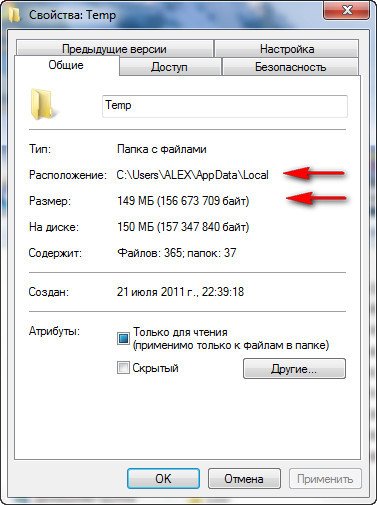
Пример сколько может весить директория Temp:

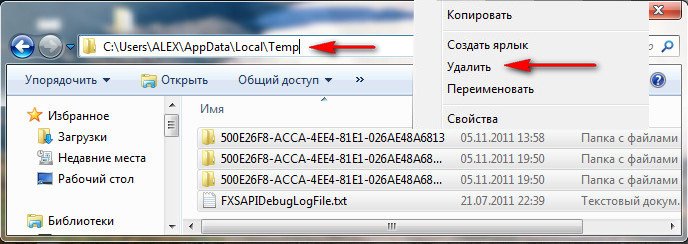
И это еще не самый большой размер. Чтобы удалить — просто выделяем все файлы/папки, нажимаем правой кнопкой и выбираем Удалить:

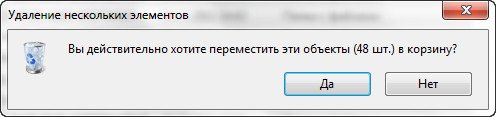
Удаление нужно будет подтвердить:

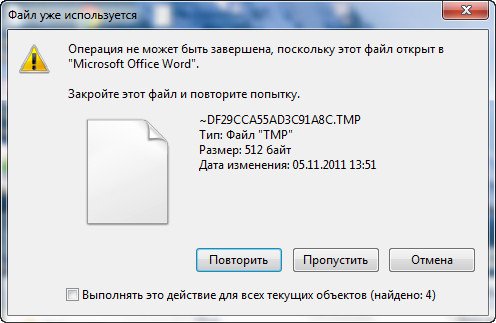
А вот пример, когда файл используется какой-то программой — он будет заблокирован для удаления:

Также очистить временные данные можно используя команду cleanmgr, которую нужно вставить в окошко Выполнить (Win + R):

Если рассматривать директорию Temp, которая находится в Windows, то там часто мусора не так много, как в Local\Temp:
Папка Temp в Windows
Папка Temp в Windows сильно может замедлить быстродействие системы, в сети кто что говорит и очень трудно во всех мнениях разобраться, для чего вообще эти временные файлы нужны? Если всё же папку temp удалять нужно, то как данный процесс автоматизировать? Честно говоря привык брать информацию из книг, но вот с этим вопросом получилось затруднение, пришлось обратится к вашему интернету и первым попались вы!
Папка Temp в Windows
- C:\Windows\Temp
- C:\Users\Имя пользователя\AppData\Local\Temp , в моём случае пользователь ALEX, путь до папки выглядит следующим образом. C:\Users\ALEX\AppData\Local\Temp, как видно на скришноте. За день работы моя папка накопила 149 Мб, заходим в нашу папку Temp и удаляем временные файлы. Если какой-либо файл находится в работе, удалить его не получится, но это не страшно.
- C:\Users\Все п ользователи \TEMP
- C:\Users\All Users\TEMP
- C:\Users\Default\AppData\Local\Temp
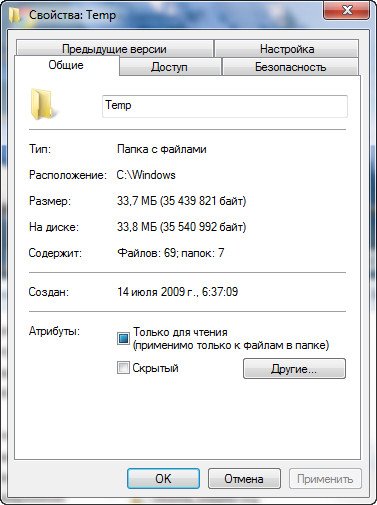
Возьмём первую папку C:\Windows\Temp , за день работы на компьютере она накопила всего 33,7 Мб, хотя за неделю она может накопить несколько гигабайт, удалим все файлы. Случаев, когда папка Temp в Windows накапливала несколько десятков гигабайт на компьютерах пользователей у меня на памяти немного.
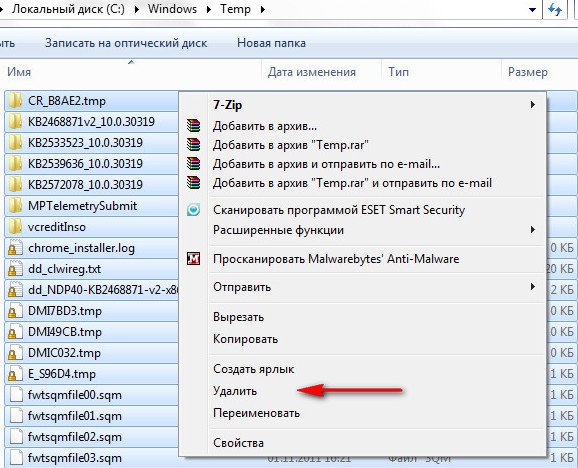
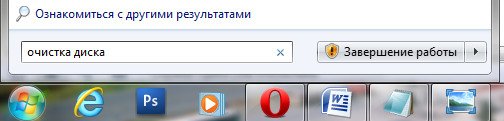
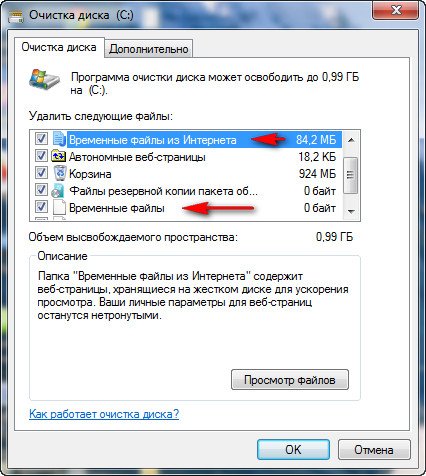
Так же вы можете удалить временные файлы, используемые при посещении разнообразных страниц в интернете, с помощью штатной программы Windows Очистка диска. Пуск и набираем Очистка диска и Enter, выбираем диск С, заодно удалим и другие временные файлы.
Автоматизируем процесс очистки папки Temp в Windows, создаём командный файл сценария. При возникновении трудностей, можете перестраховаться и создать точку восстановления. Пуск, щёлкаем правой мышкой на значке Мой компьютер -> Дополнительные параметры -> Переменные среды .
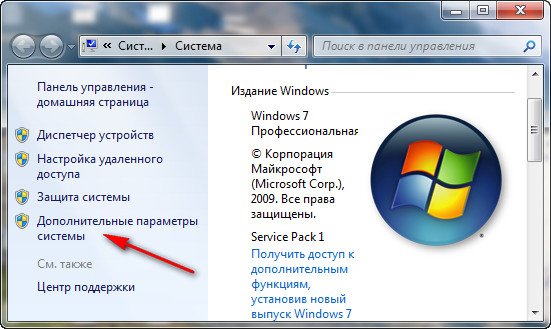
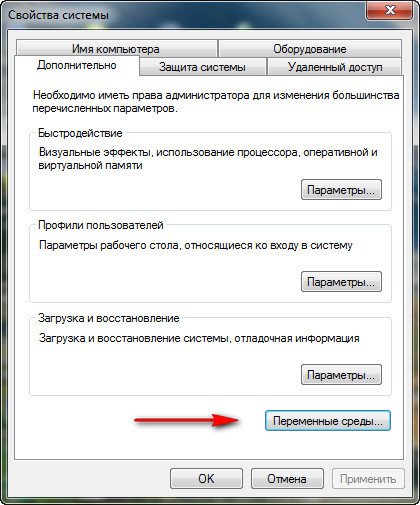
В данном окне нам нужно изменить Значение переменных TEMP и TMP на C:\Windows\Temp . Выделяем переменную TEMP и жмём Изменить .
Можно ли (и нужно ли) удалять содержимое папки TEMP?
В папке TEMP хранятся временные файлы, которые занимают немало места. Стоит ли их удалять, не случится ли чего страшного?

Одна из самых распространенных проблем, с которой сталкиваются начинающие пользователи — нехватка места в системном разделе. Под нужды Windows, как правило, выделяется немного места относительно других разделов, на которых хранятся игры и мультимедиа-файлы. Это приводит к тому, что операционная система начинает тормозить. Чтобы этого избежать, необходимо понимать, что именно съедает свободные гигабайты на системном разделе.
Где находится папка «Temp» и для чего она нужна
Одни из самых прожорливых потребителей дискового пространства — временные файлы. Они регулярно создаются в процессе работы операционной системы и за годы способны разрастись до десятков гигабайт. Место их обитания — системная папка «Temp». В ней хранятся некоторые данные, которые создаются в ходе манипуляций с операционной системой или различными программами. Нужна эта папка для того, чтобы экономить время пользователя, а также оперативную память, которой всегда не хватает. То есть временные файлы — это результаты определенных вычислений, которые могут потребоваться при повторном выполнении операции. Большинство из этих файлов удаляются автоматически при завершении операции, но никто не отменял системные сбои или экстренное выключение компьютера. Поэтому периодически необходимо избавляться от временных файлов.
Для того, чтобы обнаружить папку «Temp», нужно сделать скрытые файлы видимыми.
- Нажмите комбинацию клавиш на клавиатуре Win + R и в появившемся окне введите команду «control».
- Далее в правом верхнем углу выберите «Просмотр: Мелкие значки».
- Найдите пункт «Параметры Проводника».
- Пролистайте вторую вкладку «Вид» и выберите пункт «Показывать скрытые файлы, папки и диски».
В Windows 7 искомая папка находится по адресу: C:\Users\Имя учетной записи\AppData\Local\Temp
Как очистить папку «Temp»
Можно воспользоваться одним из трех способов.
- Вручную удалить все содержимое. Для этого просто зайдите в папку и выделите все файлы, нажав комбинацию клавиш Ctrl + A. Затем с помощью комбинации Shift + Del безвозвратно сотрите все выбранные файлы.
- Воспользоваться встроенными в операционную систему средствами. Зайдите в «Этот компьютер» и нажмите правой кнопкой мыши по системному разделу. Выберите пункт «Свойства», а затем утилиту «Очистка диска». В зависимости от объемов накопленного мусора и скорости жесткого диска, время запуска может варьироваться от пары секунд до нескольких минут. Те файлы, напротив которых будут стоять галочки можно смело удалять. Кроме того, по своему усмотрению вы можете очистить файлы загрузок, корзины и другие. Однако, временные данные, хранящиеся в папке «Temp», и которые сейчас не используются системой и программами — находятся под соответствующим пунктом «Временные файлы» (кто бы мог подумать). Поставьте нужные галочки и подтвердите операцию.
- Сторонний софт. Наверное, каждый уже слышал о популярной программе CCleaner, которая может не только избавить компьютер от системного мусора, а также: оптимизировать работу реестра, настроить автозагрузку, найти дубликаты файлов и многое другое. Это именно тот инструмент, который должен быть установлен у каждого пользователя. Утилита не ест много системных ресурсов, полностью поддерживает русский язык и находится в бесплатном доступе. В общем, must have. Качаем здесь.
Нюансы и рекомендации
Если во время удаления система выдает уведомление об ошибке, пропустите файлы, на которые ОС ругается. Такое происходит из-за того, что некоторые временные данные используются непосредственно сейчас, и удалить их не получится. Если вы посмотрите объем папки «Temp» и сравните его с объемом временных файлов в утилите «Очистка диска», то обратите, что в программе он немного меньше. Это как раз связано с данными, используемыми в реальном времени. Windows их не учитывает.
В целом, рекомендуется проводить очистку раз в полгода, но всё зависит в большей степени от интенсивности пользования компьютером, а также многообразия установленных программ. Впрочем, если проблем с местом на системном разделе вы не испытываете, то можно сократить периодичность очистки.
Зачем нужна папка temp и можжно ли удалять её содержимое? На систему в целом это не повлияет?
Можно ли удалить папку Temp? – Нет, саму папку удалять не нужно, можно и нужно периодически удалять ее содержимое. Да и чем вам помешает эта безобидная папочка?
Где находится папка Temp? – Она расположена в папке Windows системного диска вашего компьютера.
Я некоторое время ничего не делал с этой папкой, чтобы показать вам скриншот, в котором вы увидите объем на жестком диске, который может занимать папка Temp.
4 ГБ, неплохо, не правда ли. Как-то на одном форуме я читал, как одна девушка насобирала там 35 ГБ.
Для того чтобы очистить папку Temp, необходимо просто выделить все файлы и нажать сочетание клавиш Shift+Del. Если некоторые файлы не удалились, значит они в данный момент используются какими-либо программами.
папка Temp компьютер для чайников
by Otosection

папка Temp компьютер для чайников
Our virtual corridors are filled with a diverse array of content, carefully crafted to engage and inspire папка Temp компьютер для чайников enthusiasts from all walks of life. From how-to guides that unlock the secrets of папка Temp компьютер для чайников mastery to captivating stories that transport you to папка Temp компьютер для чайников-inspired worlds, there’s something here for everyone.

Main D0 Bf D0 B0 D0 Bd D0 Bd D0 Be D0 B3 D0 B0 D0 B3 D0 B0 D1 80 D0
Main D0 Bf D0 B0 D0 Bd D0 Bd D0 Be D0 B3 D0 B0 D0 B3 D0 B0 D1 80 D0

Diy Diamond Painting Orthodox Diamond Mosaic Icon Vladimir Diamond
Diy Diamond Painting Orthodox Diamond Mosaic Icon Vladimir Diamond

Https Yandex Ru Video Touch Preview Filmid 12423753572476935758 From
Https Yandex Ru Video Touch Preview Filmid 12423753572476935758 From

D0 Bf D0 Bf D0 B1 D0 B0 D0 B6 D0 Be D0 B2 D0 Bc D0 B0 D0 Bb D0 B0
D0 Bf D0 Bf D0 B1 D0 B0 D0 B6 D0 Be D0 B2 D0 Bc D0 B0 D0 Bb D0 B0
Efi Network 0 For Ipv4 Ipv6 Boot Failed Lenovo Boot Failed
Efi Network 0 For Ipv4 Ipv6 Boot Failed Lenovo Boot Failed
hello guys, today i will show you the perfect and simple solution for efi network 0 for ipv4 ipv6 boot failed lenovo boot failed check my other channel biographics! channel uclndi2sdehvm1zm lmuhsjq →subscribe for new support our efforts to make videos about what we want: patreon toptenz overview check my other channel zenicom #БУДНИСЕРВИСА #АВТОСЕРВИС #РЕМОНТМАШИН #duster1.5dci #СВЕЧИНАКАЛА #РЕЛЕПОДОГРЕВА check out my other channel toptenz! user toptenznet →some of our favorites: Реле температуры и влажности ТР В 01М rele.ru catalog rele kontrolya i zashhityi. Купить этот регистратор: Солнечная панель для выживания Солнечная панель позволяет жить в лесу автономно при отсутвии людей источников Ссылки Как по мне лучше «outervision» там более тонкая настройка, но нужно все вписывать в ручную, а если вы знаете Как музыканту, актеру, художнику да и вообще любому представителю творческой профессии получить визу в США? Запускаем mrt dongle выбираем hw tools в mobile type ставим hisi type ставим галочку remove frp lock и жмём старт на Видео. Управление arduino с клавиатуры компьютера. Управление сервоприводами с компьютера через usb кабель.
Conclusion
Having examined the subject matter thoroughly, it is clear that the article delivers helpful knowledge regarding папка Temp компьютер для чайников. Throughout the article, the writer presents a wealth of knowledge on the topic. Especially, the section on Y stands out as a key takeaway. Thanks for this post. If you need further information, please do not hesitate to reach out through the comments. I am excited about your feedback. Additionally, below are some similar posts that might be interesting:
Похожие публикации:
- Denso как отличить подделку радиатора
- Двигатель arg где номер двигателя
- Почему на свечах зажигания на изоляторе коричневый налет
- Почему нельзя полировать лобовое стекло