Как правильно оформить страницу в «ВК» для бизнеса в 2023 году
Важное обновление для компаний и тех, кто развивает личный бренд.

Дата публикации: 22 марта 2022
Дата обновления: 9 марта 2023
Время чтения: 12 минут

Алина Хоконова Редакция «Текстерры»
Обновила Дарья Ракова
Во «ВКонтакте» более 2 млн предпринимателей, а в прошлом году добавилось более 300 тысяч новых из-за запрета Facebook и Instagram (принадлежащих корпорации Meta, которая признана российскими властями экстремистской).
«ВКонтакте» дает множество инструментов для развития бизнеса. Вы можете создать не просто страницу с перечнем товаров, а собрать из нее практически полноценный сайт с карточками товаров, где пользователи смогут оплачивать продукцию напрямую, а отправлять ее можно будет по России с бесплатной доставкой от партнеров.
Разбираем, как правильно оформить страницу «ВКонтакте» — чтобы она была не просто «красивой», но и решала бизнес-задачи.
Оглавление:
Оглавление:
Выбрать формат
SMM-специалисты склоняются к тому, чтобы рекомендовать такое разделение:
- людям, продвигающим личный бренд, – оформлять личные страницы (через обычную персональную страницу, которая есть у каждого пользователя «ВК»),
- владельцам бизнеса — создавать публичные страницы (паблики) и группы.
Личная страница
Кому подойдет:
Тем, у кого бизнес завязан на личном бренде, например, психологам, репетиторам, IT-гениям и тп.
Как делать:
Выберите свое лучшее фото: не на пляже, но и не скучную за офисным столом. Заполните данные о себе и тегните свое место работы, если это возможно. Расскажите о себе — делайте упор на образовании и достижениях и не пренебрегайте информацией, которая поможет расположить к вам пользователей, например, топ-3 любимых книги/ или личность, которая изменила вашу жизнь.
Если вы высококлассный эксперт, то зарабатывать сможете, не только продавая свои услуги, но выпуская рекламные посты, сотрудничая с организациями, получая деньги от подписчиков за свой полезный контент.
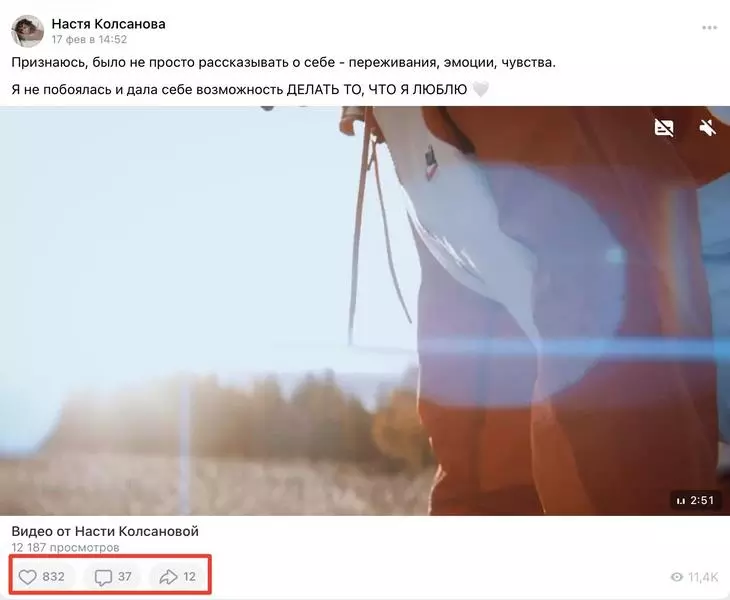
Например, тренер Настя Колсанова на своей странице «ВКонтакте» делится бесплатными тренировками, мотивационными видео и фото из личных архивов. Подписчики реагируют довольно живо.
Публичная страница
Кому подойдет:
В режиме создания сообщества вам будет предложено несколько вариантов — бизнес, группа по интересам, мероприятие, тематическое сообщество, публичная страница, страница бренда. Глобально отличия есть только между страницей и группой.
Если вы хотите делиться новостями бизнеса и выкладывать продуктовые посты, лучше создать публичную страницу, где публиковать материал может только ваша команда.
У публичных страниц есть весомый плюс — они попадают в блок «Интересные страницы», который находится в заметном месте, под блоком со списком друзей. В этот раздел попадают наиболее посещаемые публичные страницы и страницы, на которые подписались совсем недавно.
Если ваш паблик там — значит, у вас есть бесплатный способ продвижения, так как любой посетитель профиля подписчика этой страницы может увидеть ее в разделе «Интересные страницы», тоже заинтересоваться и перейти на нее. Группы в данный раздел не попадают, они прячутся в разделе «Личная информация», который скрыт под кнопкой «Показать подробную информацию». К тому же пользователи нередко скрывают список интересных им групп.
Паблик — это открытое сообщество, где подписчики могут изучить информацию о бренде, оформить покупку продукции, прочитать актуальные новости и обсудить их в комментариях.
Как создать:
Изначально для создания паблика вам нужна личная страница, с которой вы будете управлять бизнес-сообществом. Порядок такой: создаете личную страницу → ставите двухфакторную аутентификацию → создаете бизнес-сообщество.
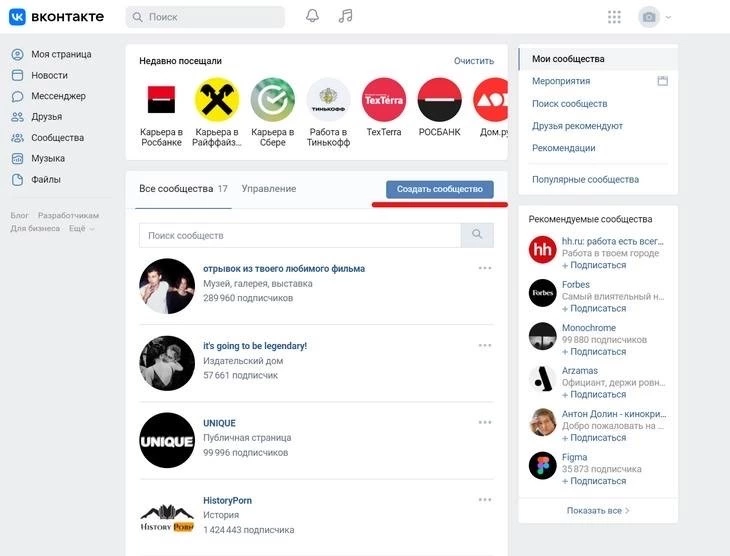
Страница для бизнеса оформляется в разделе «Сообщества» — далее «Создать сообщество».
Есть 2 типа пабликов, которые лучше всего подходят для создания бизнес-страниц.
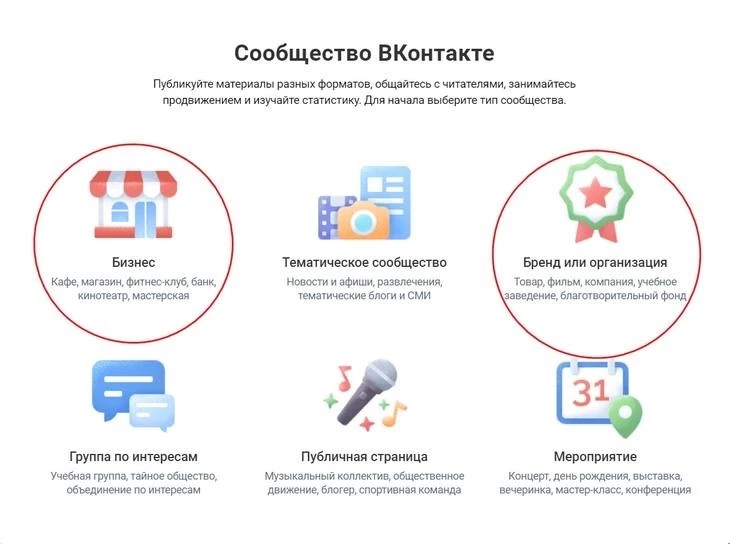
- Если вы владелец кофейни или магазина одежды, выбирайте «Бизнес»
- Если вы коммерческий образовательный проект или хотите создать страницу под одну линейку товаров, — вам больше подойдет «Бренд или организация».
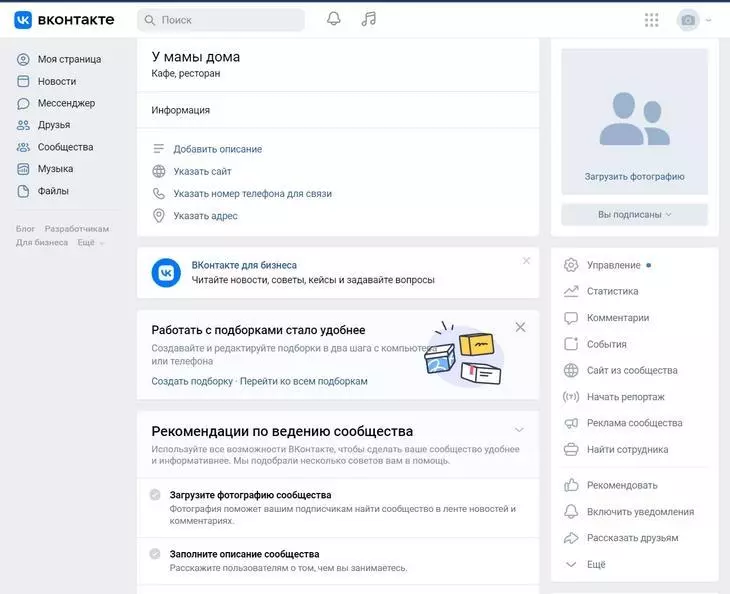
Вот в таком виде будет паблик, как только вы его создадите и назовете.
Группа
Кому подойдет:
Если нужно, чтобы пользователи активно участвовали в деятельности страницы и загружали свои материалы, создавайте группу.
Группы нужны, чтобы люди собирались для обсуждения определенной тематики — автомобильной, психологической и т. д. Вы можете связать эту тему с бизнесом, конечно, но группа все равно должна быть предназначена для обсуждения какой-то темы. Например, вы создаете и развиваете «клуб любителей кошек» от лица бренда, который выпускает кошачий корм.
Если вы включите режим «открытой стены» в группе, подписчики будут добавлять свои записи, публиковать фотографии, начинать обсуждения. У вас будет возможность ограничить режим и публиковать материалы только после вашего одобрения или вообще закрыть функции выкладки постов.
Внешний вид и инструменты у групп и публичных страниц не отличаются. При необходимости вы можете переходить с одного на другой вид.

Интернет-магазин
Для тех, у кого бизнес основан на продажах товаров, нужен, конечно, магазин. Но как вы уже могли заметить, «ВКонтакте» не предлагает вам создать интернет-магазин. Однако сделать его возможно — нужно просто добавить раздел с товарами.
Как создать магазин и подключить раздел «Товары»:
- Идете по пути: Управление → Настройки → Разделы → Товары
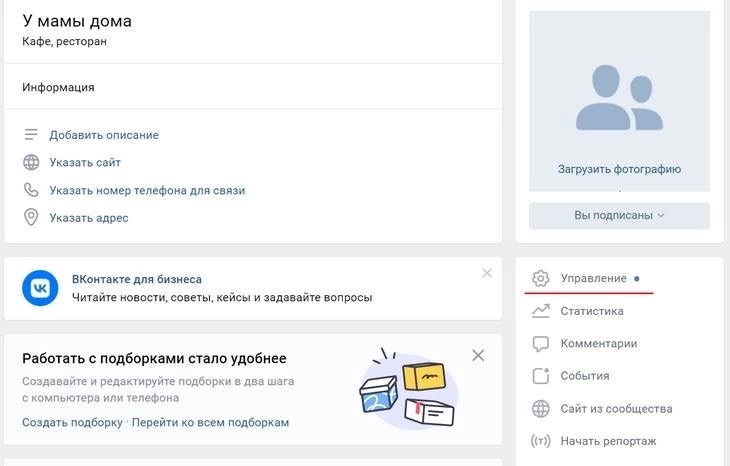
- Выбираете режим работы — базовый или расширенный (обе опции бесплатные). Заполняете основную информацию: валюту, регионы доставки, контакты для связи и дополнительную информацию.
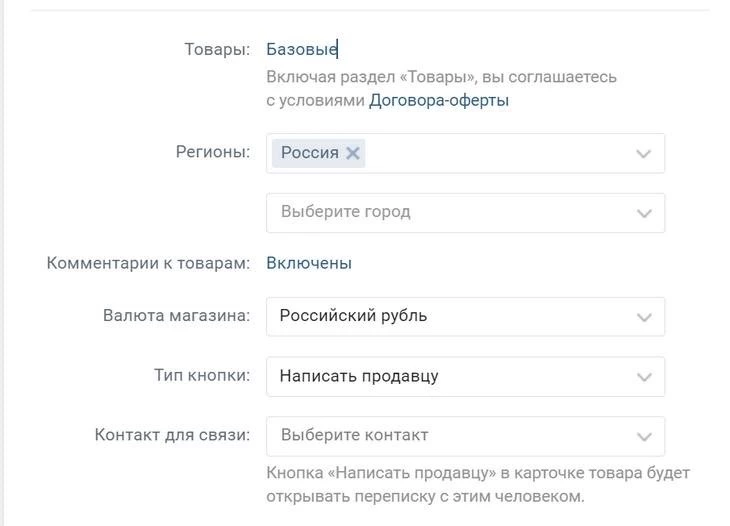
«Базовый» дает вам доступ к оформлению витрины и карточкам товаров. Подписчики смогут изучать характеристики товара, писать или звонить вам, открывать форму сбора заявок или переходить на внешний сайт.
«Расширенный» предоставляет вам возможности витрины, карточек товаров, корзины, заказов, доставки и оплаты, автоматизации.
Оба режима работы позволяют оформить карточки товаров так, чтобы они отображались на странице. Но при подключении настроек «Расширенного» у вас появится раздел «Магазин», в котором вы сможете управлять товаром, следить за заказами, принимать оплату внутри соцсети.
- По одному добавляете продукцию в раздел «Товары». Добавляете снимки и задаете параметры: категорию, название, описание, свойства и стоимость.
- Подключаете или не подключаете опции доставки и оплаты.
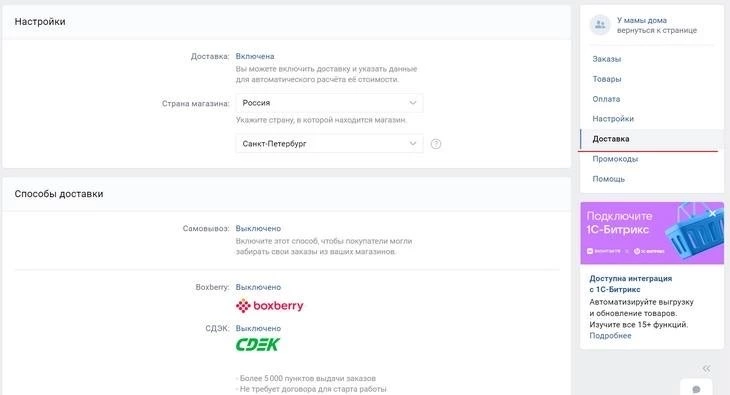
Доставка. Доставлять товары можно Почтой России, через Boxberry, СДЭК или другими курьерскими службами. Автоматически рассчитать стоимость доставки можно, указав в карточке товара вес и габариты.
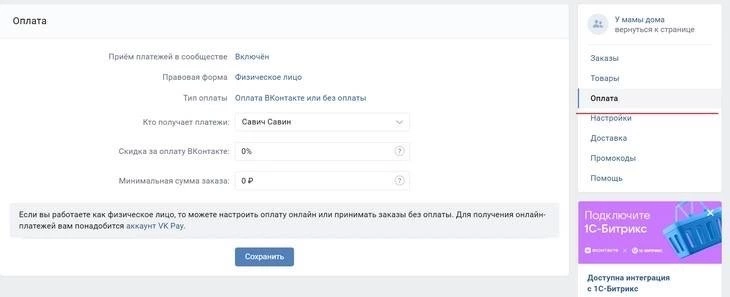
Оплата. Юридические лица принимают оплату картами или через VK Pay, а физические лица — только через VK Pay.
Примеры хорошего оформления страницы с товаром
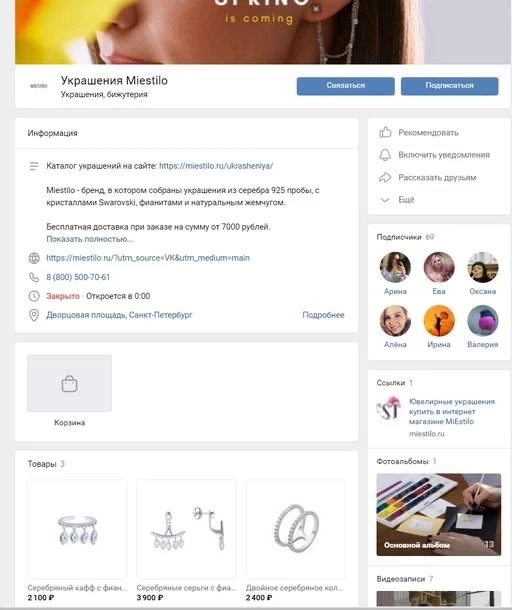
- Элегантное решение ювелирного бренда Miestilo размещать украшения на белом фоне, ничего отвлекающего, только легкость и блеск изделий.
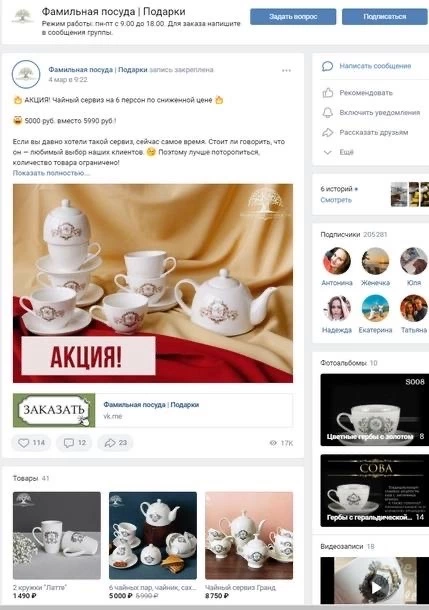
- Магазин посуды подобрал отличные фото в разных оттенках, но одном стиле, чтобы товарный ряд не выглядел скучно.
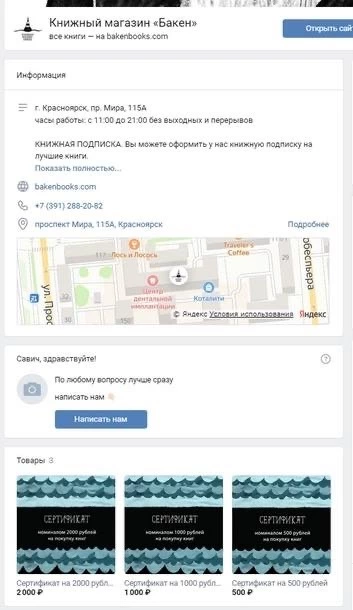
- Если у вас слишком много позиций, вы можете не оформлять товары по одному, а разместить только основные. Книжный магазин не стал размещать всю товарную линейку во «ВКонтакте», а остановился только на 3 позициях — сертификатах.
Подробно мы рассказываем про создание интернет-магазина в этой статье.
Продвинем ваш бизнес
В Google и «Яндексе», соцсетях, рассылках, на видеоплатформах, у блогеров
Что нужно сделать, чтобы получить хорошую страницу во «ВКонтакте»
Дальнейшие рекомендации актуальны для всех видов страниц, о которых говорили выше: личных и публичных, группах и магазинов. Вот что нужно сделать (показываем на хороших и плохих примерах):
Оформить шапку страницы «ВКонтакте»
Шапка публичной страницы — первое, что видят пользователи. Здесь стоит кратко и полезно рассказать о вашей компании, ценностях и чем вы можете помочь пользователю: предложить лучшие в мире гипоаллергенные игрушки, испечь самый оригинальный в Брянске торт.
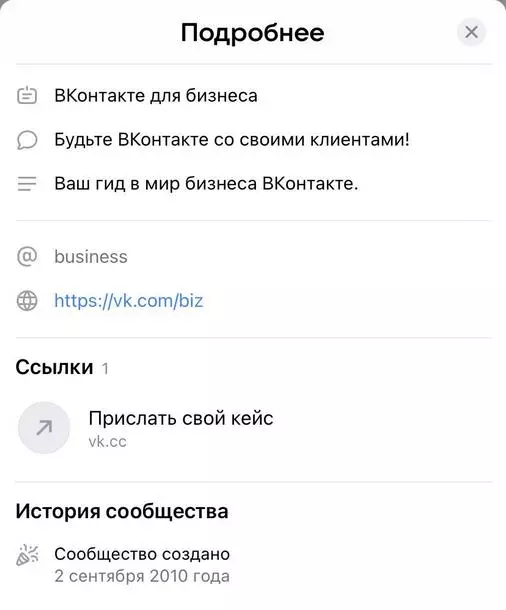
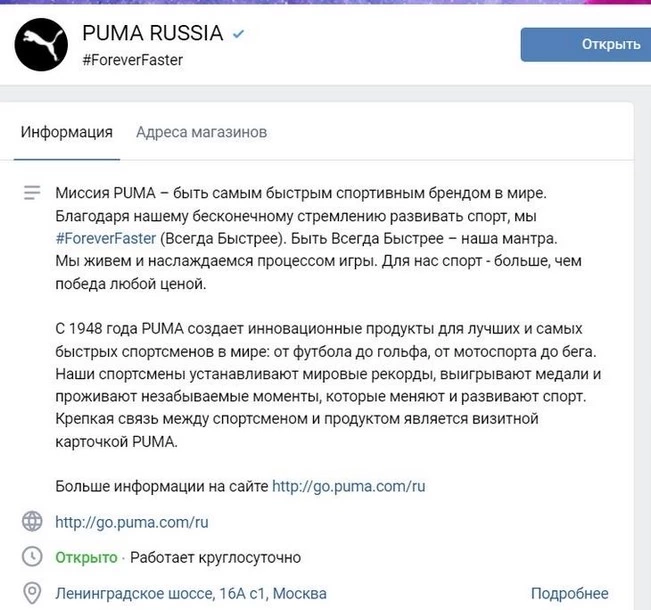
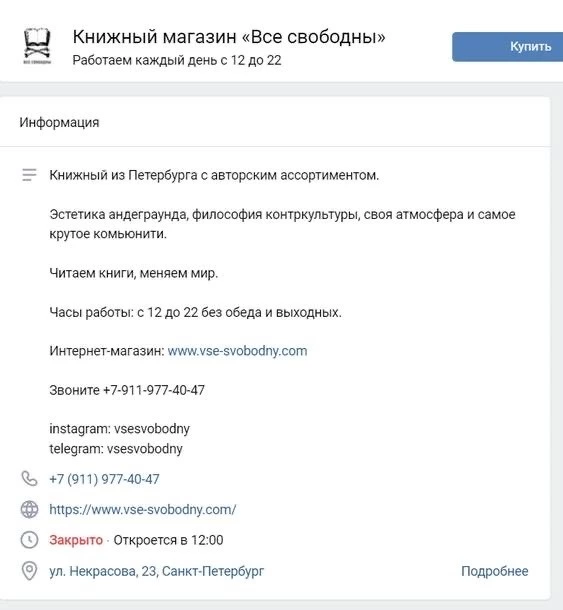
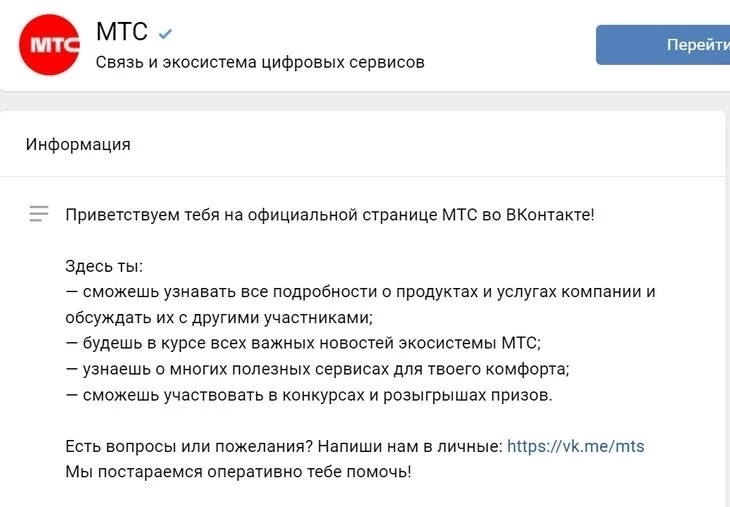
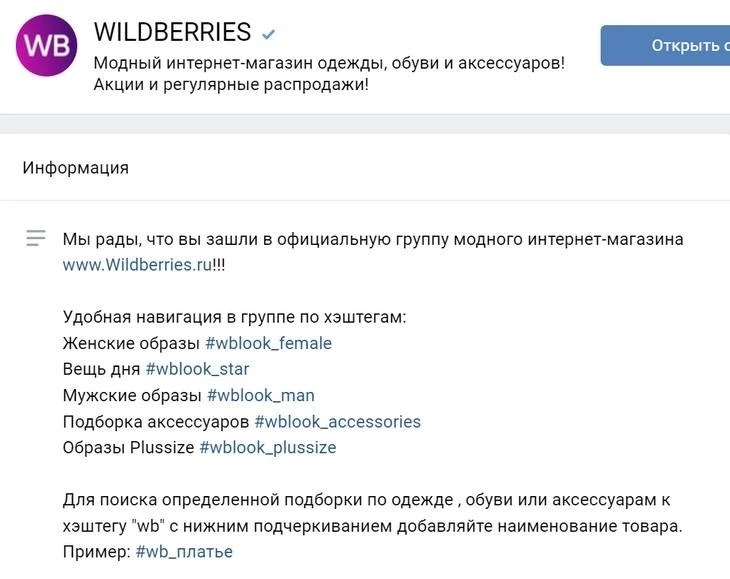
Давайте рассмотрим 4 хороших примера оформления шапки профиля от различных компаний.
- Крупный спортивный бренд PUMA рассказывает об истории и миссии компании.
- Книжный магазин «Все свободны» из Петербурга лаконично описывает пространство, делая упор на своих фишках.
- Оператор связи «МТС» не пишет о своих заслугах, а только о пользе, которую подписчик может вынести с его страницы.
- Крупнейший в России онлайн-ретейлер Wildberries в шапке профиля описывает навигацию с помощью хештегов — все для удобства клиента.
Создать аватар
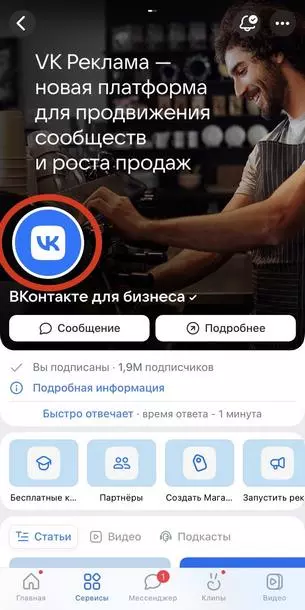
Аватар — маленькая круглая картинка вверху информации о сообществе:
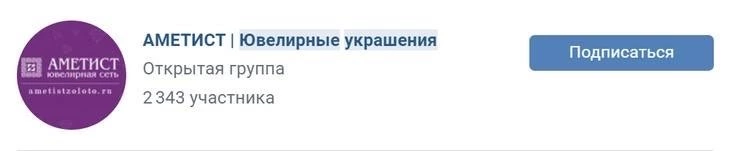
- Следите за тем, как аватар выглядит на миниатюре. Если вы хотите разместить на аватарке текст, то он должен быть достаточно крупным, чтобы его можно было прочитать на миниатюре.
Хорошо:

Плохо:
- Слишком блеклый и скучный аватар может теряться на фоне более ярких аватарок конкурентов.
Хорошо:
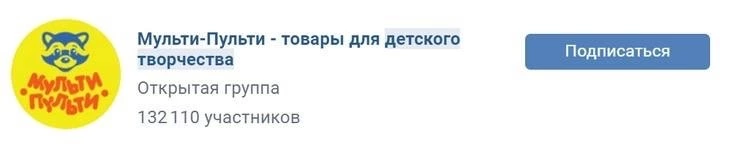
Плохо:

- Современной аватарке лучше не содержать большого количества текста, цветов и лишних элементов.
Хорошо:

Плохо:

- Следите за тем, чтобы аватар был в одном стиле с обложкой.
Хорошо:
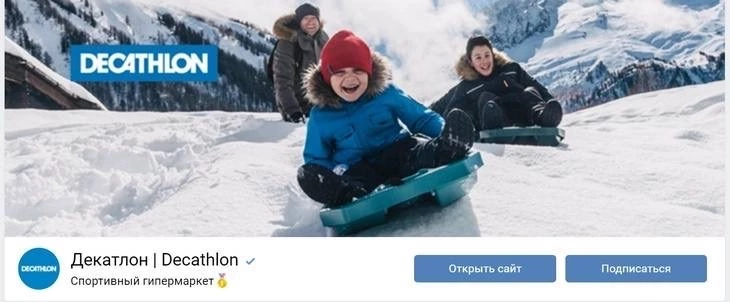
Плохо:
Создать обложку
Обложка видна в самом верху сообщества и в мобильной, и в десктопной версии «ВКонтакте»:
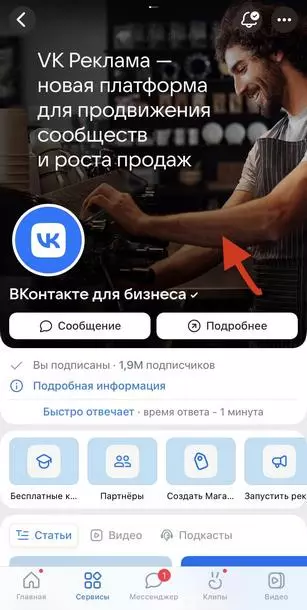
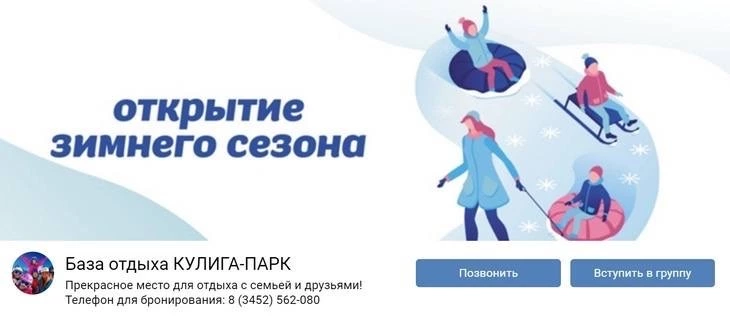
- Меняйте обложки под инфоповод. Не держите одну обложку вечность, ведь это отличное место для доведения полезной информации до подписчика. На обложке вы можете разместить важные актуальные новости компании, поэтому менять ее можно с запуском новой акции, анонсом курса, началом конкурса.
Хорошо:
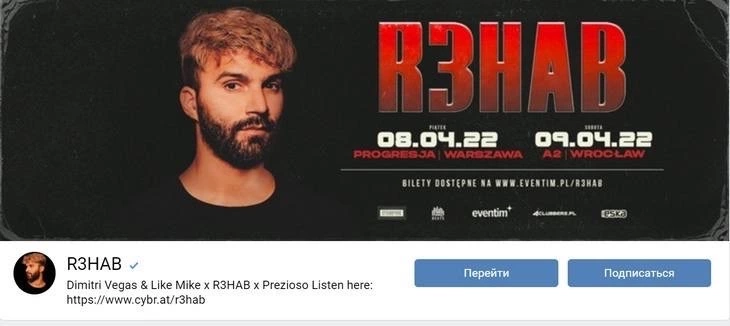
Плохо:
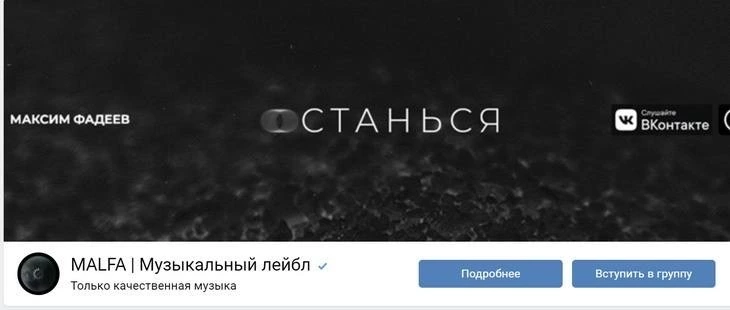
- Сдерживайте порывы разместить вообще всю информацию о бренде на обложке. Это дешево смотрится.
Хорошо:
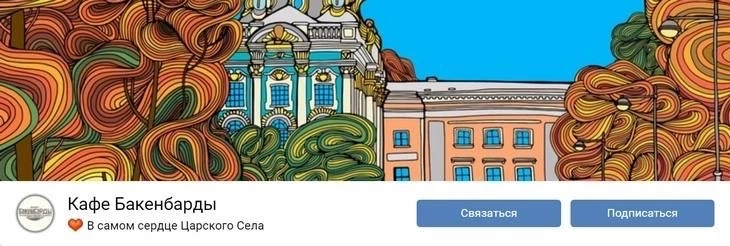
Плохо:
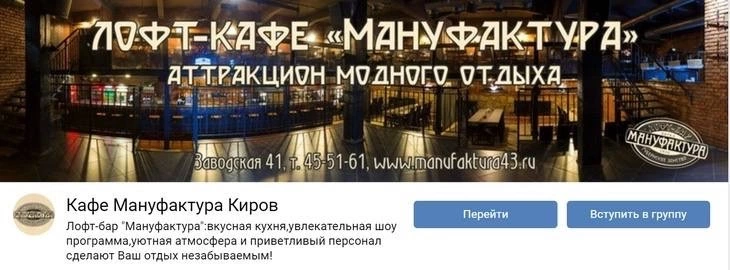
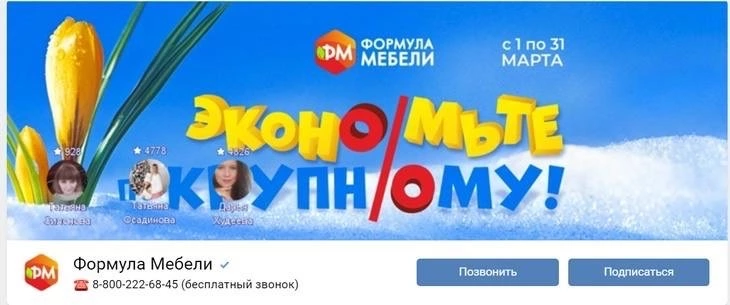
- Обратите внимание на динамические обложки! Это обложки с набором виджетов, которые отображают информацию в режиме реального времени. Вы можете настроить виджет так, чтобы он показывал самого активного пользователя, приветствовал нового подписчика по имени, отсчитывал время до запуска конкурса или выводил любой текст, который указан по URL — актуальную статистику или меняющуюся фразу.
Екатерина Сибирякова, руководитель отдела SMM TexTerra:
«Динамические обложки — это дополнительный классный инструмент, эффективно работающий на продвижение. Он доступен всем, но используют его почему-то немногие. А ведь он позволяет запомниться пользователю! Приятно обнаружить себя на обложке любимого магазина, который ценит твою активность. Создать динамическую обложку можно с помощью сервиса Letscover».
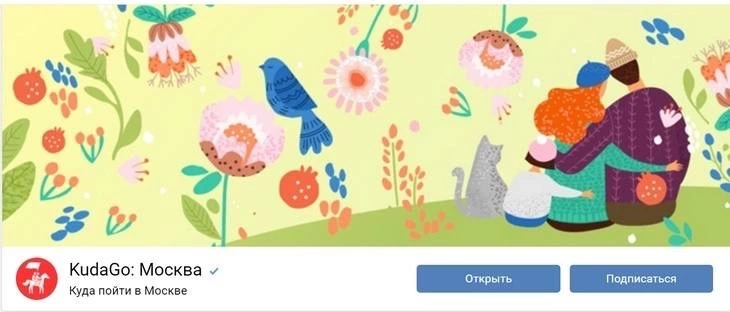
Хорошо:
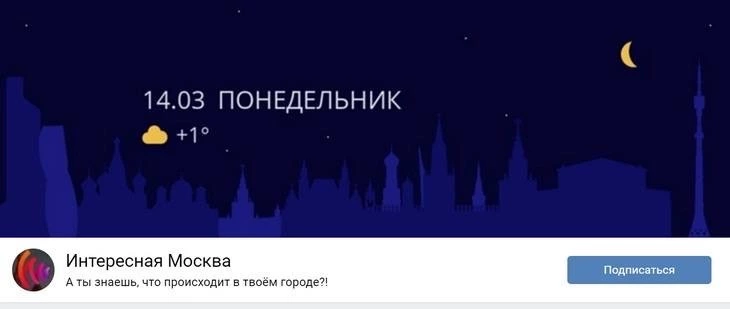
Не плохо, но бесполезно:
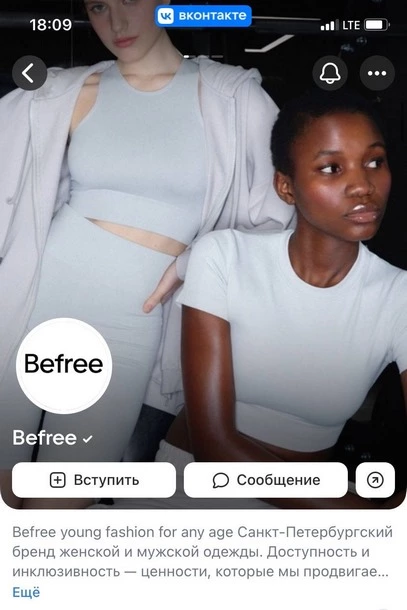
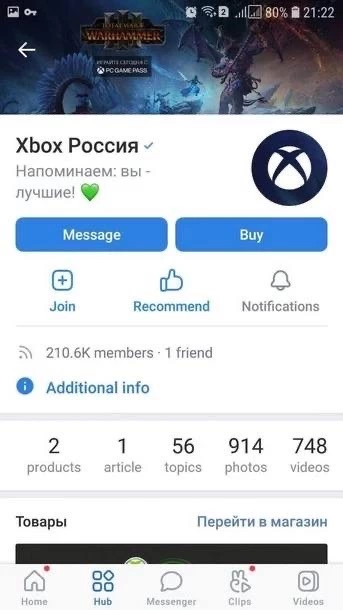
- Сделайте живые обложки — 5 коротких видео или фото, которые показываются только в мобильных приложениях. Грузятся в настройках, в том же разделе, что и обычные обложки. Живые обложки крупнее обычных шапок в несколько раз — они замечательно привлекают внимание и запоминаются.
Хорошо:
Не плохо, но бесполезно:
«Докрутить» остальные настройки
- Добавить ссылки на другие ваши ресурсы.
- Настроить отображение физического адреса или адресов.
- Добавить время работы.
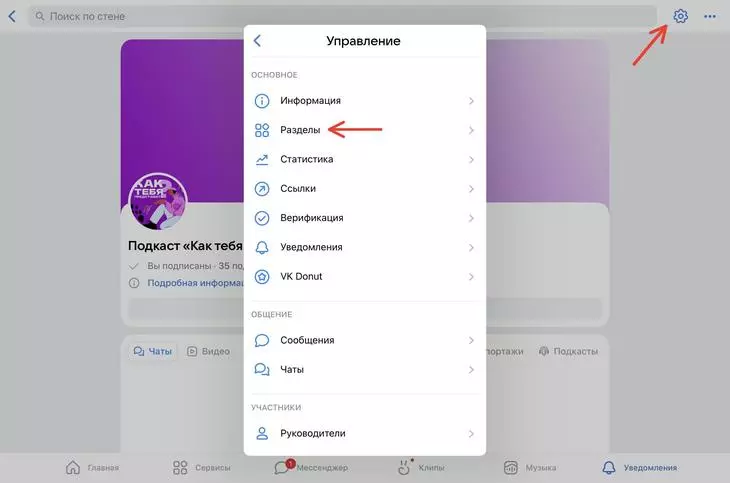
- Добавить видео, аудио, фото. Например, если у вас подкаст, вам нужно добавить выпуски:
- Придумать короткий адрес для вашей страницы.
Но все эти пункты — не обязательны для каждого сообщества, поэтому подробно мы на них останавливаться не будем: какому-то сообществу нужны статьи, какому-то — аудио; где-то не нужно вести трафик на другие соцсети, а где-то — жизненно важно. Скажем только, что все это делается через «Управление», редактировать информацию можно и в десктопной, и в мобильной версии.
Выводы: чего точно стоит не делать
Екатерина Сибирякова, руководитель отдела SMM TexTerra:
«Точно не надо игнорировать богатый функционал «ВКонтакте»: создавайте истории, делитесь Клипами aka Reels, пишите длинные экспертные лонгриды. Но заводить страницу «ВКонтакте», потому что так надо — не надо! Особенно если у вас нет стратегии и если вы понимаете, что не будете над ней работать. Мы в TexTerra, разрабатывая для компаний стратегии продвижения в социальных сетях, изучаем, что нужно сделать ( а что не нужно), чтобы провести раскрутку, и как именно нужно вести аккаунт во «ВКонтакте», чтобы привести лояльных подписчиков и заявки. Как мы это делаем, можно узнать здесь.
Что точно не стоит делать, так это:
- Нести во «Вконтакте» гивы из запрещенной в России соцсети-с-картинками. («гивы» — это масштабные розыгрыши подарков, которые блогеры активно использовали, чтобы поднять свои охваты и количество подписчиков). Проблема в том, что гивы ведут к появлению мертвой аудитории и в долгой перспективе ухудшают статистику любой старицы.
- И не нужно бездумно копировать все посты из соцсети-с -картинками во «Вконтакте» — какие-то ваши посты морально устарели, многие фото того, как вы хорошо проводили время в 2015 году, совершенно не отразят вашу личность сегодня».
Как завести бизнес-сообщество ВКонтакте
От создания страницы до оформления карточек — пошаговый гид.
Проще всего найти целевую аудиторию в соцсети с помощью сообщества для бизнеса. В этой статье мы собрали пошаговую инструкцию, которая поможет создать и оформить сообщество с нуля.
Шаг 1: Создание страницы
На десктопе нужно зайти в раздел «Сообщества» и нажать на кнопку «Создать сообщество». В мобильном приложении ВКонтакте похожий алгоритм: открыть вкладку «Сервисы», перейти в раздел «Сообщества» и нажать на значок плюса в правом верхнем углу экрана. Из предлагаемых типов сообщества нужно выбрать «Бизнес».
При создании сообщества важно указать:
- Название, которое объяснит, чем занимается компания или предприниматель. К названию бренда (если он есть) можно добавить род деятельности или город — это повысит вероятность того, что пользователи перейдут в сообщество. Например: St.Friday Socks. Вдохновляющие носки.
- Тематику сообщества — категорию товаров или услуг, на которой специализируется бизнес. Можно выбрать подходящий вариант из списка или ввести ключевое слово.
- Описание: короткий рассказ о компании, о том, чем она занимается, и о ее преимуществах для клиентов.
- Контакты — чтобы быть на связи с подписчиками и клиентами. Хороший вариант — указать номер телефона, по которому принимаются заказы. Он будет отображаться на странице сообщества.
- Ссылку на сайт, если он есть. Подписчики увидят ее в сообществе и смогут по ней перейти.
Также нелишним будет пригласить первых подписчиков в сообщество из списка друзей. Чем больше их будет, тем больше людей увидят публикации сообщества в ленте.
Есть еще несколько способов найти и привлечь первых подписчиков — о них речь пойдет ниже.
Шаг 2: Загрузка аватара
После того как сообщество заведено, его нужно оформить. Первым делом необходимо загрузить фотографию сообщества (аватар). Это может быть логотип бренда; если его нет — название магазина или тематическая картинка. Изображение можно загрузить в формате JPG, GIF или PNG. Минимальный размер аватара — 400х400 пикселей. Важно учитывать, что миниатюра аватара будет круглой — соответственно, нужно выбирать изображение, которое будет выглядеть презентабельно в таком формате.
Мы не советуем добавлять на аватар много текста, деталей и тонких линий. Кроме того, ВКонтакте есть темная и светлая темы; в идеале аватар должен выглядеть презентабельно в любой из них.
Шаг 3: Выбор обложки
Обложка — это изображение в шапке сообщества. Она работает как витрина, на которой можно разместить информацию о самых актуальных товарах, услугах или акциях.
Обложку можно загрузить в формате PNG, JPG или GIF. Минимальный размер — 960×384 пикселя, рекомендуемый — 1822х728 пикселей. При загрузке изображения система предложит выбрать подходящую по размеру область.
Пример обложки
Дополнить основную обложку может живая — до пяти вертикальных изображений с соотношением сторон 16:9 или до пяти видео продолжительностью до 30 секунд размером до 20 Мбайт, которые сменяются автоматически. Живая обложка отображается только в мобильном приложении ВКонтакте.
Основные размеры живой обложки
Шаг 4: Создание короткой ссылки
При создании сообщества ему автоматически присваивается адрес — уникальный набор цифр и букв. Его можно заменить на другой вариант, благодаря которому сообщество будет легче запомнить и найти. Примеры коротких ссылок: https://vk.com/business, https://vk.com/smartbot.
Ссылки индексируют поисковики — это важно. Можно добавить в ссылку ключевые слова, которых нет в названии сообщества.
Шаг 5: Добавление кнопки действия
На главный экран сообщества можно добавить кнопку, которая будет побуждать к целевому действию. При выборе текста для кнопки откроется окно, где нужно ввести информацию: адрес рабочей почты, номер телефона — или выбрать администратора, который будет отвечать на звонки.
При нажатии на кнопку «Сообщение» открывается окно диалога
Шаг 6: Наполнение витрины
Чтобы сообщество работало как настоящий интернет-магазин, можно добавить раздел «Товары» и заполнить витрину. Поскольку в процессе онлайн-шопинга человек не может подержать товар в руках и оценить его свойства, задача продавца — добавить качественные и подробные фотографии или видео, которые помогут покупателю принять взвешенное решение о покупке.
В карточку товара ВКонтакте можно загрузить фото в формате JPG, GIF или PNG. Размер — от 400 до 7000 пикселей по каждой из сторон.
Так выглядят заполненные карточки
Рекомендации к изображениям товаров:
- Использовать фотографии в высоком разрешении (не менее 900 пикселей по меньшей стороне).
- Фотографии в разных ракурсах — чтобы покупатель мог рассмотреть товар со всех сторон.
- Хорошее освещение. Если нет возможности организовать профессиональную фотосъемку, лучше снимать при дневном свете.
- Нейтральный фон спокойных цветов: молочного, светло-серого, бежевого и т. д. Яркие и контрастные цвета нужно использовать с осторожностью.
- Товары стоит фотографировать в их естественном окружении, чтобы было понятно, как они будут смотреться в реальной жизни.
- Можно использовать различные детали, которые создадут настроение и разнообразят фотографии. Но это следует делать с осторожностью, чтобы не перегружать кадр и не отвлекать внимание от основного объекта.
- Фотографии рекомендуется делать в единой визуальной стилистике, чтобы они хорошо сочетались с остальным контентом сообщества.
Шаг 7: Привлечение первых подписчиков
Самый простой способ найти первых подписчиков — рассказать о появлении сообщества ВКонтакте друзьям во всех соцсетях и попросить вступить в него.
Еще один вариант: если у бренда есть сайт, добавить на него виджет ВКонтакте, чтобы гости могли подписаться, оставить комментарий или написать сообщение.
Компании, у которых есть офлайн-магазин, офис или салон, могут рассказать гостям, что они могут следить за их новостями ВКонтакте. Самый простой и удобный способ — создать QR-код ВКонтакте со ссылкой на сообщество и разместить его на рекламных листовках или в меню.
Оценить, правильно ли оформлено сообщество ВКонтакте и удобно ли в нем совершать покупки, помогает Индекс качества. Предприниматели могут выполнять задания и улучшать свои показатели, чтобы получить доступ к бонусам: дополнительному бюджету на рекламу, приоритетному показу товаров в поиске и другим.
11K показов
4.5K открытий
11 комментариев
Написать комментарий.
К сожалению, ВК не лучшим образом себя зарекомендовала в плане надежности как площадка. Если заводите бизнес, то следует знать, что статистика постоянно скачет и вам могут, например, отключить виральный охват без причин. Как вчера и сегодня, например (см скрин). Такие скачки происходят постоянно и это напрягает сильно и делает ведение бизнеса сложным и непредсказуемым. В плане заработка все еще хуже.
ВК может за один день просто уронить доход от сообщества в несколько раз. Возможно не все бизнес-сообщества будут зарабатывать на рекламе в ВК, но пример призван показать скорее, что ВК как площадка способна без объяснения причин просто урезать, что посчитает нужным. Это их право, да, площадка диктует правила. Но площадка так же должна была учесть, что все это приведет к снижению ее надежности для бизнеса.
В целом ВК вместо диалога выбирает баны без объяснений. У них есть своя правда, а любой несогласный – неправ и достоен бана. Выбирайте сами вести или нет бизнес в ВК. В целом у вас, кстати, и выбора-то нет. Может этим и объясняется их такое поведение. ¯\_(ツ)_/¯
Развернуть ветку
На любой площадке главный способ продвижения — платная реклама.
Вы в ВК заходили, чтобы бесплатно заработать?
Развернуть ветку
бизнес в вк в 2023 ? ))) автор статьи вообще шарит?
Развернуть ветку
Автор статьи — ВК. Им зачем шарить? Им надо ЗП оправдывать.
Развернуть ветку
если на всеобщем фоне негативных отзывов на виси о вк ,вы делаете вывод ,что соц сеть не продуктивна и неэффективна ,то наверное вы мало о ней знаете
Развернуть ветку
А как много знаете о ВК Вы?
Развернуть ветку
Конечно нет — как только вы ушли из Вконтакта он сразу зачах и умер
Развернуть ветку
Ну так то это самая посещаемая соцсеть
Развернуть ветку
Автор статьи это SMM щик VK, который сидит на окладе и для поддержки KPI вынужден писать статьи на разных ресурсах
Оформление страницы «ВКонтакте»: самый подробный гайд в рунете
Если группа или страница оформлены неудобно для пользователя, вы теряете потенциальных клиентов. Не надо так!
Дата публикации: 28 сентября 2016
Дата обновления: 6 сентября 2023
Время чтения: 18 минут
Евгения Крюкова Редакция «Текстерры»
Эта статья поможет оформить страницу во «ВКонтакте» по всем правилам — актуальные размеры изображений и нетривиальные визуальные приемы творят чудеса!
Екатерина Сибирякова, руководитель отдела SMM TexTerra:
«В социальных сетях очень большую роль играет визуальный контент — как оформление постов, так и сообщества в целом. Если оформление выполнено привлекательно и соответствует брендингу, тематике или целям, пользователи будут больше склонны присоединиться к сообществу и активно участвовать в его жизни. Хорошее оформление может повысить уровень вовлеченности участников и положительно сказываться на узнаваемости бренда. Именно этим мы занимаемся при разработке стратегии продвижения во “ВКонтакте».
А здесь вы можете найти наш гайд по настройке сообщества: «Как правильно оформить страницу в “ВК” для бизнеса в 2023 году».
Оглавление:
Оглавление:
Актуальные размеры изображений «ВКонтакте»
Аватар
Размер миниатюры аватара — 200×200 пикселей. Минимальный размер целого аватара — 400×400 пикселей.
Если вы постараетесь загрузить изображение менее 400 пикселей в ширину или в длину, вы увидите вот такую ошибку:
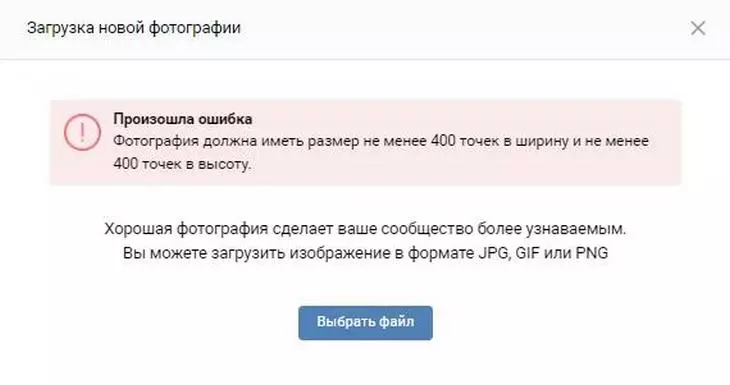
Можно загружать изображения и большего размера. Главное, чтобы соотношение их сторон не превышало 2:5.
Обложка
Размер главной обложки сообщества — 1590 на 530 пикселей.
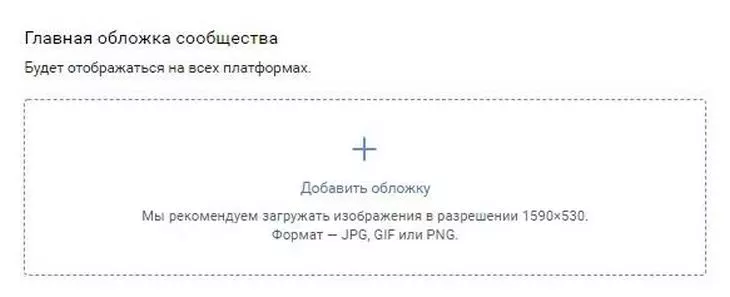
Соотношение сторон классической обложки одинаковое на всех платформах — в полной версии сайта и на мобильных устройствах.
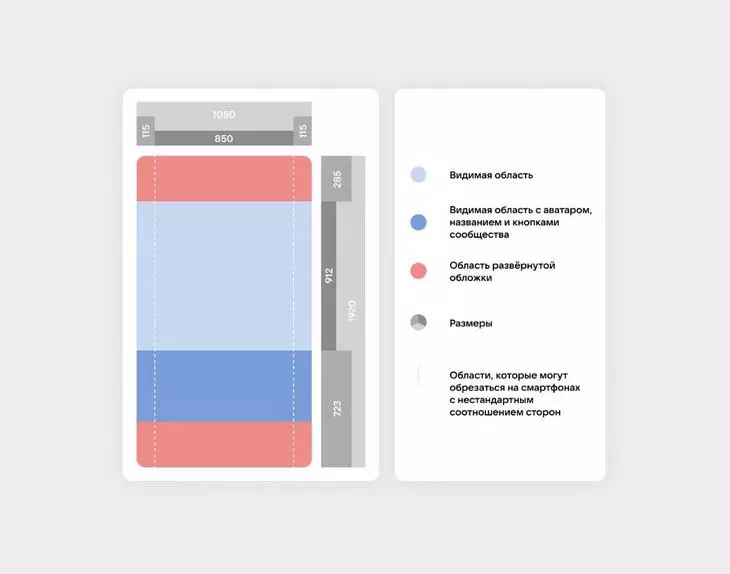
Есть еще «живые обложки». Они показываются только в мобильных приложениях. Можно загрузить до 5 фотографий или коротких видео. Такие обложки крупнее обычных шапок в несколько раз, а при клике они раскрываются практически на весь экран. Можно показывать видео со звуком.
Вот пример от сообщества российского бренда Befree:
У таких обложек два вида отображения:
- Свернутая — часть, которую пользователь видит, когда заходит в сообщество.
- Развернутая — часть, которая раскроется на весь экран после клика по свернутой обложке.
Изображения к постам
Изображения, прикрепленные к посту, больше не растягиваются, а остаются такими, какие они есть. Поэтому, если вы хотите, чтобы ваше изображение полностью заняло отведенное ему место в ленте новостей, его ширина должна быть не менее 510 пикселей. Лучше всего, чтобы это был квадрат или прямоугольник в альбомной ориентации.
Звучит слегка запутано, поэтому покажем на примере.
Допустим, у нас есть изображение квадратной формы со сторонами 510 пикселей. Если мы прикрепим его к нашей записи, оно будет очень хорошо смотреться в ленте новостей на всех устройствах:
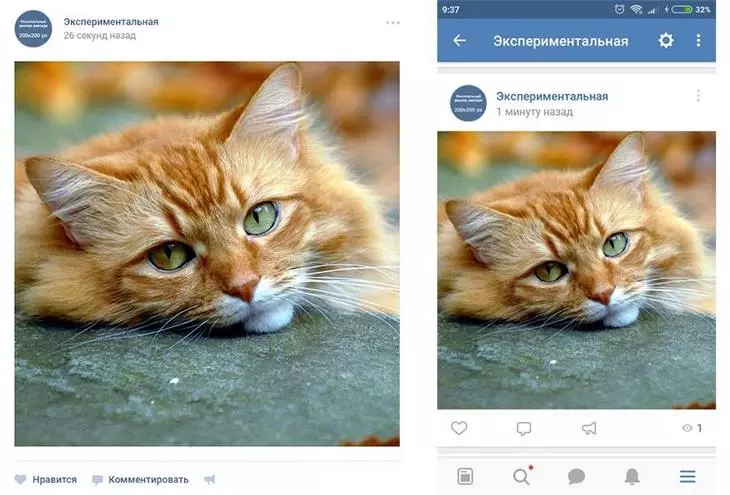
А вот так смотрится горизонтальное изображение в альбомной ориентации (ширина 510 пикселей):
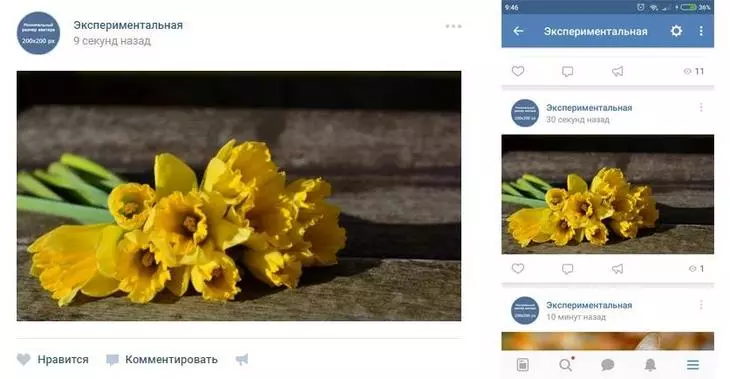
Как видите, чем уже изображение (по высоте), тем мельче оно смотрится в ленте смартфонов. Чтобы убедиться в этом, посмотрите на картинку ниже:
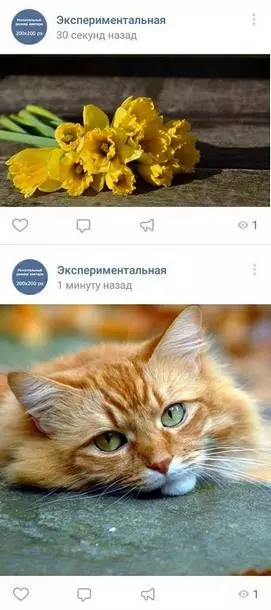
Понятно, что разница здесь не особо критична, и пользователи смартфонов все равно рассмотрят ваше изображение, просто во втором случае им будет немного комфортней.
Несколько изображений в посте могут быть в двух форматах — в виде сетки и карусели.
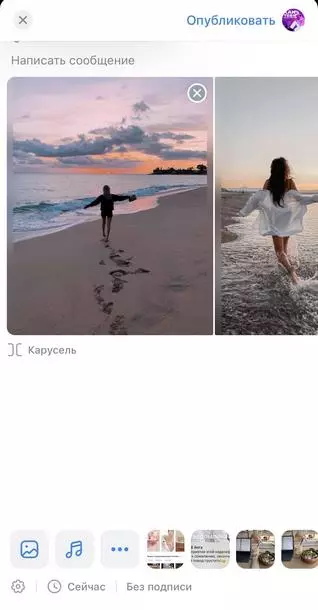
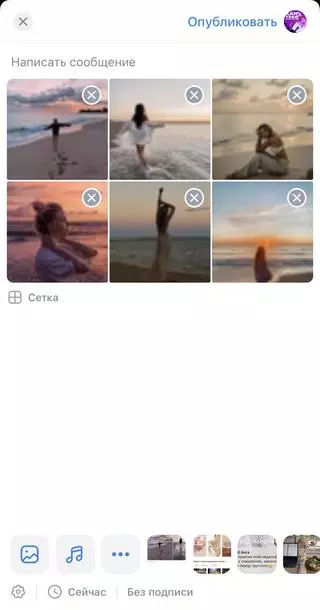
Карусель позволяет листать картинки, сетка — показывает сразу все. Требования к изображениям обоих форматов одинаковые.
У части пользователей карусель не работает — картинки просто пропадают из поста. Именно поэтому мы пользуемся сеткой.
Изображения к постам со ссылкой — это изображения, которые автоматически «подтягиваются» к посту, когда вы вставляете в него ссылку (сниппеты). Вот как это выглядит:
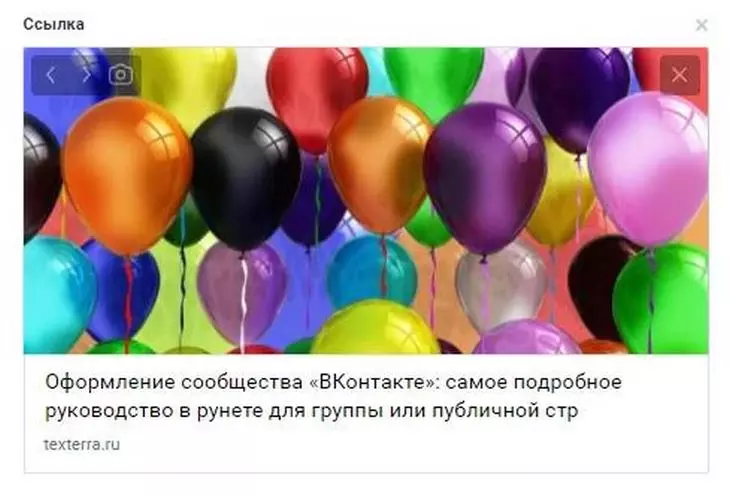
Впрочем, можно загрузить и свое изображение. Редактор позволяет увидеть, как это будет выглядеть:
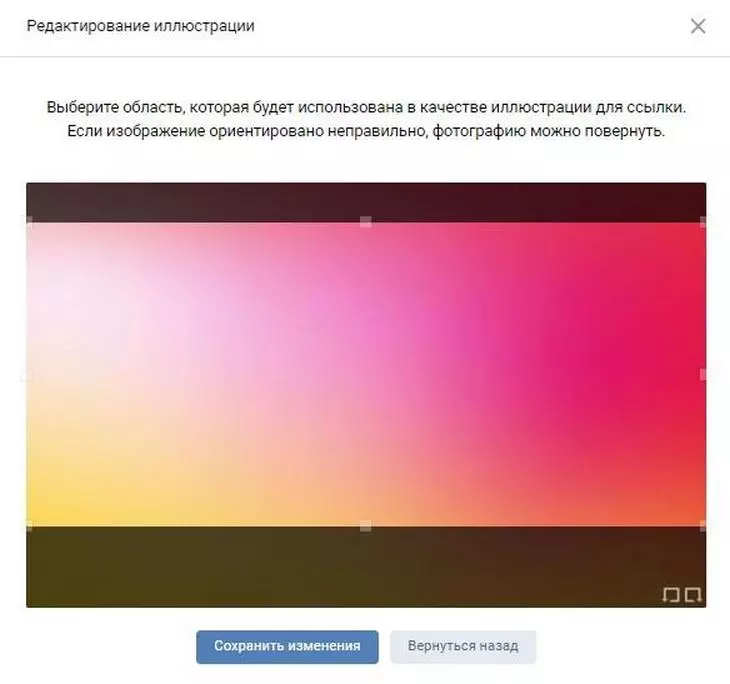
Минимальный размер изображения, которое вы можете использовать в качестве анонса к вашей статье, — 537 на 240 пикселей:
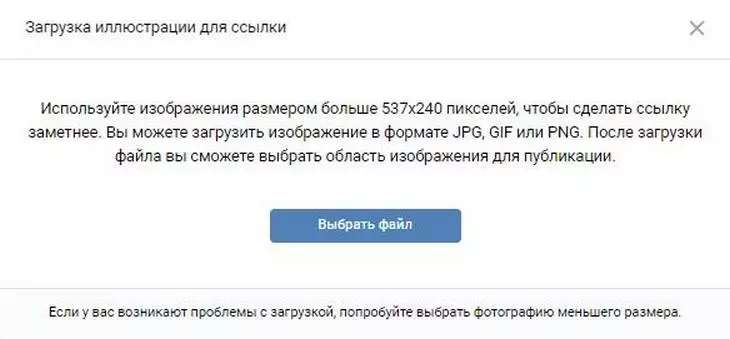
Однако вы можете загружать и более крупные изображения, если будет соблюдена пропорция.
Соотношение сторон прямоугольных изображений лучше всегда соблюдать 3:2.
Картинки в статьях
Размер изображения для обложки статьи, созданной в редакторе, — 510 на 286 пикселей.
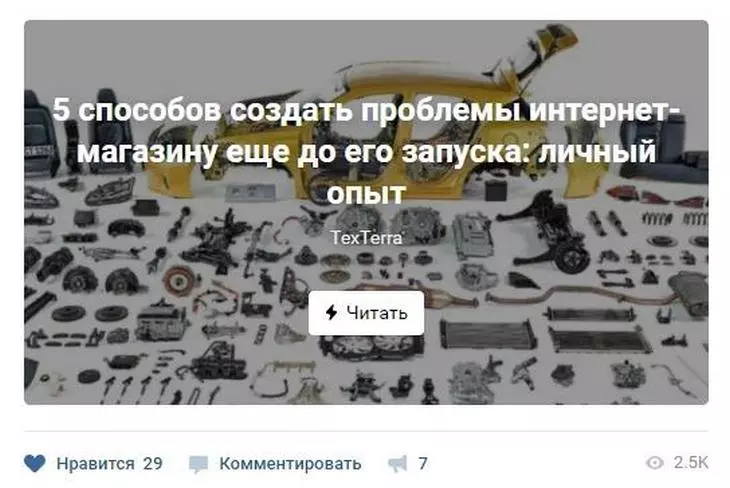
Лучше, если она будет темного цвета и более или менее однотонная, так как на светлом фоне теряется название статьи и сообщества. Ниже покажем и расскажем, как затемнять и обрабатывать картинки для статей.
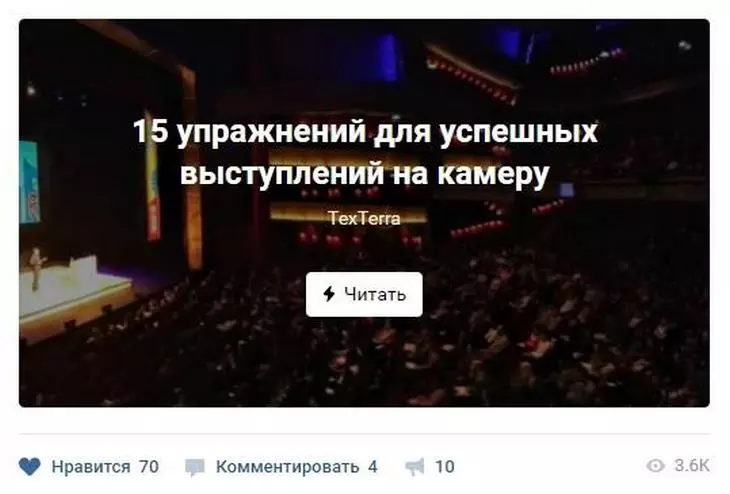
Не очень хороший пример:
Истории
Оптимальные размеры для историй — 1080 на 1920 пикселей (минимальные — 720 на 1280 пикселей).
Технические характеристики для видеозаписей:
- до 15 секунд;
- не больше 10 МБ;
- видеокодек h.264;
- аудиокодек AAC.
В историях необходимо использовать фото и видео вертикального формата.
Превью видео
1280 на 720 пикселей:
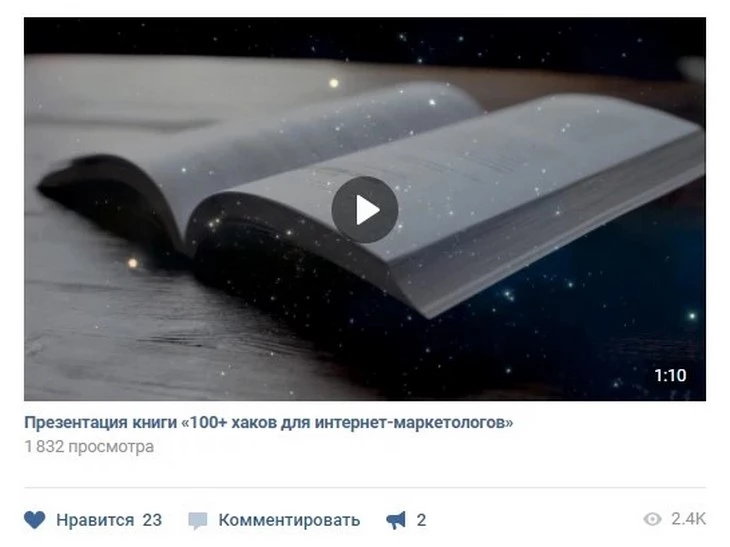
Максимальный вес файла с видео — 5 ГБ.
Другие картинки
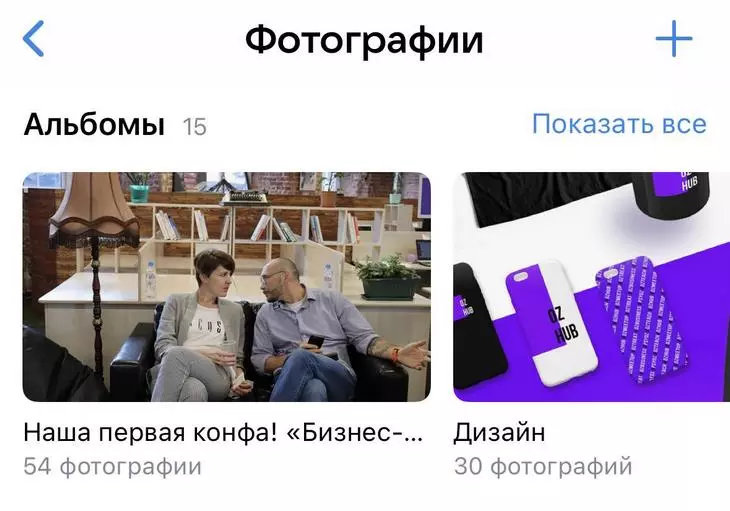
- Изображение для обложки фотоальбома — 1200 на 800 пикселей.
В мобильной версии нижняя часть обложки будет отображаться меньше на 200 пикселей.
- Изображения для товаров и услуг — 1000 на 1000 пикселей.
- Обложка блока с витриной товаров — 1000 на 1000 пикселей.
- Картинки для меню — 376 на 256 пикселей.
Подробнее форматы изображений можно прочитать в нашем гайде.
А ниже полезное видео для тех, кто продвигается в ВК. Если вы ведете блог и анонсируете новые статьи в соцсетях, обязательно посмотрите. В нем 12 приемов, которые помогут вам делать такие анонсы, мимо которых никто не пройдет мимо.
Продвинем ваш бизнес
В Google и «Яндексе», соцсетях, рассылках, на видеоплатформах, у блогеров
Как сделать так, чтобы качество картинки не портилось
Если вы когда-нибудь пробовали загружать изображения «ВКонтакте» (неважно, была ли это картинка на аватар или просто фотография с вашего путешествия), то наверняка уже знаете о том, что они имеют свойство ужиматься. Особенно это заметно на темном (и особенно, на красном) фоне и когда у картинки не слишком большой размер. Пример:
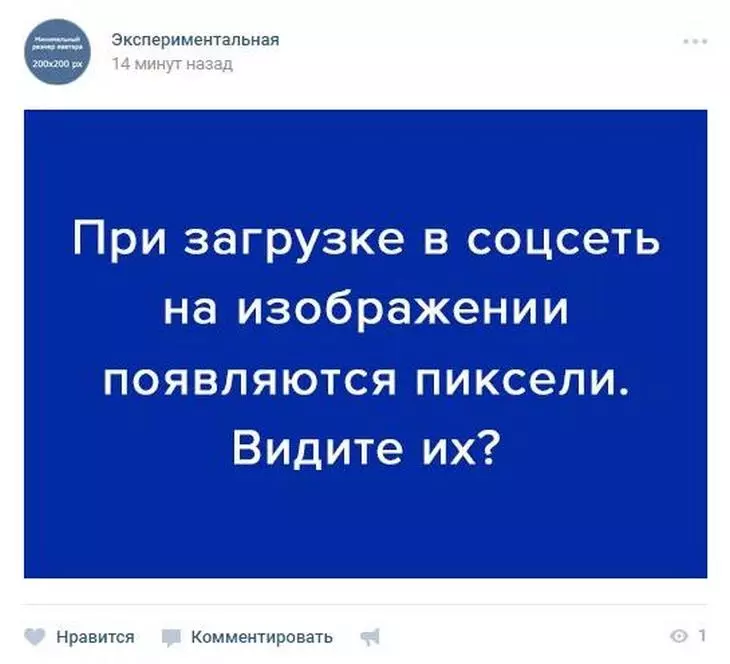
Чтобы изображение не ужималось (точнее, ужималось, но в гораздо меньшей степени), необходимо делать его в 2—3 раза больше нужного размера. Например, если нужно сделать меню размером 510 на 400 пикселей, берем 1020 на 800.
Изображение на темно-синем фоне, которое я привела чуть выше, имеет размер 510 на 350. Я сделала его в два раза больше (1020 на 700) и сохранила. Вот что из этого получилось:
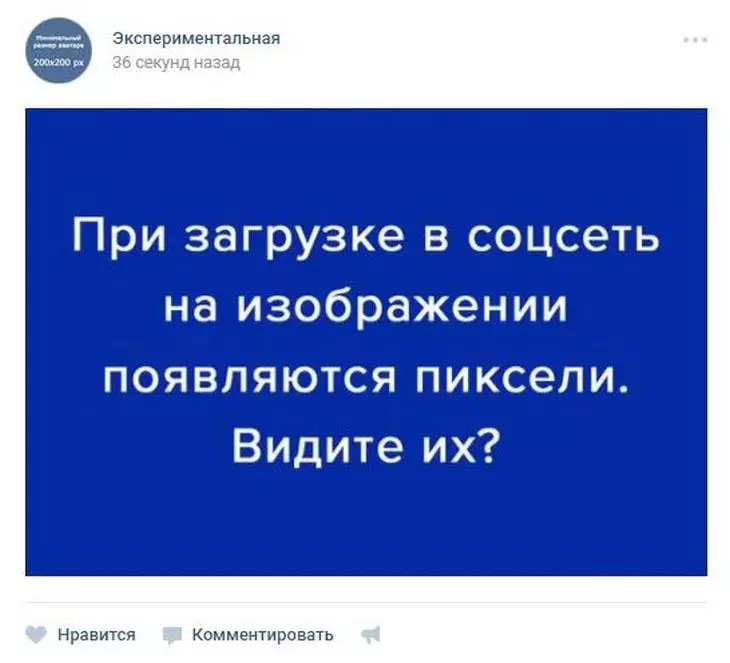
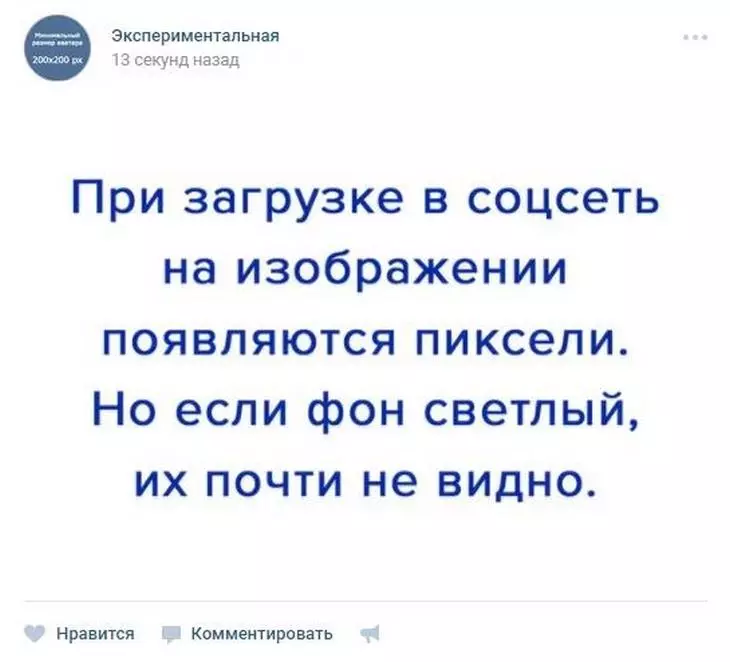
Как это исправить? Ответ очень прост — нужно выбрать другой фон. Дело в том, что на темном фоне пиксели видны лучше, чем на светлом. Поэтому, если вы хотите добиться идеального качества (хотя картинка выше уже выглядит вполне нормально), то нужно слегка изменить цветовую гамму. Например, фон сделать белым, а текст — синим:
Как оформить шапку страницы
Шапка публичной страницы или группы — это первое, что видят пользователи, которые заходят к вам в гости.
В большинстве случаев в этом месте размещают навигационное меню по материалам группы, какие-то интересные посты или важные объявления. Давайте рассмотрим на примерах, как разные компании используют это пространство.
Обложка
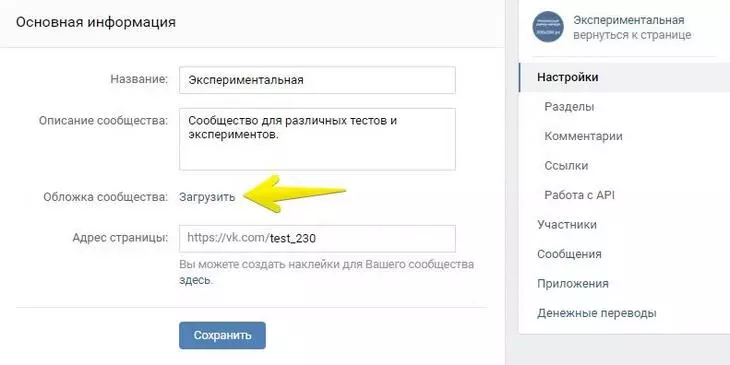
Чтобы загрузить обложку, перейдите в настройки и нажмите кнопку «Загрузить».
На обложке вы можете разместить все, что угодно: начиная с названия и девиза вашей компании, заканчивая всевозможными акциями, предложениями и даже конкурсами.
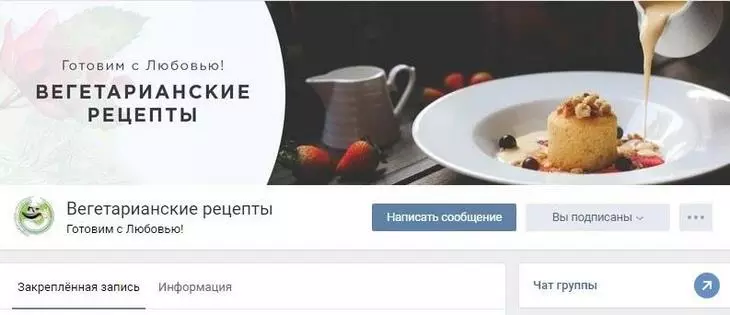
Особое внимание рекомендую обратить на возможности динамической обложки. Там можно показывать, например, дату, погоду и другую полезную информацию — количество подписчиков, лайков, имена самых активных подписчиков:
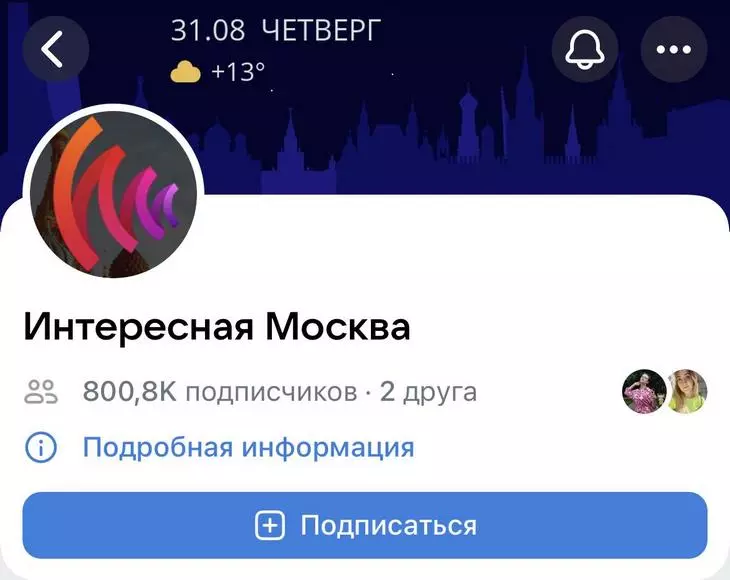
Такие обложки создаются в сторонних сервисах, например, LetsCover.
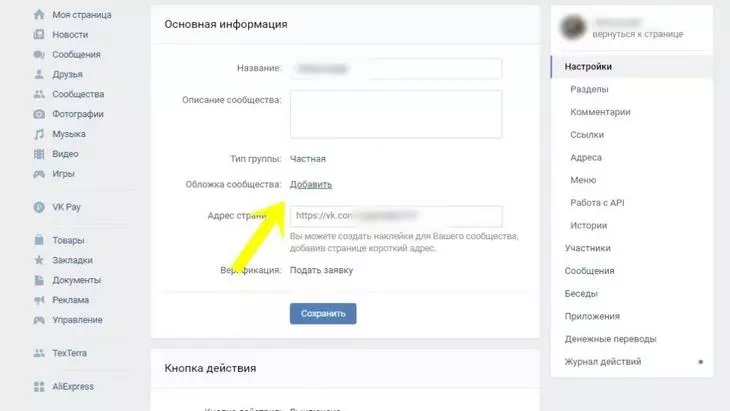
И есть живые обложки, мы о них уже рассказывали. Как добавить живую обложку? Зайдите через браузер в сообщество, нажмите «Управление», выберите «Добавить обложку» и загрузите до 5 видео/картинок. Если не хотите, чтобы во время показа слайдов обложки масштабировались, то отключите опцию «Показывать фотографии в движении». Рекомендуемое разрешение 1080×1920, вес видео до 20 МБ, длительность — до 30 секунд.
Аватар
Аватар — это не только красивое изображение с логотипом вашей компании, а рабочий инструмент маркетолога, с помощью которого он добивается поставленных целей.
Текст аватаре должен быть достаточно крупным, чтобы его можно было прочитать. Пользователям должно быть понятно, что изображено на аватарке. По возможности лучше не использовать стоковые изображения, так как они понижают доверие к компании.
Нежелательно, чтобы аватар был слишком блеклым и скучным, иначе он будет теряться на фоне более ярких аватарок конкурентов.
Если вы хотите, чтобы ваша аватарка выглядела современно, сделайте ее в стиле минимализм: поменьше текста, теней, градиентов и не несущих смысловой нагрузки элементов. Ваша аватарка должна быть максимально простой и аккуратной. Этот стиль сейчас в тренде.
Если перед вами стоит цель привлечь внимание пользователей и выделиться на фоне других аватарок в ленте, придется включить фантазию. Подумайте, на что вы сами обращаете внимание, когда ищете интересные сообщества? Вот меня, например, уже который раз привлекают аватарки с горящим огоньком, который обычно указывает на то, что пришло новое сообщение. Это очень старый прием, но на меня он почему-то до сих пор воздействует — когда вижу подобный огонек, обязательно задержу на нем взгляд.
Я не утверждаю, что этот прием будет работать и с вашей страницей. Мысль, которую я хочу донести, заключается в том, что способов выделиться очень и очень много, просто нужно задаться этим вопросом и проявить немного креативности. Вот, например, еще одна интересная идея, до которой я сама вряд ли бы додумалась:
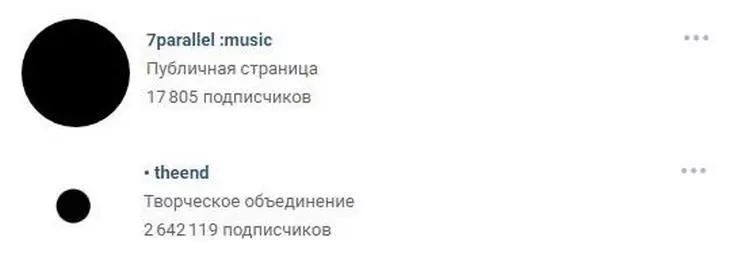
Аватарка представляет из себя черный круг: большой и маленький. Казалось бы, зачем вообще это делать? Но когда листаешь список сообществ, такие аватарки приковывают к себе внимание, потому что они сильно отличаются от всех остальных.
Какую информацию можно разместить на аватаре
Раньше в соцсети были высокие и вытянутые аватарки.
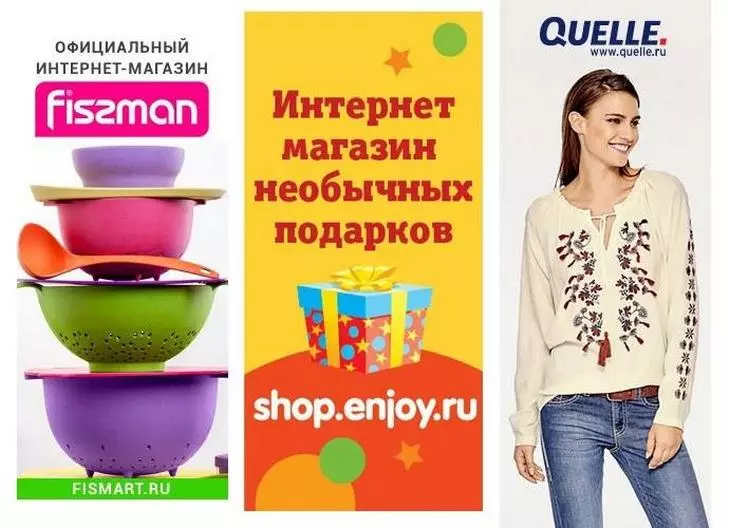
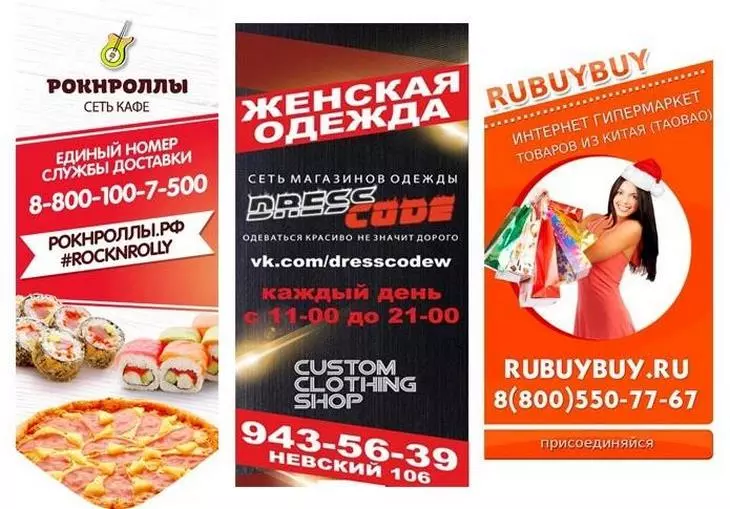
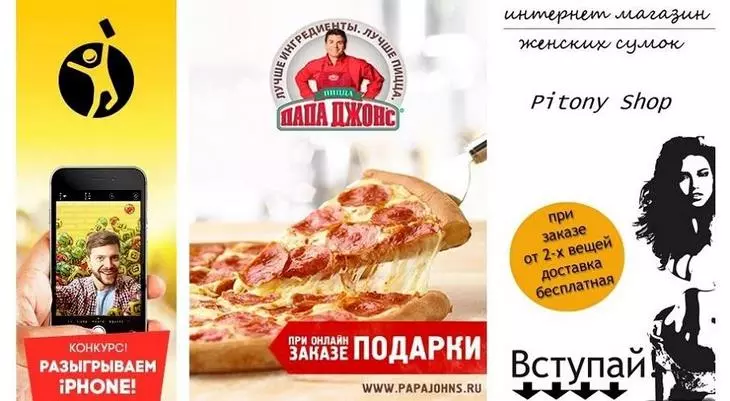
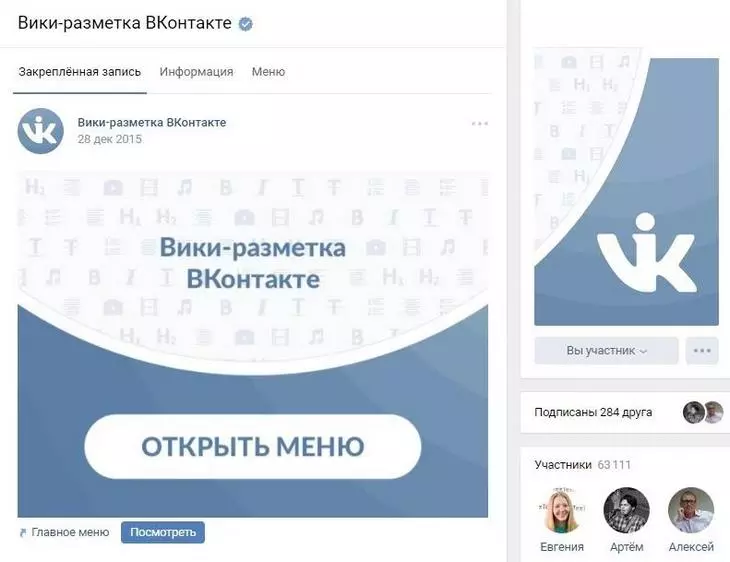
Поэтому можно было объединить меню сообщества и аватарку. Покажем, как это выглядело — поностальгируем.
Раньше можно было даже сделать гифку, перекликающуюся с аватаром. Автоматически проигрываемая гифка сливалась с аватаром в единую композицию и приковывала внимание пользователей, даже несмотря на то, что на ней нет вообще никакой информации.
Сейчас во «ВКонтакте» остались только небольшие круглые аватарки. Поэтому ничего объединять с ними нельзя.
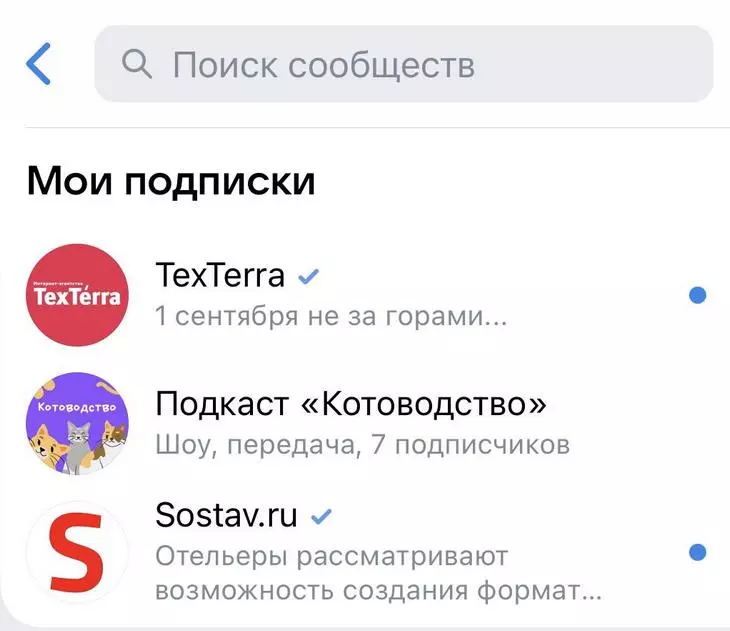
Но аватар все еще можно (и нужно) использовать для привлечения подписчиков в ваше сообщество. Вот что можно размещать на аватарках:
- Анонс нового продукта/услуги/события.
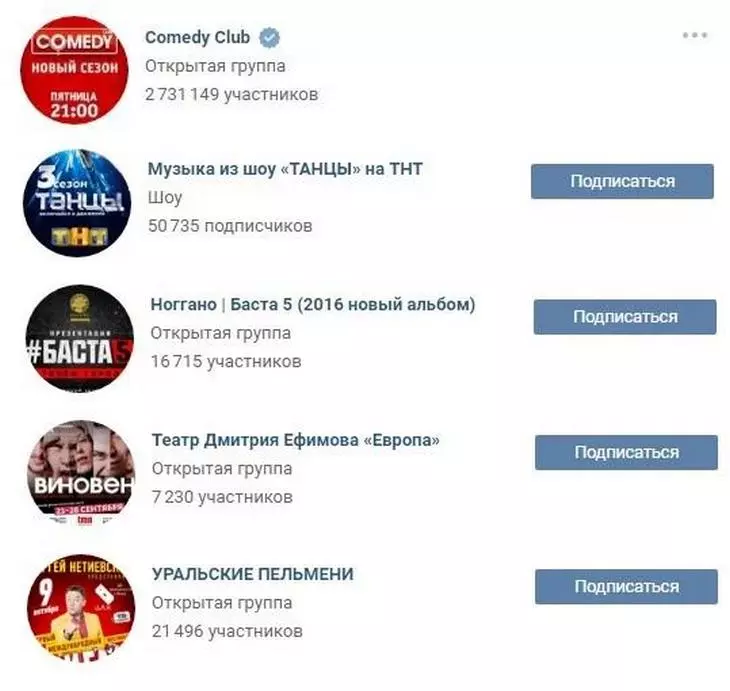
- Преимущества компании/сервиса/страницы; акции.
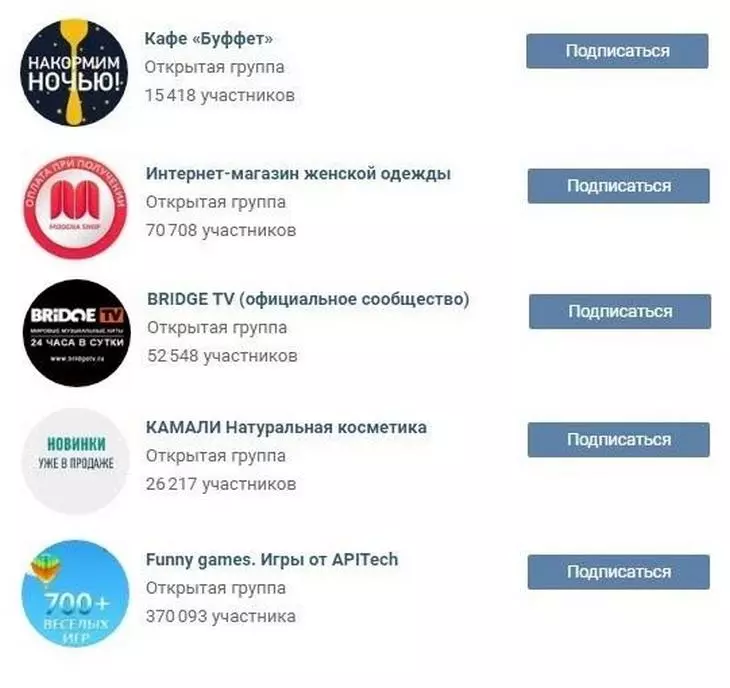
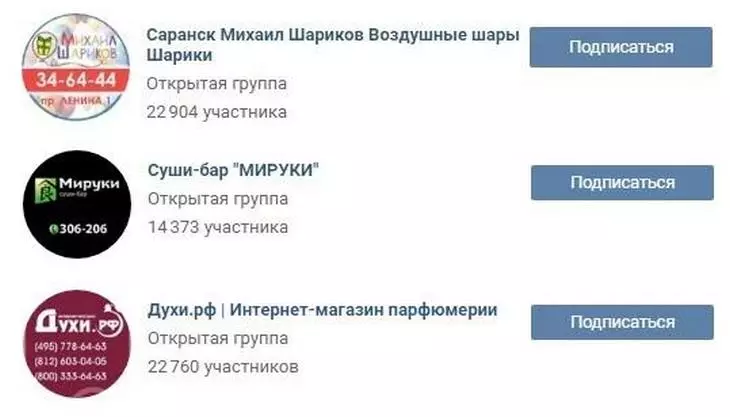
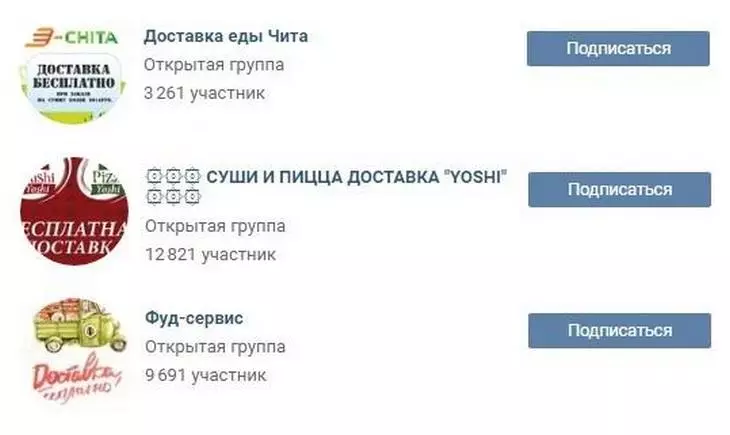
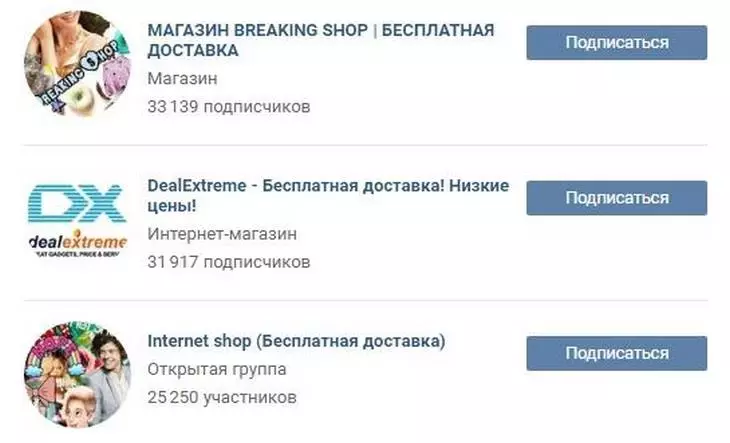
Очень часто информацию о том, что компания предоставляет бесплатную доставку, добавляют и в само название группы, чтобы пользователи точно обратили на него внимание.
Подумайте, какой цели вы хотите добиться с помощью аватара, и действуйте!
Закрепленный пост
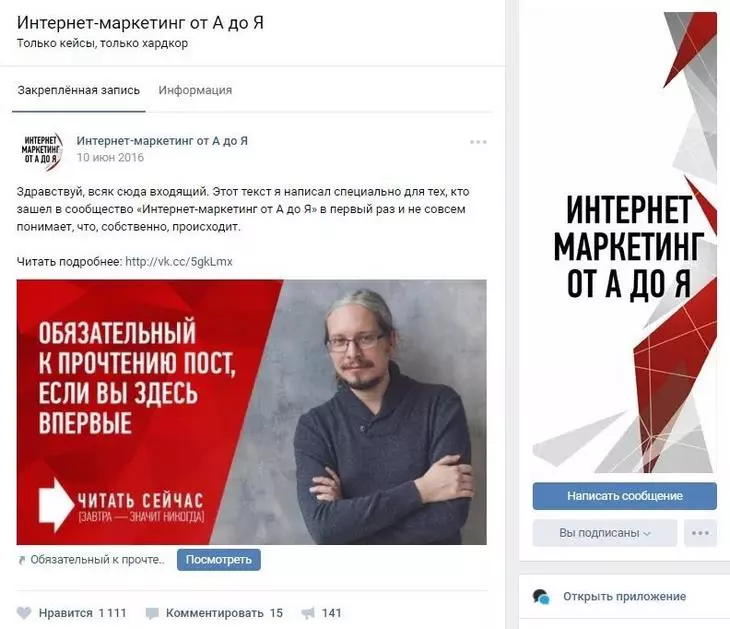
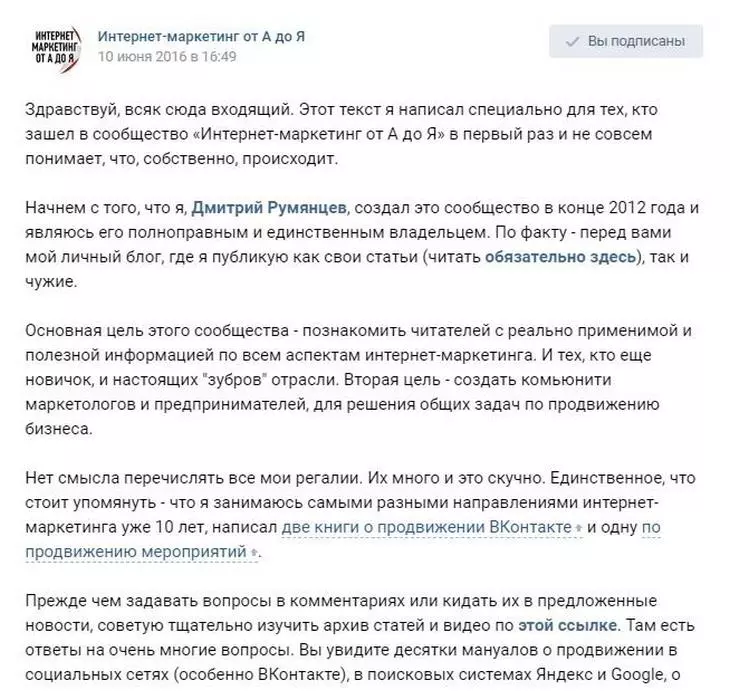
Если вы хотите рассказать о своей странице очень подробно (с фотографиями, ссылками и красивой версткой), то вы можете прикрепить к шапке статью, сверстанную в редакторе, с яркой картинкой на анонсе, которая будет призывать пользователей кликнуть по ней. Пример такого поста:
А вот что видит пользователь после того, как он кликнет по ссылке:
Описание
Некоторые компании специально не закрепляют в шапке никаких постов, чтобы у пользователей была возможность прочитать основную информацию о странице и сразу перейти на сайт.
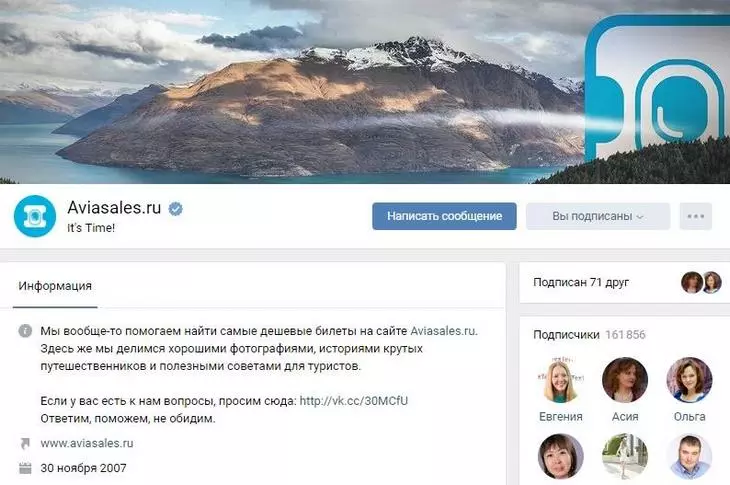
Некоторые компании добавляют в стандартное описание страницы хэштеги, которые ее характеризуют. Делается это для того, чтобы у страницы была более четкая релевантность, и чтобы за счет этого она находилась выше в поиске по соответствующим запросам.
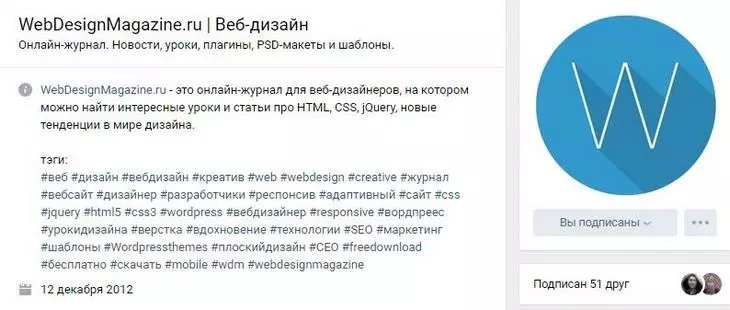
Меню ссылок
Когда-то для создания меню нужно было мучиться с вики-разметкой, а потом «ВКонтакте» выкатил отдельный инструмент.
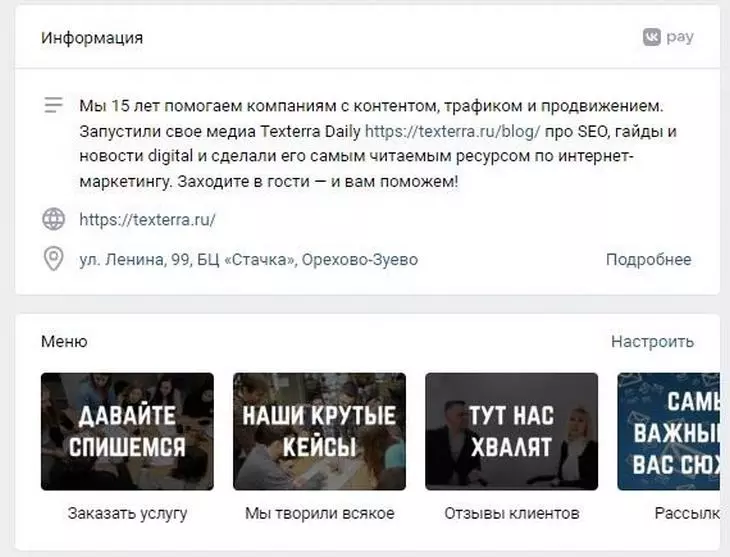
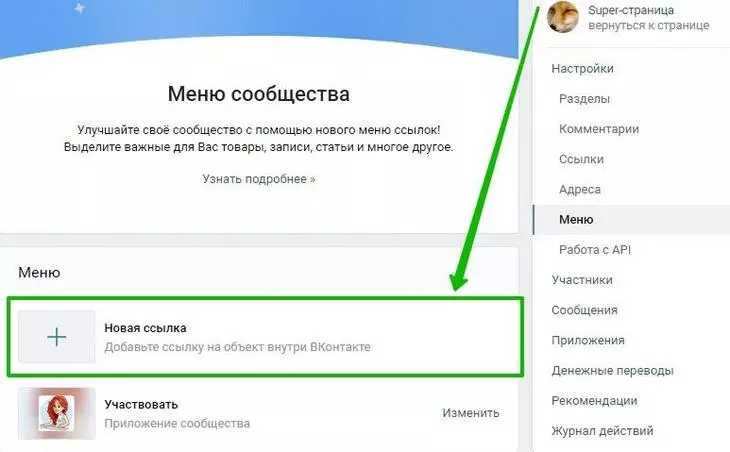
Меню появляется автоматически, если вы используете приложения сообществ или у вас подключен магазин. Например, на предыдущей картинке все три пункта меню — ссылки на приложения. Вы можете добавлять сюда свои — на важные записи, альбомы, обсуждения и т. д., до 7 штук (не считая приложения). Но ссылаться можно только на ресурсы внутри соцсети.
Чтобы отредактировать меню, нажмите на «Настроить» в правом верхнем углу виджета:
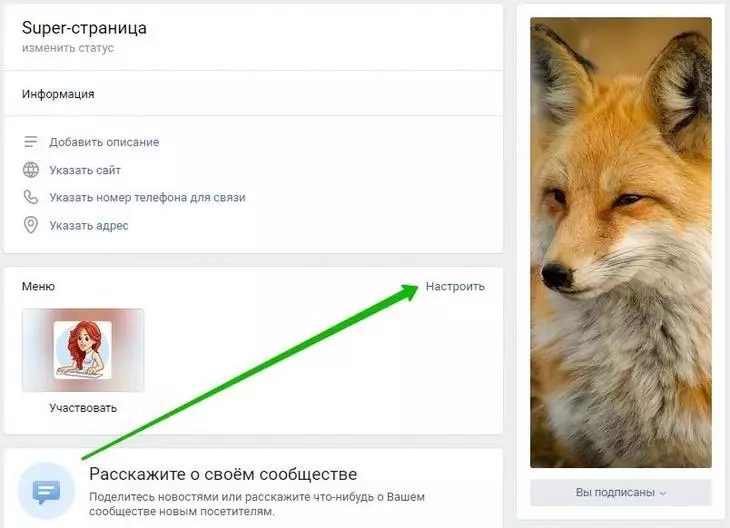
Чтобы добавить пункт меню, нажмите «Новая ссылка».
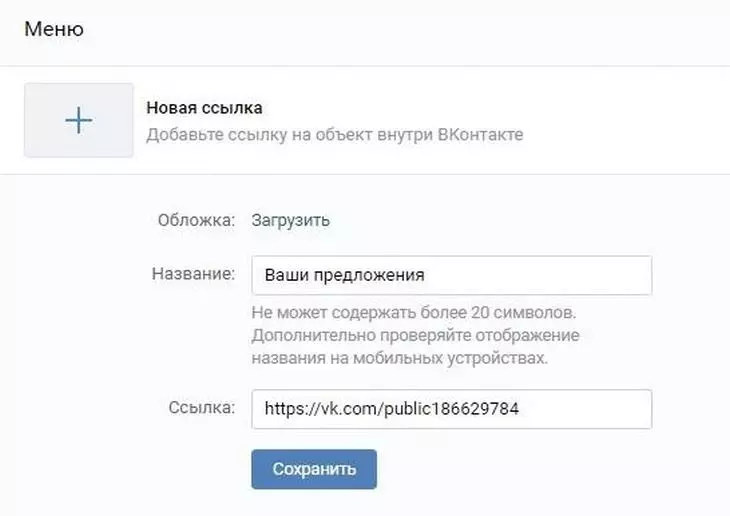
В раскрывшемся окошке выберите обложку, введите название пункта меню (важно уложиться в 20 символов с пробелами), добавьте ссылку и нажмите «Сохранить».
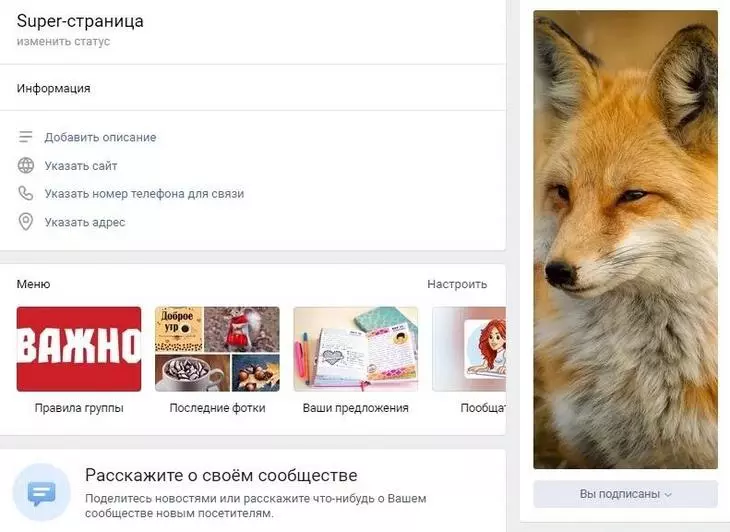
Если вы хотите скрыть приложение из меню, поменять его заголовок или обложку, нажмите «Изменить» напротив соответствующего пункта. То же самое можно делать с остальными ссылками, которые добавлялись вручную и требуют корректировки.
На выходе должно получиться что-то вроде этого:
Запись, у которой много репостов
Еще один способ продуктивно использовать место в шапке вашей страницы — это закрепить в нее один из своих самых удачных постов — тот, который уже набрал и продолжает набирать большое количество лайков и расшариваний. Зачем это делать, думаю, всем понятно — чем больше репостов, тем больше охват, тем больше подписок получает страница.
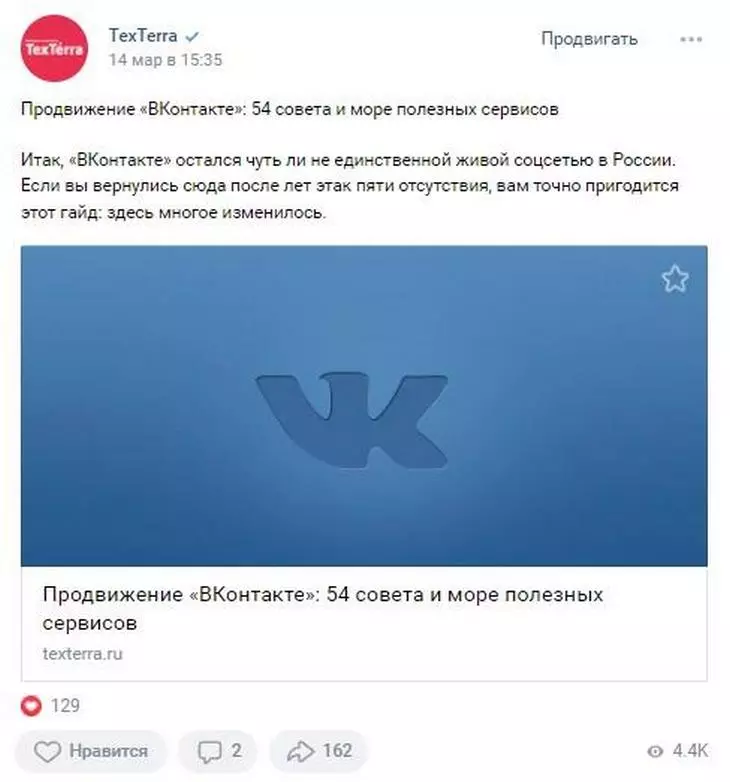
В счетчике репостов, кстати, учитываются и пересылки в личные сообщения, но увидеть, какие пользователи это сделали, нельзя.
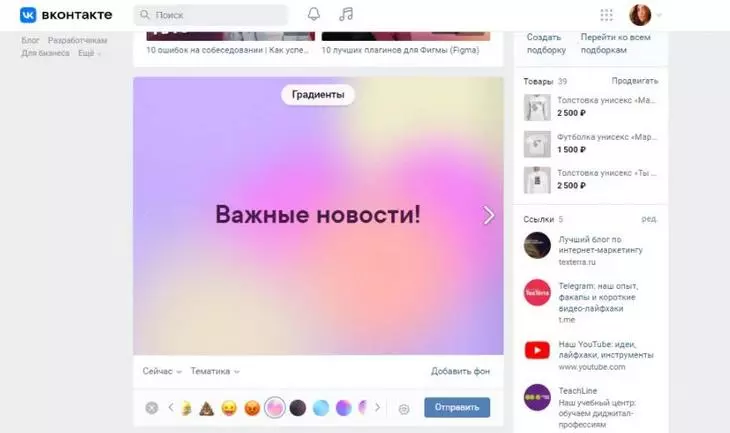
А еще можно закрепить в шапке постер (это короткое сообщение на ярком фоне):
Где брать изображения для группы «ВКонтакте»
У нас в блоге есть хорошая статья на эту тему — «40 источников бесплатных фото для вашего блога». Они все бесплатные, но какие-то — требуют регистрации.
Если не подберете для себя ничего подходящего, попробуйте искать по ключевому слову + обои (или, если на английском, wallpaper). Обычно по такому запросу выходят качественные изображения.
Но тут нужно быть внимательным и проверять тип лицензии, иначе, если у вас серьезный бизнес, можно нарваться на неприятности.
А если подобрать нужное изображение не получается, его можно сгенерировать при помощи нейросетей! У нас есть гайды как для Midjourney, так и для Stable Diffusion, а кроме этого собрано несколько десятков бесплатных нейросетей на выбор.
Дарья Капитонова, SMM-маркетолог TexTerra:
«Выбирая между стоковыми и нейросетевыми картинками, я все чаще отдаю предпочтения сгенерированным нейросетью. У них есть два преимущества. Во-первых, каждая картинка уникальна. Даже если вы используете один и тот же промт, то идентичных результатов не будет. А, значит, в ваших соцсетях не будет дублей фотографий, уже использованных кем-то ранее. А во-вторых, с помощью нейросети можно реализовать креативную задумку, например создать рекламный баннер , передающий не только идею, но и настроение, что очень сложно реализовать со стоковыми фото без привлечения дизайнера.
Есть ли минусы? Да. Например, у Midjourney сейчас нет бесплатной версии. И кроме этого, создание своей картинки может занять больше времени, чем скачивание со стока. Но, на мой взгляд, плюсы все же перевешивают, особенно учитывая ту скорость, с которой развиваются нейросети».
Как оформить изображения к постам
Если вы занимаетесь веб-дизайном или обладаете художественным вкусом и чувством прекрасного, то вам не составит труда придумать фирменный стиль для своих изображений. Однако, мне кажется, таких людей в этой статье будет меньшинство (я, к слову сказать, тоже к ним не отношусь). Поэтому давайте подробно разберем, как же это делается, основываясь на примерах успешных компаний.
И вот вам сразу несколько примеров для вдохновения:
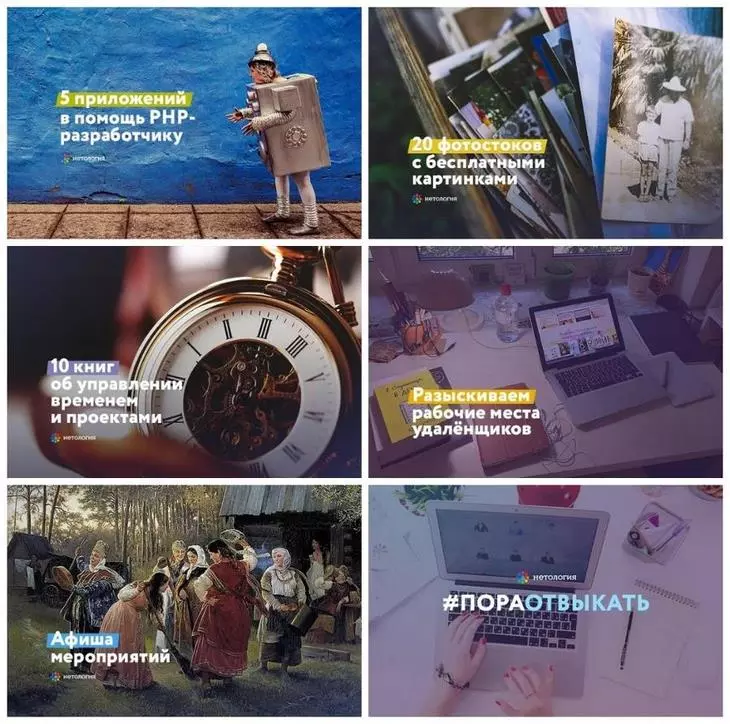
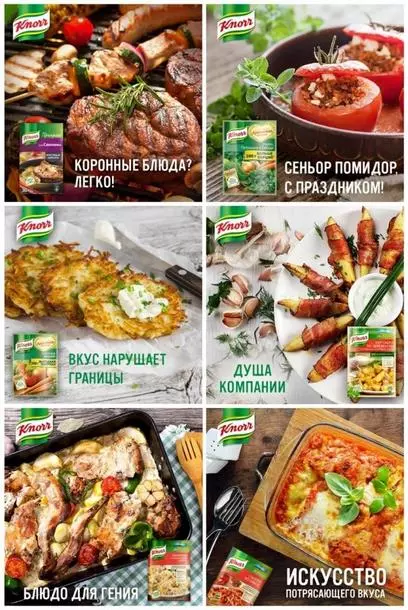
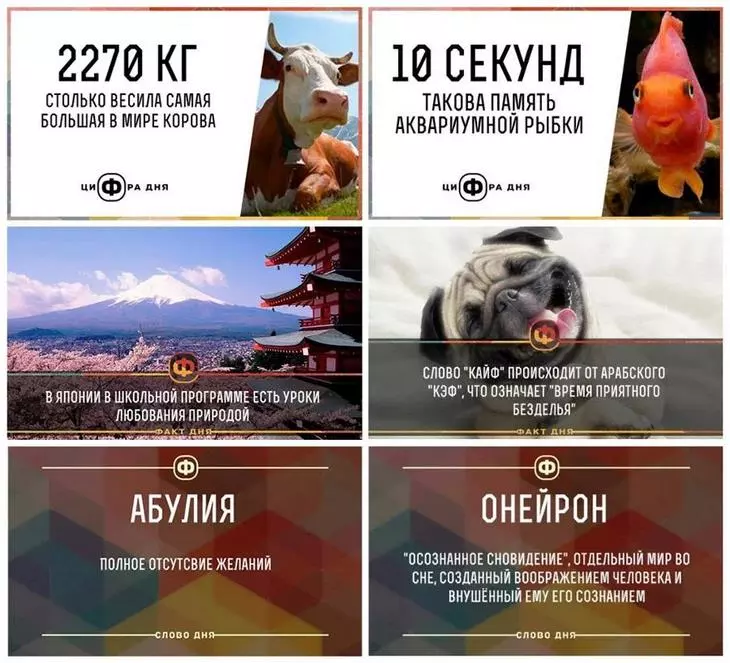
Красиво, не правда ли? Как вы уже поняли из скриншотов выше, каждая из этих страниц имеет в своем арсенале несколько готовых шаблонов, в которых они лишь меняют текст и, при необходимости, цвета. Вы тоже можете создать для себя такие шаблоны. Делается это довольно просто, т. к. весь дизайн картинок для анонсов основывается на одних и тех же приемах.
Прием №1. Затемнить или осветлить изображение, чтобы на нем хорошо читался ваш текст
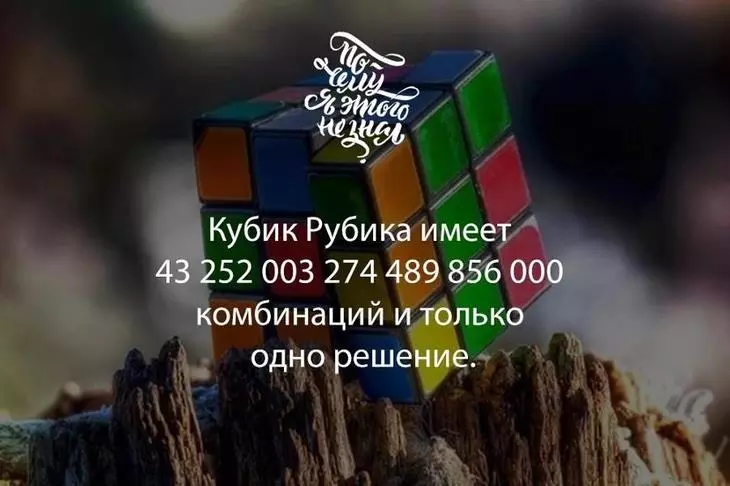
Прием №2. Создать область контрастного цвета и сделать на ней надпись

Прием №3. Выделить каждую строчку текста цветом

Прием №4. Разделить картинку на две части

Прием №5. Сделать изображение мутным
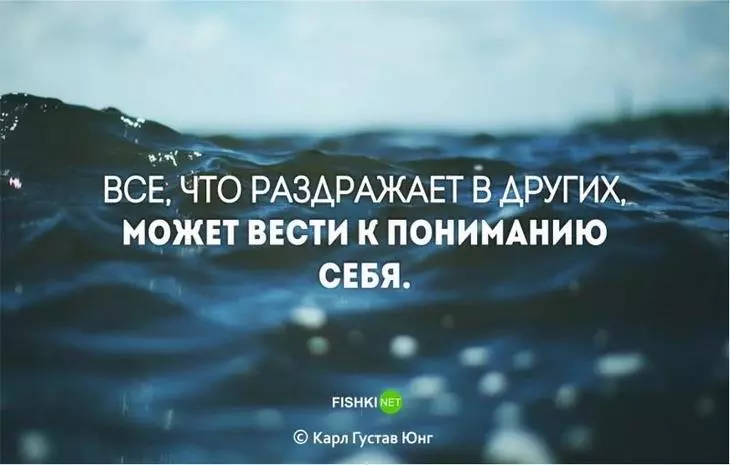
Прием №6. Выбирать такие изображения, где есть место для надписи

Прием №7. Добавить тень, свечение или обводку к вашему тексту
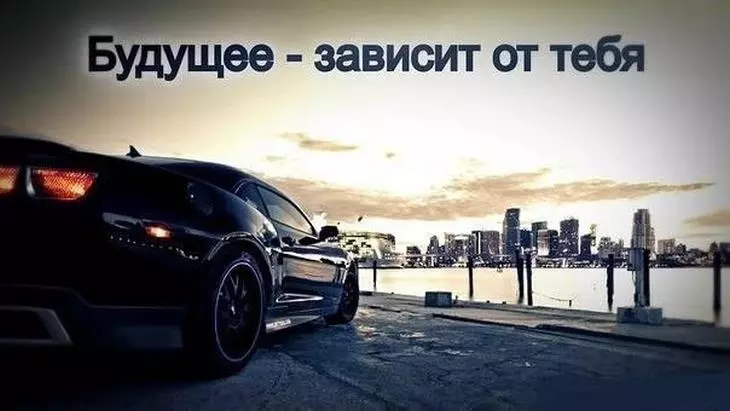
Кстати, обратите внимание, почти все известные компании «ВКонтакте» брендируют свои изображения, т. е. добавляют небольшой логотип, адрес своей страницы или водяной знак. Это повышает узнаваемость бренда и защищает ваши изображения от копирования. Стоит ли это делать, каждый решает сам.
Единственное, что хотелось бы посоветовать: если все-таки решите этим заниматься, постарайтесь сделать так, чтобы ваш логотип не был слишком ярким и не занимал слишком много места, иначе весь акцент пойдет на него, и изображение потеряет свою привлекательность.
Если вы никогда не работали в «Фотошопе» (или любых других графических редакторах) и пока не готовы выделить время на его освоение, вы можете воспользоваться сервисами, в которых уже есть готовые шаблоны картинок для разных социальных сетей. Например, это Fotor.com. Другие сервисы — в нашей статье «Приложения для обработки фото онлайн: список лучших».
Переходим в Fotor и выбираем раздел Create Design.
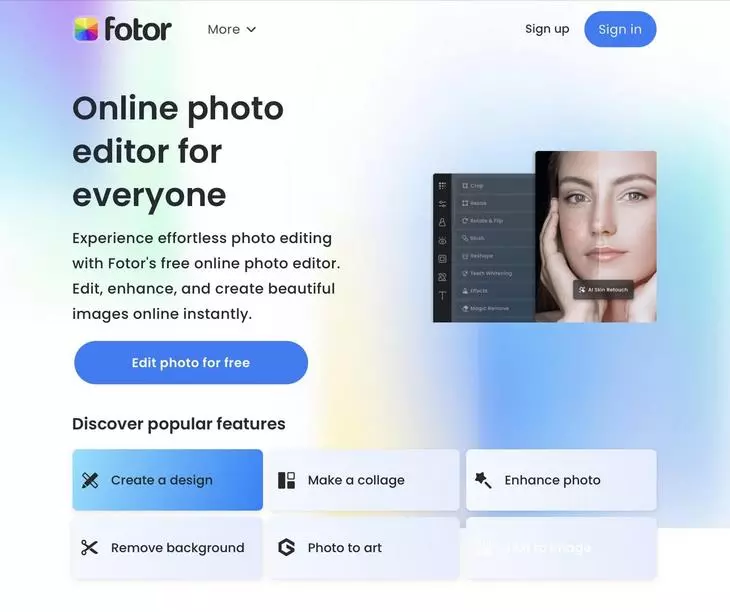
Это можно делать и на сайте, и в приложении Fotor.
Выберите шаблон, который вас интересует. Обратите внимание, бесплатно предоставляются только те шаблоны, на которых нет значка в виде алмазика.
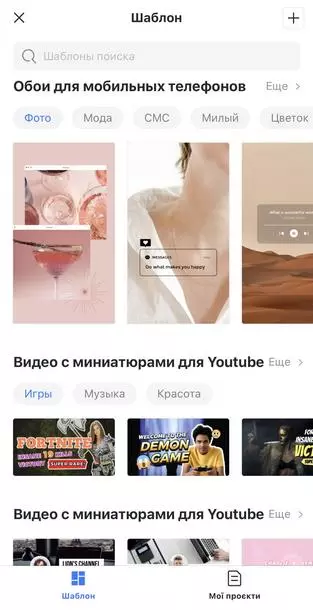
Далее, если это необходимо, загрузите свою картинку.
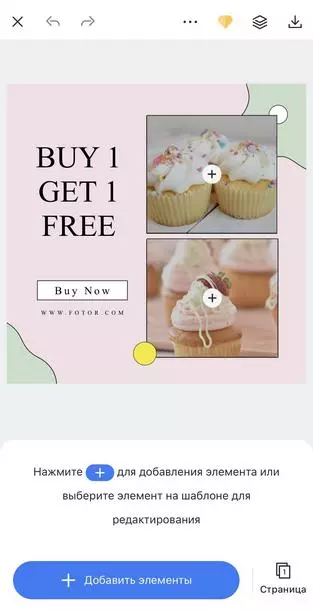
Вставьте ее в шаблон. На десктопе — выделите левой кнопкой мыши, выберите команду Layer (иконка бутерброда) и кликните по Move to bottom.
Таким образом картинка будет идти фоном, а все надписи наложатся поверх нее. После этого можно поменять текст, шрифт, размер шрифта, расположение надписи и т. д.
Затем надо нажать нажать на иконку в виде дискеты, выбрать название, формат изображения, качество и нажать на кнопку Sign in to download. На смартфоне — просто сохранить картинку.
Вот вы и сделали классный анонс с красивой картинкой. Но как отследить его эффективность? Как понять, сколько человек перешли по этому анонсу на ваш сайт? Делимся простой инструкцией.
А если вы хотите красиво оформить свое сообщество «ВКонтакте», но нет необходимых навыков? Закажите оформление в нашей компании. Подготовим для вас аватар, обложку, шаблоны для рубрик, меню и превью товаров.
Какие виджеты установить и как с ними работать
Виджеты тоже являются частью оформления сообщества ВК. С помощью них пользователь может: оформить заказ, подписаться на вашу рассылку, принять участие в конкурсе, читать и оставлять отзывы, открыть поиск по сообществу, получить подарок, купон на скидку и т. д.
Вот несколько примеров того, как выглядят виджеты на странице «ВКонтакте»:
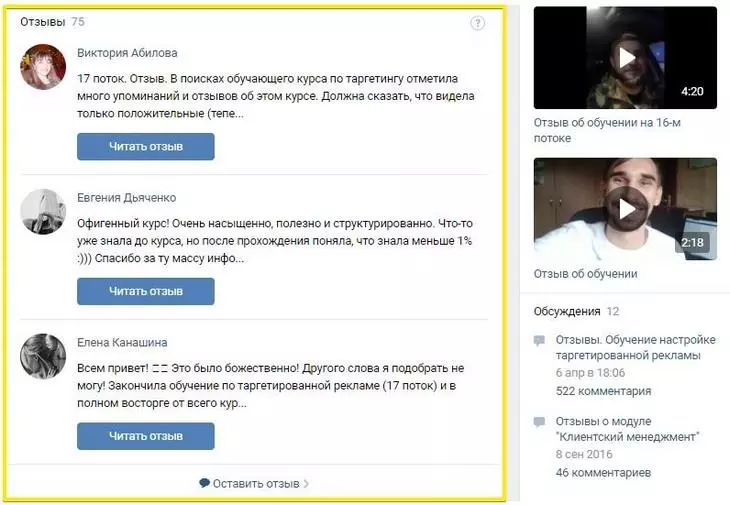
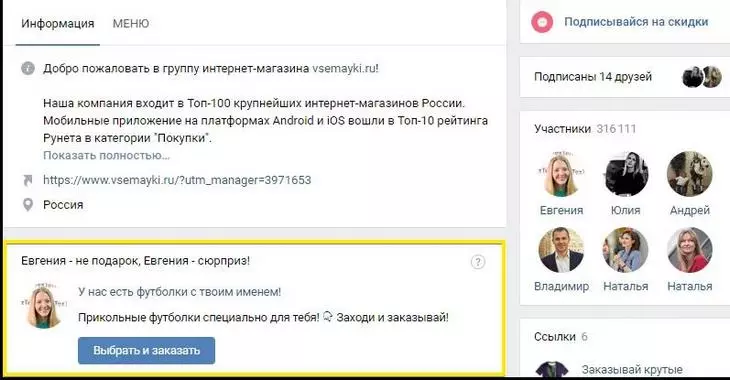
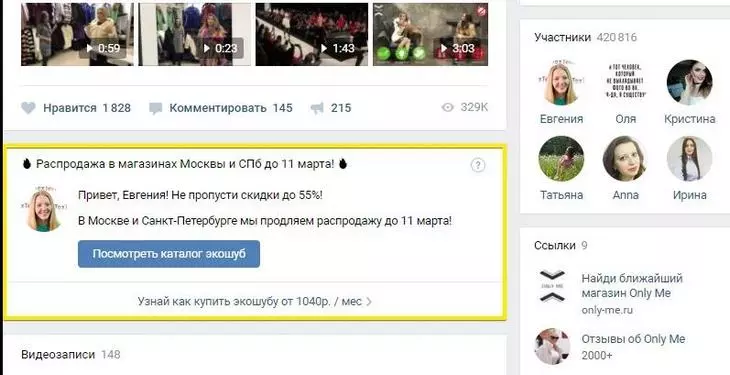
Виджеты создаются в приложениях сообществ. К примеру, если вы планируете собирать пожертвования и установили соответствующее приложение, на странице будет отображаться виджет сбора средств. Также виджеты активно используются для создания различных лид-магнитов.
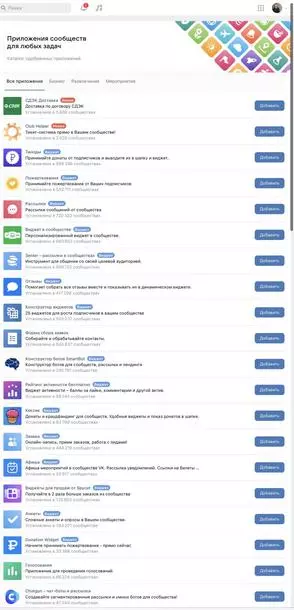
Для сообщества будут полезны:
- Виджеты донатов.
- Формы сбора заявок, анкеты, онлайн-записи.
- Афиши.
- Голосования.
- Рассылки и чат-боты.
- Отзывы.
Просто выберите виджет и нажмите «Добавить» — и он появится у вас.
Итого
- Загружайте изображения с актуальными размерами.
- Используйте так называемые живые обложки.
- Если вы хотите, чтобы ваше изображение полностью заняло отведенное ему место в ленте новостей, его ширина должна быть не менее 510 пикселей.
- Размер изображения для обложки статьи, созданной в редакторе, должен быть 510 на 286 пикселей.
- Оптимальные размеры для историй — 1080 на 1920 пикселей (минимальные — 720 на 1280 пикселей).
- Превью видео должно быть 1280 на 720 пикселей:
- Изображение для обложки фотоальбома должно быть с разрешением 1200 на 800 пикселей.
- Чтобы изображение не ужималось, необходимо делать его в 2—3 раза больше нужного размера.
- Уделите время шапке сообщества:
- используйте динамические обложки;
- дополняйте аватар полезной информацией;
- используйте закрепленные посты;
- заполняйте описание страницы на главной:
- создавайте меню ссылок;
- закрепите в шапке один из своих самых удачных постов с репостами
Как создать и оформить сообщество ВКонтакте для бизнеса?
Сообщества в социальных сетях давно перестали быть обычными страничками, на которых можно показать ассортимент или сообщить об акции. Публичная группа — лицо и голос бренда. Чем более подробно, интересно и эстетично она заполнена, тем выше шанс того, что пользователь проникнется симпатией к товару и сделает заказ. В этой статье будем разбираться, как правильно создать и оформить сообщество в ВКонтакте, чтобы оно нравилось не только вам, но и потенциальным клиентам.
Создание сообщества ВК: выбираем тип паблика
Придумываем название и описание сообществу ВКонтакте
Обложка и аватарка паблика ВКонтакте: советы по оформлению
Кнопки действий и меню в сообществе ВКонтакте
Как сделать дизайн паблика узнаваемым?
Дополнительное оформление группы: виджеты, ссылки, статьи и видео
Подведём итог
Создание сообщества ВК: выбираем тип паблика
На этапе создания интерфейс предлагает нам выбрать нужную категорию. Скажем сразу: формат паблика можно будет поменять, если со временем вы поймёте, что хотите чего-то другого, поэтому не бойтесь сделать ошибку на этой стадии.

Значительных различий между видами сообществ нет, вариации помогают лучше подстроиться под задачи паблика и достичь цели. Рассмотрим особенности каждой из групп:
1. Группа по интересам. Такой тип сообщества подойдёт, чтобы собрать людей, которых объединяет увлечение (кино, музыка, спорт) или контекст — к примеру, учёба в университете, район города, воспитание ребёнка. Интерфейс группы позволяет участникам делиться фотографиями и видео, общаться друг с другом, публиковать полезные материалы и собственные истории. Если тематика вашего бизнеса предполагает такую вовлеченность, группа — отличный выбор.
- открытыми — вступить может любой желающий;
- закрытыми — для участия нужно «постучаться» и получить соглашение администратора;
- частными — в такие группы вступают только после личного приглашения владельца.
2. Тематическая страница и Публичная страница. Эти виды сообщества предполагают, что вы будете публиковать новости и получать лайки и комментарии от подписчиков. Отлично подойдёт для СМИ, афиши или обычного информирования пользователей.
3. Бренд или организация и Бизнес. Такие сообщества нацелены на рекламу и продажу. Тут можно указать адреса магазинов и часы работы, настраивать кнопки действия (позвонить, заказать, сделать бронь), поделиться проектом или кейсом.
4. Мероприятие. Аналогично группам, мероприятие может быть открытым и закрытым. Оно привязано к конкретной дате, все участники получают напоминания о предстоящем событии. Такой тип идеален для рекламы концерта, мастер-класса, вечеринки, конференции. Поменять сообщество-мероприятие на другой вид паблика нельзя.
Придумываем название и описание сообществу ВКонтакте
Название сообщества — текст до 48 символов, в котором можно использовать любой язык, кегль, символы и эмоджи. Важно, чтобы название точно отражало основную идею и пользу вашего бизнеса: многие пользователи не запоминают имя бренда, зато знают, что именно им хочется купить, и набирают ключевое слово в поисковик.

Если вы работаете в конкретном регионе, это тоже можно закрепить в названии паблика, чтобы привлечь нужную аудиторию:

В описании чётко и интересно напишите, в чём польза вашего товара или услуги. Информация усваивается лучше, когда в тексте есть структура — её можно поддержать при помощи разбивки на абзацы, списки и буллиты, а также эмоджи. Лимит по знакам — до 4000 символов.
- главная информация о продукте. Например: «Мы — магазин увлекательных настольных игр для детей и взрослых с доставкой по всей России»;
- базовые данные: режим работы, телефон для связи, дата события, адрес проведения;
- ассортимент самых популярных товаров и услуг;
- применение в жизни: например, в подарок близкому, для незабываемого отпуска, в помощь по дому, для саморазвития;
- надёжность: материалы изделий, гарантии возврата, опыт на рынке, спикеры-эксперты;
- ценности бренда , которые отзовутся в душе пользователя. Например: «Мы стремимся к тому, чтобы обучение новой профессии проходило легко и интересно»;
- уникальное предложение: подарок к заказу от 1000₽, розыгрыш каждый понедельник, скидка студентам;
- ссылки на соцсети, онлайн-заказ, бронь столика.

Описание сообщества школы компьютерной графики даёт развёрнутое представление об организации, при этом текст читается легко благодаря структуре
Важно: сообщества, в названии и описании которых много ключевых слов, часто попадают на первые позиции поисковой выдачи Яндекса. Прежде, чем думать над описанием и названием, советуем проверить по сервису WordStat наиболее частые запросы пользователей и включить в текст эти слова.
Обложка и аватарка: советы по оформлению паблика ВКонтакте
Обложка и аватарка — то, что бросается в глаза пользователю в первую очередь и создаёт общее настроение паблика. Здорово, когда эти компоненты выполнены в едином стиле и хорошо смотрятся рядом.
Обложка — относительно недавняя опция, которая быстро полюбилась администраторам сообществ. Рекомендуемый размер изображения — 400×1590 пикселей, доступные форматы — JPG, GIF или PNG. Также можно сделать живую видео-обложку (до 30 секунд) со сменяемыми кадрами разрешением 1080×1920.
Для обложки подойдет изображение, которое ассоциируется у пользователя с нишей вашего бизнеса: если это кондитерские изделия — поместите на обложку торт, если мебель — прикрепите фото мебели. Лучше выбирать чёткие, крупные и однозначные кадры, без лишних деталей, которые могут отвлечь внимание.
Часто на обложках пишут главную информацию о продукте, которая привлекает внимание посетителей страницы: уникальное торговое предложение, адрес, запоминающийся лозунг.


Аватарку пользователи видят даже когда не заходят в сообщество: публикация от вашей группы видна в ленте, когда кто-то из друзей пользователя лайкает или комментирует пост, делится им на своей странице, либо если вы запустили рекламу. Для аватарки подойдёт крупное изображение, которое будет хорошо смотреться даже в миниатюре: логотип, фото продукта, первая буква названия.


Примеры удачных аватарок: аббревиатура сообщества, логотип, фото продукта
Кнопки действий и меню в сообществе ВКонтакте
Удобная функция сообщества ВКонтакте — настройка кнопок действий и меню. Это помогает наглядно показать пользователю возможности страницы и создаёт образ завершённости и оформленности паблика.
- Перейти;
- Подробнее;
- Открыть;
- Забронировать;
- Заказать;
- Купить;
- Купить билет;
- Записаться;
- Заполнить;
- Зарегистрироваться.

Кнопка действия в сообществе о концерте группы Aerosmith в 2025 году, целевое действие — купить билет
Меню сообщества — удобный навигатор по паблику, набор возможностей и полезной информации о продукте. Внутренние ссылки пунктов меню ведут посетителя на тематические разделы и блоки и помогают пользователю ориентироваться в предложениях бренда. Сюда можно поместить товарный ряд и информацию о доставке, меню ресторана и афишу мероприятий, примеры проектов и избранные отзывы.
Здорово, когда кнопки меню оформлены в едином стиле с обложкой и аватаркой — это делает оформление приятным глазу. Например, в официальном сообществе сервиса Точка Реклама мы добавили в меню наиболее популярные услуги, оформив группу в пастельных лиловых оттенках:

Использование единой цветовой гаммы и графики поддерживает стиль бренда и делает паблик более запоминающимся. В случае с сообществом ВКонтакте это не требует больших затрат или обращения к дизайнеру. Красивые обложки и иконки меню можно создать самостоятельно при помощи бесплатных сервисов — к примеру, VKmenu или SMMBullet .
Как сделать дизайн паблика узнаваемым?
Если вы решили делать оформление кнопок меню самостоятельно, вот несколько советов, чтобы точно попасть в яблочко:
- Избегайте термоядерных цветовых сочетаний. Красный + зелёный, синий + коричневый, серый + чёрный, фиолетовый + фуксия — в отдельных случаях эти цветовые пары могут смотреться эффектно, но лучше не рисковать;
- Проследите, чтобы текст был читаемым. Шрифты с вензелями, мелкий кегль, бежевые буквы на белом фоне — такие решения делают информацию сложной к восприятию, а нам необходимо, чтобы пользователю всё было ясно с первого взгляда;
- Не злоупотребляйте с инфографикой. Используйте однозначные и понятные иконки: телефон, конверт, подарочная коробка;
- Постарайтесь создать картинку, привлекательную для целевой аудитории. Например, если вы продаёте товары для уютного дома, избегайте мрачных или ядовитых оттенков, острых шрифтов, агрессивных изображений.

Дизайн группы бижутерии в стиле бохо: состаренные края изображений, сочетание чёрного, бежевого и шоколадного, лаконичная инфографика
Дополнительное оформление группы: виджеты, ссылки, статьи и видео
Интерфейс ВКонтакте даёт возможность добавить в сообщество виджеты. Виджет приглашает пользователя совершить дополнительное действие: подписаться на рассылку, принять участие в конкурсе или опросе, узнать подробности акции. Можно настроить виджет так, чтобы он обращался к посетителю по имени: это повышает лояльность и отлично привлекает внимание.

Виджет сообщества ярмарки «4 сезона»
Добавить оригинальные виджеты в группу можно с помощью многофункционального сервиса — например, умного чат-бота Senler .
В сообщество ВКонтакте также можно залить статьи и видео — например, обзоры товаров, репортажи с прошедших мероприятий, ответы на частые вопросы. Здорово, когда обложки статей или видео выдержаны в едином стиле: именно их видят пользователи, даже не переходя к конкретному файлу.

Миниатюры видео сообщества FAMETIME TV выполнены в едином стиле
Ссылки — ещё одна дополнительная возможность групп ВКонтакте. Этот раздел размещён в разделе подробной информации. Сюда можно прикрепить ссылки на сайт, блог или другие социальные сети, а также паблики партнёров или предстоящие мероприятия или другие важные материалы. Обложки ссылок можно оставить пустыми или оформить, как, к примеру, в сообществе фестиваля «Дикая Мята»:

Подведём итог
Грамотно оформленное сообщество ВКонтакте — важная часть продвижения бизнеса. Многие пользователи привыкли искать товары через социальные сети, поэтому привлекательная группа с разнообразным товарным рядом, понятными ссылками и простой навигацией — отличный двигатель продаж и повышения узнаваемости бизнеса.
Интерфейс ВКонтакте позволяет описать свой товар или услугу максимально подробно и привлекательно, установить контакт с потенциальными клиентами, повысить уровень лояльности.
Кстати, рекламу в Яндексе и социальных сетях можно вести прямо на группу или пост ВКонтакте — например, при помощи сервиса Точка Реклама. Продвижение запускается в несколько кликов, менеджеры помогают отследить результаты кампании и внедрить оптимизацию. Попробуйте, это просто!
Ещё интересные статьи
Friday, August 12
Как провести юзабилити-аудит сайта
Когда надо проводить аудит юзабилити сайта, как он поможет повысить продажи предпринимателю и что в себя включает
Tuesday, August 2
Как понять, приносит реклама продажи или нет?
Как оценить эффективность рекламы, на какие показатели обращать внимание и где их найти
Thursday, May 19
Как новичку создать сайт за 1 день
И получить первые продажи
Friday, May 6
Воронка продаж
Почему без неё невозможно построить эффективный бизнес
ООО «Точка Реклама» ОГРН: 1 217 700 630 861 ИНН: 7 708 400 908 КПП: 770 801 001. Юридический адрес: 107 140, Россия, г. Москва, Муниципальный округ Красносельский вн.тер.г., Верхняя Красносельская ул., д. 3, стр. 2, помещ. I, ком. 16
Все права защищены.
Вводя номер телефона и заказывая звонок, вы соглашаетесь на обработку ваших персональных данных
Согласие на обработку
персональных данных
В соответствии с требованиями Федерального закона от 27.07.2006 г. № 152-ФЗ «О персональных данных» я даю своё согласие ООО «Точка Реклама» (место нахождения: 107140, г. Москва, Муниципальный округ Красносельский вн.тер.г., ул. Верхняя Красносельская, д. 3, стр. 2, помещ. I, ком. 16) и АО «Точка» (место нахождения: 109240, г. Москва, ул. Радищевская верхн., д.2/1, строение 5, пом.1, эт.3, ком.4) (далее – Операторы) на обработку, сбор, запись, систематизацию, накопление, хранение, уточнение, обновление, изменение, извлечение, использование, распространение, передачу, обезличивание, блокирование и удаление моих персональных данных, совершаемую c использованием средств автоматизации или без них.
В соответствии с Федеральным законом от 07.07.2003 № 126-ФЗ «О связи» даю свое согласие оператору связи, с которым у меня заключен договор об оказании услуг связи в отношении мобильного номера, указанного мной, на предоставление Операторам сведений об абоненте и оказываемых мне услугах связи по договору об оказании услуг связи, заключенному с таким оператором связи.
Даю согласие на обработку моих персональных данных, включая фамилию, имя, отчество, дату и место рождения, данные документа, удостоверяющего личность, данные о гражданстве, адресе, семейном, социальном, имущественном положении, образовании, профессии, доходах, месте работы, контактных данных телефона и другой информации личного характера, которая может быть использована для целей продвижения услуг Операторов, совместных услуг Операторов и третьих лиц.
Данное согласие действует с момента отправки заявки до момента получения Операторами письменного заявления об отзыве настоящего согласия на обработку персональных данных.
Оставляя свои данные в отправляемой мной заявке и предоставляя дополнительные данные и документы по телефону, факсу или электронной почте, я подтверждаю и признаю, что я прочитал изложенное соглашение, и даю своё безусловное согласие без оговорок и ограничений.