Настройка TradingView: Подробное руководство для эффективной работы с графиками и индикаторами
Как настроить TradingView: Полный гид по оптимизации графиков, индикаторов и пользовательского интерфейса для эффективного трейдинга
TradingView – это популярная платформа для трейдинга и технического анализа, которая предлагает множество инструментов и функций для оптимизации торговых стратегий. В этом руководстве мы погрузимся в детали настройки TradingView, чтобы помочь вам эффективно использовать все возможности этой мощной платформы. Мы рассмотрим основные аспекты пользовательского интерфейса, настройку графиков, выбор и настройку индикаторов, а также дополнительные функции, которые могут улучшить ваш опыт технического анализа.
Часть 1: Основы пользовательского интерфейса TradingView
1.1 Регистрация и авторизация
Для начала работы с TradingView, вам потребуется создать аккаунт и войти на платформу. Следуйте инструкциям по регистрации и выберите подходящий для вас тарифный план.
1.2 Обзор рабочего пространства
После входа в систему, вы попадете на главный экран, где представлены основные элементы пользовательского интерфейса, такие как графики, панель инструментов, вкладки с активами и другие функции.
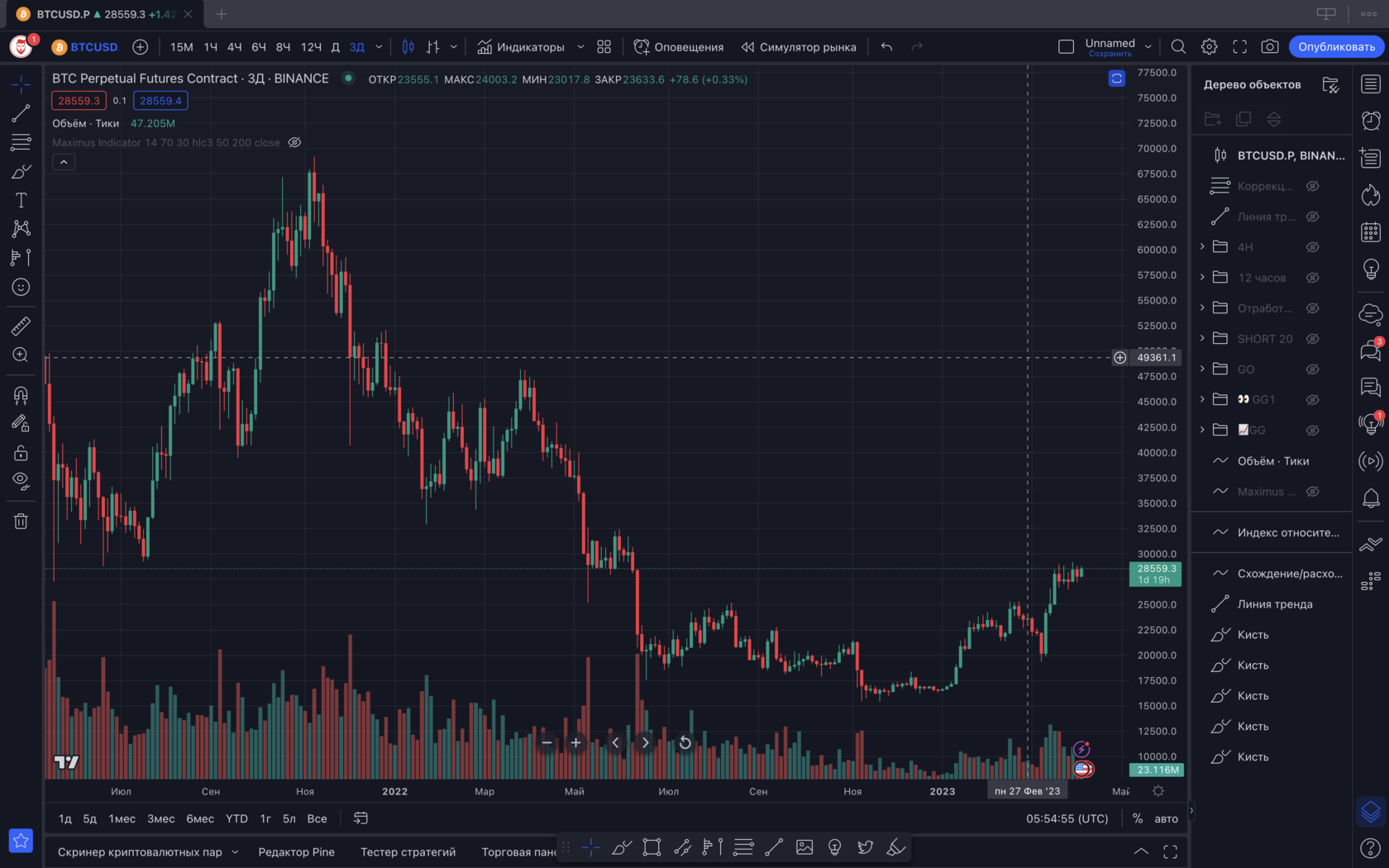
1.3 Настройка рабочего пространства
Вы можете настроить рабочее пространство в соответствии с вашими предпочтениями, добавлять или удалять вкладки, изменять размеры окон и выбирать темы оформления.
Часть 2: Настройка графиков
2.1 Выбор активов и таймфрейма
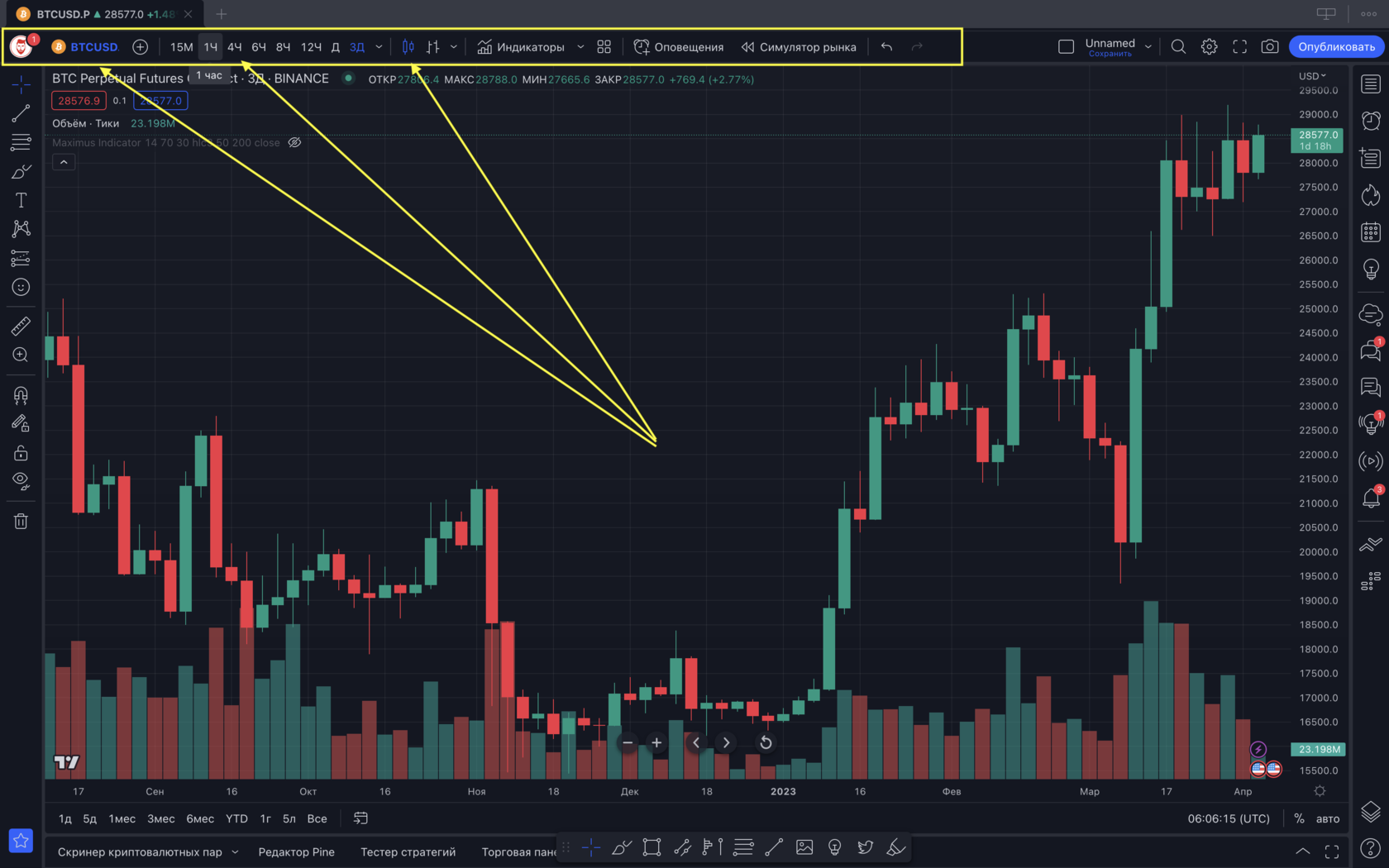
Чтобы начать анализировать графики, выберите интересующий вас актив и таймфрейм. Это можно сделать в окне «Поиск» или в списке активов на панели инструментов
2.2 Настройка вида графика
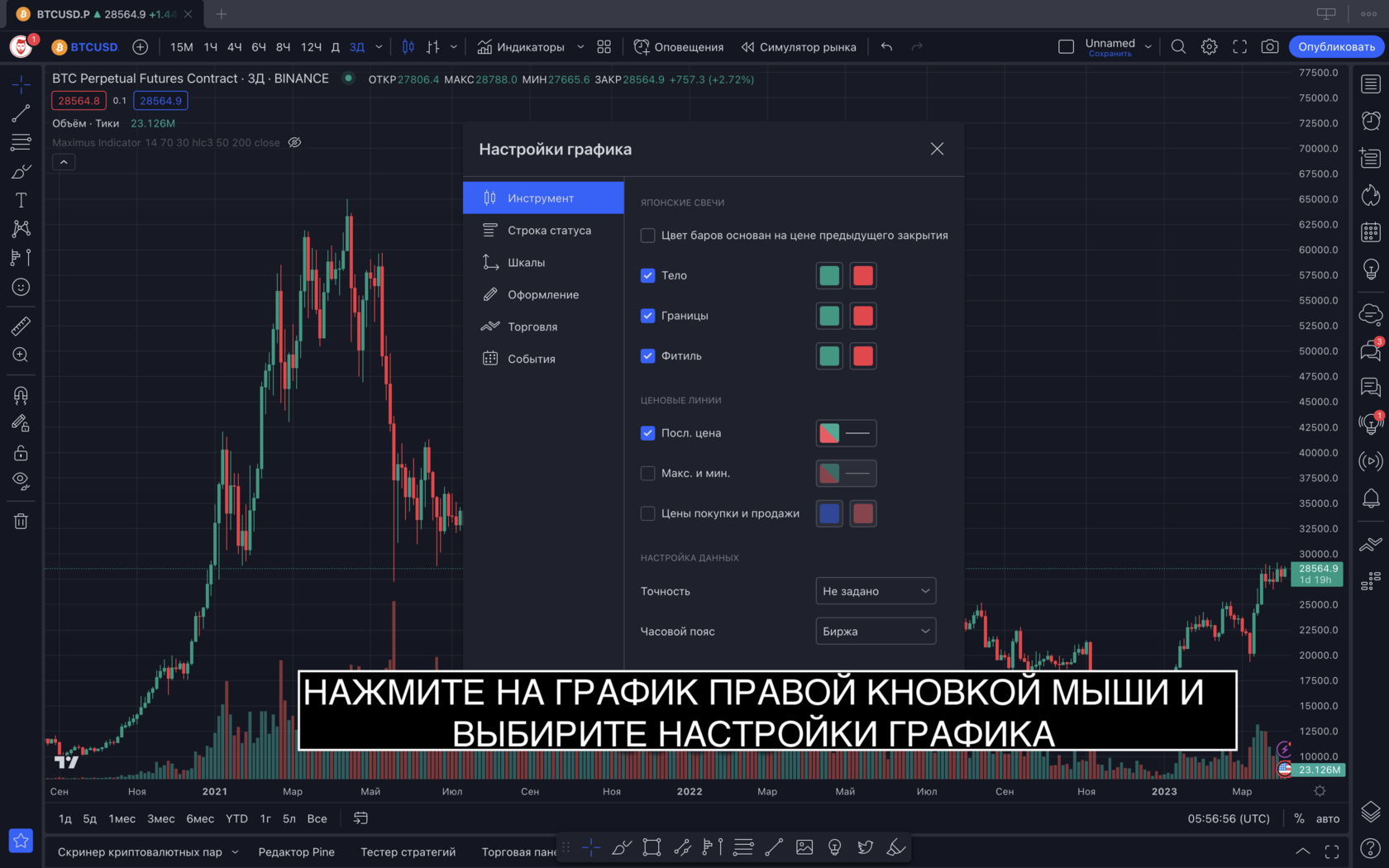
TradingView предлагает несколько типов графиков, таких как свечной, линейный и барный. Выберите подходящий для вашей стратегии вид графика, а также настройте цвета и стиль отображения.
Часть 3: Добавление индикаторов
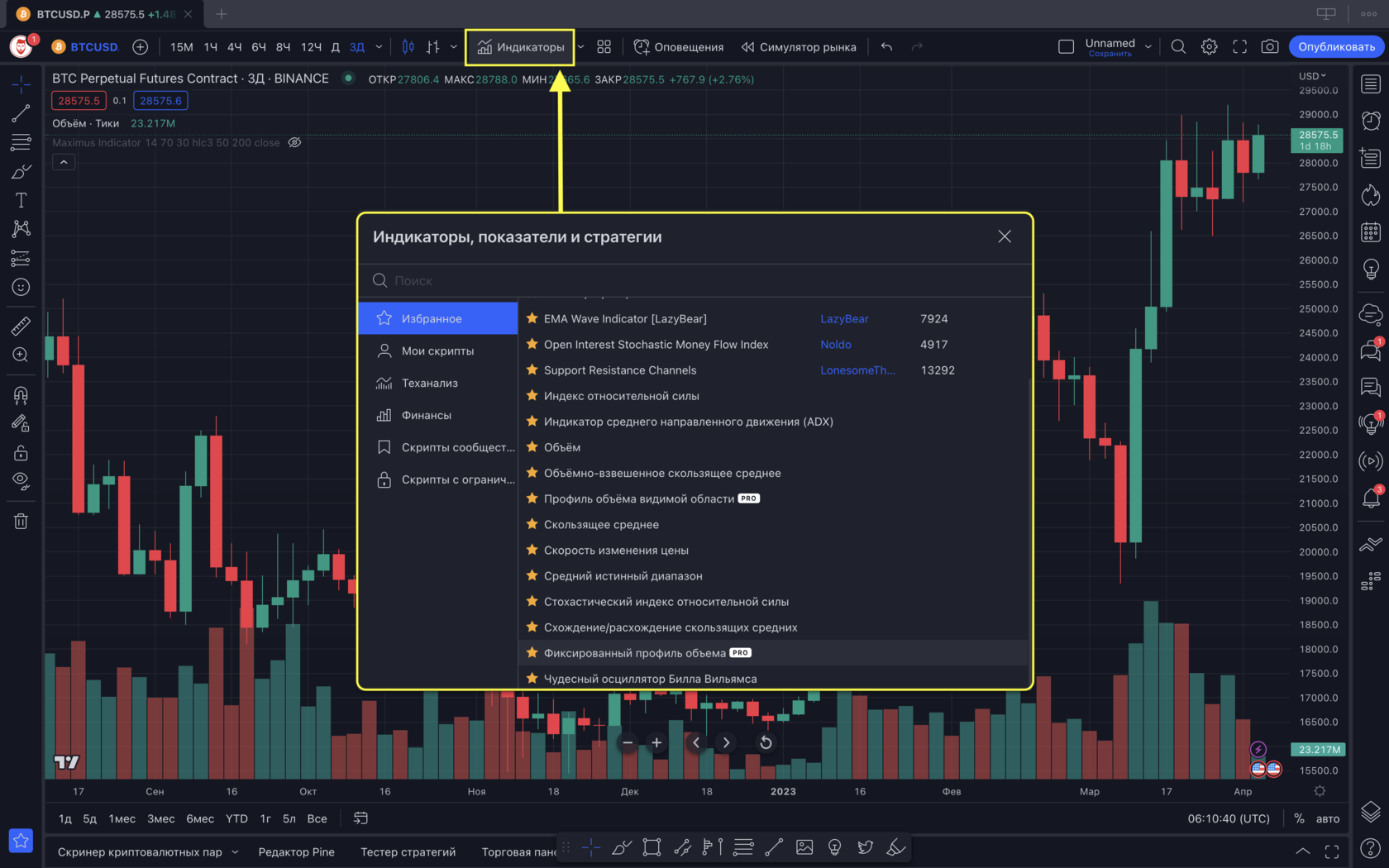
2.3.1 Выбор и добавление индикаторов на график TradingView предлагает богатый выбор технических индикаторов, которые можно добавить на график для помощи в анализе и принятии торговых решений. Чтобы добавить индикатор, нажмите на иконку с графиком в верхней панели инструментов или введите название индикатора в строку поиска. После выбора нужного индикатора, он автоматически появится на графике.
2.3.2 Настройка параметров индикаторов
Большинство индикаторов имеют настраиваемые параметры, такие как периоды, стили линий и цвета. Чтобы изменить параметры индикатора, дважды щелкните на его названии в легенде графика или на самом индикаторе. Откроется окно настроек, где вы сможете изменить параметры индикатора в соответствии с вашими предпочтениями или торговой стратегией.
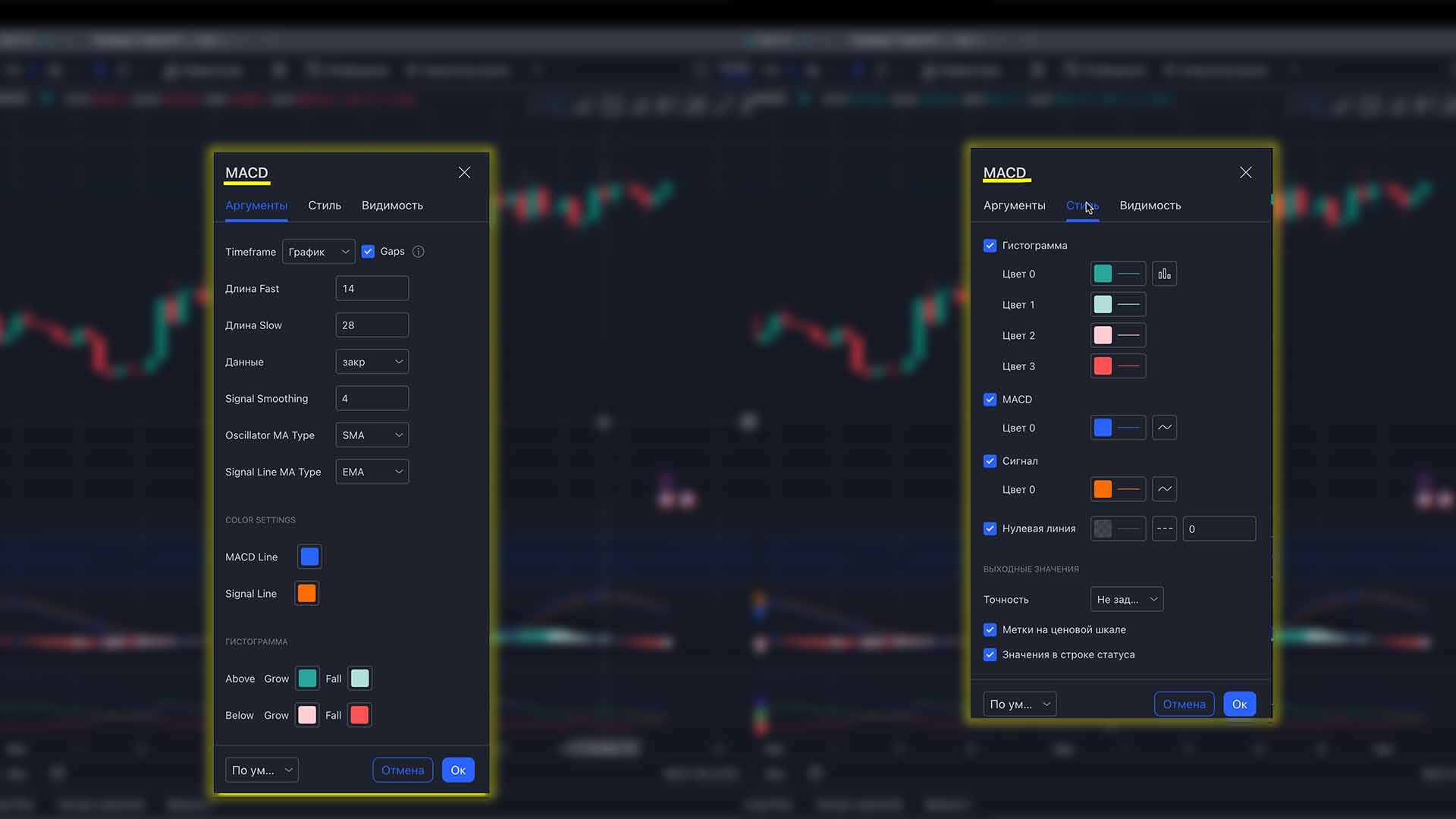
2.3.3 Удаление и скрытие индикаторов
Если вам нужно удалить или временно скрыть индикатор с графика, щелкните правой кнопкой мыши на названии индикатора в легенде графика и выберите соответствующую опцию в контекстном меню.
2.3.4 Использование пользовательских и публичных индикаторов
Кроме стандартных индикаторов, TradingView предлагает пользовательские индикаторы, созданные другими трейдерами и разработчиками, а также возможность создавать свои собственные индикаторы с помощью Pine Script. Чтобы найти пользовательские индикаторы, перейдите в раздел «Публичная библиотека» в окне добавления индикаторов или воспользуйтесь поиском.
Часть 3: Расширенные функции и оптимизация
3.1 Создание и использование шаблонов
Шаблоны позволяют сохранять настройки графика, индикаторов и других элементов для быстрого переключения между различными торговыми ситуациями или активами. Создайте шаблоны для разных торговых стратегий или типов анализа, чтобы сэкономить время и улучшить свою работу на платформе.
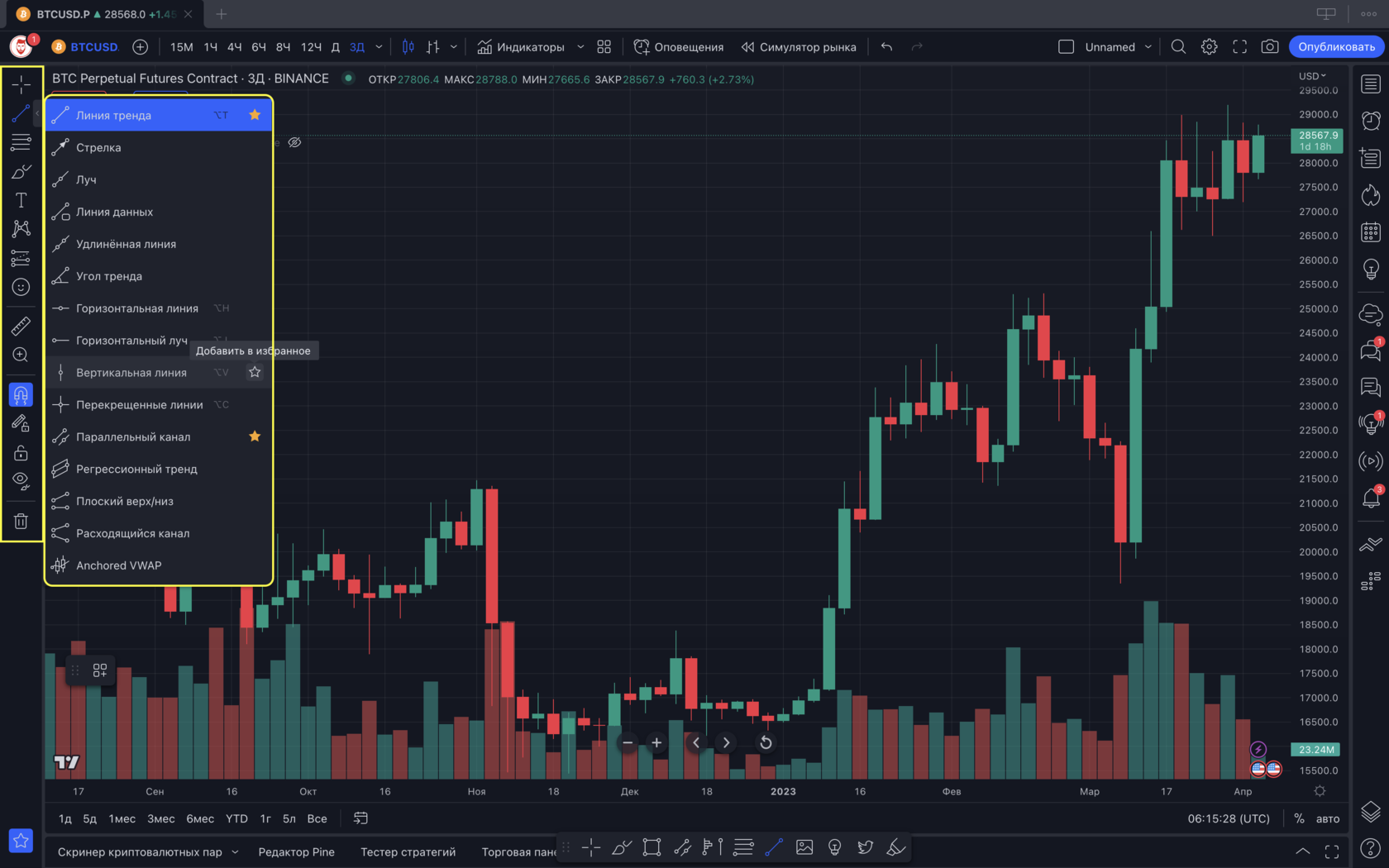
4.2 Анализ объемов
Анализ объемов является важным аспектом технического анализа, который помогает определить силу движения рынка и выявить возможные точки разворота. TradingView предоставляет различные инструменты для анализа объемов, такие как гистограмма объемов, индикаторы объема (например, OBV, VPVR) и даже специализированные инструменты, такие как Footprint или Delta. Чтобы добавить инструменты анализа объемов на график, воспользуйтесь инструкциями из предыдущего раздела о добавлении индикаторов.
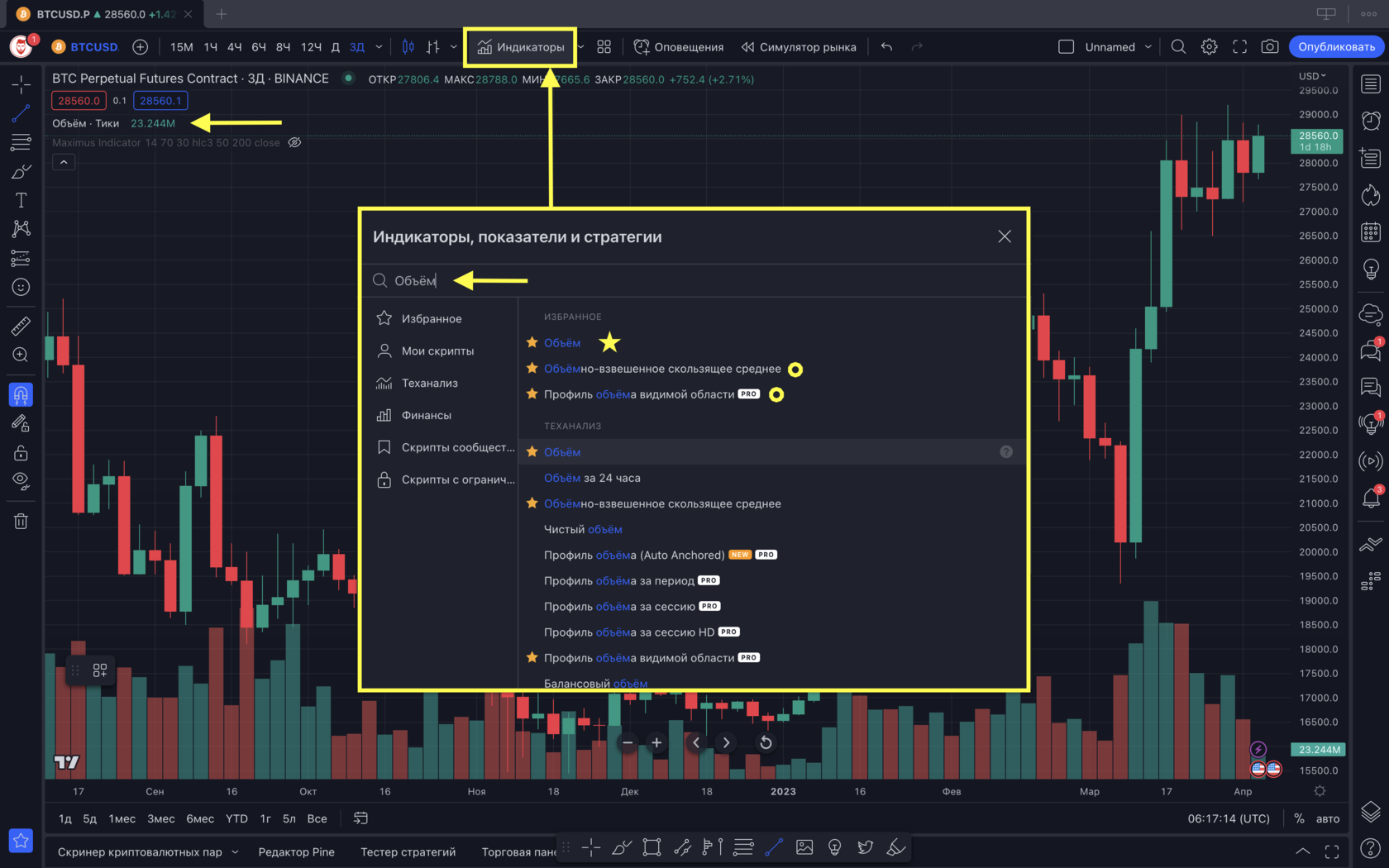
4.3 Многопанельный анализ
TradingView предлагает возможность одновременного отображения нескольких графиков на одном экране, что позволяет проводить сравнительный анализ разных активов, таймфреймов или индикаторов. Чтобы добавить несколько графиков на рабочее пространство, нажмите на иконку разделения экрана в верхней панели инструментов и выберите нужное количество панелей. Затем настройте каждый график по своему усмотрению.
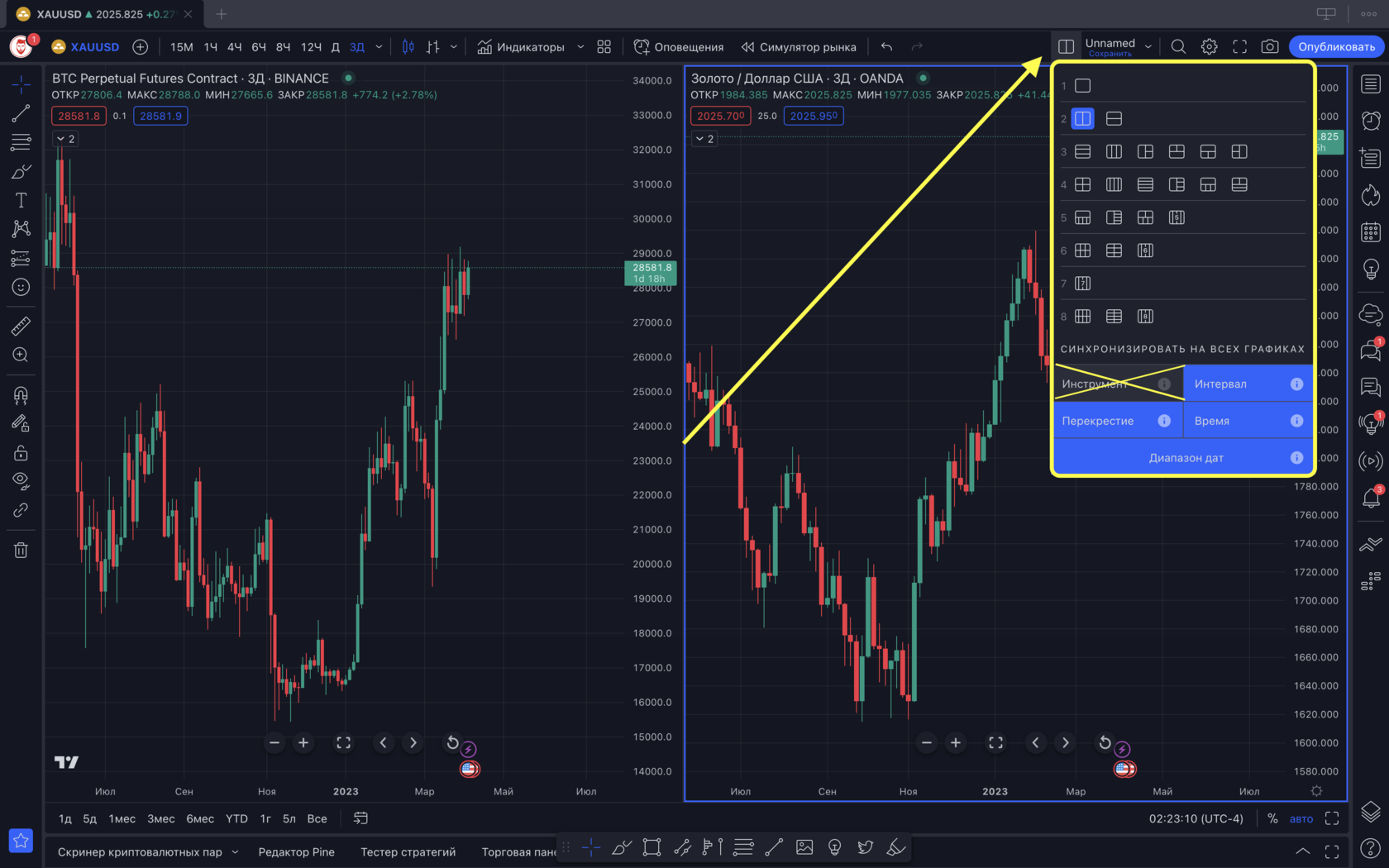
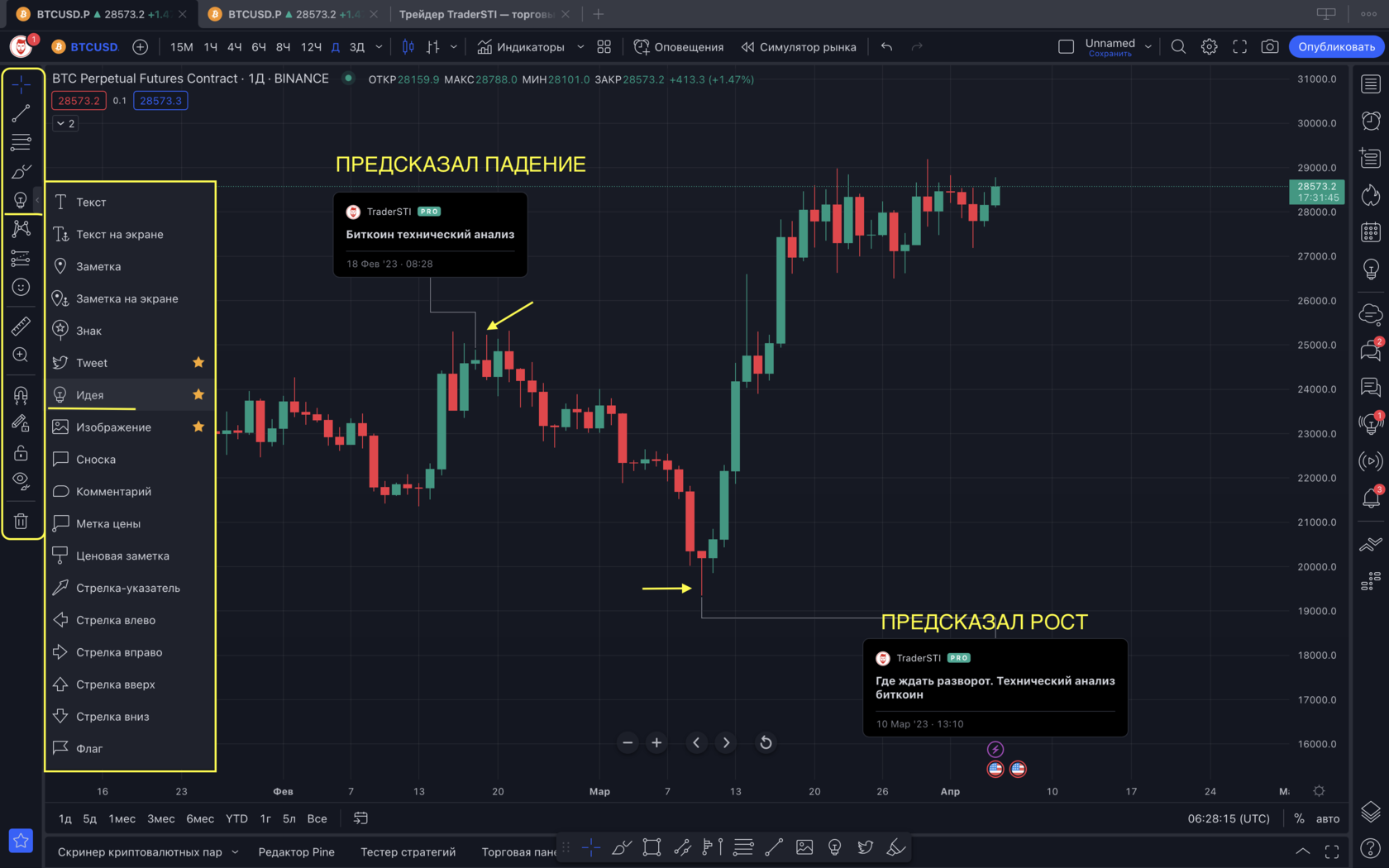
4.4 Текстовые и информационные инструменты
TradingView также предлагает текстовые и информационные инструменты, которые позволяют добавлять примечания, метки или новостные события прямо на график. Эти инструменты полезны для сохранения идей, отслеживания важных событий и создания учебных материалов. Чтобы использовать текстовые и информационные инструменты, выберите их из панели инструментов и добавьте на график.
Добавление брокеров и особенности торговли в TradingView
3.1 Подключение к брокерскому счету
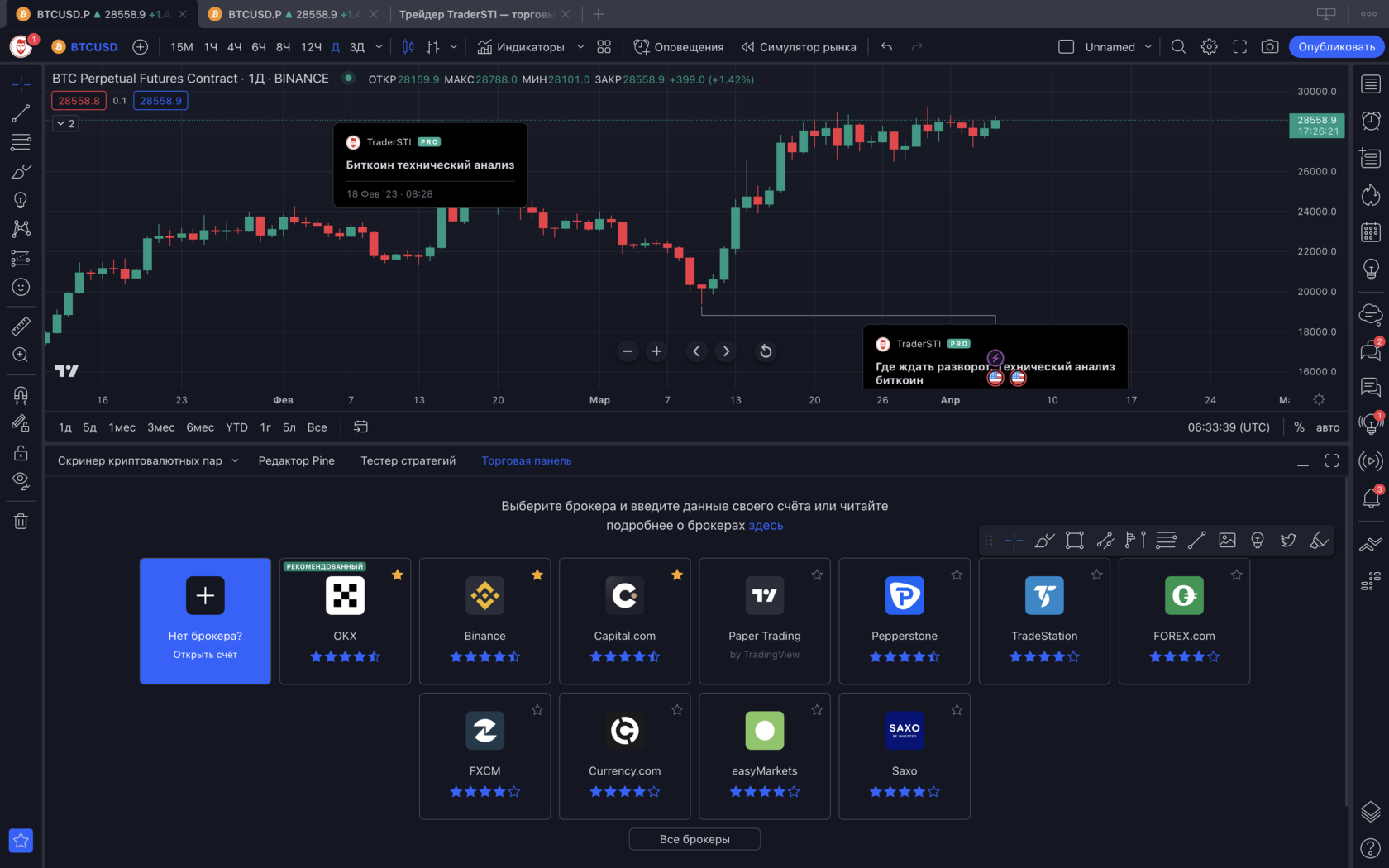
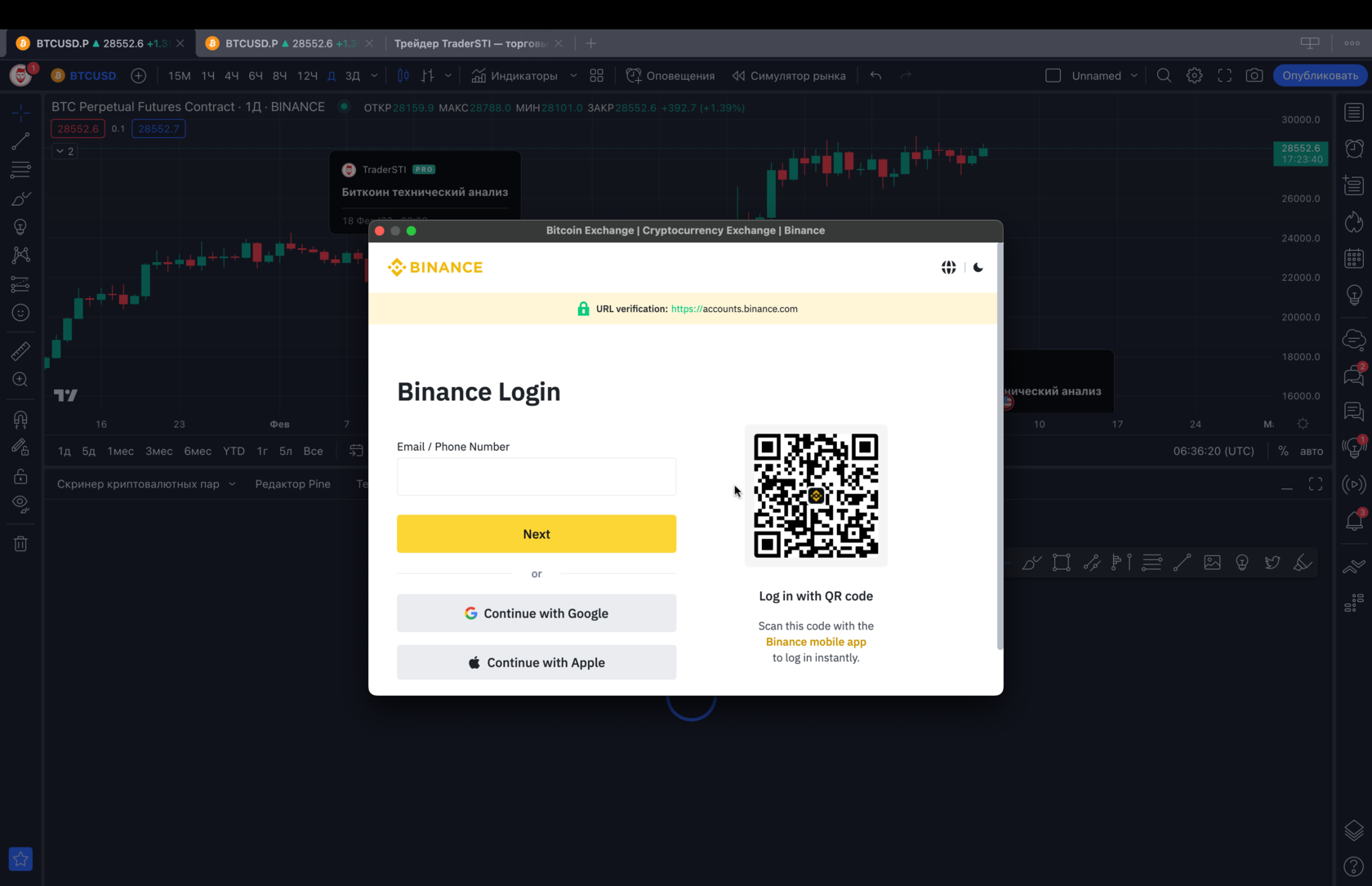
TradingView предоставляет возможность подключения к вашему брокерскому счету для управления торговлей прямо из платформы. Чтобы подключиться к вашему брокеру, перейдите в раздел «Торговля» на левой панели инструментов и выберите «Подключиться к брокеру». В открывшемся окне выберите вашего брокера из списка поддерживаемых и введите данные для авторизации. После успешного подключения, вы сможете управлять своими сделками и ордерами прямо из TradingView.
3.2 Размещение и управление ордерами
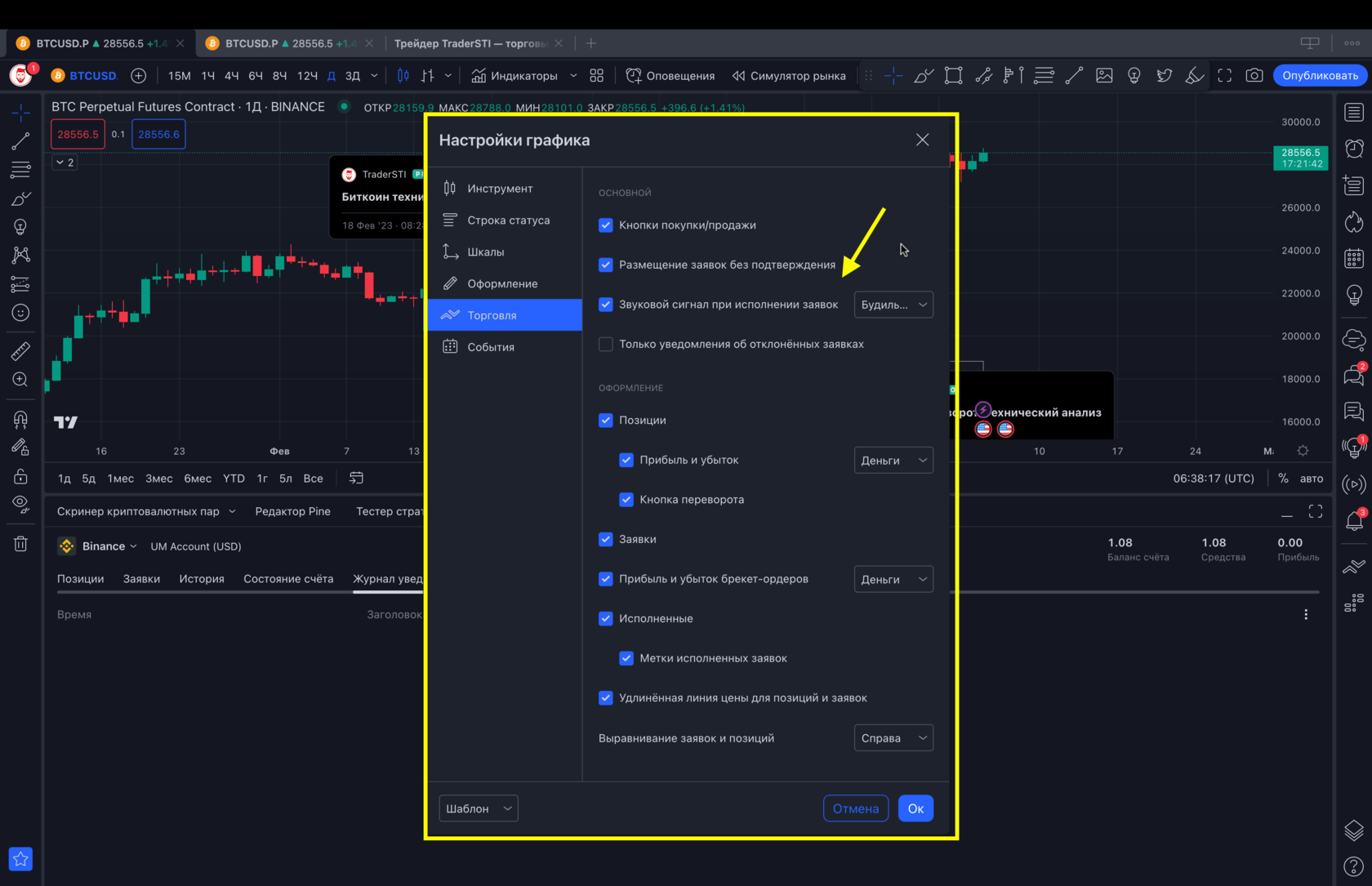
После подключения к брокеру вы сможете размещать и управлять ордерами прямо на графике или через панель «Торговля». Для размещения ордера, выберите тип ордера (рыночный, лимитный, стоп и т.д.) и установите необходимые параметры, такие как объем, цена и условия исполнения. Затем нажмите на кнопку «Отправить ордер» для его размещения.
Управление активными ордерами можно осуществлять прямо на графике, перетаскивая линии ордеров, или через панель «Торговля», где вы сможете изменять параметры или отменять ордера.
3.3 Отслеживание открытых позиций и истории сделок
TradingView предоставляет инструменты для мониторинга открытых позиций и просмотра истории сделок. В разделе «Торговля» на левой панели инструментов вы найдете вкладки «Позиции» и «История», где будет отображаться информация о ваших текущих позициях и совершенных сделках.
3.4 Использование скриптов и стратегий для автоматической торговли
TradingView также предоставляет возможность использования пользовательских скриптов и стратегий для автоматической торговли. С помощью Pine Script вы можете создавать свои собственные торговые алгоритмы или использовать доступные в публичной библиотеке. Однако, перед использованием автоматической торговли, убедитесь, что ваш брокер подключён к платформе
В этой статье мы рассмотрели, как настроить и оптимизировать TradingView для эффективной торговли и анализа рынка. Мы разобрали основные функции, инструменты и настройки, которые помогут вам лучше понимать тенденции рынка, использовать технический анализ и применять различные торговые стратегии. Теперь вы готовы в полной мере использовать возможности платформы TradingView и улучшить свои навыки трейдинга.
Не забудьте подписаться на наш канал, чтобы быть в курсе новых статей, обучающих материалов и актуальных аналитических обзоров. Мы регулярно публикуем полезную информацию, которая поможет вам совершенствовать свои торговые навыки и быть в курсе последних новостей и трендов рынка. Подписывайтесь на канал и делитесь знаниями с другими трейдерами!
Присоединяйтесь к экосистеме TradingView
Вы представляете брокера или биржу? Подключайте свои данные и торговую систему к TradingView и развивайте свой бизнес вместе с крупнейшим в мире сообществом трейдеров и инвесторов. Подробно об интеграции
Пусть наши трейдеры узнают о ваших предложениях
После интеграции ваши клиенты смогут совершать сделки и управлять ими прямо на наших графиках — в браузере, десктопном и мобильном приложениях. Без дополнительных затрат TradingView станет полноценной торговой платформой. Кроме того, вы получите доступ к инструментам, которые помогут привлечь и удержать пользователей из нашей клиентской базы.
- 50+ миллионов активных пользователей по всему миру
- Больше 1 миллиона платных подписчиков
- 50+ миллионов успешных сделок на реальных счетах
- 560+ тысяч трейдеров, подключённых через TradingView
Станьте частью платформы
Процесс интеграции прост и проходит через надёжный REST Web API. Больше 50 брокеров со всего мира уже подключились к TradingView — с нами им не нужно беспокоиться о таких вещах, как комиссии платформы, стоимость лидов или недостаточно производительный фронтенд.
- На нашей платформе нет комиссий за транзакции, объёмы и доходы
- Простая и гибкая интеграция API с вашим торговым бэкэндом
- Доступ к нашей мощной веб-версии, а также десктопному и мобильным приложениям
- Регулярно обновляемый функционал для торговли, построения графиков и анализа рынков
У вас будет профиль брокера на TradingView
Привлекайте новых клиентов со всего мира с помощью профиля брокера — это ваша собственная промостраница на TradingView. Вы можете продвигать через неё свои маркетинговые предложения и превращать наших пользователей в своих клиентов.
- Повышайте узнаваемость вашего бренда в целевых регионах
- Получайте реальные отзывы от реальных трейдеров
- Завоёвывайте доверие сообщества с помощью качественного контента
- Увеличивайте количество клиентов благодаря уникальным предложениям
Превращайте пользователей в квалифицированные лиды
У нас есть 50-миллионная аудитория и уникальная возможность отправлять лиды сразу на вашу страницу регистрации. Это упрощает привлечение пользователей до одного простого шага.
- Находите новых клиентов на самом популярном в мире сайте
- Пользователи направляются напрямую на ваш сайт
- Вы получаете качественные лиды с сайта TradingView
- Многочисленные точки входа через tradingview.com
Свяжитесь с нами, чтобы узнать больше
Интеграция брокера на TradingView открывает новые горизонты для повышения узнаваемости бренда и генерации лидов в целевых регионах. Присоединяйтесь к нашей экосистеме, чтобы восхитить трейдеров вашими мощными фронтенд-технологиями и привлечь новых клиентов из нашей более широкой аудитории.
- Суперграфики
- Pine Script™
- Скринер акций
- Скринер форекс
- Скринер криптовалютных пар
- Скринер криптомонет
- Тепловая карта акций
- Тепловая карта криптовалют
- Тепловая карта ETF
- Экономический календарь
- Календарь отчётности
- Списки редакции
- Последние новости
- TradingView Desktop
- Мобильное приложение
- Фьючерсы CME Group
- Фьючерсы Eurex
- Набор данных по акциям США
- О нас
- Возможности
- Подписки
- Wall of Love
- Наши амбассадоры
- Наши принципы
- Карьера и вакансии
- Блог
- Охота за ошибками
- Страница статусов
- Условия использования
- Отказ от ответственности
- Политика конфиденциальности
- Политика файлов cookie
- Медиа-кит
- Положение о доступности
- Виджеты
- Реклама
- Библиотеки графиков
- Lightweight Charts™
- Продвинутые графики
- Интеграция брокеров
- Партнёрская программа
- Образовательная программа
Как подключить брокера к tradingview
Когда дело касается торговли на финансовых рынках, TradingView — одна из самых популярных платформ среди трейдеров. Она предлагает широкий спектр инструментов и графиков для анализа рынка, а также возможность подключения к брокеру прямо через платформу. В данной статье мы рассмотрим, как подключить брокера на TradingView и ответим на часто задаваемые вопросы.
TradingView и брокеры: как это работает?
Возможность подключения брокера к TradingView — одно из основных преимуществ этой платформы. Она позволяет трейдерам совершать сделки и получать актуальные данные о рынке, не покидая свой трейдинговый интерфейс. Но как это работает? Все просто: TradingView интегрирует API брокера, позволяя пользователям получать доступ к торговле и информации о своем счете прямо на платформе.
Подключение брокера на TradingView: пошаговая инструкция
Как подключить брокера на TradingView? Следуйте этим простым шагам:
- Откройте веб-сайт TradingView и зарегистрируйтесь (если вы еще не сделали этого).
- Настройте свой профиль, добавьте необходимые инструменты и индикаторы на графики.
- Найдите раздел «Подключить брокера» или «Настройки аккаунта» в меню на платформе.
- Выберите своего брокера из списка поддерживаемых на TradingView.
- Следуйте инструкциям для подключения вашего счета брокера на TradingView, вводя необходимые данные и подтверждая операции.
- После успешного подключения вы сможете начать торговать с использованием брокера прямо на TradingView!
Сбербанк и TradingView: возможно ли подключение?
Многие трейдеры задают вопрос: «Можно ли подключить брокера Сбербанк на TradingView?» К сожалению, на данный момент финансовая компания Сбербанк не поддерживает интеграцию с платформой TradingView. Однако, несмотря на это, вы можете использовать другие брокеры, поддерживаемые на TradingView, для успешной торговли.
Тинькофф Инвестиции и TradingView: подключение в нескольких шагах
Если вы являетесь клиентом Тинькофф Инвестиции, вы можете легко подключить свой счет к TradingView. Вот как это сделать:
- Создайте аккаунт на TradingView, если у вас его еще нет.
- Зайдите в настройки вашего аккаунта на TradingView и найдите раздел «Подключить брокера».
- Выберите «Тинькофф Инвестиции» из списка поддерживаемых брокеров.
- Следуйте инструкциям для подключения вашего счета Тинькофф Инвестиции на TradingView.
- После успешного подключения вы сможете торговать с использованием Тинькофф Инвестиции на TradingView.
Вывод
TradingView — мощная платформа для трейдинга, позволяющая подключать брокеров и проводить сделки прямо на графиках. Хоть не все брокеры поддерживаются на данной платформе, вы все равно найдете широкий выбор вариантов для успешной торговли. Подключение брокера на TradingView занимает всего несколько шагов, и вы сможете наслаждаться преимуществами интеграции.
Как подключить брокера к tradingview
TradingView предоставляет возможность интеграции с различными брокерами и платформами для торговли на финансовых рынках. Ниже приведен неполный список известных брокеров, которые поддерживают интеграцию с TradingView:
- Pepperstone
- OANDA
- Eightcap
- Capital.com
- TradeStation
- FXCM
- ActivTrades
- FOREX.com
- FXOpen
- Tradovate
- Interactive Brokers
- Saxo
- Spreadex Trading
- Bitstamp
- City Index
- Tickmill
- BingX
- Binance
- OKX
- Osmanli Yatrim
- Info Yatrim
- Derayah
- Bitget
- Fyers
- easyMarkets
- Dhan
- AMP
- BlackBull Markets
- Webull
- IRONBEAM
- Orama
- Alpaca
- RoboMarkets
- iBroker
- Tradier
- Paytm Money
- Optimus Futures
- Alor Broker
- Finanzen.net zero
- WH Selfinvest
- Velocity Trade
- Gemini
- Dorman Trading
- Phillip Nova
- StoneX
- COMPOSITEDGE
- Timex
- Blue Line Futures
Это только несколько примеров брокеров, с которыми сотрудничает TradingView. Однако, поддержка и доступность брокеров для интеграции с TradingView могут различаться в зависимости от вашего региона и требований. Рекомендуется обратиться к официальному веб-сайту TradingView или проконсультироваться с выбранным брокером, чтобы узнать о возможностях интеграции и доступных рынках для торговли через TradingView.
Как подключить биржу (брокера) к Tradingview
Подключение биржи или брокера к TradingView может варьироваться в зависимости от конкретного брокера и платформы. В качестве примера будем подключать биржу Binance:
Шаг 1: Перейдите на суперграфик торгового инструмента
Запустите TradingView и выберите желаемый актив или финансовый инструмент для просмотра стакана цен, переключившись в режим суперграфика.
Возьмём в качестве примера просмотр биржевого стакана для пары BTC/USDT на Binance — переходим по прямой ссылке на суперграфик.
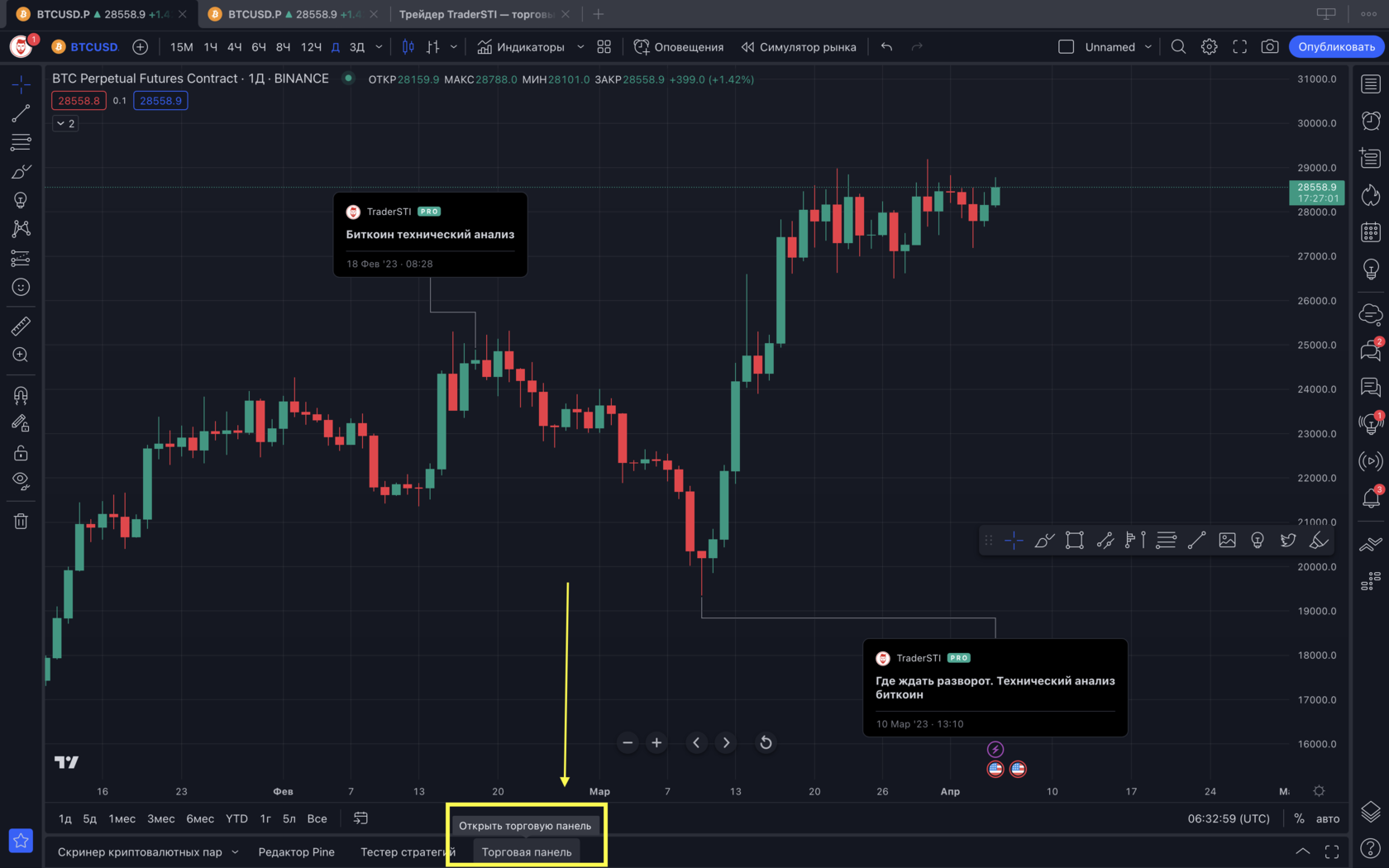
Ниже графика кликаем на «Торговая панель» и выбираем вашего брокера из предложенного списка. В данном случае — Binance. Если брокера нет в начальном списке, прокрутите до конца и кликните «Все брокеры«, затем выберите «Binance«.
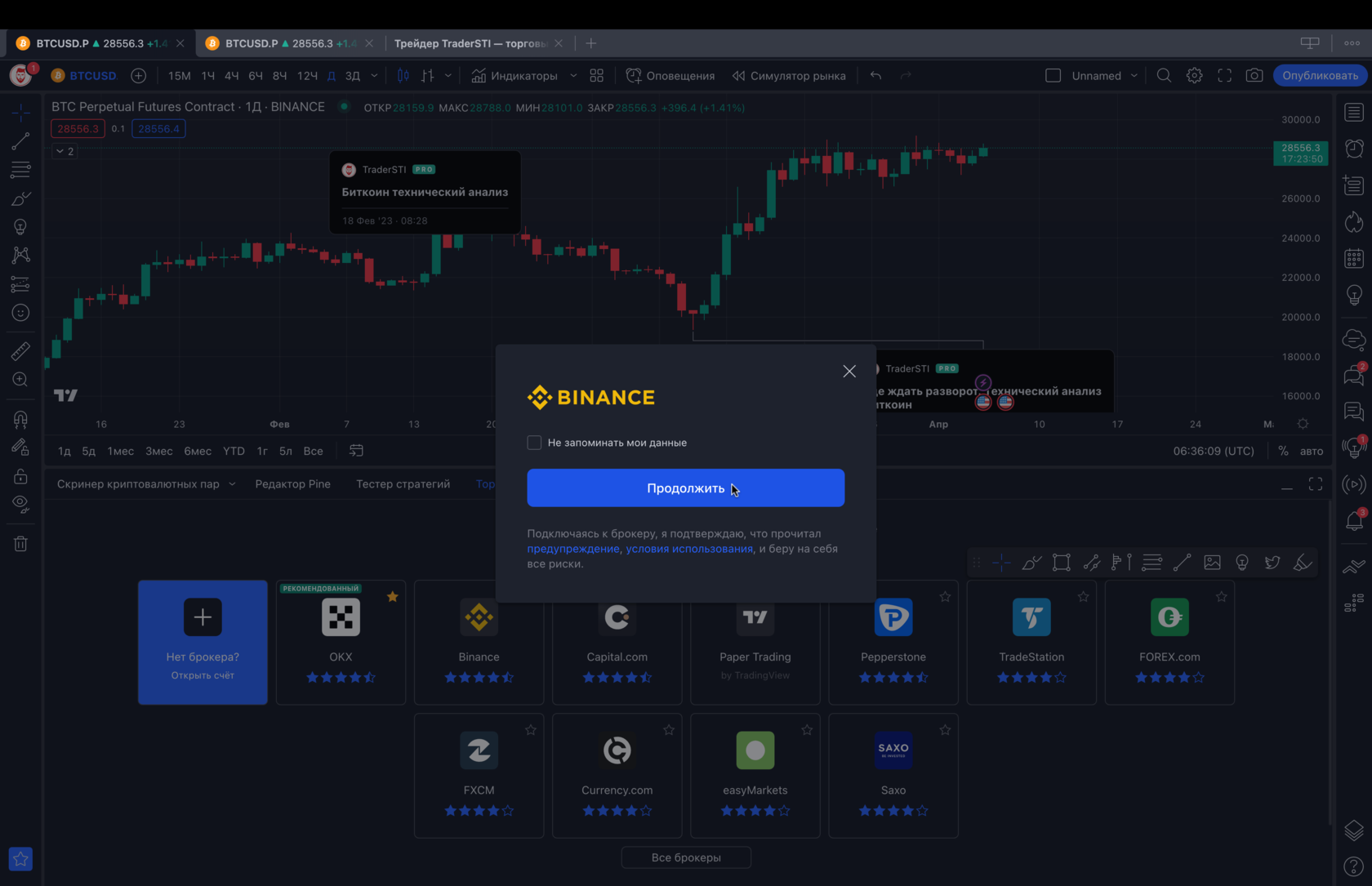
В появившемся диалоговом окне нажмите «Подключить«.

Вы будете переадресованы на веб-сайт вашего брокера с целью утверждения действия подключения. TradingView будет иметь доступ только к информации о вашем аккаунте, истории транзакций и инструменты для осуществления торговли. У TradingView нет доступа к функционалу снятия средств!
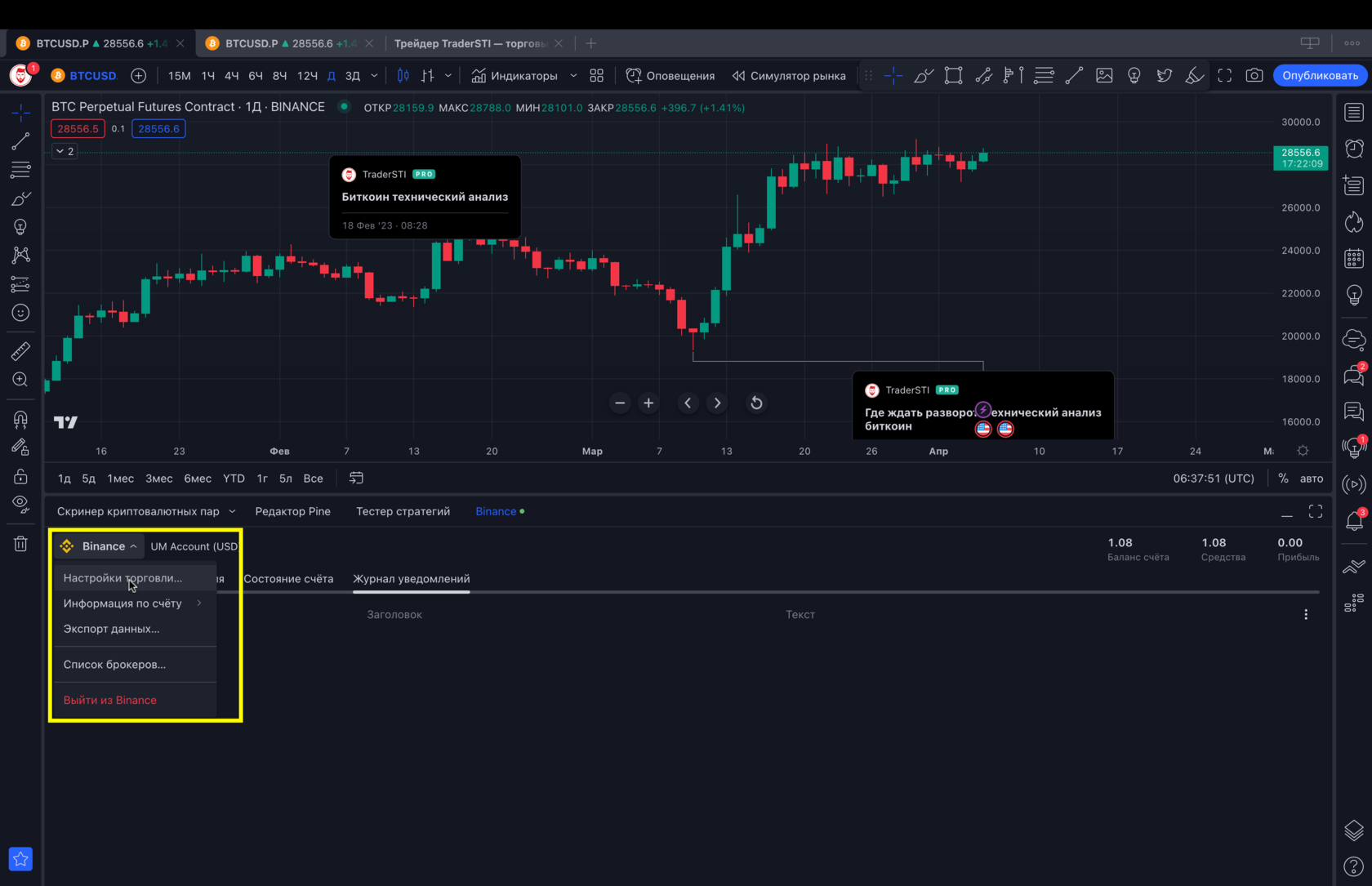
После того, как ваш аккаунт Binance будет подключен, в вашем окне TradingView, расположенном под графиком, появится следующая информация: