Как подключить к карте сбербанка оплату через интернет?
Непонятно, что вы хотите. Если вы хотите управлять счетами по интернету в системе СбербанкОнлайн, то можете прямо сейчас зарегистрироваться в ней на сайте Сбербанка (справа вверху). При условии, что у вас уже подключена услуга Мобильный банк, хотя бы экономный тариф.
А чтобы оплачивать на сайтах с вашей картой, ничего дополнительно подключать не нужно. Если есть 3-х значный код безопасности на обороте карты, где полоса для подписи, то вы можете оплачивать на сайтах.
Идешь в банк. Оператор (консультант) через терминал поможет получить листок с паролями (до 20 штук). Регистрируешься, создается личный кабинет, каждый вход будет подтверждаться тобой или по СМС или по почте. Обязательно должен быть подключен «Мобильный банк».Может быть, еще придется заявлением оформить. Потом можно и платить по счетам.
ИП ЗамалетдиновПросветленный (26838) 8 лет назад
Лучший ответ
сбербанк онлайн, присылают дополнительный пароль на тлф при входе логин пароль. Там увидишь свой счёт на карте, кредит, конвертер валюты и драгметалла, пополнить как и пр. Всего лишь регистрация и подтверждение смс пароля с тлф присланного сберонлайном.
Приём платежей через SberPay
SberPay — приём оплаты в приложении СберБанк Онлайн. По данным СберБанка, у приложения около 50 миллионов активных пользователей — и все они могут стать вашими покупателями.
Подключите ЮKassa, чтобы получить этот и ещё 14 других способов оплаты.
Как происходит покупка через SberPay
На компьютере
На мобильном
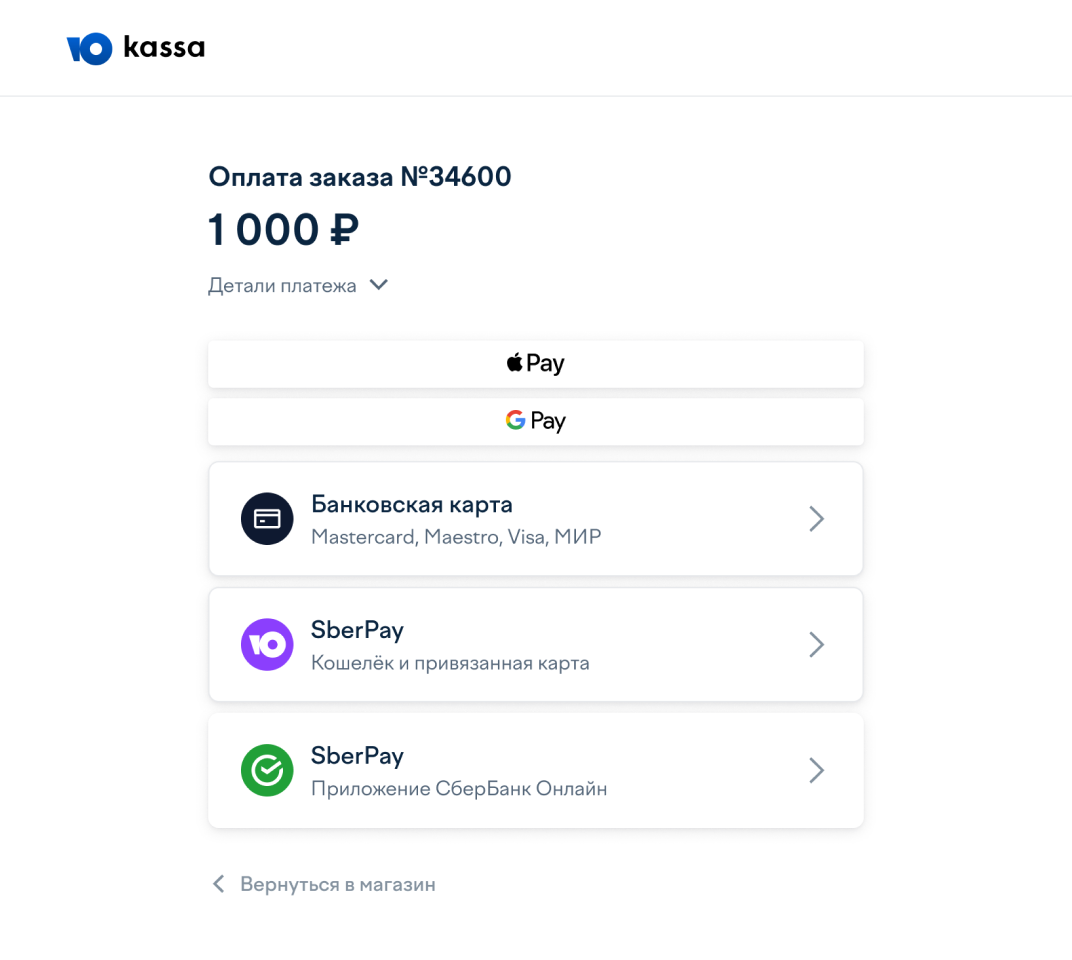
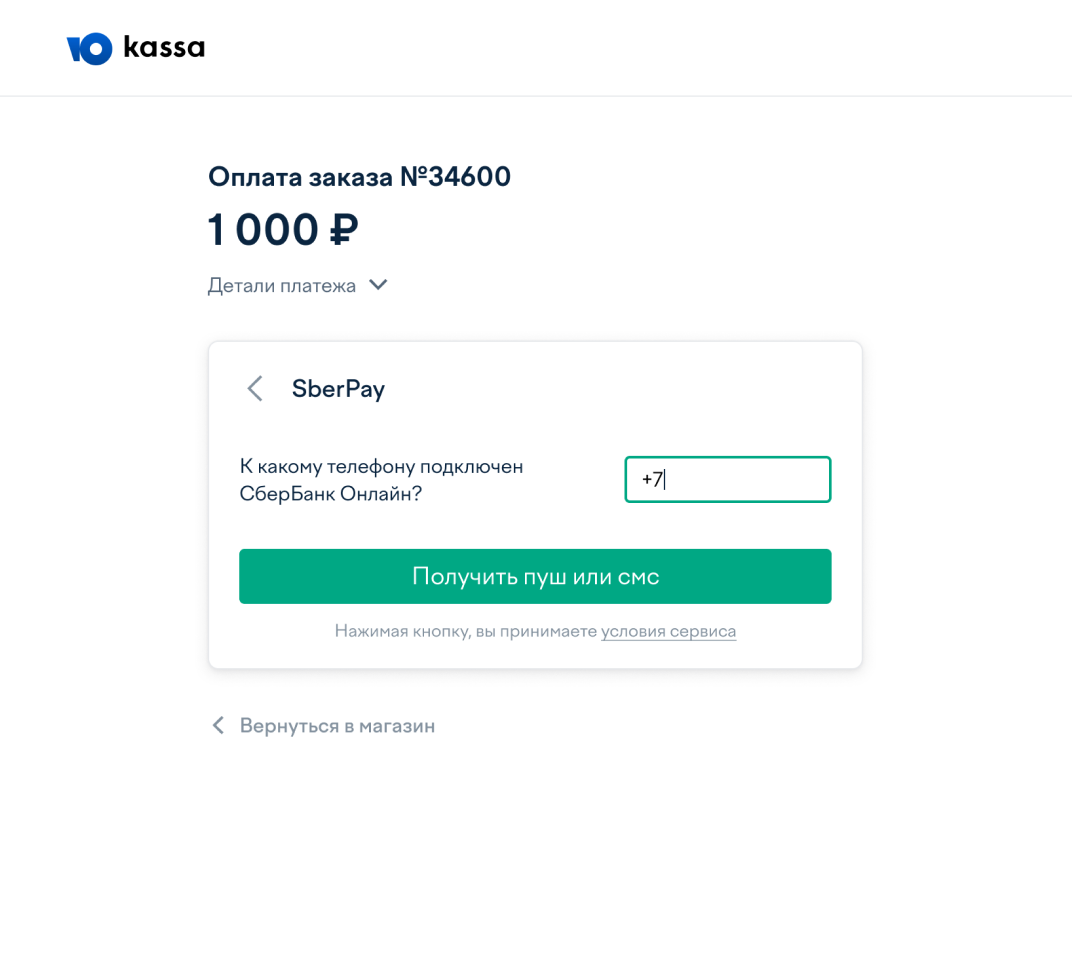
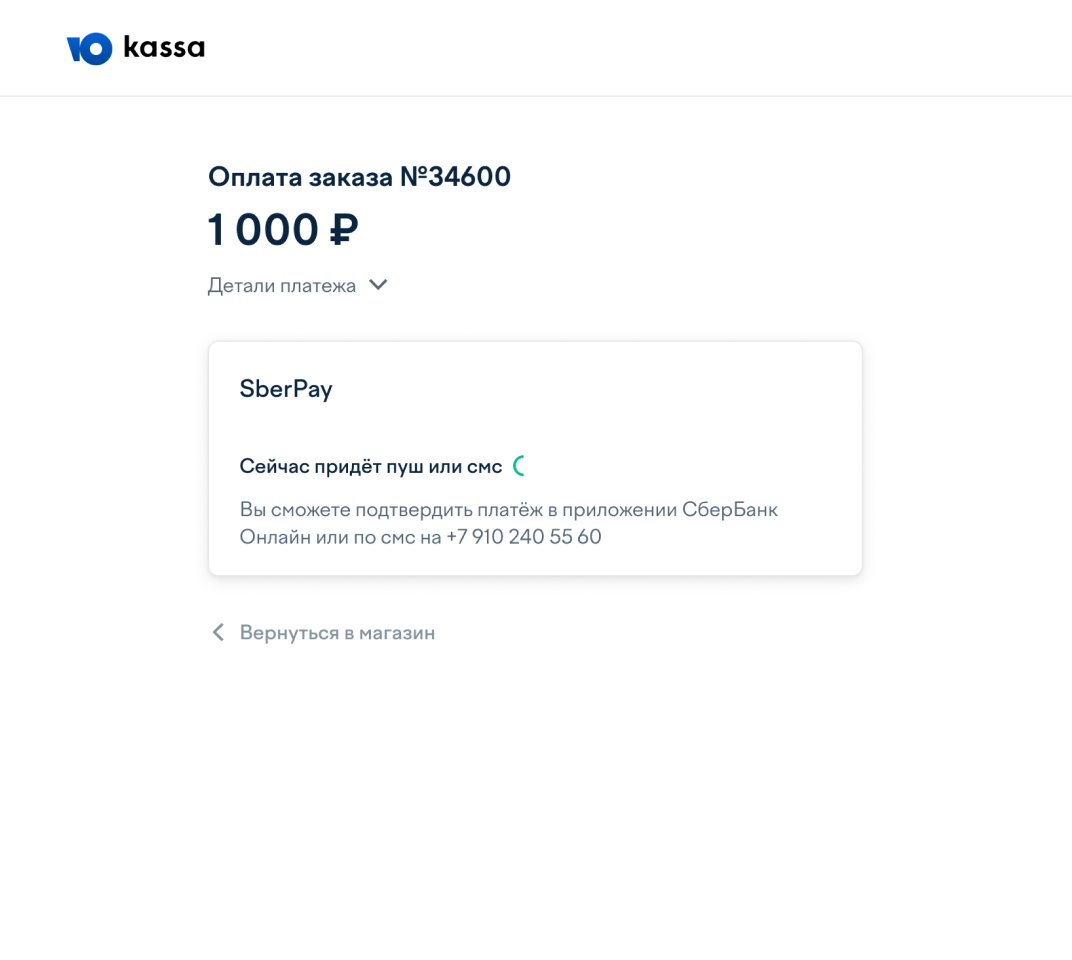
- Покупатель выбирает оплату через SberPay.
- Вводит номер телефона, который привязан к Сбербанк Онлайн.
- Подтверждает платёж через СберБанк Онлайн или смс.
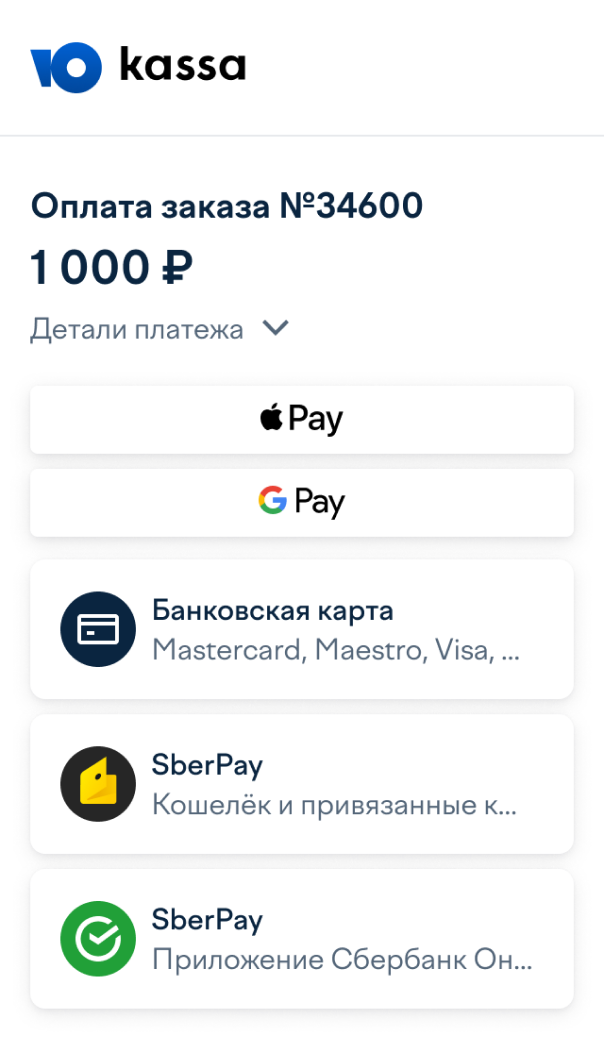
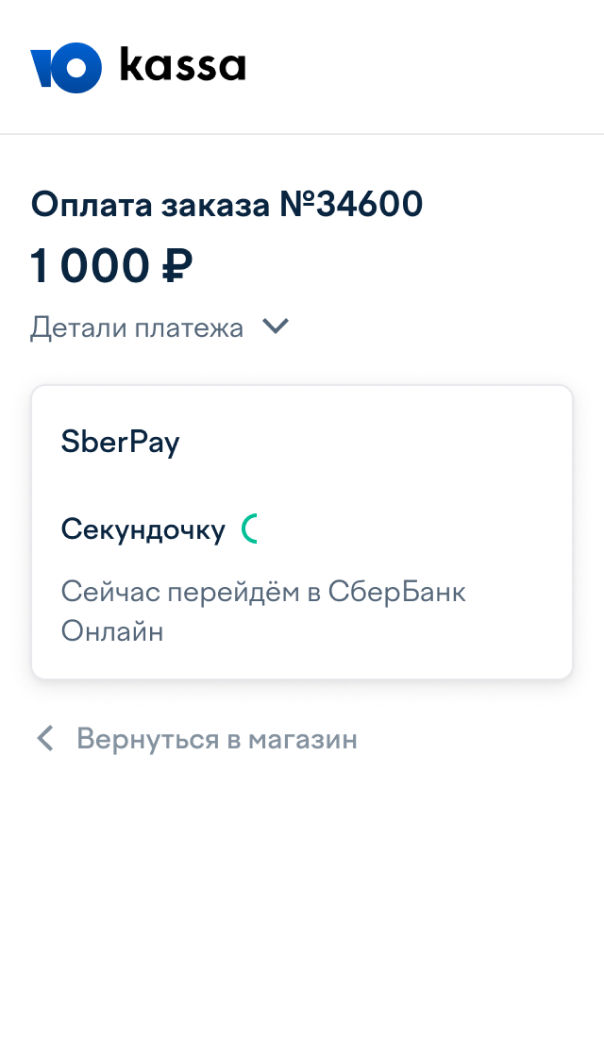
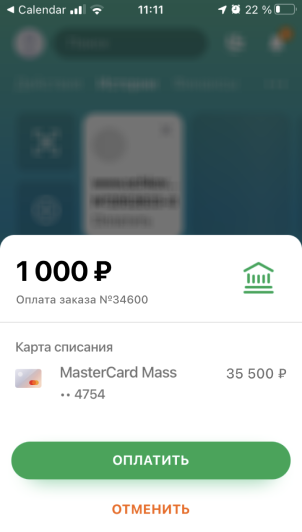
- Покупатель выбирает оплату через SberPay.
- Автоматически переходит в приложение СберБанк Онлайн.
- Подтверждает платёж.
Плюсы SberPay
Много пользователей
У 50 миллионов человек есть приложение СберБанк Онлайн
Удобно для покупателей
Не нужно вводить данные карты и носить её с собой
Холдирование
В течение семи дней можно вернуть деньги покупателям — мгновенно и без комиссии
Рекуррентные платежи
Принимайте платежи по подпискам или абонентскую плату
Частичные возвраты
Есть возможность проводить частичные возвраты
Есть не везде
Доступен только пользователям ЮKassa или СберБизнеса — в других эквайрингах его нет
Сколько это стоит
Комиссия от
Только за успешные платежи
Без абонентской платы
Лимит на сутки: 1 млн ₽ для одного покупателя. Лимит на платёж: 1 млн ₽ , если подтверждать в приложении, и 10 000 ₽ , если по смс.
Как подключить
Готовы подключить прием платежей через SberPay?
Задайте вопрос нашим менеджерам или сразу регистрируйтесь в ЮKassa
Вопросы и ответы
В чём разница между интернет-эквайрингом СберБанка и приёмом платежей через SberPay?
Мы предлагаем и эквайринг (приём банковских карт, в том числе СберБанка), и платежи через SberPay.
В случае с эквайрингом надо вводить номер карточки, срок действия и код CVC/CVV.
Если покупатель выбирает платёж через SberPay, он попадает в приложение СберБанка — остаётся подтвердить платёж (вводить данные карты не надо).
Предлагая оба варианта, вы повышаете конверсию: покупателям легче зайти в знакомое приложение, чем искать где-то карту и вводить длинный номер.
Могут ли ИП принимать платежи через SberPay?
Приём платежей через SberPay могут использовать юридические лица, ИП и самозанятые.
Можно ли получать оплату через SberPay, если нет сайта?
Да. ЮKassa часто подключают компании, которые продают товары через ВКонтакте, другие социальные сети и мессенджеры.
Работает так: вы заходите в личный кабинет и выставляете счёт покупателю — счёт можно отправить в смс, на почту покупателя или просто ссылкой (например, в соцсетях).
Покупатель пройдёт по ссылке на платёжную страницу ЮKassa и там выберет удобный способ оплаты.
Сколько нужно времени, чтобы подключить приём платежей через SberPay?
Если вы уже подключили ЮKassa, то SberPay подключат почти сразу же, как добавите такой способ в личном кабинете (заявку обрабатывает менеджер, но никаких особых согласований не нужно — останется просто дождаться ответа).
Как добавить приём платежей через SberPay?
Этот способ по умолчанию доступен всем, кто подключил ЮKassa — дополнительно договариваться о добавлении способа не нужно.
Так что просто подключите ЮKassa. А затем добавьте способ оплаты через SberPay в личном кабинете.
Какие есть ограничения для платежей через SberPay?
Есть лимит на сутки: 1 млн ₽ для одного покупателя. Разовый лимит: 1 млн ₽, если подтверждать платёж в приложении, и 10 000 ₽, если по смс.
Можно одновременно подключить оплату через SberPay и через Тинькофф?
Да. При желании можно подключить прием платежей через разные онлайн-банки. Пользователи сами выберут удобный для них способ.
То есть вы одновременно можете принимать и банковские карты, и оплату через SberPay, Тинькофф, через кошелёк ЮMoney и другие электронные кошельки, через Apple Pay и Google Pay.
Как реализована интеграция с онлайн-кассой?
Оплата через SberPay с точки зрения закона не отличается от других способов приёма платежей.
Если ваш тип бизнеса требует выдачи чеков и отправки их в ФНС, при приёме платежей через SberPay вам также потребуется онлайн-касса.
ЮKassa предлагает решение по 54-ФЗ под ключ.
Если вы используете онлайн-кассу, в чеках нужно будет указывать ставку НДС. При оплате все данные отправятся в вашу онлайн-кассу, и она сформирует чек для налоговой.
Как включить в сбербанк онлайн оплату в Интернете
Сбербанк Онлайн — это современный сервис банка, который позволяет своим клиентам совершать множество банковских операций из любой точки мира, где бы они ни находились. Одной из таких операций является оплата покупок в интернете. В этой статье мы расскажем, как включить оплату в интернете с помощью Сбербанк Онлайн, снять запрет на покупки в интернете, оплачивать покупки в Интернете банковской картой Сбербанк и многое другое.
- Как включить оплату в интернете с помощью Сбербанк Онлайн
- Как снять запрет на покупки в интернете Сбербанк
- Как оплачивать покупки в Интернете банковской картой Сбербанк
- Как включить оплату в интернете с помощью СМС кода Сбербанка
- Как отключить покупки в интернете в Сбербанке
Как включить оплату в интернете с помощью Сбербанк Онлайн
- Зайдите в приложение Сбербанк Онлайн.
- Выберите раздел «Платежи».
- Откройте раздел «Автоплатежи и автопереводы».
- Нажмите кнопку «Подключить новый».
- Выберите «Автоплатеж».
- Выберите «Интернет и ТВ».
- Выберите нужного оператора.
- Укажите сумму автоплатежа.
- Подтвердите все условия и нажмите «Подключить».
После того, как вы подключили оплату в интернете, вам нужно будет указать данные вашей банковской карты и счета, с которого будет производиться оплата.
Как снять запрет на покупки в интернете Сбербанк
Если у вас есть запрет на покупки в интернете, вам нужно сделать следующее:
- Зайдите в приложение Сбербанк Онлайн.
- Выберите раздел «Платежи».
- Откойте раздел «Автоплатежи и переводы».
- Найдите нужный автоплатеж и нажмите «Приостановить».
- Если же вы хотите отключить запрет на покупки в интернете насовсем, нажмите «Отключить».
Как оплачивать покупки в Интернете банковской картой Сбербанк
Оплата покупок в интернете банковской картой Сбербанк происходит следующим образом:
- Выберите оплату по SberPay.
- Отсканируйте QR-код или воспользуйтесь оплатой по номеру телефона.
- Подтвердите оплату в приложении СберБанк Онлайн.
Как включить оплату в интернете с помощью СМС кода Сбербанка
Чтобы включить оплату в интернете с помощью СМС кода Сбербанка, необходимо:
- Перейти в раздел «Обслуживание и услуги».
- В строке «СМС-сообщения, содержащие информацию о финансовых операциях по карте» нажмите «Подключить».
- Заполните данные о подключении уведомления и установите флажок напротив СМС-информирования.
- Нажмите «Подтвердить».
Как отключить покупки в интернете в Сбербанке
Если вы хотите отключить услугу «Автоплатеж» в приложении Сбербанк Онлайн, выполните следующие действия:
- Откройте приложение Сбербанк Онлайн и выберите раздел «Платежи».
- Спуститесь вниз до пункта «Автоплатежи» и откройте его.
- Откроется список подключенных ранее автоплатежей.
- Подтвердите, что хотите удалить автоплатеж, нажав «Да».
Вывод: Оплата покупок в интернете становится все популярнее, и Сбербанк Онлайн предоставляет своим клиентам удобные и простые в использовании инструменты для этого. В этой статье мы подробно рассмотрели, как включить оплату в интернете с помощью Сбербанк Онлайн, снять запрет на покупки в интернете, оплачивать покупки в Интернете банковской картой Сбербанк и многое другое. Не забывайте, что при использовании онлайн-оплаты необходимо соблюдать меры безопасности, чтобы избежать мошенничества.
- Как добавить звук в дискорде
- Как добавить звуковые эффекты в дискорде
- Какая кнопка на ноутбуке отвечает за мышку
- Какая кнопка на клавиатуре включает мышку
Если вы хотите оплачивать свои услуги в Интернете быстро и удобно через приложение СберБанк Онлайн, следуйте простым шагам. Сначала зайдите в приложение и перейдите в раздел “Платежи”. Затем выберите “Автоплатежи и автопереводы”, нажмите кнопку “Подключить новый” и выберите “Автоплатёж”. Далее выберите “Интернет и ТВ” и определите вашего оператора. Вам придется ввести все необходимые данные для платежа. После того, как вы подтвердите платеж, вам придет СМС-сообщение или пуш-уведомление на телефон за сутки до автоплатежа. Сбербанк Онлайн предоставляет надежный и удобный способ оплачивать услуги в Интернете — не нужно тратить время на походы в банк или на сайты услуг. Будьте всегда своевременно и комфортно связаны со всем миром.
Все права защищены © 2015-2024.
Как включить в сбербанк оплатить без СМС подтверждения
Если вы хотите совершать оплату покупок в Интернете без использования одноразовых СМС-кодов, то используйте SberPay. Обработку транзакций без СМС-подтверждения осуществляет Национальная система платежных карт (НСПК) в Сбербанк Онлайн. Вам необходимо всего лишь нажать на кнопку SberPay при оформлении заказа в Интернете и произвести оплату.
- Перевод денег с карты без СМС подтверждения
- Как подключить оплату в Интернете в Сбербанк Онлайн
- Почему SberPay не требует СМС подтверждения
- Как отключить оплату без СМС подтверждения
- Подводя итоги
- Полезные советы
- Заключение
Перевод денег с карты без СМС подтверждения
Если у вас нет возможности использовать СМС-банкинг, то вы все равно можете сделать перевод денег с карты. Для этого укажите номер карты или счета, куда необходимо перевести деньги, и введите сумму перевода в рублях.
Как подключить оплату в Интернете в Сбербанк Онлайн
Если вы хотите подключить автоплатежи и автопереводы, чтобы оплачивать услуги Интернет-операторов без использования СМС-подтверждения, следуйте инструкции:
- Зайдите в приложение Сбербанк Онлайн.
- Выберите в меню «Платежи».
- Найдите «Автоплатежи и автопереводы» и нажмите на кнопку «Подключить новый».
- Выберите «Автоплатёж» и затем «Интернет и ТВ».
- Выберите нужного оператора.
- За сутки до очередной оплаты вы получите СМС или пуш-уведомление на телефон с информацией о платеже.
Почему SberPay не требует СМС подтверждения
Согласно НСПК, переход на новую систему подтверждения интернет-покупок без использования одноразовых СМС-кодов позволит снизить стоимость транзакций и улучшить их безопасность. Описываемая система платежей даёт возможность проводить более сильную проверку транзакций.
Как отключить оплату без СМС подтверждения
Если вы хотите отключить возможность оплаты без использования СМС-кодов, сделайте следующее:
- Запустите приложение «Сбербанк Онлайн».
- Нажмите на карту, для которой вы хотите настроить оплату.
- Выберите пункт «Настройки».
- Зайдите в «Лимиты и ограничения».
- Выберите «Покупки в интернете».
- Отключите нужный параметр: «Покупки в интернете без подтверждения СМС-кодом» или «Покупки в интернете».
Подводя итоги
Таким образом, использование SberPay позволяет совершать онлайн-оплату без использования СМС-кодов. При желании вы всегда можете перевести деньги с карты без подтверждения СМС. Оплата услуг операторов с использованием автоплатежей и автопереводов также возможна без СМС-подтверждения. Отключить оплату без СМС-кодов вы можете в любой момент.
Полезные советы
- Если вы предпочитаете оплату услуг операторов с помощью СМС-кодов, вы можете оставить эту опцию в настройках карты.
- SberPay доступен не для всех Интернет-магазинов, так как его поддержка требует соответствующих технических настроек на стороне магазина.
- Если вы желаете минимизировать риски банковских мошенничеств, используйте только официальные приложения и Интернет-магазины.
Заключение
Онлайн-оплата с помощью SberPay без использования СМС-кодов является удобным и безопасным способом оплаты товаров и услуг в Интернете. Для тех, кто предпочитает использовать СМС-подтверждение, в приложении Сбербанк Онлайн можно настроить лимиты. Никогда не забывайте проверять официальность сайтов, на которых вы совершаете покупки, и всегда следите за ограничениями и лимитами на вашей карте.
- Можно ли привязать карту Сбербанка к номеру другого человека
- Как с Тинькофф перевести на Каспи Голд
- Как перевести деньги с телефона на карту Тинькофф без приложения
- Как вывести деньги с Тинькофф инвестиции подарок
- Можно ли сделать анонимный перевод
- Где привязана карта на Авито
Для удобства пользования онлайн-банкингом и платежной системой SberPay, можно включить оплату без СМС-подтверждения. Это значит, что при онлайн-шопинге не нужно каждый раз вводить номер карты и ждать отправки СМС с одноразовым кодом подтверждения. Чтобы включить оплату без СМС, необходимо зайти в свой личный кабинет Сбербанк Онлайн, выбрать раздел «СберPay» и далее «Настроить СберPay». В появившемся окне нужно выбрать пункт «Безопасность» и отключить опцию «СМС подтверждение». После этого можно оплачивать покупки в интернет-магазинах, просто нажимая на кнопку SberPay при оформлении заказа. Таким образом можно осуществлять платежи быстро и без лишних неудобств.
Все права защищены © 2015-2024.