Как лучше из 2х ssd дисков сделать raid 0 и объединить их с другим ssd в raid 1?
Есть мысль объединить два ssd диска в raid 0 и поставить их в сервер 1с, для обеспечения бОльшей производительности. Для обеспечения сохранности информации объединить диски raid 0 с другим диском в raid 1. Первый раз столкнулся с рейдами, изучаю техническую часть вопроса. Кто с этим уже сталкивался поделитесь опытом и мыслями.
- Вопрос задан более трёх лет назад
- 2083 просмотра
1 комментарий
Оценить 1 комментарий
Только вот не забыаайте, что raid — это не про сохранномть, а про доступность. И не стоит делать 0+1, лучше 1+0
Решения вопроса 0
Ответы на вопрос 3

Армянское Радио @gbg Куратор тега Системное администрирование
Любые ответы на любые вопросы
Сохранность осуществляется при помощи резервных копий, а не массивов.
Поставив ssd в зеркало, вы получите устойчивость к отказу одного накопителя, что имеет смысл только для критических приложений, где простой даже на время развертывагия бэкапа стоит дороже raid10 из четырех накопителей.
Объединять в raid0 стоит только тогда, когда вы видите 70% загрузки ssd запросами во время работы. Или, если у вас база в сотни гигабайт, и операции с ней занимают существенное время
Объединять в raid1 стоит только тогда, когда вам сверхдорог простой на время замены диска и развертывания бекапа
RAID не заменяет бэкап!
Ответ написан более трёх лет назад
Комментировать
Нравится 6 Комментировать
youtube.com/channel/UC66N_jRyZiotlmV95QPBZfA
Вам надо использовать технологию StorageSpace От Microsoft.
Она может создавать гибридные вариации. Есть только один момент, вам под саму систему нужен будет отдельный диск/диски . Так как сама система не может быть загружена с StorageSpace
Ответ написан более трёх лет назад
Комментировать
Нравится Комментировать
Не надо пихать ссдшки в RAID 1 вообще никогда.
Сдохнут, причем одновременно, была такая практика.
Даже если рейд аппаратный и знает про существование TRIM, то все равно, если он хотя бы один раз развалится, будет ресинк. А ресинк адски жрет ресурс. Адски, даже если у вас диски за $9000 от всем известного бренда с 200+ TBW.
Армянское Радио верно заявляет про резервные копии, это единственное, что спасет, когда настанет пора (тьфу-тьфу).
Ответ написан более трёх лет назад
Комментировать
Нравится Комментировать
Ваш ответ на вопрос
Войдите, чтобы написать ответ

- IT-образование
- +1 ещё
Программа обучения системному администрированию для детей?
- 3 подписчика
- вчера
- 1079 просмотров
RAID 0 из двух SSD M.2 PCI-E 4.0
Привет, друзья. Эта статья для заядлых энтузиастов компьютерной темы и, в частности, темы возможностей современных устройств информации. Возможно, для вас не являются пределом скорости современных высокопроизводительных SSD NVMe с интерфейсом PCI-E 3.0. Возможно, вы посматриваете в сторону накопителей NVMe с интерфейсом PCI-E 4.0. Такие способны на невероятную по сегодняшним меркам производительность: даже в потребительском сегменте они могут развивать скорость чтения и записи, соответственно, 7000 Мб/с и 5000 Мб/с. «Чего же желать ещё?» — можете спросить вы. Отвечаем: накопитель NVMe PCI-E 4.0. можно заставить работать ещё быстрее на 40-100%. Для этого необходимо создать дисковый массив RAID 0 из двух накопителей PCI-E 4.0. Ниже предлагаю рассмотреть конкретный пример создания такого массива из двух накопителей Samsung 980 PRO. Мы создадим и настроим RAID 0, установим на него Windows 10. Ну и, конечно же, произведём тесты его скорости чтения и записи данных.
↑ RAID 0 из двух SSD M.2 PCI-E 4.0
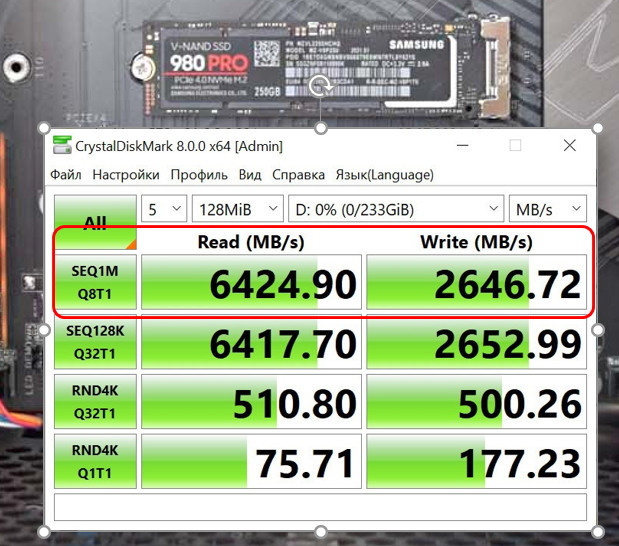
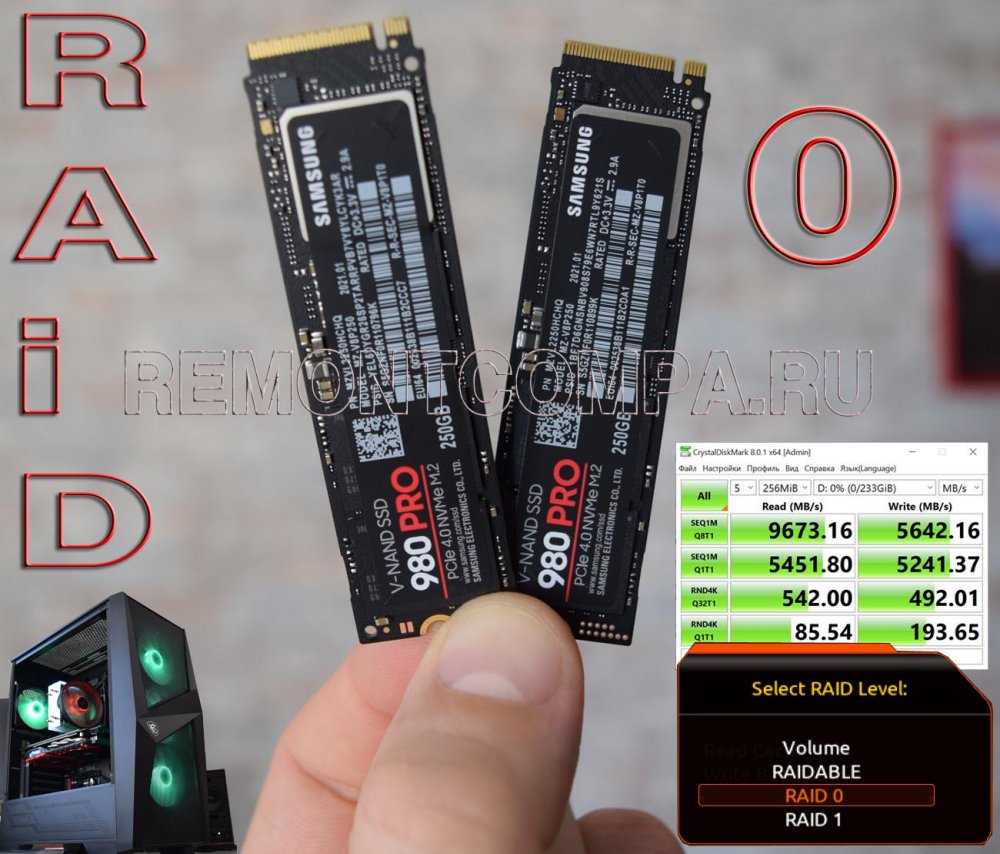 Итак, друзья, RAID 0 из двух SSD PCI-E 4.0. Если вы не особо осведомлены в теме современных накопителей M.2 PCI-E с технологией передачи данных NVMe, смотрите подборку материалов сайта по этой теме — что это за устройства, какие бывают, какие у них значимые характеристики, как выбрать и подобрать. В RAID-массиве будем использовать два идентичных высокопроизводительных накопителя, работающих с интерфейсом PCI-E 4.0 — Samsung 980 PRO на 250 Гб. Вообще-то Samsung 980 PRO является самым быстрым на сегодняшний день потребительским SSD-накопителем на базе флеш-памяти, быстрее него только дорогостоящие накопители Intel Optane на памяти 3D XPoint и серверные на флеш-памяти с 8-ю линиями PCI-E. Так, модель Samsung 980 PRO на 1 Тб читает и записывает данные с максимальной скоростью, соответственно, 7000 Мб/с и 5000 Мб/с. Если интересно, можете посмотреть детальный обзор этого накопителя на нашем сайте в статье «M.2 накопитель Samsung 980 PRO». Модель на 250 Гб, которую мы будем использовать в RAID-массиве, из-за малого объёма не такая быстрая, как модель на 1 Тб, но всё равно её возможности впечатляют, и в чтении она, в общем-то, раскрывает потенциал PCI-E 4.0: у Samsung 980 PRO на 250 Гб заявленная производителем максимальная скорость чтения 6400 Мб/с, записи — 2700 Мб/с. В синтетических тестах CrystalDiskMark накопитель почти достигает заявленных скоростей.
  И вот, друзья, что будет, если и без того быстрый Samsung 980 PRO на 250 Гб поставить в паре с таким же в RAID 0 – конфигурацию дискового массива с удвоенной скоростью чтения и записи данных? Какую скорость выдаст такой массив? Давайте создавать RAID 0 и смотреть. Примечание: у нас на сайте есть подборка статей о RAID-массивах разной избыточности. В этих статьях рассказывается об основах аппаратного и программного RAID и на конкретных примерах рассматривается их создание и настройка.
↑ RAID 0 из двух SSD PCI-E 4.0: исходные данные
RAID 0 (striping, т.е. чередование) – это дисковый массив из двух или более устройств информации без отказоустойчивости, но с увеличенной производительностью, где скорость считывания и записи данных увеличивается в столько раз, сколько дисковых устройств отдано в массив. И если в нашем массиве будет два SSD, то, соответственно, они удвоят весь свой скоростной потенциал. При записи на массив RAID 0 информация будет распределяться на блоки и записываться одновременно на два SSD. И потом же эта информация будет считываться одновременно с двух SSD. Уязвимость RAID 0 — риск потери всей информации при выходе из строя хотя бы одного устройства информации, с рисками справляемся регулярными бэкапами.
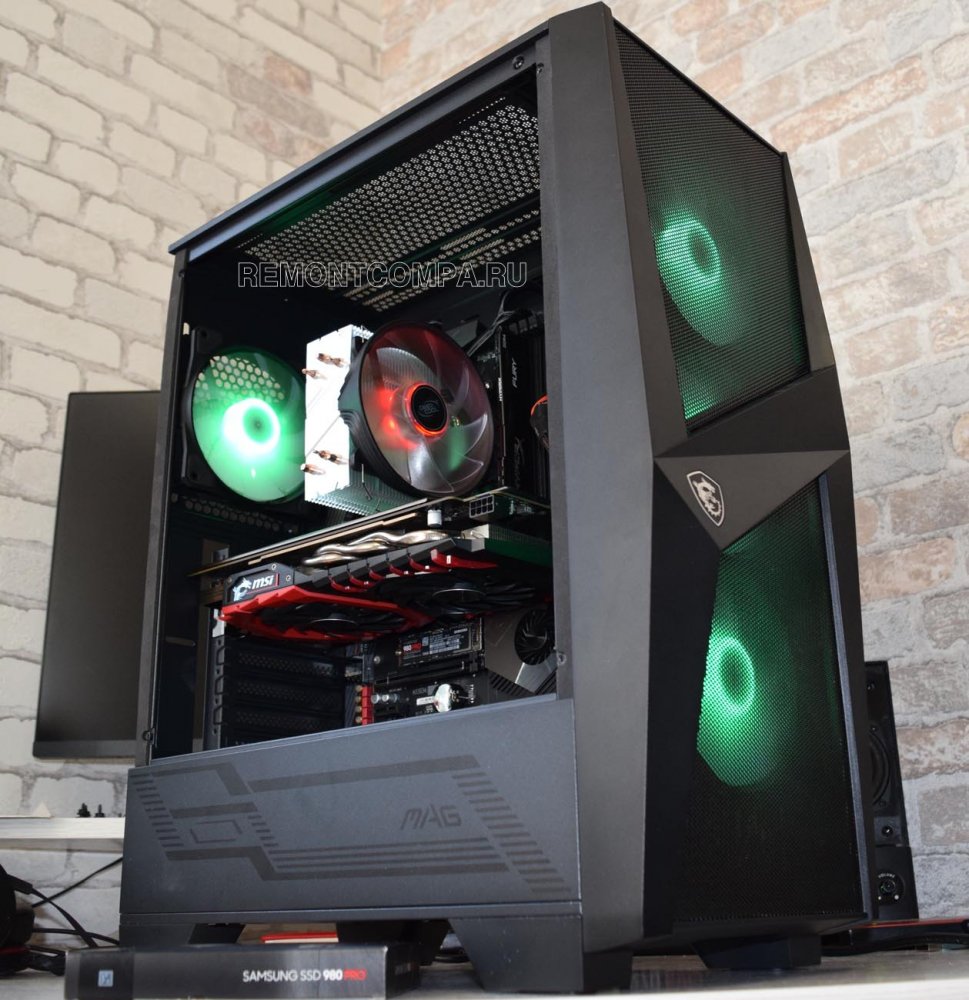 RAID 0 мы будем создавать аппаратный, за счёт возможностей материнской платы, поддерживающей создание дисковых массивов, в частности, в конфигурации RAID 0. Возможность реализации аппаратных массивов RAID есть у многих современных материнок, за исключением разве что самых бюджетных. Но в случае с RAID-массивом из SSD M.2 PCI-E 4.0, коль мы используем накопители с PCI-E 4.0 и рассчитываем на эффект от их удвоенной скорости, материнка и процессор должны поддерживать работу обоих накопителей на интерфейсе PCI-E 4.0, а это пока что редкость и роскошь. И ещё в процессе установки операционной системы на RAID-массив нам потребуется подсунуть драйверы RAID. Друзья, даже современная Windows 10 не всегда может установить сама драйверы на RAID-массив. Например, когда мы создавали RAID 0 из двух SSD M.2 PCI-E 3.0 Samsung 970 EVO Plus, мы это делали на базе железа Intel и с накопителями PCI-E 3.0, не являющимися чем-то новым, и тогда Windows 10 в процессе установки сама решила вопрос с драйверами. Сейчас же мы будем работать с новейшими железом AMD и накопителями PCI-E 4.0, и с кое-какими заморочками насчёт драйверов RAID нам нужно будет справиться самостоятельно, но всё это решаемо.
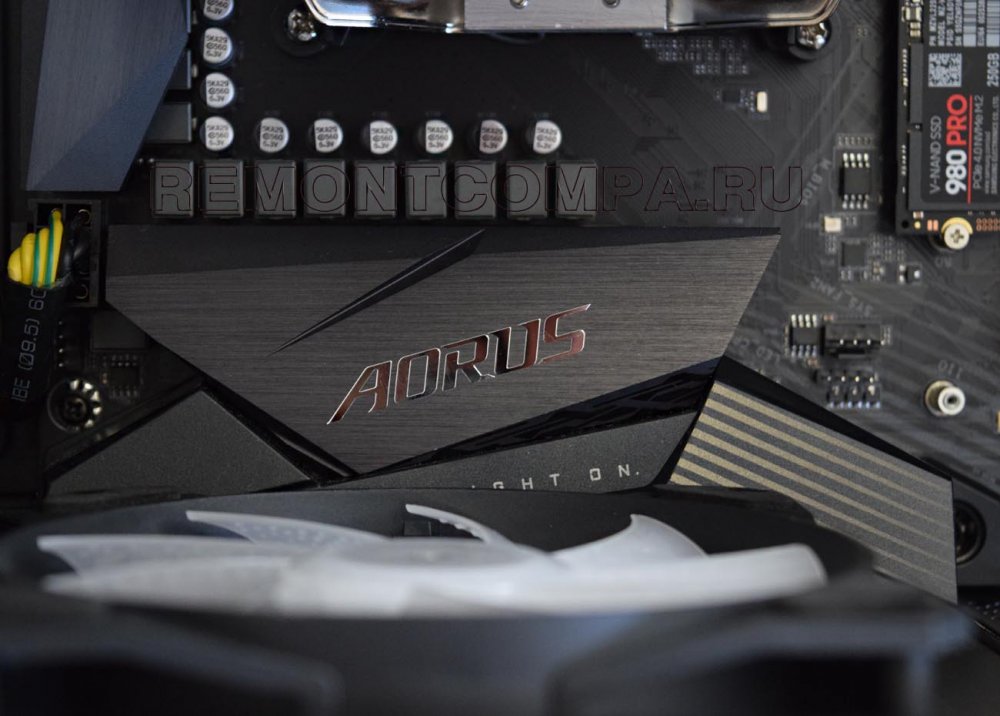
Итак, вот что нам нужно для создания RAID 0 из двух SSD M.2 PCI-E 4.0: 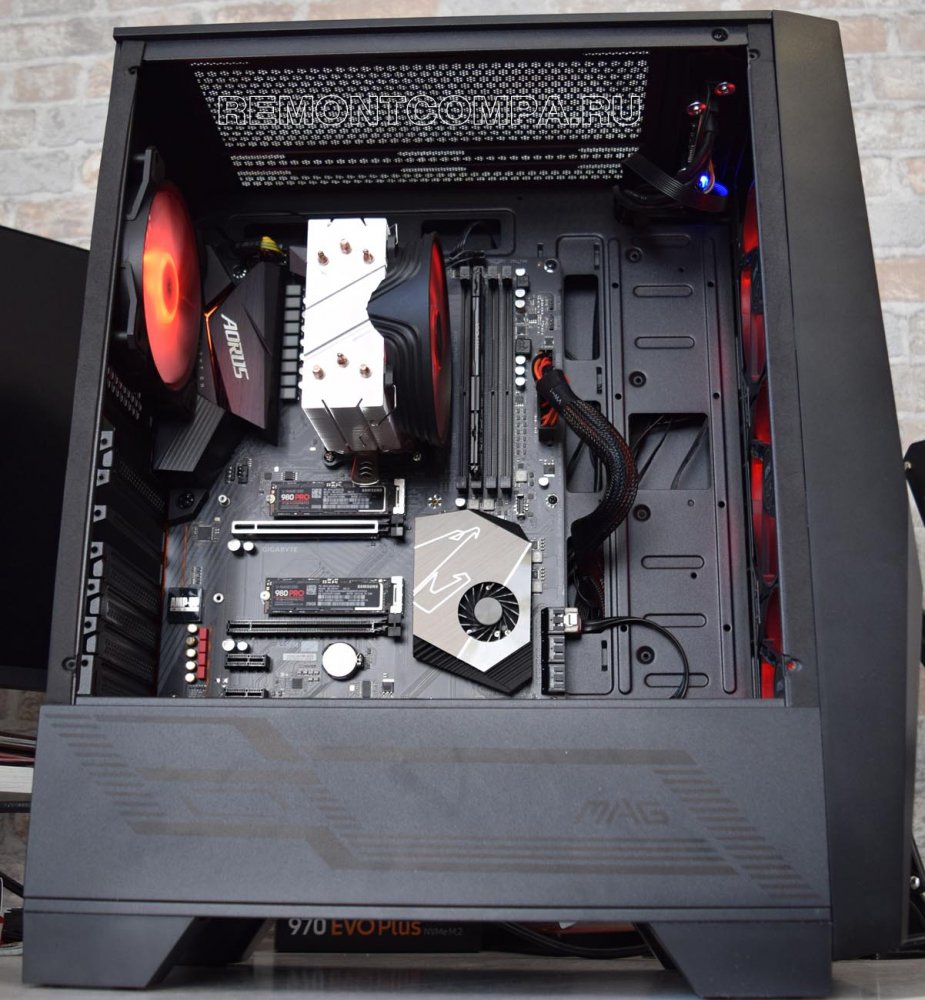 Материнская плата с поддержкой аппаратного RAID 0, с поддержкой интерфейса PCI-E 4.0 и работы накопителей на интерфейсе PCI-E 4.0. В нашем случае будет использоваться Gigabyte X570 Aorus Elite;
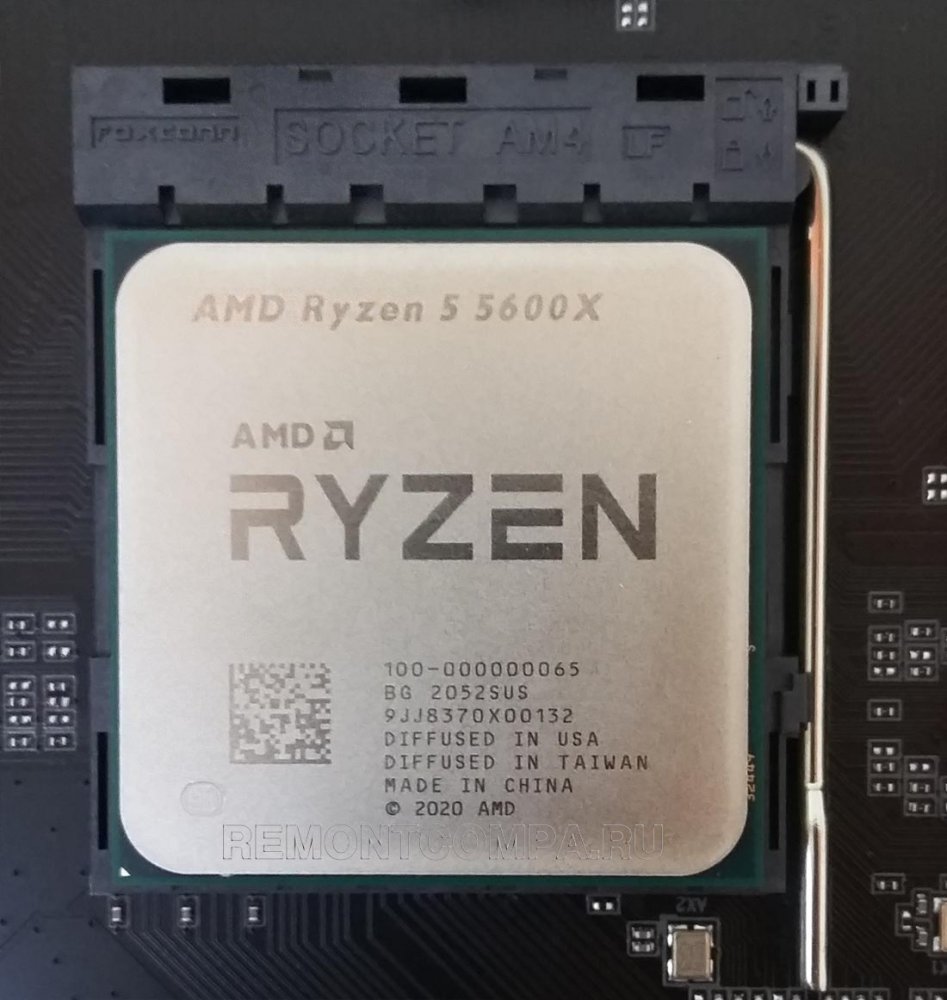
  Процессор с поддержкой PCI-E 4.0. Мы будем использовать процессор последнего поколения AMD Ryzen 5 5600X;
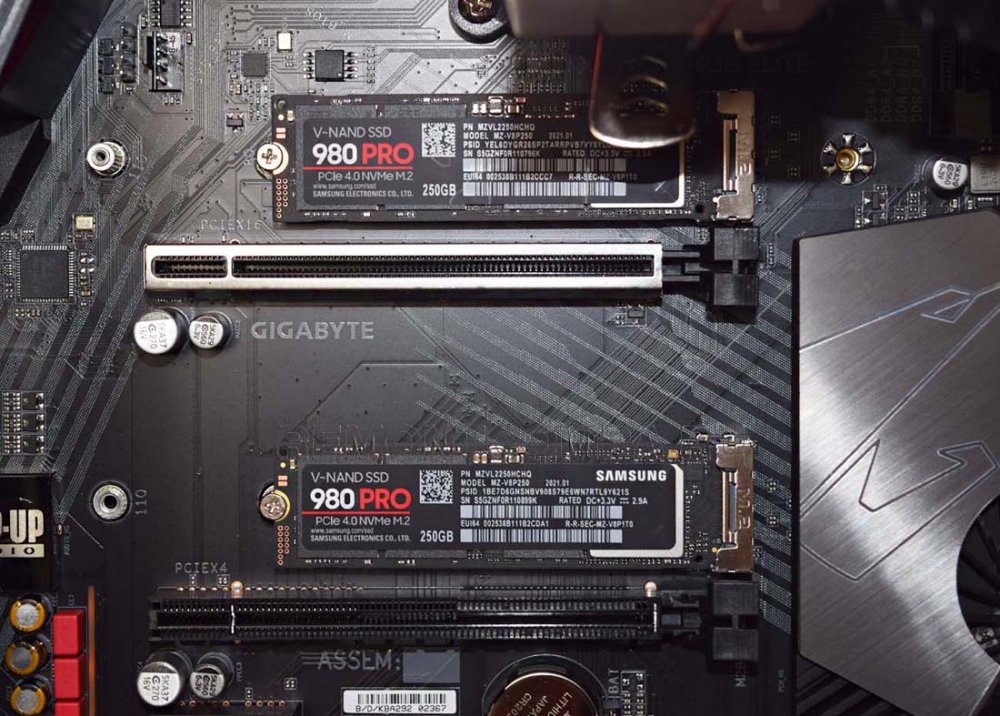
  Два накопителя M.2 PCI-E 4.0. В нашем случае это два Samsung 980 PRO на 250 Гб. Оба накопителя подключены к компьютеру, готовы к участию в дисковом массиве, на них нет никакой ценной информации, ибо таковая в процессе создания RAID 0 теряется;
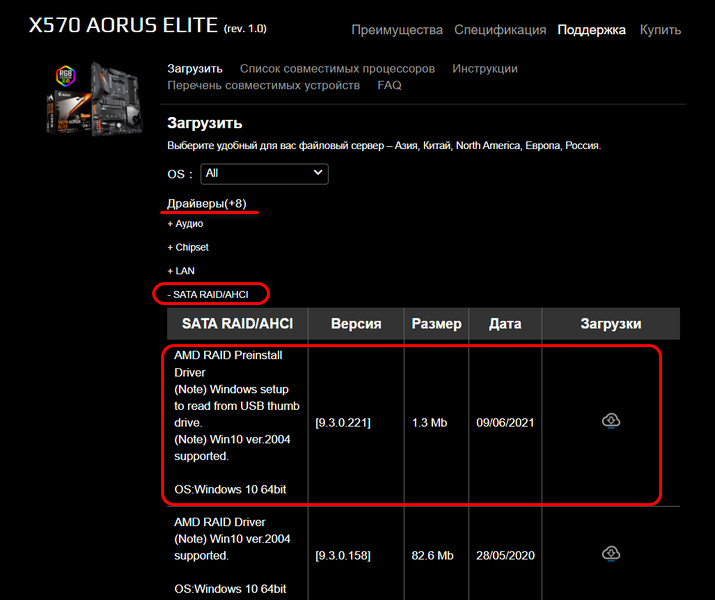
  Установочный носитель с Windows 10 и драйверами RAID под используемое железо. С накопителями PCI-E 4.0 работает только современнейшее компьютерное железо, для которого драйверы обычно предоставляются только на Windows 10, посему выбор операционной системы у нас предопределён. Создаём установочную флешку UEFI Windows 10. Далее помещаем на неё драйверы RAID-контроллера. Но где их взять? Нужно зайти на страничку спецификаций материнской платы и там скачать драйверы предустановки RAID (RAID Preinstall Driver). Скачать и распаковать в какую-то отдельную папку на флешке.
 Ну и давайте уже создавать RAID 0 из Samsung 980 PRO.
↑ Создание RAID 0 в BIOS
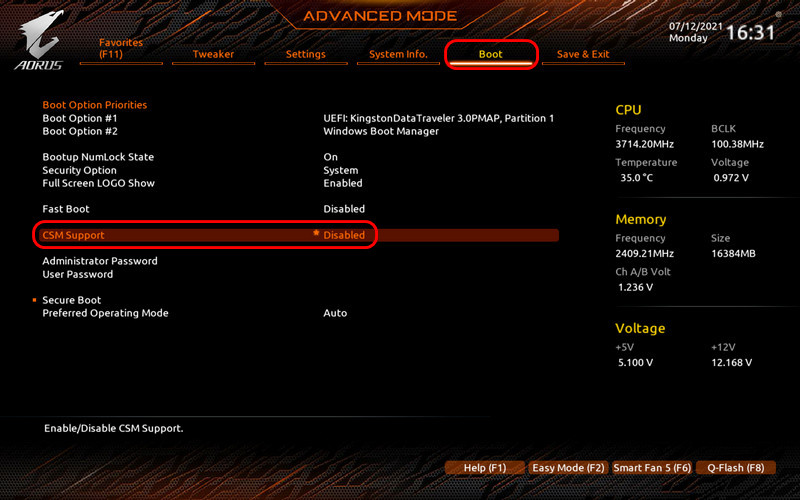
Создаётся аппаратный RAID в BIOS. Входим в BIOS материнки Gigabyte X570 Aorus Elite, идём в расширенные настройки «Advanced Mode». 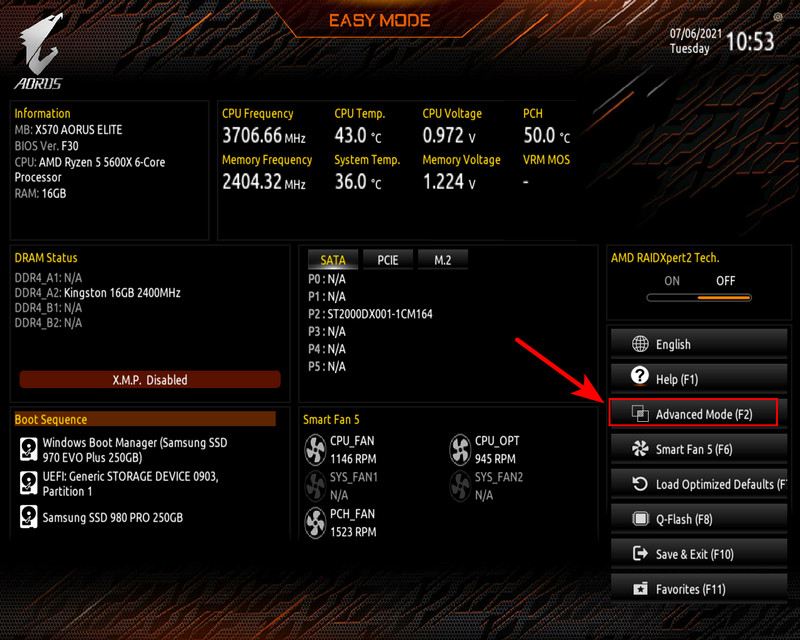 Сначала нам нужно настроить компьютер так, чтобы он работал в режиме только UEFI. Только в режиме UEFI будет функционировать RAID из SSD M.2, тогда как RAID, в составе которого будут обычные SATA SSD, может работать и в режиме совместимости UEFI/Legacy. Но у нас массив из накопителей M.2, поэтому мы идём на вкладку настроек «Boot». И опцию функции совместимости UEFI и Legacy «CSM Support» выставляем в положение «Disabled». При таком раскладе загрузка будет только в режиме UEFI.
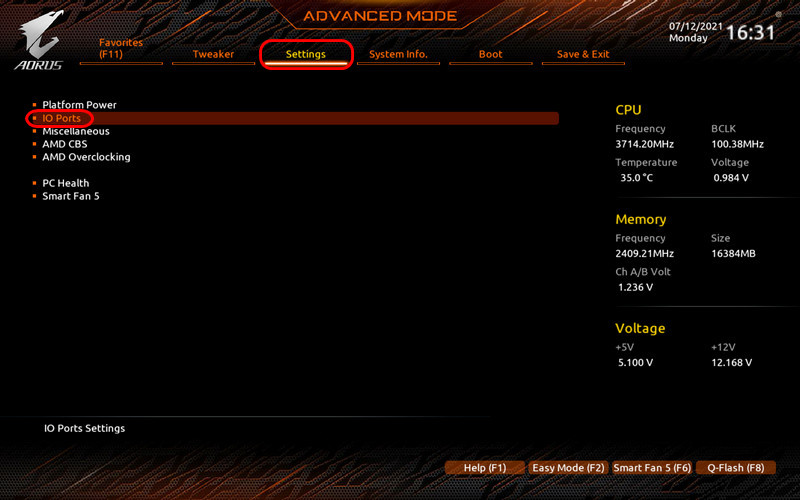
  Теперь задействуем RAID. Переходим на вкладку настроек «Settings», идём в раздел «IO Ports».
  Далее выбираем «SATA Configuration».
 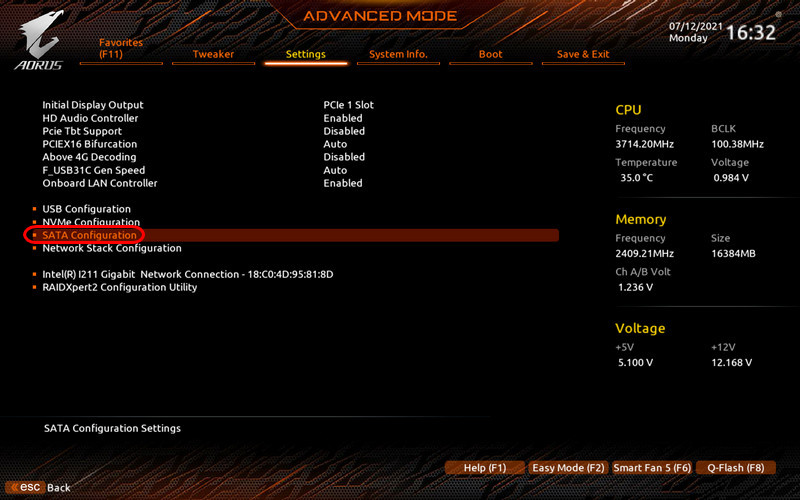 Здесь выставляем опцию «NVMe RAID mode» в положение «Enabled». Нажимаем F10, дабы сохранить произведённые нами в BIOS настройки, и перезагружаемся.
 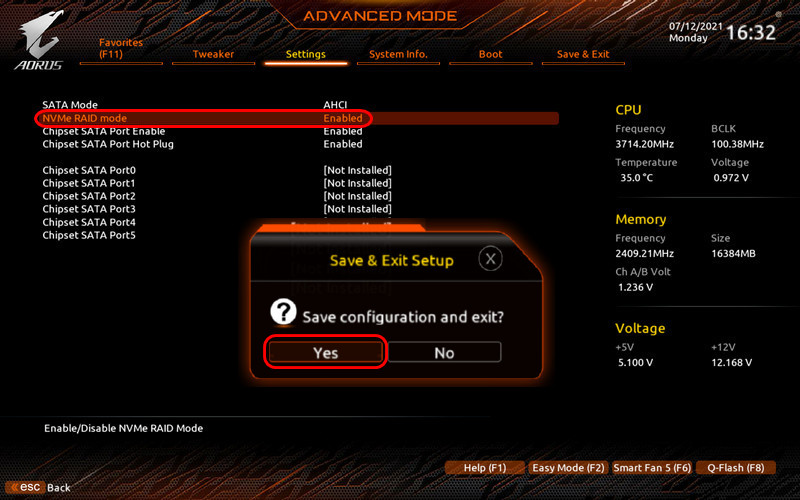 Далее снова входим в BIOS и в разделе «Settings» открываем «RAIDXpert2 Configuration Utility».
 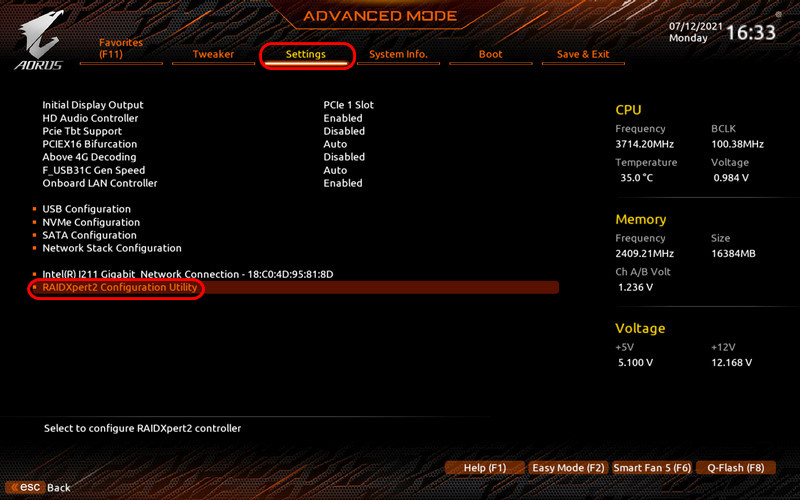 Дальше открываем управление массивом «Array Management».
 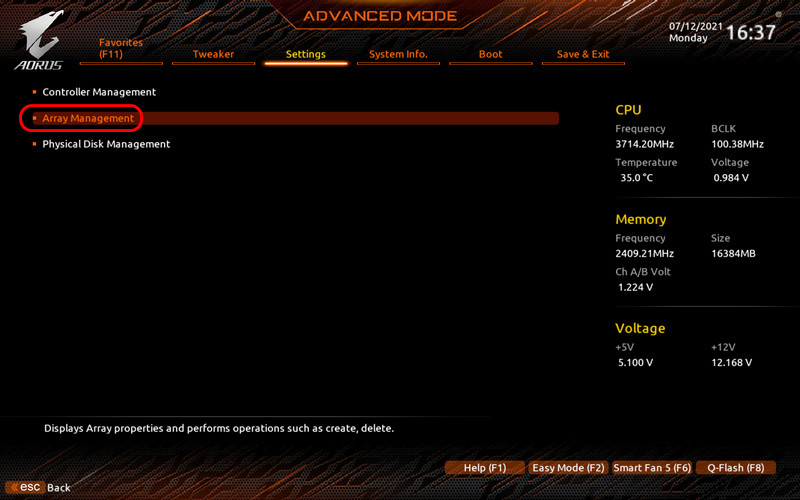 Запускаем создание массива «Create Array».
 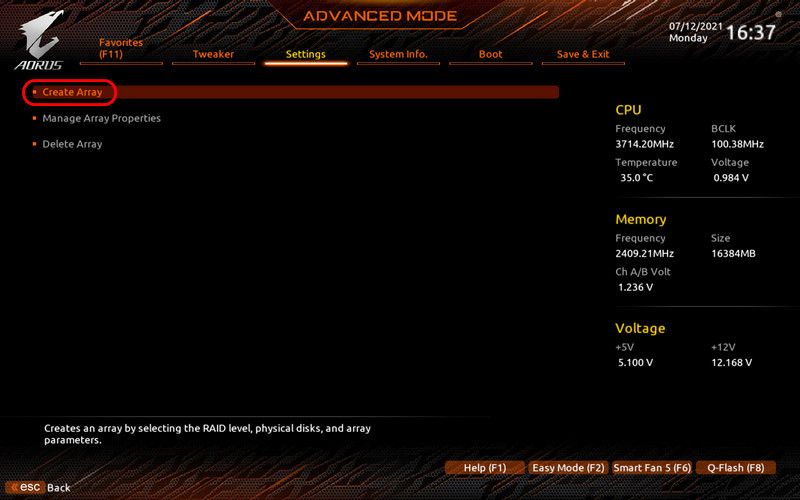 В окошке «Select a RAID level» выбираем уровень RAID, т.е. нужную нам конфигурацию RAID, в нашем случае это RAID 0.
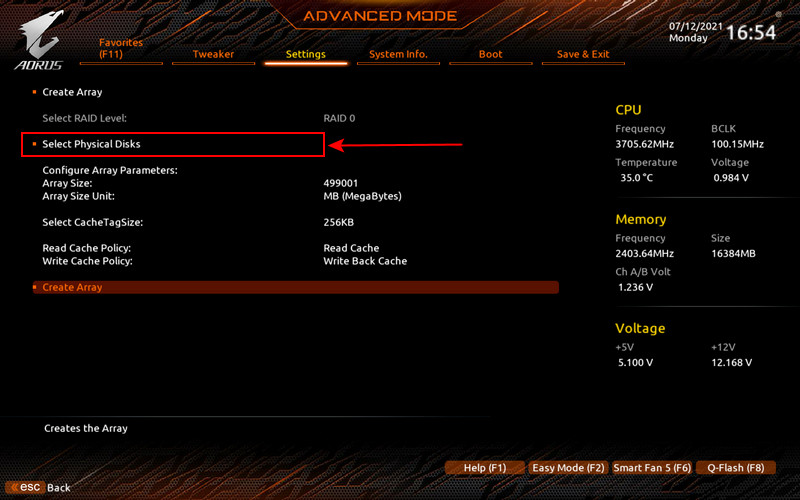
 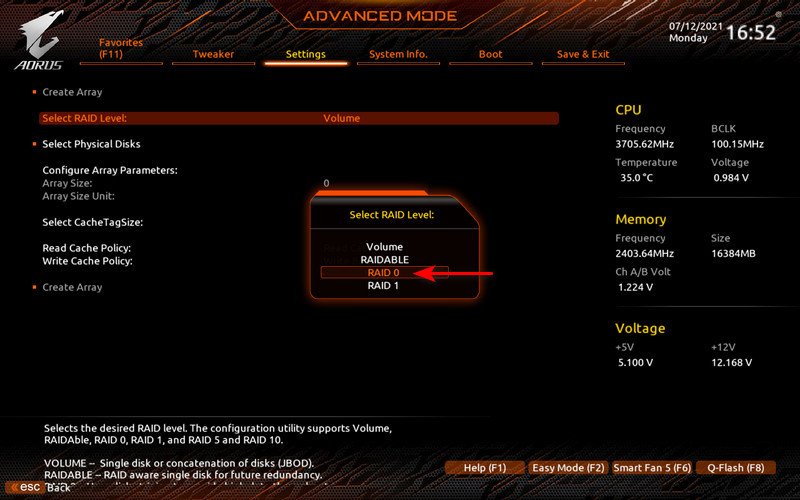 Далее нам кликаем пункт выбора физических дисков «Select Physical Disks».
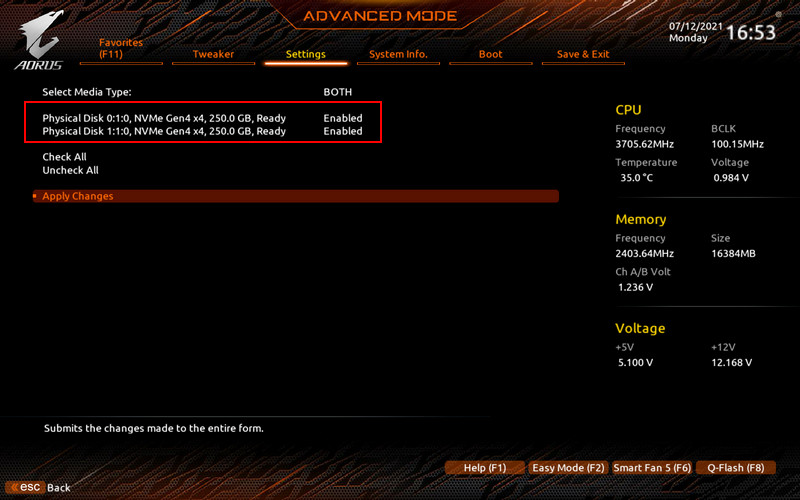
  Здесь будут отображаться все SSD M.2, которые могут быть включены в массив RAID. Включаем накопители в массив установкой для них положения «Enabled» (включено).
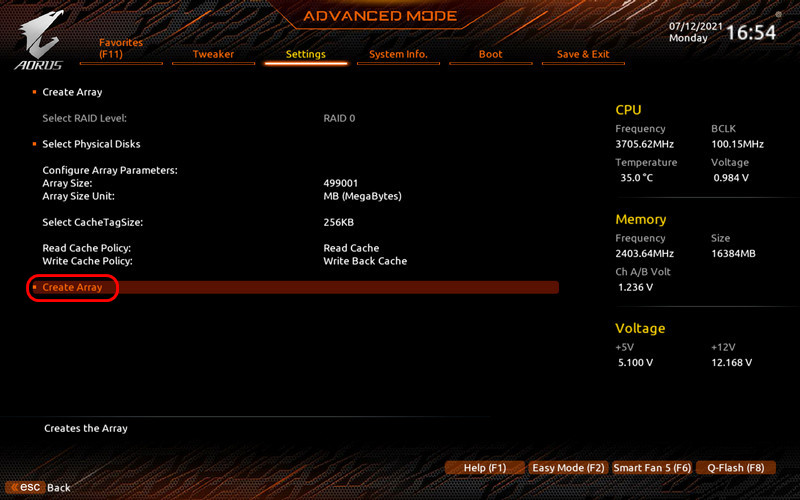
  Возвращаемся на предыдущий шаг, в раздел «Settings», кликаем создание массива «Create Array».
  Всё, RAID 0 создан. В разделе управления свойств массивами «Manage Array Properties» теперь можем видеть информацию о созданном массиве.
  Здесь отображается имя массива, ёмкость, статус работоспособности и прочие сведения.
 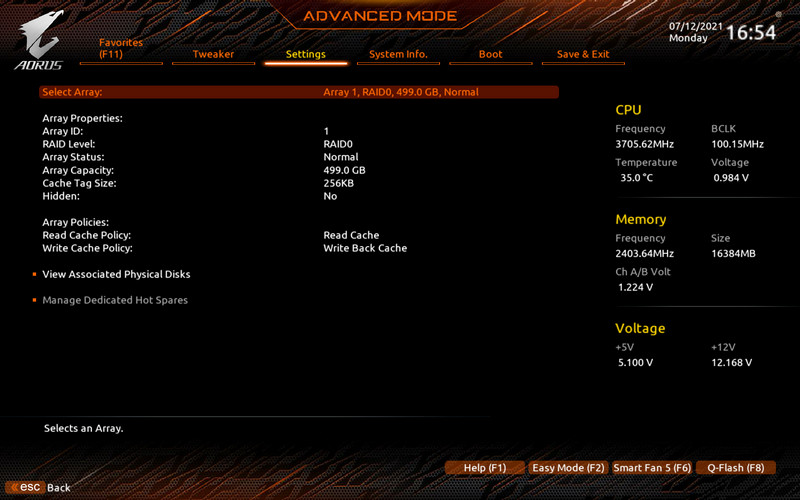 Нажимаем F10, дабы сохранить произведённые нами в BIOS настройки, и перезагружаемся. На этапе запуска компьютера вызываем Boot-меню BIOS. В нём уже значится наш RAID 0 как дисковое пространство, с которого можно загружаться. Но на этом пространстве ещё нет операционной системы, и в Boot-меню BIOS мы выбираем установочную флешку UEFI Windows 10.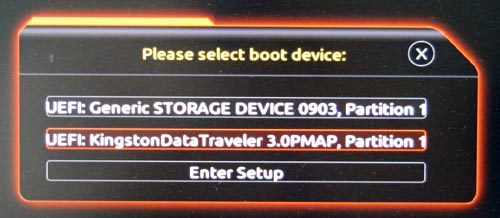
↑ Установка Windows 10
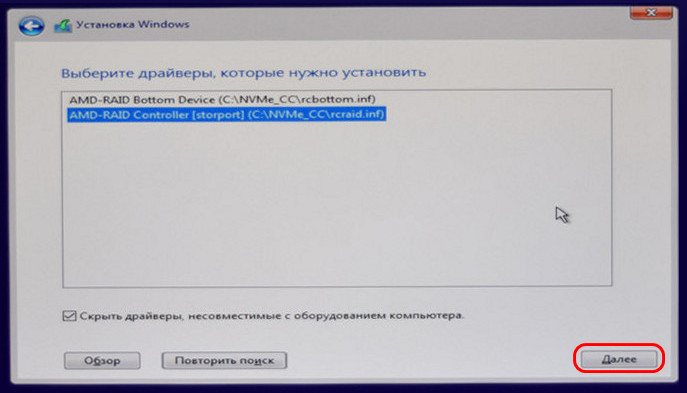
В процессе установки Windows 10 проходим первичные этапы. На этапе выбора места установки операционной системы в идеале наш дисковый массив должен значиться как одно нераспределённое пространство. Но в нашем случае установщик Windows 10 видит два разных диска, непригодных для установки операционной системы. Это из-за того, что, как упоминалось, системный установщик не всегда содержит в себе необходимые драйверы RAID-контроллера, и наш случай как раз из таковых. Но драйверы RAID у нас подготовлены и имеются на установочной флешке, добавим их. Жмём «Загрузить». 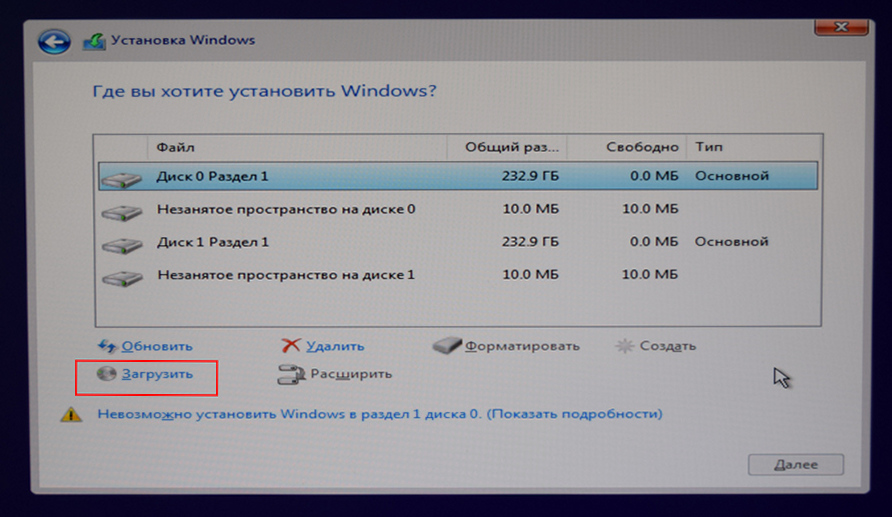 Жмём кнопку обзора.
 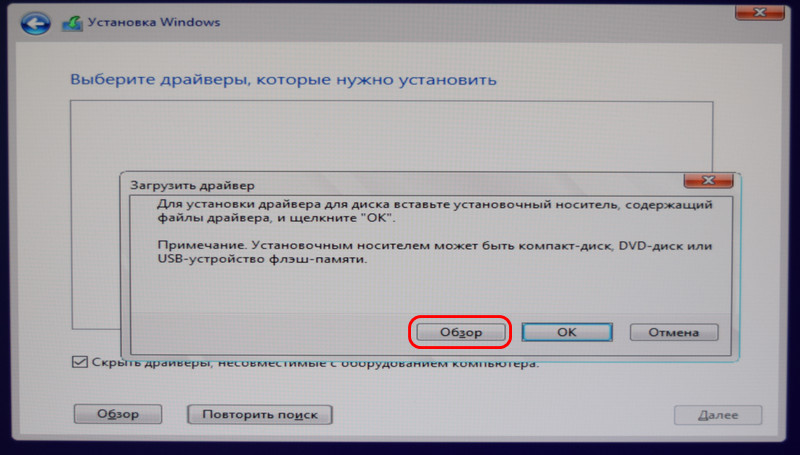 Открываем флешку.
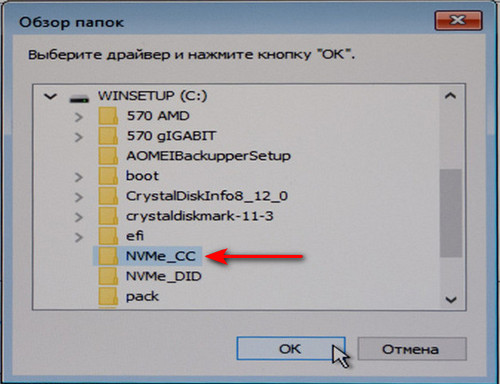
 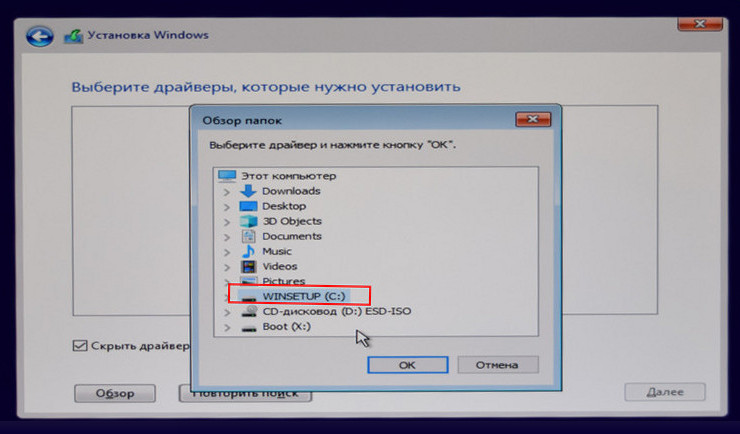 Указываем папку с распакованными драйверами RAID-контроллера.
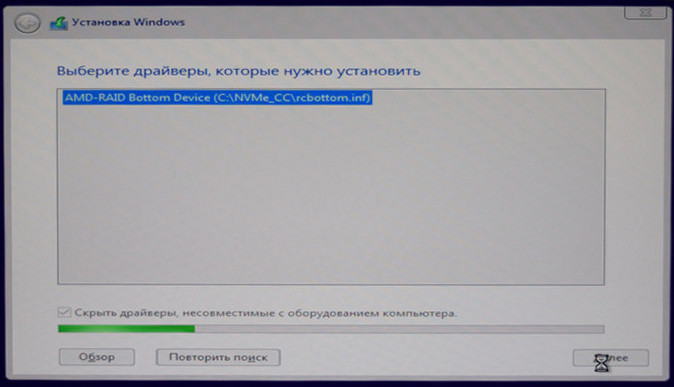
  Происходит добавление драйверов на флешку.
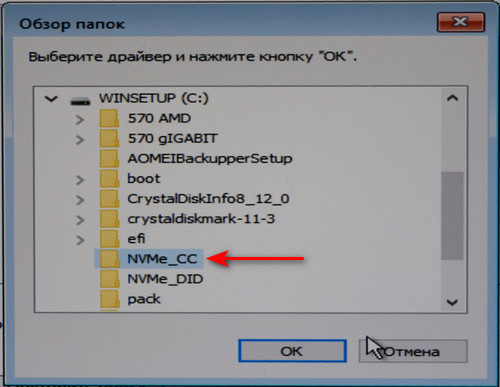
  Опять жмём кнопку обзора. И добавляем ещё один драйвер.
  Жмём «Далее».
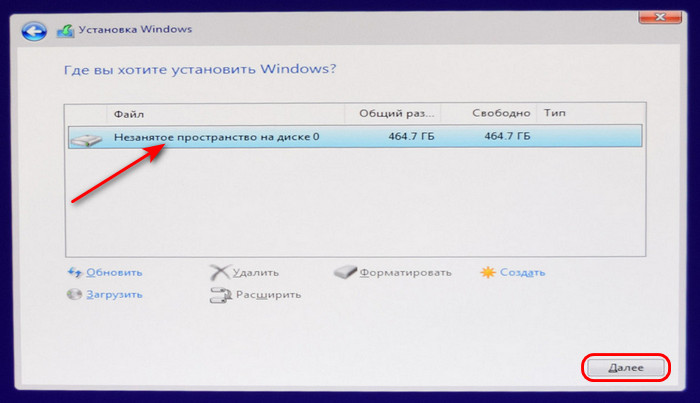
  И устанавливаем Windows 10 прямо на нераспределённое пространство, коим теперь видится наш дисковый массив.
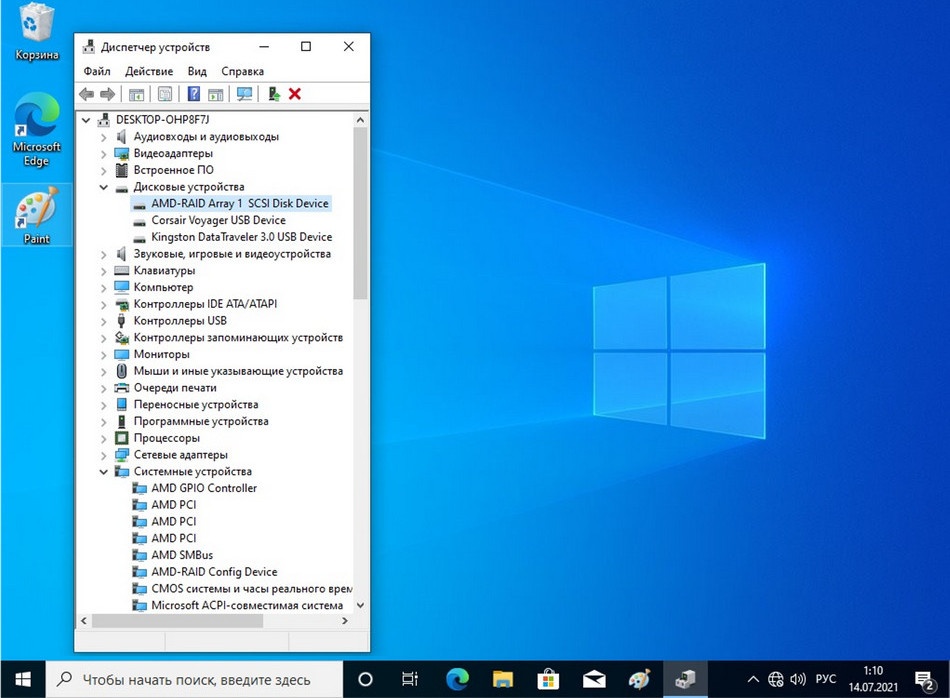
  Далее устанавливаем Windows 10 как обычно. После устанавливаем все необходимые драйверы внутри операционной системы.
  Ну и давайте посмотрим на наш массив RAID 0 в системном управлении дисками. Он значится как единое дисковое пространство, как единый диск, правда, объём его указывается как суммарный двух накопителей Samsung 980 PRO на 250 Гб — 464,71 Гб. Этот нюанс просто нужно учитывать при создании несистемных разделов с использованием системного управления дисками, либо формировать разделы с использованием профильного стороннего софта.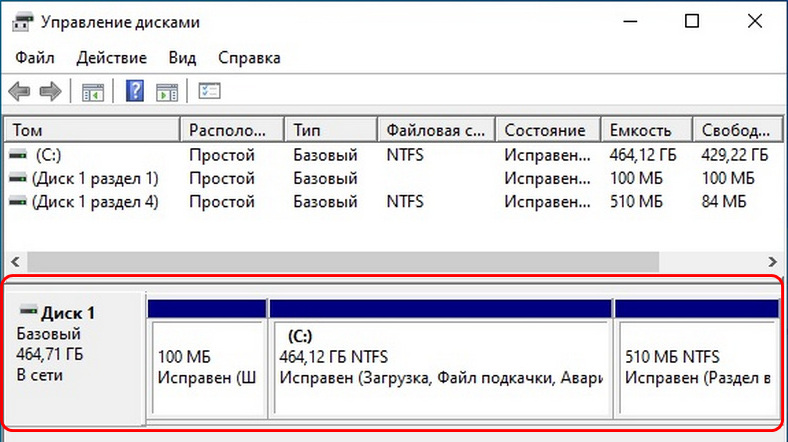
↑ Скорость RAID 0 из двух SSD PCI-E 4.0
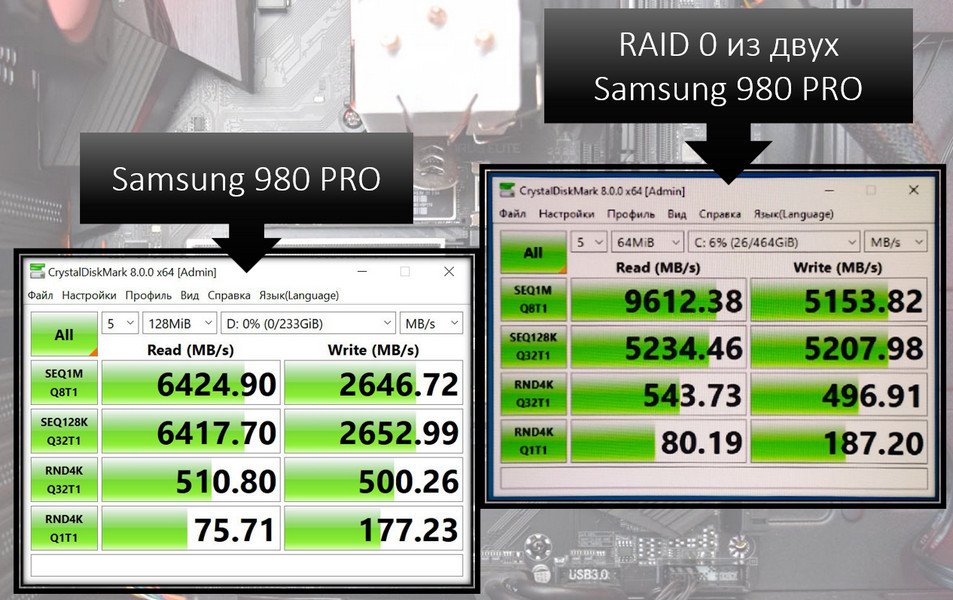
Ну и, друзья, самые сливки всех проделанных нами процедур – скорость массива. Какая же скорость у RAID 0 из двух SSD PCI-E 4.0? В синтетических тестах CrystalDiskMark его последовательная скорость чтения достигла неимоверных 9612 Мб/с. В последовательном чтении с глубиной очереди 8 RAID 0 оказался быстрее одного Samsung 980 PRO на 49% — 9612 Мб/с против 6424 Мб/с. Последовательная запись с глубиной очереди 8 у RAID 0 на 94%, т.е. почти вдвое быстрее, чем у одного Samsung 980 PRO — 5153 Мб/с против 2646 Мб/с.  В последовательной обработке небольших 128-килобайтных данных с глубиной 32 RAID 0 выдал только преимущество в скорости записи, также почти двукратное (на 96%) – 5207 Мб/с против 2652 Мб/с. Ну а в рандомной обработке 4-килобайтных данных RAID 0 не получил никакого перевеса, разность скоростей массива и одного накопителя Samsung 980 PRO составила лишь мелкие колебания на уровне погрешности теста. 4 Кб – это слишком маленький кусок информации, и массив попросту записывает его на один накопитель и, соответственно, читает с одного.
  В реальном тесте копирования данных внутри массива RAID 0 он справился с ISO-файлом со средней скоростью 2,31 Гб/с, тогда как один накопитель Samsung 980 PRO эту же операцию производил со скоростью 1,2 Гб/с. Т.е. не в синтетике, а при реальной работе с данными с абсолютно разным весом мы имеем удвоенный ресурс работы накопителей Samsung 980 PRO.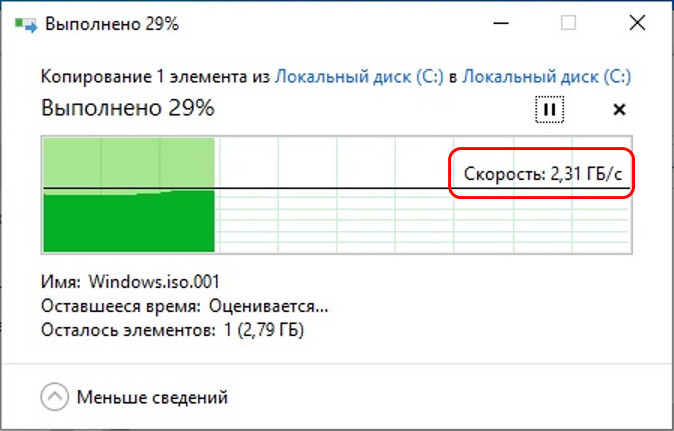
↑ Подводя итоги…
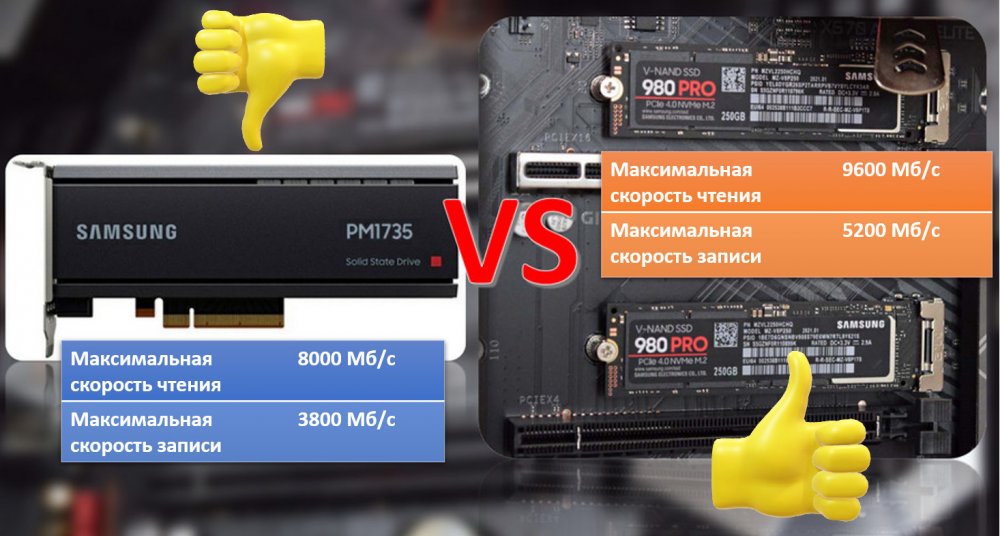
Ну вот такой он, друзья, RAID 0 из двух SSD M.2 PCI-E 4.0 Samsung 980 PRO. Массив прекрасно справился с задачей последовательной записи данных, задействовав по-полной возможности обоих накопителей. Последовательное чтение в RAID 0 ускорилось только в 1,5 раза, однако результат, согласитесь, всё равно впечатляет. Для сравнения: два Samsung 980 PRO на 250 Гб, стоя каждый 6,3 тыс. руб., а вместе, соответственно, 12,6 тыс. руб., в RAID 0 могут развить скорость чтения более 9600 Мб/с. Тогда как один из самых быстро читающих на сегодняшний день накопителей Samsung PM1735 сам развивает скорость чтения только 8000 Мб/с. Но это серверный накопитель с 8-линиями PCI-E 4.0, с объёмом 12,8 Тб и стоимостью почти 274 тыс. руб. При этом максимальная запись у него лишь 3800 Мб/с. А наш RAID 0 пишет со скоростью более 5200 Мб/с. Наш массив из Samsung 980 PRO быстрее и дешевле.
RAID 0 из двух SSD M.2 PCI-E 3.0
Привет, друзья. Если на вашем ПК до сих пор имеется жёсткий диск типа HDD, и, мало того, на него установлена операционная система, то вся мощь вашего новейшего процессора и 16 Гб или более оперативной памяти будут сведены на нет устаревшим принципом работы типа HDD. Если же вы продвинутый пользователь, то наверняка вместо обычного винта у вас установлен твердотельный накопитель SSD, и у вас работа за компьютером идёт в 4-5 раз быстрее, чем с HDD-диском. Ну а если вы ещё более продвинутый пользователь ПК, то вместо простого твердотельника у вас имеется новейший SSD M.2, поддерживающий протокол передачи данных NVMe. И в этом случае скорость чтения/записи данных у вас может достигать фантастических 3500 Мб/с. «Чего же желать ещё?» — скажете вы. Отвечаем: можно заставить работать накопитель M.2 ещё быстрее на 40-70% (а иногда на 100%) с помощью создания средствами БИОСа вашей материнской платы массива RAID 0 из двух SSD M.2. Ниже рассмотрим на конкретном примере, как создать, настроить RAID 0 из двух SSD M.2 и установить на него Windows 10. И также мы посмотрим на скорости чтения и записи данных массива.
↑ RAID 0 из двух SSD M.2 PCI-E 3.0
Примечание: друзья, на нашем сайте есть целая серия статей о создании и работе RAID-массивов разной избыточности. Юзайте тег RAID, и вы сможете узнать, что такое аппаратные и программные RAID-массивы, зачем они нужны, как их создавать, и как они работают.
В этой публикации мы рассмотрим создание RAID 0 из двух SSD M.2. RAID 0 («striping» или «страйпинг») – это дисковый массив из двух или более накопителей с отсутствием избыточности. Простыми словами: мы устанавливаем в компьютер два или более накопителей, при этом желательно, чтобы это были одинаковые накопители, как минимум одного объёма и от одного производителя, и эти накопители работают в паре, объединяя свой скоростной потенциал. Технология RAID 0 при записи распределяет информацию на блоки и записывает её на два SSD одновременно, за счёт чего, собственно, производительность дисковых операций и увеличивается в 2 раза. Но что важно: при выходе из строя любого SSD вся информация на втором накопителе теряется. Условие для создания аппаратного RAID 0 – и сам аппаратный RAID, и конфигурацию 0 должна поддерживать материнская плата. Нынче практически все современные материнки поддерживают аппаратный RAID 0, исключение могут составлять разве что самые бюджетные модели вообще без возможности создания RAID.
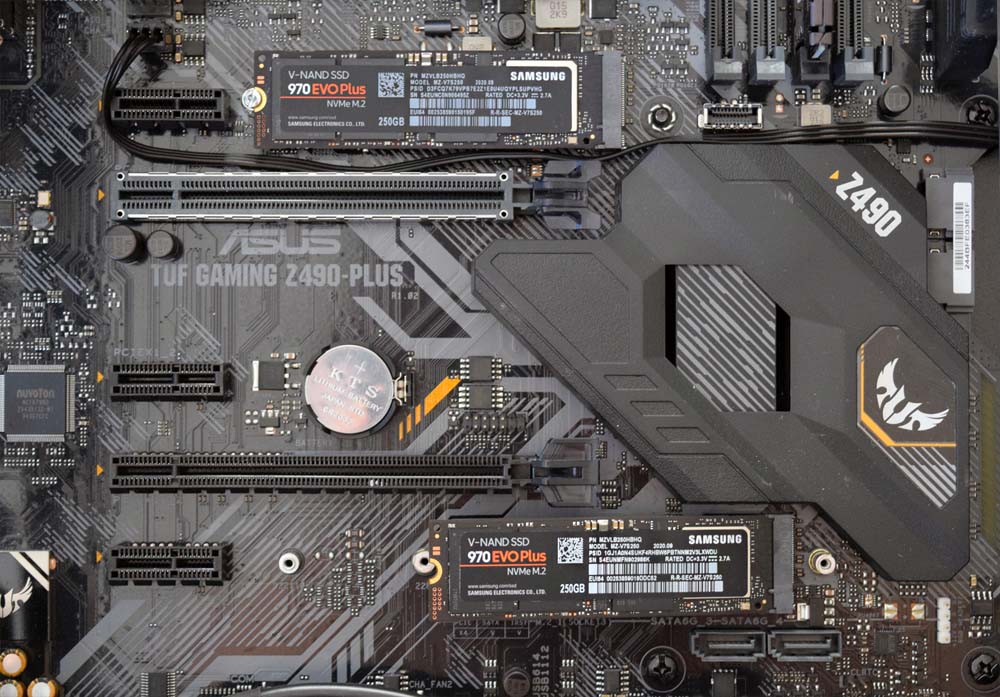
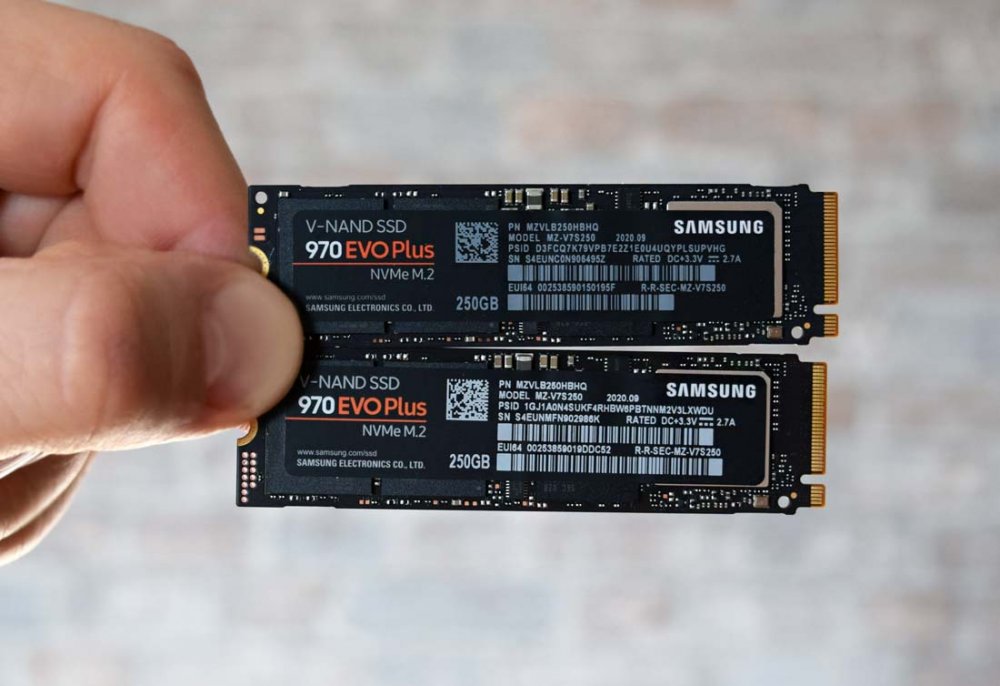
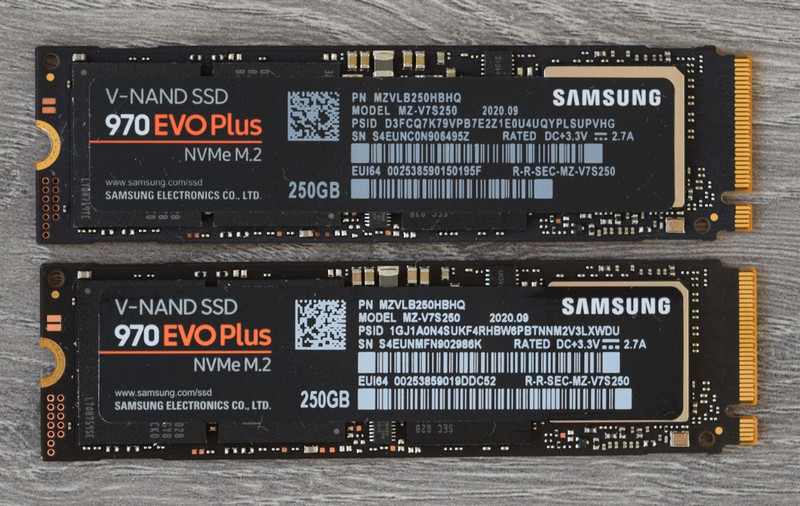
В нашем случае работать мы будем на материнской плате Asus Tuf Gaming Z490-Plus. Если у вас другая материнка, соответственно, у неё будет другой механизм настройки работы RAID, но вы можете действовать по аналогии. И создавать RAID-массив мы будем из двух SSD M.2 NVMe с интерфейсом PCI-E 3.0 — Samsung 970 EVO Plus. Это один из лучших SSD NVMe на современном рынке, может читать данные со скоростью до 3500 Мб/с, записывать – до 3300 Мб/с. Подробный обзор этого накопителя можете посмотреть в статье сайта «M.2 накопитель Samsung 970 EVO Plus».
↑ Создание RAID 0 SSD M.2 в BIOS
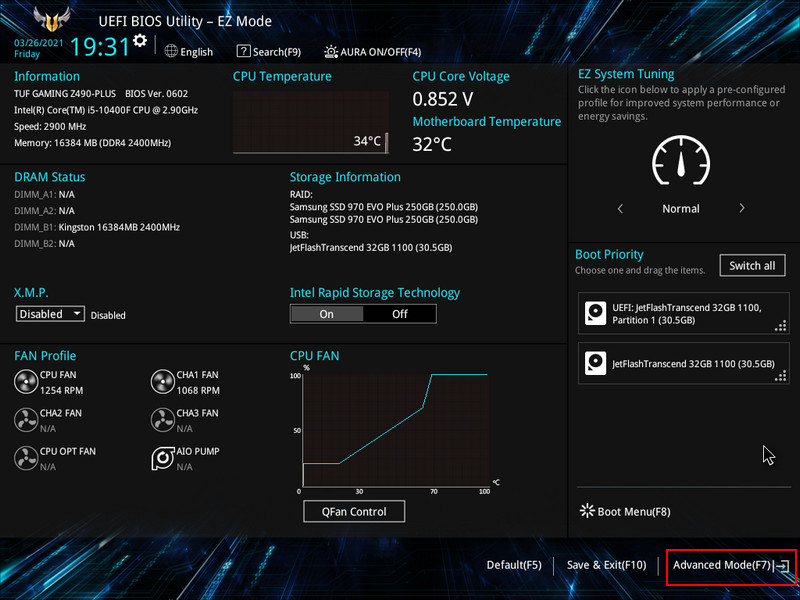
Оба SSD M.2 подключены к компьютеру, на них обоих нет ценной информации, ибо в процессе создания RAID вся она утеряется. Нам нужно войти в BIOS и настроить использование накопителей в рамках работы RAID-массива. Входим в BIOS материнки Asus Tuf Gaming Z490-Plus. Заходим в расширенные настройки «Advanced Mode».
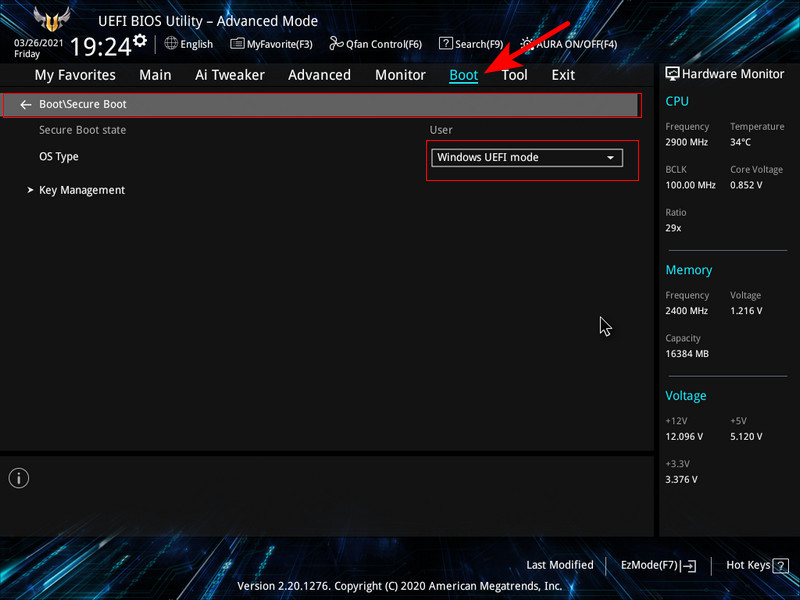
Сначала нам нужно настроить работу компьютера в режиме только UEFI. Только в UEFI будет работать RAID из SSD M.2, тогда как RAID из обычных SATA-SSD может работать и в режиме совместимости UEFI/Legacy. Так что первым делом идём на вкладку настроек «Boot». И опцию функции Secure Boot выставляем в положение «Windows UEFI Mode», т.е. загрузка только в режиме UEFI.
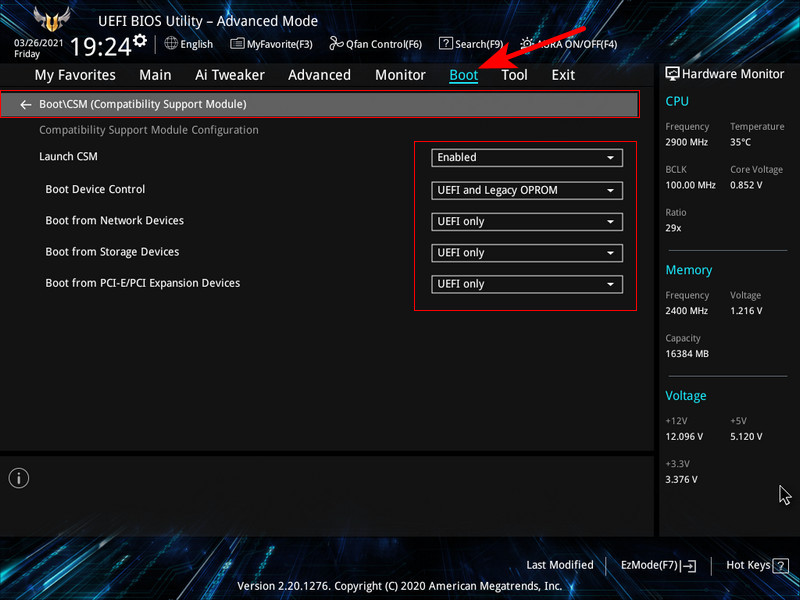
Для функции Boot\CSM тоже выставляем значение всех опций «UEFI», т.е. работа только в UEFI.
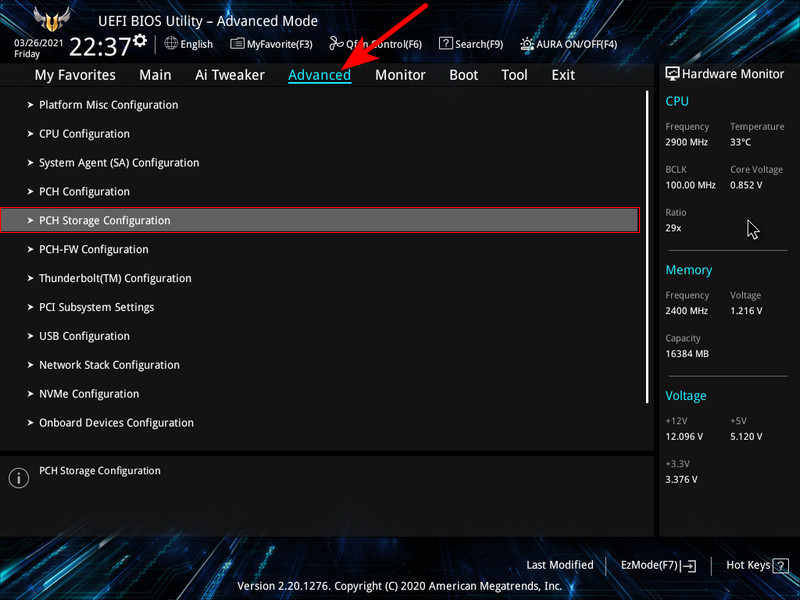
Переходим на вкладку настроек «Advanced». Идём в пункт «PCH Storage Configuration».
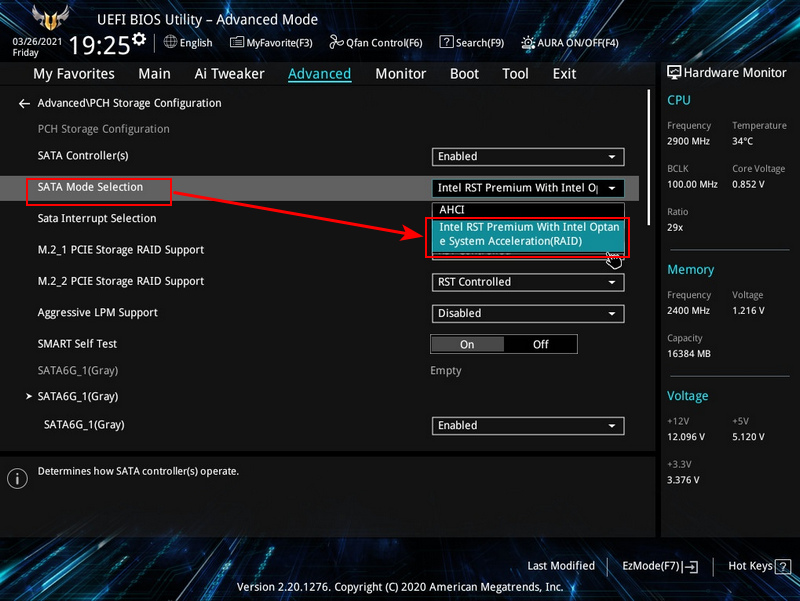
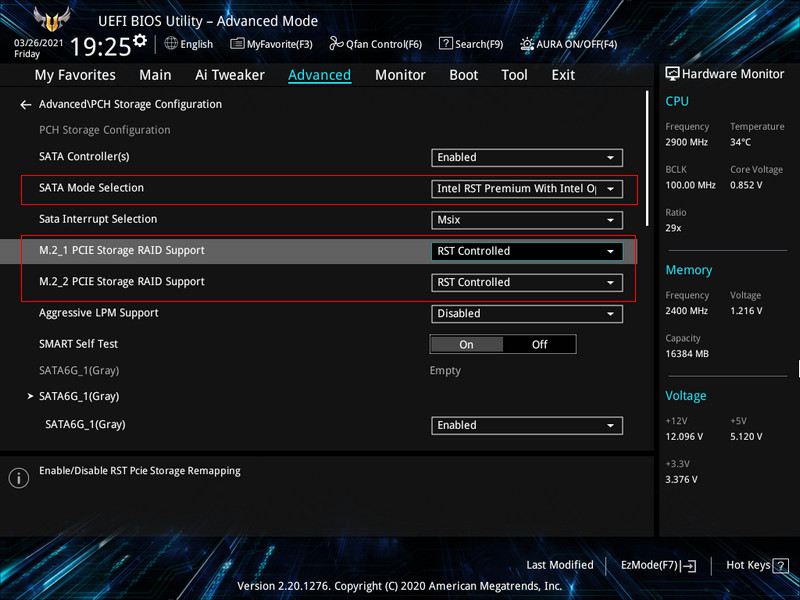
И здесь выставляем опцию SATA Mode Selection в положение RAID, в нашем случае «Intel RST Premium With Intel Optane System Acceleration (RAID)». Опции «M.2_PCIE Storage RAID Support» выставляем в положение «RST Controlled».
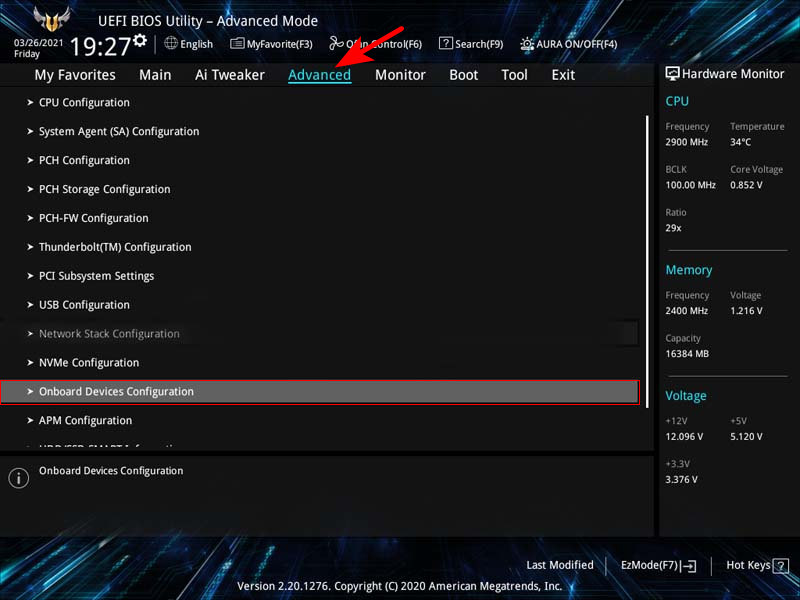
В той же вкладке настроек «Advanced» идём в пункт «Onboard Devices Configuration».
Выставляем M.2_1 Configuration в положение «PCIE».
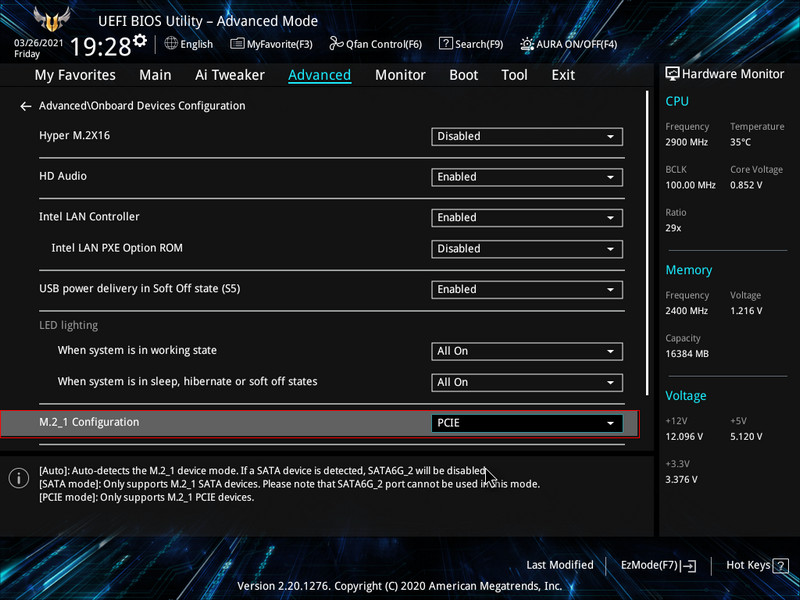
Жмём F10 для сохранения произведённых нами в BIOS настроек и перезагружаемся. Далее снова входим в BIOS.
Заходим опять в расширенные настройки «Advanced Mode», и опять идём во вкладку «Advanced». Переходим в пункт «Intel Rapid Storage Technology».
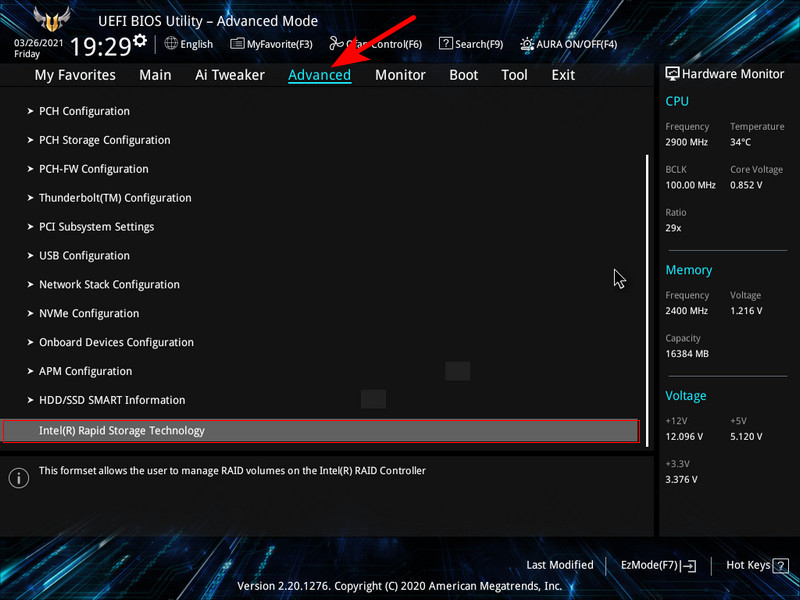
Именно здесь и произойдёт создание нашего массива RAID 0. Жмём «Create RAID Volume».
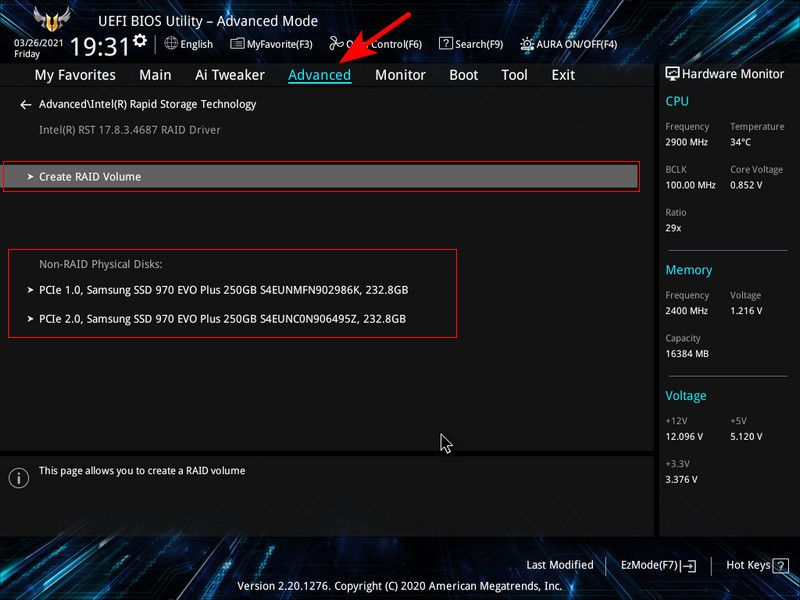
И создаём нужную нам конфигурацию RAID, в нашем случае это RAID 0. Во-первых, выбираем название нашему массиву. Во-вторых, выбираем тот самый RAID 0 (Stripe). В-третьих, для добавления накопителей SSD M.2 в массив отмечаем их как X. И жмём «Create Volume».
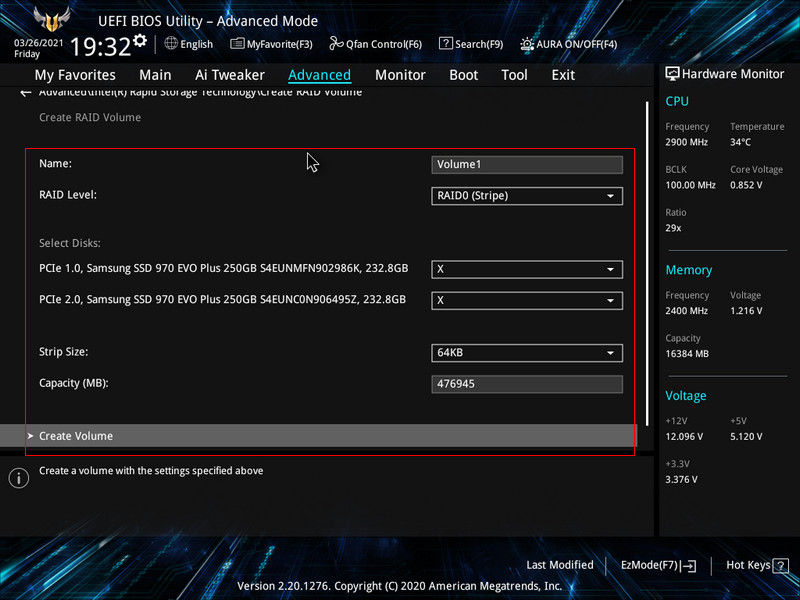
Вот и всё: наш массив RAID 0 создан.
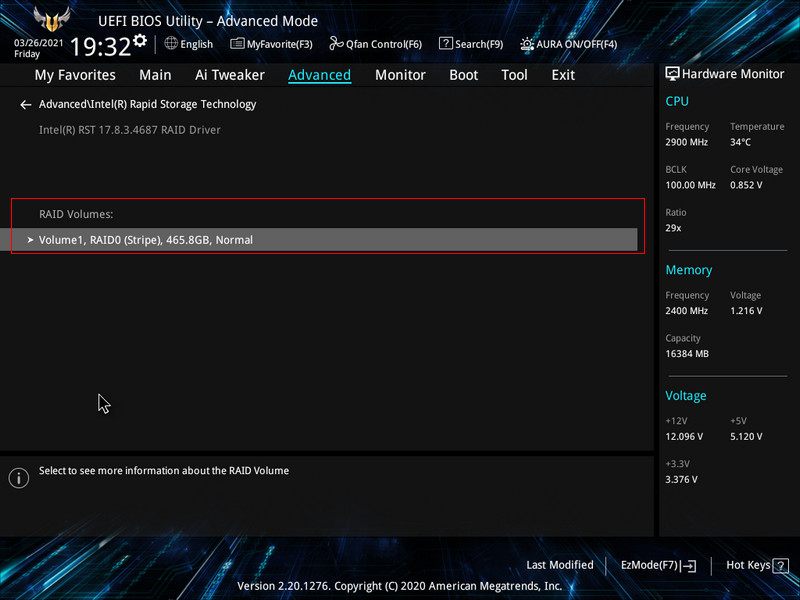
Жмём F10 для сохранения произведённых нами в BIOS настроек и перезагружаемся.
↑ Установка Windows 10
После перезагрузки жмём Boot-меню, загружаемся с установочной флешки Windows 10. И устанавливаем систему на массив RAID 0. Установщик операционной системы увидит RAID-массив из двух накопителей SSD M.2 как одно нераспределённое пространство. И на этапе выбора места установки Windows 10 мы всё делаем так же, как на обычном жёстком диске: хотим, ставим систему на всё пространство, хотим — разбиваем на разделы. Никаких отличий от пространства обычного диска здесь не будет.
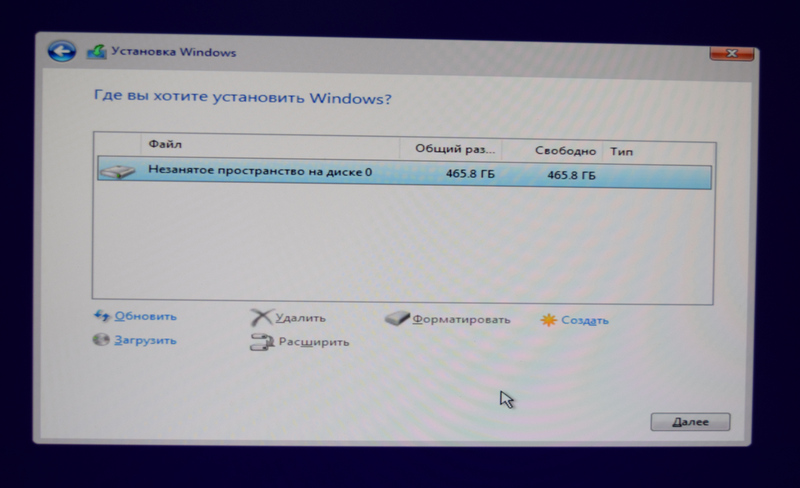
Ну и в дальнейшем инсталляция системы ничем не будет отличаться от обычной.
↑ RAID 0 SSD M.2 в системной среде
А как созданный нами массив RAID 0 из двух SSD M.2 будет значится в системной среде Windows 10? В управлении дисками на карте дисков наш RAID будет значится также как единое дисковое пространство.
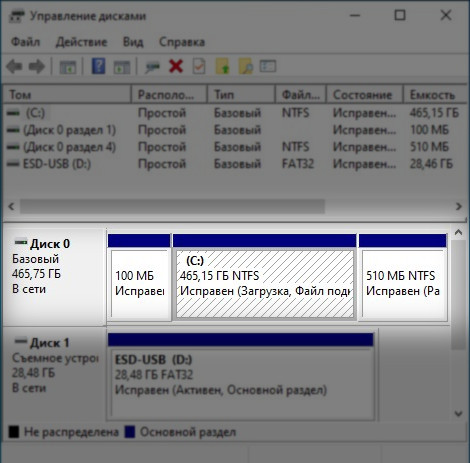
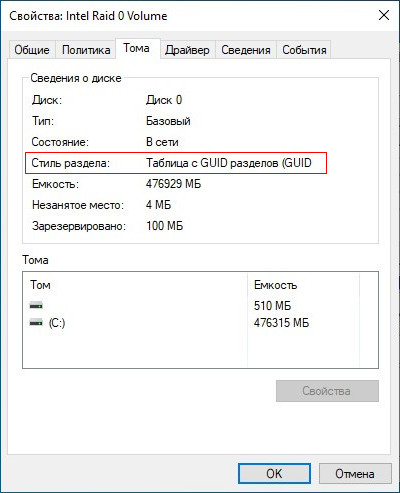
У массива, как у обычного диска, стиль разметки GPT.
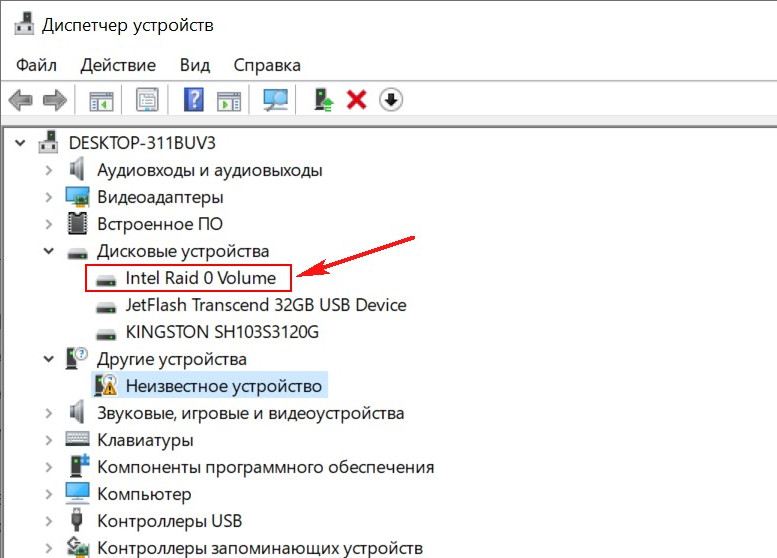
В диспетчере устройств Windows 10 накопители не значатся отдельно, значатся как RAID-диск.
↑ Скорость чтения и записи данных RAID 0 SSD M.2
Ну и, конечно, самое интересное во всём этом процессе – скорость чтения и записи данных RAID 0 из двух SSD M.2. Измеряем скорость чтения/записи в программе CrystalDiskMark. Но, увы, заметного прироста производительности по сравнению с тестами одного накопителя Samsung 970 EVO Plus двое их в массиве RAID 0 не дали. Лишь линейная запись данных увеличилась на 50%. Вот взгляните на тесты одного Samsung 970 EVO Plus и RAID 0 из двух Samsung 970 EVO Plus в условиях работы на одном и том же железе.
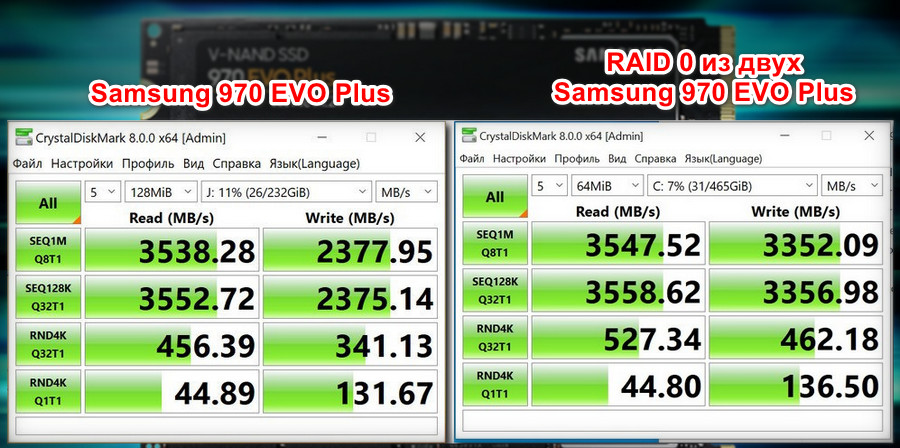
Почему же нет высокого прироста производительности? Будем разбираться и дополнять статью, а пока рекомендую к прочтению статью о создании RAID 0 из двух SSD M.2 PCI-E 4.0 Samsung 980 PRO на материнской плате Gigabyte X570 Aorus Elite, где нам удалось достичь скорости чтения более 9600 Мб/с!
RAID 0 из двух SSD SATA
Привет, друзья. Многие наши читатели задают вопросы, касающиеся увеличения скорости работы Windows 10. Казалось бы здесь всё просто: необходимо купить твердотельный накопитель SSD как минимум с SATA-подключением, который быстрее обычного жёсткого диска в 4-5 раз, и установить на него операционную систему (или перенести с обычного винта). И вот вы купили твердотельник, ощутили хорошую прибавку в скорости работы Windows и установленных программ. Напомню, что линейная скорость чтения/записи данных обычного HDD — до 150 Мб/с, а SSD – до 550 Мб/с. Но не все знают, что увеличить скорость работы SSD можно ещё в два раза, и тогда, соответственно, линейная скорость сможет достигать 1100 Мб/с. Для это нужно всего лишь создать массив RAID 0 из двух SSD SATA. Давайте же рассмотрим на конкретном примере, как создать, настроить RAID 0 из двух SSD SATA и установить на него Windows 10. Также предлагаю сделать тесты скорости чтения и записи данных такого массива.
RAID 0 из двух SSD SATA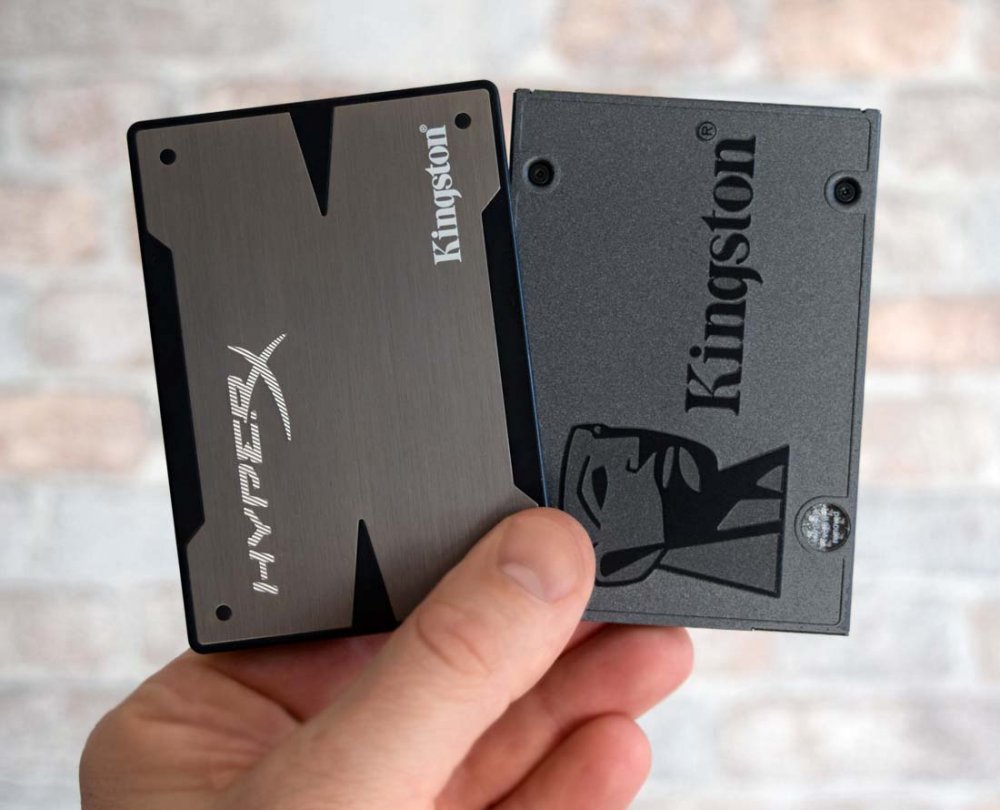
Примечание: друзья, у нас на сайте имеется серия статей, посвящённых созданию и работе RAID-массивов разной конфигурации. И это и программные, и аппаратные RAID. Если хотите узнать больше о работе RAID — зачем они в принципе нужны, как создаются, как работают, юзайте тег сайта RAID.
Ниже мы будем создавать дисковый массив из двух SSD SATA RAID 0. Друзья, RAID 0 («striping» или «страйпинг») – это массив из двух или более жёстких дисков, в нашем случае накопителей SSD, без избыточности, создаваемый с целью увеличения быстродействия. После создания такого массива данные на накопители будут записываться и читаться одновременно, и это сделает производительность дисковых операций увеличенной вдвое. Однако конфигурация RAID 0 несёт и вдвое увеличенные риски утери информации: если выйдет из строя один из накопителей массива, данные утрачиваются и на первом, и на втором накопителе.
Для создания аппаратного RAID 0 необходимо, чтобы материнка поддерживала RAID в принципе и его нужную конфигурацию, в нашем случае RAID 0. Это требование не невесть что, RAID 0 из современных материнок не поддерживают разве что какие-то бюджетные модели вообще без аппаратного RAID.
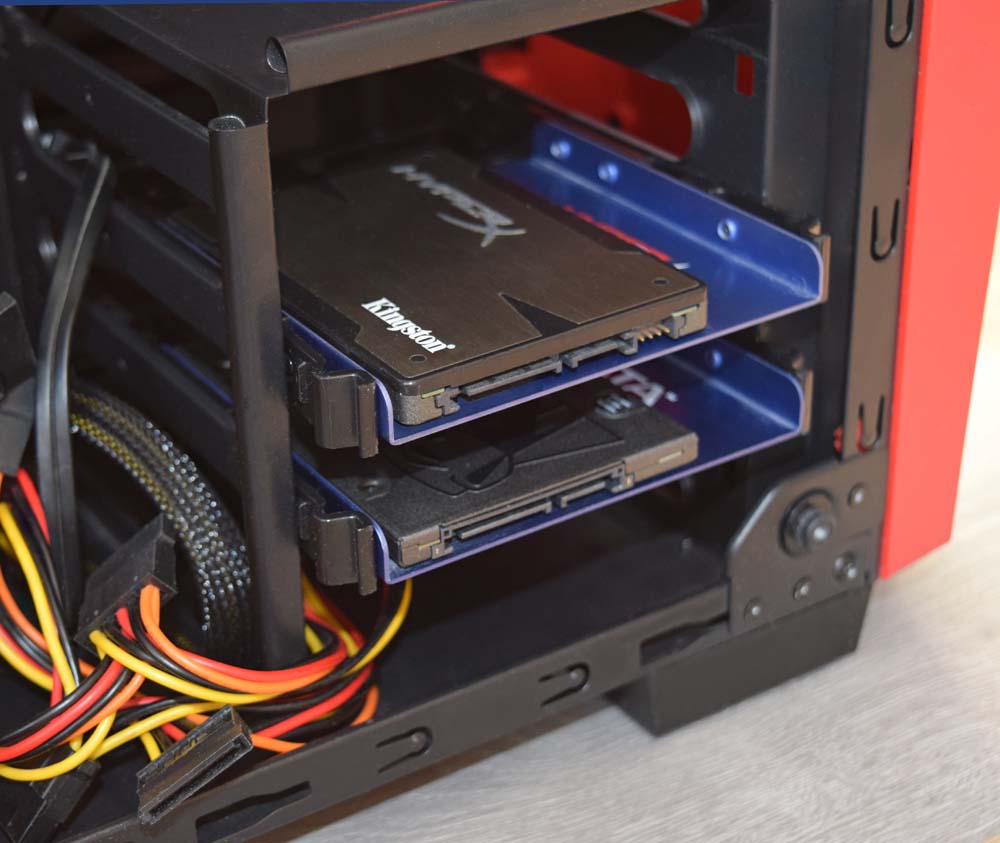
В нашем случае RAID 0 мы будем создавать из двух практически идентичных SSD SATA номинальным объёмом 120 Гб от производителя Kingston. Это хорошие SSD, линейная скорость обработки данных каждого из них выходит за пределы 500 Мб/с: чтение – 549 Мб/с, запись – 524 Мб/с.
Материнская плата, которая будет обеспечивать работу массива – хорошая геймерская Asus Tuf Gaming Z490-Plus. Подсоединяем к материнской плате оба SATA SSD. На накопителях не должно быть важной информации, она исчезнет в процессе создания массива. В нашем случае оба накопителя чистые, без какой-либо разметки.
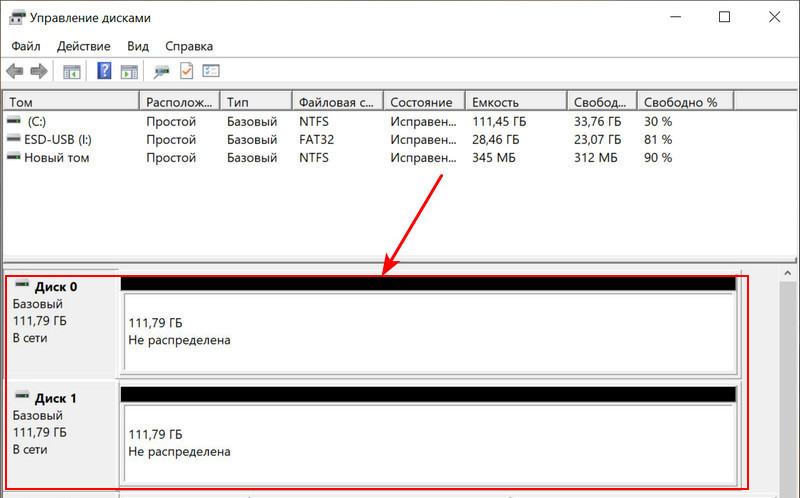
Ну давайте создадим массив.
Создание RAID 0 SSD SATA в BIOS
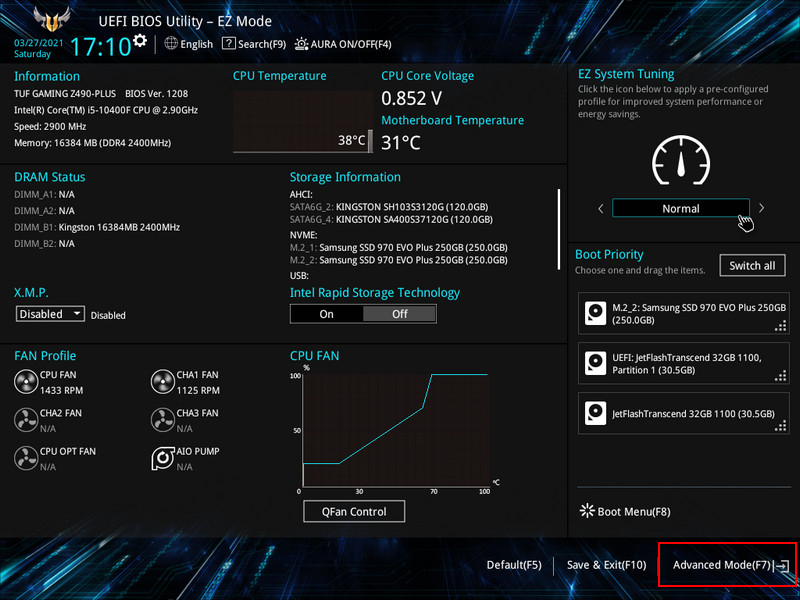
Заходим в BIOS компьютера. Отправляемся в расширенные настройки, в BIOS материнки Asus Tuf Gaming Z490-Plus это «Advanced Mode».
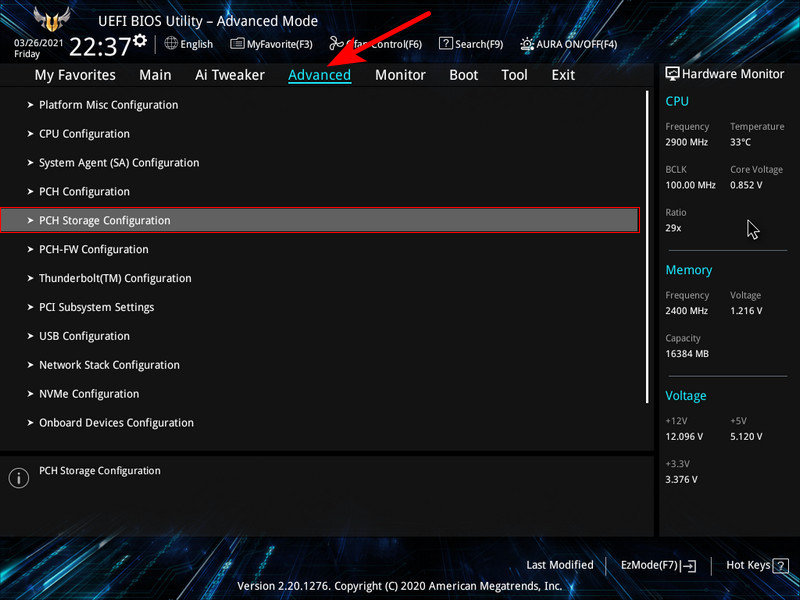
Заходим во вкладку «Advanced», идём в пункт «PCH Storage Configuration».
Выставляем для опции «SATA Mode Selection» значение «RAID», в нашем случае имеем расширенное название этого значения «Intel RST Premium With Intel Optane System Acceleration (RAID)».
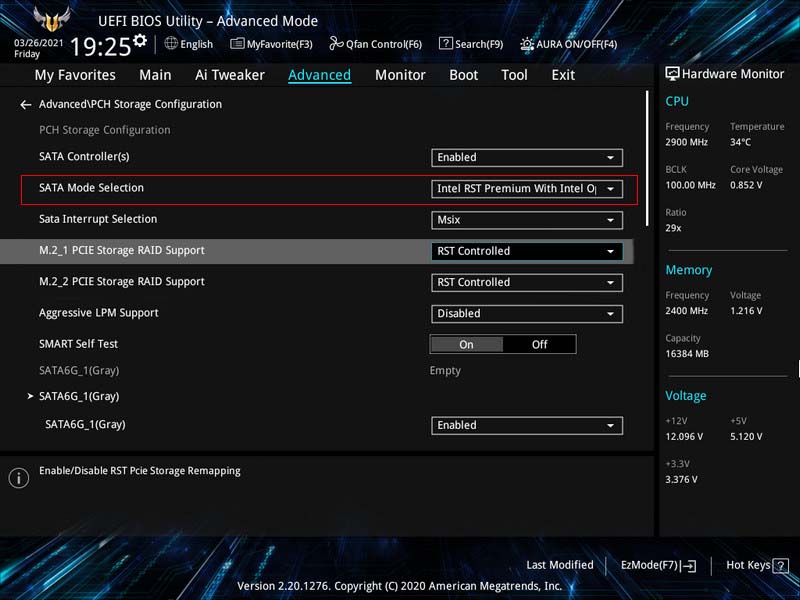
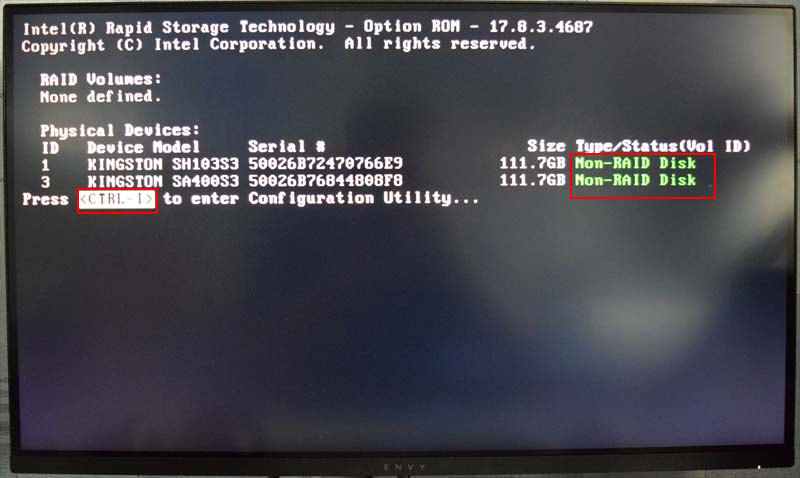
Жмём F10 для сохранения проделанных нами в BIOS настроек и перезагружаемся. При новом запуске компьютера, если мы подключили в BIOS технологию RAID, на экране компьютера нам будет предложено нажать клавиши Ctrl-I, это нужно для входа в панель управления RAID. Также увидим подключённые к портам SATA наши SSD Kingston, пока ещё не являющие собой RAID-массив (Non-RAID Disk). Нажимаем Ctrl-I и заходим в панель управления RAID.
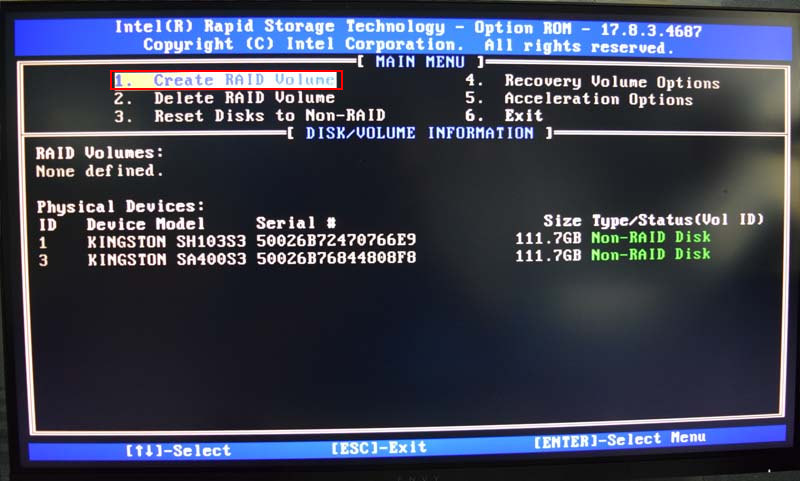
В настройках в первом пункте «Create RAID Volume» (создать том RAID) нажимаем Enter.
И теперь настраиваем наш массив RAID 0. Указываем имя RAID-массива («Name:») — жмём пробел и вводим имя. Оставим по умолчанию «Volume 1».
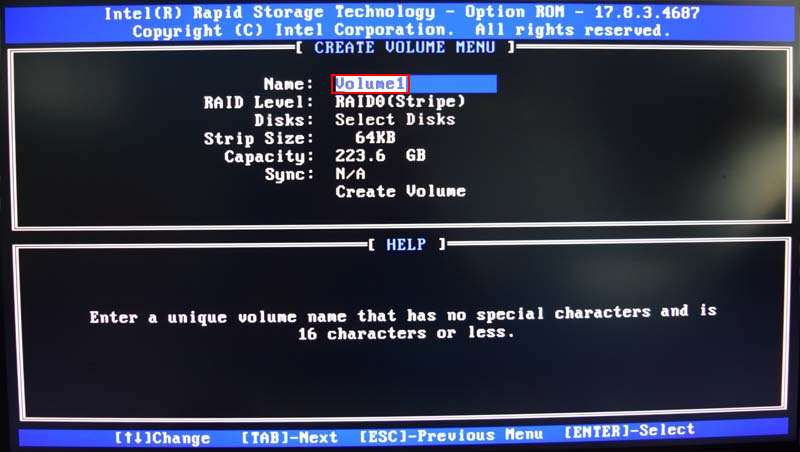
Опускаемся ниже, используя клавишу Tab, и указываем уровень, т.е. конфигурацию RAID («RAID Level:»). Указываем «RAID 0 (Stripe)» с помощью клавиш-стрелок и жмём Enter.
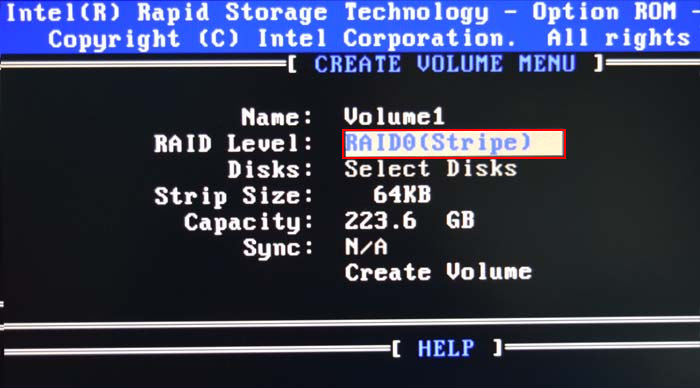
Опускаемся ниже и оставляем как есть параметр «Stripe Size:».
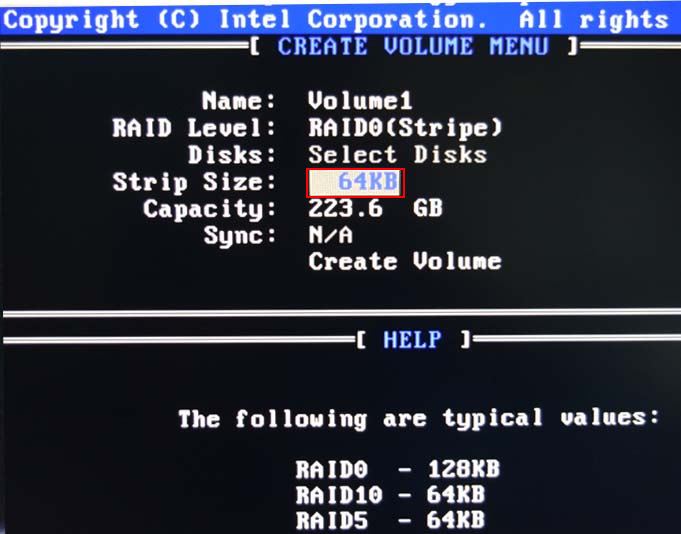
Параметр «Capacity: (объём)» автоматически выставляется. Просто жмём Enter.
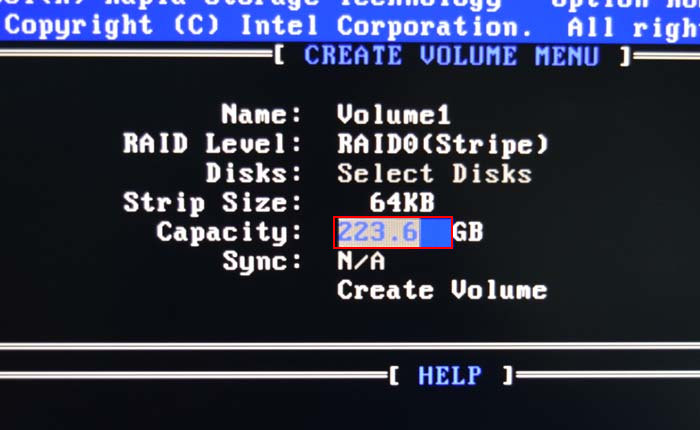
Больше ничего не меняем и опускаемся к самому последнему пункту «Create Volume». Нажимаем Enter.
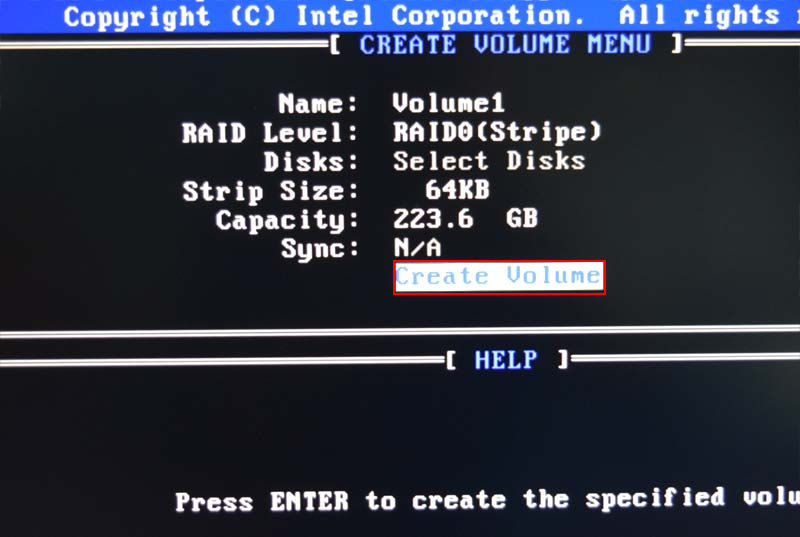
Появляется предупреждение о том, что все данные на накопителях будут утеряны. Жмём букву Y, что означает «Да».

И вот массив RAID 0 создан. Он функционирует и значится со статусом Normal (нормальный).
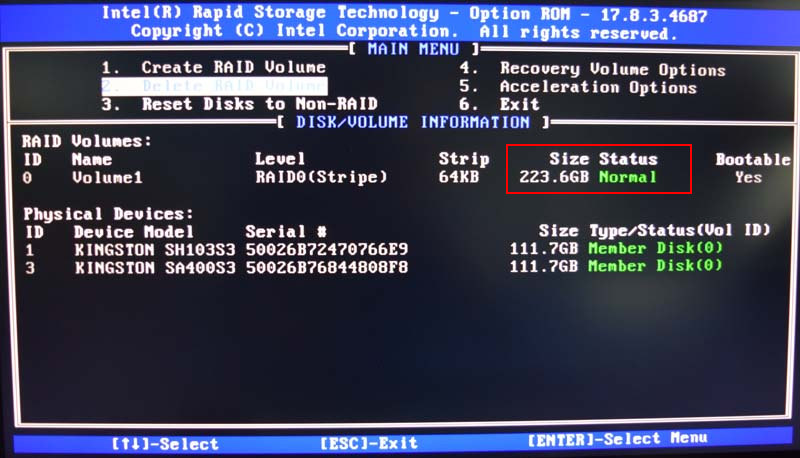
Для выхода из настроек RAID жмём клавишу Esc и для подтверждения выхода нажимаем клавишу Y («Да»). Компьютер перезагрузится. И впредь при каждой его загрузке на экране на какое-то мгновение будем видеть информацию о состоянии нашего массива. И если мы захотим что-то изменить в его параметрах, снова жмём клавиши Ctrl-I и входим в панель управления RAID.
Установка Windows 10
При новой загрузке компьютера в Boot-меню выбираем установочную флешку Windows 10. И, кстати, вот уже в Boot-меню можно увидеть созданный нами массив RAID 0 с названием «Intel Volume 1».
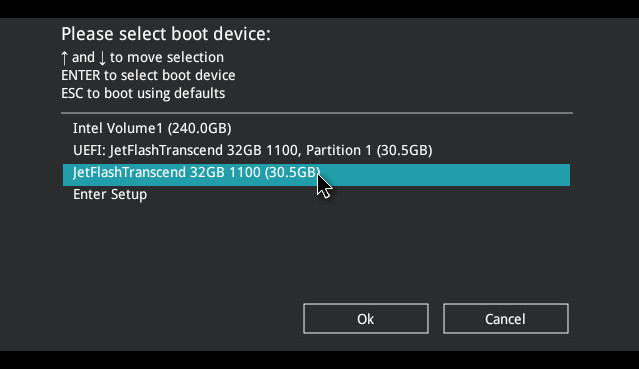
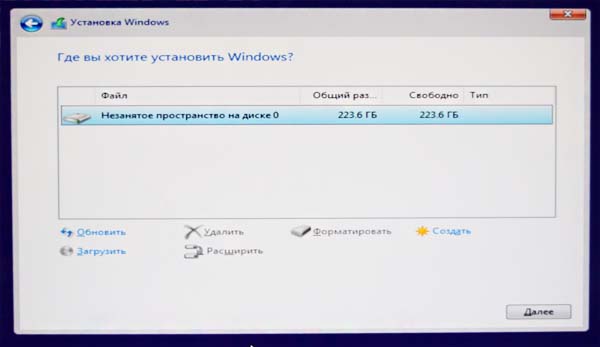
Установка на RAID 0 ничем не отличается от установки этой операционной системы на обычный жёсткий диск. Системный установщик видит массив единым нераспределённым пространством, которое мы, если хотим, распределяем на разделы прямо здесь, а хотим – ставим систему на всё пространство, и о создании несистемных разделов заботимся впредь.
RAID 0 SSD SATA в системной среде
Давайте посмотрим, как наш RAID 0 из двух SSD SATA будет значиться в среде Windows 10. В диспетчере устройство массив значится как массив Intel RAID 0 Volume.
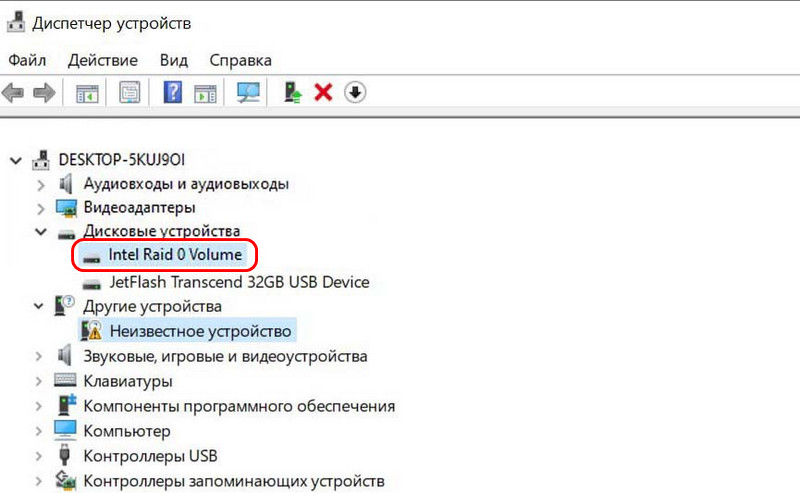
Как единый диск массив значится на карте дисков в системном управлении дисков.
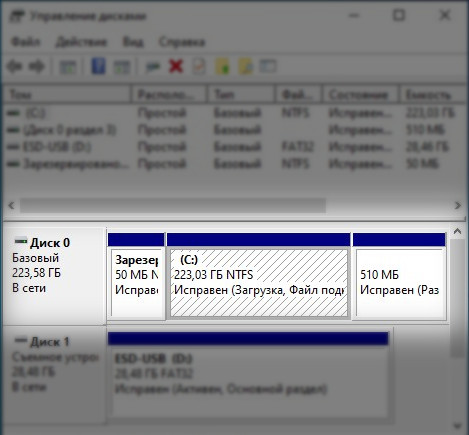
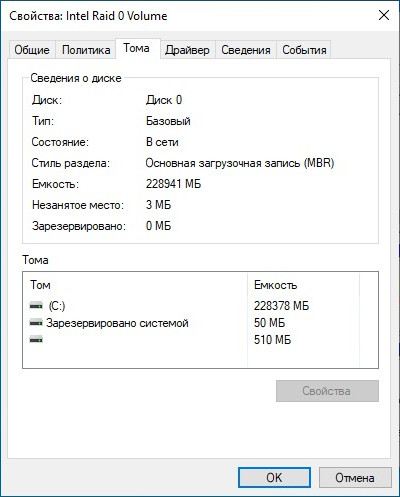
У него такие же свойства, как у обычных жёстких дисков. Стиль разметки — MBR.
Скорость чтения и записи данных RAID 0 SSD SATA
А теперь самое интересное – давайте проверим скорость работы нашего RAID 0 SSD SATA. Измеряем скорость чтения/записи в программе CrystalDiskMark. И вот какие результаты получаем на фоне результатов тестирования только одного из накопителей массива – в большей части тестов, по сути, удвоенный результат скорости и чтения, и записи данных.
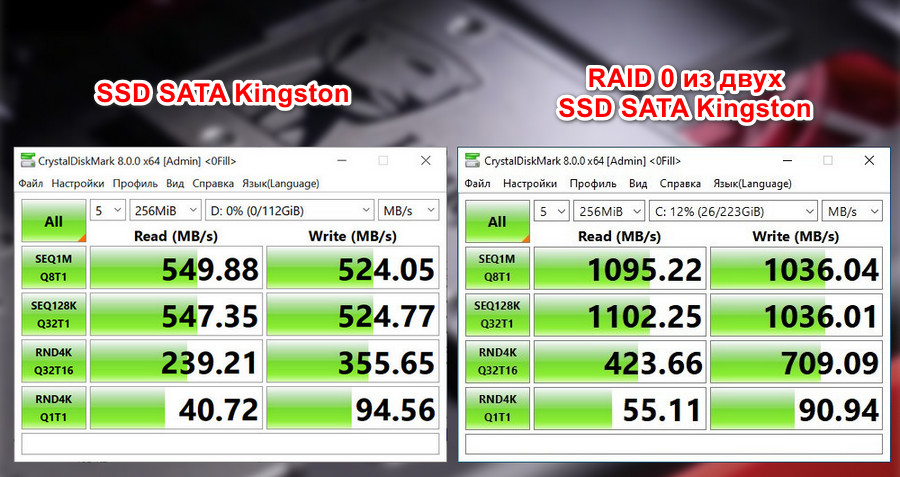
Увы, рандомная однопоточная обработка 4-килобайтных файлов массивом заметного прироста производительности не получила – увеличилась на 15 Мб/с скорость чтения данных, скорость же записи осталась на том же уровне, что и у одного накопителя. Многопоточная же обработка 4-килобайтных файлов увеличилась в 1,7 раза. А вот линейная обработка дала самые примечательные удвоенные результаты, и наши ожидания оправдались: скорость массива RAID 0 из двух SSD SATA при чтении составила 1095 Мб/с, а при записи – 1036 Мб/с.