Как удалить историю в Сбербанк Онлайн: как почисть историю операций?

В личном кабинете пользователя Сбербанка сохраняются сведения обо всех транзакциях – это безопасно и удобно, ведь в отличие от бумажных чеков, которые можно потерять, сведения из системы никогда не будут удалены, их удастся проверить в любой момент. Однако при активном использовании ЛК накапливается большой объем информации, который будет мешать. У клиентов возникает резонное желание очистить историю операций, удалив ненужные данные – сделать это можно в несколько шагов.
Какие платежи отображаются в истории?
История операций, содержащаяся в ЛК, содержит сведения обо всех действиях, которые были совершены со счетом – учитываются и приходные, и расходные операции. В отчете отображаются:
- платежи в пользу мобильных операторов, компаний ЖКХ, иных организаций;
- переводы на счета и карты в любые финансовые учреждения;
- оплата товаров через интернет в магазинах, транзакции в пользу государственных органов;
- сохраненные черновики – по ним операция была начата клиентом, но не завершена;
- внесение и снятие наличных денег;
- заявки на кредит, открытие кредитной карты, получение отчета по счету.
То есть, можно отследить все операции, которые были совершены клиентом, а также увидеть дату и время транзакции, ее статус, возможность совершить дополнительные действия, например, повторить оплату или перевод без указания реквизитов.
Какие транзакции можно удалить из истории?
Полная очистка истории платежей в ЛК недоступна – более того, возможность удаления информации зависит от статуса проведения конкретной операции:
- при статусе «исполнено» стереть данные не получится;
- со статусом «черновик» можно продолжить операцию или изменить реквизиты;
- если стоит статус «прерван», «отменен», «отклонено», «исполняется», «совершается», значит, возможно удаление сведений.
Сбербанк позволяет удалить информацию не обо всех операциях. Транзакции, которые были исполнены, стереть нельзя. Для клиента такое ограничение тоже выгодно – совершенные операции не будут удалены, поэтому всегда можно отследить, куда переведены или потрачены деньги.
Пошаговая инструкция – удаляем историю
Если отдельные транзакции вам мешают, можно провести процедуру удаления – для этого нужен доступ в свой кабинет банка. Действия выполняются по инструкции:

- Пройдите авторизацию в системе.
- В правой части экрана кликните «История», появится список последних транзакций.
- Нажмите на нужную транзакцию – по ее названию, дате совершения, сумме, чтобы открыть страницу с подробной информацией.
- Появятся данные конкретной операции – пролистайте страницу вниз и после реквизитов кликните «Удалить», кнопка будет активна не во всех случаях, это зависит от статуса.
- Также вы можете использовать поиск на странице, чтобы найти нужный платеж и удалить его.
Подтверждать удаление одноразовым паролем не нужно – Сбербанк автоматически проведет очистку. Если ненужных операций несколько, все действия придется повторять многократно – пачкой стереть информацию не получится. Также без проблем удастся удалить активные шаблоны платежей и подключенные автоплатежи.
Как удалить историю в Сбербанк Онлайн
Услугами Сбербанка пользуются миллионы россиян, причем многие предпочитают совершать операции дистанционно через сервис Сбербанк Онлайн. Он позволяет проводить платежи, запрашивать подробную информацию по активным продуктам и вести полную историю всех действий клиента. Но иногда возникает необходимость почистить архив от всех или определенных операций.
Как удалить историю операций
Сбербанк не имеет возможности полностью удалить историю операций, даже если получит соответствующую просьбу от своего клиента. Подобная возможность могла бы привести к злоупотреблению человеком своим правом.
Не предоставляет кредитная организация также и возможности скрыть операции из приложения или сервиса Сбербанк Онлайн. Это ограничение введено больше для удобства клиентов. Иногда возникает необходимость восстановления документов для подтверждения совершения операций, и в этом случае наличие данных в сервисе может стать настоящим спасением. Их восстановление через офис обойдется недешево и займет много времени.
Сколько хранится история операций
История счета и совершенных по нему операций хранится Сбербанком весь срок, пока клиент находится на обслуживании. Полностью очистить ее невозможно. Информацию обо всех финансовых операциях банк обязательно должен хранить.
Даже если клиент полностью расторгает договор с кредитной организацией, архив платежей и других операций никуда из системы не пропадает. Он будет храниться еще много лет в соответствующих информационных системах, а в некоторых случаях — на бумажных носителях. Но без активного договора на банковское обслуживание человек потеряет доступ к этим сведениям и при необходимости сможет запросить их только через сотрудников подразделения кредитной организации.
Замечание. Обязанность хранить архив переводов и других действий установлена законом. Срок хранения данной информации устанавливается ЦБ РФ и составляет не менее 5 лет после прекращения договорных отношений с клиентом.
Как просмотреть историю операций
Просмотреть историю операций можно с компьютера через сайт Сбербанка или на телефоне через приложение. Для просмотра информации с компьютера потребуется осуществить следующие действия:
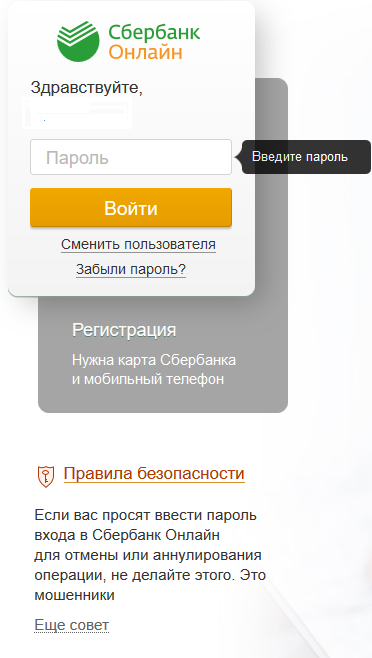
- Ввести логин и пароль для входа в систему Сбербанк Онлайн.
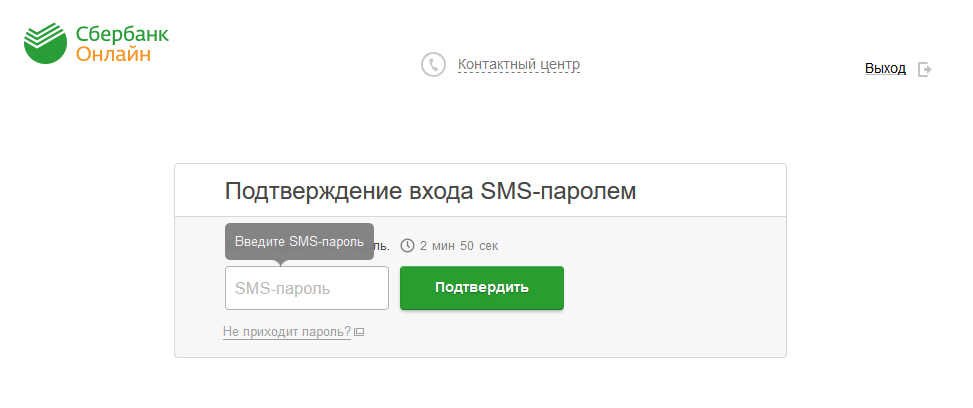
- Подтвердить вход с помощью одноразового пароля (если установлены соответствующие настройки).
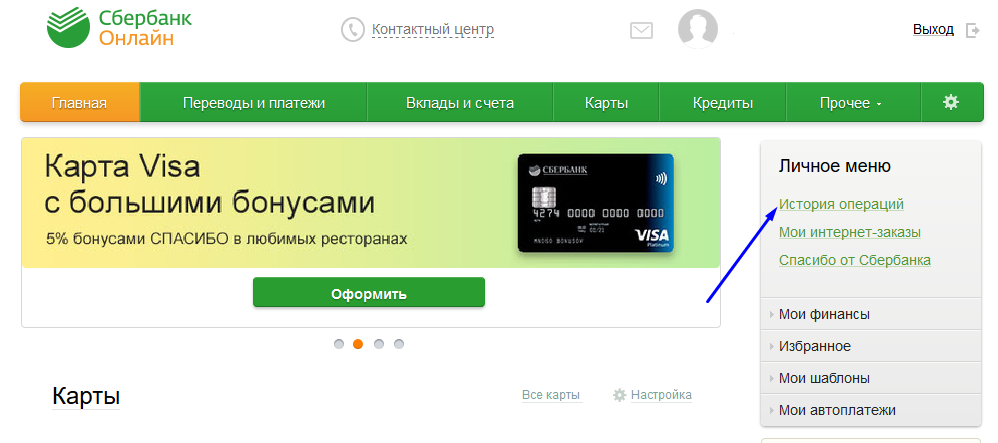
- В правом меню выбрать ссылку «История операций».
Для удобства клиента в сервисе предоставлена возможность поиска по архиву, а также доступна фильтрация операций по дате.
В приложении Сбербанк Онлайн для просмотра истории нужно после входа воспользоваться кнопкой «История». Данные доступные через него и на сайте будут полностью совпадать, т. к. оба сервиса используют общую информационную базу.
Что можно просмотреть и что отображается
В историю операций попадают все действия, которые клиент совершил через дистанционные сервисы или с помощью пластиковой карты. В ней наглядно видно карту, счет или вклад, который использовался для проведения операции, а также сумму транзакции. Фактически в архиве видно все поступления и списания с каждого счета.
По проведенным платежам клиент может распечатать подтверждающие документы (квитанции), а также создать на их основе готовые шаблоны.
В разделе можно просмотреть также информацию по следующим действиям:
- создание и отмена заявок (на кредит, досрочное погашение, оформление дополнительных продуктов);
- наложение и снятие арестов (например, судебными приставами или налоговой службой);
- начисление и капитализация процентов по вкладам или накопительным счетам;
- создание и редактирование переводов;
- удаление/изменение информации и документов в профиле Сбербанк Онлайн.
Все данные в историю попадают автоматически и стереть их практически не получится. Доступ к данной информации имеет исключительно клиент и ответственные сотрудники кредитной организации. Третьи лица могут получить эти данные только на основании судебного решения или официального запроса правоохранительных органов.
Какие записи можно удалить или скрыть
Сбербанк уделяет довольно много внимания удобству использования сервиса удаленного обслуживания. Именно по этой причине он позволяет убрать из истории следующие виды операций:
- платежи и переводы в статусе «Черновик»;
- заявки на кредиты и выпуск продуктов;
- любые операции, обработка которых не закончена или не производилась (например, черновик автоматического платежа можно удалить без проблем).
Очистить историю операций можно по следующему алгоритму:
- Зайти в Сбербанк Онлайн;
- Открыть выписку через пункт «История операций» в личном меню;
- Выбрать операцию, которую требуется скрыть, и нажать на нее;
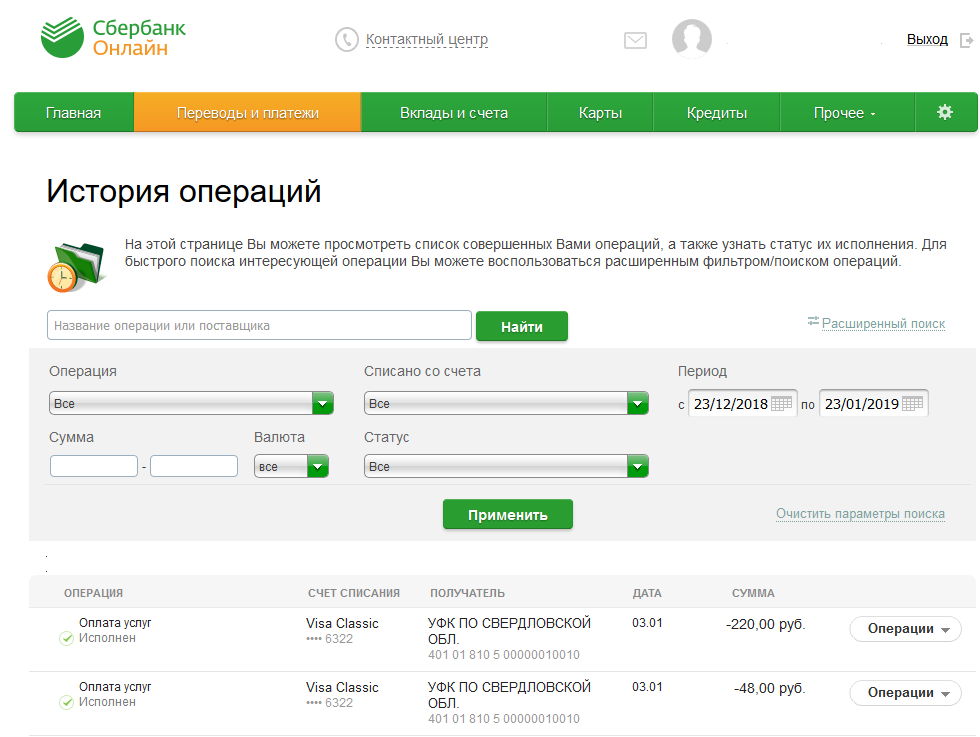
- На открывшейся странице нажать на кнопку «Удалить».
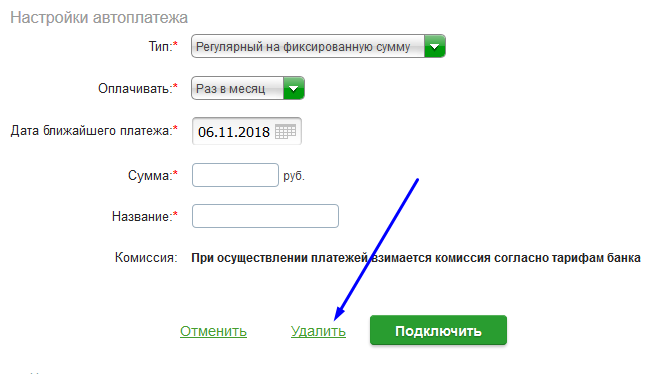
Система отображает пункт удаления только для операций, по которым это допустимо. Если платеж, перевод и т. д. был обработан, то данные действия будут невозможны, поэтому в меню соответствующая строчка будет скрыта.
Наличие истории операций в Сбербанке Онлайн — очень важная и удобная для клиента функция. Она позволяет в любой момент получить данные о сделанных в прошлом платежах, переводах и т. д. Стереть эту информацию полностью нельзя, но клиент может удалить данные о созданных черновиках, неотправленных в работу.
Это Интересно:
- Как удалить личный кабинет Сбербанк Онлайн
- Как удалить уведомления в Сбербанк Онлайн
- Как удалить карту в сервисе Сбербанк Онлайн
- Вирус в приложении Сбербанк Онлайн: что делать?
Удаление истории операций в Личном кабинете

Пользователей сервиса Сбербанк Онлайн часто интересуются, можно ли удалить историю совершенных платежей или, например, отдельную транзакцию. История операций – это финансовый отчёт по произведённым действиям, подтверждённая банком. В случае спорных ситуаций, когда, допустим, необходимо выяснить, совершалась ли та или иная оплата или перевод, Сбербанк пользуется именно этими данными. Именно поэтому, удалить их невозможно. Но есть некоторые исключения. Мы их и рассмотрим.
В Личном Кабинете существует два варианта просмотра истории:
- через специальную вкладку «История операций Сбербанк Онлайн»;
- через выписку.
В первом варианте отображаются все действия, совершенные в Личном кабинете Сбербанк Онлайн; создание черновиков; операции, которые по каким-то причинам не получили статус «Исполнено». Второй вариант предоставляет информацию обо всех транзакциях, проходящих по банковской карте.
Как удалить платёж
Для удаления совершаем следующую последовательность:
Входим в Личный кабинет с помощью идентификатора, пароля и подтверждения через специальный код из смс или одноразового чека.
Выбираем вкладку «История операций Сбербанк Онлайн», которая располагается справа. Щёлкаем её.

Открывшееся окно предлагает список платежей, их отображаемое количество можно настроить самостоятельно, воспользовавшись расширенным поиском. Обратите внимание на два момента – статус (подпись под названием платежа, в данном случае – «исполнен») и действия, которые открываются при нажатии на слово «операции» (на нижней картинке они выделены красной рамкой). Становится понятно, что удалить транзакцию со статусом «Исполнен» нельзя.

Предлагаем рассмотреть подробнее, какие статусы могут иметь платежи, и какие из них подлежат удалению:
- «Исполнен». При подтверждении операции и зачислении средств, если дело касается перевода и платежа.
- «Черновик». При сохранении формы оплаты без подтверждения с помощью одноразового пароля или иного способа.
- «Исполняется банком». При подтверждении операции и отправке в банк для дальнейшей обработки.
- «Прервано». При прерывании действия сотрудниками банка или лично вами.
- «Заявка отменена». При отклонении платежа вами.
- «Отклонено банком». При отказе от совершения транзакции банком.
- «Подтвердите в контактном центре». При проведении платежа или перевода с превышенным лимитом и подтверждении их с помощью кода из смс или одноразового пароля.


Резюмируя вышесказанное, удалить операции можно только со статусом «черновик», «заявка отменена», «отклонено банком». Для того чтобы это сделать, нужно нажать на «операции» и выбрать действие «удалить». Далее – подтвердить это действие ещё раз.
Кроме такого способа очистки ненужных транзакций можно совершить удаление ещё некоторых опций в Сбербанк Онлайн.
Как убрать шаблон
Шаблоны создаются для удобства совершения повторяющихся оплат и переводов. С течением времени они устаревают или просто теряют свою актуальность. В первом случае их можно отредактировать, а во втором – удалить. Для этого:
- В Личном кабинете с правой стороны находим вкладку «Мои шаблоны» и нажимаем. Раскроется список шаблонов и внизу будет видна ссылка «Управление шаблонами», она нам и нужна.

- Открывается окно со списком всех ваших шаблонов. Здесь можно менять их местами, редактировать и удалять.

- Для совершения каких-либо действий с шаблонами нужно нажать чёрную стрелку возле слова «Операции». Вам откроется список возможных действий. Выбираем «Удалить». Если слово «Операции» отсутствует (в случае с черновиками), то нажимаем на название платежа и переходим на его страницу, внизу нажимаем «удалить» и подтверждаем снова.

- Следующим шагом система предлагает подтвердить действие – снова нажимаем «удалить». Всё, шаблона больше нет.

Удаление автоплатежей
Ещё одной опцией, операции которой можно удалить, являются «Автоплатежи». Вполне реальна ситуация, когда они потеряют свою актуальность или от них нужно будет избавиться. Сделать это очень просто.
- В Главном меню с правой стороны находим пункт «Мои автоплатежи».

- Следующий шаг – в открывшихся подпунктах выбираем «Управление автоплатежами» и переходим на новую страницу.

- В новом окне будут отображены все подключённые автоплатежи. Нажимаем кнопку «Операции» и выбираем нужную нам ссылку «Отключить», подтверждаем свои действия.
Итак, в борьбе за безопасность клиентов и сохранение важной финансовой информации, Сбербанк Онлайн ограничил для своих пользователей возможность удаления большинства платежей и операций. Удалить можно те транзакции, которые по каким-то причинам не были совершены, шаблоны платежей и автоплатежи. Так лишняя информация не будет засорять Личный кабинет пользователя. Читайте про то как отменить платеж в Сбербанк Онлайн.
Как в Сбербанке удалить историю на телефоне и компьютере за 5 мин

4 — й год работаю удалённо и создаю различные источники дохода. Строю бизнес в интернете и активно инвестирую.
Приветствую вас мои дорогие читатели. С вами на связи Федор Лыков – основатель блога «Основы ПК». Для разбора я сегодня выбрал тему, как в сбербанке удалить историю.
Содержание скрыть
Когда мы совершаем какую-нибудь операцию, она попадает в историю. Поэтому даже через некоторое время можно посмотреть подробную информацию о совершенных действиях. Для этого достаточно заказать онлайн выписку в личном кабинете.
Но иногда случаются ситуации, когда необходимо удалить сведения или скрыть их. Именно об этом я расскажу вам в сегодняшней статье.
Не лишним будет прочитать статью как отрыть валютный счет в Сбербанке. Там я рассказал о том, что нужно сделать, чтобы быстро и без проблем получить хранилище для иностранных валют.
О чем можно узнать, получив онлайн отчет

Все платежи, которые совершались с банковской карты можно с легкостью посмотреть в личном кабинете на сайте или в приложении. При работе в Сбербанк Онлайн на персональном компьютере будет предоставлен более подробный отчет, чем на телефоне.
Стоит отметить, что в отчет попадают все операции, которые были совершены при переводе в другие финансовые организации. При таких транзакциях может сниматься комиссия. Поэтому хочу вам посоветовать подключить свой кабинет к системе быстрых платежей. Это поможет сохранить вам деньги и время в долгосрочной перспективе.
Очень удобно, что все события в отчете располагаются в хронологической последовательности. Поэтому очень легко найти транзакции совершенные в определённый день.

В личном кабинете допускается посмотреть историю о выполнении следующих действий:
- Пополнение счета мобильного телефона.
- Оплата услуг и товаров юридическим лицам.
- Денежные переводы физическим лицам.
- Оплата товаров и услуг в интернете.
- Пополнение и снятие денег с личных счетов и карт.
- Транзакции, которые были отклонены системой.
- Автоплатежи запрограммированные в личном кабинете.
Кликнув по интересующей процедуре, откроется дополнительное окно, в котором будет указана дата, получатель и сумма.
Стоит отметить, что если для этого платежа можно выполнить дополнительные действия, то рядом с ним появится специальная кнопка.
Нажав на нее, откроется список с возможными действиями. К примеру, это может быть автоплатеж или шаблон.

Сколько хранится архив с историей
Вся информация сохраняется в личном кабинете до того момента пока вы пользуетесь услугами Сбербанка. Это поможет подтвердить прохождение оплаты в спорной ситуации, ведь информация хранящаяся на сервере полностью повторяет ту, которая отображается в личном кабинете.
К тому же можно в несколько касаний повторить платеж или перевод. Причем удалить всю историю операций не получится. Если платеж уже завершен, то стереть позицию не получится. Таким образом контактировать можно только с определенными типами оплаты.
Как в Сбербанке удалить историю операций
Данным вопросом задавался каждый пользователь Сбербанк Онлайн. Как я уже говорил выше, полная очистка истории может быть осуществлена только после закрытия счета или вклада. До этого момента полная очистка невозможна.
Однако есть возможность скрыть записи на главной странице. Также допускается выполнять небольшие изменения в отчёте. Делается это после входа в личный кабинет с компьютера или телефона.
Удалить можно следующие сообщения:
- Модели платежей стандартного вида.
- Автоплатежи.
- Сохраненные черновики.
- Транзакции, которые были отменены.
На то можно удалять строку из истории влияет статус обработки. К примеру, платежи, которые уже исполнены, удалить не получится.
Также нет возможности очистить данные о снятии и внесении наличных средств.
Как в Сбербанке удалить историю платежей
Из-за того, что полностью стереть весь архив не получиться, можно закрыть запись от просмотра. Также следуя последовательности действий, предоставленной ниже можно удалить незавершенные операции.
Чтобы убрать из отчета строки с отмененными транзакциями необходимо выполнить вход в личный кабинет и нажать на ссылку в правом верхнем углу страницы.

При этом будет показаны 10 последних операций. Находим в списке платеж, который не завершился до конца и кликаем по нему. Нашему вниманию будет представлена подробная информация о нем.
Перед удалением проверяем статус, и если под строкой имеется надпись «исполнено», то удалить не получится. Если надпись отсутствует, то при нажатии кнопки «операции» появится меню. В нем будет строка «удалить».

Таким же способом допускается уничтожить черновики и шаблоны операций.

К тому же стоит отметить, что система не затребует подтверждения по смс.
Как в Сбербанке удалить историю на телефоне: скрываем карту
Для этого делаем следующее:
- В разделе настроек необходимо найти функцию «Безопасность и доступ»;

- Следующим шагом необходимо перейти в раздел «Настройка видимости продуктов»;

- Перед нами откроется окно, в котором необходимо снять галочку напротив необходимых строк;

- Последним действием будет подтверждение своего решения с помощью смс сообщения.
Заключение
Если появилось желание удалить оповещения в приложении Сбербанк, то стереть полностью ее не получится. Однако и с теми сообщениями, которые можно удалить нужно, обращаться предельно осторожно. Перед нажатием на кнопку задайте себе вопрос: «А не понадобится мне эта информация в ближайшем будущем?»
Без сожаления удаляйте одноразовые платежи и шаблоны неиспользуемых операций.
На этом все. Нажмите на кнопку с изображением социальной сети, чтобы поделиться статьей. Вам не сложно, а мне приятно. Ведь такое простое действие поможет развитию блога.
С Уважением, Федор Лыков!