Создание подписи электронной почты из шаблона
Вы можете создать подпись для своих сообщений электронной почты, используя шаблон коллекции готовых подписей. Вам нужно лишь скачать шаблон, скопировать понравившуюся подпись в сообщение электронной почты и настроить ее в качестве собственной подписи Outlook. Посмотрите видео, чтобы узнать, как это делается.
Начните с шаблона
- Скачайте шаблон коллекции подписей электронной почты.
- Загрузив шаблон, откройте его в Word.
- Выберите любую подпись, выберите все элементы в подписи и нажмите кнопку Копировать.
- Откройте Outlook и щелкните Создать сообщение.
- Вставьте скопированную подпись в текст сообщения электронной почты. Вы можете персонализировать свою подпись, изменив фотографию или логотип или добавив гиперссылки на свой веб-сайт или социальный профиль.
Примечание: При скачивании и открытии шаблона подписи он может открыться в защищенном представлении в Word. Чтобы изменить шаблон, необходимо выбрать Включить редактирование.
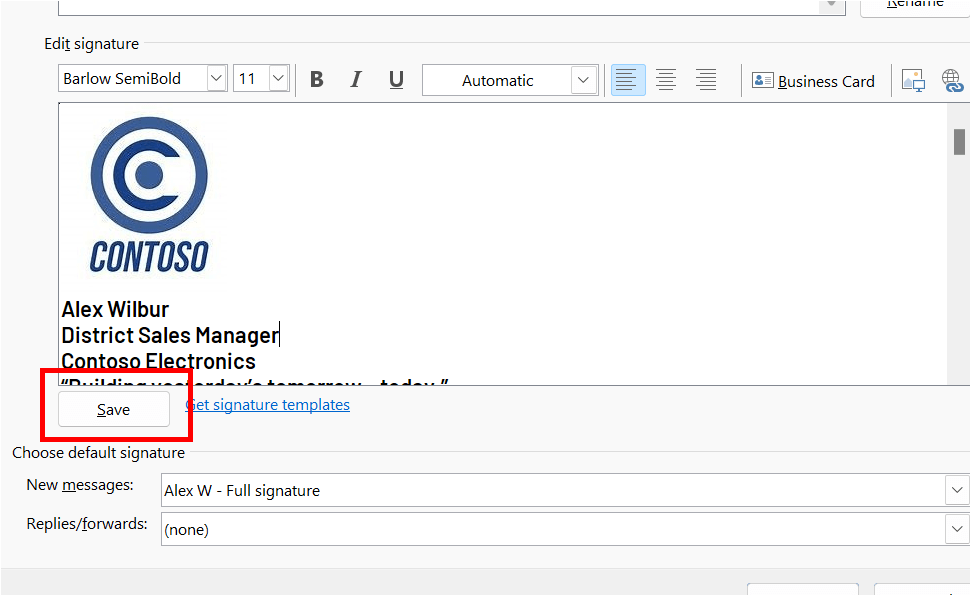
Совет: Вы можете автоматически добавить эту сигнатуру в outlook для любых новых сообщений и (или) ответов, выбрав ее в параметрах Выбор подписи по умолчанию .
Чтобы вручную добавить подпись в сообщение электронной почты, при редактировании сообщения выберите Подпись в меню Сообщение и выберите нужную подпись.
Посмотрите, как это делается

Вы также можете персонализировать подпись, изменив текст, изменив фотографию или логотип, а также добавив гиперссылки на веб-сайт или профиль в социальных сетях.
Изменение фотографии или логотипа
- Щелкните фотографию в подписи правой кнопкой мыши и выберите Изменить изображение.
- Выберите из списка источник, в котором находится ваша фотография или логотип.
- Нажмите кнопку Вставить.
- Для изменения размера изображения выделите его, чтобы отобразить маркеры перетаскивания вокруг изображения. Перемещайте маркеры перетаскивания, чтобы изменить размер изображения соответствующим образом. Выберите меню Формат и используйте параметры для форматирования изображения.
Добавление гиперссылок на веб-сайт или социальные сети
- В подписи щелкните правой кнопкой мыши любой значок социальной сети или выделите текст веб-сайта, щелкните его правой кнопкой мыши и выберите Изменить ссылку.
- В поле Адрес: добавьте ссылку на свой профиль в социальной сети.
- Нажмите кнопку ОК.
См. также


Нужна дополнительная помощь?
Нужны дополнительные параметры?
Изучите преимущества подписки, просмотрите учебные курсы, узнайте, как защитить свое устройство и т. д.




В сообществах можно задавать вопросы и отвечать на них, отправлять отзывы и консультироваться с экспертами разных профилей.
Создание подписи электронной почты, чтобы помочь брендировать свой бизнес
Вы можете создать подпись для своих сообщений электронной почты, используя шаблон коллекции готовых подписей. Вам нужно лишь скачать шаблон, скопировать понравившуюся подпись в сообщение электронной почты и настроить ее в качестве собственной подписи Outlook. Посмотрите видео, чтобы узнать, как это делается.
Начните с шаблона
- Скачайте шаблон коллекции подписей электронной почты.
- Загрузив шаблон, откройте его в Word.
- Выберите любую подпись, выберите все элементы в подписи и нажмите кнопку Копировать.
- Откройте Outlook и щелкните Создать сообщение.
- Вставьте скопированную подпись в текст сообщения электронной почты. Вы можете персонализировать свою подпись, изменив фотографию или логотип или добавив гиперссылки на свой веб-сайт или социальный профиль.
Примечание При скачивании и открытии шаблона подписи он может открыться в защищенном представлении в Word. Чтобы изменить шаблон, необходимо выбрать Включить редактирование.
Совет Вы можете автоматически добавить эту сигнатуру в outlook для любых новых сообщений и (или) ответов, выбрав ее в параметрах Выбор подписи по умолчанию .
Чтобы вручную добавить подпись в сообщение электронной почты, при редактировании сообщения выберите Подпись в меню Сообщение и выберите нужную подпись.
Посмотрите, как это делается
Вы также можете персонализировать подпись, изменив текст, изменив фотографию или логотип, а также добавив гиперссылки на веб-сайт или профиль в социальных сетях.
Изменение фотографии или логотипа
- Щелкните фотографию в подписи правой кнопкой мыши и выберите Изменить изображение.
- Выберите из списка источник, в котором находится ваша фотография или логотип.
- Нажмите кнопку Вставить.
- Для изменения размера изображения выделите его, чтобы отобразить маркеры перетаскивания вокруг изображения. Перемещайте маркеры перетаскивания, чтобы изменить размер изображения соответствующим образом. Выберите меню Формат и используйте параметры для форматирования изображения.
Добавление гиперссылок на веб-сайт или социальные сети
- В подписи щелкните правой кнопкой мыши любой значок социальной сети или выделите текст веб-сайта, щелкните его правой кнопкой мыши и выберите Изменить ссылку.
- В поле Адрес: добавьте ссылку на свой профиль в социальной сети.
- Нажмите кнопку ОК.
Как создать шаблон электронной подписи
Заметки системного администратора
Close Menu
Добавить штамп электронной подписи на PDF
Чтобы добавить штамп электронной подписи на PDF мы будем использовать Adobe Acrobat Reader. Для начала у вас должна быть электронная подпись, установленный и активированный Крипто-про, а также расширение для подписи PDF документов.
Актуальную версию расширения можно скачать на сайте Крипто-про либо внизу, но актуальную на момент написания статьи. На сайте выбирайте разрядность такую же как у программы Adobe Acrobat Reader. В статье рассматривается 32-битная версия.
Настроим подписание документов в Adobe Acrobat Reader:
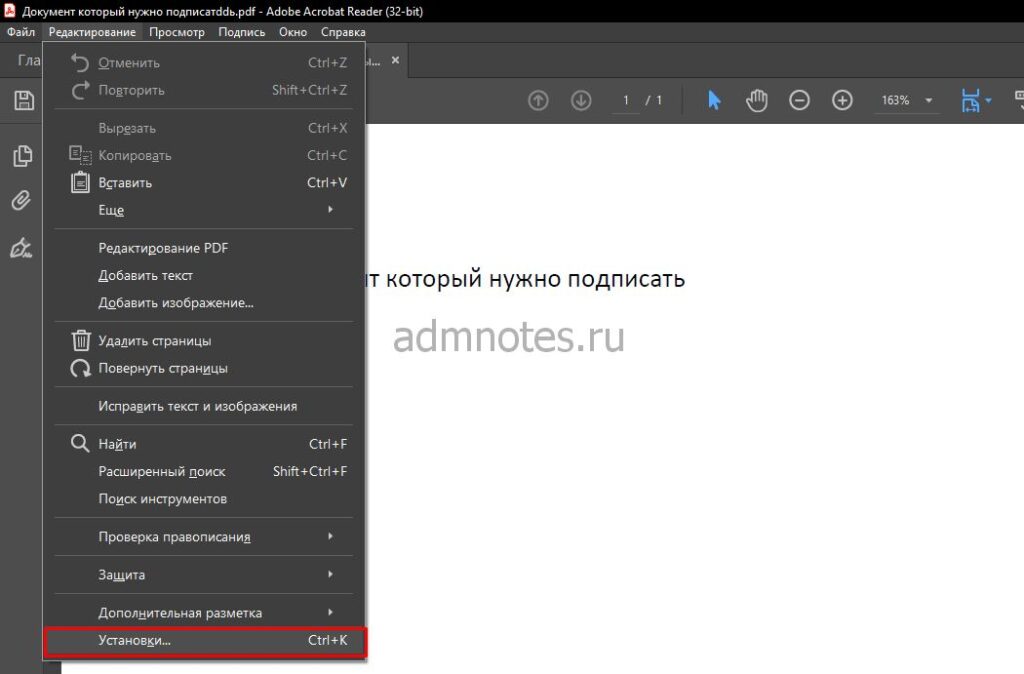
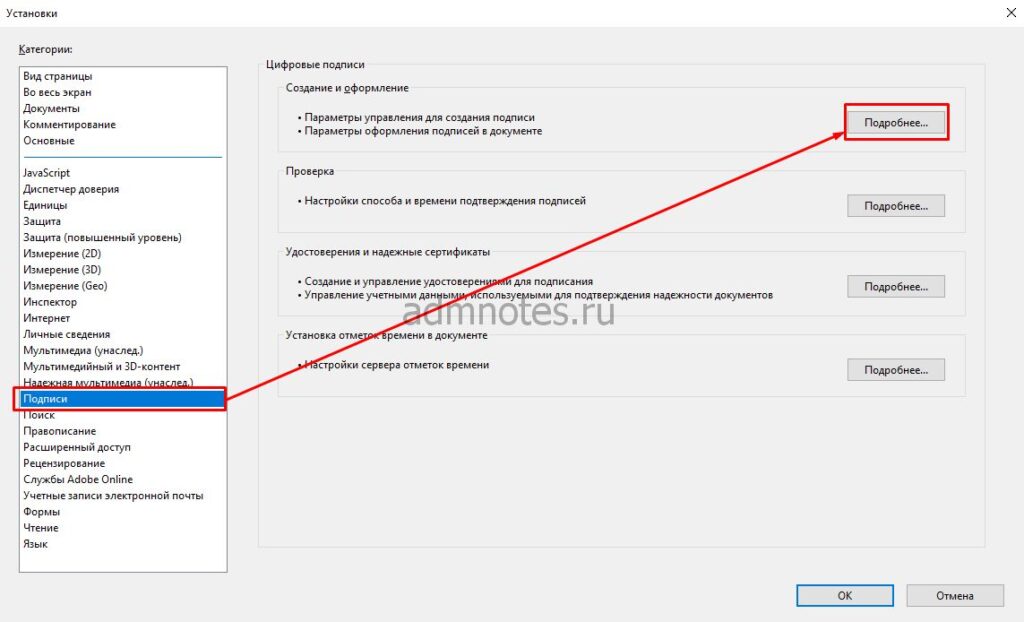
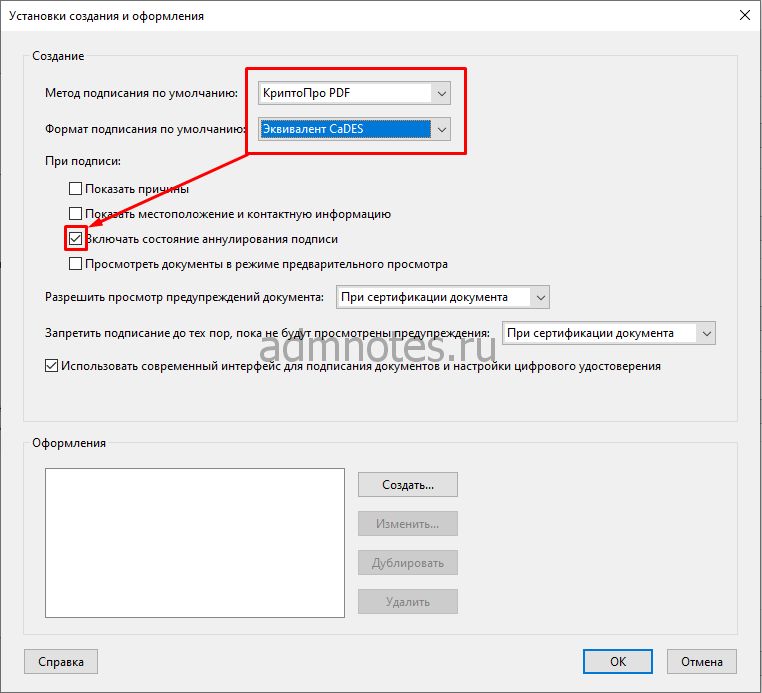
Если у вас не появляется КриптоПро PDF после установки плагина, попробуйте перезагрузить компьютер, если не помогло, то попробовать переустановить плагин. Как-то на одной из машин долго не появлялась строчка КриптоПро, пришлось несколько раз переустановить и перезагрузить компьютер, в чем причина не понял.
Ставим штамп

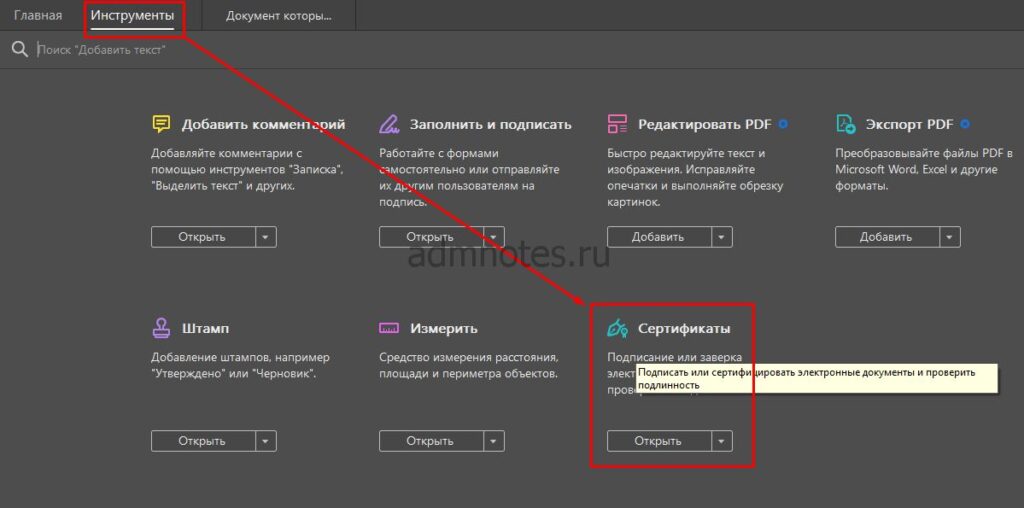
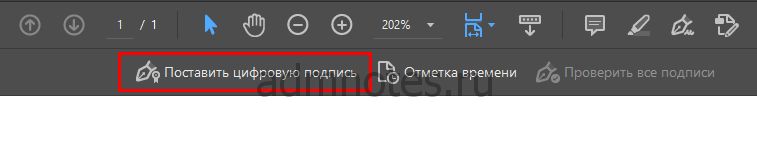
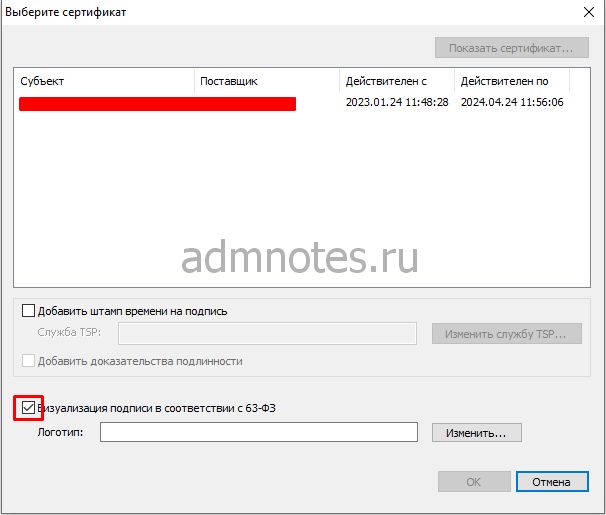
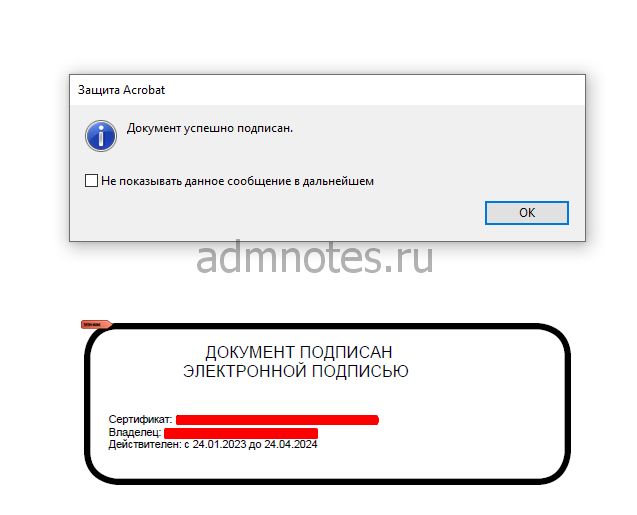
Вот так вот можно поставить штамп электронной подписи на документ.
Добавить комментарий Отменить ответ
Для отправки комментария вам необходимо авторизоваться.
Создание и добавление подписи электронной почты в Outlook для Windows
В Outlook для Windows можно создать одну или несколько персонализированных подписей для сообщений электронной почты. Ваша подпись может содержать текст, ссылки, рисунки и изображения (например, рукописная подпись или логотип).
Вы можете вручную добавлять подписи в отдельные сообщения или автоматически добавлять их в каждое отправленное сообщение.
Интерактивная поддержка в браузере может предоставить цифровые решения для проблем Outlook
Если вы не используетеOutlook для Windows, проверка, какую версию Outlook вы используете, а затем выберите один из следующих параметров, чтобы создать и добавить подпись электронной почты:
Важно: Действия в новой и классической версии Outlook для Windows могут отличаться. Чтобы определить, какую версию Outlook вы используете, найдите раздел Файл на ленте. Если пункта Файл нет, следуйте инструкциям на вкладке Новый Outlook. Если в меню отображается параметр Файл, выберите вкладку Классический Outlook.
- На вкладке Вид выберите Параметры представления.
- Выберите Учетные записи >Подписи.
- Выберите Создать подпись, а затем присвойте ей уникальное имя.
- В поле редактирования под новым именем введите подпись, а затем отформатируйте ее шрифтом, цветом и стилями, чтобы получить нужный внешний вид.
- Когда закончите, нажмите кнопку Сохранить.
- Выбрав новую подпись в списке над полем редактирования, перейдите в раздел Выбор подписей по умолчанию и выберите, следует ли применять подпись к новым сообщениям, а также к ответам и пересылкам.
- Нажмите кнопку Сохранить еще раз.
Создание подписи и настройка добавления подписи в сообщения в Outlook
Важно: Если у вас есть учетная запись Майкрософт и вы используете Outlook и Outlook в Интернете или Outlook в Интернете для бизнеса, необходимо создать подпись в обоих продуктах. Сведения о создании и использовании подписей электронной почты в Outlook в Интернете см. в статье Создание и добавление подписи электронной почты в Outlook.com или Outlook в Интернете.
Если вы хотите увидеть, как это делается, посмотрите видеоролик ниже.
- Откройте новое сообщение электронной почты.
- В меню Сообщение выберите Подпись >Подписи.
В зависимости от размера окна Outlook и от того, создаете ли вы новое сообщение электронной почты, ответ или пересылку, меню Сообщение и кнопка Подпись могут находиться в двух разных местах.


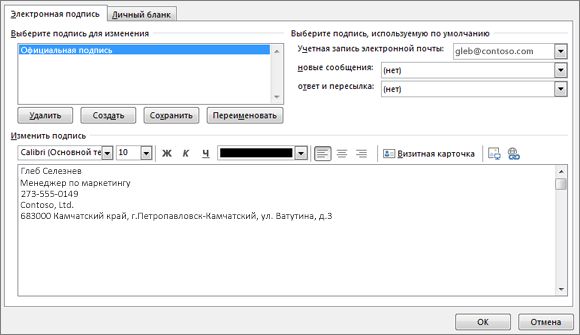
- Вы можете добавлять ссылки и изображения в подпись электронной почты, изменять шрифты и цвета, а также обосновать текст с помощью мини-панели форматирования в разделе Изменение подписи.
- Вы также можете добавить значки и ссылки в социальных сетях в подпись или настроить один из наших готовых шаблонов. Дополнительные сведения см. в статье Создание подписи на основе шаблона.
- Сведения о добавлении изображений в подпись см. в статье Добавление логотипа или изображения в подпись.
Добавление логотипа или изображения в подпись
Если у вас есть логотип компании или изображение для добавления в подпись, выполните следующие действия.

- Откройте новое сообщение и выберите Подпись >Подписи.
- В поле Выбор подписи для редактирования выберите подпись, к которой нужно добавить логотип или изображение.
- Щелкните значок Изображение , найдите файл изображения и нажмите кнопку Вставить.
- Чтобы изменить размер изображения, щелкните его правой кнопкой мыши и выберите пункт Рисунок. Перейдите на вкладку Размер и используйте параметры для изменения размера изображения. Чтобы сохранить пропорции изображения, установите флажок Блокировать пропорции .
- По завершении нажмите кнопку ОК, а затем еще раз нажмите кнопку ОК , чтобы сохранить изменения в подписи.
Вставка подписи вручную
Если вы не хотите, чтобы подпись добавлялась во все новые сообщения, ответы и пересылаемые письма, можно вставлять ее вручную.
- В сообщении электронной почты на вкладке Сообщение выберите Подпись.
- Выберите подпись в появившемся выпадающем меню. Если у вас несколько подписей, можно выбрать любую из созданных подписей.