Ошибки на Сбербанк АСТ: С чем связаны и как устранить
Для участия в торгах на электронной площадке ЗАО «Сбербанк — АСТ» требуется должным образом настроить рабочее место. На компьютере нужно устанавливать подходящее программное обеспечение, в том числе криптопровайдер, подключать сертификат усиленной электронной подписи.
В противном случае при регистрации или входе в систему могут отображаться ошибки, что сделает невозможным участие в закупочных процедурах.
Требования к ПО следующие:
- операционная система не ниже Windows 7;
- инструменты для создания документов Adobe Acrobat Reader, LibreOffice, WordPad, MS Office;
- браузер Google Chrome версии 45 и больше, либо Internet Explorer не ниже 11 версии;
- архиваторы файлов WINZIP, ZIP, RAR;
- средство криптографической защиты сведений КриптоПро CSP не ниже версии 3.6.
Кроме того, нужно получить сертификат ЭЦП в одном из удостоверяющих центров, имеющих аккредитацию, и обеспечить его установку на ПК. Вместе с цифровым ключом вы получите плагин КриптоПро, его следует настроить на компьютере (инструкцию по установке и серийный номер лицензии выдают в центре). После нужно пройти регистрацию и аккредитацию на ресурсе Сбербанка, выполнить вход в личный кабинет.
Проверить настройки рабочего места можно на сайте Сбербанк АСТ в разделе «Информация» — «Получение и проверка ЭП». Нужно ввести номер сертификата в специальном поле и нажать кнопку «Проверить».

Устранить ошибку можно так:

- проверить, установлен ли сертификат со встроенной лицензией, если нет — сделать это;
- узнать, введена ли на компьютере лицензия, если она не была встроена, и срок её действия в разделе «Общее» программы КриптоПро.
Для устранения ошибки 80092004 её нужно должным образом установить:
- распаковать архив с программой, запустить файл от имени администратора;
- в окне установки нажать Next;
- согласиться лицензионными правилами Microsoft;
- выбрать Browse, установить приложение в папку System 32,
- запустить установку кнопкой Install;
- завершить загрузку, нажав на иконку Finish;
- зарегистрировать приложение, введя в командной строке c:\windows\system32\regsvr32.exe capicom.dll и нажав «ENTER» на клавиатуре.
При входе в систему могут появиться слова «Данный сертификат не сопоставлен с пользователем системы» — в таком случае для устранения проблемы нужно делать следующее:

1. Ввести логин, выполнить вход в личный кабинет. Если система больше не выдает такое сообщение, значит, сертификат ассоциирован.
2. Если снова возникла ошибка «Данный сертификат не сопоставлен с пользователем системы», нужно подать заявку на регистрацию нового пользователя:
- зайдите в раздел «Участникам» на сайте Сбербанк-АСТ, кликните иконку «Регистрация», далее — «Подать заявку» в окне «Регистрация пользователя участника (нового сертификата электронной подписи)»;
- заполните пустые поля вручную, придумать новое имя пользователя и указать его латинскими буквами.
Если в личном кабинете работает не администратор, подтвердить обновления нужно в электронном виде, отправив заявку по адресу: [email protected] .
Для устранения ошибки «Клиентский сертификат не сопоставлен с пользователем Сбербанк АСТ», которая также может запрещать вход в систему, следует заполнить заявление на регистрацию нового пользователя по алгоритму, приведенному выше.

При открытии системы может выскочить ошибка авторизации «Отсутствует информация о пользователе ЕСИА», вызваная откреплением сертификата ЭП. Для устранения проблемы нужно войти в личный кабинет на сайте госуслуг и заново прикрепить цифровой ключ. Если не получается (например, доступ к ЛК закрыт), возможно, аккредитация еще не пройдена, либо на площадке возникли внутренние проблемы. Если время ожидания затянулось, можно обратиться в support Сбербанка АСТ.
Во время заполнения регистрационной формы порой встречается ошибка «Не удалось сопоставить oid вашего сертификата с ролями системы».

В таком случае нужно написать запрос на почту [email protected] , к сообщению следует прикрепить скриншот страницы с данной ошибкой и сертификат открытого ключа ЭЦП, запакованный в архив rar или zip.
Если Сбербанк АСТ не видит сертификат в личном кабинете, сначала следует проверить правильность настройки плагина криптопро и установки ЭЦП. Когда Сбербанк АСТ не видит сертификат в окне выбора при их исправной работе, проблема может быть связана с окончанием действия электронной подписи. Он истекает через 1 год после выдачи. Для перевыпуска нужно обратиться в УЦ и ввести полученный ключ, зарегистрировав нового пользователя на портале Сбербанка.
Указанные решения помогают в большинстве случаев. Однако если проблему устранить невозможно, стоит обратиться в техническую поддержку Сбербанк АСТ. Заявку можно писать по форме, опубликованной на сайте площадки в разделе «Информация». В её содержимом должны быть перечислены все проблемы, а также используемая ОС, версия браузера, дата и место выдачи ЭЦП.
Сбербанк аст не видит сертификат в окне выбора плагин не доступен

Самая распространенная ошибка при работе с торговой системой. Для устранения данной ошибки пользователю необходимо установить КриптоПро Browser plug-in и сделать правильные настройки.
Как установить плагин КриптоПро.
- Установить программу, кликнув на скачанный файл (найти его можно в разделе «Загрузки»).
- Вначале установки, ответить «Да» в окне с вопросом «Установить КриптоПро ЭЦП Browser- plugin».
- Программа начнет установку, по окончании будет получено извещение об успешной установке плагина.
- Для корректной работы плагина браузер необходимо перезапустить.
- В будущем, при переходе на форму проверки ЭП (раздел «Регистрация – Получение и проверка электронной подписи http://utp.sberbank-ast.ru/Main/Util/TestDS») и при входе в личный кабинет пользователя, браузер будет запрашивать доступ к хранилищу сертификатов. При появлении такого запроса необходимо нажать «ОК»
ВАЖНО! Для корректной работы КриптПро Browser plug-in необходимо наличие установленного на ПК корневого сертификата Удостоверяющего центра. В случае, если при работе с УТП система выдает сообщение:
«Ошибка при подписании данных. Произошла внутренняя ошибка в цепочке сертификатов».

Необходимо произвести установку корневого сертификата Удостоверяющего центра.
Плагин недоступен в Internet Explorer

Для устранения ошибки необходимы те же манипуляции что и в предыдущей ошибке. Кроме того, необходимо отключить все нестандартные надстройки:
- запустить IE.
- Выберете надстройки связанные со Skype, QIP, Mail, Yandex, Rambler, Google, Yahooи т.д. и отключите их.
- перезапустить IE.

Данная ошибка возникает при сбое в работе системы персонального хранилища сертификатов. Так бывает если неверно настроен браузер в системе «Сбербанк-АСТ». Для начала необходимо проверить сайт ЭП с помощью Activex, далее обновить данный компонент. Но в основном причина сбоя в неточной работе библиотеки Capicom. Для ее установки нужно сделать следующее:
- зайти в папку и запустить файл из функции «Администратор»;
- откроется окно мастера установки, нажать Next;
- подтвердить согласие с лицензионными правилами Microsoft, затем Next;
- нажать Browse для установки приложения, выбрать системную папку System 32, нажать OK, затем Next;
- для запуска процесса установки нужно нажать Install;
- когда процесс завершится нужно нажать Finish.
Если приложение задублируется, т. к. оно могло быть установлено раньше, появится извещение об ошибке. Тогда возможно загрузить файл с расширением msi с официального сайта Microsoft по ранее описанной схеме. После этого Capicom нужно зарегистрировать. Для этого в командной строке вводится следующее:
и нажать клавишу «ENTER» на клавиатуре.
Процесс регистрации завершен.
Ошибка криптопровайдера в ЭТП Сбербанк-АСТ
Данная ошибка возникает, если пользователь не прошел аккредитацию на данной ЭТП. Нужно в специальную форму внести реквизиты и копии необходимых документов и отправить эту информацию. В течение 1-5 дней будет получен ответ.
Для успешного прохождения аккредитации необходимо:
- Установить КриптоПро (см. раздел «Сбербанк-АСТ: плагин недоступен»);
- Настроить КриптоПро. От имени администратора запустить утилиту. Во вкладке «Оборудование» открываем «Настроить считыватели», затем «Добавить», из списка выбираем нужное;
- Здесь же нажать «Настроить типы носителей», затем «Добавить», выбрать Джакарта или Етокен.
Установить личный сертификат.
- Зайти в КриптоПро;
- В опции «Сервис» нажать «Просмотреть сертификаты в контейнере», далее «Обзор»;
- Выбрать подходящий сертификат, опция «Сертификат для просмотра», «Свойства», «Установить сертификат»


Если не видит сертификат
Если при входе по сертификату ЭЦП система выдает сообщение: «Данный сертификат не сопоставлен с пользователем системы. Чтобы ассоциировать этот сертификат,
- Если при повторном входе в личный кабинет система больше не выдает сообщение приведенное на рисунке выше, следовательно, ассоциация сертификата прошла успешно.
- Если при входе в личный кабинет по сертификату ЭЦП через «Единую страницу входа» или повторном входе через «Прежнюю страницу входа» система по прежнему выдает сообщение, о том, что «сертификат не сопоставлен с пользователем», следовательно, ассоциация сертификата не прошла автоматически и необходимо заполнить заявку на регистрацию нового пользователя.
При перерегистрации необходимо придумать новое имя пользователя и ввести его латинскими буквами.
Капиком (Capicom)
Капиком (Capicom) — встраиваемая утилита для проверки электронных подписей, просмотра и расшифровки данных о сертификате, добавления и удаления сертификатов. Порядок установки данной функции описан в разделе «Сбербанк-АСТ».
Как обновить ЭЦП на «Сбербанк-АСТ»?
ЭЦП или электронная цифровая подпись необходима для подписания документов в электронном виде. Это важно для гарантии подлинности информации и самой подписи владельца. Если ЭЦП устарела, то ее необходимо обновить.
Порядок обновления ЭЦП:
- повторное прохождение аккредитации не требуется;
- в течение 5 дней организация направляет все измененные сведения и документы (если такие есть), поставив при этом в известность об истечении срока действия старой ЭЦП;
- при замене ЭЦП регистрируется новый пользователь, с внесением информации об этом в реестр. Уполномоченное лицо компании информируется через личный кабинет.
Здесь рассмотрены наиболее часто встречающиеся ошибки, с которыми сталкиваются пользователи «Сбербанк-АСТ». Надеемся, что данные рекомендации помогут избежать их в работе торговой системой.
Проблемы с плагином
Иногда plugin КриптоПро интегрируется в браузер с ошибкой, и при входе на сайт появляется надпись вроде «Сбербанк АСТ плагин недоступен». В таком случае авторизоваться не выйдет, нужно искать причины, почему программа стала недоступной.
- плагин cryptopro не установлен (проверить можно в надстройках обозревателя);
- неправильно выполнена установка корневого сертификата;
- браузер неверно настроен;
- браузер устарел или не подходит для данной программы;
- используется неподдерживаемая ОС (Windows XP и Windows Vista).
Варианты решения проблемы, если на Сбербанк АСТ плагин перестал быть доступным:
1. В двух последних случаях нужно привести систему в соответствие с полным количеством требований, которые предъявляются к работе на Сбербанк АСТ.
2. Если какой-то объект, в том числе плагин, отсутствует на компьютере, его нужно установить, перед этим закрыв все браузеры. После установки, в ходе которой следует разрешать интеграцию плагинов, нужно перезагрузить ПК. Если после запуска программы появится надпись о необходимости активации вручную, следуйте подсказкам на экране.
3. Исправить настройки браузера Google Chrome, включив NPAPI (в строке адреса написать chrome://flags, нажать Enter, отметить пункт #enable-npapi и перезагрузить).
В Internet Explorer нужно:
- выбрать в главном меню «Сервис», открыть «Настроить надстройки»;
- отключить все, кроме КриптоПро, перезапустить.
- установить корневой сертификат двойным кликом по его файлу, нажать «Разрешить» и после добавления заново загрузить компьютер.
Если на вашем экране появилась ошибка «Истекло время ожидания загрузки плагина», нужно проверить, что он активен и установлен. Правила установки описаны выше, а включить программу следует в настройках браузера, выбор решения будет зависеть от вида обозревателя. Например, в Google Chrome нужно найти в меню «Дополнительные инструменты» и открыть «Расширения».
Как настроить Internet Explorer
1.
Убедитесь, что вы используете именно Internet Explorer. Если ваша версия Internet Explorer ниже, чем 10, то необходимо запускать 32-битную версию (для этого откройте папку C:Program Files (x86)Internet Explorer и запустите файл iexplore.exe).
Если у вас операционная система Windows 10, убедитесь, что открываете не браузер Microsoft Edge, иконка которого очень похожа на Internet Explorer.
2.
Необходимо добавить адреса ЭТП в Надежные узлы.
- В Internet Explorer «Сервис» — «Свойства обозревателя» («Свойства браузера»); перейти на вкладку «Безопасность»;
- выделить «Надежные узлы» («Надежные сайты»); нажать кнопку «Узлы» («Сайты»);
- убрать внизу галочку «Для всех узлов этой зоны требуется проверка серверов (https:)» (не все ЭТП работают по защищенному соединению https://);
- в строку «Добавить в зону следующий узел» ввести адрес ЭТП (по http и https);
- вставить адрес сайта, после двойного слэш // поставьте *.
и адрес сайта. Вводимый адрес должен принять вид «http://*.kontur.ru/»; - нажмите кнопки «Добавить» и «ОК».
Читать также: Листы асбестоцементные плоские с гладкой поверхностью прессованные толщиной 10 мм сертификат
3.
Для зоны «Надежные узлы» разрешить использование элементов Active-X.
5.
В IE 9 и выше могут возникать ошибки, которые можно решить, воспользовавшись режимом совместимости (Зайдите в Свойства браузера — Сервис / параметры режима представления совместимости / добавить адрес площадки).
Примечание: это общие настройки для всех ЭТП. На некоторых площадках необходимо установить дополнительные компоненты (например, плагин КРиптоПро ЭП browser Plug-in) необходимые для корректной работы площадки.
) на компьютере и просмотра сведений о сертификате ключа. С помощью объекта capicom возможно производить шифрование и расшифровывание данных, а также добавлять и удалять сертификаты. Этот объект должен быть установлен на компьютерах, на которых применяется ЭЦП, например, для работы с электронной торговой площадкой Сбербанк-АСТ и другими ЭТП.
Если после того как вы установили ЭЦП на компьютер и при попытке зайти на ЭТП Сбербанка увидели сообщение об ошибке «Не установлен объект Capicom» (Не удалось загрузить модуль capicom.dll), значит на вашем компьютере не установлен данный объект, либо браузер настроен неправильно, и вы не сможете пройти аккредитацию на электронных торговых площадках, авторизоваться с помощью электронной подписи и работать с ЭЦП. Сейчас мы подробно разберем, как установить capicom для сбербанк-аст на компьютере с операционной системой Windows.
Ошибки с подписанием и сертификатом
Одна из самых распространённых ошибок — Сбербанк АСТ не видит ЭЦП. В таком случае не получается подписывать документы. Обычно это происходит из-за некорректной работы Крипто Про ЭЦП Browser plug-in.
Нужно проверить ряд факторов:
- наличие установленного плагина;
- совместимость и версию браузера, правильность настроек в нём;
- наличие в ОС корневого сертификата.
Ошибка 0x8007065b возникает во время подписания данных, и связана она с отсутствием лицензии на программу КриптоПро.
Устранить ошибку можно так:
- проверить, установлен ли сертификат со встроенной лицензией, если нет — сделать это;
- узнать, введена ли на компьютере лицензия, если она не была встроена, и срок её действия в разделе «Общее» программы КриптоПро.
Если вы видите, что содержимое подписи при заверении акта пустое, причин может быть несколько:
- площадка не работает в это время;
- портал Сбербанк АСТ не добавлен в список надёжных доменов;
- пользователь не дал разрешение использовать ActiveX в Internet Explorer.
В первом случае нужно выбрать другое время для подписания документа; во втором — через меню «Пуск» в разделе «Служба управления правами Windows» найти «Глобальное администрирование» и внести нужный домен в перечень доверенных; в третьем — запустить нажмите элементы ActiveX Сервис в браузере (раздел «Свойства обозревателя», подраздел «Безопасность»).
Ошибка «неверный формат подписи errorcode 202» — нужно обновить программное обеспечение, в частности, плагин криптографической защиты информации. Также нужен просмотр формата ЭЦП, установленной на компьютере, соотношение его с исходником, полученным в УЦ (проверить название и расширение).
Сообщение «Невозможно выполнить подписание» связано с неверной установкой корневого сертификата. Нужно проверить его наличие и правильность настроек в КриптоПро.
Ошибка получения сертификата из хранилища «cannot find object or property 0x80092004», или error Сбербанк-АСТ, может возникать из-за неверных настроек браузера, либо неточной работы библиотеки Capicom.
Для устранения ошибки 80092004 её нужно должным образом установить:
- распаковать архив с программой, запустить файл от имени администратора;
- в окне установки нажать Next;
- согласиться лицензионными правилами Microsoft;
- запустить установку кнопкой Install;
- завершить загрузку, нажав на иконку Finish;
- зарегистрировать приложение, введя в командной строке c:windowssystem32
egsvr32.exe capicom.dll и нажав «ENTER» на клавиатуре.
При входе в систему могут появиться слова «Данный сертификат не сопоставлен с пользователем системы» — в таком случае для устранения проблемы нужно делать следующее:
2. Если снова возникла ошибка «Данный сертификат не сопоставлен с пользователем системы», нужно подать заявку на регистрацию нового пользователя:
- зайдите в раздел «Участникам» на сайте Сбербанк-АСТ, кликните иконку «Регистрация», далее — «Подать заявку» в окне «Регистрация пользователя участника (нового сертификата электронной подписи)»;
- заполните пустые поля вручную, придумать новое имя пользователя и указать его латинскими буквами.
Для устранения ошибки «Клиентский сертификат не сопоставлен с пользователем Сбербанк АСТ», которая также может запрещать вход в систему, следует заполнить заявление на регистрацию нового пользователя по алгоритму, приведенному выше.
Во время заполнения регистрационной формы порой встречается ошибка «Не удалось сопоставить oid вашего сертификата с ролями системы».
Если Сбербанк АСТ не видит сертификат в личном кабинете, сначала следует проверить правильность настройки плагина криптопро и установки ЭЦП. Когда Сбербанк АСТ не видит сертификат в окне выбора при их исправной работе, проблема может быть связана с окончанием действия электронной подписи. Он истекает через 1 год после выдачи. Для перевыпуска нужно обратиться в УЦ и ввести полученный ключ, зарегистрировав нового пользователя на портале Сбербанка.
Указанные решения помогают в большинстве случаев. Однако если проблему устранить невозможно, стоит обратиться в техническую поддержку Сбербанк АСТ. Заявку можно писать по форме, опубликованной на сайте площадки в разделе «Информация». В её содержимом должны быть перечислены все проблемы, а также используемая ОС, версия браузера, дата и место выдачи ЭЦП.
Используется несовместимый или устаревший браузер
- Internet Explorer версии 11 или выше;
- Google Chrome версии 42 и выше;
- Opera (на базе Chromium);
- Firefox (необходима последняя актуальная версия);
- Safari (только в среде MacOS).
Internet Explorer версии 8 – 10 тоже поддерживается, но при этом могут возникать случайные сбои в работе плагина
. И, теоретически, работа с таким ПО небезопасна – данные пользователя могут буквально украсть из-за отсутствия надстроек, обеспечивающих защиту обмена криптоданными (а именно таким образом и работает КриптоПро CSP с электронными подписями).
Распространенные ошибки

Не работает плагин сбербанк аст
После выхода последней версии браузера Google Chrome 42 от 15.04.2015г. в нем были отключены по умолчанию важные для работы КриптоПро ЭЦП Browser plug-in параметры. Из-за этого плагинперестал работать без дополнительных настроек.
Предлагаем временное решение данной проблемы по инструкции от КриптоПро (readme.txt).
Инструкция по установке плагина для версии браузера Google Chrome (версия 42.0.2311.90 m)
0. Установить КриптоПро CSP (Если ранее был установлен, пропустить этот шаг).
1. Если ранее был установлен КриптоПро ЭЦП Browser plug-in, то обязательно его предварительно необходимо удалить.
2. Установить КриптоПро ЭЦП Browser plug-in с поддержкой расширения Chrome.
- Зайти на компьютере в меню «Пуск», в строке поиска набрать команду «CMD» и открыть приложение cmd.
- В открытом окне необходимо написать «c:cadesplugin.exe -cadesargs «CHROME_EXTENSION=1», запустится установка плагина.
3. Включить в Google Chrome параметр NPAPI, который начиная с 42-й версии по умолчанию в настройках отключен.
- Для этого необходимо открыть браузер Google Chrome и перейти по ссылке «chrome://flags/#enable-npapi«
- Под параметром «Включить NPAPI Mac, Windows» нажать ссылку «Включить«.
4. Запустить браузер Google Chrome и дождаться оповещения об установленном расширении «CryptoPro Extension for CAdES Browser Plug-in«, включить это расширение. Или зайти по ссылке https://chrome.google.com/webstore/detail/cryptopro-extension-for-c/iifchhfnnmpdbibifmljnfjhpififfog и установить расширение.
5. Обязательно перезагрузить компьютер.
Для работы на универсальной торговой платформе ЗАО «Сбербанк-АСТ» (далее — УТП) с использованием электронной подписи во всех популярных браузерах Вам необходимо установить КриптоПро Browser plug-in.
Читать также: Карта подарочная Детский мир номиналом 500 рублей
Обращаем Ваше внимание, что Оператор не несет ответственность за корректную работу УТП при использовании таких браузеров. Тестирование проведено в браузере Google Chrome.
КриптоПро Browser plug-in легко встраивается и применим в любом из современных браузеров с поддержкой сценариев JavaScript:
- Internet Explorer;
- Mozilla Firefox;
- Opera;
- Google Chrome;
- Apple Safari.
Поддерживаемые операционные системы:
- Microsoft Windows;
- Linux;
- FreeBSD;
- Apple iOS;
- Apple OS X.
КриптоПро Browser plug-in позволяет подписывать различные типы данных:
- электронный документ;
- данные веб-формы;
- файл, загруженный с компьютера пользователя;
- текстовое сообщение и т.п.
В случае, если у Вас возникают проблемы при работе на УТП «Сбербанк – АСТ» в последней актуальной версии браузера Google Chrome, рекомендуем воспользоваться альтернативным браузером (Mozilla Firefox, Opera, Safari) или Internet Explorer (с установленной на ПК библиотекой Capicom).
Подробная инструкция по настройке компьютера размещена в разделе «Информация – Инструкции», Инструкция по настройке АРМ.
Настройка браузера Internet Explorer для работы с ЭЦП
Предлагаем ознакомится с настройкой браузера Internet Explorer на примере электронной торговой площадки «Сбербанк-АСТ»
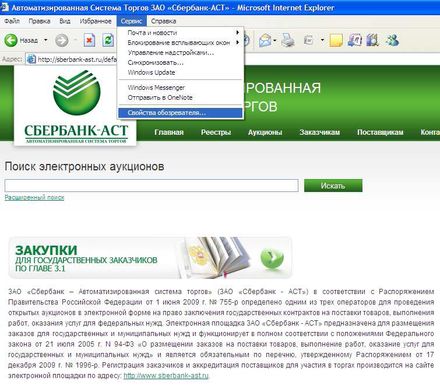
1. Необходимо перейти на сайт http://sberbank-ast.ru/,
Открываем вкладку «Сервис» – «Свойства обозревателя» браузера:
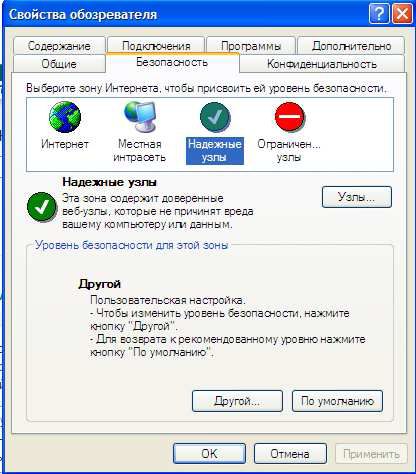
Далее необходимо перейти в «Безопасность» – «Надежные узлы» – «Узлы»:
в поле «Добавить узел» нужно прописать строку *.sberbank-ast.ru и нажать «Добавить»:
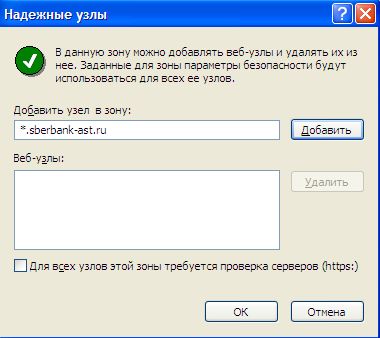
В пункте «Для всех узлов этой зоны требуется
проверка серверов» галочку ставить не нужно
Переходим во вкладку «Другой»:
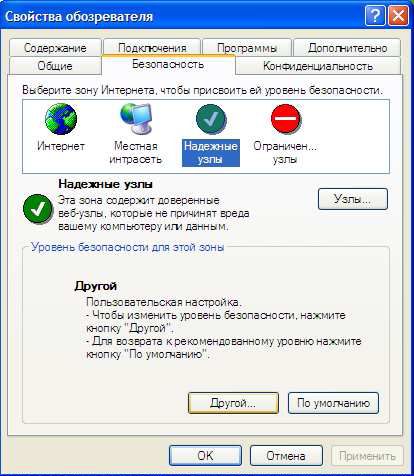
В новом окне необходимо проставить галочки как показано на рис. Ниже.
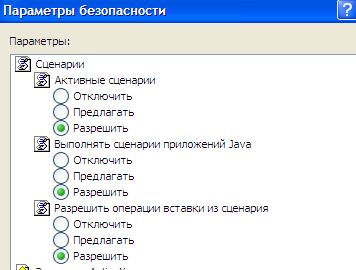
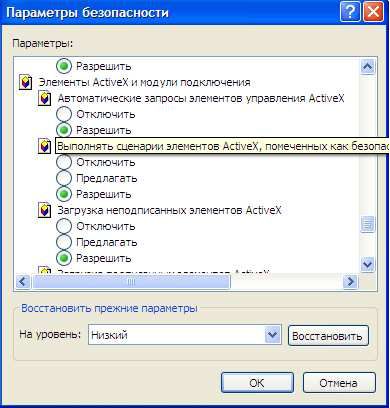
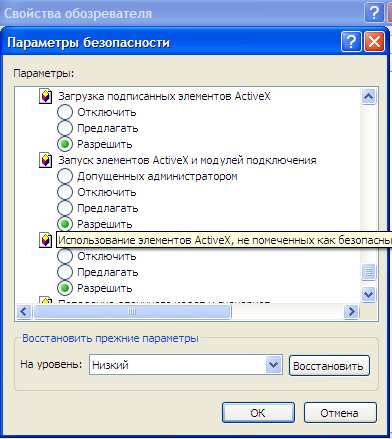
Необходимо поставить низкий уровень безопасности, для этого в свойствах браузера переходим в «Конфиденциальность».
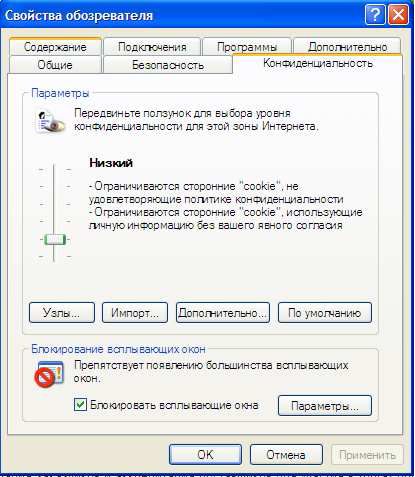
Здесь же в свойствах обозревателя переходим в «Дополнительно» и ставим галочки в как показано на рис.:
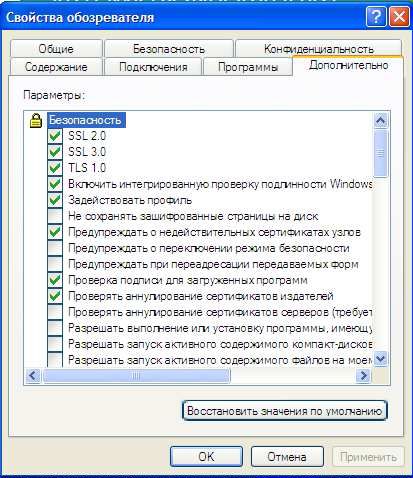
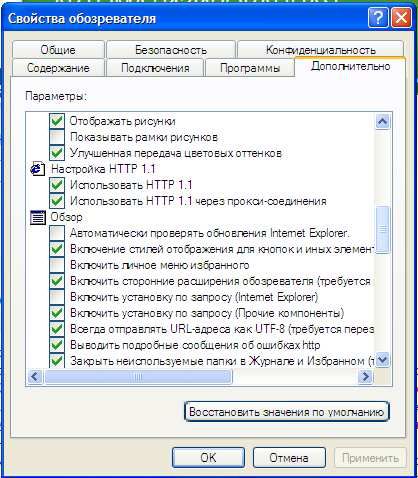
По завершении всех действий необходимо перезапустить браузер Internet Explorer, для этого нужно закрыть его и сразу открыть.
Настройка браузера для работы с эцп сбербанк
Сбой с кодом 0х8007065b означает, что во время подписания электронного документа система столкнулась с отсутствием лицензии на плагин. Избавиться от сбоев получится вводом лицензионного ключа в разделе «Общее».
Есть и другие причины данной ошибки:
- Торговая площадка не подключается к ПО, так как не работает в данный момент (возможно, проводятся технические работы, обновления).
- В интернет-браузере не указано согласие на работу АСТ.
Во втором случае следует через меню «Пуск» перейти в раздел управления правами операционной системы. В разделе «Глобальное администрирование» следует внести домен в число проверенных.

Что делать при возникновении ошибки «Ваша электронная подпись не прошла проверку на сервере»
Необходимо получить открытый ключ цифровой подписи и направить в службу технической поддержки АТИ. Для извлечения объекта устанавливают «КриптоПро», выполняют следующие действия:
- Нажимают Win+R, указывают пароль администратора. В новом окне вводят certmgr.msc. Используют клавишу OK.
- На открывшейся странице в списке находят нужный сертификат. Нажимают на его наименование правой клавишей мыши. Во вкладке «Задачи» выбирают вариант «Экспорт».
- Если нужный объект в списке отсутствует, открывают пункт «Получение файла с помощью «КриптоПро CSP».
- В открывшемся «Мастере экспорта» используют клавишу «Продолжить». Выбирают вариант «Не выводить закрытый ключ», подтверждают действие.
- В новом окне выбирают «Файлы в DER-кодировке». Нажимают кнопку «Обзор», прописывают путь сохранения файла. Нажимают кнопки «Продолжить», «Готово».
При правильном выполнении действий появляется сообщение о завершении переноса.
Плагин не установлен
Если при входе на Сбербанк АСТ браузер пишет, что плагин недоступен, то также следует проверить установлен ли он вообще. Список установленных можно посмотреть в надстройках обозревателя.
Владимир Анатольевич Сорокин
Аккредитованный специалист по работе с площадкой
Как установить отсутствующий плагин?
В некоторых интернет-обозревателях после запуска появится сообщение о том, что установлен КриптоПро ЭЦП Browser plug-in и его нужно активировать. Здесь просто нужно следовать подсказкам на экране. В том же Google Chrome по умолчанию все сторонние плагины, установленные не из магазина приложений, блокируются и включать их приходится вручную.
Некорректные настройки браузера
Что делать, если пишет, что плагин Сбербанк АСТ недоступен, но он установлен и используется совместимый браузер актуальной версии? Подобное чаще всего происходит при использовании Internet Explorer или Google Chrome, так как в них для полноценной работы с плагином нужно изменить некоторые настройки.
Итак, в Google Chrome необходимо включить NPAPI
(поддержка модулей Netscape). Данный параметр отключен по умолчанию начиная с 42-й версии браузера. Для его включения нужно:
- в адресной строке ввести chrome://flags и нажать Enter;
- откроется меню дополнительных настроек, где нужно найти и отметить пункт #enable-npapi;
- обязательно перезагрузить браузер, чтобы новые настройки вступили в силу.
В Internet Explorer же необходимо отключить все второстепенные надстройки, за исключением КриптоПро ЭЦП Browser plug-in
. Для этого нужно:
- выбрать в главном меню Internet Explorer «Сервис»;
- перейти в «Настроить надстройки»;
- выбрать поочередно каждый пункт и в нижней части окна кликнуть на «Отключить»;
- обязательно перезагрузить браузер.
Как показывает практика, сбои в Internet Explorer чаще всего возникают из-за надстроек Skype, Yahoo-почта, Yahoo-поиск, MailRu-поиск. Удалять их из системы – не обязательно.
Итак, в Google Chrome необходимо включить NPAPI (поддержка модулей Netscape). Данный параметр отключен по умолчанию начиная с 42-й версии браузера. Для его включения нужно:
В Internet Explorer же необходимо отключить все второстепенные надстройки, за исключением КриптоПро ЭЦП Browser plug-in. Для этого нужно:
Установка Capicom Windows XP
- В Пуске
Windows запустите командную строку и введите в нее следующее: - Нажмите Enter

Установка Capicom Windows 7 x64
- В командной строке наберите и нажмите Enter
- Полученные файлы переместите в C:WINDOWSsyswow64 (замените уже существующие)
- Запустите CreateOP.bat
и в обоих окнах нажмите на ОК - Перезагрузите ПК.
Варианты решения вопроса
Решать вопрос следует соответственно возникшей проблеме – то есть либо обновлением браузера, либо установкой более современной версии плагина.
Впрочем, большинство браузерных дополнений, сделанных на платформе Java, имеют уязвимости и проблемы с обновлением – и некоторые из них лучше не устанавливать вообще.
Например, тот же Flash Player с целью повышения защищённости конкретного браузера может быть запущен отдельно, в виде приложения.
Обновление браузера
Решая, что делать с неподдерживаемым плагином, и рассматривая в качестве варианта переустановку браузера, можно столкнуться со следующей проблемой:
- нужное приложение не поддерживает требуемое дополнение;
- замена старого браузера новым неприемлема из-за каких-то функций, более удобных в данной версии.
В этом случае можно попробовать оставить старый браузер для входа в сеть, установив новый для тех действий, совершение которых требует наличия плагина.
Замена плагина Java
Замена дополнения к браузеру новым может не всегда помочь в том случае, если на ПК остался устаревший клиент Java. Плагин будет работать, но недолго. Через какое-то время снова возможно появление сбоев в работе, что означает необходимость в обновлении «Джава».
Процедура скачивания и установки Java достаточно простая, что значит наличие возможности для любого пользователя осуществить её самостоятельно. Хотя это займёт некоторое время и потребует перезагрузки компьютера.
Плагин Flash Player
Чаще всего с необходимостью воспользоваться плагином сталкиваются:
- Пользователи соцсетей, в которых нередко можно встретить браузерные приложения и игры, требующие для запуска специальное дополнение;
- Люди, которые смотрят фильмы в браузере в режиме онлайн.
Совет!
Искать версию Flash Player для установки на своём компьютере следует только на официальном сайте производителя. Впрочем, то же касается и других плагинов.
Читать также: Скачать шаблон сертификата чтоб в нем можно было свое напечатать ворд
Для установки файла с дополнением следует:
- Перейти на страницу Flash Player Adobe ;
- Загрузить программу;
- Произвести установку, предварительно закрыв все браузеры.
На загрузочной странице Adobe может автоматически стоять метка для установки дополнительных программ – например, Chrome или антивируса McAfee. Если её не снять, эти приложения будут загружены и установлены вместе с плагином.
Хотя, если на ПК нет ни «Хрома», ни антивируса, можно одновременно поставить на компьютер нескольких полезных программ.
Необходимость закрывать в процессе установки Яндекс.Браузер и другие приложения, используемые для входа в Интернет, вызвана внесением в них соответствующих изменений. Ведь установленный плагин Flash Player будет работать на всех браузерах.
Для того чтобы сталкиваться с проблемой как можно реже, следует регулярно проводить обновление плагина.
Если же пользователь работает с браузером Mozilla, для проверки актуальности Flash Player существует специальный сервис, перейдя на страницу которого можно узнать о необходимости установки нового дополнения.
Другие плагины
В ряде случаев, при использовании специализированных плагинов, позволяющих, например, входить на какой-то определённый сайт через прокси-сервер, браузер тоже может не поддерживать их работу.
Чаще всего это происходит из-за устаревшей версии программного обеспечения и требует замены его новым. Также не исключено, что владелец сайта просто прекратил поддержку плагина, и получать к нему доступ придётся другим способом.
У крупных компаний, выпускающих дополнения для браузеров, таких проблемы обычно не возникает. Поддержка расширений осуществляется на протяжении длительного периода времени, а о прекращении сообщается заранее.
Ошибка «неверный формат подписи errorcode 202» означает, что пользователь работает на устаревшем оборудовании. То есть плагин КриптоПро должен быть обновлен через официальное представительство (сайт «Центр загрузки»).
Это не все неполадки, которые встречаются при работе с АСТ от Сбера. Бывают и другие:
- «Невозможно выполнить подписание» – неверно установлен корневой сертификат. Следует проверить его наличие и правильность установки.
- Сообщение системы «cannot find object or property 0x80092004» – на ПК установлен не соответствующий АСТ браузер, либо существующий браузер установлен неверно. Другая причина – неверная установка библиотеки Capicom. Следует удалить существующую версию и по лицензионным правилам загрузить обновленную.
Шаги загрузки библиотеки:
- Установить на ПК архив, распаковать.
- Выбрать «Browse» и установить в корневую папку «System 32».
- Запустить файл загрузки от имени администратора ПК.
- По ходу установки нажимать «Далее» и ставить галочки при согласии с правилами сервера.
Пошаговая инструкция решения проблемы
Если флеш-накопитель с ЭЦП не работает, выполняют такие действия:
- Устанавливают программные компоненты, необходимые для корректного использования площадки. К ним относятся плагины для сайтов «Госуслуги», «Госзакупки» и т. д.
- Убеждаются в правильности установленных на компьютере даты, времени и часового пояса.
- Проверяют наличие сертификата в личном хранилище. При его отсутствии или повреждении выполняют переустановку. Убеждаются в том, что срок действия найденного сертификата не истек.
- Активируют функцию представления совместимости. Эта рекомендация относится к пользователям Internet Explorer. Чтобы найти функцию, переходят в меню, открывают раздел «Параметры просмотра», пункт «Добавить адрес портала».
- Проверяют работу системы в других браузерах. Если система по-прежнему не подписывает документ, можно попробовать использовать другое устройство.
- Проверяют операционную систему на наличие вирусов. Для этого используют специальные утилиты, например «Антивирус Касперского».
.jpg)
Настройка яндекс браузера для сбербанк аст
Если при работе на ЭТП появляется одно из окон с ошибкой:
«Ошибка! Библиотека CAPICOM не может быть загружена, возможно, из-за низких прав доступа на данной локальной машине».
«На вашем компьютере отсутствуют или некорректно настроены средства для работы с ЭЦП. Обратитесь к поставщику вашего сертификата и СКЗИ».
«Невозможно создание объекта сервером программирования объектов.»
«В Вашем браузере отсутствуют разрешения на использование ActiveX объектов.»
то необходимо выполнить действия, описанные ниже.
Не установлен корневой сертификат
Одной из причин, почему плагин недоступен в Сбербанк АСТ при использовании Internet Explorer 11 может быть то, что в систему не установлен корневой сертификат. Получить его можно у представителя удостоверяющего центра, выдавшего электронную подпись. Как правило, его дают вместе с рутокеном, на котором и записана ЭЦП. Установка же сертификата выполняется простым двойным кликом по файлу сертификата, после чего система выдаст запрос на разрешение или запрет его установки.
Итого, если при входе на электронную торговую площадку Сбербанк АСТ браузер выдает сообщение, что плагин недоступен, то причин тому может быть несколько, выше рассмотрены все самые распространенные. Если ни одно из указанных решений не помогло, то следует обращаться в техническую поддержку Сбербанк АСТ. При этом желательно указать используемую ОС, браузер и его версию, где и когда выдана электронная подпись.
«Ошибка! Библиотека CAPICOM не может быть загружена, возможно, из-за низких прав доступа на данной локальной машине»
.
Сбербанк-АСТ плагин недоступен и другие ошибки
Для полноценной работы с площадкой для проведения электронных торгов Сбербанк АСТ необходимо устанавливать специальный плагин для создания и проверки электронной подписи — Крипто Про ЭЦП Browser plug-in. Он интегрируется в браузер, используется при работе с сайтами, поддерживающими авторизацию или верификацию через электронную подпись. Но иногда при входе на сайт площадки для электронных торгов возникает ошибка типа «Сбербанк АСТ плагин недоступен», авторизоваться при этом не получится. Из-за чего это происходит и каким образом устранить проблему?
1. Убедитесь, что вы используете именно Internet Explorer. Если ваша версия Internet Explorer ниже, чем 10, то необходимо запускать 32-битную версию (для этого откройте папку C:Program Files (x86)Internet Explorer и запустите файл iexplore.exe).
2. Необходимо добавить адреса ЭТП в Надежные узлы.
- В Internet Explorer «Сервис» — «Свойства обозревателя» («Свойства браузера»); перейти на вкладку «Безопасность»;
- выделить «Надежные узлы» («Надежные сайты»); нажать кнопку «Узлы» («Сайты»);
- убрать внизу галочку «Для всех узлов этой зоны требуется проверка серверов (https:)» (не все ЭТП работают по защищенному соединению https://);
- в строку «Добавить в зону следующий узел» ввести адрес ЭТП (по http и https);
- вставить адрес сайта, после двойного слэш // поставьте *. и адрес сайта. Вводимый адрес должен принять вид «http://*.kontur.ru/»;
- нажмите кнопки «Добавить» и «ОК».
3. Для зоны «Надежные узлы» разрешить использование элементов Active-X.
5. В IE 9 и выше могут возникать ошибки, которые можно решить, воспользовавшись режимом совместимости (Зайдите в Свойства браузера — Сервис / параметры режима представления совместимости / добавить адрес площадки).
Как установить объект Capicom для Сбербанк-АСТ
На первом этапе для устранения проблемы необходимо убедиться, что данного объекта уже нет в системе, для этого проделайте несколько простых шагов:
- Запустите браузер Internet Explorer с правами администратора (делается это нажатием правой кнопки мыши на ярлык IE, после чего нужно выбрать соответствующий пункт контекстного меню)
- Если браузер запущен правильно и его версия подходит для работы с ЭЦП, но ошибка всё равно появляется значит данная библиотека действительно не установлена.
Для установки Capicom можно применить 2 способа: ручной
Автоматическая установка Capicom на компьютер
Если после автоматической установки сообщение об ошибке продолжает появляться, необходимо произвести ручное удаление из реестра системы установленных библиотек capicom.dll.
Удаление capicom
- Воспользовавшись поиском, найдите ключ capicom.dll
и удалите его. - Перезагрузите компьютер.
Сбербанк аст не отображается сертификат для входа
Проблемы при проверке действительности сертификата электронной подписи могут привести к ряду неприятных ситуаций.
Без сертификата цифровой электронной подписи невозможно подтверждение документов, авторизация, регистрация на специализированных ресурсах. Кроме этого в ряде случаев может пропасть доступ к информационным базам
Если система не видит сертификат электронной подписи паниковать не стоит — чаще всего решение этой проблемы простое.
Для начала производится проверка следующих пунктов:
- Корректность установки программы;
- Наличие подключения к сети интернет;
- Подлинность выданного в сертифицированном центре ключа.
Если система по-прежнему не видит сертификат электронной цифровой подписи необходимо выполнить несколько шагов.
Что рекомендует криптопро
Чтобы действовать в рамках ФЗ, рекомендовано установить плагины с официального сайта «КриптоПро». Бесперебойно Plugin взаимодействует с Google Chrome, Internet Explorer. Остальные браузеры игнорируют установку.
Почему криптопро не видит ключ эцп
КриптоПро CSP — самый популярный криптографический софт на российском рынке. Большинство торговых площадок и автоматизированных госсистем работают только с этим криптопровайдером. Программное обеспечение распространяется на безвозмездной основе разработчиком и через дистрибьюторскую сеть, а за лицензию придется платить. При покупке квалифицированной ЭП (КЭП) клиенты получают набор средств:
- закрытый и открытый ключи;
- сертификат ключа проверки электронной подписи (СКПЭП, СЭП) — привязан к открытому ключу;
- физический носитель, на который записываются все перечисленные средства.
Каждый раз, когда владельцу СЭП нужно подписать цифровой файл, он подключает USB-носитель к ПК и вводит пароль (двухфакторная идентификация). Возможен и другой путь — записать все компоненты в реестр ПК и пользоваться ими без физического криптоключа.
В работе с ЭП возникают такие ситуации, когда пользователь пытается заверить документ в интернете или в специальном приложении, открывает список ключей и не видит СЭП. Проблема может быть спровоцирована следующими факторами:
Что делать, если на этп или портале не отображается нужный сертификат?
- Пройдите и выполните рекомендуемые действия;
- Установите дополнительные компоненты, необходимые для работы на площадке, если таковые имеются (например, Плагин для Портала Госуслуг, Blitz Smart Card Plugin, Компонент Ланит для сайта Госзакупок и т.д.);
- Убедитесь, что на компьютере верно указаны дата, часовой пояс и время;
- Проверьте, что сертификат установлен в хранилище «Личные». При необходимости переустановите сертификат, используя . Убедитесь при этом, что срок действия вашего сертификата не истёк;
- Попробуйте режим представления совместимости в Internet Explorer («Сервис» либо кнопка в виде «шестеренки» / «Параметры просмотра в режиме совместимости» / добавить адрес площадки);
- Проверьте работу в других браузерах (Google Chrome, Mozilla Firefox, Яндекс Браузер, Спутник), а также на другом компьютере;
- Проверьте компьютер на вирусы (например, с помощью утилиты Dr.Web Cure It)
Если вышеперечисленные действия не помогли, вновь пройдите и обратитесь с её номером в
«1с-эдо» не видит криптопро csp
«1С-ЭДО» — программа для обмена электронными документами, интегрированная в учетную базу «1С». Сервис позволяет удаленно взаимодействовать с контрагентами и отправлять отчетность в надзорные органы (ФНС, ПФР, ФСС, Росстат и др.). Чтобы документы приобрели юридическую силу, их необходимо заверить квалифицированной ЭП. Если сервис «1С-ЭДО» «не видит» ключ в КриптоПро CSP, рекомендованы следующие действия:
- проверить, установлена ли на компьютере актуальная версия криптопровайдера;
- при наличии СКЗИ уточнить, соответствует ли оно той программе, которая была указана в настройках обмена с «1С».
Как проверить настройки криптопровайдера:
- Запустить сервис «1С-ЭДО».
- Нажать кнопку «Настройки».
- В подразделе «Документооборот с контролирующими органами» нажать кнопку «Здесь».
Если в поле «Криптопровайдер» указана не та программа, которая установлена на ПК (например, VipNet), поменяйте ее в настройках и сохраните клавишей ОК. Для правильной работы сервиса ЭДО рекомендуется использовать на одном АРМ только один из сертифицированных провайдеров.
Выбранная подпись не авторизована
Обычно ошибка «Выбранная ЭЦП не авторизована» возникает во время попытки входа в личный кабинет на электронных торговых площадках.
Возникает она при использовании нового ключа ЭЦП на торговой площадке без регистрации пользователя или без регистрации нового сертификата. Для авторизации подписи в личном кабинете необходимо:
- Перейти на главную страницу торговой площадки.
- Выбрать раздел «Вход по ЭЦП».
- Выбрать «Авторизация ЭЦП».
- Нажать «Пользователь организации».
- Подтвердить выбор нового ключа ЭЦП».
- В открывшемся окне «Идентификационные данные заполнить все обязательные поля».
Новая электронная подпись будет авторизована в течение 15-60 минут с момента подачи заявки. На разных торговых площадках могут быть незначительны различия в процессе авторизации: иногда пользователю нужно лишь отправить запрос оператору системы на авторизацию или запустить автоматическую настройку рабочего места.
Для ртс-тендер
Привязка нового сертификата для личного кабинета в системе РТС-Тендер зависит от того имеет ли пользователь учетную запись в Единой Информационной Системе или нет.
Если у участника есть личный кабинет. то нужно выбрать в нем «Добавление нового сертификата». Если личного кабинета нет, то пользователь должен:
- Перейти на главную страницу ЭТП и выбрать раздел «44-ФЗ» /«Участникам».
- Нажать «Добавить пользователя» или «Аккредитация».
- Нажать «Подать запрос на добавление нового пользователя».
- Заполнить форму заявки на добавление. где из списка закрытых ключей ЭЦП выбирают новый.
- Проверить указанный данные.
При правильном заполнении данный заявка будет утверждена через 20-40 минут. Если после всех действий ЭЦП не работает, то лучше обратиться в службу технической поддержки.
Работа с электронной подписью обычно не вызывает затруднений, а все возникающие ошибки можно устранить самостоятельно. Часть проблем решается переустановкой программного обеспечения КриптоПро и обновлением списка сертификатов. А часть — повторной регистрацией сертификата ЭЦП в информационной или торговой системе, а также отправкой запроса на добавление нового пользователя.
Для сбербанк-аст
Чтобы зарегистрировать новый сертификат на ЭТП нужно:
- Нажать на главной странице «Участникам» и «Регистрация».
- Нажать «Выбрать» около пункта «Регистрация нового сертификата» и далее выбрать «Привязать сертификат».
- В открывшемся окне выбрать «Новый сертификат ЭЦП» и нажать «Заполнить форму».
- Заполнить все поля формы.
Если все действия были выполнены верно, то сразу после обновления информации можно заходить в систему с новым сертификатом.
Криптопро вставлен другой носитель
Ошибка «Вставьте ключевой носитель» или «Вставлен другой носитель» возникает при попытке подписания электронного документа. Сначала следует убедиться, что USB-токен с сертификатом подключен к ПК (в качестве носителя используются защищенные криптоключи или обычные флешки).
- Выбрать из списка ключевой контейнер, нажать ОК и «Далее».
- Нажать «Установить». Если появится предупреждение о том, что сертификат уже присутствует в хранилище, дать согласие на его замену.
- Дождаться загрузки сертификата в хранилище «Личное» и нажать ОК.
После переустановки рекомендуется перезагрузить ПК. Для первичной инсталляции СКПЭП применим аналогичный алгоритм действий.
Не работает служба инициализации
Если работа сервиса инициализации Crypto Pro приостановлена, СКПЭП тоже не будет работать. Запустите командную строку клавишами Win R:
- Введите команду services.msc.
- В разделе «Службы» выберите «Службу инициализации» и проверьте в свойствах ее активность.
Если сервис отключен, запустите его и нажмите ОК. После перезапуска ПК электронная подпись должна снова работать корректно.
Недостаточно прав для выполнения операции в криптопро
Ошибка сопровождается уведомлением «У компонента недостаточно прав для доступа к сертификатам». Чаще всего возникает в двух ситуациях:
Если система уведомила пользователя, что у него недостаточно прав для выполнения операции в КриптоПро, проблема может иметь следующие причины:
Browser plug-in — обязательный компонент для применения ЭП на веб-страницах. Он расширяет возможности криптопровайдера, позволяет формировать и проверять электронную подпись на интернет-ресурсах. Без этой программы, КриптоПро не сможет связаться с веб-страницей и реализовать на ней функции КЭП.
- Сохранить дистрибутив cadesplugin.exe.
- Запустить инсталляцию, кликнув по значку установщика.
- Разрешить программе внесение изменений клавишей «Да».
Появится уведомление об успешном результате. Нажмите ОК и перезагрузите браузер, чтобы коррективы вступили в силу.
Для работы с сертификатом ЭП рекомендуется использовать браузер Microsoft Internet Explorer (MIE) — для него не требуются дополнительные настройки. На завершающем этапе необходимо добавить сайт в список доверенных:
- Через меню «Пуск» (CTRL ESC) найти продукт КриптоПро CSP.
- Зайти в настройки плагина ЭЦП Browser.
- В разделе «Список доверенных узлов» ввести адреса всех ресурсов, принимающих ваш сертификат.
Если после перезагрузки ПК проблема не решена, рекомендуется удалить плагин и выполнить повторную инсталляцию.
Ошибка исполнения функции при подписании эцп
Ошибка свидетельствует об отсутствии лицензии на продукт КриптоПро CSP. Зачастую она возникает при попытке подписать документ на торговых площадках или в информационных системах (ЕГАИС, ЖКХ, Росреестр, Госуслуги и др.).
Лицензия на криптопровайдер может быть привязана к АРМ или встроена в сертификат ЭП. В первом случае необходимо убедиться, что лицензия введена на рабочем ПК и актуальна. Срок действия можно уточнить на вкладке «Общее» в меню запущенного криптопровайдера.
Ошибка криптопро «0x80090008»
Если версия CryptoPro не соответствует новым условиям сдачи отчетности, пользователь увидит на экране уведомление с кодом ошибки «0x80090008». Это значит, что на ПК установлен устаревший релиз программы, и его необходимо обновить. Для начала проверьте сертификат:
- Откройте «КриптоПро CSP сервис» и выберите команду «Протестировать».
- Нажмите кнопку «По сертификату» и укажите нужный файл.
При наличии ошибки в СЭП система на нее укажет.
Ошибка при проверке цепочки сертификатов в криптопро
Юридически значимую документацию можно заверить электронной подписью только в том случае, если СКЗИ подтвердит надежность (доверенность) сертификата. Для этого программа проверяет цепочку сертификации (ЦС), состоящую из таких элементов:
- корневой сертификат от Минкомсвязи (начальное звено цепи), выданный УЦ;
- промежуточный сертификат УЦ (ПС);
- СКПЭП.
Правильно построенная ЦС подтверждает, что СКПЭП (конечное звено) имеет доверенный путь (от Минкомсвязи к УЦ, от УЦ к пользователю). Ошибка при проверке цепочки сертификатов в КриптоПро свидетельствует о том, что минимум один элемент в этой системе искажен. ЭП при этом считается недействительной и не принимается для подписания файлов.
Ошибка создания объекта сервером программирования объектов подписи
При подписании документов или при формировании запросов в разных информационных системах может возникнуть ошибка «Невозможно создание объекта сервером программирования объектов ЭЦП».
Решить проблему можно переустановкой КриптоПро или обновлением плагина для Криптопро. Если после переустановки ПО ошибка повторяется, то нужно зарегистрировать библиотеку capicom.
Для этого нужно:
Проблемы с браузером
Для заверки электронных файлов в интернете разработчик СКЗИ рекомендует использовать встроенный веб-обозреватель MIE. Но даже с ним бывают сбои. Если это произошло, зайдите в браузер под ролью администратора:
- Кликните по значку браузера на рабочем столе.
- В контекстном меню выберите соответствующую роль.
Чтобы всякий раз не предпринимать лишние действия, в настройках можно задать автоматический доступ под нужными правами. Неактуальную версию браузера необходимо обновить до последнего релиза. Также следует отключить антивирусные программы, так как многие из них блокируют работу СКЗИ, воспринимая как вредоносное ПО.
Сертификат подписи не зарегистрирован
При работе на электронных торговых площадках (ЭТП) иногда возникает ошибка «сертификат ЭЦП не зарегистрирован». Обычно это происходит при попытке входа с новой ЭЦП в личный кабинет, но может быть также результатом системного сбоя. Процесс регистрации зависит от типа используемой площадки.
Сертификаты не отвечают критериям криптопро
Ошибка всплывает при попытке авторизоваться в информационной госсистеме (например, «Электронный Бюджет» и др.). Пользователь видит сообщение следующего содержания:
Читать также: Сертификат о профилактических прививках против новой коронавирусной инфекции covid 19 фото
Первый способ устранения сбоя — «снести» СКЗИ и поставить заново, как описано выше. Если это вариант не сработал, значит проблема кроется в неправильном формировании ЦС. Рассмотрим на примере. Отправитель зашел в СКПЭП и в подразделе «Общее» увидел статус «Недостаточно информации для проверки этого сертификата».
Не все бывают в наличии, поэтому удаляйте те, что есть. Процедура не вредит системе и сохраненным файлам, но помогает не в каждом случае (обычно ошибку удается устранить при установке корневого сертификата).
Удаление программы
Если никаких проблем не обнаружено, ошибку неправильного алгоритма поможет устранить переустановка СКЗИ:
- Найти криптопровайдер через «Пуск».
- Выбрать команду «Удалить».
- Перезагрузить ПК.
Чтобы новая программа работала корректно, перед установкой требуется удалить все следы старой версии с помощью фирменной утилиты cspclean от CryptoPro:
- Запустить файл cspclean.exe на рабочем столе.
- Подтвердить удаление продукта клавишей «ДА».
- Перезагрузить компьютер.
Контейнеры, сохраненные в реестре, удалятся автоматически.
Установка актуального релиза
Дистрибутивы для скачивания СКЗИ размещены в разделе «Продукты» и доступны для скачивания всем авторизованным пользователям. Создание ЛК занимает не более 5 минут:
- Нажмите кнопку «Регистрация».
- Введите личные данные и подтвердите согласие на доступ к персональной информации.
В каталоге продуктов выберите версию криптопровайдера с учетом ОС, загрузите установщик на ПК, запустите его и следуйте подсказкам. При установке ПО требуется указать серийный номер лицензии (если срок действия еще не истек). Эту информацию можно уточнить в приложении к договору.
По отзывам пользователей, переустановка ПК почти всегда помогает в устранении ошибки «0x80090008». Если проблема не решена, рекомендуется написать в техподдержку разработчика или обратиться к официальному дистрибьютору, у которого вы купили лицензию.
Шаг второй
В меню Пуск находим пункт «Все программы» и «Все приложения». Запускаем Крипто-Про, идём в настройки и выбираем пункт «Сертификаты». В правой части окна необходимо выбрать требуемый сертификат. Далее — выбираем пункт «Путь сертификации».
Здесь происходит построение цепочки пути к корневому УЦ — важно отсутствие различных пометок. В случае отображения лишь одного требуемого сертификата, нужно обратиться в УЦ, в которой был выдан сертификат. Произведите запрос об источнике скачивания, а также — о способе установки корневого сертификата.
Шаг первый
В меню Пуск от открыть пункт «Все программы», затем в меню «Все приложения» найти папку КриптоПро — запускаем Крипто-Про CSP. Далее — необходимо активировать опцию «Просмотреть сертификаты в контейнере».
С помощью пункта «Обзор» происходит выбор нужного контейнера. После выбора пункта «Далее» в окне выбираем пункт «Установить». Нужно согласиться со всеми пунктами — после этого происходит завершение работы с установщиком и закрытие Крипто-Про CSP.
Шаг третий
Необходимо заново проверить установку подписи. После выполнения всех вышеуказанных действий проблема не видит сертификат электронной подписи, скорее всего, будет успешно решена.
Электронная подпись невалидна
Ошибка «Электронная подпись документа невалидна» чаще возникает при работе в системах 1С. Обычно связана проблема с тем, что на ПК не установлен корневой сертификат (КС) Удостоверяющего центра. Это может быть по следующим причинам:
- не установлен в соответствующую папку сертификат головного удостоверяющего центра минкомсвязи;
- не установлен в соответствующую папку корневой сертификат удостоверяющего центра, изготовившего ЭЦП.
Для устранения ошибки нужно открыть документ и проверить ЭЦП, которая обозначена красным.
Далее двойным кликом мышки нужно открыть сертификат и сохранить его на рабочем столе или в любом удобном месте на ПК.
Затем сохраненный сертификат открывают и выбирают вкладку «Путь сертификации».
Для установки сертификата нужно лишь открыть его и установить.
Если не открывается цепочка сертификатов, то нужно перейти во вкладку «Состав» и «Доступ к информации о центре сертификации».
Затем пользователь выделяет и копирует одну из ссылок, имеющих в окончании .cer/.crt, после чего вставляет ссылку в адресную строку используемого браузера и начинает скачивание КС.
После скачивания КС открывают и нажимают «Установить сертификат».
Местом хранилища назначают «Доверенные корневые центры сертификации».
Следующий шаг — подтверждение установки КС.
Затем пользователь возвращается в рабочее окно 1С и нажимает на подпись-статус «ЭЦП не верна». В открывшемся меню нужно выбрать «Проверить ЭЦП».
Если установка прошла без ошибок, то статус изменится на «ЭЦП верна».
Электронная подпись описи содержания пакета недействительна
Одной КЭП можно сразу заверить несколько файлов. В одном письме адресат может отправлять комплект документации и отдельно к нему опись, где перечислены все файлы. Перечень документов тоже нужно визировать ЭП.
Если при попытке заверить ведомость пользователь увидит сообщение о недействительности сертификата, значит подписать основной комплект тоже не удастся. Эта ошибка распространяется на все типы файлов, а не на какой-то конкретный документ.
Причина сбоя — нарушение доверенной цепочки, о которой было сказано ранее. В первую очередь следует проверить наличие и корректность КС и ПС. Если они установлены, удалите эти файлы и загрузите снова.
Эцп попала в список отозванных
Ошибка «Ваш сертификат ключа подписи включен в список отозванных» может возникать из-за закончившегося срока действия сертификата или из-за необходимости обновить список сертификатов на ПК.
Если срок действия ЭЦП еще не истек. то нужно:
Эцп поставлено сертификатом без заключенного соглашения
Ошибка «ЭЦП проставлено сертификатом, на который нет заключенного соглашения» часто возникает при обращении в Пенсионный фонд. При возникновении ошибки нужно проверить, заключено ли пользовательское соглашение об электронном документообороте по телекоммуникационным каналам связи между организацией и Пенсионным фондом.
Если соглашения нет, то его необходимо заключить в письменной форме. Если соглашение было заключено ранее, то нужно проверить соответствие ФИО, указанное в соглашении, с ФИО в сертификате ключа ЭЦП. Если данные не менялись, то нужно дождаться квитанции о приеме, которая приходит в течение 4 рабочих дней после отправки отчета об ошибке.
Если реквизиты были изменены, то необходимо предоставить в отделение Пенсионного фонда приказ, наделяющий правом подписи сотрудника указанного в новом сертификате.
В случае не полной или не правильной настройки рабочего места для работы с сертификатов электронной подписи не отображается сертификат при входе на портал или ЭТП.
Перед поиском проблем которые мешают отображению сертификата, рекомендуем произвести настройку ЭЦП и рабочего места по данной инструкции.
Не отображается сертификат, список причин и их решение #
- Проверьте на компьютере верность указания даты, часового пояса и времени.
- Убедитесь в том что сертификат был установлен в хранилище «Личные». Если потребуется установите его, используя инструкцию.
- Проверьте срок действия сертификата, убедитесь что срок действия вашей ЭП не закончился.
- Включите режим представления совместимости в Internet Explorer (Кнопка«Сервис» или значок в виде «шестеренки» / Здесь «Параметры просмотра в режиме совместимости» / добавить этот веб-сайт).
- Попробуйте в других веб-браузерах (Mozilla Firefox, Яндекс Браузер, Google Chrome, Спутник), или на другом компьютере.
- Проверьте установку дополнительных компонентов, которые требуются для работы. Например, плагин для Портала Госуслуг, КриптоПро ЭЦП Browser plug-in, Компонент Ланит для сайта Госзакупок. При необходимости обновите их. Инструкция по установке плагинов.
- Посмотрите статус блокировки всплывающих окон. Необходимо отключить блокировку всплывающих окон. В браузере IE нажимаем на клавиатуре кнопку «Alt», потом кнопку«Сервис», в разделе «Блокирование всплывающих окон» выбираем «Выключить блокирование всплывающих окон».
- Проверьте срок действия лицензии КриптоПро. Нажимаем кнопку Пуск, переходим / Все программы / КриптоПро / . Нажимаем на КриптоПро CSP в открывшейся программе на вкладке «Общие» смотрим срок действия лицензии.
Это может быть полезно:
Настройка IE для ЭТП. Стандартные ошибки при работе на ЭТП.
В нашу техническую поддержку часто обращаются пользователи, у которых проблемы при работе с электронной подписью на торговых площадках.
Одна из самых распространенных ошибок при входе
по электронной подписи проявляется следующим образом (на разных торговых площадках):
- на торговой площадке Сбербанк-АСТ Вы можете видеть такую ошибку: «Клиентский сертификат не сопоставлен с пользователем»;
- на торговой площадке Фабрикант: «Пользователя с таким сертификатом нет или он еще не активен»;
- на торговой площадке РТС-тендер: «Сертификат пользователя не зарегистрирован в системе. Для регистрации нового пользователя перейдите по ссылке»;
- на торговой площадке АСТ ГОЗ: «Пользователь с данным сертификатом не зарегистрирован»;
- на торговой площадке ЭТП ГПБ: «Не получилось подтвердить соответствие этого сертификата ЭП ни одному из пользователей».
На других электронных площадках у вас может возникнуть подобная ошибка, связанная с тем, что ваш сертификат не привязан к пользователю на торговой площадке.
Что означает эта ошибка?
Эта ошибка означает, что ваш сертификат электронной подписи, который используется для входа, не привязан к учетной записи на торговой площадке.
Почему возникает такая ошибка?
Причин возникновения такой ошибки может быть несколько:
- Вы выбрали не тот сертификат при входе на площадку;
- Вы получили новый сертификат и еще не зарегистрировали его на площадке;
- Вы еще не работали на этой площадке, или давно на нее не заходили;
Как устранить эту ошибку?
Для устранения такой ошибки необходимо зарегистрировать ваш сертификат электронной подписи на площадке.
Для регистрации вашего сертификата необходимо зайти на площадку любым способом, отличным от входа по сертификату:
После этого необходимо будет прикрепить ваш сертификат электронной подписи к вашей учетной записи.
Вход на площадку без сертификата
С 2019 года участники государственных закупок должны регистрироваться в
Единой информационной системе в сфере закупок (ЕИС), в частности в
Едином реестре участников закупок (ЕРУЗ).
Регистрация в ЕИС/ЕРУЗ производится через систему Госуслуги (ЕСИА). Инструкцию по регистрации в системе можно
прочитать на нашем сайте.
Если Вы еще не зарегистрированы в системе ЕИС/ЕРУЗ, то требуется ее пройти. Вы можете сделать самостоятельно
по инструкции на ЕИС/ЕРУЗ или
по нашей инструкции. Если не можете самостоятельно справится с регистрацией — можете
обратиться в нашу платную техническую поддержку.
Если Вы зарегистрированы в ЕИС/ЕРУЗ, то при входе на торговую площадку нужно использовать кнопку Гослуслуги (ЕСИА). Такая кнопка сейчас есть практически на любой торговой площадке.
После входа на торговую площадку необходимо привязать ваш сертификат к вашей учетной записи. Обычно это делается в настройках профиля пользователя торговой площадки. Рекомендуем руководствоваться инструкциями торговой площадки для выполнения этой операции.
Если Вы самостоятельно не можете справиться с привязкой сертификата на торговую площадку — можете обратиться в нашу
платную техническую поддержку по телефону +7 (342) 2700146 или в онлайн-чат на сайте. Обычно настройка электронной подписи и привязка к вашему профилю на торговой площадке у нас занимает 10-15 минут (при условии что Вы зарегистрированы в ЕИС/ЕРУЗ).
Вход на торговую площадку с сертификатом
После привязки сертификата к вашей учетной записи на торговой площадке Вы можете проверить, что подпись правильно «прикрепилась».
Обратите внимание, что вход по
электронной подписи на торговых площадках — это «старый» функционал, который в ближайшем будущем скорее всего отключат. Это будет связано с грядущими изменениями законодательства в сфере электронной подписи.
Читать также: Отметка времени сертификата не может быть проверена или она неверно записана
Поэтому мы рекомендуем «привыкать» к современным тенденциям и входить на площадку через Госулсуги (ЕСИА).
Как быстро решать проблемы на торговых площадках?
При работе на торговых площадках периодически возникают проблемы — сбиваются настройки электронной подписи, антивирус блокирует работу с подписью, не можете подать заявку на конкурсную процедуру и пр.
В нашу
платную техническую поддержку ежедневно обращаются участники закупок с «мелкими» проблемами на торговых площадках. Для нас они «мелкие» и решаются быстро, поскольку
мы помогаем их решать ежедневно. Но для участников закупок решение таких «мелких» проблем затягиваются на часы или даже дни!
Чтобы оперативно решать такие проблемы, мы рекомендуем:
- приобретать электронную подпись для торгов с технической поддержкой (техническая поддержка оказывается круглосуточно по телефону, e-mail, в онлайн-чате);
- воспользоваться
услугами сопровождения в торгах. - если электронная подпись имеется, сопровождение в торгах не требуется, то можно обратиться в нашу платную техническую поддержку по телефону +7 (342) 2700146 или в онлайн-чат.
Распространенные ошибки
Плагин недоступен
Самая распространенная ошибка при работе с торговой системой. Для устранения данной ошибки пользователю необходимо установить КриптоПро Browser plug-in и сделать правильные настройки.
Как установить плагин КриптоПро.
- Установить программу, кликнув на скачанный файл (найти его можно в разделе «Загрузки»).
- Вначале установки, ответить «Да» в окне с вопросом «Установить КриптоПро ЭЦП Browser- plugin».
- Программа начнет установку, по окончании будет получено извещение об успешной установке плагина.
- Для корректной работы плагина браузер необходимо перезапустить.
- В будущем, при переходе на форму проверки ЭП (раздел «Регистрация – Получение и проверка электронной подписи http://utp.sberbank-ast.ru/Main/Util/TestDS») и при входе в личный кабинет пользователя, браузер будет запрашивать доступ к хранилищу сертификатов. При появлении такого запроса необходимо нажать «ОК»
ВАЖНО! Для корректной работы КриптПро Browser plug-in необходимо наличие установленного на ПК корневого сертификата Удостоверяющего центра. В случае, если при работе с УТП система выдает сообщение:
«Ошибка при подписании данных. Произошла внутренняя ошибка в цепочке сертификатов».
Необходимо произвести установку корневого сертификата Удостоверяющего центра.
Плагин недоступен в Internet Explorer
Для устранения ошибки необходимы те же манипуляции что и в предыдущей ошибке. Кроме того, необходимо отключить все нестандартные надстройки:
- запустить IE.
- Выберете надстройки связанные со Skype, QIP, Mail, Yandex, Rambler, Google, Yahooи т.д. и отключите их.
- перезапустить IE.
Данная ошибка возникает при сбое в работе системы персонального хранилища сертификатов. Так бывает если неверно настроен браузер в системе «Сбербанк-АСТ». Для начала необходимо проверить сайт ЭП с помощью Activex, далее обновить данный компонент. Но в основном причина сбоя в неточной работе библиотеки Capicom. Для ее установки нужно сделать следующее:
- зайти в папку и запустить файл из функции «Администратор»;
- откроется окно мастера установки, нажать Next;
- подтвердить согласие с лицензионными правилами Microsoft, затем Next;
- нажать Browse для установки приложения, выбрать системную папку System 32, нажать OK, затем Next;
- для запуска процесса установки нужно нажать Install;
- когда процесс завершится нужно нажать Finish.
Если приложение задублируется, т. к. оно могло быть установлено раньше, появится извещение об ошибке. Тогда возможно загрузить файл с расширением msi с официального сайта Microsoft по ранее описанной схеме. После этого Capicom нужно зарегистрировать. Для этого в командной строке вводится следующее:
и нажать клавишу «ENTER» на клавиатуре.
Процесс регистрации завершен.
Ошибка криптопровайдера в ЭТП Сбербанк-АСТ
Данная ошибка возникает, если пользователь не прошел аккредитацию на данной ЭТП. Нужно в специальную форму внести реквизиты и копии необходимых документов и отправить эту информацию. В течение 1-5 дней будет получен ответ.
Для успешного прохождения аккредитации необходимо:
- Установить КриптоПро (см. раздел «Сбербанк-АСТ: плагин недоступен»);
- Настроить КриптоПро. От имени администратора запустить утилиту. Во вкладке «Оборудование» открываем «Настроить считыватели», затем «Добавить», из списка выбираем нужное;
- Здесь же нажать «Настроить типы носителей», затем «Добавить», выбрать Джакарта или Етокен.
Установить личный сертификат.
- Зайти в КриптоПро;
- В опции «Сервис» нажать «Просмотреть сертификаты в контейнере», далее «Обзор»;
- Выбрать подходящий сертификат, опция «Сертификат для просмотра», «Свойства», «Установить сертификат»
Если не видит сертификат
Если при входе по сертификату ЭЦП система выдает сообщение: «Данный сертификат не сопоставлен с пользователем системы. Чтобы ассоциировать этот сертификат,
- Если при повторном входе в личный кабинет система больше не выдает сообщение приведенное на рисунке выше, следовательно, ассоциация сертификата прошла успешно.
- Если при входе в личный кабинет по сертификату ЭЦП через «Единую страницу входа» или повторном входе через «Прежнюю страницу входа» система по прежнему выдает сообщение, о том, что «сертификат не сопоставлен с пользователем», следовательно, ассоциация сертификата не прошла автоматически и необходимо заполнить заявку на регистрацию нового пользователя.
При перерегистрации необходимо придумать новое имя пользователя и ввести его латинскими буквами.
Капиком (Capicom)
Капиком (Capicom) — встраиваемая утилита для проверки электронных подписей, просмотра и расшифровки данных о сертификате, добавления и удаления сертификатов. Порядок установки данной функции описан в разделе «Сбербанк-АСТ».
Как обновить ЭЦП на «Сбербанк-АСТ»?
ЭЦП или электронная цифровая подпись необходима для подписания документов в электронном виде. Это важно для гарантии подлинности информации и самой подписи владельца. Если ЭЦП устарела, то ее необходимо обновить.
Порядок обновления ЭЦП:
- повторное прохождение аккредитации не требуется;
- в течение 5 дней организация направляет все измененные сведения и документы (если такие есть), поставив при этом в известность об истечении срока действия старой ЭЦП;
- при замене ЭЦП регистрируется новый пользователь, с внесением информации об этом в реестр. Уполномоченное лицо компании информируется через личный кабинет.
Здесь рассмотрены наиболее часто встречающиеся ошибки, с которыми сталкиваются пользователи «Сбербанк-АСТ». Надеемся, что данные рекомендации помогут избежать их в работе торговой системой.
Не работает плагин сбербанк аст
После выхода последней версии браузера Google Chrome 42 от 15.04.2015г. в нем были отключены по умолчанию важные для работы КриптоПро ЭЦП Browser plug-in параметры. Из-за этого плагинперестал работать без дополнительных настроек.
Предлагаем временное решение данной проблемы по инструкции от КриптоПро (readme.txt).
Инструкция по установке плагина для версии браузера Google Chrome (версия 42.0.2311.90 m)
0. Установить КриптоПро CSP (Если ранее был установлен, пропустить этот шаг).
1. Если ранее был установлен КриптоПро ЭЦП Browser plug-in, то обязательно его предварительно необходимо удалить.
2. Установить КриптоПро ЭЦП Browser plug-in с поддержкой расширения Chrome.
- Зайти на компьютере в меню «Пуск», в строке поиска набрать команду «CMD» и открыть приложение cmd.
- В открытом окне необходимо написать «c:cadesplugin.exe -cadesargs «CHROME_EXTENSION=1», запустится установка плагина.
3. Включить в Google Chrome параметр NPAPI, который начиная с 42-й версии по умолчанию в настройках отключен.
- Для этого необходимо открыть браузер Google Chrome и перейти по ссылке «chrome://flags/#enable-npapi«
- Под параметром «Включить NPAPI Mac, Windows» нажать ссылку «Включить«.
4. Запустить браузер Google Chrome и дождаться оповещения об установленном расширении «CryptoPro Extension for CAdES Browser Plug-in«, включить это расширение. Или зайти по ссылке https://chrome.google.com/webstore/detail/cryptopro-extension-for-c/iifchhfnnmpdbibifmljnfjhpififfog и установить расширение.
5. Обязательно перезагрузить компьютер.
Для работы на универсальной торговой платформе ЗАО «Сбербанк-АСТ» (далее — УТП) с использованием электронной подписи во всех популярных браузерах Вам необходимо установить КриптоПро Browser plug-in.
Обращаем Ваше внимание, что Оператор не несет ответственность за корректную работу УТП при использовании таких браузеров. Тестирование проведено в браузере Google Chrome.
КриптоПро Browser plug-in легко встраивается и применим в любом из современных браузеров с поддержкой сценариев JavaScript:
- Internet Explorer;
- Mozilla Firefox;
- Opera;
- Google Chrome;
- Apple Safari.
Поддерживаемые операционные системы:
- Microsoft Windows;
- Linux;
- FreeBSD;
- Apple iOS;
- Apple OS X.
КриптоПро Browser plug-in позволяет подписывать различные типы данных:
- электронный документ;
- данные веб-формы;
- файл, загруженный с компьютера пользователя;
- текстовое сообщение и т.п.
В случае, если у Вас возникают проблемы при работе на УТП «Сбербанк – АСТ» в последней актуальной версии браузера Google Chrome, рекомендуем воспользоваться альтернативным браузером (Mozilla Firefox, Opera, Safari) или Internet Explorer (с установленной на ПК библиотекой Capicom).
Подробная инструкция по настройке компьютера размещена в разделе «Информация – Инструкции», Инструкция по настройке АРМ.
Общие рекомендации
Для участия в торгах на электронной площадке ЗАО «Сбербанк — АСТ» требуется должным образом настроить рабочее место. На компьютере нужно устанавливать подходящее программное обеспечение, в том числе криптопровайдер, подключать сертификат усиленной электронной подписи.
В противном случае при регистрации или входе в систему могут отображаться ошибки, что сделает невозможным участие в закупочных процедурах.
Требования к ПО следующие:
- инструменты для создания документов Adobe Acrobat Reader, LibreOffice, WordPad, MS Office;
- браузер Google Chrome версии 45 и больше, либо Internet Explorer не ниже 11 версии;
- архиваторы файлов WINZIP, ZIP, RAR;
Кроме того, нужно получить сертификат ЭЦП в одном из удостоверяющих центров, имеющих аккредитацию, и обеспечить его установку на ПК. Вместе с цифровым ключом вы получите плагин КриптоПро, его следует настроить на компьютере (инструкцию по установке и серийный номер лицензии выдают в центре). После нужно пройти регистрацию и аккредитацию на ресурсе Сбербанка, выполнить вход в личный кабинет.
Проверить настройки рабочего места можно на сайте Сбербанк АСТ в разделе «Информация» — «Получение и проверка ЭП». Нужно ввести номер сертификата в специальном поле и нажать кнопку «Проверить».
Проблемы с плагином
Иногда plugin КриптоПро интегрируется в браузер с ошибкой, и при входе на сайт появляется надпись вроде «Сбербанк АСТ плагин недоступен». В таком случае авторизоваться не выйдет, нужно искать причины, почему программа стала недоступной.
Они могут быть такими:
- плагин cryptopro не установлен (проверить можно в надстройках обозревателя);
- неправильно выполнена установка корневого сертификата;
- браузер неверно настроен;
- браузер устарел или не подходит для данной программы;
- используется неподдерживаемая ОС (Windows XP и Windows Vista).
Варианты решения проблемы, если на Сбербанк АСТ плагин перестал быть доступным:
1. В двух последних случаях нужно привести систему в соответствие с полным количеством требований, которые предъявляются к работе на Сбербанк АСТ.
2. Если какой-то объект, в том числе плагин, отсутствует на компьютере, его нужно установить, перед этим закрыв все браузеры. После установки, в ходе которой следует разрешать интеграцию плагинов, нужно перезагрузить ПК. Если после запуска программы появится надпись о необходимости активации вручную, следуйте подсказкам на экране.
3. Исправить настройки браузера Google Chrome, включив NPAPI (в строке адреса написать chrome://flags, нажать Enter, отметить пункт #enable-npapi и перезагрузить).
В Internet Explorer нужно:
- выбрать в главном меню «Сервис», открыть «Настроить надстройки»;
- отключить все, кроме КриптоПро, перезапустить.
- установить корневой сертификат двойным кликом по его файлу, нажать «Разрешить» и после добавления заново загрузить компьютер.
Читать также: Как узнать на сколько подарочный сертификат в летуаль по номеру карты
Если на вашем экране появилась ошибка «Истекло время ожидания загрузки плагина», нужно проверить, что он активен и установлен. Правила установки описаны выше, а включить программу следует в настройках браузера, выбор решения будет зависеть от вида обозревателя. Например, в Google Chrome нужно найти в меню «Дополнительные инструменты» и открыть «Расширения».
Ошибки с подписанием и сертификатом
Одна из самых распространённых ошибок — Сбербанк АСТ не видит ЭЦП. В таком случае не получается подписывать документы. Обычно это происходит из-за некорректной работы Крипто Про ЭЦП Browser plug-in.
Нужно проверить ряд факторов:
- наличие установленного плагина;
- совместимость и версию браузера, правильность настроек в нём;
- наличие в ОС корневого сертификата.
Ошибка 0x8007065b возникает во время подписания данных, и связана она с отсутствием лицензии на программу КриптоПро.
Устранить ошибку можно так:
- проверить, установлен ли сертификат со встроенной лицензией, если нет — сделать это;
- узнать, введена ли на компьютере лицензия, если она не была встроена, и срок её действия в разделе «Общее» программы КриптоПро.
Если вы видите, что содержимое подписи при заверении акта пустое, причин может быть несколько:
- площадка не работает в это время;
- портал Сбербанк АСТ не добавлен в список надёжных доменов;
- пользователь не дал разрешение использовать ActiveX в Internet Explorer.
В первом случае нужно выбрать другое время для подписания документа; во втором — через меню «Пуск» в разделе «Служба управления правами Windows» найти «Глобальное администрирование» и внести нужный домен в перечень доверенных; в третьем — запустить нажмите элементы ActiveX Сервис в браузере (раздел «Свойства обозревателя», подраздел «Безопасность»).
Ошибка «неверный формат подписи errorcode 202» — нужно обновить программное обеспечение, в частности, плагин криптографической защиты информации. Также нужен просмотр формата ЭЦП, установленной на компьютере, соотношение его с исходником, полученным в УЦ (проверить название и расширение).
Сообщение «Невозможно выполнить подписание» связано с неверной установкой корневого сертификата. Нужно проверить его наличие и правильность настроек в КриптоПро.
Ошибка получения сертификата из хранилища «cannot find object or property 0x80092004», или error Сбербанк-АСТ, может возникать из-за неверных настроек браузера, либо неточной работы библиотеки Capicom.
Для устранения ошибки 80092004 её нужно должным образом установить:
- распаковать архив с программой, запустить файл от имени администратора;
- в окне установки нажать Next;
- согласиться лицензионными правилами Microsoft;
- запустить установку кнопкой Install;
- завершить загрузку, нажав на иконку Finish;
- зарегистрировать приложение, введя в командной строке c:windowssystem32
egsvr32.exe capicom.dll и нажав «ENTER» на клавиатуре.
При входе в систему могут появиться слова «Данный сертификат не сопоставлен с пользователем системы» — в таком случае для устранения проблемы нужно делать следующее:
2. Если снова возникла ошибка «Данный сертификат не сопоставлен с пользователем системы», нужно подать заявку на регистрацию нового пользователя:
- зайдите в раздел «Участникам» на сайте Сбербанк-АСТ, кликните иконку «Регистрация», далее — «Подать заявку» в окне «Регистрация пользователя участника (нового сертификата электронной подписи)»;
- заполните пустые поля вручную, придумать новое имя пользователя и указать его латинскими буквами.
Для устранения ошибки «Клиентский сертификат не сопоставлен с пользователем Сбербанк АСТ», которая также может запрещать вход в систему, следует заполнить заявление на регистрацию нового пользователя по алгоритму, приведенному выше.
Во время заполнения регистрационной формы порой встречается ошибка «Не удалось сопоставить oid вашего сертификата с ролями системы».
Если Сбербанк АСТ не видит сертификат в личном кабинете, сначала следует проверить правильность настройки плагина криптопро и установки ЭЦП. Когда Сбербанк АСТ не видит сертификат в окне выбора при их исправной работе, проблема может быть связана с окончанием действия электронной подписи. Он истекает через 1 год после выдачи. Для перевыпуска нужно обратиться в УЦ и ввести полученный ключ, зарегистрировав нового пользователя на портале Сбербанка.
Указанные решения помогают в большинстве случаев. Однако если проблему устранить невозможно, стоит обратиться в техническую поддержку Сбербанк АСТ. Заявку можно писать по форме, опубликованной на сайте площадки в разделе «Информация». В её содержимом должны быть перечислены все проблемы, а также используемая ОС, версия браузера, дата и место выдачи ЭЦП.
- Стандартные ошибки при работе на ЭТП через Internet Explorer.
- Настройка IE для работы на ЭТП
Стандартные ошибки при работе на ЭТП через Internet Explorer
При использование в работе Internet Explorer, на электронной торговой площадке возможно появление уведомления о технической ошибке. Что говорит о необходимости провести до настройку рабочего места.
Список стандартных ошибок #
- «В Вашем браузере отсутствуют разрешения на использование ActiveX объектов.»
- «На вашем компьютере отсутствуют или некорректно настроены средства для работы с ЭЦП. Обратитесь к поставщику вашего сертификата и СКЗИ».
- «Невозможно создание объекта сервером программирования объектов.» .
- «Не установлен объект CAPICOM» .
- «Ошибка! Библиотека CAPICOM не может быть загружена, возможно, из-за низких прав доступа на данной локальной машине».
Для устранения данных ошибок необходимо выполнить ряд действий описанных ниже.
- Если у вас установленная версия Internet Explorer ниже, чем версия 10, то потребуется запустить 32-битную версию. Чтобы это сделать перейдите в папку C:Program Files (x86) далее в папку Internet Explorer и запустите файл iexplore.exe. В случае если у вас установлена ОС Windows 10, необходимо убедиться в том что вы запускаете именно браузер IE. Иконка которого очень похожа на иконку браузера Microsoft Edge.
- Необходимо добавить веб адрес ЭТП в Надежные сайты. Полная инструкция по добавлению Электронной площадки в надежные узлы на примере ЭТП Сбербанк-АСТ.
- Для зоны безопасности «Надежные сайты» необходимо разрешить использование элементов ActiveX. Выделяем зону«Надежные сайты», нажимаем кнопку “Другой” там переходим в раздел “Элементы ActiveX и модули подключения” и установите: – «Включить» в данном разделе во всех пунктах.
- Если вы используете IE 9 и выше то могут возникать ошибки, которые решаются, при использование режима совместимости. Нажимаем Свойства браузера — находим «параметры режима представления совместимости» нажимаем на вкладку и здесь добавляем адрес площадки.
В этой статье рассмотрены общие настройки веб браузера для всех ЭТП. Для работы на некоторых площадках потребуется установить дополнительные плагины. Например плагин КриптоПро ЭП browser Plug-in.
Это может быть полезно
Настройка Электронной подписи для ГосуслугНе отображается сертификат при входе на портал или ЭТП?
Клиентский сертификат не сопоставлен с пользователем на Сбербанк АСТ
Попадая на сайт банка, пользователи все чаще сталкиваются с ошибкой — «Клиентский сертификат не сопоставлен с пользователем» Сбербанк АСТ. После этого обычно система предлагает ввести данные пользователя для авторизации, а также для проведения ассоциации сертификата с пользователем. Почему возникает эта ошибка и что делать — это предстоит решить нам в данной статье.
По какой причине появляется сообщение об сопоставлении сертификата с пользователем
При попадании на страницу веб-службы банка https://sberbank-ast.ru со своим действующим сертификатом. Это происходит по нескольким причинам:
- Ваша организация не создавала профиль в ЭТП банка Сбербанк;
- Используется сертификат, который ранее не был зарегистрирован в ЭТП;
- Аккредитация была уже проведена по данному сертификату.
Происходит такая ошибка из-за проведения общей смены сертификатов для закупок в системе Сбербанка.
Как сопоставить сертификат с личным кабинетом
Нам необходимо выполнить регистрацию нового участника на сайте Сбербанк-АСТ ). В верхнем меню выберите раздел «Участникам» и в выпадающем блоке нажмите «Регистрация».
- Слева находится блок «Регистрация пользователя участника», именно его необходимо вам выбрать;
- В этом же окне выберите зеленую кнопку «Подать заявку». Под ней находится список документов, которые потребуются;
- Вам нужно выбрать сертификат из перечня и нажать «Заполнить форму»;
- После внесения данных в соответствующую форму и её отправке, если в программе значится роль «Администратор организации» — заявка зачтется в автоматическом режиме;
В некоторых случаях, когда в организации есть другие пользователи в роли администратора, то поданную заявку может одобрить он сам в личном кабинете, в разделе «Заявка на регистрацию пользователей».
Следующие метод привязать сертификат Сбербанк АСТ
Если данный текст продолжает фигурировать в окне навигатора — «Клиентский сертификат не сопоставлен с пользователем» на Сбербанк-АСТ, попробуем следующий метод, который часто помогает решить эту проблему.
- Перейдите на сайт ЕИС — и авторизуйтесь в системе;
- Откройте «Права доступа», активированные пункты чек-боксы, связанные с банком;
- Выходите из своего аккаунта. Закрываете браузер. Снова открываете и в настройках найдите и удалите кэш;
- Затем снова авторизуетесь на ЕИС и ставите галочки на полномочия «Сбербанк-АСТ»;
- Попробуйте опять обратиться на сайт Сбербанк-АСТ;
- Возможно эти действия нужно будет сделать еще раз. Попробуйте в личном кабинете на изменить несколько букв или цифр в своих личных данных. После этого они будут полностью экспортированы на сайт Сбербанка и в результате их обновления ошибка будет устранена.
Попробуйте также сменить браузер, с которого пытаетесь выйти в интернет.
Контакты веб-службы
В некоторых случаях пользователям удавалось связаться с технической поддержкой Сбербанк-АСТ и получить советы для устранения ошибки. Следующие контакты дают возможность обратиться к оператору горячей линии напрямую:
- Вы можете позвонить по номеру +7 495 787 29 97, +7 495 787 29 99 или +7 495 787 29 99;
- Если вы проживаете в регионе столицы, вы можете попытаться самостоятельно добраться до здания организации по адресу: Москва, Большой Саввинский пер., д. 12, стр. 9;
Опишите все подробности проблемы, с которыми вы встретились на портале и призовите сотрудников вам помочь. Вам могут предложить прислать им сертификат открытого ключа в архиве по почте, чтобы они смогли ввести его самостоятельно. При входе на сайт Сбербанк-АСТ, в момент появления сообщения об ошибке, в тексте указаны ваши данные. Убедитесь в том, что они актуальны и соответствуют действительным.
Вполне возможно, что реквизиты вашей организации были изменены. А сбой является логической реакцией на другие данные вашего сертификата. Чтобы сменить КПП, нужно написать письмо. В нем попросите вам помочь и подробно представьте трудности, с которыми вы столкнулись. В тексте письма должна быть подпись руководителя. К нему также нужно приложить копию свидетельства о постановке на учет в налоговых органах. Отослать данный документ можно на почту, которая указана выше в статье. Возможно данные после этого подкорректируют, и у вас получиться попасть на сайт Сбербанк-АСТ и исправить ошибку — «Клиентский сертификат не сопоставлен с пользователем».
«Клиентский сертификат не сопоставлен с пользователем»
Если ваша организация ранее не была зарегистрирована на sberbank-ast.ru, то необходимо пройти аккредитацию. Если уже работали на данной площадке, то необходимо выполнить регистрацию нового, ранее не использовавшегося на площадке, сертификата. Для этого необходимо выполнить следующие действия:
1. Перейти по ссылке http://www.sberbank-ast.ru/freeregister.aspx.
3. Прикрепить и подписать скан документа, подтверждающего полномочия сотрудника, на которого выдан сертификат.
4. Заполнить «капчу»(текст с картинки) и нажать «Подписать и отправить».
После прохождения регистрации нового сертификата на торговой площадке можно повторить попытку входа уже по новому сертификату.
Отдел технической поддержки
44 фз клиентский сертификат не сопоставлен с пользователем что это значит
«Клиентский сертификат не сопоставлен с пользователем»
Если ваша организация ранее не была зарегистрирована на sberbank-ast.ru, то необходимо пройти аккредитацию. Если уже работали на данной площадке, то необходимо выполнить регистрацию нового, ранее не использовавшегося на площадке, сертификата. Для этого необходимо выполнить следующие действия:
1. Перейти по ссылке http://www.sberbank-ast.ru/freeregister.aspx.
3. Прикрепить и подписать скан документа, подтверждающего полномочия сотрудника, на которого выдан сертификат.
4. Заполнить «капчу»(текст с картинки) и нажать «Подписать и отправить».
После прохождения регистрации нового сертификата на торговой площадке можно повторить попытку входа уже по новому сертификату.
Отдел технической поддержки
Техподдержка
Сервис автоматической настройки рабочего места для работы с электронной подписью.
Дополнительное программное обеспечение
- Программа для удаленного доступа AnyDesk
- ЕГАИС «ИжТендер» версия 2.0
- Утилита удаления КриптоПро CSP
- Драйвер для ruToken
для USB-носителей с красным, синим или прозрачным корпусом - IzhTender Relevance
для обновления сертификатов - Плагин КриптоПро Browser
для Internet Explorer - Единый Клиент JaCarta
- Автоматическая установка цепочки сертификатов
- КриптоПро версия CSP 4.0
- Драйвер для ESMART
- Драйвер для eToken
для USB-носителей с фиолетовым корпусом - КриптоПро версия CSP 5.0
Частые вопросы и ответы
Мы свяжемся с вами в самое ближайшее время.
Общие рекомендации
Для участия в торгах на электронной площадке ЗАО «Сбербанк — АСТ» требуется должным образом настроить рабочее место. На компьютере нужно устанавливать подходящее программное обеспечение, в том числе криптопровайдер, подключать сертификат усиленной электронной подписи.
В противном случае при регистрации или входе в систему могут отображаться ошибки, что сделает невозможным участие в закупочных процедурах.
Требования к ПО следующие:
- инструменты для создания документов Adobe Acrobat Reader, LibreOffice, WordPad, MS Office;
- браузер Google Chrome версии 45 и больше, либо Internet Explorer не ниже 11 версии;
- архиваторы файлов WINZIP, ZIP, RAR;
Кроме того, нужно получить сертификат ЭЦП в одном из удостоверяющих центров, имеющих аккредитацию, и обеспечить его установку на ПК. Вместе с цифровым ключом вы получите плагин КриптоПро, его следует настроить на компьютере (инструкцию по установке и серийный номер лицензии выдают в центре). После нужно пройти регистрацию и аккредитацию на ресурсе Сбербанка, выполнить вход в личный кабинет.
Проверить настройки рабочего места можно на сайте Сбербанк АСТ в разделе «Информация» — «Получение и проверка ЭП». Нужно ввести номер сертификата в специальном поле и нажать кнопку «Проверить».
Проблемы с плагином
Иногда plugin КриптоПро интегрируется в браузер с ошибкой, и при входе на сайт появляется надпись вроде «Сбербанк АСТ плагин недоступен». В таком случае авторизоваться не выйдет, нужно искать причины, почему программа стала недоступной.
Они могут быть такими:
- плагин cryptopro не установлен (проверить можно в надстройках обозревателя);
- неправильно выполнена установка корневого сертификата;
- браузер неверно настроен;
- браузер устарел или не подходит для данной программы;
- используется неподдерживаемая ОС (Windows XP и Windows Vista).
Варианты решения проблемы, если на Сбербанк АСТ плагин перестал быть доступным:
1. В двух последних случаях нужно привести систему в соответствие с полным количеством требований, которые предъявляются к работе на Сбербанк АСТ.
2. Если какой-то объект, в том числе плагин, отсутствует на компьютере, его нужно установить, перед этим закрыв все браузеры. После установки, в ходе которой следует разрешать интеграцию плагинов, нужно перезагрузить ПК. Если после запуска программы появится надпись о необходимости активации вручную, следуйте подсказкам на экране.
3. Исправить настройки браузера Google Chrome, включив NPAPI (в строке адреса написать chrome://flags, нажать Enter, отметить пункт #enable-npapi и перезагрузить).
В Internet Explorer нужно:
- выбрать в главном меню «Сервис», открыть «Настроить надстройки»;
- отключить все, кроме КриптоПро, перезапустить.
- установить корневой сертификат двойным кликом по его файлу, нажать «Разрешить» и после добавления заново загрузить компьютер.
Если на вашем экране появилась ошибка «Истекло время ожидания загрузки плагина», нужно проверить, что он активен и установлен. Правила установки описаны выше, а включить программу следует в настройках браузера, выбор решения будет зависеть от вида обозревателя. Например, в Google Chrome нужно найти в меню «Дополнительные инструменты» и открыть «Расширения».
Ошибки с подписанием и сертификатом
Одна из самых распространённых ошибок — Сбербанк АСТ не видит ЭЦП. В таком случае не получается подписывать документы. Обычно это происходит из-за некорректной работы Крипто Про ЭЦП Browser plug-in.
Нужно проверить ряд факторов:
- наличие установленного плагина;
- совместимость и версию браузера, правильность настроек в нём;
- наличие в ОС корневого сертификата.
Ошибка 0x8007065b возникает во время подписания данных, и связана она с отсутствием лицензии на программу КриптоПро.
Устранить ошибку можно так:
- проверить, установлен ли сертификат со встроенной лицензией, если нет — сделать это;
- узнать, введена ли на компьютере лицензия, если она не была встроена, и срок её действия в разделе «Общее» программы КриптоПро.
Если вы видите, что содержимое подписи при заверении акта пустое, причин может быть несколько:
- площадка не работает в это время;
- портал Сбербанк АСТ не добавлен в список надёжных доменов;
- пользователь не дал разрешение использовать ActiveX в Internet Explorer.
В первом случае нужно выбрать другое время для подписания документа; во втором — через меню «Пуск» в разделе «Служба управления правами Windows» найти «Глобальное администрирование» и внести нужный домен в перечень доверенных; в третьем — запустить нажмите элементы ActiveX Сервис в браузере (раздел «Свойства обозревателя», подраздел «Безопасность»).
Ошибка «неверный формат подписи errorcode 202» — нужно обновить программное обеспечение, в частности, плагин криптографической защиты информации. Также нужен просмотр формата ЭЦП, установленной на компьютере, соотношение его с исходником, полученным в УЦ (проверить название и расширение).
Сообщение «Невозможно выполнить подписание» связано с неверной установкой корневого сертификата. Нужно проверить его наличие и правильность настроек в КриптоПро.
Ошибка получения сертификата из хранилища «cannot find object or property 0x80092004», или error Сбербанк-АСТ, может возникать из-за неверных настроек браузера, либо неточной работы библиотеки Capicom.
Для устранения ошибки 80092004 её нужно должным образом установить:
- распаковать архив с программой, запустить файл от имени администратора;
- в окне установки нажать Next;
- согласиться лицензионными правилами Microsoft;
- запустить установку кнопкой Install;
- завершить загрузку, нажав на иконку Finish;
- зарегистрировать приложение, введя в командной строке c:windowssystem32
egsvr32.exe capicom.dll и нажав «ENTER» на клавиатуре.
При входе в систему могут появиться слова «Данный сертификат не сопоставлен с пользователем системы» — в таком случае для устранения проблемы нужно делать следующее:
2. Если снова возникла ошибка «Данный сертификат не сопоставлен с пользователем системы», нужно подать заявку на регистрацию нового пользователя:
- зайдите в раздел «Участникам» на сайте Сбербанк-АСТ, кликните иконку «Регистрация», далее — «Подать заявку» в окне «Регистрация пользователя участника (нового сертификата электронной подписи)»;
- заполните пустые поля вручную, придумать новое имя пользователя и указать его латинскими буквами.
Для устранения ошибки «Клиентский сертификат не сопоставлен с пользователем Сбербанк АСТ», которая также может запрещать вход в систему, следует заполнить заявление на регистрацию нового пользователя по алгоритму, приведенному выше.
Во время заполнения регистрационной формы порой встречается ошибка «Не удалось сопоставить oid вашего сертификата с ролями системы».
Если Сбербанк АСТ не видит сертификат в личном кабинете, сначала следует проверить правильность настройки плагина криптопро и установки ЭЦП. Когда Сбербанк АСТ не видит сертификат в окне выбора при их исправной работе, проблема может быть связана с окончанием действия электронной подписи. Он истекает через 1 год после выдачи. Для перевыпуска нужно обратиться в УЦ и ввести полученный ключ, зарегистрировав нового пользователя на портале Сбербанка.
Читать также: Не удалось проверить сертификат в списке отозванных соответствующий сервер в состоянии offline
Указанные решения помогают в большинстве случаев. Однако если проблему устранить невозможно, стоит обратиться в техническую поддержку Сбербанк АСТ. Заявку можно писать по форме, опубликованной на сайте площадки в разделе «Информация». В её содержимом должны быть перечислены все проблемы, а также используемая ОС, версия браузера, дата и место выдачи ЭЦП.
Понятие
Электронная цифровая подпись (ЭЦП) представляет собой цифровой вариант обычной личной подписи человека, исполняемой от руки.
Она является непременным атрибутом подписания любых документов, связанных с государственными закупками, заключением контрактов и соглашений, публикации и получения информации в электронном виде в системе ЕИС, чей официальный сайт закреплён по веб-адресу zakupki.gov.ru.
ЭЦП несёт в себе зашифрованные сведения о лице, который подписывает цифровой документ. Его реквизиты указываются также в сертификате ЭЦП.
При этом данное лицо может обладать одним из трех видов полномочий:
- администратора или руководителя организации;
- дополнительного организатора;
- уполномоченного специалиста.
Также и ЭЦП имеет свои разновидности, которые бывают:
- обыкновенными, которые не располагают полной защитой, но зато могут быть изменены когда угодно;
- усиленными неквалифицированными, которые нельзя использовать в судебных разбирательствах и в переписках с ФАС;
- усиленными квалифицированными, не подлежащими никаким изменениям и способными использоваться повсеместно в электронном документообороте.
Для регистрации заказчиков и поставщиков в ЕИС необходима усиленная квалифицированная электронная подпись, которую можно оформить в любом удостоверяющем центре страны, имеющим аккредитацию Минкомсвязи РФ.
Получить ЭЦП возможно только в сопровождении выдачи сертификата открытого ключа, представляющего собой документ в электронном или бумажном виде, который подписан выдавшем его удостоверяющим центром и подтверждает принадлежность открытого ключа его обладателю.
Регистрация в ЕИС является обязательным условием для участия заказчиков и поставщиков в торговых процедурах по 44-ФЗ и 223-ФЗ.
- Заказчики и поставщики, желающие участвовать в госзакупках по 44-ФЗ, сталкиваются в жёсткой регламентацией со стороны закона. ЭЦП для ЕИС по 44-ФЗ обязательно должна быть усиленной квалифицированной.
- В торгах по 223-ФЗ нет таких строгих требований к виду ЭЦП. Необходимые условия устанавливаются заказчиком и публикуются им в положении о закупках. Но в большинстве случаев они тоже содержат требования о необходимости обладания квалифицированной электронной подписью, тем более что при госзакупках по 223-ФЗ необходима обязательная регистрация в ЕИС, которая привязывается к наличию именно такого вида ЭЦП.
Вслед за регистрацией пользователи фиксируются в Едином реестре участников закупок и получают автоматическую аккредитацию на всех федеральных ЭТП.
Причины замены
ПП РФ №1752 от 30.12.2018 предписывает ЕИС прекратить доступ поставщиков к системе, если срок действия цифровой подписи истекает менее, чем через 3 месяца.
Т.е. поставщик обязан поменять свою прежнюю запись в системе и своевременно заменить старую ЭЦП на новую в ЕИС.
То же относится и к заказчику, который до окончания срока действия своего прежнего сертификата ЭЦП своевременно не оформит смену на новый и не зарегистрирует его в информационной системе. Он тем самым может свести на нет осуществляющиеся закупочные процедуры и нарушить принятые на себя обязательства.
Как обновить
Алгоритм действий заказчика или поставщика, чтобы добавить новую ЭЦП в ЕИС и заменить сертификат в ЕИС, выглядит следующим образом:
- Активировать на главной странице официального сайта системы позицию «Личный кабинет».
- Кликнуть в окне уведомления на кнопку «Перерегистрировать». В случае, если ресурс не переводит автоматически на форму внесения изменений, следует активировать кнопку «Редактировать» в правом верхнем углу страницы и выбрать вручную позицию «Редактировать данные пользователя».
- В открывшемся окне «Регистрационные данные пользователя» кликнуть на позицию «Зарегистрировать сертификат ЭП».
- Вставить в систему файл нового сертификата посредством нажатия на кнопку «Загрузить».
- С помощью кнопки «Сохранить» ввести пароль в окно «Регистрационные данные пользователя».
- Посредством функции «Проверка подписи» проконтролировать работу нового сертификата.
При этом следует учитывать, что процедура перерегистрации ключа осуществляется только сотрудником, наделённым в личном кабинете полномочиями администратора.
При первой регистрации ЭЦП привязывается в процессе и подтверждается проверкой работоспособности. Если при первом входе в личный кабинет (авторизации на сайте) после регистрации новый сертификат прошел проверку подлинности и обеспечил идентификацию пользователя, новая ЭЦП успешно добавлена.
Возможные проблемы
При необходимости обновить ЭЦП в ЕИС и настройке новых сертификатов в системе у заказчиков и поставщиков возможно проявление некоторых проблем.
Чаще всего они выражаются в:
- Перебоях в работе сайта. Если перед добавлением и настройкой нового сертификата зайти на главной странице интернет-ресурса информационной системы в новостной раздел, то иногда там можно найти сообщение о проведении регламентных работ. В таких случаях добавлять, устанавливать и настраивать новый сертификат не следует.
- Невозможности открыть всплывающие окна при обновлении данных. Эта проблема устраняется посредством отключения блокировки всплывающих окон в браузере пользователя и привязки ресурса к перечню доверенных узлов.
- Блокировке действий пользователя, которая проявляется при отсутствии у него прав администратора.
- Искажении информации в личном кабинете, что вызывается некорректной настройкой браузера, т.е. несоответствием её системным требованиям. При правильной настройке поисковика нужно обратиться в техподдержку системы.
Строгое требование к заказчиками поставщикам при взаимодействии с ресурсами Единой информационной системы располагать электронной цифровой подписью оптимизирует закупочный процесс в масштабах страны и при этом серьёзно не обременяет пользователей системы чрезмерными дополнительными усилиями.
( 1 оценка, среднее 5 из 5 )
Перед тем, как работать в ЕИС, необходимо убедиться, что системные требования вашего устройства соответствуют следующим техническим характеристикам:
- браузер Microsoft Internet Explorer версии 8 или выше, Mozilla Firefox (версии 10—39), Google Chrome (версии 17.0.963—44.0.2403), Opera (версии 12—29), Яндекс-браузер (версии 13.10—15.7);
- версия операционной системы Windows XP Service Pack 3 (SP3) и выше;
- наличие свободного места на диске более 500 МБ;
- наличие оперативной памяти более 1 ГБ;
- на ПК доступны порты 9820,9822,9823;
- доступен флеш-накопитель с сертификатом, выданным аккредитованным удостоверяющим центром;
- установлен корневой сертификат удостоверяющего центра, которым выдана электронная цифровая подпись;
- установлен пользовательский сертификат;
- открыто разрешение в антивирусах, фаерволах и прочих системах защиты на использование дополнительных надстроек.
ЕИС не работает
При работе в Единой информационной системе проблемы могут возникнуть на любом этапе: начиная с регистрации на портале, заканчивая нерабочим поиском госзакупок.
Самые частые причины нарушения в этой сфере:
- проводится (или недавно проводилась) профилактика или обновление системы;
- чрезмерная нагрузка на реестр;
- проблема вызвана внутренними неполадками с ПК пользователя.
Самая первая ошибка, с которой может столкнуться пользователь — вход в Единую информационную систему.
Чтобы исправить лаг:
- Войдите в меню «Свойства браузера – «Безопасность» — «Надежные узлы»- «Сайты».
- В выделенное поле введите два домена: *.gosuslugi.ru *.zakupki.gov.ru – «Добавить» – «Закрыть».
- Подтвердите действие кнопкой «ОК».
Далее будут рассмотрены проблемы, причинами которых являются проблемы с ПК пользователей.
Хранилище сертификатов недоступно в ЕИС
После того, как возникает ошибка, нужно проверить работу браузера, а именно — очистить кэш и куки (cookie).
- Зайдите в параметры «Свойства», далее – «Удалить».
- Выберите «Временные файлы Интернета и веб-сайтов», «Файлы cookie и данные веб-сайта» и «Журнал».
- Нажимите «Удалить» — «Применить», «ОК» и дожидитесь, когда данные будут удалены.
Плагин фиксации действий пользователя ЕИС не устанавливается
Плагин ИС НР — модуль веб-браузера, осуществляющий сбор видео-записей и телеметрической информации о действиях участников торгов в личных кабинетах электронных площадок, а также о действиях организаторов торгов в личных кабинетах
Если плагин ИС НР не работает, это может быть связано с использованием антивирусного программного обсечения.
При Касперском нужно:
- Зайти в настройки.
- «Сеть» – «Проверка незащищенных соединений» – «Отключить».
При любом другом антивирусе – можно отключить его на время. Затем можно снова переходить на сайт.
Читать также: Шаблоны сертификатов об окончании курсов по маникюру
Если проблема оказалась не связана с антивирусом, необходимо работать с браузером.
- Перед тем как начать установку программного модуля, нужно закрыть браузер, если он используется.
- Для того, чтобы установить программное обеспечение, необходимо запустить файл setup.exe и следовать инструкциям на экране.
- После того, как программное обеспечение было успешно установлено, запустите браузер.
- Программный модуль установлен корректно, если в диалоговом окне появилась дополнительная панель инструментов. Кроме того, поставьте плагин для Windows в 64 бит или 86 бит.
Не работает поиск в ЕИС
Часто пользователь сталкивается с проблемой: недоступен поиск, либо уточняющие категории не отмечаются галочками. В большинстве случаев это происходит на региональном уровне.
Чтобы решить проблему, связанную с некорректной работой поисковика в Единой информационной системе нужно:
- Очистить историю Интернет-сайтов.
- Зайти на портал.
- Открыть раздел Закупок.
- Удалить сохраненные ранее фильтры поиска.
- Зайти в раздел «Все параметры поиска».
- Выбрать «Этап закупки» (например, «Подача заявок»).
- Далее нужно пролистать страницу вниз и выбрать «Местоположение заказчика» — «Выбрать» — «Сохранить и применить» (ниже на странице).
«возможно на сайте используются устаревшие или ненадежные параметры безопасности протокола tls»
В случае такой надписи, можно решить проблему использованием веб-браузера Chromium GOST.
Также поможет решению проблемы установление службы хранения ключей:
- «Программы и компоненты» — «КриптоПро CSP» — «Изменить» — «Служба хранения ключей».
- Включить в панели КриптоПро CSP использование службы хранение ключей — запустите панель КриптоПро с правами администратора: «Безопасность» — «Использовать службу хранения ключей» — «Применить».
- После этого перезагрузить компьютер и начать процедуру с ЕИС заново.
ЕИС не удается безопасно подключиться к этой странице
Невозможность обеспечения безопасного соединения – еще одна популярная проблема. Не все браузеры предназначены для работы с системой. Internet Explorer и Спутник подойдут.
Если у вас на компьютере установлен КриптоПро старше, чем версия 4.0, то сайт не будет загружаться. КриптоПро не должен быть ниже 4.0 версии.
После установки браузера «Спутник», как правило, удается решить проблемы. На сайте Спутника перейдите в меню: «Другие варианты загрузки» (листайте ниже) – «Поддержка отечественной криптографии (здесь нужно ввести ваши ФИО, адрес, компанию и капчу) – «Скачивание».
Установка займет какое-то время. Если КриптоПро у вас подходящей версии, то автоматически должен произойти вход в Единую информационную систему при помощи электронной цифровой подписи.
Техподдержка ЕИС
Есть ошибки, которые не получится исправить самостоятельно.
Когда обращаться в техподдержку:
- Некорректный ответ ЕСИА (необходимо обратиться к администратору ЕРУЗ).
- Не подгружается выписка из ЕГРЮЛ / ЕГРИП при условии, что организация или пользователь добавлены в ЕСИА.
- Нет возможности поставить галочку в окне «Субъект СМП», а вы им являетесь.
- После успешной регистрации в личном кабинете ЕИС отсутствует информация об организации – подача запроса в службу техподдержки.
Контакты техподдержки можно найти на сайте Единой информационной системы: «Техническая поддержка».
Для подачи заявления об ошибке:
- Заполните в ней данные: ФИО, ОГРН, ИНН, в нижней строке кратко опишите проблему.
- Скопируйте из файла psr.exe и вставьте в поиск меню «Пуск».
- Правой кнопкой мыши нажмите «Запуск от имени администратора» — «Начать запись» и выполните на сайте ЕИС действия, при которых возникает ошибка.
- После того, как вы продемонстрировали ошибку, нажмите «Закончить запись» — программа каждый раз при клике на экране делает скриншот. Последний скрин — это фото с вашей ошибкой.
- Нажмите «Сохранить» и сохраните в формате архива эти скриншоты.
- Перетащите архив в бланк заявки.
( 4 оценки, среднее 1 из 5 )
Некоторые интернет-пользователи отмечают, что при попытке зайти на один из онлайн-сервисов, который известен как Сбербанк АСТ, на экране возникает сообщение: «Клиентский сертификат не сопоставлен с пользователем».
Естественно, что после этого вход на ресурс становится недоступным, а человека просят еще раз попытаться пройти процедуру авторизации.
Задача – решить проблему. А для этого изначально следует узнать наиболее вероятные причины ее возникновения.
Что это за ресурс?
Сбербанк АСТ – электронная онлайн-площадка, предназначение которой заключается в организации разнообразных аукционов и тендеров, в которых клиентом и заказчиком является государство.
Система появилась в 2009-ом году и изначально была предназначена только для сотрудничества именно с госзаказчиками. Со временем ее возможности расширились и теперь создавать аукционы и тендеры могут также и коммерческие структуры. Правда, для этого им придется оплачивать услуги сайта по специально разработанным тарифам.

То есть, данный интернет-ресурс сегодня очень популярен в определенных сферах деятельности. Следовательно, уметь решать возникшую проблему – очень важно.
Первопричины возникновения ошибки
Существует несколько основных причин, из-за которых попытка осуществления входа на https://sberbank-ast.ru оказывается невыполнимой:
- Компания, от лица которой пытается совершить вход на страничку человек, еще не завела в ЭТП этой финансовой организации собственный профиль;
- При переходе система обнаруживает использование не зарегистрированного сертификата;
- Используемый сертификат уже ранее проходил аккредитацию.
То есть, что значит, в общем, данная ошибка? То, что создатели этого онлайн-сервиса занимаются заменой ранее действующих онлайн-сертификатов.
Что необходимо для сопоставления онлайн-сертификата и личного кабинета?
В этом случае рекомендуется четко следовать следующей инструкции:
- После перехода на http://www.sberbank-ast.ru/, перейти в верхнее меню, где требуется обратить внимание на раздел, отмеченный как «Участникам»;
- Если кликнуть по нему, то появится выпадающий блок, где следует нажать на «Регистрация»;
- Откроется новое окошко, где изначально нужно кликнуть по «Выбрать» — рядом с «регистрация пользователя участника», затем, чуть правее – на «Подать заявку» (тоже кнопочка зеленого цвета);
- Откроется список, в котором следует подобрать необходимый сертификат и только после этого кликнуть по «Заполнить форму».
Отправка заполненной формы может происходить двумя разными способами:
Альтернативный вариант привязки
Существует и альтернатива, позволяющая избавиться от сообщения «Клиентский сертификат не сопоставлен с пользователем», которое появляется в Сбербанк АСТ. Она подходит, если подобная неприятность проявляет себя в окошке навигатора:
- Совершить переход и прохождения авторизации на интернете-ресурсе ЕИС: http://www.zakupki.gov.ru/.
- В «правах доступа» требуется открыть так называемые активированные пункты чек-боксы, которые относятся именно к рассматриваемой в материале финансовой организации.
- Осуществить полный выход из собственного акка. Дальше – полностью прекратить работу интернет-браузера.
- Подождать пару секунд, вернуться в используемый интернет-браузер и через его меню настроек почистить КЭШ.
- Вернуться по вышеописанной ссылке на онлайн-ресурс ЕИС и выставить галочки в тех местах, которые позволяют подтвердить полномочия именно для «Сбербанк-АСТ».
Теперь можно попробовать повторить ранее прерванную операцию входа. Если она не срабатывает, то рекомендуется в третий раз посетить сайт ЕИС и немного изменить свои личные данные. Например, добавить или убрать парочку цифр, букв. Естественно, сохранить изменения и в очередной раз повторить попытку.
Обращение на Горячую линию или в службу техподдержки
Если ни один из выше предложенных методов не помог избавиться от проблемы, то рекомендуется обратиться за помощью в техническую поддержку Сбербанка. Попытаться осуществить задуманное можно с помощью следующих контактных данных:
- Есть три номера телефона, на которые стоит попробовать дозвониться: +7 495 787 29 97, +7 495 787 29 99 или +7 495 787 29 99.
- При личном нахождении в столице Российской Федерации, можно самостоятельно посетить офис этой структуры. Он расположен Большом Саввинском переулке, в доме № 12, строении № 9.
Если связь с представителем этой организации налажено, то следует максимально подробно рассказать о возникшей неприятности. В ответ может поступить предложение с просьбой о том, что необходимо поместить используемый онлайн-сертификат в архив и выслать его по указанному электронному ящику – чтобы специалисты компании попытались ввести его собственными силами. Кстати, перед тем как обращаться за помощью, желательно перепроверить все те сведения, которые высвечиваются при входе на недоступный ресурс. Они обязательно должны быть правдивы, актуальны и достоверны.
Читать также: Курсы маникюра спб с сертификатом для начинающих с трудоустройством недорого в спб

Если информация была изменена ранее, то ошибка может возникать как раз по этой причине! Если это так, то пишется письмо. В нем:
- Подробно указываются сложности, которые возникли из-за не актуальных реквизитов;
- Просится оказать необходимую помощь;
- Обязательно прикладывается копия документа, которая свидетельствует о том, что организация или компания состоит на учете в государственной налоговой службе.
Обязательным условием рассмотрения такого письма является наличие подписи полномочного руководителя компании/организации. Отправить его следует на один из двух электронных ящиков, которые были написаны чуть выше. Если повезет, то будут внесены соответствующие корректировки и проблема исчезнет сама собой. Конечно же, для этого потребуется подождать определенное время.
Galina пишет: Спасибо!
Я опробую этот способ. О результатах проделанной работы напишу.
Р.S. К сожалению отключением-включением полномочий не помогло.
Только сегодня сертификат подцепили. На данный момент на Сбербанк-АСТ заходим по сертификату.
Спасибо всем за советы.
Не могли бы Вы ответить, каким образом «сертификат подцепили»? Помогли неоднократные изменения данных пользователя или действия техподдержки? И в какую техподдержку обращались?
Дело в то, что вы не одиноки, у новых руководителей организаций аналогичные проблемы со входом в Сбербанк-АСТ. И если раньше изменение регистрационных данных пользователя решало проблему, то теперь не решает. Сбербанк-АСТ помощи не оказывает.
При получении нового сертификата Электронной Подписи для участия в Федеральных торгах по ФЗ- 44 и 223-ФЗ. На ЭТП Сбербанк-АСТ, необходимо добавить клиентский сертификат к зарегистрированному пользователю. Без добавления попытке входа на площадку вы получение уведомление:

Если вы или ваша организация до этого не были зарегистрированы на ЭТП sberbank-ast.ru. То вам потребуется пройти аккредитацию в ЕИС. Для этого можете воспользоваться данной инструкцией. Или заказать услугу по регистрации в ЕИС в нашей компании.
Если вы ранее работали на этой площадке, то вам нужно провести регистрацию вашей новой ЭЦП. Для этого потребуется произвести ряд следующих действий: Переходим по ссылке на Сбербанк-АСТ.
- Заполняем форму заявление на регистрацию пользователя участника не имеющего квалифицированной электронной подписи (часть полей формы заполнится данными из сертификата автоматически при нажатию кнопки «Заполнить регистрационную форму»).
- Требуется подписать и прикрепить скан документа, подтверждающего полномочия лица, на которого выдан сертификат.
После того как новый сертификат зарегистрируют на торговой площадке. Вам необходимо будет повторить попытку входа по новому сертификату.
Если вы или ваша организация, уже прошли регистрацию в Едином реестре участников закупок (Проверить статус можно с помощью ввода ИНН). То привязывать сертификат Электронной Подписи к пользователю на Государственных площадках не нужно. Вход на каждую из этих Торговых Площадок осуществляется через кнопку «Вход через Госуслуги/ЕСИА«.
Купить электронную подпись для ЭТП Сбербанк-АСТ, по самой низкой цене и в короткие сроки, вы можете сделав онлайн-заказ в нашем магазине.
Стандартные пин-коды для защищенных носителей.Использование ЭЦП на портале Госуслуги
При работе с электронной подписью на торговых площадках пользователи часто сталкиваются с ошибкой, которую очень просто исправить.
В нашу техническую поддержку часто обращаются пользователи, у которых проблемы при работе с электронной подписью на торговых площадках.
Одна из самых распространенных ошибок при входе
по электронной подписи проявляется следующим образом (на разных торговых площадках):
- на торговой площадке Сбербанк-АСТ Вы можете видеть такую ошибку: «Клиентский сертификат не сопоставлен с пользователем»;
- на торговой площадке Фабрикант: «Пользователя с таким сертификатом нет или он еще не активен»;
- на торговой площадке РТС-тендер: «Сертификат пользователя не зарегистрирован в системе. Для регистрации нового пользователя перейдите по ссылке»;
- на торговой площадке АСТ ГОЗ: «Пользователь с данным сертификатом не зарегистрирован»;
- на торговой площадке ЭТП ГПБ: «Не получилось подтвердить соответствие этого сертификата ЭП ни одному из пользователей».
На других электронных площадках у вас может возникнуть подобная ошибка, связанная с тем, что ваш сертификат не привязан к пользователю на торговой площадке.
Что означает эта ошибка?
Эта ошибка означает, что ваш сертификат электронной подписи, который используется для входа, не привязан к учетной записи на торговой площадке.
Почему возникает такая ошибка?
Причин возникновения такой ошибки может быть несколько:
- Вы выбрали не тот сертификат при входе на площадку;
- Вы получили новый сертификат и еще не зарегистрировали его на площадке;
- Вы еще не работали на этой площадке, или давно на нее не заходили;
Как устранить эту ошибку?
Для устранения такой ошибки необходимо зарегистрировать ваш сертификат электронной подписи на площадке.
Для регистрации вашего сертификата необходимо зайти на площадку любым способом, отличным от входа по сертификату:
После этого необходимо будет прикрепить ваш сертификат электронной подписи к вашей учетной записи.
Вход на площадку без сертификата
С 2019 года участники государственных закупок должны регистрироваться в
Единой информационной системе в сфере закупок (ЕИС), в частности в
Едином реестре участников закупок (ЕРУЗ).
Регистрация в ЕИС/ЕРУЗ производится через систему Госуслуги (ЕСИА). Инструкцию по регистрации в системе можно
прочитать на нашем сайте.
Если Вы еще не зарегистрированы в системе ЕИС/ЕРУЗ, то требуется ее пройти. Вы можете сделать самостоятельно
по инструкции на ЕИС/ЕРУЗ или
по нашей инструкции. Если не можете самостоятельно справится с регистрацией — можете
обратиться в нашу платную техническую поддержку.
Если Вы зарегистрированы в ЕИС/ЕРУЗ, то при входе на торговую площадку нужно использовать кнопку Гослуслуги (ЕСИА). Такая кнопка сейчас есть практически на любой торговой площадке.
После входа на торговую площадку необходимо привязать ваш сертификат к вашей учетной записи. Обычно это делается в настройках профиля пользователя торговой площадки. Рекомендуем руководствоваться инструкциями торговой площадки для выполнения этой операции.
Если Вы самостоятельно не можете справиться с привязкой сертификата на торговую площадку — можете обратиться в нашу платную техническую поддержку по телефону +7 (342) 2700750 или в онлайн-чат на сайте. Обычно настройка электронной подписи и привязка к вашему профилю на торговой площадке у нас занимает 10-15 минут (при условии что Вы зарегистрированы в ЕИС/ЕРУЗ).
Вход на торговую площадку с сертификатом
После привязки сертификата к вашей учетной записи на торговой площадке Вы можете проверить, что подпись правильно «прикрепилась».
Обратите внимание, что вход по
электронной подписи на торговых площадках — это «старый» функционал, который в ближайшем будущем скорее всего отключат. Это будет связано с грядущими изменениями законодательства в сфере электронной подписи.
Поэтому мы рекомендуем «привыкать» к современным тенденциям и входить на площадку через Госулсуги (ЕСИА).
Как быстро решать проблемы на торговых площадках?
При работе на торговых площадках периодически возникают проблемы — сбиваются настройки электронной подписи, антивирус блокирует работу с подписью, не можете подать заявку на конкурсную процедуру и пр.
В нашу платную техническую поддержку ежедневно обращаются участники закупок с «мелкими» проблемами на торговых площадках. Для нас они «мелкие» и решаются быстро, поскольку мы помогаем их решать ежедневно. Но для участников закупок решение таких «мелких» проблем затягиваются на часы или даже дни!
Чтобы оперативно решать такие проблемы, мы рекомендуем:
- приобретать электронную подпись для торгов с технической поддержкой (техническая поддержка оказывается круглосуточно по телефону, e-mail, в онлайн-чате);
- воспользоваться
услугами сопровождения в торгах. - если электронная подпись имеется, сопровождение в торгах не требуется, то можно обратиться в нашу платную техническую поддержку по телефону +7 (342) 2700750 или в онлайн-чат.