Как перезагрузить POS-терминал?
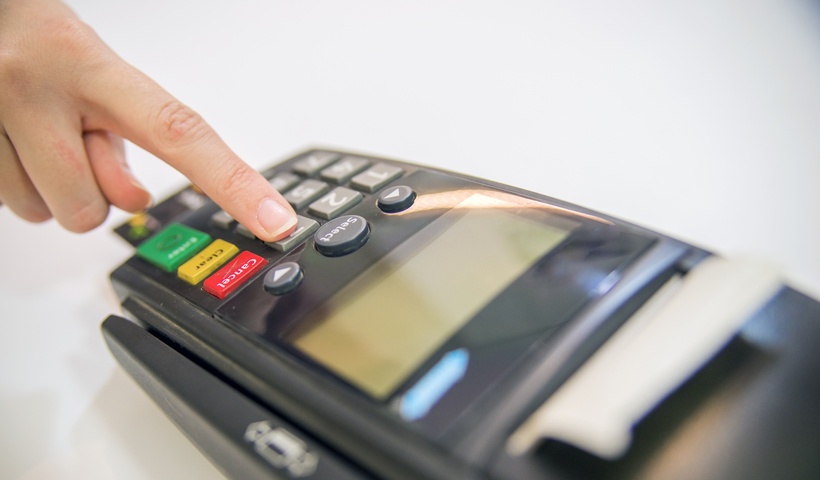
Сегодня я расскажу вам, как перезагрузить POS-терминалы Ingenico и Verifone.
Причины, по которым требуется перезагрузить терминал:
- терминал завис и не реагирует на нажатия клавиш;
- терминал перестал читать карты;
- нет связи с банком;
- возникли проблемы с печатью чека;
- любые другие причины.
Иногда перезагрузка помогает устранить эти проблемы. Если не помогло, то самое время обратиться в сервис.
Есть два способа перезагрузки: софтовый и перезагрузка по питанию.
Как перезагрузить POS-терминал Ingenico
- Софтовый способ перезагрузки. Необходимо одновременно нажать желтую клавишу и клавишу «•» (точка). После этого терминал подаст сигнал и перезагрузится.
- Перезагрузка по питанию. Здесь все просто. Если терминал подключен к сети 220 В, то просто выдергиваем шнур питания от розетки и подключаем заново. Если в терминале имеется аккумулятор, то нужно вытащить его (аккумулятор) и подождать несколько секунд, затем установить аккумулятор на место и включить терминал.
Как перезагрузить POS-терминал Verifone
- Софтовая перезагрузка.
Необходимо одновременно нажать зеленую клавишу и клавишу с цифрой «7».
После этого необходимо ввести пароль: 1 alpha alpha 6 6 8 3 1 .
Alpha — небольшая серая кнопка, которая находится под дисплеем в центре, между фиолетовыми клавишами.
Если кнопки Alpha нет, то введите пароль: 1 6 6 8 3 1 .
В появившемся меню выбираем Restart. - Перезагрузка по питанию. Процедура точно такая же, как с терминалами Ingenico.
Как выключить POS-терминал
Обычно, POS-терминал выключают в трех случаях:
- Требуется транспортировка — в этом случае терминал необходимо не только выключить, но и отсоединить все шнуры (блок питания, интернет-кабель и т.п.);
- Безналичные платежи на торговой точке принимают редко и нет смысла держать терминал постоянно включенным, особенно если оборудование работает от аккумулятора;
- Требуется чистка. Учтите, что протирать терминал рекомендуется слегка влажной тряпкой без применения абразивных моющих средств. Протирать электрические соединения крайне не рекомендуется.
Чтобы выключить POS-терминал Ingenico, Verifone или PAX нажмите красную кнопку. После этого возможны два варианта:
- Терминал попросит подтверждение на отключение — для подтверждения нажмите зеленую клавишу;
- Ничего не произойдет. В этом случае нужно удерживать красную кнопку 5—10 секунд — после этого на экране должна появиться надпись SHUTTING DOWN и таймер обратного отсчета выключения терминала.
Стационарные POS-терминалы Ingenico выключаюся только если отсутствует питание. Другими словами, чтобы выключить стационарный POS-терминал Ingenico , например iCT220 или iCT250 необходимо вытащить шнур питания из розетки
Иногда, после длительного нажатия красной кнопки терминал перезагружается, но не выключается. Чаще всего это касается Verifone Vx670/680. Так происходит, если терминал подключен к сети 220В или из-за особенностей прошивки (крайне редко). В этом случае отключите сетевой шнур от розетки 220В (чтобы терминал работал только от аккумулятора), а затем нажмите и удерживайте красную кнопку 5—10 секунд.
Видеоинструкция
Сделали небольшую видеоинструкцию для тех, кому лень читать 🙂
На этом все. Спасибо за внимание. Успехов в вашем бизнесе!
Комментарии
Написать комментарий
Торговый эквайринг 1,79%
Информация
- О компании
- Партнёрам
- Поставщикам
- Выкуп оборудования
- Выкуп онлайн-касс БУ
- Регионы продаж
- Новости
- Карта сайта
Покупателям
- Распродажа
- Доставка и оплата
- Полезные статьи
- Обзоры и сравнения
- Часто задаваемые вопросы
- Торговый эквайринг 1,79 %
- POS-терминалы Б/У
- Быстрый Старт
- Терминалы для эквайринга
Контакты
Бесплатно по России
Юридическая информация
- Согласие на обработку персональных данных
- Политика конфиденциальности
Обращаем ваше внимание на то, что данный интернет-сайт носит исключительно информационный характер и ни при каких условиях не является публичной офертой, определяемой положениями ч. 2 ст. 437 Гражданского кодекса Российской Федерации. Текущие цены и наличие товара, возможность и стоимость доставки уточняйте по телефонам, указанным на сайте.
Внешний вид товара может отличаться от фотографий на сайте. Фотографии товара на сайте являются ознакомительными, и в зависимости от свойств цветопередачи изображения на экране вашего устройства, могут иметь разные оттенки цвета. Несовпадение внешнего вида и комплектности реального товара с фотографиями и описанием на сайте не является показателем ненадлежащего качества товара.
Любое использование либо копирование материалов или подборки материалов сайта, элементов дизайна и оформления допускается лишь с разрешения правообладателя и только при размещении активной гиперссылки на источник в виде: «Источник: tehpos.ru». Гиперссылки должны быть открыты к индексации поисковыми системами; запрещено применять «noindex», «nofollow» и любые другие способы; нельзя использовать редирект в ссылках.
Ошибки на экране терминала
Если на терминале появилась другая ошибка, напишите в чат поддержки Тинькофф Бизнеса. Если найти решение не получится, организуем доставку нового терминала.

На терминале появилась надпись «Блокирован». Что делать?
Если на экране горит надпись «Блокирован», поступите так:
Нажмите любую клавишу.
Выберите «Кассир».
Введите пароль «1234».
Если терминал не принимает пароль, перезагрузите его — и блокировка автоматически снимется. Если этого не случилось, напишите в чат поддержки Тинькофф Бизнеса. Вам помогут решить проблему.
Появилась надпись «Ожидание команды от ККМ». Это нормально?
Да, это нормальный рабочий статус. Означает, что все операции идут через кассу.
ККМ — контрольно-кассовая машина, она же — онлайн-касса. Если терминал показывает надпись «Ожидание команды от ККМ», значит, терминал подключен к кассе и ждет от нее сигнала, что операция успешно фискализирована. Надпись будет гореть постоянно, пока терминал подключен к кассе. Как подключить онлайн-кассу к терминалу
Если надпись горит, а с кассы на терминал не поступает команд, напишите в чат поддержки Тинькофф Бизнеса. Вам помогут найти решение или привезут новый терминал.
Как перезагрузить кассу Эвотор
Принудительная перезагрузка онлайн-кассы Эвотор помогает, если терминал завис и не реагирует на команды.
Устраним любую проблему на вашем Эвотор
Бесплатная консультация специалиста8 (800) 700 50 85
Как перезагрузить Эвотор
- Вам понадобится тонкий, прочный предмет (иголка, скрепка и т.п.)
- Найдите кнопку под корпусом планшета на боковой стороне рядом с кнопкой блокировки или регулирования громкости


Видеоинструкция
Расскажите ваши впечатления
Сбой в работе терминала и онлайн-кассы
На чеке «Отказ», а у клиента сняли деньги — что делать?
Если на чеке написано «Отказ», а клиенту пришло СМС о списании денег — проверьте связь с банком. Во время проверки последняя операция отменится и деньги вернутся на счет клиента. Как наладить соединение с банком
Как проверить связь с банком на терминале PAX или Verifone:
Нажмите «2» → «Служебные операции» → «Проверка связи».
Нажмите зеленую кнопку.
Подождите, пока терминал распечатает чек.
По чеку вы увидите, получилось ли отменить операцию. Если на чеке написано «Автоотмена выполнена», значит, банк отменил последнюю неуспешную операцию и деньги вернутся на счет клиента.
Если на чеке написано «Нет связи», значит, банк еще не отменил последнюю операцию: связи нет. Тогда есть два варианта: повторите проверку связи с банком, пока не достигнете результата, или проведите еще одну транзакцию. Во время проведения транзакции терминал получает сигнал от хоста о том, что надо отменить предыдущую операцию.
Как устранить проблемы при сверке итогов?
Мы делим проблемы при сверке итогов на пять видов.
Нет связи с банком. Вам нужно наладить соединение. Вот инструкции, как это сделать:
Количество операций — 0. Эта надпись значит, что с момента последней сверки по терминалу не проходило ни одной операции.
Если на самом деле операции были, значит, кто‑то сверил итоги раньше. Спросите сотрудников — может быть, это они. Или обратитесь в чат поддержки Тинькофф Бизнеса. Мы не сможем предоставить копию чека последней сверки, но сможем сообщить дату и время этой операции.
Если вам нужно срочно посмотреть, какие операции прошли за день, следуйте инструкции:
Нажмите на строку с нужной датой — раскроется список всех операций, которые прошли за день.
Или посмотрите реестр, который мы отправляем на эл. почту каждый день.
Пропала кнопка «Сверка итогов». Это не проблема. Дело в том, что терминал в режиме интеграции с кассой, поэтому все операции идут через нее. Именно поэтому на главном экране горит надпись «Ожидание команды от ККМ», а кнопка «Сверка итогов» пропала. Если вам нужна эта кнопка, отключите терминал от кассы.
Если терминал не принимает команды от кассы, напишите в чат поддержки Тинькофф Бизнеса.
Сумма сверки неточная. Сумма в «Сверке итогов» формируется из всех операций, которые проходили с момента последней сверки. Если сумма больше, чем вы ожидали, может быть, вчера сотрудник не сверил итоги. Если сумма меньше ожидаемой, возможно, сотрудник сверил итоги раньше оговоренного срока.
Вы можете проверить, какие операции прошли за день:
Нажмите на строку с нужной датой — раскроется список всех операций, которые прошли за день.
Если данные оттуда противоречат итогам сверки, а сотрудники все сверили точно в срок, напишите в чат поддержки Тинькофф Бизнеса. Скажите, какую сумму вы ожидали увидеть по итогам сверки и какую сумму показал терминал. К сообщению приложите фотографию сверки итогов. Вам помогут.
Терминал не подключается к Wi‑Fi. Что делать?
Если Wi‑Fi на терминале не заработал, попробуйте подключиться к этому же Wi‑Fi с другого устройства: может, проблема в сети. Если получилось подключиться с другого гаджета, значит, дело в терминале.
Напомним, к Wi‑Fi подключаются только три устройства: aQsi, PAX S920 Wi‑Fi и PAX D230. Как понять, можно ли подключить терминал эквайринга к Wi‑Fi
aQsi. Проверьте, правильно ли подключен Wi‑Fi. Для этого:
Смахните шторку уведомлений и нажмите на значок шестеренки.
Перейдите в настройки Wi‑Fi и подключите доступную сеть — точно так же, как это делается на смартфоне.