Где находятся фьючерсы в Квике?
Для участия в обсуждениях и оформления подписки на новые сообщения форума вам необходимо зарегистрироваться.
Страницы: 1
Cообщений на странице:
Где находятся фьючерсы в Квике?
Пользователь
Сообщений: 324 Регистрация: 10.04.2015
26.05.2018 12:49:50
| Цитата |
|---|
| Андрей написал: вот картинка что у меня есть |
Когда подключите, то в «Доступные инструменты» будет раздел «FORTS: Фьючерсы», и там все фьючерсы. у вас, судя по картинке, на демо-счёте их просто нет.
Пользователь
Сообщений: 299 Регистрация: 03.12.2017
я новичек и тока учусь
28.05.2018 22:18:15
| Цитата |
|---|
| Suntor написал: и там все фьючерсы. у вас, судя по картинке, на демо-счёте их просто нет. |
А у кого можно просить подключить фючерсы, я уж и не помню, где я скопировал с какого сайта QUIK Junior?
человек (не робот)
Пользователь
Сообщений: 324 Регистрация: 10.04.2015
28.05.2018 22:32:17
| Цитата |
|---|
| Андрей написал: А у кого можно просить подключить фючерсы, я уж и не помню, где я скопировал с какого сайта QUIK Junior? |
Классы доступных в Quik инструментов настраиваются на стороне сервера. на реальном счёте это делает брокер, а на демо-счёте администратор демо-сервера соответственно.
Пользователь
Сообщений: 80 Регистрация: 19.03.2018
31.05.2018 09:09:46
| Цитата |
|---|
| Suntor написал: Классы доступных в Quik инструментов настраиваются на стороне сервера |
Спасибо за помощь, подключил и там и там.
Пользователь
Сообщений: 80 Регистрация: 19.03.2018
18.06.2018 21:36:02
Подскажите пожалуйста по какой цене будет закрыт контракт на фьючерс МММ8 (MXI-6.18) не могу разобраться (остальное вроде бы нашел Дата начала 2.06.2017, Дата окончания 21.06.2018, Нижний лимит 2 115.95, Верхний лимит 2 333.35) И с нижним лимитом еще непонятно, нижний лимит на графике был ниже допустимого, вот картинки и ссылка. МММ8
Прикрепленные файлы
- mmm8.jpg (110.54 КБ)
- mmm8 лим.jpg (58.47 КБ)
Пользователь
Сообщений: 324 Регистрация: 10.04.2015
18.06.2018 23:03:59
| Цитата |
|---|
| Andrey.R написал: Подскажите пожалуйста по какой цене будет закрыт контракт на фьючерс МММ8 (MXI-6.18) не могу разобраться (остальное вроде бы нашел Дата начала 2.06.2017, Дата окончания 21.06.2018, Нижний лимит 2 115.95, Верхний лимит 2 333.35) И с нижним лимитом еще непонятно, нижний лимит на графике был ниже допустимого, вот картинки и ссылка. МММ8 |
Значения «Максимальная:2 232,95» и «Минимальная:2 221,45» (взято только что по ссылке МММ8 ), и эти же значения вы можете видеть в столбцах «Макс. цена» и «Мин. цена» в ТТП, это крайние цены которые были за текущую торговую сессию, которая началась в 19:00 сегодня. они не имею отношения к максимальной и минимальной ценам за всё время торгов по инструменту, которое вы смотрите на графике с 2017 года и до сегодняшнего дня (ваша картинка «mmm8 лим.jpg»).
Значения «Мин.возм.цен.» = 2115,95 и «Макс.возм.цен.» = 2339,35, которые вы смотрите в ТТП, это допустимые цены по которым вы можете ставить заявки в текущей торговой сессии, которая началась в 19:00. Если попытаетесь ввести в заявке цену выходящую за эти границы, то вам напишет сообщение об ошибке.
Пользователь
Сообщений: 80 Регистрация: 19.03.2018
19.06.2018 07:34:27
Спасибо большое за ответ, с минимумами и максимумам понятно. А где посмотреть цену закрытия контракта по окончанию торгов по этому фьючерсу (MXI-6.18) 21.06.2018г. (Если я правильно понял, то вы писали ранее, что эта цена известна с самого начала, в момент открытия контракта)? Хотя может и не Вы и не в этой теме. Но смысл фьючерса кажется в этом и заключается, что мы покупаем ЭТО сейчас по текущей цене, а продадим в последний день контракта по установленной цене?
Пользователь
Сообщений: 324 Регистрация: 10.04.2015
19.06.2018 08:15:38
| Цитата |
|---|
| Andrey.R написал: эта цена известна с самого начала, в момент открытия контракта? |
Нет. Это вы фьючерс с опционом путаете. Цена по которой исполняется фьючерс заранее неизвестна. Она определится в последний день его торгов из цены базового актива в тот же день.
Пользователь
Сообщений: 80 Регистрация: 19.03.2018
19.06.2018 09:30:10
| Цитата |
|---|
| Suntor написал: Это вы фьючерс с опционом путаете. |
Спасибо, тогда хорошо. Значит надо еще с опционом разобраться, почитать литературу. Мне казалось, что опцион, это надо просто угадать цену , в какую сторону она пойдет, по типу Орел/Решка , если в ту в которую поставил, то получаешь прибыль, а если в другую, то что то теряешь.
Пользователь
Сообщений: 299 Регистрация: 03.12.2017
я новичек и тока учусь
27.06.2018 19:18:44
Почему то не могу купить фьючерсы на реальном счете, выходит сообщение нехватка средств по лимитам клиента, хотя взял для начала один из недорогих фьючерсов SVU8, цена инструмента 16,28 , в лоте 10 фьчерсов, получается цена лота 162,8 , ГО на покупку 1333,63. Какая нужна сумма что бы купить один лот этого фьючерса? 2х тыс руб. мне кажется будет достаточно? Или тут цены в евро и долларах и надо в рубли пересчитывать? Или еще 3й вариант, после подключения фьчерсов в личном кабинете на сайте брокера появился дополнительный счет и там нет средств, может торговля фьючерсами идет по отдельному счету а не по тому, по которому списывалась цена по акциям? Не подскажете?
человек (не робот)
Пользователь
Сообщений: 324 Регистрация: 10.04.2015
28.06.2018 01:31:56
| Цитата |
|---|
| Андрей написал: SVU8, цена инструмента 16,28 , в лоте 10 фьчерсов |
не 10 фьючерсов, а 10 унций серебра в одном фьючерсе. серебро стоит около 16,2 долларов за унцию сейчас, соответственно 10 унций стоят около 162 долларов, или около 10’200 руб. — и это та сумма, по которой будет считаться вариационная маржа для этого фьючерса
| Цитата |
|---|
| Андрей написал: ГО на покупку 1333,63. Какая нужна сумма что бы купить один лот этого фьючерса? |
1333,63 и нужно, чтобы купить один фьючерс содержащий серебра на 10 тыс. рублей. то-есть ГО составляет около 13%, а плечо соответственно больше 7
| Цитата |
|---|
| Андрей написал: Или тут цены в евро и долларах и надо в рубли пересчитывать? |
Цена в стакане в долларах за унцию, как и на спотовом рынке на других биржах. но когда вы вводите заявку, то в полях «Объём» и «Объём ГО» видите цены в рублях, Quik сам их считает, счёт на FORTS у вас тоже в рублях.
| Цитата |
|---|
| Андрей написал: Или еще 3й вариант, после подключения фьчерсов в личном кабинете на сайте брокера появился дополнительный счет и там нет средств, может торговля фьючерсами идет по отдельному счету а не по тому, по которому списывалась цена по акциям? Не подскажете? |
Да, на FORTS свой торговый счёт. На него отдельно нужно заводить деньги. В таблице «Клиентский портфель» будет несколько счетов висеть, для каждого рынка свой. Также в таблице «Ограничения по клиентским счетам (Фьючерсы и опционы)» можно смотреть непосредственно деньги которые у вас на FORTS есть. Вообще, у некоторых продвинутых брокеров есть отдельная услуга типа «Единый счёт» или «Мастер счёт» и пд. Когда деньги лежат на нём и доступны сразу на всех торговых площадках. Но мне кажется у Сбербанка такого нет, хотя может и есть, позвоните, узнайте. А пока можете через личный кабинет деньги попробовать перевести с фондового на срочный рынок, там должна быть специальная форма для этого.
Настройка коннектора QUIK (фьючерсы FORTS)
!Если при корректной настройке таблица обезличенных сделок остается пустой (котировки по инструментам не отображаются), то ее необходимо подключить дополнительно у Вашего брокера.
Если в терминале Quik ни при редактировании “таблицы обезличенных сделок”, ни в “Система” -> “Заказ данных” -> “Поток котировок…” нет пункта “ FORTS : Фьючерсы”, то у Вас в принципе не подключена срочная секция на стороне брокера. Пожалуйста обратитесь к Вашему брокеру.
Также, обратите внимание, что у некоторых брокеров необходимо дополнительно подключать таблицу обезличенных сделок (по умолчанию она может быть не подключена).
Чтобы использовать котировки из программы Quik необходимо:
1. Скачать файл LUA скрипта “SBProLua” по (Ссылке): https://drive.google.com/file/d/1GnYZNI79JlJKjmQWNW5wiqBz5Dq2khZx/view
сохранить скачанный Lua скрипт в любое место на жестком диске.
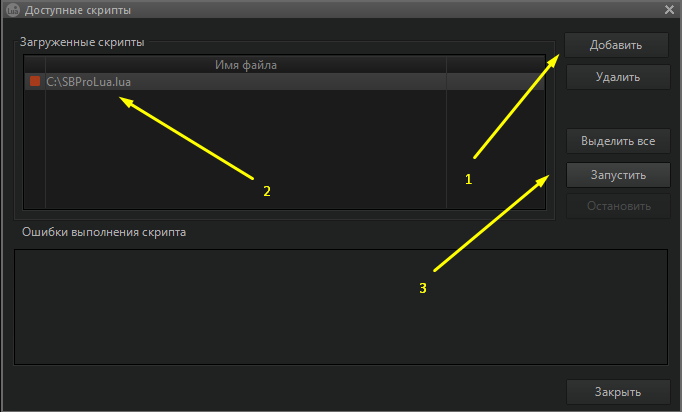
2. Добавить скачанный скрипт в терминал Quik:
Сервисы -> Lua скрипты -> Добавить (выберите скачанный файл, т.е. укажите путь до ранее скачанного файла “SBProLua” на жестком диске) -> запустить
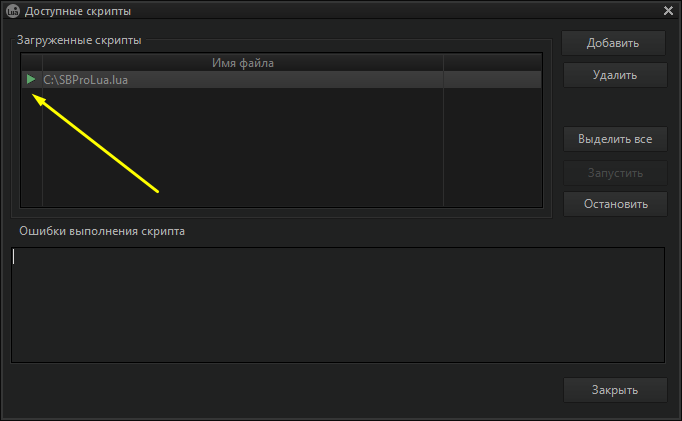
После запуска напротив скрипта появится зеленый значок, что будет говорить о том, что скрипт успешно запущен и выполняется.
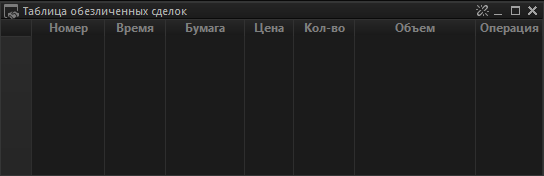
3. Создать таблицу обезличенных сделок:
Создать окно -> Таблица обезличенных сделок
4. Добавить нужные Вам инструменты FORTS в таблицу:
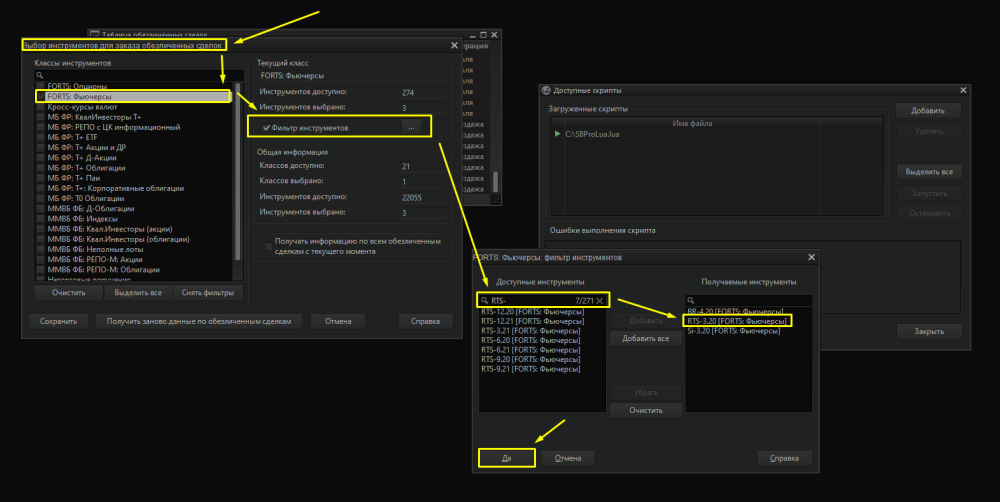
Нажмите правой кнопкой мыши на таблице, и выберите “редактировать таблицу”.
Далее выберите инструменты FORTS , как показано ниже:
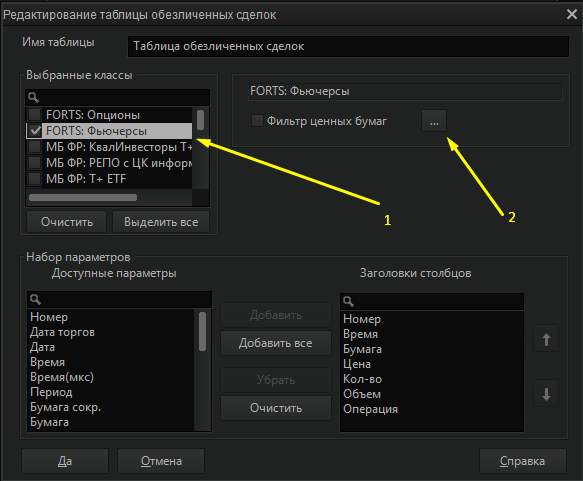
!Если у Вас в терминале Quik при редактировании “таблицы обезличенных сделок” нет пункта “ FORTS : Фьючерсы” и в меню “Система” -> “Заказ данных” -> “Поток котировок…” -> “Классы инструментов” нет пункта “ FORTS : Фьючерсы”, то у Вас не подключена срочная секция на стороне брокера. (В новых версиях терминала Quik: “Система” -> “Настройки” -> “Основные настройки” -> “Получение данных” -> “Поток котировок”). Пожалуйста обратитесь к Вашему брокеру.
Так же вы можете настроить фильтр ценных бумаг, чтобы не нагружать систему и не качать все инструменты FORTS .
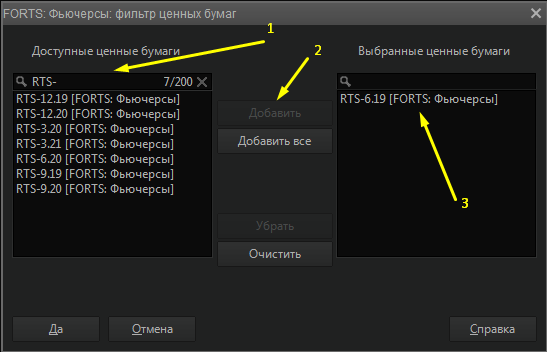
5. По окончанию всех действий нажмите “Да”.
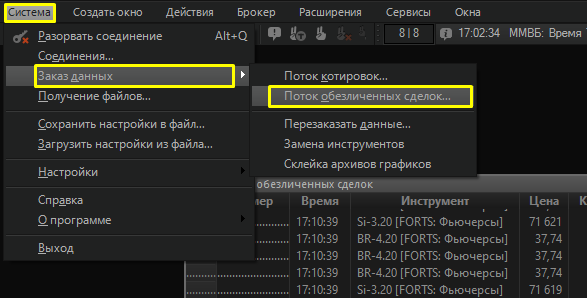
Зайдите в терминале Quik в меню: “Система” -> “Заказ данных” -> “Поток обезличенных сделок…” и выберите необходимые инструменты, котировки которых будут отображаться в таблице обезличенных сделок.
В новых версиях терминала Quik:
“Система” -> “Настройки” -> “Основные настройки” -> “Получение данных” -> “Обезличенные сделки”
!Если у Вас в терминале Quik в меню “Система” -> “Заказ данных” -> “Поток обезличенных сделок…” нет пункта “FORTS: Фьючерсы”, то у Вас не подключена таблица обезличенных сделок на стороне брокера. (В новых версиях терминала Quik: “Система” -> “Настройки” -> “Основные настройки” -> “Получение данных” -> “Обезличенные сделки”). Пожалуйста обратитесь к Вашему брокеру.
Зайдите в настройки Quik: “Система” -> “Настройки” -> “Основные настройки” и уберите галочку напротив опции “Показывать дату и время торговых данных с учетом локальной временной зоны”.
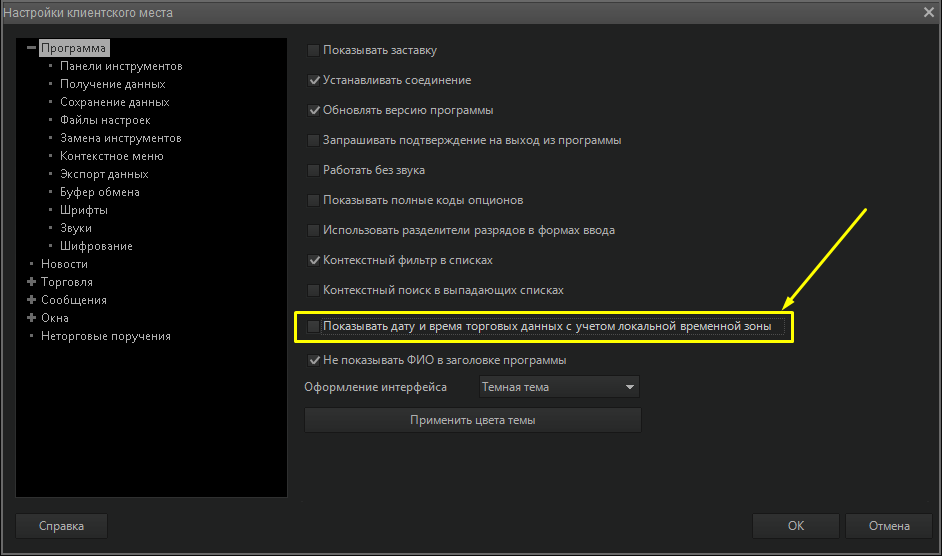
Или “Система” -> “Настройки” -> “Основные настройки” -> “Программа” -> “Данные в локальной временной зоне” (Убрать галочку) для 8 версии терминала Quik.
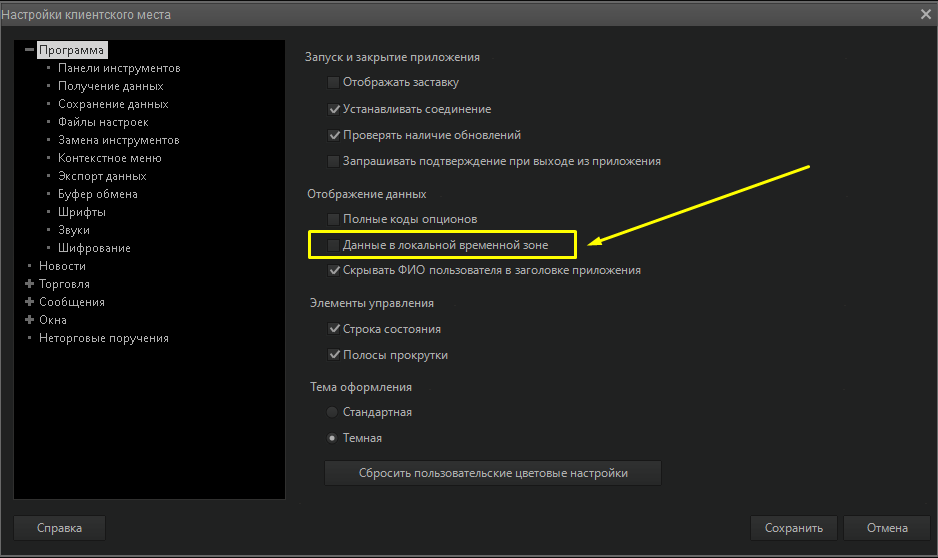
Также убедитесь, что в платформе SBProX в Настройках времени для всех инструментов рынка Forts установлен часовой пояс “( UTC +03:00) Москва, Санкт-Петербург, Волгоград”. Т.е. настройки времени в Quik и SBproX должно совпадать.
!В случае, если данные действия не будут выполнены, может возникнуть ошибка отображения котировок, заключающаяся в дублировании некоторых временных интервалов графика.
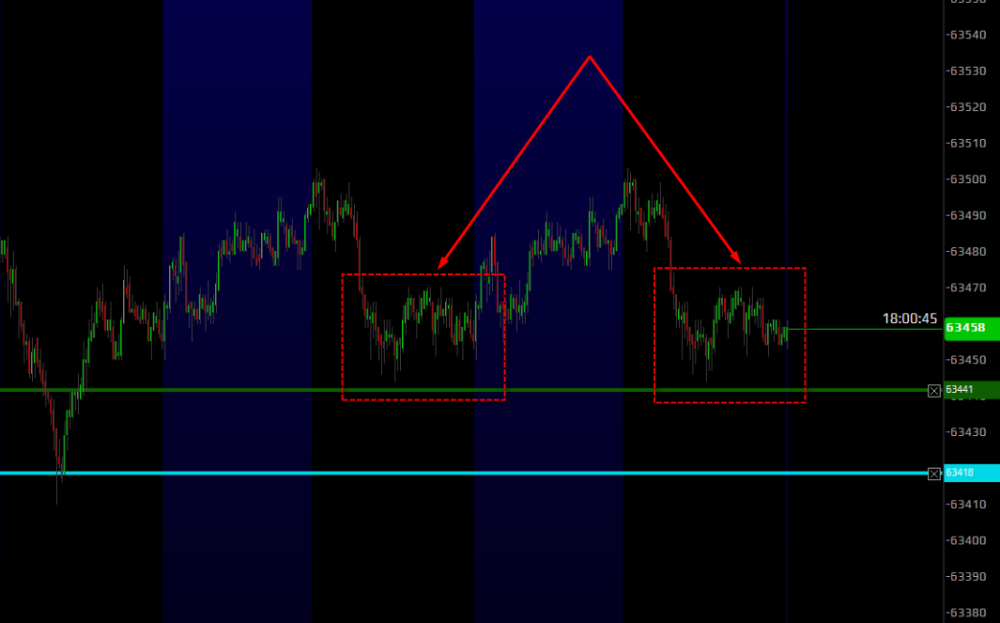
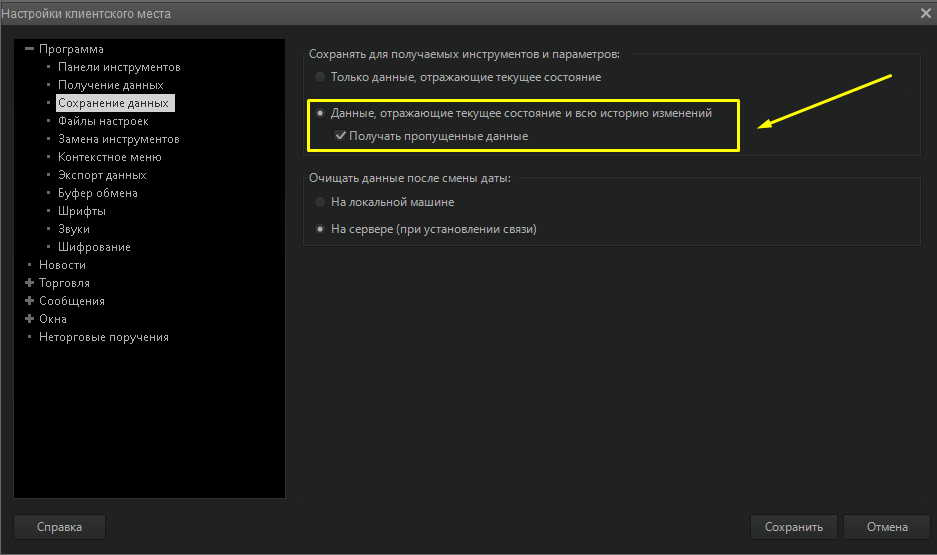
Также, проверьте следующие настройки:
“Система” -> “Настройки” -> “Основные настройки” -> “Программа” -> “Сохранение данных” -> “Получать пропущенные данные” (Поставить галочку)
“Система” -> “Заказ данных” -> “Поток обезличенных сделок” -> “Получать информацию по всем обезличенным сделкам с текущего момента” (Убрать галочку)
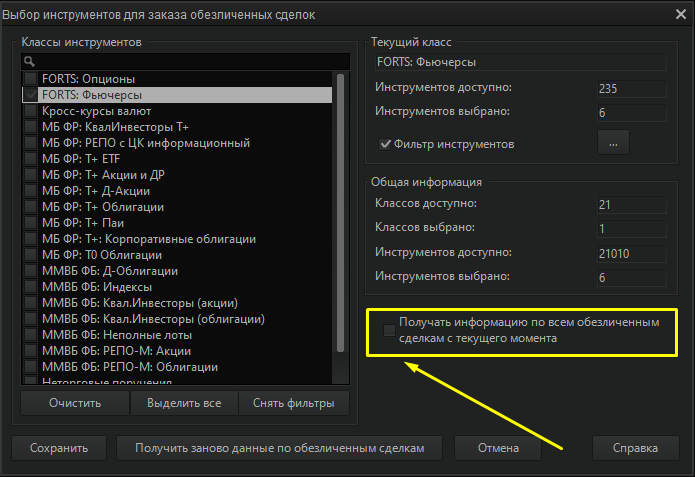
!В случае, если данные настройки не будут совпадать, может возникнуть ошибка отображения котировок, заключающаяся в отображении котировок не с начала торгового дня.
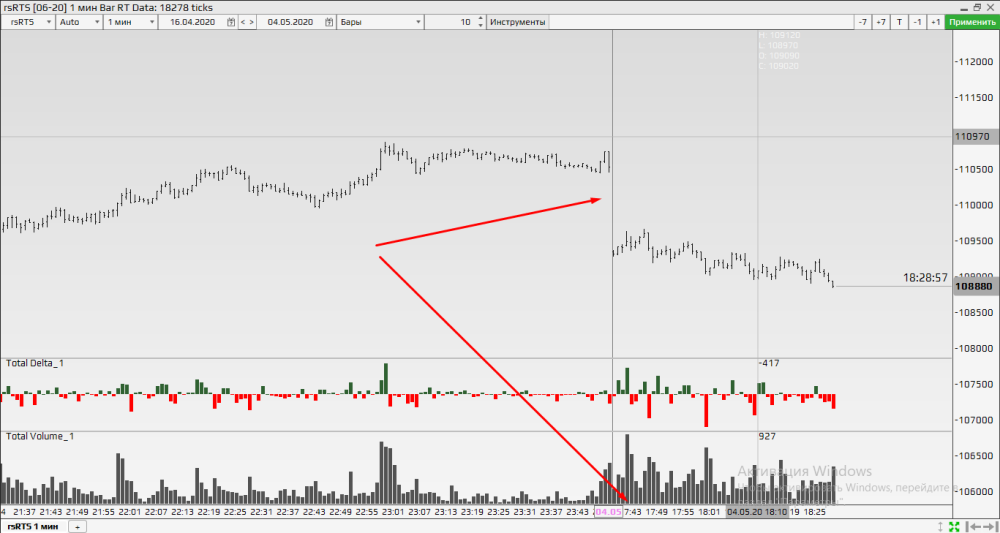
После того как проведена необходимая настройка подключения, запустите SBProX, выделите “FORTS Futures”, выберете коннектор “Quik” и далее нажмите “Соединиться”.
Трейдинг в торговом терминале QUIK Сбербанк: установка и настройка
QUIK Сбербанк является популярным программным обеспечением, позволяющим трейдерам совершать торговые операции и проводить анализ. Начинающим торговцам не совсем понятно, как пользоваться софтом. Представленная ниже информация поможет разобраться с особенностью установки, подключения и настройки приложения QUIK Сбербанк.
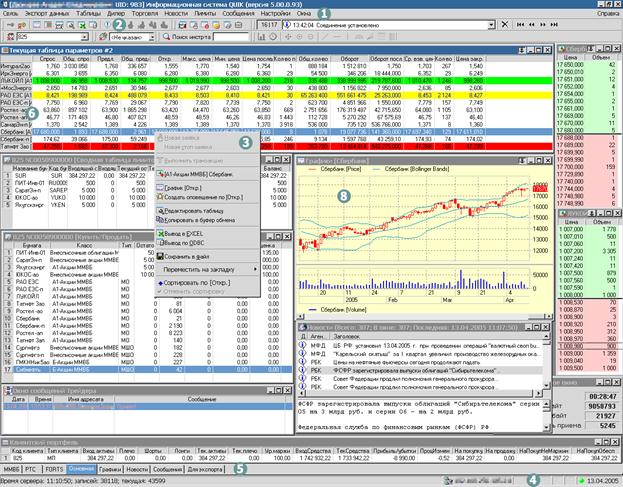
Приложение QUIK Сбербанк: что это
Трейдеры, установившие приложение QUIK Сбербанк, получают возможность работать с активами Московской биржи путем выставления различного рода заявок в режиме реального времени. Пользователям доступно ведение маржинальной торговли.
- сбербанк Инвестор;
- приложение для ПК QUIK;
- браузер;
- мобильное приложение Сбербанк.
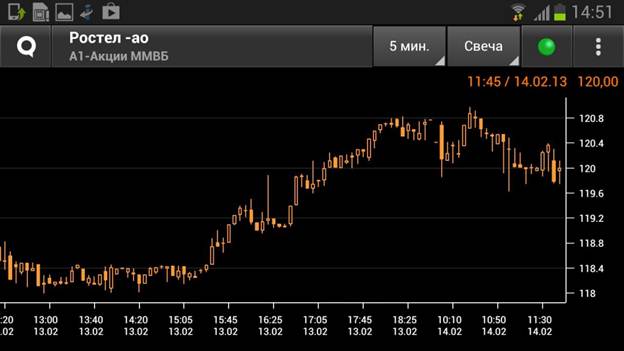
Обратите внимание! Гибкость системы дает возможность каждому пользователю настроить условия торговли в соответствии с правилами.
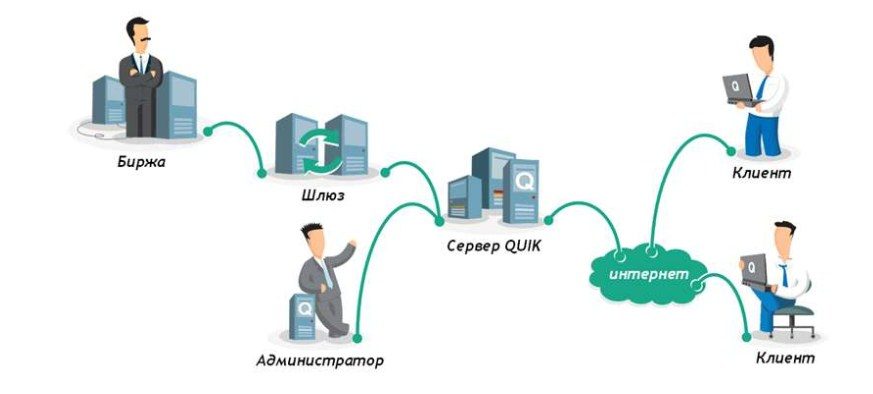
Особенности работы системы
- строить удобные таблицы и графики для выбора ценных бумаг;
- совершать сделки покупки и продажи;
- просматривать котировки различных финансовых инструментов;
- выставлять и снимать заявки лонг и шорт;
- выставлять отложенные ордера в Карман транзакций;
- выполнять инициацию условных заявок (стоп-лимит/тейк-профит/по времени и т. д.);
- импортировать и экспортировать операции и заявки, созданные другими программами, системами;
- использовать роботов и советников в ходе деятельности;
- осуществлять маржинальную торговлю;
- устанавливать автоматическое списание комиссий и налоговых выплат.
Полезная документация про терминал Квик:
Используя QUIK Сбербанк, трейдеры могут торговать не только на фондовых биржах (акции/облигации), но и на срочных (опционы/фьючерсные контракты), а также валютных (приобретение иностранных денежных знаков по рыночному курсу).
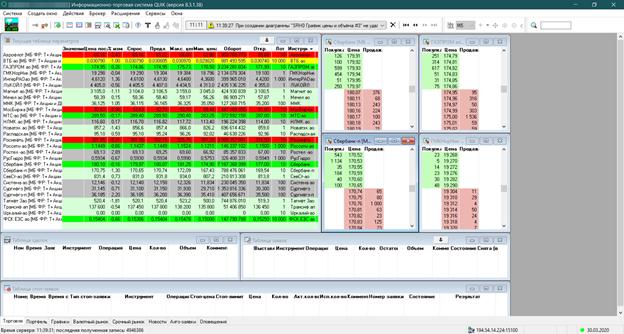
Особенности установки QUIK
Установить программное обеспечение QUIK Сбербанк можно различными способами: с помощью кодов аутентификации либо с использованием 2-факторной аутентификации.
Особенности установки с помощью кода доступа
- пополнении лицевого счета;
- получении у менеджера флэшки с личным VPN-ключом;
- скачивании на ПК, с которого будет вестись торговля акциями и облигациями, драйверов ФПСУ по ссылке sberbank.ru/ru/person/investments/broker_service/tradesystems/quik (там же можно закачать дистрибутив самой программы QUIK);
- перезагрузке компьютера и вставке в USB-вход флэшки с VPN-ключом;
- введении ПИН-1 (важно убедиться, что связь с сервером брокера наладилась);
- скачивании Сбербанк QUIK (для этого потребуется перейти по ссылке выше и кликнуть на команду установки программы);
- запуске терминала и повторном введении ПИН-1.
После выполнения перечисленных выше действий система будет готова к работе.
К сведению! В демо-версии показан подробный процесс установки софта различными способами.
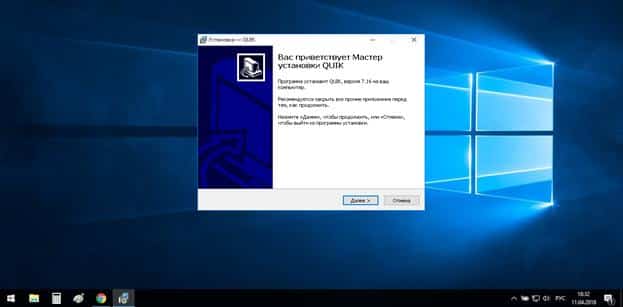
Особенности установки с повышенными требованиями безопасности
- систему онлайн-трейдинга устанавливают с официального сайта брокера;
- создают публичный и секретный ключи (pubring.txk и secring.txk), используя для этих целей вложенную программу;
- выполняют поиск в папке C:\SBERBANK\QUIK_SMS\KEYS ключа pubring.txk и осуществляют его загрузку на сервер брокера через специальную форму по ссылке sberbank.ru/ru/person/investments/broker_service/tradesystems/quik (во время загрузки очень важно позаботиться о правильном введении кода договора и e-mail, ведь в противном случае система не даст допуск);
- дожидаются подтверждения по e-mail, которое оповещает пользователя об успешной регистрации публичного ключа;
- открывают Сбербанк QUIK и вводят логин и пароль;
- подтверждают вход путем введения засекреченной комбинации, которая будет доставлена в СМС.
Обратите внимание! Если компьютер будет использовать только трейдер, будет проще скачать софт с одним кодом аутентификации.
Подключение QUIK Сбербанк с двухфакторной аутентификацией по логину и паролю, как скачать терминал, вход в личный кабинет, настройка: подробная инструкция —
Особенности установки программы на мобильный телефон
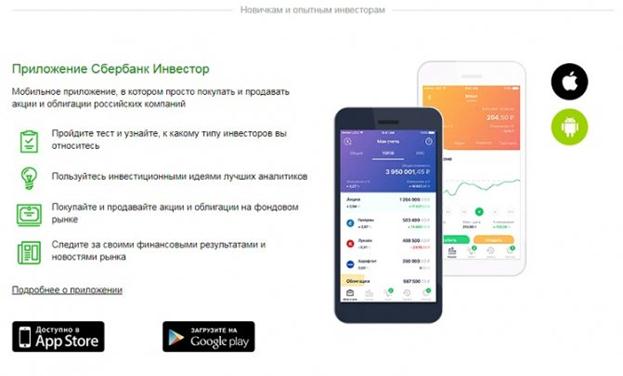
При желании пользователи могут торговать акциями и облигациями через мобильное приложение Сбербанк Инвестор, которое потребуется установить на смартфон. Для того чтобы скачать софт на Андроид необходимо перейти на Google play. Для установки программы на устройство на базе ОС iOS потребуется осуществить переход на App Store.
- Приложение скачивают на смартфон.
- Далее перечисляют денежные средства на счет.
- После этого загружают файлы электронных ключей (секретного/публичного).
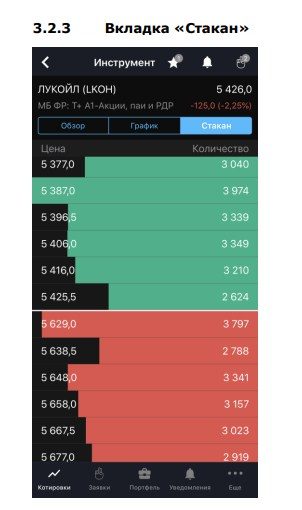
Прежде чем приступить к работе, стоит позаботиться о настройке корректных параметров соединения.
Мобильное приложение Quik Сбербанк можно скачать по ссылке https://www.sberbank.ru/ru/person/investments/broker_service/quik, адрес сервера: webquik.sberbank.ru.
Как подключить Quik Сбербанк, установка и настройка терминала:
WebQuik в браузере
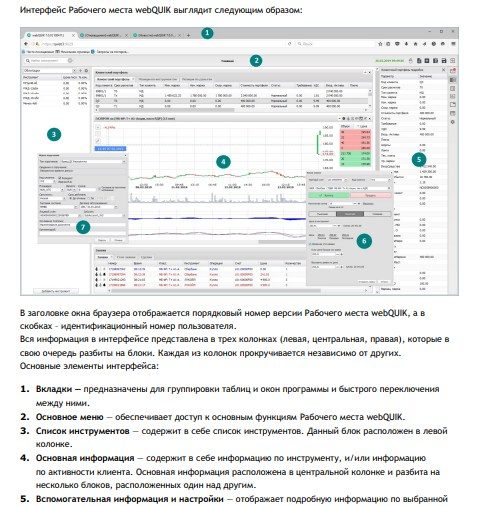
Если у трейдера нет желания выполнять установку и настройку программы, можно торговать акциями и облигациями непосредственно в браузере Webquik. Для этого пользователи:
- переходят на страницу сайта Сбербанка, которая посвящена интернет-трейдингу в системе Quik;
- кликают на раздел “WebQUIK в браузере” и нажимают на команду “Открыть”;
- вводят логин (пятизначный номер договора на брокерское обслуживание);
- вводят засекреченный код, который пришел в СМС сообщении при открытии счета.
После того, как процесс авторизации будет завершен, временный пароль сменяют на постоянный. Засекреченную комбинацию можно придумать самостоятельно либо использовать код, который сгенерирует система.
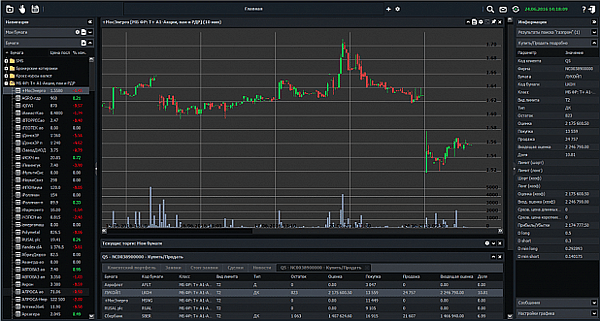
Webquik Сбербанк — установка, настройка:
Рабочее место webQUIK Сбербанк — как скачать, установить и настроить терминал — руководство пользователя:
Как настроить ленту в Quik
Торговля акциями и облигациями возможна и без ленты сделок, однако большинство трейдеров все же настраивают данного помощника. В окне ленты отображается информация относительно объемов/данных продавца либо покупателя/времени исполнения сделки.
- каким образом происходит пробой важного уровня
- информацию относительно самых крупных игроков и объемов;
- реакцию рынка на какие-либо события.
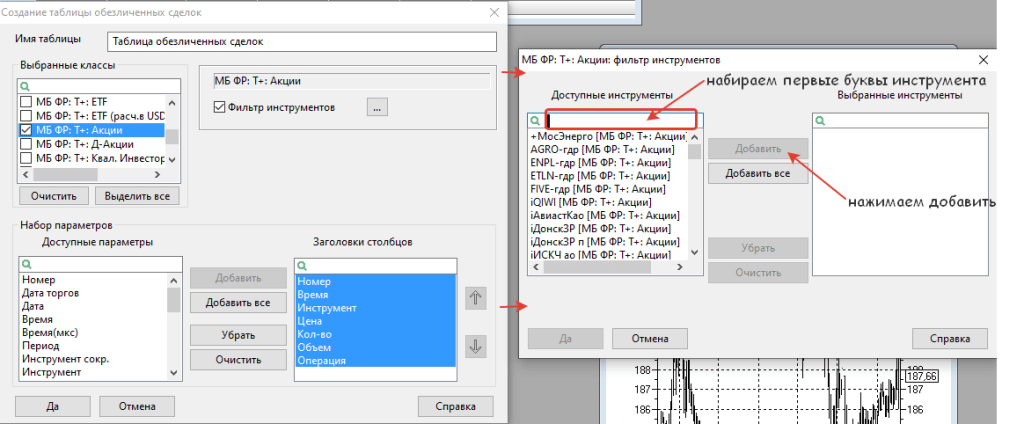
Для того чтобы настроить ленту, потребуется на главной панели Квик выбрать раздел «Создания окна» и кликнуть на «Таблицу обезличенных сделок».
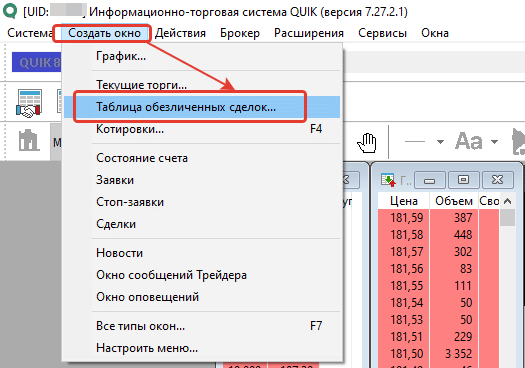
На экране возникнет окно-редактор будущей ленты сделок.
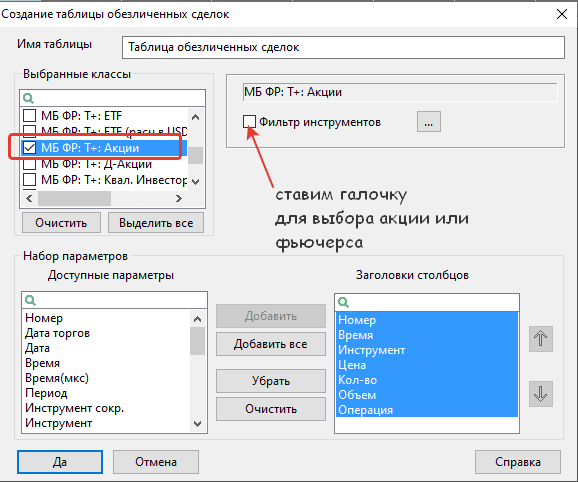
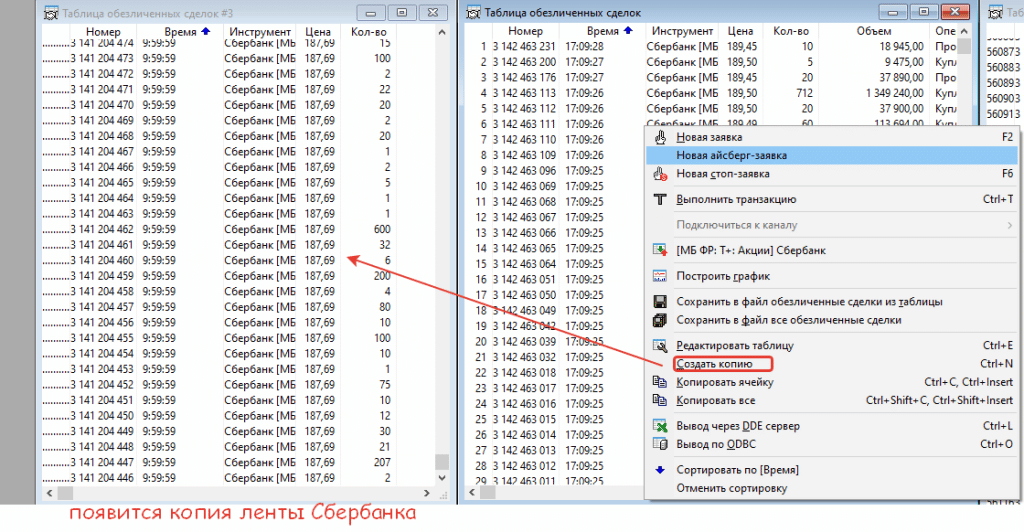
В одной ленте пользователи могут настраивать несколько акций и других инструментов. Однако анализировать в данном случае будет крайне неудобно. Специалисты советуют настраивать два окна ленты сделок: к примеру, по акциям Сбербанка и Газпрома.
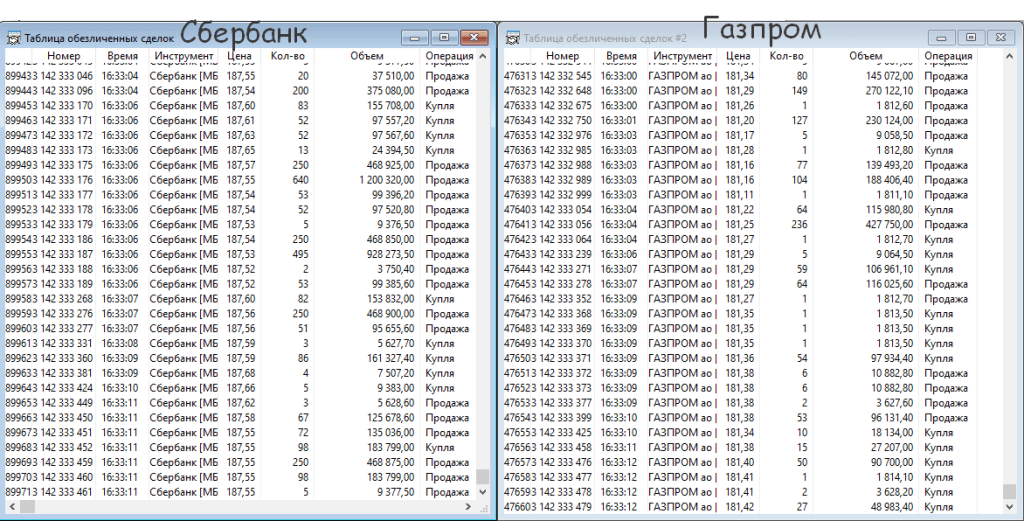
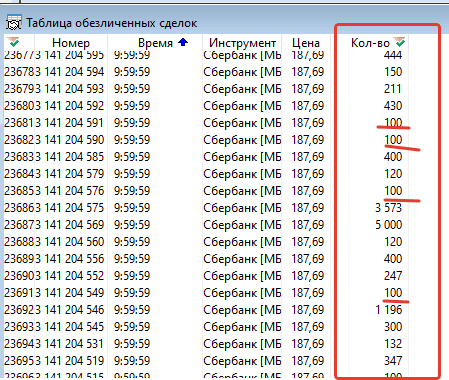
В открывшемся окне выбирают нужные классы инструментов. Акции Сбербанка и Газпрома можно найти в разделе: МБ ФР:Т+:Акции. В столбиках таблицы у трейдеров стоят различные параметры. Чаще всего используют: количество/операцию/ стоимость/время.
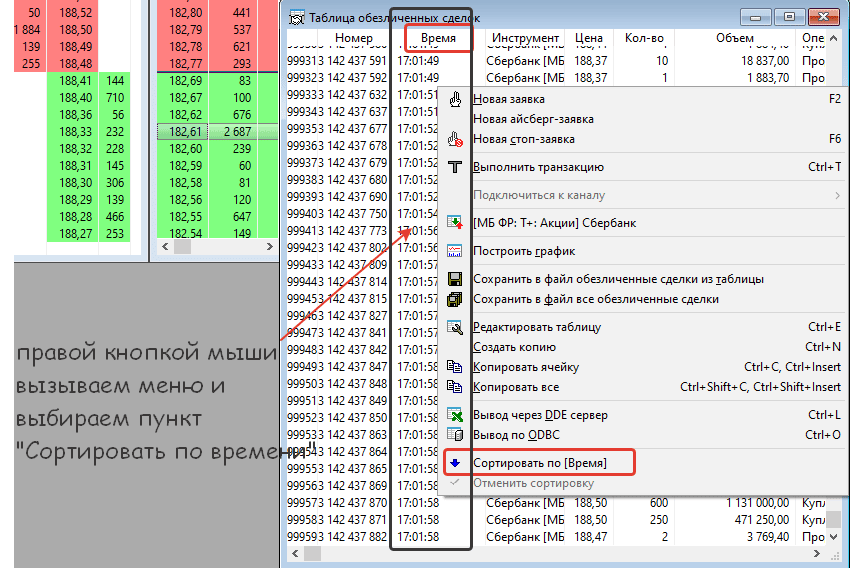
Допускается сортировка каждого столбца. Лучше всего выполнять сортировку по времени. В данном случае новые сделки переместятся в верхнюю область таблицы.
Сделки можно отфильтровать и по объему.
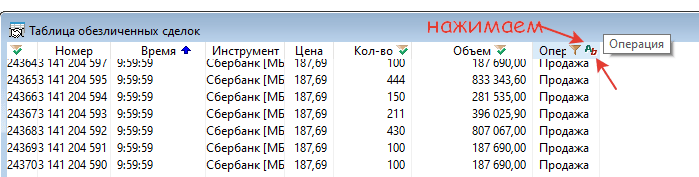
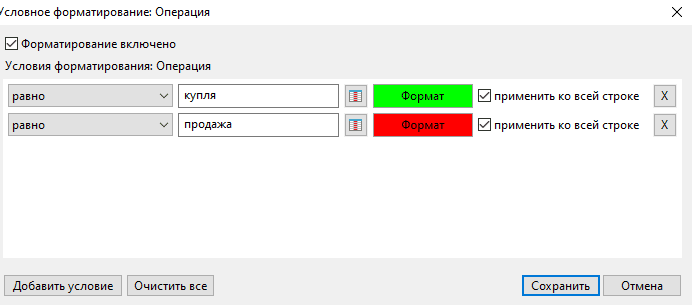
- Купли — зеленый цвет
- Продажи — красный цвет.
Напротив данных условий проставляют галочку ”Применения ко всей строке”.
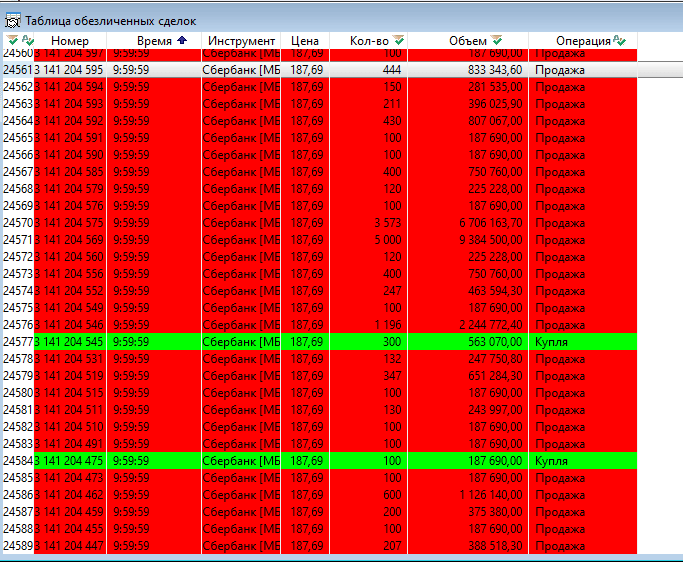
Использование ленты позволяет трейдерам анализировать спрос и предложение. Однако новичкам, только осваивающим трейдинг, лучше в первое время отказаться от настройки данного помощника.
Особенности настройки графика акций
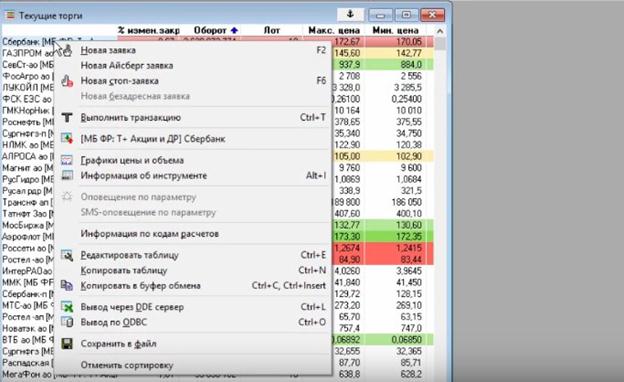
- Правой кнопкой мыши в окне Текущей таблицы параметров вызывают всплывающее меню и кликают на категории Графиков цен и объема.
- После того, как откроется окно графиков, пользователи могут изменять настройки, а именно убирать сетку с экрана и настраивать подсветку максимума/минимума при нажатии на свечу.
- Окно Объемов убирают.
- Таймфреймы настраивают.
Аналогичным образом настраивают окна 60-минутного и 5-минутного трафика.
К сведению! Перечисленные рекомендации можно настраивать путем нажатия правой кнопки мыши и выбора категории Редактирования.
Как настроить стакан
Самым удобным способом настройки стакана котировок считается метод, в котором настройки изменяются через текущую таблицу параметров. Для вызова стакана котировок, на названии бумаги кликают два раза левой кнопкой мыши. Также стоит учитывать, что специалисты рекомендуют делать текущую таблицу настроек для облигаций на отдельной вкладке.
При торговле акциями/фьючерсами целесообразно использовать индексы MOEX и РТС, в случае выполнения технического анализа. Как только торговая сессия будет закрыта, стакан котировок станет пустым, но не исчезнет. Для работы с данной таблицей необходимо выбирать только рабочие часы.
В состав стакана входит по 10 предложений на покупку и продажу. Количество отображаемых в окне предложений можно отрегулировать. Однако в случаях, когда торговая стратегия не базируется на анализе данных таблицы, в изменении параметра видимости нет необходимости.
Чтобы поменять расположение данных внутри таблицы, следует нажать на любую область стакана правой кнопкой мыши и кликнуть на раздел «Редактирования». Помимо анализа, пользователи могут устанавливать в таблице: простые заявки на покупку/заявки продажу/ограничитель убытков.
Работа в режиме быстрого ввода заявок в стакан Quik:
Обратите внимание! Анализ данных таблицы позволяет адекватно оценивать спрэд между лучшим предложением на покупку и лучшим предложением на продажу. Чем меньше данный показатель, тем лучше.
Как подключить фьючерсы в Quik Сбербанк:
Демо-версия QUIK
Для успешной торговли на фондовом рынке, трейдеру необходимо узнать все подводные камни и особенности интернет-трейдинга с выбранным софтом QUIK Сбербанк. Разработчик позаботился о том, чтобы торговец имел возможность пройти минимальную подготовку, прежде чем приступить к интернет-трейдингу. С этой целью была подключена демонстрационная система торговли.
Используя демо-версию, каждый пользователь сможет принять участие в реальных торгах на Московской бирже. Однако капитал при этом будет виртуальный. Таким образом, пользователь сможет быстро освоиться с интерфейсом, изучив особенности софта.
В демонстрационной версии трейдер может задавать произвольные числа любых денежных единиц. Однако специалисты советуют указывать реальное количество, что даст возможность создать условия, максимально приближенные к реальности.
Совет! После того, как демо-счет будет освоен, можно смело пополнять свой реальный счет через Сбербанк Онлайн.
Работать в демонстрационной версии можно в течение 30 дней после прохождения регистрации. Стоит учитывать, что на пробном счете использование «продвинутых» модулей будет невозможно.
Пользователям доступен исключительно базовый функционал. Также важно помнить о том, что формирование графиков будет осуществляться с опозданием на 10 минут по сравнению с реальными котировками. Из финансовых инструментов будут доступны только эмитенты «голубых фишек».
Для получения доступа к демо-счету программы Квик Сбербанк потребуется осуществить переход по ссылке arqatech.com/ru/support/demo/. После этого проходят несложную регистрацию и ожидают сообщения с дальнейшими инструкциями, которое приходит на электронную почту.
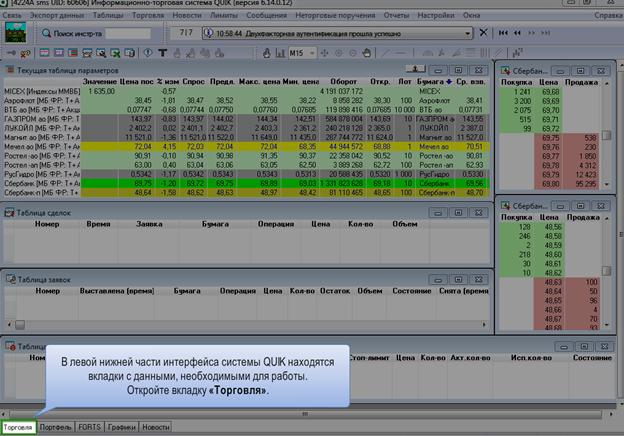
Преимущества и недостатки софта QUIK
- наличие полноценного доступа к биржевым торгам на фондовом/срочном рынках (через сертифицированные модули);
- онлайн-интеграцию с системой технического анализа/архивами/базами данных/экспертными системами/учетом клиентских операций;
- возможность адаптирования интерфейса под собственные потребности;
- обеспечение защиты персональных и финансовых данных уникальным криптографическим ПО (пользователь может не переживать о безопасности совершаемых сделок);
- грамотную, оперативную информационную и техническую поддержку;
- наличие демо-версии, что дает возможность протестировать софт, оценить его преимущества и узнать подводные камни;
- возможность вывода денежных средств на любой платежный инструмент, который открыт в Сбербанке;
- оперативную поставку биржевой информации и прием заявок от клиентов.
Софтом Квик при наличии минимальных знаний и навыков в состоянии пользоваться даже начинающие трейдеры, что тоже считается весомым преимуществом.
Согласно отзывам опытных трейдеров и экспертов, единственным недостатком программы Квик Сбербанк считаются слишком большие комиссионные, списываемые за выполнение брокерских операций.
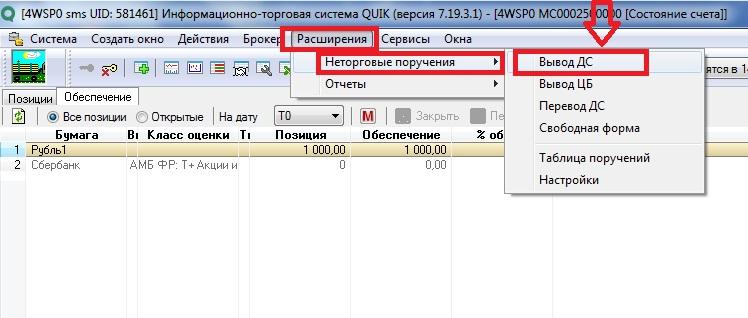
Обратите внимание! Максимальный размер транзакций, которые принимает система, составляет 3 сделки в секунду.
Пользователям, которые заключили соглашение о брокерском обслуживании с банком, для того чтобы подключиться к торговой системе Квик, следует позаботиться о скачивании дистрибутива клиентского терминала, запуске установочного файла, прохождении процедуры установки и генерации ключей доступа. На завершающем этапе ключи доступа регистрируют в банке.
Советы
- На одном ПК можно запустить одновременно 2 рабочих места Квик. Для этого два дистрибутива устанавливают в разные папки. Чтобы работать с софтом было удобно, можно создать на Рабочем столе ярлыки и запускать файл info.exe из разных директорий.
- Для перемещения ключа с флэшки на жесткий диск потребуется скопировать файлы pubring.txk и secring.txk с USB-flash в папку на жестком диске, к примеру, в C:\keys. После запуска рабочего места Квик не стоит вводить засекреченную комбинацию и логин. Окно закрывают, переходят в меню Настроек, кликают на раздел Программы и выбирают категорию Шифрования. На экране откроется окно, в котором указывают расположение файлов с ключами pubring.txk и secring.txk. Настройки сохраняют.
- В именах директорий не ставятся пробелы и буквы русского алфавита.
- В случаях, когда сервер не позволяет одновременно работать двум пользователям с одинаковыми ключами доступа, необходимо разорвать первое соединение и через несколько секунд предпринять повторную попытку подключения. Если ошибка появится вновь, трейдеру потребуется обратиться в службу техподдержки. Для этого достаточно позвонить по номеру 8 800 100 55 44.
Если под объекты, без которых программа не может полноценно функционировать, не хватает места, система может перестать запускаться. И это вполне естественно, ведь Квик каждый день сохраняет огромное количество данных.
Система, переполненная открытыми таблицами, графиками и стаканами, не в состоянии запуститься. Для решения данной проблемы, специалисты советуют закрыть приложения, которые в данный момент не используются трейдером. Программу Квик закрывают, после чего выполняют переход в папку Квик на ПК, отыскать которую можно на диске С — папка BCS Work — файл Quik.
После того как папка будет открыта, пользователь увидит, как много различных файлов в ней находится. Файлы с расширением log и dat (кроме файла metastock.dat – в нем сохранены настройки экспорта во внешние системы теханализа), можно без сожаления удалить. Для самостоятельной очистки данных файлов потребуется запустить info.cmd. После этого программу Квик Сбербанк запускают. Придерживаясь данных рекомендаций, даже новичок справится с устранением проблемы.
К сведению! Стоит учитывать, что для работы софта потребуется компьютер с доступом в интернет и оперативной памятью не менее 2 Гб.
Система Сбербанк QUIK предоставляет широкие возможности торговцам любого уровня. Благодаря стараниям разработчиков каждый пользователь сможет протестировать софт и ознакомиться с функционалом системы, воспользовавшись демонстрационной версией.
Используя данную программу можно не переживать о безопасности. Персональные и финансовые данные будут надежно защищены. Софт работает отлично, сервера стабильные. QUIK Сбербанк подойдет не только новичкам, но и более опытным трейдерам.
Если вам понравилась статья, то подписывайтесь на мой телеграм канал.
Как подключить CScalp к Quik
Инструкция по подключению бесплатного скальперского привода CScalp к терминалу QUIK. Перед началом подключения у вас должны быть установлены CScalp и QUIK версии не ниже 8.7. Как скачать и установить CScalp читайте здесь. За инструкцией по установке QUIK обратитесь к своему брокеру.
QUIK – основной биржевой терминал русскоязычных трейдеров. Фактически, QUIK – это монополист. Подавляющее большинство трейдеров Московской биржи пользуются именно этим терминалом.
С QUIK работают брокеры Сбербанк, ВТБ, Открытие, БКС, Церих и другие. Даже брокеры, имеющие альтернативные терминалы, обязательно представляют своим клиентам возможность торговать через QUIK.
QUIK – это биржевой терминал для торговли на финансовых рынках, разработанный новосибирской компанией ARQA Technologies в 2000 году.
Обзор подготовлен командой бесплатного терминала для торговли криптовалютой CScalp. Чтобы получить CScalp, оставьте свой электронный адрес в форме ниже.Получить терминал бесплатно
Видеоинструкция по подключению к QUIK

Запустите скрипт QuikSharp.lua
В главном меню QUIK выберите «Сервисы» – «Lua скрипты». В открывшемся окне нажмите кнопку «Добавить» и выберите файл из папки CScalp «QuikSharp.lua»
Адрес lua по умолчанию: C:\Program Files (x86)\FSR Launcher\SubApps\CScalp\lua\QuikSharp.lua
Далее выделите этот файл и нажмите кнопку «Запустить». Дождитесь завершения запуска скрипта.
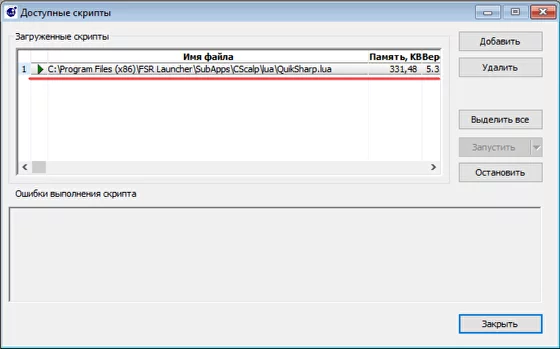
Настройте QUIK
По умолчанию в QUIK открыты необходимые окна. Если у вас их нет, откройте. Для добавления окна в главном меню QUIK выберите «Создать окно» – «Все типы окон». В открывшемся окне выберите из списка нужный тип окна:

- текущие торги;
- таблица обезличенных сделок;
- заявки;
- стоп-заявки;
- сделки;
- позиции по инструментам;
- позиции по деньгам;
- ограничения по клиентским счетам;
- позиции по клиентским счетам.
В главном меню QUIK выберите «Система» – «Настройки» – «Основные настройки». Далее выберите «Программа» – «Получение данных». Убедитесь, что опция «Запрашивать данные раз в 10 сек» отключена.

В окне «Таблица обезличенных сделок» добавьте инструменты, которые будете использовать в торговле. В главном меню QUIK перейдите по вкладкам «Создать окно» – «Таблица обезличенных сделок».

Если в столбце «Выбранные классы» пусто, обратитесь к вашему брокеру, что бы он предоставил вам данные по обезличенным сделкам. После этого у вас появятся классы, которые можно будет выбрать.

Чтобы снизить нагрузку на QUIK и CScalp, воспользуйтесь фильтром инструментов и выберите только те инструменты, которые собираетесь торговать. Убедитесь, что трансляция сделок идет по выбранным инструментам.

Сохраните свой настроенный профиль QUIK
Чтобы каждый раз не настраивать QUIK, сохраните настройки в файл. В главном меню QUIK кликните на «Система» – «Сохранить настройки в файл».

Запустите CScalp и подключитесь к QUIK
После завершения настройки, запустите CScalp, не отключая QUIK. В настройках подключения подключитесь к QUIK — нажмите на кнопку коннектора. Окно подключения должно сменить цвет с красного на зеленый.
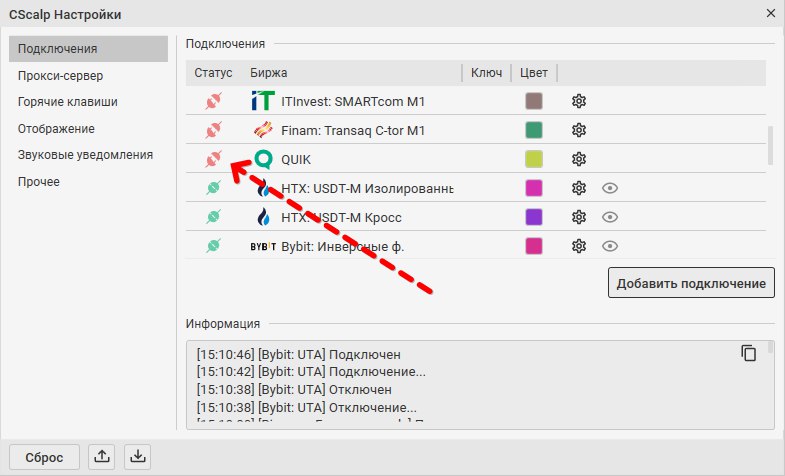
После успешного подключения, CScalp получит список ваших субсчетов и коды клиента. Перейдите в настройки подключения QUIK (значок шестерёнки), в поле субсчет выберите необходимую пару субсчета и код клиента. Затем подключитесь еще раз.
Готово! Настройка подключения CScalp к QUIK окончена.
Также рекомендуем изучить наш бесплатный курс по скальпингу!

Добавьте стакан и выберите инструмент
После настройки CScalp добавьте новый стакан, кликнув на соответствующую иконку в центре или в правом нижнем углу.

Затем кликните на область в стакане.

В боковом меню открывшегося окна укажите подключение, для которого хотите выбрать инструмент. При работе с акциями Московской биржи, выбирайте акции в секции TQBR.

Затем укажите инструмент из списка или через поиск. Готово, торговый инструмент для QUIK выбран! Дальность видимости заявок в стакане определяет брокер. Стандартная глубина стакана – 10х10. Чтобы увеличить дальность видимости заявок, обратитесь к вашему брокеру.

Важные моменты и популярные вопросы
1) Для тех, кто изначально устанавливал бета-версию CScalp с QUIK. В релизной версии изменен адрес папки с LUA-скриптами и основного скрипта.
Ранее – …CScalp\QuikSharp\lua\QuikSharp.lua
Теперь – …CScalp\lua\QuikSharp.lua
Необходимо заново выбрать QuikSharp.lua в QUIK, а папку CScalp\QuikSharp можно удалить.
2) При обновлении CScalp, QUIK должен быть закрыт. В противном случае обновление будет установлено некорректно.
Выбрали акцию, а стакан пустой?
Вы выбираете инструмент не с той секции. Выберите вручную из секции TQBR. Проверьте подключение по инструкции.
Не видно сделки в QUIK?
Добавьте инструменты и проверьте таблицу обезличенных сделок в QUIK. Уточните у брокера, дает ли он данные по обезличенным сделкам. Проверьте подключение по инструкции.
Что делать с ошибкой error loading module ‘socket.core’ from file C:\Program Files (x86)\FSR Launcher\SubApps\CScalp\lua\clibs64\53_MD\socket\core.dll’: Не найден указанный модуль?
Обновите компонент Microsoft Visual C++ для Visual Studio 2015, 2017 и 2019. Для этого скачайте файл по данной ссылке и установите его. Старые версии компонента рекомендуется удалить.
Что делать с ошибкой error loading module ‘socket.core’ from file C:\Program Files (x86)\FSR Launcher\SubApps\CScalp\QuikSharp\lua\clibs64\socket\core.dll’: Не найден указанный модуль?
Необходимо выбрать верный путь к lua скрипту. Путь по умолчанию: C:\Program Files (x86)\FSR Launcher\SubApps\CScalp\lua\QuikSharp.lua. Проверьте подключение по инструкции.
Выставляю лимитную заявку, она исчезает из стакана в CScalp. В сделке заявка не отображается, но есть в QUIK.
Вы выбрали неверный субсчет/код клиента в настройках подключения QUIK в терминале CScalp. Выберите верный субсчет/код клиента из списка.
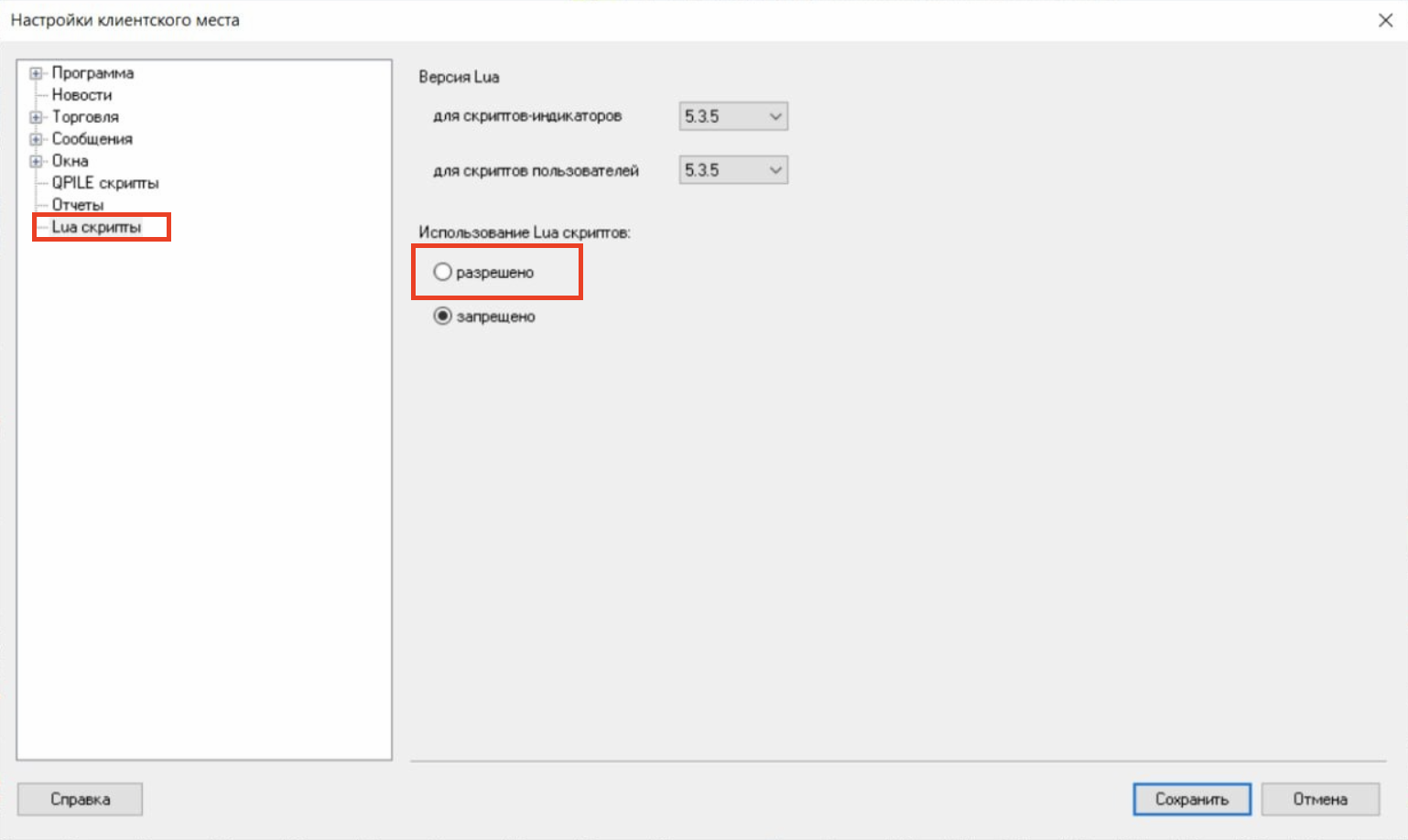
Ошибка «Использование Lua скриптов запрещено»
В настройках клиентского места перейдите в пункт «Lua скрипты» и убедитесь, что включено разрешение на использование Lua скриптов.
Что-то не понятно? Пишите в поддержку!
Обратиться в поддержку CScalp удобнее всего через Telegram. Для этого напишите сюда @CScalp_support_bot, вам ответит «живой» человек.
Поддержка работает с 10.00 до 23.00 по Москве (UTC+3) в будни и по гибкому графику в выходные.
Иногда быстрый ответ можно получить у опытных пользователей в Чате трейдеров или голосовом канале Discord.
Для начинающих трейдеров у нас есть бесплатный обучающий курс. Также вы можете использовать наши бесплатные сигналы и анализировать торговую историю в Дневнике трейдера.
Не забудьте познакомиться с нашим ботом и подписаться на YouTube-канал CScalp TV.