Инструкция по эксплуатации Эквайринга от Сбербанка
В данной статье мы рассмотрим принципы работы с эквайринг-терминалами «Сбербанка» и приведем подробную инструкцию по проведению основных финансовых операций.
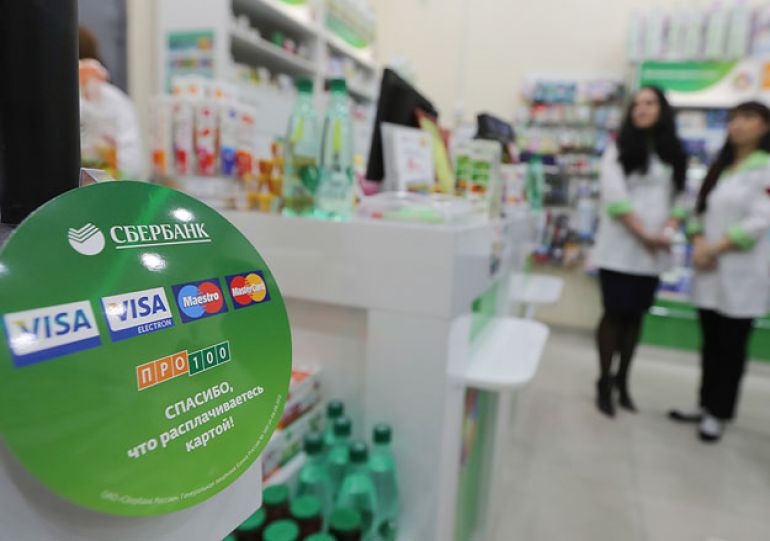
Для начала эксплуатации оборудования по эквайрингу необходимо:
- Оформить электронную заявку на интернет-ресурсе либо сделать это лично в ближайшем отделении «Сбербанка».
- Подписать соглашение по эквайрингу. Образец договора по присоединению можно посмотреть на портале.
- Подать заявку об информационной поддержке и консультации сотрудников.
- Написать официальный запрос на установку техники.
- Подписать акты, подтверждающие завершение монтажа оборудования.
Инструкция для POS-терминала «Сбербанка»
Стационарные электронные устройства располагаются в торговом зале, где есть возможность обеспечивать их стабильное функционирование. Если торговля происходит вне помещения, то требуется специальный мобильный POS-терминал, в котором отсутствует проводная коммуникация.
Для малого предпринимательства такие недорогие электронные аппараты являются полезным инструментом.
Принцип работы терминала прост: покупателем вводится пин-код, деньги списываются со счета, выдается чек оплаты.
Руководство по использованию аппарата включает такие инструкции:
- Проверьте наличие термобумаги в аппарате.
- Посчитайте сумму.
- Поместите карту чипом вверх.
- Введите ПИН-код.
- Нажмите кнопку «Подтвердить».
- Отдайте чек покупателю.
Пластиковую карту не удаляйте из аппарата, пока он не закончит работу. Электронный блок может печатать отчет.
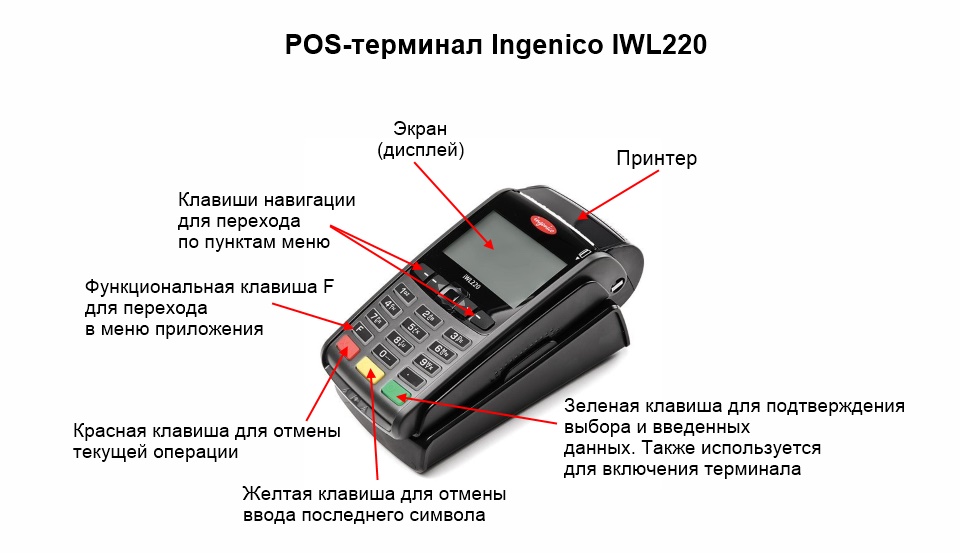
Клавиатура POS-терминала

Несмотря на отличия во внешнем виде, все устройства имеют одинаковые клавиши: цифровые — для введения суммы или пин-кода, зеленую кнопку для подтверждения операции, желтую для корректировки введенных данных и красную для отмены операции.
Меню POS-терминала
Чтобы войти в меню, нажмите кнопку, которая находится под дисплеем, также можно кликнуть F4. Для выхода из меню нажмите клавишу «Х».
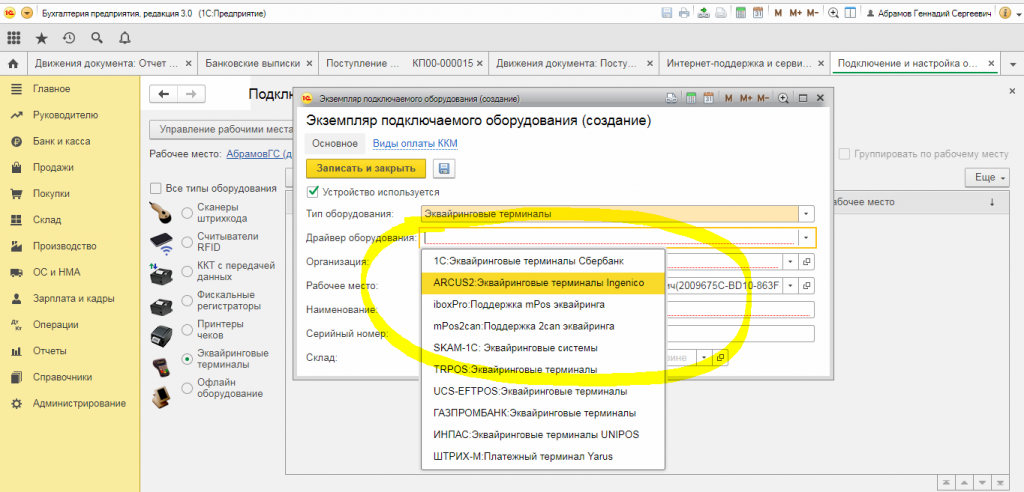
Настройка эквайринг-терминала в ТР 1С-Рарус
Проанализируйте соединение эквайринг-терминала в ТР 1С-Рарус:
- Откройте опцию «Оборудование».
- Внесите данные.
Выберите: Класс оборудования — Платежи. Техника в каждом классе выполняет определенные функции. После нажатия кнопки «Далее» класс техники уже нельзя будет изменить. - Выберите в списке поддерживаемое оборудование — модель «Авторизатор Сбербанк».
- Кликните на «Подключение к софту», который есть сейчас на данном компьютере.
- Нажмите «Далее», чтобы увидеть перечисление технических параметров данной техники.
- Откройте меню, задайте необходимые параметры:
— идентификатор (строчный);
— паттерн к библиотеке;
— различные виды карт;
— перечисление реквизитов. - Нажмите «ОК», протестируйте еще раз заданные настройки, нажмите «Готово».
Настройка оборудования
В нижней части столбца перечисления выберите «Оборудование». В графе «Авторизатор» панели «Оборудование» есть предварительно сформированный блок справочной информации «Оборудование», он будет работать по умолчанию. Подстройте соответствия платежным документам:
- Активируйте настройку, определите нахождение: «Поддерживаемые типы карт»;
- Внесите обозначение (форма «Наименование1=1; Наименование2=2;…»).
Настройка права пользователя
Опция «Разрешить ручную авторизацию безналичных платежей» открывает или закрывает доступ к осуществлению безналичных транзакций. Если установить право «Истина», то обращения активироваться не будут.
Оператор реализует аккаунт на автономном блоке (или в ручном режиме) — пробейте чек, написав сумму от руки.
- Подберите содержание чека.
- Нажмите «Оплата».
- Введите сумму.
- Пробейте чек.
Как считывать карты на платежном терминале «Сбербанка»?
Карта с магнитной полосой без чипа

Чтобы считать данные, приложите карту к экрану. Можно использовать ПИН- кнопки (на них виден мерцающий логотип). Если он отсутствует, следовательно, у POS-устройства нет клавиатуры, также у него может не быть бесконтактного считывателя.
Карта с чипом
Инсталлируйте карту в устройство, чип должен быть вверху. Нельзя прилагать каких-либо физических усилий по извлечению карты раньше времени. Устройство работает в автоматическом режиме, после завершения цикла операций появится надпись «Вытащите карту». Если информация с чипа не читается, то появляется соответствующее сообщение об этом.
После двух неудачных попыток операцию можно продублировать на магнитном ридере.
Бесконтактная карта
Для оплаты бесконтактным путем убедитесь, что на вашей карте имеется логотип PayPass или PayWave, а терминал оснащен мигающим индикатором. В этом случае вы можете произвести платеж, приложив карту к дисплею терминала.

Проведение финансовых операций на терминале
Как произвести оплату на терминале «Сбербанка»?
- Инсталлируйте карту.
- Кликните на клавишу «Оплата».
- Выберите нужную валюту.
- Введите необходимую сумму.
- Введите код.
- Аппарат взаимодействует с финансовой организацией, проводится транзакция.
- Копию чека выдайте покупателю, другой чек сохраняется в ТСТ.
Здесь будет текст
Здесь будет текст
Как сделать возврат?
| Нажмите F4 | Для перехода в соответствующее меню |
| Выберите опцию «Оплата» | Для инициализации платежного модуля |
| Наберите ПИН-код, верифицируйте проводку | Для подтверждения операции |
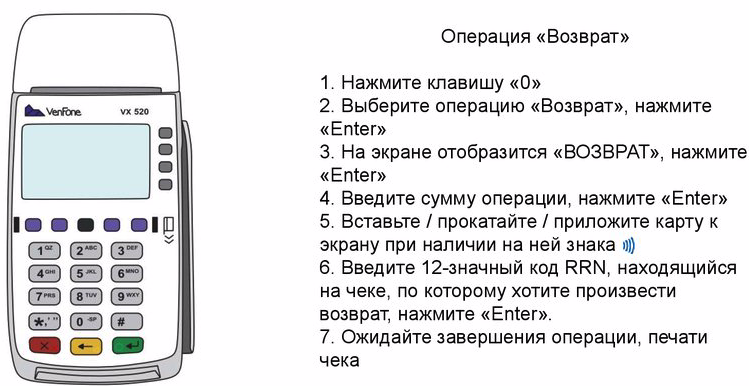
- С использованием клавиши F4 выберите функцию «Возврат».
- Информация считывается с карты клиента.
- Введите реквизиты менеджера.
- Введите карту менеджера.
- Укажите сумму.
- Подтвердите действие.
При каждой операции устройство выдает соответствующий чек.
Отмена операции
- Инсталлируйте карту.
- Проведите транзакцию.
- Войдите в меню.
- Выберите «Отмена».
- Напечатайте чеки: первый сохраняется в ТСТ, второй отдайте покупателю.
Сверка итогов
Название совершаемой операции — «Сверка итогов».
Аппарат отправляет информацию в финансовое учреждение, печатается чек, в котором присутствует подробный отчет.
Как вывести на печать повтор чека?
- Откройте меню.
- Выберите опцию «Повтор чека».
- Нажмите клавишу: «Печать».
Техподдержка эквайринга в «Сбербанке»
В случае возникновения проблем при работе с оборудованием можно обратиться за помощью к специалистам техподдержки. Для получения оперативной помощи и консультации следует позвонить по телефонам:
| +7 495 544-45-46 | Для звонков из Москвы |
| +7 495 788-92-74 | Для звонков со всего мира |
| 8-800-77-555-55 | Для звонков из других регионов России |
Алгоритм пользования банковским терминалом. Как пользоваться банкоматом Сбербанка: пошаговая инструкция (видео)
Как все знают, банковские платежи на столько стали обыденными и прочно вошли в нашу жизнь, что обращение с безналом не вызывает никаких затруднений у большинства людей. Банковская карта от Сбербанка — один из прекрасных инструментов для использования и совершения платежей. К тому же банковская карта Сбербанка в настоящий момент — это одна из самых популярных платежных средств.
Если вы являетесь клиентом сбербанка, то наверняка стали обладателем пластиковой карты. Обратите внимание, что вам нужно обязательно запомнить платежный пароль, который выдается в комплекте с пластиковой картой. Он содержит 4 цифры. Это своего рода персональная подпись клиента, вводя который, он подтверждает согласие с совершением платежной операции.
Теперь более конкретно.
- Платежный терминал — это устройство, которое работает исключительно на прием наличных денег.
- Банкомат — так же может как принимать деньги, так и выдавать наличность.
Работа с банкоматом
Давайте поговорим о том, как работать с банкоматом.
Вставляем карту в данный приемник
Сначала вам необходимо взять свою пластиковую банковскую карту и подойти вплотную к банкомату.
- Далее необходимо вставить платежную карту в приемник-считыватель, который расположен обычно с правой стороны банкомата. Карточка вставляется чипом вперед, магнитной полосой к правой стороне (магнитная полоса должна быть направлена вниз).
Самая важная функция банкомата, это предоставляемая возможность клиенту по работе со своей наличностью.
Банкомат может принять вносимую сумму для перечисления ее либо на вашу карту, либо на счет организации, чьи услуги вы оплачиваете.
Для того, что бы пополнить наличность, вам необходимо нажать на соответствующую кнопку в меню (ВЫДАЧА НАЛИЧНЫХ) и в соответствующем окне набрать требуемую сумму.
Так же банкомат всегда запрашивает необходимость распечатки чека. Если вам нужен чек о проведенной операции, то нажмите «ПЕЧАТЬ С ЧЕКОМ», если же нет — ВЫДАЧА НАЛИЧНЫХ БЕЗ ЧЕКА.
Выдача наличности из банкомата осуществляется в таком порядке: Сначала вам возвращается ваша карта, далее выдаются деньги, после этого распечатывается чек. На этом мы заканчиваем разбор основных функций банкомата. Подробнее в следующих статьях.
Как правильно пользоваться банкоматом Сбербанка
Несмотря на то, что новые технологии все плотнее входят в нашу жизнь, есть еще потребители, которые интересуются, как есть правила пользования банкоматом Сбербанка. Конечно же, принцип работы всех банкоматов, приблизительно одинаковый, но свои нюансы у каждого банка все же есть. Поэтому логично перед совершением операций ознакомиться с инструкцией.
- Вставьте карточку в устройство. Для этого используйте специальное приемное отверстие в правой части, которое мигает зеленым цветом. На экране будет виднеться соответствующая надпись «Пожалуйста, вставьте вашу карту».
Карта вставляется в приемное отверстие магнитной полосой, расположенной внизу. Вверху карты должно располагаться название платежной системы. Если вы неправильно вставляете вашу карточку, то банкомат не примет ее или выдаст сообщение об ошибке.
Если банкомат вернул вам карточку по причине неправильной ее подачи, будьте внимательны. У вас есть всего 20-25 секунд, чтобы вытащить ее из отверстия, иначе она будет задержана автоматически.
- Введите пин-код и выберите язык.
В старых моделях автоматов вас для начала попросят выбрать язык. Чтобы сделать это, нажмите на кнопку напротив нужного варианта ответа. После выбора языка введите пин-код.
В современных аппаратах вас сразу попросят ввести пин-код, то есть число, состоящее из 4 цифр, выданное при получении карты. По мере ввода цифр на экране постепенно появятся четыре символа – XXXX. Если вы забыли свой пин-код, почитайте эту статью
Если вы допустили ошибку в процессе, нажмите «СБРОС». После этого введите правильный код и нажмите «ВВОД». При нажатии кнопки «ОТМЕНА», аппарат вернет вам карту.
После нажатия кнопки «ВВОД», если введенные цифры неправильные, вам будет предоставлена вторая попытка. Три ошибки в процессе введения приводят к тому, что карта будет заблокирована. Для ее разблокировки обязательно придется посещать отделение банка.
Внимательно следите за всем, что вы набираете, и за тем, что в этот момент появляется на мониторе устройства.
В главном меню вы можете выбрать тип операции, которую собираетесь совершить. Для этого нажмите на кнопку, расположенную напротив нее. Вы сможете снять наличные, просмотреть баланс, пополнить счет мобильного телефона и многое другое.
Банкоматы Сбербанка сегодня настроены таким образом, чтобы любой пользователь без подробной инструкции, как пользоваться таким устройством, мог без труда совершить необходимую операцию
Если вы хотите узнать, как получить кредит без отказа? Тогда пройдите по этой ссылке. Если же у вас плохая кредитная история, и банки вам отказывают, то вам обязательно необходимо прочитать эту статью. Если же вы хотите просто оформить займ на выгодных условиях то нажмите сюда. Если вы хотите оформить кредитную карту, тогда пройдите по этой ссылке. Другие записи на эту тему ищите здесь.
Как правильно пользоваться банкоматом
Современным способом приёма и выдачи наличных является банкомат. В банкомате можно получить зарплату, пенсию, оплатить сотовую связь, ЖКХ, кабельное телевидение и другие услуги. Во время пользования банкоматом следует быть бдительным и помнить, что существует риск потерять свои сбережения. Несколько простых правил помогут сохранить собственные деньги.
Для снятия наличных следует пользоваться только проверенными банкоматами, которые расположены в банках и крупных торговых центрах. Лучше избежать банкоматов, установленных на вокзалах, площадях, рынках и улицах. Это обезопасит вас от мошеннических операций с использованием банкомата. Если вы решили воспользоваться уличным устройством выдачи наличных, в этом случае лучше выбрать дневное время суток. Так как ночью повышается риск стать жертвой грабителей и лишиться не только денег, но и здоровья.Прежде чем вставить пластиковую карту, внимательно осмотрите банкомат на наличие подозрительных устройств. Чтобы оставить вас без денег мошенникам нужно получить ваш пин-код и считать информацию с пластиковой карты. Для этого на банкомат устанавливается камера, накладка на клавиатуру и считыватель.
Как снять деньги с банкомата Сбербанк
Как только вы вставили карту и ввели пароль, мошенники получают всю необходимую информацию. Изготовив дубликат пластиковой карты, грабители снимают все деньги с вашего счёта.Никому не сообщайте пин-код и не записывайте его на обратной стороне карты. При вводе пин-кода в банкомате прикрывайте клавиатуру рукой. Следите за тем, чтобы никто не заглядывал вам через плечо. Отказывайтесь от помощи чужих людей.Для набора пин-кода вам даётся 3 попытки, поэтому не спешите при вводе. Если пароль будет введён не правильно, карта будет заблокирована. Для разблокировки следует обратиться в филиал банка.Иногда можно забыть карту или деньги в банкомате. Как правило, в этом случае, через 25 секунд банкомат забирает карту и деньги. После снятия наличных или оплаты услуг, обязательно берите чек. В случае некорректной работы банкомата чек будет единственным доказательством проведённой операции.Если в банкомате произошёл сбой и не получается вернуть карту, обратитесь к сотрудникам банка или позвоните по телефону в службу поддержки. Для сохранности ваших денег карту лучше заблокировать.
Как правильно пользоваться банкоматом
банкомат
Найдено: 5 записей
Язолъ →
Интерфейс банкоматов Сбербанка 4 месяца спустя
Все наверное помнят топик, где обсуждось убожество интерфейса банкоматов Сбербанка.
Официальный представитель Сбербанка sberbank сначала пенял на то, что конструктивной критики почти нет, только и делаем, что говном поливаем, на что были сформулированы простые запросы:
1. Кнопка «Баланс» должна называться «Баланс» и находиться на первой странице.
2.
Кнопка «Выдача наличных» должна называться «Выдача наличных» и находиться на первой странице.
sberbankответил:
… конструктивные жалобы — это подарок для нас. Из похвального отзыва не вынести столько полезного и не улучшить качества сервиса. Уже на ближайшей встрече в субботу будем обсуждать с IT-департаментом полученные жалобы с хабра.
Я очень благодарна всем, кто помогает нам стать лучше. Спасибо!
Я сегодня начну процесс перевода стипендии и зарплаты в университете с карточки сбербанка в другой, адекватный банк. Я отдаю себе отчёт в том, как меня затрахают тётушки в бухгалтерии. Но мне надоел этот хамский сервис, это наплевательское отношение к своей работе, вечно неработающие банкоматы и отключение процессинговых центров в будний день. Я голосую рублём.
forgotten был прав, на Сбербанке с его текущим руководством можно ставить крест.
upd: кто-то целенаправленно меня сливает, скоро я не смогу ответить на комментарии, извините.
humour →
Вот собственно картинка:
humour →
humour →
Как в банкомате триальное ПО оказалось!
Вчера заметил на экране банкомата одного из банков окошко windows-программы. Когда присмотрелся понял, что окошко сообщает о том, что программу хорошо бы зарегистрировать, а то триальный срок уже истек.
Вот собственно картинка:
(извиняюсь за качество — снято на телефон)
Самое смешное, что данная программа согласно её официального сайта стоит всего 250 рублей.
Неужели у банка не нашлось таких денег? Может быть банковский кризис гораздо глубже чем мы думаем?:)
ЗЫ Несмотря на присутствие на изображении различных названий и логотипов пост не является чьей либо рекламой.
humour →
Мы по очереди дежурим с веником возле банкомата
Не ходите, дети, в АТМ-щики гулять… Жесть-тема, откопанная на просторах Банкир.ру Грызуны в банкоматах, вызывающая страхъ, ужасъ и смех до холеры у посвящённых рыцарей обслуги пластика)
Шторка открылась, и сбоку от денег мышь голову выставила. Клиент весьма удивился и деньги брать не стал. По таймауту деньги поехали назад, а мышь придушило шторкой
В наше время пользование кредитной картой является важной частью жизни каждого человека, вытесняя наличные операции. Ведь кредитка действительно упрощает жизнь всем его носителям, а также экономит деньги и нервы. Пластик зеленого банка на данный момент пользуется большой популярностью жителей Российской Федерации. Но, как ни странно, не все еще знают о том, как правильно ею пользоваться, в частности, как снять деньги с карты Сбербанка в банкомате, причем не только в своем, но и сторонних банков.

Многие пенсионеры, а также те, кто только стал обладателем карты Сбербанка, могут чувствовать себя не уверенно при работе с ней, или у них могут возникать определенные вопросы по её эксплуатации. В любом случае, чтобы решить эту проблему, мы советуем прочесть данную статью.
И так, начнем с того, чем отличается терминал от банкомата. Вы, например, только получили кредитную карту от Сбербанка и являетесь новачком в этом деле. Прежде всего, вам необходимо помнить свой пин-код – 4-х значное число, которое вам отправляют в конверте, при оформлении вашей карты. Запомните, что терминал работает только на прием наличных средств, с последующей передачи ваших денег на оплату, к примеру, за коммунальные услуги. А работа с банкоматом предусматривает, прежде всего, выдачу наличных.
Как вставлять карту Сбербанка в банкомат/терминал
Вводить вашу карту в банкомат необходимо левым торцом лицевой стороны в считывающее устройство. Что это значит? Значит картинкой вверх, магнитной полосой вниз. Чипом (если он есть) вперед, а логотипом Виза или Мастеркард к себе. Вот фото для наглядности:

После данного действия на экране появиться окно с требованием ввести ваш пин-код.
Как пользоваться банкоматом Сбербанка: пошагово
После этого, на экране появиться меню с перечислением главных возможных операций, таких как:
- Бонусная программа
- Интернет банк/мобильный банк
- Личный кабинет
- Информация и сервис
- Операции с наличными
- Оплата мобильной связи
- Платежи в вашем регионе
- Платежи и переводы
Как снять деньги в банкомате Сбербанка
Самая распространенная операция – «Операция с наличными средствами ». Она предусматривает получение вами наличных денежных средств с вашего счёта. Для этого выберите функцию «Выдача наличных ». В следующем окне выбираем необходимую сумму денег для получения. В последнее время, некоторые банкоматы предусматривают также принятие денег для пополнения счёта.
Если предложенные им суммы вам не подходят, выберите «Другая сумма » и в следующем окне введите с помощью клавиатуры необходимую вам сумму. Запомните, что банкомат выдаёт только такое количество, которое кратно ста рублям . К примеру: 400, 1500, 2700 и так далее.
Иногда банкомат пишет что-то вроде: В наличии есть купюры 500, 1000 и 5000 это значит, что сторублевых банкнот у него не осталось, а значит, вы можете снять лишь сумму, кратную 500-стам рублям.
После этого, вас спрашивают о выдаче чека. Выбирайте ответ в зависимости от вашего желания. Теперь, нужно быть предельно внимательным! Выполняйте действия в нижеперечисленной последовательности:
- Аккуратно, но не торопясь, вынуть карту из Банкомата.
- Ваши деньги.
- И чек, если вы подтвердили его получение.
С недавних пор в терминале также можно оплатить мобильный счёт, перевести ваши средства на другой банковский счет, оплатить коммунальные услуги, интернет, кредит и многое другое.
Как снять деньги с карты Сбербанка в «чужом» банкомате?
Иногда можно слышать жалобы людей с картами Сбербанка, у которых при получении денег в отличном, от «родного» банкомате изымается много денег посредством комиссии. Тут мы уясним пару факторов и поможем вам избежать потенциальных ошибок.
Прежде всего, разберемся с основными понятиями:
- «Родной» это тот, который относиться выбранному вами банку то есть Сбербанку.
- «Чужими» можно называть все банкоматы, которые не относятся «родному» за редким исключением.
Вы можете снять деньги с карты Сбербанка в чужом банкомате, но он вполне справедливо будет забирать у вас примерно 1% от общей суммы. Прежде чем называть это несправедливым «доением» денег у народа, стоит уяснить, что каждый банк имеет определенную сеть банкоматов по всему городу. Деньги на обслуживание терминалов уходят немалыми суммами, поэтому у них есть на это основание.
Если у вас нет времени либо возможности для поиска «родного» банкомата для похода в магазин, то мы вам советуем на кассе воспользоваться безналичным видом оплаты. Так вы сможете сэкономить деньги.
Лимиты на снятие денег с карты Сбербанка в банкомате
В каждом банке существует определенный лимит на снятие денег с карты, а также оплаты ваших покупок на кассе. Сбербанк – не исключение. Это ограничения касаются любого вида оплаты, но иногда они сильно отличаются. Для большей части клиентов эти ограничения не имеют существенного значение, ведь не каждому необходимо снять особо крупное количество денег.
На данный момент, если речь идет о банкоматах филиала Сбербанка, то лимиты таковы:
- (Для всех видов кредитных карт, за исключением Gold MasterCard, Visa Gold и выше)
Не больше 5 миллионов рублей в месяц, а также 150 000 рублей в день.
- Карты Visa Gold и Gold MasterCard
Не больше 10 миллионов рублей в месяц, а также 300 тысяч в день.
- Visa Platinum и Platinum MasterCard
Не больше 50 миллионов рублей в месяц, а также 1 миллиона в день.
Обладание банковской пластиковой картой стало для многих неотъемлемой частью нашей жизни. Любые операции с наличными средствами постепенно уходят, и их место занимают безналичные платежи. Мы надеемся, что написанная ниже инструкция, как пользоваться банкоматом Сбербанка, поспособствует для вас в использовании карточного продукта.
Отличие банкомата от терминала
Итак, вы теперь счастливый держатель банковской карты Сбербанка России. У вас появилась возможность проводить банковские операции самостоятельно. Вам необходимо запомнить свой пин-код — это число из четырех знаков, которое есть в специальном конверте вместе с карточкой.
Как пользоваться банкоматом Сбербанка
Работая с пластиковой картой, помните, что в банкомате вы можете снять наличные денежные средства, а в платежном терминале только внести деньги. Узнайте так же: Как отключить мобильный банк Сбербанка через телефон.

Ввод карты в банкомат
Вы держите свою карту и стоите перед банкоматом. Вводите карточку лицевой стороной левым торцом в считывающее устройство банкомата. На мониторе отобразится окно для ввода пин-кода:

В целях безопасности прикройте рукой клавиатуру от посторонних глаз при вводе пин-кода. Введите четыре ваши цифры кода. Далее жмите «Ввод».
Как положить или перевести наличные деньги
После ввода пин-кода на мониторе появится «Главное меню» со списком операций, как показано на фото:

Одна из самых распространенных операций, проводимых через банкомат — операции с наличными деньгами. На сегодняшний день многие банкоматы не только выдают вам необходимую сумму, но и принимают от вас наличные деньги для пополнения банковского счета. Для получения наличных, в случае если банкомат сенсорный, нажмите пункт «Выдача наличных». Если в банкомате рядом с пунктом размещена кнопка, то нужно нажать эту кнопку. В появившейся вкладке выбираете необходимую сумму:

Если сумма на вкладке вам не подходит, жмите пункт «Другая сумма». Появится окно, где вы набираете на клавиатуре ту сумму, которая вам необходима, например, 1900. Сумма обязательно должна быть кратной 100 рублям, то есть 300, 600, 1900. Жмете «Далее». Банкомат спросит у вас, нужно ли распечатывать чек с информацией о остатках денежных средств на счету. Нажимаете «Да» или «Нет». Внимание! Далее следуйте четко по пунктам:
- забираете свою карту из ячейки;
- берете деньги, которые выдаст банкомат;
- чек, если вы его запросили.
Также, используя карту и банкомат легко оплатить мобильную связь, сделать перевод денег на другую карту, оплатить кредит или сделать очередной платеж по нему, оплатить коммунальные услуги и многое другое.
Перевод денег с карты на карту Сбербанка через банкомат
Перевести деньги через банкомат не так уж и сложно.
Если вы хотите отправить финансы с одной карты на другую, вам понадобится счет карты получателя. Вставьте свою карту в банкомат, введите пин-код. Далее на экране выберите услугу под названием «Денежные переводы».
Следуя подсказкам системы, наберите номер карты, на которую вы собираетесь переводить деньги, и сумму отправляемого перевода. Подтвердите транзакцию и получите чек.
Как отключить мобильный банк Сбербанка через банкомат
Решить поставленную задачу без ожиданий в очереди можно воспользовавшись возможностями любого устройства самообслуживания Сбербанка: Вставив карту, наберите ПИН-код. Выберите в меню пункт «Мобильный банк». Нажмите опцию «Отключить». Следуйте указаниям на экране.
Как положить деньги на карту сбербанка через банкомат наличными без карты
При использовании любого способа пополнения, необходимо знать:
- Полный номер пластика.
- ФИО владельца (для пополнения в отделении)
- Срок действия карты (указан под номером)
Полные реквизиты (для перечисления с другого банка).
Пользование банковской картой становится неотъемлемой частью нашей повседневной жизни. Операции с наличными деньгами постепенно уступают место безналичным платежам. Банковская карта Сбербанка является одной из самых популярных. Мы надеемся, что предлагаемая инструкция, как пользоваться банкоматом Сбербанка, поможет вам чувствовать себя уверенней в использовании платежного средства.
Отличие банкомата от терминала
Итак, вы стали обладателем пластиковой карточки Сбербанка России. Теперь вы самостоятельно можете совершать банковские операции. Вам следует помнить свой пин-код — это четырехзначное число, которое выдается в специальном конверте вместе с картой. Работая с банковской картой, вы должны помнить, что банкомат может выдать вам наличные средства, а платежные терминалы работают только на прием наличных денег.
Ввод карты в банкомат

Вы держите на руках свою пластиковую карту и стоите перед банкоматом. Введите карту лицевой стороной левым торцом в считывающее устройство. Перед вами открывается окно для ввода вашего пин-кода:
Прикрывайте рукой клавиатуру, когда будете вводить пин-код. Набираете четыре ваши заветные цифры. Жмете кнопку «Ввод».
Операции с наличными

После ввода пин-кода появляется на экране Главное меню с перечнем операций, как показано на фотографии:
Опрос: довольны ли Вы качеством услуг предоставляемых Сбербанком в целом?
Одна из основных операций, проводимых банкоматом – операции с наличными денежными средствами. Сейчас некоторые банкоматы могут не только по вашему запросу выдать вам нужную сумму, но и принять от вас наличные для пополнения счета. Чтобы получить наличные, нажимаете на клавиатуре пункт «Выдача наличных», в случае если банкомат сенсорный. Если в банкомате рядом с пунктом есть кнопка, то нужно вам нажать эту кнопку. В появившемся окне выбираете нужную сумму:
Если из предложенных вариантов вам нужна иная сумма, жмите пункт «Другая сумма». Появится окно, где вы с помощью клавиатуры набираете нужную сумму, например, 1700. Сумма должна быть кратной 100 рублям, то есть 200, 400, 1700. Жмете кнопку «Далее». Банкомат всегда спрашивает, нужен ли вам чек, где будут указаны остатки денежных средств на вашем счету. Нажимаете «Да» или «Нет». Теперь, будьте предельно внимательны! Вы должны из банкомата получить в четкой последовательности:
- свою карту, которая появится из ячейки;
- деньги, которые выйдут из банкомата;
- чек, если вы его запросили.
Также, с помощью карты и банкомата вы можете оплатить мобильную связь, перевести денежные средства на другую карту, оплатить кредит, оплатить коммунальные услуги и многое другое.
Как все знают, банковские платежи на столько стали обыденными и прочно вошли в нашу жизнь, что обращение с безналом не вызывает никаких затруднений у большинства людей. Банковская карта от Сбербанка — один из прекрасных инструментов для использования и совершения платежей. К тому же банковская карта Сбербанка в настоящий момент — это одна из самых популярных платежных средств.
Чем отличается банкомат от платежного терминала
Если вы являетесь клиентом сбербанка, то наверняка стали обладателем пластиковой карты. Обратите внимание, что вам нужно обязательно запомнить платежный пароль, который выдается в комплекте с пластиковой картой. Он содержит 4 цифры. Это своего рода персональная подпись клиента, вводя который, он подтверждает согласие с совершением платежной операции.
Теперь более конкретно .
- Платежный терминал — это устройство, которое работает исключительно на прием наличных денег.
- Банкомат — так же может как принимать деньги, так и выдавать наличность.
Работа с банкоматом

Давайте поговорим о том, как работать с банкоматом.
Сначала вам необходимо взять свою пластиковую банковскую карту и подойти вплотную к банкомату.


Работаем с наличными

Самая важная функция банкомата, это предоставляемая возможность клиенту по работе со своей наличностью.
Меню для работы в банкомате
Банкомат может принять вносимую сумму для перечисления ее либо на вашу карту, либо на счет организации, чьи услуги вы оплачиваете.
Для того, что бы пополнить наличность, вам необходимо нажать на соответствующую кнопку в меню (ВЫДАЧА НАЛИЧНЫХ) и в соответствующем окне набрать требуемую сумму.
ВНИМАНИЕ: банкомат выдает сумму кратную 50. В некоторых случаях сумма является кратной 100. То есть, если вы введете на выдачу 320 рублей, банкомат выдаст ошибку. В данном случае информация о кратности выдаваемой суммы обычно указана в информационном окне банкомата. Так же на табло выдается информация по ограничением на выдачу наличности.

Так же банкомат всегда запрашивает необходимость распечатки чека. Если вам нужен чек о проведенной операции, то нажмите «ПЕЧАТЬ С ЧЕКОМ», если же нет — ВЫДАЧА НАЛИЧНЫХ БЕЗ ЧЕКА.
Выдача наличности из банкомата осуществляется в таком порядке:
Сначала вам возвращается ваша карта, далее выдаются деньги, после этого распечатывается чек.
На этом мы заканчиваем разбор основных функций банкомата. Подробнее в следующих статьях.
Поместите пластиковую карту в его приемную щель лицевой стороной вверх. Микропроцессорные карты нужно вставлять чипом вперед, а карты с магнитной полосой располагать так, чтобы она оказалась снизу и с правой стороны. Можно также ориентироваться на расположение логотипа платежных систем Visa или Mastercard: он должен находиться ближе к вам. На экране каждого банкомата всегда есть картинки, поясняющие, как именно вставить пластиковую карту. Когда все сделано правильно, устройство втягивает карту внутрь. Если вдруг вы ошиблись, и поместили пластиковую карту в банкомат неправильно, то ничего страшного не произойдет: устройство просто вернет вам карту и предложит повторить операцию.
Выберите интерфейс устройства. Нажмите кнопку, находящуюся напротив выбранного языка общения с банкоматом, например, русского или английского. Далее банкомат предложит вам ввести ПИН-код. Для этого наберите 4 цифры на клавиатуре и подтвердите их, нажав клавишу «ВВОД». Набор ПИН-кода отображается на экране банкомата звездочками. Неверно набранную цифру можно отменить, нажав клавишу «СБРОС». Если вы ошиблись при наборе кода, система сообщит вам об этом и вернет карту.
Откройте внутреннее меню банкомата, и система предложит вам выбрать необходимую операцию. Посмотреть остаток на счете можно, нажав соответствующую клавишу. Если требуется через банкомат, нажмите клавишу «ВЫДАЧА НАЛИЧНЫХ» и наберите на клавиатуре желаемую сумму. Далее система спрашивает, печатать ли чек, подтверждающий проведение операции. Лучше ответить утвердительно, чтобы иметь документальное подтверждение факта снятия наличных. Кроме того, на чеке печатается сумма остатка средств, что позволяет проконтролировать правильность совершения операции.
Предложение от нашего партнера
Мошенничество с пластиковыми картами – не редкость, поэтому старайтесь снимать деньги только в устройствах, находящихся в помещении банка или крупного торгового центра. Если же такой банкомат найти не удается, позаботьтесь о том, чтобы посторонние не увидели, какой ПИН-код вы набираете. Никогда во время снятия наличных не принимайте помощь незнакомых людей и обязательно пересчитывайте сумму, которую выдал вам банкомат.
Помните, что у всех банкоматов имеется лимит разового снятия наличных. Например, в устройствах «своего» банка вы можете получить не более 40 купюр за 1 раз: например, 40000 рублей тысячными купюрами или 20000 рублей 500-рублевками. Поэтому, если вам требуется большая сумма, то операцию придется повторить несколько раз. В банкоматах сторонних банков действуют дневные лимиты на снятие наличных, размер которых колеблется от 2 до 15 тысяч рублей.
- Как снять деньги с банкомата
- Получение наличных в банкомате
Возможности снятия со своего расчетного счета зависят от того, привязана ли к нему пластиковая карта. При ее наличии доступны два способа: 1) в любом банкомате;2) в кассе банка.Если же карты нет, единственный вариант — обратиться в кассу своего банка.

- 1) пластиковая карта и ПИН-код при съеме денег в банкомате;
- 2) паспорт и авторучка при съеме денег в кассе банка;
- 3) если вы снимаете деньги с пластиковой карты в кассе банка, дополнительно может потребоваться предъявить ее кассиру и ввести ПИН-код на специальном устройстве.
Если у нас есть пластиковая одной из международных систем (Visa, Mastercard, American Express, Dinners Club и т.д.), к нашим услугам самые широкие возможности. Воспользоваться своими деньгами в пределах остатка на счете и кредитного лимита при его наличии можно в любой точке мира, где есть банкомат.Подходим к банкомату, вставляем , вводим ПИН-код, выбираем опцию «Снять (или получить) наличные» и вводим нужную сумму в пределах доступной на счете и лимита выдачи наличных банкомата.
Снять со своего счета можно также в кассе банка. В от банкоматов, иная кредитная организация тут не помощник. Придется обращаться в отделение своего банка. При этом в кассе, в том числе при использовании , может взиматься комиссия — 1-2% от снимаемой суммы.
В некоторых банках может потребоваться до обращения в кассу заполнить специальный бланк для снятия денег. Но чаще достаточно предъявить кассиру паспорт и пластиковую карту и назвать нужную сумму. А затем расписаться в документах, предложенных кассиром и получить деньги .При снятии наличных с в кассе банка может потребоваться ПИН-код. Его клиент вводит в устройство рядом с окошком кассы.
Если же карты нет, имеется только счет , снять с него деньги можно только в кассе банка. Большинство кредитных организаций позволяют сделать это в любом филиале или отделении, где есть касса. Некоторые — лишь в том отделении, где был открыт счет, иногда также в ближайших к нему.
Набор документов, которые надо предъявить кассиру, зависит от банка. Если клиентам выдается документ, где движение денег по (например, живая с советских времен сберкнижка), он должен быть предъявлен вместе с паспортом. В иных случаях нужен только паспорт.Проходим к кассе (если надо, дожидаемся своей очереди, живой или электронной в зависимости от отделения), даем документы кассиру, называем сумму, расписываемся и получаем деньги .
По возможности старайтесь пользоваться банкоматами, расположенными в закрытых помещениях, куда блокирован вход посторонним.
При виде подозрительных личностей близ банкомата, особенно в безлюдных местах, лучше поищите другой и не демонстрируйте намерения им воспользоваться.
Выгоднее всего снимать деньги с карты в банкомате той же кредитной организации, которая ее выпустила. Большинство банков не берет за это комиссию. Исключение — карты с кредитным лимитом. Хотя и с них можно обычно бесплатно снимать деньги до тех пор, пока не начинаете тратить кредитный лимит.
У некоторых банков могут быть взаимные соглашения о беспроцентном использовании их клиентами банкоматов обоих банков.
Банкоматы имеют лимит снятия наличных за одну операцию. Обычно от 7500 до 20000 р. В болгарских банкоматах с иностранной карты нельзя снимать больше 400 левов (около 200 евро) в сутки. Свои ограничения могут быть и в других странах.
- как обналичить деньги в банке
Кто из нас не пользовался хоть раз банкоматом или терминалом? Мы приготовили подборку самых интересных вопросов пользователей Сбербанка об их работе. В чем разница между терминалом и банкоматом Сбербанка, как правильно пользоваться устройствами, какие средства защиты от мошенничества лучше всего использовать – на эти и другие вопросы отвечают специалисты самого популярного банка в нашей стране.
Как работают банкоматы Сбербанка
Что такое банкомат? Для чего он нужен?
Банкомат это специальное автоматическое устройство Банка по выдаче наличных держателям карт этого банка. На сегодняшний день АТМ перестали ограничиваться лишь выдачей наличных. Сегодня с помощью банкомата пользователь может перевести средства, оплатить налоги, квартплату, удаленно управлять подключенными услугами и многое другое. Об этих и других функциях подробней расскажем чуть позже.
Почему пользоваться терминалом удобно
Зачем появились терминалы? Что в них такого особенного, почему люди их нахваливают?
Действительно, появление терминалов Сбербанка является насущной потребностью многих клиентов нашего Банка.
Оказывается, перечень услуг Банка настолько огромен, что функций обычного банкомата порой недостаточно. Терминалы это аппаратные комплексы для проведения платежных операций или информационных запросов в режиме самообслуживания.
Терминалы, исходя из определения, бывают информационные – то есть для получения информации (например, по кредитным продуктам или услугам Банка), и платежные – для выполнения платежных поручений клиентов Сбербанка. Платежные терминалы позволяют вам легко переводить и вносить средства, получать мини-выписки, подключаться к услугам дистанционно.
Удобство использования терминала в том, что их установка значительно разгрузила длинные очереди к банкоматам. Кроме того, терминалы не выдают наличные средства, они настроены на прием платежей – это позволяет быстрее ориентироваться в функционале устройств и сокращает время ожидания и общее время работы с аппаратами Сбербанка.
Популярные функции банкоматов Сбербанка
Что я могу сделать в банкомате? Какими возможностями он обладает?
Клиенты Сбербанка совершают множество самых различных операций с банковскими картами. Вы можете пополнить свой счет, сформировать по нему выписку, перевести деньги, привязать сотовый телефон к карте Банка, подключить услугу мобильного банка, получить доступ для интернет-банкинга. Вы теперь даже заявку на получение кредита можете оставить в банкомате. Скоро банкоматы Сбербанка адаптируют для лиц с ограниченными возможностями – сделают аудиовыходы. Мы не стоим на месте и стараемся развиваться по всем направлениям сферы обслуживания клиентов.
Главные достоинства платежных терминалов
Почему платежные терминалы так востребованы? Какие у них преимущества?
Перечислим основные функции терминалов, установленных Сбербанком:
- прием наличных платежей;
- оплата услуг, штрафов и кредитов;
- пополнение Яндекс.Денег, Webmoney и Киви.
По-настоящему вызывает восхищение скорость работы платежного терминала при оплате кредитов. Неоспоримым достоинством является их круглосуточная работа.
Чем отличается банкомат от терминала
Главным отличием информационно-платежного терминала от банкомата является отсутствие услуги по выдаче наличных средств.

Видео: Сбербанк в деталях: Терминал и банкомат
Как пользоваться банкоматом Сбербанка – инструкция
Как правильно пользоваться банкоматом Сбербанка? Функционал устройств, как терминалов так и банкоматов, постоянно усовершенствуется и расширяется. Но есть правила, которые надо соблюдать в начале работы. Рассмотрим мини-инструкцию по первоначальному использованию банкомата Сбербанка.


Банкоматы Сбербанка: список популярных операций
Чаще всего клиенты Сбербанка оплачивают с помощью банкомата счет мобильного телефона, пополняют счет карты Сбербанка и оплачивают коммунальные услуги.
Оплата сотовой связи через банкомат
Чтобы оплатить сотовую связь через банкомат Сбербанка, выполните следующие шаги

Как пополнить карту Сбербанка через банкомат
Сразу оговоримся – не все банкоматы обладают функцией приема наличных. И это, конечно, не делает их терминалами. Внешне аппараты отличаются только наличием отсека для внесения денег и пунктом внутреннего меню “Внести наличные”.

Как оплатить услуги ЖКХ через банкомат Сбербанка

Руководство по использованию терминала Сбербанка
Общая инструкция по оплате платежей в терминале Сбербанка:

Помните что комиссия при оплате услуг через терминал Сбербанка ниже, чем при оплате в кассе отделения Банка.
Популярные платежи с помощью терминалов
Как и банкоматы, терминалы Сбербанка предлагают клиентам широкий перечень операций для осуществления дистанционной оплаты. Рассмотрим руководства по оплате самых востребованных услуг среди пользователей.
Как оплатить госпошлину в терминале Сбербанка
- Для оплаты по штрих-коду, достаточно поднести квитанцию к считывающему окошку терминала. Данные будут считаны автоматически, вам останется подтвердить и проверить платежные реквизиты.
- В ином случае, выбирая поставщика услуг ЖКХ, целесообразно осуществлять поиск по ОКАТО или ИНН.
- После выбора “Оплата пошлины” вам останется внести необходимую сумму в приемник и подтвердить оплату. Сохраните чек для предъявления сведений об оплате.
Как оплатить штраф ГИБДД через терминал Сбербанка
Для оплаты штрафа вам потребуется номер постановления, квитанция или реквизиты плательщика – в данном случае местного подразделения ГИБДД.
- Выберите раздел «Оплата административных штрафов».
- Найдите нужное подразделение, с помощью квитанции.
- Укажите серию и номер постановления.
- Введите сумму штрафа и дату постановления.
- Внесите наличные, получите чек для подтверждения исполнения операции оплаты.
Помните, что при оплате штрафа в течение 20 дней после нарушения можно получить 50%-ную скидку!
Погашение кредита через терминал
Для того, чтобы внести очередной взнос за кредит, выберите пункт меню “Погашение кредита”.

Введите номер счета для оплаты и укажите счет списания. Проверьте платежную информацию. Подтвердите выполнение операции кнопкой “Продолжить”. При необходимости банкомат выдаст чек.
Меры предосторожности: как обезопасить себя от мошенников
Согласно политике Сбербанка, клиентов просят соблюдать «необходимые меры» для предотвращения утраты карты. Именно так звучат правила использования банковской карты. Список конкретных мер, разумеется, не уточняется. Поэтому помните о следующих мерах предосторожности:
- Не сообщайте пин-код от вашей карты Сбербанка;
- Не стоит носить бумажку с пин-кодом рядом с вашим кошельком;
- Оплачивая услуги в банкомате или расплачиваясь картой в магазине, прикрывайте поле ввода по инструкции другой рукой;
- Для защиты от несанкционированных скрытых камер старайтесь создать видимость нажатия неверных клавиш наряду с верным пин-кодом. Изобразите прикосновение.
- Лучше всего использовать банкоматы и терминалы, которые находятся в отделениях Банка.
- Старайтесь при осуществлении оплаты наличными, вносить купюры в купюроприемник в светлое время суток. Не выбирайте автострадные банкоматы или терминалы на окраине города. Помните, кто предупрежден – тот вооружен!
Банкоматы и терминалы Сбербанка – удобный инструмент дистанционного обслуживания клиентов повсюду. Половина банкоматов и терминалов нашей страны принадлежат Сбербанку. Самый доступный банк – Сбербанк доступен повсюду!
Как пользоваться банкоматом Сбербанка: пошаговая инструкция (видео)
Обладание банковской пластиковой картой стало для многих неотъемлемой частью нашей жизни. Любые операции с наличными средствами постепенно уходят, и их место занимают безналичные платежи. Мы надеемся, что написанная ниже инструкция, как пользоваться банкоматом Сбербанка, поспособствует для вас в использовании карточного продукта.
Отличие банкомата от терминала

Ввод карты в банкомат
Вы держите свою карту и стоите перед банкоматом. Вводите карточку лицевой стороной левым торцом в считывающее устройство банкомата. На мониторе отобразится окно для ввода пин-кода:

В целях безопасности прикройте рукой клавиатуру от посторонних глаз при вводе пин-кода. Введите четыре ваши цифры кода. Далее жмите «Ввод».
Как положить или перевести наличные деньги
После ввода пин-кода на мониторе появится «Главное меню» со списком операций, как показано на фото:

Одна из самых распространенных операций, проводимых через банкомат — операции с наличными деньгами. На сегодняшний день многие банкоматы не только выдают вам необходимую сумму, но и принимают от вас наличные деньги для пополнения банковского счета. Для получения наличных, в случае если банкомат сенсорный, нажмите пункт «Выдача наличных». Если в банкомате рядом с пунктом размещена кнопка, то нужно нажать эту кнопку. В появившейся вкладке выбираете необходимую сумму:

Если сумма на вкладке вам не подходит, жмите пункт «Другая сумма». Появится окно, где вы набираете на клавиатуре ту сумму, которая вам необходима, например, 1900. Сумма обязательно должна быть кратной 100 рублям, то есть 300, 600, 1900. Жмете «Далее». Банкомат спросит у вас, нужно ли распечатывать чек с информацией о остатках денежных средств на счету. Нажимаете «Да» или «Нет». Внимание! Далее следуйте четко по пунктам:
- забираете свою карту из ячейки;
- берете деньги, которые выдаст банкомат;
- чек, если вы его запросили.
Также, используя карту и банкомат легко оплатить мобильную связь, сделать перевод денег на другую карту, оплатить кредит или сделать очередной платеж по нему, оплатить коммунальные услуги и многое другое.
Перевод денег с карты на карту Сбербанка через банкомат
Перевести деньги через банкомат не так уж и сложно. Если вы хотите отправить финансы с одной карты на другую, вам понадобится счет карты получателя. Вставьте свою карту в банкомат, введите пин-код. Далее на экране выберите услугу под названием «Денежные переводы».
Следуя подсказкам системы, наберите , на которую вы собираетесь переводить деньги, и сумму отправляемого перевода. Подтвердите транзакцию и получите чек.
Как отключить мобильный банк Сбербанка через банкомат
Решить поставленную задачу без ожиданий в очереди можно воспользовавшись возможностями любого устройства самообслуживания Сбербанка: Вставив карту, наберите ПИН-код. Выберите в меню пункт «Мобильный банк». Нажмите опцию «Отключить». Следуйте указаниям на экране.
Как положить деньги на карту сбербанка через банкомат наличными без карты
При использовании любого способа пополнения, необходимо знать:
- Полный номер карты.
- ФИО владельца (для пополнения в отделении)
- Срок действия карты (указан под номером)
- Полные реквизиты (для перечисления с другого банка).
-
Имея свою собственную карту Сбербанка для того, чтобы положить деньги другому человеку через банкомат вам понадобится знать все : номер р/с, а также ИНН и БИК отделения, в котором открыта карта (узнать их можно позвонив на «горячую линию» Сбербанка по тел. 8 800 555 5550).
Как узнать реквизиты карты сбербанка через банкомат:
Вставив пластиковую карту в картоприемник, в меню находим раздел «Региональные платежи», затем переходим в раздел «Информационные услуги» и уже там находим «Реквизиты карты». Остается только распечатать листок с реквизитами.Посмотрите видео инструкцию как пользоваться банкоматом:
Скоро ожидаются подробные инструкции:
- Как подключить мобильный банк сбербанка через банкомат Сбербанка;
- Как положить деньги на карточку через банкомат;
- Как положить деньги на карту Сбербанка через банкомат наличными без карты.
Банкомат — это аппарат, который помогает клиентам банка в любое время выполнить необходимые им банковские операции. Что можно сделать с его помощью?
Как пользоваться банкоматом?
Любой клиент сможет просмотреть баланс своей карточки, снять необходимые наличные средства, перевести деньги с одной карты на другую. Также некоторые ведущие банки предлагают своим клиентам осуществлять с помощью банкомата такие операции:
- денежные переводы по всему миру;
- оплата коммунальных платежей;
- пополнение счета мобильного телефона или интернета;
- оплата различных счетов с карты (за учебу, штрафы, налоги).
Как пользоваться банкоматом? Инструкция представлена далеко не на всех аппаратах. У людей старшего возраста часто возникают проблемы со снятием денег. Поэтому следует рассказать о том, как пользоваться банкоматом. Сейчас еще не все клиенты умеют правильно обращаться с аппаратом, следствием чего являются такие негативные для последствия, как блокировка счета и изъятие банкоматом пластиковой карты.
При подходе к банкомату надо убедиться в том, что рядом не находятся подозрительные люди, которые могут наблюдать за клиентами, желающими снять деньги. Цель таких наблюдателей понятна — воровство. Кроме этого, стоит осмотреть сам банкомат. Дело в том, что сейчас злоумышленники часто устанавливают на место, куда вставляется пластиковая карта, считывающие информацию устройства. Только в том случае, когда клиент убеждается в отсутствии вышеуказанных факторов, можно вставлять карту в прорезь.
Как снять деньги в банкомате?
Как пользоваться картой в банкомате? Для начала необходимо вставить ее в специальную прорезь. На некоторых аппаратах программисты задали изображение на экране, которое поможет понять, как вставить карту в банкомат. По общим правилам она вставляется в слот левой стороной (там, где начинается ее номер и фамилия клиента, если карта именная). После этого банкомат предложит выбрать язык для общения.
Большинство банкоматов могут работать на всех основных языках мира (английский, русский, немецкий, арабский), также можно выбирать язык страны, где находится аппарат (например, украинский). Далее необходимо ввести ПИН-код карты. Как известно, это 4 цифры, которые должен знать только владелец. Именно поэтому еще раз надо убедиться в отсутствии подозрительных посторонних рядом с вами.
Снятие наличных и проверка баланса в банкомате
Вот так постепенно разбираемся, как пользоваться банкоматом. Когда ввели ПИН-код и нажали на клавишу «ENTER», на экране появляется диалоговое окно, в котором клиенту предлагаются следующие виды операций: «Проверка баланса», «Снятие наличных», «Пополнение мобильного телефона и интернета», другие операции. Сейчас многие банки настолько усовершенствовали программы на банкоматах, что можно проводить практически любые операции с картой.

Большинство клиентов сначала проверяют баланс карты. Напротив этой надписи на банкомате нажимаем кнопку. Аппарат спрашивает, как вы желаете получить информацию («На чек?» или «На экран?»). Выбираете желаемый способ и узнаете баланс собственной карты.
После этого большинство банкоматов запрашивают у клиента: «Продолжить работу?». Выбираем вариант «Да». Для проведения снятия наличных потребуется повторное введение ПИН-кода. Далее заходим в опцию «Снятие наличных» (в разных банкоматах может называться по-разному). Здесь можно выбрать одну из сумм, предложенных к снятию, либо зайти в раздел «Другая сумма». В этой опции можно задать любое число, кратное 5, 10 либо 20 (все зависит от банка). Выбрав необходимую сумму, нажимаете «ENTER». Банкомат отсчитывает сумму и выдает купюры из специального проёма.
При завершении операции выдачи денег банкомат обязательно сделает клиенту запрос «Печатать чек или нет?». Пользователь, в зависимости от необходимости, выбирает соответствующий ответ.
Проведение других операций
Разберемся как пользоваться банкоматом для проведения других операций. С карточки очень часто пополняют счет мобильного телефона. Большинство банков на своих аппаратах предлагают такую опцию отдельно. Надо зайти в этот раздел, нажав соответствующую клавишу на дисплее. На экране высветится поле для введения номера мобильного телефона. Далее нажимаете клавишу «ENTER» и вводите сумму пополнения счета. Введенная вами сумма списывается с карты и через несколько секунд счет на телефоне будет пополнен. Другие операции выполняются по похожему сценарию, поэтому детально на них останавливаться не стоит.
Как снять деньги за границей?
Чтобы разобраться, как пользоваться банкоматом за границей, надо обязательно владеть английским языком хотя бы на базовом уровне. Иначе вы не сможете провести операции, потому что не поймете подсказок. Каких-то принципиальных отличий в процессе обслуживания в банкомате нет, но все же некоторую информацию стоит усвоить.
Во-первых, не советуем смотреть баланс карты, потому что банкомат обязательно спишет комиссию за эту операцию. Кстати, перед отъездом за границу советуем внимательно изучить тарифы на проведение операций с вашей картой в банкоматах зарубежных банков. При снятии наличных средств банк тоже, конечно, возьмет определенную комиссию.
Если у вас карта не валютная, то перед отъездом обязательно надо сообщить в банк о том, что с такого-то по такое число будете находится в. стране. Это делается для установления возможности конвертации валюты на карте в валюту расчета по ПОС-терминалу или снятия на банкомате.

Как пользоваться банкоматом «Альфа-банка»?
Банкоматы «Альфа-банка» немного отличаются от аппаратов по выдаче денег, принадлежащих другим финансовым учреждениям. Как известно, «Альфа-банк» — это один из лидеров на рынке потребительского кредитования. Для удобства клиентов он часто использует банкоматы, которые могут не только выдавать, но и принимать наличные деньги у клиентов.
Начало работы с банкоматом стандартное. После выбора языка и ввода ПИН-кода появляется диалоговое окно, в котором можно выбрать операцию «Пополнение счета». Входите в эту опцию, подтверждаете проведение операции и вставляете в приемник деньги (до 30 купюр). Банкомат подсчитывает общую сумму пополнения и выдает чек. Остальные операции, которые доступны на этом аппарате, стандартны.
Вот мы и разобрались, как пользоваться банкоматом.
Мы уже привыкли к тому, что «наличные» — это лишь средства на попутные траты (проезд в общественном транспорте, мороженное ребёнку и т.п.). Зачастую все крупные покупки, оплата коммунальных и сервисных услуг, хранение доходов осуществляются через пластиковые карты банка.
Наряду с тем, в помощь нам предоставляются терминалы, банкоматы и другие устройства, предполагающие самообслуживание.
В этой статье мы детально рассмотрим, как пользоваться банкоматом от банка Сбербанк России .Как проводить операции в банкомате Сбербанка
Предлагаем разобраться в азах: как вставить правильно карту, набрать нужный ПИН-код, подтвердить либо отменить определённое действие и т.д.
Для наглядности давайте посмотрим приложенную инструкцию и видео ниже.Как правило, на дисплее должна высветиться надпись «Введите карту» или что-то подобное. Кроме того, на экране может отображаться фото, демонстрирующее правильную позицию карточки.

Банковская карта в любое устройство самообслуживания вставляется одинаково, с учётом соблюдения определённых правил:
- В разъём терминала карта вставляется тогда, когда окошко подсвечивается зелёным светом. Его можно найти по характерной надписи либо указательной стрелке.
- Магнитная лента при вводе карты должна находиться с нижней части правой стороны.
- Названия системных платежей расположены сверху, в левой стороне.

Если карта была вставлена неправильно, устройство её попросту вернёт назад либо выдаст сообщение об ошибке.
Если карта вставлена верно, но действий вы не производите, банкомат среагирует сигналом и вернёт её обратно. Интервал ожидания составляет от 20 до 25 секунд. Обычно карточку надо протолкнуть на две трети, а дальше терминал втягивает её самостоятельно.Разобравшись с вводом, следующий обязательный шаг пользованием банкомата — введение ПИН-кода.

ПИН-код напечатан на конверте, который выдается вместе с картой. Состоит он из четырёх цифр, они и будут подтверждать законность осуществляемых операций.
На дисплее терминала появится надпись «Введите ПИН-код» и пустая строка для ввода. Нажимая соответствующие клавиши аппарата, пустая графа постепенно будет заполняться четырьмя значками «Х». Сам же код на экране не отображается, с целью соблюдения конфиденциальности.
Надо ориентироваться и в значениях клавиш:- кнопка «Отмена» — удаление последнего из введенных значений;
- кнопка «Сброс» — отмена заявленной операции, банкомат должен вернуть карту;
- кнопка «Ввод» — подтверждение правильности действий и доступ к следующим операциям.


Итак, мы рассмотрели, как пользоваться банкоматом Сбербанка. Видео, фото и пошаговая инструкция по самым популярным операциям будут рассматриваться в других разделах.
Фальшивые банкоматы, уловки мошенников
- звонки по телефону;
- незаконные копии виртуальных сайтов;
- незаметное дублирование карт.


А здесь можно ознакомиться с примером анти-скиммера:

Что делать, если повстречался терминал со встроенным скиммером? Об этом расскажет пошаговый инструктаж:
Что делать если вы обнаружили банкомат со скиммером

Что надо знать про скимминг в банкоматах (видео):
Как безопасно снимать наличные в банкомате
- Выбрать функцию «Выдача наличных».
- Выбрать оптимальной суммы, используя шаблонные суммы или клавишу «Другая». Если при наборе допущена ошибка, есть функция «Сброс».
- Нажать кнопку «Выдать». Для некоторых банкоматов надо повторно ввести ПИН.
- Банкомат отдаёт карту.
- Получить наличные.
- Распечатать чек. Лучше всегда забирать подтверждение операции.
Как пополнить счет на карте
Теперь давайте разберёмся с тем, как положить деньги на пластиковую карту с помощью банкомата Сбербанка. Эта операция доступна в устройствах нового типа.

Суть процесса заключается вот в чём:
- В главном меню надо нажать на клавишу «Получить и внести наличные», либо «Внести наличные».
- Выбрать «Внести наличные» и нужную валюту.
- Откроется специальное окошко. Одни устройства принимают банкноты поштучно, а другие — пачками не более 50 штук.
- После автоматического пересчёта терминал выведет поступивший размер суммы на экран. Затем надо будет выбрать нужную функцию:
— «Выполнить» — она означает, что сумма достаточна для продолжения.
— «Добавить купюры» — говорит о том, что денег не хватает и их надо будет добавить.
— «Отказаться» — операция будет отменена, а денежные средства возвращены.
После нажатия кнопки «Выполнить операцию», деньги придут на указанный счёт моментально. В редких случаях происходят задержки, но не более чем на два дня. - Будет предложено либо завершить начатое, либо вернуться в главное меню для продолжения работы с аппаратом.

Доступные операции в банкомате и как ими пользоваться
Освоив правила снятия наличных и пополнения карты банка, обратим внимание на ряд других функций.
Проверка остатка средств на счете
- в главном меню надо нажать на раздел: «Запросить баланс», «Баланс карты», «Остаток на счете»;
- ввести код;
- устройство предлагает распечатать чек либо посмотреть сумму на экране;
- если чек не нужен, автомат самостоятельно перенаправит вас в основное меню.
Возможности банкомата
- программа бонусов. Если активирована программа «Спасибо», можно проконтролировать количество накопленных баллов;
- Мобильный банк или Интернет. Здесь можно уточнить текущий баланс, перевести деньги и оплатить кое-какие счета;
- Личный кабинет. Получив заблаговременно пароль в банковском отделении, вы можете управлять карточным счётом;
- Оплата услуг мобильных операторов. Для этого надо выбрать своего оператора, ввести телефонный номер и сумму, рекомендованную к пополнению. В процессе она будет списана с карты;
- Переводы и платежи. Здесь надо выбрать нужного получателя, ввести его реквизиты (если того требуют условия) и сумму оплаты;
- Сервис и информация. Эта функция позволяет обратиться в сервис-поддержку и получить помощь по возникшим вопросам.
Что касается общих правил по пользованию карты Сбербанка в банкомате, то определённо, они идентичны всем выше упомянутым. Нужно следовать подсказкам на экране и в случае ошибки просто нажать «Сброс».
Кто из нас не пользовался хоть раз банкоматом или терминалом? Мы приготовили подборку самых интересных вопросов пользователей Сбербанка об их работе. В чем разница между терминалом и банкоматом Сбербанка, как правильно пользоваться устройствами, какие средства защиты от мошенничества лучше всего использовать – на эти и другие вопросы отвечают специалисты самого популярного банка в нашей стране.
Как работают банкоматы Сбербанка
Что такое банкомат? Для чего он нужен?
Банкомат это специальное автоматическое устройство Банка по выдаче наличных держателям карт этого банка. На сегодняшний день АТМ перестали ограничиваться лишь выдачей наличных. Сегодня с помощью банкомата пользователь может перевести средства, оплатить налоги, квартплату, удаленно управлять подключенными услугами и многое другое. Об этих и других функциях подробней расскажем чуть позже.
Почему пользоваться терминалом удобно
Зачем появились терминалы? Что в них такого особенного, почему люди их нахваливают?
Действительно, появление терминалов Сбербанка является насущной потребностью многих клиентов нашего Банка.
Оказывается, перечень услуг Банка настолько огромен, что функций обычного банкомата порой недостаточно. Терминалы это аппаратные комплексы для проведения платежных операций или информационных запросов в режиме самообслуживания.
Терминалы, исходя из определения, бывают информационные – то есть для получения информации (например, по кредитным продуктам или услугам Банка), и платежные – для выполнения платежных поручений клиентов Сбербанка. Платежные терминалы позволяют вам легко переводить и вносить средства, получать мини-выписки, подключаться к услугам дистанционно.
Удобство использования терминала в том, что их установка значительно разгрузила длинные очереди к банкоматам. Кроме того, терминалы не выдают наличные средства, они настроены на прием платежей – это позволяет быстрее ориентироваться в функционале устройств и сокращает время ожидания и общее время работы с аппаратами Сбербанка.
Популярные функции банкоматов Сбербанка
Что я могу сделать в банкомате? Какими возможностями он обладает?
Клиенты Сбербанка совершают множество самых различных операций с банковскими картами. Вы можете пополнить свой счет, сформировать по нему выписку, перевести деньги, привязать сотовый телефон к карте Банка, подключить услугу мобильного банка, получить доступ для интернет-банкинга. Вы теперь даже заявку на получение кредита можете оставить в банкомате. Скоро банкоматы Сбербанка адаптируют для лиц с ограниченными возможностями – сделают аудиовыходы. Мы не стоим на месте и стараемся развиваться по всем направлениям сферы обслуживания клиентов.
Главные достоинства платежных терминалов
Почему платежные терминалы так востребованы? Какие у них преимущества?
Перечислим основные функции терминалов, установленных Сбербанком:
- прием наличных платежей;
- оплата услуг, штрафов и кредитов;
- пополнение Яндекс.Денег, Webmoney и Киви.
По-настоящему вызывает восхищение скорость работы платежного терминала при оплате кредитов. Неоспоримым достоинством является их круглосуточная работа.
Чем отличается банкомат от терминала
Главным отличием информационно-платежного терминала от банкомата является отсутствие услуги по выдаче наличных средств.

Видео: Сбербанк в деталях: Терминал и банкомат
Как пользоваться банкоматом Сбербанка – инструкция
Как правильно пользоваться банкоматом Сбербанка? Функционал устройств, как терминалов так и банкоматов, постоянно усовершенствуется и расширяется. Но есть правила, которые надо соблюдать в начале работы. Рассмотрим мини-инструкцию по первоначальному использованию банкомата Сбербанка.


Банкоматы Сбербанка: список популярных операций
Чаще всего клиенты Сбербанка оплачивают с помощью банкомата счет мобильного телефона, пополняют счет карты Сбербанка и оплачивают коммунальные услуги.
Оплата сотовой связи через банкомат
Чтобы оплатить сотовую связь через банкомат Сбербанка, выполните следующие шаги

Как пополнить карту Сбербанка через банкомат
Сразу оговоримся – не все банкоматы обладают функцией приема наличных. И это, конечно, не делает их терминалами. Внешне аппараты отличаются только наличием отсека для внесения денег и пунктом внутреннего меню “Внести наличные”.

Как оплатить услуги ЖКХ через банкомат Сбербанка

Руководство по использованию терминала Сбербанка
Общая инструкция по оплате платежей в терминале Сбербанка:
Помните что комиссия при оплате услуг через терминал Сбербанка ниже, чем при оплате в кассе отделения Банка.
Популярные платежи с помощью терминалов
Как и банкоматы, терминалы Сбербанка предлагают клиентам широкий перечень операций для осуществления дистанционной оплаты. Рассмотрим руководства по оплате самых востребованных услуг среди пользователей.
Как оплатить госпошлину в терминале Сбербанка
- Для оплаты по штрих-коду, достаточно поднести квитанцию к считывающему окошку терминала. Данные будут считаны автоматически, вам останется подтвердить и проверить платежные реквизиты.
- В ином случае, выбирая поставщика услуг ЖКХ, целесообразно осуществлять поиск по ОКАТО или ИНН.
- После выбора “Оплата пошлины” вам останется внести необходимую сумму в приемник и подтвердить оплату. Сохраните чек для предъявления сведений об оплате.
Как оплатить штраф ГИБДД через терминал Сбербанка
Для оплаты штрафа вам потребуется номер постановления, квитанция или реквизиты плательщика – в данном случае местного подразделения ГИБДД.
- Выберите раздел «Оплата административных штрафов».
- Найдите нужное подразделение, с помощью квитанции.
- Укажите серию и номер постановления.
- Введите сумму штрафа и дату постановления.
- Внесите наличные, получите чек для подтверждения исполнения операции оплаты.
Помните, что при оплате штрафа в течение 20 дней после нарушения можно получить 50%-ную скидку!
Погашение кредита через терминал
Для того, чтобы внести очередной взнос за кредит, выберите пункт меню “Погашение кредита”.
Введите номер счета для оплаты и укажите счет списания. Проверьте платежную информацию. Подтвердите выполнение операции кнопкой “Продолжить”. При необходимости банкомат выдаст чек.
Меры предосторожности: как обезопасить себя от мошенников
Согласно политике Сбербанка, клиентов просят соблюдать «необходимые меры» для предотвращения утраты карты. Именно так звучат правила использования банковской карты. Список конкретных мер, разумеется, не уточняется. Поэтому помните о следующих мерах предосторожности:
- Не сообщайте пин-код от вашей карты Сбербанка;
- Не стоит носить бумажку с пин-кодом рядом с вашим кошельком;
- Оплачивая услуги в банкомате или расплачиваясь картой в магазине, прикрывайте поле ввода по инструкции другой рукой;
- Для защиты от несанкционированных скрытых камер старайтесь создать видимость нажатия неверных клавиш наряду с верным пин-кодом. Изобразите прикосновение.
- Лучше всего использовать банкоматы и терминалы, которые находятся в отделениях Банка.
- Старайтесь при осуществлении оплаты наличными, вносить купюры в купюроприемник в светлое время суток. Не выбирайте автострадные банкоматы или терминалы на окраине города. Помните, кто предупрежден – тот вооружен!
Банкоматы и терминалы Сбербанка – удобный инструмент дистанционного обслуживания клиентов повсюду. Половина банкоматов и терминалов нашей страны принадлежат Сбербанку. Самый доступный банк – Сбербанк доступен повсюду!
Пользование банкоматом — дело простое даже для новичка. Электронный комплекс программно-технических услуг хорошо выстраивает диалоги. Он задает вопрос — пользователь отвечает, нажав на кнопку с интересующим вариантом. Смело вводите карту Сбербанка в приемник магнитной полосой вниз. Если пластик не проходит, следует обратиться к другому банкомату.
При успешной вставке устройство предложит указать удобное языковое меню (на русском или английском) и ввести пин-код. На это отводится всего три попытки, в противном случае карта будет заблокирована. Если пользователь не уверен на 100% в правильности введения четырехзначной комбинации символов, лучше выбрать кнопку «Отмена».
Если же все попытки безрезультатно исчерпаны, достаточно обратиться по телефону абонентской службы 8 800 5555550, указанному на информационной наклейке устройства или сразу в отделение, где получена карта (номер для связи с банком указан на сайте компании).
Снятие наличных через банкомат
Задав команду «Снятие наличных» на экране всплывет предложение выбрать валюту для проведения операций, а затем аппарат предложит указать сумму снятия.
Если перечень вариантов не удовлетворяет запросам пользователя, необходимо выбрать запрос «Другая сумма» указать самостоятельно. Она должна быть кратна 50 или 100 руб.
Обычно перед выдачей средств аппарат напоминает о необходимости забрать пластик, затем выдаст купюры. Если на протяжении 20-45 сек. клиент не заберет карту или средства, банкомат их удержит.
Перед снятием наличных в устройствах сторонних банков следует помнить, что со счета будет списана комиссия за услуги, согласно условиям тарификации финансовой организации. Обычно она варьирует в пределах 1-2% от суммы снятия, но не менее 100 руб.
Оплата услуг через банкомат
Банкоматы Сбербанка позволяют не только обналичивать средства, но и пополнять баланс сотового устройства, производить оплату за услуги интернет-провайдера, рассчитываться по кредитным обязательствам и пр. Большинство устройств используется для погашения штрафов и осуществления платежей за коммунальные услуги. Для этого на дисплее следует задать функцию «Оплата услуг». Перед пользователем откроется перечень категорий. Для выбора необходимой опции используется кнопкам «Вперед» и «Назад» и выбор адресата. Затем указывается номер счета, сумма к перечислению и клавиша «Оплата».
После осуществления транзакции банкомат распечатает квитанцию. Лучше сохранить ее до зачисления средств на счет. Она может понадобиться при сверке баланса.
Как проверить остаток на счету?
Для проверки остатка на счету используется кнопка «Остаток по счету». Она расположена с правой стороны. В столбце указано 4 команды, а на корпусе размещены соответствующие кнопки. Требуемая команда является второй сверху.
С левой стороны на мониторе появятся 4 значения «ХХХХ». Это поле для вода пин кода. Пользователю предлагается указать его с помощью цифер, расположенных в нижней части под экраном. После набора цифровых значений, необходимо нажать кнопку «ввод». Она справа.
После нажатия клавиши «ВВОД», если появились подозрения, что данные ведены неправильно, используется кнопка «СБРОС».
Затем выбирается опция отображения остатка средств на экране (кнопка с левой стороны) или распечатка (клавиша с правой стороны).
Если задать функцию «Показать на экране», банкомат предложит распечатать или продолжить транзакцию.
Краткое руководство по использованию терминала
Для осуществления транзакций используются кнопки дисплея и клавиатуры под ним. Для тех, кто еще не знает, как пользоваться терминалом Сбербанка, пошаговая инструкция представлена на сенсорном экране в разделе «Информация».
Платежные транзакции
Все платежные операции проводятся в несколько шагов:
- Выбирается тип платежа: наличными или через карту СБ. Как утверждают отзывы клиентов, перечисление средств через карту удобнее, так как суммы по текущим обязательствам, за коммунальные услуги и расчеты с поставщиками обычно не бывают цельными, а терминал сдачи не дает.
- Выбор опций. Использование терминала позволяет осуществить все типы платежных операций: заплатить за услуги ЖКХ, мобильного и стационарного оператора, погасит штрафы и налоги и пр. Когда пользователь научится свободно пользоваться терминалом, рекомендуется обязательно обзавестись «Личным кабинетом» и внести в него данные о постоянных платежных операциях. Это позволит ускорить и упростить процесс.
- Пока «Личного кабинета» нет, используется кнопка «Поиск адресата платежа». Пользователю будет предложен ряд вариантов.
- Внесение реквизитов. На странице оплаты опций потребуется введение лицевого счета, ИНН и телефонного номера, исходя из типа операций. Затем нажимается кнопка «Продолжить».
- Если номер введен правильно, в появившемся окне будет указан нужный получатель. Для продолжения операции нажимается кнопка «Выбрать».
- При наличии квитанции, можно задать функцию по считыванию штрих-кодов — просто подведите документ к специальном у окну под монитором, и реквизиты внесутся автоматически.
- Если выбран «Ручной ввод», потребуется указать номер л/с, дату и сумму платежа.
- При оплате услуг ЖКХ предусмотрена возможность ввода показаний счетчика и суммы пени.
- После проверки правильности внесения реквизитов нажимается кнопка «Продолжить».
- Зачисление средств. Если выбран способ оплаты через карту, необходимо просто подтвердить транзакцию, ввести пин-код, и заданная сумма перечислится с карточного счета. Для платежей наличными, необходимо вставить купюры в приемник. Сдачу можно получить в виде пополнения баланса абонентского счета.
Для удобства пользователей в подразделениях Сбербанка работает администратор зала, который поможет и подскажет, как правильно провести операцию.
Видео
* Внимание! Информационная статья может иметь устаревшую и неполную информацию. Актуальная информация может быть размещена на официальном сайте ПАО Сбербанк sberbank.ru
Инструкция как пользоваться терминалом сбербанка пошаговая инструкция
В данной статье мы рассмотрим принципы работы с эквайринг-терминалами «Сбербанка» и приведем подробную инструкцию по проведению основных финансовых операций.

Для начала эксплуатации оборудования по эквайрингу необходимо:
- Оформить электронную заявку на интернет-ресурсе либо сделать это лично в ближайшем отделении «Сбербанка».
- Подписать соглашение по эквайрингу. Образец договора по присоединению можно посмотреть на портале.
- Подать заявку об информационной поддержке и консультации сотрудников.
- Написать официальный запрос на установку техники.
- Подписать акты, подтверждающие завершение монтажа оборудования.
Стационарные электронные устройства располагаются в торговом зале, где есть возможность обеспечивать их стабильное функционирование. Если торговля происходит вне помещения, то требуется специальный мобильный POS-терминал, в котором отсутствует проводная коммуникация.

Для малого предпринимательства такие недорогие электронные аппараты являются полезным инструментом.
Принцип работы терминала прост: покупателем вводится пин-код, деньги списываются со счета, выдается чек оплаты.
Руководство по использованию аппарата включает такие инструкции:
- Проверьте наличие термобумаги в аппарате.
- Посчитайте сумму.
- Поместите карту чипом вверх.
- Введите ПИН-код.
- Нажмите кнопку «Подтвердить».
- Отдайте чек покупателю.
Пластиковую карту не удаляйте из аппарата, пока он не закончит работу. Электронный блок может печатать отчет.
Клавиатура POS-терминала
Несмотря на отличия во внешнем виде, все устройства имеют одинаковые клавиши: цифровые — для введения суммы или пин-кода, зеленую кнопку для подтверждения операции, желтую для корректировки введенных данных и красную для отмены операции.
Меню POS-терминала
Чтобы войти в меню, нажмите кнопку, которая находится под дисплеем, также можно кликнуть F4. Для выхода из меню нажмите клавишу «Х».
Настройка эквайринг-терминала в ТР 1С-Рарус
Проанализируйте соединение эквайринг-терминала в ТР 1С-Рарус:
- Откройте опцию «Оборудование».
- Внесите данные.
Выберите: Класс оборудования — Платежи. Техника в каждом классе выполняет определенные функции. После нажатия кнопки «Далее» класс техники уже нельзя будет изменить. - Выберите в списке поддерживаемое оборудование — модель «Авторизатор Сбербанк».
- Кликните на «Подключение к софту», который есть сейчас на данном компьютере.
- Нажмите «Далее», чтобы увидеть перечисление технических параметров данной техники.
- Откройте меню, задайте необходимые параметры:
— идентификатор (строчный);
— паттерн к библиотеке;
— различные виды карт;
— перечисление реквизитов. - Нажмите «ОК», протестируйте еще раз заданные настройки, нажмите «Готово».
Настройка оборудования
В нижней части столбца перечисления выберите «Оборудование». В графе «Авторизатор» панели «Оборудование» есть предварительно сформированный блок справочной информации «Оборудование», он будет работать по умолчанию. Подстройте соответствия платежным документам:
- Активируйте настройку, определите нахождение: «Поддерживаемые типы карт»;
- Внесите обозначение (форма «Наименование1=1; Наименование2=2;…»).

Настройка права пользователя
Опция «Разрешить ручную авторизацию безналичных платежей» открывает или закрывает доступ к осуществлению безналичных транзакций. Если установить право «Истина», то обращения активироваться не будут.
Оператор реализует аккаунт на автономном блоке (или в ручном режиме) — пробейте чек, написав сумму от руки.
- Подберите содержание чека.
- Нажмите «Оплата».
- Введите сумму.
- Пробейте чек.
Как считывать карты на платежном терминале «Сбербанка»?
Карта с магнитной полосой без чипа
Чтобы считать данные, приложите карту к экрану. Можно использовать ПИН- кнопки (на них виден мерцающий логотип). Если он отсутствует, следовательно, у POS-устройства нет клавиатуры, также у него может не быть бесконтактного считывателя.
Карта с чипом
Инсталлируйте карту в устройство, чип должен быть вверху. Нельзя прилагать каких-либо физических усилий по извлечению карты раньше времени. Устройство работает в автоматическом режиме, после завершения цикла операций появится надпись «Вытащите карту». Если информация с чипа не читается, то появляется соответствующее сообщение об этом.
После двух неудачных попыток операцию можно продублировать на магнитном ридере.
Бесконтактная карта
Для оплаты бесконтактным путем убедитесь, что на вашей карте имеется логотип PayPass или PayWave, а терминал оснащен мигающим индикатором. В этом случае вы можете произвести платеж, приложив карту к дисплею терминала.
Проведение финансовых операций на терминале
Как произвести оплату на терминале «Сбербанка»?
- Инсталлируйте карту.
- Кликните на клавишу «Оплата».
- Выберите нужную валюту.
- Введите необходимую сумму.
- Введите код.
- Аппарат взаимодействует с финансовой организацией, проводится транзакция.
- Копию чека выдайте покупателю, другой чек сохраняется в ТСТ.
Здесь будет текст
Здесь будет текст
Как сделать возврат?
Нажмите F4 Для перехода в соответствующее меню Выберите опцию «Оплата» Для инициализации платежного модуля Наберите ПИН-код, верифицируйте проводку Для подтверждения операции 
- С использованием клавиши F4 выберите функцию «Возврат».
- Информация считывается с карты клиента.
- Введите реквизиты менеджера.
- Введите карту менеджера.
- Укажите сумму.
- Подтвердите действие.
При каждой операции устройство выдает соответствующий чек.
Отмена операции
- Инсталлируйте карту.
- Проведите транзакцию.
- Войдите в меню.
- Выберите «Отмена».
- Напечатайте чеки: первый сохраняется в ТСТ, второй отдайте покупателю.
Сверка итогов
Название совершаемой операции — «Сверка итогов».
Аппарат отправляет информацию в финансовое учреждение, печатается чек, в котором присутствует подробный отчет.
Как вывести на печать повтор чека?
- Откройте меню.
- Выберите опцию «Повтор чека».
- Нажмите клавишу: «Печать».
Техподдержка эквайринга в «Сбербанке»
В случае возникновения проблем при работе с оборудованием можно обратиться за помощью к специалистам техподдержки. Для получения оперативной помощи и консультации следует позвонить по телефонам:
+7 495 544-45-46 Для звонков из Москвы +7 495 788-92-74 Для звонков со всего мира 8-800-77-555-55 Для звонков из других регионов России 
Если Вы являетесь клиентом Сбербанка и Вам необходима подробная инструкция по терминалу Сбербанка, вы можете их скачать по следующим ссылкам:
Инструкция для кассира POS-терминал Сбербанк (автономный терминал).docx
Инструкция для кассира POS-терминал Сбербанк (автономный терминал).pdf
Инструкция для кассира POS-терминал Сбербанк (интегрированное кассовое решение).docx
Инструкция для кассира POS-терминал Сбербанк (интегрированное кассовое решение).pdf
Основные операции мы опишем в данной статье.
1 Общие сведения
POS-терминалы Ingenico, PAX, VeriFone, Yarus с программным обеспечением Сбербанка России способны обслуживать международные банковские карты (VISA, VISA Electron, Mastercard, Maestro) с магнитной полосой и/или с чипом, карты ПРО100, выпускаемые Сбербанком России, а также карты American Express с магнитной полосой.
Для работы POS-терминала необходим канал связи с Банком. В качестве такого канала может использоваться телефонная линия, соединение с Интернетом, или SIM-карта сотовой связи.
- клавиатурой;
- графическим дисплеем (цветным — опционально);
- принтером;
- считывателем магнитных карт;
- считывателем чиповых карт;
- бесконтактным считывателем (опционально);
- ПИН-клавиатурой для клиента (опционально).
1.1 Клавиши POS-терминала
У разных моделей POS-терминалов клавиатура устроена по-разному, но кнопки у всех одинаковые.
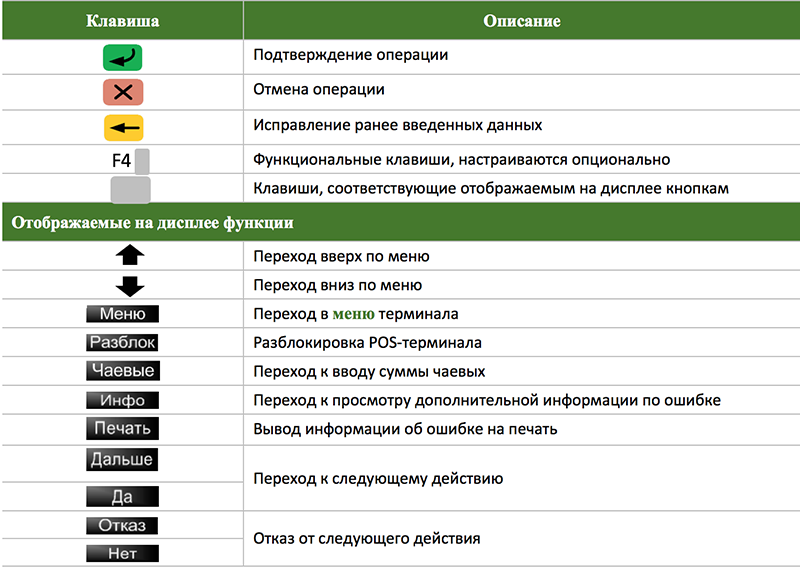
Если Вы являетесь клиентом Сбербанка и Вам необходима подробная инструкция по терминалу Сбербанка, вы можете их скачать по следующим ссылкам:
Инструкция для кассира POS-терминал Сбербанк (автономный терминал).docx
Инструкция для кассира POS-терминал Сбербанк (автономный терминал).pdf
Инструкция для кассира POS-терминал Сбербанк (интегрированное кассовое решение).docx
Инструкция для кассира POS-терминал Сбербанк (интегрированное кассовое решение).pdf
Основные операции мы опишем в данной статье.
1 Общие сведения
POS-терминалы Ingenico, PAX, VeriFone, Yarus с программным обеспечением Сбербанка России способны обслуживать международные банковские карты (VISA, VISA Electron, Mastercard, Maestro) с магнитной полосой и/или с чипом, карты ПРО100, выпускаемые Сбербанком России, а также карты American Express с магнитной полосой.
Для работы POS-терминала необходим канал связи с Банком. В качестве такого канала может использоваться телефонная линия, соединение с Интернетом, или SIM-карта сотовой связи.
- клавиатурой;
- графическим дисплеем (цветным — опционально);
- принтером;
- считывателем магнитных карт;
- считывателем чиповых карт;
- бесконтактным считывателем (опционально);
- ПИН-клавиатурой для клиента (опционально).
1.1 Клавиши POS-терминала
У разных моделей POS-терминалов клавиатура устроена по-разному, но кнопки у всех одинаковые.
2 Как работать с терминалом Сбербанка?
Перед началом работы убедиться, что:
- POS-терминал подключен к:
- сети 220В;
- каналу связи;
- в POS-терминале достаточно бумаги для печати чеков.
При необходимости нужно установить новый рулон, как описано в Руководстве пользователя для используемой модели POS-терминала.
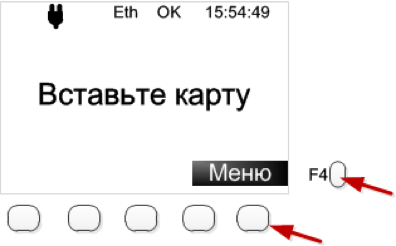
2.1 Как работать с меню POS-терминала?
Для входа в меню POS-терминала нужно нажать на клавишу , расположенную под отображением на дисплее (или нажать на функциональную клавишу F4).
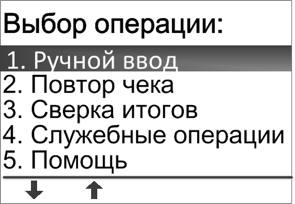
Другой способ перемещения по пунктам меню –– по нажатию на соответствующую цифровую клавишу.
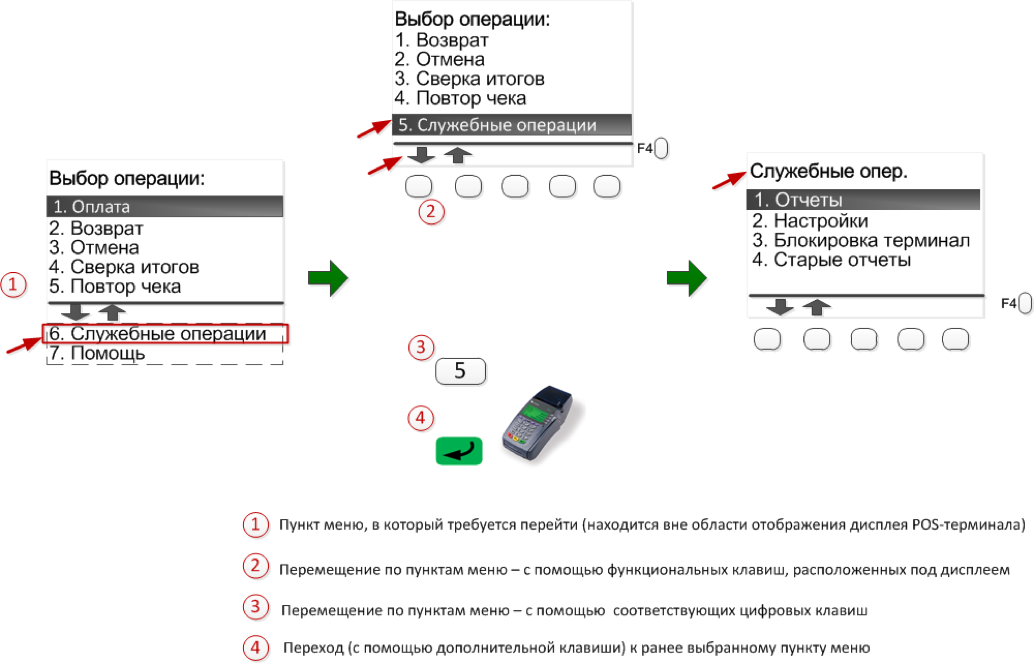
Для выхода из выбранного пункта меню, нужно нажать на клавишу X . В зависимости от настроек терминала, на дисплее отобразится одно из стартовых сообщений.
2.2 Как считывать карту на терминале Сбербанка?
Если на дисплее отображается одно из сообщений Вставьте карту или Вставьте карту или приложите ее к экрану, то нужно соответствующим способом считать ее.
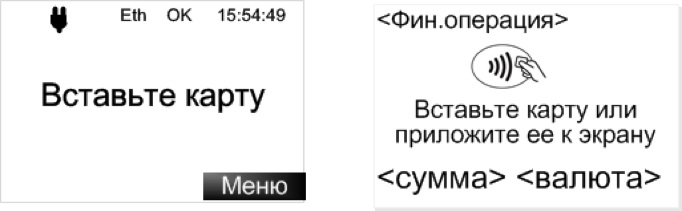
Если отображается сообщение Вставьте карту, то считывание возможно только карт с магнитной полосой и с чипом. Считывание бесконтактных карт не поддерживается
2.2.1 Как считывать карту с магнитной полосой без чипа?
Для считывания карты с магнитной полосой, ее нужно плавно установить и провести сверху вниз через магнитный считыватель.
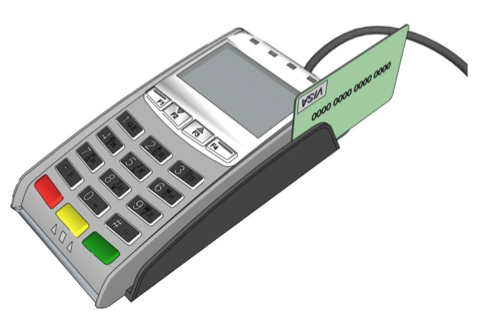
После считывания карты на дисплее появится сообщение:
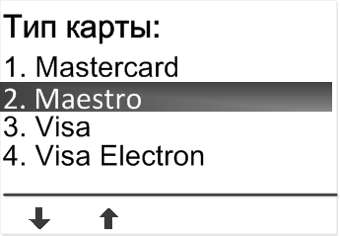
Далее, если необходимо, выбрать правильный тип карты.
Для карт с магнитной полосой (в зависимости от настроек) может потребоваться ввод 4 последних цифр:
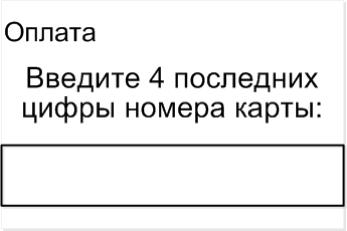
2.2.2 Как считывать карту с чипом?
Карту с чипом нужно вставлять в чиповый считыватель чипом вверх. Чиповый считыватель обычно находится в нижнем торце терминала.
Карта должна оставаться в считывателе до окончания операции, пока на дисплее POS-терминала (и ПИН-клавиатуры – опционально) не появится сообщение Вытащите карту.
При попытке считать карту с чипом с помощью магнитной полосы на экране появится сообщение: На карте есть чип, Вставьте карту чипом. В этом случае нужно вставить карту в чиповый считыватель и продолжить выполнение операции.
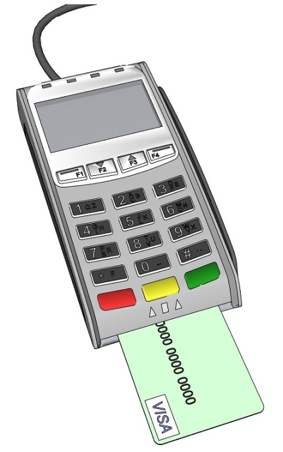
После выполнения финансовой операции, на дисплее POS-терминала (на ПИН-клавиатуре — опционально) отобразится сообщение:
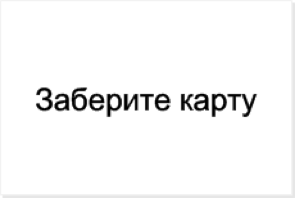
Если карта с чипом не читается, при этом на дисплее отображается сообщение Карта не читается. Попробуйте магнитный ридер (две подряд безуспешных попытки считывания), то карту можно считать по магнитной полосе.
2.2.3 Как считывать бесконтактную карту?
Для считывания бесконтактной карты (PayPass, PayWave) нужно приложить ее к дисплею POS-терминала или ПИН-клавиатуры, на которых отображается (мигает) логотип:
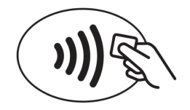
Над дисплеем POS-терминала или ПИН-клавиатуры мигают индикаторы.
Если логотип не появляется или над экраном нет индикаторов, значит, у POS-терминала или ПИН-клавиатуры нет бесконтактного считывателя. В этом случае карту нужно вставить в чиповый или магнитный считыватель.
3 Как проводить финансовые операции?
Для торгово-сервисных предприятий предусмотрены следующие финансовые операции: оплата, возврат, отмена, предавторизация, добавочная авторизация, завершение расчета и отмена авторизации. Операции могут проводиться в двух режимах – на дисплее POS-терминала отображается одно из двух возможных стартовых сообщений: Вставьте карту и Оплата, Введите сумму
Внимание! В режиме Вставьте карту бесконтактное считывание карты не предусмотрено.
3.1 Как произвести оплату на терминале Сбербанка?
Для ОПЛАТЫ картой, в зависимости от стартового сообщения, нужно выполнить следующие действия:
Порядок действий, если стартовое сообщение – Вставьте карту
если стартовое сообщение – Оплата
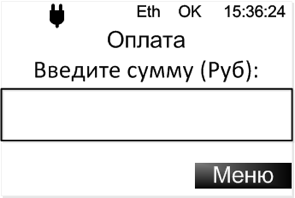
Если валюта проводимой операции – рубль, перейти к шагу 5.
Открыть меню POS-терминала –– нажать на клавишу , расположенную под отображением на дисплее (или нажать на функциональную клавишу F4).
В меню POS-терминала выбрать операцию ОПЛАТА:
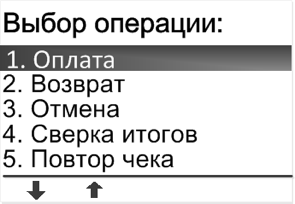
Выбрать требуемый тип валюты (функция доступна опционально):
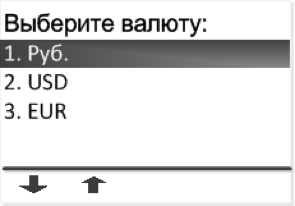
Ввести требуемую сумму ОПЛАТЫ и нажать клавишу :
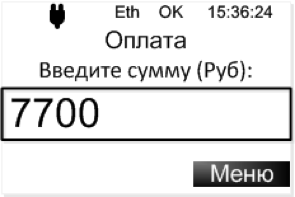
Считать карту на POS-терминале:
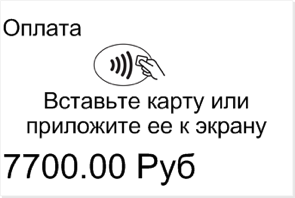
или на ПИН-клавиатуре (опционально)
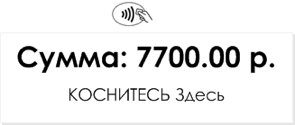
Ввести ПИН-код карты на POS-терминале:
или на ПИН-клавиатуре (опционально):

далее нажать клавишу
POS-терминал связывается с Банком для проведения операции:

На дисплее POS-терминала появляется сообщение:
На печать выводится два чека: один остается в ТСТ, другой отдается клиенту.
4 Как оформить возврат на терминале Сбербанка?
Для ВОЗВРАТА покупки, в зависимости от стартового сообщения, нужно выполнить следующие действия:
Порядок действий, если стартовое сообщение – Вставьте карту
если стартовое сообщение – Оплата
1
Если валюта проводимой операции – рубль, перейти к шагу 5.
2
Открыть меню POS-терминала –– нажать на клавишу , расположенную под отображением на дисплее (или нажать на функциональную клавишу F4).
3
В меню POS-терминала выбрать операцию ВОЗВРАТ:
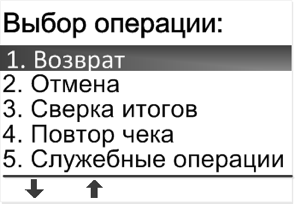
Как открыть меню и выбрать нужный пункт
4
Выбрать требуемый тип валюты (функция доступна опционально):
5
Ввести требуемую сумму ВОЗВРАТА и нажать клавишу
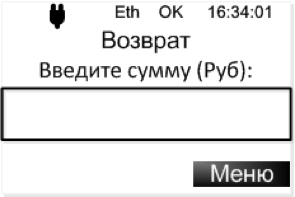
6
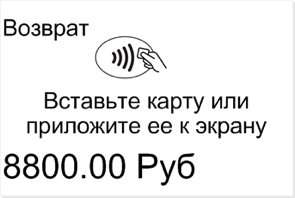
или на ПИН-клавиатуре (опционально)
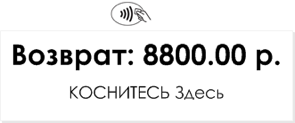
7
Считать карту администратора и нажать клавишу
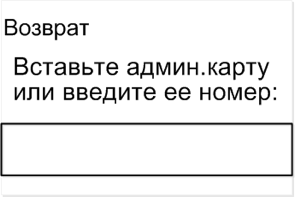
8
После ввода ПИН-кода, POS-терминал связывается с Банком для проведения операции:
9
На дисплее POS-терминала появляется сообщение:
10
На печать выводится два чека: один остается в ТСТ, другой отдается клиенту.
5 Как отменить операцию на терминале Сбербанка?
При выборе ОТМЕНЫ покупки с приемом чаевых – ОСНОВНАЯ ОПЛАТА,зависимости от стартового сообщения нужно выполнить следующие действия:
Порядок действий, если стартовое сообщение – Вставьте карту
Порядок действий, если стартовое сообщение – Оплата
Считать карту, на теримнале
Открыть меню POS-терминала –– нажать на клавишу , расположенную под отображением на дисплее (или нажать на функциональную клавишу F4).
В меню POS-терминала выбрать операцию ОТМЕНА:
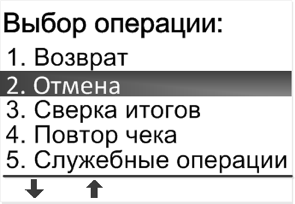
Считать карту на POS-терминале
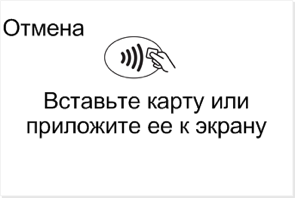
Выбрать тип ОТМЕНЫ – ОСНОВНАЯ ОПЛАТА:
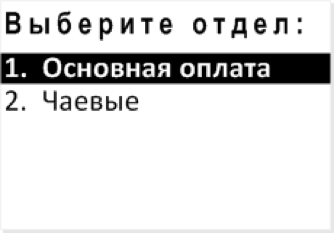
Выбрать требуемую операцию для ОТМЕНЫ (окно отображается опционально) и нажать клавишу :
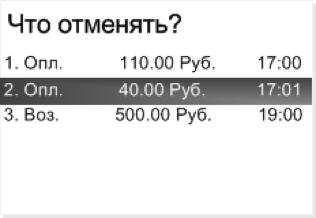
POS-терминал связывается с Банком для проведения операции:
На дисплее POS-терминала появляется сообщение:
На печать выводится два чека: один остается в ТСТ, другой отдается клиенту.
6 Как провести сверку итогов на терминале Сбербанка?
В конце рабочего дня необходимо подвести итоги по терминалу. Эта операция называется СВЕРКОЙ ИТОГОВ. При проведении сверки итогов терминал передает в Банк список операций за день и печатает чек с отчетом.
Для проведения операции по сверке итогов нужно выполнить следующие действия:
№ шага
Порядок действий
Сообщение на дисплее терминала
1
В меню POS-терминала выбрать пункт СВЕРКА ИТОГОВ и нажать клавишу.
2
На клавиатуре POS-терминала нажать функциональную клавишу , расположенную под отображаемой на дисплее кнопкой Да.
3
После подтверждения выполнения операции, терминал начнет устанавливать связь с Банком и передавать список операций за день:
По окончании операции терминал распечатает (в зависимости от настроек) либо ПОЛНЫЙ, либо КРАТКИЙ ОТЧЕТ. Распечатанный документ нужно передать в бухгалтерию предприятия.
В зависимости от того, как завершилась передача данных в Банк (успешно/сбой) и совпали ли итоги – на распечатанном чеке будет выведено одно из следующих сообщений:
7 Как вывести на печать повтор чека?
Для выполнения повторной печати чека нужно выполнить следующие действия:
- Открыть меню POS-терминала.
- В меню POS-терминала выбрать пункт Повтор чека и нажать на клавишу :
- Последний – печать последнего чека.
- Выбрать из списка – печать чека текущего дня (до сверки итогов).
- Выбрать из старых – печать чека предыдущих дней.
Подробную инструкцию Вы можете скачать по ссылке, которая рассположена в самом начале данной статьи.
Как пользоваться терминалом Сбербанка
Сбербанк предлагает своим клиентам несколько типов устройств для самостоятельного обслуживания. Есть банкоматы, а есть платежные терминалы. Хотя внешне устройства несколько схожи, функционал и предназначение у них разные. Рассмотрим, как пользоваться терминалом Сбербанка.

Если нравится — подписывайтесь на телеграм-канал Бробанк.ру и не пропускайте новости
Высшее образование в Международном Восточно-Европейском Университете по направлению «Банковское дело». С отличием окончила Российский экономический институт имени Г.В. Плеханова по профилю «Финансы и кредит». Десятилетний опыт работы в ведущих банках России: Альфа-Банк, Ренессанс Кредит, Хоум Кредит Банк, Дельта Кредит, АТБ, Связной (закрылся). Является аналитиком и экспертом сервиса Бробанк по банковской деятельности и финансовой стабильности. rusanova@brobank.ru
Открыть профильИнструкция по терминалу Сбербанка на сайте Бробанк.ру. Виды устройств, чем обычный банкомат отличается от платежного терминала, как работает POS-терминал. Процесс оплаты услуг ЖКХ, считывание QR-кодов.
- Чем терминал отличается от банкомата?
- Использование терминалов в офисе банка
- Какие операции можно выполнять через платежные терминалы
- Как пользоваться терминалом для оплаты ЖКХ
- Инструкция по POS-терминалу Сбербанка
Чем терминал отличается от банкомата?
Если вы зайдете в офис Сбербанка, то там обнаружите два типа устройств. Одно более массивное, а другое более современное, тонкое. Большие устройства — это именно банкоматы, основная задача которых — работа с наличными деньгами. То есть их выдача, прием, плюс включены некоторые другие функции и возможность оплаты услуг.
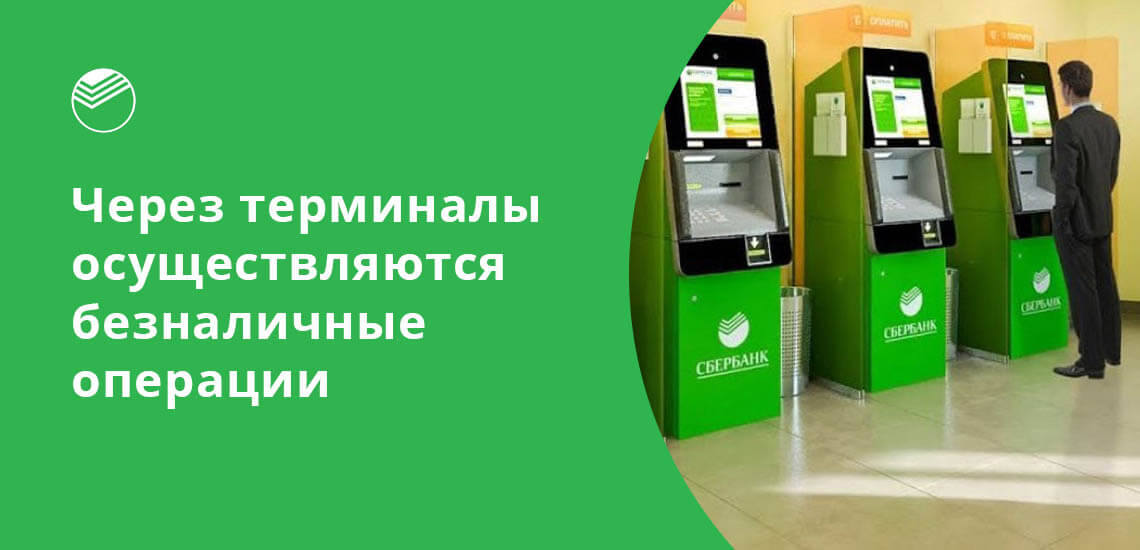
Платежные терминалы появились гораздо позже, можно сказать, что даже не так давно. Это устройства, через которые люди могут оплачивать любые услуг, госпошлины, штрафы и налоги, совершать переводы на другие карты. То есть операции только безналичные, списание проводится с карт Сбербанка.
Платежные терминалы Сбербанка принимают только выпущенные им же карты, другие не подходят. В банкоматах для обналичивания можно использовать любые карточки.
Использование терминалов в офисе банка
Если вы придете в Сбербанк оплачивать какую-то услугу, держа в руках квитанции, к вам обязательно подойдет сотрудник, работающий в зале, и предложить провести оплату через платежный терминал (конечно, если вы хотите совершить оплату с карты Сбера). Инструкцию по терминалу Сбербанка даст менеджер, он поможет совершить необходимую операцию.
Почему банк так поступает? В первую очередь таким образом он разгружает основных операционистов, обеспечивая одновременно и более быстрое обслуживание других клиентов. Во-вторых, он тем самым пытается приучить людей совершать простые операции самостоятельно, не привлекая сотрудников банка.
Раз или два менеджер поможет выполнить операцию, после человек сможет выполнить все самостоятельно. При этом ему в процессе обслуживания предложат подключить интернет-банк, настроить СМС-банк, сделать шаблоны автоплатежей. В итоге постепенно все преимущественно перейдут на такую форму оплаты, а операционисты будут заниматься более “полезными” делами.
Какие операции можно выполнять через платежные терминалы
Через них можно оплатить что угодно, от услуг до государственных пошлин.
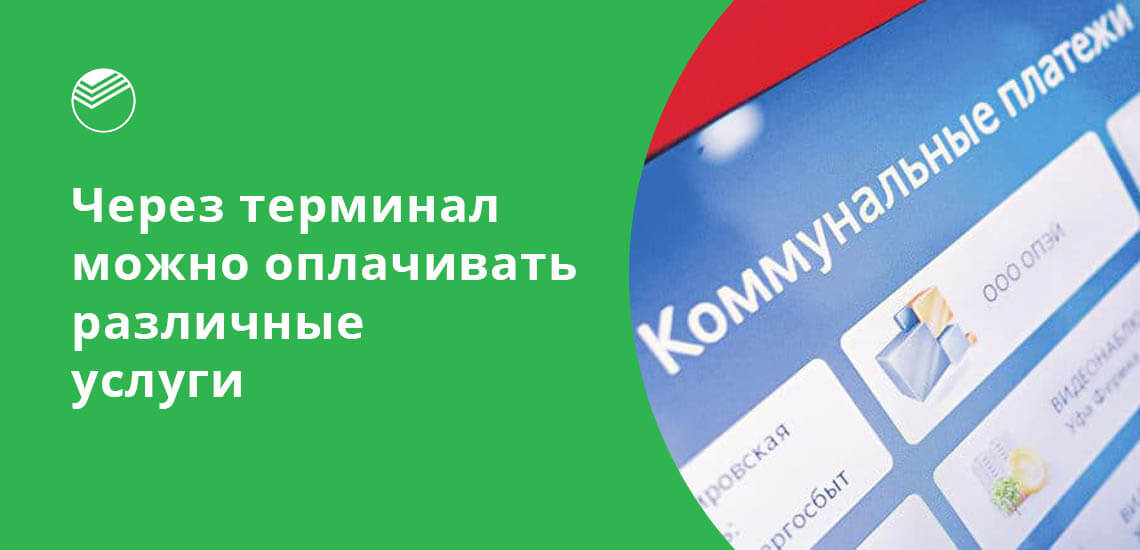
В целом, здесь можно делать практически все платежи, которые актуальны для онлайн-банка:
- платить за телефон, интернет, телевидение;
- оплачивать любые коммунальные платежи;
- оплата штрафов, налогов;
- переводы на любые карты и счета вне зависимости от обслуживающего банка;
- погашение любых кредитов.
Кроме того, с помощью таких устройств можно управлять услугами Сбербанка, привязанными к карте. Например, брать распечатки, подключать и отключать СМС-информирование, онлайн-банк, с их помощью можно генерировать одноразовые пароли.
Как пользоваться терминалом для оплаты ЖКХ
Большинство граждан используют его именно для этих целей. Поэтому рассмотрим инструкцию Сбербанка по платежном терминалу в этом направлении. Для выполнения операции вам нужна карточка Сбера (дебетовая, кредитная), ПИН-код от нее и сами квитанции, которые вы хотите оплатить.
Обратите внимание, что сейчас все квитанции на оплату коммунальных услуг оснащаются QR-кодом. Это такой небольшой схематичный квадрат. В нем и зашифрована вся информация о необходимом платеже: и реквизиты адресата, и требуемая для оплаты сумма. Это нововведение значительно упрощает процесс оплаты, делает его более быстрым, человеку не нужно вводит реквизиты, нет риска ошибиться в цифрах.
Как в итоге все проходит:
- Подходите к платежному терминалу Сбербанка, вставляете в него свою карточку, вводите ПИН-код.
- Выбирайте в пункте меню “Платежи по штрих-коду”.
- Поднесите QR-код к сканеру, он будет подсвечиваться красными лучами. Дайте ему полностью просканировать код.
- Система моментально обрабатывает информацию, на экране появляются все подробности квитанции.
- Подтверждаете оплату, получаете чек. Далее можете завершить обслуживание или продолжить его, оплачивая следующие услуги. Чек обязательно сохраняйте до того момента, пока не убедитесь, что платеж зачислен.
Аналогично по QR-коду можно оплачивать и любые другие платежки. Операции можно выполнять и по штрих-коду, который также подносится к сканеру.

Сейчас все организации и поставщики услуг упрощают процесс оплаты, сопровождая свои квитанции кодами. Это касается и платных образовательных услуг, ФНС, ГИБДД. При оплате через Мобильный банк можно точно так же воспользоваться сканером QR-кодов, чтобы не вносить данные вручную.
Оплата за другие услуги проходит все так же интуитивно просто. Алгоритм работы устройства понятный. Выбираете в главном меню нужную вам платежную услугу, вносите данные вручную или с помощью сканера кодов, проводите оплату. Деньги списываются с баланса вашей карточки.
Вообще, если вы регулярно выполняете платежные операции, рекомендуем подключить бесплатный Сбербанк Онлайн. Тогда все платежи будете проводить, не выходя из дома. Там же можно создать шаблоны и автоплатежи, что еще более упростит задачу.
Инструкция по POS-терминалу Сбербанка
Кроме обычных терминалов, которые располагаются в офисах банка, в различных торговых центрах и проходных местах, есть устройства еще одного вида — POS-терминалы. Это небольшие приборы, которые встречаются практически в каждом магазине или офисе. Если организация ведет работу с деньгами, она имеет договор с банком, на основании которого происходит установка терминала на ее территории.
Если речь о самом предпринимателе, то подробную инструкцию по пользованию терминалом ему укажет сотрудник банка при подключении эквайринга. Там организуют обучение сотрудников организации, техники сами прибудут на торговую точку и установят устройство, подготовят его к работе.
После установки проводится проверочная транзакция. Далее можно начинать прием с карт. Для покупателя операция проводится моментально, на счет компании банк присылает деньги на 1-2 день.
Если же говорить о покупателе, то для него процесс оплаты товара картой будет стандартным вне зависимости от того, какой банк обслуживает терминал:
- Выбираете покупки, подходите к кассе и говорите, что желаете оплатить товар картой.
- Вставляете карту в устройство или прикладываете ее к нему, если карточка поддерживает бесконтактную оплату. Если сумма операции большая, терминал попросит ввести ПИН-код, вносите его на клавиатуре.
- Если средств на карточке достаточно, если никаких других препятствие нет, система сообщает, что оплата одобрена.
- Печатаются два чека: один терминальный, один кассовый. Если подключено СМС-информирование, на телефон клиента сразу поступает сообщение с указанием деталей операции.
Несмотря на то, что на счет магазина деньги за покупку приходят не сразу, с карточки покупателя они уходят тут же. Но если заглянуть в банкинг в историю операций, то можно увидеть, что они пару дней будут находиться в подвешенном состоянии.
Как пользоваться банкоматом? Ответ на этот вопрос должен знать каждый современный клиент банка. Ведь без ATM-машин трудно представить себе работу с банковским пластиком. Банкоматы помогают совершать основную массу операций с наличными и картами. Например, осуществлять платежи ЖКХ и оплачивать налоги. Главное знать, как действовать в том или ином случае.
Терминал или банкомат?
Многие люди интересуются, как пользоваться банкоматом. Для начала постараемся понять, чем ATM отличается от терминалов оплаты.
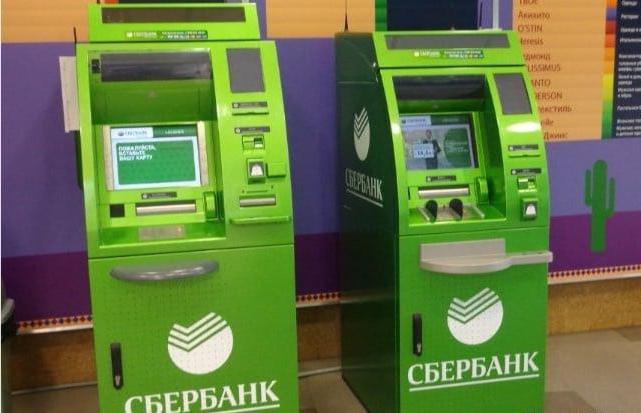
Банкоматы позволяют работать с банковскими картами и наличными деньгами. Терминалы, как правило, предусматривают операции только с «наличкой». Но это еще не все. Современные терминалы оплаты почти ничем не отличаются от банкоматов — разве что навигационным меню. У Сбербанка последние модели машин для работы с наличными позволяют пользоваться и банковским пластиком.
Еще один нюанс — банкомат готов к работе, когда на экране есть надпись «Введите карту». На дисплее ATM иногда бывает изображена картинка, указывающая на правильное положение пластика в машине или просто реклама услуг банка.
В реальной жизни банкоматы имеют большие размеры, нежели терминалы. Поэтому визуально отличить эти машины друг от друга не составляет труда.
Вставляем карту
Как только клиент разобрался, что за устройство перед ним, можно приступать к непосредственной работе с ATM. Как пользоваться банкоматом Сбербанка или любой другой финансовой организации?
Первый шаг — это вставить карту в машину. Казалось бы, ничего трудного или непонятно в этом нет. Но не всем известно, как правильно вставлять карточки в банкоматы и терминалы.
Обычно приемник для пластика расположен с правой нижней стороны от дисплея устройства. Около него может быть нарисована схема банковского пластика или написано «Вставьте карту». Зачастую у приемника зеленая подсветка и обозначение стрелкой.
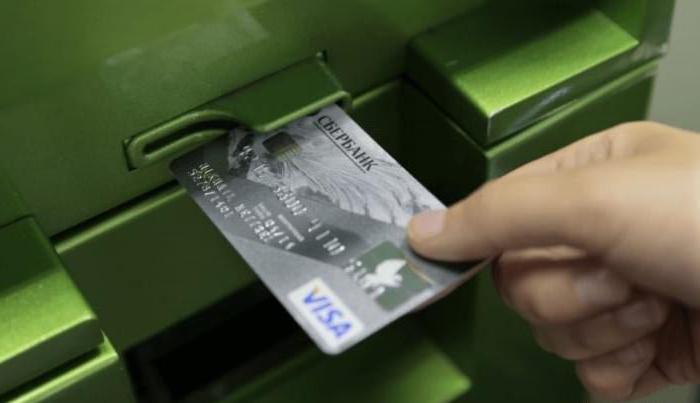
Чтобы начать работу с ATM, нужно:
- Взять банковскую карту. Важно, чтобы это был пластик от финансовой организации, обслуживающий банкомат. Тогда за транзакции не будет взиматься комиссия.
- Повернуть карточку так, чтобы считывающая лента оказалась снизу.
- Поднести пластик к приемнику чипом вперед. При этом надпись платежной системы должна быть расположена в левом нижнем углу.
- Вставить карту в приемник и немного подождать.
Готово! Если карточка вставлена неправильно, банкомат вернет ее или выдаст ошибку. Вплотную вставлять пластик в приемник не нужно — достаточно ввести ее на 1/2-2/3. Далее, банкомат сам вставит карту до нужного положения.
Начало работы
Как пользоваться банкоматом? Пошаговая инструкция поможет ответить на этот вопрос. На самом деле все проще, чем кажется.
После того как пластик был введен в машину, придется написать PIN-код. Это обязательная процедура, без которой невозможно начать полноценную работу с банкоматом.
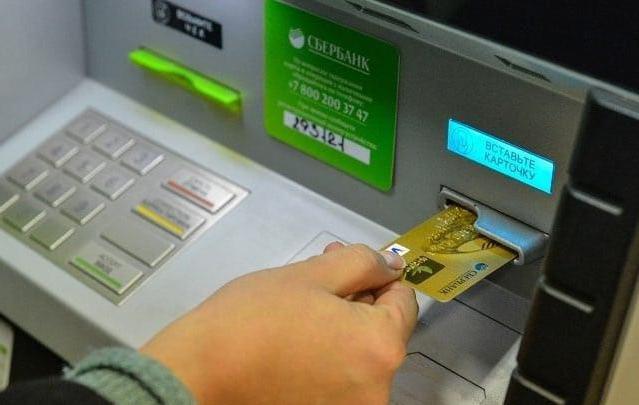
ПИН-код выдается вместе с банковской картой в конверте. Каждый клиент банка может поменять его, но помнить тайную комбинацию придется всегда. Иначе операции с пластиком будут недоступны.
Обычно на экране ввода PIN есть подсказки и поле, в которое вводится соответствующая комбинация. Нужно указывать ее при помощи цифирной панели банкомата.
Если PIN введен верно, клиент попадет в главное меню банкомата. В противном случае пользователю будет выдано сообщение об ошибке. У гражданина есть всего 3 попытки на ввод ПИН-кода. Израсходовав их, пользователь не сможет работать с банкоматом. Часто ATM-машины «зажевывают» банковский пластик и не отдают его обратно при многократных ошибках введения PIN.
Значение клавиш
Задумываясь над тем, как пользоваться картой в банкомате, гражданин должен обратить внимание на панель с цифрами, расположенную на передней панели машины. С ее помощью вводится информация и PIN.
На цифирной панели есть несколько кнопок. А именно:
- «Отмена» — стирает последнее введенное значение;
- «Сброс» — полностью отменяет операцию и выдает карту клиенту;
- «Ввод» — подтверждает операцию и позволяет перейти к следующему этапу работы.
В некоторых ATM-машинах есть еще отдельное меню под названием «Выбрать язык». Необходимо нажать на клавишу, указывающую на подходящий язык. Эти кнопки расположены, как правило, около дисплея банкомата.
Основное меню
Как пользоваться банкоматом? Пошаговая инструкция продолжается. Теперь можно приступить к самому интересному шагу — выбору операции.
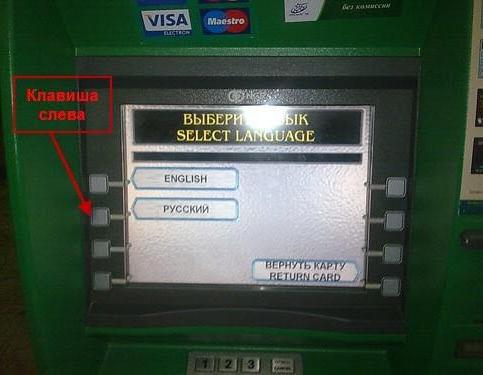
После того как клиент вставит пластик в банкомат и введет PIN-код, он попадает в главное меню машины. В нем записаны основные операции с наличными и пластиком. Рассмотрим меню на примере Сбербанка.
В некоторых современных ATM для начала работы с системой нужно нажать на «Платежи в моем регионе». И лишь после этого откроется главное меню.
Чаще всего оно состоит из следующих пунктов:
- интернет-обслуживание;
- мобильный банк;
- личный кабинет;
- перевод средств;
- операции с наличными;
- информация и сервис;
- погашение кредита;
- оплата услуг;
- налоги, госпошлины;
- поиск получателя (встречается в главном меню не так часто);
- пополнить мобильный телефон.
Эти разделы помогают клиенту осуществлять те или иные операции. Познакомимся с несколькими наиболее распространенными командами, которые нужны при работе с банкоматом.
Запрос баланса
Как пользоваться банкоматом Сбербанка? Инструкция подскажет лишь азы работы с ATM, ведь команд у банкоматов много. Но не все его функции активно используются на практике.
Часто людям хочется узнать баланс пластика. Для этого нужно:
- Вставить карту в приемник и ввести PIN.
- В главном меню выбрать «Операции с наличными».
- Нажать на кнопку «Запросить баланс».
- Выбрать способ отображения информации — «На экране» или «На чеке». Чаще всего используется второй вариант.
- Нажать на кнопку подтверждения операции.
- Ознакомиться с полученной информацией.
На экране банкомата выбрать дальнейшее действие — отдать карту или продолжить работу. В первом случае пластик будет выдан клиенту обратно. Чтобы забрать пластик, отводится около 45 секунд. После машина «зажевывает» его.
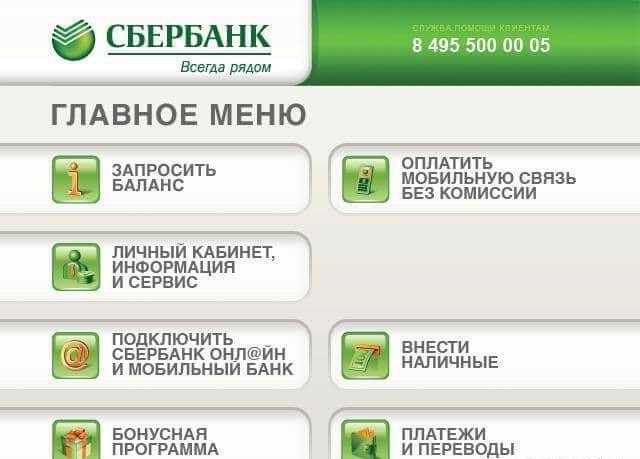
Снимаем наличные
Как пользоваться банкоматом? Инструкция, которая представлена ниже, поможет снять денежные средства с банковского пластика. Это еще одна распространенная операция.
- Попасть в главное меню банкомата.
- Выбрать «Операции с наличными».
- Нажать на «Выдача денег».
- Кликнуть по кнопке, отвечающей за ту или иную сумму из предложенных на экране. Можно нажать на «Другая сумма», после чего ввести в свободное поле с цифирной клавиатуры необходимое значение.
- Щелкнуть по кнопке подтверждения операции.
- Определиться, печатать ли чек. Чаще всего клиенты запрашивают его.
- Забрать деньги из банкомата. Средства будут выданы из скрытого разъема на передней панели устройства.
- Получить чек.
- Забрать банковскую карту или продолжить работу с ней.
Ничего трудного, непонятного или особенного. Также важно знать, как пополнять банковский пластик через банкоматы.
Пополнение счета
При помощи ATM граждане могут пополнять счета любых банковских карт — дебетовых или кредитных. Достаточно иметь при себе пластик и наличные.
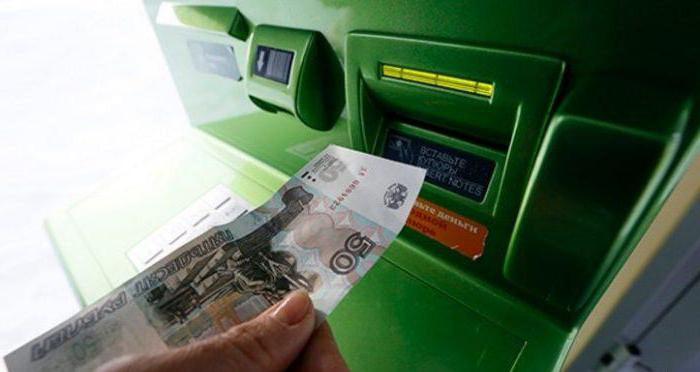
Чтобы «закинуть» денег на карту через банкомат, придется следовать инструкции:
- Начать работу с ATM.
- Выбрать опцию «Операции с наличными».
- Указать на услугу «Внести деньги».
- Передать купюры банкомату — по одной или сразу несколько. Для этого машина либо откроет потайной отсек, либо «протянет» специальный приемник-держатель.
- Подождать завершения операции.
Быстро, удобно, а главное — без комиссии. Граждане могут пополнять банковские карты массово. Точнее, некоторые банкоматы принимают сразу по 60 купюр одновременно. Информация об этом будет отображаться на экране в момент открытия принимающего деньги отсека.
Платежи
Мы почти разобрались, как пользоваться банкоматом Сбербанка и не только. Как уже было сказано, клиенты могут осуществлять различные платежи посредством изучаемой машины.
Если у гражданина есть платежка или реквизиты получателя, удастся всего за несколько минут справиться с поставленной задачей. Рассмотрим операцию на примере оплаты ЖКХ.
Руководство по работе с банкоматом имеет следующий вид:
- Вставить карту в ATM.
- Нажать на «Платежи в моем городе» или выбрать раздел «Поиск получателя платежей».
- Указать способ поиска получателя. Например, «По ИНН». Если есть платежка со штрих-кодом, можно кликнуть по кнопке «По штрих-коду».
- Указать ИНН получателя денег. Во втором случае поднести платежку штрих-кодом вперед к считывающему лучу.
- Выбрать организацию-получателя средств.
- Указать тип платежа. Этот шаг иногда пропускают.
- Вписать сумму перевода.
- Указать данные о плательщике. Обычно достаточно места прописки и ФИО.
- Проверить реквизиты платежа.
- Осуществить подтверждение операции.
В некоторых банкоматах есть способ поиска «По коду документа». В этом случае необходимо ввести код с платежки. Так удастся сократить ввод информации о транзакции.
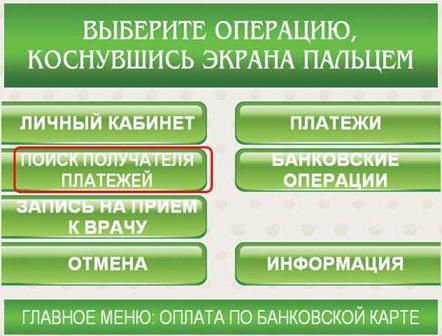
Заключение
Мы выяснили, как пользоваться банкоматом Сбербанка. Пошаговые инструкции, изученные нами, описывают основные действия с ATM. Аналогичным образом можно осуществлять иные операции — подключать и отключать мобильный банкинг, пополнять баланс мобильных телефонов, регистрироваться на сайте «Сбербанк Онлайн», а также оплачивать пошлины и налоги (для этого в навигационном меню обычно есть отдельный пункт). Азы работы с банкоматами отныне изучены, поэтому работа с такими машинами больше не доставит никаких хлопот.
Как оплатить через терминал Сбербанка
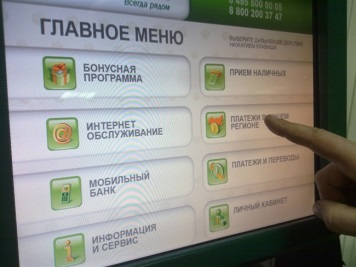
Оплата банковской пластиковой картой или наличными средствами с помощью терминалов Сбербанка не только проста, но и очень удобна для многих клиентов. Если не получается самостоятельно воспользоваться банкоматом, любому желающему в этом помогут сотрудники банка. С помощью банкомата есть возможность пополнить карту, заплатить за услуги ЖКХ, погасить кредит или оплатить налоги, пошлины, сделать перевод без дополнительных комиссий. Для этих и других финансовых манипуляций терминал Сбербанка всегда под рукой.
Предлагаем воспользоваться краткой инструкцией по использованию терминалов Сбербанка для оплаты.
Как правильно оплачивать через банкомат Сбербанка

Осуществлять платежи, используя банковский термин лен только удобно, но и очень просто. Воспользоваться банкоматом имеют возможность не только собственники карт Сбербанка, но и владельцы пластиковых карточек других банковских учреждений, а также наличности.
Воспользовавшись устройством можно для погашения кредита, оплаты государственной пошлины, коммунальных платежей, перевода денежных средств на карту, других платежей.
Предлагаем воспользоваться краткой инструкцией – как пользоваться банкоматом для осуществления платежей:
- вставляем пластиковую карту банка в картридер – компактное устройство для считывания информации;
- потребуется ввести секретный пин-код;
- в банкомате на экране есть меню, где понадобится выбрать необходимый пункт для осуществления дальнейших действий;
- после того как была выбрана необходимая услуга понадобится отсканировать штрих-код или ввести платежные данные документа вручную;
- после ввода всех данных обязательно проверить на экране информацию с данными в платежной квитанции или договоре;
- после этого подтверждаем оплату и обязательно забираем чек и карту.
В случае если что-то непонятно и возникли вопросы по поводу оплаты с помощью терминала, необходимо обратиться к сотруднику банка, он подскажет, как произвести действия по зачислению средств на счет.
Оплата наличными средствами услуг ЖКХ через банкомат

Большинство банкоматов принимают оплату наличными средствами, если возникла необходимость внести деньги и заплатить за коммунальные услуги. Сделать это не составит труда. Предлагаем воспользоваться инструкцией:
- в меню банкомата выбираем пункт «Платежи»;
- находим ЖКХ и подносим квитанцию с указанным на ней штрих-кодом к специальному считывающему элементу. На экране должна появиться квитанция на конкретный адрес и соответствующими реквизитами;
- обязательно проверяем номер лицевого счета;
- поэтапно вводим все данные по квитанции;
- после того как все сумме по оплате указаны, выбираем пункт – оплатить наличными и вкладываем деньги в купюроприемник;
- подтверждаем платеж и получаем чек, как подтверждение оплаты.
Оплачиваем налоги с помощью банковского терминала

Для того чтобы внести оплату по налогам клиент должен знать, каким способом внесения средств он воспользуется. Это может быть оплата наличными или по средствам пластиковой банковской карты.
Если платеж будет производиться пластиковой карточкой, понадобится перед оплатой указать секретный пин-код. Затем на экране терминала выбирается окошко «Платежи», далее выбираем «Налоговые» и определяемся с видом платежа.
Чтобы заплатить налоги, используя терминал, нужно знать название Управления Федеральной налоговой службы и идентификатор. Идентификатор представлен 15-значным номером, который можно отыскать на платежном документе справа. Зачастую номер вводить самостоятельно нет необходимости, его терминал считает автоматически, если поднести штрих-код к устройству.
Как оплатить штраф через терминал

Чтобы воспользоваться банкоматом для оплаты штрафа, предлагаем следовать подробной инструкции:
- в меню банкомата необходимо выбрать пункт – оплата административного штрафа;
- на квитанции или в постановлении есть подразделение, куда будут зачислены средства – его нужно выбрать из списка, который появится в меню терминала;
- в платеже понадобиться указать серию и номер документа, дату решения государственного органа и сумму штрафа;
- теперь производим оплату картой или наличными;
- обязательно распечатываем чек, который станет доказательством перечисления средств.
Обязательно сохранять чек, чтобы в случае ошибки на стороне получателя не пришлось повторно осуществлять платеж и при необходимости вернуть себе деньги.
Платим за кредит через терминал

Для совершения платежных действий по внесению средств за кредит клиенту достаточно знать всего несколько цифр – это дата подписания договора и двадцатизначный номер ссудного счета. В меню банкомата предоставляется возможность погашать кредит, полученный в другом банке, но плательщику придется заплатить комиссию. Минимальная сумма составляет 30 рублей, а максимальная 1000 рублей. Сумма, которая будет взиматься сверх основного платежа будет показана на экране.
Чтобы внести средства через платежный терминал Сбербанка, понадобится выбрать на экране пункт меню – погашение кредита, далее в подходящую строку ввести ссудный счет, а чуть ниже указать день, месяц и год (все 4 цифры) – дату заключения договора. Обязательно проверяйте личные данные, а только потом нажимайте оплатить. Чек, подтверждающий оплату, необходимо сохранить.