BETTER HASH RATES WITH LESS POWER
RaveOS is an operating system that allows you to configure, monitor, and administer your rigs and ASICs.
1 worker with any number of GPUs is completely free. More information here.
The RaveOS platform supports a wide range of graphic cards and ASICs.
Monitoring
Easily manage and monitor all your rigs in one place
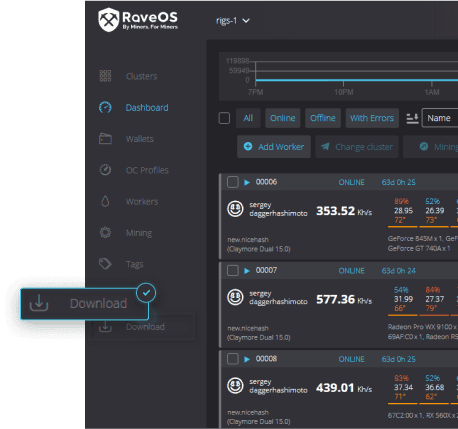
Control the work of rigs through both the web interface and the mobile application. You can access hash rates, errors, power consumption, and much more regardless of your location.
The program will track errors and overload the miner or the whole rig. You can also set access rights to allow normal monitoring of or full access to your rig.
Installing the system
Simply burn the image to a disk or USB flash drive and connect to the rig, and the system will automatically detect your hardware, apply settings, and display the settings on the control panel.
Setting up firmware and overclocking cards will not be difficult, because you’ll have access to examples of settings for thousands of different GPUs. Additionally, RaveOS customer support will always be available on social networks and through instant messenger.
Watch demo
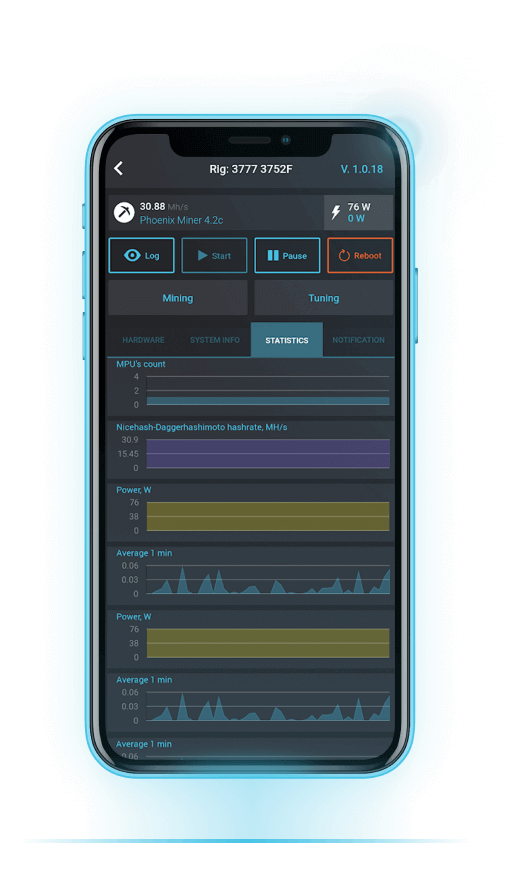
Mobile app
Our app will help you to quickly monitor the work of one or more rigs. You’ll receive important notifications in the event of a malfunction, an overheated card , or a low hash rate.
You can overload a rig, change the wallet, change the coin to be extracted, or view statistics.
Referral program
The referral program is an effective way to get passive income and a chance to use the operating system for free
In order to start using the referral program, you need to become a RaveOS user.Bring in new people via Instagram, Facebook, your website, email, SMS using your referral link.
Do you want to earn with us?
Register at (link) and get your own referral link.
EARN WITH RAVEOS
Register now and get your personal referral link.
From now on you can:
Passive income
Have passive income
and use operating system
for free
Monitoring
Track your accruals
Support
Use individual customer service
Payouts
Receive payouts in cryptocurrency
Установка
*процессоры AMD A-series APU не поддерживают 4G decoding
**при возникновении проблем с запуском большого количества GPU установить значение PCI Mode равное Gen1 или Gen2 и отключите неиспользуемые ресурсы (аудиовыходы и т.п.)
***При использовании HDD/SSD/M2 установите режим работы SATA в AHCI
AMD
Radeon RX 400 (460, 470, 480)
Radeon RX 500 (550, 560, 570, 580, 590)
Radeon RX Vega (Vega 56, Vega 64, Radeon VII)
Radeon RX 5000 (5500, 5500 XT, 5600, 5600 XT, 5700, 5700 XT, RX 5700
XT 50th Anniversary Edition)
Radeon RX 6000 (6600, 6600 Laptop, 6700, 6700 XT, 6800, 6800XT, 6900 XT)
ASIC
Antminer (S9, L3+, D3, T9+, Z9/Z9-Mini, Z11, S17, T17)
Innosilicon A9 ZMaster
Вотчдоги
OpenDev Pro2, OpenDev Lite, Watchdog.in.ua, ChinaWatchdog, Finedar v.5, Finedar v.9 (подробнее. )
Список поддерживаемого оборудования:
Nvidia
GeForce 10 GTX (1050, 1050 Ti, 1060, 1070, 1070 Ti, 1080, 1080 Ti)
GeForce 10 Mining Edition (P106-090, P106-100, P104-100, P102-100)
GeForce 16 GTX (1650, 1650 Super, 1660, 1660 Super, 1660 Ti)
GeForce 20 RTX (2060, 2060 Super, 2070, 2070 Super, 2080, 2080 Super, 2080 Ti)
GeForce 30 RTX (3060, 3060 Laptop, 3060 Ti, 3070, 3070 Laptop, 3070 Ti, 3080, 3080 Ti, 3090)
GeForce 40 RTX (4070, 4070 Ti, 4080, 4090)
CMP HX (30 HX, 40 HX, 60HX, 90 HX, 170 HX)
Автофаны
Donnager, Coolbox, Cryptone, Clamp54 (подробнее. )
- Скачайте и распакуйте образ системы.
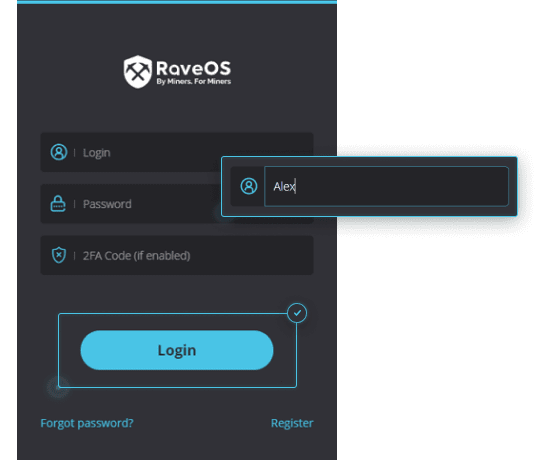
- Войдите в систему (accounts.raveos.com)
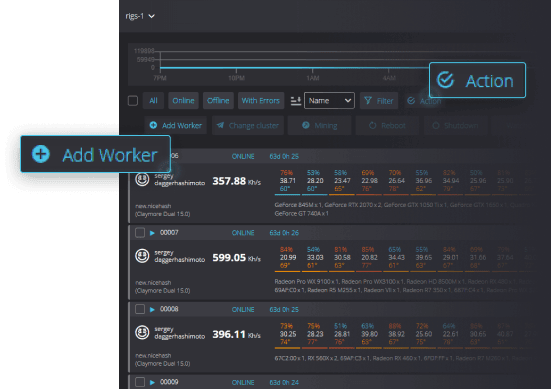
- Добавьте новый воркер на странице «Dashboard» или в меню «Workers».
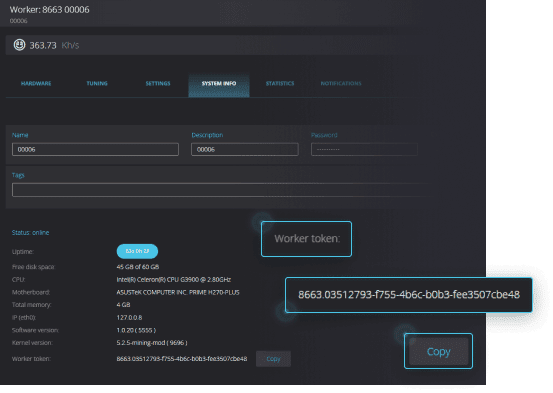
- Перейдите на вкладку System Info, добавленного воркера, и скопируйте Worker’s token.
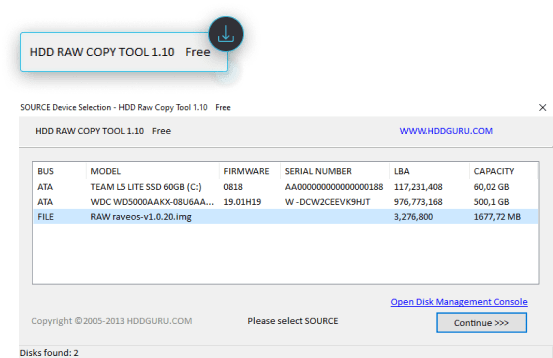
- Скачайте утилиту для записи образа HDD Raw Copy Tool .
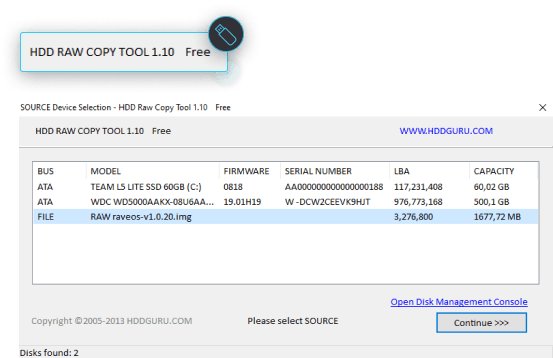
- Запишите образ ОС на ваш носитель используя HDD Raw Copy Tool.
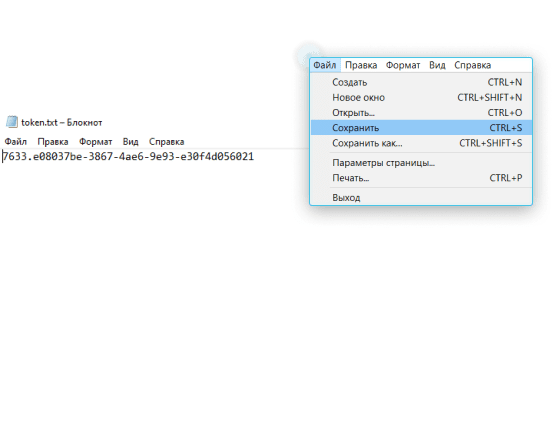
- Откройте файл Диск_с_ОС:/config/token.txt, вставьте Worker’s token и сохраните его. Для детализированной настройки сети используйте файл Диск_с_ОС:/config/network.txt (подробнее в разделе Настройки сети).
- Подключите этот носитель с ОС к вашему воркеру.
Подготовьте носитель для записи

Настройки сети
Откройте файл OS_DISK:/config/network.txt для управления сетевыми настройками.
пример network.txt для беспроводной сети с DHCP-сервером:
пример network.txt для проводной сети без DHCP сервера
системные требования
Минимальные системные требования
- Windows 7 или новее
- Intel® Core™ 2 или лучше / AMD am3+ или лучше
- 4 ГБ ОЗУ
- 4 ГБ носитель (HDD / SSD / M2 / USB)
Рекомендуемые системные требования
- Windows 10 или новее
- Intel® Core™ i3-3220 3,3 ГГц / AMD FX-6300 3,5 ГГц
- 8 ГБ ОЗУ
- 8 ГБ SSD-накопитель
Список поддерживаемого оборудования:
- Antminer E9/E9 PRO, L7, S19/S19 PRO, T19
- Whatsminer M3, M20S, M30S+/M30S++
- iPollo V1 Mini, V1H
- Iceriver KAS KS0
В данный момент поддерживаются только оригинальные прошивки. Список поддерживаемых моделей и прошивок будет постоянно расширяться.
Чтобы создать заявку на добавление поддержки моделей ASIC и сторонних прошивок, напишите нам на [email protected] с темой «ASIC HUB».
Скачать образ
- asicHub (Windows x64)
- asicHub (Linux aarch64)
- asicHub (Linux x64)
- asicHub (MacOs aarch64)
- asicHub (MacOs intel)

Установка
Для использования ASIC Hub ваш ПК должен быть в одной локальной сети с вашими ASIC!
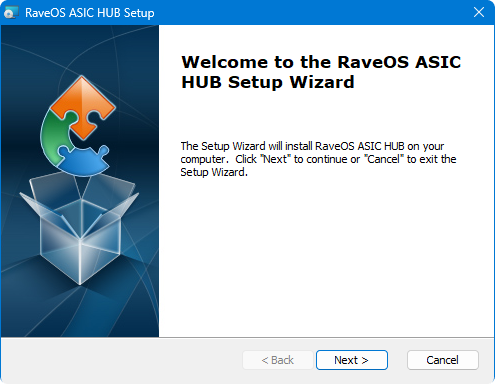
- Загрузите файл установщика ASIC Hub for RaveOS .
- Запустите установщик и следуйте инструкциям.
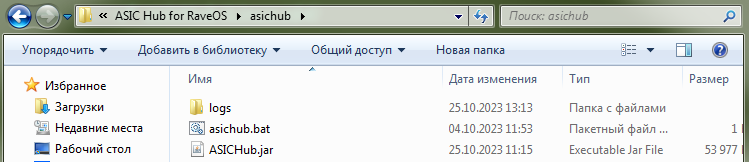
- После установки перейдите по пути установки C:\ASIC Hub for RaveOS\asichub (по умолчанию) и запустите файл asichub.bat
- После запуска откроется окно браузера по адресу http://localhost:10081/ . Данный адрес будет использоваться для доступа к интерфейсу ASIC Hub.
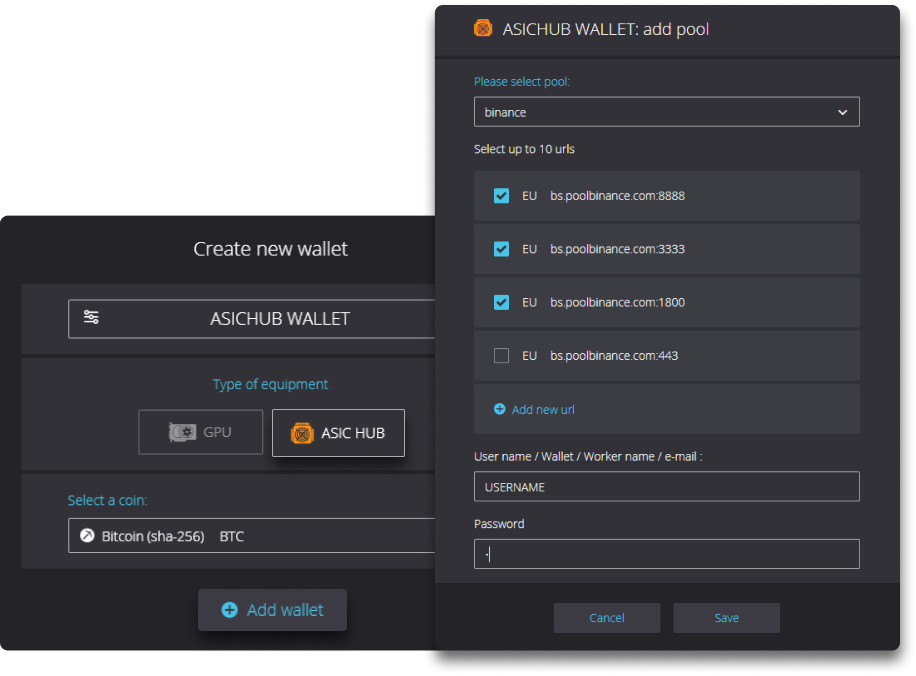
- Войдите в свой аккаунт RaveOS на сайте и перейдите в раздел «Wallet» в левом боковом меню. Нажмите «Add Wallet» и введите имя кошелька. Выберите тип оборудования «ASIC HUB» и выберите нужную монету из списка. Нажмите Add Wallet. После выберите пул для майнинга, выберите предпочитаемые адреса пула, введите свои учетные данные для авторизации на пуле. Нажмите кнопку Save.
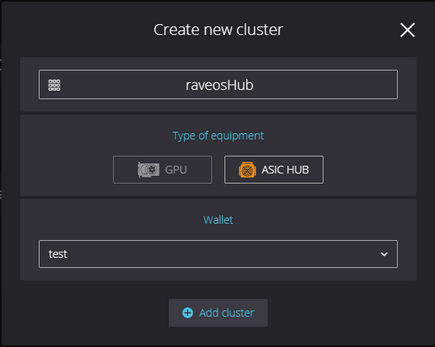
- Перейдите в раздел «Clusters» в левом боковом меню. Нажмите «Add Cluster» и введите имя кластера. Выберите «Type of equipment: ASIC HUB» и выберите дефолтный кошелек для ASIC Hub.
- Нажмите на иконку с карандашом «Edit Cluster» и скопируйте Token.
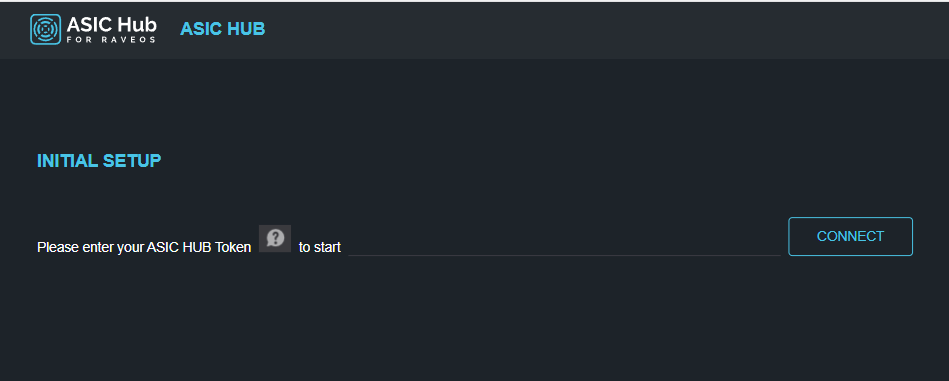
- Вернитесь в интерфейс ASIC Hub по адресу http://localhost:10081/ , вставьте свой токен и нажмите «Connect».
- Начните добавление ваших ASIC в ASIC Hub, нажав кнопку «+Add new Devices».
- Введите диапазон IP адресов для поиска асиков в формате 192.168.1.1 . Дополнительно можете указать порт для доступа к веб интерфейсу асика, логин и пароль к асику (если он отличается от дефолтного). Нажмите кнопку SCAN.
- Выберите нужный асик\асики галочками из списка и задайте им имена. Галочка Apply hub config отвечает за применение дефолтного кошелька ASIC Hub. Если ее не активировать, настройки пула и кошелька останутся нетронутыми. Нажмите кнопку Add.
- Добавленные асики появятся на вкладке Devices и на дашборде в личном кабинете raveOS.
Saved searches
Use saved searches to filter your results more quickly
Cancel Create saved search
You signed in with another tab or window. Reload to refresh your session. You signed out in another tab or window. Reload to refresh your session. You switched accounts on another tab or window. Reload to refresh your session.
Guide lolMiner and CPU Mining in RaveOS
jgonzis edited this page Oct 16, 2022 · 7 revisions
We have create after several request a Custom Miner to mine lolMiner in RaveOS including a CPU Mining for RaveOS. We have choose the most profitable at the moment DERO Coin, with the Uranus AstroBTWv3 Miner to Whalesburg pool. (We will try other miners in case are working better or we receive several requests) and Monero with XMRIG in 2Miners
It is really easy to mine it, just add in the Extra Arguments: A —dero follow by the wallet derowallet to start mining. Remember you can get your dero wallet register in the network or directly from an exchange like Tradeogre. or —xmr follow by Monero wallet
- Custom Miner File Dero: lolminer-1.60-DeroRaveOS.zip
- Custom Miner File XMR (Monero): lolminer-1.61-XMRRaveOS.zip.zip
lolMiner + DERO

Just only the wallet including first —dero —dero dero1qyqrmnf002ayhxkh4j5lw7vw2g6fyjwuvafwstltz3zysax4uxhc7qqqdqrxk
lolMiner + XMR

Just only the wallet including first —xmr —xmr 45SGrpAExC2VYUrwQJAQPSHiuQJTcKY3FX7QcrW3HQFi7essHCvNtNhhj82eRcwwYu9qgKcB3tBjxNaSGSQrETDn6jvK952
lolMiner Dual Mining + DERO

Your normal dual configuration and later —dero derowallet —dualmode KASPADUAL —dualpool acc-pool.pw:16061 —dualuser kaspa:qr3y4tvkatkr4ujytr89mne202sc43zvwpn4vkywgctqa4gjznv0v0qkm9p3d —dero dero1qyqrmnf002ayhxkh4j5lw7vw2g6fyjwuvafwstltz3zysax4uxhc7qqqdqrxk
lolMiner Dual Mining + XMR

Your normal dual configuration and later —xmr wallet —dualmode KASPADUAL —dualpool acc-pool.pw:16061 —dualuser kaspa:qr3y4tvkatkr4ujytr89mne202sc43zvwpn4vkywgctqa4gjznv0v0qkm9p3d —xmr 45SGrpAExC2VYUrwQJAQPSHiuQJTcKY3FX7QcrW3HQFi7essHCvNtNhhj82eRcwwYu9qgKcB3tBjxNaSGSQrETDn6jvK952
In case you want to check the dero or xmr miner, just open the console and write screen -r dero or screen -r xmr

Note: We are not responsable about anything of the Dero Miner is only a help to all the miners request, to just help them in an easy way.
Настройка двойного майнинга Ethereum (ETH) + Zilliqa (ZIL) для Rave OS
В одном из прошлых материалов мы уже рассказывали о возможности двойного майнинга Ethereum (ETH) + Zilliqa (ZIL), когда большинство времени ваши риги добывают Эфир, однако один раз в течение 2-3 часов на одну минуту переключаются на добычу Zilliqa, благодаря такой схеме теперь вы можете повысить свой доход от добычи эфира на 5-15%. В прошлой статье мы рассказали о том как настроить двойной майнинг под Windows, но теперь пришло время поговорить как это сделать для популярной ОС для майнинга Rave OS.
Пошаговая инструкция как настроить двойной майнинг Ethereum + Zilliqa для Rave OS
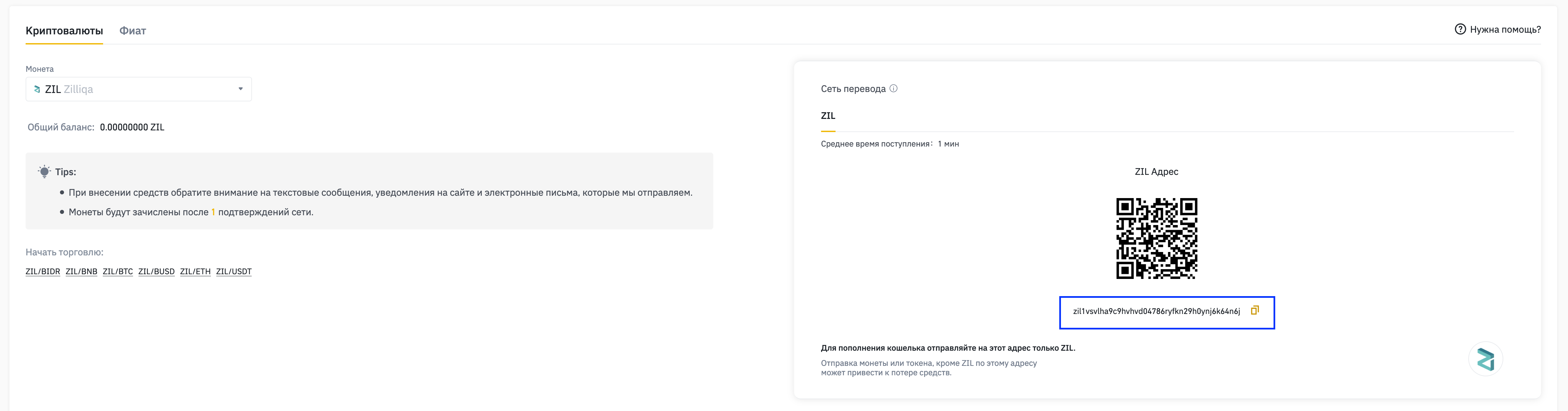
- Получаем адрес кошелька Zilliqa: для начала, помимо кошелька Ethereum у вас должен быть еще и кошелек, куда будут добываться монеты Zilliqa (ZIL). Самый простой способ его получить — это сгенерировать адрес депозита на бирже Binance. Для этого войдите под своим аккаунтом на Binance (или зарегистрируйтесь если у вас все еще нет аккаунта на этой бирже). Перейдите в пункт меню «Кошелек» -> «Фиат и Спот«. Введите в строке поиска «ZIL«, чтобы найти монету Zilliqa и перейдите по ссылке «Ввод» в правой части таблицы криптовалют. После чего скопируйте ваш адрес для депозитов в правой части страницы как показано на картинке ниже. Так же стоит отметить, что у Вас так же должен быть и Ethereum адрес, куда вам будут выплачивать намайненные эфиры, если у вас нет ETH адреcа вы можете так же получить его на бирже Binance по аналогии с Zilliqa.

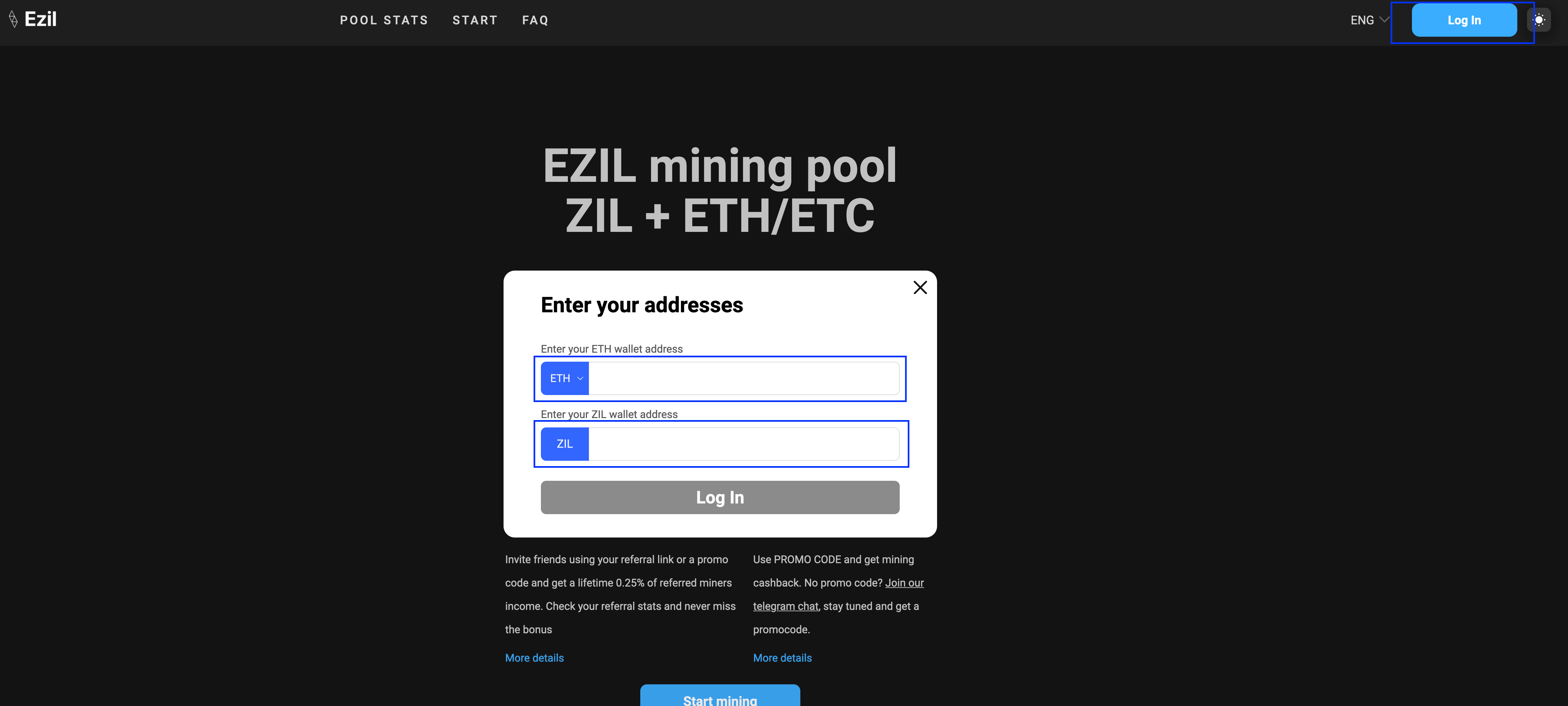
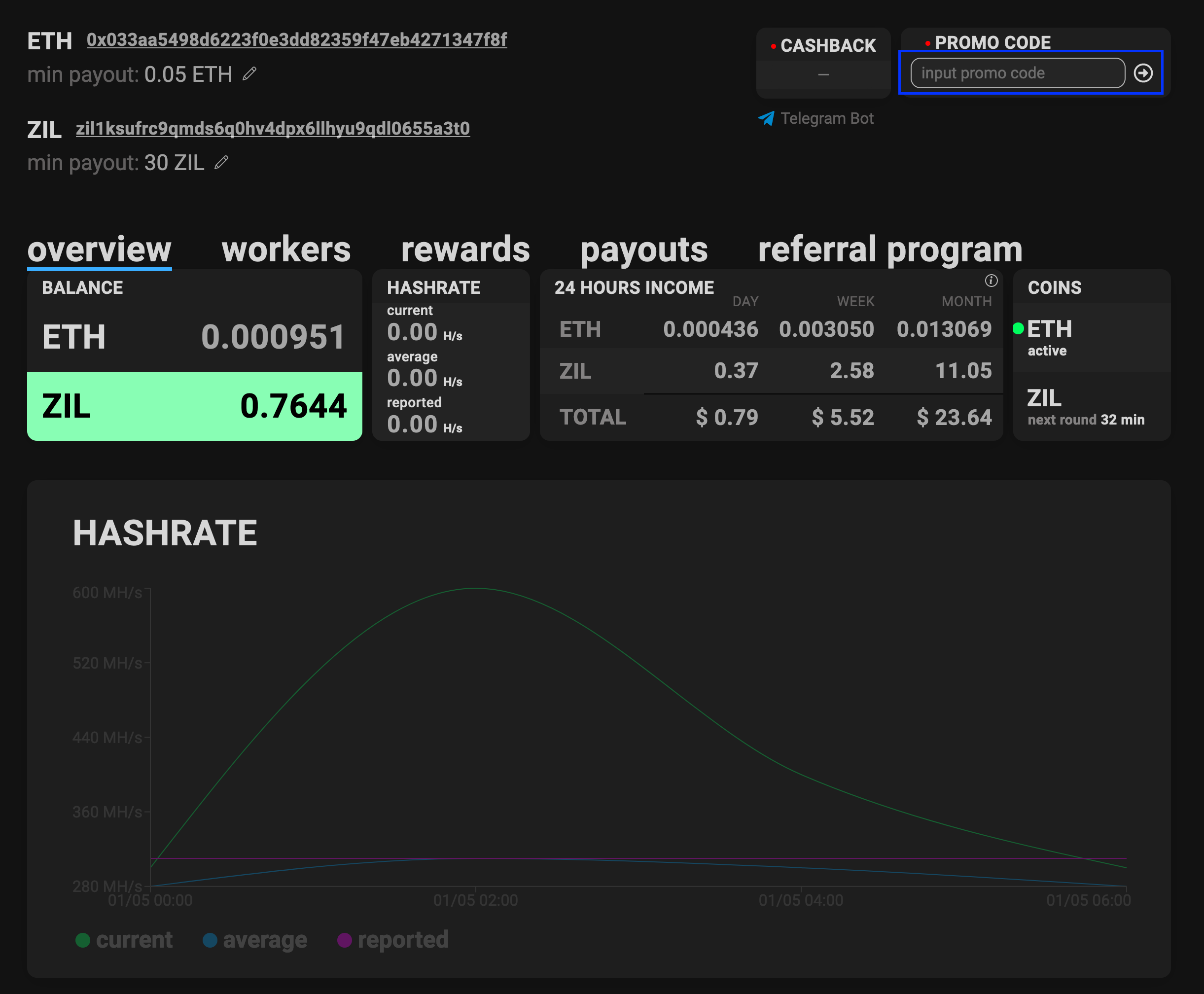
- Регистрируемся на пуле: Перейдем на сайт пула Ezil.me, который поддерживает двойной майнинг. На самом деле пул не требует регистрации, а вашим идентификатором на пуле для получения статистики и выплат будут два ваших адреса кошельков (Ethereum и Zilliqa). Жмем на кнопку «Log in» (Войти) и вводим в всплывающем окне ваши адреса Ethereum и Zilliqa в соответствующие поля формы, а затем жмем на кнопку «Log in» (Войти). Перед вам появится панель статистики майнинга, тут же рекомендуем вам ввести промо код «8ae4» (если поле с промо-кодом пустое) справа вверху страницы для получения 2-недельной скидки на комиссию пула. По умолчанию пул взимает стандартную комиссию в размере 1% от намайненного, однако благодаря нашему промо-коду вы будете платить всего 0.9% в течение первых двух недель майнинга.
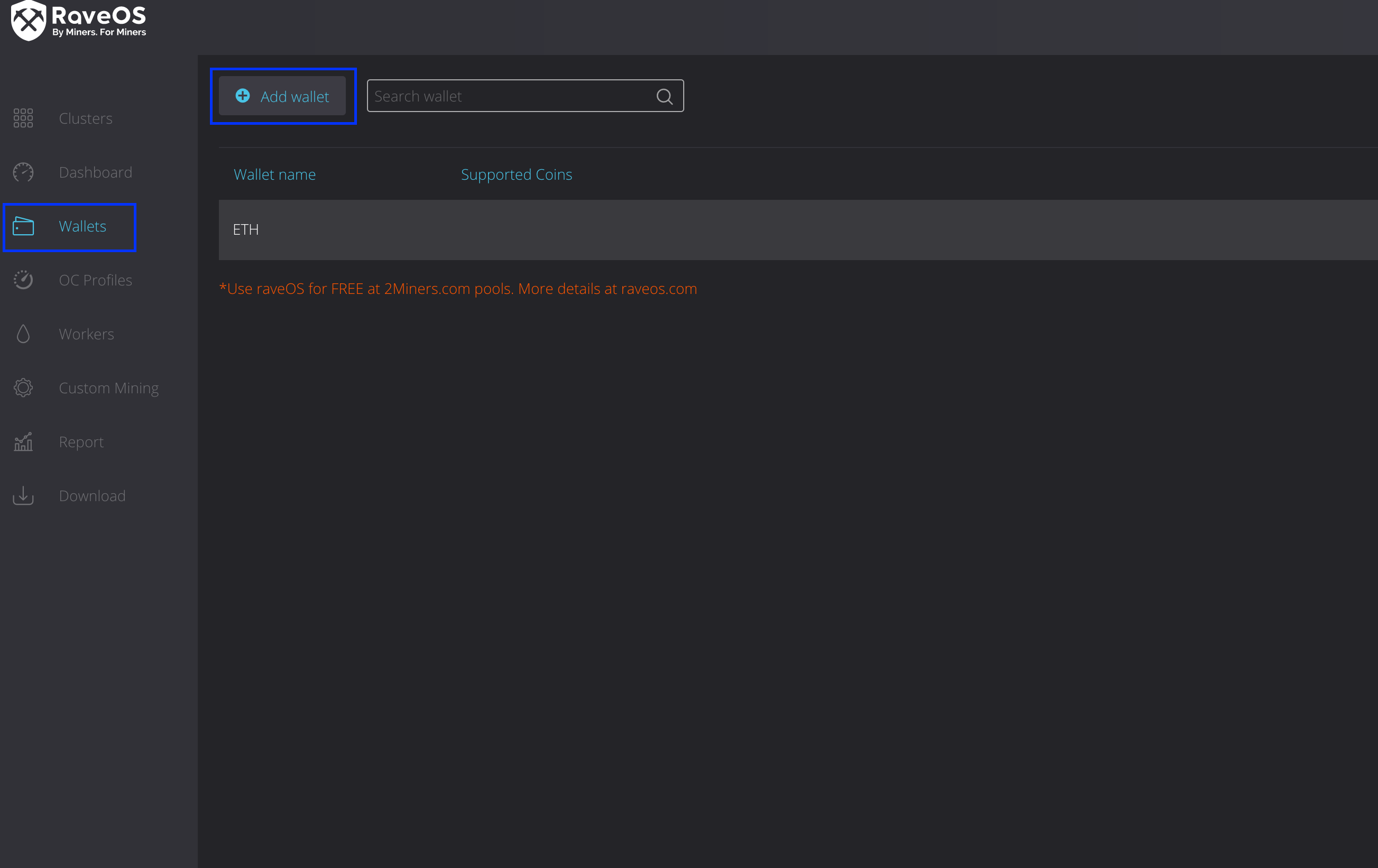
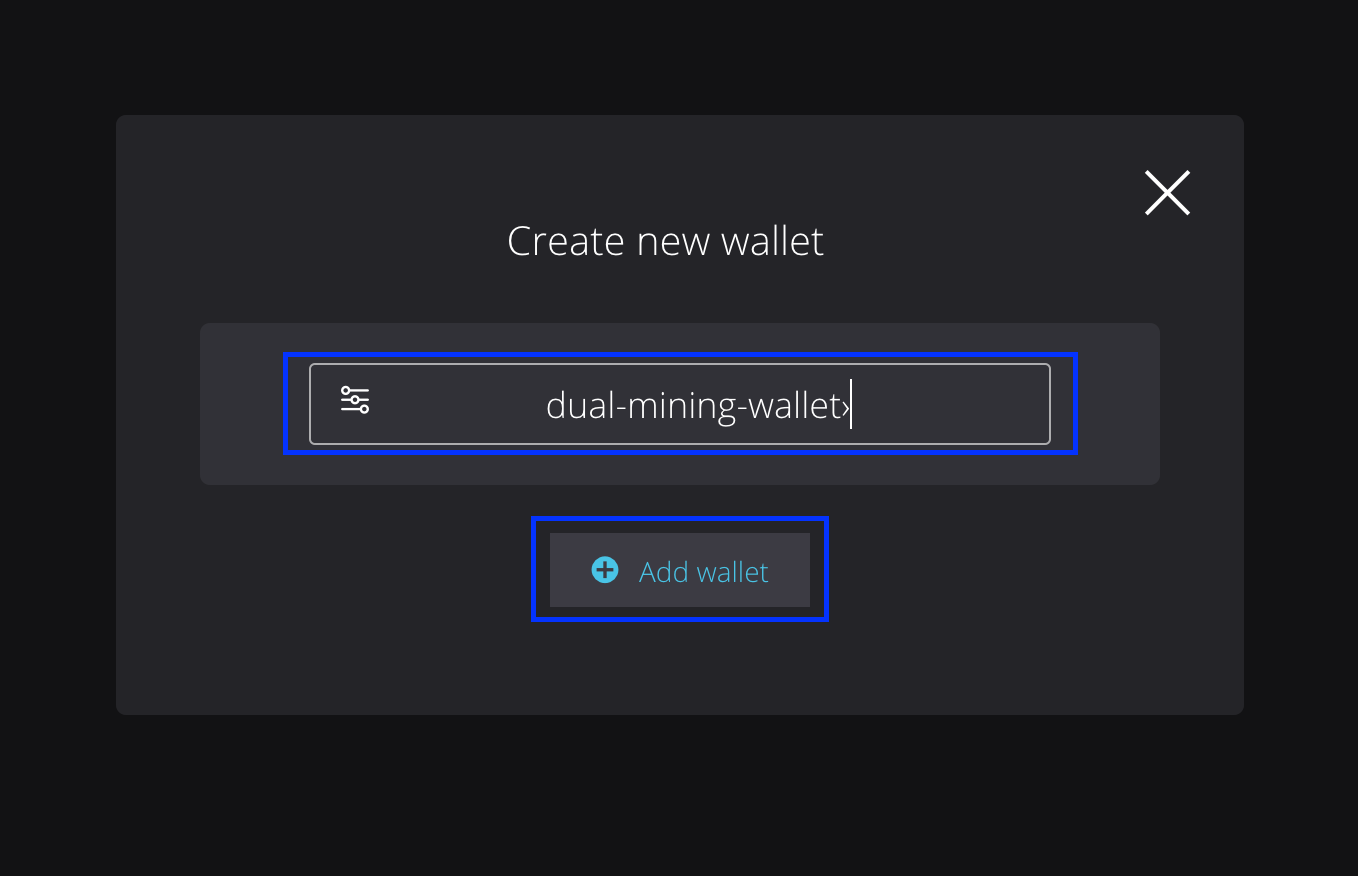
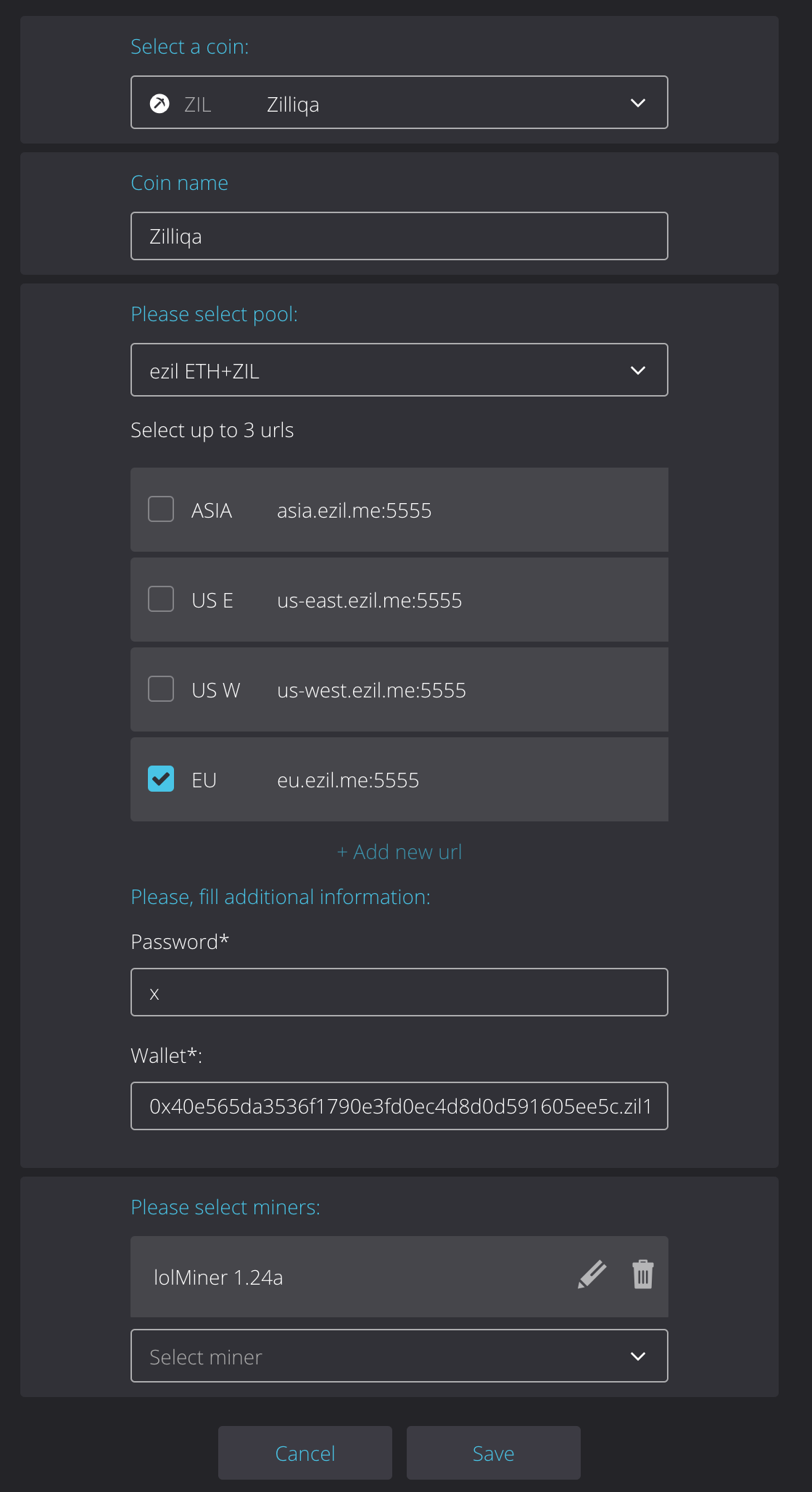
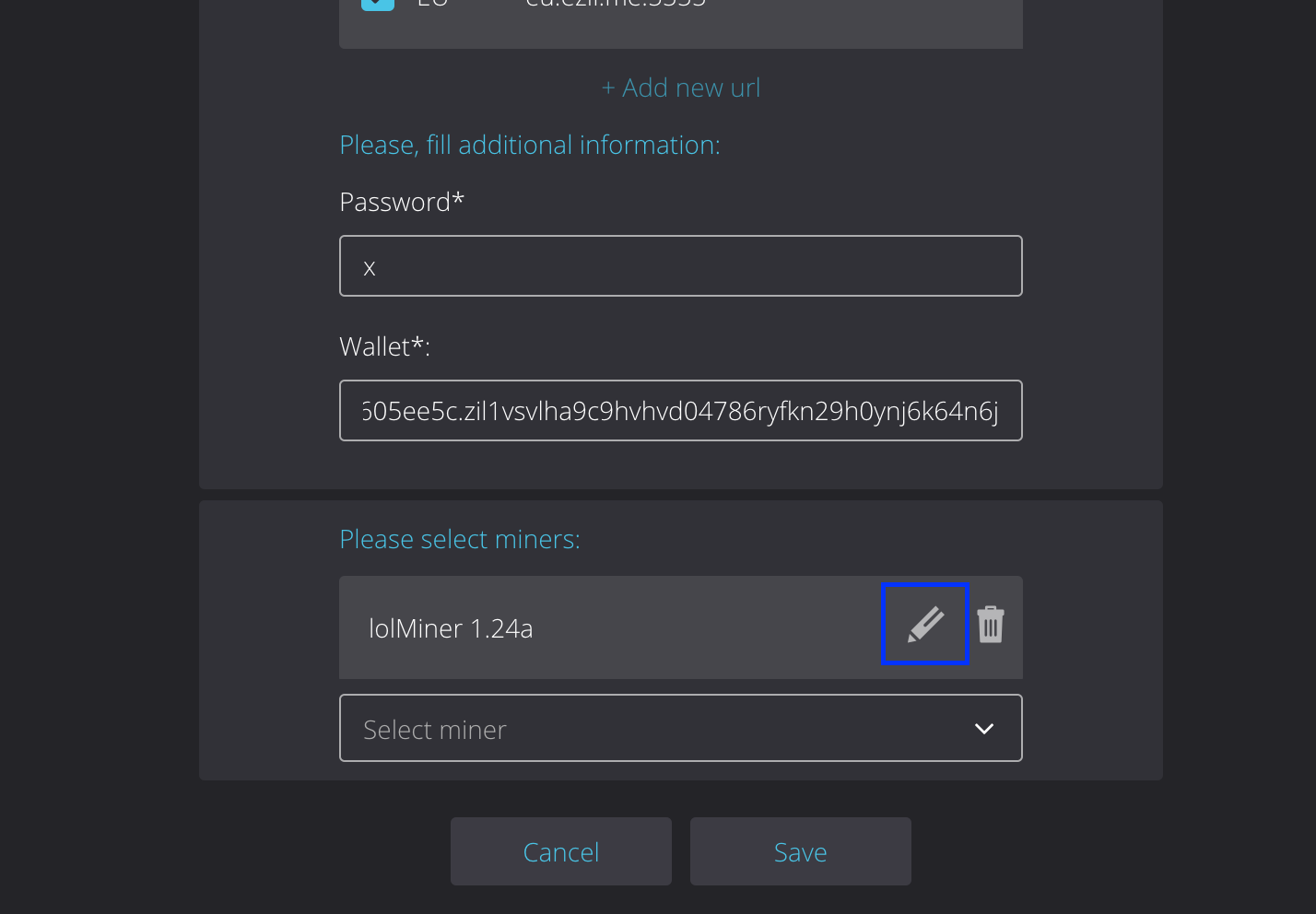
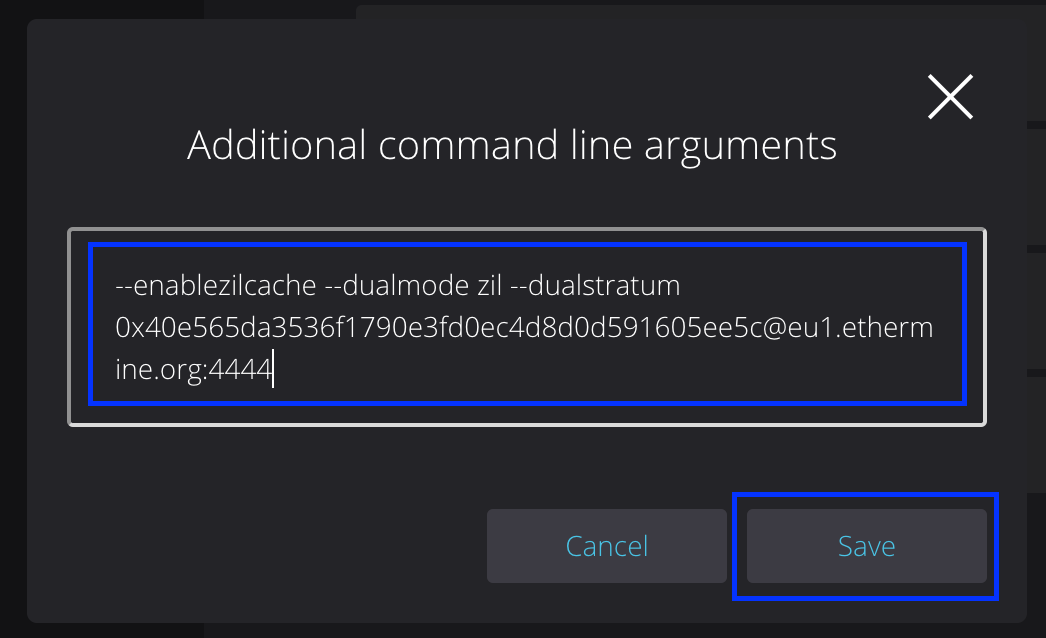
- Настраиваем Rave OS: Переходим на сайт Rave OS и заходим под своим аккаунтом (или же регистрируемся если у вас еще нет аккаунта RaveOS). Переходим к разделу кошельков «Wallets» и жмем на кнопку создания нового кошелька «Add Wallet«. В всплывающем диалоге вводим придуманное нами название кошелька, например «dual-mining-wallet» и жмем на кнопку «Add wallet«. Заполняем форму: В списке «Select a coin» выбираем «Zil (Zilliqa)«, после чего поле «Coin name» будет заполнено автоматически; в списке пулов «Please select pool» выбираем «ezil ETH + ZIL«; чуть ниже ставим галочку напротив наиболее подходящего нам starum сервера (в нашем случае это регион EU); в поле пароля (Password) просто пишем английскую «Х» как показано на картинках ниже; в поле кошелька (Wallet) вводим адреса кошельков Ethereum и Zilliqa разделив их точкой «.» (Например если наш Ethereum адрес: 0x40e565da3536f1790e3fd0ec4d8d0d591605ee5c и zil1vsvlha9c9hvhvd04786ryfkn29h0ynj6k64n6j — это наш Zilliqa кошелек, нам нужно ввести строку 0x40e565da3536f1790e3fd0ec4d8d0d591605ee5c.zil1vsvlha9c9hvhvd04786ryfkn29h0ynj6k64n6j); В списке майнеров «Please select miners» выбираем самую свежую версию lolMiner (В нашем случае это была версия 1.24a); Теперь нажимаем на значок «карандаша» напротив версии майнера (это откроет возможность прописать дополнительные параметры для майнера) и в появившемся всплывающем окне вводим следующую строку » —enablezilcache —dualmode zil —dualstratum YOUR_ETHEREUM_WALLET@ETHEREUM_POOL:PORT » где заменяем YOUR_ETHEREUM_WALLET на Ваш Ethereum адрес, а ETHEREUM_POOL:PORT на адрес пула куда вы собираетесь добывать Эфиры (Например в нашем случае, а мы хотим добывать Ethereum на пуле Ethermine.org, строчка будет такая: » —enablezilcache —dualmode zil —dualstratum Адрес электронной почты защищен от спам-ботов. Для просмотра адреса в вашем браузере должен быть включен Javascript. :4444 «), после чего сохраняем введенные данные, нажав на кнопку «Save«. В конце нажимаем еще раз «Save«, чтобы сохранить созданный нами кошелек для двойного майнинга.
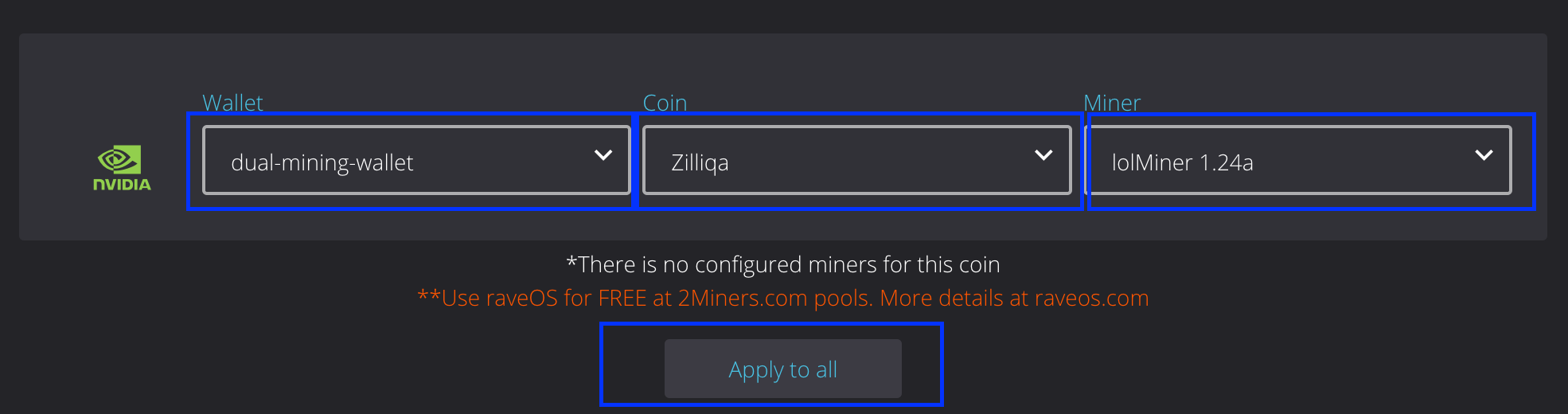
- Запускаем процесс майнинга: Переходим в раздел «Dashboard» и выбираем воркер (риг), на котором мы хотим запустить двойной майнинг (стоит отметить что lolMiner поддерживает только видеокарты от AMD, поэтому для добычи на Nvidia GPU вы можете настроить кошелек для PhoenixMiner). Переходим в настройки воркера, в правом верхнем углу экрана жмем на кнопку «Mining«, а затем выбираем в всплывающем окне только что созданный нами кошелек, монету ZIL и майнер lolMiner. Потом жмем «Apply for All» (применить для всех).

Вот и все, вы настроили двойной майнинг на RaveOS. Статистику по добытым монетам ZIL смотрите в вашем личном кабинете на пуле Ezil.me, а по Эфирам — на том пуле, который вы используете для добычи ETH и который прописали в дополнительных параметрах пула после ключа —dualstratum . Это был гайд как настроить двойной майнинг Ethereum (ETH) + Zilliqa (ZIL) для видеокарт от AMD под операционной системой для майнинга RaveOS. Как настроить двойную добычу на картах NVIDIA (майнер PhoenixMiner) мы расскажем в самом ближайшем будущем. Следите за новостями на нашем сайте и подписывайтесь на наш телеграм канал и чат, чтобы не пропустить ничего интересного.
Подпишись на наш Telegram канал @cryptoage и Вконтакте, узнавай новости про криптовалюты первым.
Общайся с криптоэнтузиастами и майнерами в Telegram чате @CryptoChat
Лучшие биржи для покупки и обмена криптовалют, токенов: